
برنامج النسخة التجريبية
ساعدنا في اختبار TabMerger قبل إطلاقه
احصل على الإصدار التالي من TabMerger مبكرًا وأخبرنا بما يتعطّل. تشرح هذه الصفحة كيفية الانضمام، وتثبيت النسخة التجريبية الخاصة، وما الذي يجب اختباره، وكيفية الإبلاغ عمّا تجده. ميزات الذكاء الاصطناعي مخفية («قريبًا») في هذه النسخة، لذا فهي ليست جزءًا من الاختبار بعد.
انضم إلى النسخة التجريبية1. الانضمام والتثبيت
- انضم إلى مجموعة المختبرين. افتح groups.google.com/g/tabmerger-beta-testers وانضم. الانضمام فوري، لكن تأكد من الانضمام بحساب Google نفسه الذي سجّلت به الدخول في Chrome — وإلا فلن تظهر لك الصفحة الخاصة في المتجر.
- افتح صفحة النسخة التجريبية الخاصة في المتجر. فتح صفحة TabMerger BETA في المتجر إذا ظهرت لك رسالة «Item not found»، فالأرجح أنك انضممت للتو — قد يستغرق ظهور صلاحية الوصول بعض الوقت. انتظر قليلًا وحاول مرة أخرى قبل أن تفترض وجود مشكلة.
- ثبّتها. انقر على «Add to Chrome». تُثبَّت النسخة التجريبية كإضافة منفصلة («TabMerger BETA») عن صفحة «TabMerger» المستقرة — يمكنك إبقاء الاثنتين مثبّتتين جنبًا إلى جنب، وبياناتهما منفصلة تمامًا. ننصحك بتعطيل الإصدار المستقر أثناء الاختبار، حتى لا تتعامل مع الإضافة الخطأ عن غير قصد.
- سجّل الدخول عبر تطبيق الويب التجريبي. تتزامن النسخ التجريبية مع preview.tabmerger.com — وليس مع موقع tabmerger الرئيسي. سجّل الدخول هناك (من الإضافة أو من لوحة التحكم مباشرةً) لرؤية المجموعات والجلسات المتزامنة.
- على أي متصفحات يمكنني الاختبار؟ تستخدم Chrome وEdge وBrave وVivaldi وArc وOpera جميعها صفحة TabMerger BETA نفسها ومجموعة Google نفسها — لا توجد نسخة تجريبية منفصلة لـ Edge، فلا تبحث عنها. في Edge: وافق على «Allow extensions from other stores» عند ظهور الطلب. في Opera: ثبّت أولًا إضافة «Install Chrome Extensions» من Opera، ثم استخدم الرابط أعلاه. إذا كان لديك أيضًا TabMerger المستقر مثبّتًا من متجر Edge Add-ons، فأوقفه أثناء اختبار النسخة التجريبية — فهو إضافة منفصلة عن هذه. لا يُدعم Safari.
- Firefox. لـ Firefox نسخته التجريبية الخاصة، وتُثبَّت من رابط مباشر بدلًا من صفحة Chrome Web Store أعلاه. ثبّت نسخة Firefox التجريبية. يسألك Firefox عمّا إذا كنت تريد إضافة «TabMerger BETA»: اختر Add. يتحقق من التحديثات تلقائيًا مرة في اليوم تقريبًا؛ وللتحقق الآن، افتح
about:addons، وانقر على أيقونة الترس، واختر «Check for Updates». سجّل الدخول مرة واحدة داخل الإضافة ووافق على طلب إذن البيانات في Firefox (يشمل تسجيل الدخول والمزامنة)؛ بعد ذلك، يؤدي تسجيل الدخول في هذا الموقع إلى تسجيل دخول الإضافة أيضًا. يستطيع أي شخص لديه رابط التثبيت أعلاه تثبيتها — يُرجى عدم مشاركته خارج مجموعة المختبرين. - دوّن رقم إصدارك. افتح إعدادات TabMerger وانسخ شارة الإصدار بجوار عنوان «الإعدادات» (مثل
v3.1.0-beta.5)، أو افتحchrome://extensionsوابحث عن «TabMerger BETA». وفي الحالتين، أبلغ عن رقم الإصدار الدلالي الحقيقي — وليس رقم الإصدار الداخلي في Chrome Web Store، فهو مُزاح ولن يطابق ما نستخدمه لتتبّع النسخ.
2. ما الذي يجب اختباره
اعمل على المجالات التي تناسب طريقة استخدامك المعتادة لـ TabMerger. لكل عنصر أدناه خطوات مرقّمة، ومثال على شكله المتوقع، وكيف تبدو النتيجة الصحيحة.
ضع علامة على كل خطة أثناء تقدّمك. تُحفظ علاماتك في هذا المتصفح فقط، ويعرض كل مجال مدى تقدّمك فيه.
هل أحتاج إلى Pro؟
المجالات مرتّبة من المجاني إلى Pro. كل ما ليس عليه علامة يعمل في الخطة المجانية، دون حساب. Pro: العنصر كله يتطلب حساب Pro (المزامنة والتشفير وإنشاء روابط المشاركة من ميزات Pro). Pro جزئيًا: معظم العنصر يعمل في الخطة المجانية، ويوضّح سطر «Pro:» تحت عنوانه الجزء الذي لا يعمل. Pro مجاني في هذه النسخة التجريبية: تدفع ببطاقة تجريبية (راجع الترقية إلى Pro).
مجاني: لا حاجة إلى حساب
المجموعات وعلامات التبويبإظهار
المجموعات والألوان والتراجع/الإعادة
ما الذي يتحقق منه هذا: أنك تستطيع إنشاء مجموعة وتسميتها وتلوينها، وحفظ علامات تبويب فيها، والتراجع عن تغيير أو إعادته دون فقدان أي شيء.
الخطوات
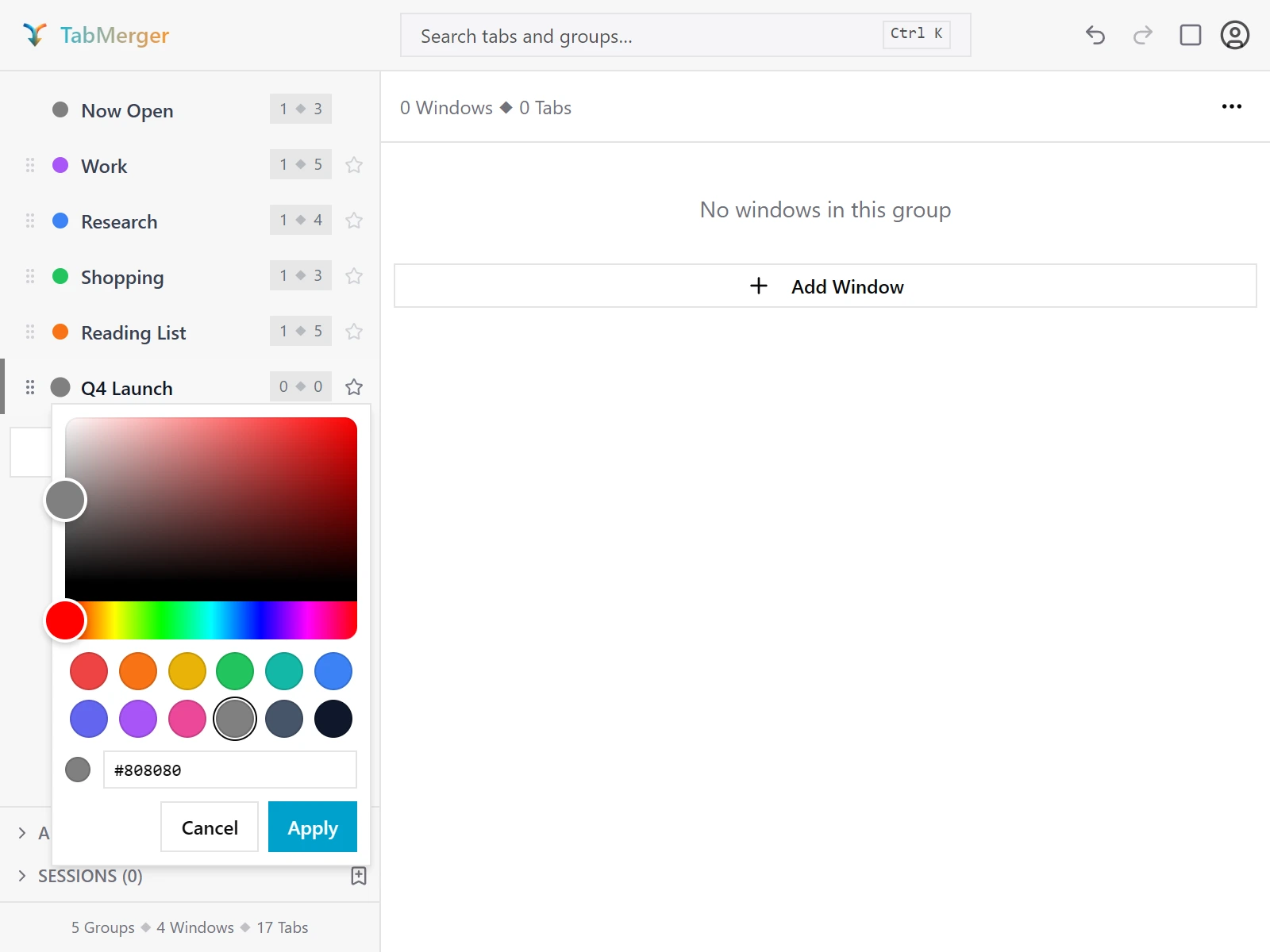
يفتح النقر على نقطة لون المجموعة هذا المنتقي.
الشكل الصحيح
«المفتوحة الآن» تتبع علامات التبويب المفتوحة
ما الذي يتحقق منه هذا: أن المجموعة الدائمة «المفتوحة الآن» تعكس دائمًا علامات التبويب المفتوحة فعلًا في متصفحك.
الخطوات
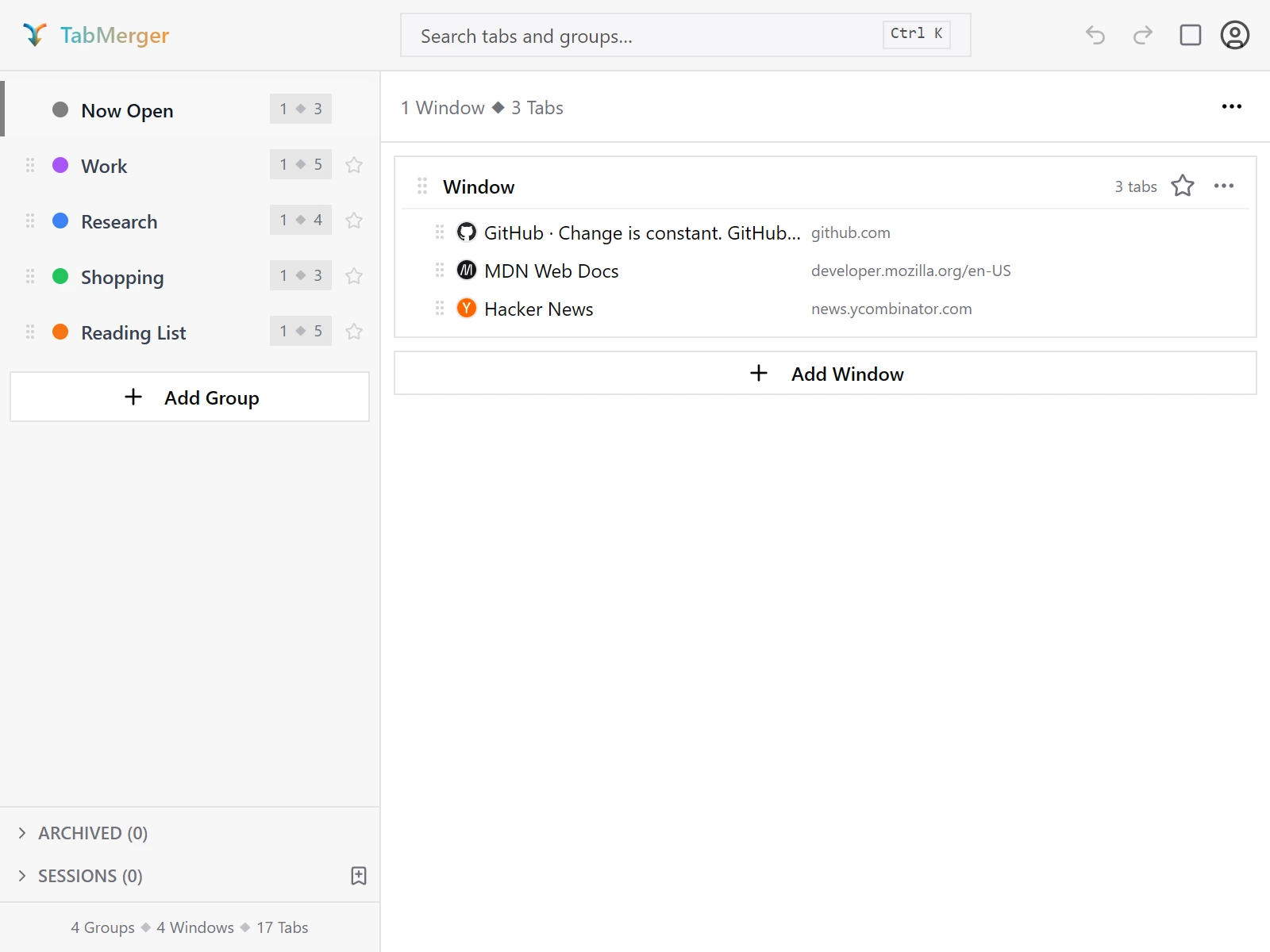
«المفتوحة الآن» دائمًا الأولى في الشريط الجانبي وتعرض علامات التبويب المفتوحة الآن.
الشكل الصحيح
حفظ نوافذ كاملة وإعادة فتحها
ما الذي يتحقق منه هذا: أن النافذة المحفوظة تحتفظ بكل علامات التبويب بترتيبها، وتُعاد فتحها سليمة.
الخطوات
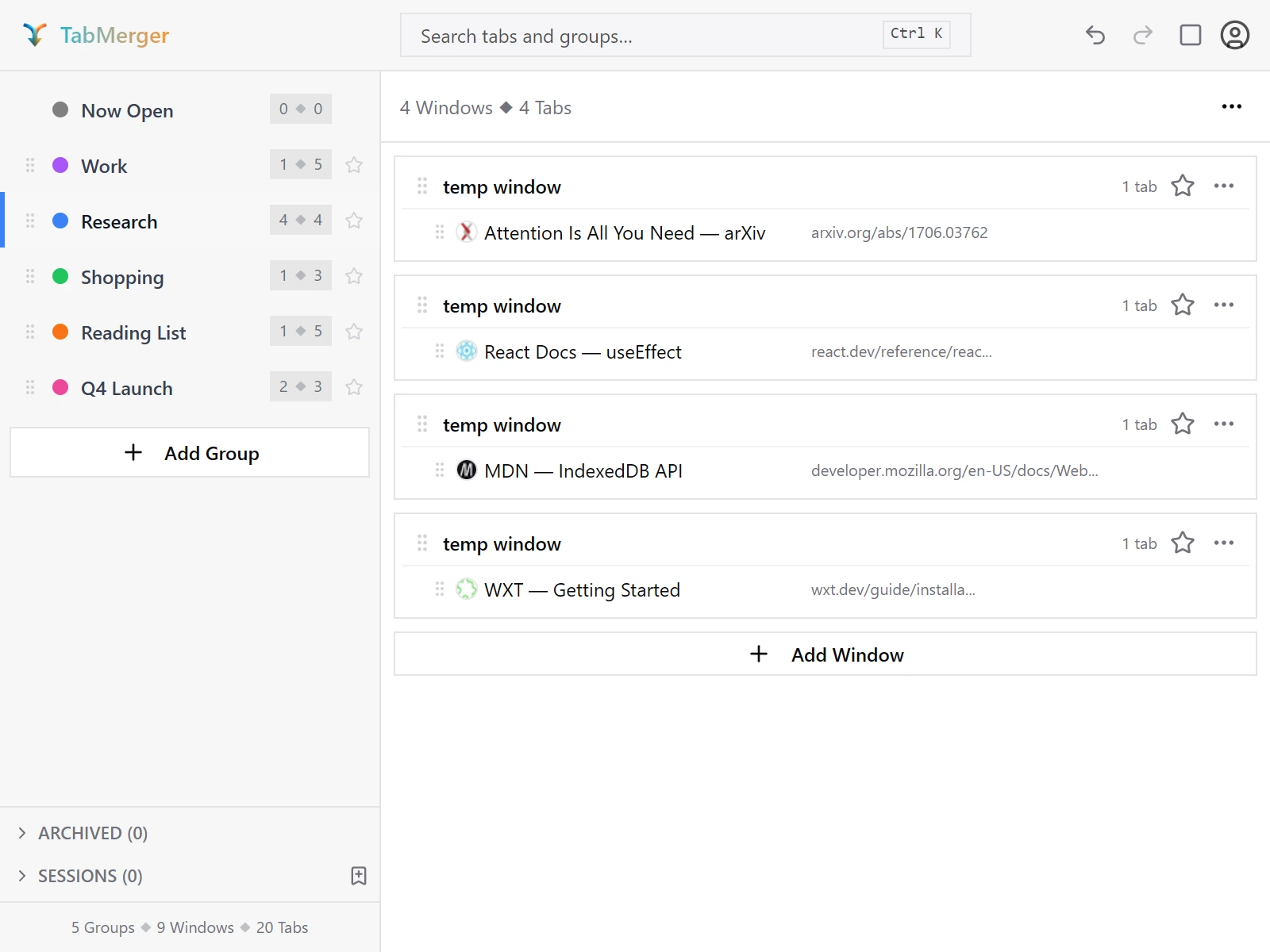
يمكن أن تضم المجموعة عدة نوافذ منفصلة — لكل منها عدد علامات التبويب الخاص بها.
الشكل الصحيح
أرشفة مجموعة واستعادتها
ما الذي يتحقق منه هذا: أن الأرشفة تخفي المجموعة دون حذفها، وأن الاستعادة تعيدها دون تغيير.
الخطوات
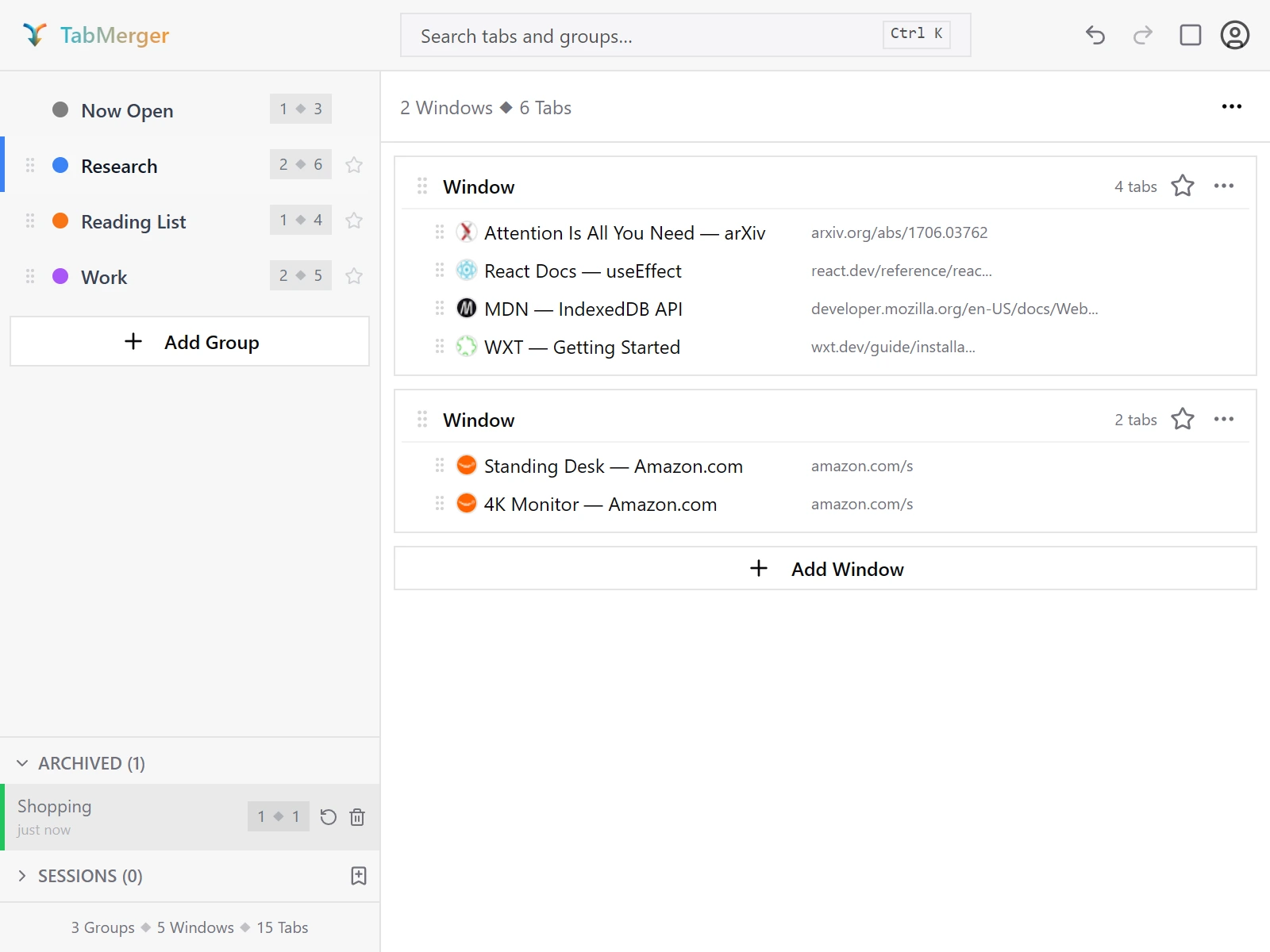
قسم «المؤرشفة» أسفل الشريط الجانبي مفتوحًا: المجموعة «Shopping» مؤرشفة، مع زرَّي الاستعادة والحذف.
الشكل الصحيح
حفظ الجلسات واستعادتها
ما الذي يتحقق منه هذا: أن الجلسة المحفوظة تعيد مجموعاتك تمامًا كما كانت عند حفظها.
الخطوات
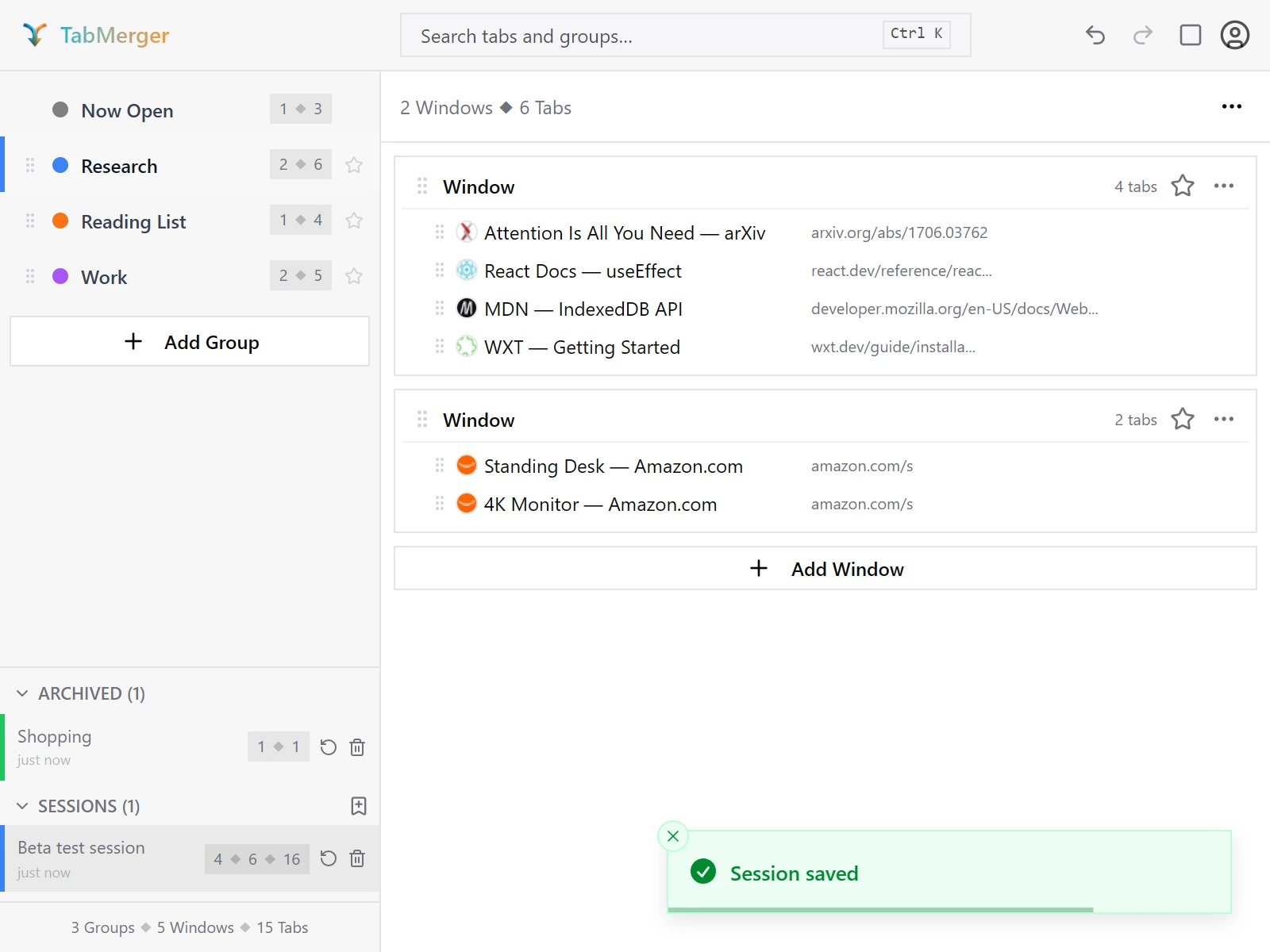
جلسة محفوظة في قسم «الجلسات»، مع زرَّي الاستعادة والحذف، وإشعار «تم حفظ الجلسة».
الشكل الصحيح
البحث
ما الذي يتحقق منه هذا: أن البحث يعثر على علامات التبويب حسب العنوان أو URL في كل مجموعاتك، وأن عوامل التصفية group: وwindow: وtag: تضيّقه.
الخطوات
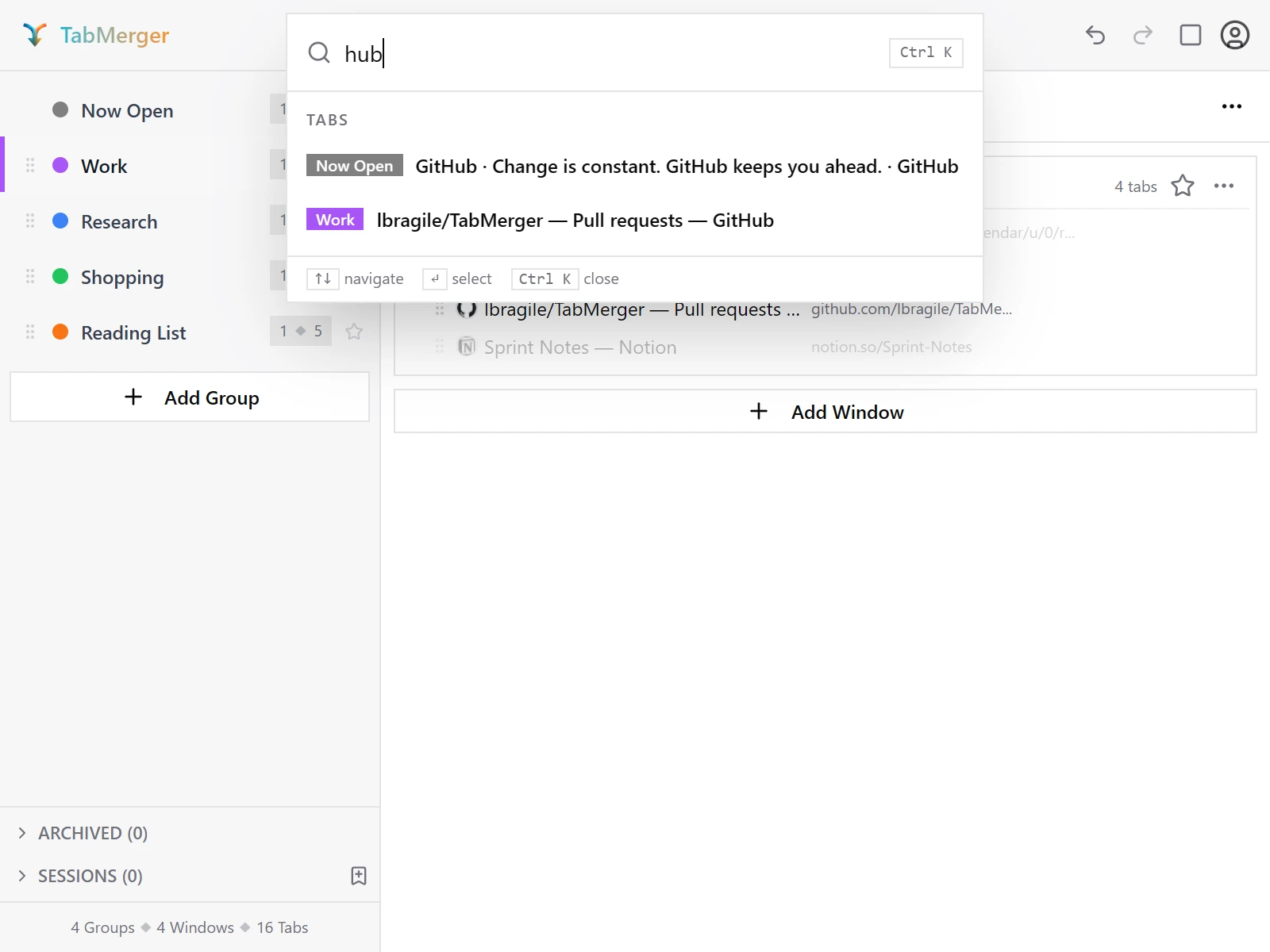
كتابة «hub» — مطابقة بسيطة لجزء من النص في عنوان علامة التبويب أو URL.
الشكل الصحيح
علامات التبويب القديمة
ما الذي يتحقق منه هذا: أن علامات التبويب التي لم تفتحها منذ فترة تُميَّز، ويمكن مراجعتها وإزالتها بأمان.
الخطوات
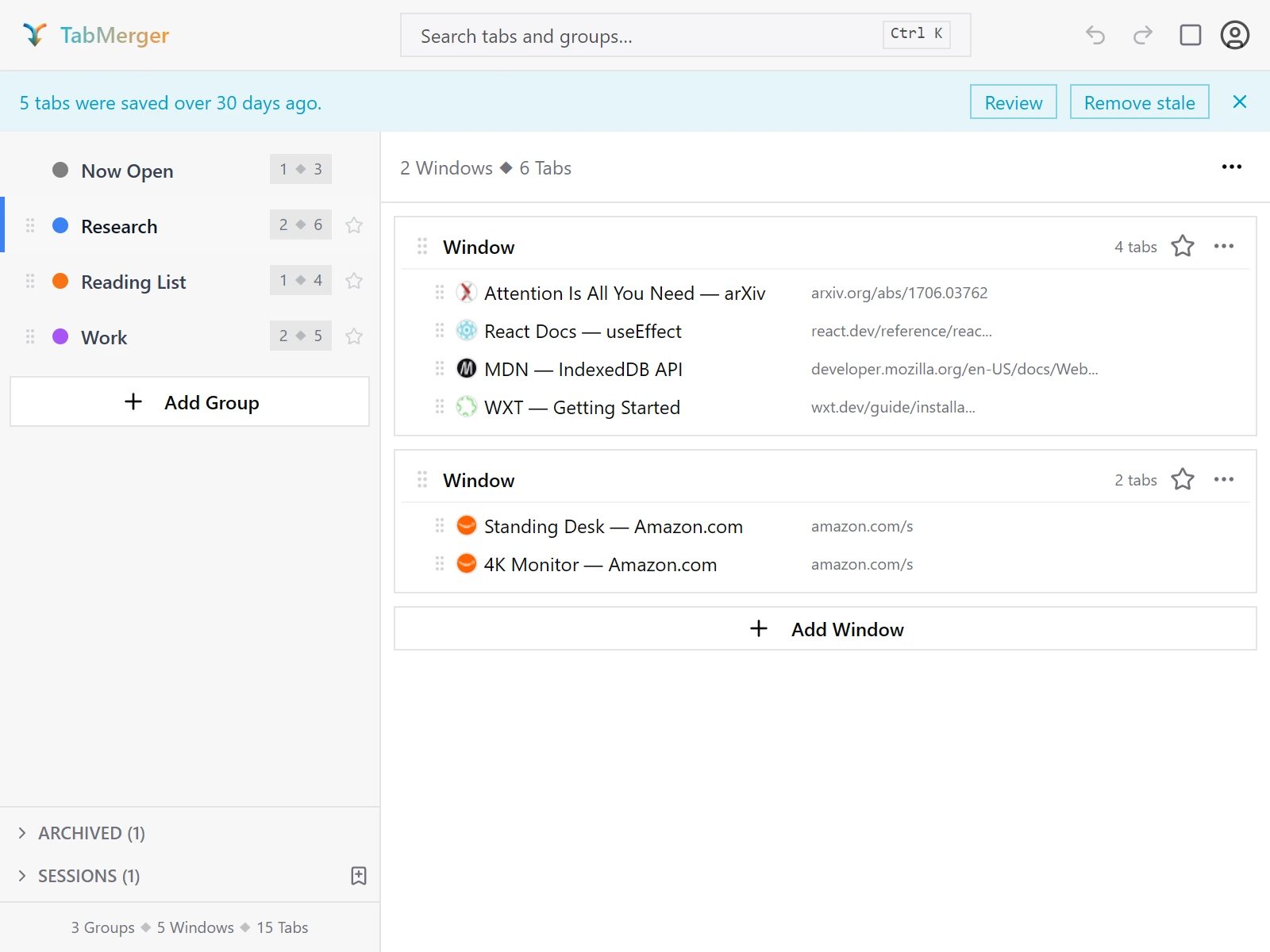
شريط علامات التبويب القديمة وزرّاه «مراجعة» / «إزالة القديمة».
الشكل الصحيح
أبلغ عنه إذا: تعود مجموعة حذفتها أو أرشفتها من تلقاء نفسها — هذا هو خطأ «الإحياء» الذي نتعقّبه تحديدًا.
إعداد تذكيرات علامات التبويب
ما الذي يتحقق منه هذا: أنك تستطيع تعيين تذكير على علامة تبويب محفوظة وتغييره ومسحه، وأنه ينبّهك في الوقت الذي اخترته.
الخطوات
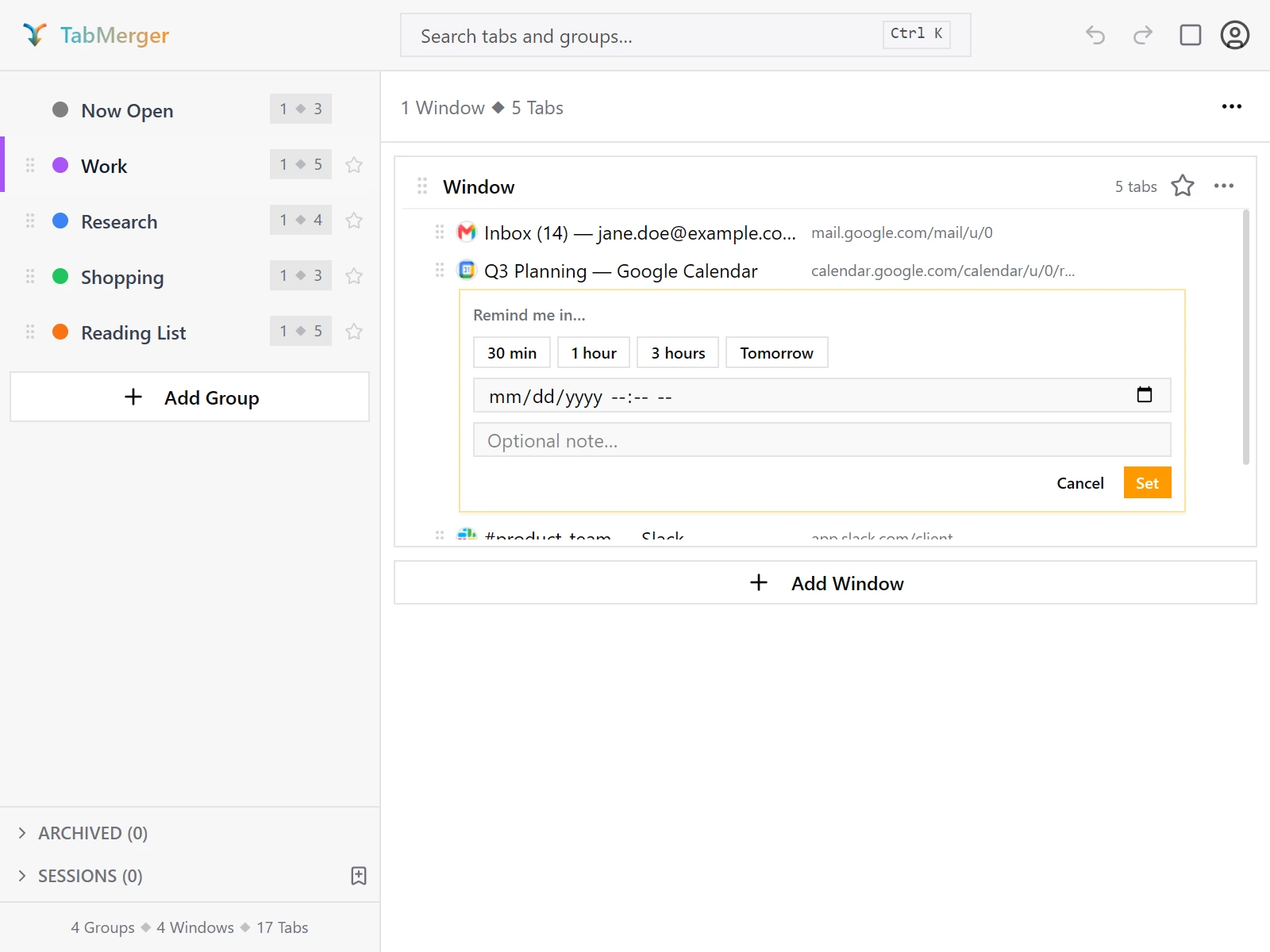
النقر بزر الماوس الأيمن على علامة تبويب محفوظة ← «ذكّرني…» يفتح هذا المحرر أسفل علامة التبويب.
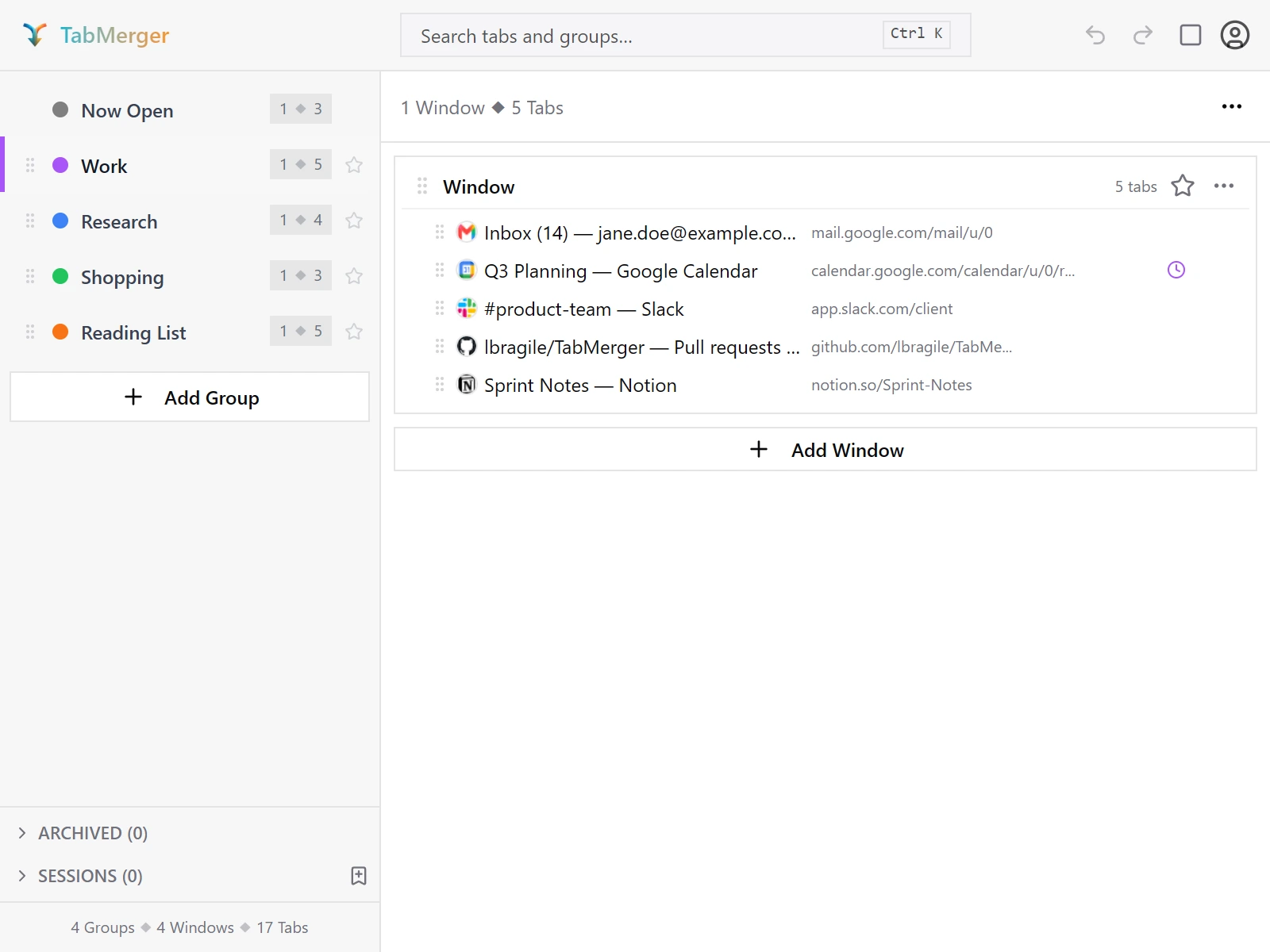
بعد التعيين، تظهر أيقونة ساعة على علامة التبويب.
الشكل الصحيح
أبلغ عنه إذا: لا يحين التذكير أبدًا، أو يحين مرتين، أو لا يزال يحين بعد مسحه.
الملاحظات على المجموعات والنوافذ وعلامات التبويب
ما الذي يتحقق منه هذا: أنك تستطيع إرفاق ملاحظة قصيرة بمجموعة أو نافذة أو علامة تبويب، وتعديلها لاحقًا.
الخطوات
الشكل الصحيح
أبلغ عنه إذا: تُفقد ملاحظة، أو تُرفق بالعنصر الخطأ، أو تُحفظ عند الضغط على Escape أو «إلغاء».
الحذف مع «التأكيد قبل الحذف» ودونه
ما الذي يتحقق منه هذا: أن عمليات الحذف تسأل أولًا فقط عند تفعيل «التأكيد قبل الحذف»، وأن «تراجع» يعيد ما حذفته.
الخطوات
الشكل الصحيح
أبلغ عنه إذا: يُحذف شيء دون سؤال والإعداد مفعّل (عدا علامة تبويب واحدة)، أو يظهر مربع حوار والإعداد متوقف، أو لا يعيد «تراجع» العنصر كما كان تمامًا.
قائمة المجموعة
ما الذي يتحقق منه هذا: أن كل إجراء في قائمة المجموعة يفعل ما يقوله اسمه.
الخطوات
الشكل الصحيح
أبلغ عنه إذا: يؤثر إجراء على المجموعة الخطأ، أو يفقد علامات تبويب، أو لا يمكن التراجع عنه.
قوائم النافذة
ما الذي يتحقق منه هذا: أن قائمتَي النافذة كلتيهما تعملان: النقر بزر الماوس الأيمن على رأسها، وزر ⋯ الخاص بها.
الخطوات
الشكل الصحيح
أبلغ عنه إذا: يغيّر إجراء في القائمة نافذة مختلفة، أو يغلق «إغلاق النافذة» في «المفتوحة الآن» نافذة المتصفح الخطأ.
قائمة علامة التبويب
ما الذي يتحقق منه هذا: أن النقر بزر الماوس الأيمن على علامة تبويب يعرض الإجراءات المناسبة لها.
الخطوات
الشكل الصحيح
القائمة التي تظهر بالنقر بزر الماوس الأيمنإظهار
الحفظ من القائمة التي تظهر بالنقر بزر الماوس الأيمن
ما الذي يتحقق منه هذا: أن النقر بزر الماوس الأيمن على أي صفحة ويب يتيح لك حفظ علامة التبويب في TabMerger، أو مباشرةً في مجموعة تختارها.
الخطوات
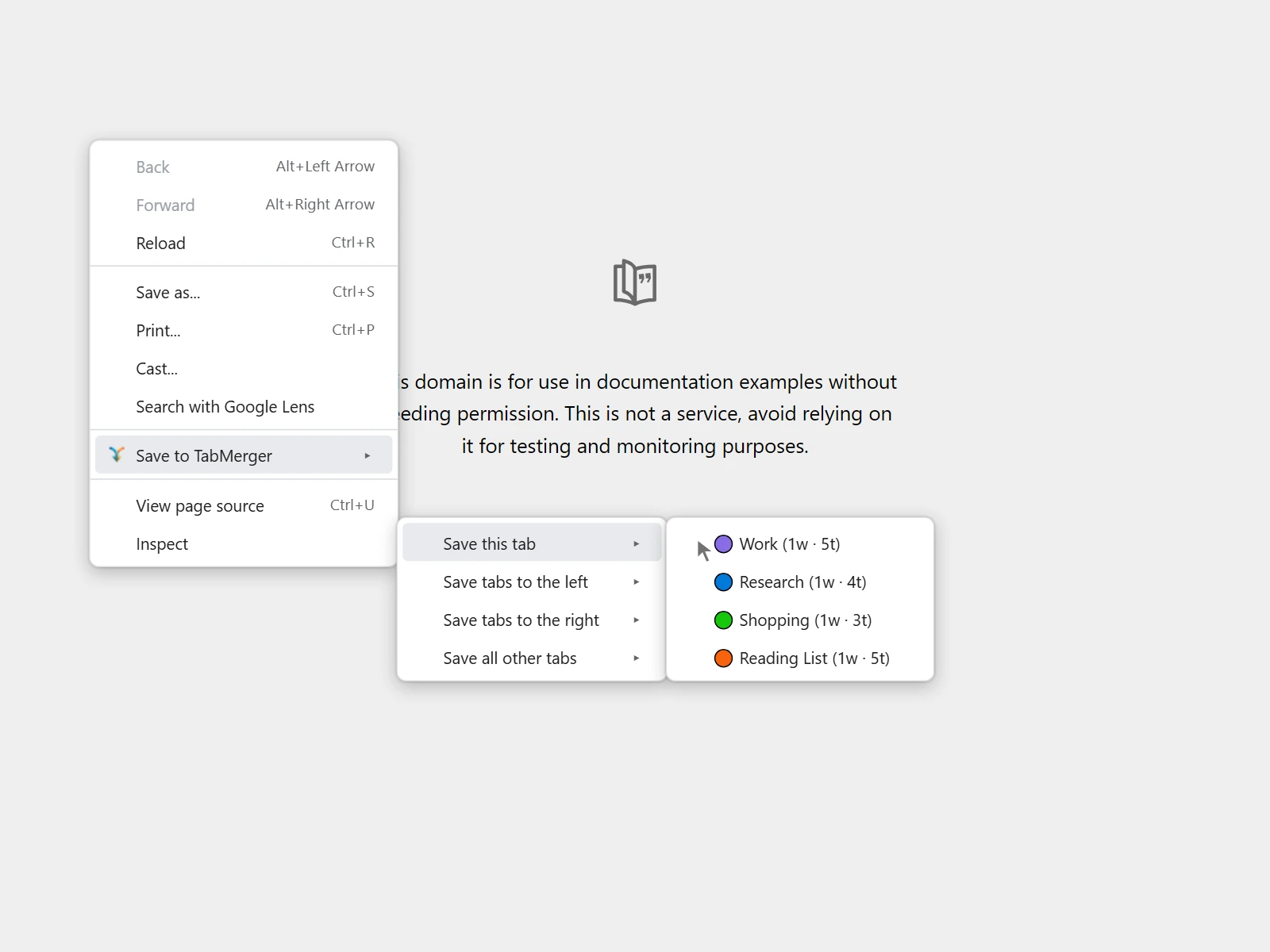
رسم توضيحي (يرسم المتصفح هذه القائمة بنفسه، لذا لا يمكن التقاط لقطة شاشة لها): يعرض كل خيار من خيارات «حفظ…» الأربعة مجموعاتك بلونها وعدد نوافذها وعدد علامات التبويب فيها.
الشكل الصحيح
ظهور المجموعات الجديدة في القائمة التي تظهر بالنقر بزر الماوس الأيمن
ما الذي يتحقق منه هذا: أن القائمة التي تظهر بالنقر بزر الماوس الأيمن تلتقط المجموعات الجديدة دون إعادة تشغيل المتصفح.
الخطوات
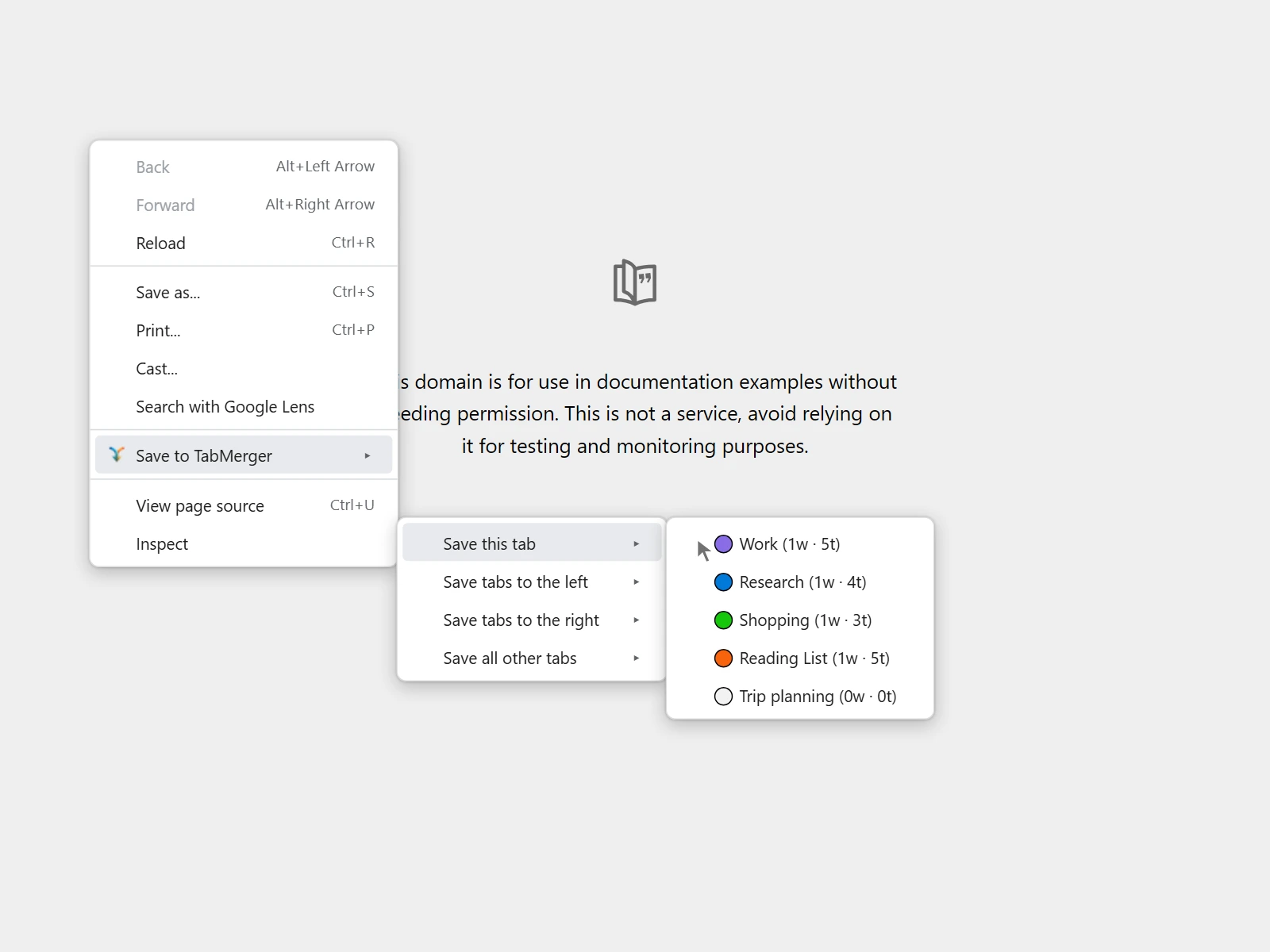
رسم توضيحي: تظهر مجموعة جديدة لا تزال فارغة («Trip planning») في نهاية القائمة.
الشكل الصحيح
الحصول على Pro: مدفوعات تجريبية، دون أموال حقيقية
الترقية إلى Pro (مدفوعات تجريبية)بعضه Proإظهار
الفوترة جزء من هذه النسخة التجريبية، لكن ببطاقات Stripe التجريبية فقط — لن تعمل أي بطاقة حقيقية ولن تنتقل أي أموال حقيقية. لا تزال Pro AI وحزم رصيد الذكاء الاصطناعي «قريبًا» وغير متاحة للشراء، لذا فهذا يخص Pro فقط (عدد غير محدود من المجموعات/علامات التبويب + المزامنة).
تحذير البطاقة التجريبية
ما الذي يتحقق منه هذا: أنك لا تستخدم إلا بطاقات Stripe التجريبية: لا شيء في هذه النسخة التجريبية يخصم أموالًا حقيقية.
الخطوات
⚠ هذا دفع تجريبي. لا تُدخل بطاقة حقيقية أبدًا. لا يُخصم أي مبلغ حقيقي، والبطاقة الحقيقية لن تعمل هنا على أي حال.دفع ناجح (Visa)استخدم هذه البطاقة للترقية 4242 4242 4242 4242رفض عام 4000 0000 0000 0002رصيد غير كافٍ 4000 0000 0000 9995تتطلب مصادقة 3D Secure 4000 0025 0000 3155مع أي بطاقة: تاريخ انتهاء في المستقبل (مثل
12/34)، وأي رمز CVC من 3 أرقام (مثل123)، وأي قيمة للاسم والرمز البريدي والحقول الأخرى. مزيد من البطاقات: docs.stripe.com/testing.الشكل الصحيح
الترقية من الإضافة
ما الذي يتحقق منه هذا: أن الترقية من داخل الإضافة تعمل من البداية إلى النهاية، ثم تُظهر الإضافة Pro.
الخطوات
الشكل الصحيح
أبلغ عنه إذا: لا تزال الإضافة تُظهر حدود الخطة المجانية (5 مجموعات / 50 علامة تبويب / 3 قواعد URL) بعد مرور أكثر من دقيقتين على دفع ناجح وإعادة فتح النافذة المنبثقة.
الترقية من صفحة الحساب على الويب
ما الذي يتحقق منه هذا: أن الترقية من صفحة الحساب في الموقع تعمل، وأن الموقع والإضافة متفقان على خطتك.
الخطوات
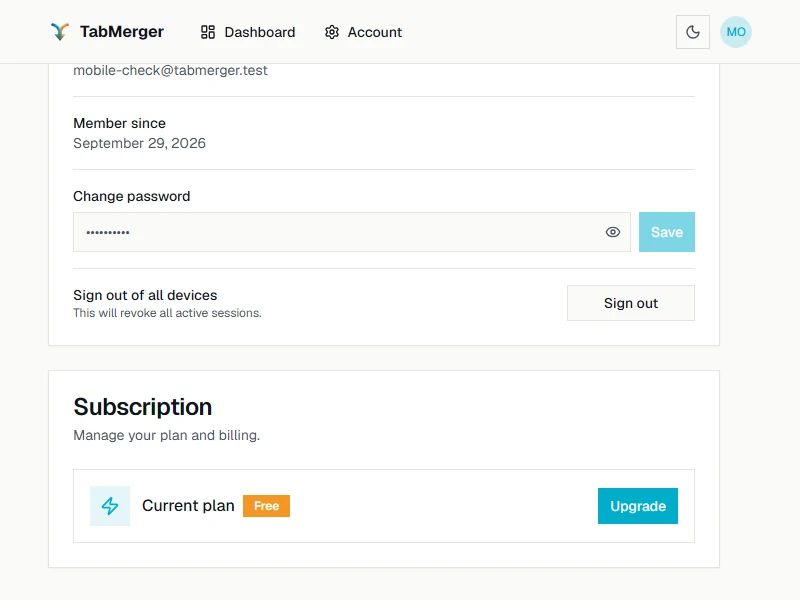
قبل الترقية: المجانية، مع زر «ترقية». وبعدها تُظهر Pro و«إدارة الفوترة» (راجع «صفحة الحساب» أدناه).
الشكل الصحيح
أبلغ عنه إذا: تُظهر صفحة الحساب على الويب والنافذة المنبثقة للإضافة خطتين مختلفتين (إحداهما Pro والأخرى لا تزال المجانية) لأكثر من دقيقتين.
الدفع بعملتك المحلية
ما الذي يتحقق منه هذا: أن صفحة الدفع تعرض السعر بعملتك وتخصمه بها.
الخطوات
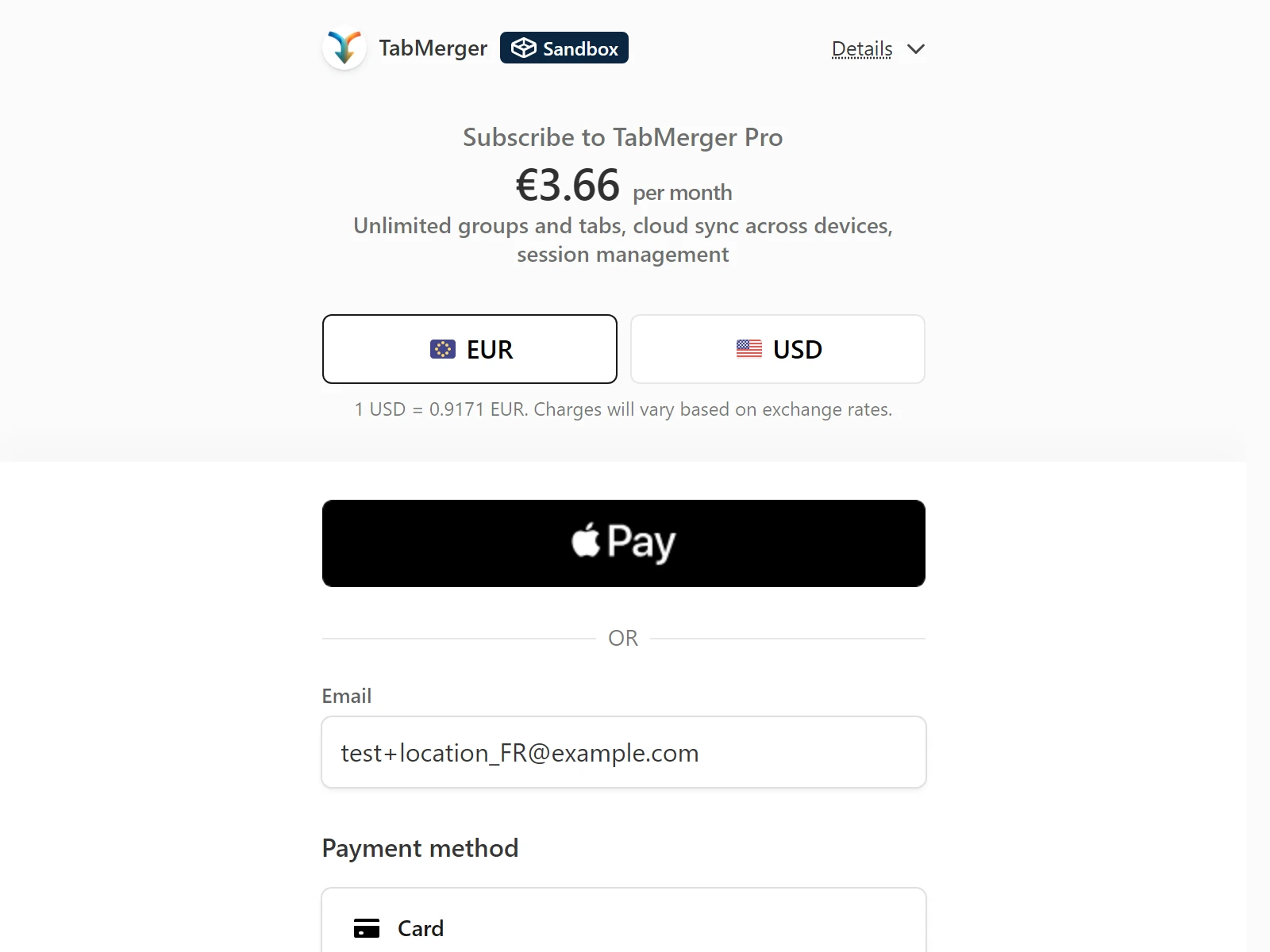
الدفع لعنوان في فرنسا (+location_FR): اليورو افتراضيًا، والدولار الأمريكي على بُعد نقرة. أسعار الصرف تتغير، لذا سيختلف المبلغ لديك.
الشكل الصحيح
أبلغ عنه إذا: خارج الولايات المتحدة، لا تعرض صفحة الدفع إلا الدولار الأمريكي، أو يختلف المبلغ المخصوم عمّا عرضته صفحة الدفع، أو لا يمنحك الدفع بعملة محلية خطة Pro.
التبديل بين الفوترة الشهرية والسنوية
Proما الذي يتحقق منه هذا: أن اشتراك Pro يمكنه الانتقال بين الفوترة الشهرية والسنوية، ويُخصم المبلغ الصحيح لذلك.
الخطوات
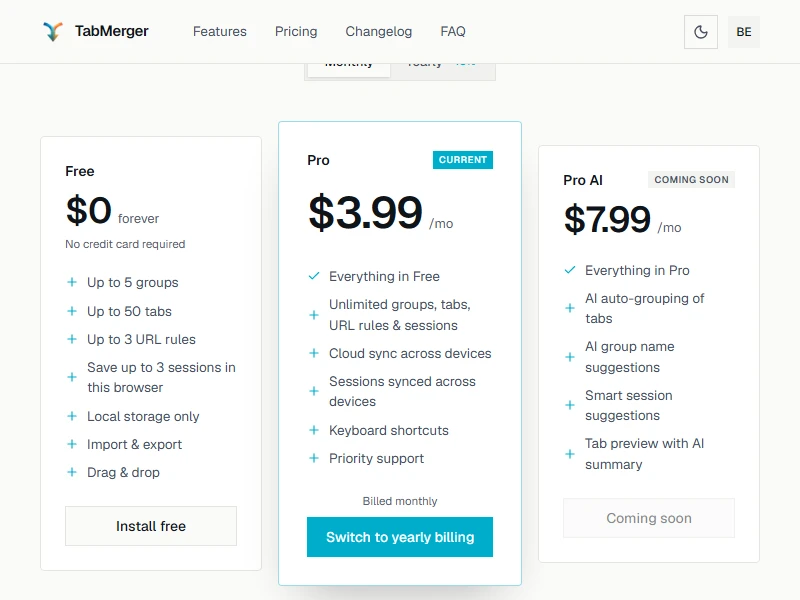
في صفحة الأسعار، تحمل بطاقة خطتك علامة «الحالية» وفيها زر التبديل.
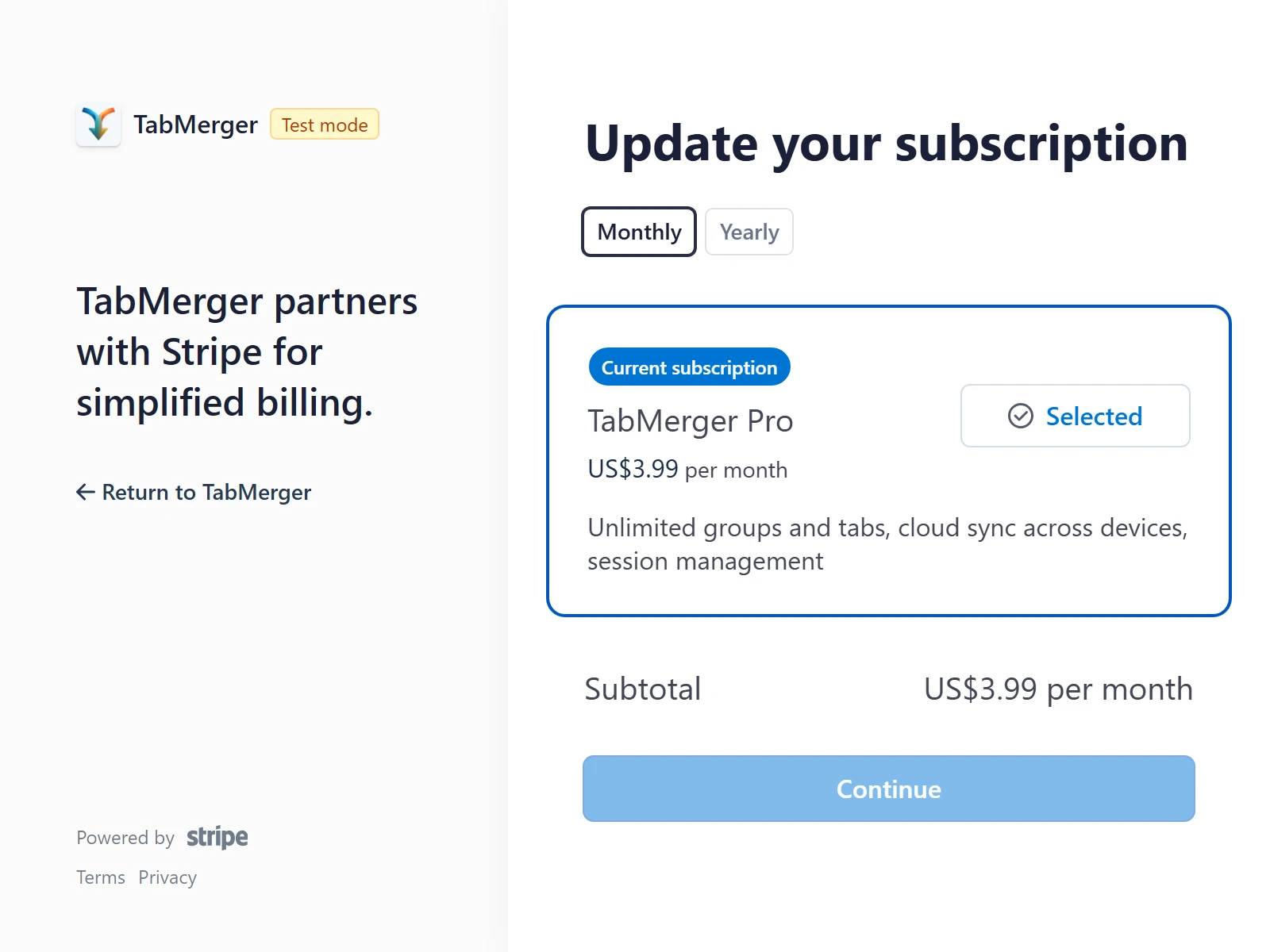
الخيار نفسه في «إدارة الفوترة» ← Update subscription (صفحة Stripe).
الشكل الصحيح
أبلغ عنه إذا: يخصم التبديل مبلغًا خاطئًا، أو لا تزال صفحة الحساب تعرض فترة الفوترة القديمة بعد أكثر من دقيقتين، أو يخصم التبديل من السنوية إلى الشهرية منك فورًا، أو تُعرض عليك خطة غير Pro.
الإلغاء
Proما الذي يتحقق منه هذا: أن الإلغاء يُبقي Pro حتى نهاية الفترة التي دفعت مقابلها، ثم يعيدك إلى الخطة المجانية.
الخطوات
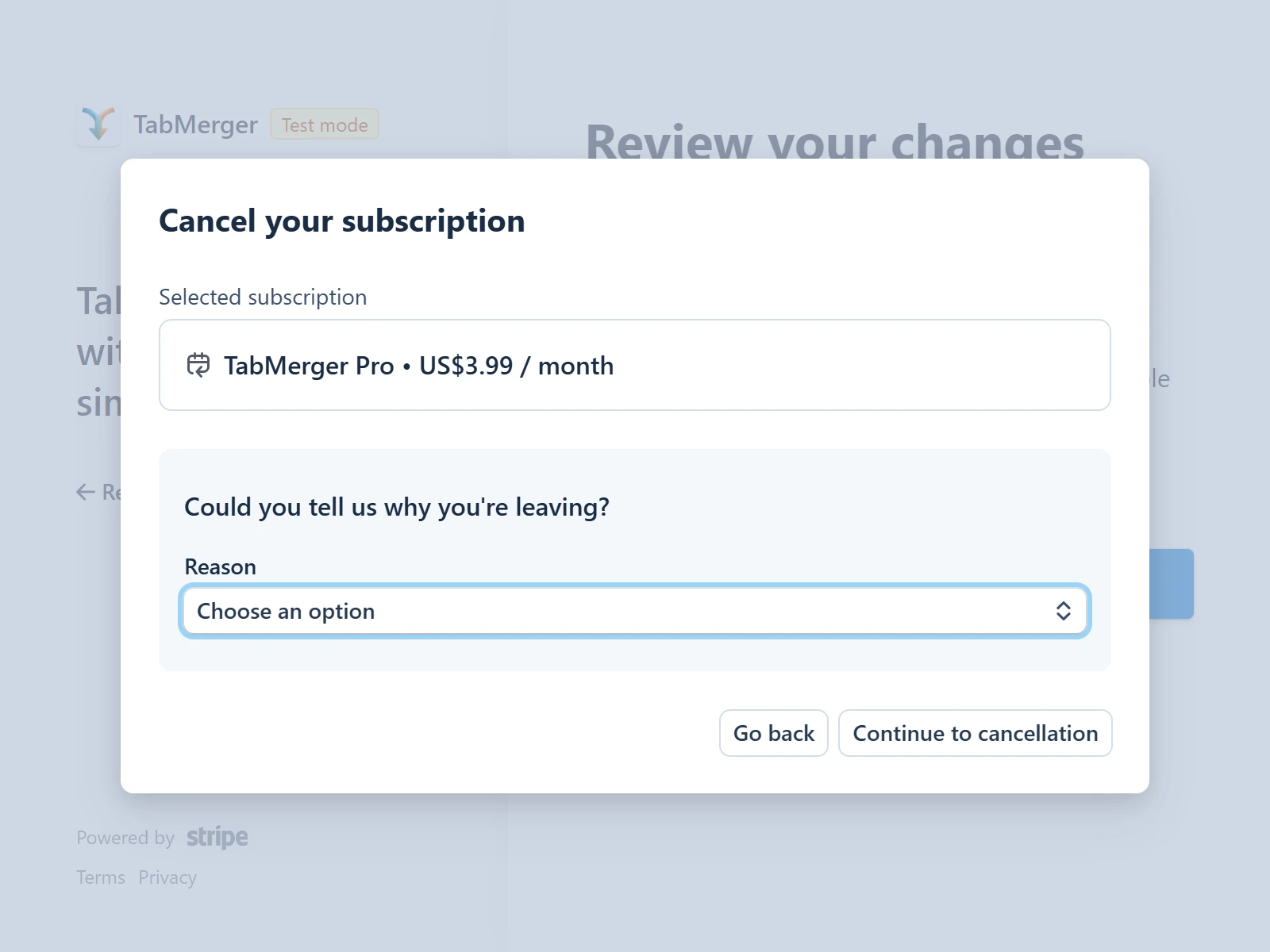
يطلب Stripe سببًا اختياريًا قبل الإلغاء.
الشكل الصحيح
أبلغ عنه إذا: يعيدك الإلغاء إلى الخطة المجانية فورًا بدلًا من نهاية الفترة، أو لا تعود الخطة أبدًا إلى المجانية بعد انتهاء الفترة فعلًا.
مجاني وPro: كل جزء خاص بـ Pro عليه علامة
السحب والإفلاتبعضه Proإظهار
يشمل هذا المجال كل عمليات السحب في النافذة المنبثقة — الترتيب، والنقل بين النوافذ والمجموعات، وسحب عدة عناصر، ومنطقتَي «أفلِت لإنشاء...»، والإلغاء، والسحب بلوحة المفاتيح وحدها، وما إذا كانت النتيجة تُحفظ. اعمل على أكبر عدد ممكن منها؛ فهذا هو المجال الذي نركّز عليه أكثر من غيره في هذه النسخة التجريبية.
الترتيب: علامات التبويب داخل نافذة
ما الذي يتحقق منه هذا: أن سحب علامة تبويب يعيد ترتيبها داخل نافذتها، فتستقر في المكان الذي أفلتّها فيه تمامًا.
الخطوات
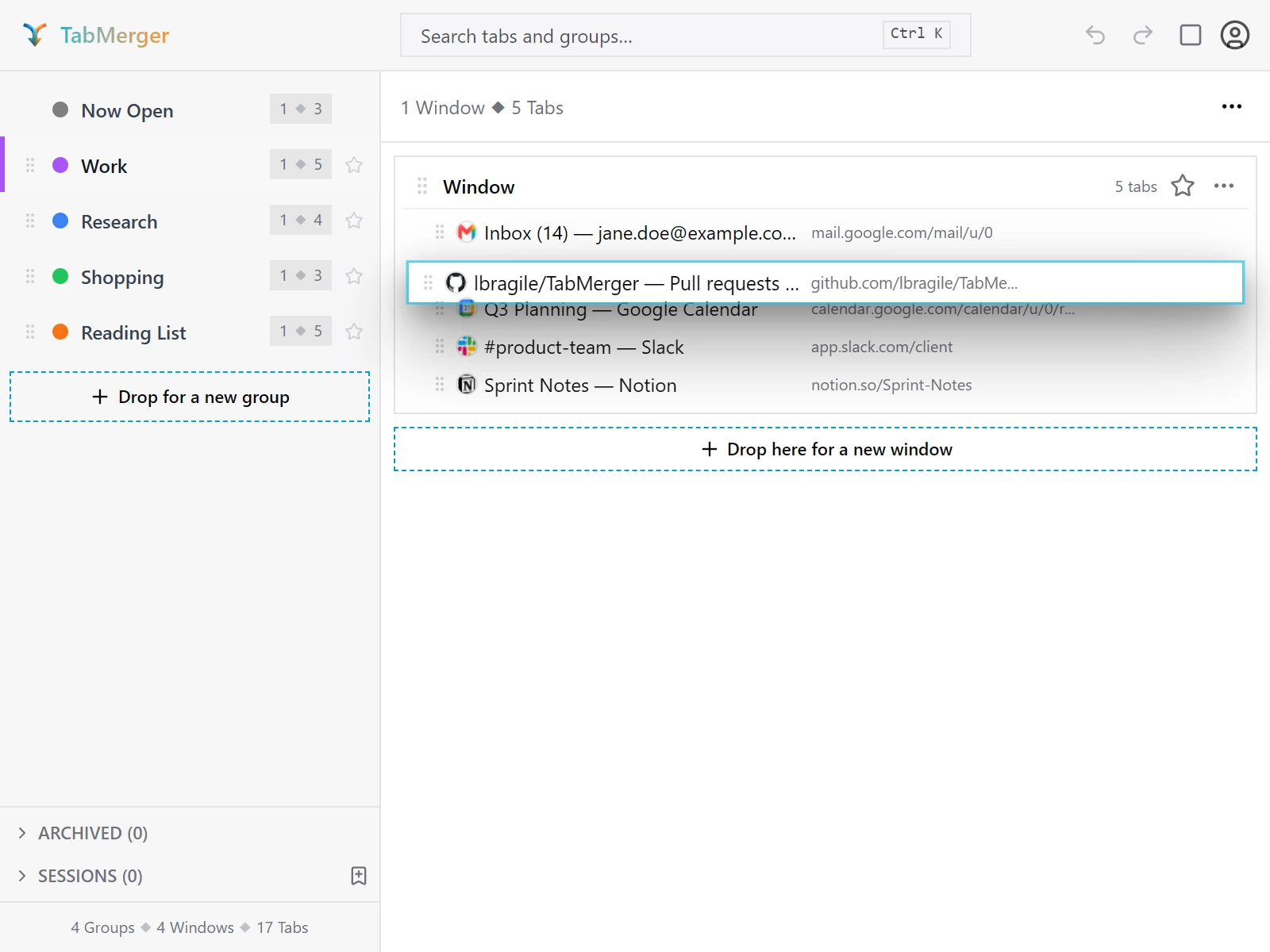
أثناء السحب: تطفو علامة التبويب وتفسح الأخرى مكانًا حيث ستُفلت.
الشكل الصحيح
الترتيب: النوافذ داخل مجموعة
ما الذي يتحقق منه هذا: أنه يمكن إعادة ترتيب بطاقات النوافذ داخل مجموعة.
الخطوات
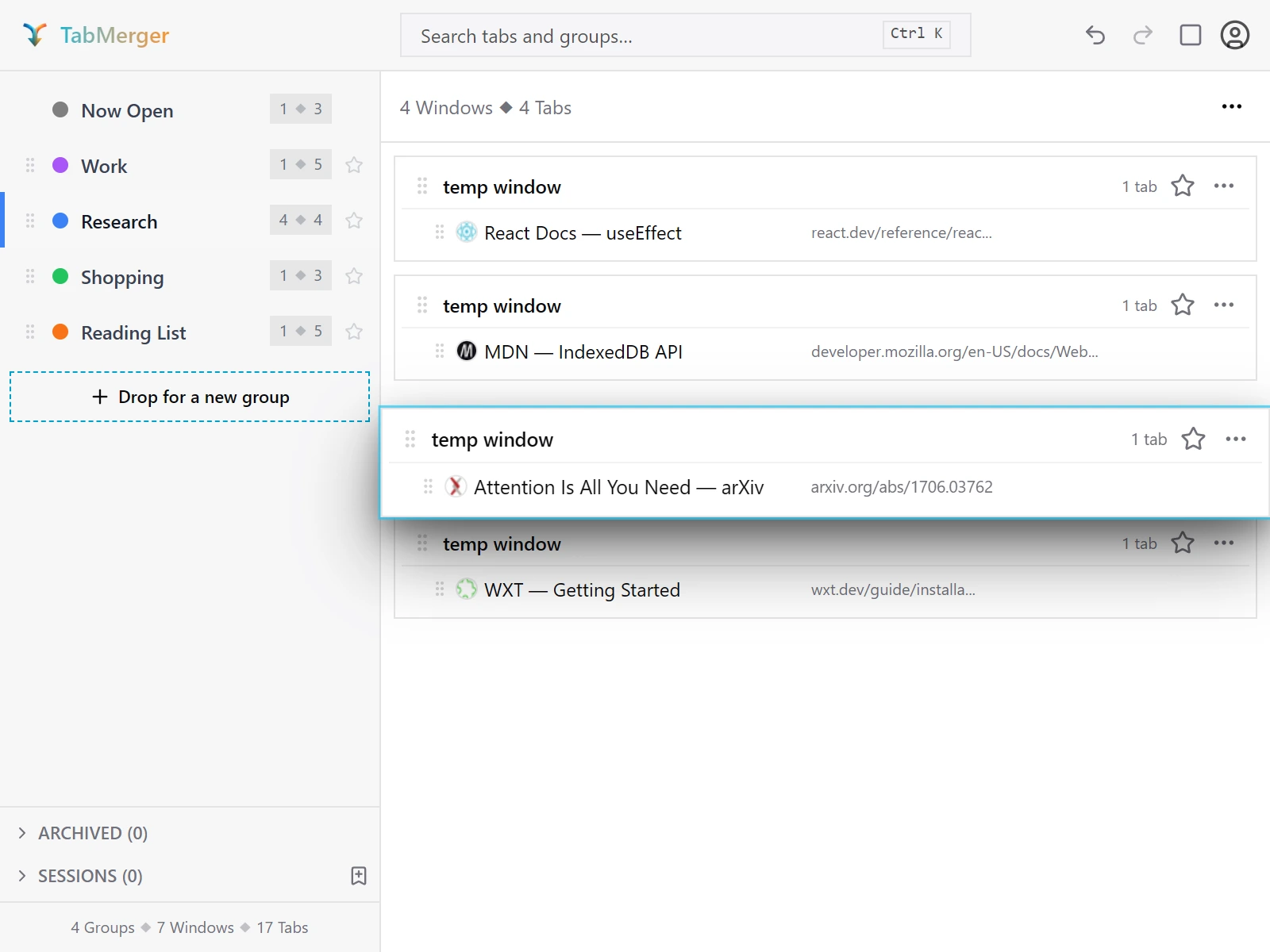
سحب بطاقة نافذة كاملة من مقبضها لإعادة ترتيبها داخل المجموعة.
الشكل الصحيح
الترتيب: المجموعات في الشريط الجانبي
ما الذي يتحقق منه هذا: أن المجموعات تُعاد ترتيبها بحرية في الشريط الجانبي مع بقاء «المفتوحة الآن» أولًا.
الخطوات
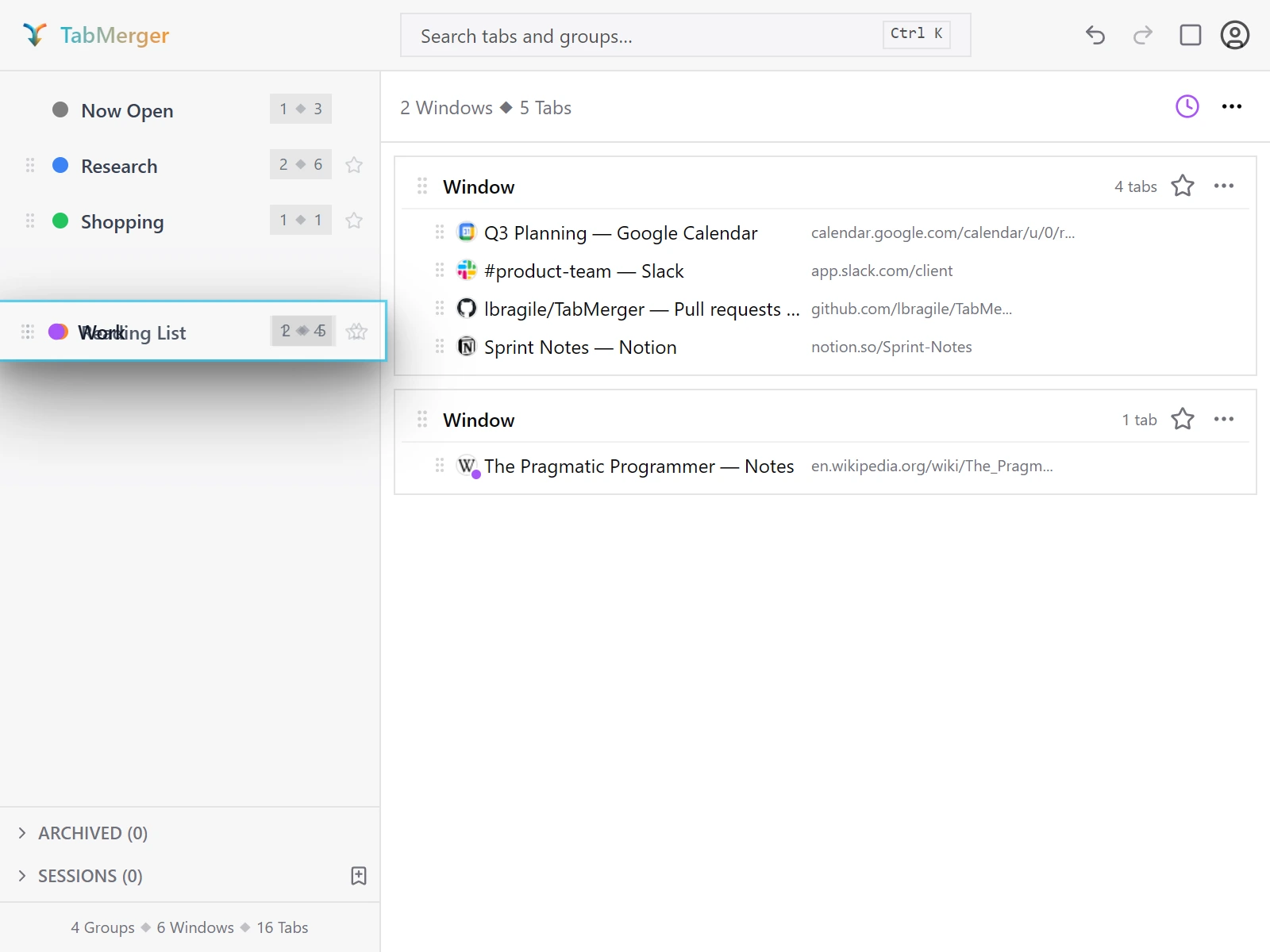
إعادة ترتيب مجموعة في الشريط الجانبي.
الشكل الصحيح
أبلغ عنه إذا: يستقر أي شيء فوق «المفتوحة الآن»، أو تصبح «المفتوحة الآن» نفسها قابلة للسحب.
بين النوافذ: نقل علامة تبويب بين بطاقات النوافذ
ما الذي يتحقق منه هذا: أن علامة التبويب يمكن أن تنتقل من بطاقة نافذة إلى أخرى، في المكان الذي تُفلتها فيه تمامًا.
الخطوات
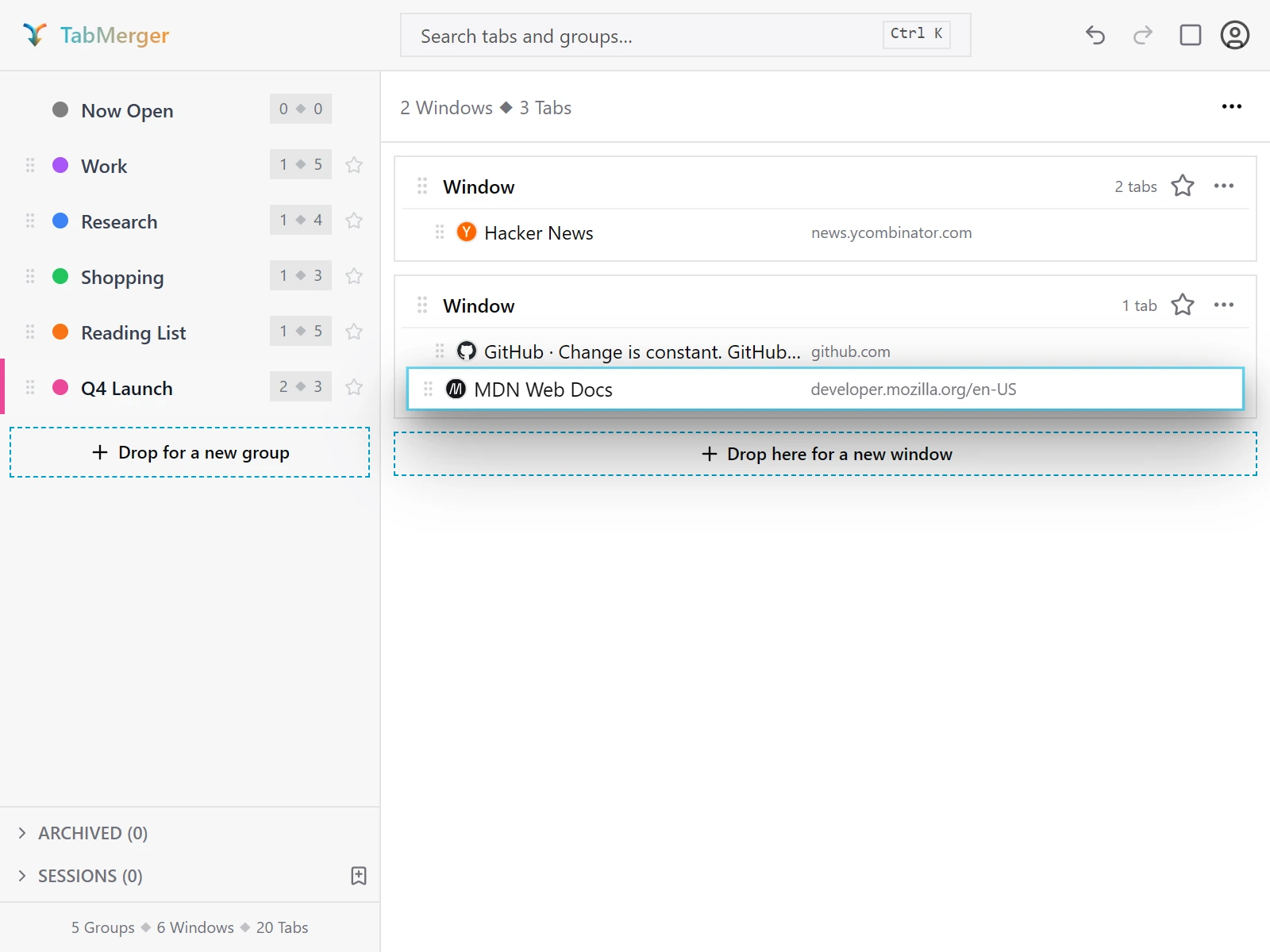
إفلات علامة تبويب على نافذة أخرى داخل المجموعة نفسها.
الشكل الصحيح
بين المجموعات: إفلات علامة تبويب على مجموعة في الشريط الجانبي
ما الذي يتحقق منه هذا: أن إفلات علامة تبويب على مجموعة في الشريط الجانبي ينقلها إلى تلك المجموعة دون فتح المجموعة أولًا.
الخطوات
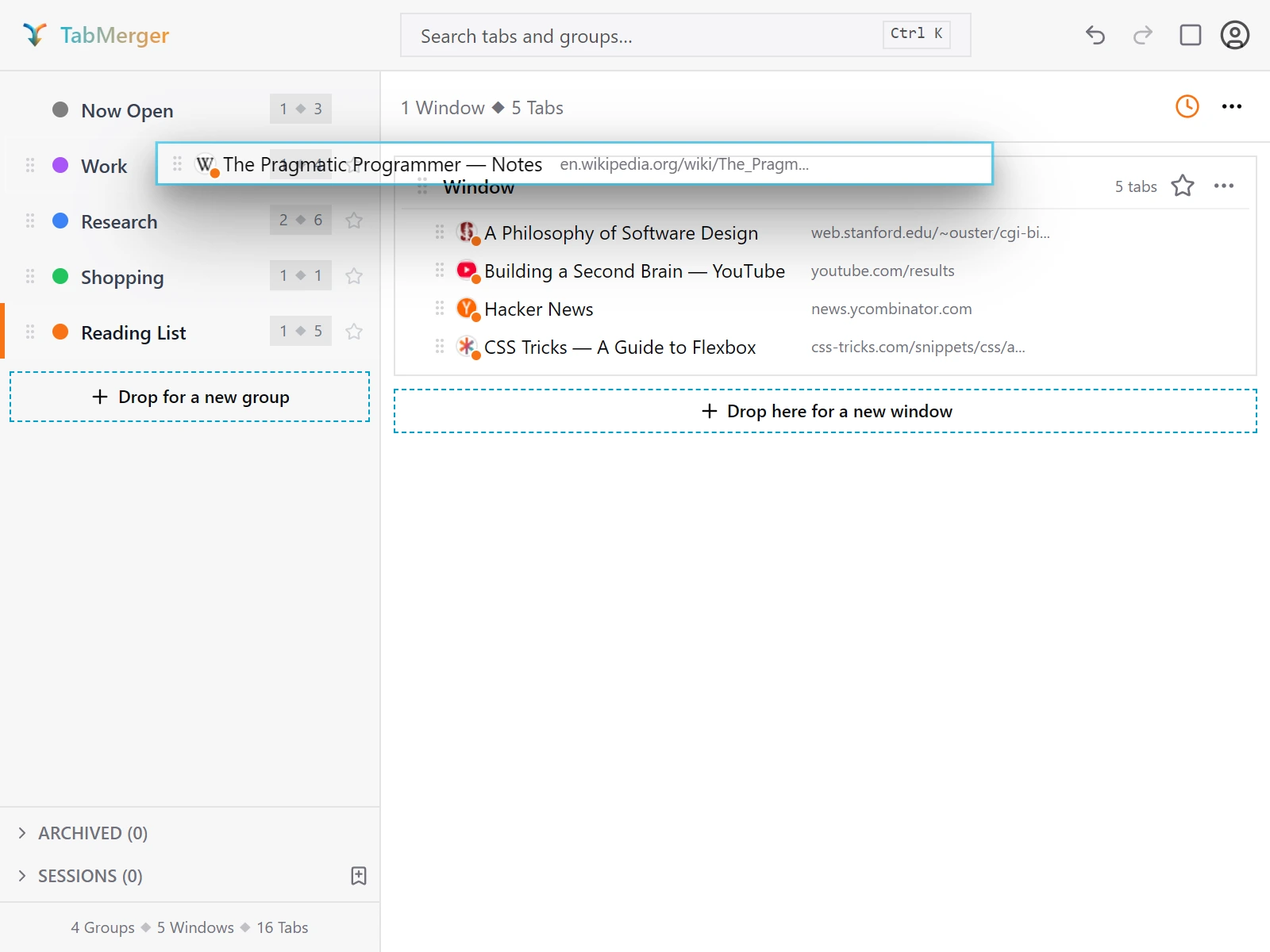
إفلات علامة تبويب مباشرةً على مجموعة في الشريط الجانبي.
الشكل الصحيح
أبلغ عنه إذا: تنفتح المجموعة تلقائيًا لكن علامة التبويب تستقر في النافذة الخطأ، أو فوق علامة تبويب موجودة بدلًا من أن تكون نافذة جديدة خاصة بها.
بين المجموعات: سحب نافذة كاملة إلى مجموعة أخرى
ما الذي يتحقق منه هذا: أن نافذة كاملة، بكل علامات التبويب فيها، يمكن أن تنتقل إلى مجموعة أخرى.
الخطوات
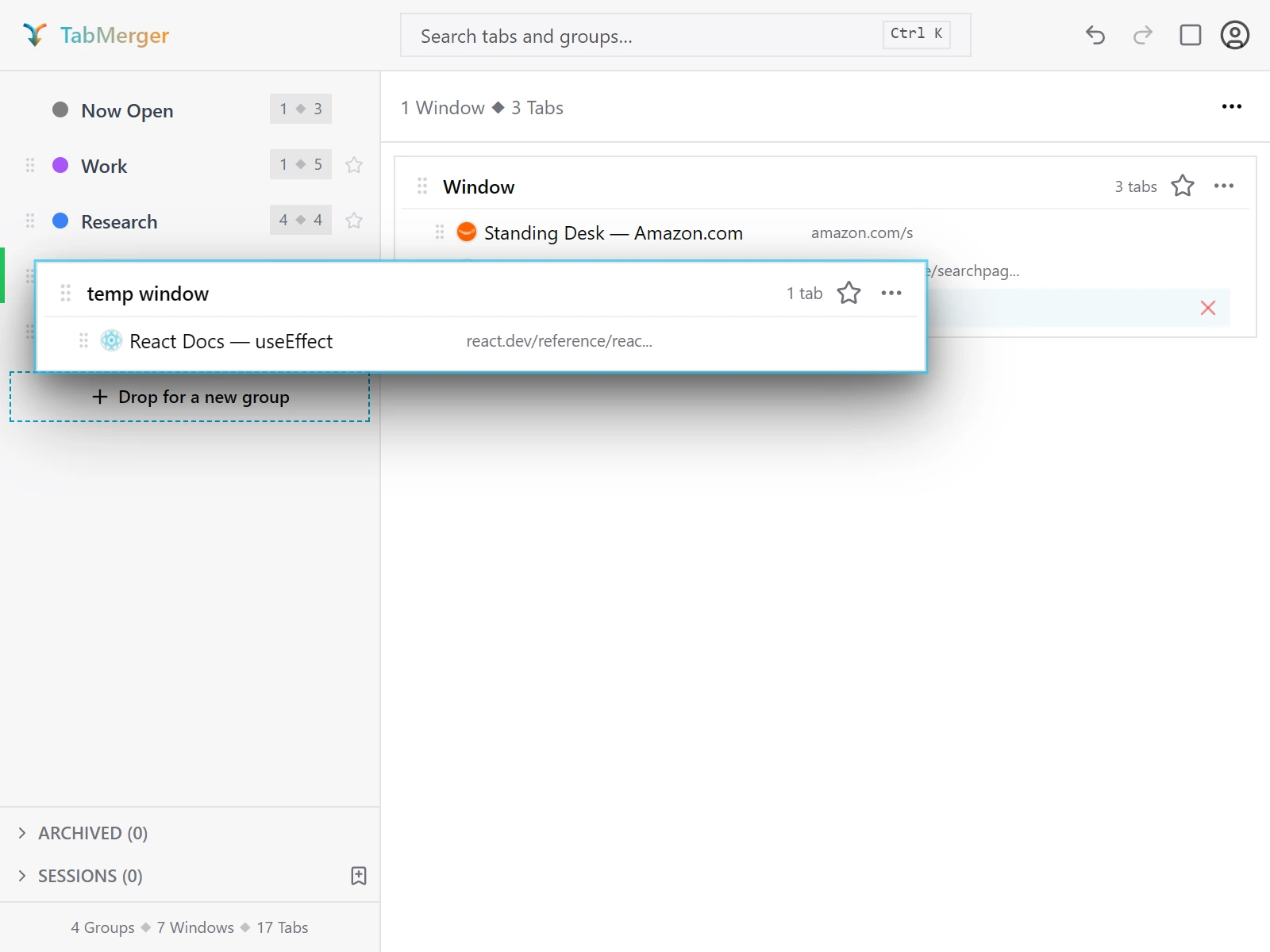
سحب نافذة إلى مجموعة في الشريط الجانبي. تحصل المجموعة تحت المؤشر على حافة ملوّنة وتُفتح خلف البطاقة.
الشكل الصحيح
أبلغ عنه إذا: تختفي المجموعة المصدر أو نافذتها التي أُفرغت بدلًا من أن تبقى (يجب أن تبقى النافذة/المجموعة الفارغة، لا أن تختفي).
عدة عناصر: تحديد عدة علامات تبويب وسحبها
ما الذي يتحقق منه هذا: أن عدة علامات تبويب محددة تُسحب معًا ككتلة واحدة، مع الحفاظ على ترتيبها.
الخطوات
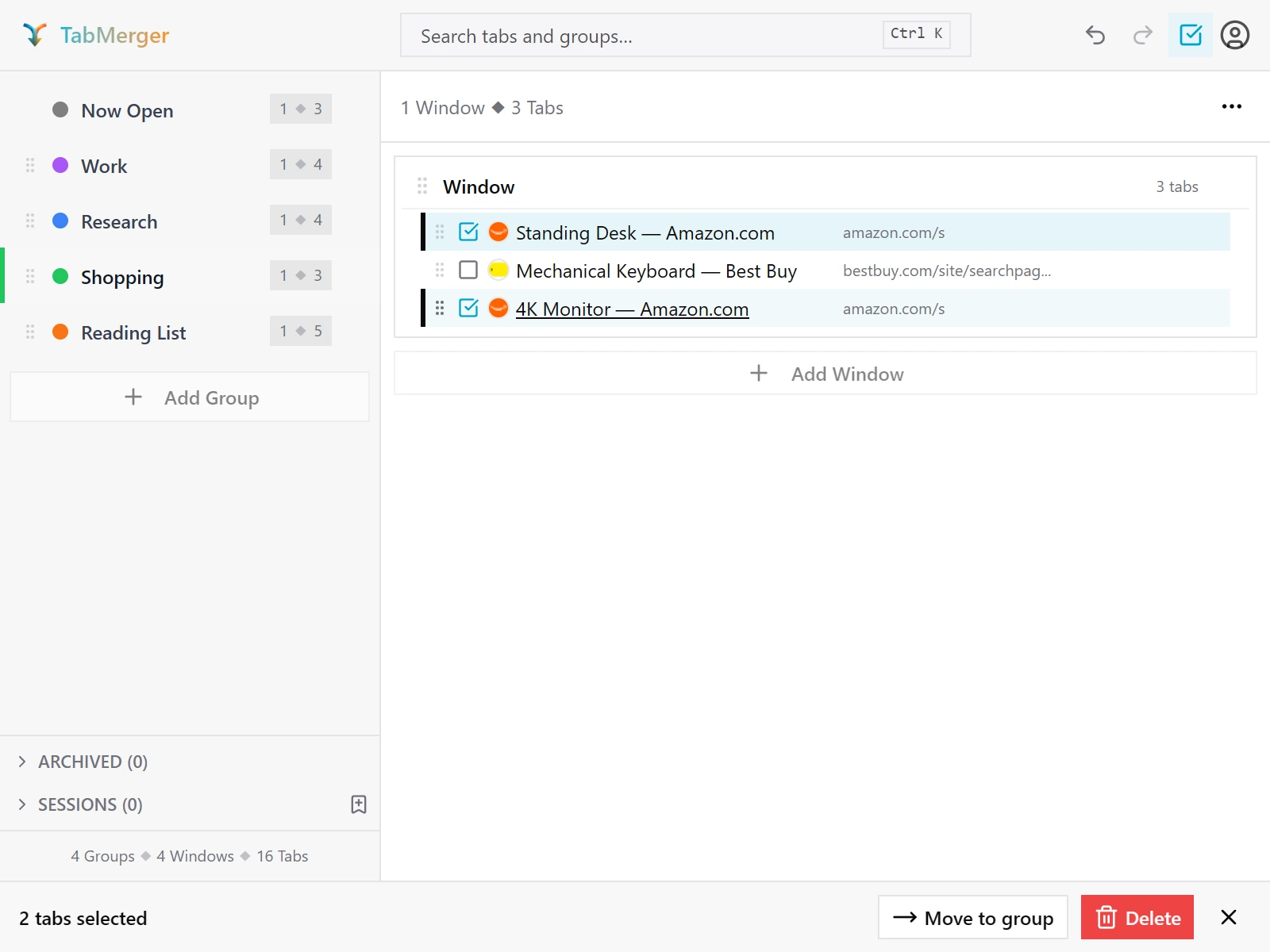
علامتا تبويب محددتان في وضع التحديد؛ ويعدّهما الشريط في الأسفل.
الشكل الصحيح
عدة عناصر: سحب تحديد عبر النوافذ والمجموعات
ما الذي يتحقق منه هذا: أن تحديدًا لعدة علامات تبويب يحافظ على ترتيبه عند سحبه إلى نافذة أو مجموعة أخرى.
الخطوات
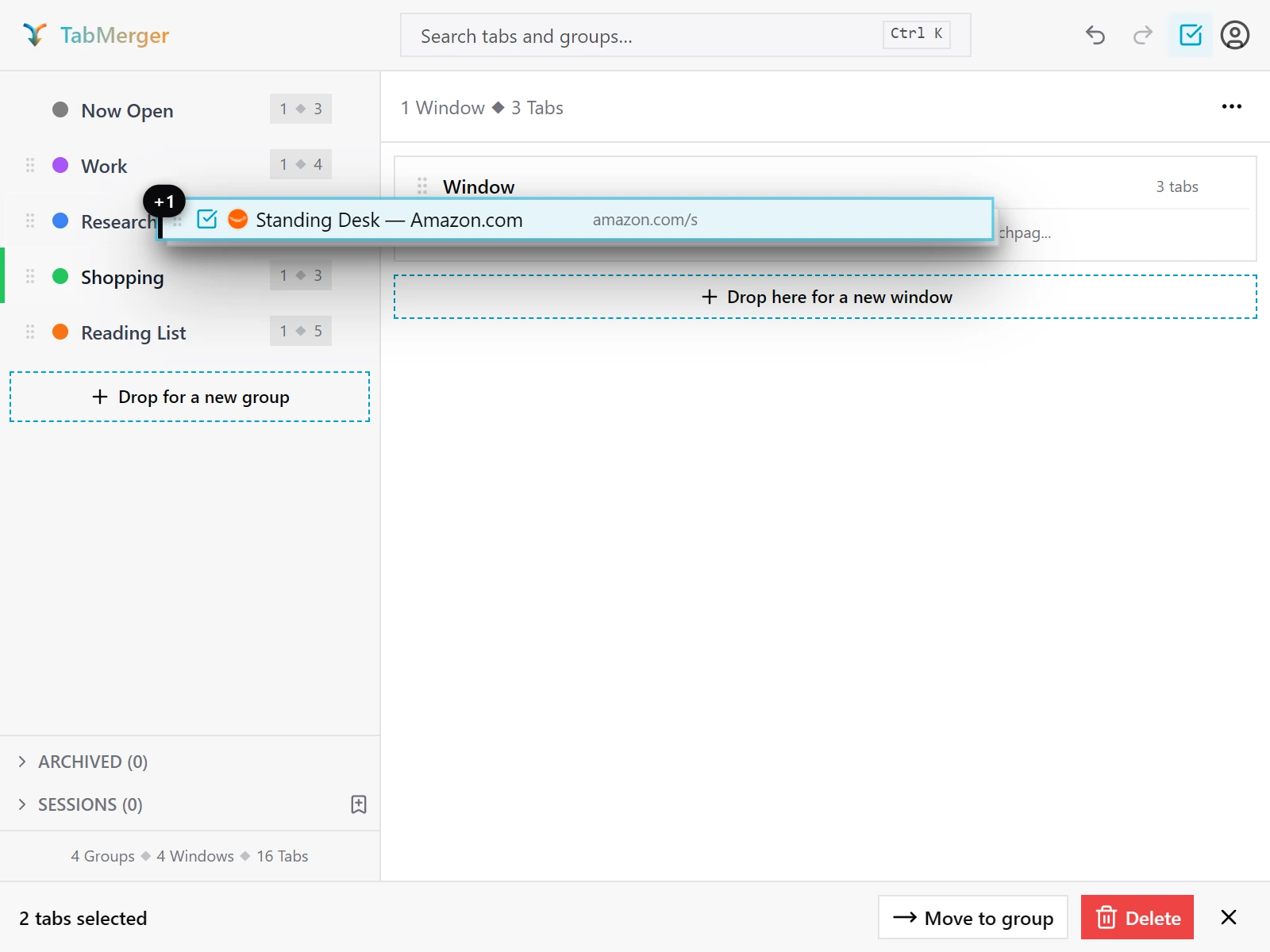
سحب تحديد لعدة علامات تبويب.
الشكل الصحيح
عدة عناصر: تحديد الكل وسحب عدة مجموعات
ما الذي يتحقق منه هذا: أن تحديد الكل يعمل داخل نافذة، وأن عدة مجموعات محددة يمكن سحبها معًا.
الخطوات
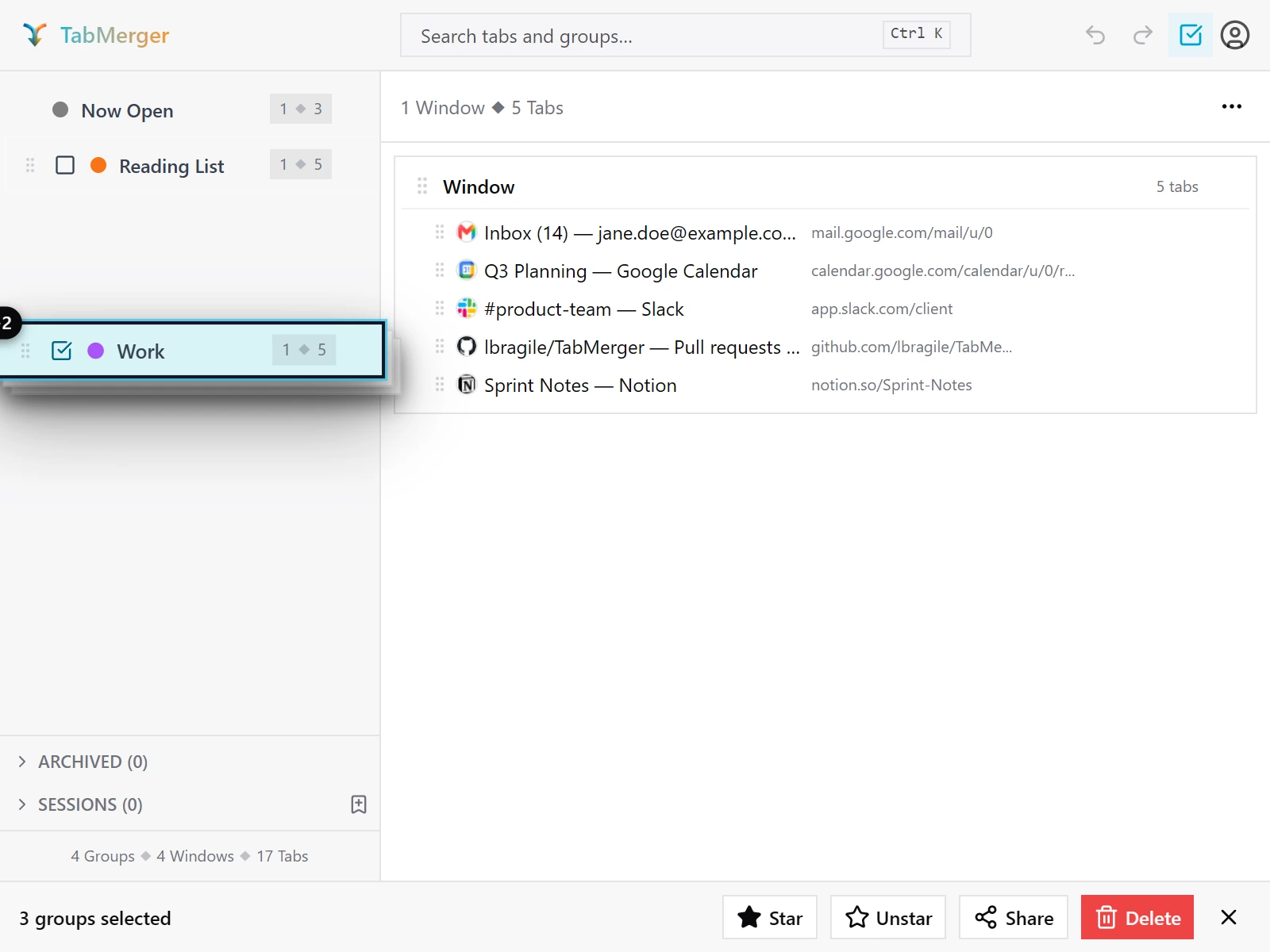
ثلاث مجموعات محددة تُسحب معًا في الشريط الجانبي. ويعدّ الشريط في الأسفل التحديد.
الشكل الصحيح
مناطق الإفلات: «أفلِت هنا لإنشاء نافذة جديدة» و«أفلِت لإنشاء مجموعة جديدة»
ما الذي يتحقق منه هذا: أن الإفلات على هاتين المنطقتين يُنشئ نافذة جديدة أو مجموعة جديدة مما سحبته.
الخطوات
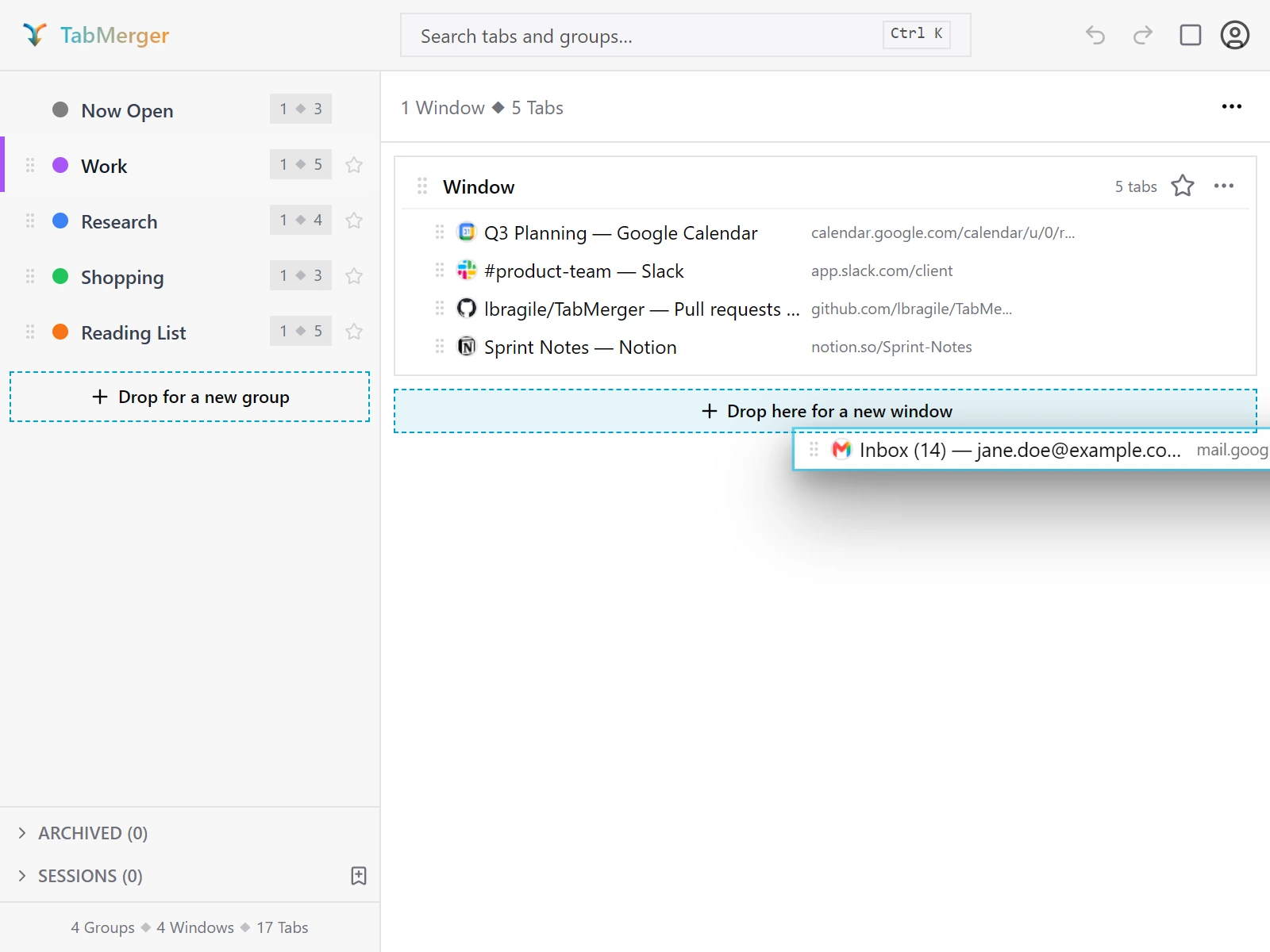
أثناء السحب، تظهر منطقتا الإفلات كلتاهما. وتُميَّز المنطقة التي تحت المؤشر.
الشكل الصحيح
أبلغ عنه إذا: لا تزال منطقة «أفلِت لإنشاء مجموعة جديدة» تظهر بعد بلوغك حد المجموعات في خطتك — يجب أن تختفي بدلًا من قبول إفلات لا يمكنها تنفيذه.
من «المفتوحة الآن»: سحب علامة تبويب حيّة إلى مجموعة محفوظة
ما الذي يتحقق منه هذا: أن سحب علامة تبويب مفتوحة من «المفتوحة الآن» ينقلها إلى مجموعة محفوظة ويغلق علامة التبويب الحقيقية.
الخطوات
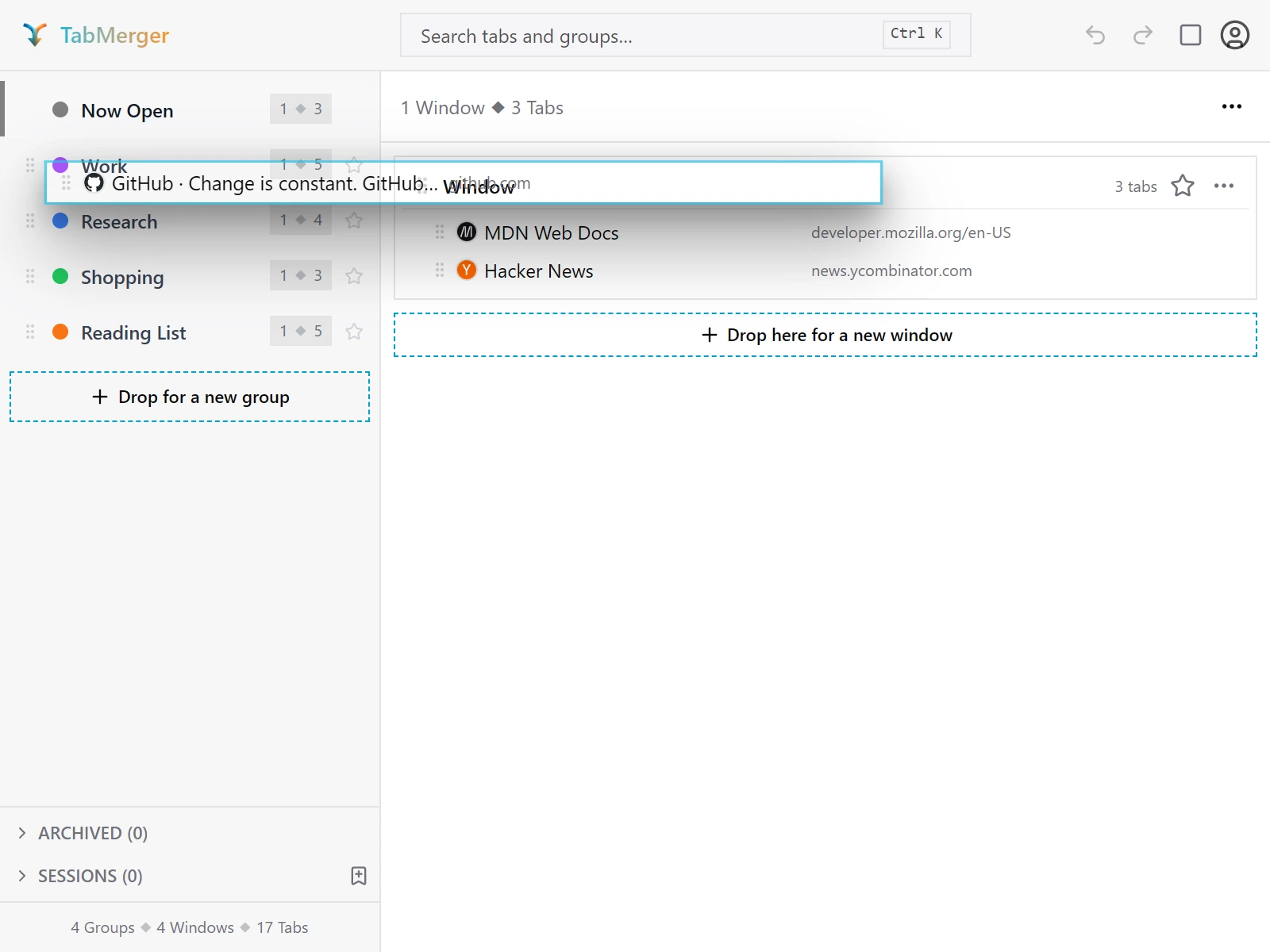
علامة تبويب مفتوحة من «المفتوحة الآن» مسحوبة إلى مجموعة محفوظة في الشريط الجانبي.
الشكل الصحيح
أبلغ عنه إذا: تبقى علامة التبويب الحقيقية مفتوحة بعد الإفلات (فتبدو كأنها نسخة)، أو تُغلق النافذة المنبثقة نفسها/تتعطل أثناء السحب.
الإلغاء والحالات الحدّية
ما الذي يتحقق منه هذا: أن عمليات السحب الملغاة أو التي لا جدوى منها لا تغيّر شيئًا، وأن «تراجع» يعكس سحبًا حقيقيًا.
الخطوات
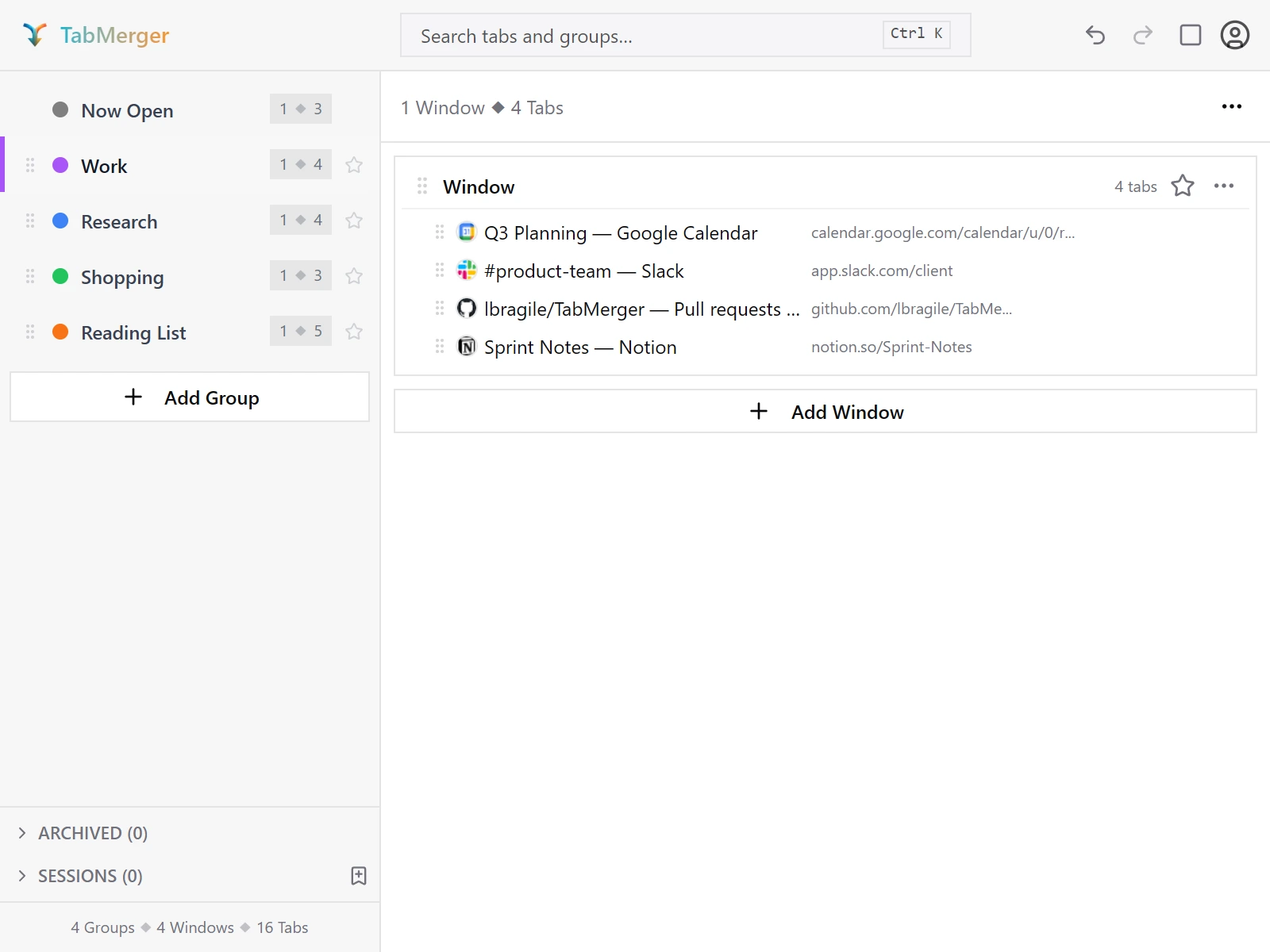
زرّا «تراجع»/«إعادة» في الشريط العلوي، مفعّلان بعد تغيير.
الشكل الصحيح
أبلغ عنه إذا: تتكرر علامة تبويب أو تُفقد بعد سحب ملغى أو في المكان نفسه، أو لا يستعيد «تراجع» الترتيب السابق للسحب بالكامل.
السحب بلوحة المفاتيح
ما الذي يتحقق منه هذا: أن كل ما يمكنك سحبه بالماوس يمكن نقله أيضًا بلوحة المفاتيح، مع إعلانات منطوقة.
الخطوات
الشكل الصحيح
الثبات
Pro جزئيًاPro: جزء الجهاز الثاني فقط يتطلب Pro (لأنه يتطلب المزامنة).
ما الذي يتحقق منه هذا: أن الترتيب الجديد يُحفظ: يبقى بعد إعادة فتح النافذة المنبثقة ويصل إلى أجهزتك الأخرى.
الخطوات
الشكل الصحيح
تطبيق الويب ولوحة التحكم (الموقع التجريبي)بعضه Proإظهار
كل ما هنا موجود على preview.tabmerger.com، وليس على tabmerger.com الرئيسي — تتزامن هذه النسخة التجريبية مع الموقع التجريبي فقط.
إنشاء حساب وتسجيل الدخول
ما الذي يتحقق منه هذا: أن كل طرق تسجيل الدخول إلى الموقع تعمل: Google، والبريد الإلكتروني وكلمة المرور، والرابط السحري.
الخطوات
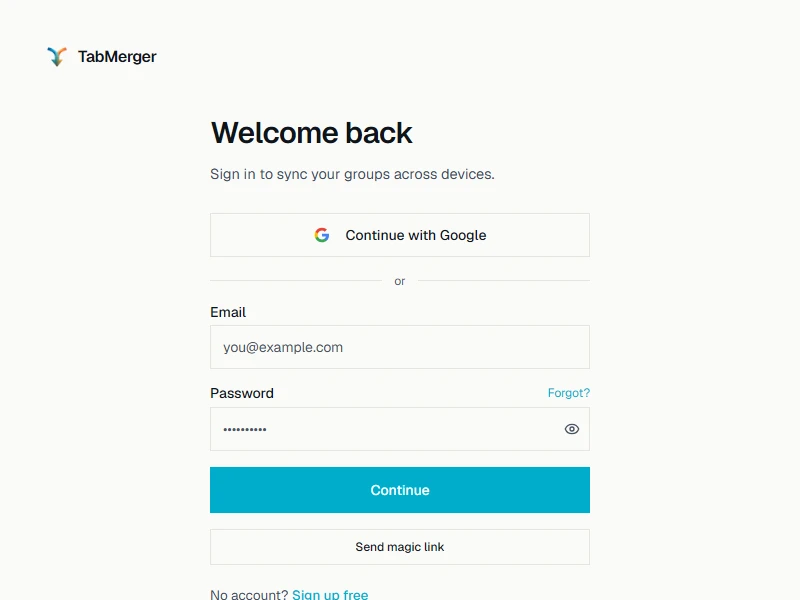
صفحة تسجيل الدخول في الموقع: Google، أو البريد الإلكتروني وكلمة المرور، أو رابط سحري.
الشكل الصحيح
إنشاء حساب بالبريد الإلكتروني وكلمة المرور
ما الذي يتحقق منه هذا: أن الحساب الجديد بالبريد الإلكتروني وكلمة المرور ينتهي بتسجيل الدخول، سواء طلب الموقع منك التحقق من بريدك أم لا.
الخطوات
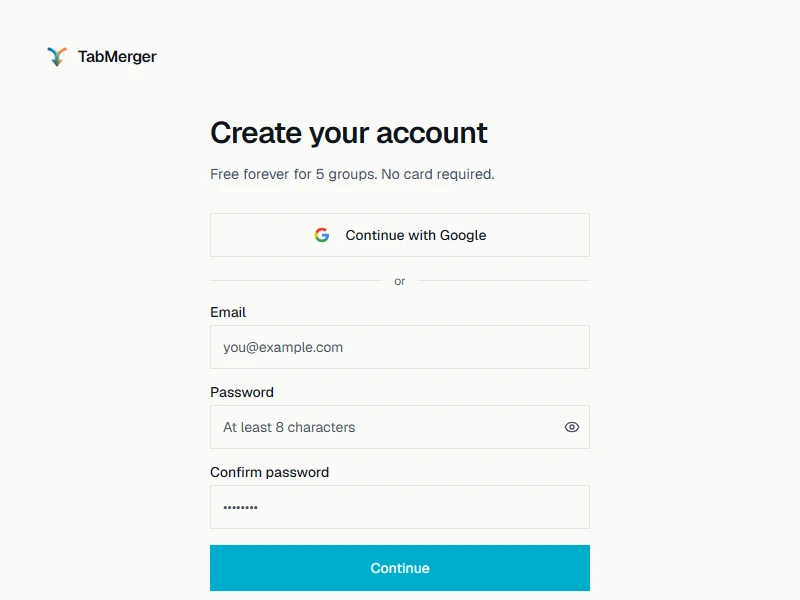
صفحة إنشاء الحساب. يعمل Google هنا أيضًا؛ ويتعلق هذا العنصر بطريقة البريد الإلكتروني وكلمة المرور.
الشكل الصحيح
أبلغ عنه إذا: ترى «تحقّق من بريدك الإلكتروني» لكنك مسجّل الدخول فعلًا (مثلًا، يعمل فتح لوحة التحكم في علامة تبويب أخرى دون النقر على الرابط).
نسيت كلمة المرور وتغيير كلمة المرور
ما الذي يتحقق منه هذا: أنك تستطيع إعادة تعيين كلمة مرور منسية عبر البريد الإلكتروني، وتغييرها بعد ذلك.
الخطوات
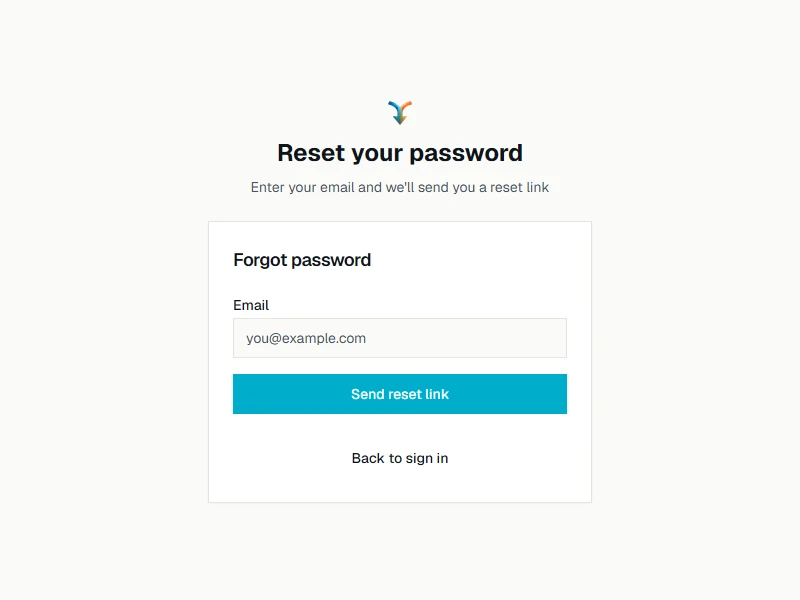
يفتح «نسيتها؟» في صفحة تسجيل الدخول هذه الصفحة. وبعد تسجيل الدخول، تحتوي «إعدادات الحساب» على حقل «تغيير كلمة المرور» بدلًا من ذلك.
الشكل الصحيح
لوحة التحكم تطابق الإضافة بعد المزامنة
Proما الذي يتحقق منه هذا: أن لوحة التحكم في الموقع تعرض المجموعات نفسها الموجودة في الإضافة بعد اكتمال المزامنة.
الخطوات
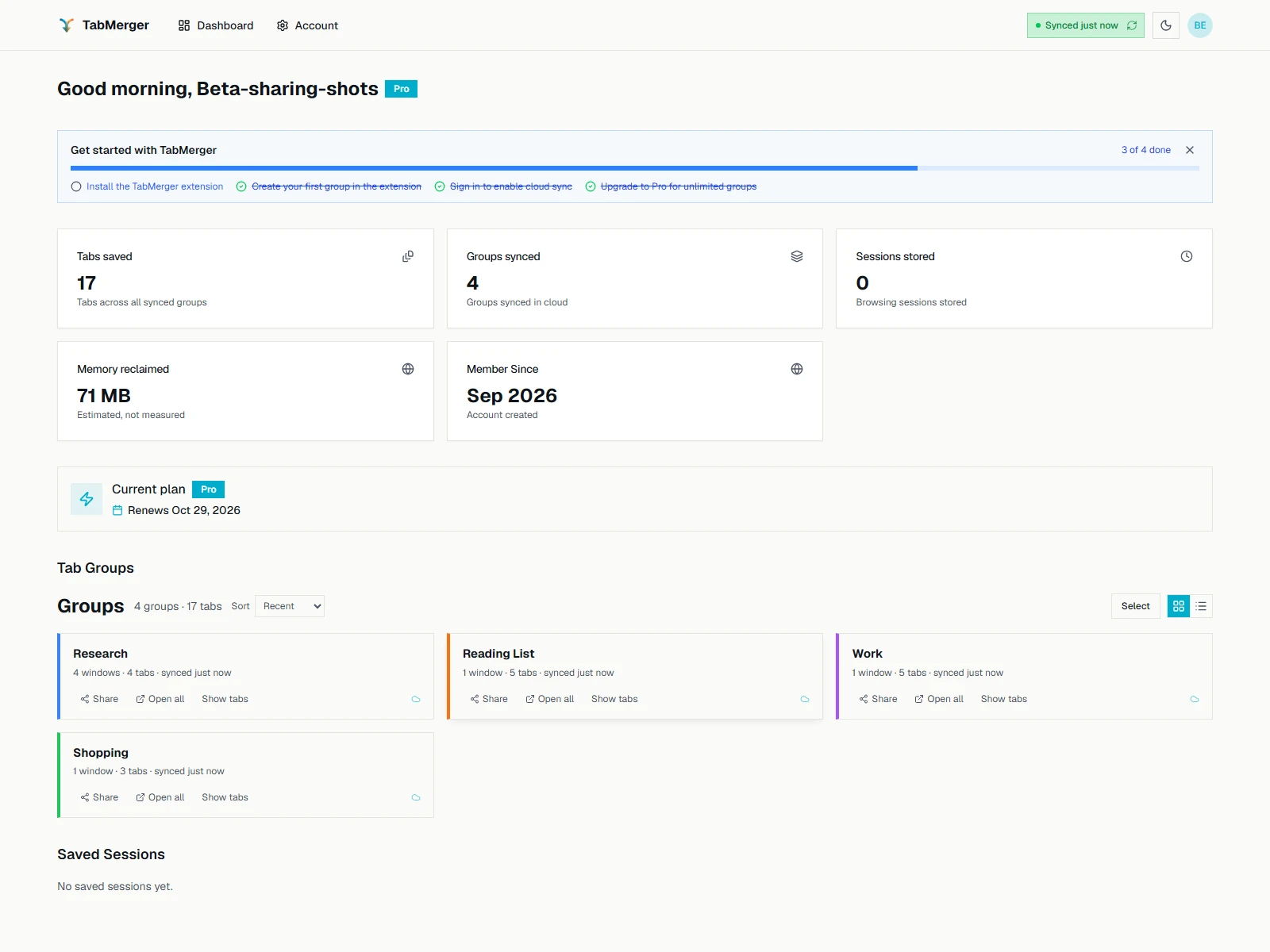
مجموعات لوحة التحكم، مطابقة للشريط الجانبي في الإضافة بعد المزامنة.
الشكل الصحيح
لوحة التحكم للقراءة فقط فيما يخص المجموعات
Proما الذي يتحقق منه هذا: أن لوحة التحكم تعرض مجموعاتك لكن لا تستطيع تغييرها: التعديل يتم في الإضافة فقط.
الخطوات
الشكل الصحيح
أبلغ عنه إذا: أي عنصر تحكم في لوحة التحكم يبدو أنه يعدّل مجموعة أو يحذفها أو ينشئها يفعل شيئًا فعلًا.
الجلسات والإحصاءات في لوحة التحكم
Proما الذي يتحقق منه هذا: أن الجلسات المحفوظة والإجماليات في لوحة التحكم تطابق الإضافة.
الخطوات
الشكل الصحيح
المشاركة من لوحة التحكم
Proما الذي يتحقق منه هذا: أن زر «مشاركة» في لوحة التحكم ينسخ رابط مشاركة، كما في الإضافة.
الخطوات
الشكل الصحيح
صفحة الحساب
Pro جزئيًاPro: بطاقة «الأجهزة» فقط تتطلب Pro؛ فهي تعرض الأجهزة التي تزامن.
ما الذي يتحقق منه هذا: أن صفحة الحساب تعرض الملف الشخصي والخطة والأجهزة الصحيحة، وأن خيارَي تسجيل الخروج كليهما يعملان.
الخطوات
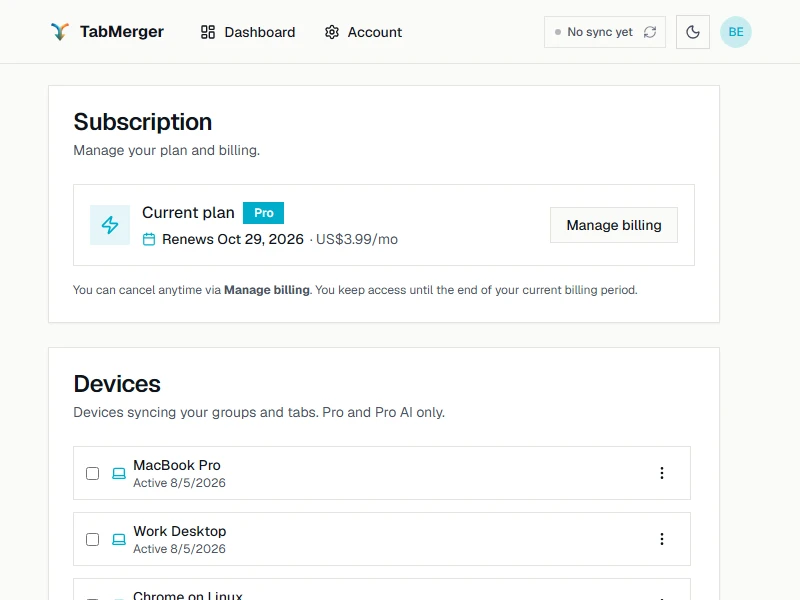
بطاقتا «الاشتراك» و«الأجهزة» في حساب Pro.
الشكل الصحيح
على الهاتف
ما الذي يتحقق منه هذا: أن صفحتَي لوحة التحكم والحساب قابلتان للاستخدام بالكامل على شاشة صغيرة.
الخطوات
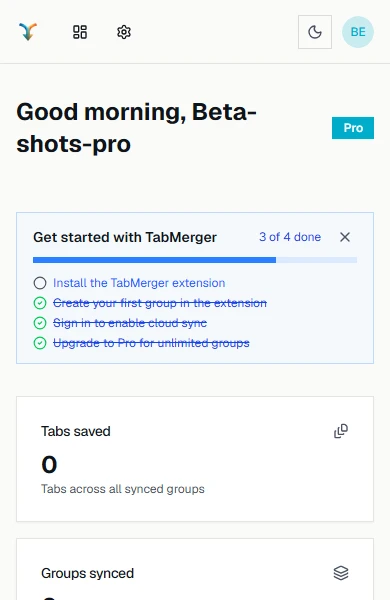
لوحة التحكم بعرض الهاتف: أيقونات فقط في الشريط العلوي، ولا شيء يتمرّر جانبيًا.
الشكل الصحيح
أبلغ عنه إذا: تتمرّر صفحة جانبيًا على الهاتف، أو يُقتطع أي عنصر تحكم في الأعلى أو يتعذّر الوصول إليه.
الإشعارات
ما الذي يتحقق منه هذا: أن الإشعارات المنبثقة سهلة القراءة، وتُغلق تلقائيًا بعد عدّ تنازلي، ويمكن إغلاقها مبكرًا.
الخطوات
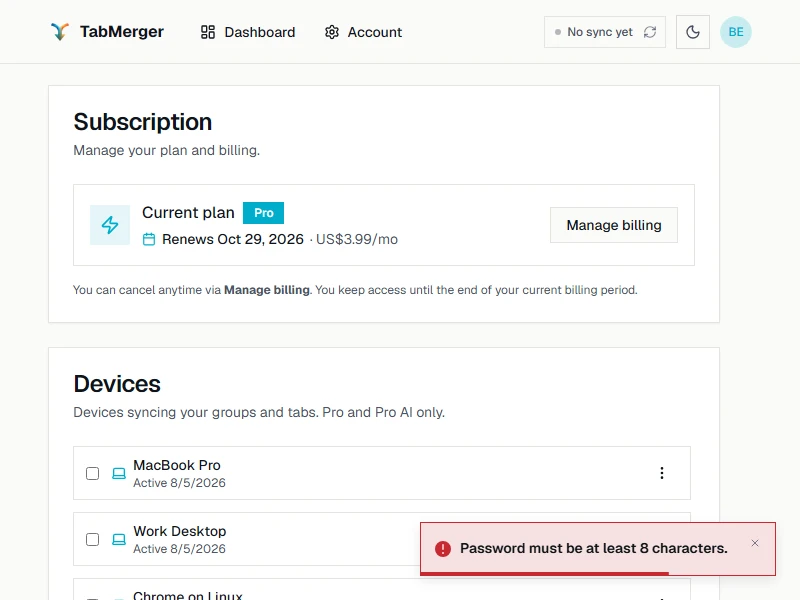
إشعار خطأ: حافة حمراء، و✕ للإغلاق، وشريط العدّ التنازلي على طول الأسفل.
الشكل الصحيح
أبلغ عنه إذا: يصعب قراءة إشعار في أي من السمتين، أو يستمر الشريط أثناء تمرير المؤشر، أو يكون ✕ في غير مكانه أو لا يغلقه.
المشاركةبعضه Proإظهار
تتطلب المشاركة خطة Pro (راجع «الترقية إلى Pro» أعلاه للوصول إليها في هذه النسخة التجريبية). يُنشأ مفتاح تشفير المشاركة من جديد لكل رابط ولا يوجد إلا في الجزء #key= من عنوان URL — ولا يُرسَل إلى الخادم ولا يُخزَّن عليه أبدًا، لذا يستطيع أي شخص لديه الرابط الكامل (بما في ذلك ذلك الجزء) عرض المحتوى المشترك. تعامل مع رابط المشاركة كما تتعامل مع المحتوى نفسه.
مشاركة مجموعة أو أكثر من الإضافة
Proما الذي يتحقق منه هذا: أن الإضافة تُنشئ رابط مشاركة لمجموعة واحدة، أو لعدة مجموعات دفعة واحدة.
الخطوات
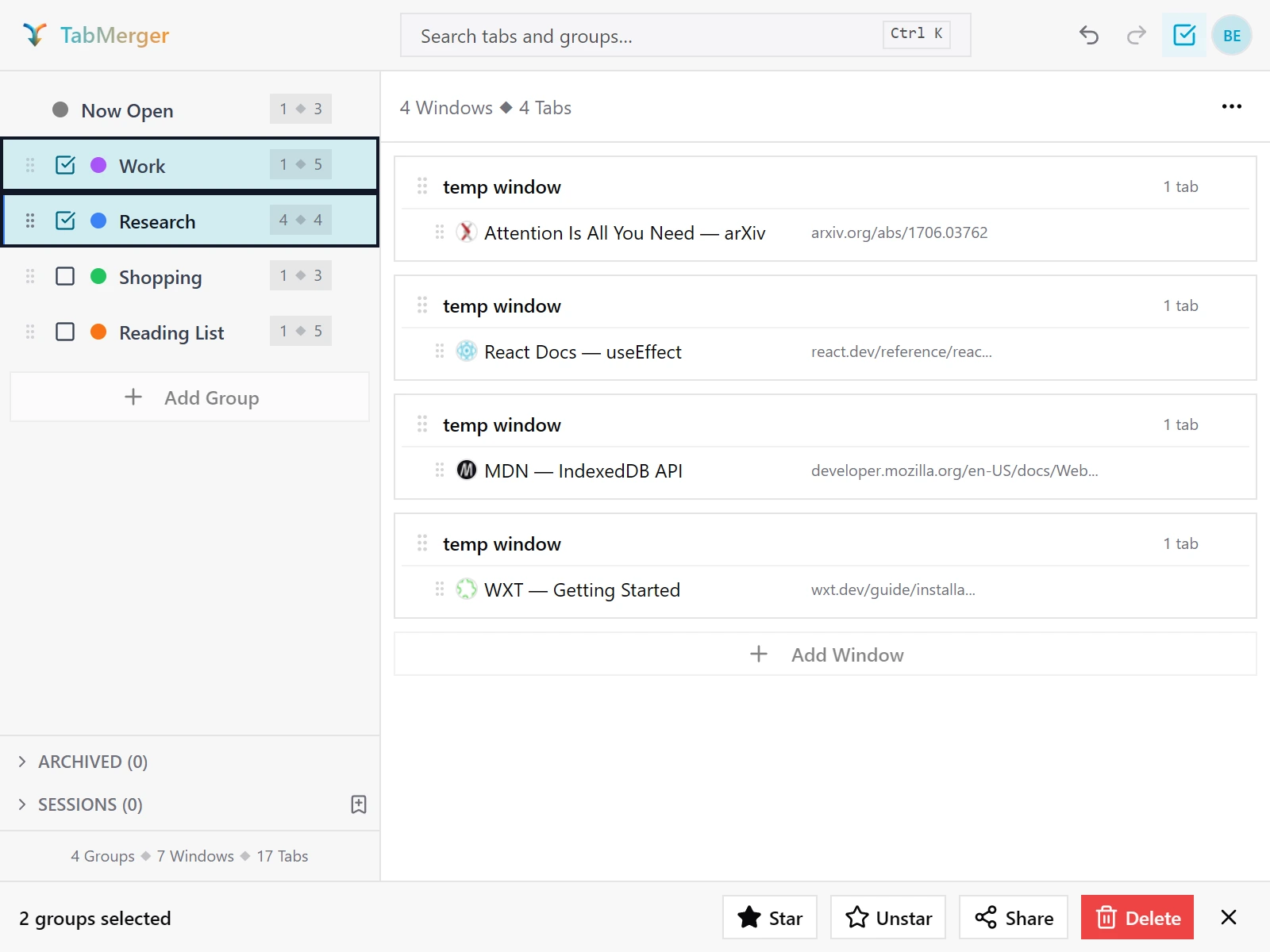
حدّد المجموعات التي تريد مشاركتها، ثم انقر على «مشاركة» في الشريط السفلي.
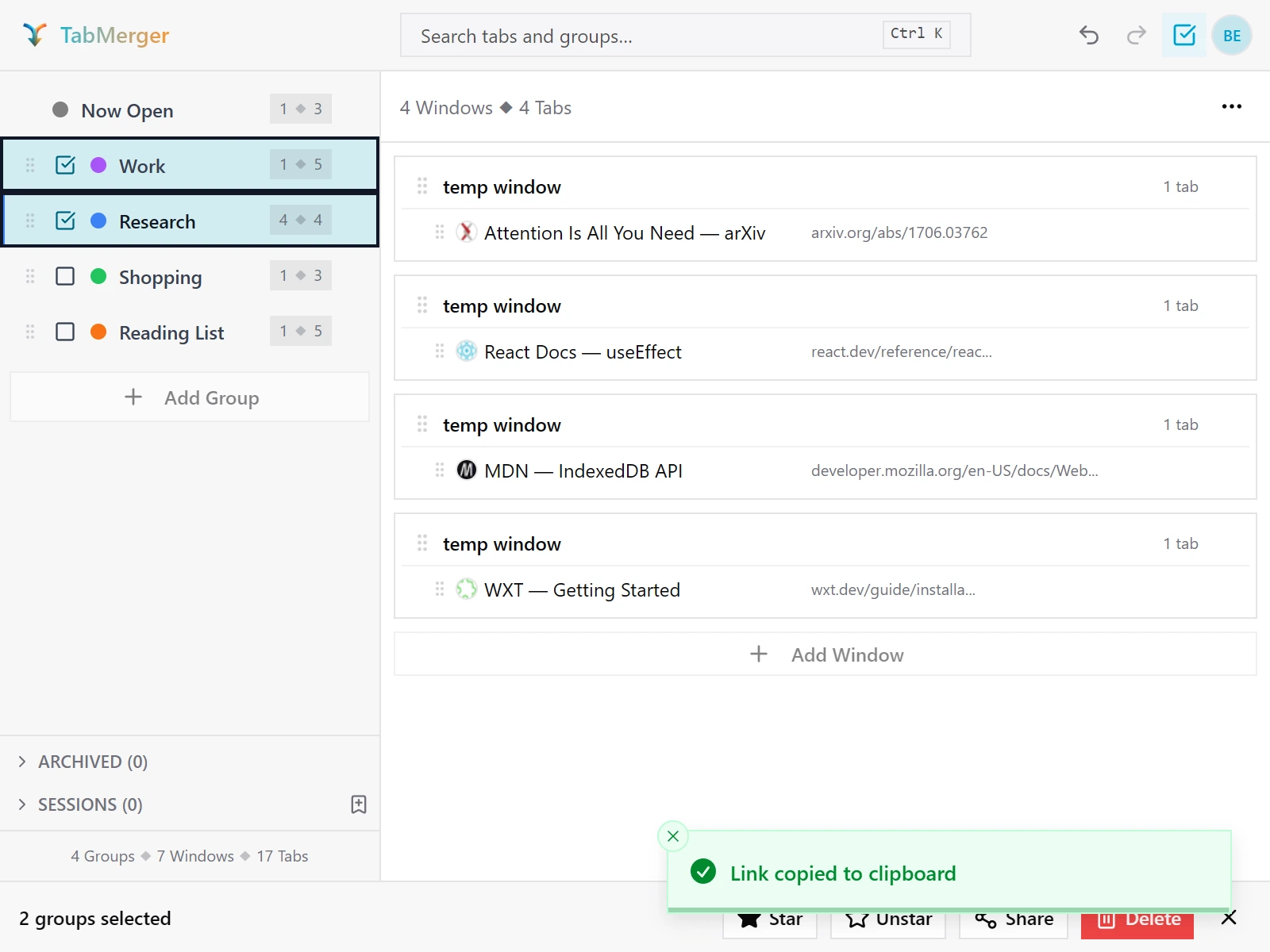
يُنسخ الرابط فورًا.
الشكل الصحيح
فتح رابط مشترك
Pro جزئيًاPro: يتطلب إنشاء الرابط خطة Pro؛ أما فتحه فلا يتطلب أي حساب.
ما الذي يتحقق منه هذا: أن أي شخص يستطيع فتح رابط مشاركة دون تسجيل الدخول ورؤية المجموعات المشتركة، للقراءة فقط.
الخطوات
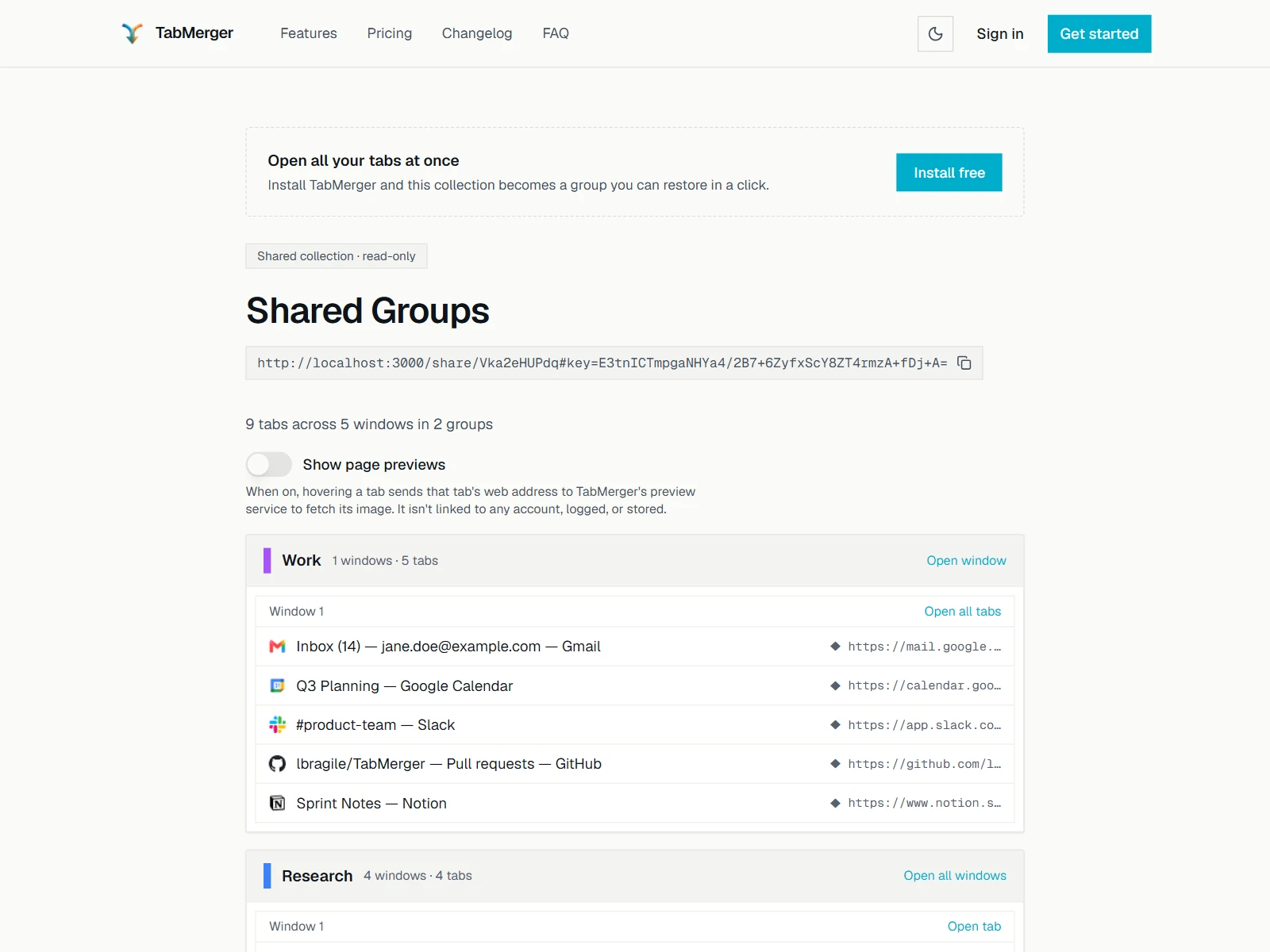
ما يراه من يفتح رابطك، دون تسجيل الدخول. (هنا يشير الرابط إلى خادم اختبار محلي؛ أما رابطك فسيكون على preview.tabmerger.com.)
الشكل الصحيح
معاينات الصفحات في الصفحة المشتركة
Pro جزئيًاPro: يتطلب إنشاء الرابط خطة Pro؛ أما فتحه فلا يتطلب أي حساب.
ما الذي يتحقق منه هذا: أن معاينات الصفحات في الصفحة المشتركة تبقى متوقفة حتى يفعّلها المشاهد ويؤكد.
الخطوات
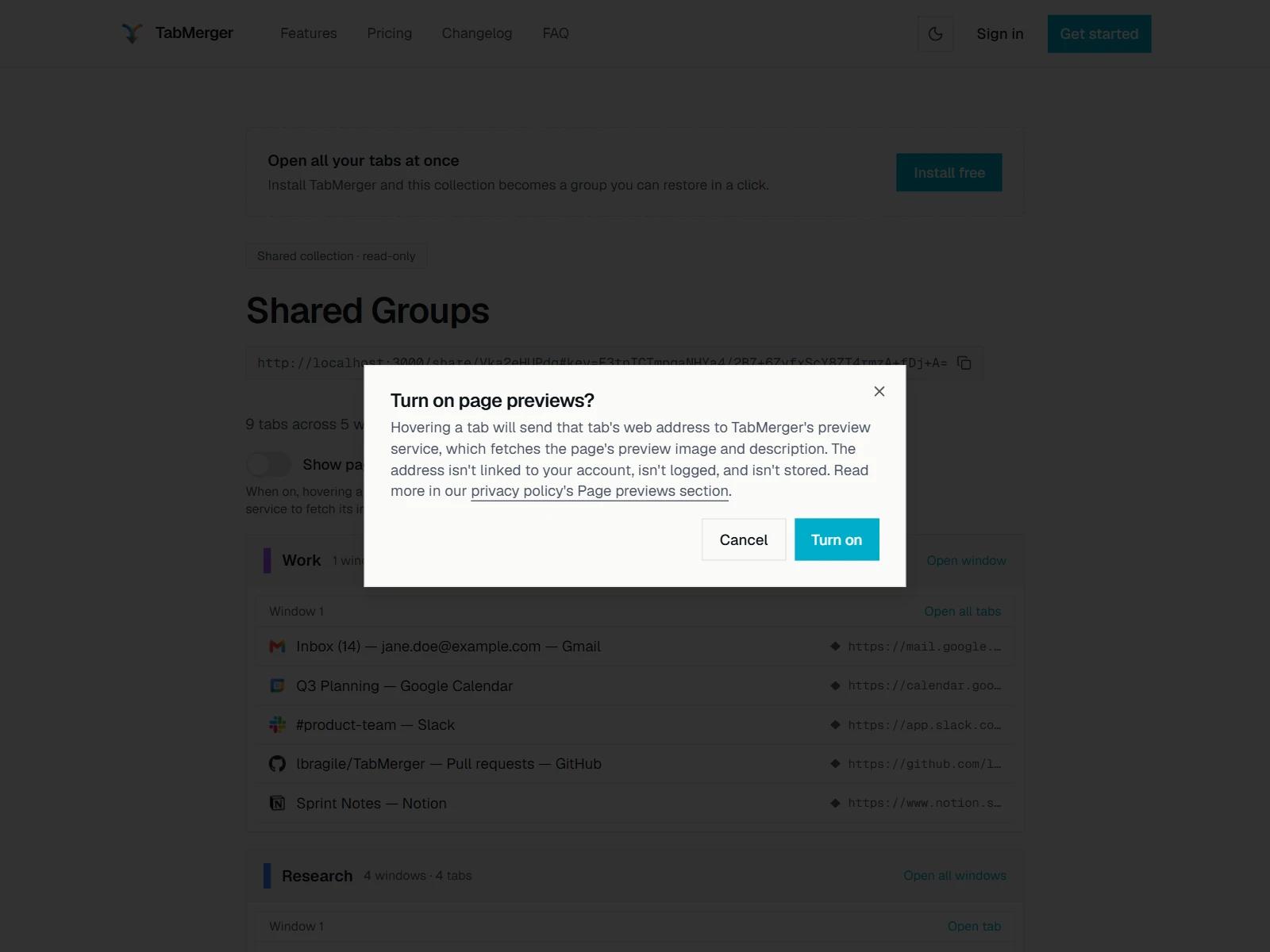
يسألك تفعيل المفتاح أولًا. وتبقى المعاينات متوقفة حتى تؤكد.
الشكل الصحيح
مشاركة مجموعة فيها نوافذ كثيرة
Proما الذي يتحقق منه هذا: أن المجموعة المشتركة التي فيها عدة نوافذ تعرض كل نافذة على حدة.
الخطوات
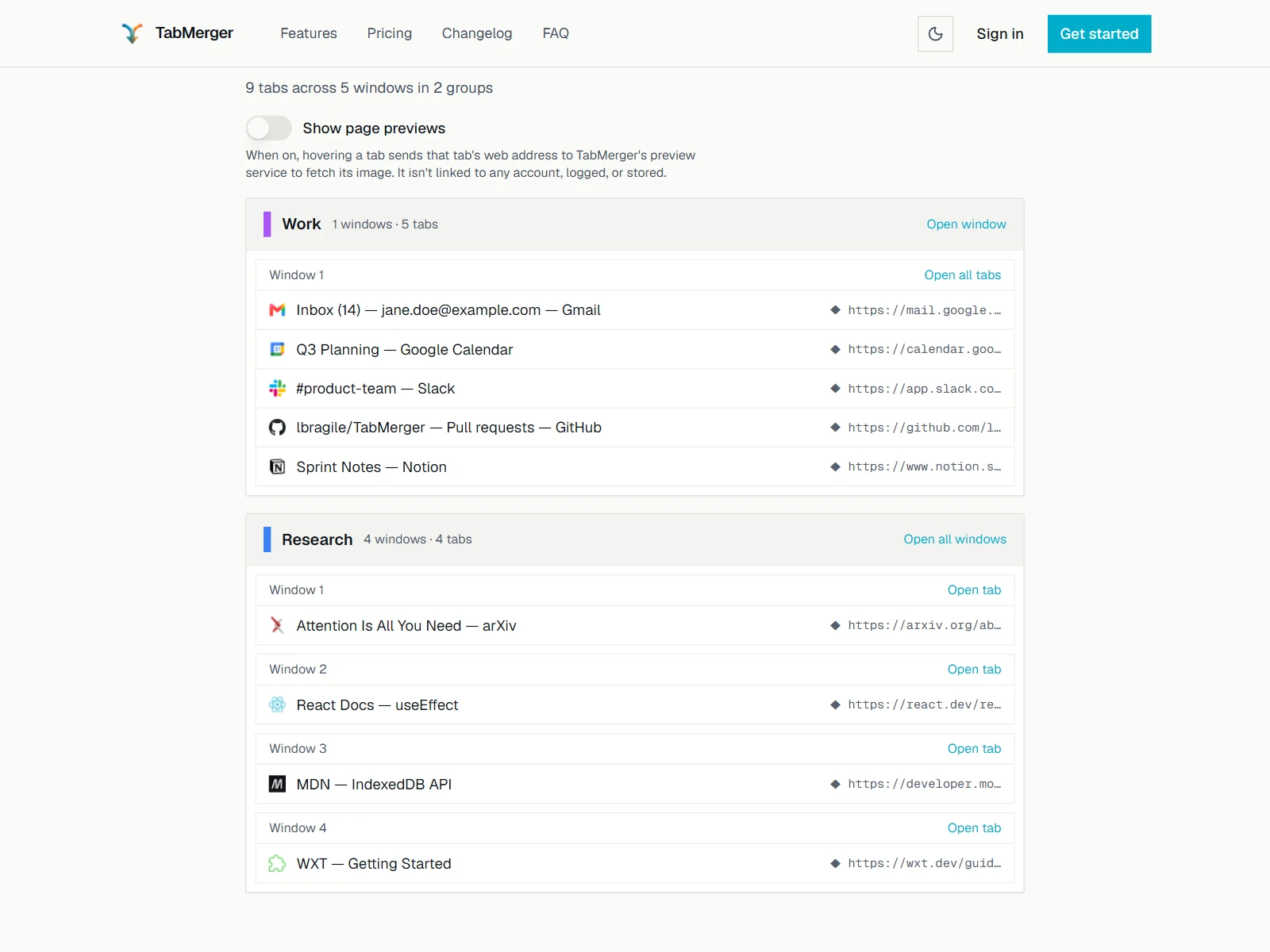
مجموعة مشتركة فيها أربع نوافذ: تُعرض كل نافذة على حدة.
الشكل الصحيح
المشاركة من لوحة التحكم على الويب بدلًا من الإضافة
Proما الذي يتحقق منه هذا: أن المشاركة من الموقع تعمل بالطريقة نفسها كما من الإضافة.
الخطوات
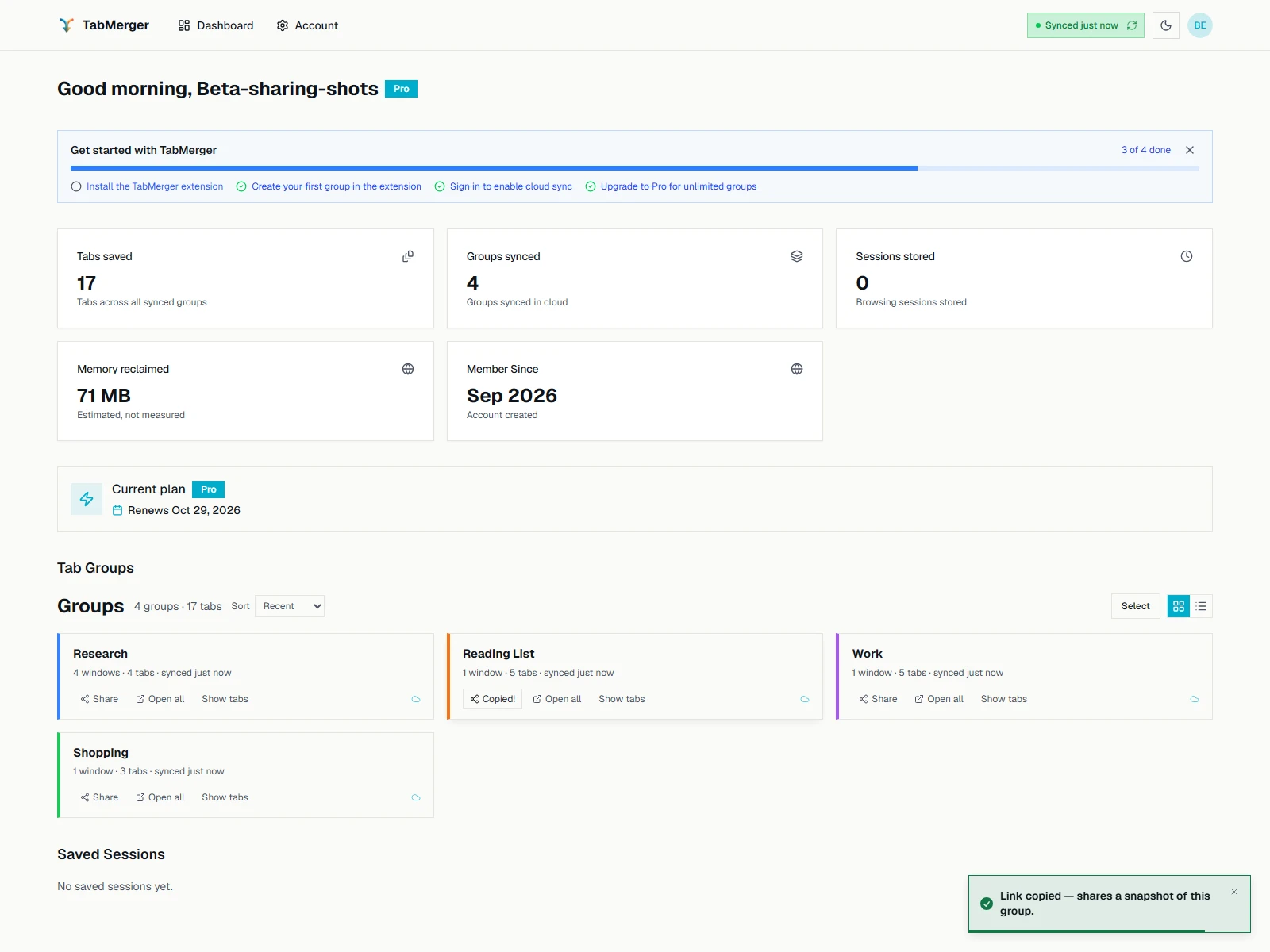
ينسخ «مشاركة» على بطاقة في لوحة التحكم النوع نفسه من الروابط.
الشكل الصحيح
التعديل وإعادة المشاركة والإلغاء وانتهاء الصلاحية — ما ليس ممكنًا
Proما الذي يتحقق منه هذا: ما لا تستطيع روابط المشاركة فعله بعد، حتى لا تضيّع وقتك في الإبلاغ عنه.
الخطوات
الشكل الصحيح
الإعداداتبعضه Proإظهار
في الإعدادات علامات التبويب «عام» و«الحساب» و«البيانات» للجميع. وتظهر علامة التبويب «الأجهزة» بعد اشتراكك في Pro (راجع «الترقية إلى Pro» أعلاه). أما علامتا التبويب «الذكاء الاصطناعي» و«المطوّر» فليستا جزءًا من هذه النسخة التجريبية — يبقى الذكاء الاصطناعي مخفيًا خلف علامة «قريبًا»، ولا تظهر «المطوّر» إلا في نسخ التطوير المحلية، وليس في النسخة التجريبية التي ثبّتّها.
علامة التبويب «عام» — السمة، والتأكيد قبل الحذف، وفتح علامة التبويب بالنقر، وإزالة التكرارات تلقائيًا
ما الذي يتحقق منه هذا: أن إعدادات «عام» هذه تُطبَّق فورًا وتُحفظ.
الخطوات
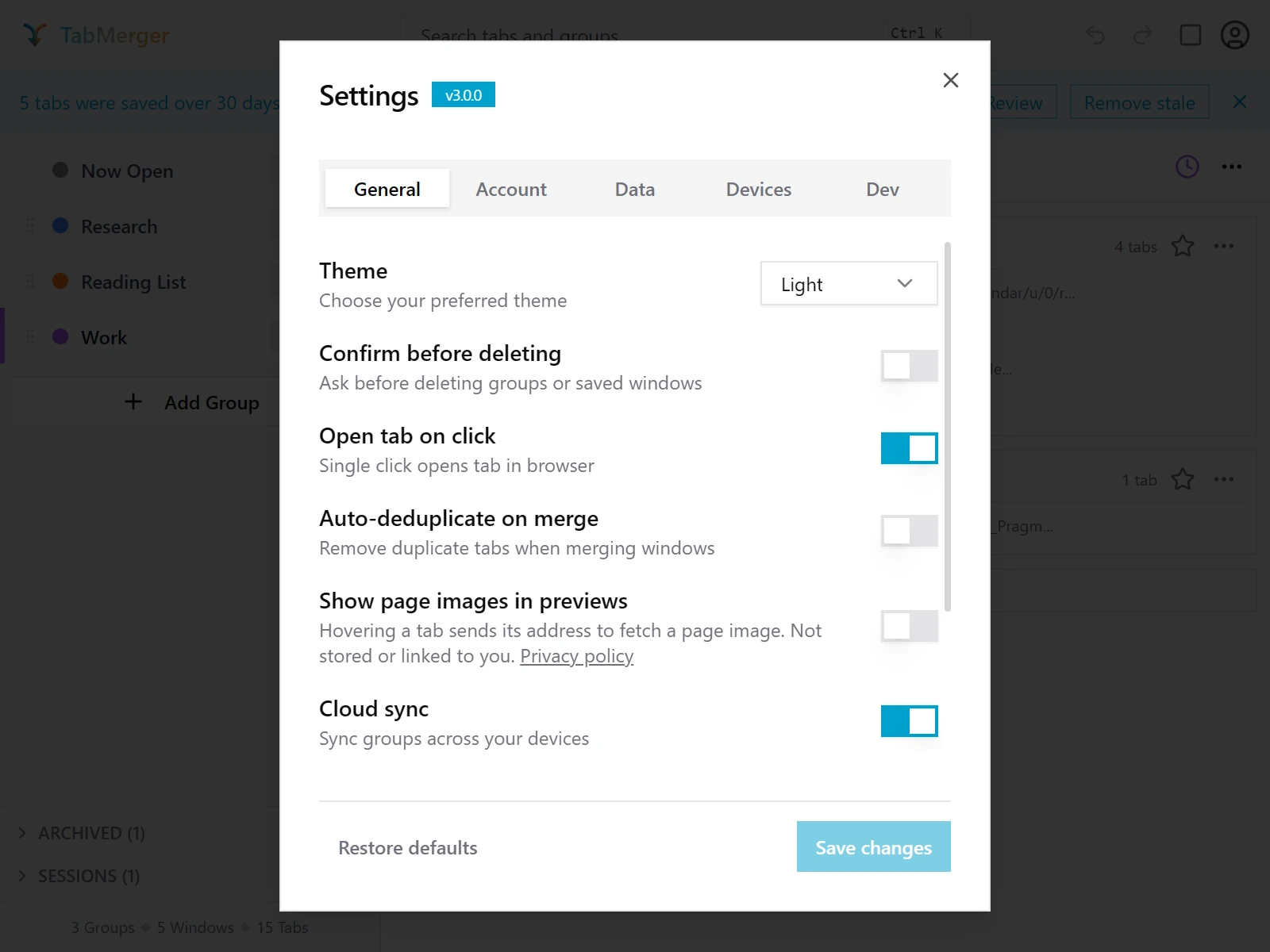
علامة التبويب «عام» في الإعدادات، مع شارة الإصدار بجوار العنوان. (علامة التبويب «المطوّر» موجودة فقط في نسخة لقطات الشاشة الداخلية لدينا؛ لن تراها.)
الشكل الصحيح
علامة التبويب «عام» — إظهار صور الصفحات في المعاينات
ما الذي يتحقق منه هذا: أن إعداد صور الصفحات يتحكم في ما إذا كانت معاينات علامات التبويب تعرض صورة للصفحة.
الخطوات
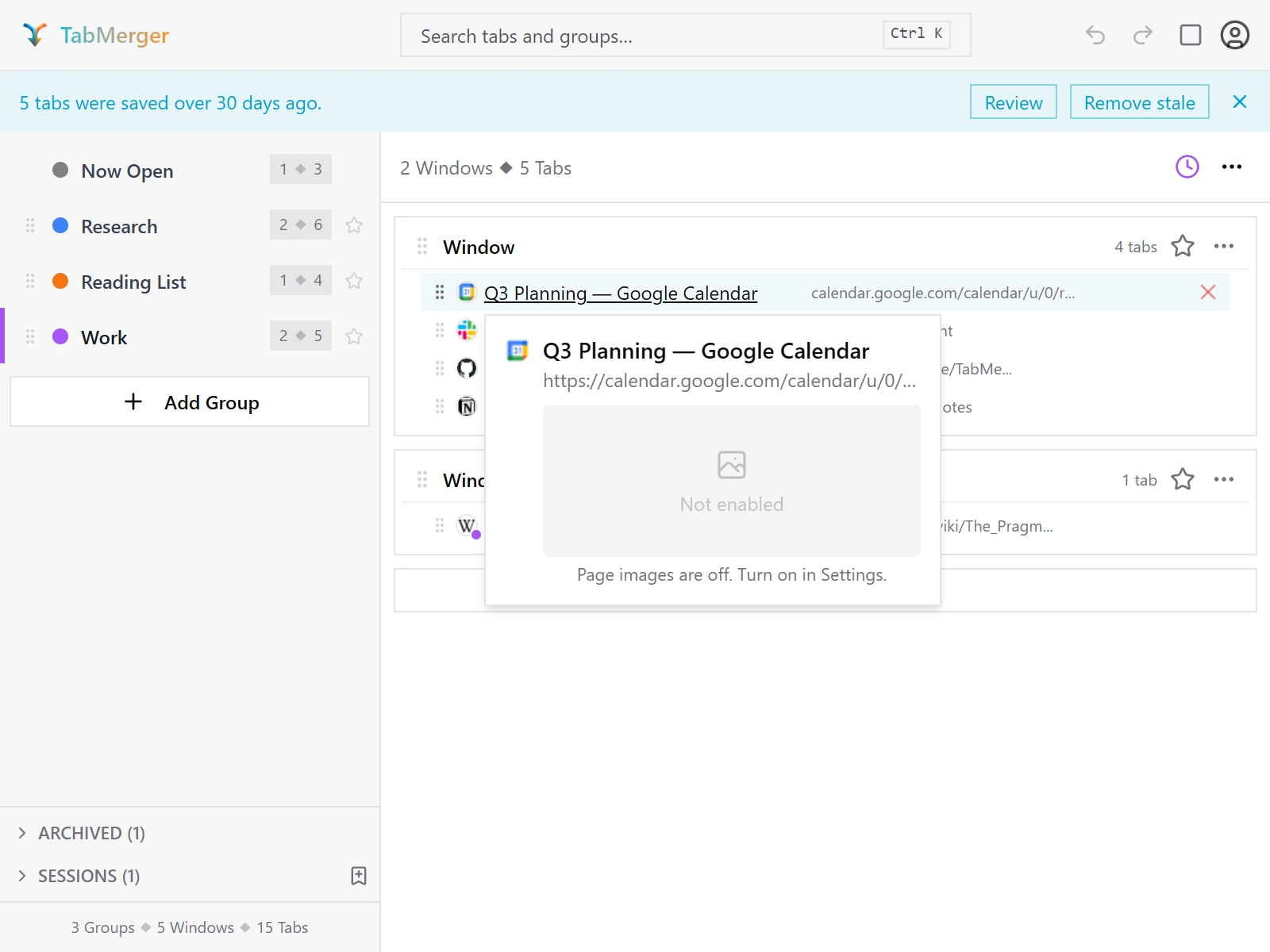
المعاينة عند تمرير المؤشر مع إيقاف «إظهار صور الصفحات في المعاينات».
الشكل الصحيح
أبلغ عنه إذا: تعرض المعاينة «لا توجد معاينة» (فارغة) بدلًا من صورة حقيقية مع تفعيل الإعداد وصفحة لها صورة.
علامة التبويب «عام» — المزامنة السحابية، وحدّ قِدم علامات التبويب، وقواعد URL
Pro جزئيًاPro: مفتاح «المزامنة السحابية» فقط يتطلب Pro (لا يظهر في الخطة المجانية).
ما الذي يتحقق منه هذا: أن هذه الإعدادات تظهر للخطط الصحيحة وتغيّر ما يجب أن تغيّره.
الخطوات
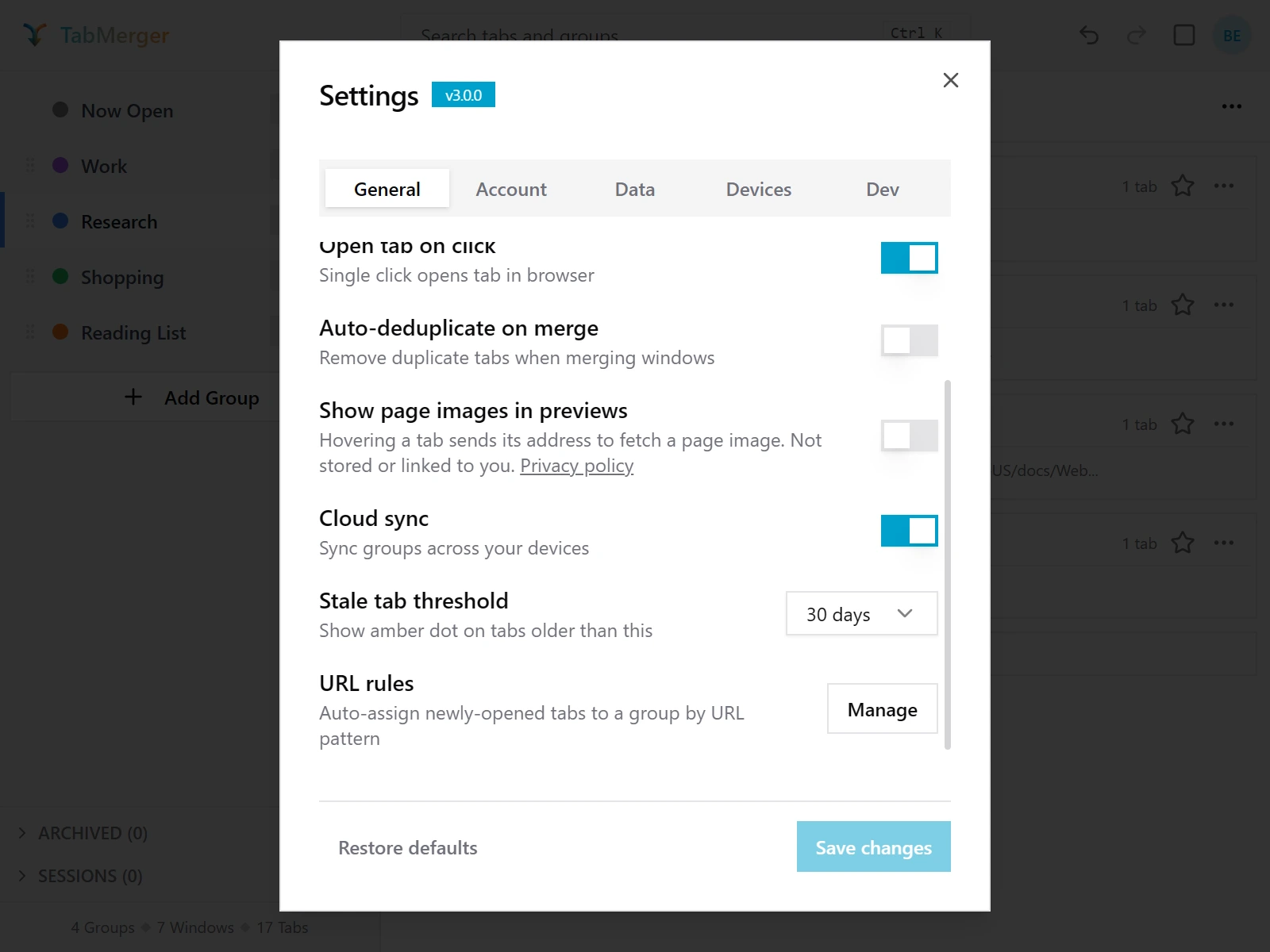
النصف السفلي من علامة التبويب «عام». (علامة التبويب «المطوّر» موجودة فقط في نسخة لقطات الشاشة الداخلية لدينا؛ لن تراها.)
الشكل الصحيح
السمة: فاتحة وداكنة والنظام
ما الذي يتحقق منه هذا: أن كل سمة تبدو صحيحة في كل أجزاء النافذة المنبثقة، وأن الاختيار يُحفظ.
الخطوات
الشكل الصحيح
أبلغ عنه إذا: يصعب قراءة أي شيء أو يحتفظ بالسمة القديمة (قائمة أو مربع حوار أو أيقونة أو حدّ)، أو تعود السمة إلى ما كانت عليه بعد إعادة فتح النافذة المنبثقة.
قواعد URL: حفظ الصفحات المطابقة تلقائيًا
ما الذي يتحقق منه هذا: أن قاعدة URL تحفظ الصفحات التي تفتحها على عناوين مطابقة في المجموعة التي اخترتها.
الخطوات
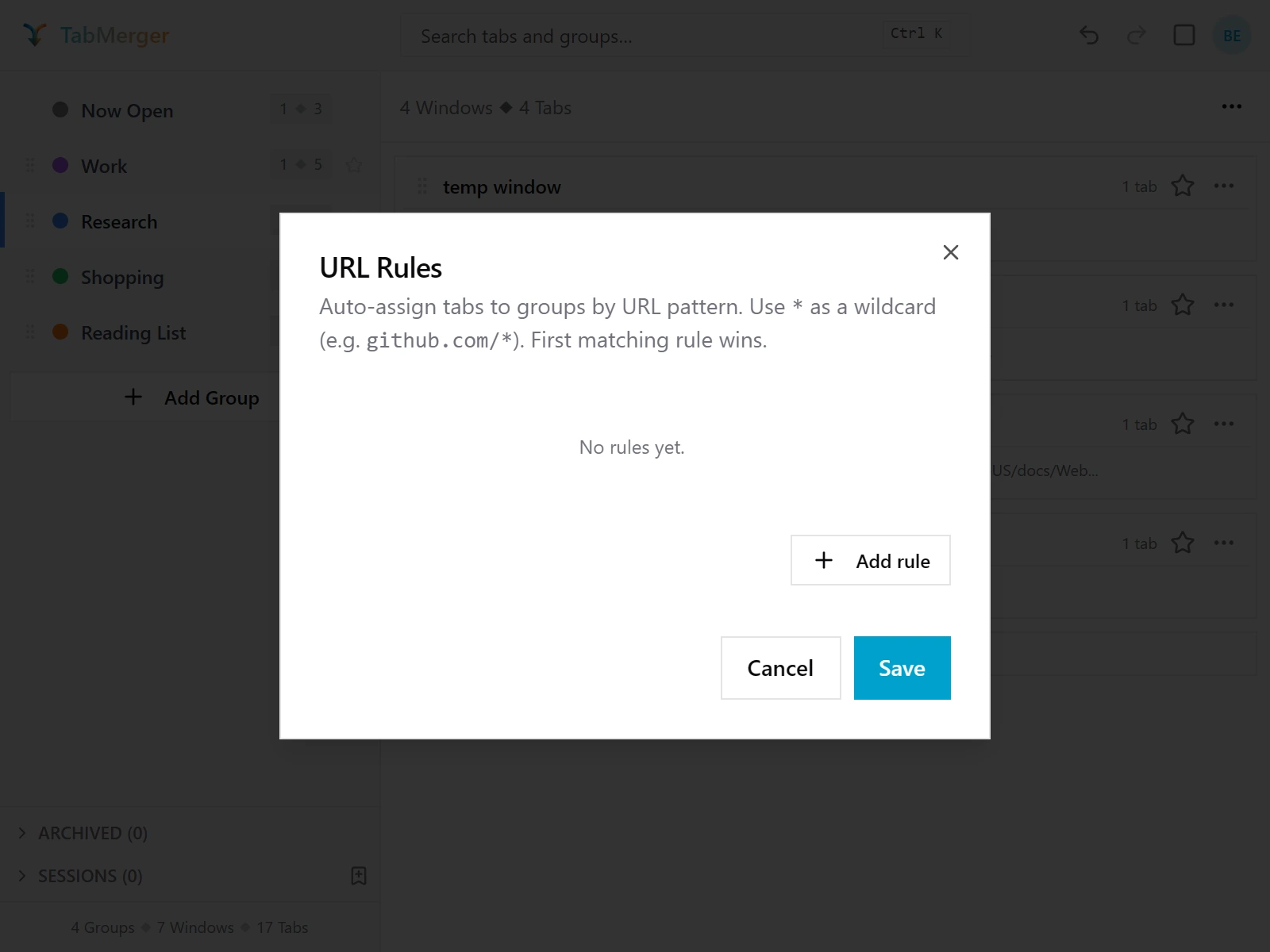
يفتح الإعدادات ← عام ← قواعد URL ← إدارة هذا المحرر.
الشكل الصحيح
أبلغ عنه إذا: لا تُحفظ صفحة مطابقة، أو تُحفظ في المجموعة الخطأ، أو تُحفظ أكثر من مرة (مثلًا مجددًا في كل مرة تعيد تحميلها).
علامة التبويب «الحساب» — الخطة، والتجديد، والبريد الإلكتروني، وإدارة الفوترة / الترقية، وتسجيل الخروج
ما الذي يتحقق منه هذا: أن علامة التبويب «الحساب» تعرض خطتك الحقيقية وتاريخ التجديد وبريدك الإلكتروني، وأن أزرارها تعمل.
الخطوات
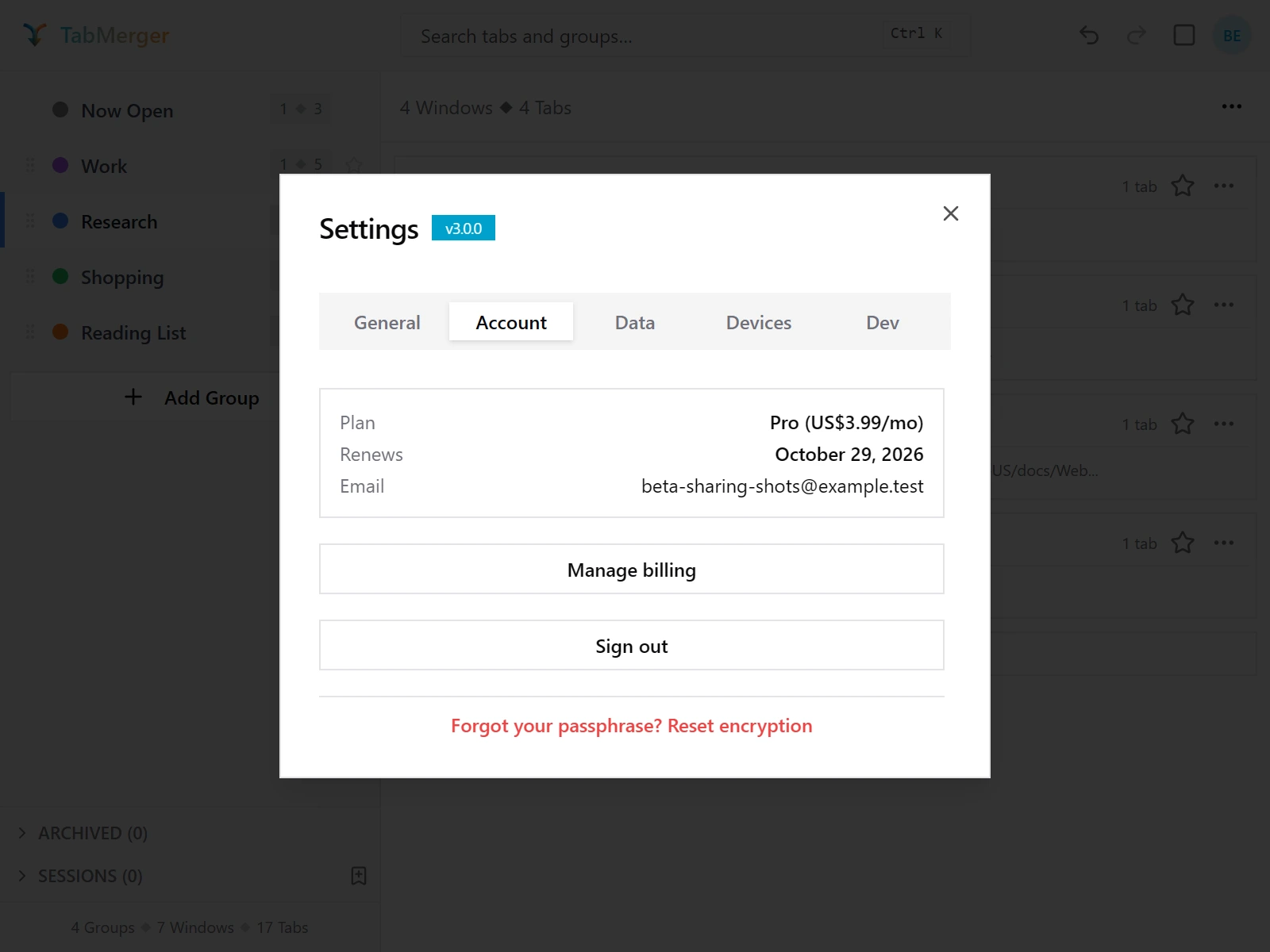
علامة التبويب «الحساب» في حساب Pro. رابط إعادة التعيين في الأسفل هو العنصر التالي. (علامة التبويب «المطوّر» موجودة فقط في نسخة لقطات الشاشة الداخلية لدينا؛ لن تراها.)
الشكل الصحيح
علامة التبويب «الحساب» — نسيت عبارة المرور؟ أعد تعيين التشفير
Proما الذي يتحقق منه هذا: أن رابط إعادة تعيين التشفير يظهر في علامة التبويب «الحساب» بعد إعداد التشفير.
الخطوات
الشكل الصحيح
علامة التبويب «البيانات» — التصدير، والاستيراد، ومسح كل البيانات
ما الذي يتحقق منه هذا: أن تصدير بياناتك واستيرادها ومسحها يعمل، مع تأكيد قبل استبدال أي شيء أو حذفه.
الخطوات
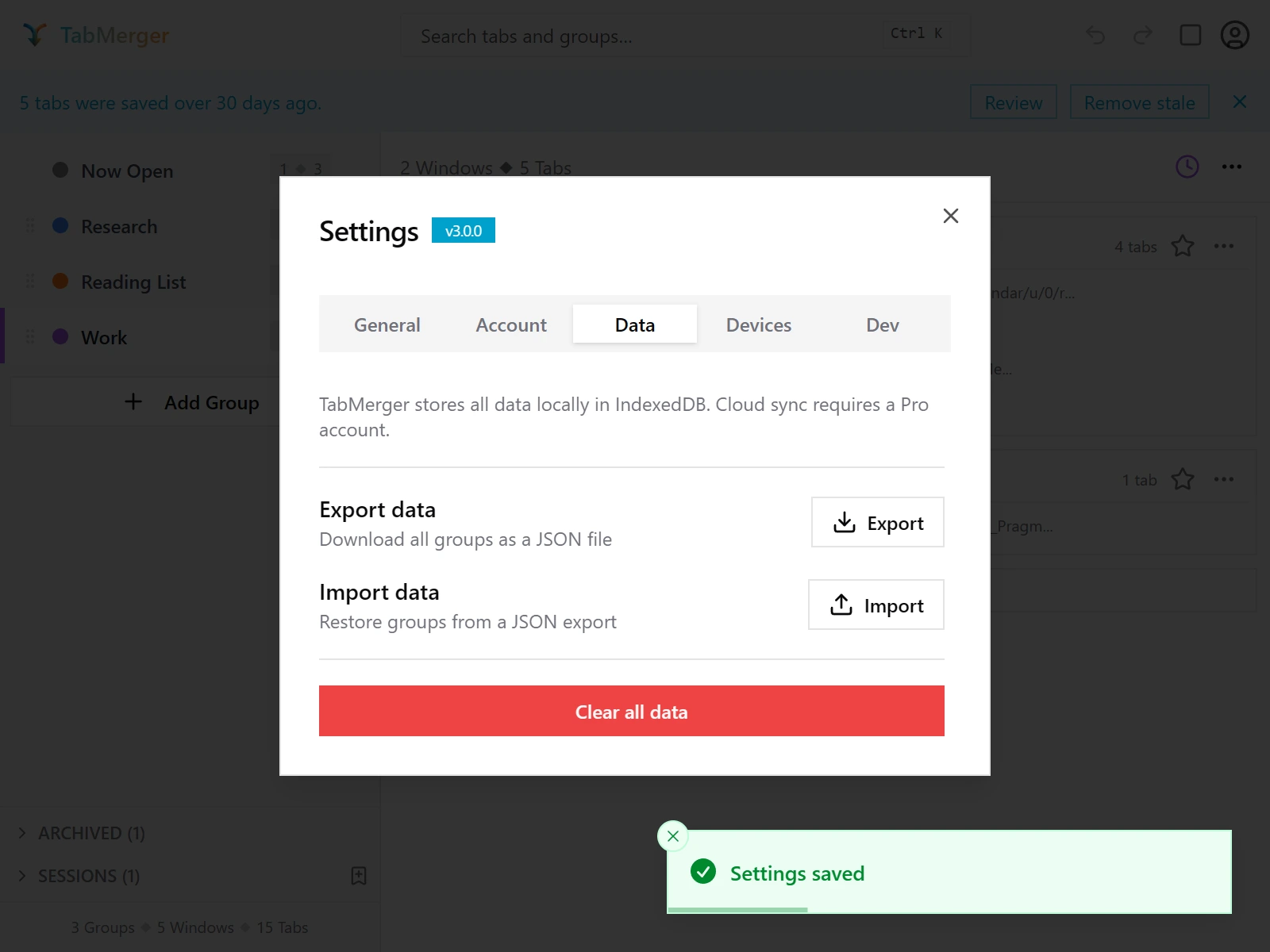
علامة التبويب «البيانات» في الإعدادات.
الشكل الصحيح
أبلغ عنه إذا: لا يفعل ملف تالف أو فارغ شيئًا بصمت بدلًا من عرض إشعار خطأ مثل «تنسيق ملف غير صالح» أو «لم يُعثر على مجموعات».
الحفظ مقابل إعادة التعيين، ومؤشر «تغييرات غير محفوظة»
ما الذي يتحقق منه هذا: أن الإعدادات لا تُحفظ إلا عند النقر على «حفظ»، وتنبّهك إلى التغييرات غير المحفوظة.
الخطوات
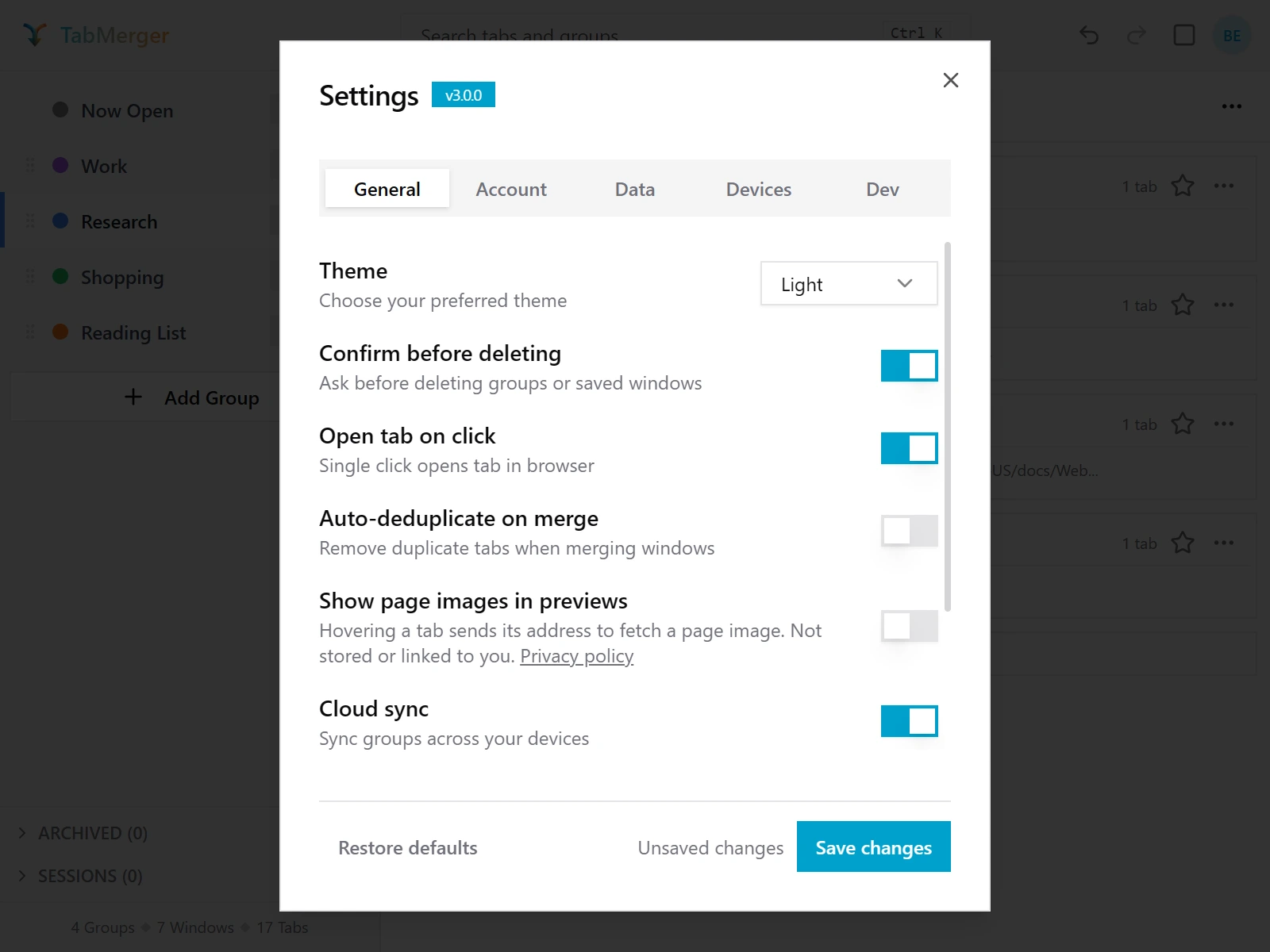
بعد تغيير إعداد: يظهر «تغييرات غير محفوظة» ويُفعَّل «حفظ التغييرات». (علامة التبويب «المطوّر» موجودة فقط في نسخة لقطات الشاشة الداخلية لدينا؛ لن تراها.)
الشكل الصحيح
أبلغ عنه إذا: يبقى «حفظ التغييرات» مفعّلًا دون إجراء أي تغييرات، أو يبقى إعداد غيّرته ولم تحفظه بعد إغلاق الإعدادات وإعادة فتحها.
شارة الإصدار
ما الذي يتحقق منه هذا: أين تجد رقم الإصدار الدقيق لكتابته في بلاغات الأخطاء.
الخطوات
الشكل الصحيح
Pro فقط
تسجيل الدخول والمزامنة بين الأجهزةProإظهار
تتزامن النسخ التجريبية عبر تطبيق الويب التجريبي على preview.tabmerger.com، وليس عبر الموقع الرئيسي — سجّل الدخول هناك لرؤية مجموعاتك المتزامنة ولوحة التحكم والمشاركة.
إعداد جهازين
Proما الذي يتحقق منه هذا: أن جهازين مسجّلي الدخول بالحساب نفسه يتشاركان مجموعاتهما.
الخطوات
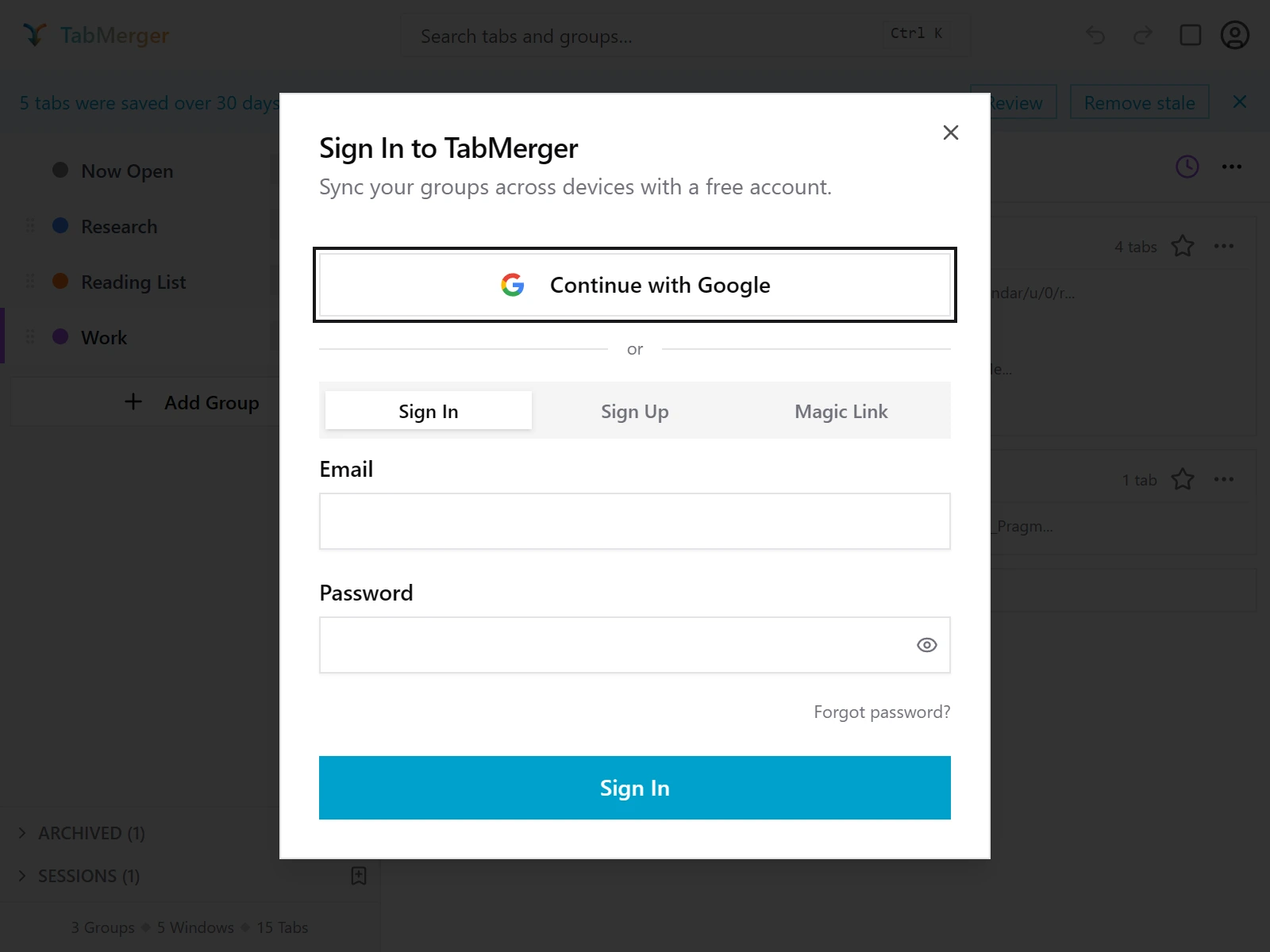
تسجيل الدخول من الإضافة: أيقونة الحساب (أعلى اليسار) ← تسجيل الدخول.
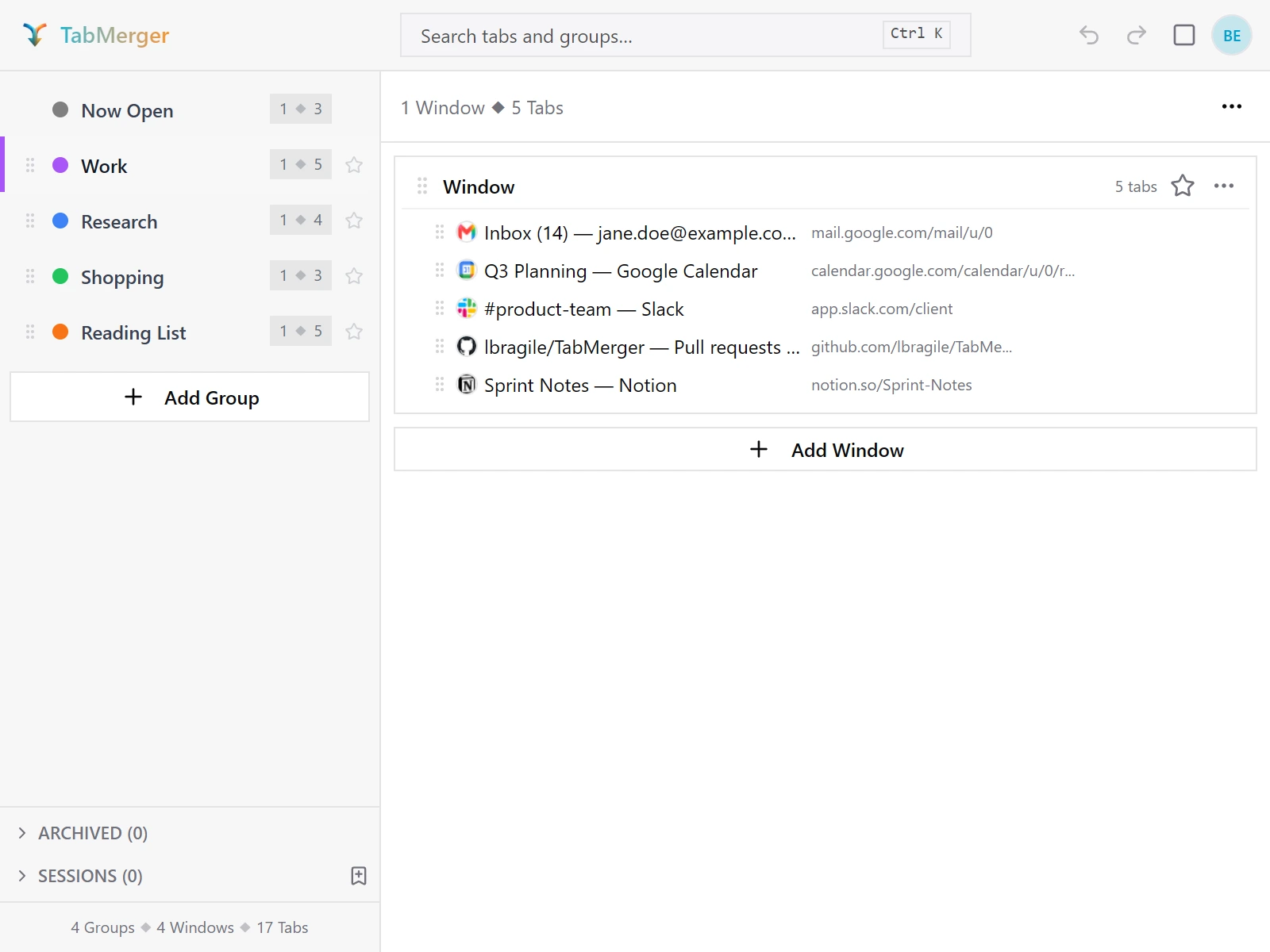
الجهاز A.
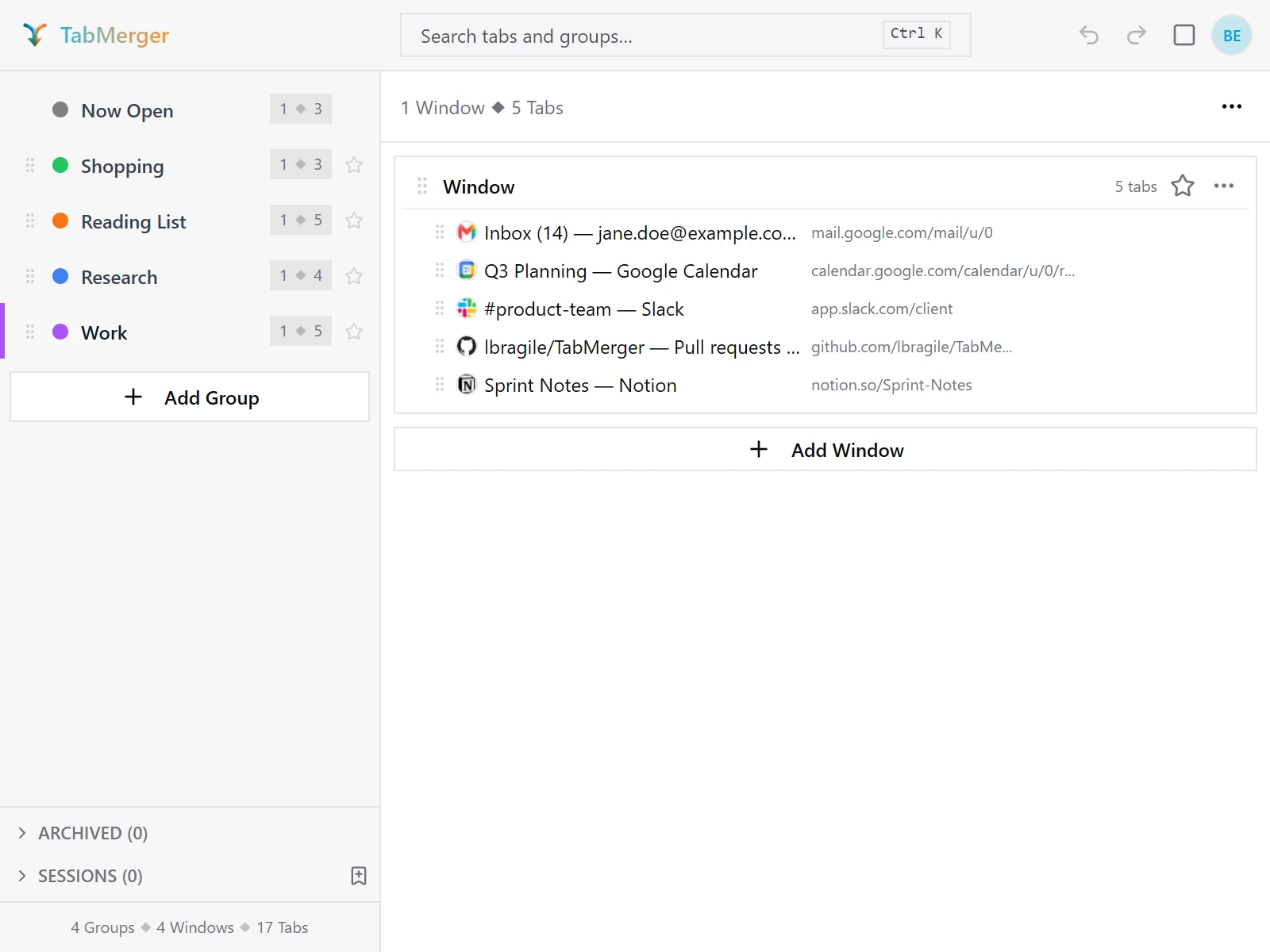
الجهاز B بعد تسجيل الدخول وفتح القفل: المجموعات والأعداد نفسها، بالترتيب نفسه.
الشكل الصحيح
إعادة التسمية تصل إلى الجهاز الآخر
Proما الذي يتحقق منه هذا: أن إعادة التسمية على جهاز تظهر على الجهاز الآخر دون تحديث يدوي.
الخطوات
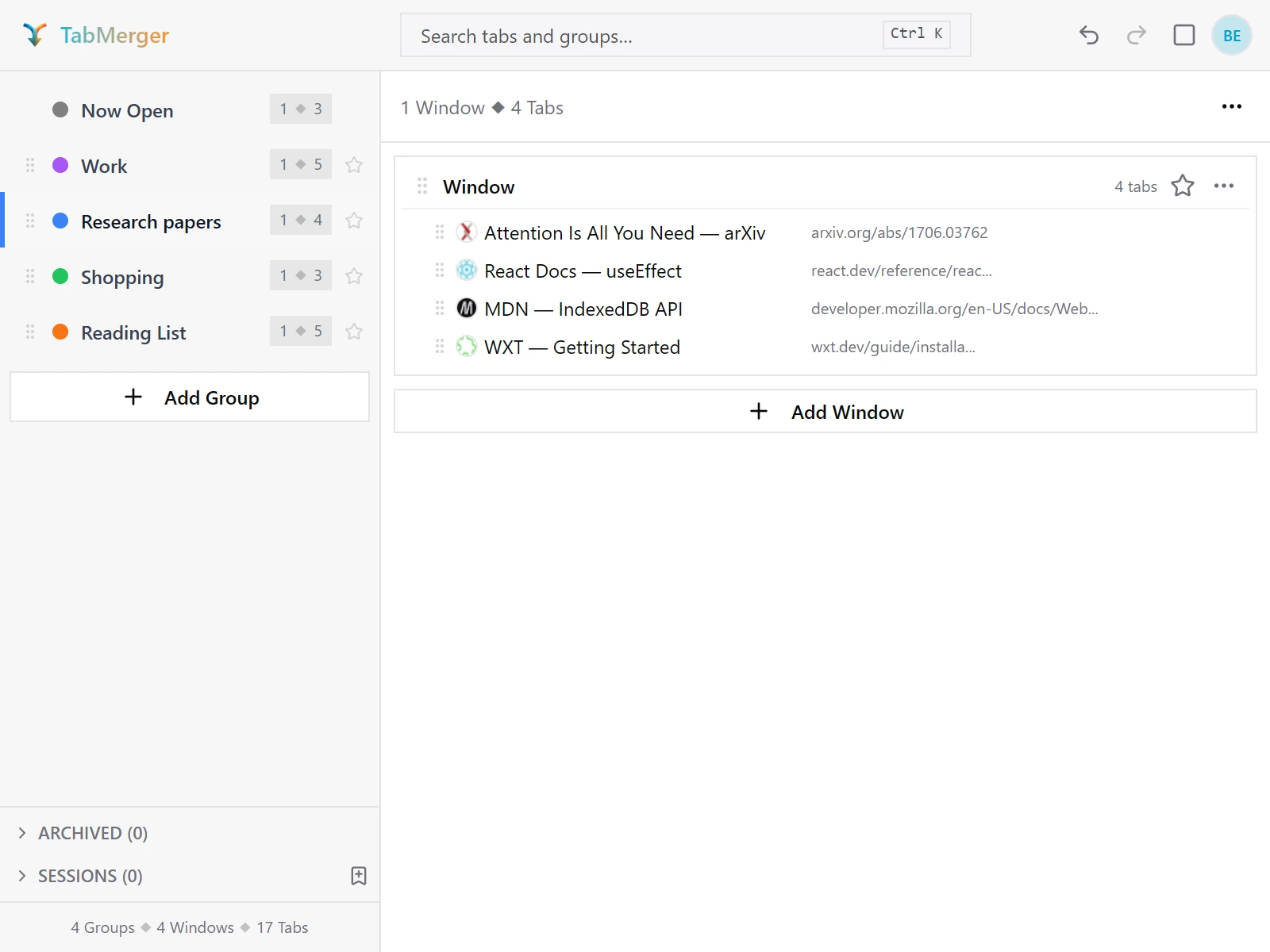
الجهاز A: أُعيدت تسمية «Research» إلى «Research papers».
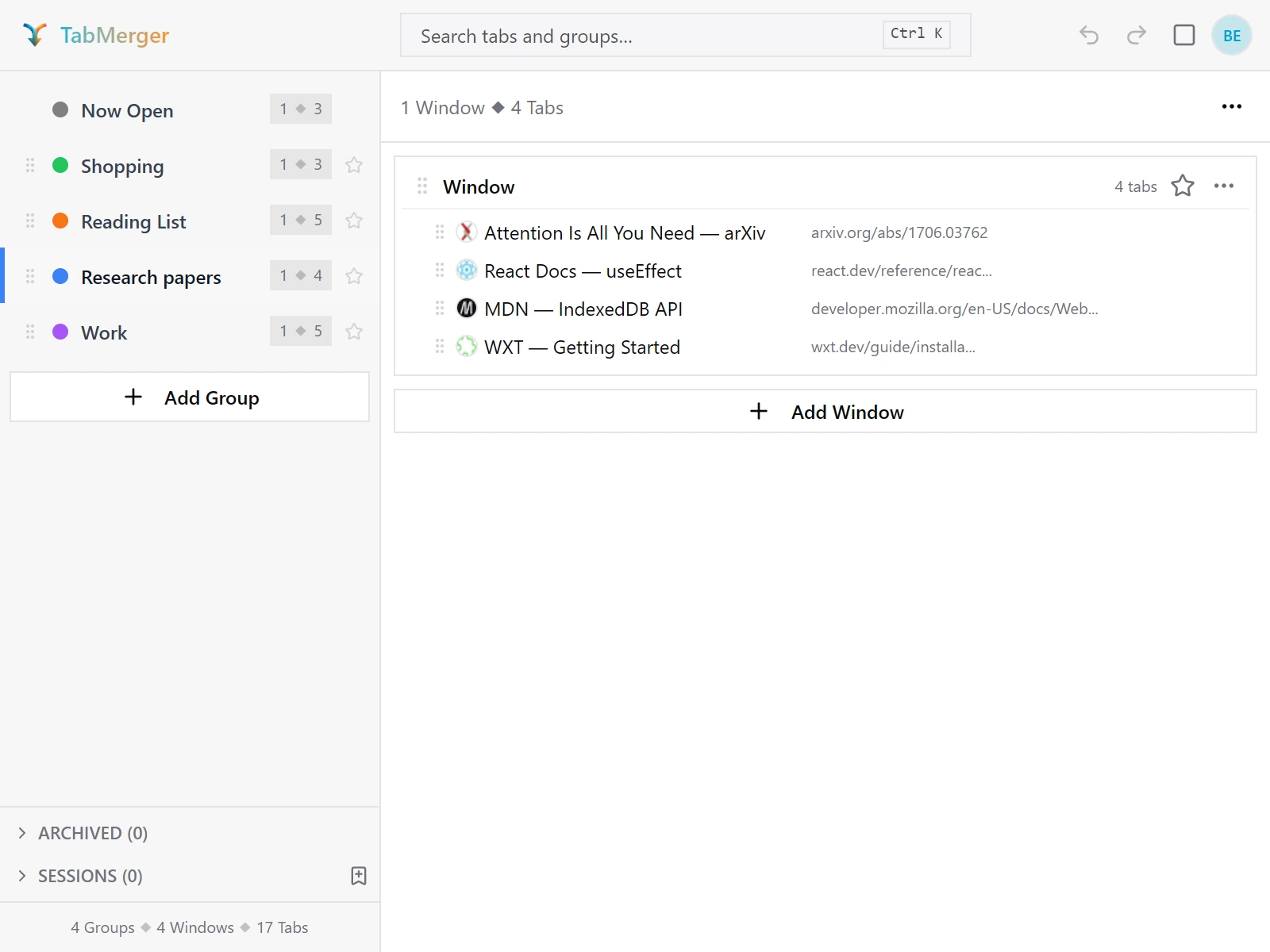
الجهاز B، بعد إعادة فتح النافذة المنبثقة فقط: الاسم الجديد موجود.
الشكل الصحيح
الحذف يصل إلى الجهاز الآخر
Proما الذي يتحقق منه هذا: أن المجموعة المحذوفة تبقى محذوفة على كل جهاز بدلًا من أن تعود.
الخطوات
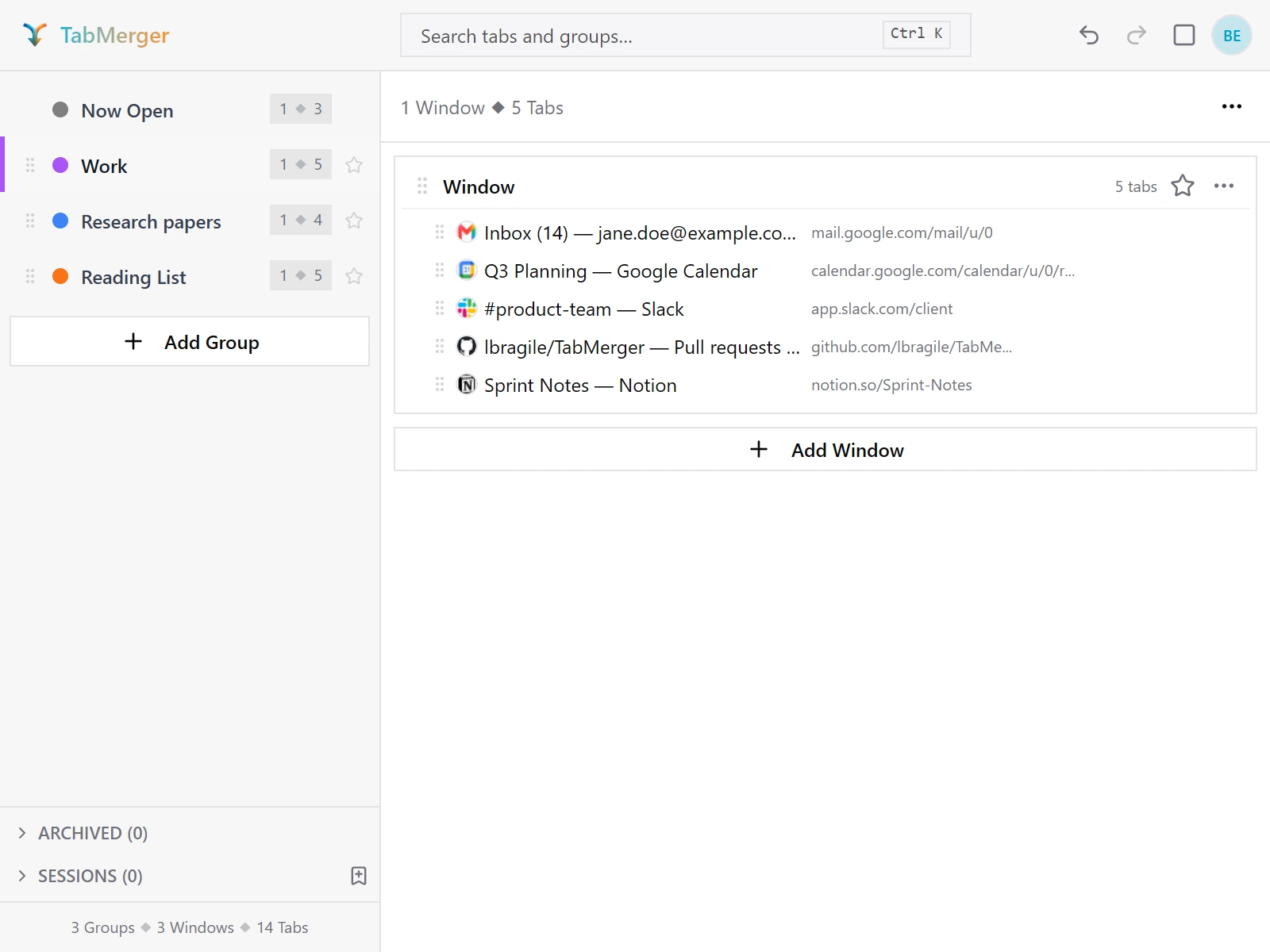
الجهاز A: حُذفت «Shopping».
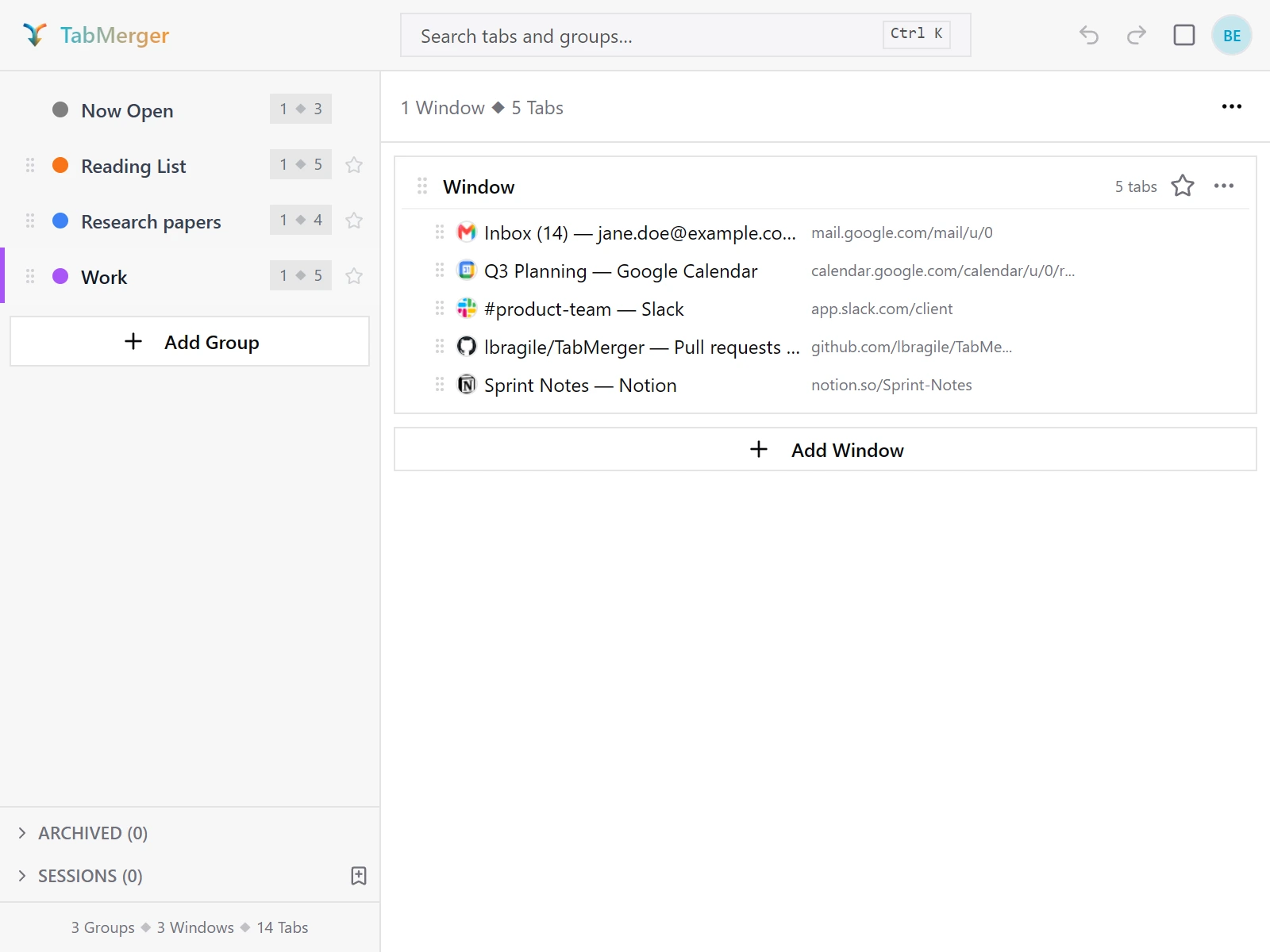
الجهاز B بعد إعادة فتح النافذة المنبثقة: اختفت «Shopping» هناك أيضًا.
الشكل الصحيح
أبلغ عنه إذا: تعود مجموعة محذوفة على أي من الجهازين بعد مزامنة لاحقة.
إعادة ترتيب المجموعات تتزامن
Proما الذي يتحقق منه هذا: أن ترتيب مجموعاتك هو نفسه على كل جهاز وفي لوحة التحكم.
الخطوات
الشكل الصحيح
أبلغ عنه إذا: يختلف الترتيب بين الأجهزة بعد اكتمال المزامنة، أو تعود إعادة الترتيب إلى الترتيب القديم.
التغييرات دون اتصال تتزامن عند إعادة الاتصال
Proما الذي يتحقق منه هذا: أن التغييرات التي تُجرى دون اتصال تتزامن بمجرد عودتك إلى الاتصال، دون تكرار أو فقدان.
الخطوات
الشكل الصحيح
حذف مجموعة دون اتصال
Proما الذي يتحقق منه هذا: أن المجموعة التي تحذفها دون اتصال تبقى محذوفة بعد إعادة الاتصال.
الخطوات
الشكل الصحيح
أبلغ عنه إذا: تعود مجموعة حذفتها دون اتصال على أي جهاز بعد مزامنة.
المجموعة نفسها مُعدّلة على جهازين (نسخة التعارض)
Proما الذي يتحقق منه هذا: أنه عند تعديل المجموعة نفسها على جهازين قبل أن يزامن أيٌّ منهما، لا يُستبدل شيء وتحصل على نسخة لدمجها يدويًا.
الخطوات
الشكل الصحيح
أبلغ عنه إذا: يختفي تعديل بصمت دون نسخة، أو تظهر «نسخة تعارض» مع أن جهازًا واحدًا فقط عدّل المجموعة.
عبارة مرور التشفير التام بين الطرفينProإظهار
التشفير إلزامي لكل حساب مسجّل الدخول، وليس إعدادًا اختياريًا — لا يوجد مفتاح لإيقافه. تُشفَّر مجموعاتك وجلساتك المتزامنة ولقطات «المفتوحة الآن» بمفتاح لا تفتحه إلا عبارة مرورك؛ ولا ترى خوادم TabMerger أبدًا عبارة المرور أو المفتاح غير المغلّف.
إعداد عبارة المرور لأول مرة
Proما الذي يتحقق منه هذا: أن تفعيل المزامنة يطلب منك اختيار عبارة مرور للتشفير قبل أن تغادر أي من بياناتك جهازك.
الخطوات
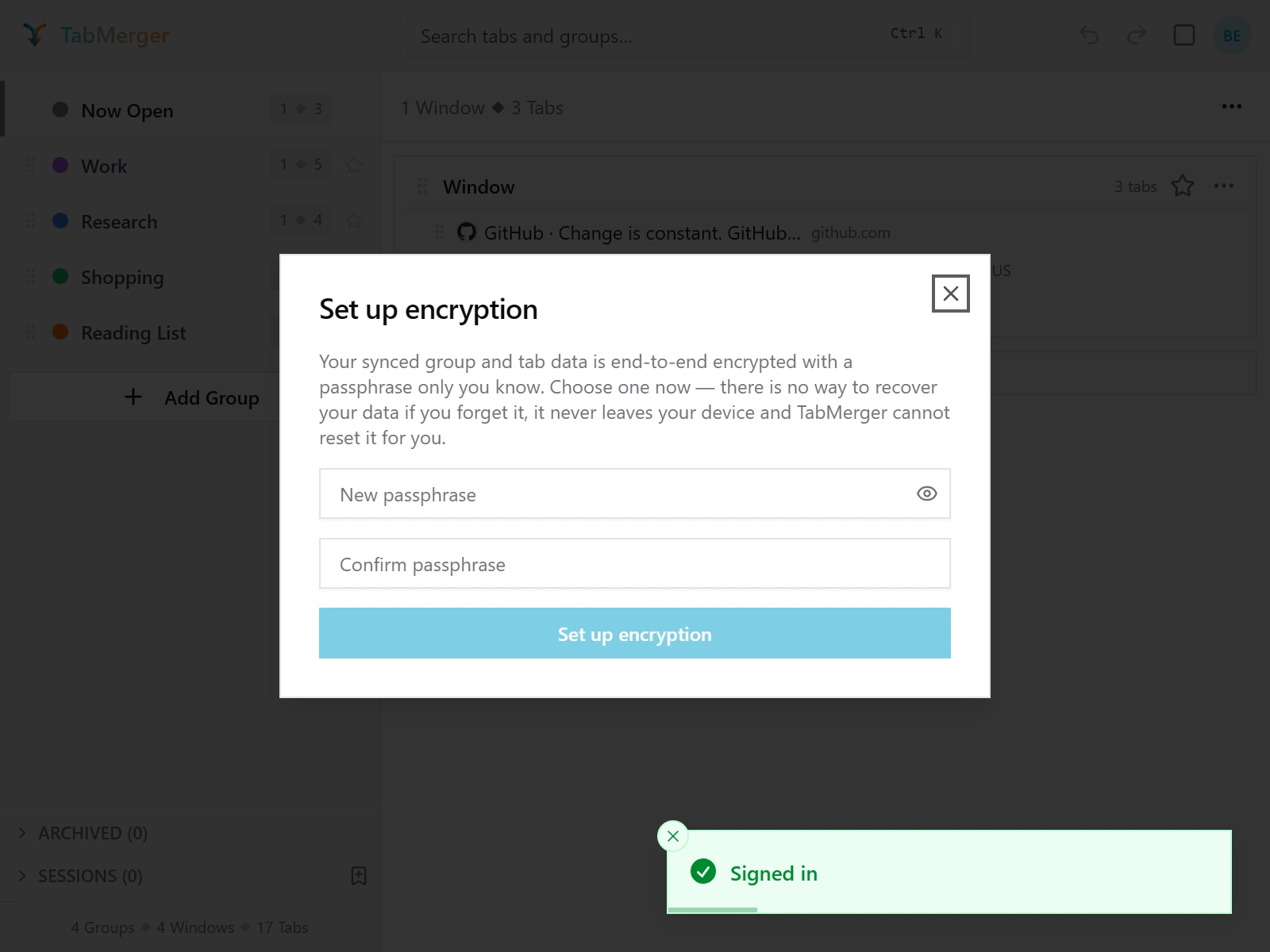
يظهر من تلقاء نفسه مباشرةً بعد تسجيل الدخول في Pro.
الشكل الصحيح
فتح القفل على جهاز ثانٍ
Proما الذي يتحقق منه هذا: أن الجهاز الثاني يحتاج إلى عبارة مرورك مرة واحدة قبل أن يتمكن من قراءة بياناتك المتزامنة.
الخطوات
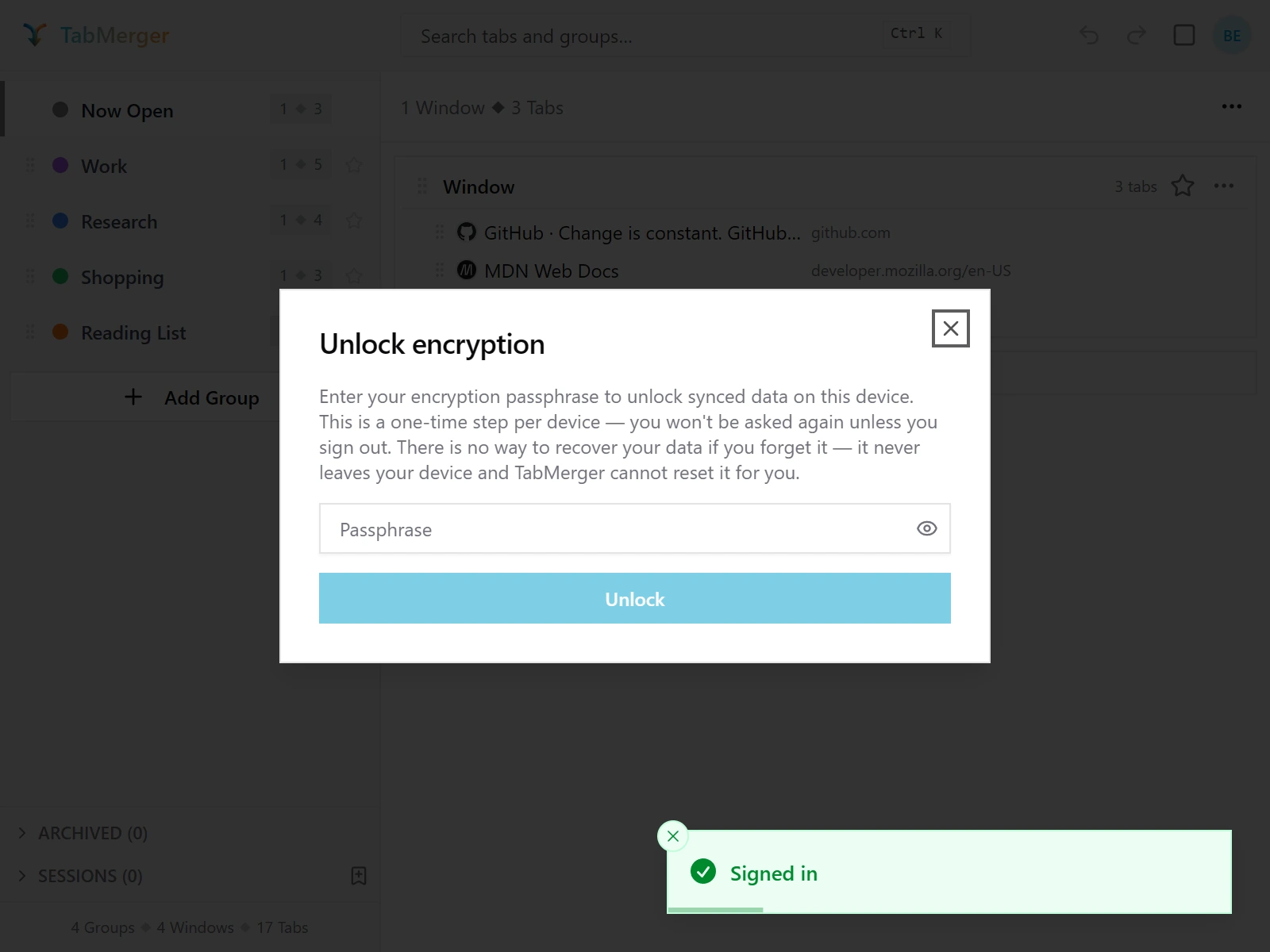
على جهاز ثانٍ، تطلب الإضافة عبارة مرورك الحالية مرة واحدة.
الشكل الصحيح
كيف تبدو الحالة «المقفلة»، والبقاء مفتوح القفل بعد إعادة التشغيل
Proما الذي يتحقق منه هذا: أن البيانات المقفلة تبقى غير قابلة للقراءة حتى تفتح قفلها، وأن الجهاز يبقى مفتوح القفل بعد إعادة تشغيل المتصفح.
الخطوات
الشكل الصحيح
نسيت عبارة المرور — إعادة تعيين التشفير
Proما الذي يتحقق منه هذا: أن إعادة تعيين التشفير تتطلب تأكيدًا واضحًا أولًا، وتتيح لك تعيين عبارة مرور جديدة.
الخطوات
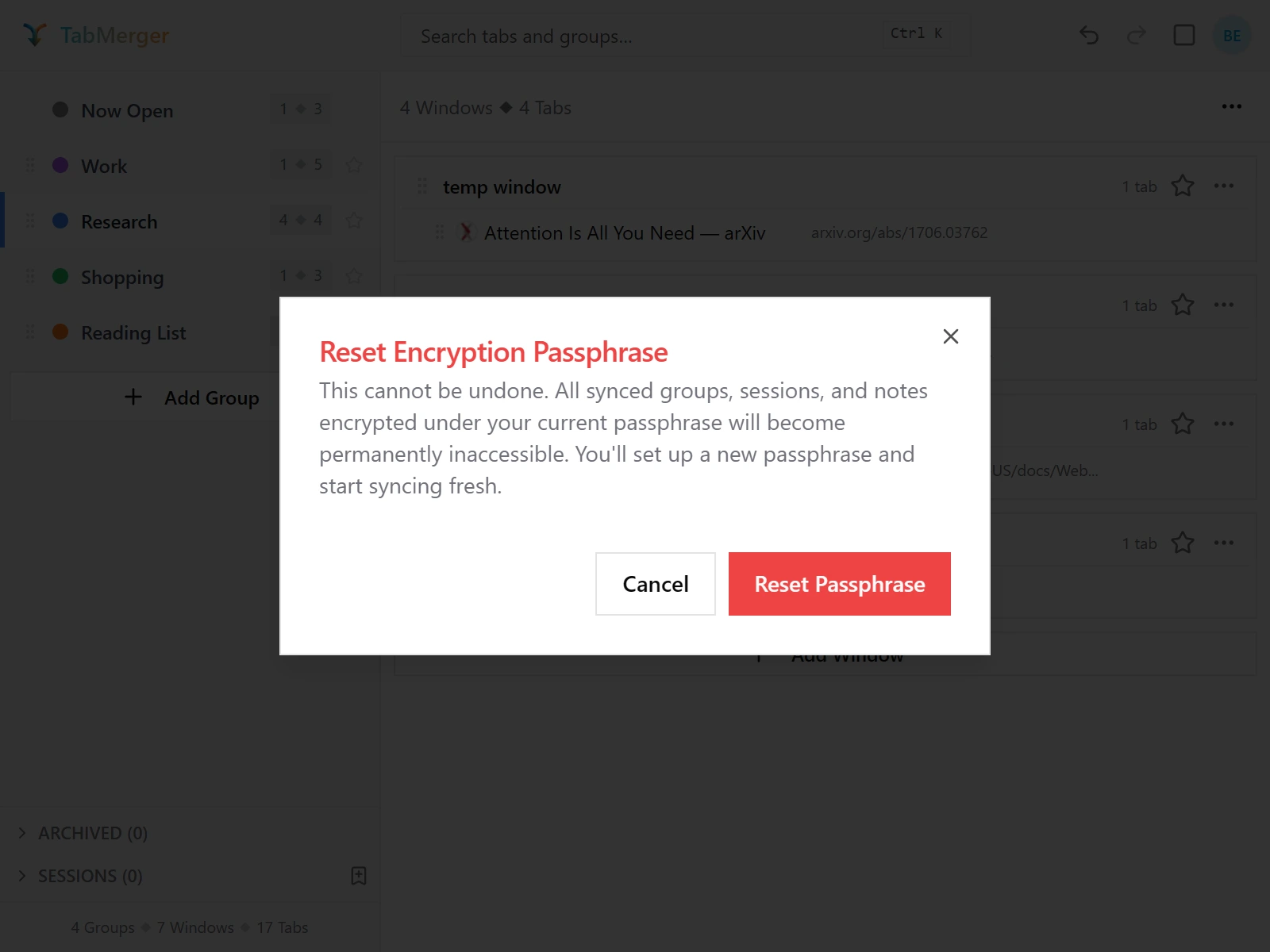
التأكيد الذي يظهر لك قبل إعادة التعيين. «إلغاء» آمن؛ أما «إعادة تعيين عبارة المرور» فلا يمكن التراجع عنه.
الشكل الصحيح
التحقق في لوحة التحكم على الويب
Proما الذي يتحقق منه هذا: أن الموقع يطلب عبارة مرورك قبل أن يعرض مجموعاتك المتزامنة.
الخطوات
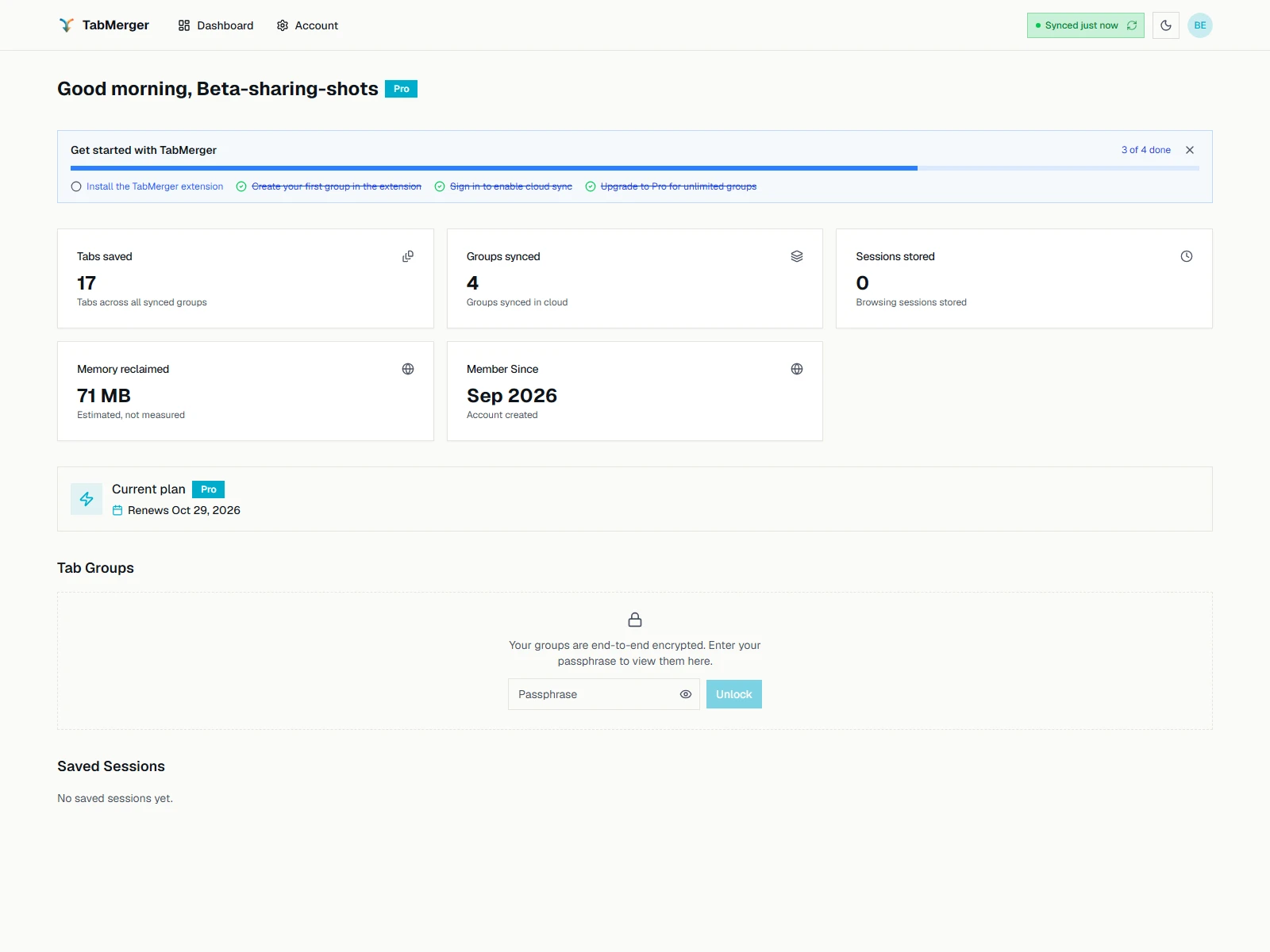
حتى تُدخل عبارة المرور، تعرض لوحة التحكم هذا بدلًا من مجموعاتك.
الشكل الصحيح
كيف تعرف أن بياناتك مشفّرة فعلًا
Proما الذي يتحقق منه هذا: كيف ترى بنفسك أن بياناتك غير قابلة للقراءة دون عبارة مرورك.
الخطوات
الشكل الصحيح
ما نريد أن نسمع عنه بشكل خاص
- أي فقدان للبيانات — مجموعة أو علامة تبويب أو جلسة اختفت دون أن يُفترض بها ذلك.
- تعارضات المزامنة — من المتوقع ظهور مجموعة «(conflict copy)» عندما تُعدَّل المجموعة نفسها على جهازين قبل أن يزامن أيٌّ منهما. أخبرنا إذا اختفى تعديل بصمت، أو إذا ظهرت نسخة مع أن جهازًا واحدًا فقط أجرى التعديل.
- أي شيء مربك أو غير واضح، أو احتاج منك نقرات أكثر مما ينبغي.
- أي بطء — في فتح النافذة المنبثقة، أو البحث، أو السحب والإفلات، أو المزامنة التي تستغرق وقتًا أطول بوضوح من المتوقع.
3. المشكلات المعروفة
نحن على علم بهذه المشكلات بالفعل، فلا حاجة إلى الإبلاغ عنها. تُحدَّث القائمة مع كل إصدار تجريبي؛ وإذا أُصلح شيء منها لديك، أو تصرّف بشكل مختلف عن الوصف، فهذا يستحق الإبلاغ.
ChromeNew Chrome beta versions arrive after Chrome Web Store review
Each beta update is reviewed by the Chrome Web Store before it reaches testers, which can take from a few hours to a couple of days. Features described here may appear on the preview site before they reach your extension.
FirefoxFirefox shows a different version number
about:addons lists the Firefox beta as 4.1.0.x (e.g. 4.1.0.8 for 3.1.0-beta.8). That is expected: Firefox can only show a numeric version.
في الأثناء: When reporting a bug, give the version shown in TabMerger’s Settings instead.
ExtensionA change made the instant before the popup closes may not be saved
A change (a new colour, a rename, a move, a note) takes a split second to be stored. If the popup closes within that moment, for example by pressing Enter and then Escape straight away, or on a slow or busy computer, the change can be missing when you reopen TabMerger. Nothing else is affected.
في الأثناء: Reopen TabMerger and make the change again. After an edit, give the popup a moment before closing it.
ExtensionA long web address in a tab row is cut off without “…”
When a tab’s address is too long for its column, it stops abruptly, sometimes in the middle of a letter, instead of ending in “…”. On a narrow row it can also run up against the “renamed” label. Only the display is affected; the saved address is complete.
في الأثناء: Hover the tab to see its full address.
BillingA subscription keeps the currency it started in
Checkout shows the price in your local currency, but a subscription (and every plan change or renewal of it) stays in the currency it was first paid in. Accounts that subscribed before local pricing keep paying in US dollars. Renewals in a local currency are converted again each time, so the amount can shift slightly with exchange rates.
في الأثناء: To test local pricing, use a new account (see “Paying in your local currency” above).
Web appThe dashboard’s “Synced” time can be older than your last sync
In a browser that has not seen a sync yet (a new browser, or after clearing site data), the sync label in the dashboard header shows when your groups last changed, not when a device last synced. While the dashboard is open, a sync from another device that changed nothing, or that only deleted a group, does not move the time either.
في الأثناء: Press the refresh button on the label. The extension in that browser syncs and the time updates.
SyncA saved session deleted on the dashboard can come back
If you delete a session you saved yourself on the web dashboard while a browser with the extension still has that session, the extension can upload it again later, and it reappears on the dashboard. This happens when that browser has to send its sessions again: after a session or an automatic backup could not be uploaded (for example while offline), or after you reset your encryption passphrase. Automatic backups are not affected: one deleted on the dashboard stays deleted there, and the browser that has it keeps its own copy.
في الأثناء: Delete the session in the extension (the Sessions list in the sidebar). That removes it from that browser and from your account.
Web appSome groups or sessions show as “(locked)” after a passphrase reset
After you reset your encryption passphrase, the dashboard asks for the new one. Anything that was saved with the earlier passphrase and has not been uploaded again since still cannot be read, even though the new passphrase is correct: it shows as “(locked)” with a short explanation on the item, and it cannot be shared or restored (a locked session can still be deleted). A device listed in Account shows the same explanation instead of its window and tab count.
في الأثناء: Open the extension on the device that has those groups or sessions, unlock it with the new passphrase and let it sync. It uploads them again and the dashboard can read them after a refresh.
4. الإبلاغ عن خطأ
تُرسَل الأخطاء والأفكار إلى GitHub Discussions العامة لدينا — github.com/lbragile/TabMerger/discussions. ألقِ نظرة هناك أولًا — فربما أبلغ أحدهم عن الأمر نفسه.
النقاشات عامة. لا تلصق عناوين URL خاصة أو عناوين علامات تبويب أو لقطات شاشة تُظهر معلومات شخصية — موّهها أو اقتصّها أولًا. ستحتاج إلى حساب GitHub (مجاني) للنشر.
يملأ كلا الرابطين نص النقاش مسبقًا بهذا القالب — املأه قبل النشر، فهذا يوفّر علينا جولة من أسئلة المتابعة:
Summary:
Steps to reproduce:
1.
2.
3.
Expected:
Actual:
Beta version (Settings title badge or chrome://extensions):
Browser and OS:
Signed in: yes / no
Screenshots or screen recording:
الأسئلة الشائعة
تظهر لي رسالة «Item not found»
تأكد من أنك انضممت إلى مجموعة Google بحساب Google نفسه الذي سجّلت به الدخول في Chrome. قد يستغرق ظهور صلاحية الوصول بعض الوقت بعد الانضمام — انتظر قليلًا وحاول مرة أخرى قبل أن تفترض وجود عطل.
هل يمكنني إبقاء الإصدار المستقر مثبّتًا؟
نعم — النسخة التجريبية («TabMerger BETA») إضافة منفصلة عن الإصدار المستقر («TabMerger») وبياناتها منفصلة تمامًا. يمكنك تشغيل الاثنتين، لكننا ننصح بتعطيل الإصدار المستقر أثناء الاختبار حتى لا تلتبس عليك الإضافة التي تستخدمها.
هل سيُخصم مني مبلغ إذا رقّيت إلى Pro؟
لا — تستخدم الترقية في النسخة التجريبية وضع الاختبار في Stripe. استخدم بطاقة اختبار من Stripe (راجع قسم «الترقية إلى Pro» أعلاه) — لا تعمل أي بطاقة حقيقية هنا، ولا تنتقل أي أموال حقيقية في الحالتين.
أين تتزامن بياناتي؟
تتزامن النسخ التجريبية مع تطبيق الويب التجريبي على preview.tabmerger.com، وليس مع موقع tabmerger الرئيسي. سجّل الدخول هناك لرؤية مجموعاتك وجلساتك المتزامنة والمشاركة.
أين أرى المشكلات المعروفة؟
راجع قسم الأسئلة والأجوبة في Discussions في المستودع — فهناك توجد بلاغات أخطاء النسخة التجريبية.
كيف أغادر النسخة التجريبية؟
غادر مجموعة Google وألغِ تثبيت إضافة «TabMerger BETA». لن يتأثر تثبيتك المستقر إن احتفظت به.