
बीटा प्रोग्राम
TabMerger के रिलीज़ होने से पहले उसे टेस्ट करने में हमारी मदद करें
TabMerger का अगला वर्ज़न जल्दी पाएँ और हमें बताएँ क्या टूटता है। यह पेज जुड़ने, प्राइवेट बीटा इंस्टॉल करने, क्या टेस्ट करना है, और जो मिले उसे कैसे रिपोर्ट करें, इसके बारे में है। इस बिल्ड में AI सुविधाएँ छिपी हैं ("जल्द आ रही हैं"), इसलिए वे अभी टेस्टिंग का हिस्सा नहीं हैं।
बीटा से जुड़ें1. जुड़ें और इंस्टॉल करें
- टेस्टर ग्रुप से जुड़ें। groups.google.com/g/tabmerger-beta-testers खोलें और जुड़ें। जुड़ना तुरंत होता है, लेकिन पक्का करें कि आप उसी Google खाते से जुड़ें जिससे आप Chrome में साइन इन हैं — वरना प्राइवेट लिस्टिंग आपको नहीं दिखेगी।
- प्राइवेट बीटा लिस्टिंग खोलें। TabMerger BETA लिस्टिंग खोलें अगर आपको "Item not found" दिखता है, तो शायद आप अभी-अभी जुड़े हैं — पहुँच दिखने में थोड़ा समय लग सकता है। कुछ गलत मानने से पहले थोड़ा इंतज़ार करके फिर कोशिश करें।
- इसे इंस्टॉल करें। "Add to Chrome" पर क्लिक करें। बीटा स्थिर "TabMerger" लिस्टिंग से अलग एक्सटेंशन ("TabMerger BETA") के रूप में इंस्टॉल होता है — आप दोनों को साथ-साथ इंस्टॉल रख सकते हैं, और उनका डेटा पूरी तरह अलग है। हम सुझाव देते हैं कि टेस्ट करते समय स्थिर वर्ज़न बंद रखें, ताकि आप गलती से गलत वाले पर कुछ न करें।
- प्रीव्यू वेब ऐप से साइन इन करें। बीटा बिल्ड preview.tabmerger.com से सिंक होते हैं — मुख्य tabmerger साइट से नहीं। सिंक किए ग्रुप और सेशन देखने के लिए वहाँ साइन इन करें (एक्सटेंशन से या सीधे डैशबोर्ड से)।
- मैं किन ब्राउज़र पर टेस्ट कर सकता/सकती हूँ? Chrome, Edge, Brave, Vivaldi, Arc और Opera सभी यही TabMerger BETA लिस्टिंग और यही Google Group इस्तेमाल करते हैं — कोई अलग Edge बीटा नहीं है, इसलिए उसे ढूँढने न जाएँ। Edge: पूछे जाने पर "Allow extensions from other stores" स्वीकार करें। Opera: पहले Opera का "Install Chrome Extensions" ऐड-ऑन इंस्टॉल करें, फिर ऊपर का लिंक इस्तेमाल करें। अगर आपके पास Edge Add-ons स्टोर से स्थिर TabMerger भी इंस्टॉल है, तो बीटा टेस्ट करते समय उसे बंद करें — वह इससे अलग एक्सटेंशन है। Safari समर्थित नहीं है।
- Firefox। Firefox का अपना बीटा बिल्ड है, जो ऊपर की Chrome Web Store लिस्टिंग के बजाय एक सीधे लिंक से इंस्टॉल होता है। Firefox बीटा इंस्टॉल करें। Firefox पूछता है कि "TabMerger BETA" जोड़ें या नहीं: Add चुनें। यह लगभग दिन में एक बार अपने आप अपडेट जाँचता है; अभी जाँचने के लिए
about:addonsखोलें, गियर आइकन पर क्लिक करें, और "Check for Updates" चुनें। एक्सटेंशन के अंदर एक बार साइन इन करें और Firefox का डेटा अनुमति प्रॉम्प्ट स्वीकार करें (यह साइन-इन और सिंक के लिए है); उसके बाद, इस वेबसाइट पर साइन इन करने से एक्सटेंशन भी साइन इन हो जाता है। ऊपर के इंस्टॉल लिंक वाला कोई भी इसे इंस्टॉल कर सकता है — कृपया इसे टेस्टर ग्रुप के बाहर शेयर न करें। - अपना वर्ज़न नोट करें। TabMerger की Settings खोलें और "Settings" शीर्षक के पास वाला वर्ज़न बैज कॉपी करें (जैसे
v3.1.0-beta.5), याchrome://extensionsदेखें और "TabMerger BETA" ढूँढें। दोनों में से किसी भी तरह, वह असली semver रिपोर्ट करें — Chrome Web Store का आंतरिक स्टोर वर्ज़न नंबर नहीं, जो खिसका हुआ है और बिल्ड ट्रैक करने के लिए हमारे इस्तेमाल किए नंबर से मेल नहीं खाएगा।
2. क्या टेस्ट करें
जो हिस्से आपके TabMerger के सामान्य इस्तेमाल से मेल खाते हैं, उन्हें आज़माएँ। नीचे हर आइटम में क्रमांकित कदम, यह कैसा दिखना चाहिए इसका उदाहरण, और सही काम करने वाला नतीजा कैसा दिखता है, दिया गया है।
आगे बढ़ते हुए हर कदम पर टिक करें। आपके चेकमार्क सिर्फ़ इसी ब्राउज़र में सेव होते हैं, और हर हिस्सा दिखाता है कि आप कितना आगे पहुँचे हैं।
क्या मुझे Pro चाहिए?
हिस्से Free से Pro के क्रम में दिए गए हैं। बिना निशान वाला सब कुछ Free पर, बिना खाते के काम करता है। Pro: पूरे आइटम के लिए Pro खाता चाहिए (सिंक, एन्क्रिप्शन और शेयर लिंक बनाना Pro हैं)। आंशिक Pro: आइटम का ज़्यादातर हिस्सा Free पर काम करता है, और उसके शीर्षक के नीचे "Pro:" पंक्ति बताती है कि कौन सा हिस्सा नहीं। इस बीटा में Pro की कोई कीमत नहीं: आप टेस्ट कार्ड से भुगतान करते हैं (Pro में अपग्रेड करना देखें)।
Free: किसी खाते की ज़रूरत नहीं
ग्रुप और टैबदिखाएँ
ग्रुप, रंग और undo/redo
यह क्या जाँचता है: कि आप एक ग्रुप बना सकते हैं, उसे नाम और रंग दे सकते हैं, उसमें टैब सेव कर सकते हैं, और बिना कुछ खोए किसी बदलाव को undo या redo कर सकते हैं।
कदम
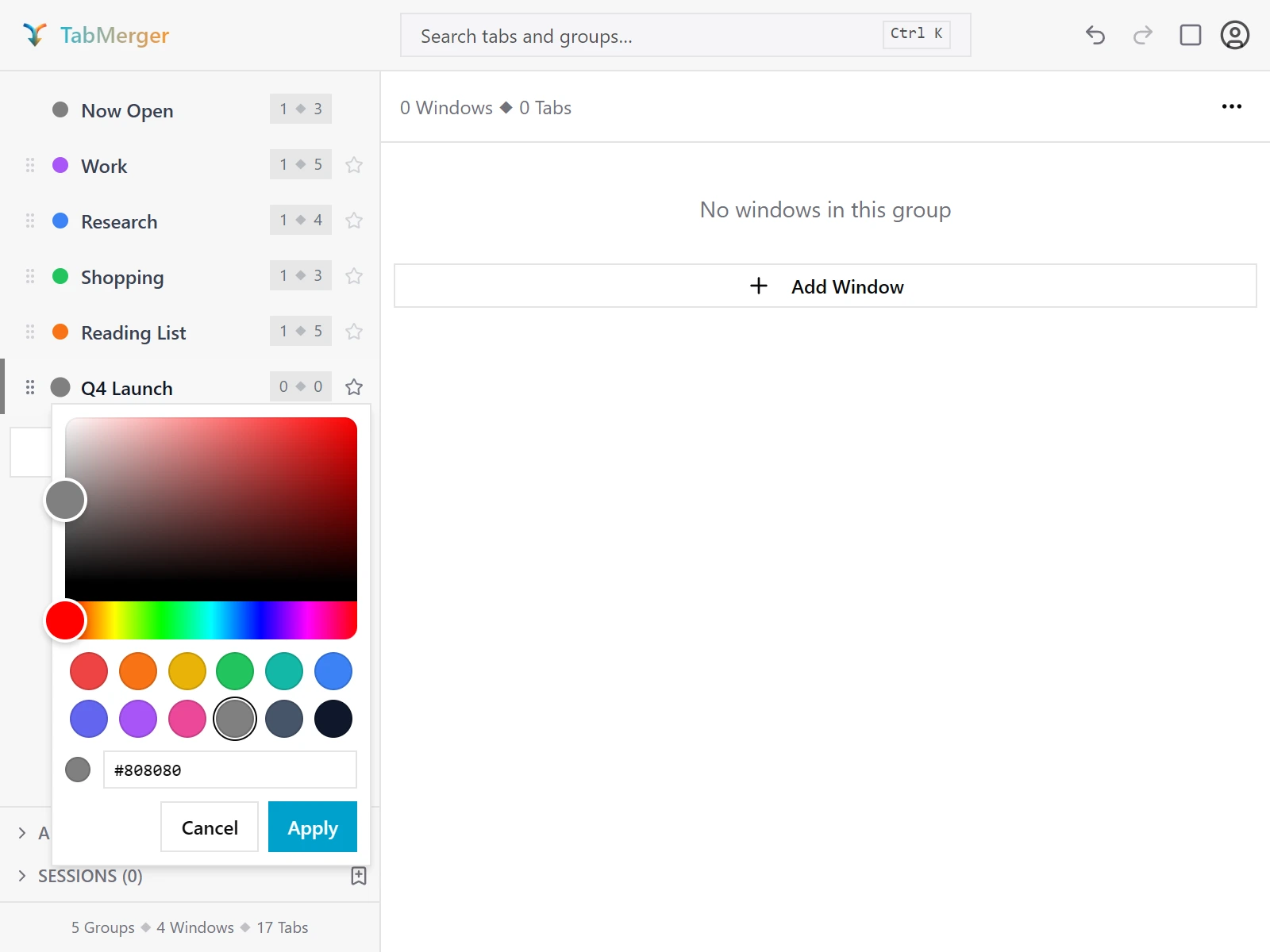
किसी ग्रुप के रंगीन बिंदु पर क्लिक करने से यह पिकर खुलता है।
अच्छा नतीजा ऐसा दिखता है
"Now Open" आपके खुले टैब के साथ चलता है
यह क्या जाँचता है: कि स्थायी "Now Open" ग्रुप हमेशा आपके ब्राउज़र में असल में खुले टैब को दिखाता है।
कदम
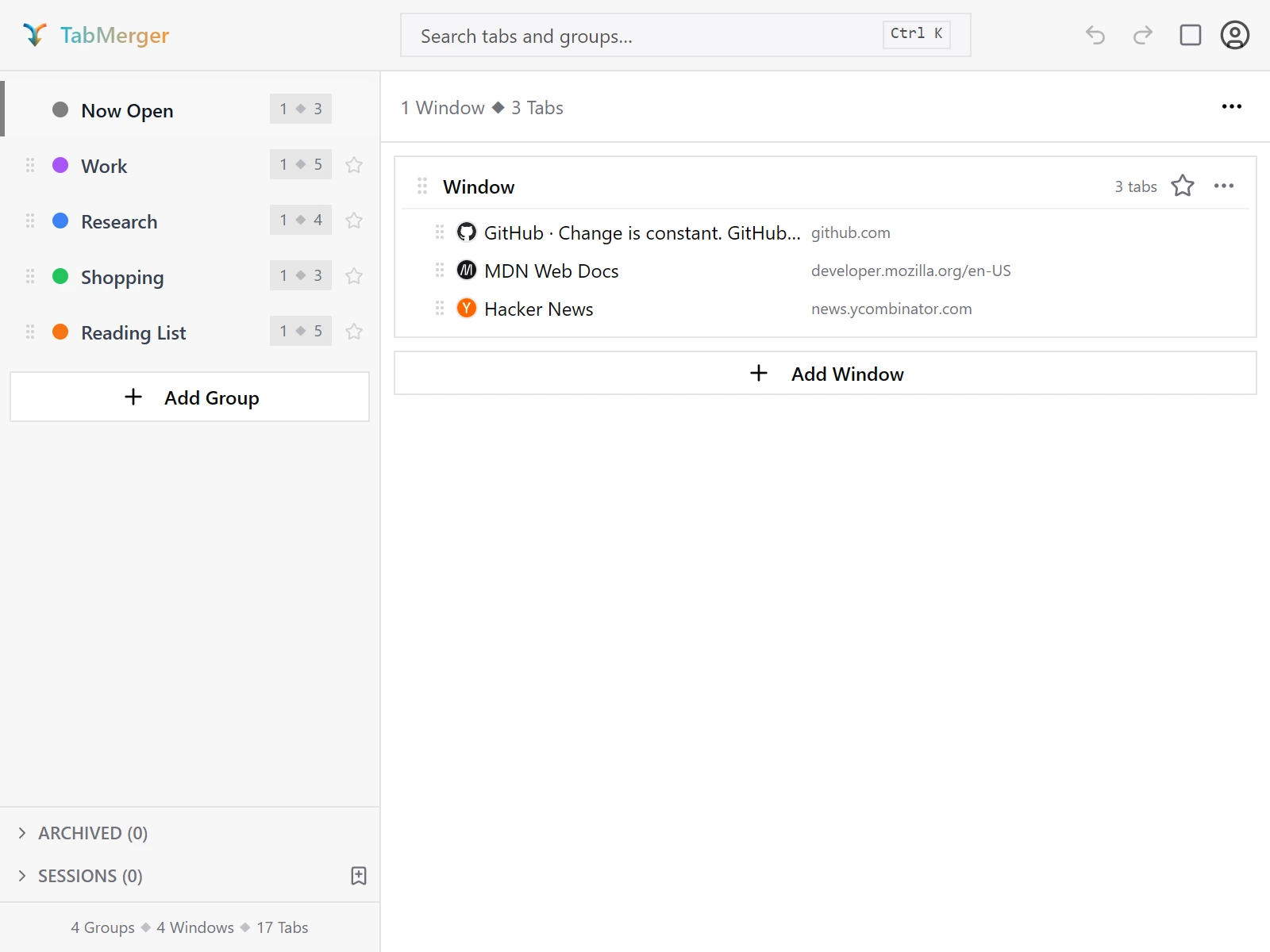
"Now Open" साइडबार में हमेशा पहले होता है और अभी खुले टैब दिखाता है।
अच्छा नतीजा ऐसा दिखता है
पूरी विंडो सेव करना और फिर से खोलना
यह क्या जाँचता है: कि सेव की गई विंडो हर टैब को क्रम में रखती है और पूरी तरह से फिर से खुलती है।
कदम
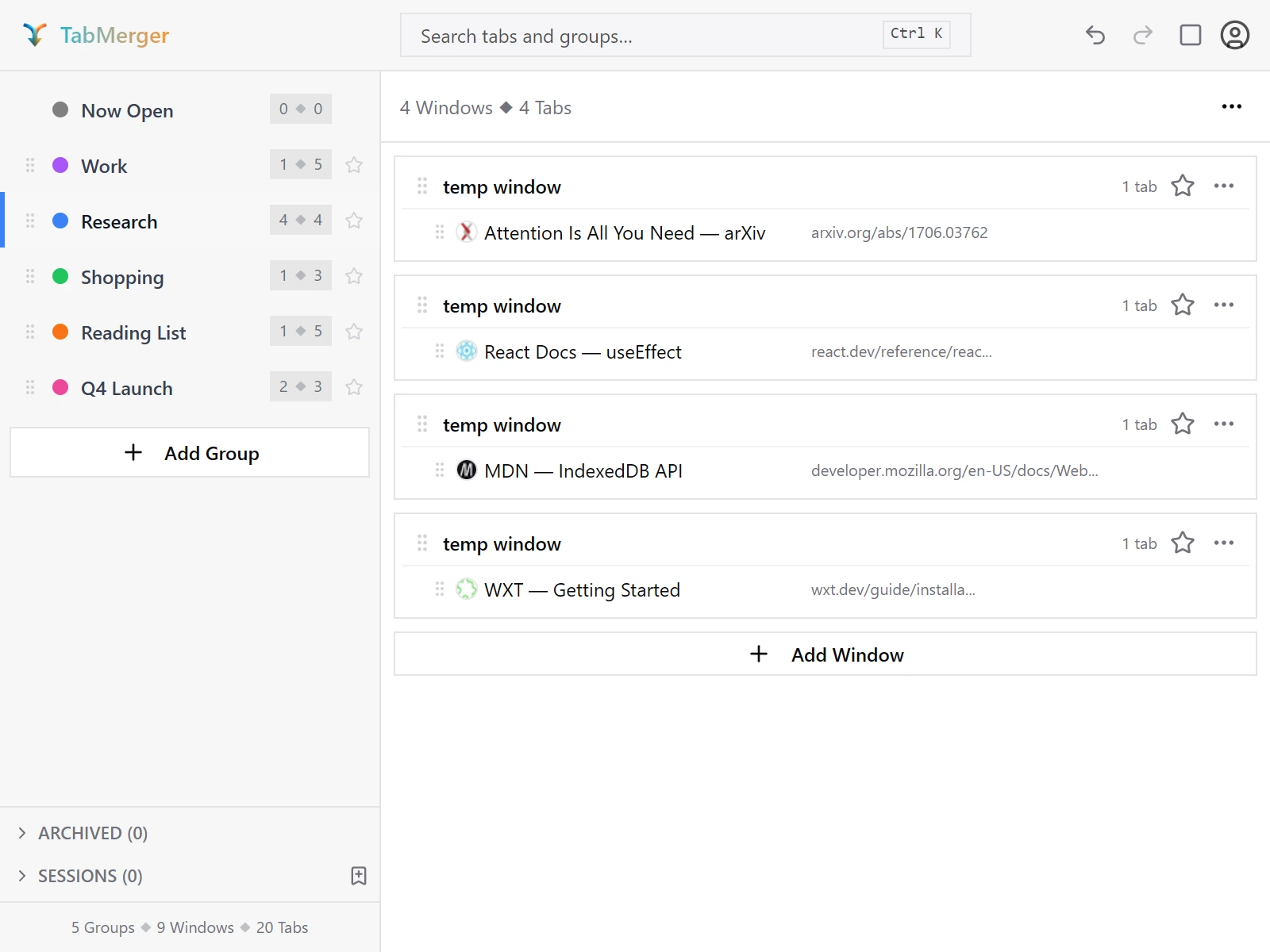
एक ग्रुप में कई अलग-अलग विंडो हो सकती हैं — हर एक की अपनी टैब गिनती के साथ।
अच्छा नतीजा ऐसा दिखता है
ग्रुप को आर्काइव करना और वापस लाना
यह क्या जाँचता है: कि आर्काइव करने से ग्रुप छिप जाता है पर डिलीट नहीं होता, और वापस लाने पर वह बिना बदले लौट आता है।
कदम
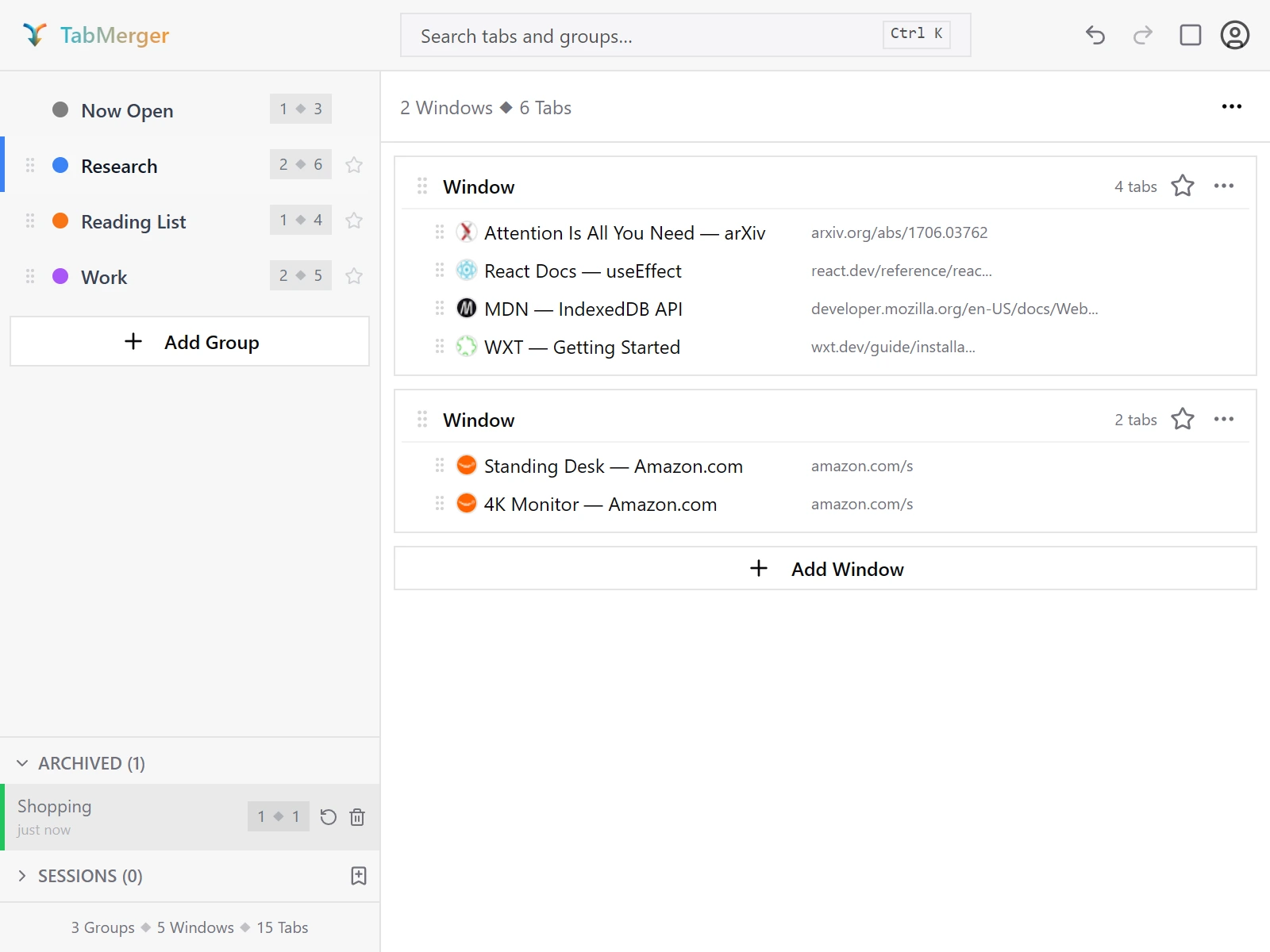
साइडबार के नीचे खुला Archived सेक्शन: "Shopping" आर्काइव है, Restore और Delete बटन के साथ।
अच्छा नतीजा ऐसा दिखता है
सेशन सेव करना और वापस लाना
यह क्या जाँचता है: कि सेव किया गया सेशन आपके ग्रुप ठीक वैसे वापस लाता है जैसे वे सेव करते समय थे।
कदम
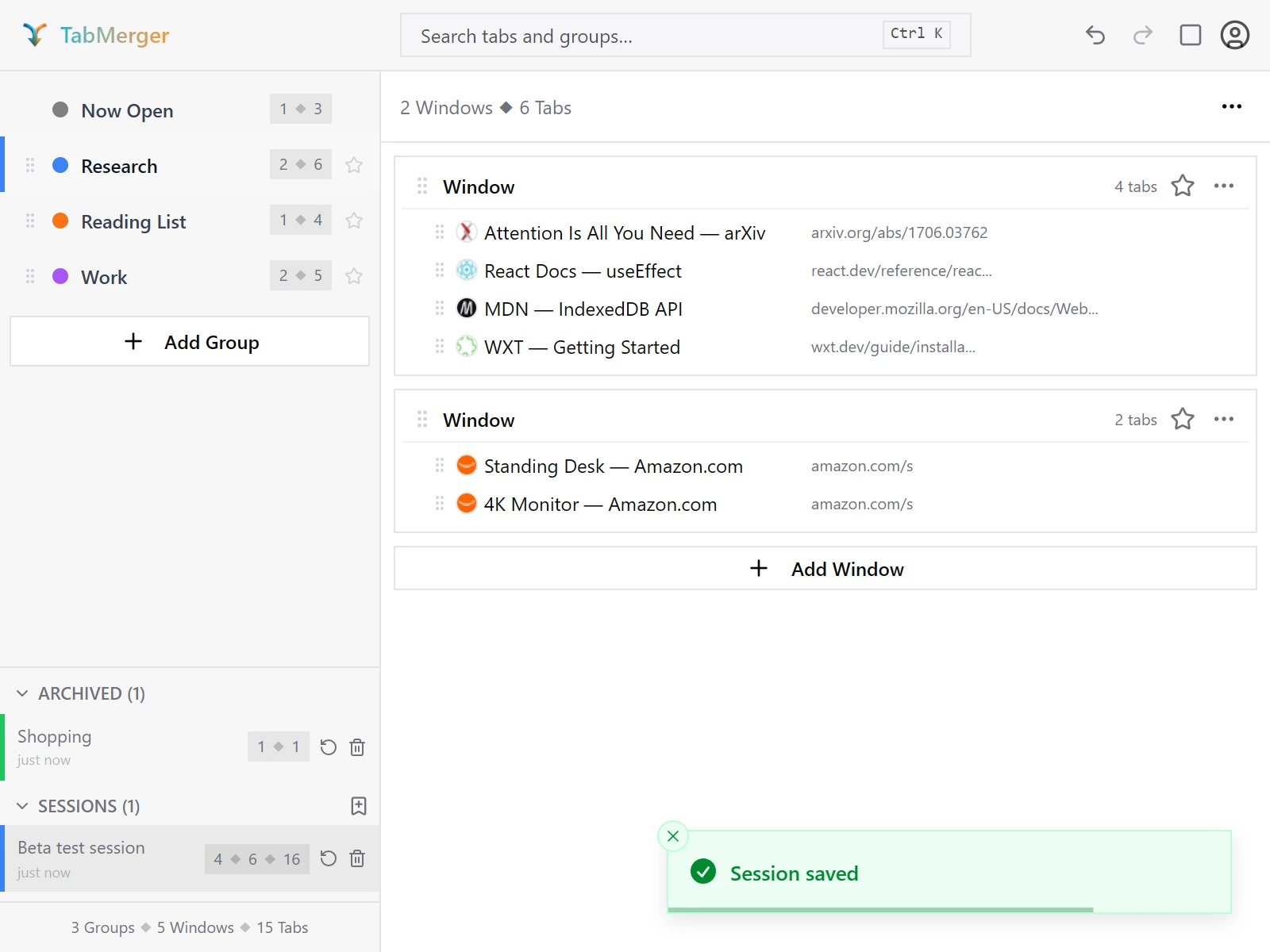
Sessions सेक्शन में एक सेव किया गया सेशन, Restore और Delete बटन के साथ, और "Session saved" सूचना।
अच्छा नतीजा ऐसा दिखता है
खोज
यह क्या जाँचता है: कि खोज आपके सभी ग्रुप में शीर्षक या URL से टैब ढूँढती है, और group:, window: व tag: फ़िल्टर उसे सीमित करते हैं।
कदम
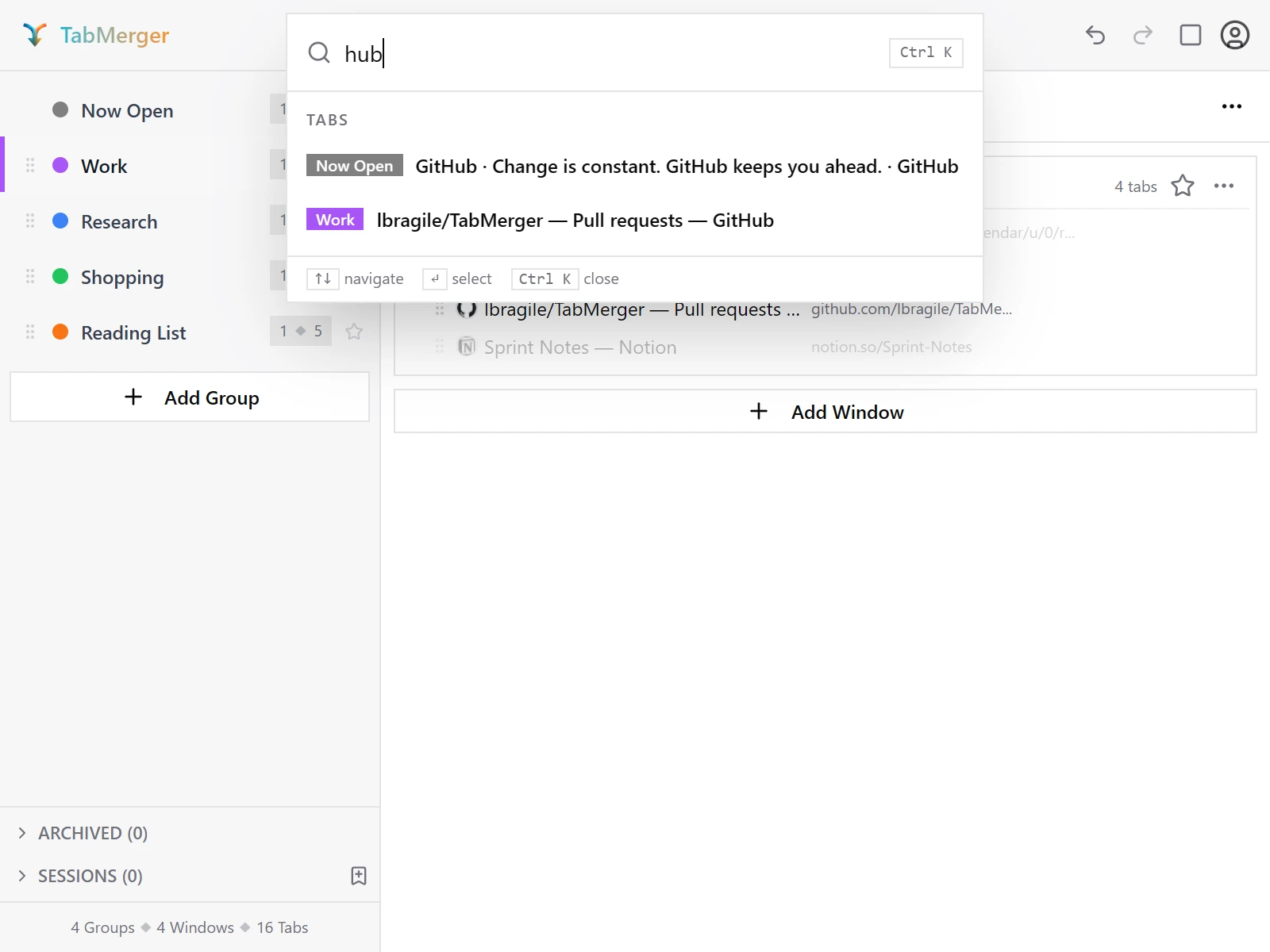
"hub" टाइप करना — टैब शीर्षक या URL में सादा हिस्सा-मिलान।
अच्छा नतीजा ऐसा दिखता है
पुराने (stale) टैब
यह क्या जाँचता है: कि जिन टैब को आपने कुछ समय से नहीं खोला वे चिह्नित होते हैं, और उन्हें सुरक्षित तरीके से देखा और हटाया जा सकता है।
कदम
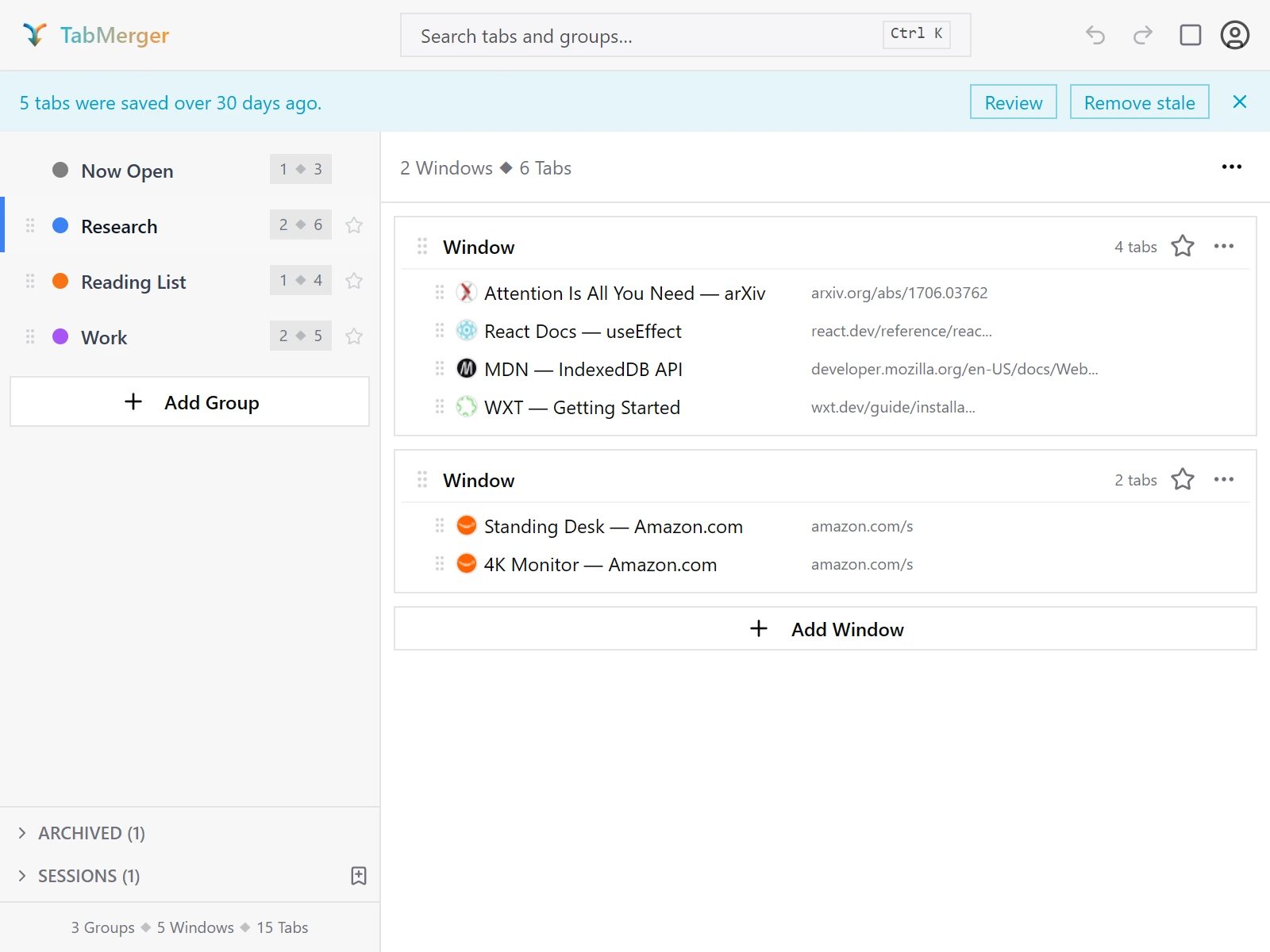
stale-टैब बैनर और उसके Review / Remove stale बटन।
अच्छा नतीजा ऐसा दिखता है
रिपोर्ट करें अगर: आपके द्वारा डिलीट या आर्काइव किया गया ग्रुप अपने आप फिर से दिख जाता है — यही वह "resurrection" बग है जिसे हम खास तौर पर ढूँढ रहे हैं।
टैब रिमाइंडर सेट करना
यह क्या जाँचता है: कि आप किसी सेव किए गए टैब पर रिमाइंडर सेट, बदल और हटा सकते हैं, और वह आपके चुने हुए समय पर सूचना देता है।
कदम
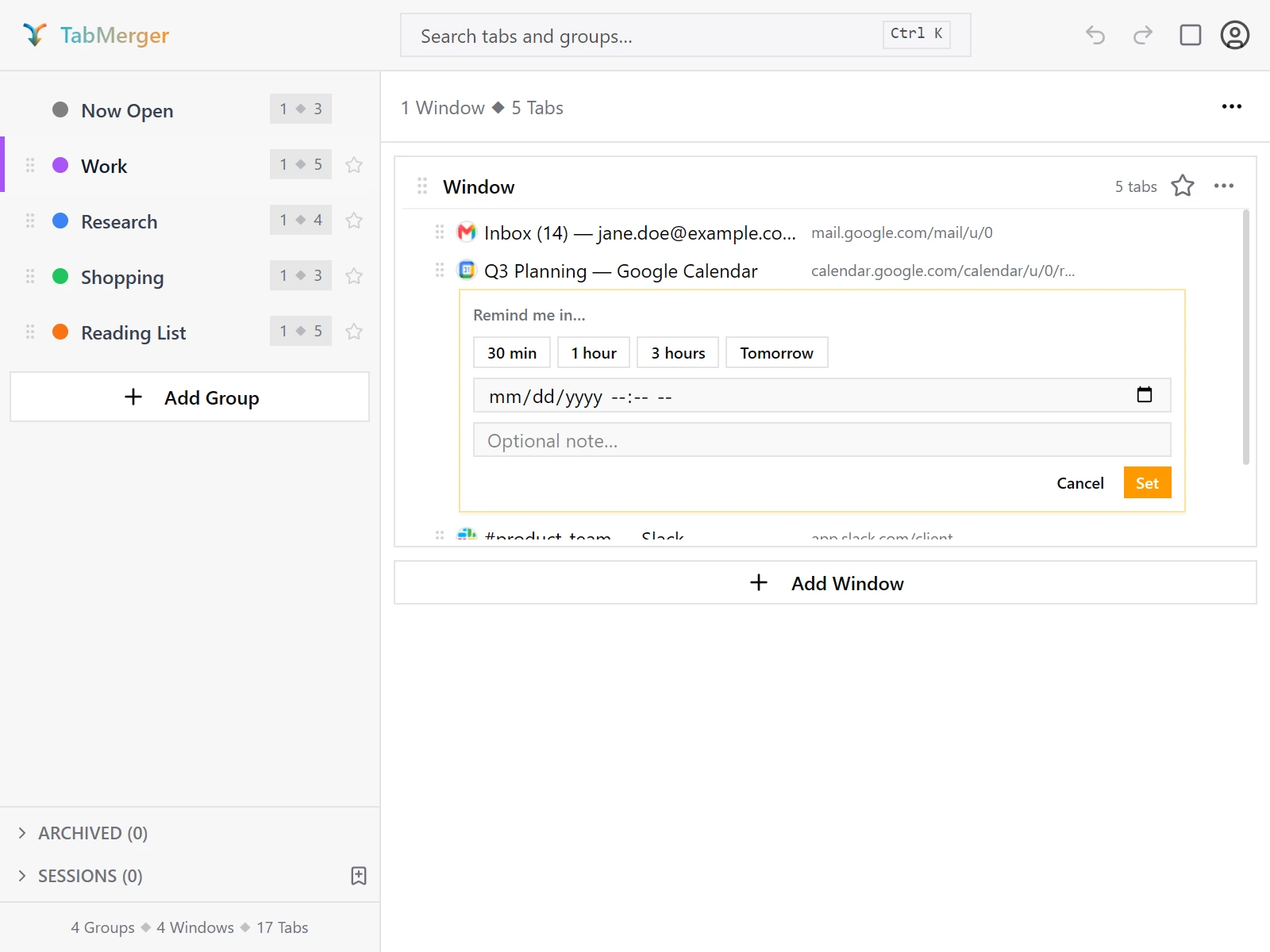
किसी सेव किए गए टैब पर राइट-क्लिक → "Remind me…" टैब के नीचे यह एडिटर खोलता है।
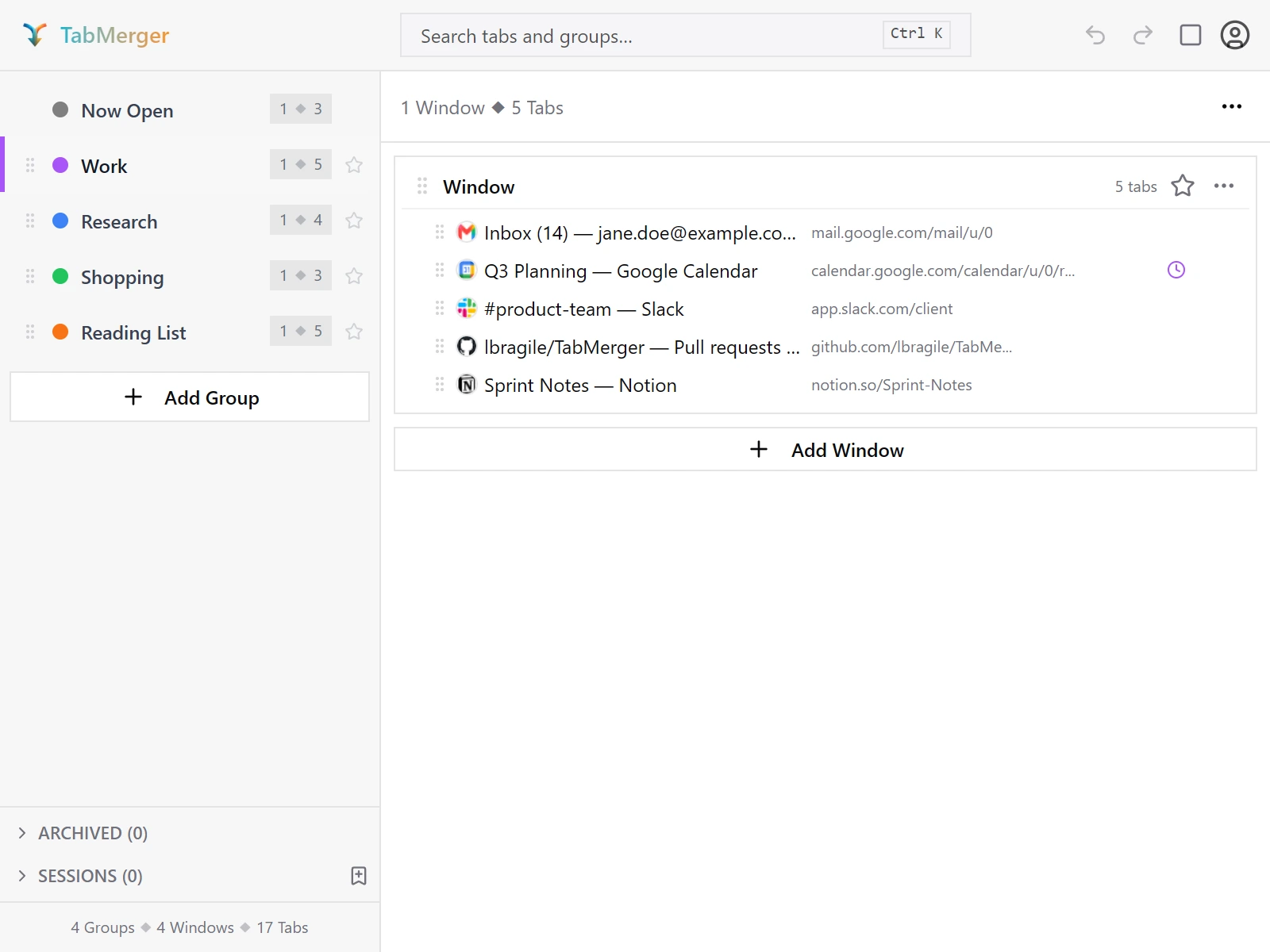
सेट होने के बाद टैब पर एक घड़ी आइकन दिखता है।
अच्छा नतीजा ऐसा दिखता है
रिपोर्ट करें अगर: रिमाइंडर कभी नहीं चलता, दो बार चलता है, या हटाने के बाद भी चलता है।
ग्रुप, विंडो और टैब पर नोट
यह क्या जाँचता है: कि आप किसी ग्रुप, विंडो या टैब पर एक छोटा नोट जोड़ सकते हैं, और बाद में उसे बदल सकते हैं।
कदम
अच्छा नतीजा ऐसा दिखता है
रिपोर्ट करें अगर: कोई नोट खो जाता है, गलत आइटम से जुड़ जाता है, या Escape या Cancel दबाने पर भी सेव हो जाता है।
डिलीट करना, "Confirm before deleting" के साथ और बिना
यह क्या जाँचता है: कि डिलीट करने से पहले पूछा जाता है सिर्फ़ तब जब "Confirm before deleting" चालू हो, और Undo डिलीट की गई चीज़ वापस लाता है।
कदम
अच्छा नतीजा ऐसा दिखता है
रिपोर्ट करें अगर: सेटिंग चालू होने पर कुछ बिना पूछे डिलीट हो जाता है (एक अकेले टैब के अलावा), बंद होने पर डायलॉग दिखता है, या Undo आइटम को ठीक वैसे वापस नहीं लाता।
ग्रुप मेन्यू
यह क्या जाँचता है: कि ग्रुप के मेन्यू का हर एक्शन वही करता है जो उसका लेबल कहता है।
कदम
अच्छा नतीजा ऐसा दिखता है
रिपोर्ट करें अगर: कोई एक्शन गलत ग्रुप पर असर करता है, टैब खो देता है, या उसे undo नहीं किया जा सकता।
विंडो मेन्यू
यह क्या जाँचता है: कि विंडो के दोनों मेन्यू काम करते हैं: उसके हेडर पर राइट-क्लिक करना, और उसका ⋯ बटन।
कदम
अच्छा नतीजा ऐसा दिखता है
रिपोर्ट करें अगर: कोई मेन्यू एक्शन किसी दूसरी विंडो को बदल देता है, या "Now Open" में Close window गलत ब्राउज़र विंडो बंद कर देता है।
टैब मेन्यू
यह क्या जाँचता है: कि किसी टैब पर राइट-क्लिक करने से उसके लिए सही एक्शन मिलते हैं।
कदम
अच्छा नतीजा ऐसा दिखता है
राइट-क्लिक मेन्यूदिखाएँ
राइट-क्लिक मेन्यू से सेव करना
यह क्या जाँचता है: कि किसी भी वेब पेज पर राइट-क्लिक करके आप टैब को TabMerger में, या सीधे किसी चुने हुए ग्रुप में सेव कर सकते हैं।
कदम
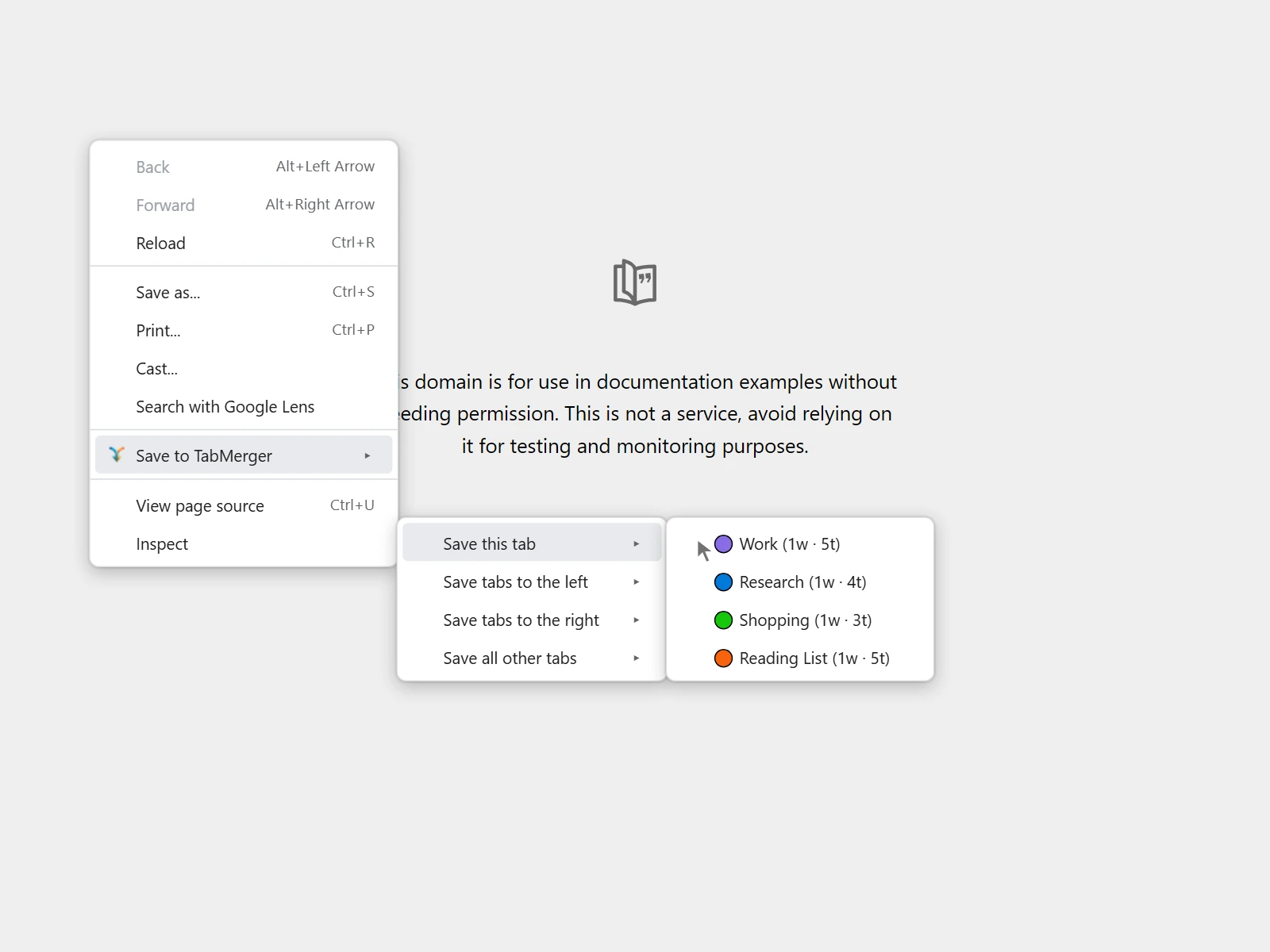
चित्रण (ब्राउज़र यह मेन्यू खुद बनाता है, इसलिए इसका स्क्रीनशॉट नहीं लिया जा सकता): चारों "Save…" विकल्प आपके ग्रुप को उनके रंग, विंडो गिनती और टैब गिनती के साथ दिखाते हैं।
अच्छा नतीजा ऐसा दिखता है
नए ग्रुप राइट-क्लिक मेन्यू में दिखते हैं
यह क्या जाँचता है: कि राइट-क्लिक मेन्यू ब्राउज़र रीस्टार्ट किए बिना नए ग्रुप ले लेता है।
कदम
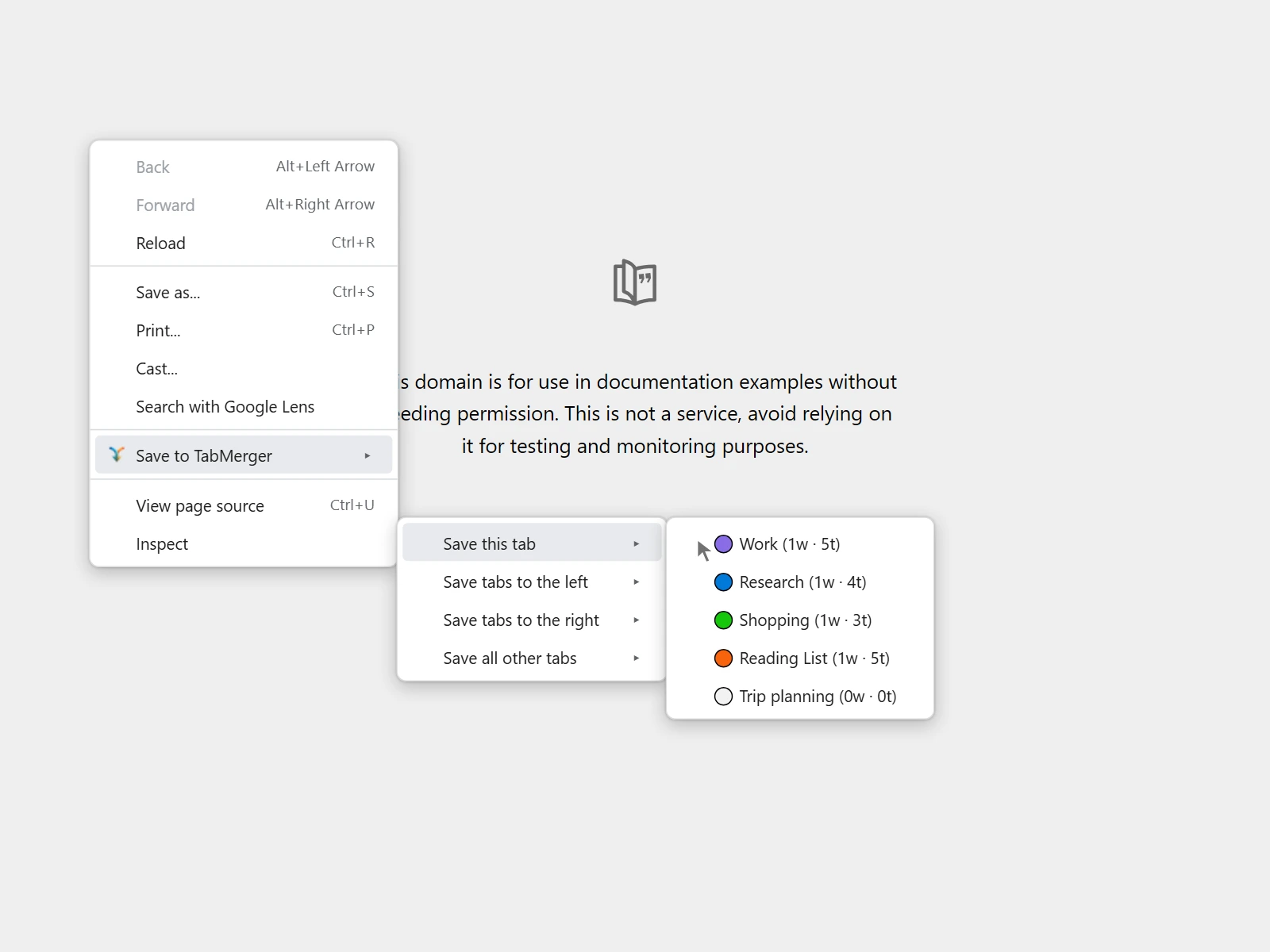
चित्रण: एक नया, अभी खाली ग्रुप ("Trip planning") सूची के अंत में दिखता है।
अच्छा नतीजा ऐसा दिखता है
Pro पाना: टेस्ट भुगतान, कोई असली पैसा नहीं
Pro में अपग्रेड करना (टेस्ट भुगतान)कुछ Proदिखाएँ
बिलिंग इस बीटा का हिस्सा है, लेकिन सिर्फ़ Stripe के टेस्ट कार्ड के साथ — कोई असली कार्ड काम नहीं करेगा और कोई असली पैसा लेन-देन नहीं होगा। Pro AI और AI क्रेडिट पैक अभी भी "जल्द आ रहे हैं" और खरीदे नहीं जा सकते, इसलिए यह सिर्फ़ Pro (असीमित ग्रुप/टैब + सिंक) के लिए है।
टेस्ट कार्ड चेतावनी
यह क्या जाँचता है: कि आप हमेशा सिर्फ़ Stripe के टेस्ट कार्ड इस्तेमाल करें: इस बीटा में कुछ भी असली पैसा नहीं काटता।
कदम
⚠ यह एक टेस्ट चेकआउट है। कभी असली कार्ड न डालें। कोई असली पैसा नहीं कटता, और असली कार्ड यहाँ वैसे भी काम नहीं करेगा।सफल भुगतान (Visa)अपग्रेड करने के लिए इसी का इस्तेमाल करें 4242 4242 4242 4242सामान्य अस्वीकृति 4000 0000 0000 0002अपर्याप्त राशि 4000 0000 0000 99953D Secure प्रमाणीकरण ज़रूरी 4000 0025 0000 3155किसी भी कार्ड के साथ: भविष्य की समाप्ति तारीख (जैसे
12/34), कोई भी 3-अंकों का CVC (जैसे123), और नाम, पोस्टल कोड और बाकी फ़ील्ड के लिए कुछ भी। और कार्ड: docs.stripe.com/testing।अच्छा नतीजा ऐसा दिखता है
एक्सटेंशन से अपग्रेड करना
यह क्या जाँचता है: कि एक्सटेंशन के अंदर से अपग्रेड करना शुरू से अंत तक काम करता है, और फिर एक्सटेंशन Pro दिखाता है।
कदम
अच्छा नतीजा ऐसा दिखता है
रिपोर्ट करें अगर: सफल चेकआउट और पॉपअप फिर से खोलने के कुछ मिनट बाद भी एक्सटेंशन Free-टियर सीमाएँ (5 ग्रुप / 50 टैब / 3 URL नियम) दिखाता है।
वेब अकाउंट पेज से अपग्रेड करना
यह क्या जाँचता है: कि वेबसाइट के अकाउंट पेज से अपग्रेड करना काम करता है, और वेबसाइट और एक्सटेंशन आपके प्लान पर सहमत हैं।
कदम
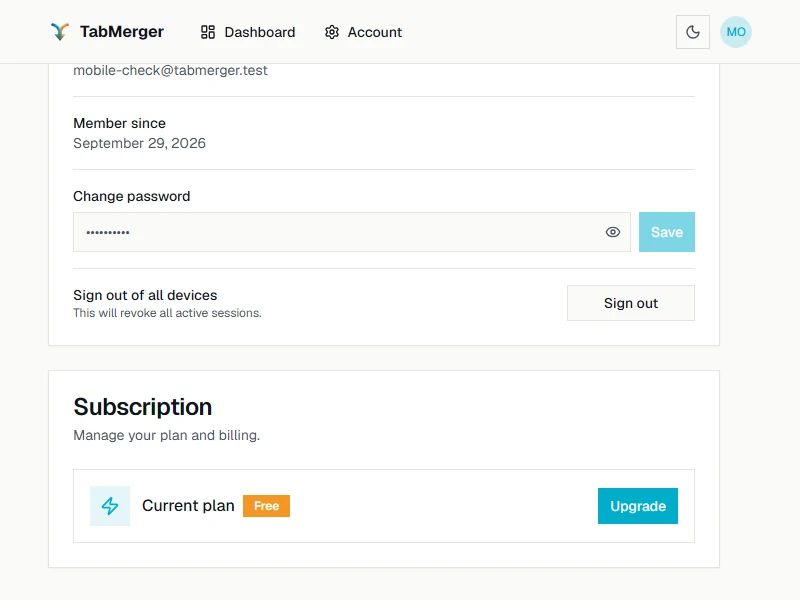
अपग्रेड से पहले: Free, एक Upgrade बटन के साथ। बाद में यह Pro और "Manage billing" दिखाता है (नीचे "Account page" देखें)।
अच्छा नतीजा ऐसा दिखता है
रिपोर्ट करें अगर: वेब अकाउंट पेज और एक्सटेंशन पॉपअप कुछ मिनट के अंतर पर भी अलग-अलग प्लान दिखाते हैं (एक Pro कहता है, दूसरा अभी भी Free)।
अपनी स्थानीय मुद्रा में भुगतान
यह क्या जाँचता है: कि चेकआउट आपकी अपनी मुद्रा में कीमत दिखाता है, और उसी में चार्ज करता है।
कदम
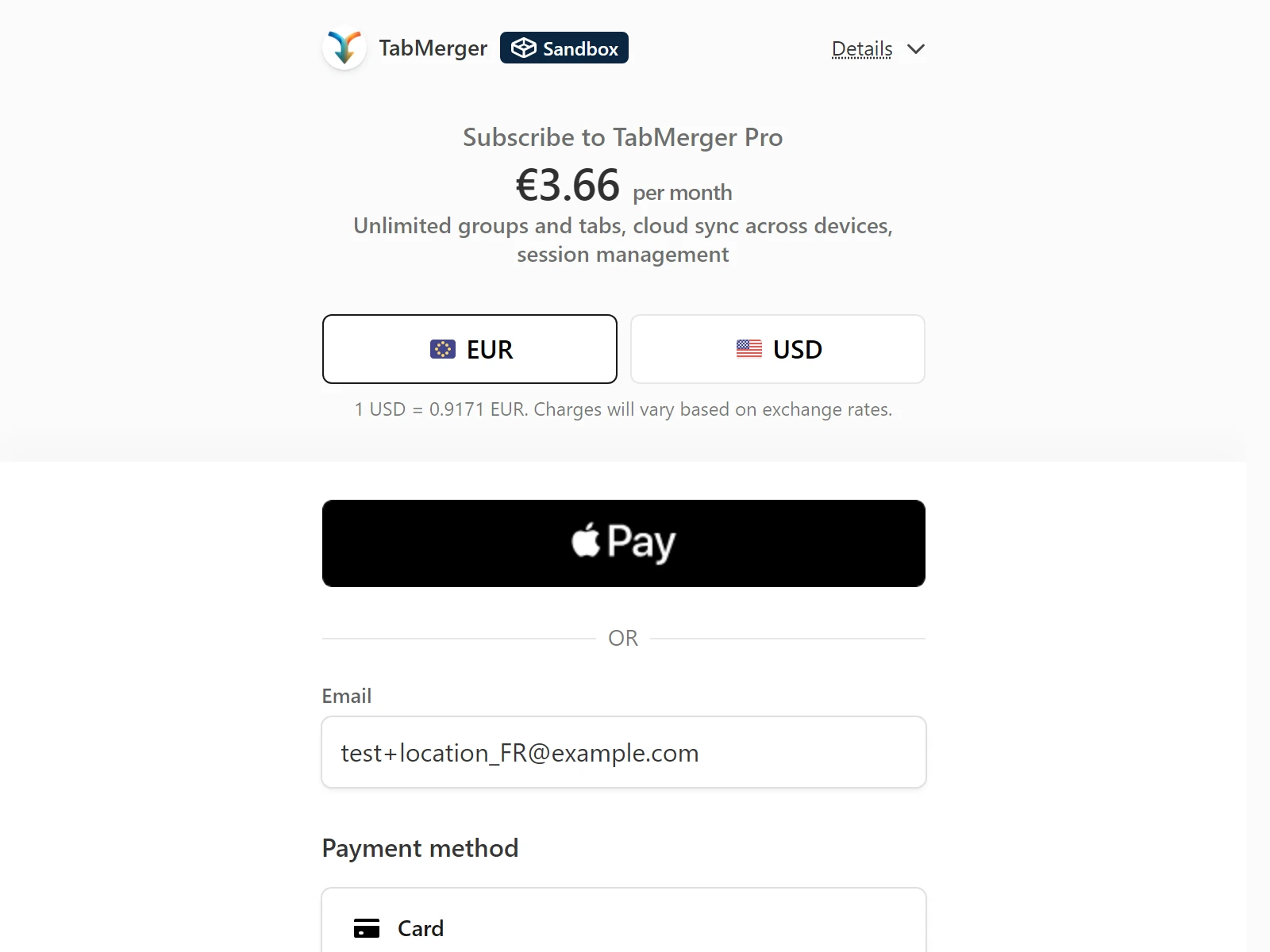
फ़्रांस (+location_FR) वाले पते के लिए चेकआउट: डिफ़ॉल्ट रूप से यूरो, अमेरिकी डॉलर एक क्लिक दूर। विनिमय दरें बदलती हैं, इसलिए आपकी राशि अलग होगी।
अच्छा नतीजा ऐसा दिखता है
रिपोर्ट करें अगर: अमेरिका के बाहर चेकआउट सिर्फ़ अमेरिकी डॉलर देता है, चार्ज की गई राशि चेकआउट में दिखी राशि से अलग है, या स्थानीय मुद्रा में भुगतान करने पर Pro नहीं मिलता।
मासिक और वार्षिक के बीच बदलना
Proयह क्या जाँचता है: कि Pro सब्सक्रिप्शन मासिक और वार्षिक बिलिंग के बीच बदल सकता है, और उसके लिए सही चार्ज होता है।
कदम
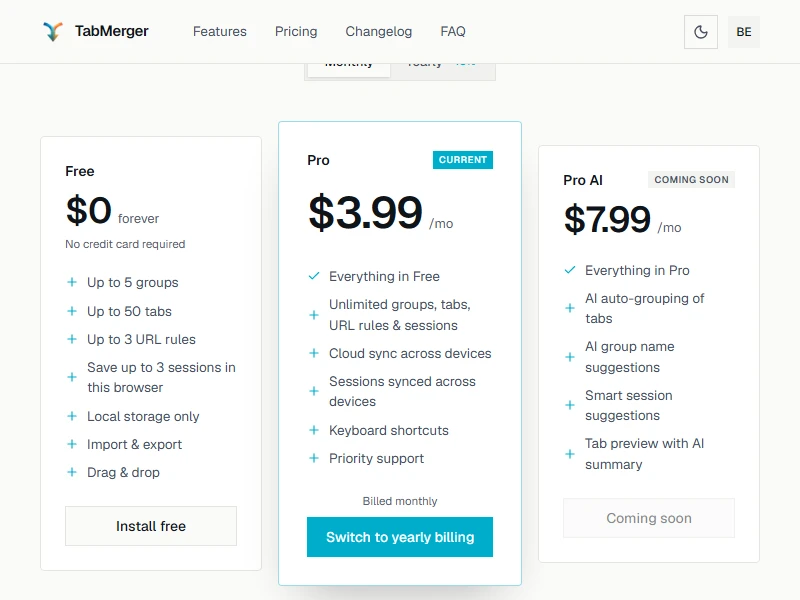
प्राइसिंग पेज पर, आपके प्लान का कार्ड Current चिह्नित है और उसमें स्विच बटन है।
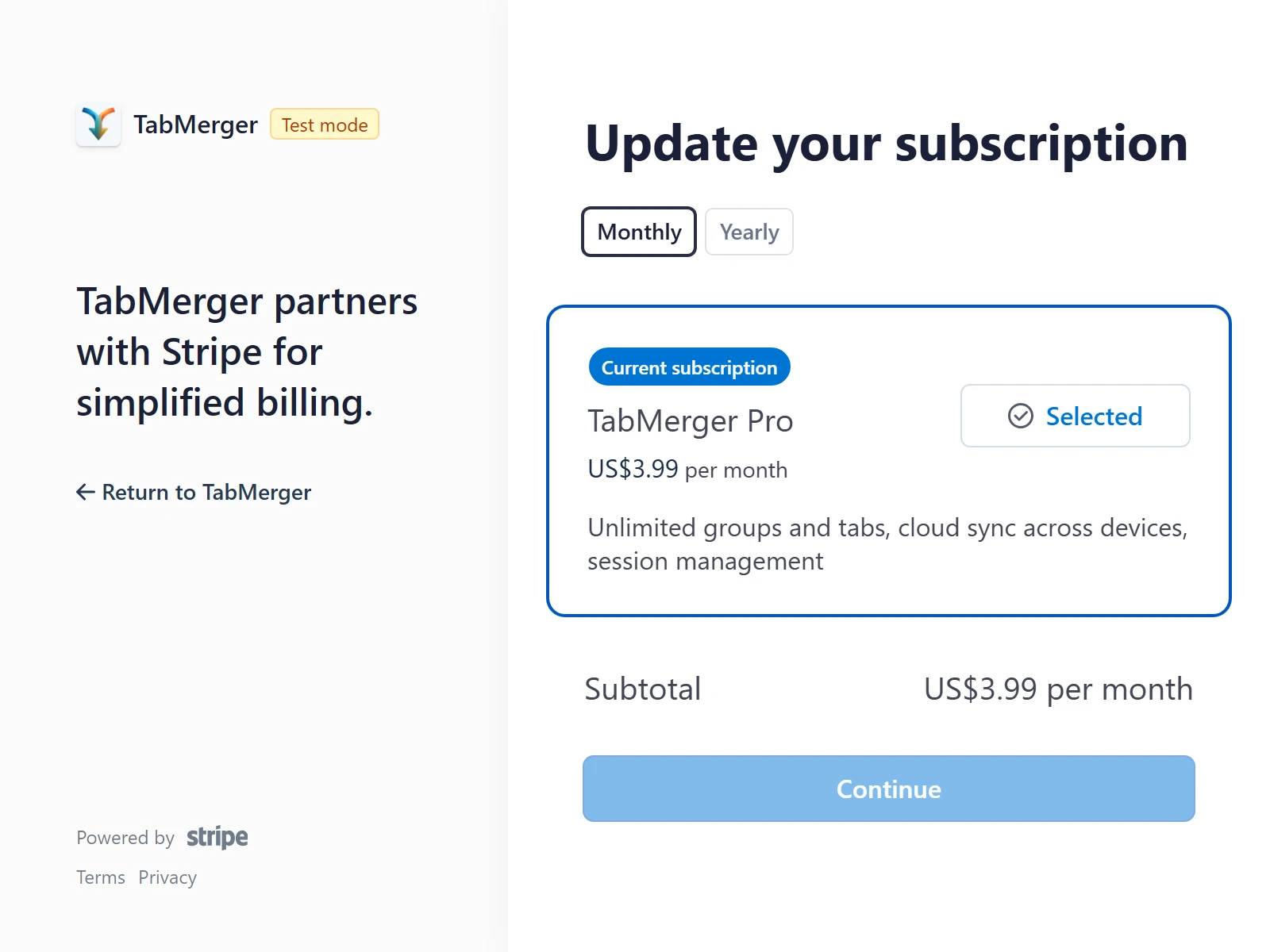
Manage billing → Update subscription (Stripe का पेज) में वही चुनाव।
अच्छा नतीजा ऐसा दिखता है
रिपोर्ट करें अगर: स्विच गलत राशि चार्ज करता है, कुछ मिनट बाद भी अकाउंट पेज पुरानी बिलिंग अवधि दिखाता है, वार्षिक → मासिक तुरंत चार्ज करता है, या आपको Pro के अलावा कोई प्लान दिया जाता है।
रद्द करना
Proयह क्या जाँचता है: कि रद्द करने पर Pro आपकी भुगतान की गई अवधि के अंत तक रहता है, फिर आप Free पर लौट आते हैं।
कदम
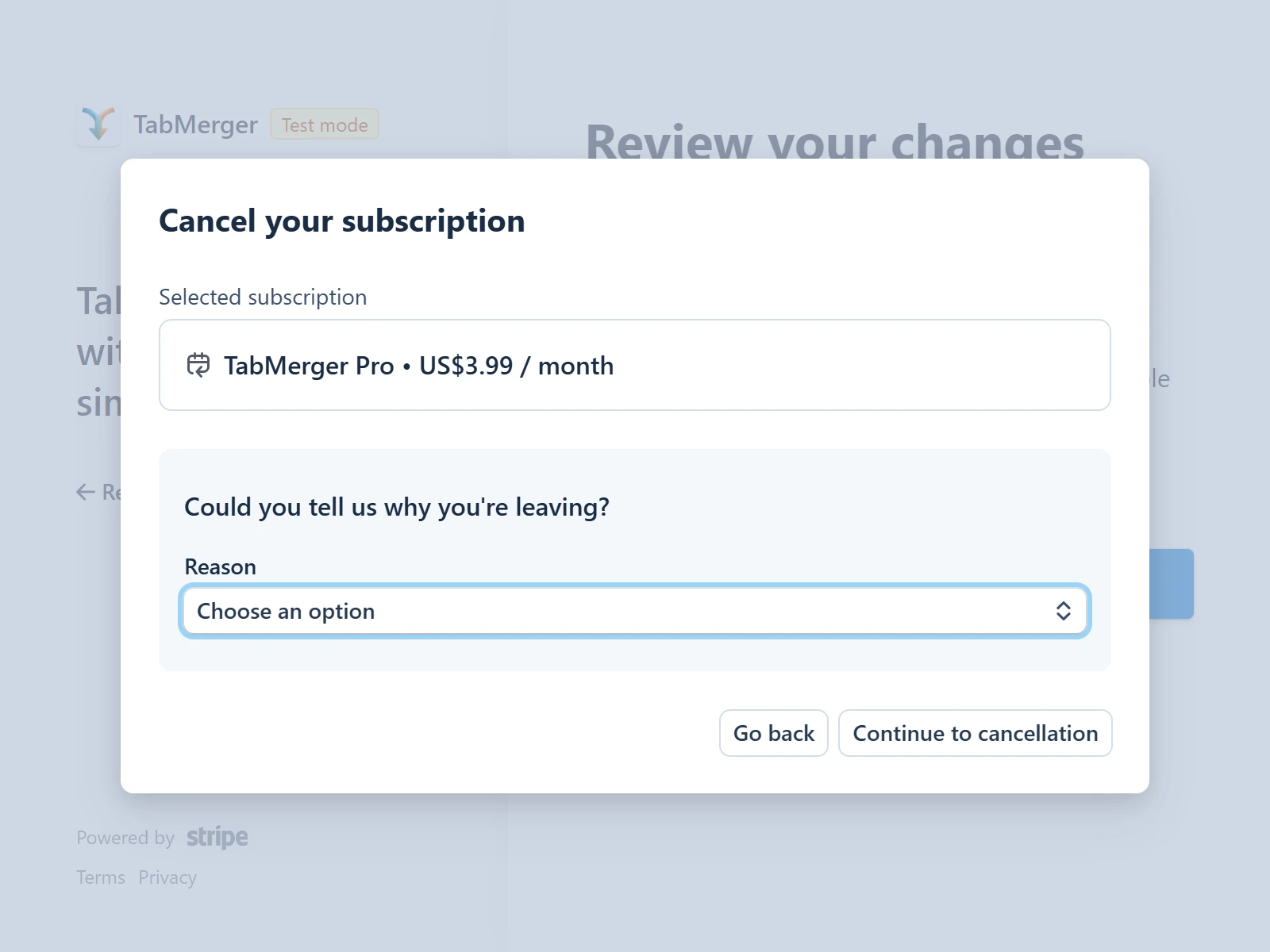
रद्द करने से पहले Stripe एक वैकल्पिक कारण पूछता है।
अच्छा नतीजा ऐसा दिखता है
रिपोर्ट करें अगर: रद्द करने पर आप अवधि के अंत के बजाय तुरंत Free पर आ जाते हैं, या अवधि सच में खत्म होने के बाद भी प्लान कभी Free पर नहीं लौटता।
Free और Pro: हर Pro हिस्सा चिह्नित है
ड्रैग और ड्रॉपकुछ Proदिखाएँ
इस हिस्से में पॉपअप का हर ड्रैग इंटरैक्शन शामिल है — सॉर्ट करना, विंडो और ग्रुप के बीच ले जाना, कई आइटम एक साथ ड्रैग करना, दोनों "drop for a new..." ज़ोन, रद्द करना, सिर्फ़ कीबोर्ड से ड्रैग करना, और नतीजा टिकता है या नहीं। जितने हो सकें उतने आज़माएँ; इस बीटा में हमारा सबसे ज़्यादा ध्यान इसी हिस्से पर है।
सॉर्टिंग: विंडो के अंदर टैब
यह क्या जाँचता है: कि टैब को ड्रैग करने से वह अपनी विंडो के अंदर फिर से क्रमबद्ध होता है, ठीक वहीं जहाँ आप उसे छोड़ते हैं।
कदम
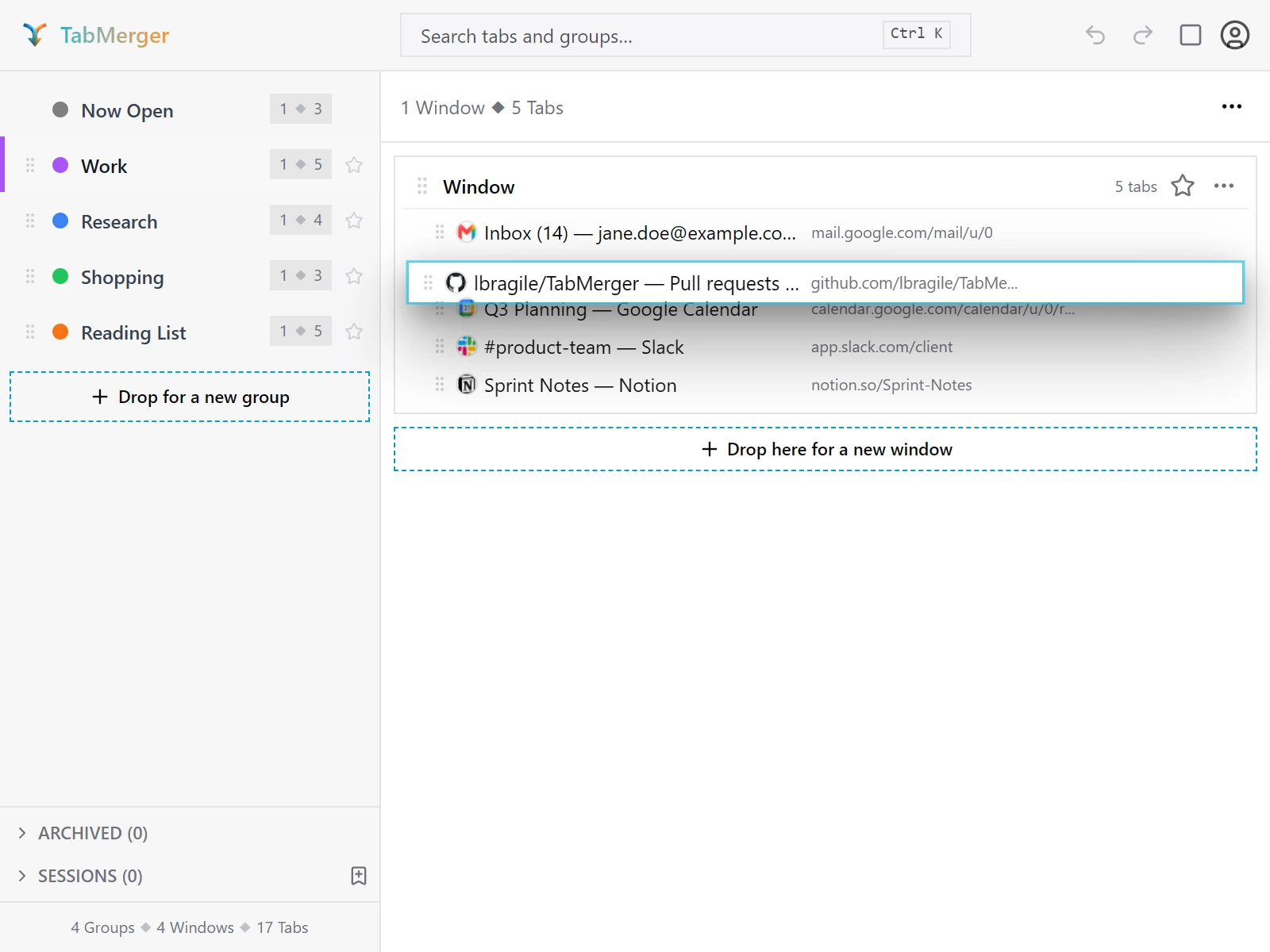
ड्रैग के बीच: टैब तैरता है और बाकी टैब उसके गिरने की जगह बनाते हैं।
अच्छा नतीजा ऐसा दिखता है
सॉर्टिंग: ग्रुप के अंदर विंडो
यह क्या जाँचता है: कि विंडो कार्ड को ग्रुप के अंदर फिर से क्रमबद्ध किया जा सकता है।
कदम
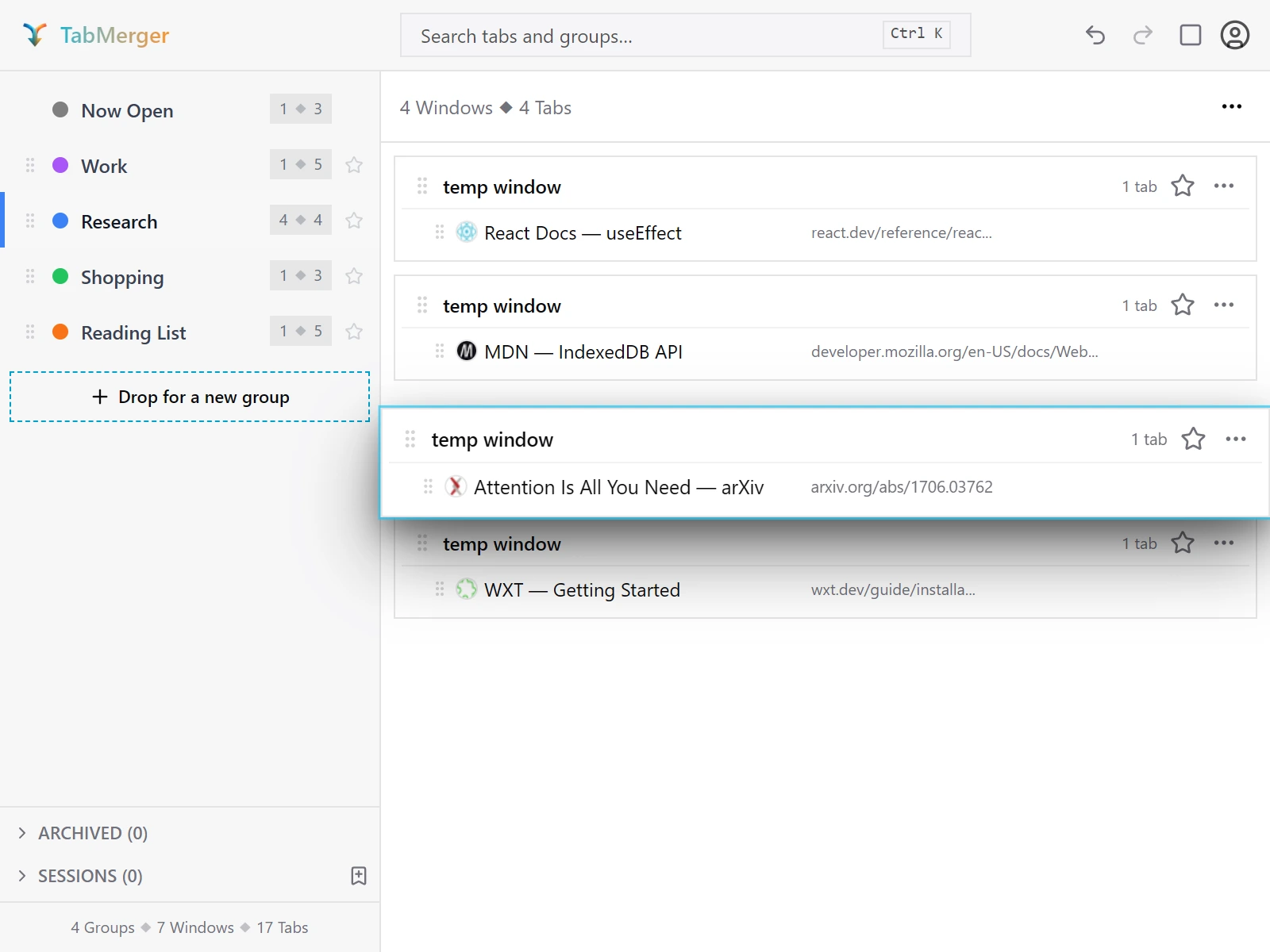
पूरे विंडो कार्ड को उसके हैंडल से ड्रैग करके ग्रुप के अंदर उसका क्रम बदलना।
अच्छा नतीजा ऐसा दिखता है
सॉर्टिंग: साइडबार में ग्रुप
यह क्या जाँचता है: कि साइडबार में ग्रुप आज़ादी से क्रम बदलते हैं जबकि "Now Open" पहले बना रहता है।
कदम
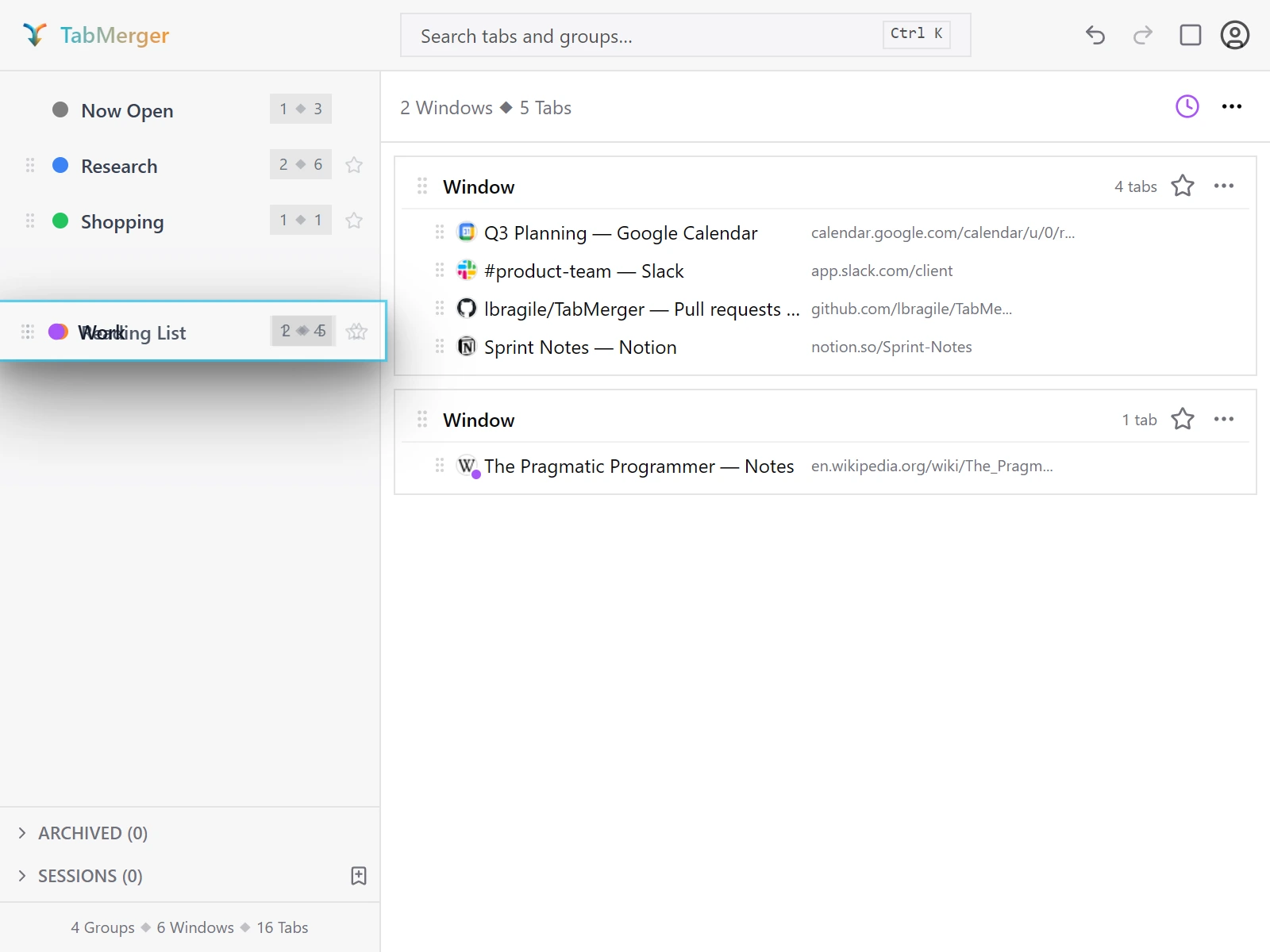
साइडबार में ग्रुप का क्रम बदलना।
अच्छा नतीजा ऐसा दिखता है
रिपोर्ट करें अगर: कुछ भी "Now Open" के ऊपर पहुँच जाता है, या "Now Open" खुद ड्रैग किया जा सकता है।
विंडो के बीच: एक टैब को विंडो कार्ड के बीच ले जाना
यह क्या जाँचता है: कि एक टैब एक विंडो कार्ड से दूसरे में, ठीक उसी जगह जा सकता है जहाँ आप उसे छोड़ते हैं।
कदम
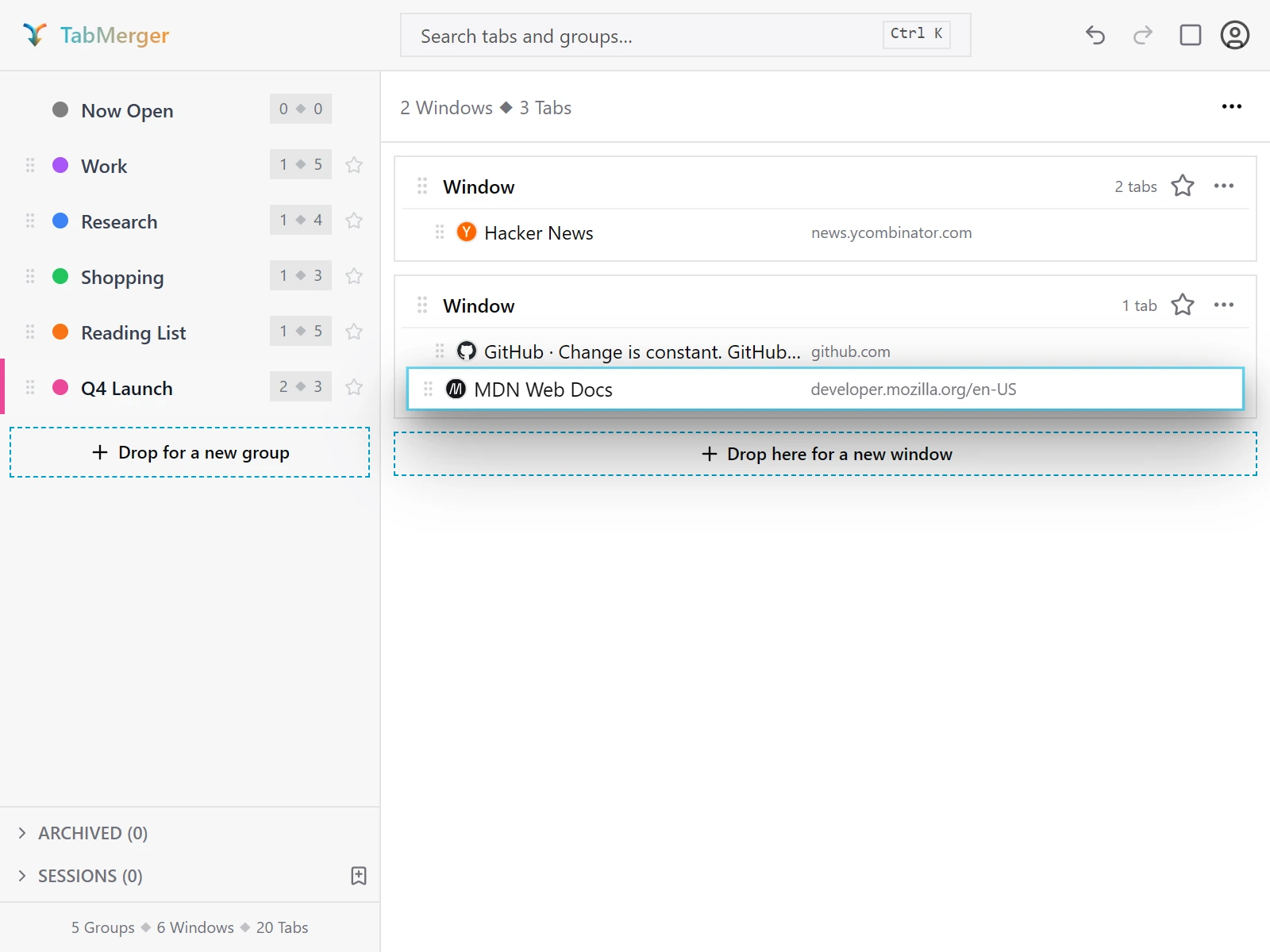
उसी ग्रुप के अंदर किसी दूसरी विंडो पर टैब छोड़ना।
अच्छा नतीजा ऐसा दिखता है
ग्रुप के बीच: साइडबार के ग्रुप पर टैब छोड़ना
यह क्या जाँचता है: कि साइडबार में किसी ग्रुप पर टैब छोड़ने से वह उस ग्रुप को पहले खोले बिना उसमें चला जाता है।
कदम
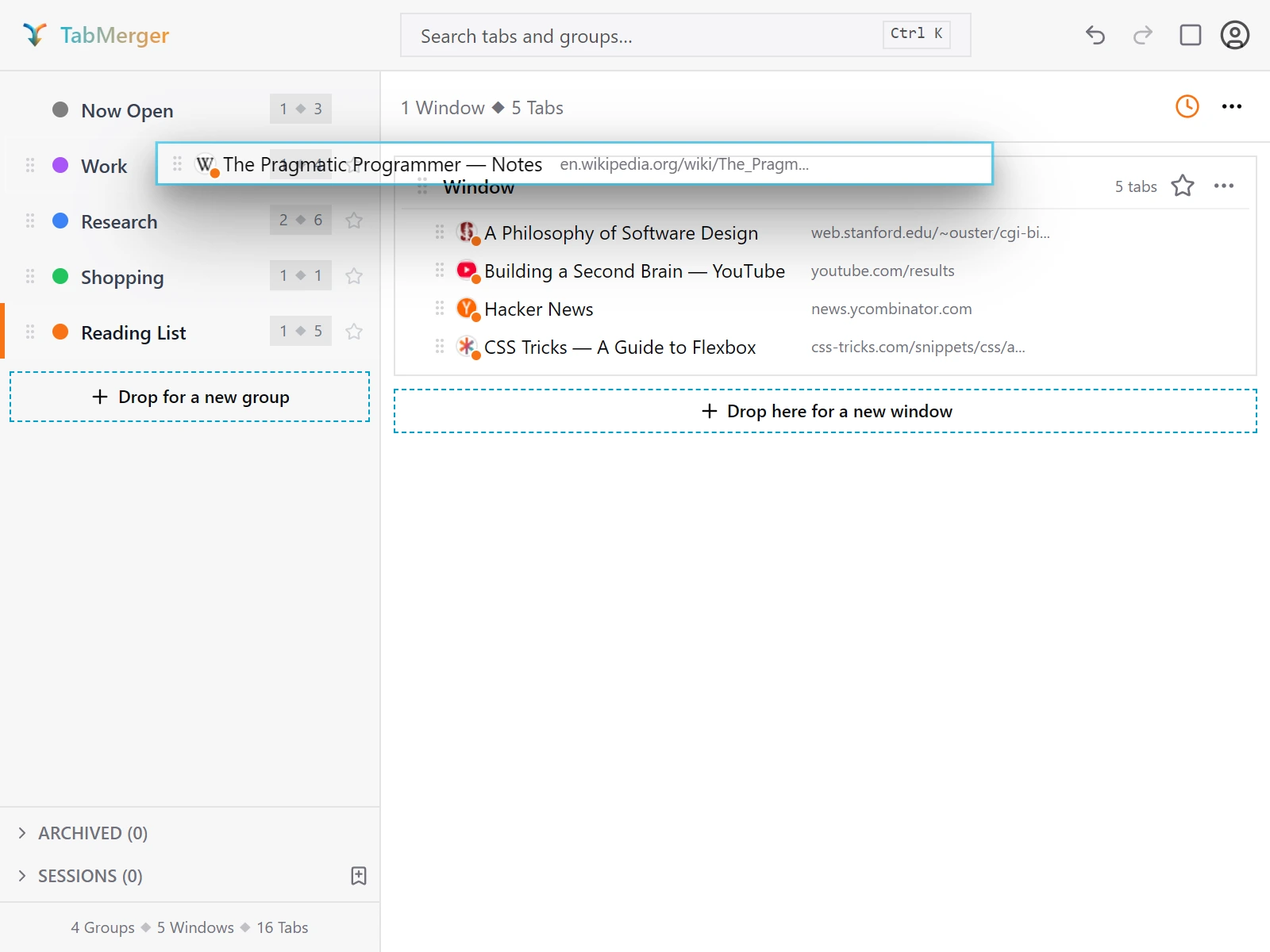
टैब को सीधे साइडबार ग्रुप पर छोड़ना।
अच्छा नतीजा ऐसा दिखता है
रिपोर्ट करें अगर: ग्रुप खुल जाता है लेकिन टैब गलत विंडो में, या अपनी नई विंडो के बजाय किसी मौजूदा टैब के ऊपर पहुँच जाता है।
ग्रुप के बीच: पूरी विंडो को दूसरे ग्रुप में ड्रैग करना
यह क्या जाँचता है: कि पूरी विंडो, अपने सारे टैब के साथ, दूसरे ग्रुप में जा सकती है।
कदम
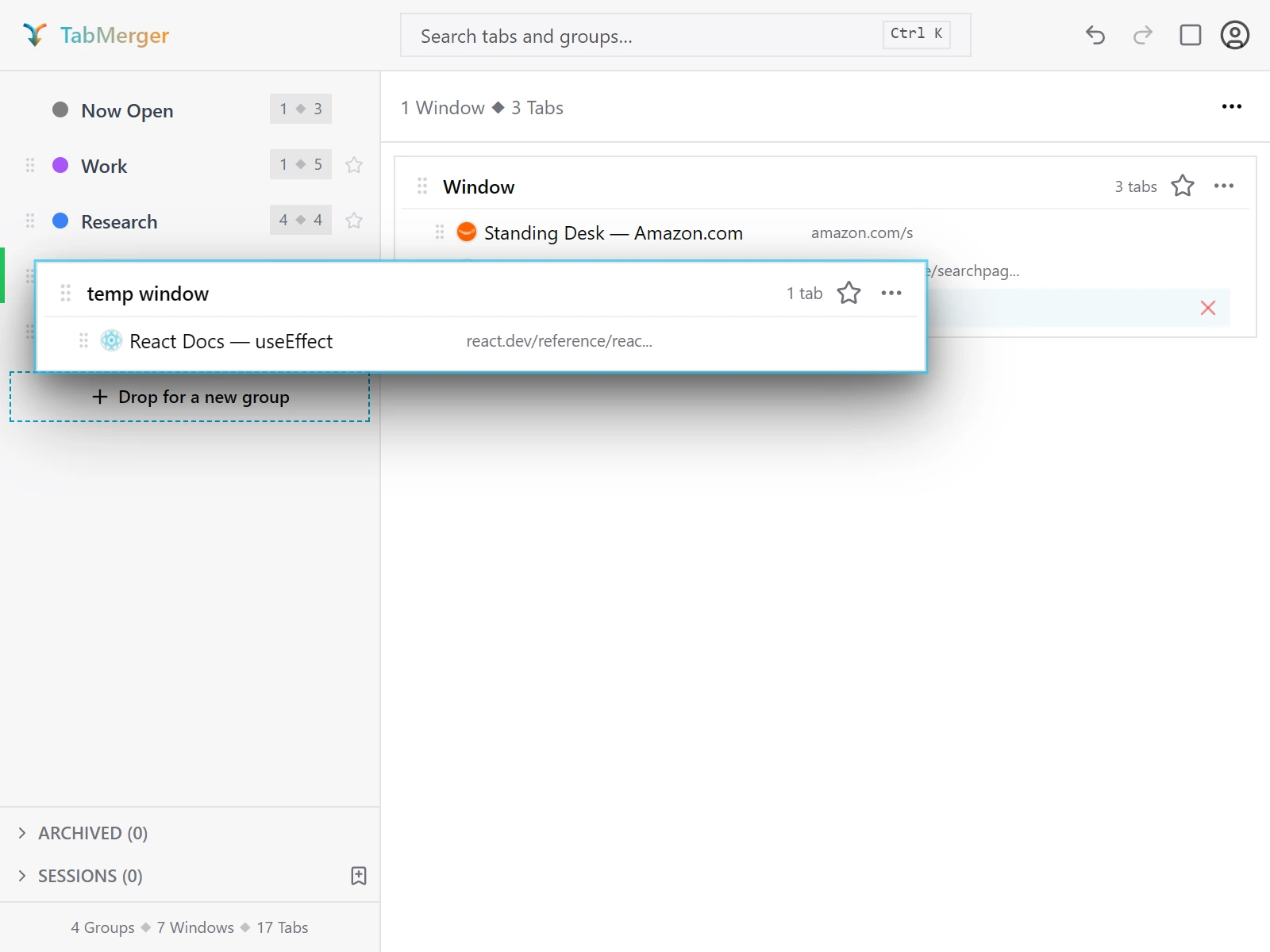
साइडबार ग्रुप पर विंडो ड्रैग करना। पॉइंटर के नीचे वाले ग्रुप को रंगीन किनारा मिलता है और वह कार्ड के पीछे खुलता है।
अच्छा नतीजा ऐसा दिखता है
रिपोर्ट करें अगर: स्रोत ग्रुप या उसकी खाली हुई विंडो बने रहने के बजाय गायब हो जाती है (खाली विंडो/ग्रुप बना रहना चाहिए, गायब नहीं होना चाहिए)।
कई आइटम: कई टैब चुनना और ड्रैग करना
यह क्या जाँचता है: कि कई चुने गए टैब एक ब्लॉक के रूप में साथ ड्रैग होते हैं, अपना क्रम बनाए रखते हुए।
कदम
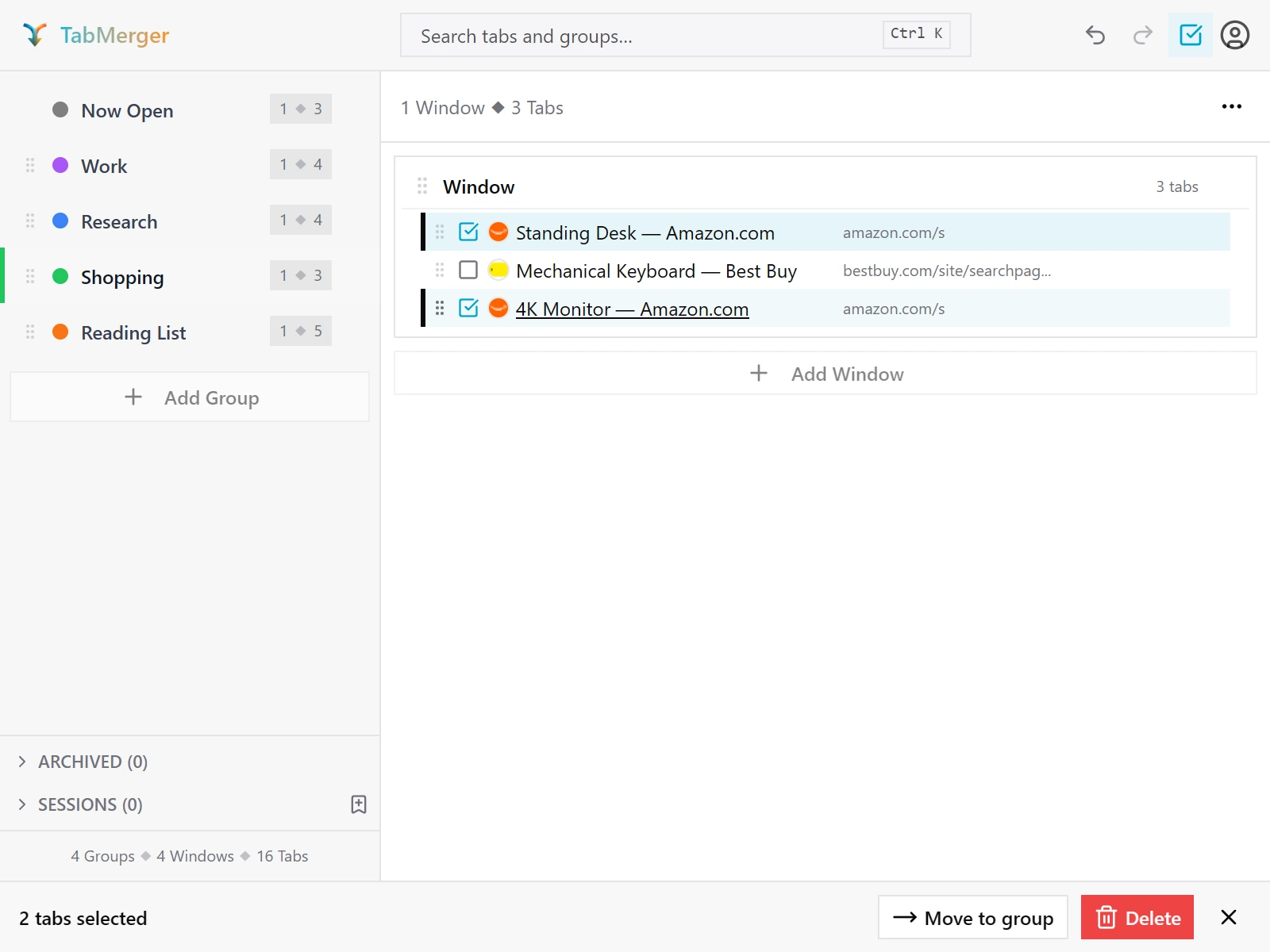
सिलेक्शन मोड में दो टैब चेक किए गए; नीचे का बार उन्हें गिनता है।
अच्छा नतीजा ऐसा दिखता है
कई आइटम: चुने गए आइटम को विंडो और ग्रुप के बीच ड्रैग करना
यह क्या जाँचता है: कि कई टैब का चुनाव दूसरी विंडो या ग्रुप में ड्रैग करने पर अपना क्रम बनाए रखता है।
कदम
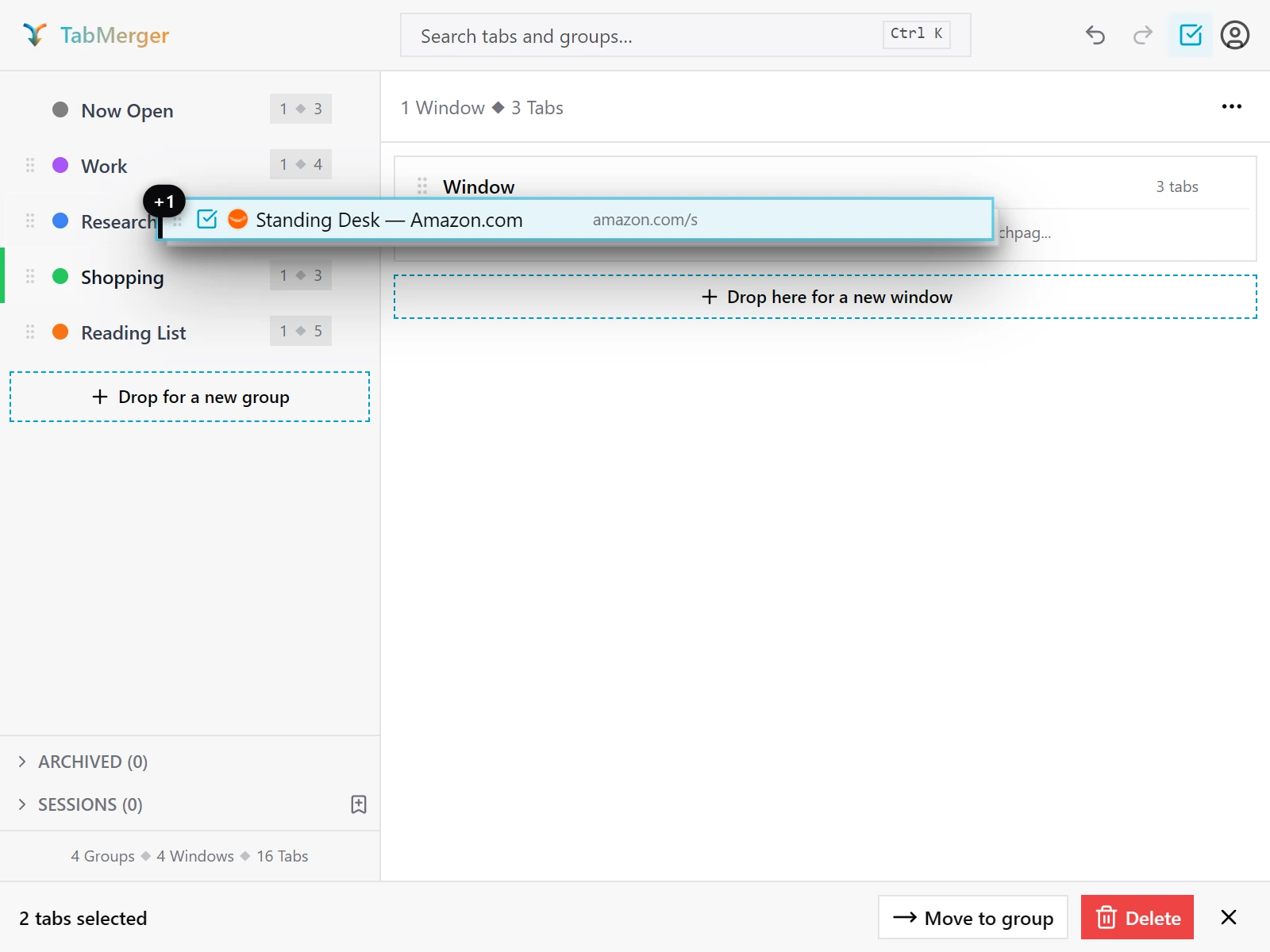
कई टैब का चुनाव ड्रैग करना।
अच्छा नतीजा ऐसा दिखता है
कई आइटम: सब चुनें और कई ग्रुप ड्रैग करना
यह क्या जाँचता है: कि विंडो के अंदर सब चुनें काम करता है, और कई चुने गए ग्रुप एक साथ ड्रैग किए जा सकते हैं।
कदम
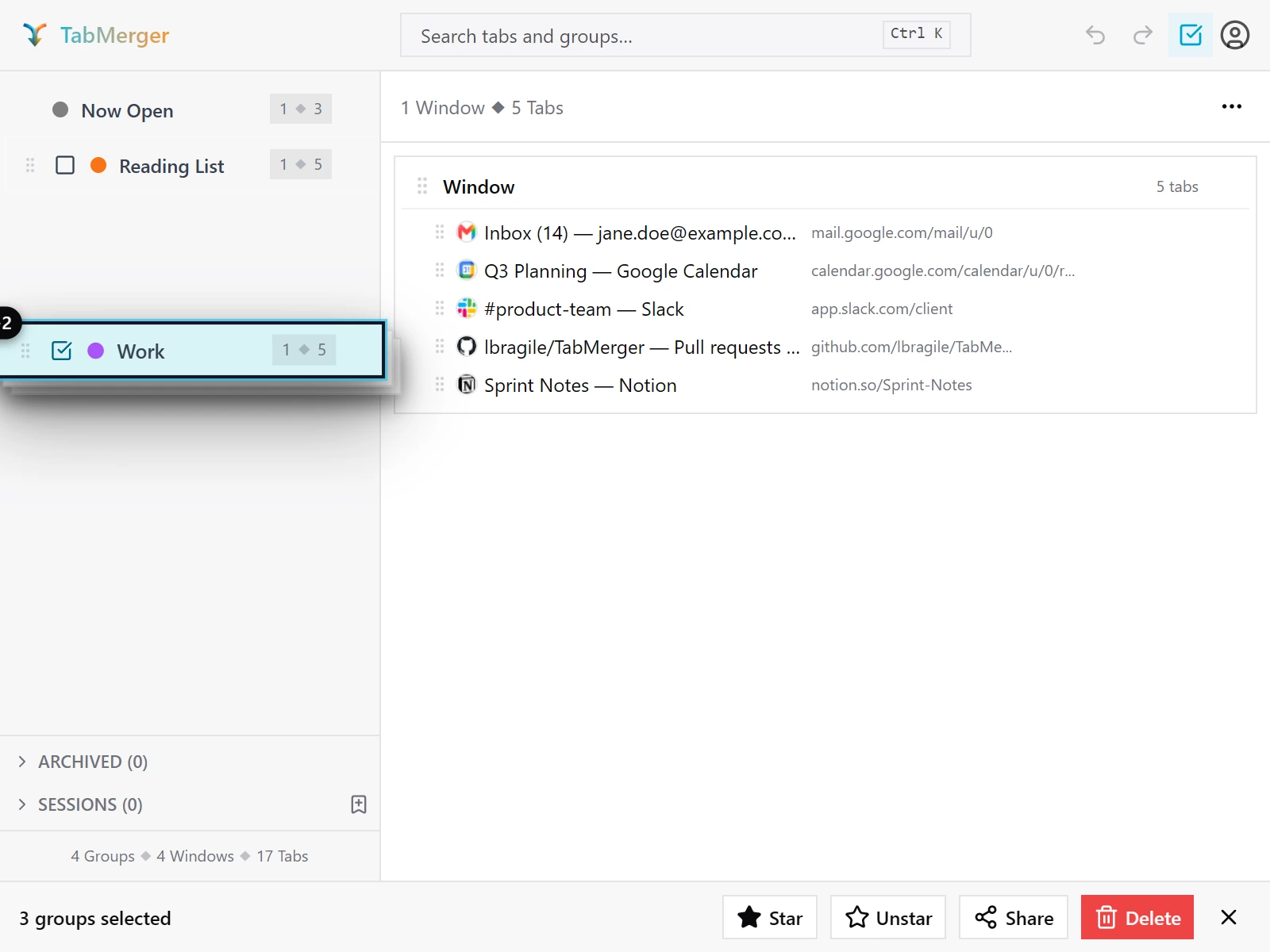
साइडबार में एक साथ ड्रैग किए गए तीन चुने हुए ग्रुप। नीचे का बार चुनाव गिनता है।
अच्छा नतीजा ऐसा दिखता है
ड्रॉप ज़ोन: "Drop here for a new window" और "Drop for a new group"
यह क्या जाँचता है: कि इन ज़ोन पर छोड़ने से आपके ड्रैग किए आइटम से एक नई विंडो या नया ग्रुप बनता है।
कदम
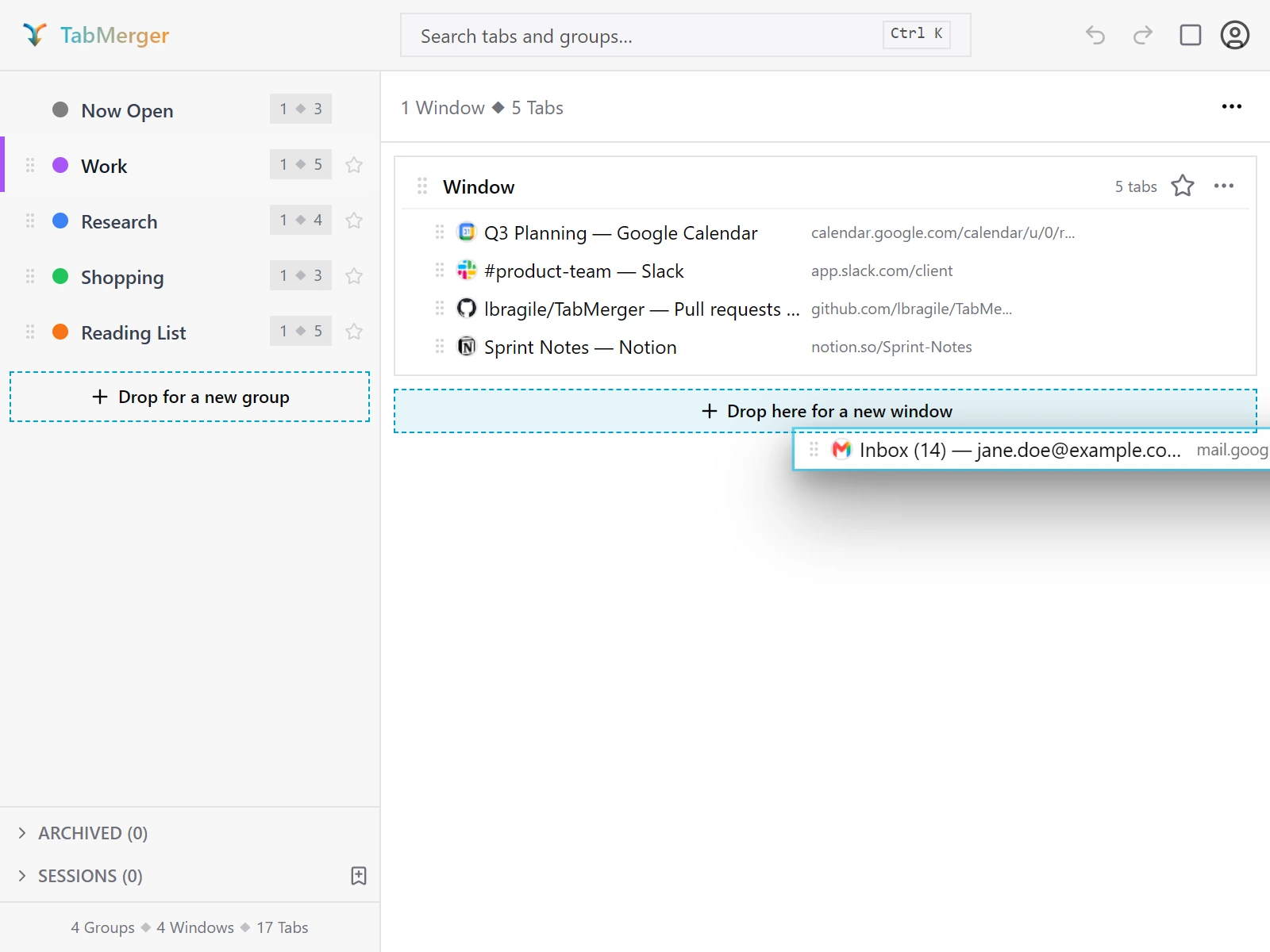
ड्रैग करते समय, दोनों ड्रॉप ज़ोन दिखते हैं। पॉइंटर के नीचे वाला हाइलाइट होता है।
अच्छा नतीजा ऐसा दिखता है
रिपोर्ट करें अगर: आपके प्लान की ग्रुप सीमा तक पहुँचने के बाद भी "Drop for a new group" ज़ोन दिखता है — उसे ऐसा ड्रॉप स्वीकार करने के बजाय गायब हो जाना चाहिए जिसे वह पूरा नहीं कर सकता।
"Now Open" से: एक लाइव टैब को सेव किए ग्रुप में ड्रैग करना
यह क्या जाँचता है: कि "Now Open" से एक खुले टैब को ड्रैग करने से वह सेव किए ग्रुप में चला जाता है और असली टैब बंद हो जाता है।
कदम
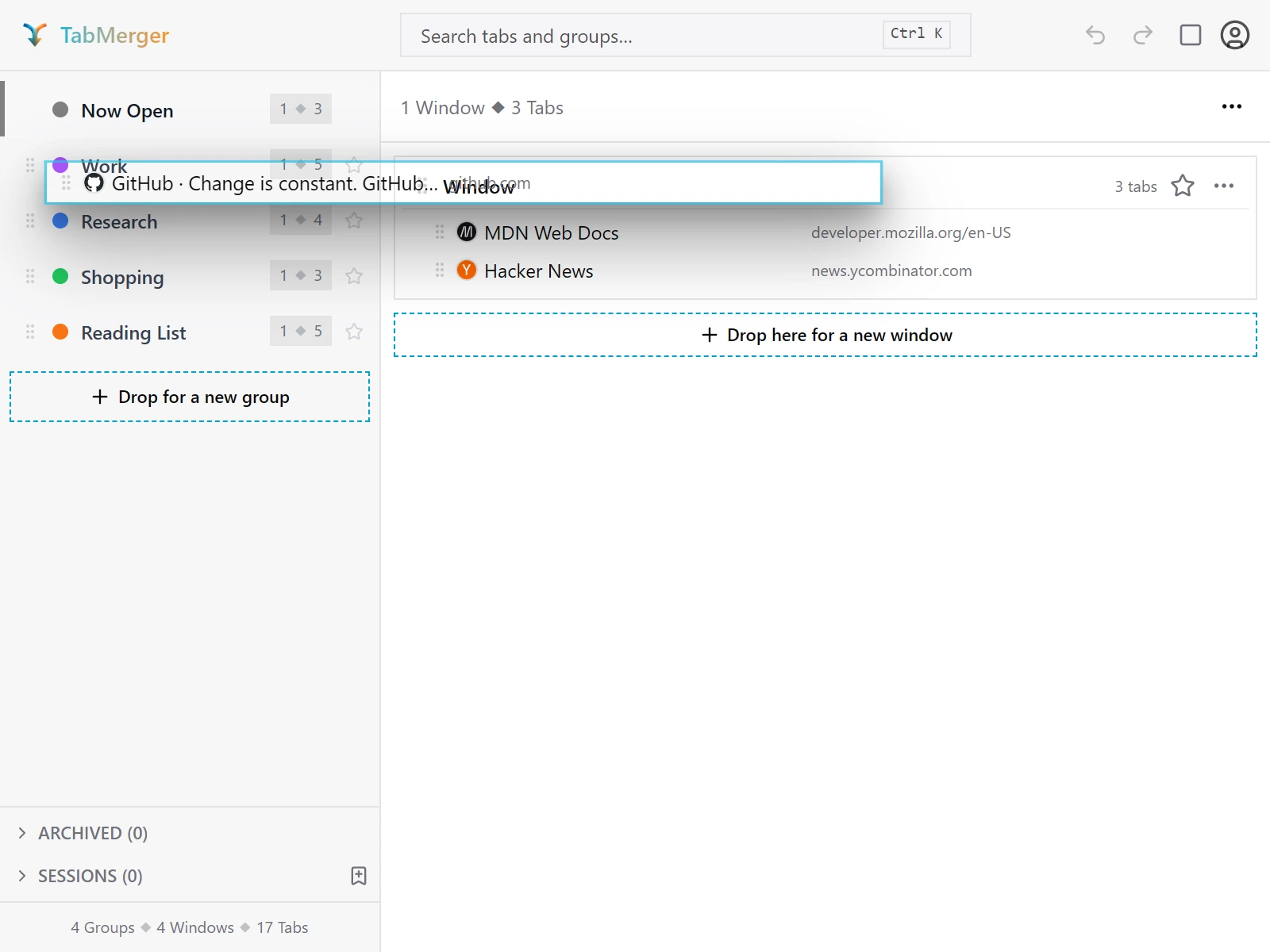
"Now Open" से एक खुला टैब साइडबार के सेव किए ग्रुप पर ड्रैग किया गया।
अच्छा नतीजा ऐसा दिखता है
रिपोर्ट करें अगर: ड्रॉप के बाद असली टैब खुला रहता है (जिससे यह कॉपी जैसा लगता है), या ड्रैग के बीच पॉपअप खुद बंद/क्रैश हो जाता है।
रद्द करना और खास मामले
यह क्या जाँचता है: कि रद्द या बेमतलब ड्रैग कुछ नहीं बदलते, और undo असली ड्रैग को पलट देता है।
कदम
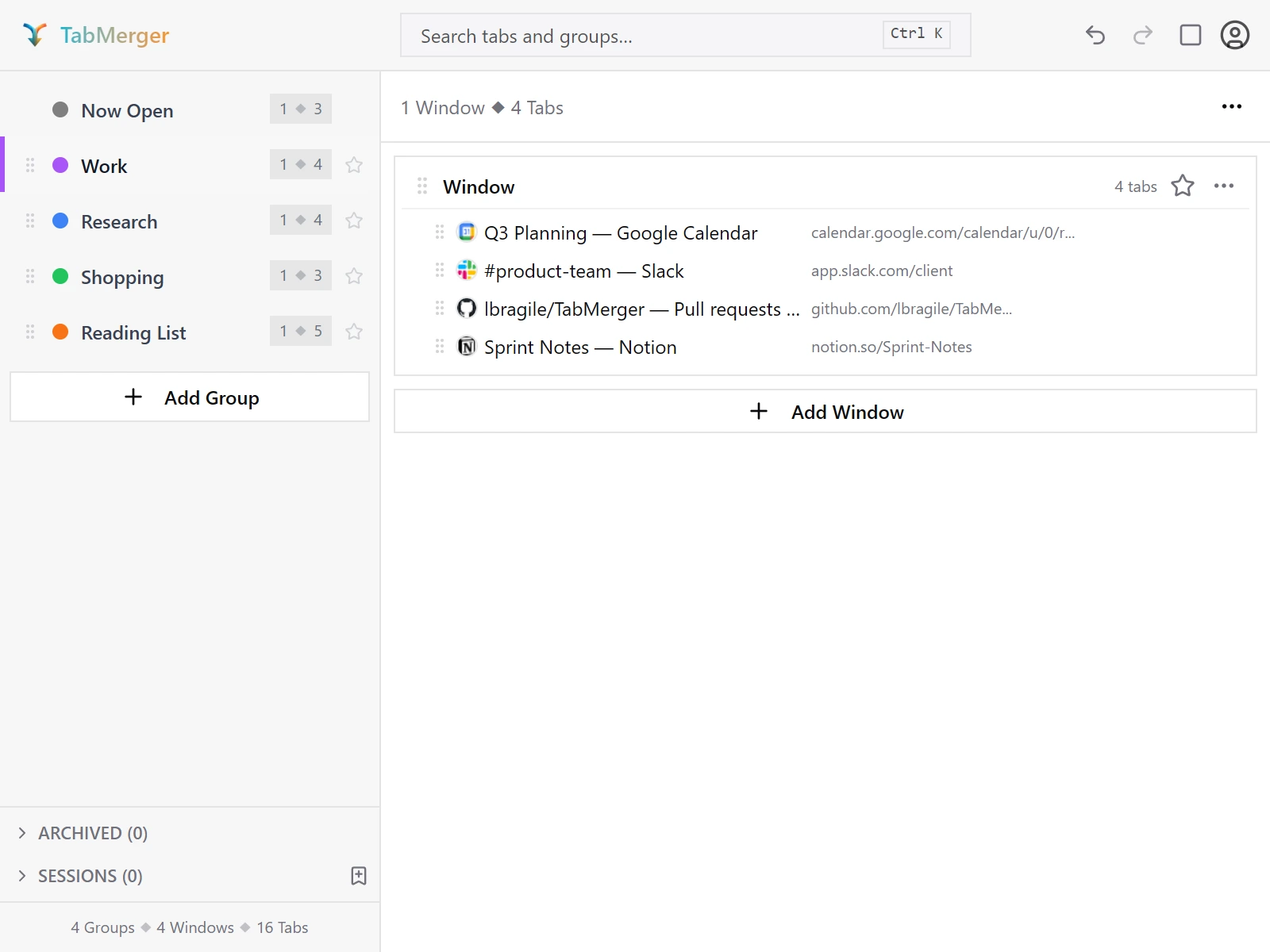
हेडर में Undo/Redo बटन, किसी बदलाव के बाद सक्षम।
अच्छा नतीजा ऐसा दिखता है
रिपोर्ट करें अगर: रद्द किए या उसी जगह वाले ड्रैग के बाद कोई टैब दोहराया जाता है या गायब हो जाता है, या Undo ड्रैग से पहले का क्रम पूरी तरह नहीं लौटाता।
कीबोर्ड ड्रैग
यह क्या जाँचता है: कि जो कुछ भी आप माउस से ड्रैग कर सकते हैं उसे कीबोर्ड से भी ले जाया जा सकता है, बोली जाने वाली घोषणाओं के साथ।
कदम
अच्छा नतीजा ऐसा दिखता है
स्थायित्व
आंशिक ProPro: सिर्फ़ दूसरे डिवाइस वाले हिस्से के लिए Pro चाहिए (इसके लिए सिंक ज़रूरी है)।
यह क्या जाँचता है: कि नया क्रम सेव होता है: यह पॉपअप फिर से खोलने पर बना रहता है और आपके दूसरे डिवाइस तक पहुँचता है।
कदम
अच्छा नतीजा ऐसा दिखता है
वेब ऐप और डैशबोर्ड (प्रीव्यू साइट)कुछ Proदिखाएँ
यहाँ सब कुछ preview.tabmerger.com पर है, मुख्य tabmerger.com पर नहीं — यह बीटा बिल्ड सिर्फ़ प्रीव्यू साइट के साथ सिंक होता है।
साइन अप और साइन इन करना
यह क्या जाँचता है: कि वेबसाइट में साइन इन करने का हर तरीका काम करता है: Google, ईमेल और पासवर्ड, और मैजिक लिंक।
कदम
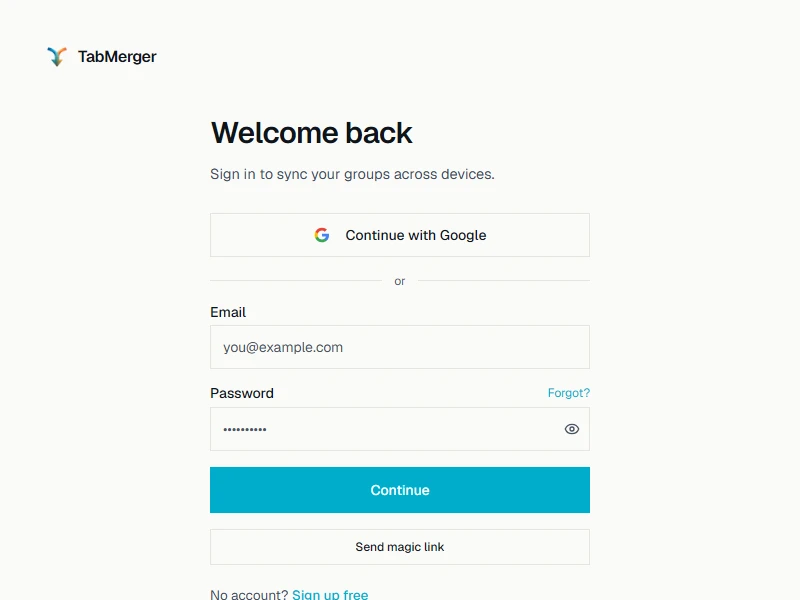
वेबसाइट का साइन-इन पेज: Google, ईमेल और पासवर्ड, या मैजिक लिंक।
अच्छा नतीजा ऐसा दिखता है
ईमेल और पासवर्ड से खाता बनाना
यह क्या जाँचता है: कि नया ईमेल-और-पासवर्ड खाता आखिर में साइन इन हो जाता है, चाहे साइट आपसे ईमेल सत्यापित करने को कहे या नहीं।
कदम
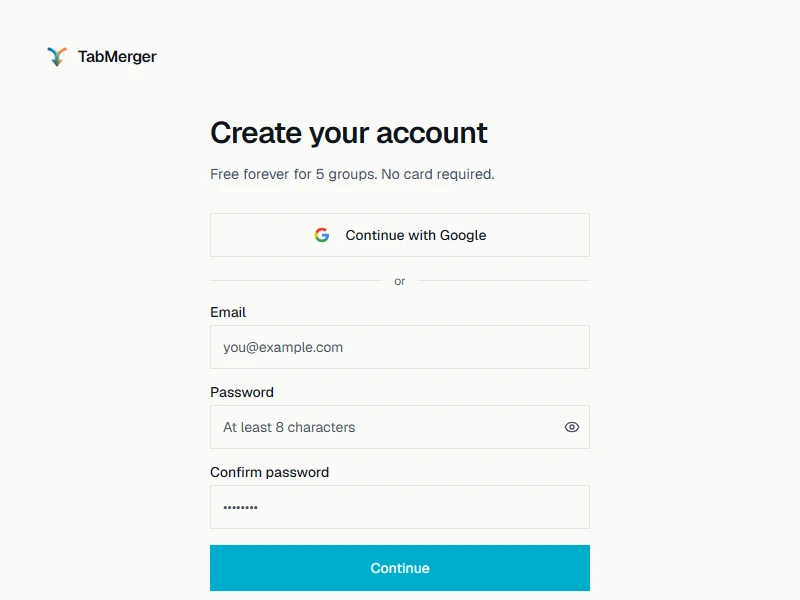
साइन-अप पेज। Google यहाँ भी काम करता है; यह आइटम ईमेल और पासवर्ड वाले रास्ते के बारे में है।
अच्छा नतीजा ऐसा दिखता है
रिपोर्ट करें अगर: आपको "Verify your email" दिखता है लेकिन आप असल में पहले से साइन इन हैं (उदाहरण के लिए, लिंक क्लिक किए बिना दूसरे टैब में डैशबोर्ड खुल जाता है)।
पासवर्ड भूल जाना और पासवर्ड बदलना
यह क्या जाँचता है: कि आप भूला हुआ पासवर्ड ईमेल से रीसेट कर सकते हैं, और बाद में उसे बदल सकते हैं।
कदम
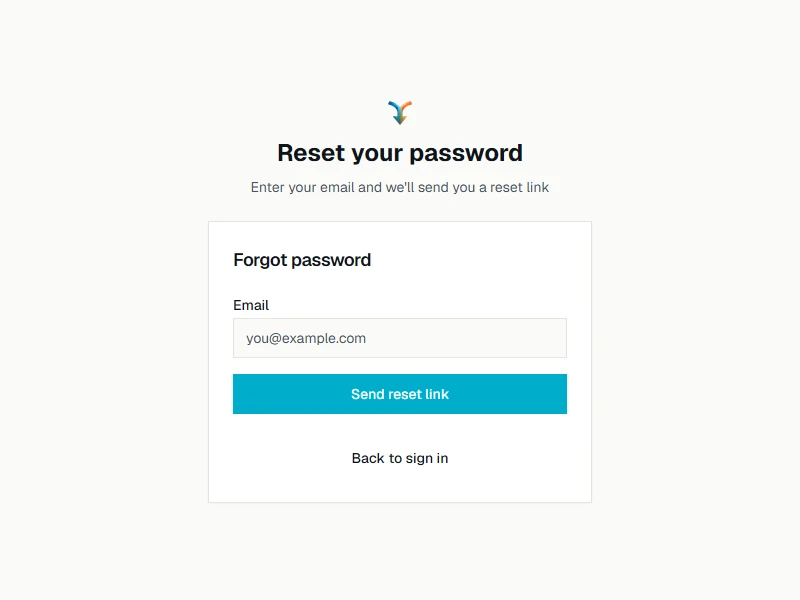
साइन-इन पेज पर "Forgot?" यह खोलता है। साइन इन होने के बाद, Account settings में इसके बजाय "Change password" फ़ील्ड है।
अच्छा नतीजा ऐसा दिखता है
सिंक के बाद डैशबोर्ड एक्सटेंशन से मेल खाता है
Proयह क्या जाँचता है: कि सिंक पूरा होने के बाद वेबसाइट का डैशबोर्ड आपके एक्सटेंशन जैसे ही ग्रुप दिखाता है।
कदम
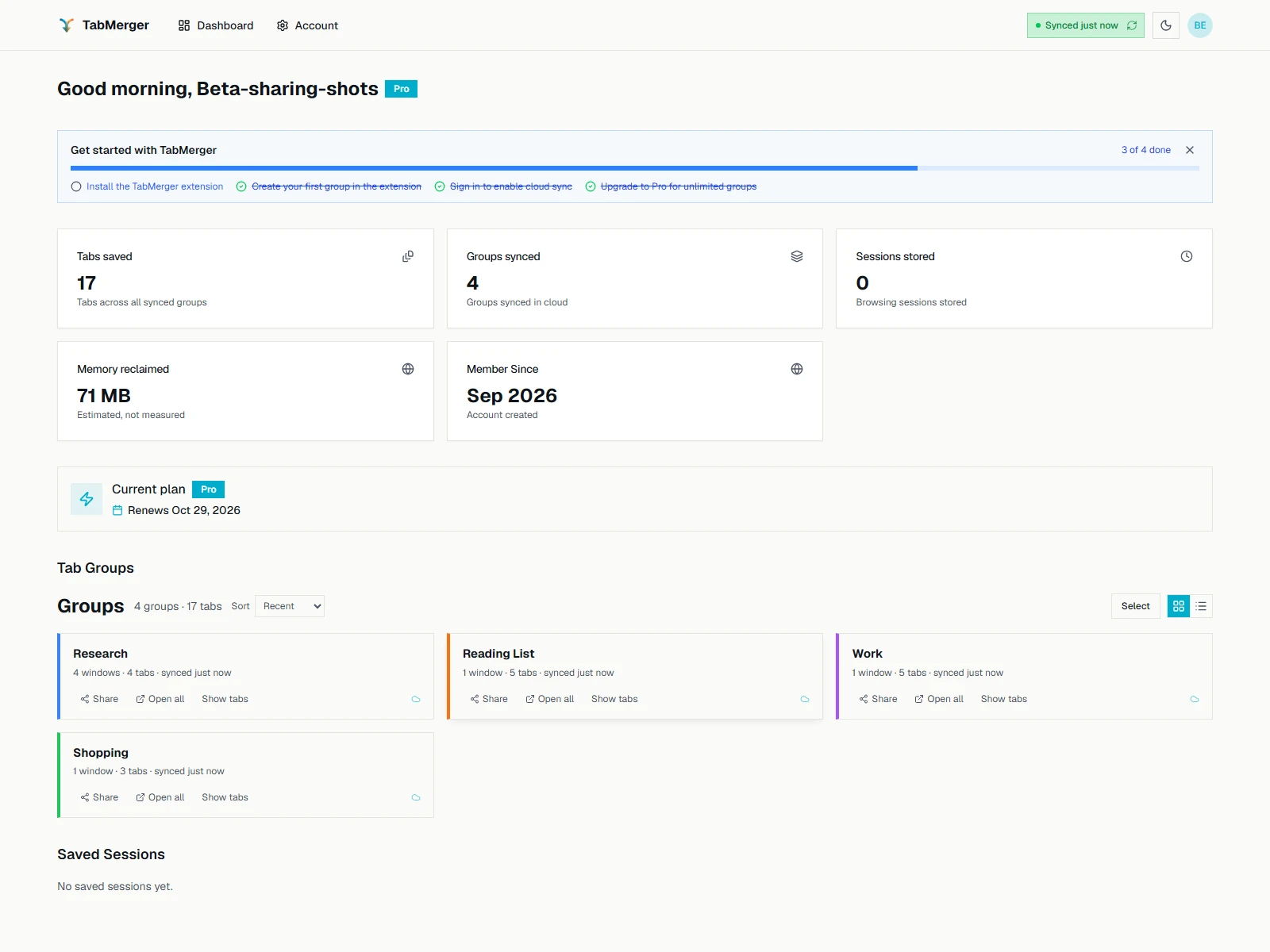
डैशबोर्ड के ग्रुप, सिंक होने के बाद एक्सटेंशन के साइडबार से मेल खाते हुए।
अच्छा नतीजा ऐसा दिखता है
ग्रुप के लिए डैशबोर्ड सिर्फ़ पढ़ने के लिए है
Proयह क्या जाँचता है: कि डैशबोर्ड आपके ग्रुप दिखाता है लेकिन उन्हें बदल नहीं सकता: बदलाव सिर्फ़ एक्सटेंशन में होते हैं।
कदम
अच्छा नतीजा ऐसा दिखता है
रिपोर्ट करें अगर: डैशबोर्ड पर कोई भी नियंत्रण जो ग्रुप को बदलता, डिलीट करता या बनाता दिखता है, वह असल में कुछ करता है।
डैशबोर्ड पर सेशन और आँकड़े
Proयह क्या जाँचता है: कि डैशबोर्ड पर सेव किए सेशन और कुल संख्याएँ एक्सटेंशन से मेल खाती हैं।
कदम
अच्छा नतीजा ऐसा दिखता है
डैशबोर्ड से शेयर करना
Proयह क्या जाँचता है: कि डैशबोर्ड का Share बटन एक्सटेंशन की तरह शेयर लिंक कॉपी करता है।
कदम
अच्छा नतीजा ऐसा दिखता है
अकाउंट पेज
आंशिक ProPro: सिर्फ़ Devices कार्ड के लिए Pro चाहिए; यह सिंक होने वाले डिवाइस दिखाता है।
यह क्या जाँचता है: कि अकाउंट पेज सही प्रोफ़ाइल, प्लान और डिवाइस दिखाता है, और दोनों साइन-आउट विकल्प काम करते हैं।
कदम
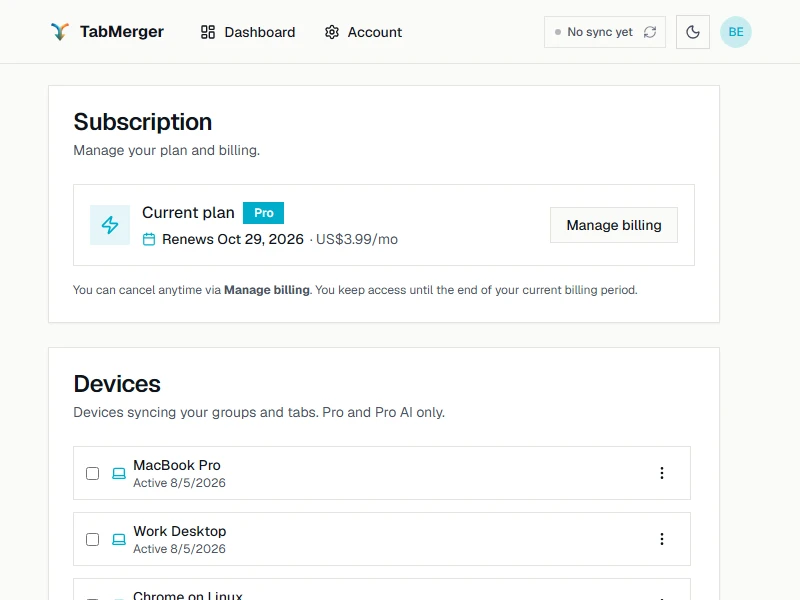
Pro खाते पर Subscription और Devices कार्ड।
अच्छा नतीजा ऐसा दिखता है
फ़ोन पर
यह क्या जाँचता है: कि डैशबोर्ड और अकाउंट पेज छोटी स्क्रीन पर पूरी तरह इस्तेमाल किए जा सकते हैं।
कदम
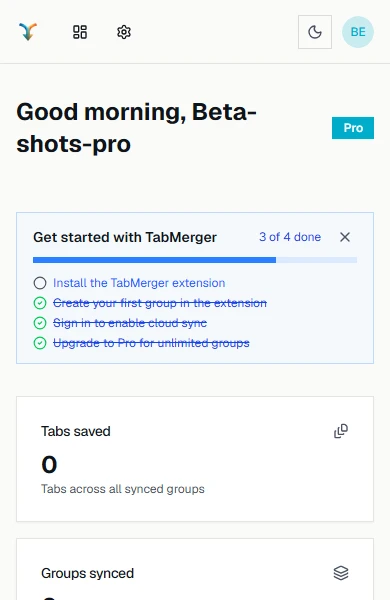
फ़ोन चौड़ाई पर डैशबोर्ड: ऊपर के बार में सिर्फ़ आइकन, कुछ भी बगल में स्क्रॉल नहीं होता।
अच्छा नतीजा ऐसा दिखता है
रिपोर्ट करें अगर: फ़ोन पर कोई पेज बगल में स्क्रॉल होता है, या ऊपर का कोई नियंत्रण कटा हुआ या पहुँच से बाहर है।
सूचनाएँ (toasts)
यह क्या जाँचता है: कि पॉप-अप सूचनाएँ पढ़ने में आसान हैं, उल्टी गिनती के बाद अपने आप बंद होती हैं, और जल्दी बंद की जा सकती हैं।
कदम
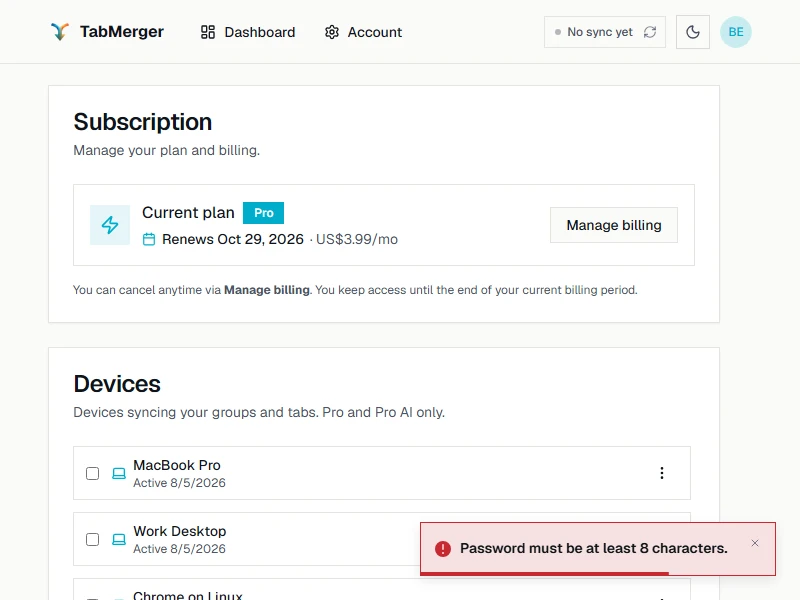
एक त्रुटि सूचना: लाल किनारा, बंद करने के लिए ✕, और नीचे उल्टी गिनती बार।
अच्छा नतीजा ऐसा दिखता है
रिपोर्ट करें अगर: किसी भी थीम में सूचना पढ़ना मुश्किल है, होवर करते समय बार चलता रहता है, या ✕ गलत जगह है या उसे बंद नहीं करता।
शेयर करनाकुछ Proदिखाएँ
शेयर करने के लिए Pro चाहिए (इस बीटा में वहाँ पहुँचने के लिए ऊपर "Upgrading to Pro" देखें)। शेयर की एन्क्रिप्शन कुंजी हर लिंक के लिए नई बनाई जाती है और सिर्फ़ URL के #key= हिस्से में रहती है — यह कभी सर्वर पर भेजी या सेव नहीं की जाती, इसलिए जिसके पास भी पूरा लिंक (उस हिस्से समेत) है वह शेयर की गई सामग्री देख सकता है। शेयर लिंक को खुद सामग्री जितना ही संवेदनशील मानें।
एक्सटेंशन से एक या ज़्यादा ग्रुप शेयर करना
Proयह क्या जाँचता है: कि एक्सटेंशन एक ग्रुप के लिए, या एक साथ कई के लिए शेयर लिंक बनाता है।
कदम
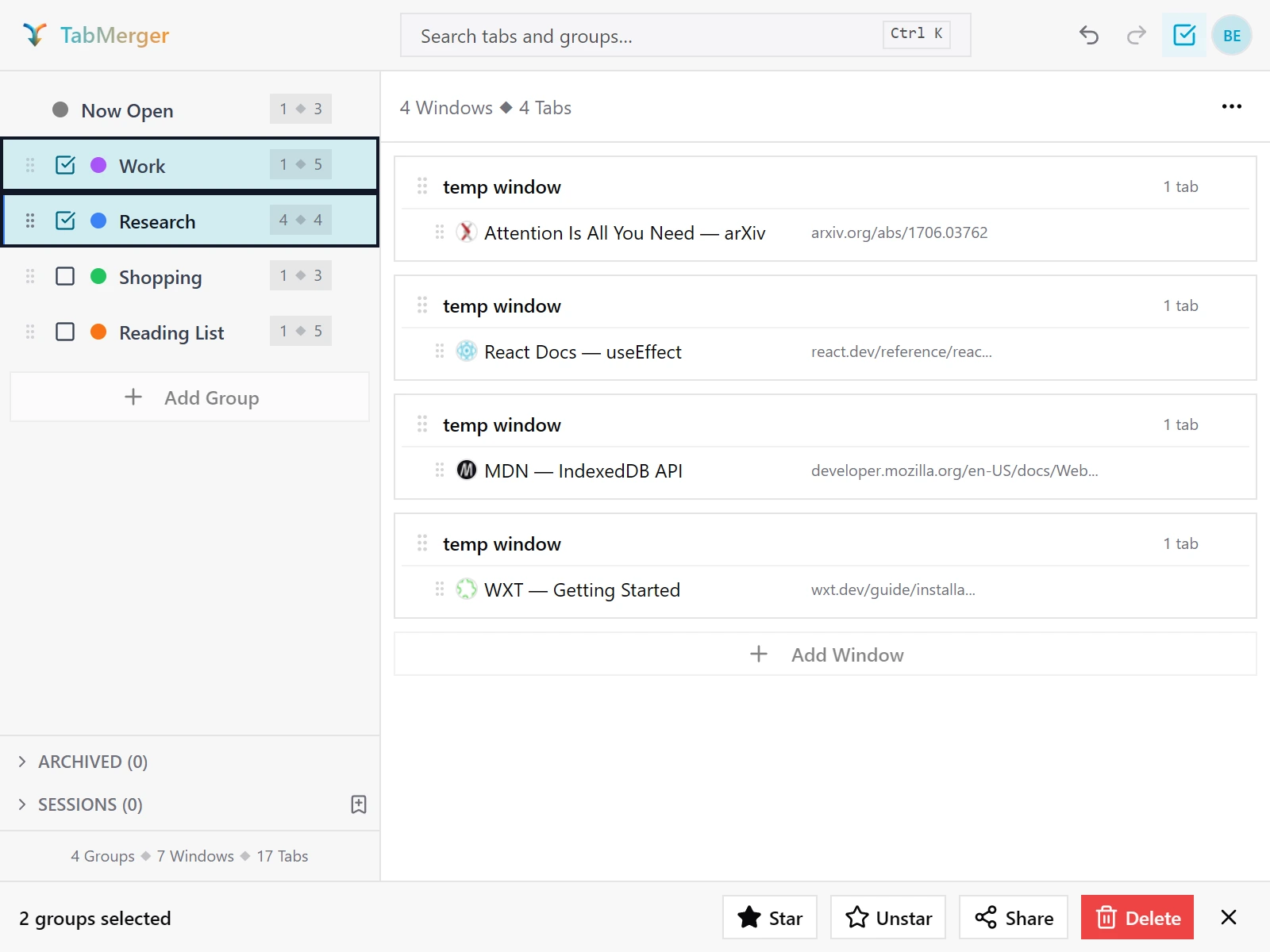
शेयर करने वाले ग्रुप चेक करें, फिर नीचे के बार में Share पर क्लिक करें।
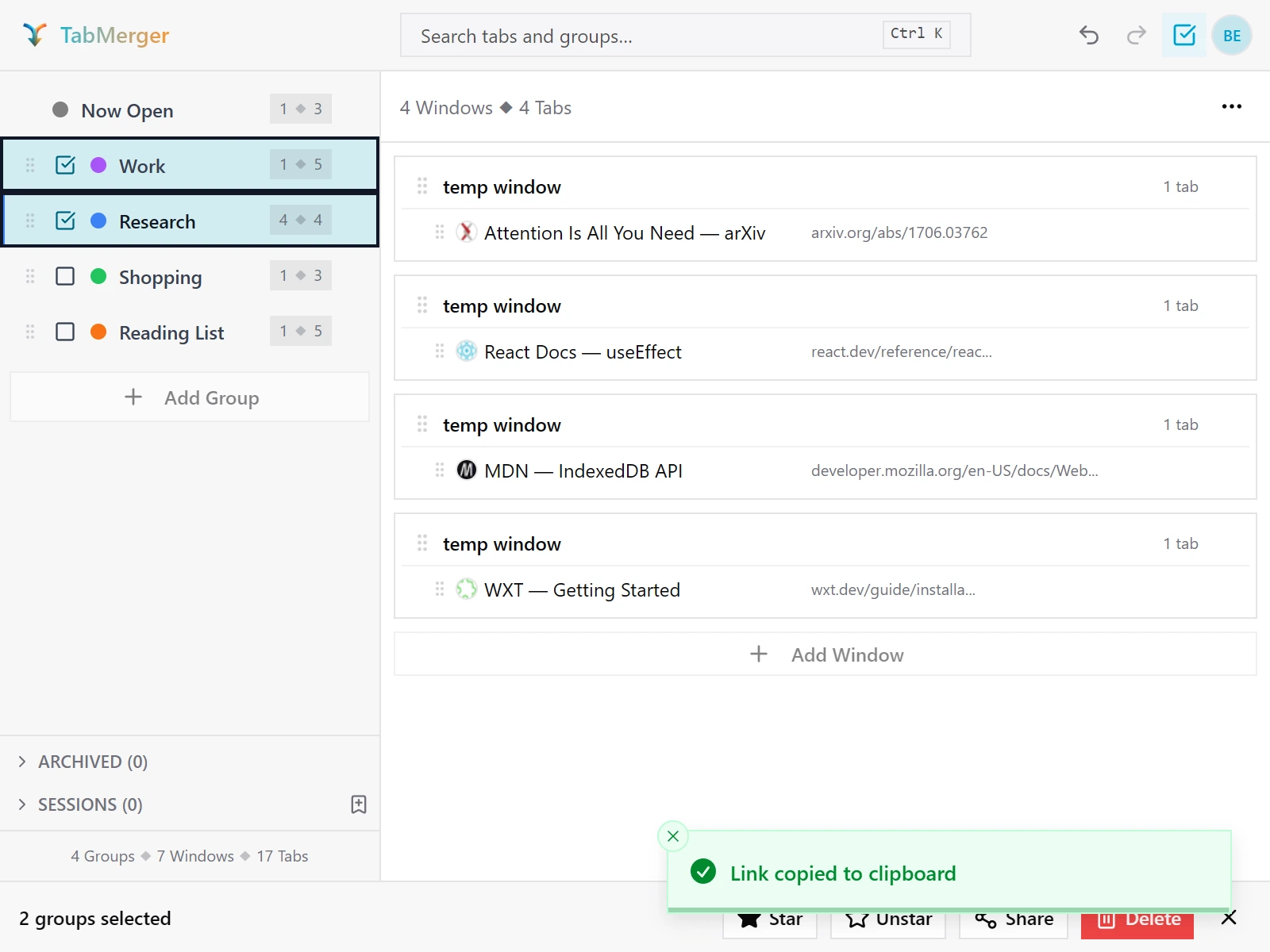
लिंक तुरंत कॉपी हो जाता है।
अच्छा नतीजा ऐसा दिखता है
शेयर किया गया लिंक खोलना
आंशिक ProPro: लिंक बनाने के लिए Pro चाहिए; उसे खोलने के लिए किसी खाते की ज़रूरत नहीं।
यह क्या जाँचता है: कि कोई भी बिना साइन इन किए शेयर लिंक खोल सकता है और शेयर किए ग्रुप सिर्फ़ पढ़ने के लिए देख सकता है।
कदम
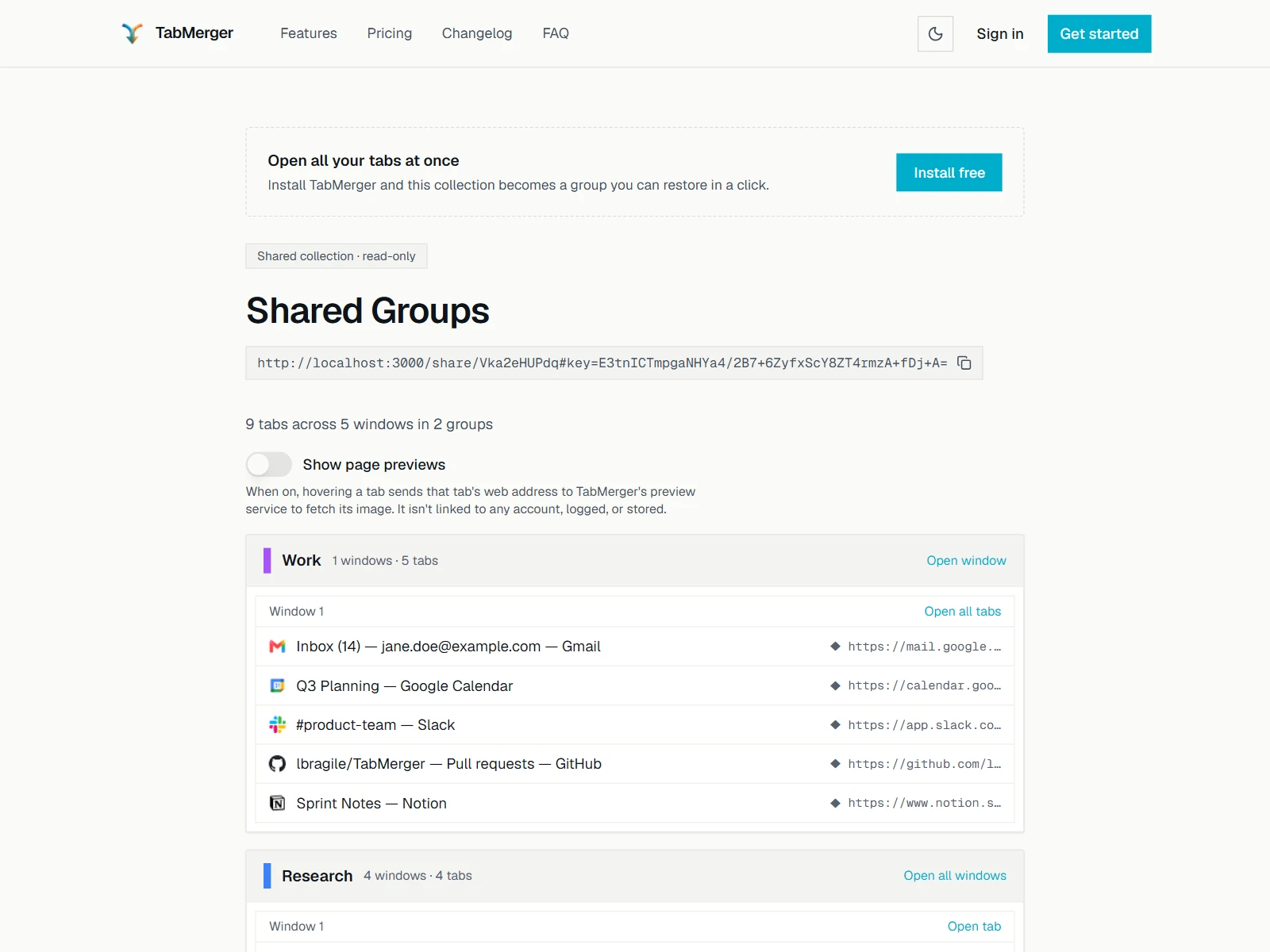
आपका लिंक खोलने वाला व्यक्ति बिना साइन इन किए क्या देखता है। (यहाँ लिंक एक लोकल टेस्ट सर्वर की ओर है; आपका preview.tabmerger.com पर होगा।)
अच्छा नतीजा ऐसा दिखता है
शेयर पेज पर पेज प्रीव्यू
आंशिक ProPro: लिंक बनाने के लिए Pro चाहिए; उसे खोलने के लिए किसी खाते की ज़रूरत नहीं।
यह क्या जाँचता है: कि शेयर पेज पर पेज प्रीव्यू तब तक बंद रहते हैं जब तक देखने वाला उन्हें चालू करके पुष्टि न करे।
कदम
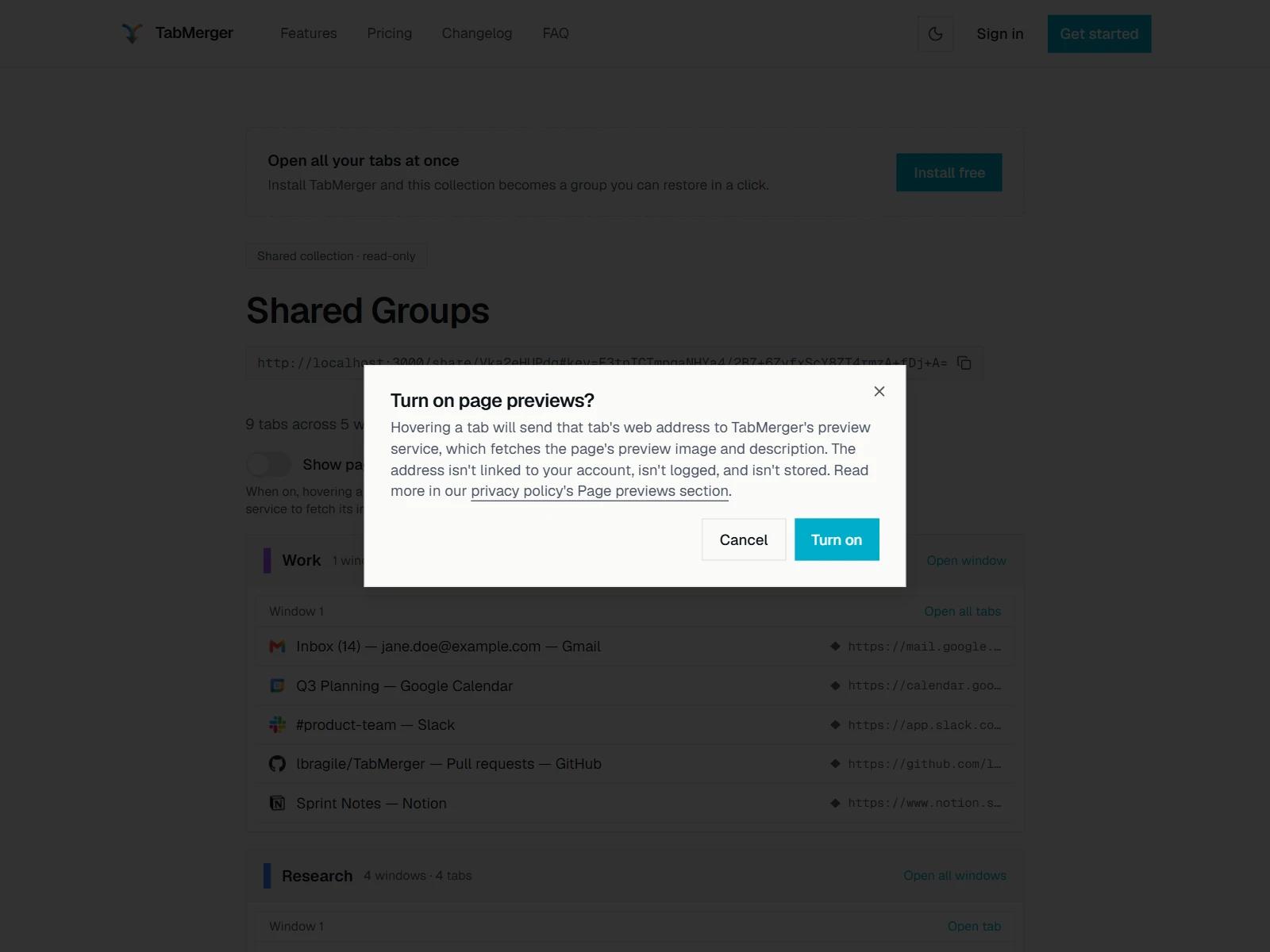
स्विच चालू करने से पहले पूछा जाता है। पुष्टि करने तक प्रीव्यू बंद रहते हैं।
अच्छा नतीजा ऐसा दिखता है
कई विंडो वाला ग्रुप शेयर करना
Proयह क्या जाँचता है: कि कई विंडो वाला शेयर किया ग्रुप हर विंडो अलग से दिखाता है।
कदम
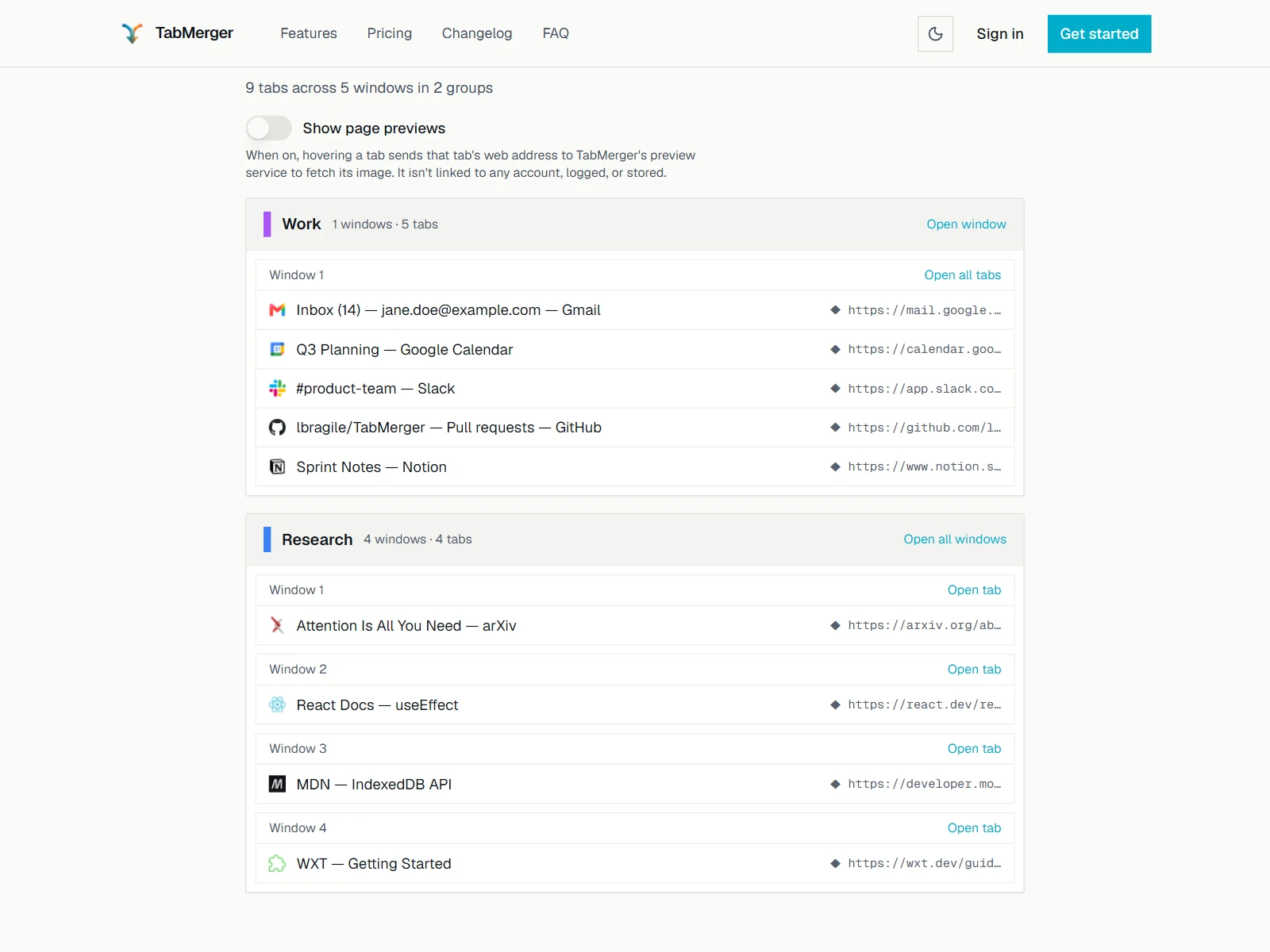
चार विंडो वाला शेयर किया ग्रुप: हर विंडो अलग से दिखाई गई है।
अच्छा नतीजा ऐसा दिखता है
एक्सटेंशन के बजाय वेब डैशबोर्ड से शेयर करना
Proयह क्या जाँचता है: कि वेबसाइट से शेयर करना एक्सटेंशन जैसा ही काम करता है।
कदम
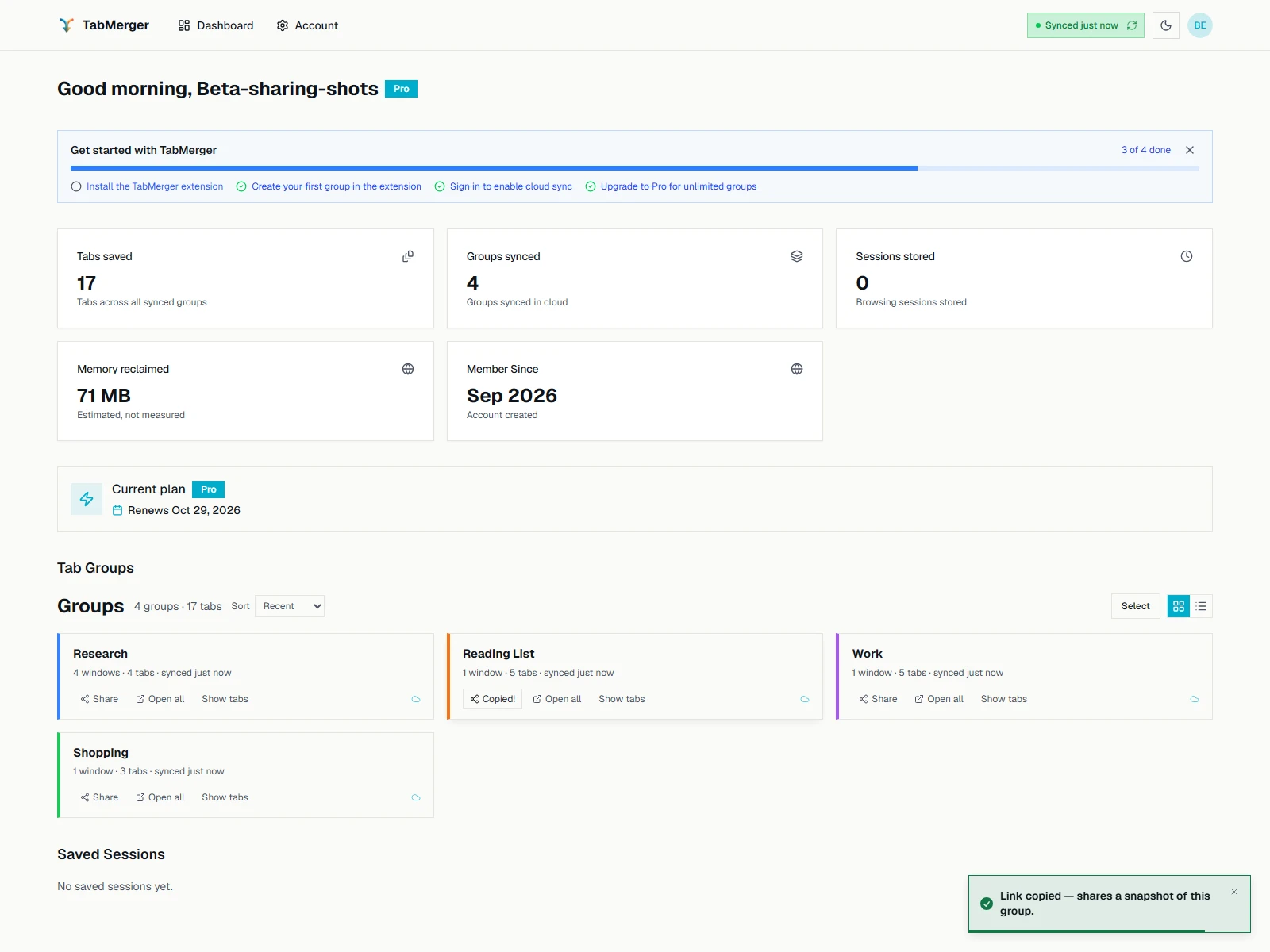
डैशबोर्ड कार्ड पर Share उसी तरह का लिंक कॉपी करता है।
अच्छा नतीजा ऐसा दिखता है
बदलना, फिर से शेयर करना, रद्द करना और समाप्ति — क्या संभव नहीं है
Proयह क्या जाँचता है: शेयर लिंक अभी क्या नहीं कर सकते, ताकि आप इसे रिपोर्ट करने में समय न लगाएँ।
कदम
अच्छा नतीजा ऐसा दिखता है
सेटिंग्सकुछ Proदिखाएँ
Settings में सबके लिए General, Account और Data टैब हैं। Pro पर आने के बाद एक Devices टैब दिखता है (ऊपर "Upgrading to Pro" देखें)। AI और Dev टैब इस बीटा बिल्ड का हिस्सा नहीं हैं — AI "जल्द आ रहा है" फ़्लैग के पीछे छिपा रहता है, और Dev सिर्फ़ लोकल डेवलपमेंट बिल्ड में दिखता है, आपके इंस्टॉल किए बीटा में नहीं।
General टैब — Theme, Confirm before deleting, Open tab on click, Auto-deduplicate
यह क्या जाँचता है: कि ये General सेटिंग्स तुरंत लागू होती हैं और याद रखी जाती हैं।
कदम
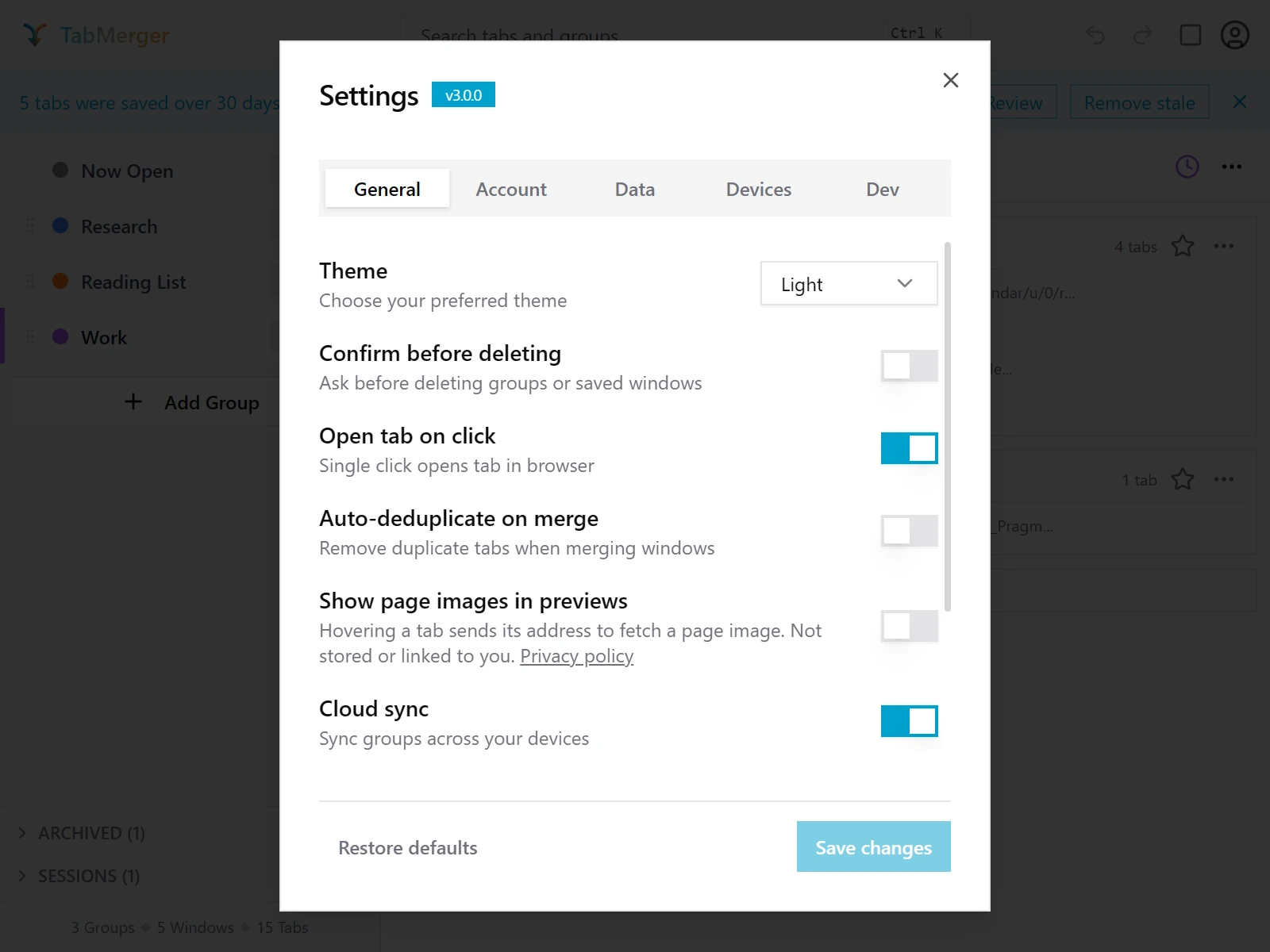
Settings का General टैब, शीर्षक के पास वर्ज़न बैज के साथ। (Dev टैब सिर्फ़ हमारे आंतरिक स्क्रीनशॉट बिल्ड में है; आपको यह नहीं दिखेगा।)
अच्छा नतीजा ऐसा दिखता है
General टैब — Show page images in previews
यह क्या जाँचता है: कि पेज-इमेज सेटिंग नियंत्रित करती है कि टैब प्रीव्यू में पेज इमेज दिखे या नहीं।
कदम
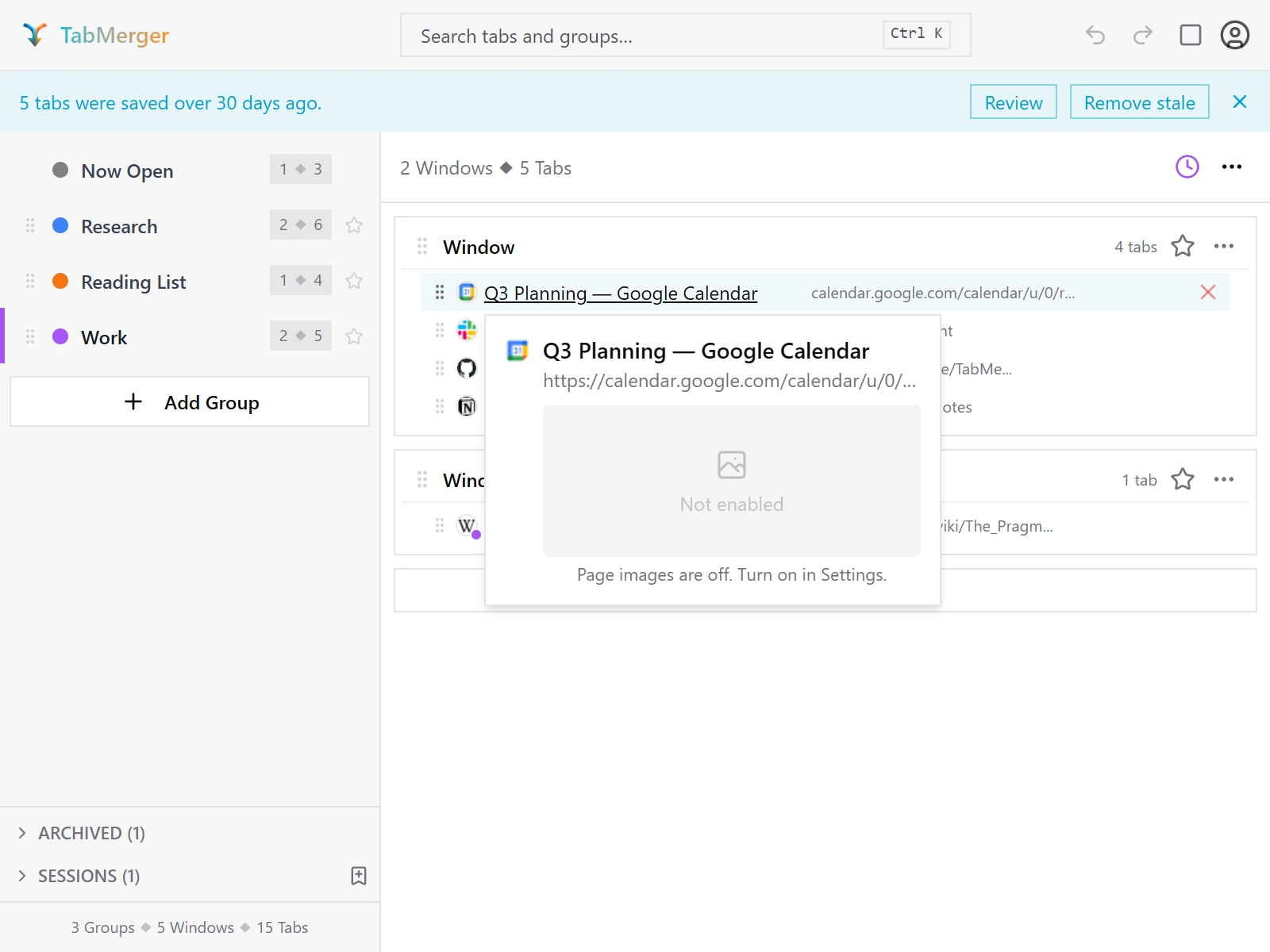
"Show page images in previews" बंद होने पर होवर प्रीव्यू।
अच्छा नतीजा ऐसा दिखता है
रिपोर्ट करें अगर: सेटिंग चालू होने और पेज में इमेज होने पर भी प्रीव्यू असली इमेज के बजाय "No preview" (खाली) दिखाता है।
General टैब — Cloud sync, Stale tab threshold, URL rules
आंशिक ProPro: सिर्फ़ Cloud sync स्विच के लिए Pro चाहिए (Free पर यह नहीं दिखता)।
यह क्या जाँचता है: कि ये सेटिंग्स सही प्लान के लिए दिखती हैं और वही बदलती हैं जो उन्हें बदलना चाहिए।
कदम
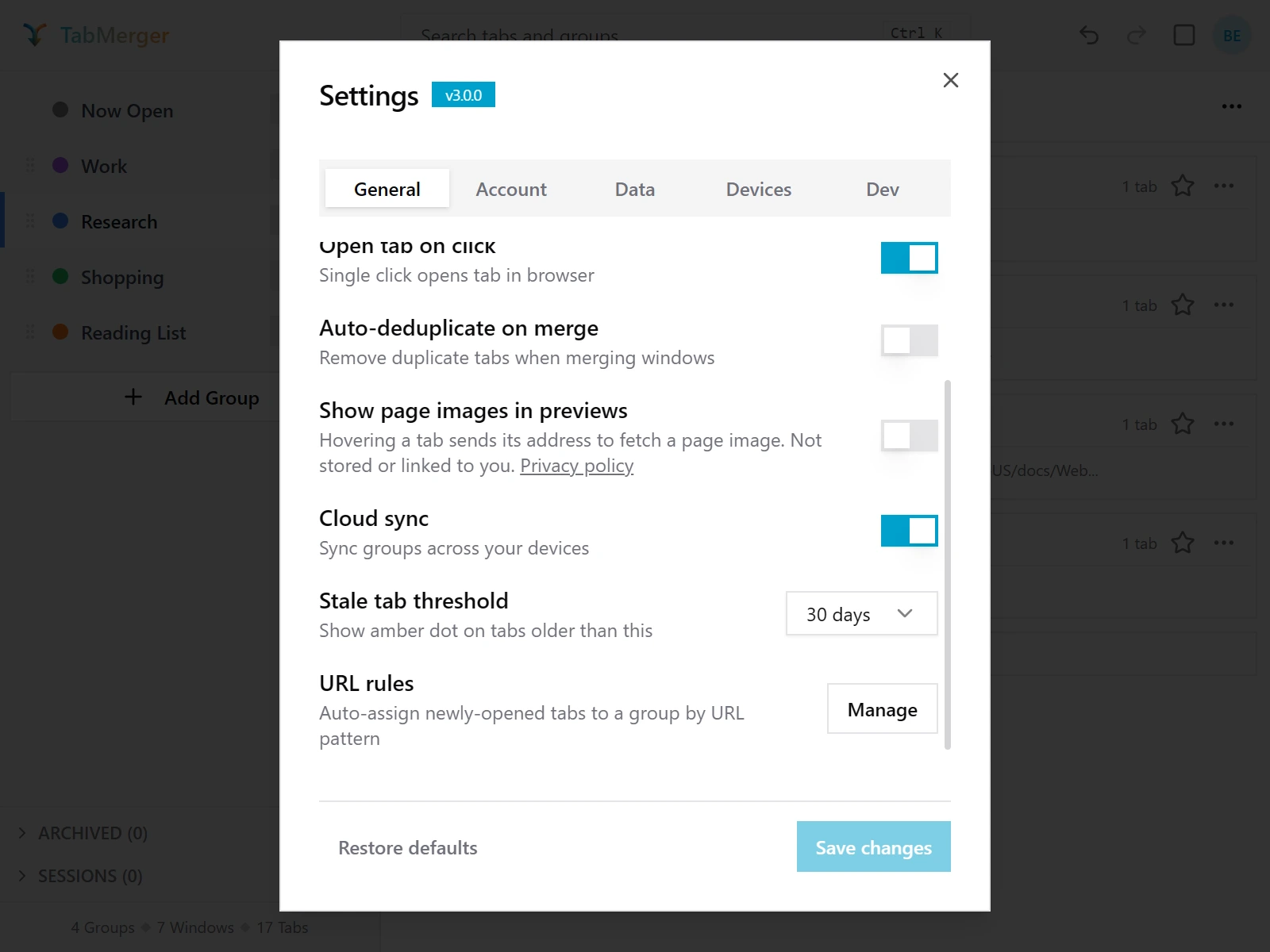
General टैब का निचला आधा हिस्सा। (Dev टैब सिर्फ़ हमारे आंतरिक स्क्रीनशॉट बिल्ड में है; आपको यह नहीं दिखेगा।)
अच्छा नतीजा ऐसा दिखता है
Theme: Light, Dark और System
यह क्या जाँचता है: कि हर थीम पूरे पॉपअप में सही दिखती है, और चुनाव याद रखा जाता है।
कदम
अच्छा नतीजा ऐसा दिखता है
रिपोर्ट करें अगर: कुछ भी पढ़ने में मुश्किल है या पुरानी थीम में रहता है (कोई मेन्यू, डायलॉग, आइकन या बॉर्डर), या पॉपअप फिर से खोलने के बाद थीम रीसेट हो जाती है।
URL नियम: मेल खाने वाले पेज अपने आप सेव करना
यह क्या जाँचता है: कि एक URL नियम मेल खाने वाले पतों पर खोले गए पेज को आपके चुने हुए ग्रुप में सेव करता है।
कदम
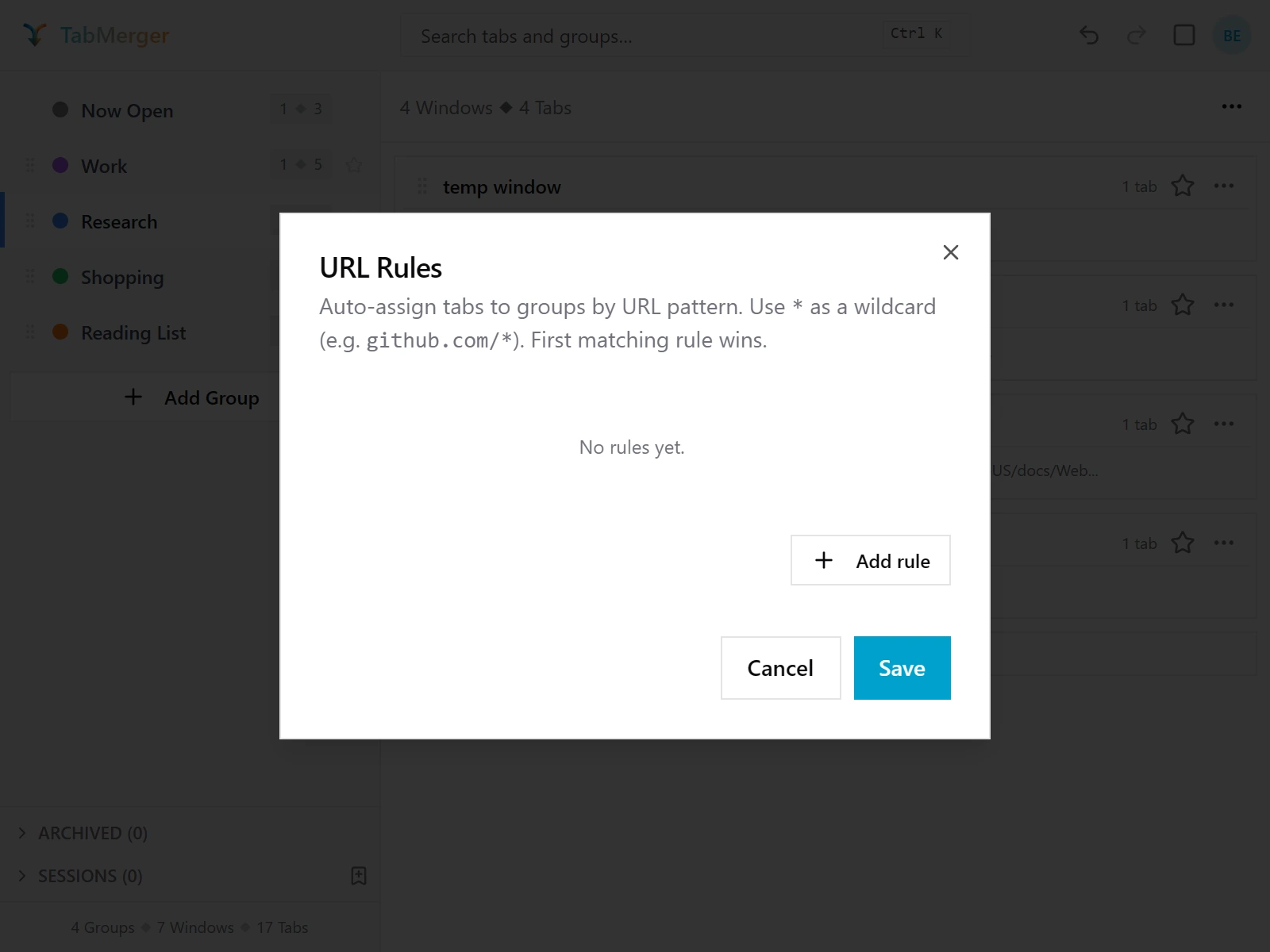
Settings → General → URL rules → Manage यह एडिटर खोलता है।
अच्छा नतीजा ऐसा दिखता है
रिपोर्ट करें अगर: कोई मेल खाने वाला पेज सेव नहीं होता, गलत ग्रुप में जाता है, या एक से ज़्यादा बार सेव होता है (उदाहरण के लिए हर रीलोड पर फिर से)।
Account टैब — Plan, Renews, Email, Manage billing / Upgrade, Sign out
यह क्या जाँचता है: कि Account टैब आपका असली प्लान, नवीनीकरण तारीख और ईमेल दिखाता है, और इसके बटन काम करते हैं।
कदम
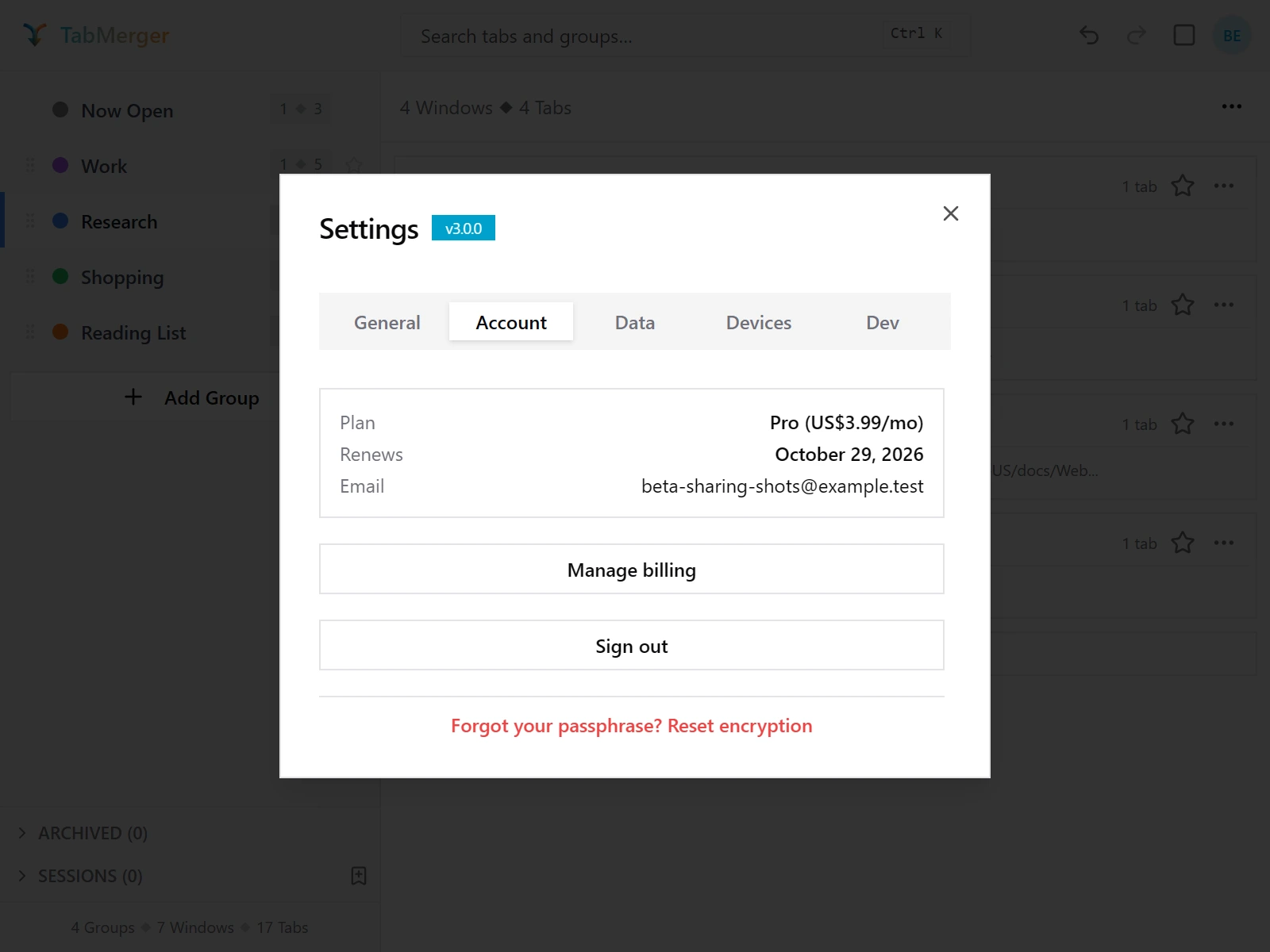
Pro खाते पर Account टैब। नीचे का रीसेट लिंक अगला आइटम है। (Dev टैब सिर्फ़ हमारे आंतरिक स्क्रीनशॉट बिल्ड में है; आपको यह नहीं दिखेगा।)
अच्छा नतीजा ऐसा दिखता है
Account टैब — Forgot your passphrase? Reset encryption
Proयह क्या जाँचता है: कि एन्क्रिप्शन सेट होने के बाद एन्क्रिप्शन-रीसेट लिंक Account टैब में दिखता है।
कदम
अच्छा नतीजा ऐसा दिखता है
Data टैब — Export, Import, Clear all data
यह क्या जाँचता है: कि आपके डेटा को एक्सपोर्ट, इम्पोर्ट और साफ़ करना काम करता है, कुछ भी बदलने या डिलीट होने से पहले पुष्टि के साथ।
कदम
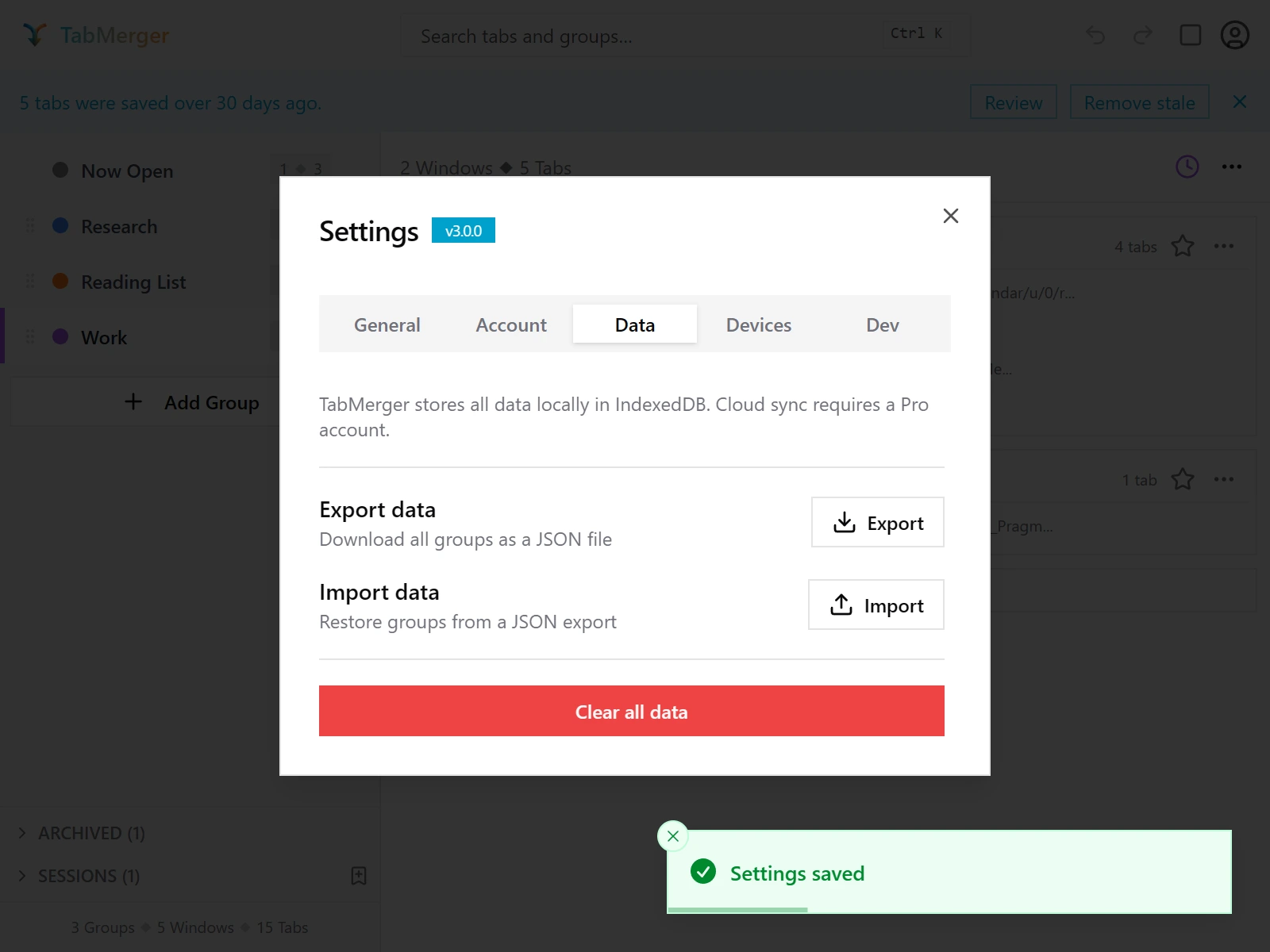
Settings का Data टैब।
अच्छा नतीजा ऐसा दिखता है
रिपोर्ट करें अगर: खराब या खाली फ़ाइल "Invalid file format" या "No groups found" जैसी त्रुटि सूचना दिखाने के बजाय चुपचाप कुछ नहीं करती।
Save बनाम Reset, और "Unsaved changes" संकेतक
यह क्या जाँचता है: कि सेटिंग्स सिर्फ़ Save पर क्लिक करने पर सेव होती हैं, और बिना सेव किए बदलावों के बारे में चेतावनी देती हैं।
कदम
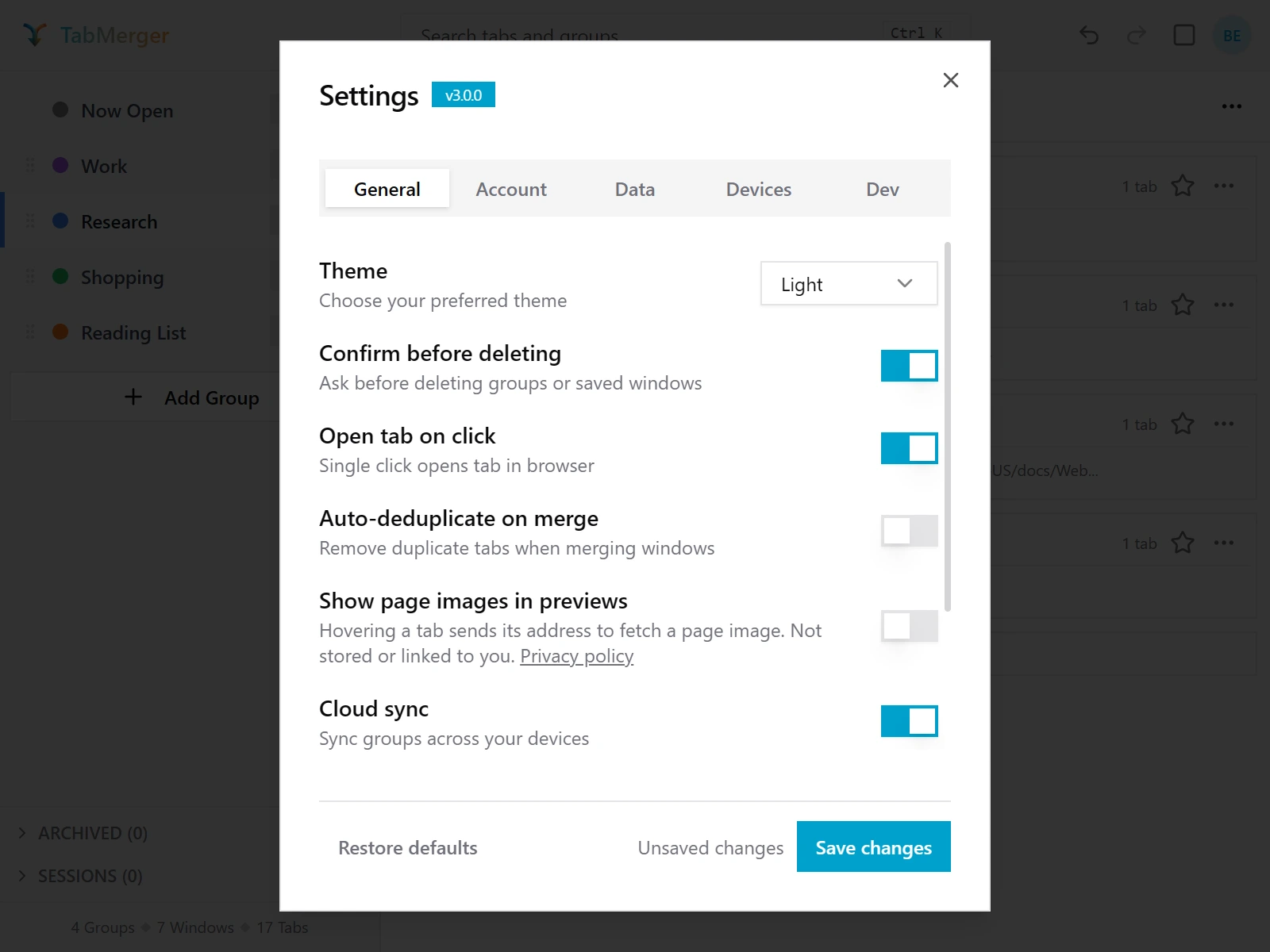
कोई सेटिंग बदलने के बाद: "Unsaved changes" दिखता है और Save changes चालू होता है। (Dev टैब सिर्फ़ हमारे आंतरिक स्क्रीनशॉट बिल्ड में है; आपको यह नहीं दिखेगा।)
अच्छा नतीजा ऐसा दिखता है
रिपोर्ट करें अगर: बिना कोई बदलाव किए "Save changes" सक्षम रहता है, या कोई सेटिंग जो आपने बदली लेकिन कभी सेव नहीं की, Settings बंद करके फिर से खोलने के बाद भी बनी रहती है।
वर्ज़न बैज
यह क्या जाँचता है: बग रिपोर्ट में डालने के लिए सटीक वर्ज़न नंबर कहाँ मिलेगा।
कदम
अच्छा नतीजा ऐसा दिखता है
सिर्फ़ Pro
साइन-इन और डिवाइस के बीच सिंकProदिखाएँ
बीटा बिल्ड preview.tabmerger.com पर प्रीव्यू वेब ऐप से सिंक होते हैं, मुख्य साइट से नहीं — अपने सिंक किए ग्रुप, डैशबोर्ड और शेयरिंग देखने के लिए वहाँ साइन इन करें।
दो डिवाइस सेट करना
Proयह क्या जाँचता है: कि एक ही खाते में साइन इन किए दो डिवाइस अपने ग्रुप साझा करते हैं।
कदम
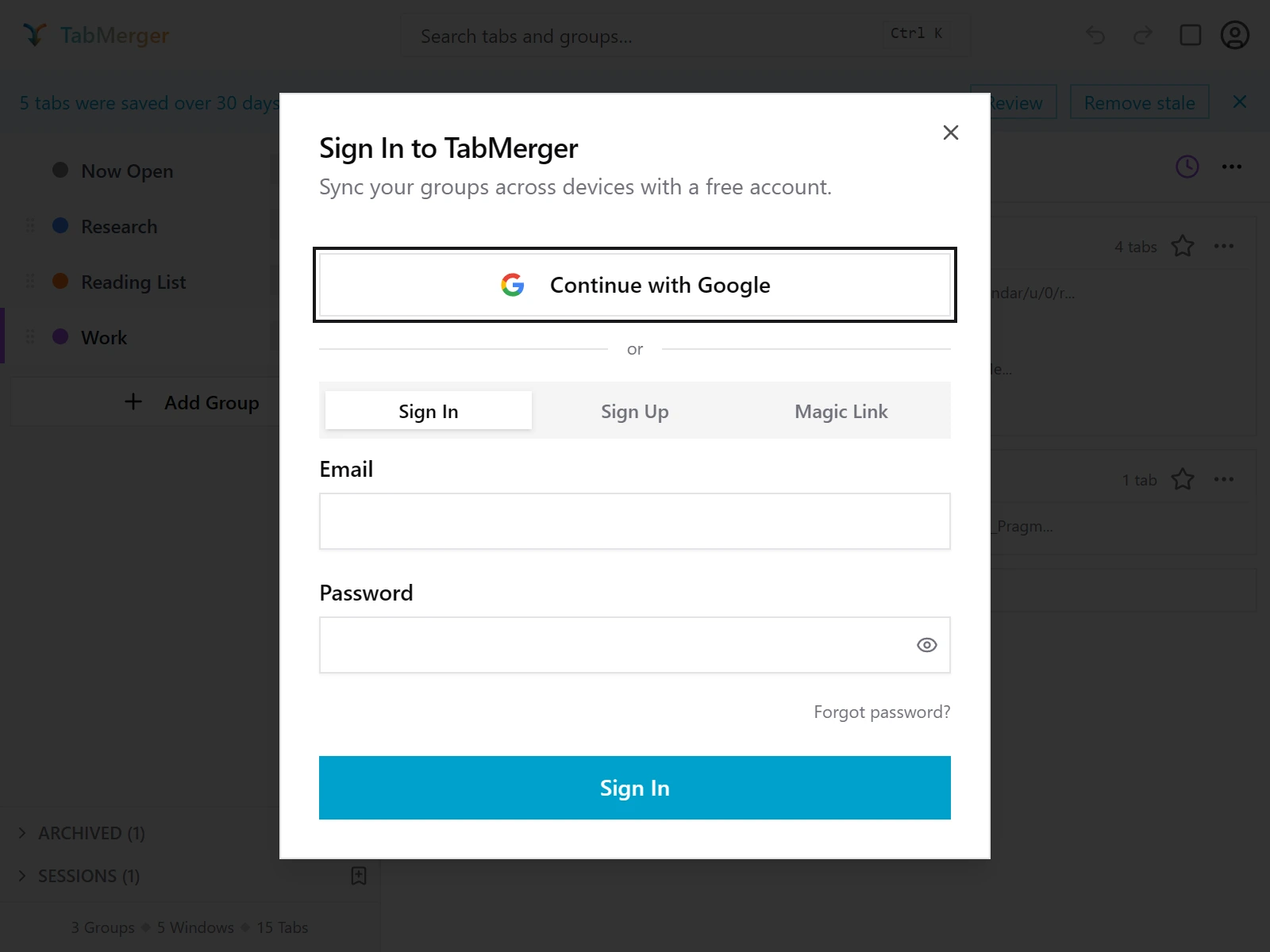
एक्सटेंशन से साइन इन करना: अकाउंट आइकन (ऊपर दाईं ओर) → Sign in।
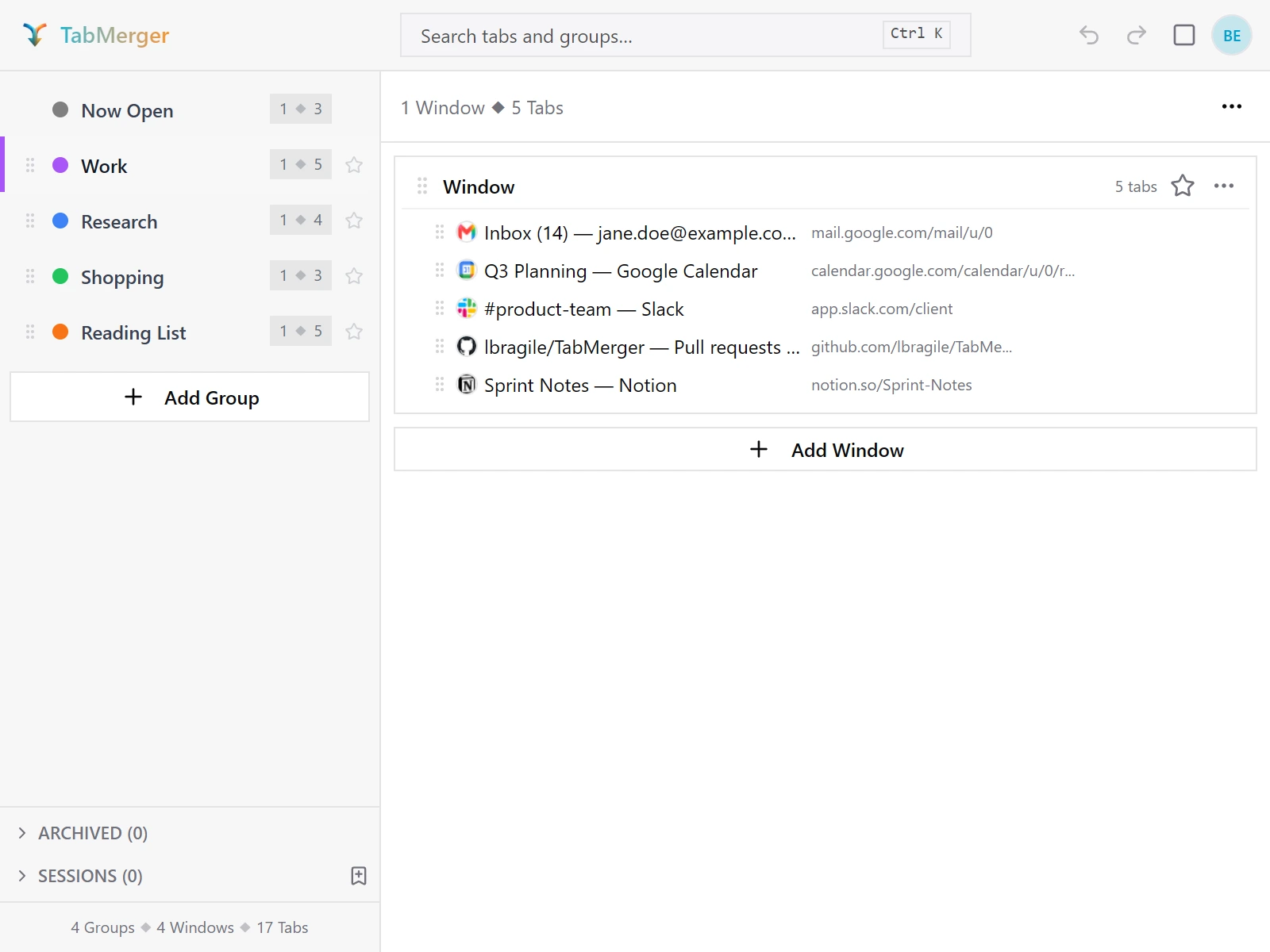
डिवाइस A।
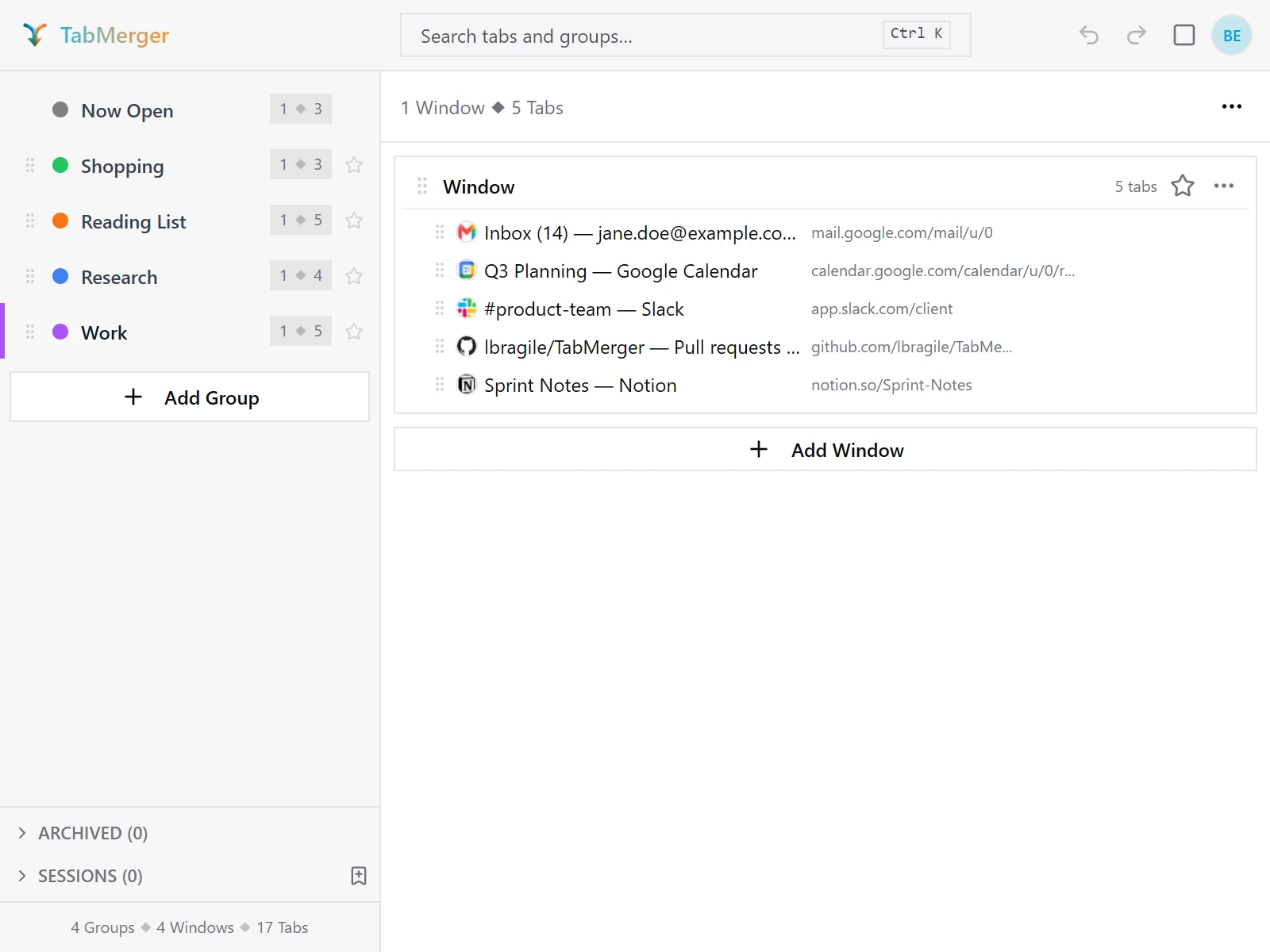
साइन इन और अनलॉक के बाद डिवाइस B: वही ग्रुप और गिनती, उसी क्रम में।
अच्छा नतीजा ऐसा दिखता है
नाम बदलाव दूसरे डिवाइस तक पहुँचते हैं
Proयह क्या जाँचता है: कि एक डिवाइस पर नाम बदलाव बिना मैन्युअल रिफ़्रेश के दूसरे पर दिखता है।
कदम
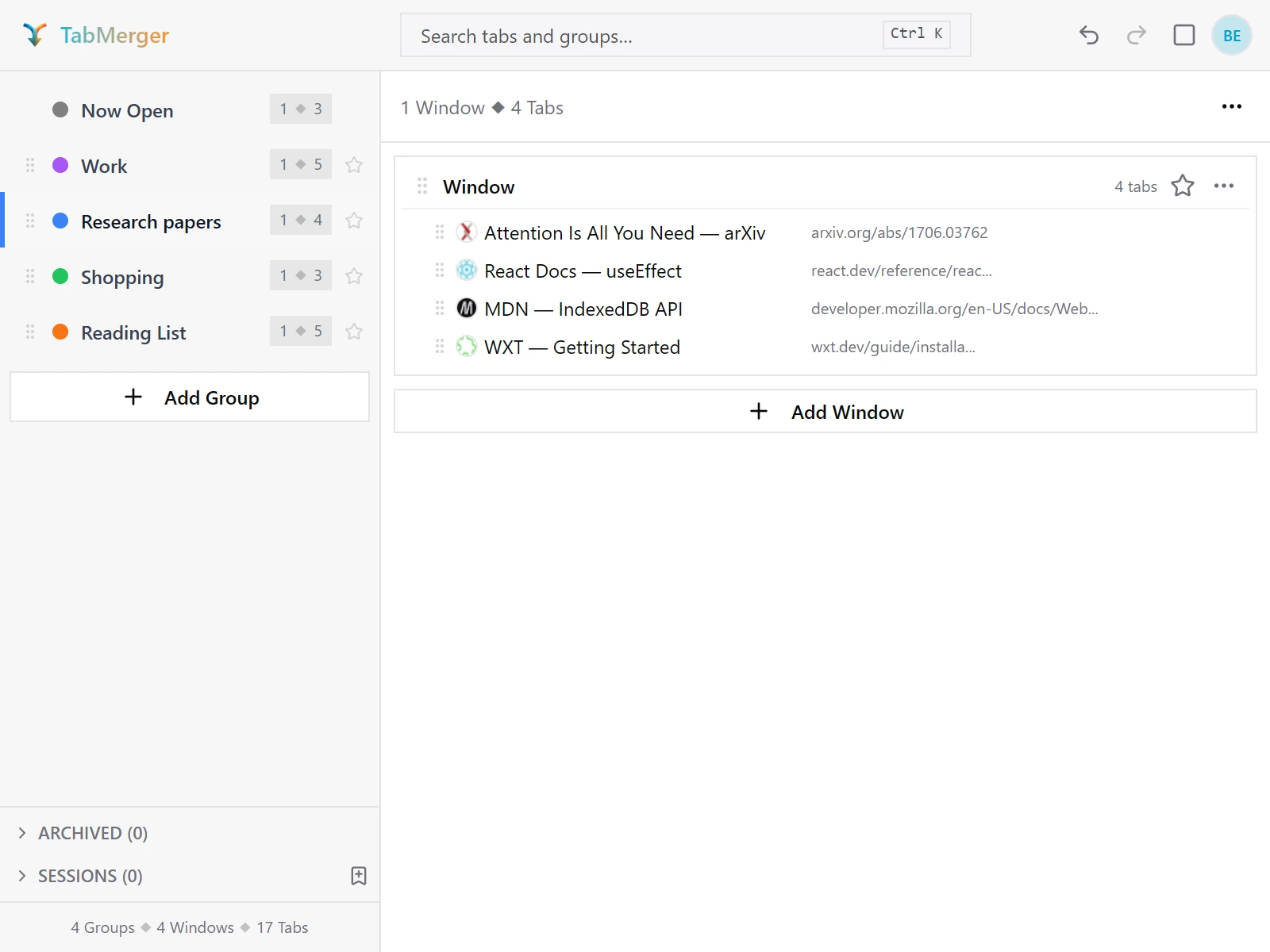
डिवाइस A: "Research" का नाम बदलकर "Research papers"।
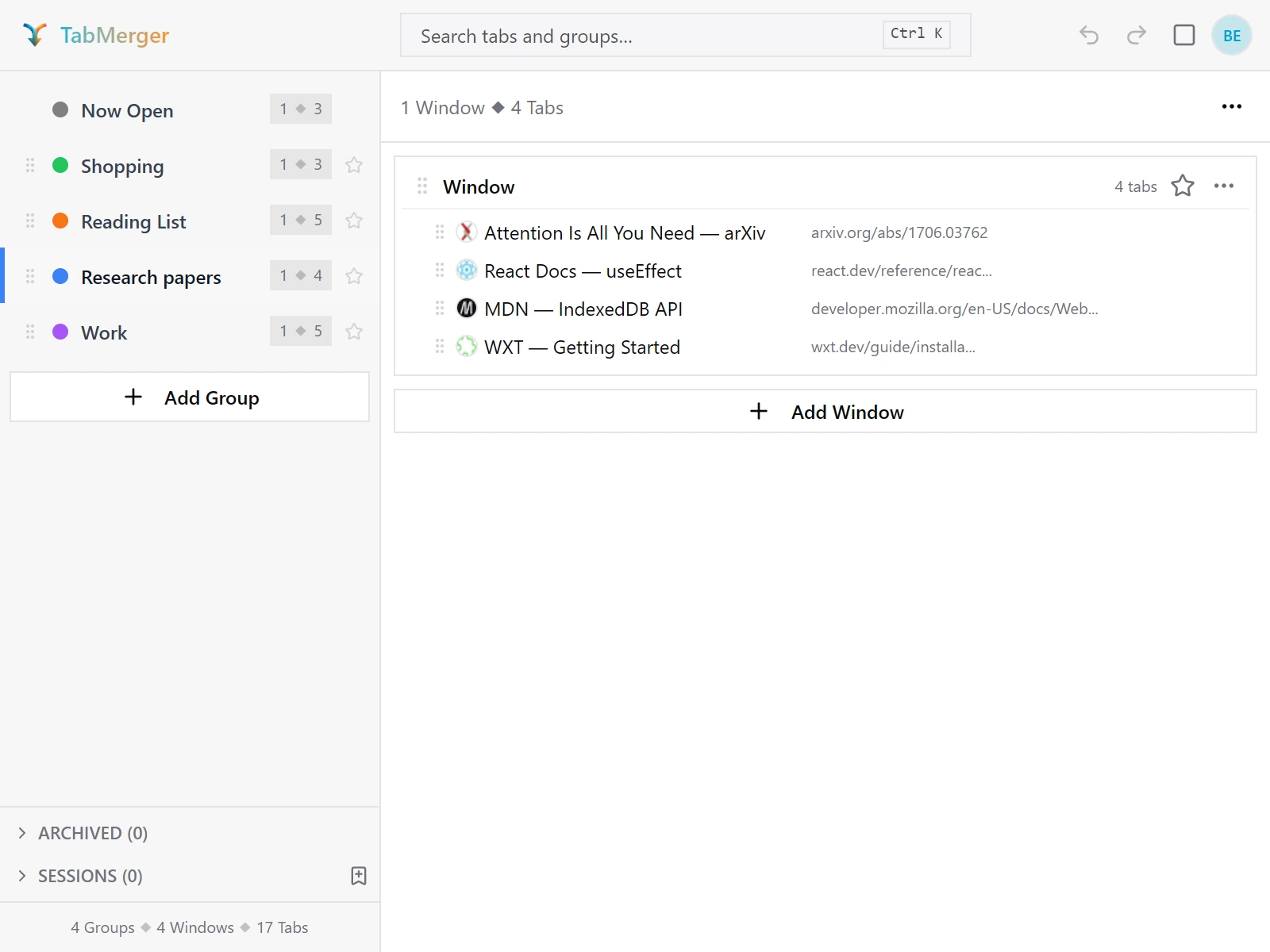
डिवाइस B, सिर्फ़ पॉपअप फिर से खोलने के बाद: नया नाम वहाँ है।
अच्छा नतीजा ऐसा दिखता है
डिलीट दूसरे डिवाइस तक पहुँचते हैं
Proयह क्या जाँचता है: कि डिलीट किया ग्रुप वापस आने के बजाय हर डिवाइस पर डिलीट ही रहता है।
कदम
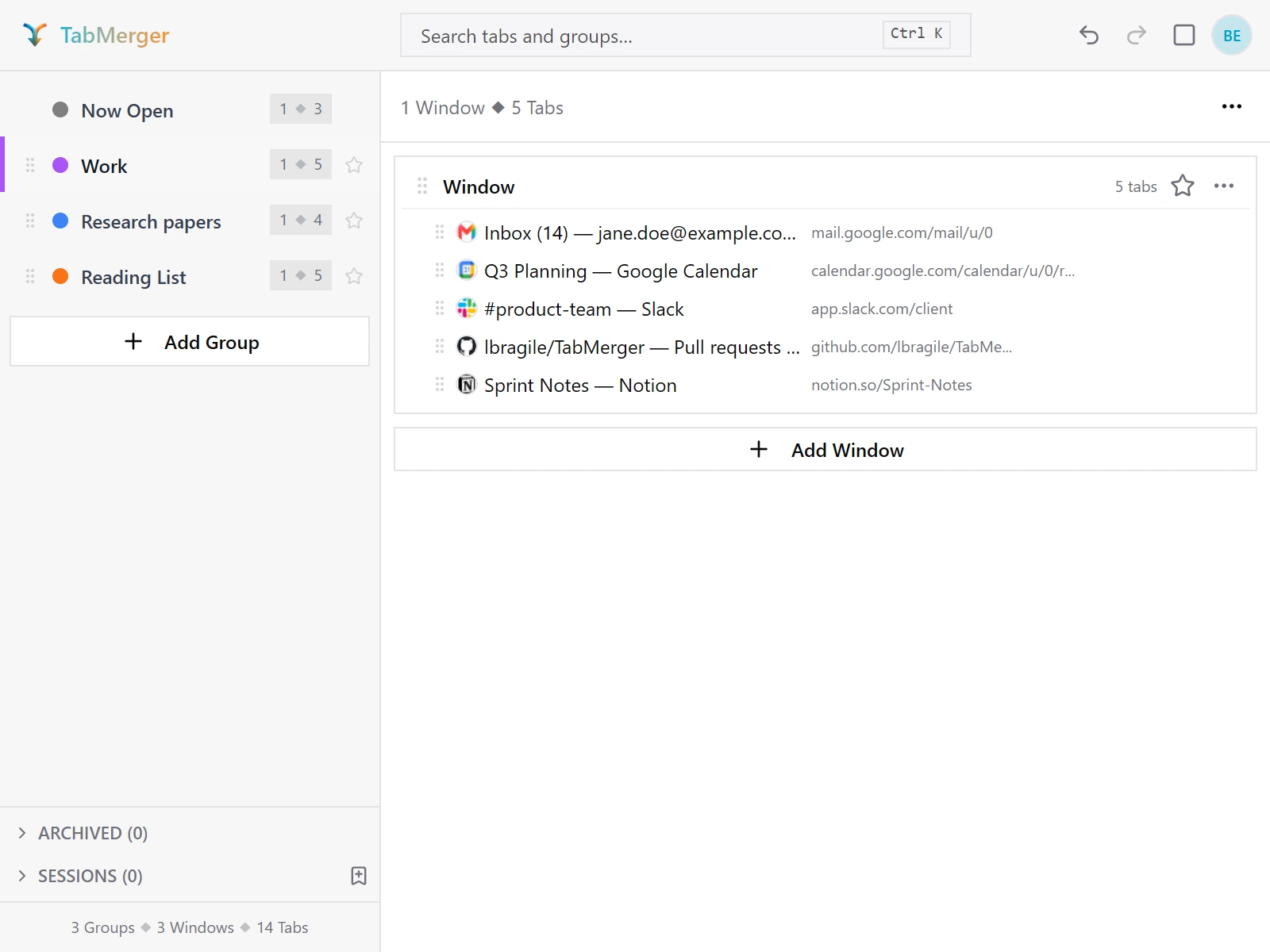
डिवाइस A: "Shopping" डिलीट किया गया।
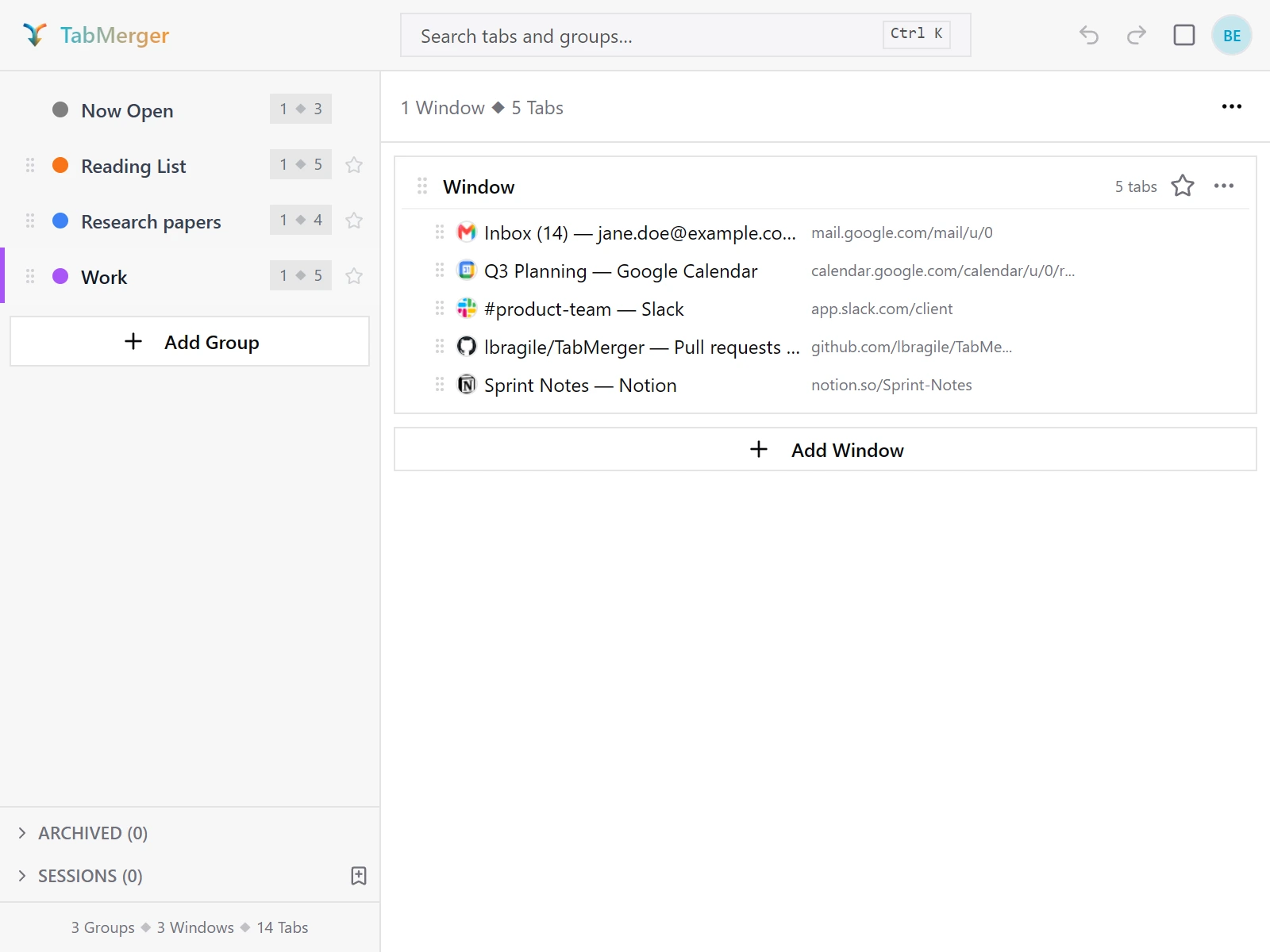
पॉपअप फिर से खोलने के बाद डिवाइस B: "Shopping" वहाँ से भी गायब है।
अच्छा नतीजा ऐसा दिखता है
रिपोर्ट करें अगर: बाद के सिंक के बाद किसी भी डिवाइस पर डिलीट किया ग्रुप वापस आ जाता है।
ग्रुप का क्रम बदलना सिंक होता है
Proयह क्या जाँचता है: कि आपके ग्रुप का क्रम हर डिवाइस और डैशबोर्ड पर एक जैसा है।
कदम
अच्छा नतीजा ऐसा दिखता है
रिपोर्ट करें अगर: सिंक पूरा होने के बाद डिवाइस के बीच क्रम अलग है, या क्रम बदलाव वापस पुराने क्रम पर चला जाता है।
ऑफ़लाइन बदलाव फिर से कनेक्ट होने पर सिंक होते हैं
Proयह क्या जाँचता है: कि ऑफ़लाइन किए बदलाव ऑनलाइन लौटने पर बिना दोहराव या नुकसान के सिंक होते हैं।
कदम
अच्छा नतीजा ऐसा दिखता है
ऑफ़लाइन रहते हुए ग्रुप डिलीट करना
Proयह क्या जाँचता है: कि ऑफ़लाइन रहते हुए डिलीट किया ग्रुप फिर से कनेक्ट होने पर डिलीट ही रहता है।
कदम
अच्छा नतीजा ऐसा दिखता है
रिपोर्ट करें अगर: ऑफ़लाइन रहते हुए डिलीट किया ग्रुप सिंक के बाद किसी भी डिवाइस पर फिर से दिखता है।
दो डिवाइस पर बदला गया एक ही ग्रुप (conflict कॉपी)
Proयह क्या जाँचता है: कि जब किसी के सिंक होने से पहले एक ही ग्रुप दो डिवाइस पर बदला जाता है, तो कुछ भी ओवरराइट नहीं होता और आपको हाथ से मर्ज करने के लिए एक कॉपी मिलती है।
कदम
अच्छा नतीजा ऐसा दिखता है
रिपोर्ट करें अगर: कोई बदलाव बिना कॉपी के चुपचाप गायब हो जाता है, या सिर्फ़ एक डिवाइस के ग्रुप बदलने पर भी "conflict copy" दिखती है।
एंड-टू-एंड एन्क्रिप्शन पासफ़्रेज़Proदिखाएँ
एन्क्रिप्शन हर साइन-इन खाते के लिए अनिवार्य है, कोई चुनने वाली सेटिंग नहीं — इसे बंद करने का कोई टॉगल नहीं है। आपके सिंक किए ग्रुप, सेशन और "Now Open" स्नैपशॉट एक ऐसी कुंजी से एन्क्रिप्ट होते हैं जिसे सिर्फ़ आपका पासफ़्रेज़ खोल सकता है; TabMerger के सर्वर कभी पासफ़्रेज़ या खुली कुंजी नहीं देखते।
पहली बार पासफ़्रेज़ सेटअप
Proयह क्या जाँचता है: कि सिंक चालू करने पर, आपका कोई भी डेटा आपके डिवाइस से बाहर जाने से पहले आपसे एन्क्रिप्शन पासफ़्रेज़ चुनने को कहा जाता है।
कदम
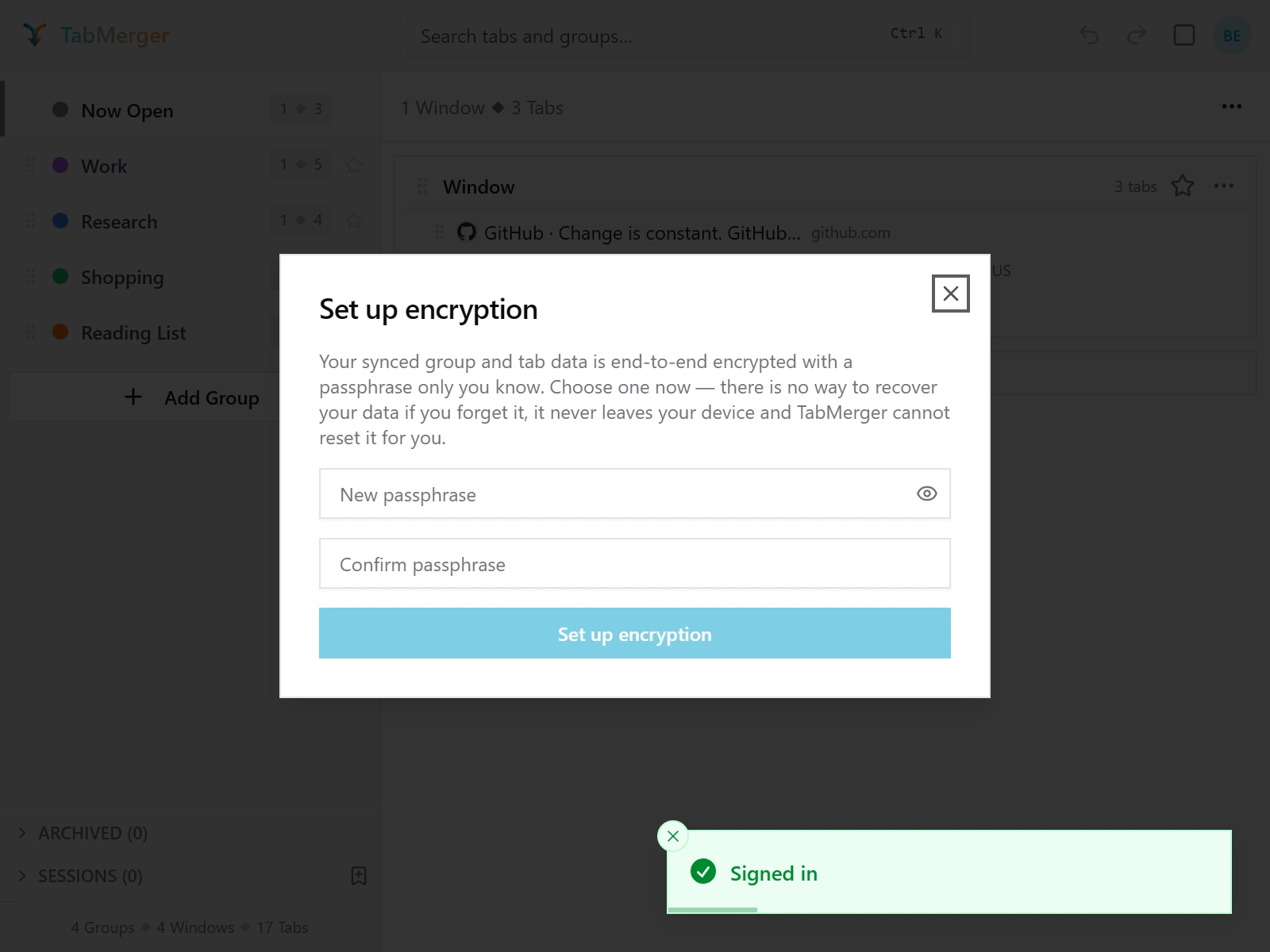
Pro पर साइन इन करने के ठीक बाद अपने आप दिखता है।
अच्छा नतीजा ऐसा दिखता है
दूसरे डिवाइस पर अनलॉक करना
Proयह क्या जाँचता है: कि दूसरे डिवाइस को आपका सिंक किया डेटा पढ़ने से पहले एक बार आपका पासफ़्रेज़ चाहिए।
कदम
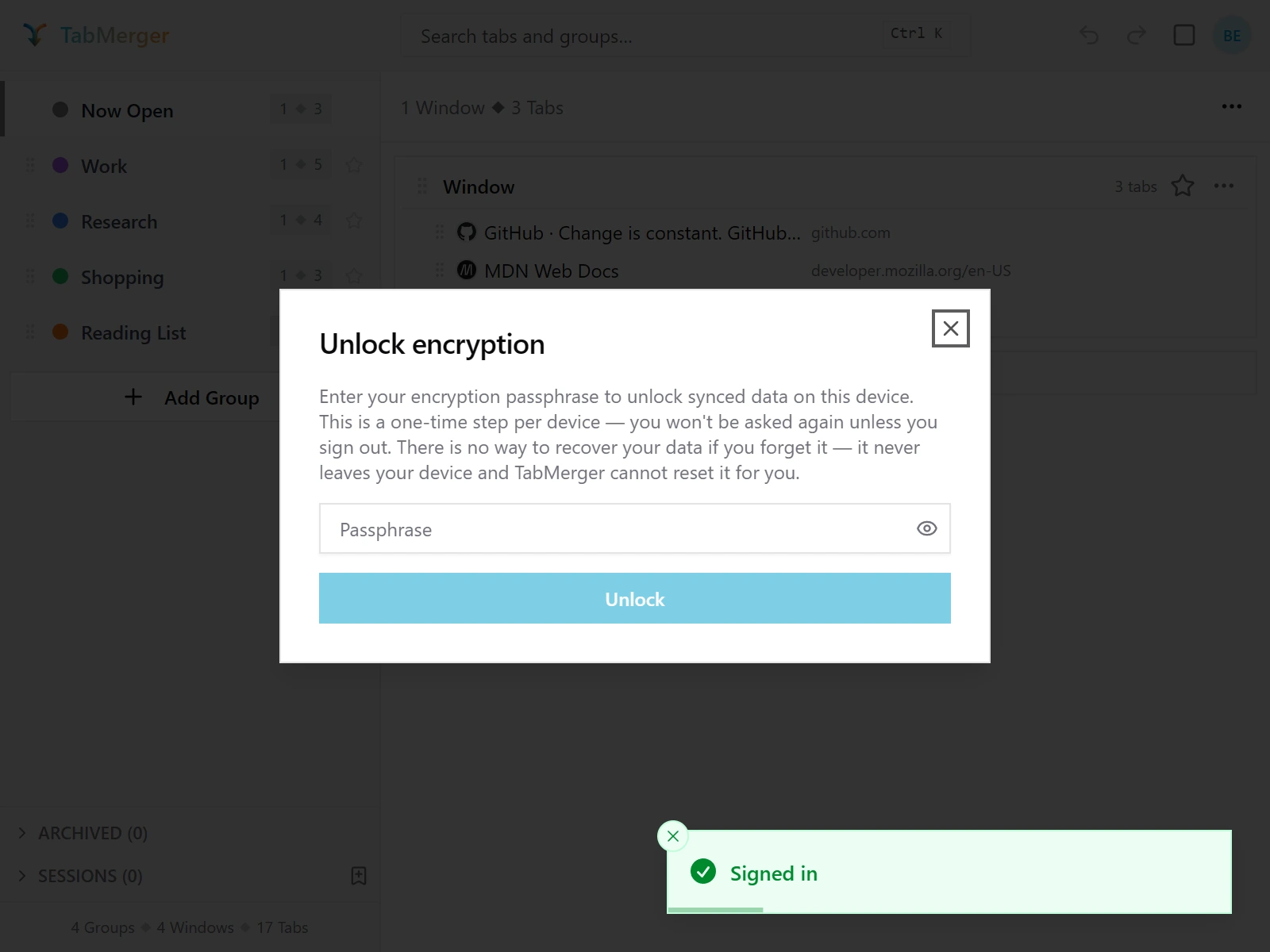
दूसरे डिवाइस पर, एक्सटेंशन एक बार आपका मौजूदा पासफ़्रेज़ माँगता है।
अच्छा नतीजा ऐसा दिखता है
"locked" कैसा दिखता है, और रीस्टार्ट के बाद अनलॉक रहना
Proयह क्या जाँचता है: कि लॉक डेटा अनलॉक करने तक पढ़ा नहीं जा सकता, और ब्राउज़र रीस्टार्ट करने के बाद डिवाइस अनलॉक रहता है।
कदम
अच्छा नतीजा ऐसा दिखता है
पासफ़्रेज़ भूल गए — एन्क्रिप्शन रीसेट करना
Proयह क्या जाँचता है: कि एन्क्रिप्शन रीसेट करने से पहले साफ़ पुष्टि ली जाती है, और यह आपको नया पासफ़्रेज़ सेट करने देता है।
कदम
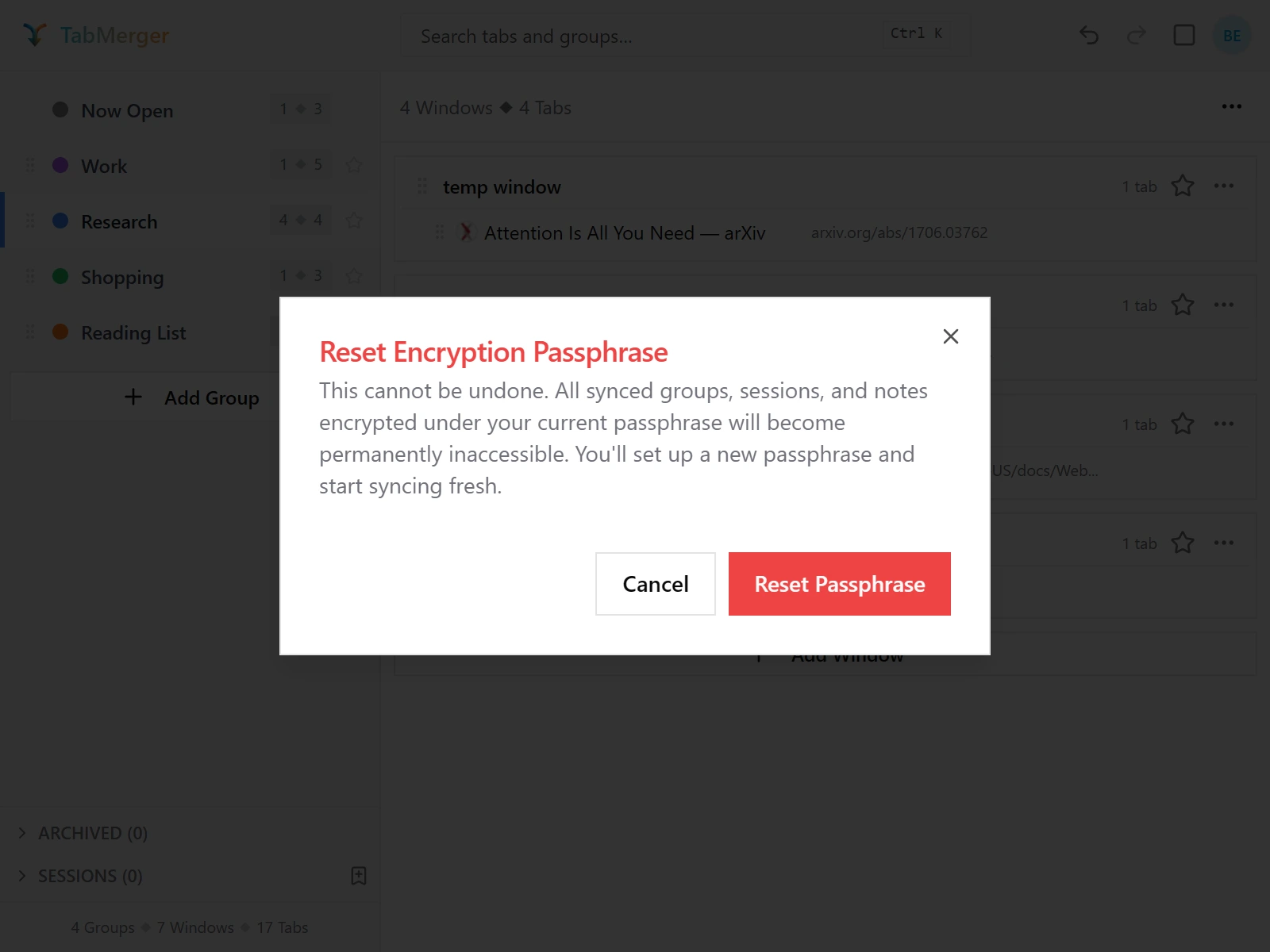
रीसेट से पहले मिलने वाली पुष्टि। Cancel सुरक्षित है; Reset Passphrase वापस नहीं किया जा सकता।
अच्छा नतीजा ऐसा दिखता है
वेब डैशबोर्ड पर जाँच करना
Proयह क्या जाँचता है: कि वेबसाइट आपके सिंक किए ग्रुप दिखाने से पहले आपका पासफ़्रेज़ माँगती है।
कदम
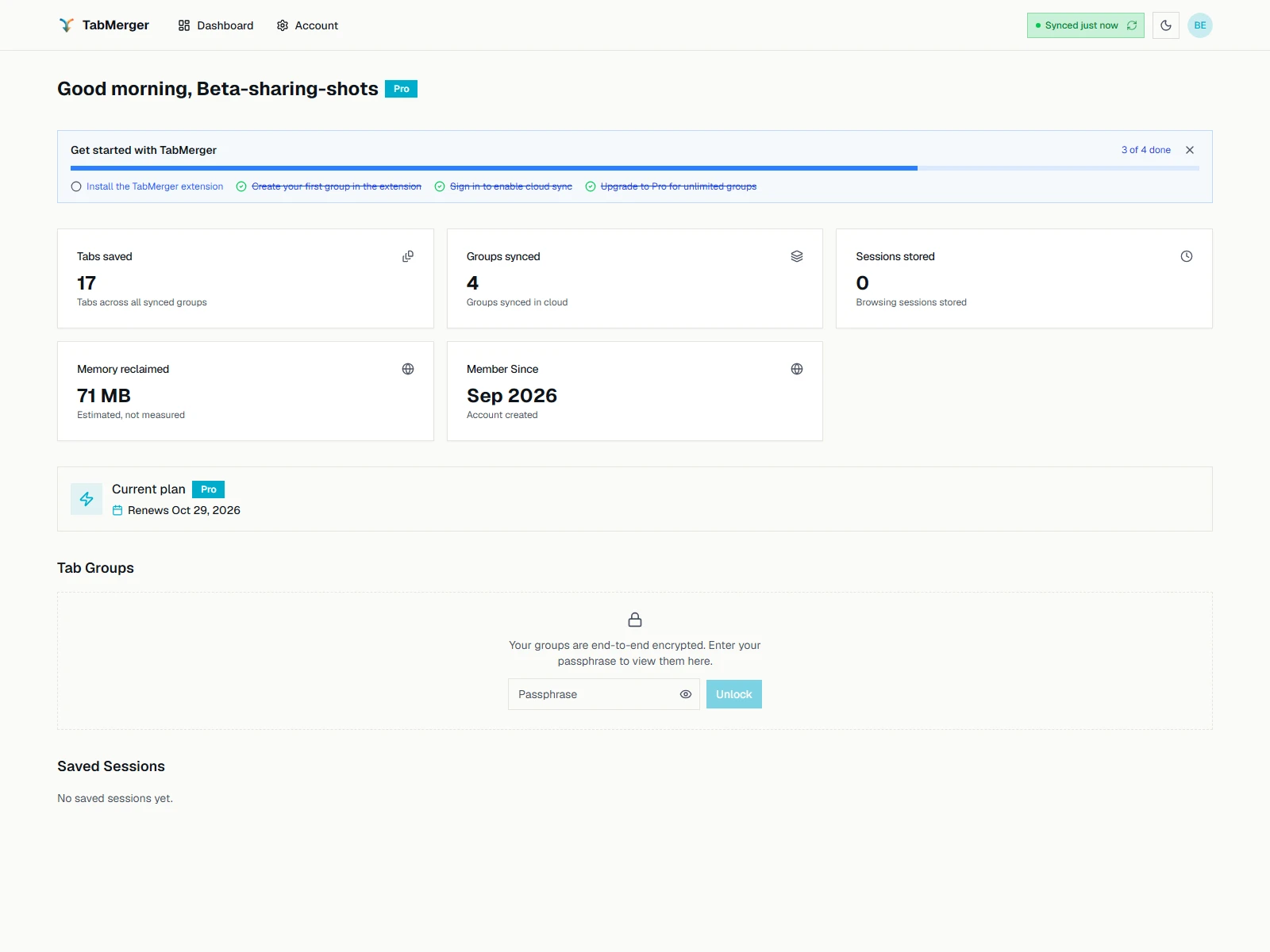
जब तक आप अपना पासफ़्रेज़ नहीं डालते, डैशबोर्ड आपके ग्रुप की जगह यह दिखाता है।
अच्छा नतीजा ऐसा दिखता है
कैसे पता करें कि आपका डेटा सच में एन्क्रिप्ट है
Proयह क्या जाँचता है: आप खुद कैसे देख सकते हैं कि आपके पासफ़्रेज़ के बिना आपका डेटा पढ़ा नहीं जा सकता।
कदम
अच्छा नतीजा ऐसा दिखता है
हम खास तौर पर किस बारे में सुनना चाहते हैं
- कोई भी डेटा हानि — कोई ग्रुप, टैब या सेशन जो गायब हो गया और नहीं होना चाहिए था।
- सिंक conflict — जब किसी के सिंक होने से पहले एक ही ग्रुप दो डिवाइस पर बदला गया हो, तो "(conflict copy)" ग्रुप अपेक्षित है। हमें बताएँ अगर कोई बदलाव चुपचाप गायब हो जाए, या सिर्फ़ एक डिवाइस के बदलने पर भी कॉपी दिखे।
- कुछ भी भ्रमित करने वाला, अस्पष्ट, या जिसमें जितने क्लिक लगने चाहिए उससे ज़्यादा लगे।
- कुछ भी धीमा — पॉपअप खुलना, खोज, ड्रैग-और-ड्रॉप, या सिंक का अपेक्षा से काफ़ी ज़्यादा समय लेना।
3. ज्ञात समस्याएँ
हम इनके बारे में पहले से जानते हैं, इसलिए इन्हें रिपोर्ट करने की ज़रूरत नहीं। यह सूची हर बीटा रिलीज़ के साथ अपडेट होती है; अगर यहाँ की कोई चीज़ आपके लिए ठीक हो गई है, या बताए गए से अलग व्यवहार करती है, तो वह रिपोर्ट करने लायक है।
ChromeNew Chrome beta versions arrive after Chrome Web Store review
Each beta update is reviewed by the Chrome Web Store before it reaches testers, which can take from a few hours to a couple of days. Features described here may appear on the preview site before they reach your extension.
FirefoxFirefox shows a different version number
about:addons lists the Firefox beta as 4.1.0.x (e.g. 4.1.0.8 for 3.1.0-beta.8). That is expected: Firefox can only show a numeric version.
तब तक: When reporting a bug, give the version shown in TabMerger’s Settings instead.
ExtensionA change made the instant before the popup closes may not be saved
A change (a new colour, a rename, a move, a note) takes a split second to be stored. If the popup closes within that moment, for example by pressing Enter and then Escape straight away, or on a slow or busy computer, the change can be missing when you reopen TabMerger. Nothing else is affected.
तब तक: Reopen TabMerger and make the change again. After an edit, give the popup a moment before closing it.
ExtensionA long web address in a tab row is cut off without “…”
When a tab’s address is too long for its column, it stops abruptly, sometimes in the middle of a letter, instead of ending in “…”. On a narrow row it can also run up against the “renamed” label. Only the display is affected; the saved address is complete.
तब तक: Hover the tab to see its full address.
BillingA subscription keeps the currency it started in
Checkout shows the price in your local currency, but a subscription (and every plan change or renewal of it) stays in the currency it was first paid in. Accounts that subscribed before local pricing keep paying in US dollars. Renewals in a local currency are converted again each time, so the amount can shift slightly with exchange rates.
तब तक: To test local pricing, use a new account (see “Paying in your local currency” above).
Web appThe dashboard’s “Synced” time can be older than your last sync
In a browser that has not seen a sync yet (a new browser, or after clearing site data), the sync label in the dashboard header shows when your groups last changed, not when a device last synced. While the dashboard is open, a sync from another device that changed nothing, or that only deleted a group, does not move the time either.
तब तक: Press the refresh button on the label. The extension in that browser syncs and the time updates.
SyncA saved session deleted on the dashboard can come back
If you delete a session you saved yourself on the web dashboard while a browser with the extension still has that session, the extension can upload it again later, and it reappears on the dashboard. This happens when that browser has to send its sessions again: after a session or an automatic backup could not be uploaded (for example while offline), or after you reset your encryption passphrase. Automatic backups are not affected: one deleted on the dashboard stays deleted there, and the browser that has it keeps its own copy.
तब तक: Delete the session in the extension (the Sessions list in the sidebar). That removes it from that browser and from your account.
Web appSome groups or sessions show as “(locked)” after a passphrase reset
After you reset your encryption passphrase, the dashboard asks for the new one. Anything that was saved with the earlier passphrase and has not been uploaded again since still cannot be read, even though the new passphrase is correct: it shows as “(locked)” with a short explanation on the item, and it cannot be shared or restored (a locked session can still be deleted). A device listed in Account shows the same explanation instead of its window and tab count.
तब तक: Open the extension on the device that has those groups or sessions, unlock it with the new passphrase and let it sync. It uploads them again and the dashboard can read them after a refresh.
4. बग रिपोर्ट करें
बग और सुझाव हमारे सार्वजनिक GitHub Discussions में जाते हैं — github.com/lbragile/TabMerger/discussions। पहले वहाँ देख लें — हो सकता है किसी ने वही चीज़ पहले से रिपोर्ट की हो।
Discussions सार्वजनिक हैं। प्राइवेट URL, टैब शीर्षक, या निजी जानकारी दिखाने वाले स्क्रीनशॉट पेस्ट न करें — पहले उन्हें धुंधला या क्रॉप करें। पोस्ट करने के लिए आपको (मुफ़्त) GitHub खाता चाहिए।
दोनों लिंक यह टेम्पलेट डिस्कशन में पहले से भर देते हैं — पोस्ट करने से पहले इसे भरें, इससे हमें बाद में सवाल पूछने का एक चक्कर बचता है:
Summary:
Steps to reproduce:
1.
2.
3.
Expected:
Actual:
Beta version (Settings title badge or chrome://extensions):
Browser and OS:
Signed in: yes / no
Screenshots or screen recording:
अक्सर पूछे जाने वाले प्रश्न
मुझे "Item not found" दिखता है
पक्का करें कि आप Google Group में उसी Google खाते से जुड़े हैं जिससे आप Chrome में साइन इन हैं। जुड़ने के बाद पहुँच दिखने में थोड़ा समय लग सकता है — कुछ टूटा मानने से पहले थोड़ा इंतज़ार करके फिर कोशिश करें।
क्या मैं स्थिर वर्ज़न इंस्टॉल रख सकता/सकती हूँ?
हाँ — बीटा ("TabMerger BETA") स्थिर ("TabMerger") से अलग एक्सटेंशन है, पूरी तरह अलग डेटा के साथ। आप दोनों चला सकते हैं, हालाँकि हम सुझाव देते हैं कि टेस्ट करते समय स्थिर वाला बंद रखें ताकि आप किसे इस्तेमाल कर रहे हैं इसमें उलझन न हो।
अगर मैं Pro में अपग्रेड करूँ तो क्या मुझसे पैसे लिए जाएँगे?
नहीं — बीटा में अपग्रेड करना Stripe का टेस्ट मोड इस्तेमाल करता है। एक Stripe टेस्ट कार्ड इस्तेमाल करें (ऊपर "Upgrading to Pro" सेक्शन देखें) — यहाँ कोई असली कार्ड काम नहीं करता, और किसी भी तरह कोई असली पैसा लेन-देन नहीं होता।
मेरा डेटा कहाँ सिंक होता है?
बीटा बिल्ड preview.tabmerger.com पर प्रीव्यू वेब ऐप से सिंक होते हैं, मुख्य tabmerger साइट से नहीं। अपने सिंक किए ग्रुप, सेशन और शेयरिंग देखने के लिए वहाँ साइन इन करें।
मुझे ज्ञात समस्याएँ कहाँ दिखेंगी?
रिपॉज़िटरी का Discussions Q&A देखें — बीटा बग रिपोर्ट वहीं रहती हैं।
मैं बीटा कैसे छोड़ूँ?
Google Group छोड़ें और "TabMerger BETA" एक्सटेंशन अनइंस्टॉल करें। आपका स्थिर इंस्टॉलेशन, अगर आपने रखा है, प्रभावित नहीं होता।