
Programma beta
Aiutaci a testare TabMerger prima del rilascio
Ottieni in anteprima la prossima versione di TabMerger e dicci cosa non funziona. Questa pagina spiega come iscriversi, installare la beta privata, cosa testare e come segnalare ciò che trovi. Le funzionalità IA sono nascoste ("in arrivo") in questa build, quindi non fanno ancora parte dei test.
Partecipa alla beta1. Iscriviti e installa
- Iscriviti al gruppo dei tester. Apri groups.google.com/g/tabmerger-beta-testers e iscriviti. L'iscrizione è immediata, ma assicurati di iscriverti con lo stesso account Google con cui hai effettuato l'accesso in Chrome, altrimenti la scheda privata non sarà visibile per te.
- Apri la scheda privata della beta. Apri la scheda di TabMerger BETA Se vedi "Item not found", probabilmente ti sei appena iscritto: l'accesso può richiedere un po' di tempo. Attendi un momento e riprova prima di pensare che ci sia un problema.
- Installala. Fai clic su "Aggiungi a Chrome". La beta si installa come estensione separata ("TabMerger BETA") rispetto alla scheda stabile "TabMerger": puoi tenerle installate entrambe, una accanto all'altra, e i loro dati sono completamente separati. Ti consigliamo di disattivare la versione stabile durante i test, così non agisci per errore su quella sbagliata.
- Accedi tramite l'app web di anteprima. Le build beta si sincronizzano con preview.tabmerger.com, non con il sito principale di TabMerger. Accedi lì (dall'estensione o direttamente dalla dashboard) per vedere i gruppi e le sessioni sincronizzati.
- Su quali browser posso fare i test? Chrome, Edge, Brave, Vivaldi, Arc e Opera usano tutti la stessa scheda TabMerger BETA e lo stesso gruppo Google: non esiste una beta separata per Edge, quindi non cercarla. Edge: accetta "Consenti estensioni da altri store" quando richiesto. Opera: installa prima il componente aggiuntivo "Install Chrome Extensions" di Opera, poi usa il link qui sopra. Se hai installato anche la versione stabile di TabMerger dai Componenti aggiuntivi di Edge, disattivala mentre testi la beta: è un'estensione separata da questa. Safari non è supportato.
- Firefox. Firefox ha una propria build beta, installata da un link diretto anziché dalla scheda del Chrome Web Store qui sopra. Installa la beta per Firefox. Firefox chiede se aggiungere "TabMerger BETA": scegli Aggiungi. Controlla gli aggiornamenti da solo circa una volta al giorno; per controllare subito, apri
about:addons, fai clic sull'icona dell'ingranaggio e scegli "Controlla aggiornamenti". Accedi una volta all'interno dell'estensione e consenti la richiesta di autorizzazione ai dati di Firefox (copre accesso e sincronizzazione); dopodiché, accedendo a questo sito accedi anche all'estensione. Chiunque abbia il link di installazione qui sopra può installarla: per favore non condividerlo al di fuori del gruppo dei tester. - Annota la tua versione. Apri le Settings di TabMerger e copia il badge della versione accanto al titolo "Settings" (ad es.
v3.1.0-beta.5), oppure controllachrome://extensionse trova "TabMerger BETA". In entrambi i casi, segnala quella versione semver reale, non il numero di versione interno del Chrome Web Store, che è sfalsato e non corrisponde a quello che usiamo per tracciare le build.
2. Cosa testare
Esplora le aree che corrispondono al modo in cui usi normalmente TabMerger. Ogni punto qui sotto ha passaggi numerati, un esempio di come dovrebbe apparire e come si presenta un risultato corretto.
Spunta ogni passaggio man mano. Le spunte vengono salvate solo in questo browser e ogni area mostra a che punto sei arrivato.
Mi serve Pro?
Le aree sono elencate da Free a Pro. Tutto ciò che non è contrassegnato funziona su Free, senza account. Pro: l'intero punto richiede un account Pro (sincronizzazione, crittografia e creazione di link di condivisione sono Pro). In parte Pro: la maggior parte del punto funziona su Free e una riga "Pro:" sotto il titolo indica quale parte no. In questa beta Pro non costa nulla: paghi con una carta di prova (vedi Passare a Pro).
Free: nessun account necessario
Gruppi e schedeMostra
Gruppi, colori e annulla/ripeti
Cosa verifica: Che tu possa creare un gruppo, dargli un nome e un colore, salvarci delle schede e annullare o ripetere una modifica senza perdere nulla.
Passaggi
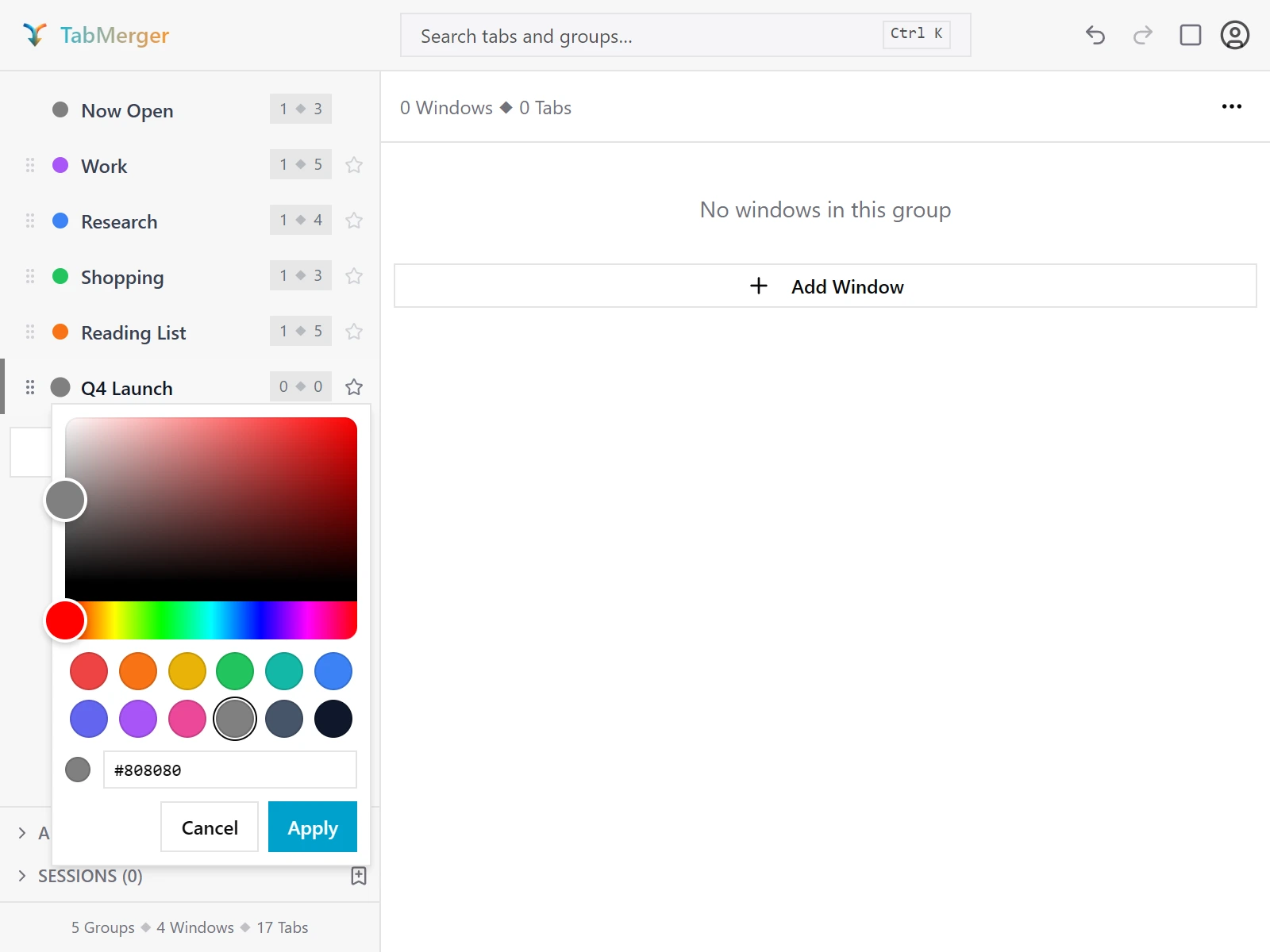
Facendo clic sul punto colorato di un gruppo si apre questo selettore.
Risultato corretto
"Now Open" segue le tue schede aperte
Cosa verifica: Che il gruppo permanente "Now Open" rispecchi sempre le schede effettivamente aperte nel browser.
Passaggi
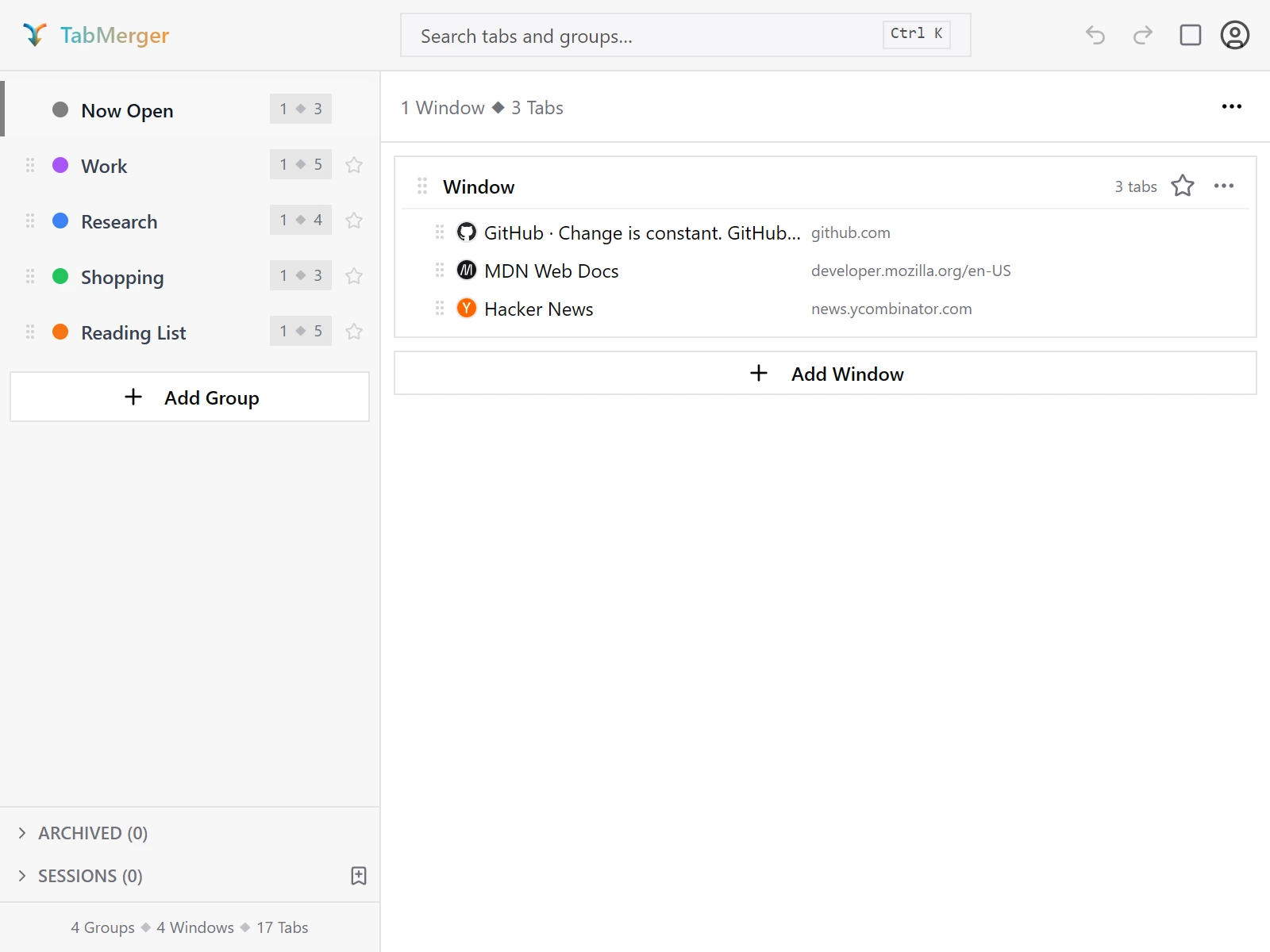
"Now Open" è sempre il primo nella barra laterale ed elenca le schede aperte in questo momento.
Risultato corretto
Salvare e riaprire finestre intere
Cosa verifica: Che una finestra salvata mantenga tutte le schede, nell'ordine, e si riapra intatta.
Passaggi
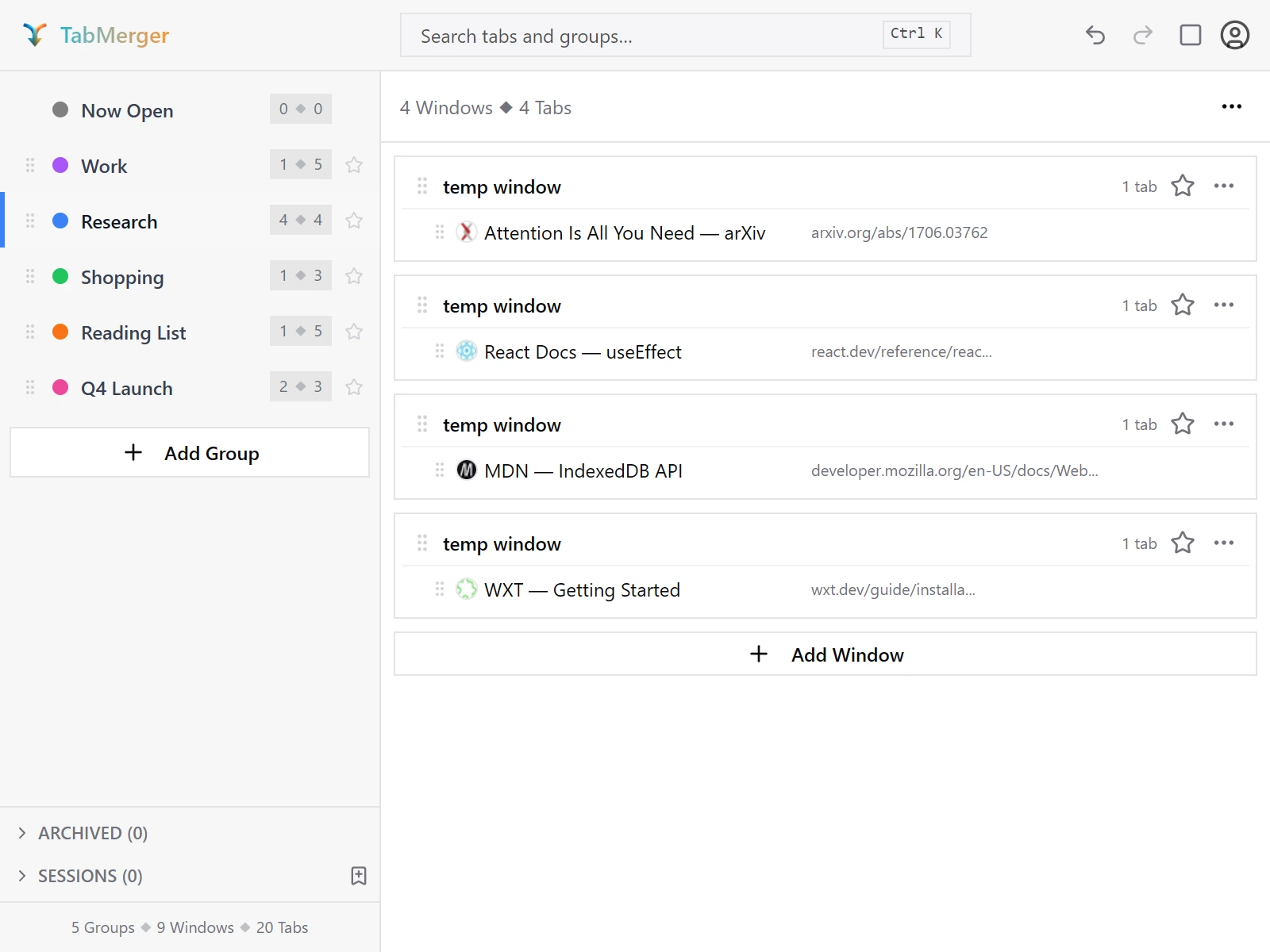
Un gruppo può contenere più finestre separate, ciascuna con il proprio numero di schede.
Risultato corretto
Archiviare e ripristinare un gruppo
Cosa verifica: Che l'archiviazione nasconda un gruppo senza eliminarlo e che il ripristino lo riporti invariato.
Passaggi
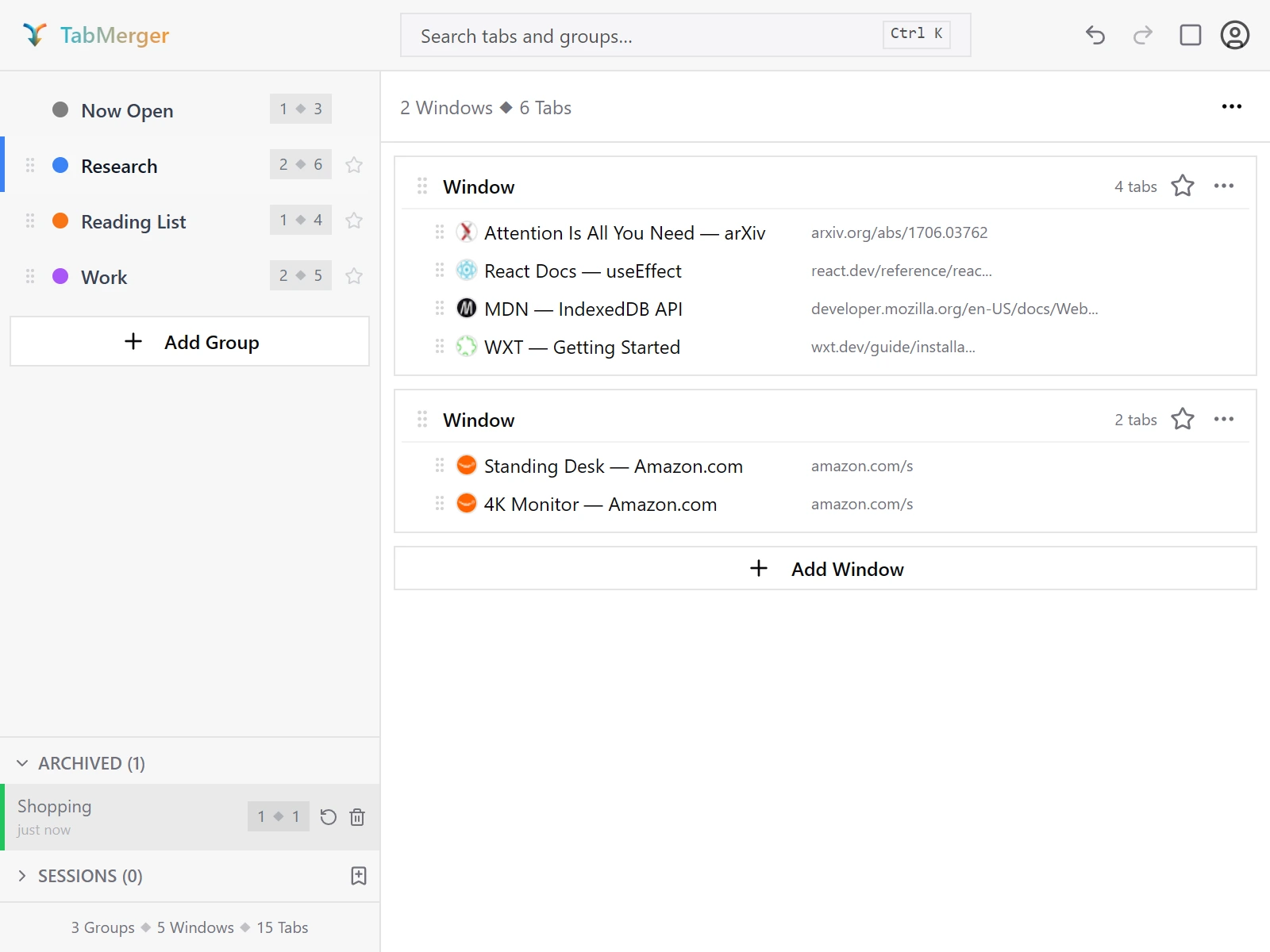
La sezione Archived in fondo alla barra laterale, aperta: "Shopping" è archiviato, con i pulsanti Restore e Delete.
Risultato corretto
Salvare e ripristinare le sessioni
Cosa verifica: Che una sessione salvata riporti i tuoi gruppi esattamente com'erano quando l'hai salvata.
Passaggi
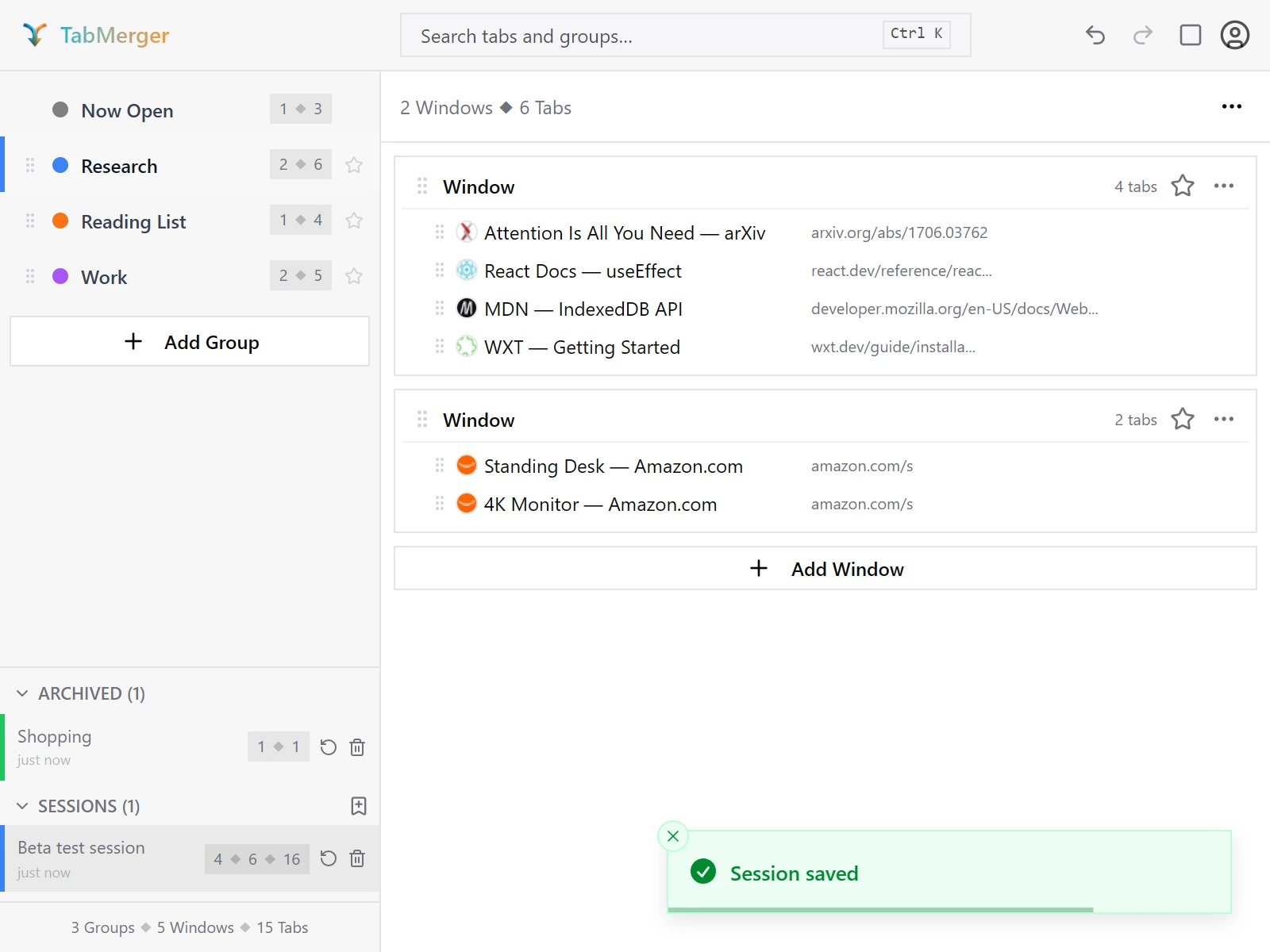
Una sessione salvata nella sezione Sessions, con i pulsanti Restore e Delete e la notifica "Session saved".
Risultato corretto
Ricerca
Cosa verifica: Che la ricerca trovi le schede per titolo o URL in tutti i tuoi gruppi e che i filtri group:, window: e tag: la restringano.
Passaggi
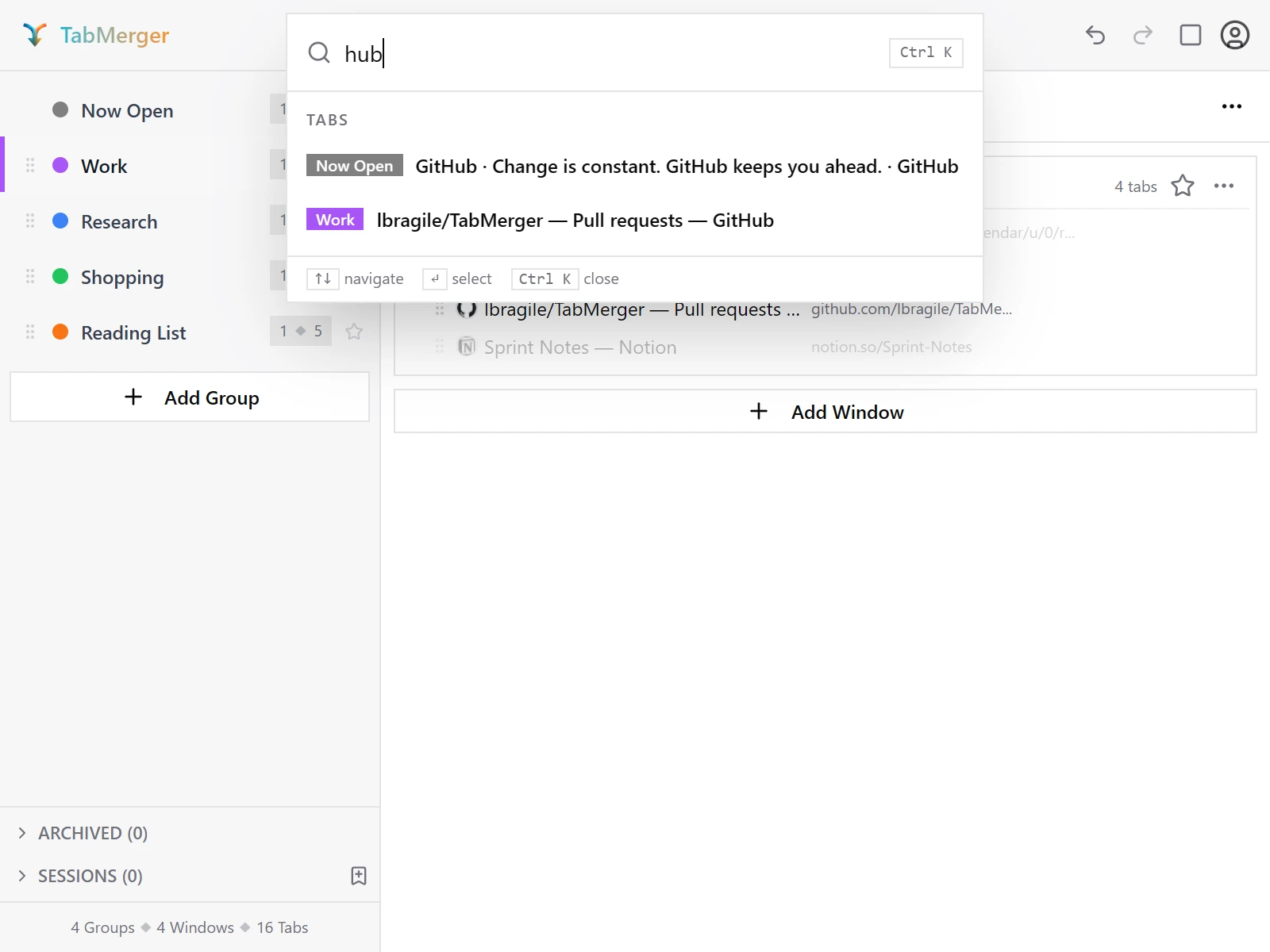
Digitando "hub": una semplice corrispondenza di sottostringa con il titolo o l'URL della scheda.
Risultato corretto
Schede inutilizzate
Cosa verifica: Che le schede che non apri da un po' vengano segnalate e possano essere riviste e rimosse in sicurezza.
Passaggi
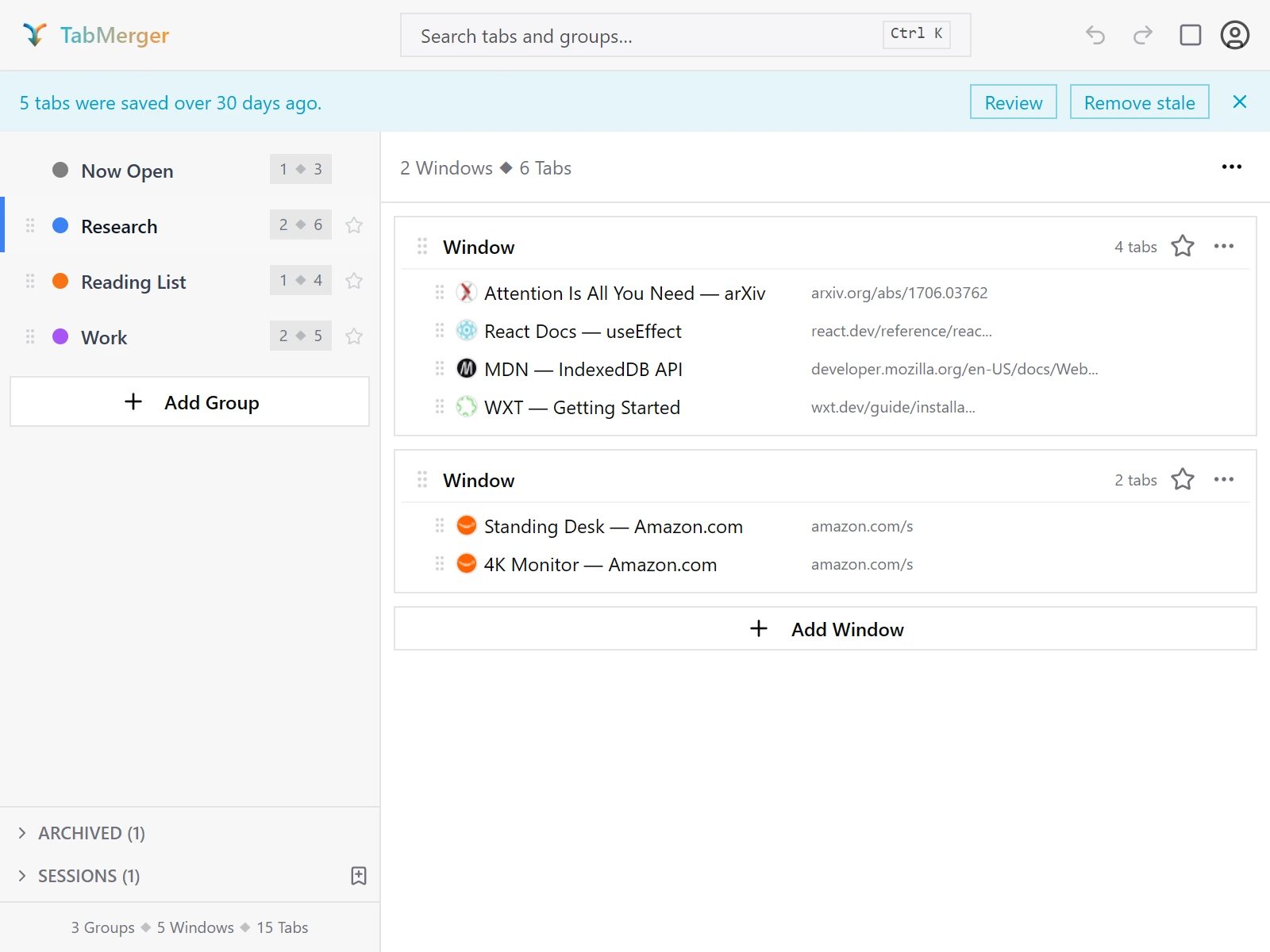
Il banner delle schede inutilizzate e i suoi pulsanti Review / Remove stale.
Risultato corretto
Segnalalo se: Un gruppo che hai eliminato o archiviato ricompare da solo: è il bug della "resurrezione" che stiamo cercando in particolare.
Impostare promemoria per le schede
Cosa verifica: Che tu possa impostare, modificare e cancellare un promemoria su una scheda salvata e che ti avvisi all'ora scelta.
Passaggi
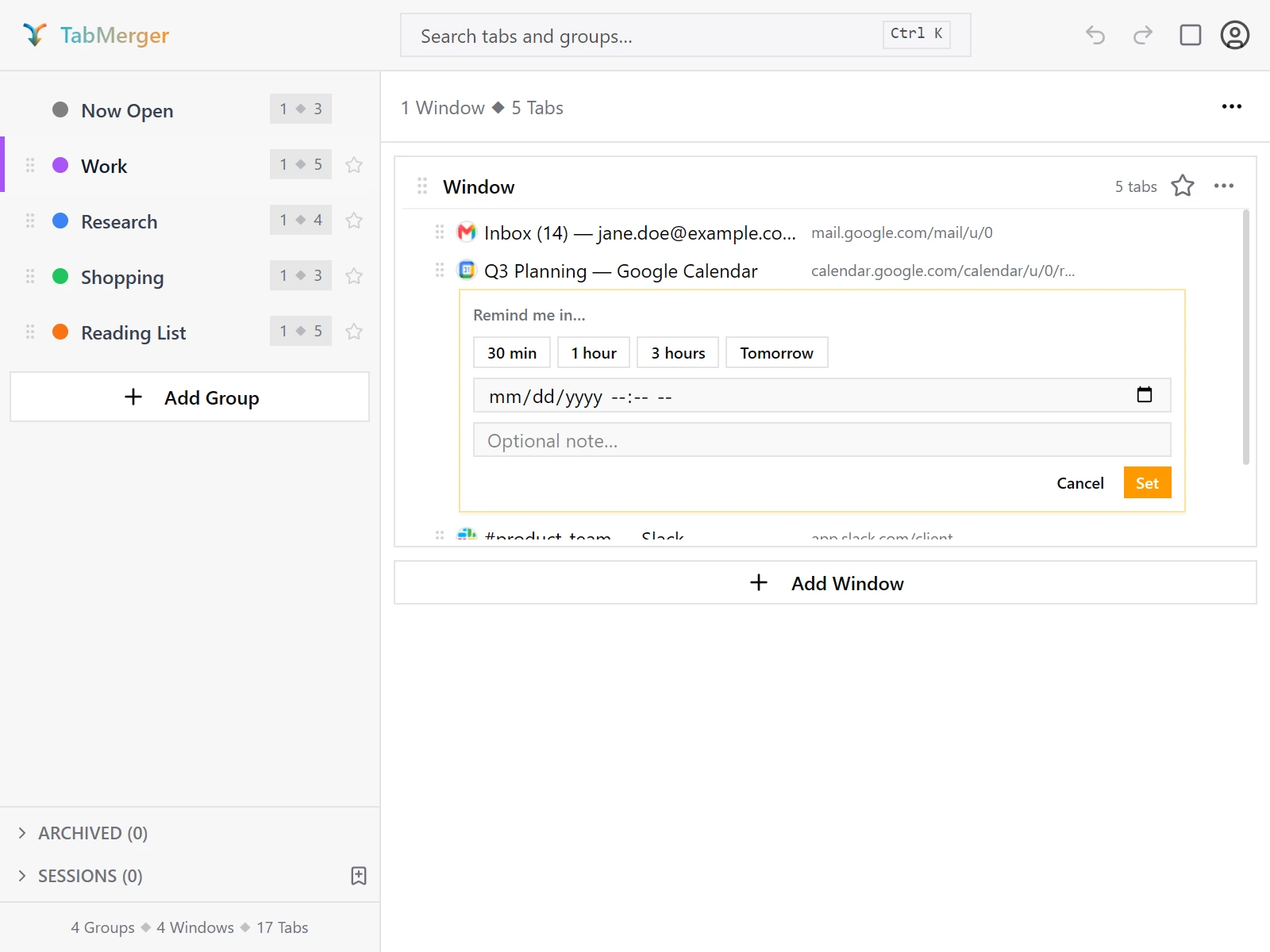
Tasto destro su una scheda salvata → "Remind me…" apre questo editor sotto la scheda.
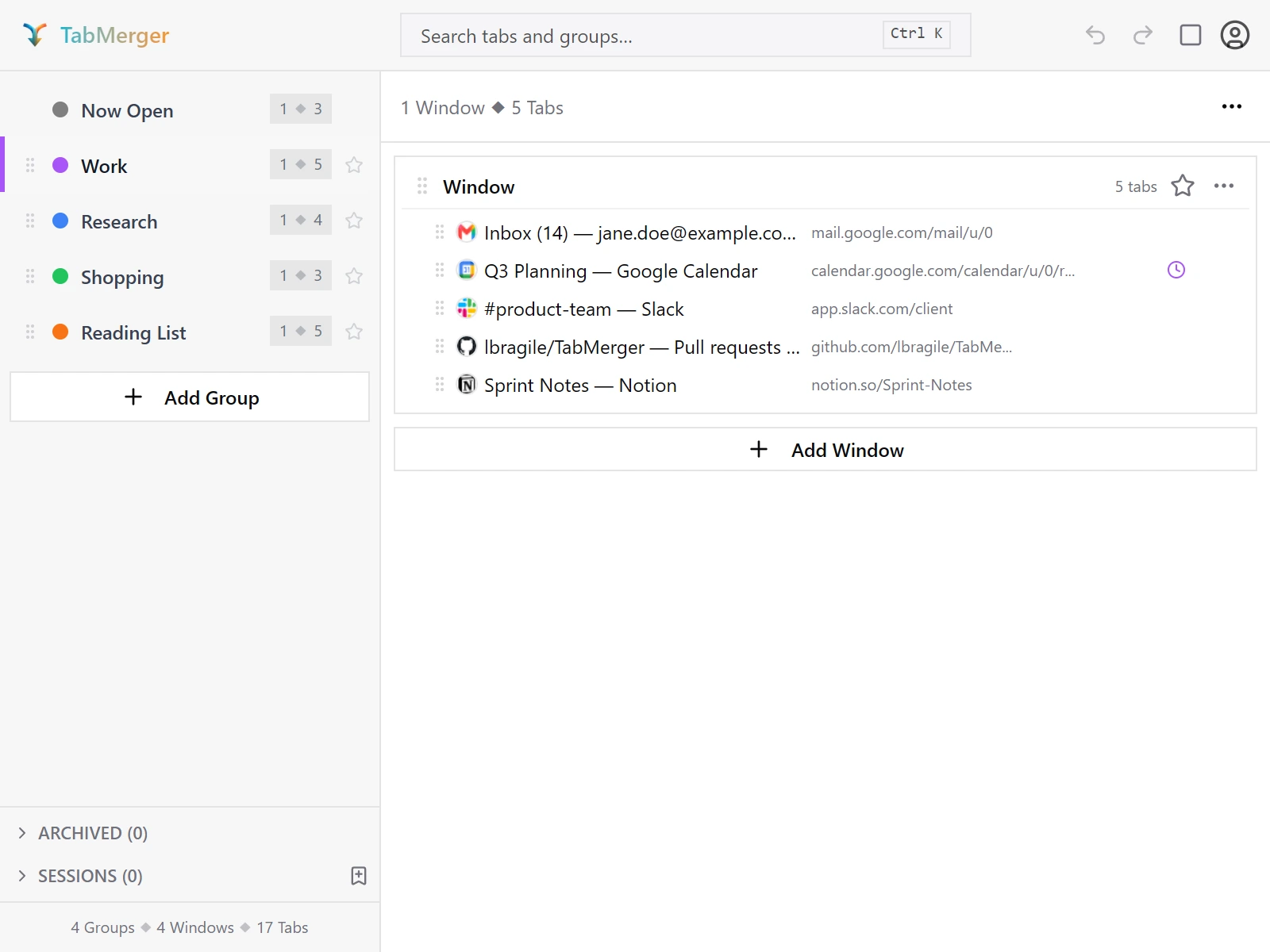
Una volta impostato, la scheda mostra un'icona a forma di orologio.
Risultato corretto
Segnalalo se: Un promemoria non scatta mai, scatta due volte o scatta ancora dopo che l'hai cancellato.
Note su gruppi, finestre e schede
Cosa verifica: Che tu possa allegare una breve nota a un gruppo, a una finestra o a una scheda e modificarla in seguito.
Passaggi
Risultato corretto
Segnalalo se: Una nota va persa, viene allegata all'elemento sbagliato o viene salvata quando hai premuto Esc o Cancel.
Eliminare, con e senza "Confirm before deleting"
Cosa verifica: Che le eliminazioni chiedano conferma solo quando "Confirm before deleting" è attivo e che Annulla riporti ciò che hai eliminato.
Passaggi
Risultato corretto
Segnalalo se: Qualcosa viene eliminato senza chiedere mentre l'opzione è attiva (a parte una singola scheda), compare una finestra di dialogo mentre è disattivata, oppure Annulla non riporta l'elemento esattamente com'era.
Il menu del gruppo
Cosa verifica: Che ogni azione nel menu di un gruppo faccia ciò che dice la sua etichetta.
Passaggi
Risultato corretto
Segnalalo se: Un'azione interessa il gruppo sbagliato, perde schede o non può essere annullata.
I menu della finestra
Cosa verifica: Che entrambi i menu di una finestra funzionino: il clic con il tasto destro sull'intestazione e il pulsante ⋯.
Passaggi
Risultato corretto
Segnalalo se: Un'azione del menu modifica una finestra diversa, oppure Close window in "Now Open" chiude la finestra del browser sbagliata.
Il menu della scheda
Cosa verifica: Che il clic con il tasto destro su una scheda offra le azioni corrette per quella scheda.
Passaggi
Risultato corretto
Menu del tasto destroMostra
Salvare dal menu del tasto destro
Cosa verifica: Che il clic con il tasto destro su qualsiasi pagina web ti permetta di salvare la scheda in TabMerger, o direttamente in un gruppo scelto.
Passaggi
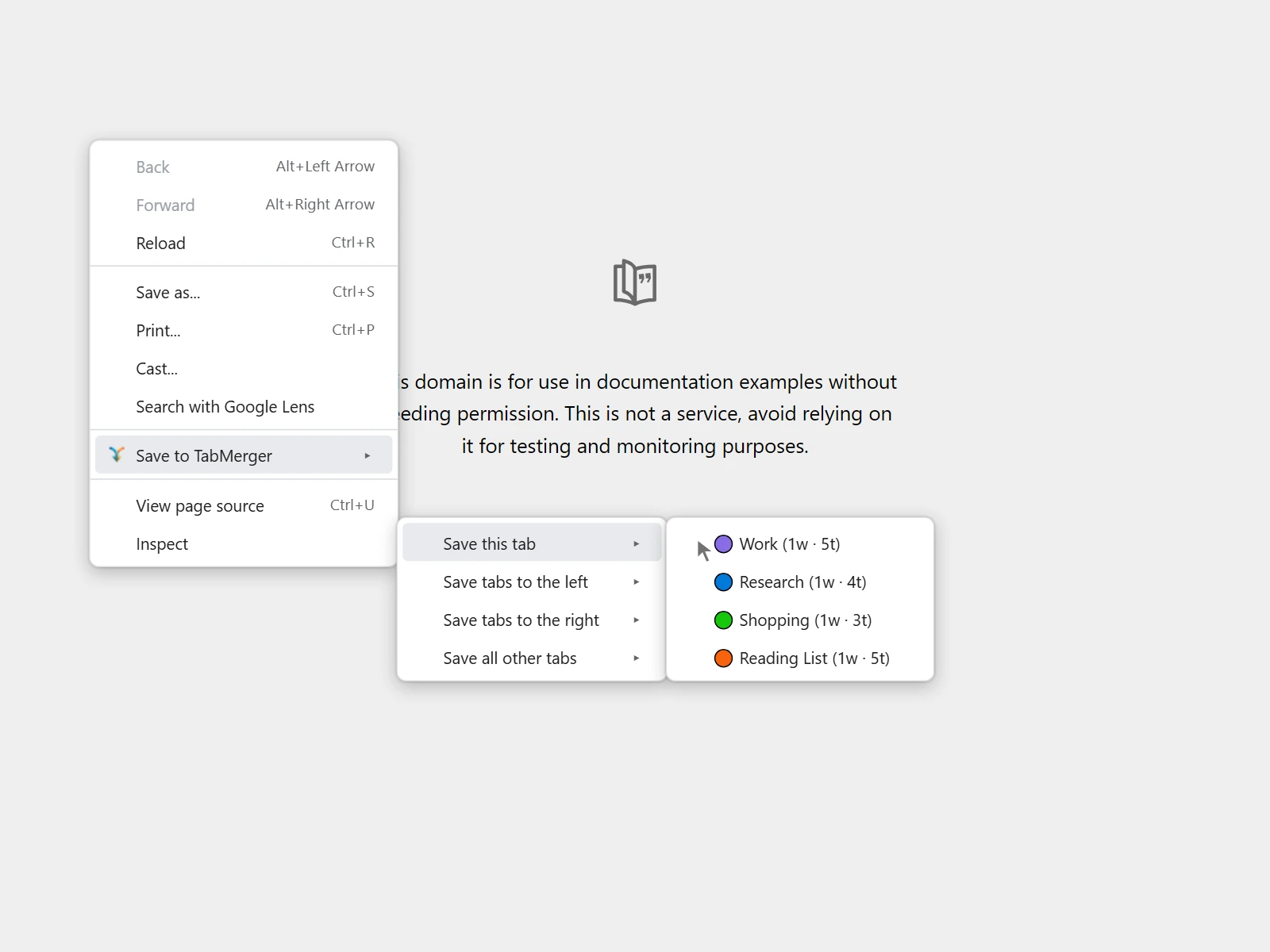
Illustrazione (il browser disegna questo menu da sé, quindi non è possibile catturarlo): ciascuna delle quattro opzioni "Save…" elenca i tuoi gruppi con il loro colore, numero di finestre e numero di schede.
Risultato corretto
I nuovi gruppi compaiono nel menu del tasto destro
Cosa verifica: Che il menu del tasto destro rilevi i nuovi gruppi senza riavviare il browser.
Passaggi
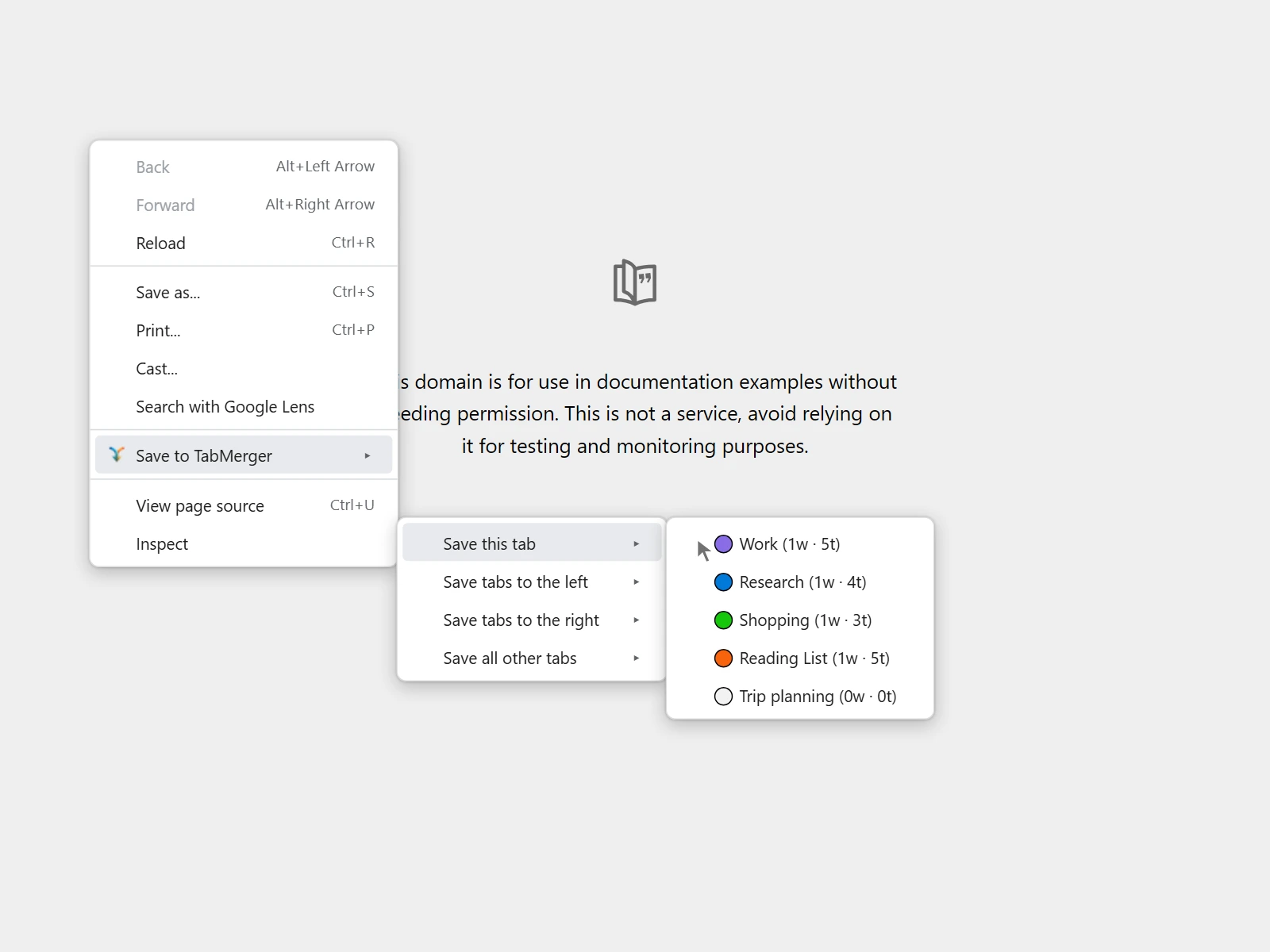
Illustrazione: un gruppo nuovo, ancora vuoto ("Trip planning"), compare alla fine dell'elenco.
Risultato corretto
Ottenere Pro: pagamenti di prova, nessun denaro reale
Passare a Pro (pagamenti di prova)Alcuni ProMostra
La fatturazione fa parte di questa beta, ma solo con le carte di prova di Stripe: nessuna carta reale funziona e non viene scambiato denaro reale. Pro AI e i pacchetti di crediti IA sono ancora "in arrivo" e non si possono acquistare, quindi si tratta solo di Pro (gruppi/schede illimitati + sincronizzazione).
Avviso sulle carte di prova
Cosa verifica: Che tu usi sempre e solo le carte di prova di Stripe: nulla in questa beta addebita denaro reale.
Passaggi
⚠ Questo è un pagamento di prova. Non inserire mai una carta reale. Non viene addebitato denaro reale e una carta reale qui non funzionerebbe comunque.Pagamento riuscito (Visa)Usa questa per passare a Pro 4242 4242 4242 4242Rifiuto generico 4000 0000 0000 0002Fondi insufficienti 4000 0000 0000 9995Richiede l'autenticazione 3D Secure 4000 0025 0000 3155Con qualsiasi carta: una data di scadenza futura (ad es.
12/34), un CVC qualsiasi di 3 cifre (ad es.123) e qualsiasi valore per nome, codice postale e altri campi. Altre carte: docs.stripe.com/testing.Risultato corretto
Passare a Pro dall'estensione
Cosa verifica: Che il passaggio a Pro dall'interno dell'estensione funzioni dall'inizio alla fine e che l'estensione mostri poi Pro.
Passaggi
Risultato corretto
Segnalalo se: L'estensione mostra ancora i limiti del piano gratuito (5 gruppi / 50 schede / 3 regole URL) più di un paio di minuti dopo un pagamento riuscito e la riapertura del popup.
Passare a Pro dalla pagina dell'account web
Cosa verifica: Che il passaggio a Pro dalla pagina dell'account del sito funzioni e che sito ed estensione concordino sul tuo piano.
Passaggi
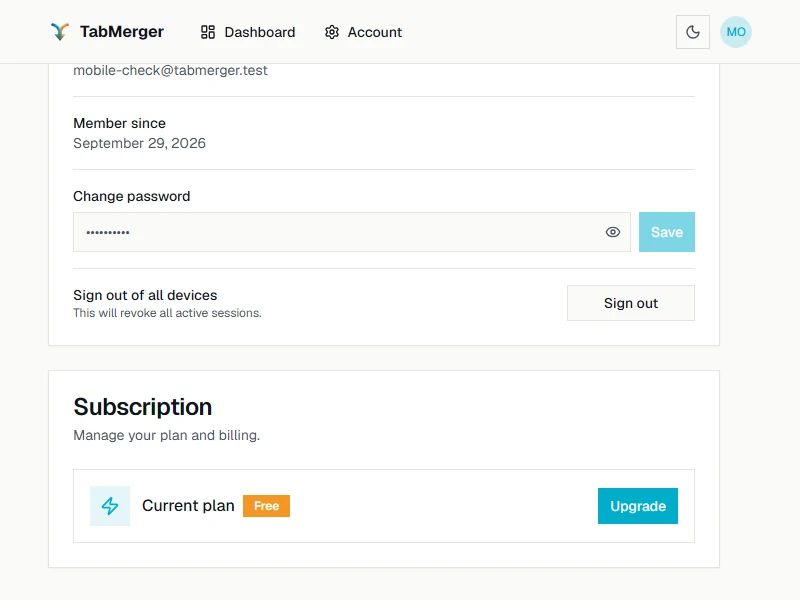
Prima dell'upgrade: Free, con un pulsante di upgrade. Dopo mostra Pro e "Gestisci fatturazione" (vedi "Pagina dell'account" più sotto).
Risultato corretto
Segnalalo se: La pagina dell'account web e il popup dell'estensione mostrano piani diversi (uno dice Pro, l'altro ancora Free) per più di un paio di minuti.
Pagare nella tua valuta locale
Cosa verifica: Che il pagamento mostri, e addebiti, il prezzo nella tua valuta.
Passaggi
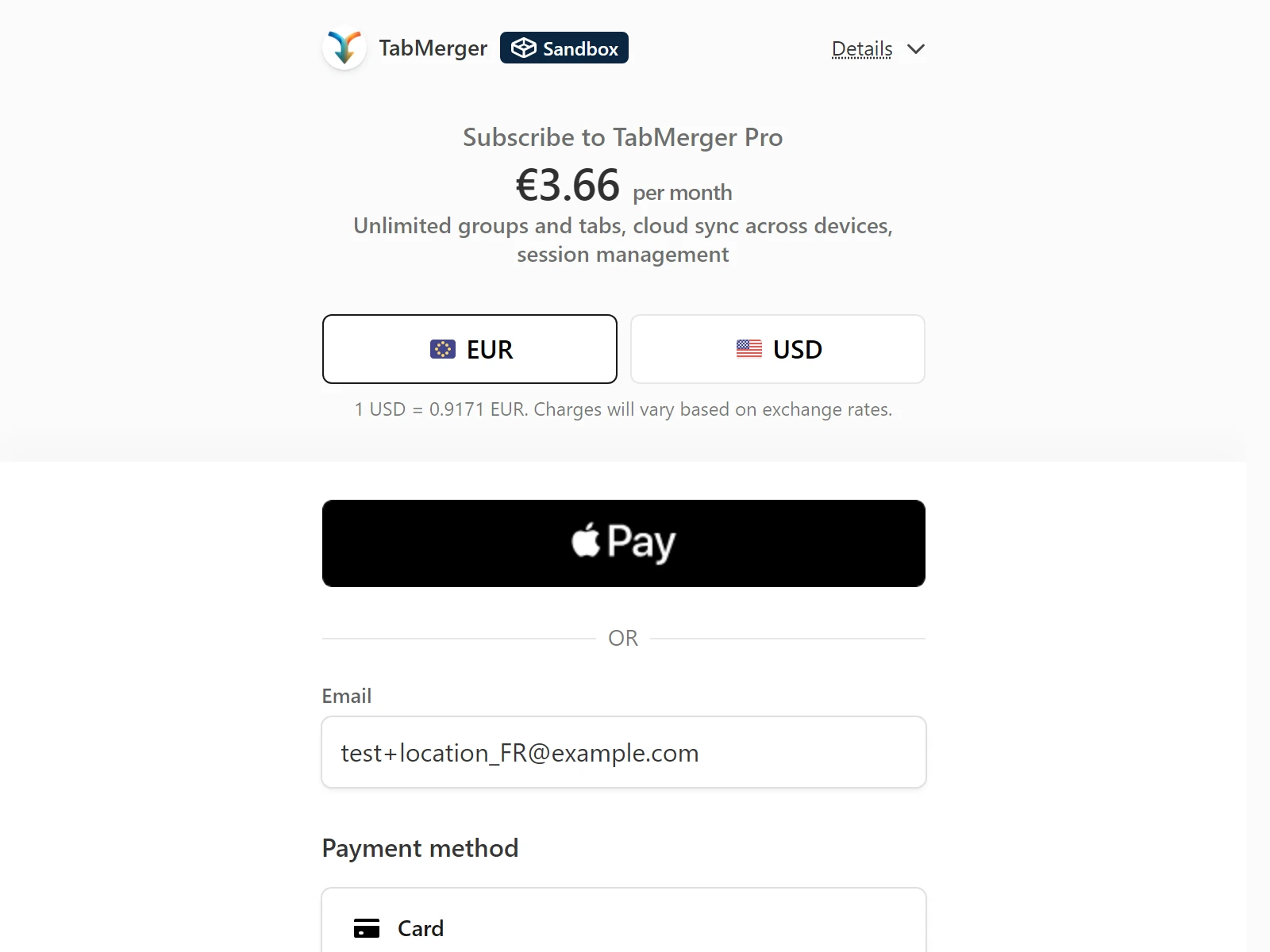
Pagamento per un indirizzo francese (+location_FR): euro per impostazione predefinita, dollari statunitensi a un clic di distanza. I tassi di cambio variano, quindi il tuo importo sarà diverso.
Risultato corretto
Segnalalo se: Fuori dagli Stati Uniti il pagamento offre solo dollari statunitensi, l'importo addebitato è diverso da quello mostrato al pagamento, oppure pagare in una valuta locale non ti dà Pro.
Passare dalla fatturazione mensile a quella annuale e viceversa
ProCosa verifica: Che un abbonamento Pro possa passare dalla fatturazione mensile a quella annuale e viceversa, con l'addebito corretto.
Passaggi
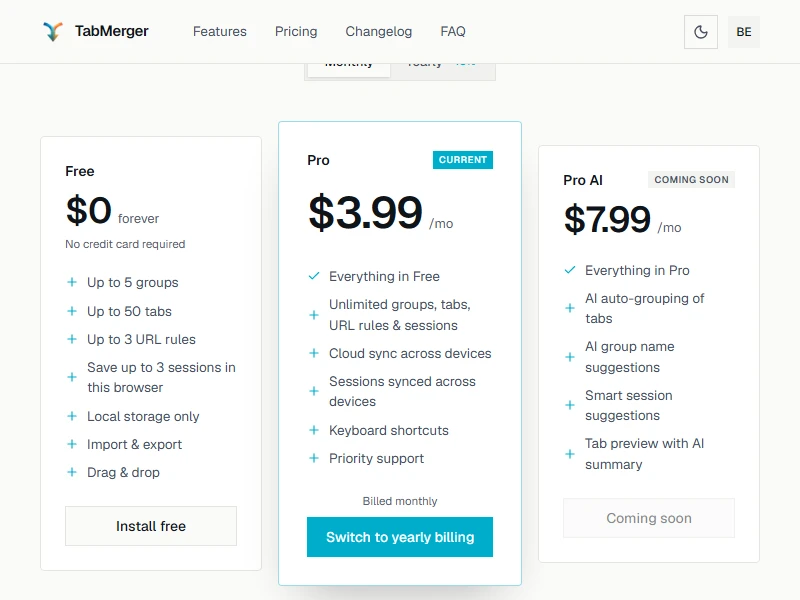
Nella pagina dei prezzi, la scheda del tuo piano è contrassegnata come Attuale e ha il pulsante per cambiare.
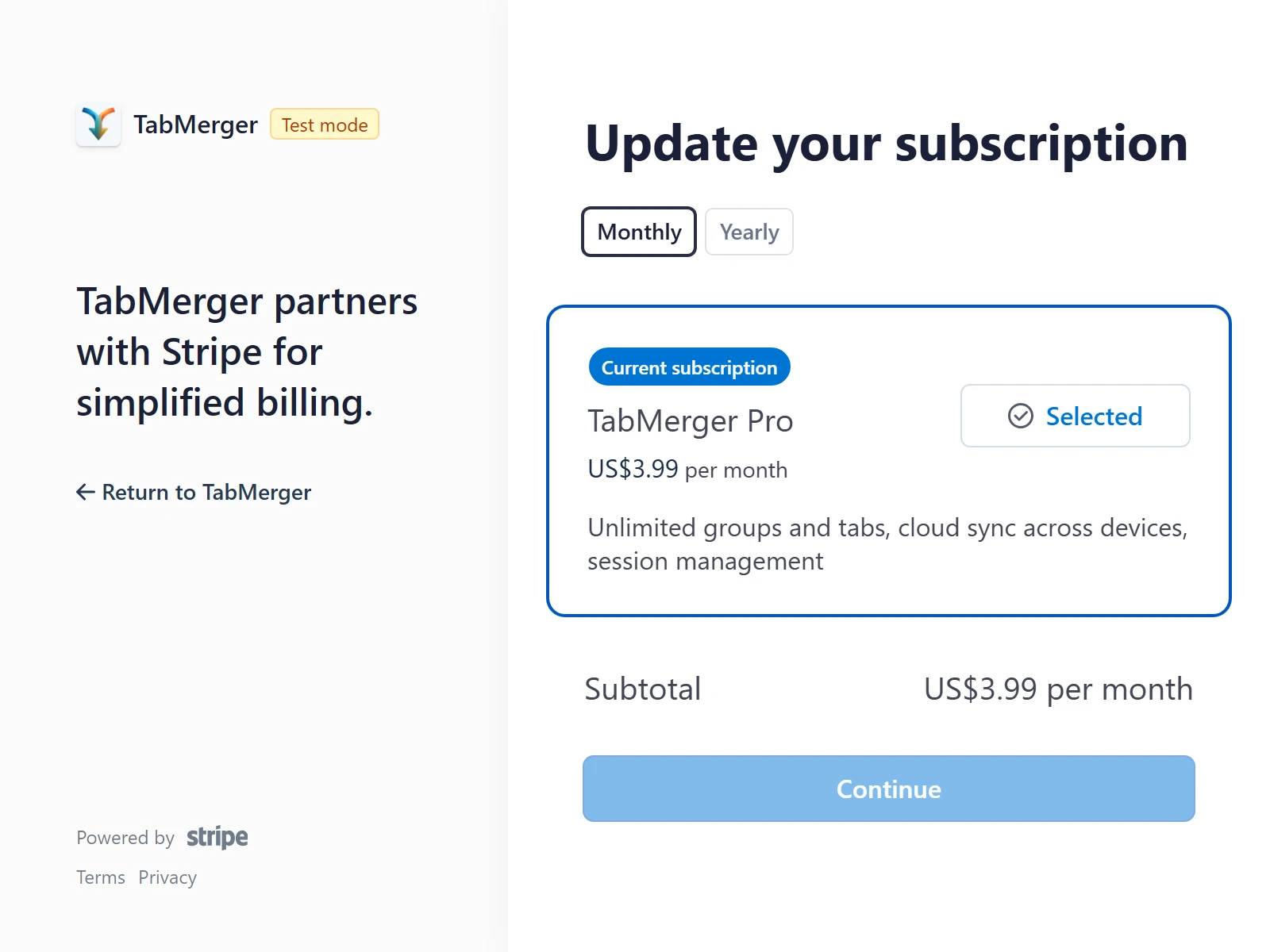
La stessa scelta in Gestisci fatturazione → Update subscription (pagina di Stripe).
Risultato corretto
Segnalalo se: Un cambio addebita l'importo sbagliato, la pagina dell'account mostra ancora il vecchio periodo di fatturazione dopo più di un paio di minuti, il passaggio da annuale a mensile ti addebita subito, oppure ti viene offerto un piano diverso da Pro.
Annullare
ProCosa verifica: Che l'annullamento mantenga Pro fino alla fine del periodo pagato e poi ti riporti a Free.
Passaggi
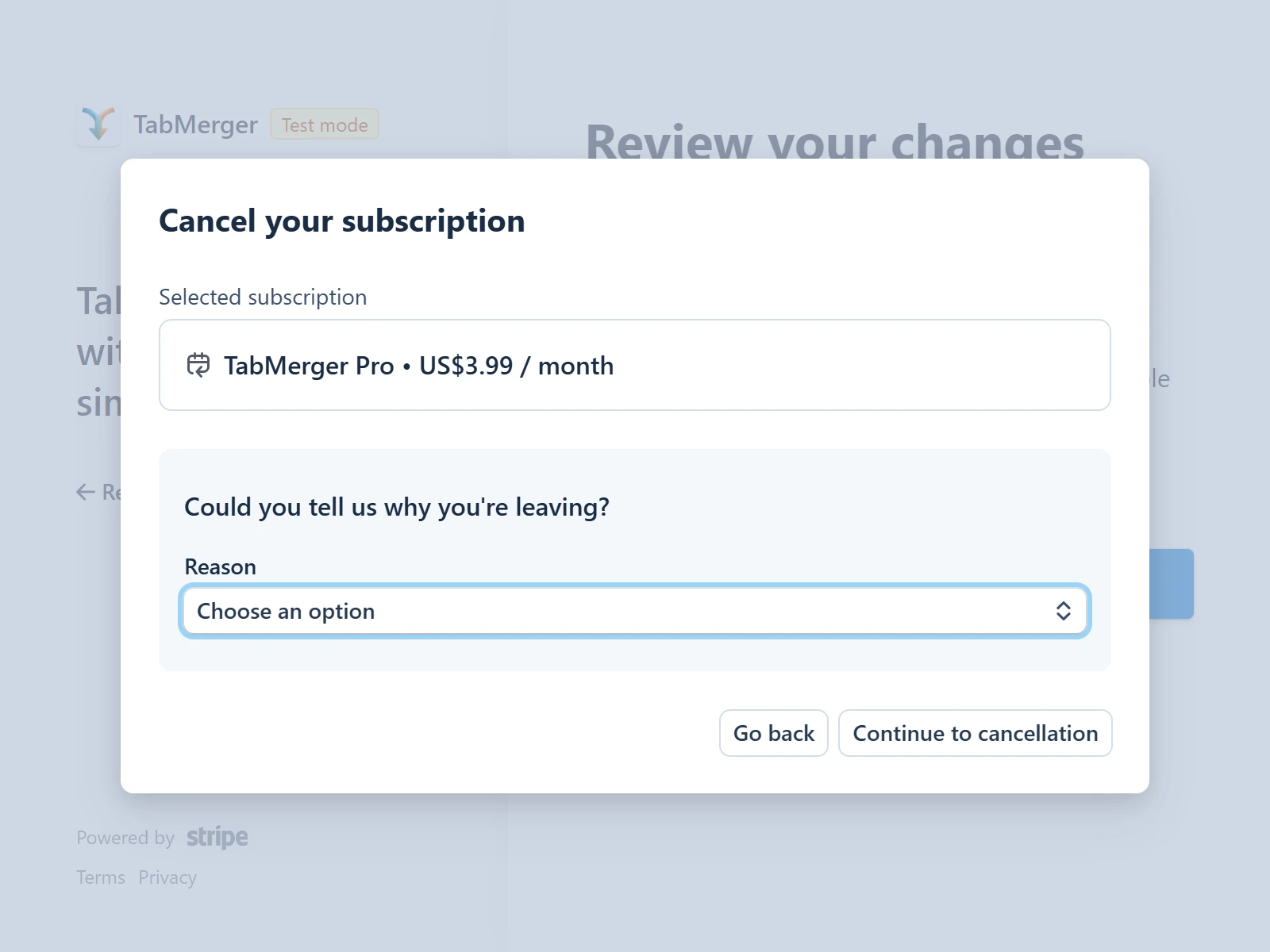
Stripe chiede un motivo facoltativo prima dell'annullamento.
Risultato corretto
Segnalalo se: L'annullamento ti riporta subito a Free invece che alla fine del periodo, oppure il piano non torna mai a Free dopo la fine effettiva del periodo.
Free e Pro: ogni parte Pro è indicata
TrascinamentoAlcuni ProMostra
Quest'area copre ogni interazione di trascinamento nel popup: ordinamento, spostamento tra finestre e gruppi, trascinamento di più elementi, le due zone "rilascia per un nuovo...", annullamento, trascinamento solo da tastiera e persistenza del risultato. Prova quanti più casi puoi: è l'area su cui ci concentriamo di più in questa beta.
Ordinamento: schede all'interno di una finestra
Cosa verifica: Che trascinando una scheda la si riordini all'interno della sua finestra, esattamente dove la rilasci.
Passaggi
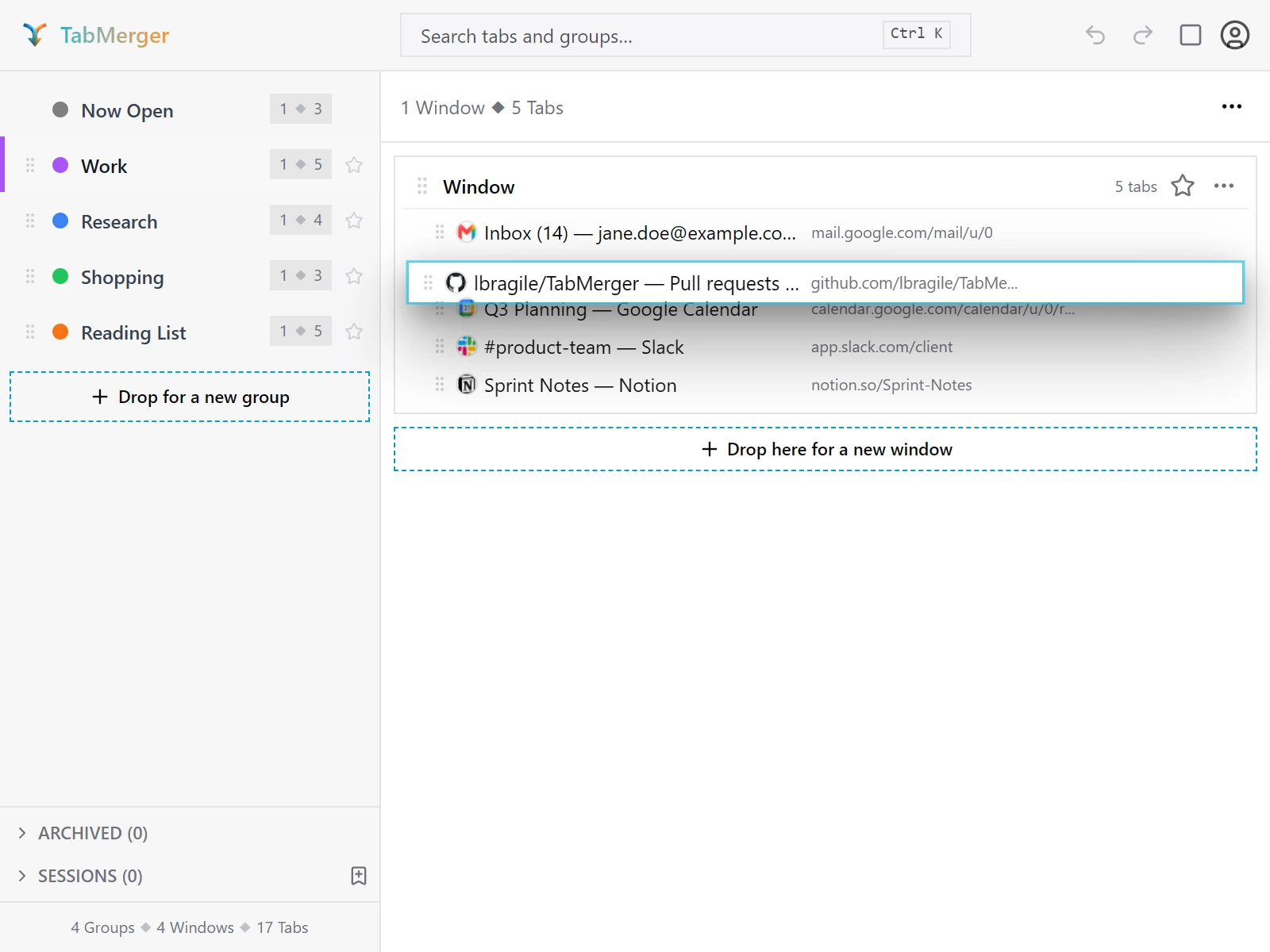
Durante il trascinamento: la scheda fluttua e le altre fanno spazio dove verrà rilasciata.
Risultato corretto
Ordinamento: finestre all'interno di un gruppo
Cosa verifica: Che le schede delle finestre possano essere riordinate all'interno di un gruppo.
Passaggi
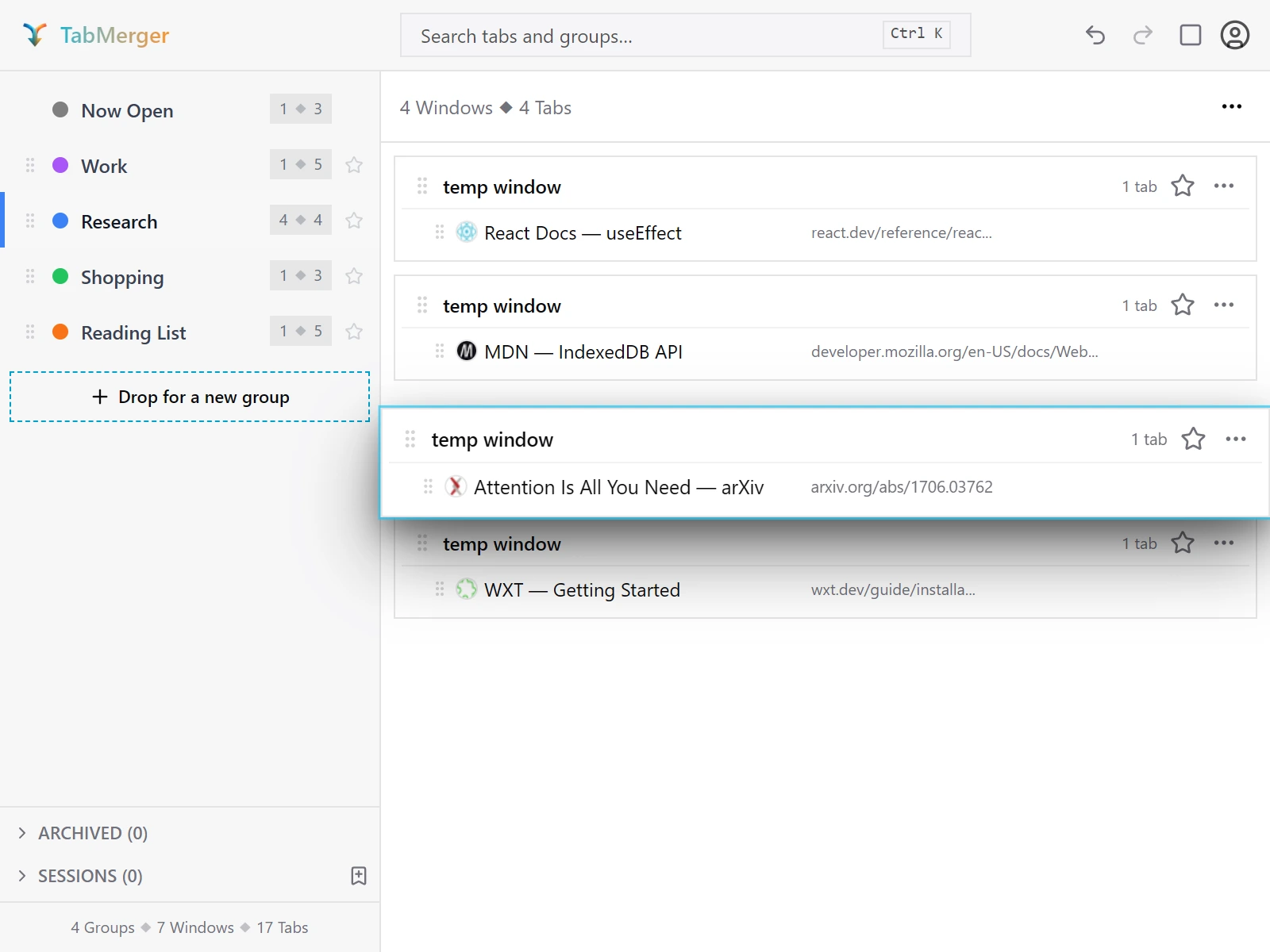
Trascinare un'intera finestra dalla sua maniglia per riordinarla all'interno del gruppo.
Risultato corretto
Ordinamento: gruppi nella barra laterale
Cosa verifica: Che i gruppi si riordinino liberamente nella barra laterale mentre "Now Open" resta il primo.
Passaggi
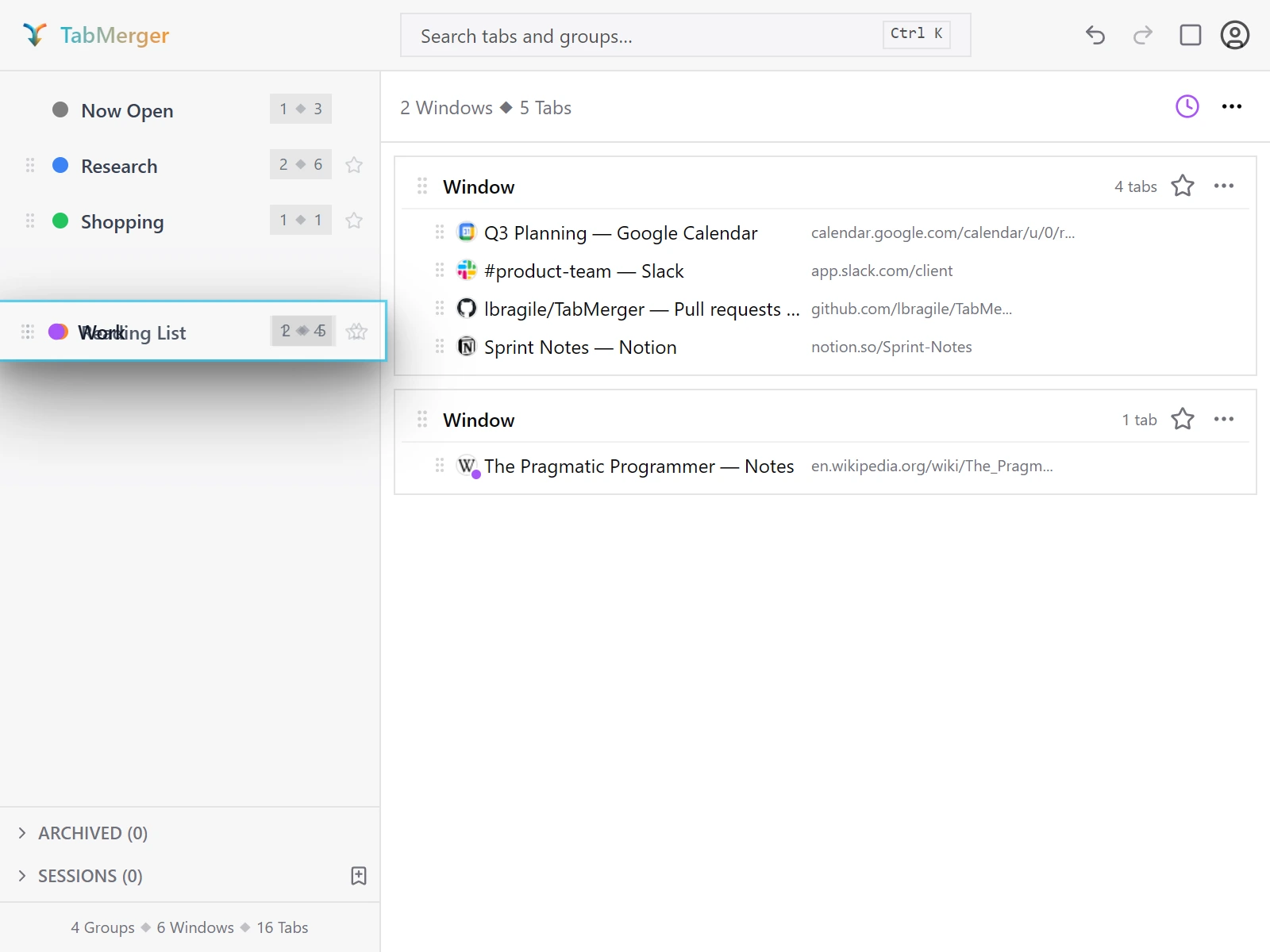
Riordinare un gruppo nella barra laterale.
Risultato corretto
Segnalalo se: Qualcosa atterra sopra "Now Open", oppure "Now Open" stesso diventa trascinabile.
Tra finestre: spostare una scheda da una finestra all'altra
Cosa verifica: Che una scheda possa passare da una finestra a un'altra, esattamente nel punto in cui la rilasci.
Passaggi
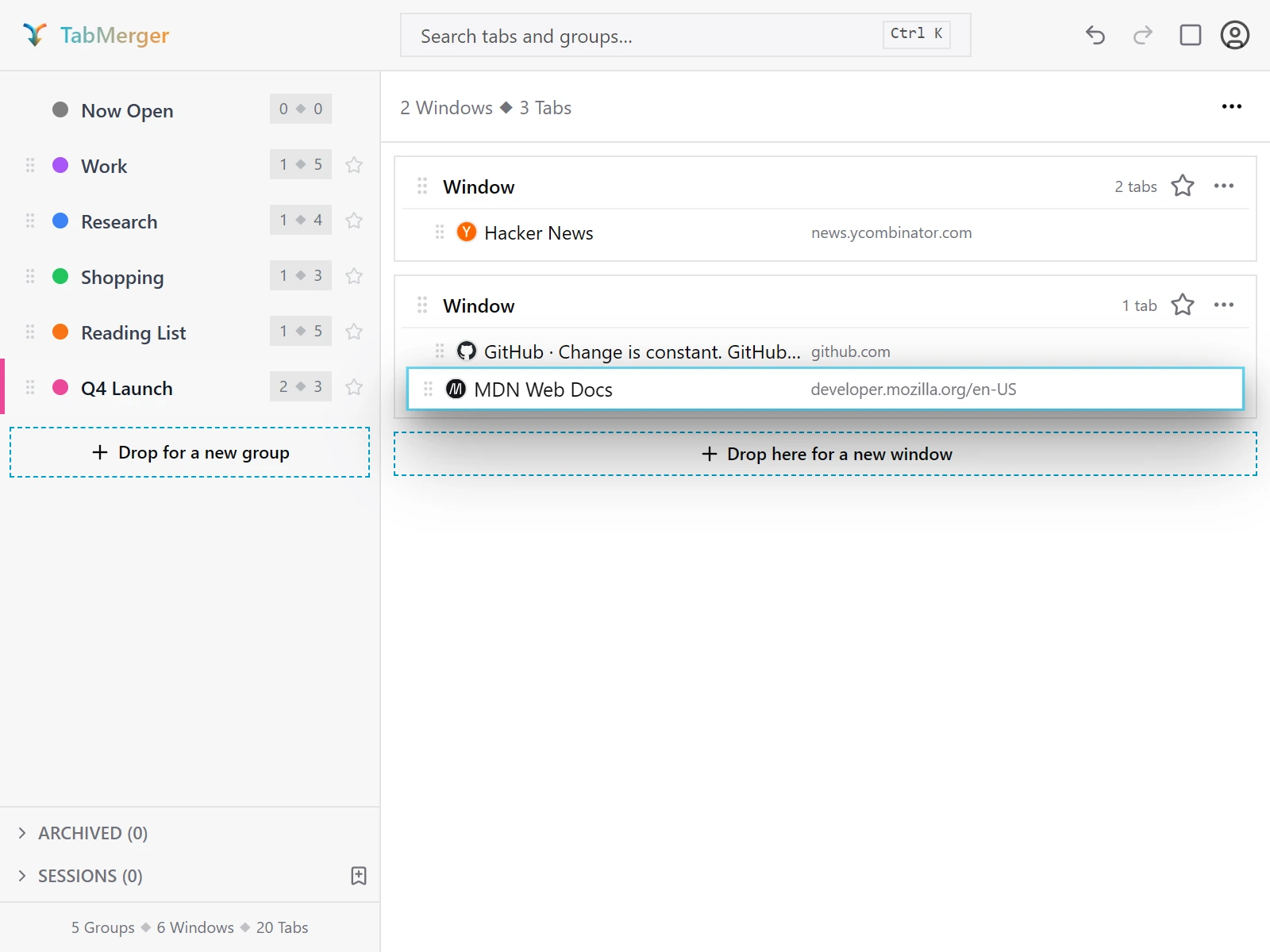
Rilasciare una scheda su un'altra finestra all'interno dello stesso gruppo.
Risultato corretto
Tra gruppi: rilasciare una scheda su un gruppo della barra laterale
Cosa verifica: Che rilasciando una scheda su un gruppo nella barra laterale la si sposti in quel gruppo senza doverlo aprire prima.
Passaggi
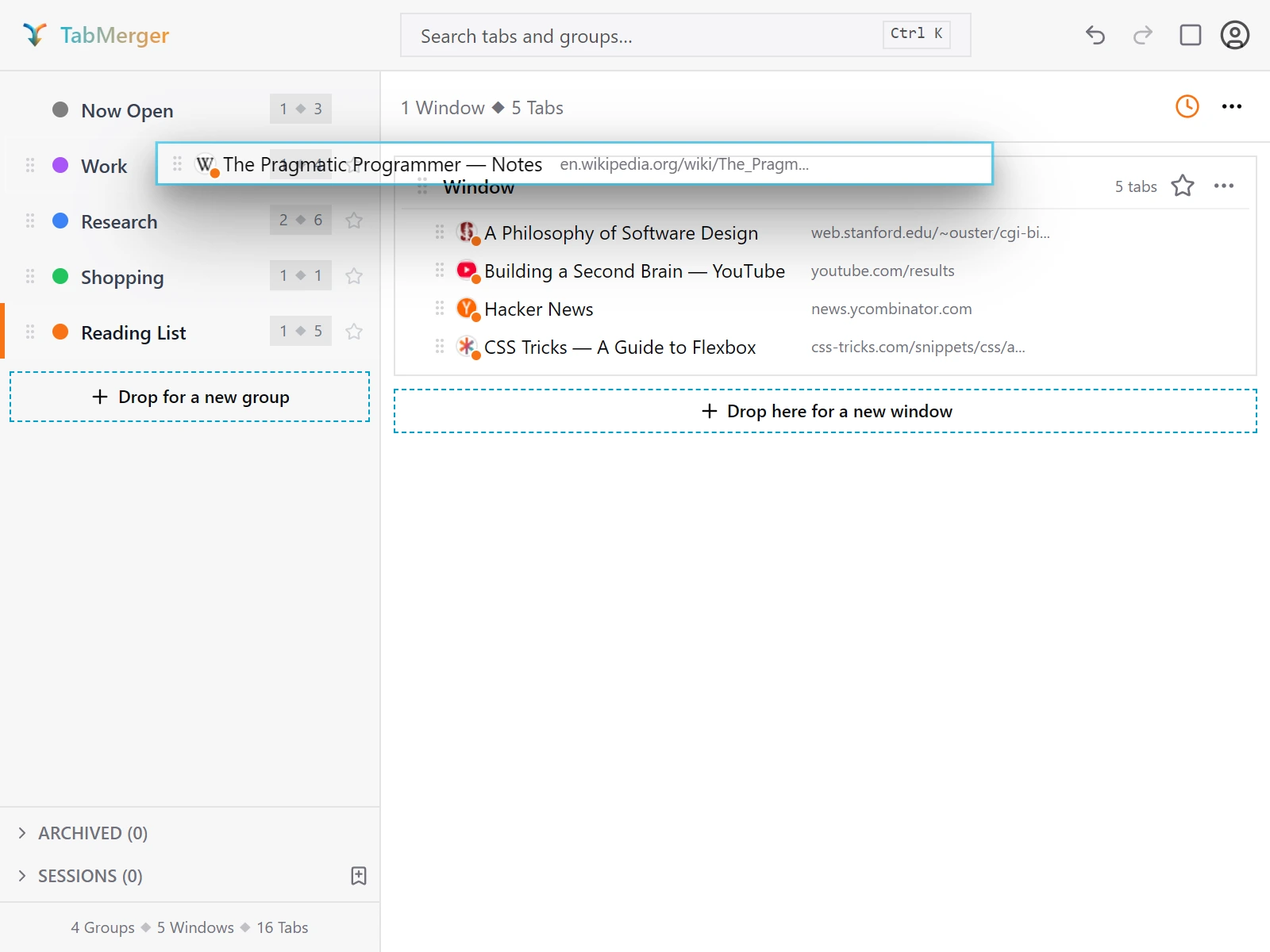
Rilasciare una scheda direttamente su un gruppo della barra laterale.
Risultato corretto
Segnalalo se: Il gruppo si apre ma la scheda atterra nella finestra sbagliata, oppure sopra una scheda esistente invece che come nuova finestra a sé.
Tra gruppi: trascinare un'intera finestra in un altro gruppo
Cosa verifica: Che un'intera finestra, con tutte le sue schede, possa essere spostata in un altro gruppo.
Passaggi
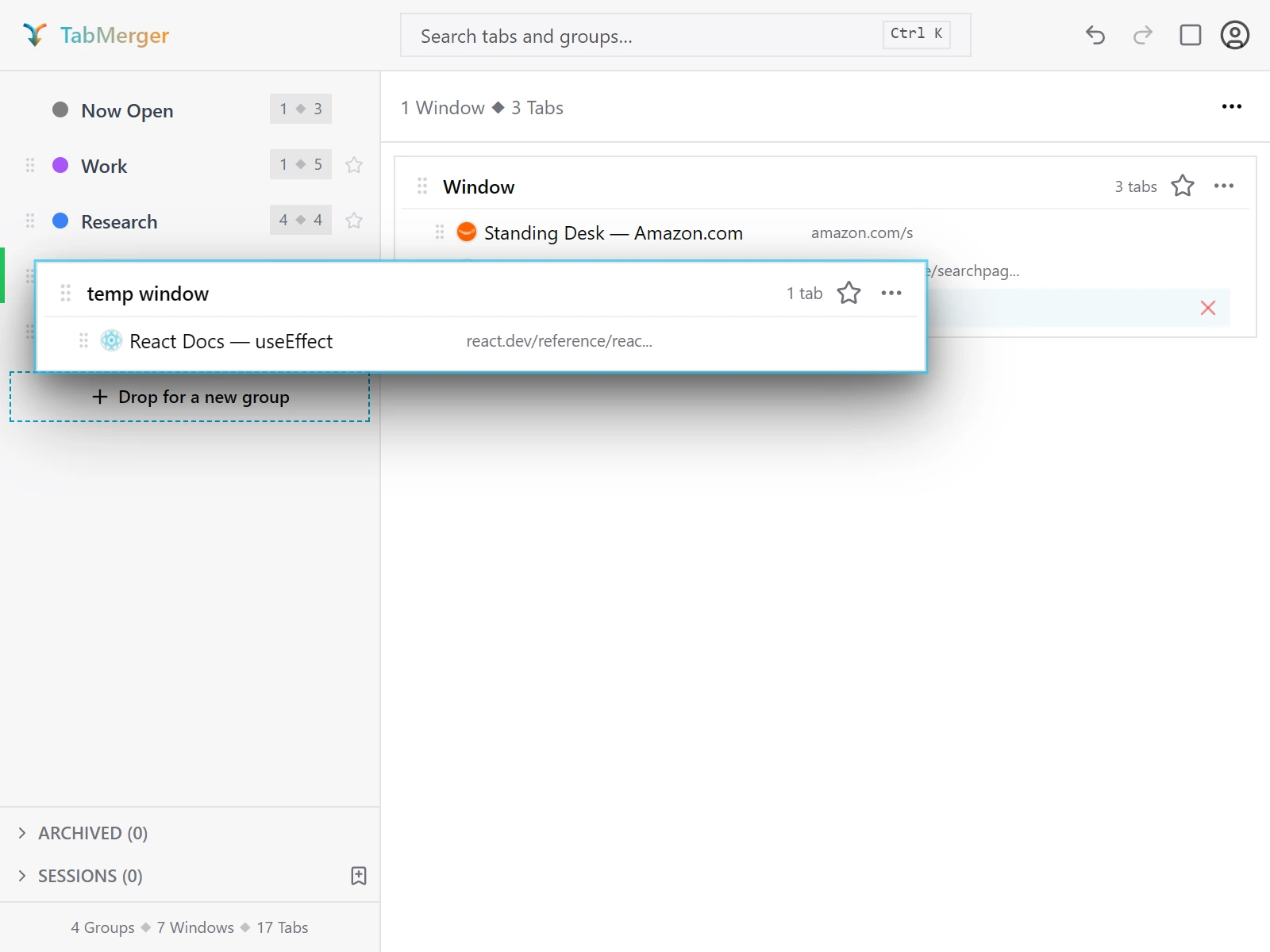
Trascinare una finestra su un gruppo della barra laterale. Il gruppo sotto il puntatore riceve un bordo colorato e si apre dietro la finestra.
Risultato corretto
Segnalalo se: Il gruppo di origine o la sua finestra svuotata scompaiono invece di restare (una finestra o un gruppo vuoti devono restare, non sparire).
Più elementi: selezionare e trascinare più schede
Cosa verifica: Che più schede selezionate si trascinino insieme come un unico blocco, mantenendo il loro ordine.
Passaggi
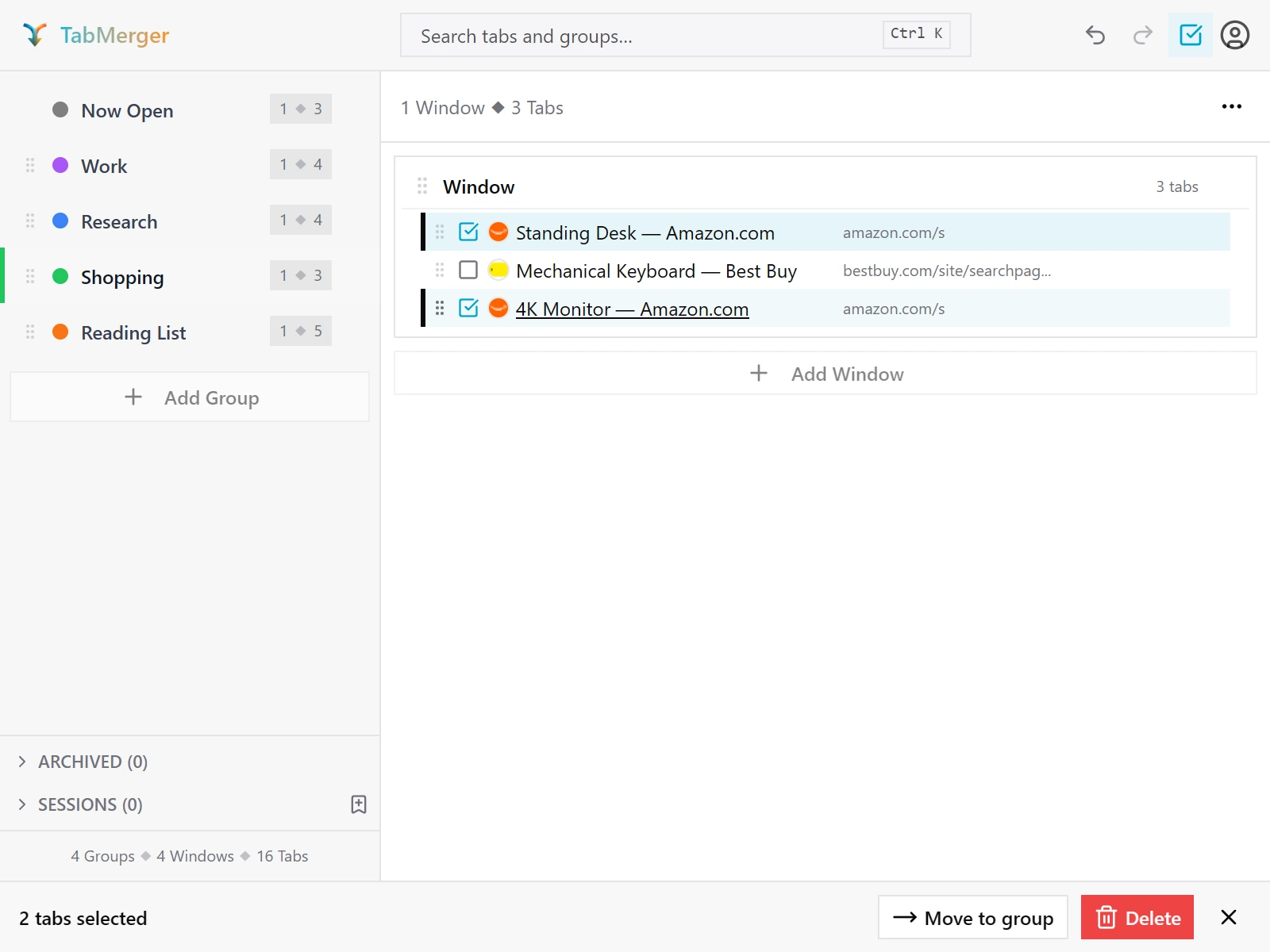
Due schede spuntate in modalità selezione; la barra in basso le conta.
Risultato corretto
Più elementi: trascinare una selezione tra finestre e gruppi
Cosa verifica: Che una selezione di più schede mantenga il suo ordine quando viene trascinata in un'altra finestra o in un altro gruppo.
Passaggi
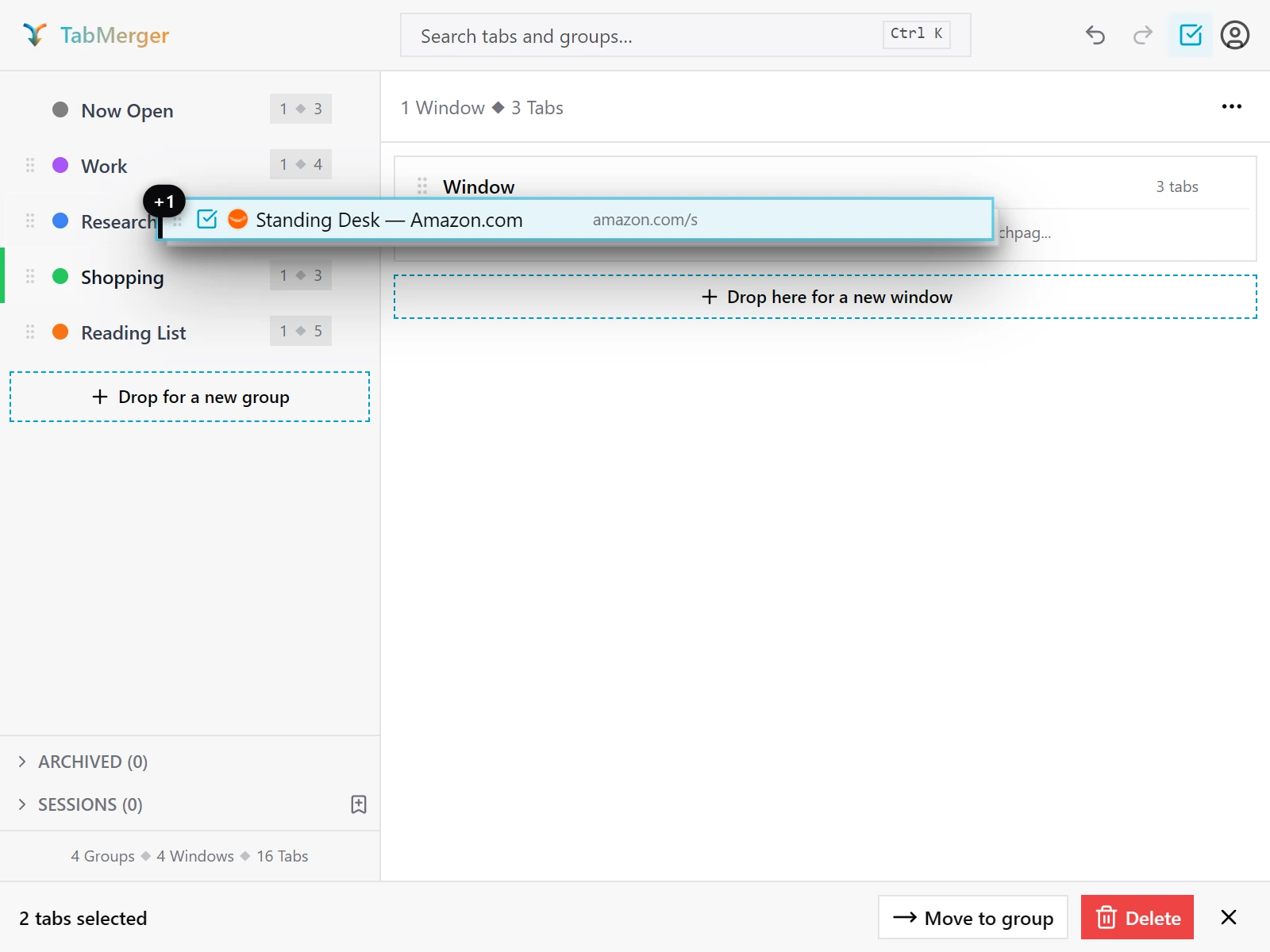
Trascinare una selezione di più schede.
Risultato corretto
Più elementi: seleziona tutto e trascinamento di più gruppi
Cosa verifica: Che seleziona tutto funzioni all'interno di una finestra e che più gruppi selezionati possano essere trascinati insieme.
Passaggi
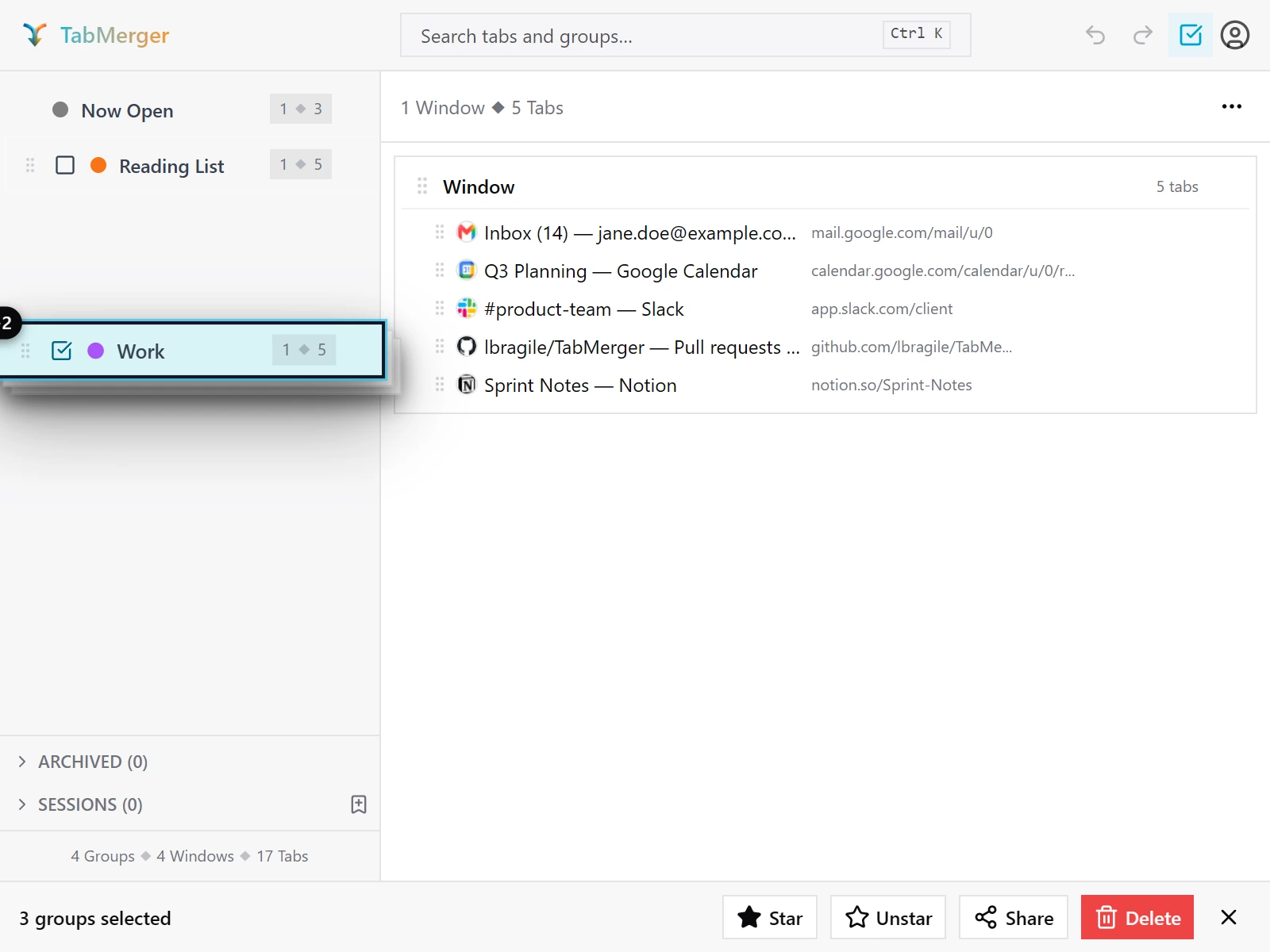
Tre gruppi selezionati trascinati insieme nella barra laterale. La barra in basso conta la selezione.
Risultato corretto
Zone di rilascio: "Drop here for a new window" e "Drop for a new group"
Cosa verifica: Che rilasciando su queste zone si crei una nuova finestra o un nuovo gruppo da ciò che hai trascinato.
Passaggi
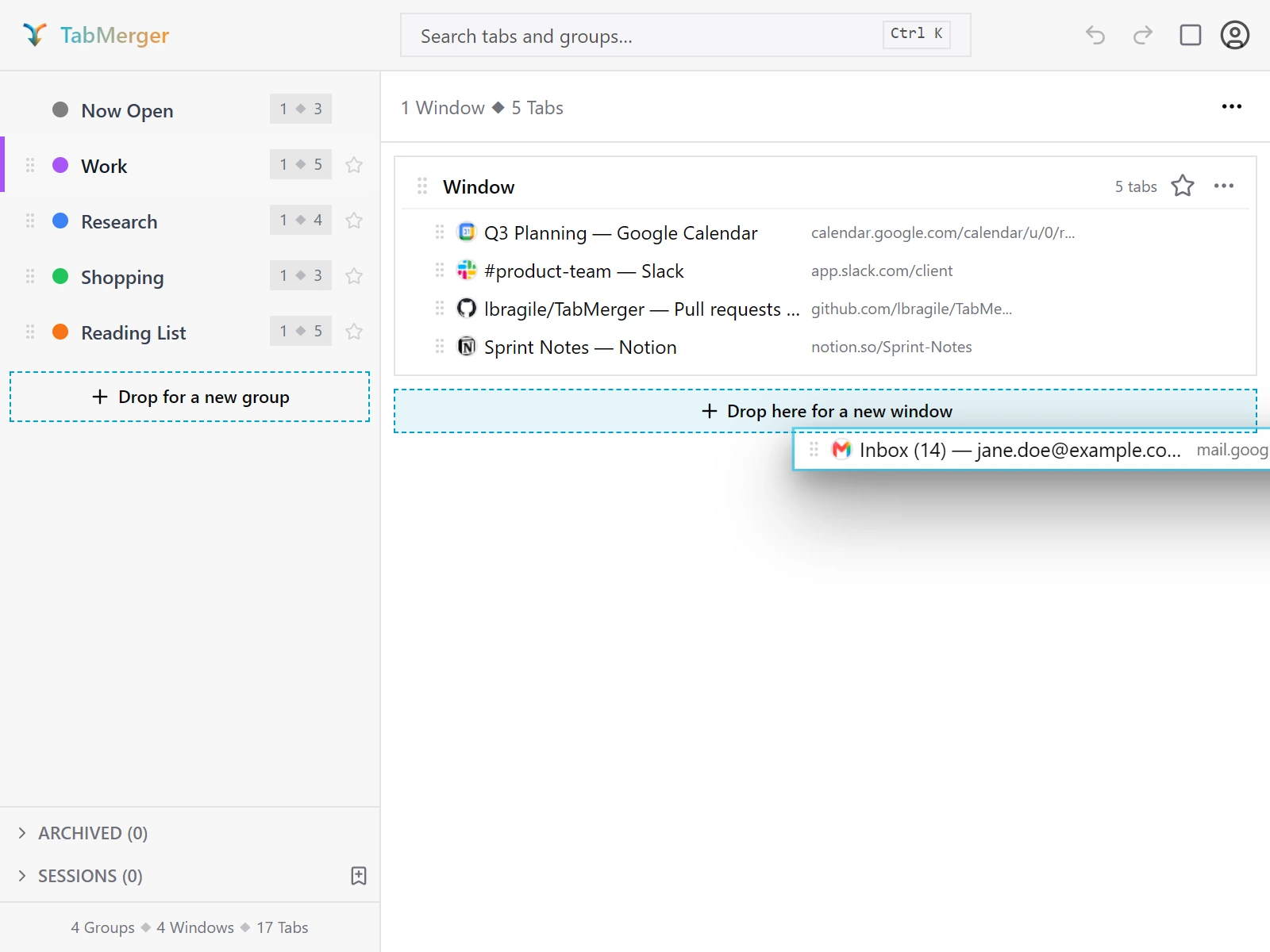
Durante il trascinamento compaiono entrambe le zone di rilascio. Quella sotto il puntatore è evidenziata.
Risultato corretto
Segnalalo se: La zona "Drop for a new group" compare ancora quando hai già raggiunto il limite di gruppi del tuo piano: dovrebbe invece sparire anziché accettare un rilascio che non può soddisfare.
Da "Now Open": trascinare una scheda aperta in un gruppo salvato
Cosa verifica: Che trascinando una scheda aperta da "Now Open" la si sposti in un gruppo salvato e si chiuda la scheda reale.
Passaggi
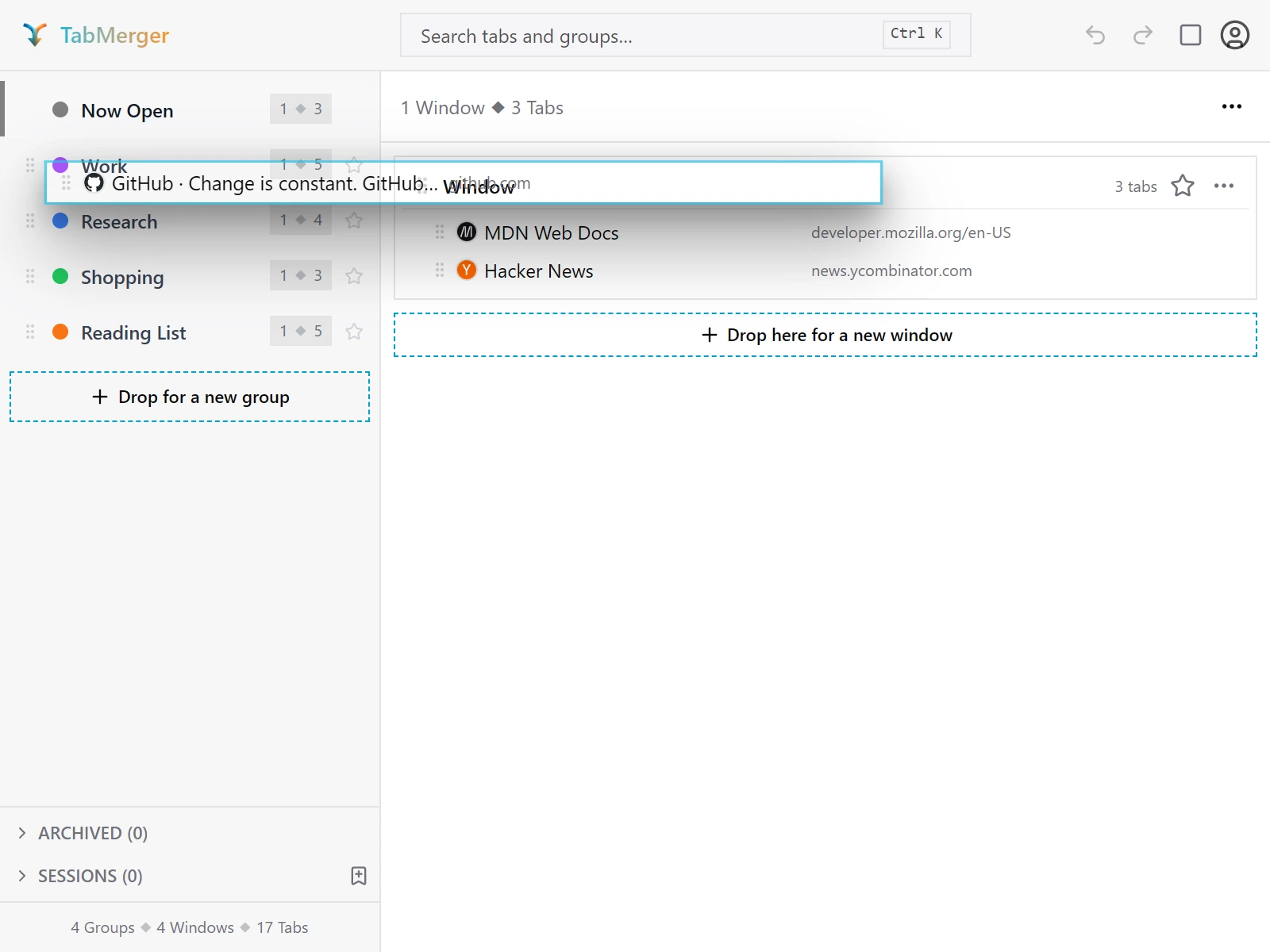
Una scheda aperta di "Now Open" trascinata su un gruppo salvato nella barra laterale.
Risultato corretto
Segnalalo se: La scheda reale resta aperta dopo il rilascio (facendola sembrare una copia), oppure il popup stesso si chiude o va in crash durante il trascinamento.
Annullamento e casi limite
Cosa verifica: Che i trascinamenti annullati o inutili non cambino nulla e che Annulla inverta un trascinamento reale.
Passaggi
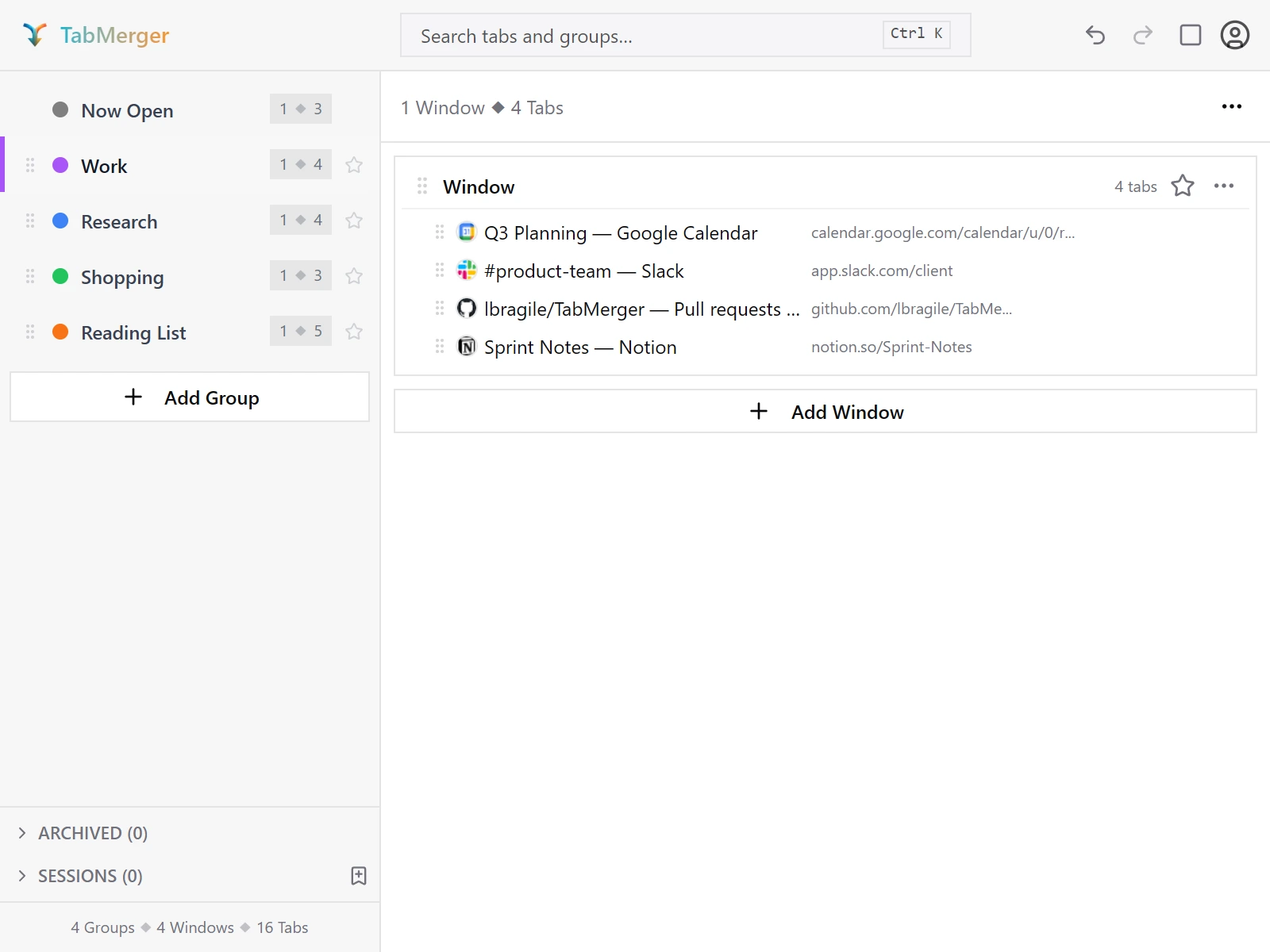
I pulsanti Annulla/Ripeti nell'intestazione, attivi dopo una modifica.
Risultato corretto
Segnalalo se: Una scheda viene duplicata o va persa dopo un trascinamento annullato o nello stesso punto, oppure Annulla non ripristina completamente l'ordine precedente al trascinamento.
Trascinamento da tastiera
Cosa verifica: Che tutto ciò che puoi trascinare con il mouse si possa spostare anche con la tastiera, con annunci vocali.
Passaggi
Risultato corretto
Persistenza
In parte ProPro: Solo la parte sul secondo dispositivo richiede Pro (serve la sincronizzazione).
Cosa verifica: Che un nuovo ordine venga salvato: resiste alla riapertura del popup e raggiunge gli altri dispositivi.
Passaggi
Risultato corretto
App web e dashboard (sito di anteprima)Alcuni ProMostra
Tutto ciò che è descritto qui si trova su preview.tabmerger.com, non sul sito principale tabmerger.com: questa build beta si sincronizza solo con il sito di anteprima.
Registrazione e accesso
Cosa verifica: Che ogni modalità di accesso al sito funzioni: Google, email e password e link magico.
Passaggi
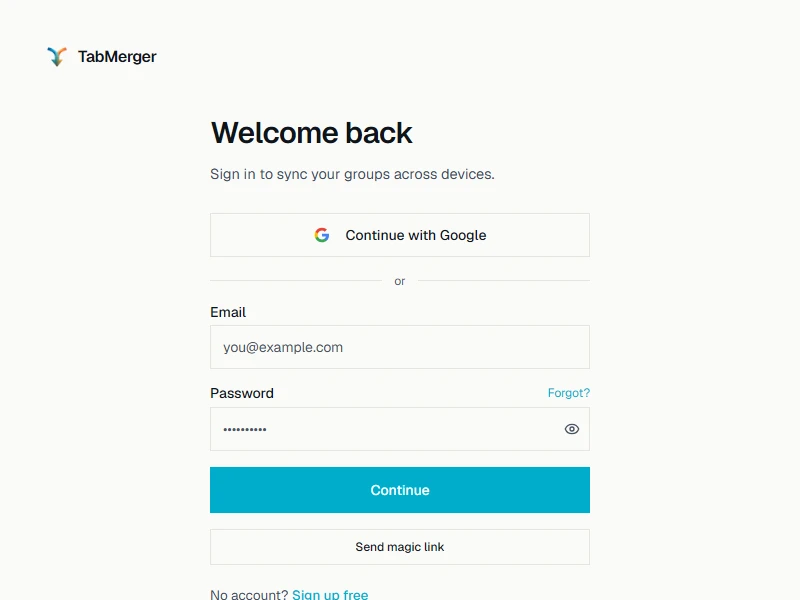
La pagina di accesso del sito: Google, email e password oppure un link magico.
Risultato corretto
Creare un account con email e password
Cosa verifica: Che un nuovo account con email e password risulti connesso, indipendentemente dal fatto che il sito ti chieda di verificare l'email.
Passaggi
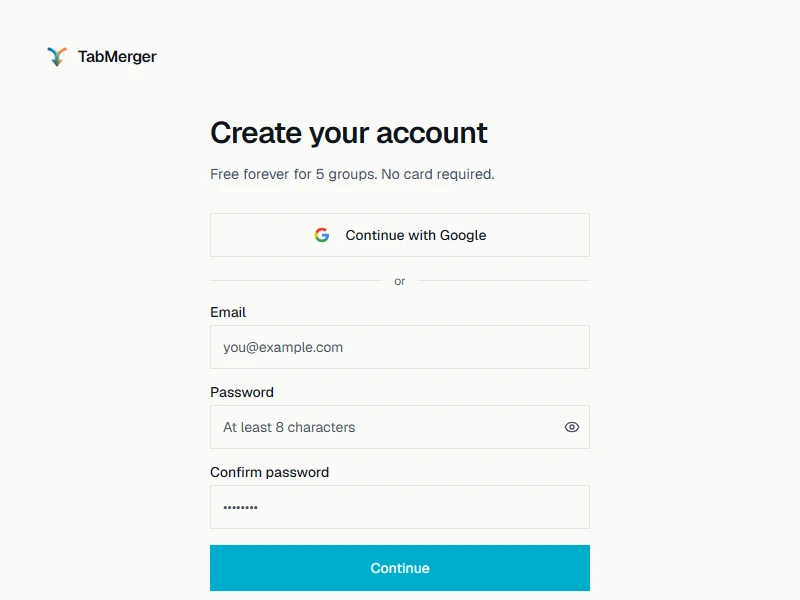
La pagina di registrazione. Anche qui funziona Google; questo punto riguarda il percorso con email e password.
Risultato corretto
Segnalalo se: Vedi "Verifica la tua email" ma in realtà hai già effettuato l'accesso (ad esempio, aprire la dashboard in un'altra scheda funziona senza fare clic sul link).
Password dimenticata e modifica della password
Cosa verifica: Che tu possa reimpostare una password dimenticata via email e cambiarla in seguito.
Passaggi
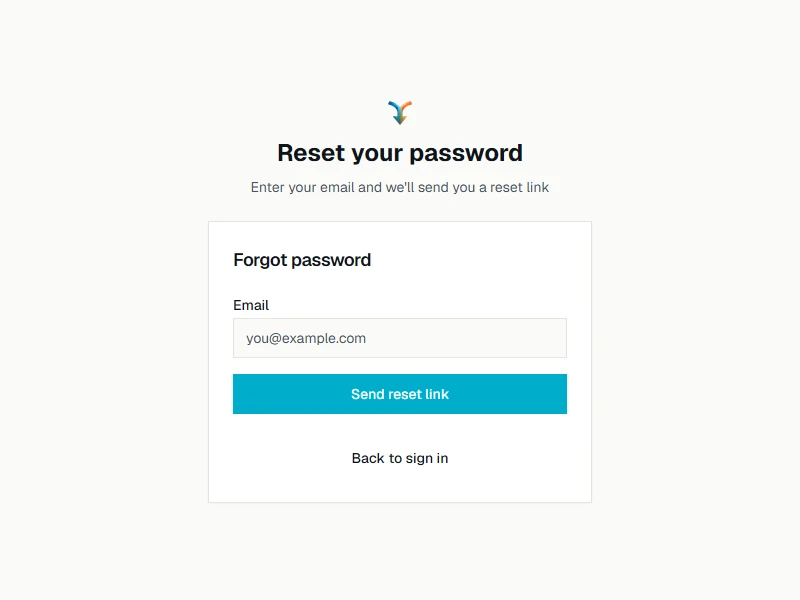
"Dimenticata?" nella pagina di accesso apre questa pagina. Dopo l'accesso, Impostazioni account ha invece un campo "Cambia password".
Risultato corretto
La dashboard corrisponde all'estensione dopo la sincronizzazione
ProCosa verifica: Che la dashboard del sito mostri gli stessi gruppi dell'estensione una volta completata la sincronizzazione.
Passaggi
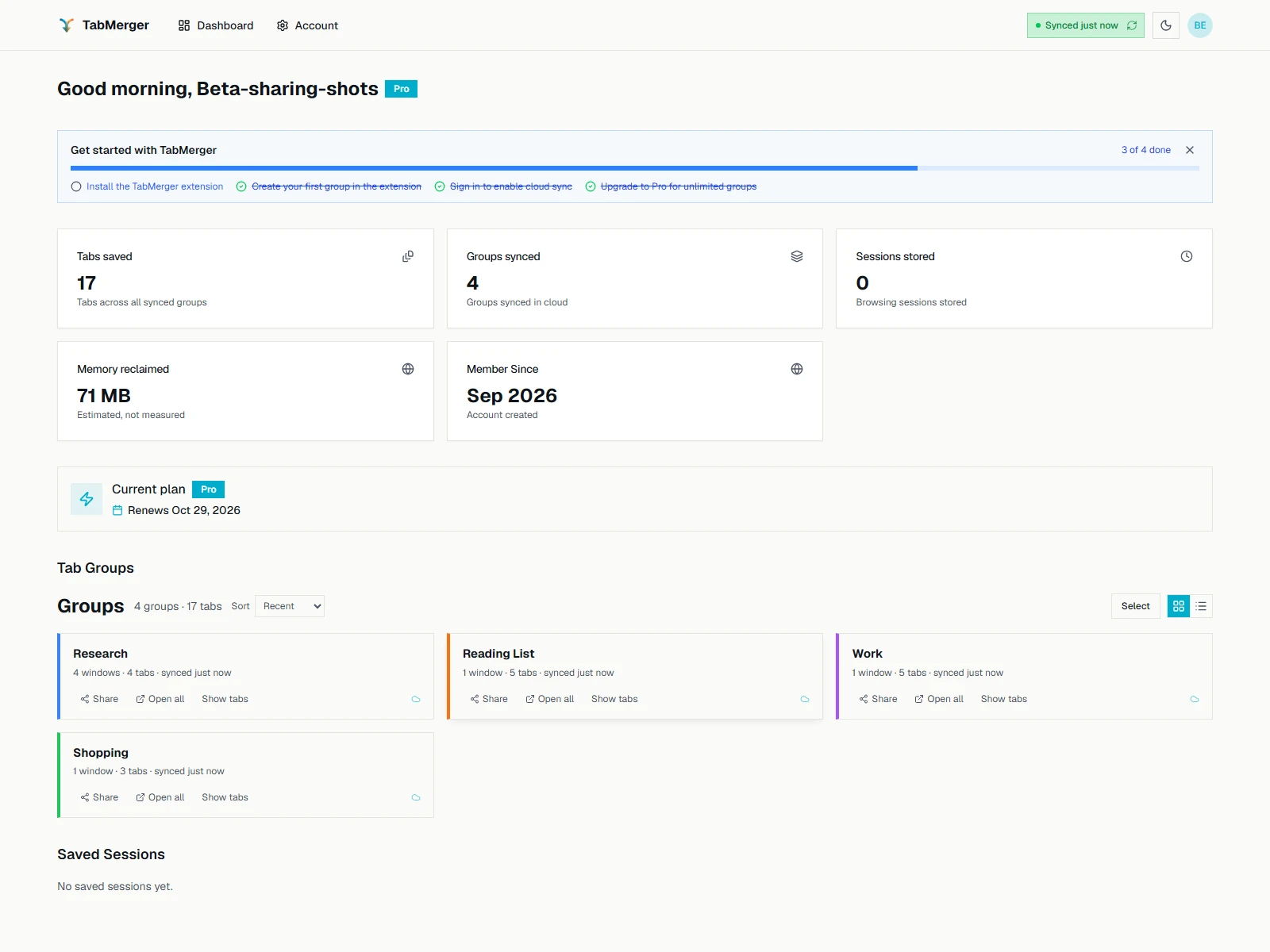
I gruppi della dashboard, che corrispondono alla barra laterale dell'estensione dopo la sincronizzazione.
Risultato corretto
La dashboard è di sola lettura per i gruppi
ProCosa verifica: Che la dashboard mostri i tuoi gruppi ma non possa modificarli: le modifiche avvengono solo nell'estensione.
Passaggi
Risultato corretto
Segnalalo se: Un controllo qualsiasi della dashboard che sembra modificare, eliminare o creare un gruppo fa effettivamente qualcosa.
Sessioni e statistiche nella dashboard
ProCosa verifica: Che le sessioni salvate e i totali nella dashboard corrispondano all'estensione.
Passaggi
Risultato corretto
Condividere dalla dashboard
ProCosa verifica: Che il pulsante Condividi della dashboard copi un link di condivisione, come quello dell'estensione.
Passaggi
Risultato corretto
Pagina dell'account
In parte ProPro: Solo la scheda Dispositivi richiede Pro; elenca i dispositivi che si sincronizzano.
Cosa verifica: Che la pagina dell'account mostri il profilo, il piano e i dispositivi corretti e che entrambe le opzioni di uscita funzionino.
Passaggi
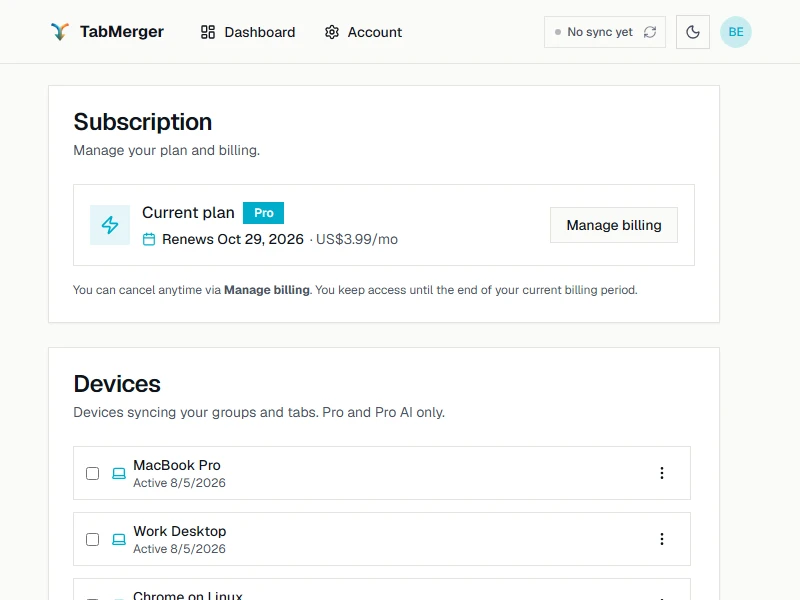
Le schede Abbonamento e Dispositivi su un account Pro.
Risultato corretto
Su un telefono
Cosa verifica: Che la dashboard e le pagine dell'account siano pienamente utilizzabili su uno schermo piccolo.
Passaggi
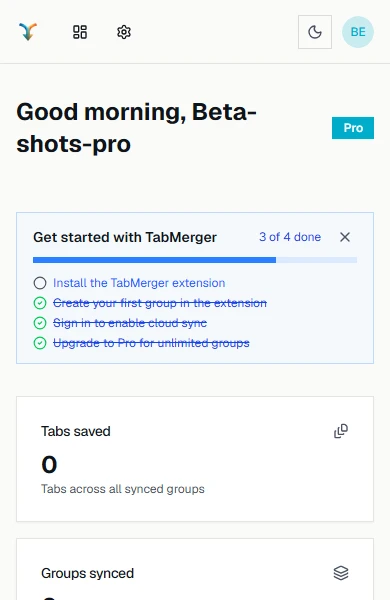
La dashboard alla larghezza di un telefono: solo icone nella barra superiore, nulla scorre lateralmente.
Risultato corretto
Segnalalo se: Una pagina scorre lateralmente su un telefono, oppure un controllo in alto è tagliato o irraggiungibile.
Notifiche (toast)
Cosa verifica: Che le notifiche a comparsa siano facili da leggere, si chiudano da sole dopo un conto alla rovescia e possano essere chiuse prima.
Passaggi
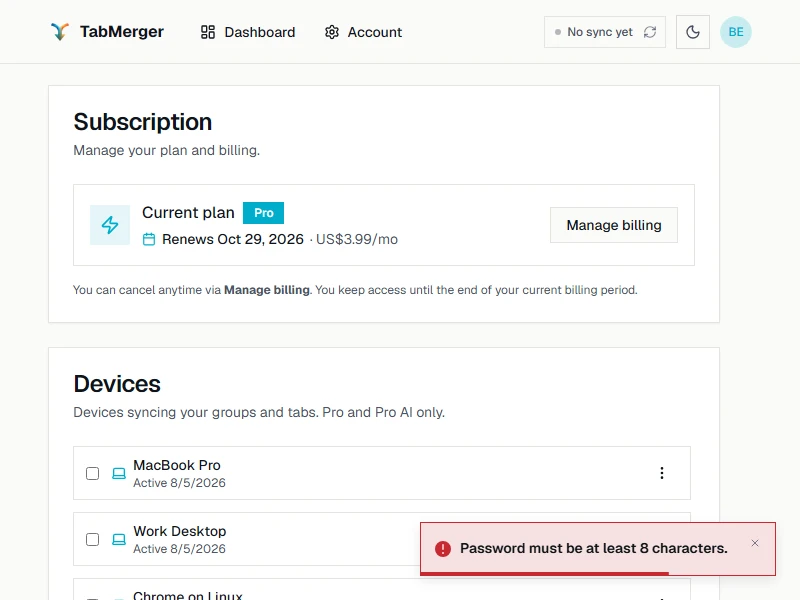
Una notifica di errore: bordo rosso, ✕ per chiudere e la barra del conto alla rovescia lungo il fondo.
Risultato corretto
Segnalalo se: Una notifica è difficile da leggere in uno dei due temi, la barra continua a scorrere mentre ci passi sopra con il mouse, oppure la ✕ è fuori posto o non la chiude.
CondivisioneAlcuni ProMostra
La condivisione richiede Pro (vedi "Passare a Pro" qui sopra per ottenerlo in questa beta). La chiave di crittografia di una condivisione viene generata ex novo per ogni link e risiede solo nel frammento #key= dell'URL: non viene mai inviata al server né conservata lì, quindi chiunque abbia il link completo (incluso quel frammento) può vedere il contenuto condiviso. Tratta un link di condivisione come il contenuto stesso.
Condividere uno o più gruppi dall'estensione
ProCosa verifica: Che l'estensione crei un link di condivisione per un gruppo o per più gruppi insieme.
Passaggi
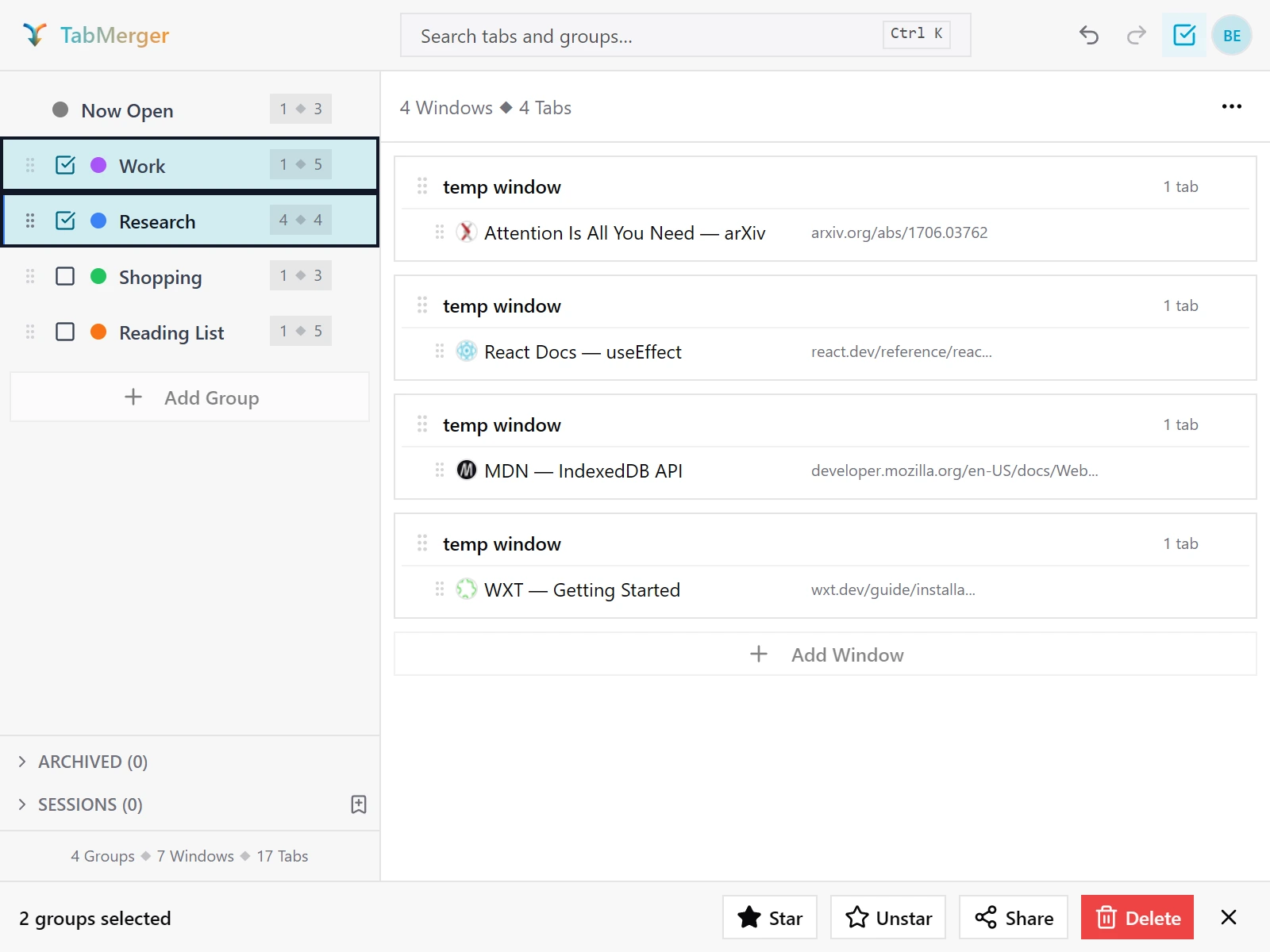
Spunta i gruppi da condividere, poi fai clic su Share nella barra in basso.
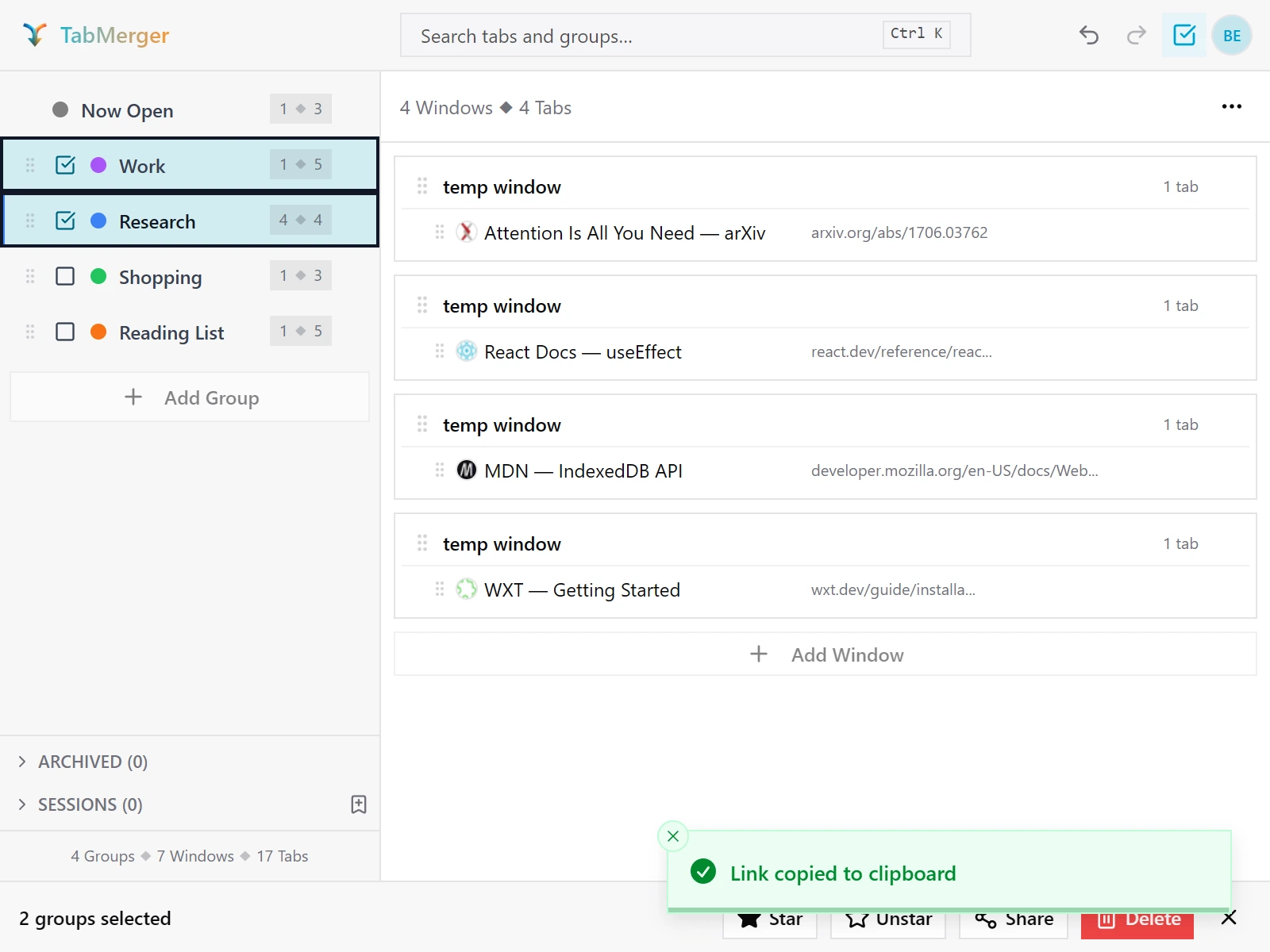
Il link viene copiato subito.
Risultato corretto
Aprire un link condiviso
In parte ProPro: Creare il link richiede Pro; aprirlo non richiede alcun account.
Cosa verifica: Che chiunque possa aprire un link di condivisione senza accedere e vedere i gruppi condivisi, in sola lettura.
Passaggi
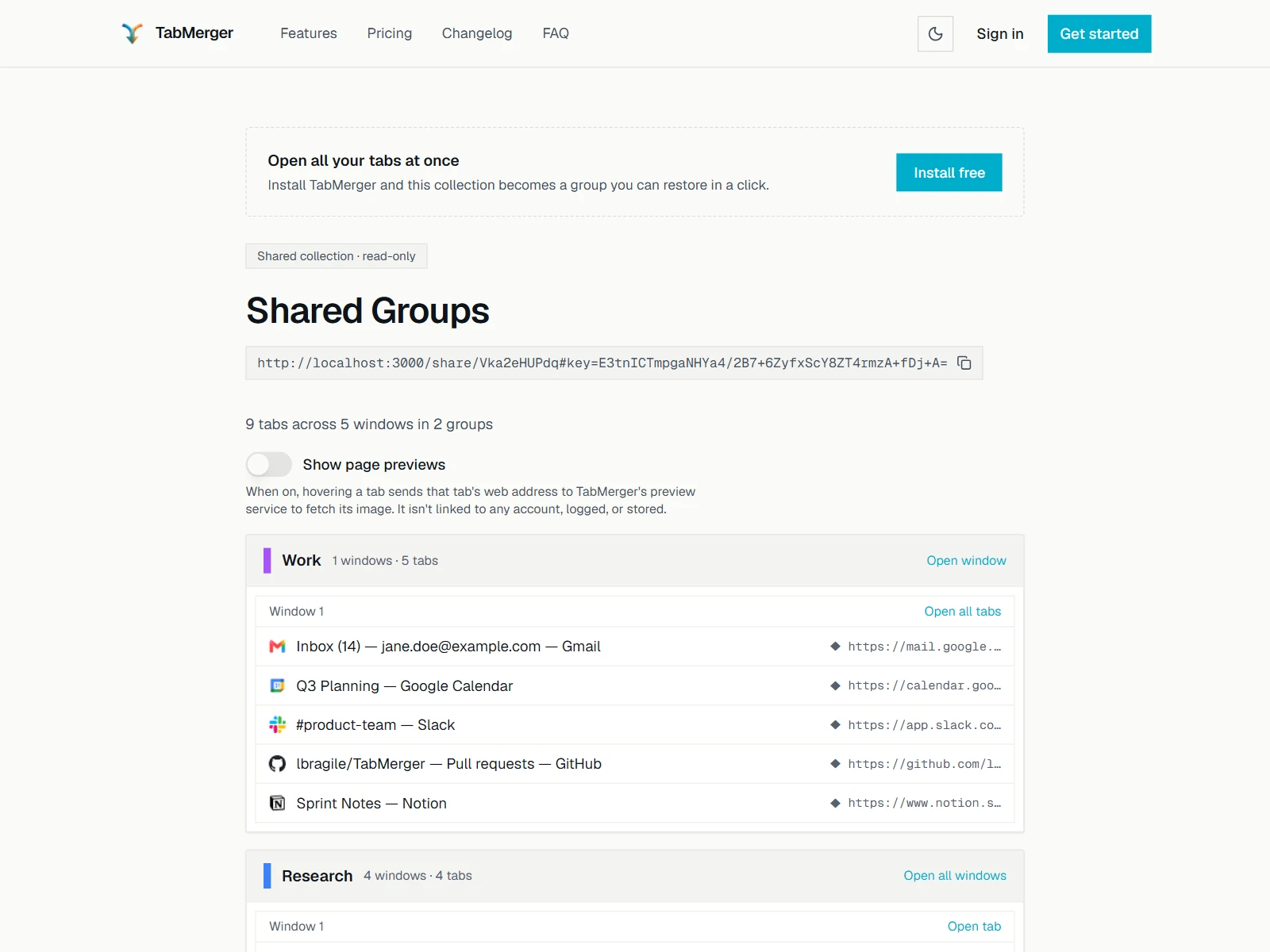
Ciò che vede chi apre il tuo link, senza accedere. (Qui il link punta a un server di test locale; il tuo sarà su preview.tabmerger.com.)
Risultato corretto
Anteprime delle pagine nella pagina condivisa
In parte ProPro: Creare il link richiede Pro; aprirlo non richiede alcun account.
Cosa verifica: Che le anteprime delle pagine in una pagina condivisa restino disattivate finché chi la visualizza non le attiva e conferma.
Passaggi
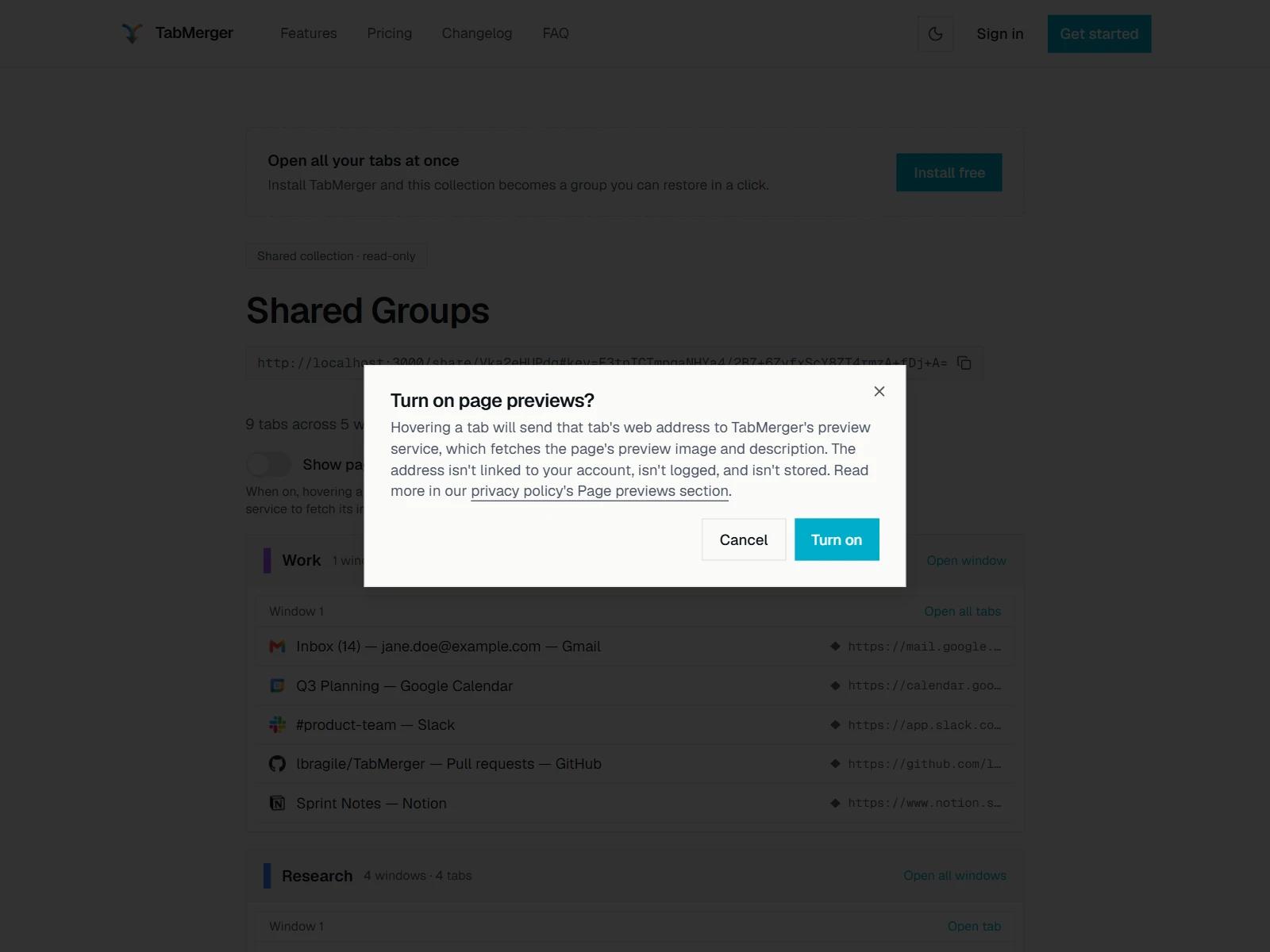
Attivando l'interruttore viene chiesta prima una conferma. Le anteprime restano disattivate finché non confermi.
Risultato corretto
Condividere un gruppo con molte finestre
ProCosa verifica: Che un gruppo condiviso con più finestre mostri ogni finestra separatamente.
Passaggi
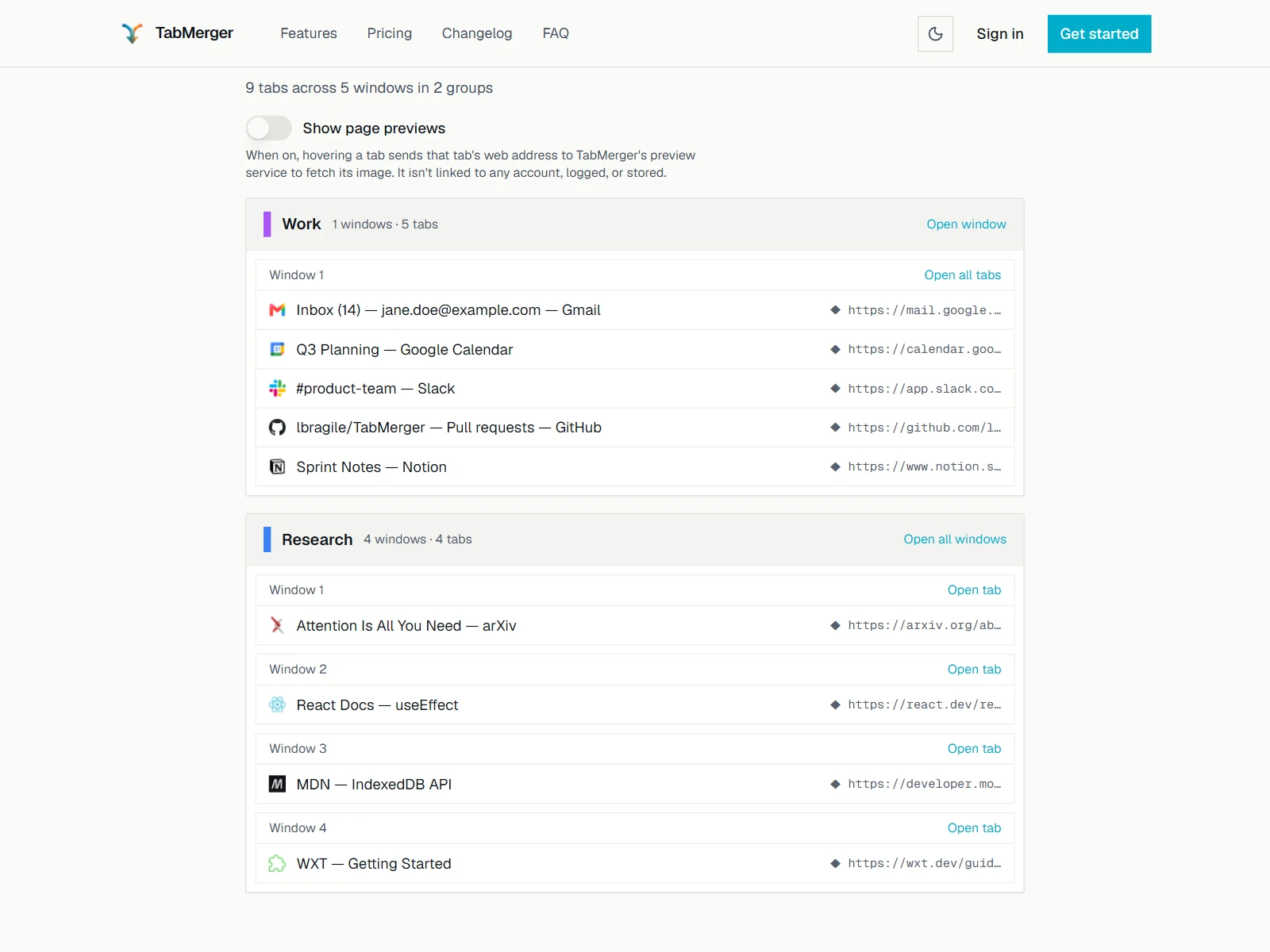
Un gruppo condiviso con quattro finestre: ogni finestra è elencata separatamente.
Risultato corretto
Condividere dalla dashboard web invece che dall'estensione
ProCosa verifica: Che la condivisione dal sito funzioni allo stesso modo che dall'estensione.
Passaggi
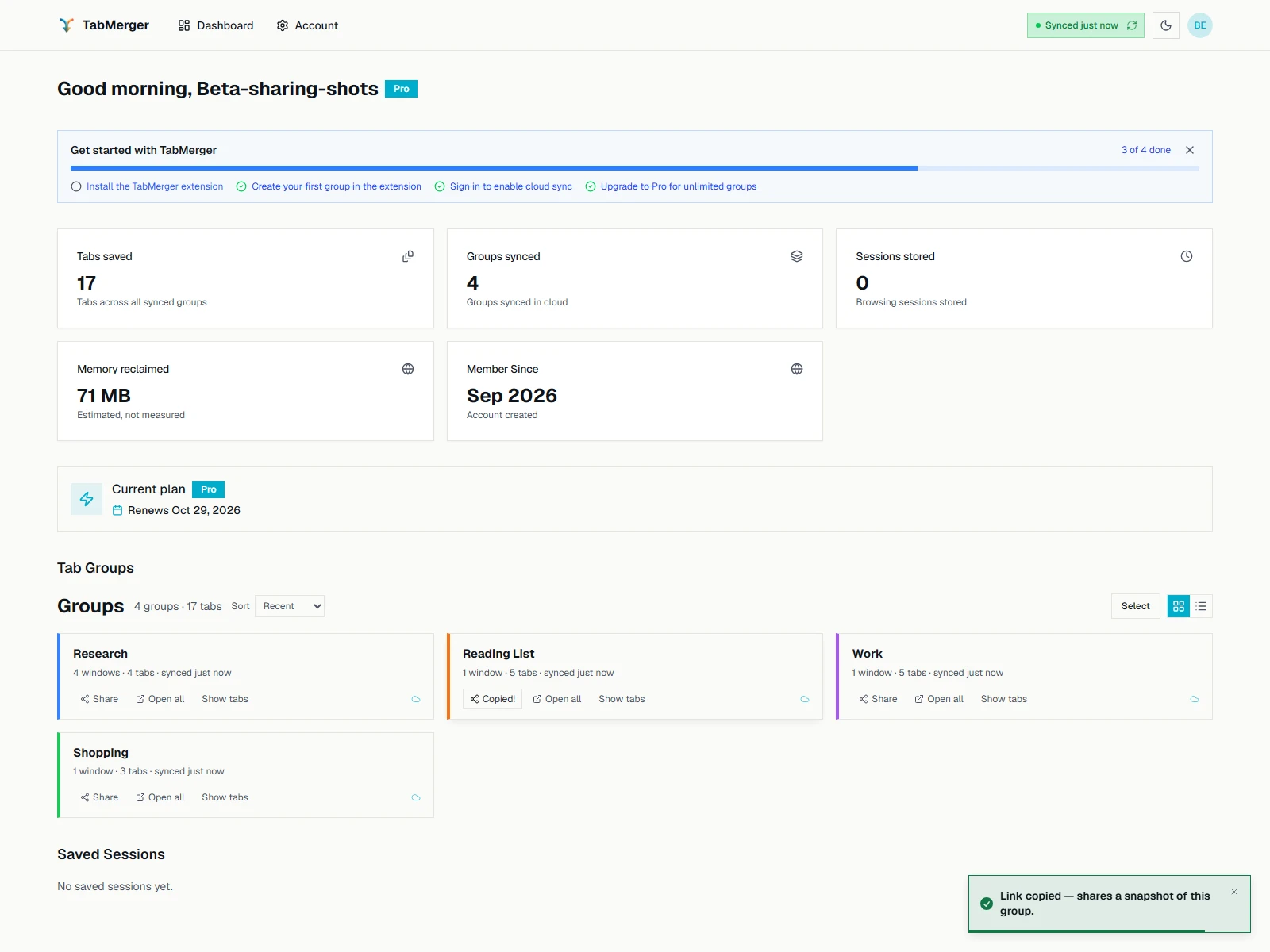
Condividi sulla scheda della dashboard copia lo stesso tipo di link.
Risultato corretto
Modifica, nuova condivisione, revoca e scadenza: cosa NON è possibile
ProCosa verifica: Cosa non possono ancora fare i link di condivisione, così non perdi tempo a segnalarlo.
Passaggi
Risultato corretto
ImpostazioniAlcuni ProMostra
Settings ha le schede General, Account e Data per tutti. Una scheda Devices compare quando passi a Pro (vedi "Passare a Pro" qui sopra). Le schede AI e Dev non fanno parte di questa build beta: l'IA resta nascosta dietro il flag "in arrivo" e Dev compare solo nelle build di sviluppo locali, non nella beta che hai installato.
Scheda General: Theme, Confirm before deleting, Open tab on click, Auto-deduplicate
Cosa verifica: Che queste impostazioni General abbiano effetto subito e vengano ricordate.
Passaggi
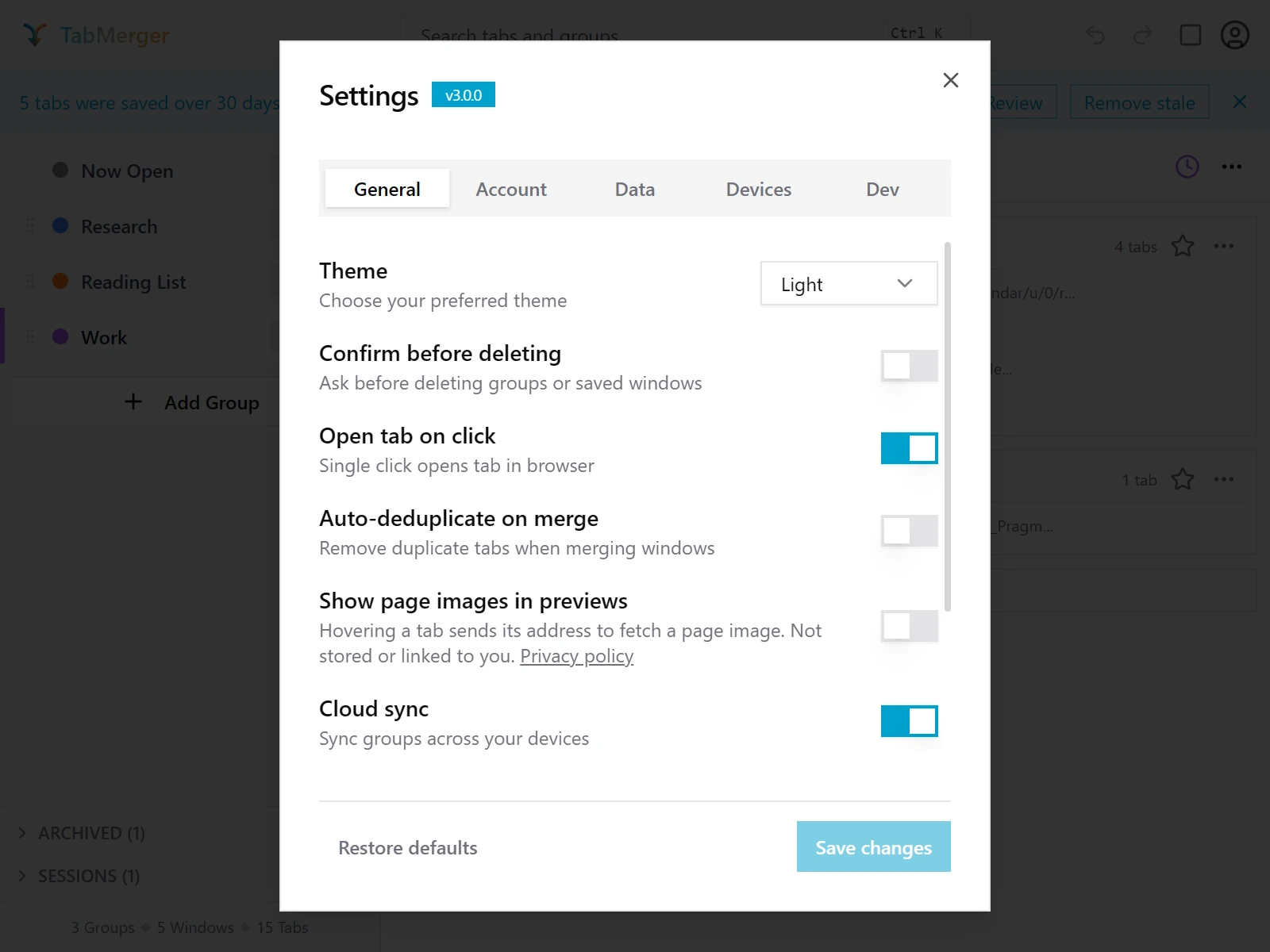
La scheda General di Settings, con il badge della versione accanto al titolo. (La scheda Dev esiste solo nella nostra build interna per gli screenshot; non la vedrai.)
Risultato corretto
Scheda General: Show page images in previews
Cosa verifica: Che l'impostazione delle immagini delle pagine controlli se le anteprime delle schede mostrano un'immagine della pagina.
Passaggi
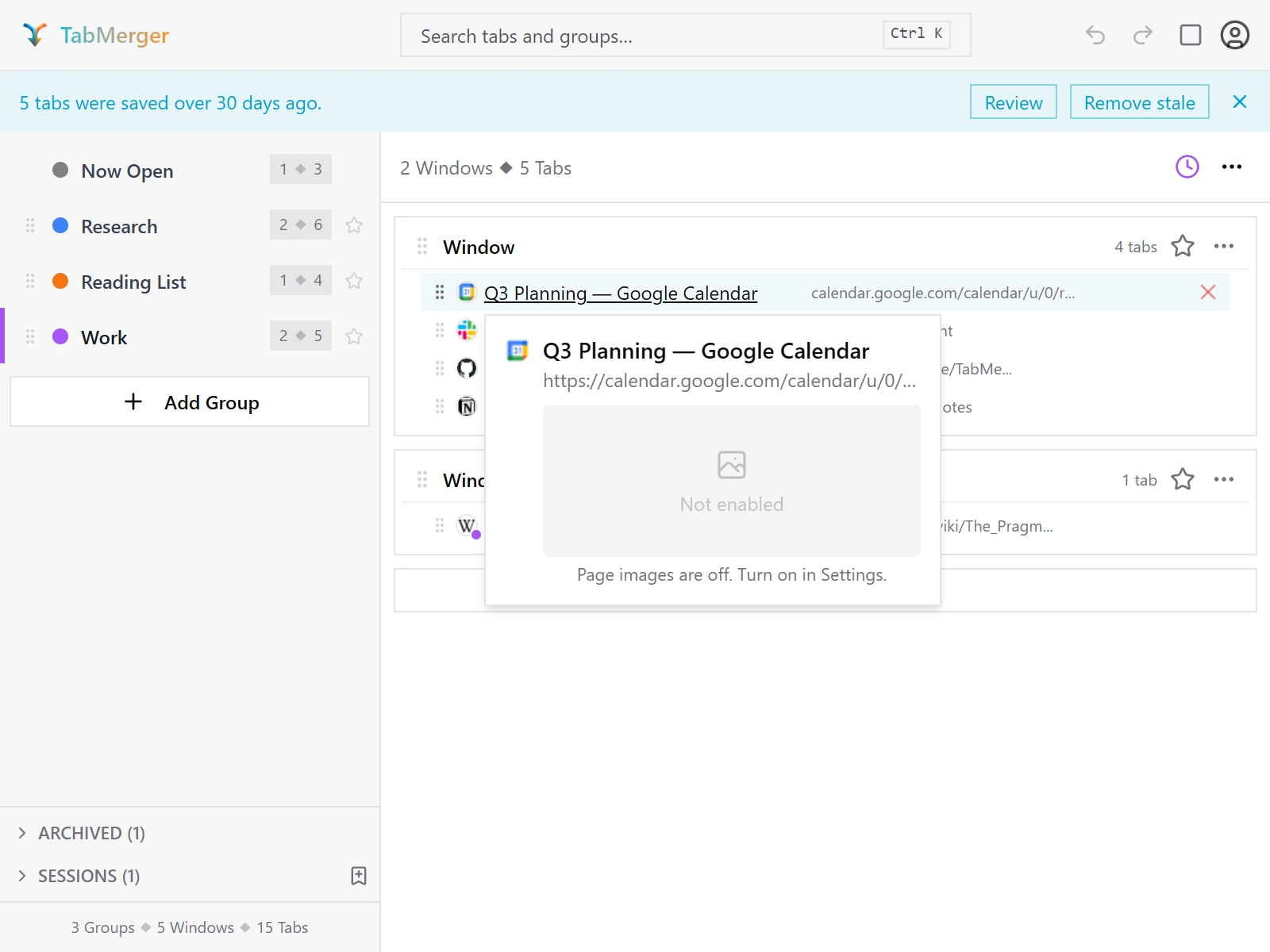
L'anteprima al passaggio del mouse con "Show page images in previews" disattivato.
Risultato corretto
Segnalalo se: L'anteprima mostra "No preview" (vuota) invece di un'immagine reale con l'impostazione attiva e una pagina che ne ha una.
Scheda General: Cloud sync, Stale tab threshold, URL rules
In parte ProPro: Solo l'interruttore Cloud sync richiede Pro (Free non lo mostra).
Cosa verifica: Che queste impostazioni compaiano per i piani giusti e cambino ciò che devono.
Passaggi
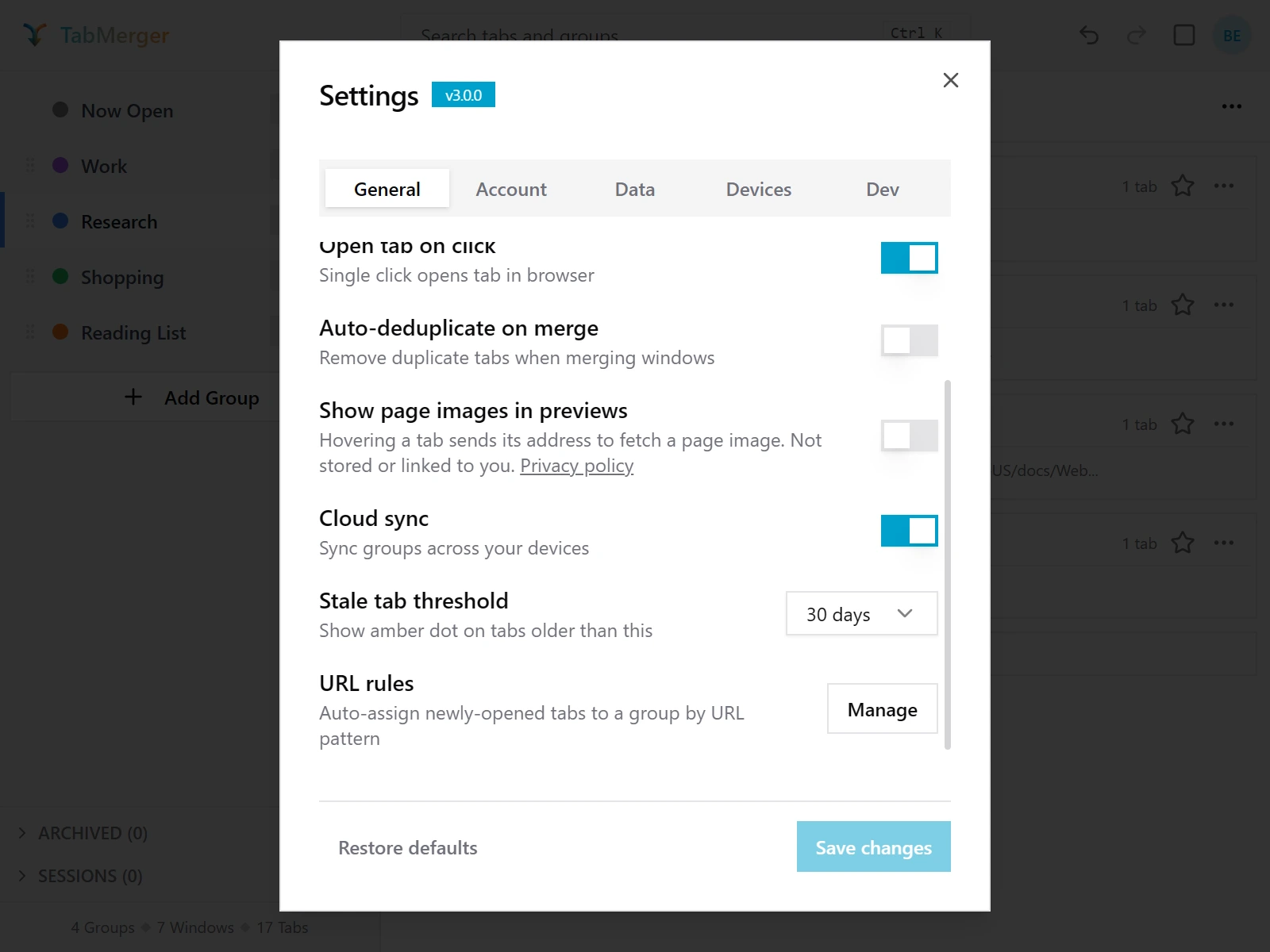
La metà inferiore della scheda General. (La scheda Dev esiste solo nella nostra build interna per gli screenshot; non la vedrai.)
Risultato corretto
Tema: Light, Dark e System
Cosa verifica: Che ogni tema abbia un aspetto corretto in tutto il popup e che la scelta venga ricordata.
Passaggi
Risultato corretto
Segnalalo se: Qualcosa è difficile da leggere o mantiene il vecchio tema (un menu, una finestra di dialogo, un'icona o un bordo), oppure il tema si reimposta dopo la riapertura del popup.
URL rules: salvare automaticamente le pagine corrispondenti
Cosa verifica: Che una regola URL salvi nel gruppo scelto le pagine che apri a indirizzi corrispondenti.
Passaggi
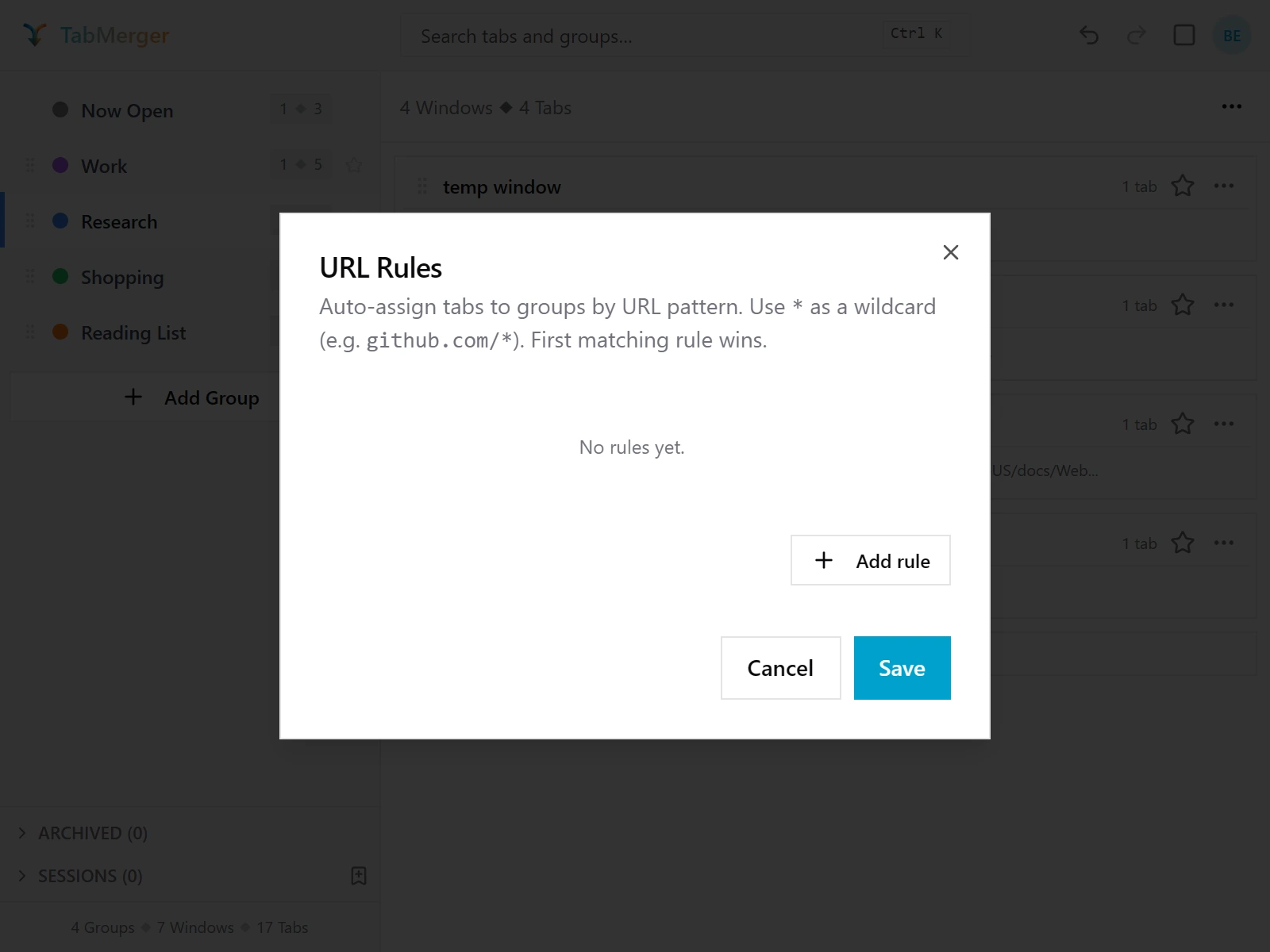
Settings → General → URL rules → Manage apre questo editor.
Risultato corretto
Segnalalo se: Una pagina corrispondente non viene salvata, finisce nel gruppo sbagliato o viene salvata più di una volta (ad esempio di nuovo ogni volta che la ricarichi).
Scheda Account: Plan, Renews, Email, Manage billing / Upgrade, Sign out
Cosa verifica: Che la scheda Account mostri il tuo piano reale, la data di rinnovo e l'email e che i suoi pulsanti funzionino.
Passaggi
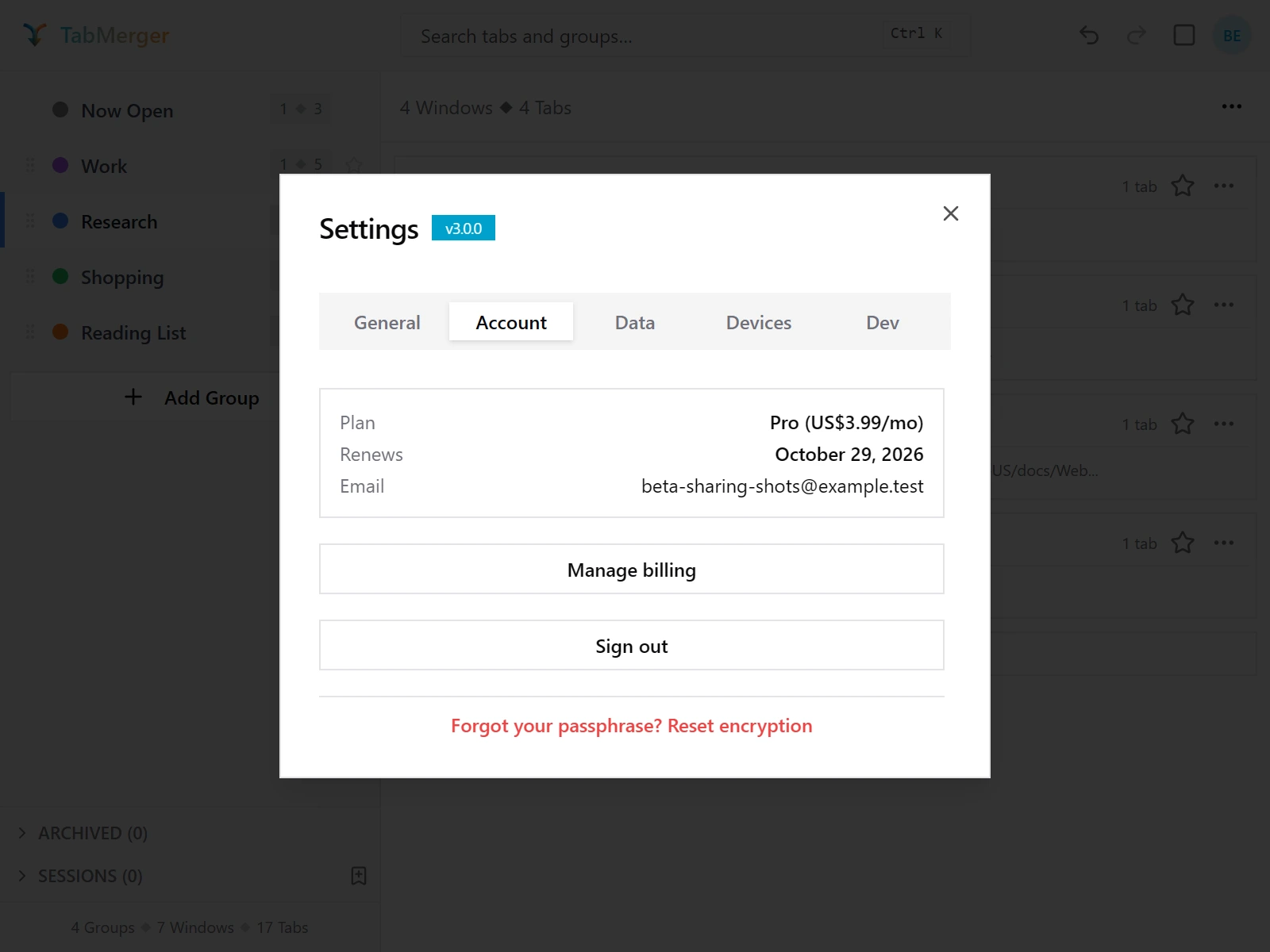
La scheda Account su un account Pro. Il link di reimpostazione in fondo è il punto successivo. (La scheda Dev esiste solo nella nostra build interna per gli screenshot; non la vedrai.)
Risultato corretto
Scheda Account: Forgot your passphrase? Reset encryption
ProCosa verifica: Che il link per reimpostare la crittografia compaia nella scheda Account una volta configurata la crittografia.
Passaggi
Risultato corretto
Scheda Data: Export, Import, Clear all data
Cosa verifica: Che esportazione, importazione e cancellazione dei dati funzionino, con una conferma prima che qualcosa venga sostituito o eliminato.
Passaggi
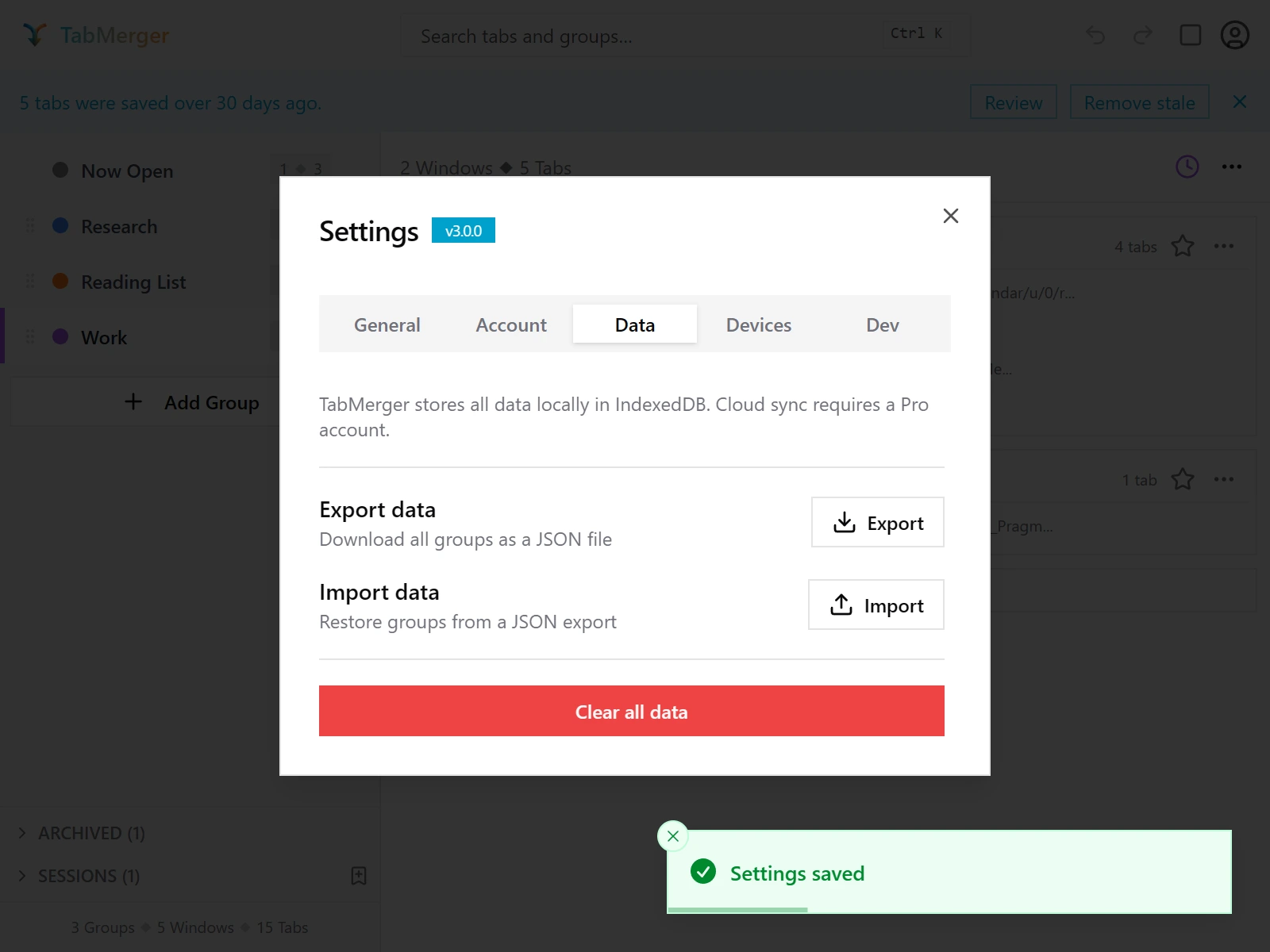
La scheda Data di Settings.
Risultato corretto
Segnalalo se: Un file non valido o vuoto non fa nulla senza avvisare invece di mostrare una notifica di errore come "Invalid file format" o "No groups found".
Save e Reset, e l'indicatore "Unsaved changes"
Cosa verifica: Che le impostazioni vengano salvate solo quando fai clic su Save e che ti avvisino delle modifiche non salvate.
Passaggi
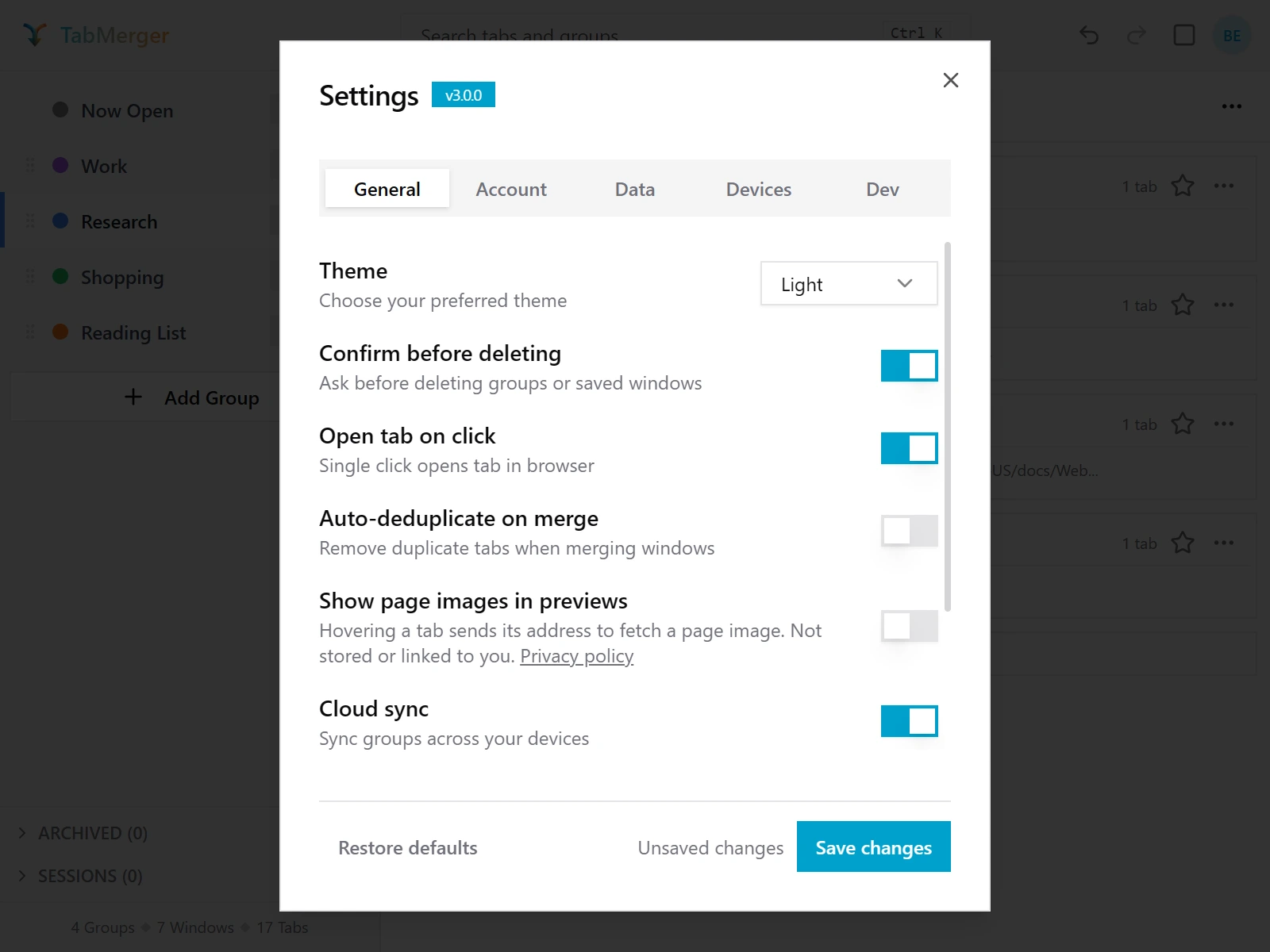
Dopo aver cambiato un'impostazione: compare "Unsaved changes" e Save changes si attiva. (La scheda Dev esiste solo nella nostra build interna per gli screenshot; non la vedrai.)
Risultato corretto
Segnalalo se: "Save changes" resta attivo senza modifiche, oppure un'impostazione che hai cambiato ma mai salvato persiste comunque dopo la chiusura e la riapertura di Settings.
Il badge della versione
Cosa verifica: Dove trovare il numero di versione esatto da indicare nelle segnalazioni di bug.
Passaggi
Risultato corretto
Solo Pro
Accesso e sincronizzazione tra dispositiviProMostra
Le build beta si sincronizzano tramite l'app web di anteprima su preview.tabmerger.com, non tramite il sito principale: accedi lì per vedere i gruppi sincronizzati, la dashboard e la condivisione.
Configurare due dispositivi
ProCosa verifica: Che due dispositivi connessi allo stesso account condividano i loro gruppi.
Passaggi
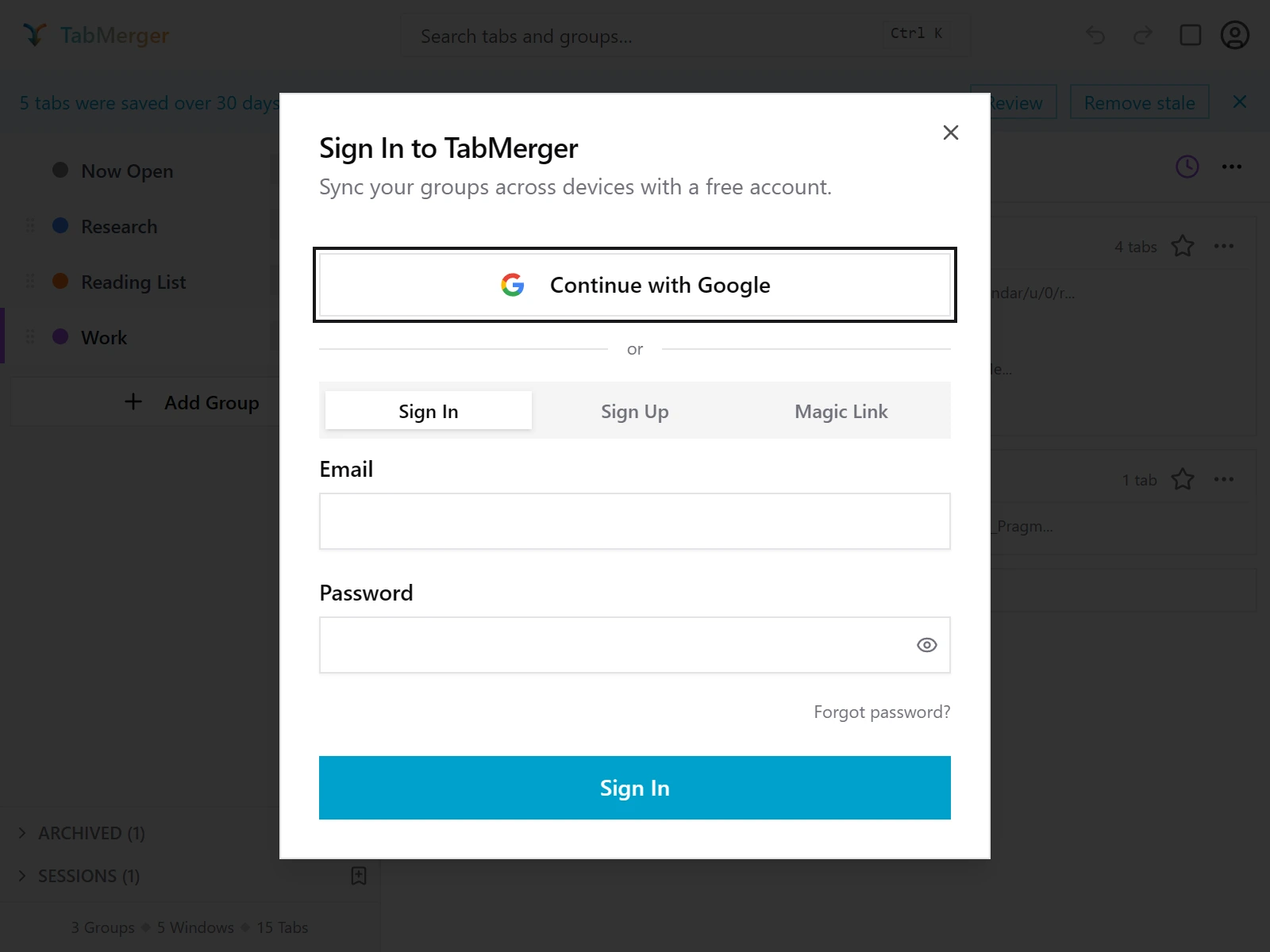
Accesso dall'estensione: l'icona dell'account (in alto a destra) → Sign in.
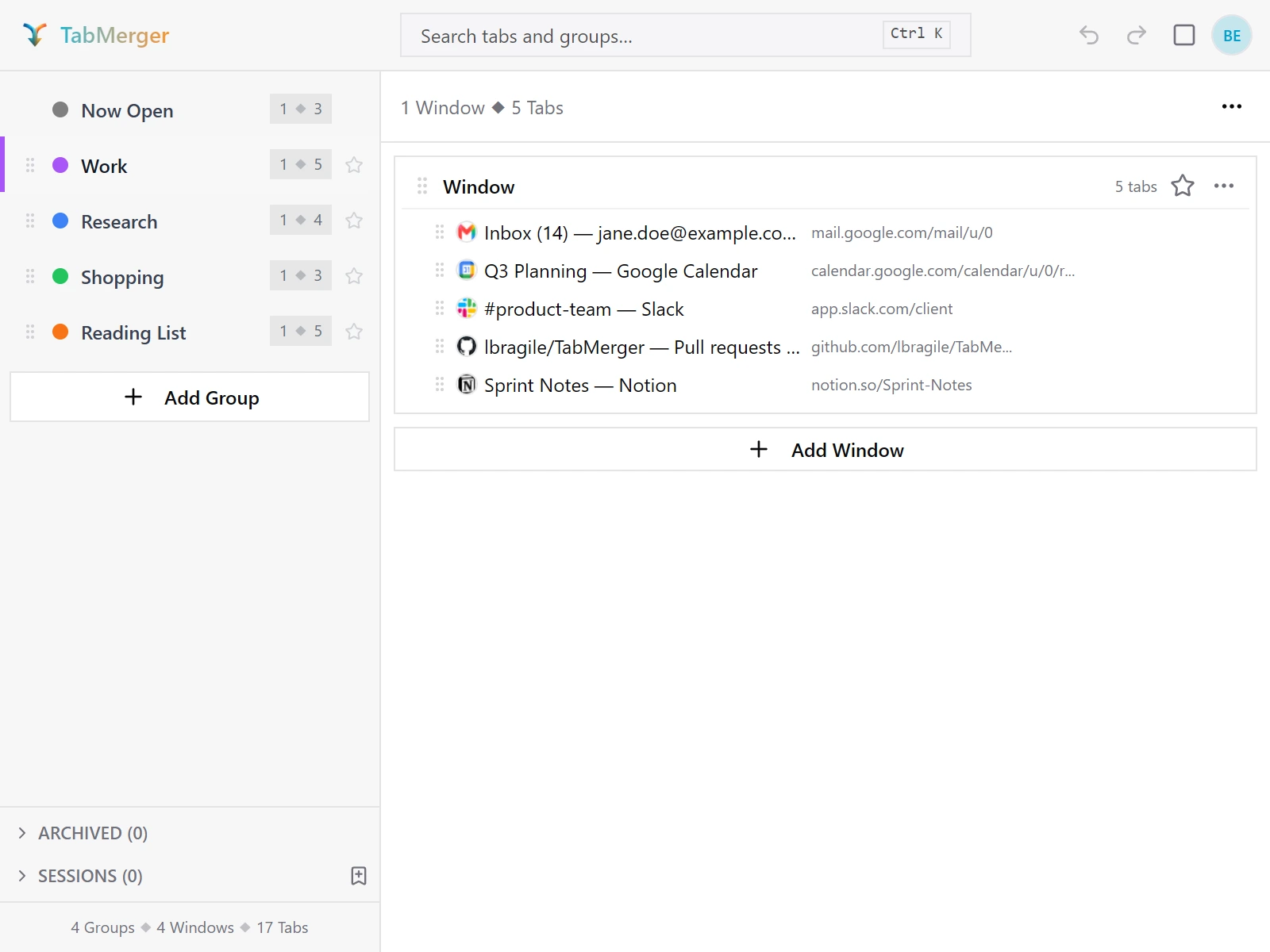
Dispositivo A.
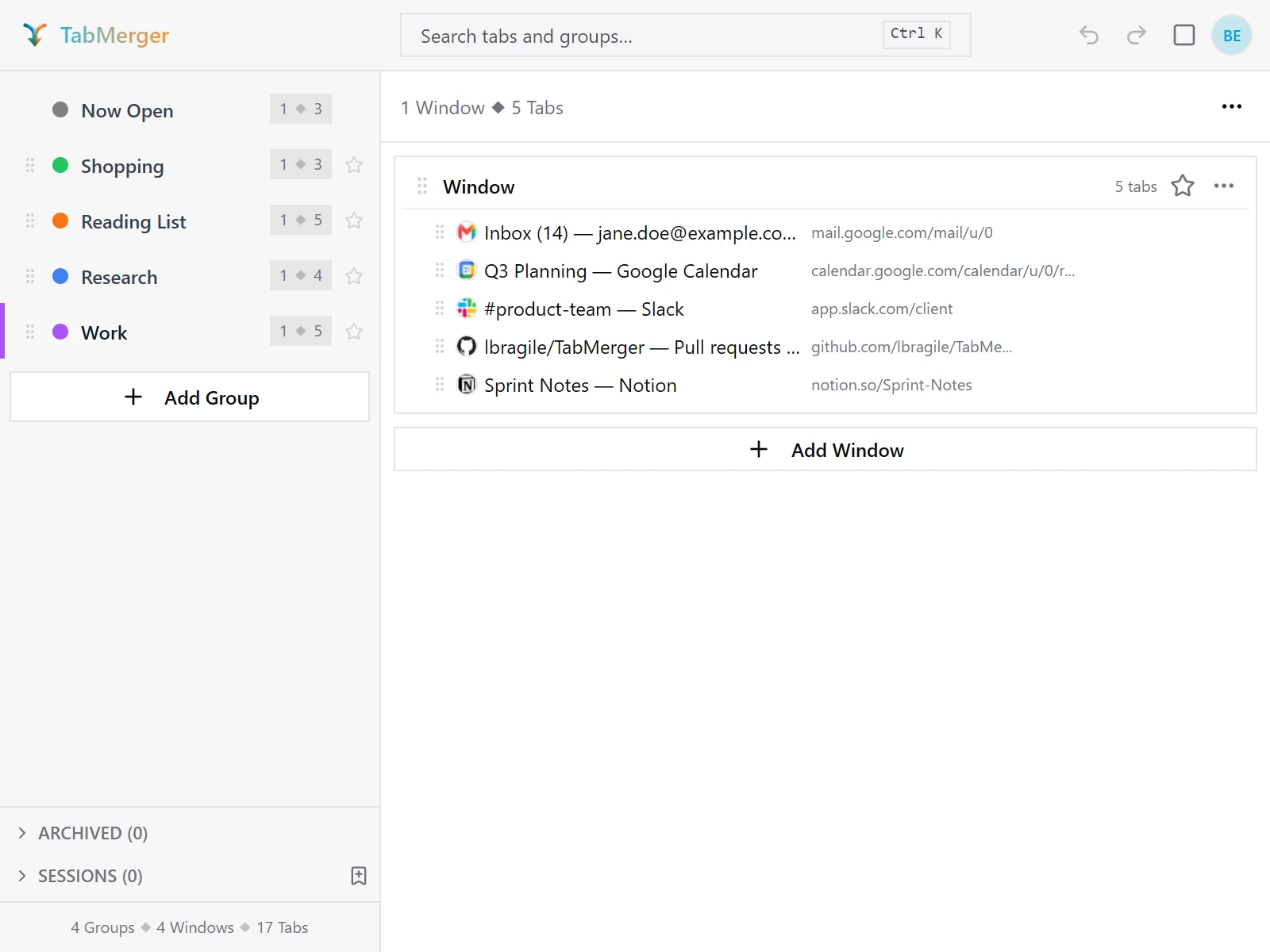
Il dispositivo B dopo l'accesso e lo sblocco: stessi gruppi e stessi conteggi, nello stesso ordine.
Risultato corretto
Le rinomine raggiungono l'altro dispositivo
ProCosa verifica: Che una rinomina su un dispositivo compaia sull'altro senza un aggiornamento manuale.
Passaggi
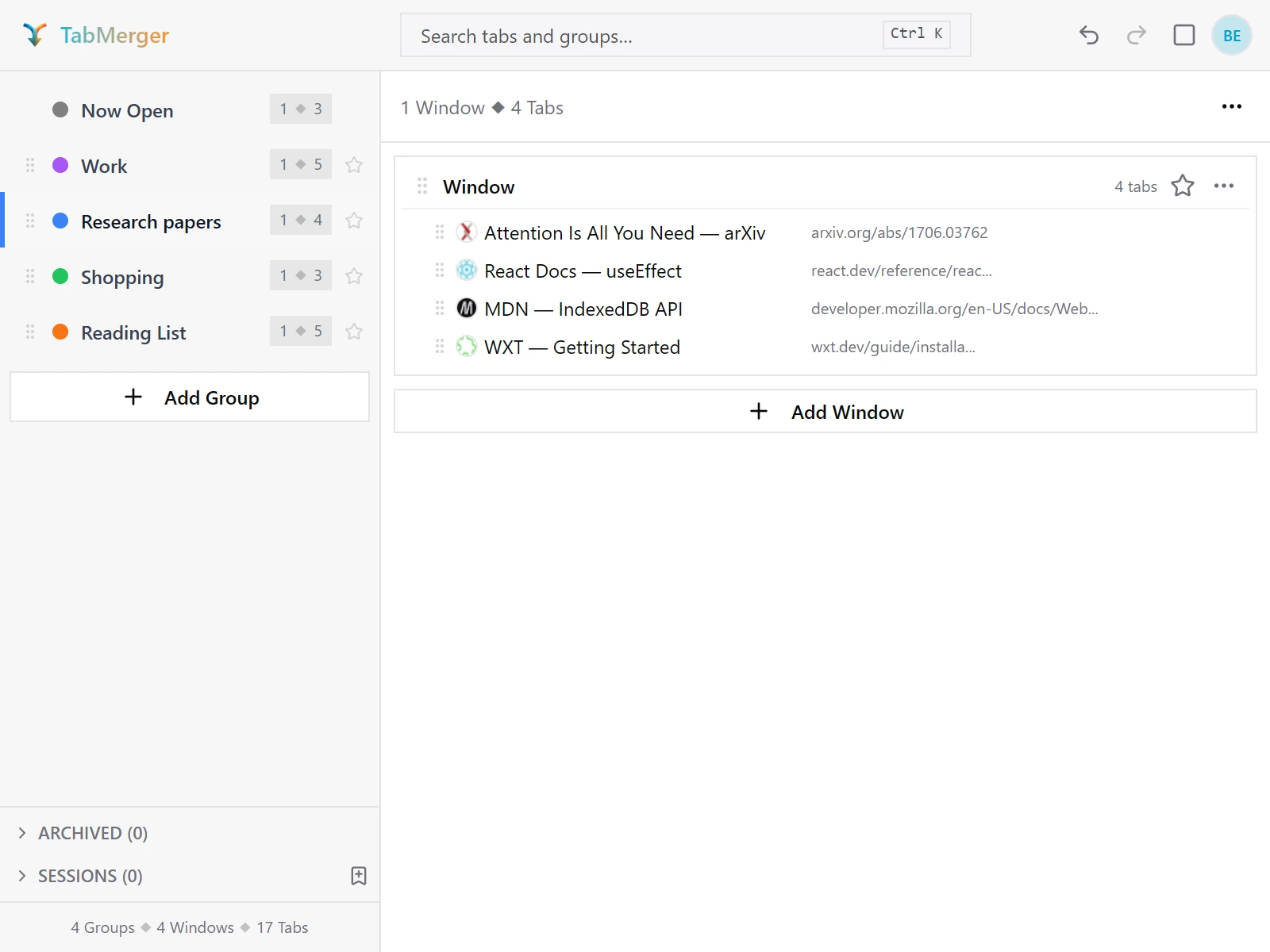
Dispositivo A: "Research" rinominato in "Research papers".
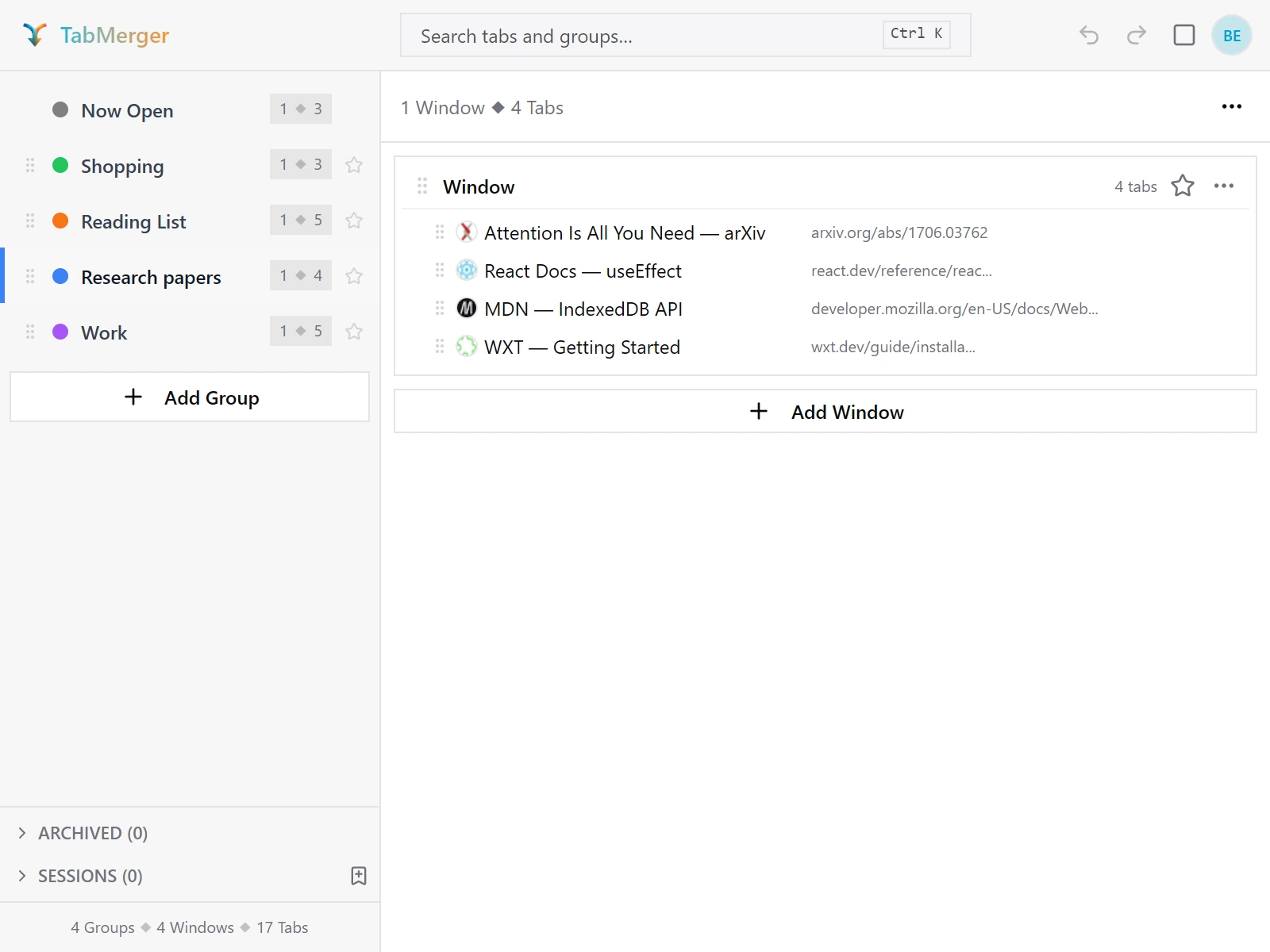
Dispositivo B, dopo aver solo riaperto il popup: il nuovo nome c'è.
Risultato corretto
Le eliminazioni raggiungono l'altro dispositivo
ProCosa verifica: Che un gruppo eliminato resti eliminato su ogni dispositivo invece di tornare.
Passaggi
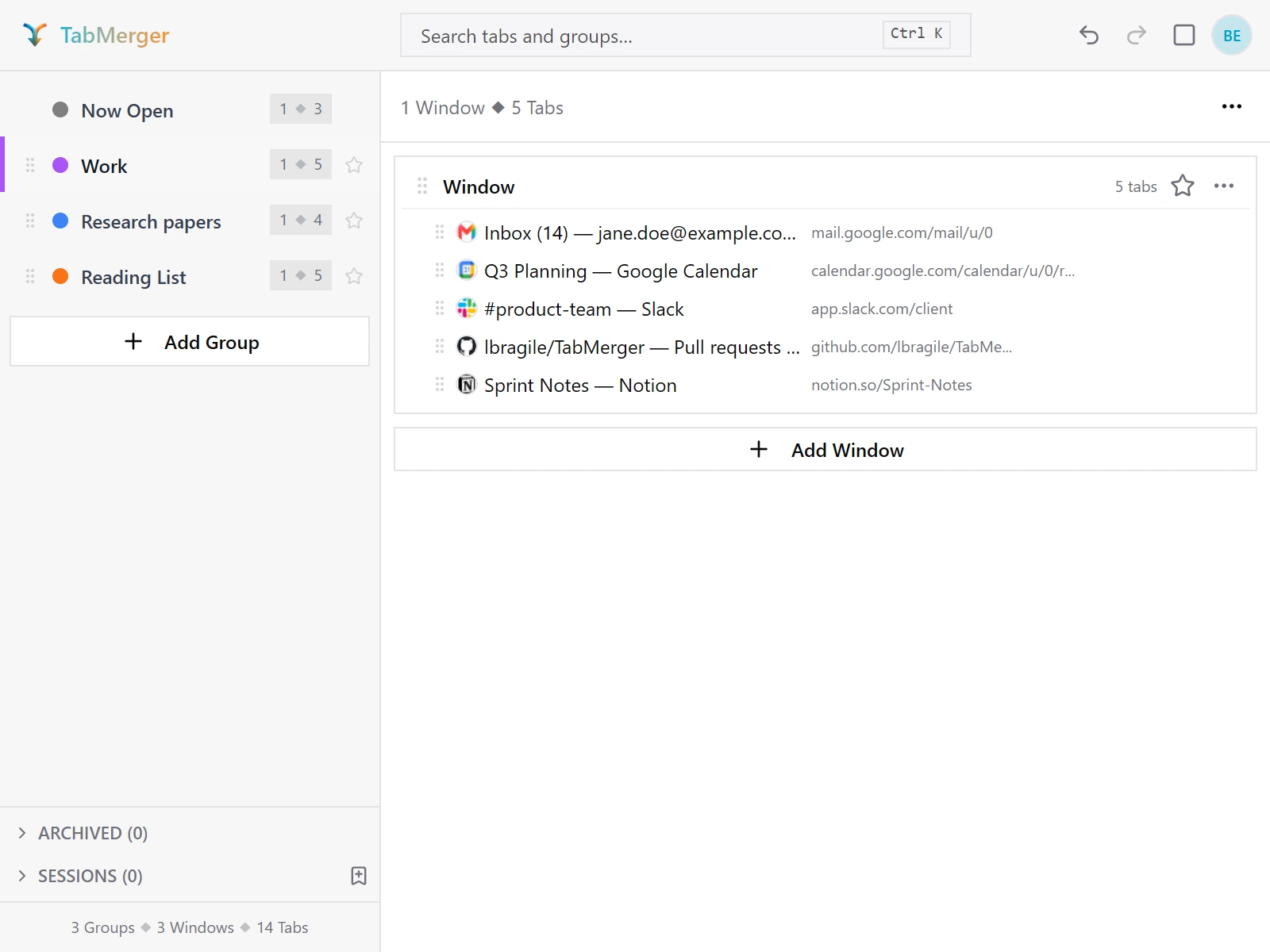
Dispositivo A: "Shopping" eliminato.
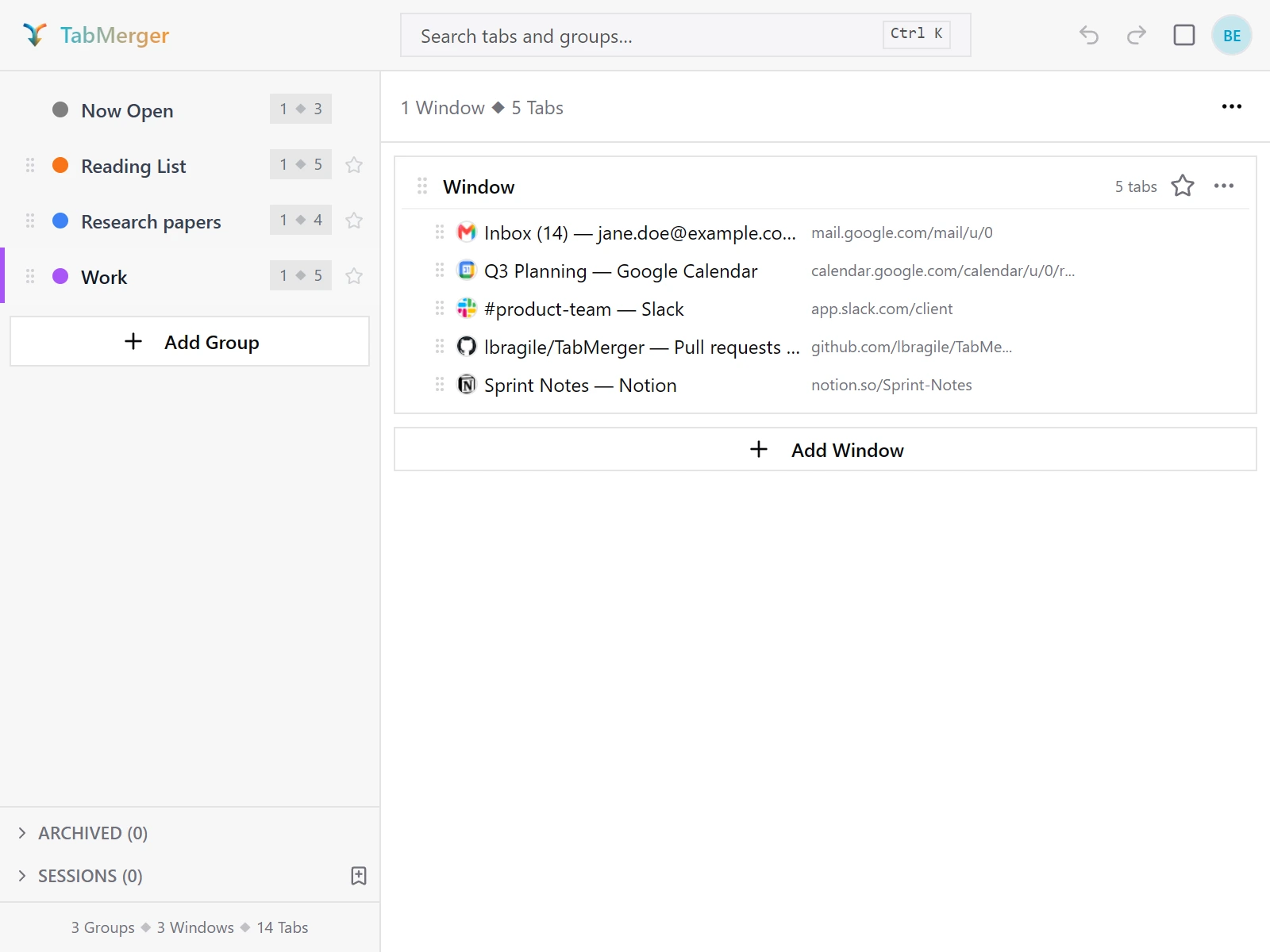
Il dispositivo B dopo la riapertura del popup: anche lì "Shopping" non c'è più.
Risultato corretto
Segnalalo se: Un gruppo eliminato torna su uno dei due dispositivi dopo una sincronizzazione successiva.
Il riordino dei gruppi si sincronizza
ProCosa verifica: Che l'ordine dei tuoi gruppi sia lo stesso su ogni dispositivo e nella dashboard.
Passaggi
Risultato corretto
Segnalalo se: L'ordine differisce tra i dispositivi dopo che la sincronizzazione si è completata, oppure un riordino torna al vecchio ordine.
Le modifiche offline si sincronizzano alla riconnessione
ProCosa verifica: Che le modifiche fatte offline si sincronizzino quando torni online, senza duplicati né perdite.
Passaggi
Risultato corretto
Eliminare un gruppo mentre sei offline
ProCosa verifica: Che un gruppo eliminato mentre sei offline resti eliminato quando ti riconnetti.
Passaggi
Risultato corretto
Segnalalo se: Un gruppo eliminato mentre eri offline ricompare su un dispositivo qualsiasi dopo una sincronizzazione.
Stesso gruppo modificato su due dispositivi (copia di conflitto)
ProCosa verifica: Che quando lo stesso gruppo viene modificato su due dispositivi prima che uno dei due si sia sincronizzato, nulla venga sovrascritto e tu riceva una copia da unire a mano.
Passaggi
Risultato corretto
Segnalalo se: Una modifica scompare senza avviso e senza copia, oppure compare una "copia di conflitto" quando solo un dispositivo ha modificato il gruppo.
Passphrase della crittografia end-to-endProMostra
La crittografia è obbligatoria per ogni account connesso, non è un'impostazione facoltativa: non c'è un interruttore per disattivarla. I tuoi gruppi sincronizzati, le sessioni e le istantanee di "Now Open" sono crittografati con una chiave che solo la tua passphrase può sbloccare; i server di TabMerger non vedono mai la passphrase né la chiave in chiaro.
Prima configurazione della passphrase
ProCosa verifica: Che l'attivazione della sincronizzazione ti chieda di scegliere una passphrase di crittografia prima che qualsiasi dato lasci il tuo dispositivo.
Passaggi
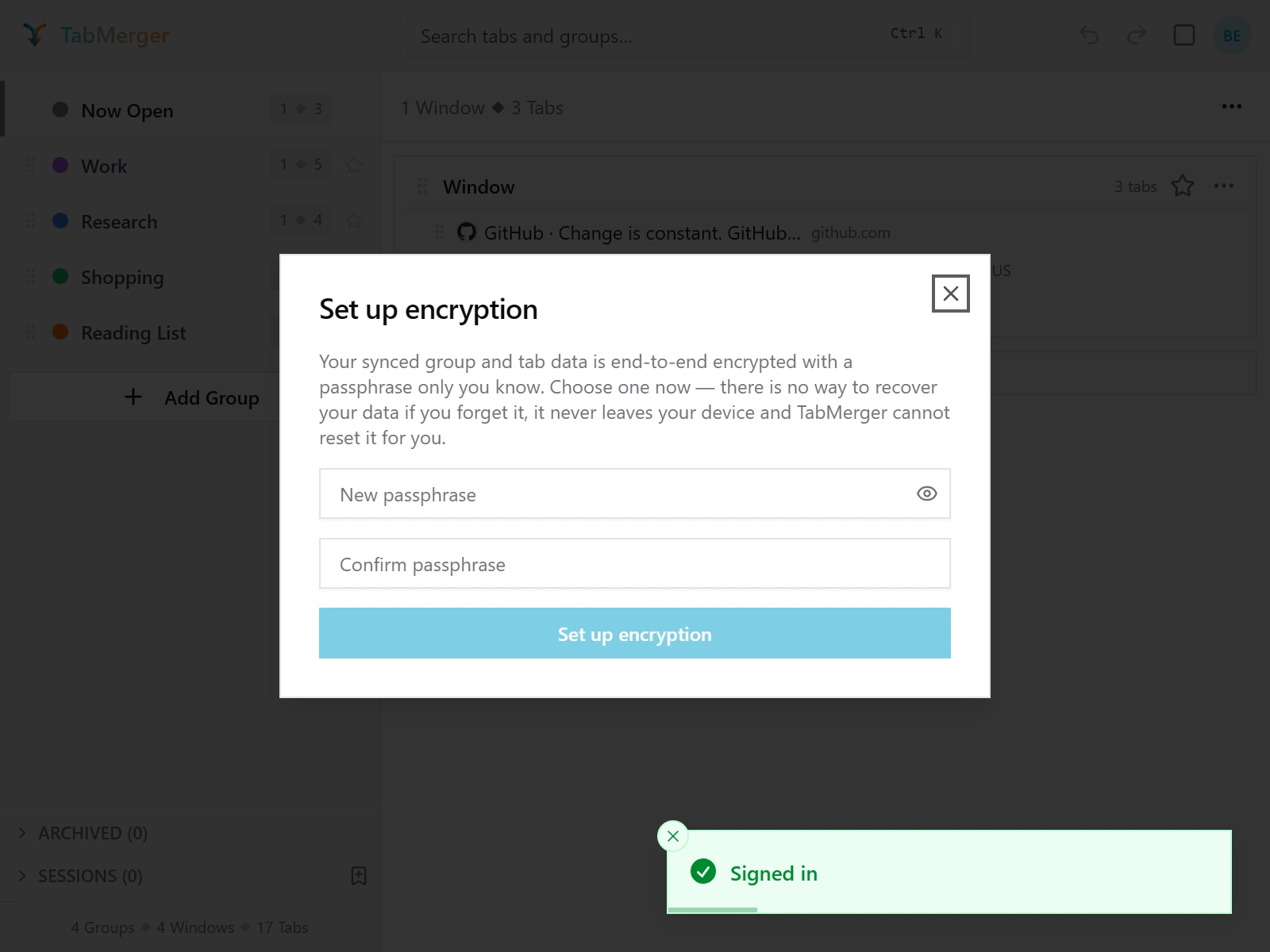
Compare da sola subito dopo l'accesso su Pro.
Risultato corretto
Sbloccare su un secondo dispositivo
ProCosa verifica: Che un secondo dispositivo abbia bisogno della tua passphrase una volta prima di poter leggere i dati sincronizzati.
Passaggi
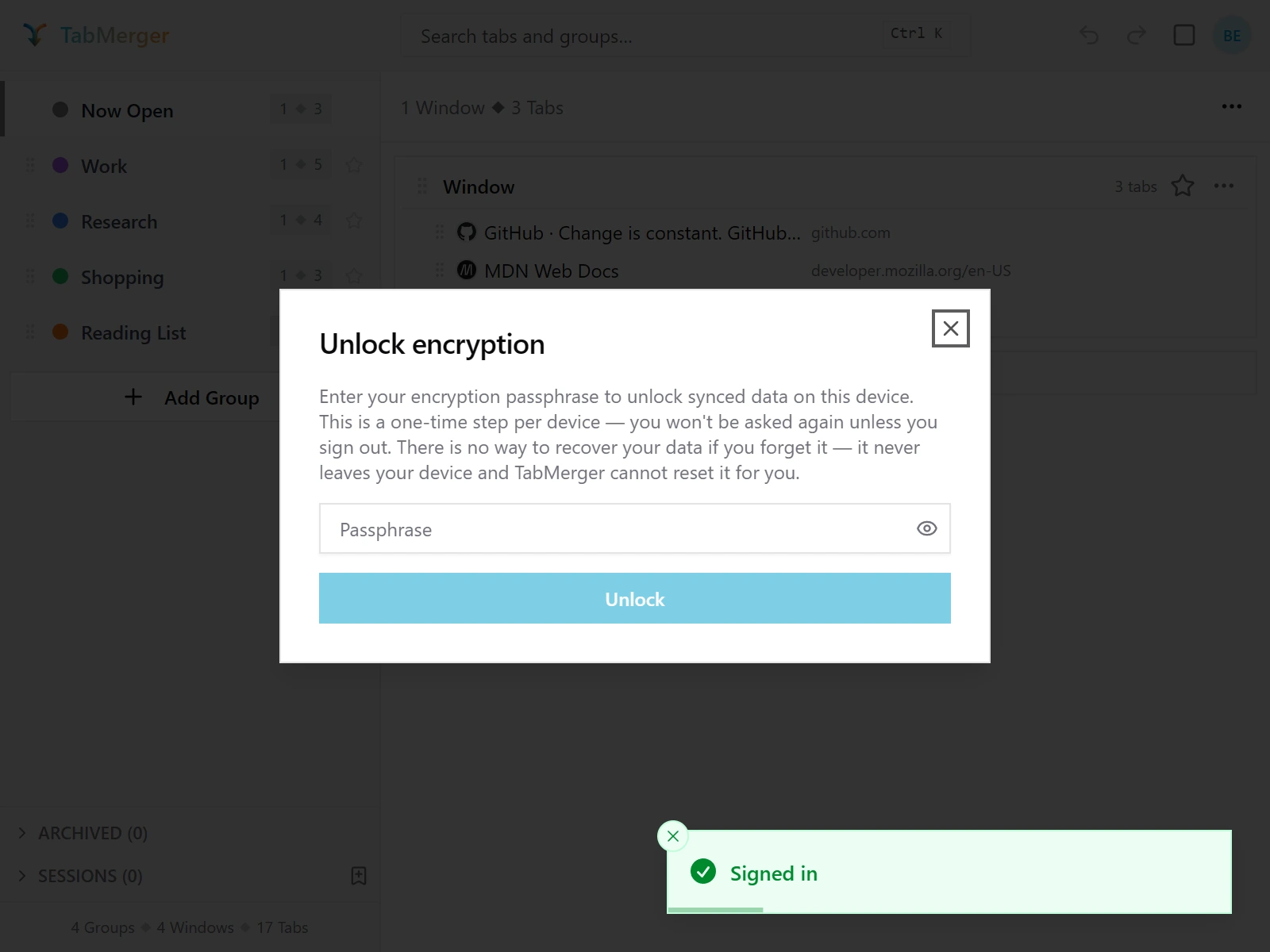
Su un secondo dispositivo, l'estensione chiede una volta la passphrase esistente.
Risultato corretto
Come appare lo stato "bloccato" e restare sbloccati dopo un riavvio
ProCosa verifica: Che i dati bloccati restino illeggibili finché non li sblocchi e che un dispositivo resti sbloccato dopo il riavvio del browser.
Passaggi
Risultato corretto
Passphrase dimenticata: reimpostare la crittografia
ProCosa verifica: Che la reimpostazione della crittografia venga prima confermata chiaramente e ti permetta di impostare una nuova passphrase.
Passaggi
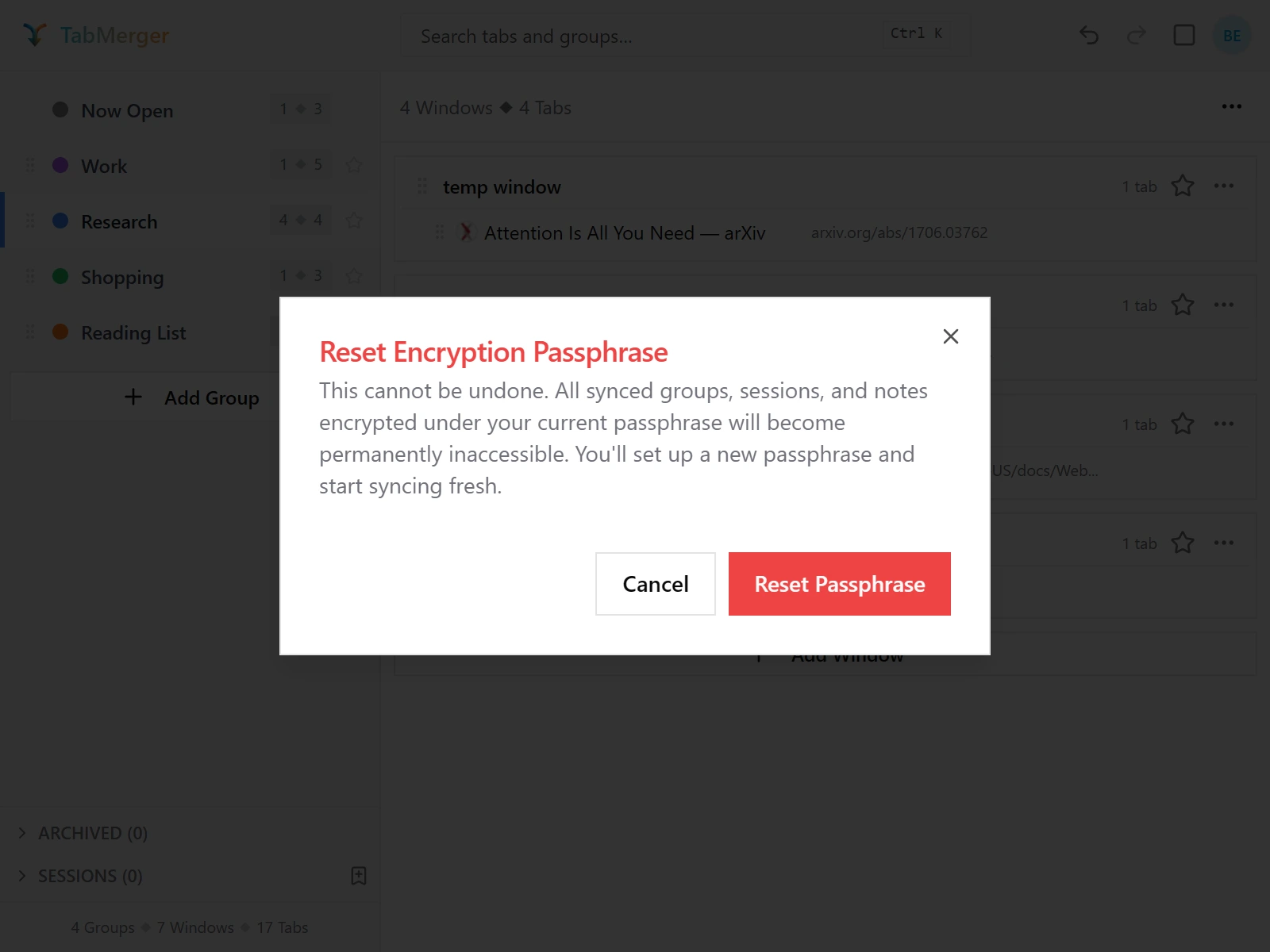
La conferma che ricevi prima di una reimpostazione. Cancel è sicuro; Reset Passphrase non è reversibile.
Risultato corretto
Verifica nella dashboard web
ProCosa verifica: Che il sito ti chieda la passphrase prima di mostrare i gruppi sincronizzati.
Passaggi
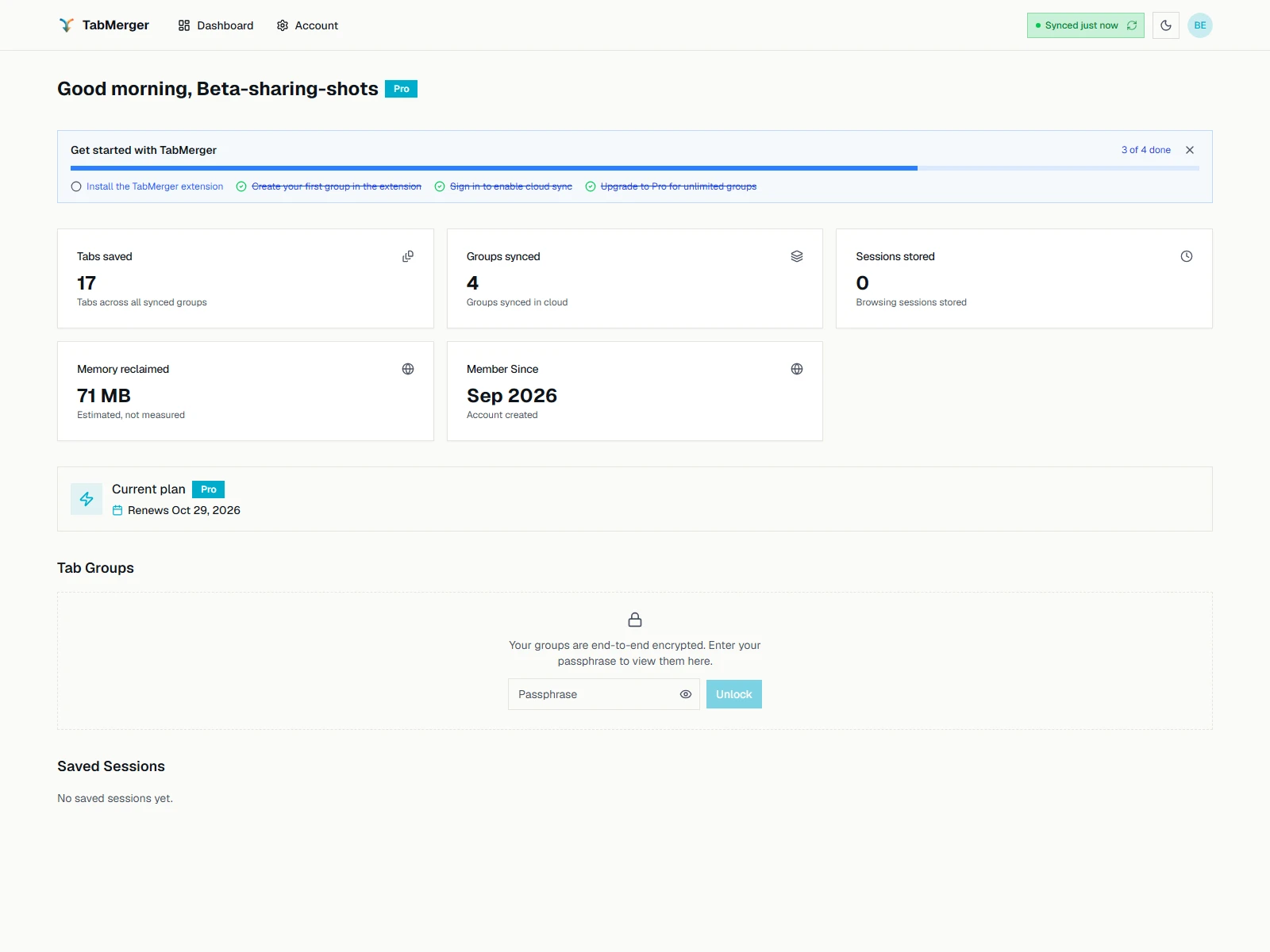
Finché non inserisci la passphrase, la dashboard mostra questo al posto dei tuoi gruppi.
Risultato corretto
Come capire che i tuoi dati sono davvero crittografati
ProCosa verifica: Come puoi verificare di persona che i tuoi dati sono illeggibili senza la passphrase.
Passaggi
Risultato corretto
Cosa ci interessa sapere in particolare
- Qualsiasi perdita di dati: un gruppo, una scheda o una sessione scomparsi quando non dovevano.
- Conflitti di sincronizzazione: un gruppo "(conflict copy)" è previsto quando lo stesso gruppo è stato modificato su due dispositivi prima che uno dei due si sincronizzasse. Dicci se una modifica scompare senza avviso o se compare una copia quando solo un dispositivo ha apportato modifiche.
- Qualsiasi cosa confusa, poco chiara o che ti ha richiesto più clic del necessario.
- Qualsiasi lentezza: l'apertura del popup, la ricerca, il trascinamento o la sincronizzazione che impiegano molto più del previsto.
3. Problemi noti
Siamo già a conoscenza di questi problemi, quindi non serve segnalarli. L'elenco viene aggiornato a ogni release beta; se qualcosa di questo elenco per te è risolto, o si comporta diversamente da come è descritto, vale la pena segnalarlo.
ChromeNew Chrome beta versions arrive after Chrome Web Store review
Each beta update is reviewed by the Chrome Web Store before it reaches testers, which can take from a few hours to a couple of days. Features described here may appear on the preview site before they reach your extension.
FirefoxFirefox shows a different version number
about:addons lists the Firefox beta as 4.1.0.x (e.g. 4.1.0.8 for 3.1.0-beta.8). That is expected: Firefox can only show a numeric version.
Nel frattempo: When reporting a bug, give the version shown in TabMerger’s Settings instead.
ExtensionA change made the instant before the popup closes may not be saved
A change (a new colour, a rename, a move, a note) takes a split second to be stored. If the popup closes within that moment, for example by pressing Enter and then Escape straight away, or on a slow or busy computer, the change can be missing when you reopen TabMerger. Nothing else is affected.
Nel frattempo: Reopen TabMerger and make the change again. After an edit, give the popup a moment before closing it.
ExtensionA long web address in a tab row is cut off without “…”
When a tab’s address is too long for its column, it stops abruptly, sometimes in the middle of a letter, instead of ending in “…”. On a narrow row it can also run up against the “renamed” label. Only the display is affected; the saved address is complete.
Nel frattempo: Hover the tab to see its full address.
BillingA subscription keeps the currency it started in
Checkout shows the price in your local currency, but a subscription (and every plan change or renewal of it) stays in the currency it was first paid in. Accounts that subscribed before local pricing keep paying in US dollars. Renewals in a local currency are converted again each time, so the amount can shift slightly with exchange rates.
Nel frattempo: To test local pricing, use a new account (see “Paying in your local currency” above).
Web appThe dashboard’s “Synced” time can be older than your last sync
In a browser that has not seen a sync yet (a new browser, or after clearing site data), the sync label in the dashboard header shows when your groups last changed, not when a device last synced. While the dashboard is open, a sync from another device that changed nothing, or that only deleted a group, does not move the time either.
Nel frattempo: Press the refresh button on the label. The extension in that browser syncs and the time updates.
SyncA saved session deleted on the dashboard can come back
If you delete a session you saved yourself on the web dashboard while a browser with the extension still has that session, the extension can upload it again later, and it reappears on the dashboard. This happens when that browser has to send its sessions again: after a session or an automatic backup could not be uploaded (for example while offline), or after you reset your encryption passphrase. Automatic backups are not affected: one deleted on the dashboard stays deleted there, and the browser that has it keeps its own copy.
Nel frattempo: Delete the session in the extension (the Sessions list in the sidebar). That removes it from that browser and from your account.
Web appSome groups or sessions show as “(locked)” after a passphrase reset
After you reset your encryption passphrase, the dashboard asks for the new one. Anything that was saved with the earlier passphrase and has not been uploaded again since still cannot be read, even though the new passphrase is correct: it shows as “(locked)” with a short explanation on the item, and it cannot be shared or restored (a locked session can still be deleted). A device listed in Account shows the same explanation instead of its window and tab count.
Nel frattempo: Open the extension on the device that has those groups or sessions, unlock it with the new passphrase and let it sync. It uploads them again and the dashboard can read them after a refresh.
4. Segnala un bug
Bug e idee vanno nelle nostre GitHub Discussions pubbliche: github.com/lbragile/TabMerger/discussions. Dai prima un'occhiata lì: qualcuno potrebbe aver già segnalato la stessa cosa.
Le Discussions sono pubbliche. Non incollare URL privati, titoli di schede o screenshot che mostrano informazioni personali: sfocali o ritagliali prima. Per pubblicare ti serve un account GitHub (gratuito).
Entrambi i link precompilano questo modello nel corpo della discussione: compilalo prima di pubblicare, ci risparmia un giro di domande di approfondimento:
Summary:
Steps to reproduce:
1.
2.
3.
Expected:
Actual:
Beta version (Settings title badge or chrome://extensions):
Browser and OS:
Signed in: yes / no
Screenshots or screen recording:
FAQ
Vedo "Item not found"
Assicurati di esserti iscritto al gruppo Google con lo stesso account Google con cui hai effettuato l'accesso in Chrome. L'accesso può richiedere un po' di tempo dopo l'iscrizione: attendi un momento e riprova prima di pensare che qualcosa non funzioni.
Posso tenere installata la versione stabile?
Sì: la beta ("TabMerger BETA") è un'estensione separata dalla versione stabile ("TabMerger"), con dati completamente separati. Puoi usarle entrambe, anche se ti consigliamo di disattivare la stabile durante i test per non confonderti su quale stai usando.
Mi verrà addebitato qualcosa se passo a Pro?
No: il passaggio a Pro nella beta usa la modalità di test di Stripe. Usa una carta di prova di Stripe (vedi la sezione "Passare a Pro" qui sopra): nessuna carta reale funziona qui e in ogni caso non viene scambiato denaro reale.
Dove si sincronizzano i miei dati?
Le build beta si sincronizzano con l'app web di anteprima su preview.tabmerger.com, non con il sito principale di TabMerger. Accedi lì per vedere i gruppi sincronizzati, le sessioni e la condivisione.
Dove trovo i problemi noti?
Consulta le Discussions Q&A del repository: è lì che si trovano le segnalazioni di bug della beta.
Come lascio la beta?
Lascia il gruppo Google e disinstalla l'estensione "TabMerger BETA". L'eventuale installazione stabile che hai mantenuto non viene toccata.