
Beta programı
TabMerger yayınlanmadan önce test etmemize yardım edin
TabMerger'ın bir sonraki sürümünü erkenden edinin ve neyin bozulduğunu bize söyleyin. Bu sayfa katılmayı, özel betayı yüklemeyi, neyi test edeceğinizi ve bulduklarınızı nasıl bildireceğinizi kapsar. AI özellikleri bu sürümde gizlidir ("yakında"), bu yüzden henüz testin bir parçası değildir.
Betaya katıl1. Katıl ve yükle
- Test kullanıcısı grubuna katılın. groups.google.com/g/tabmerger-beta-testers adresini açın ve katılın. Katılım anında gerçekleşir, ancak Chrome'da oturum açtığınız Google hesabıyla katıldığınızdan emin olun — aksi takdirde özel listeleme sizin için görünür olmaz.
- Özel beta listelemesini açın. TabMerger BETA listelemesini açın "Öğe bulunamadı" görüyorsanız muhtemelen yeni katıldınız — erişimin görünmesi biraz zaman alabilir. Bir sorun olduğunu varsaymadan önce biraz bekleyip tekrar deneyin.
- Yükleyin. "Chrome'a ekle"ye tıklayın. Beta, kararlı "TabMerger" listelemesinden ayrı bir uzantı ("TabMerger BETA") olarak yüklenir — ikisini yan yana yüklü tutabilirsiniz ve verileri tamamen ayrıdır. Yanlışlıkla yanlış olanda işlem yapmamak için test ederken kararlı sürümü devre dışı bırakmanızı öneririz.
- Önizleme web uygulaması üzerinden oturum açın. Beta sürümleri ana tabmerger sitesiyle değil, preview.tabmerger.com ile senkronize olur. Senkronize grupları ve oturumları görmek için orada (uzantıdan veya doğrudan kontrol panelinden) oturum açın.
- Hangi tarayıcılarda test edebilirim? Chrome, Edge, Brave, Vivaldi, Arc ve Opera'nın hepsi aynı TabMerger BETA listelemesini ve aynı Google Grubu'nu kullanır — ayrı bir Edge betası yoktur, bu yüzden aramayın. Edge: istendiğinde "Diğer mağazalardan uzantılara izin ver"i kabul edin. Opera: önce Opera'nın "Install Chrome Extensions" eklentisini yükleyin, ardından yukarıdaki bağlantıyı kullanın. Edge Eklentileri mağazasından kararlı TabMerger'ı da yüklediyseniz betayı test ederken onu kapatın — bu uzantıdan ayrı bir uzantıdır. Safari desteklenmez.
- Firefox. Firefox'un, yukarıdaki Chrome Web Mağazası listelemesi yerine doğrudan bir bağlantıdan yüklenen kendi beta sürümü vardır. Firefox betasını yükleyin. Firefox "TabMerger BETA"nın eklenip eklenmeyeceğini sorar: Ekle'yi seçin. Güncellemeleri kendi kendine yaklaşık günde bir kez kontrol eder; şimdi kontrol etmek için
about:addonsadresini açın, dişli simgesine tıklayın ve "Güncellemeleri denetle"yi seçin. Uzantının içinde bir kez oturum açın ve Firefox'un veri izni istemine izin verin (oturum açmayı ve senkronizasyonu kapsar); bundan sonra bu web sitesinde oturum açmak uzantıda da oturum açar. Yukarıdaki yükleme bağlantısına sahip herkes onu yükleyebilir — lütfen test kullanıcısı grubu dışında paylaşmayın. - Sürümünüzü not edin. TabMerger'ın Ayarlar'ını açın ve "Ayarlar" başlığının yanındaki sürüm rozetini kopyalayın (ör.
v3.1.0-beta.5) veyachrome://extensionssayfasını kontrol edip "TabMerger BETA"yı bulun. Her iki durumda da o gerçek semver'i bildirin — Chrome Web Mağazası'nın dahili mağaza sürüm numarasını değil; o kaydırılmıştır ve sürümleri takip etmek için kullandığımızla eşleşmez.
2. Neler test edilmeli
TabMerger'ı normalde nasıl kullandığınıza uyan alanları deneyin. Aşağıdaki her öğenin numaralı adımları, nasıl görünmesi gerektiğine dair bir örneği ve çalışan bir sonucun neye benzediği vardır.
İlerledikçe her adımı işaretleyin. İşaretleriniz yalnızca bu tarayıcıda kaydedilir ve her alan ne kadar ilerlediğinizi gösterir.
Pro'ya ihtiyacım var mı?
Alanlar Ücretsiz'den Pro'ya doğru listelenmiştir. İşaretlenmemiş her şey Ücretsiz'de, hesap olmadan çalışır. Pro: öğenin tamamı bir Pro hesabı gerektirir (senkronizasyon, şifreleme ve paylaşım bağlantıları oluşturma Pro'dur). Kısmen Pro: öğenin çoğu Ücretsiz'de çalışır ve başlığının altındaki bir "Pro:" satırı hangi kısmın çalışmadığını söyler. Pro bu betada hiçbir şeye mal olmaz: bir test kartıyla ödersiniz (bkz. Pro'ya yükseltme).
Ücretsiz: hesap gerekmez
Gruplar ve sekmelerGöster
Gruplar, renkler ve geri al/yinele
Bunun kontrol ettiği: Bir grup oluşturup adlandırabildiğinizi ve renklendirebildiğinizi, içine sekme kaydedebildiğinizi ve bir değişikliği hiçbir şey kaybetmeden geri alıp yineleyebildiğinizi.
Adımlar
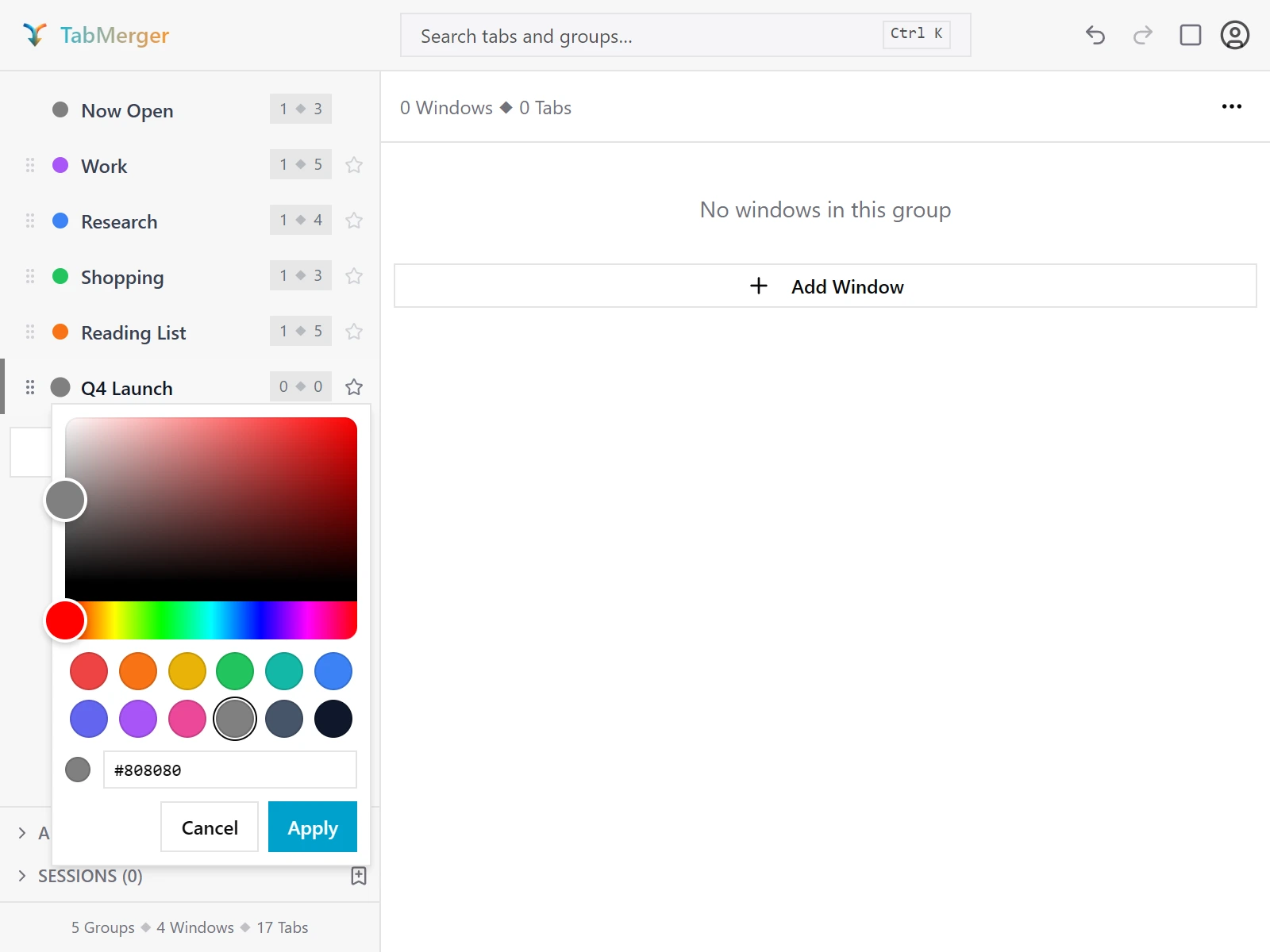
Bir grubun renk noktasına tıklamak bu seçiciyi açar.
İyi sonuç şöyle görünür
"Şu An Açık" açık sekmelerinizi takip eder
Bunun kontrol ettiği: Kalıcı "Şu An Açık" grubunun, tarayıcınızda gerçekten açık olan sekmeleri her zaman yansıttığını.
Adımlar
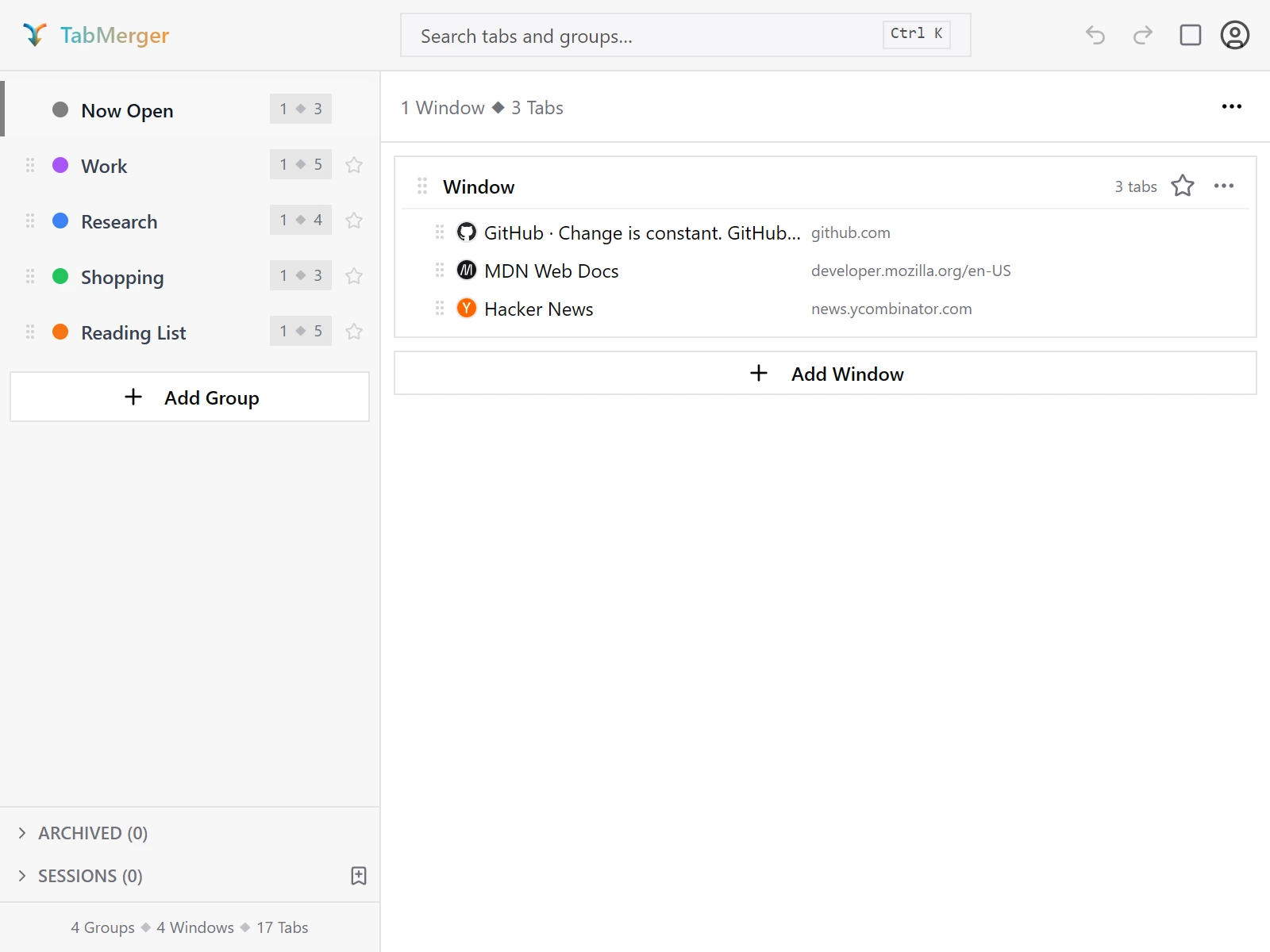
"Şu An Açık" kenar çubuğunda her zaman ilktir ve şu anda açık olan sekmeleri listeler.
İyi sonuç şöyle görünür
Tüm pencereleri kaydetme ve yeniden açma
Bunun kontrol ettiği: Kaydedilen bir pencerenin her sekmeyi sırasıyla koruduğunu ve eksiksiz yeniden açıldığını.
Adımlar
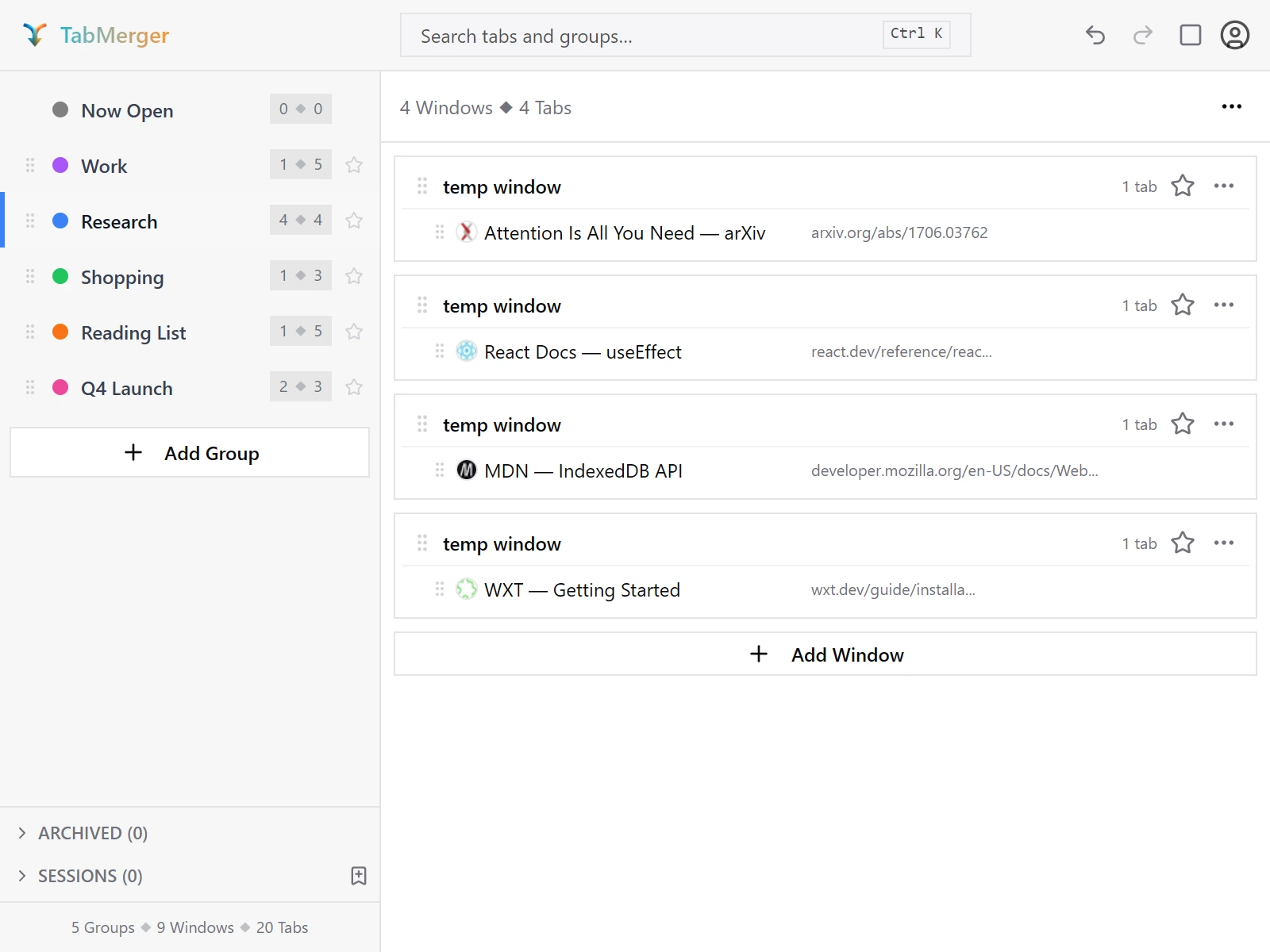
Bir grup, her biri kendi sekme sayısına sahip birkaç ayrı pencere tutabilir.
İyi sonuç şöyle görünür
Bir grubu arşivleme ve geri yükleme
Bunun kontrol ettiği: Arşivlemenin bir grubu silmeden gizlediğini ve geri yüklemenin onu değişmeden geri getirdiğini.
Adımlar
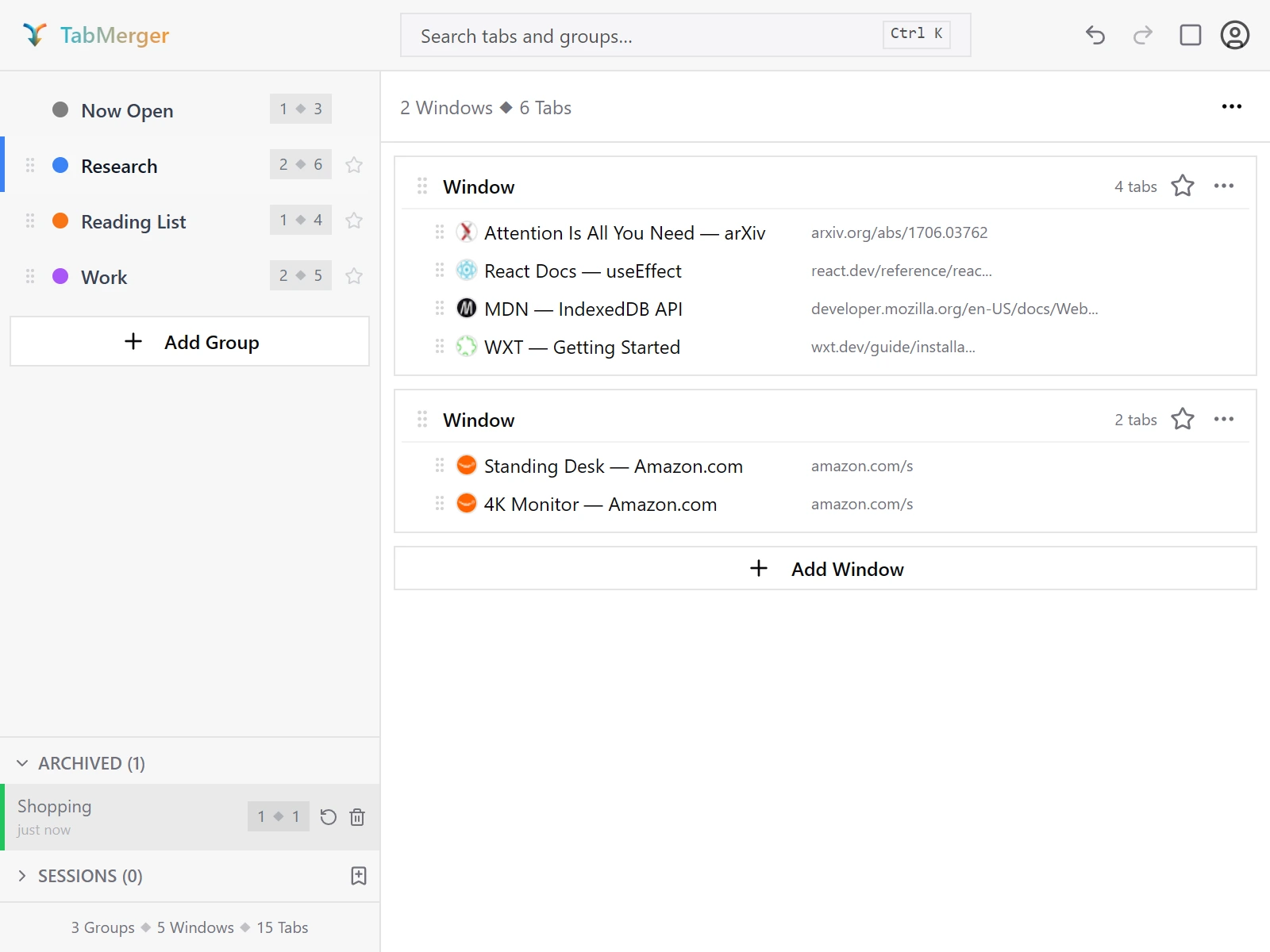
Kenar çubuğunun altındaki Arşivlenenler bölümü açık: "Alışveriş" arşivlenmiş, Geri Yükle ve Sil düğmeleriyle.
İyi sonuç şöyle görünür
Oturumları kaydetme ve geri yükleme
Bunun kontrol ettiği: Kaydedilen bir oturumun gruplarınızı kaydettiğiniz andaki haliyle geri getirdiğini.
Adımlar
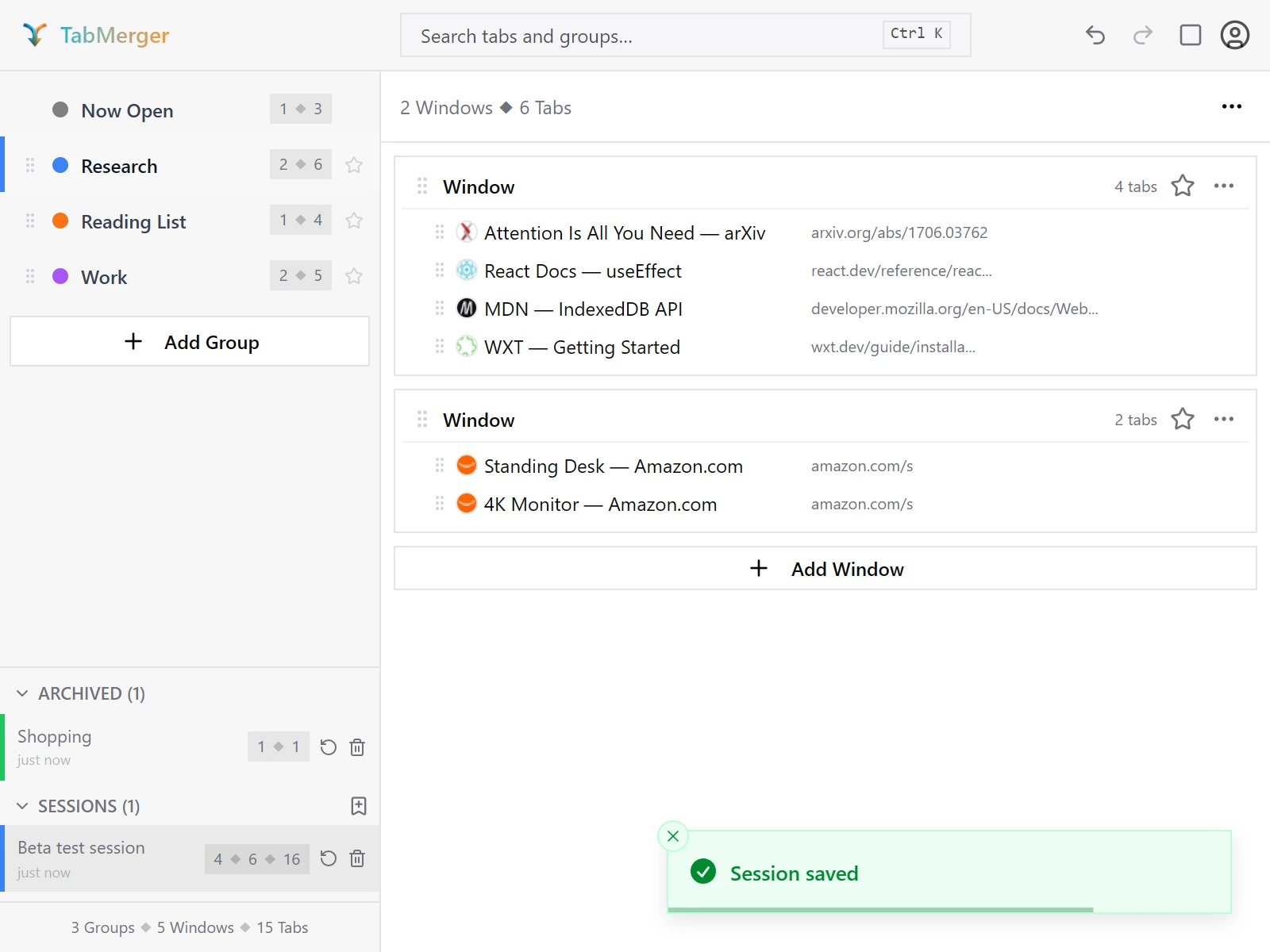
Oturumlar bölümünde Geri Yükle ve Sil düğmeleriyle kaydedilmiş bir oturum ve "Oturum kaydedildi" bildirimi.
İyi sonuç şöyle görünür
Arama
Bunun kontrol ettiği: Aramanın tüm gruplarınızda başlığa veya URL'ye göre sekme bulduğunu ve group:, window: ve tag: filtrelerinin sonuçları daralttığını.
Adımlar
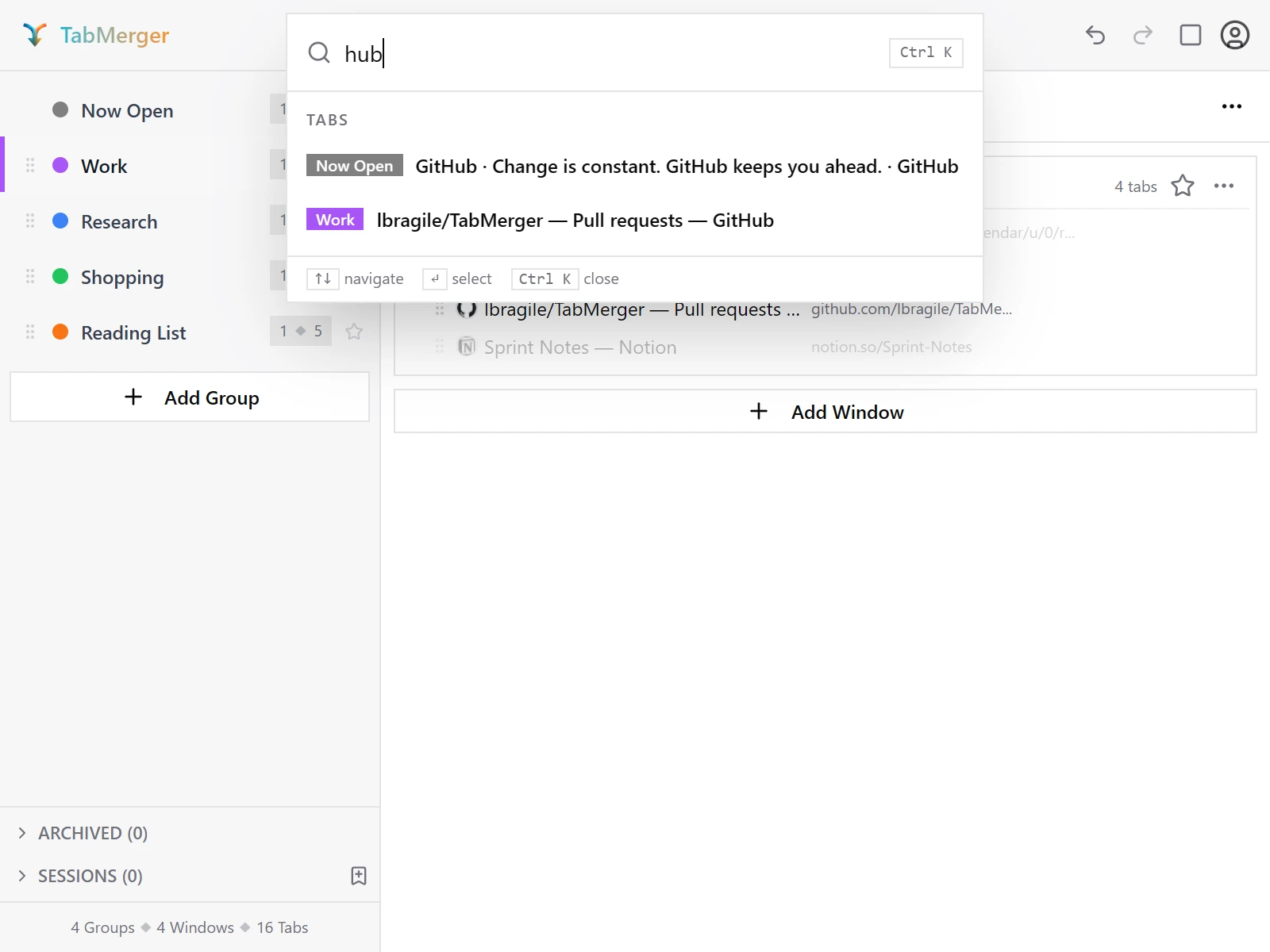
"hub" yazmak — sekme başlığı veya URL'ye karşı düz bir alt dize eşleşmesi.
İyi sonuç şöyle görünür
Eskimiş sekmeler
Bunun kontrol ettiği: Bir süredir açmadığınız sekmelerin işaretlendiğini ve güvenle gözden geçirilip kaldırılabildiğini.
Adımlar
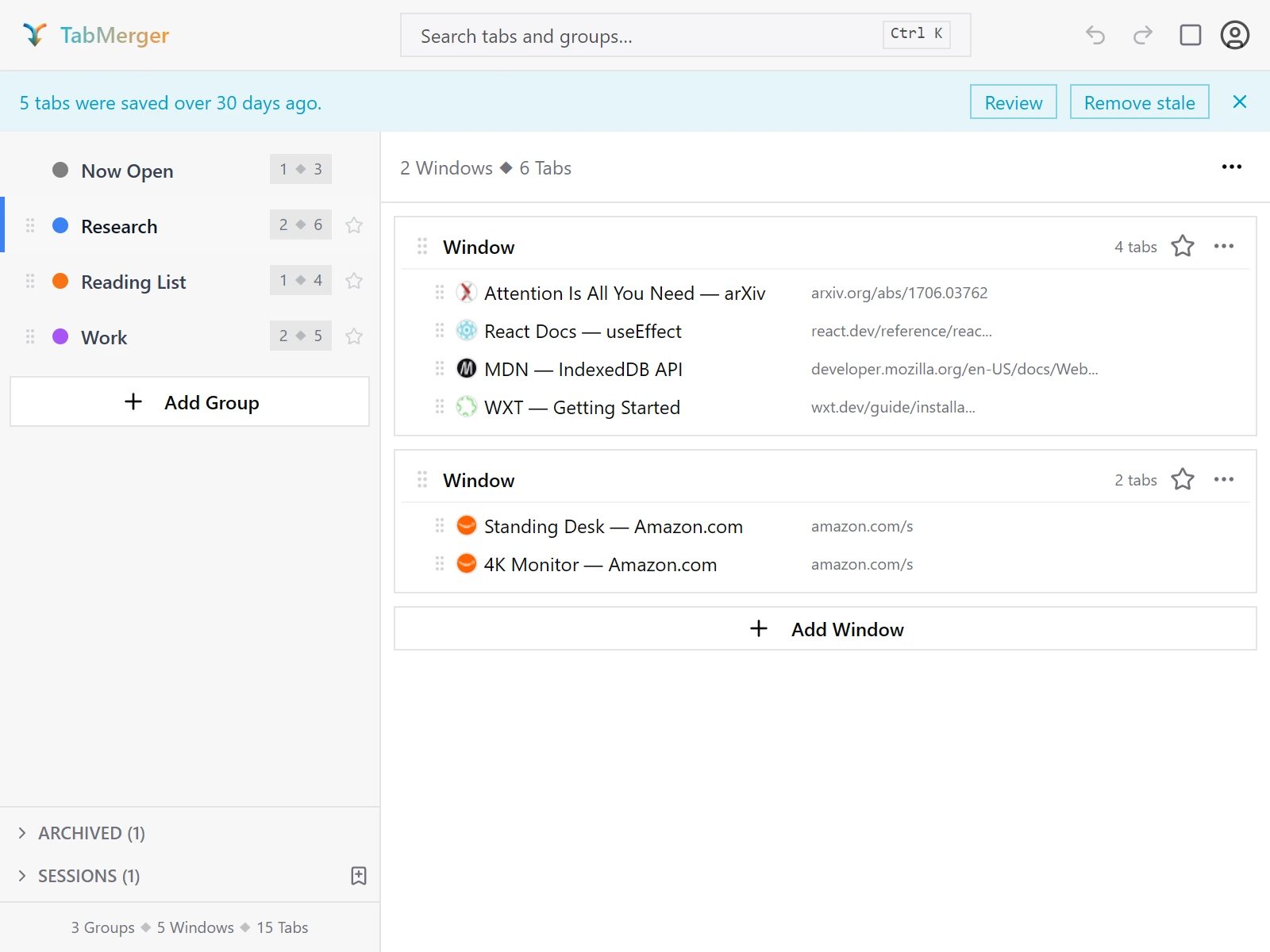
Eskimiş sekme başlığı ve Gözden Geçir / Eskimişleri kaldır düğmeleri.
İyi sonuç şöyle görünür
Şu durumda bildirin: Sildiğiniz veya arşivlediğiniz bir grup kendiliğinden yeniden ortaya çıkıyor — özellikle aradığımız "diriliş" hatası budur.
Sekme hatırlatıcıları kurma
Bunun kontrol ettiği: Kaydedilmiş bir sekmede hatırlatıcı ayarlayabildiğinizi, değiştirebildiğinizi ve temizleyebildiğinizi ve seçtiğiniz saatte sizi bilgilendirdiğini.
Adımlar
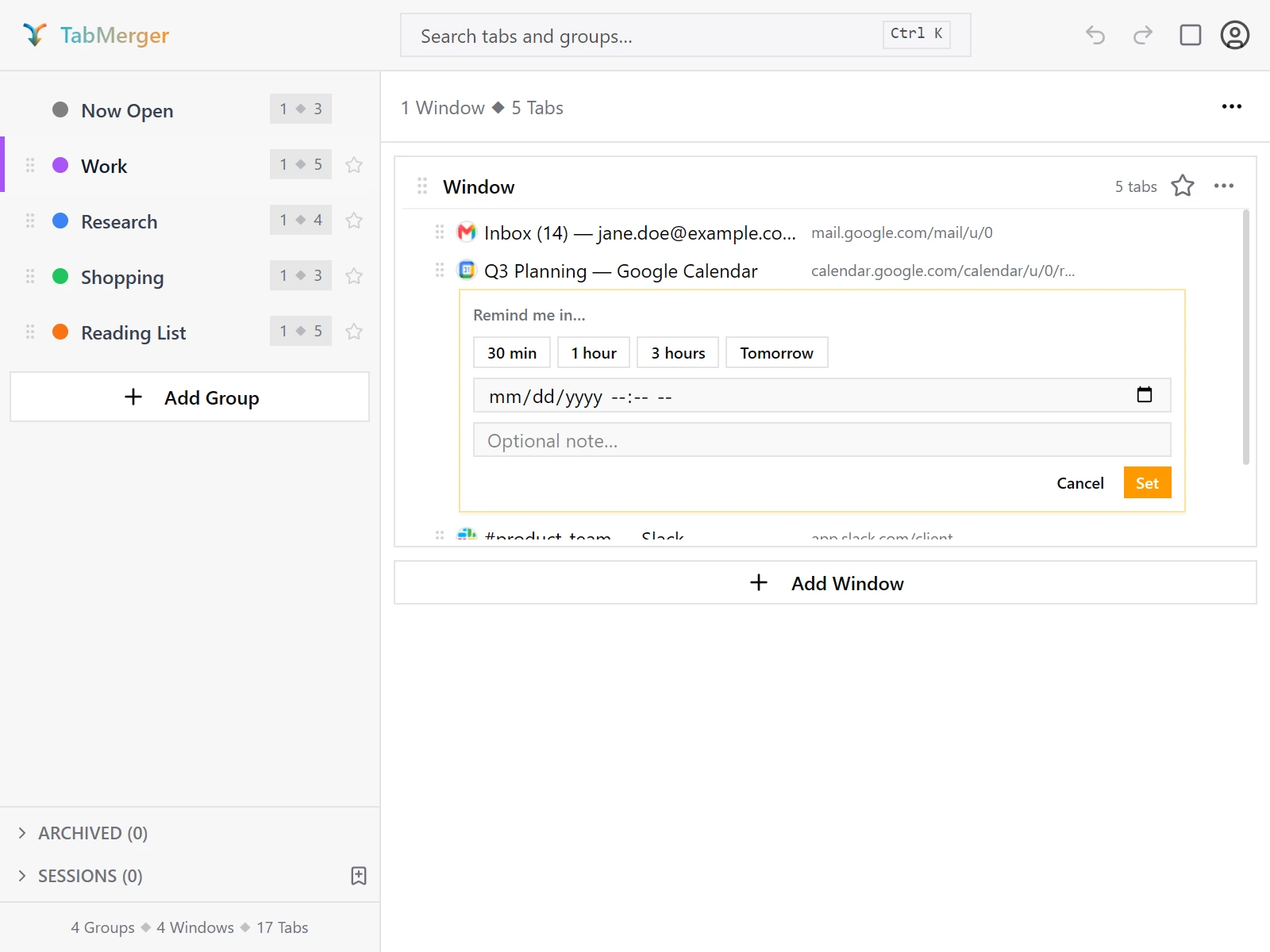
Kaydedilmiş bir sekmeye sağ tıklayın → "Bana hatırlat…" bu düzenleyiciyi sekmenin altında açar.
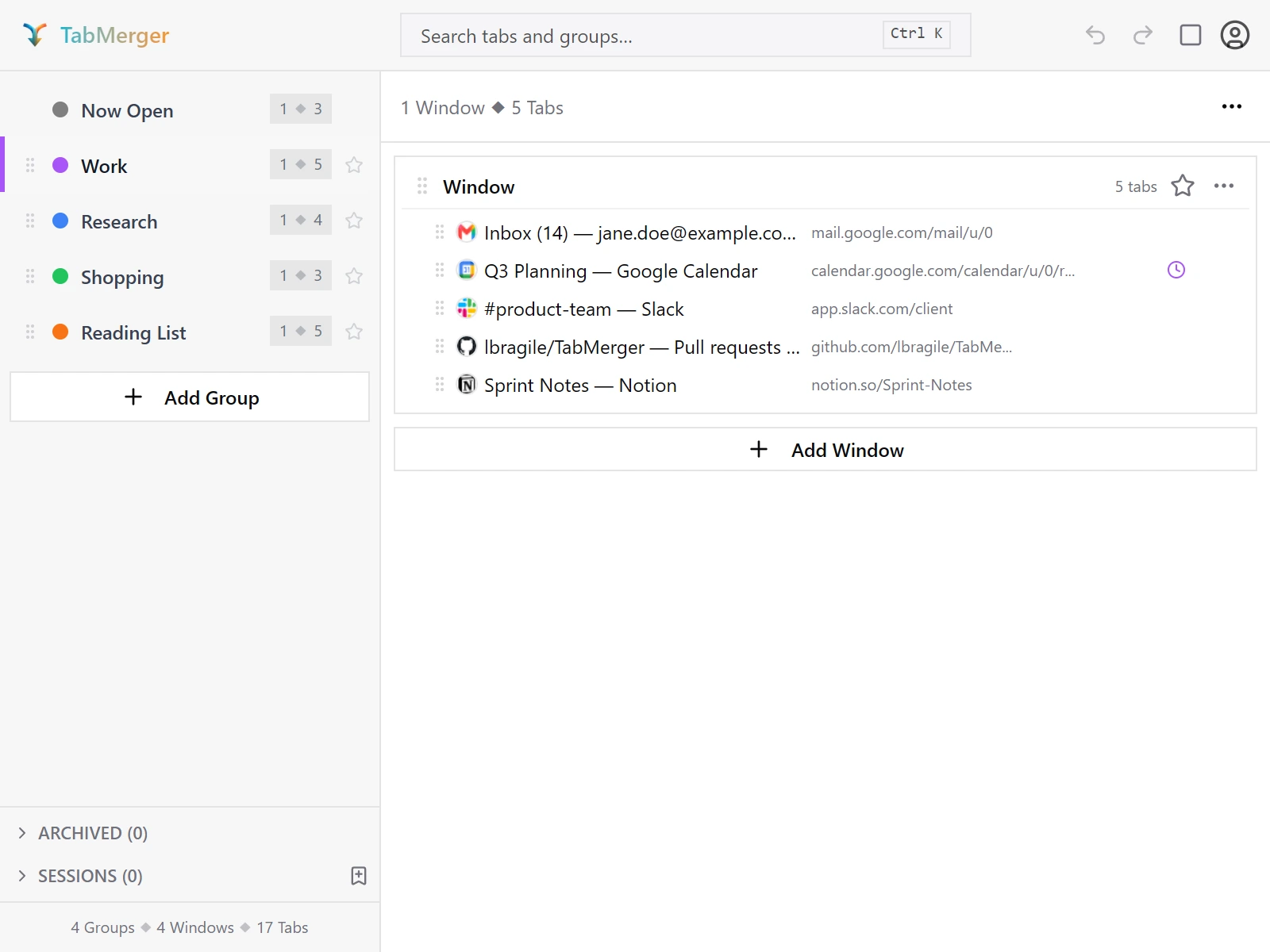
Ayarlandıktan sonra sekmede bir saat simgesi görünür.
İyi sonuç şöyle görünür
Şu durumda bildirin: Bir hatırlatıcı hiç tetiklenmiyor, iki kez tetikleniyor veya temizledikten sonra hâlâ tetikleniyor.
Gruplar, pencereler ve sekmelerdeki notlar
Bunun kontrol ettiği: Bir gruba, pencereye veya sekmeye kısa bir not ekleyebildiğinizi ve daha sonra düzenleyebildiğinizi.
Adımlar
İyi sonuç şöyle görünür
Şu durumda bildirin: Bir not kayboluyor, yanlış öğeye ekleniyor veya Escape ya da İptal'e bastığınızda kaydediliyor.
"Silmeden önce onayla" açıkken ve kapalıyken silme
Bunun kontrol ettiği: Silme işlemlerinin yalnızca "Silmeden önce onayla" açıkken önce sorduğunu ve Geri Al'ın sildiğiniz şeyi geri getirdiğini.
Adımlar
İyi sonuç şöyle görünür
Şu durumda bildirin: Ayar açıkken bir şey sormadan siliniyor (tek bir sekme dışında), kapalıyken bir iletişim kutusu görünüyor veya Geri Al öğeyi tam olarak geri getirmiyor.
Grup menüsü
Bunun kontrol ettiği: Bir grubun menüsündeki her işlemin etiketinde yazanı yaptığını.
Adımlar
İyi sonuç şöyle görünür
Şu durumda bildirin: Bir işlem yanlış grubu etkiliyor, sekme kaybediyor veya geri alınamıyor.
Pencere menüleri
Bunun kontrol ettiği: Bir pencerenin her iki menüsünün de çalıştığını: başlığına sağ tıklamak ve ⋯ düğmesi.
Adımlar
İyi sonuç şöyle görünür
Şu durumda bildirin: Bir menü işlemi farklı bir pencereyi değiştiriyor veya "Şu An Açık"taki Pencereyi kapat yanlış tarayıcı penceresini kapatıyor.
Sekme menüsü
Bunun kontrol ettiği: Bir sekmeye sağ tıklamanın onun için doğru işlemleri sunduğunu.
Adımlar
İyi sonuç şöyle görünür
Sağ tık menüsüGöster
Sağ tık menüsünden kaydetme
Bunun kontrol ettiği: Herhangi bir web sayfasına sağ tıklamanın sekmeyi TabMerger'a veya doğrudan seçilen bir gruba kaydetmenize izin verdiğini.
Adımlar
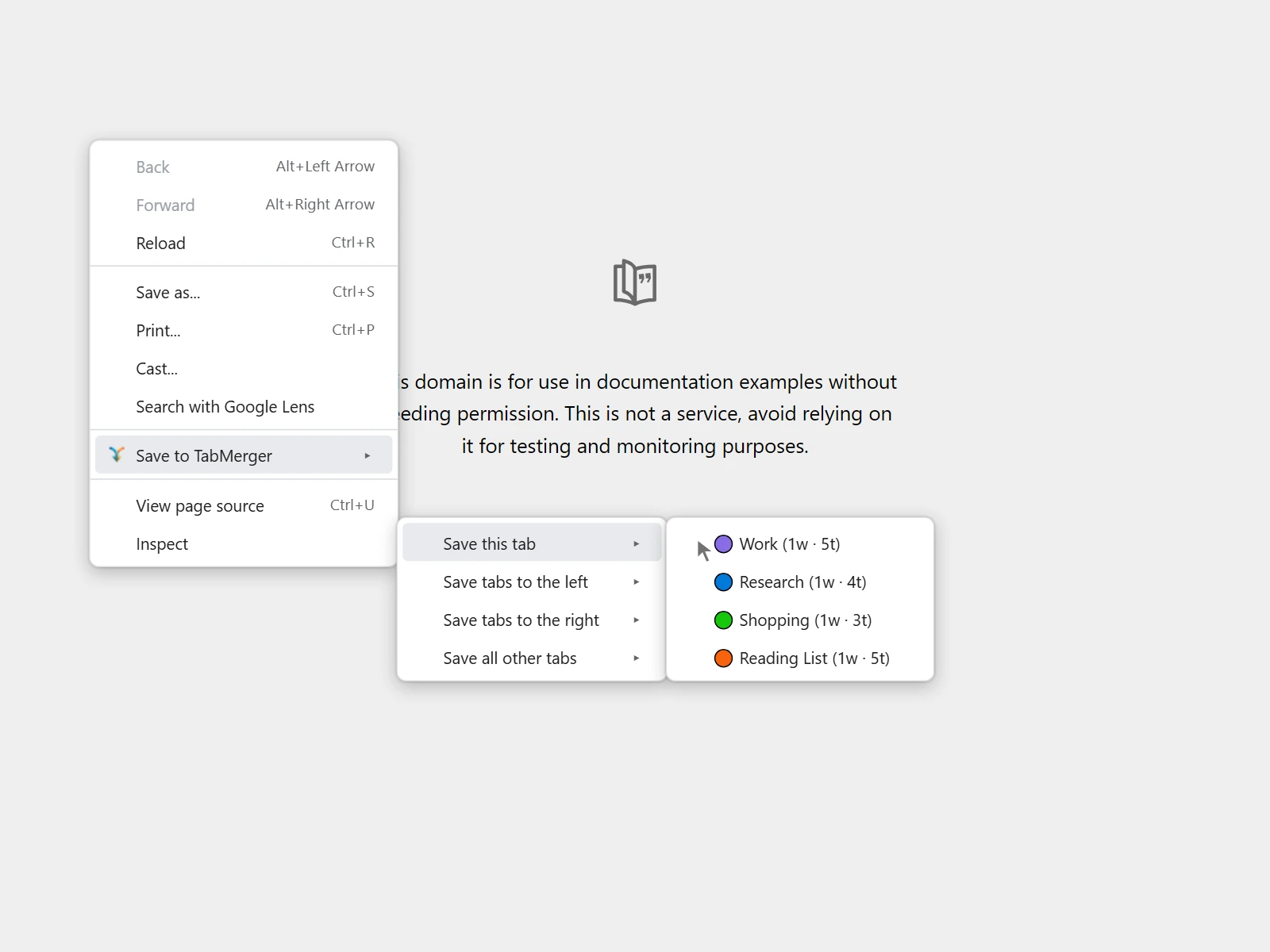
Çizim (bu menüyü tarayıcının kendisi çizdiği için ekran görüntüsü alınamaz): dört "Kaydet…" seçeneğinin her biri gruplarınızı renkleri, pencere sayıları ve sekme sayılarıyla listeler.
İyi sonuç şöyle görünür
Yeni gruplar sağ tık menüsünde görünür
Bunun kontrol ettiği: Sağ tık menüsünün tarayıcıyı yeniden başlatmadan yeni grupları algıladığını.
Adımlar
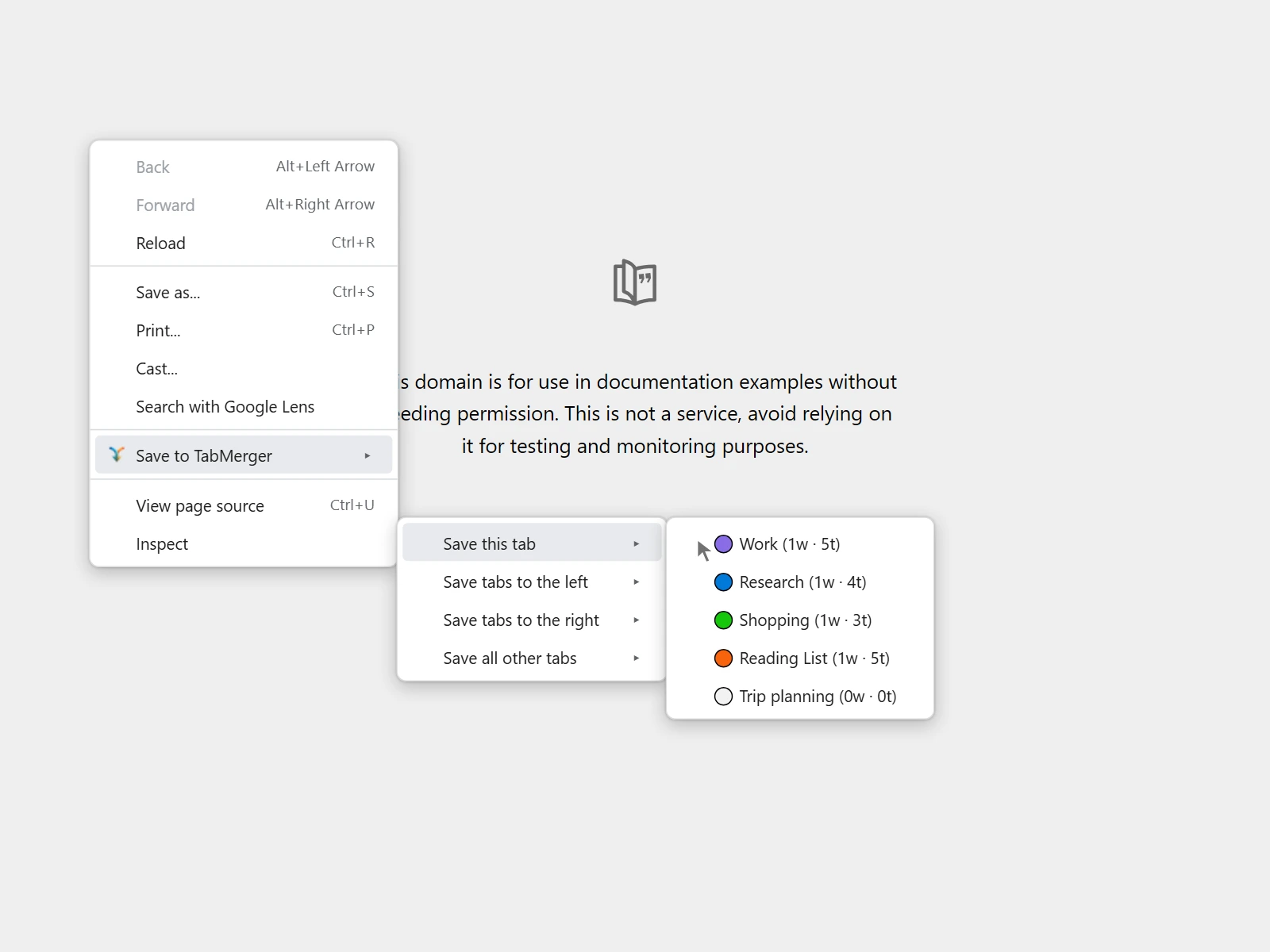
Çizim: yeni, henüz boş bir grup ("Gezi planı") listenin sonunda görünür.
İyi sonuç şöyle görünür
Pro'ya geçiş: test ödemeleri, gerçek para yok
Pro'ya yükseltme (test ödemeleri)Bazıları ProGöster
Faturalandırma bu betanın bir parçasıdır, ancak yalnızca Stripe'ın test kartlarıyla — hiçbir gerçek kart çalışmaz ve hiçbir gerçek para el değiştirmez. Pro AI ve AI kredi paketleri hâlâ "yakında" durumundadır ve satın alınamaz, bu yüzden bu yalnızca Pro (sınırsız grup/sekme + senkronizasyon) içindir.
Test kartı uyarısı
Bunun kontrol ettiği: Yalnızca Stripe'ın test kartlarını kullandığınızı: bu betada hiçbir şey gerçek para çekmez.
Adımlar
⚠ Bu bir test ödemesidir. Asla gerçek bir kart girmeyin. Gerçek para çekilmez ve gerçek bir kart burada zaten çalışmaz.Başarılı ödeme (Visa)Yükseltmek için bunu kullanın 4242 4242 4242 4242Genel ret 4000 0000 0000 0002Yetersiz bakiye 4000 0000 0000 99953D Secure doğrulaması gerektirir 4000 0025 0000 3155Herhangi bir kartla: gelecekte bir son kullanma tarihi (ör.
12/34), herhangi bir 3 haneli CVC (ör.123) ve ad, posta kodu ve diğer alanlar için herhangi bir şey. Daha fazla kart: docs.stripe.com/testing.İyi sonuç şöyle görünür
Uzantıdan yükseltme
Bunun kontrol ettiği: Uzantının içinden yükseltmenin baştan sona çalıştığını ve uzantının ardından Pro gösterdiğini.
Adımlar
İyi sonuç şöyle görünür
Şu durumda bildirin: Başarılı bir ödeme ve açılır pencerenin yeniden açılmasından birkaç dakikadan fazla sonra uzantı hâlâ ücretsiz katman sınırlarını (5 grup / 50 sekme / 3 URL kuralı) gösteriyor.
Web hesap sayfasından yükseltme
Bunun kontrol ettiği: Web sitesinin hesap sayfasından yükseltmenin çalıştığını ve web sitesi ile uzantının planınız konusunda hemfikir olduğunu.
Adımlar
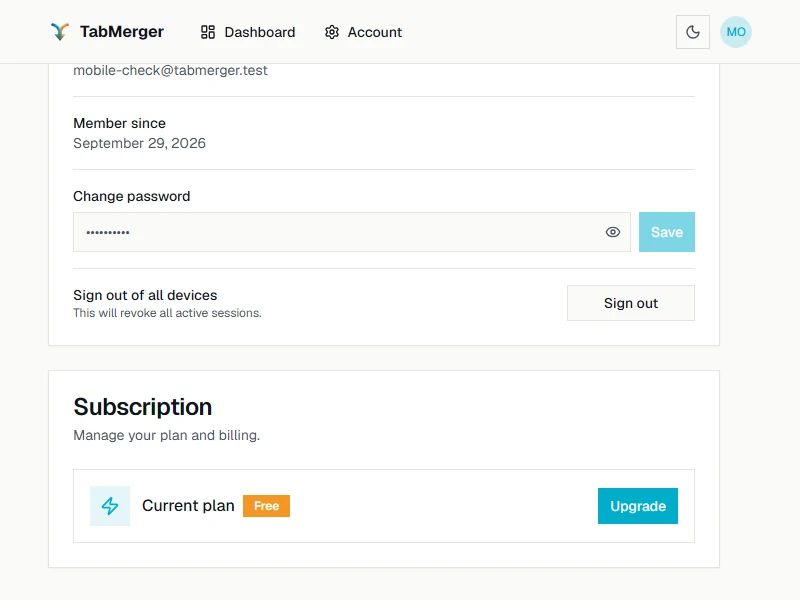
Yükseltmeden önce: Ücretsiz, bir Yükselt düğmesiyle. Sonrasında Pro ve "Faturalandırmayı yönet" gösterilir (aşağıdaki "Hesap sayfası"na bakın).
İyi sonuç şöyle görünür
Şu durumda bildirin: Web hesap sayfası ve uzantının açılır penceresi birkaç dakikadan fazla bir süre farklı planlar gösteriyor (biri Pro, diğeri hâlâ Ücretsiz diyor).
Yerel para biriminizle ödeme
Bunun kontrol ettiği: Ödeme sayfasının fiyatı kendi para biriminizde gösterdiğini ve tahsil ettiğini.
Adımlar
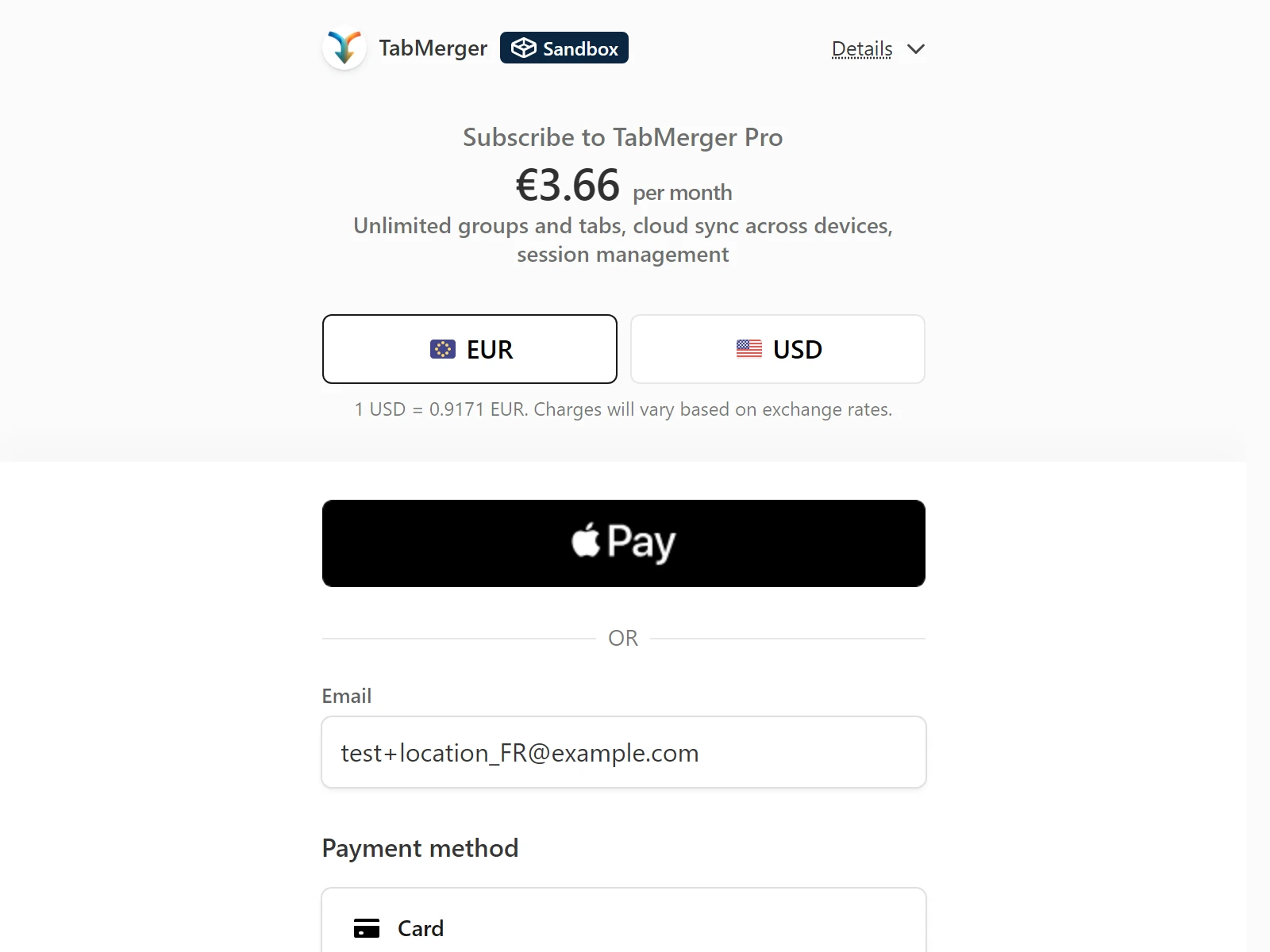
Fransa (+location_FR) adresi için ödeme: varsayılan olarak euro, ABD doları bir tık uzakta. Döviz kurları değişir, bu yüzden tutarınız farklı olacaktır.
İyi sonuç şöyle görünür
Şu durumda bildirin: ABD dışında ödeme sayfası yalnızca ABD doları sunuyor, tahsil edilen tutar ödeme sayfasında gösterilenden farklı veya yerel para birimiyle ödemek size Pro vermiyor.
Aylık ve yıllık arasında geçiş
ProBunun kontrol ettiği: Bir Pro aboneliğinin aylık ve yıllık faturalandırma arasında geçiş yapabildiğini ve bunun için doğru ücretlendirildiğini.
Adımlar
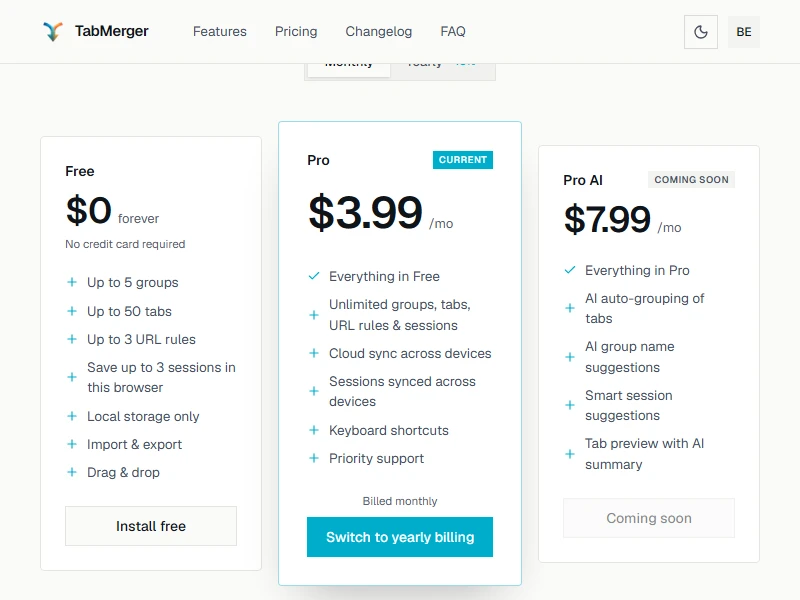
Fiyatlandırma sayfasında planınızın kartı Mevcut olarak işaretlidir ve geçiş düğmesine sahiptir.
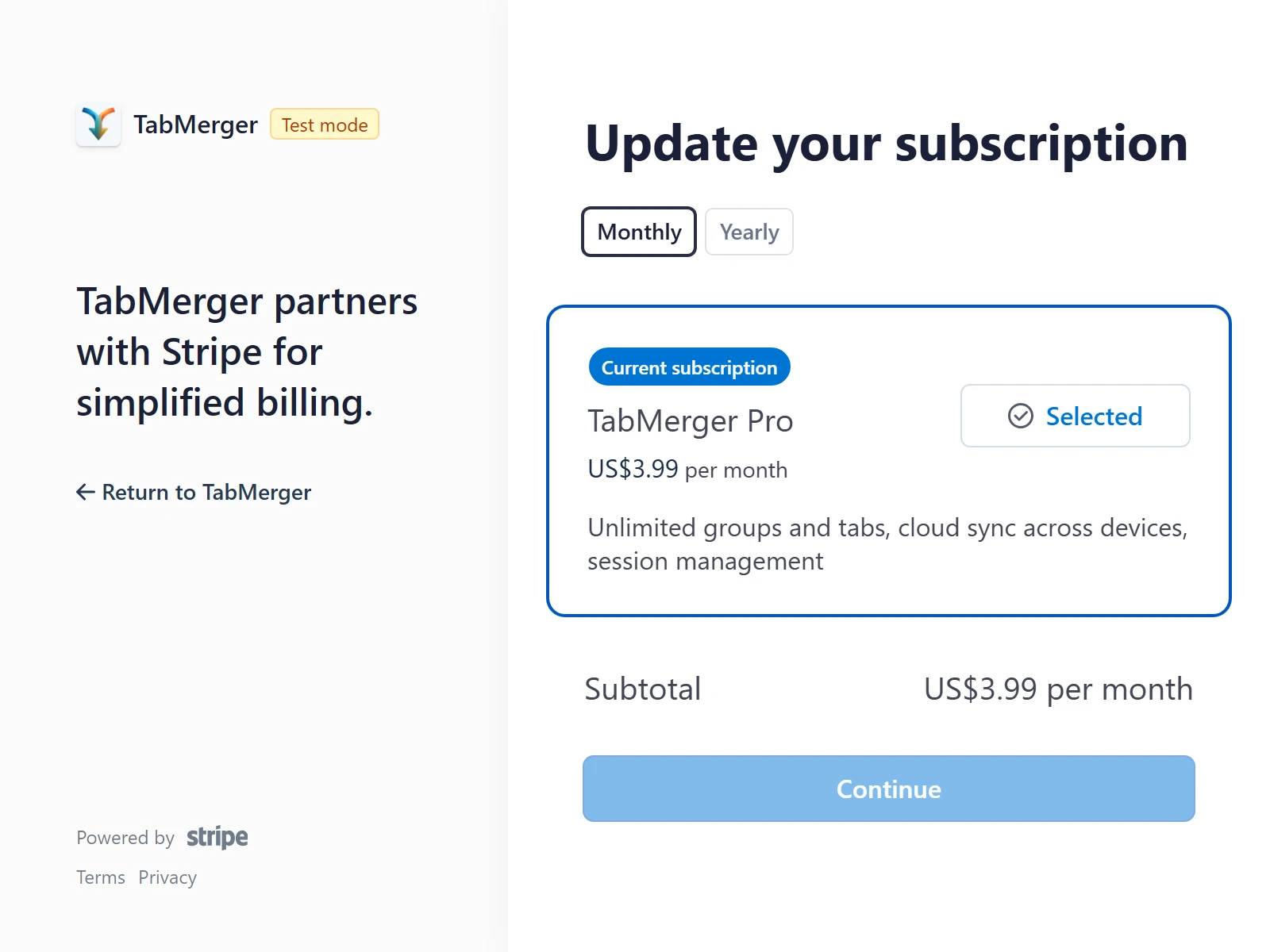
Faturalandırmayı yönet → Aboneliği güncelle'deki aynı seçim (Stripe'ın sayfası).
İyi sonuç şöyle görünür
Şu durumda bildirin: Bir geçiş yanlış tutar tahsil ediyor, hesap sayfası birkaç dakikadan fazla sonra hâlâ eski faturalandırma dönemini gösteriyor, yıllık → aylık sizden hemen ücret alıyor veya size Pro dışında bir plan sunuluyor.
İptal etme
ProBunun kontrol ettiği: İptal etmenin Pro'yu ödediğiniz dönemin sonuna kadar koruduğunu, ardından sizi Ücretsiz'e döndürdüğünü.
Adımlar
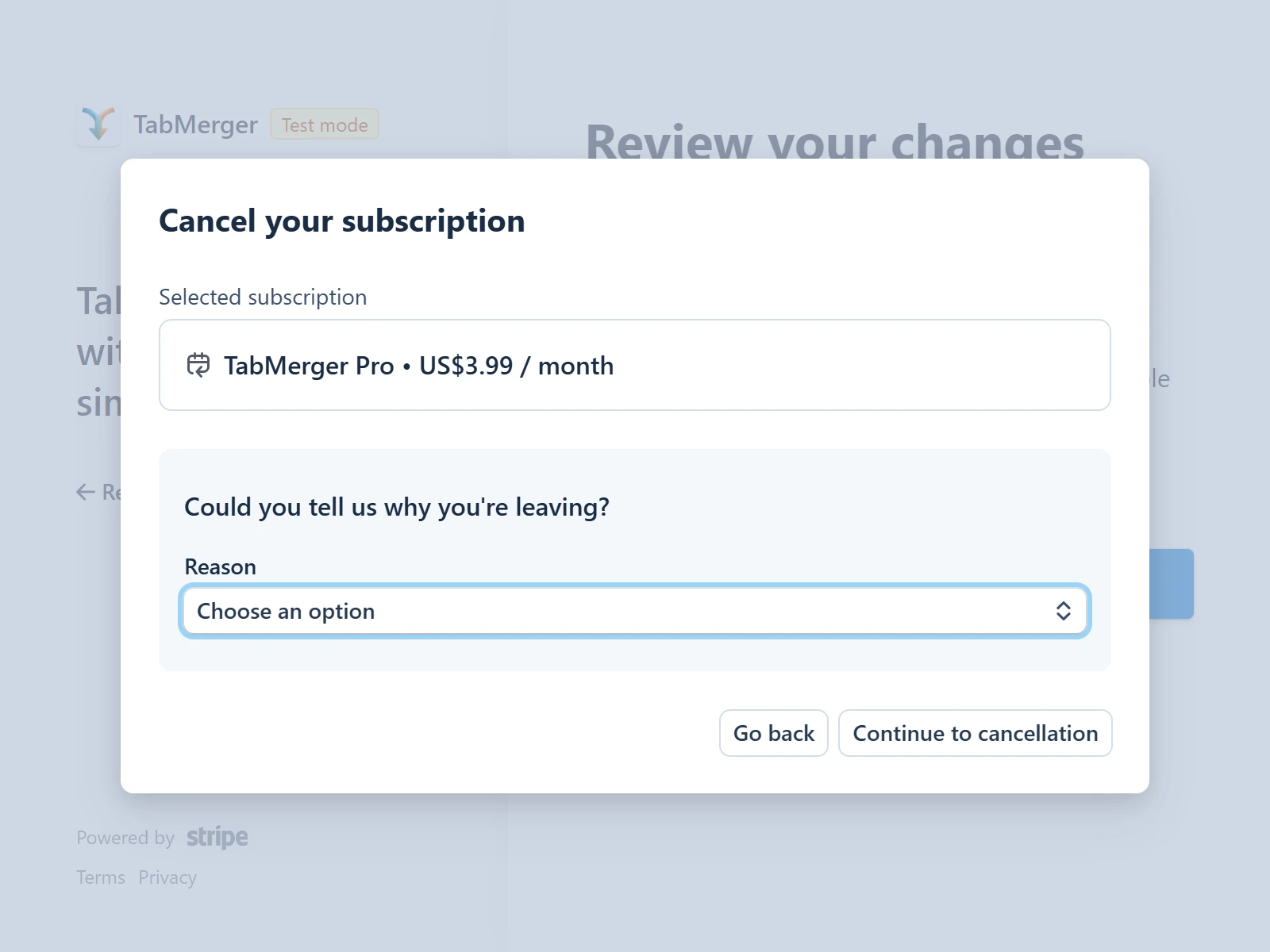
Stripe iptal etmeden önce isteğe bağlı bir neden sorar.
İyi sonuç şöyle görünür
Şu durumda bildirin: İptal etmek sizi dönem sonu yerine hemen Ücretsiz'e düşürüyor veya dönem gerçekten bittikten sonra plan hiç Ücretsiz'e dönmüyor.
Ücretsiz ve Pro: her Pro kısmı işaretlidir
Sürükle ve bırakBazıları ProGöster
Bu alan açılır penceredeki her sürükleme etkileşimini kapsar — sıralama, pencereler ve gruplar arasında taşıma, çoklu öğe sürüklemeleri, iki "yeni... için bırakın" alanı, iptal etme, yalnızca klavyeyle sürükleme ve sonucun kalıcı olup olmadığı. Bunlardan olabildiğince çoğunu deneyin; bu beta için en çok odaklandığımız alan budur.
Sıralama: pencere içindeki sekmeler
Bunun kontrol ettiği: Bir sekmeyi sürüklemenin onu penceresi içinde yeniden sıraladığını ve tam bıraktığınız yere yerleştiğini.
Adımlar
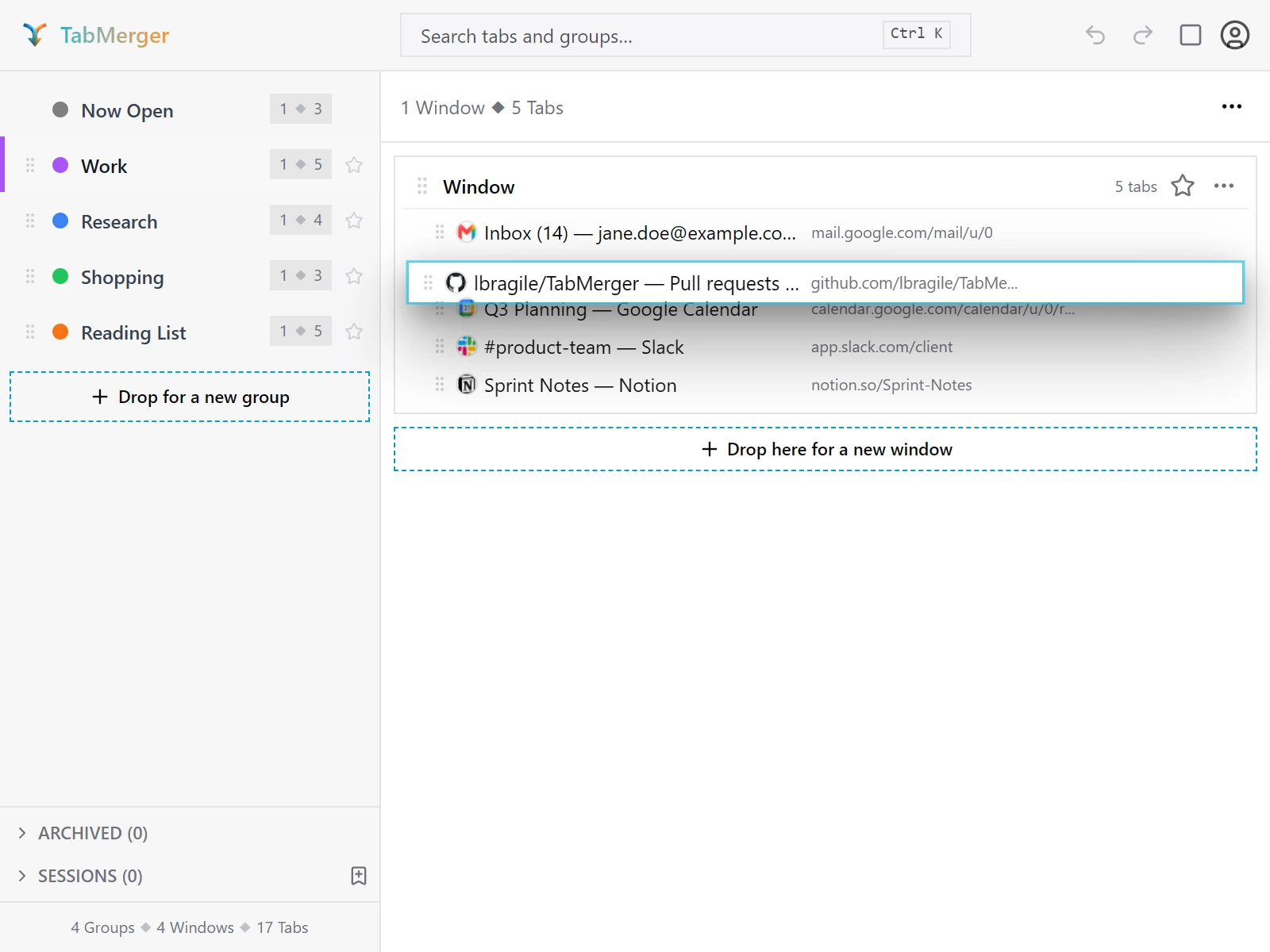
Sürükleme sırasında: sekme süzülür ve diğerleri bırakılacağı yerde yer açar.
İyi sonuç şöyle görünür
Sıralama: grup içindeki pencereler
Bunun kontrol ettiği: Pencere kartlarının bir grup içinde yeniden sıralanabildiğini.
Adımlar
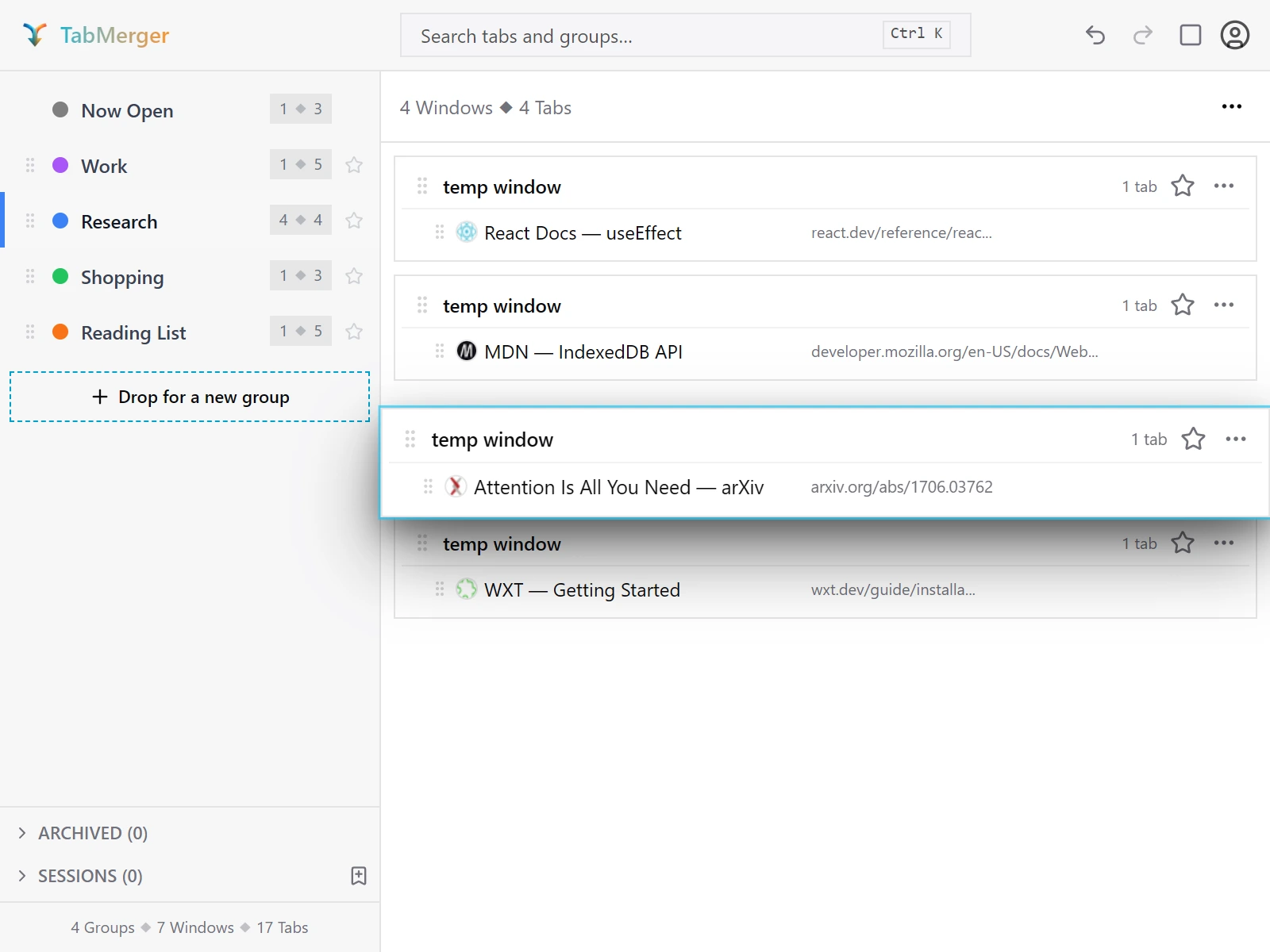
Grup içinde yeniden sıralamak için bütün bir pencere kartını tutamacından sürükleme.
İyi sonuç şöyle görünür
Sıralama: kenar çubuğundaki gruplar
Bunun kontrol ettiği: Grupların kenar çubuğunda serbestçe yeniden sıralandığını ve "Şu An Açık"ın ilk sırada kaldığını.
Adımlar
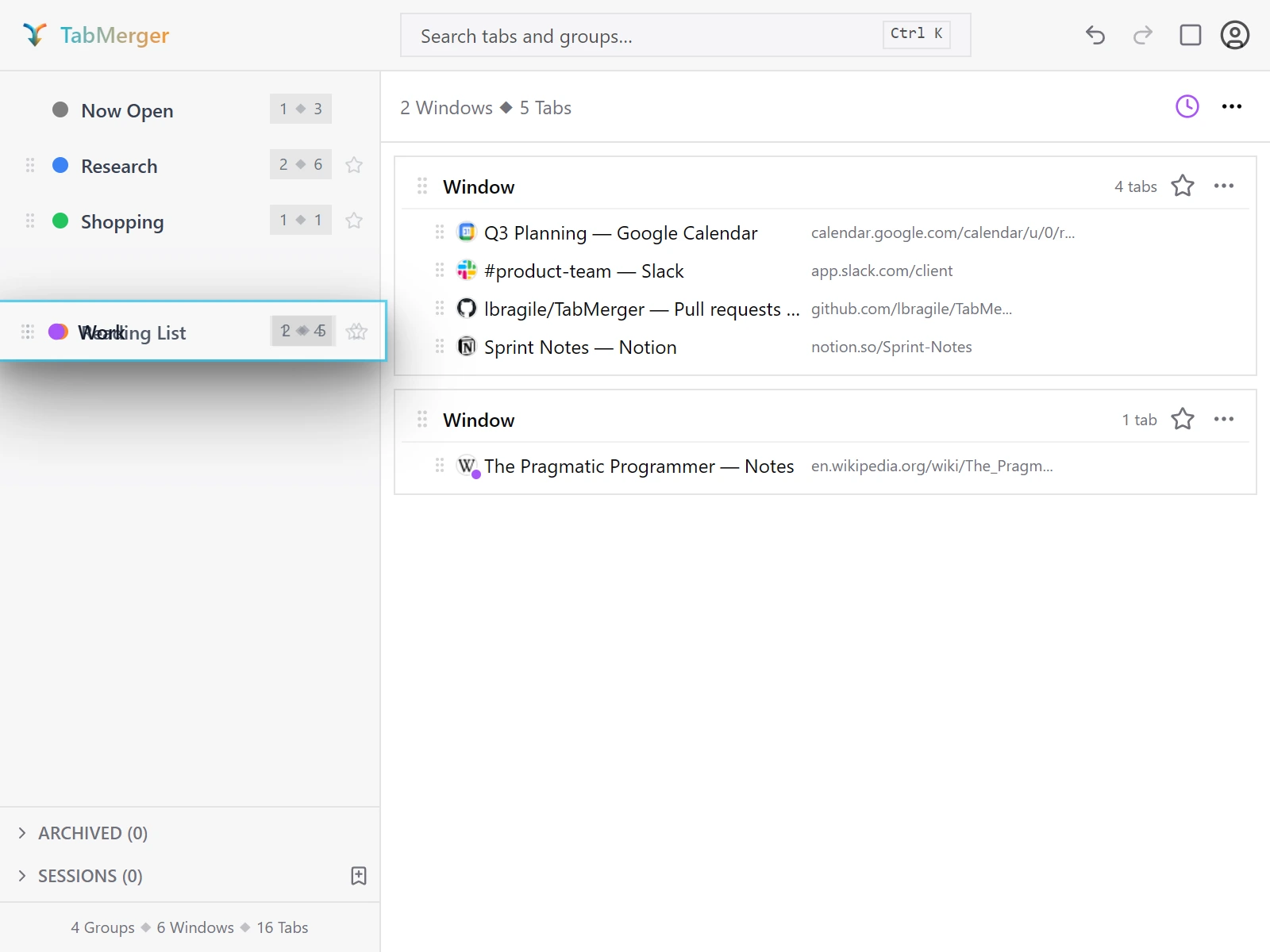
Kenar çubuğunda bir grubu yeniden sıralama.
İyi sonuç şöyle görünür
Şu durumda bildirin: Herhangi bir şey "Şu An Açık"ın üstüne yerleşiyor veya "Şu An Açık"ın kendisi sürüklenebilir hale geliyor.
Pencereler arası: bir sekmeyi pencere kartları arasında taşıma
Bunun kontrol ettiği: Bir sekmenin bir pencere kartından diğerine, tam bıraktığınız noktaya taşınabildiğini.
Adımlar
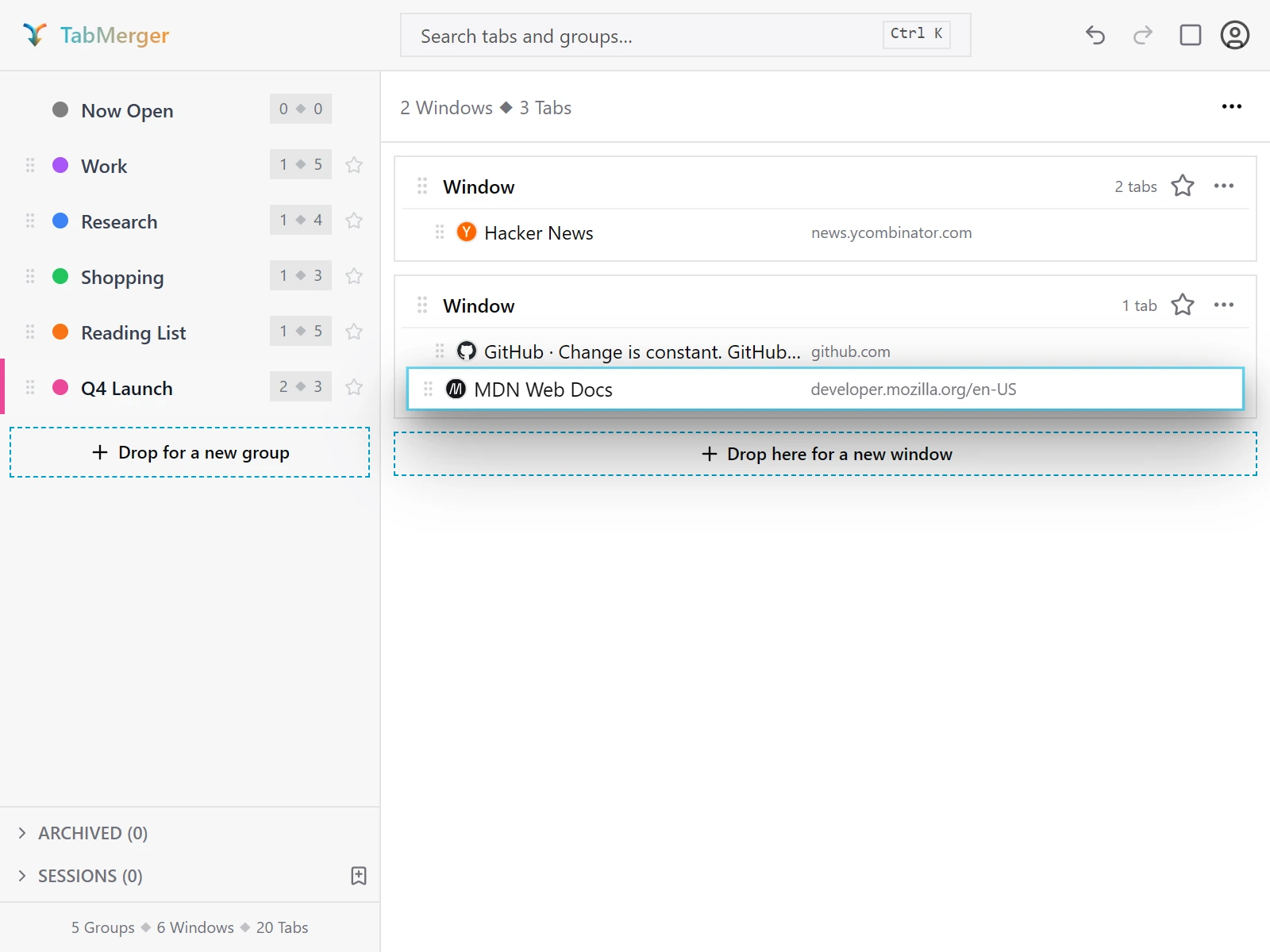
Bir sekmeyi aynı grup içindeki başka bir pencereye bırakma.
İyi sonuç şöyle görünür
Gruplar arası: bir sekmeyi kenar çubuğundaki bir gruba bırakma
Bunun kontrol ettiği: Bir sekmeyi kenar çubuğundaki bir gruba bırakmanın, önce grubu açmadan onu o gruba taşıdığını.
Adımlar
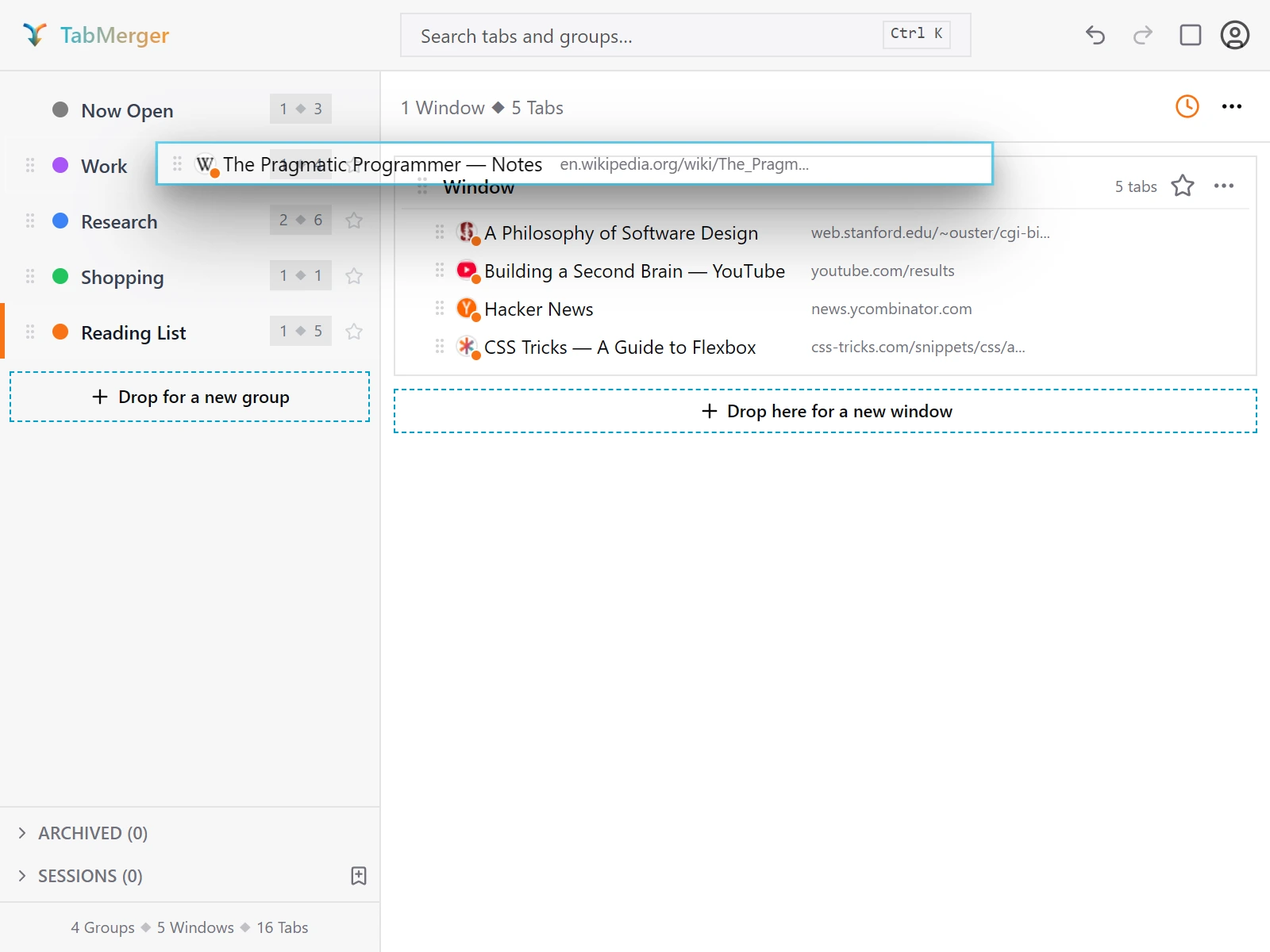
Bir sekmeyi doğrudan bir kenar çubuğu grubuna bırakma.
İyi sonuç şöyle görünür
Şu durumda bildirin: Grup yaylanarak açılıyor ancak sekme yanlış pencereye veya kendi yeni penceresi olarak değil de mevcut bir sekmenin üzerine yerleşiyor.
Gruplar arası: bütün bir pencereyi başka bir gruba sürükleme
Bunun kontrol ettiği: Bütün bir pencerenin, tüm sekmeleriyle birlikte başka bir gruba taşınabildiğini.
Adımlar
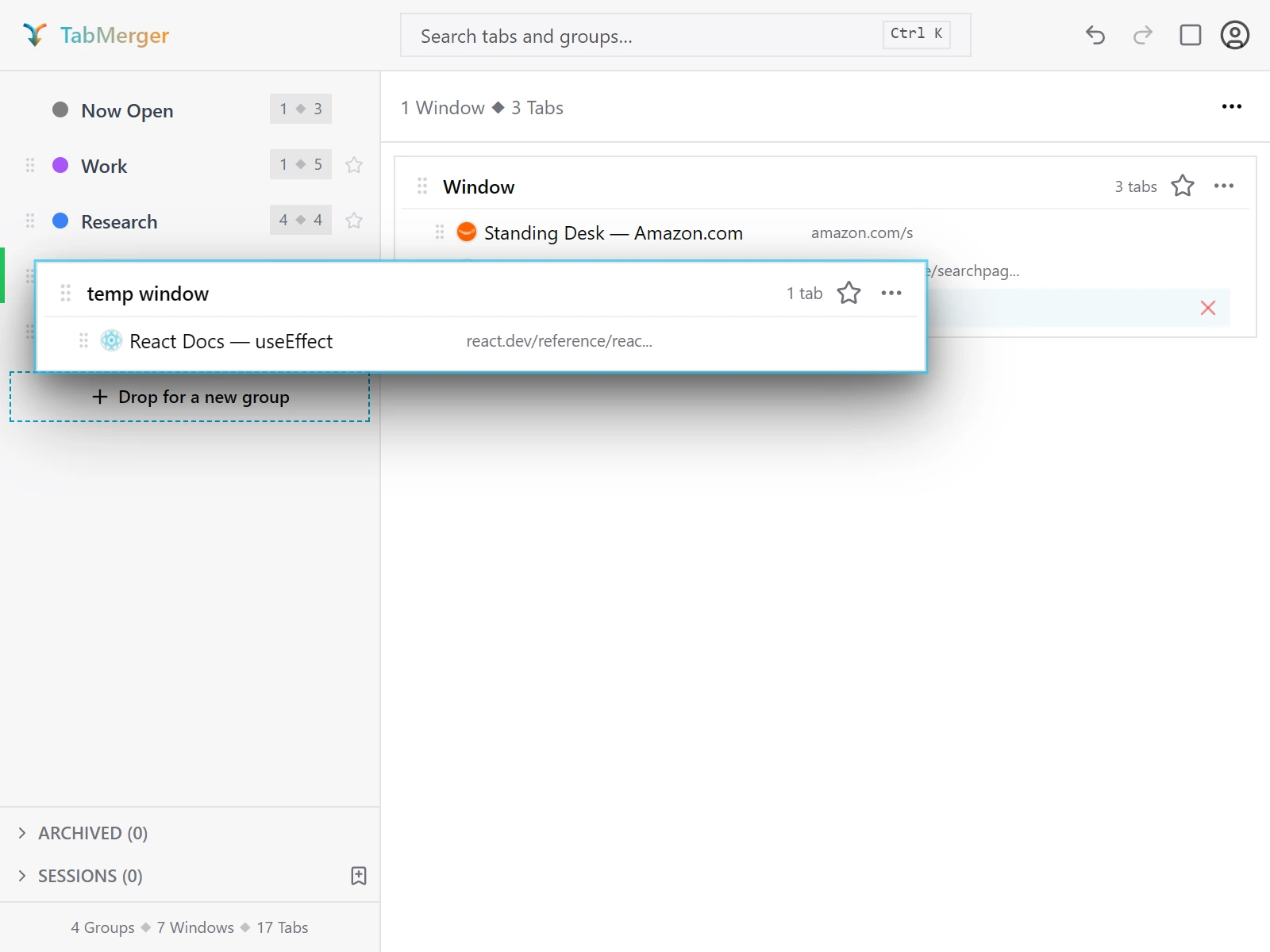
Bir pencereyi kenar çubuğu grubuna sürükleme. İmlecin altındaki grup renkli bir kenar alır ve kartın arkasında açılır.
İyi sonuç şöyle görünür
Şu durumda bildirin: Kaynak grup veya boşalan penceresi kalmak yerine kayboluyor (boş bir pencere/grup kaybolmamalı, yerinde kalmalı).
Çoklu öğe: birkaç sekme seçip sürükleme
Bunun kontrol ettiği: Seçilen birkaç sekmenin sıralarını koruyarak tek bir blok halinde birlikte sürüklendiğini.
Adımlar
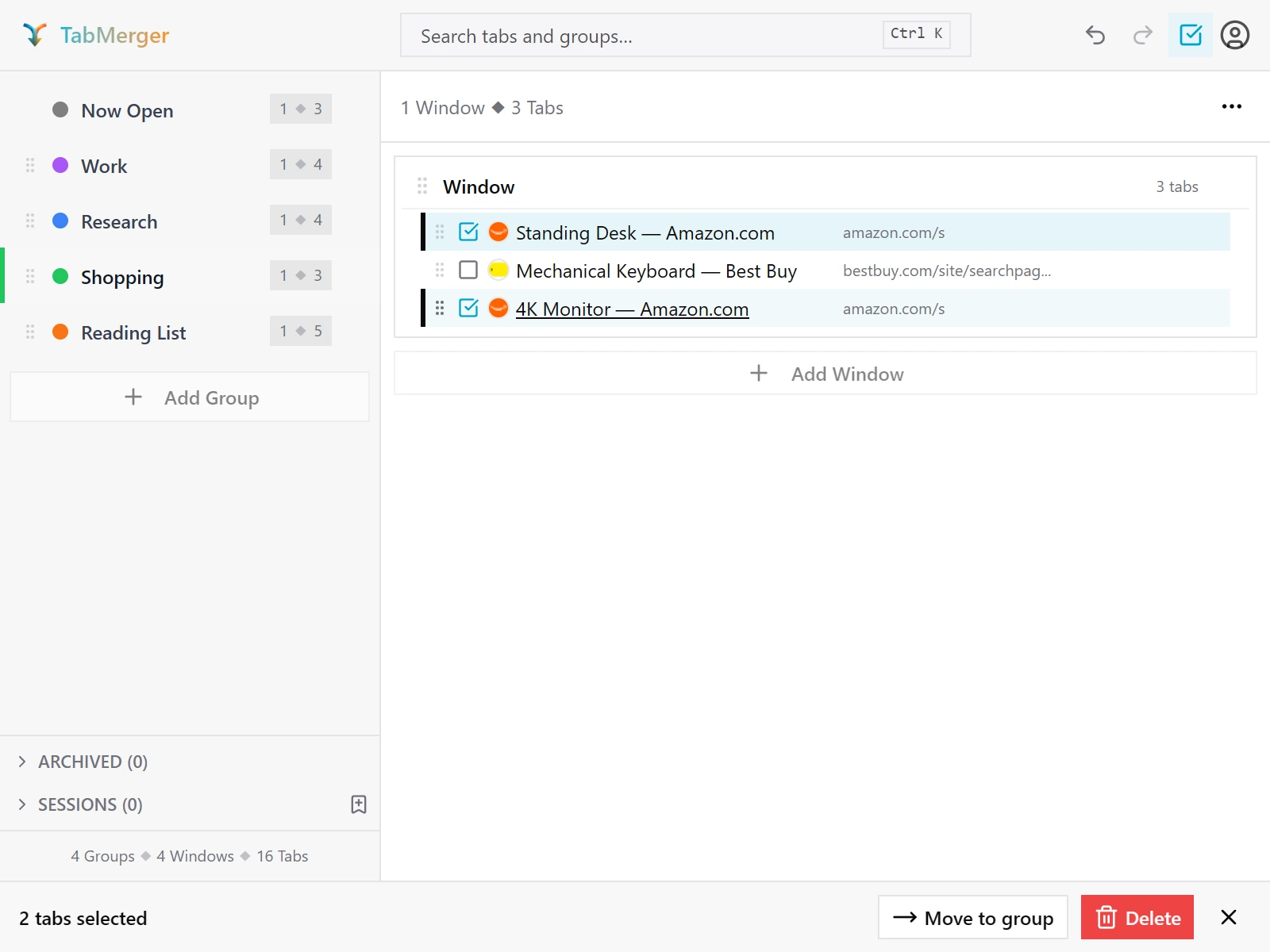
Seçim modunda işaretlenmiş iki sekme; alttaki çubuk onları sayar.
İyi sonuç şöyle görünür
Çoklu öğe: bir seçimi pencereler ve gruplar arasında sürükleme
Bunun kontrol ettiği: Çoklu sekme seçiminin başka bir pencereye veya gruba sürüklendiğinde sırasını koruduğunu.
Adımlar
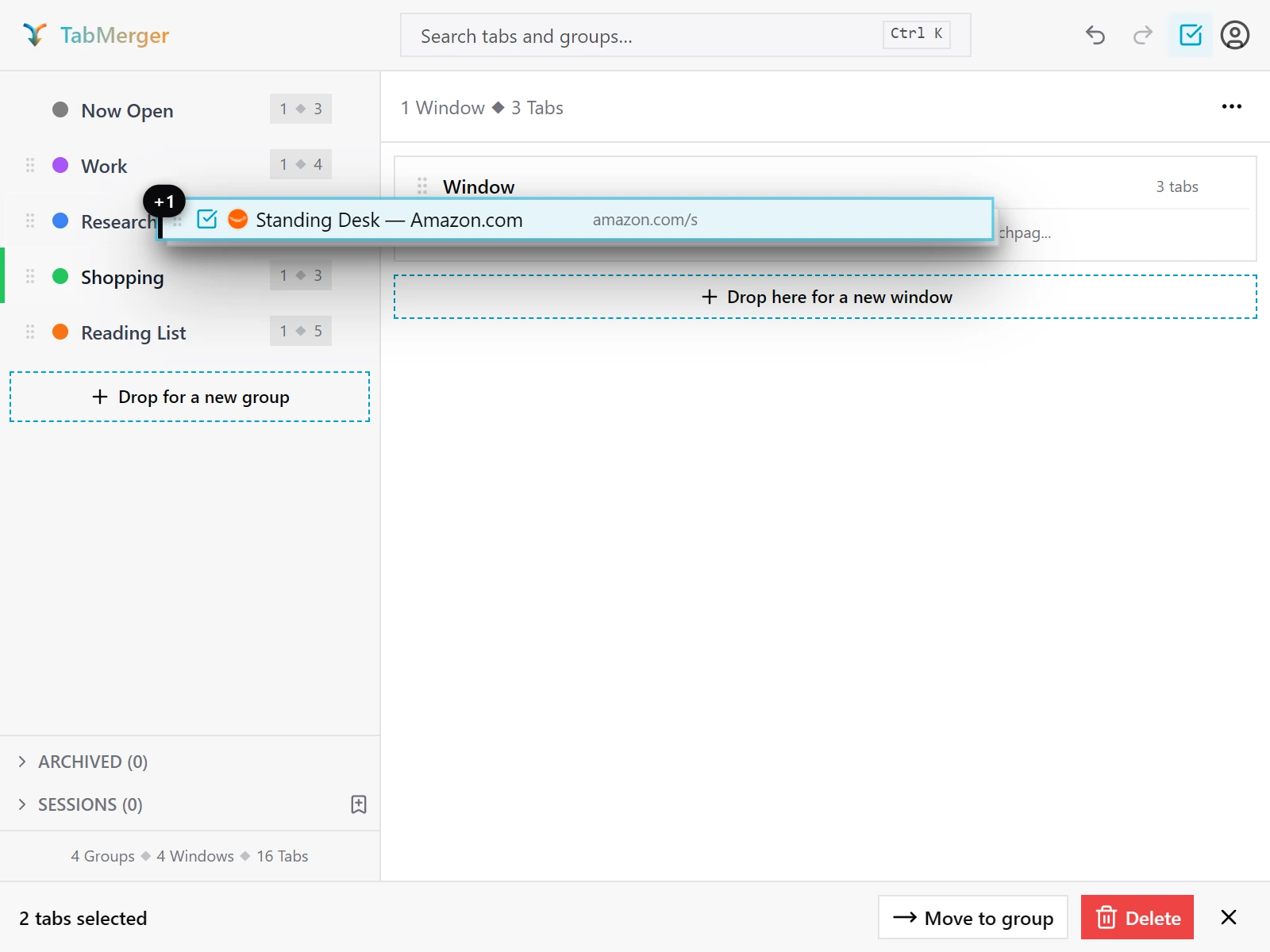
Çoklu sekme seçimini sürükleme.
İyi sonuç şöyle görünür
Çoklu öğe: tümünü seç ve çoklu grup sürükleme
Bunun kontrol ettiği: Tümünü seçmenin bir pencere içinde çalıştığını ve seçilen birkaç grubun birlikte sürüklenebildiğini.
Adımlar
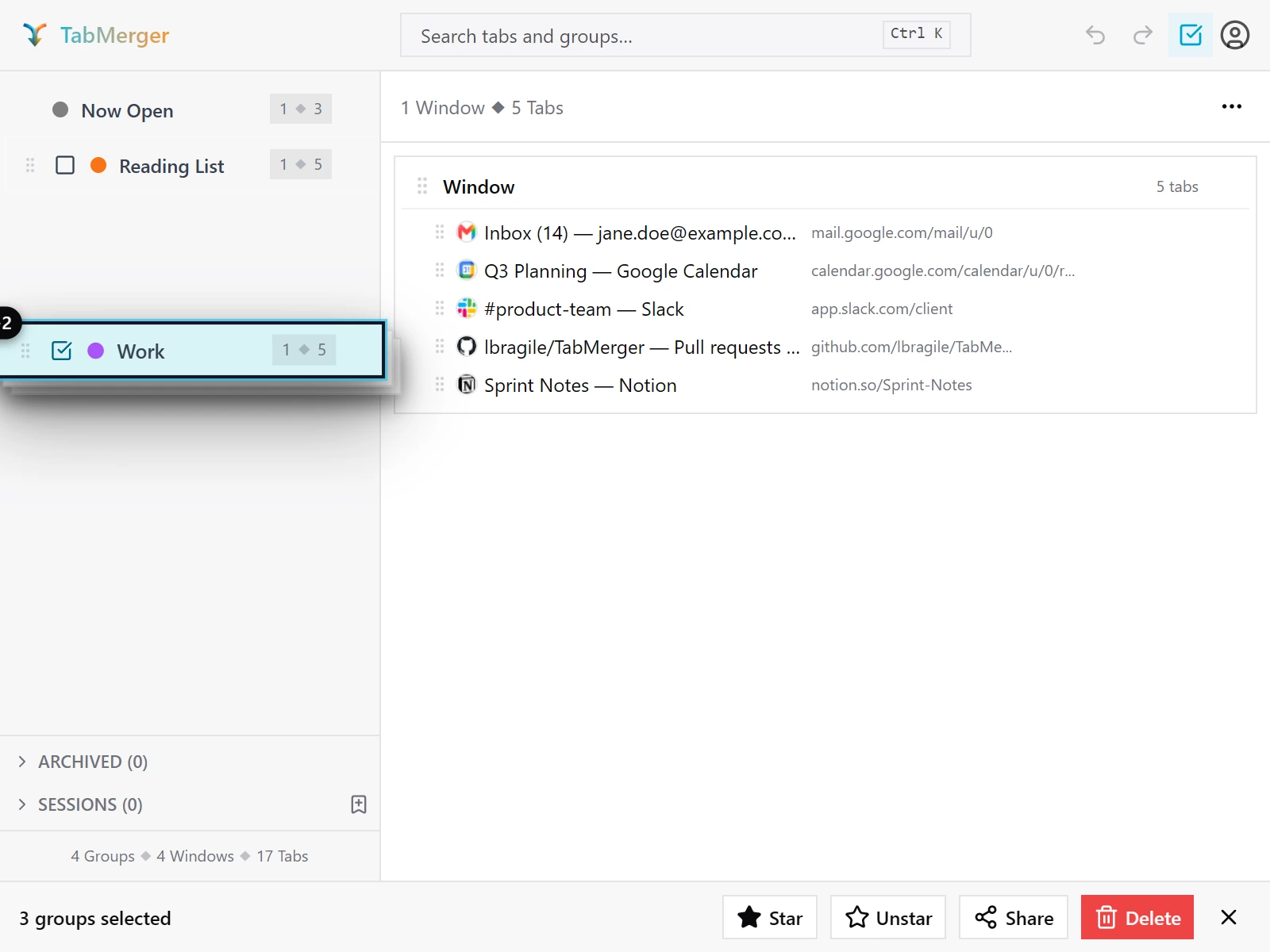
Kenar çubuğunda birlikte sürüklenen üç seçili grup. Alttaki çubuk seçimi sayar.
İyi sonuç şöyle görünür
Bırakma alanları: "Yeni pencere için buraya bırakın" ve "Yeni grup için bırakın"
Bunun kontrol ettiği: Bu alanlara bırakmanın, sürüklediğiniz şeyden yeni bir pencere veya yeni bir grup oluşturduğunu.
Adımlar
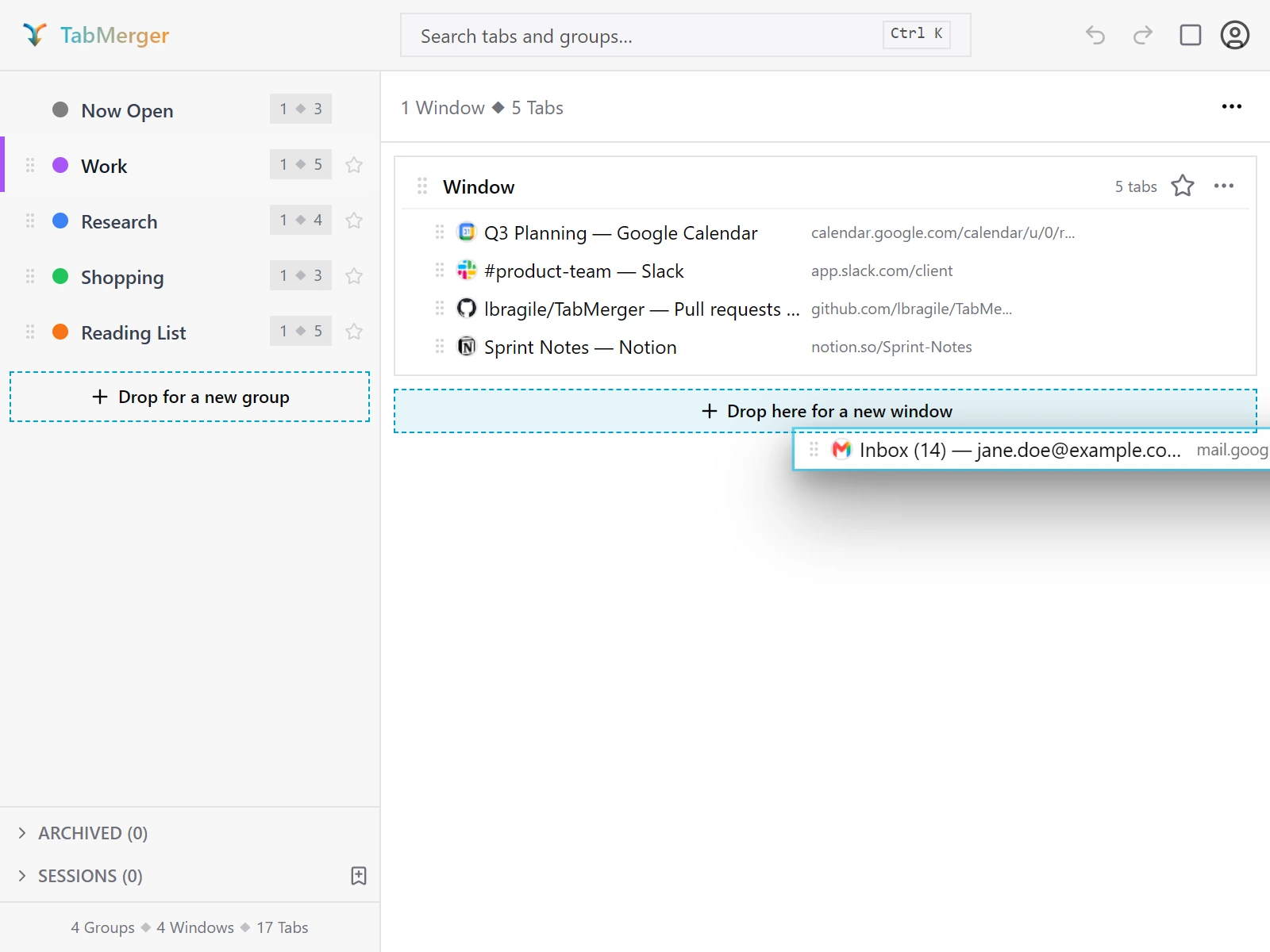
Siz sürüklerken her iki bırakma alanı da görünür. İmlecin altındaki vurgulanır.
İyi sonuç şöyle görünür
Şu durumda bildirin: Planınızın grup sınırına zaten ulaştığınızda "Yeni grup için bırakın" alanı hâlâ görünüyor — karşılayamayacağı bir bırakmayı kabul etmek yerine kaybolmalıdır.
"Şu An Açık"tan: canlı bir sekmeyi kaydedilmiş bir gruba sürükleme
Bunun kontrol ettiği: Açık bir sekmeyi "Şu An Açık"tan sürüklemenin onu kaydedilmiş bir gruba taşıdığını ve gerçek sekmeyi kapattığını.
Adımlar
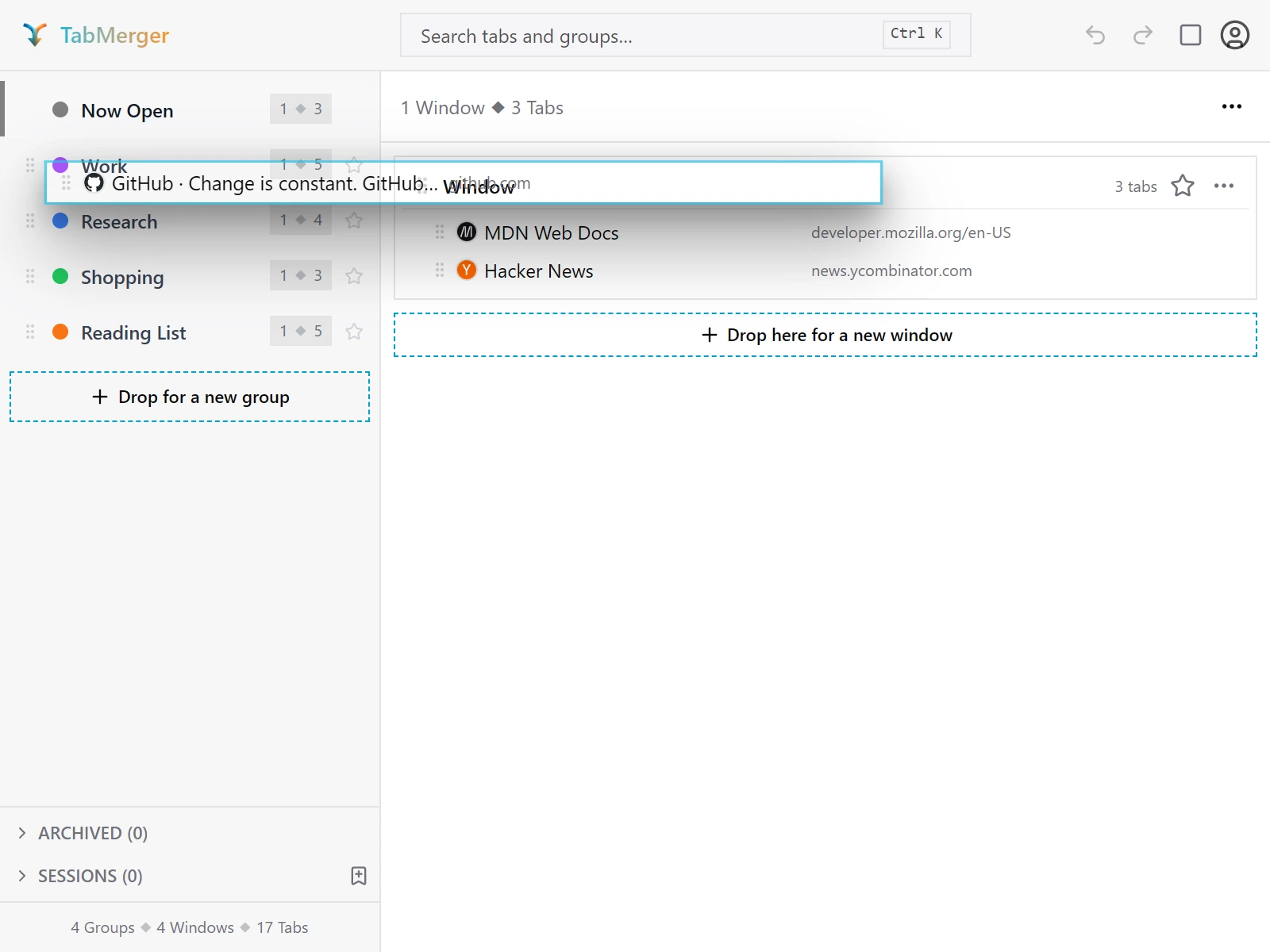
"Şu An Açık"tan kenar çubuğundaki kaydedilmiş bir gruba sürüklenen açık bir sekme.
İyi sonuç şöyle görünür
Şu durumda bildirin: Gerçek sekme bıraktıktan sonra açık kalıyor (kopya gibi görünmesine neden oluyor) veya açılır pencerenin kendisi sürükleme sırasında kapanıyor/çöküyor.
İptal ve uç durumlar
Bunun kontrol ettiği: İptal edilen veya anlamsız sürüklemelerin hiçbir şeyi değiştirmediğini ve geri almanın gerçek bir sürüklemeyi tersine çevirdiğini.
Adımlar
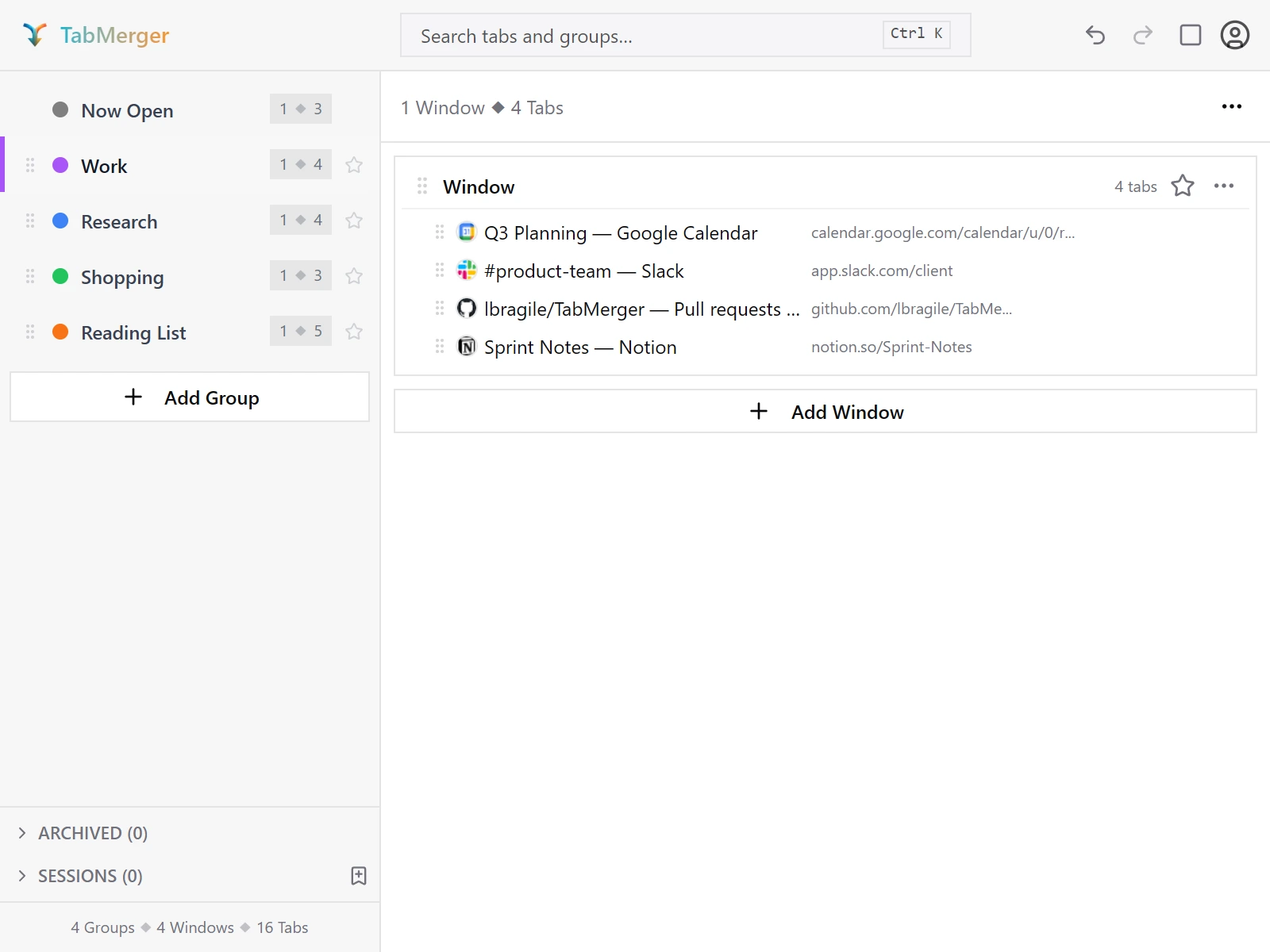
Başlıktaki Geri Al/Yinele düğmeleri, bir değişiklikten sonra etkin.
İyi sonuç şöyle görünür
Şu durumda bildirin: İptal edilen veya aynı yere yapılan bir sürüklemeden sonra bir sekme çoğalıyor veya kayboluyor ya da Geri Al sürükleme öncesi sırayı tamamen geri yüklemiyor.
Klavyeyle sürükleme
Bunun kontrol ettiği: Fareyle sürükleyebildiğiniz her şeyin, sesli duyurularla klavyeyle de taşınabildiğini.
Adımlar
İyi sonuç şöyle görünür
Kalıcılık
Kısmen ProPro: Yalnızca ikinci cihaz kısmı Pro gerektirir (senkronizasyon gerektirir).
Bunun kontrol ettiği: Yeni bir sıranın kaydedildiğini: açılır pencereyi yeniden açtıktan sonra korunduğunu ve diğer cihazlarınıza ulaştığını.
Adımlar
İyi sonuç şöyle görünür
Web uygulaması ve kontrol paneli (önizleme sitesi)Bazıları ProGöster
Buradaki her şey ana tabmerger.com'da değil, preview.tabmerger.com adresindedir — bu beta sürümü yalnızca önizleme sitesiyle senkronize olur.
Kaydolma ve oturum açma
Bunun kontrol ettiği: Web sitesinde oturum açmanın her yolunun çalıştığını: Google, e-posta ve parola ve sihirli bağlantı.
Adımlar
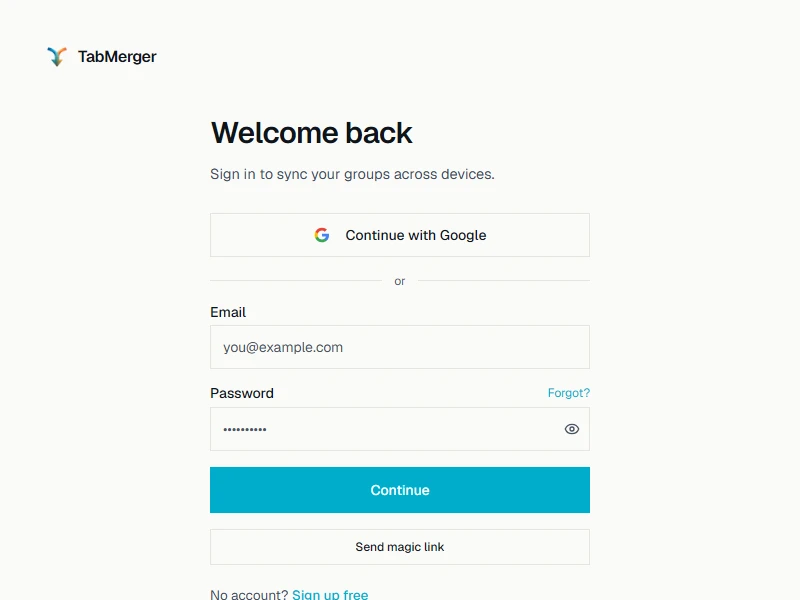
Web sitesinin oturum açma sayfası: Google, e-posta ve parola veya sihirli bağlantı.
İyi sonuç şöyle görünür
E-posta ve parolayla hesap oluşturma
Bunun kontrol ettiği: Yeni bir e-posta ve parola hesabının, site e-postanızı doğrulamanızı istese de istemese de oturumu açık şekilde sonuçlandığını.
Adımlar
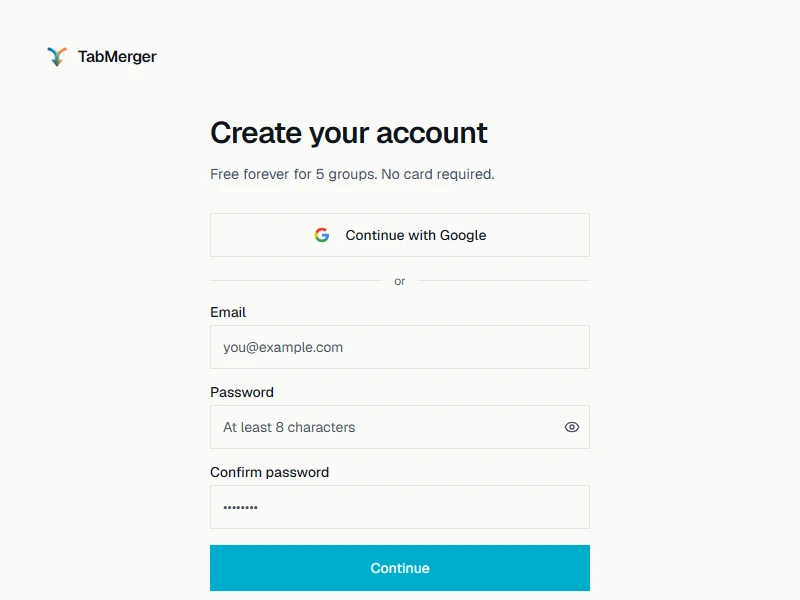
Kayıt sayfası. Google burada da çalışır; bu öğe e-posta ve parola yolu hakkındadır.
İyi sonuç şöyle görünür
Şu durumda bildirin: "E-postanızı doğrulayın" görüyorsunuz ama aslında oturumunuz zaten açık (örneğin kontrol panelini başka bir sekmede açmak bağlantıya tıklamadan çalışıyor).
Parolamı unuttum ve parolanızı değiştirme
Bunun kontrol ettiği: Unutulan bir parolayı e-postayla sıfırlayabildiğinizi ve sonrasında değiştirebildiğinizi.
Adımlar
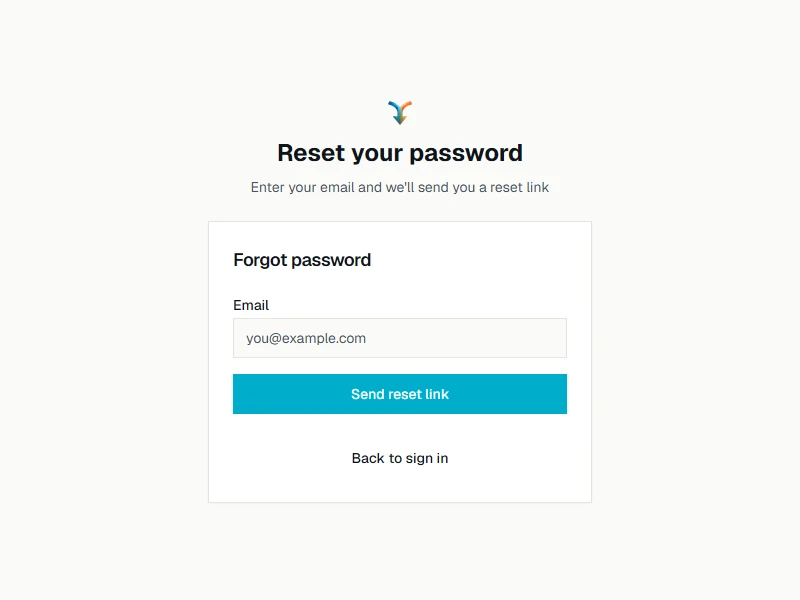
Oturum açma sayfasındaki "Unuttunuz mu?" bunu açar. Oturum açtıktan sonra Hesap ayarları'nda bunun yerine bir "Parolayı değiştir" alanı vardır.
İyi sonuç şöyle görünür
Kontrol paneli senkronizasyondan sonra uzantıyla eşleşir
ProBunun kontrol ettiği: Senkronizasyon tamamlandığında web sitesinin kontrol panelinin uzantınızla aynı grupları gösterdiğini.
Adımlar
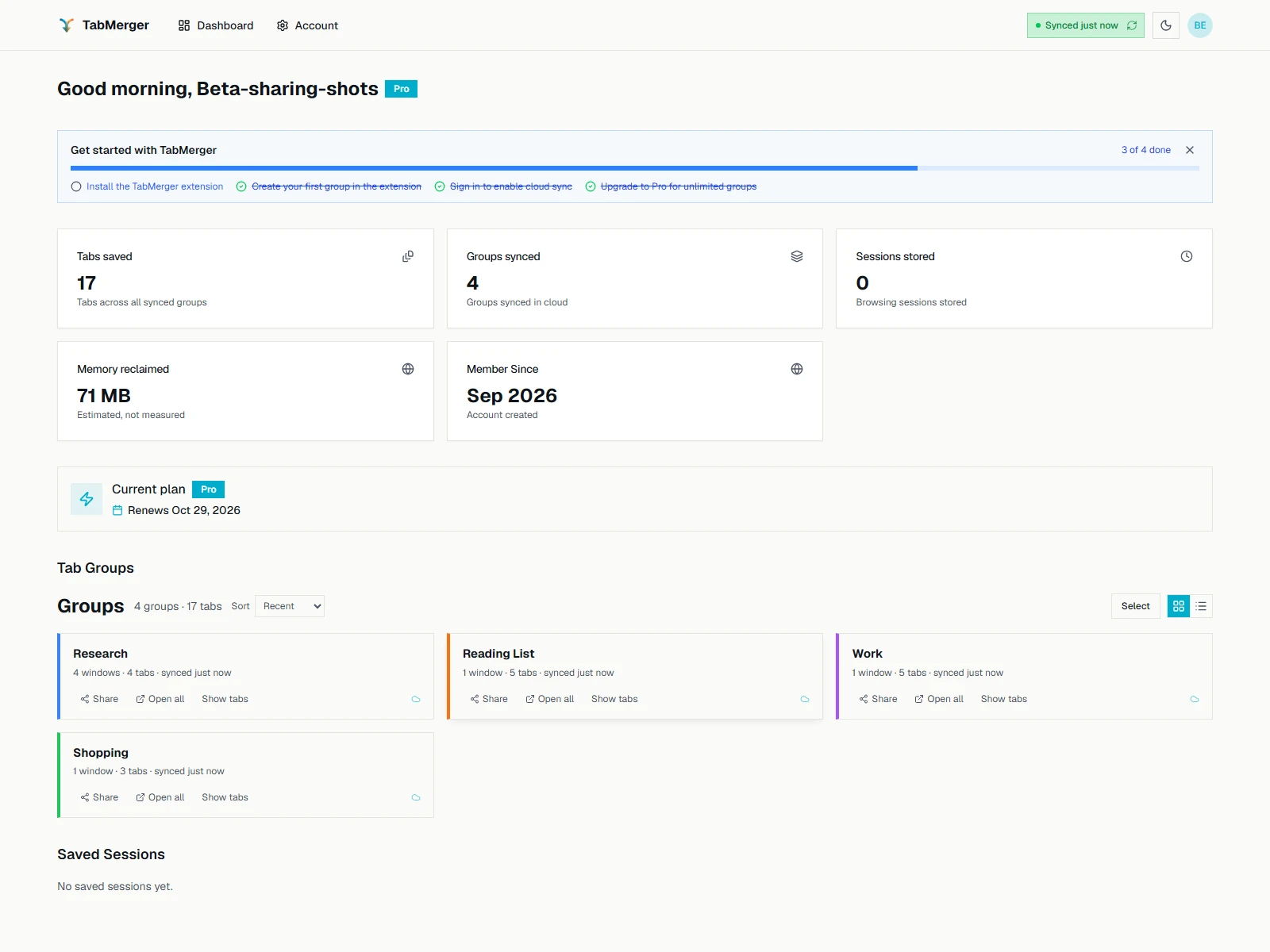
Senkronize edildikten sonra uzantının kenar çubuğuyla eşleşen kontrol paneli grupları.
İyi sonuç şöyle görünür
Kontrol paneli gruplar için salt okunurdur
ProBunun kontrol ettiği: Kontrol panelinin gruplarınızı gösterdiğini ancak değiştiremediğini: düzenleme yalnızca uzantıda yapılır.
Adımlar
İyi sonuç şöyle görünür
Şu durumda bildirin: Kontrol panelinde bir grubu düzenliyor, siliyor veya oluşturuyor gibi görünen herhangi bir denetim gerçekten bir şey yapıyor.
Kontrol panelindeki oturumlar ve istatistikler
ProBunun kontrol ettiği: Kontrol panelindeki kaydedilmiş oturumların ve toplamların uzantıyla eşleştiğini.
Adımlar
İyi sonuç şöyle görünür
Kontrol panelinden paylaşma
ProBunun kontrol ettiği: Kontrol panelinin Paylaş düğmesinin, uzantınınki gibi bir paylaşım bağlantısı kopyaladığını.
Adımlar
İyi sonuç şöyle görünür
Hesap sayfası
Kısmen ProPro: Yalnızca Cihazlar kartı Pro gerektirir; senkronize olan cihazları listeler.
Bunun kontrol ettiği: Hesap sayfasının doğru profili, planı ve cihazları gösterdiğini ve her iki oturum kapatma seçeneğinin de çalıştığını.
Adımlar
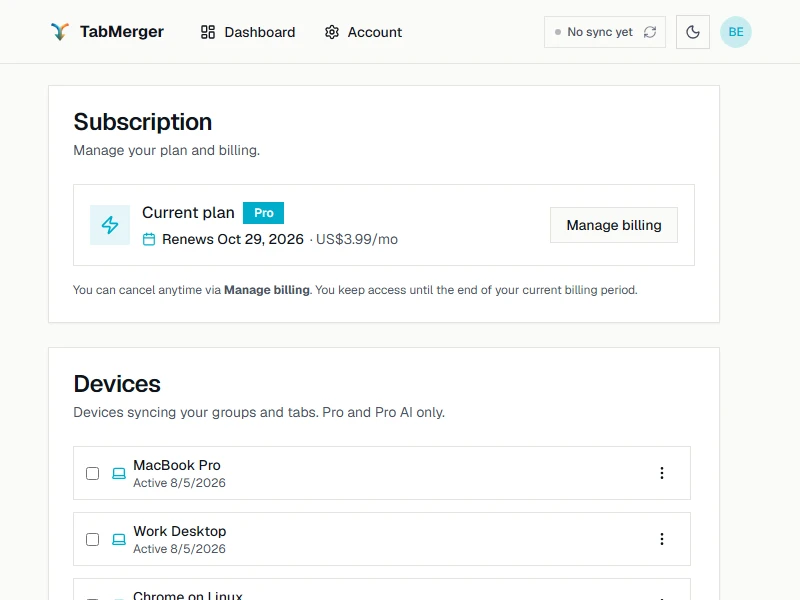
Bir Pro hesabındaki Abonelik ve Cihazlar kartları.
İyi sonuç şöyle görünür
Telefonda
Bunun kontrol ettiği: Kontrol paneli ve hesap sayfalarının küçük bir ekranda tamamen kullanılabilir olduğunu.
Adımlar
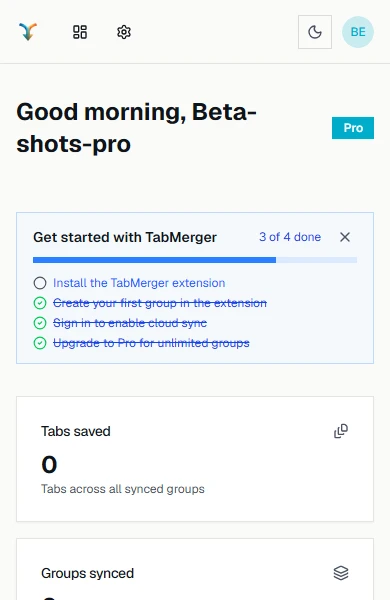
Telefon genişliğinde kontrol paneli: üst çubukta yalnızca simgeler, hiçbir şey yana kaymaz.
İyi sonuç şöyle görünür
Şu durumda bildirin: Bir sayfa telefonda yana kayıyor veya üstteki herhangi bir denetim kesiliyor ya da erişilemiyor.
Bildirimler (toast'lar)
Bunun kontrol ettiği: Açılır bildirimlerin kolay okunduğunu, bir geri sayımdan sonra kendiliğinden kapandığını ve erken kapatılabildiğini.
Adımlar
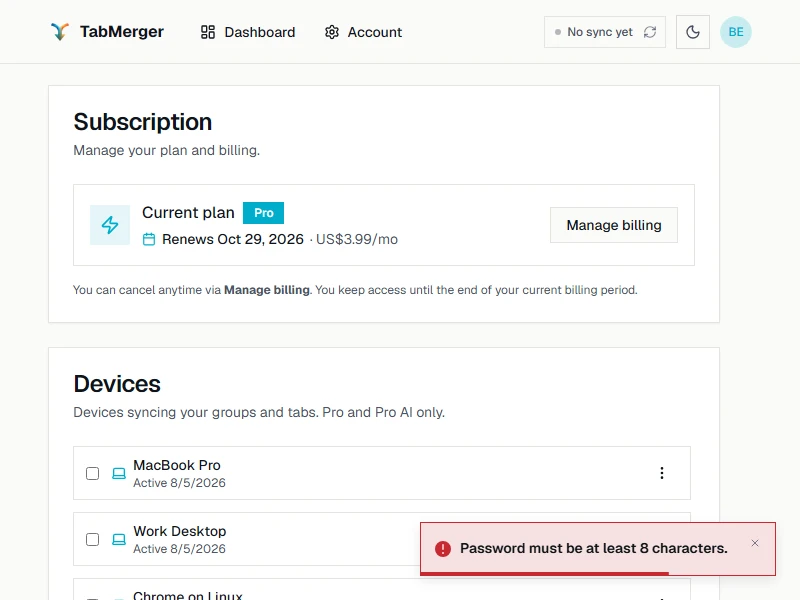
Bir hata bildirimi: kırmızı kenar, kapatmak için ✕ ve alt boyunca geri sayım çubuğu.
İyi sonuç şöyle görünür
Şu durumda bildirin: Bir bildirim temalardan birinde zor okunuyor, siz üzerine gelirken çubuk akmaya devam ediyor veya ✕ yanlış yerde ya da onu kapatmıyor.
PaylaşımBazıları ProGöster
Paylaşım Pro gerektirir (bu betada oraya ulaşmak için yukarıdaki "Pro'ya yükseltme" bölümüne bakın). Bir paylaşımın şifreleme anahtarı her bağlantı için yeniden oluşturulur ve yalnızca URL'nin #key= parçasında bulunur — asla sunucuya gönderilmez veya sunucuda saklanmaz, bu yüzden tam bağlantıya (o parça dahil) sahip olan herkes paylaşılan içeriği görüntüleyebilir. Bir paylaşım bağlantısına içeriğin kendisi gibi davranın.
Uzantıdan bir veya daha fazla grubu paylaşma
ProBunun kontrol ettiği: Uzantının bir grup veya aynı anda birkaç grup için paylaşım bağlantısı oluşturduğunu.
Adımlar
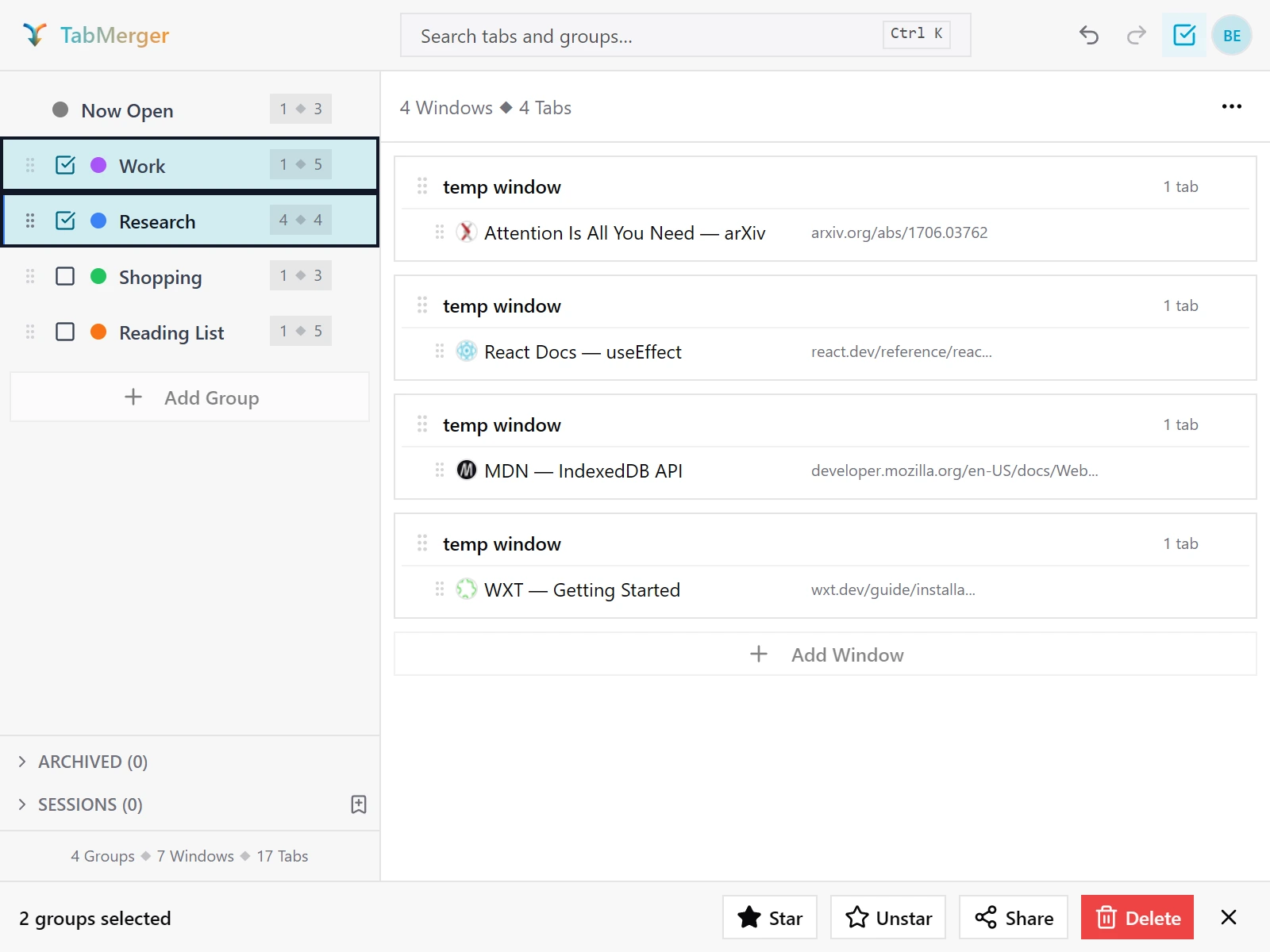
Paylaşılacak grupları işaretleyin, ardından alt çubukta Paylaş'a tıklayın.
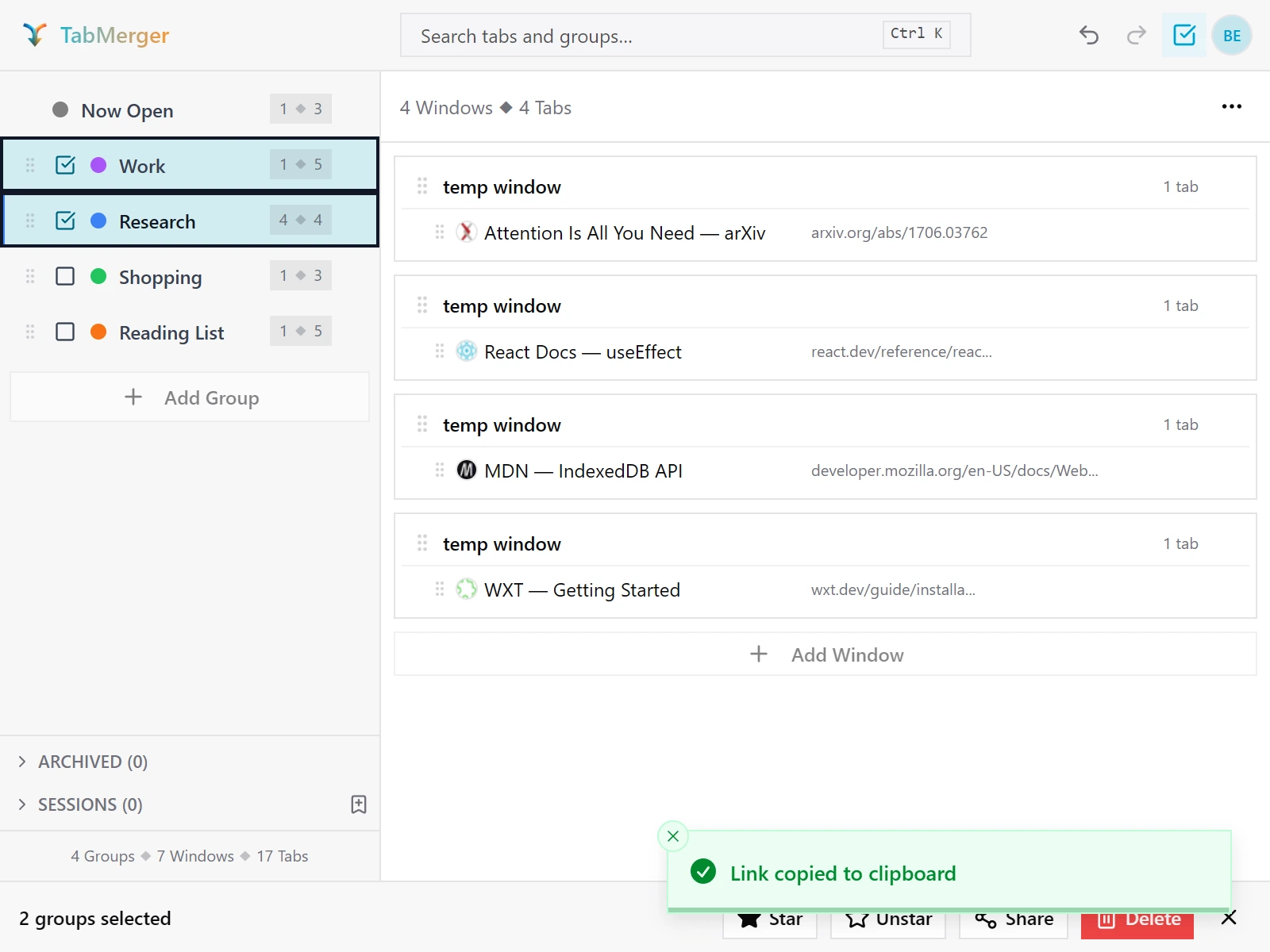
Bağlantı hemen kopyalanır.
İyi sonuç şöyle görünür
Paylaşılan bir bağlantıyı açma
Kısmen ProPro: Bağlantıyı oluşturmak Pro gerektirir; açmak hiç hesap gerektirmez.
Bunun kontrol ettiği: Herkesin bir paylaşım bağlantısını oturum açmadan açabildiğini ve paylaşılan grupları salt okunur olarak görebildiğini.
Adımlar
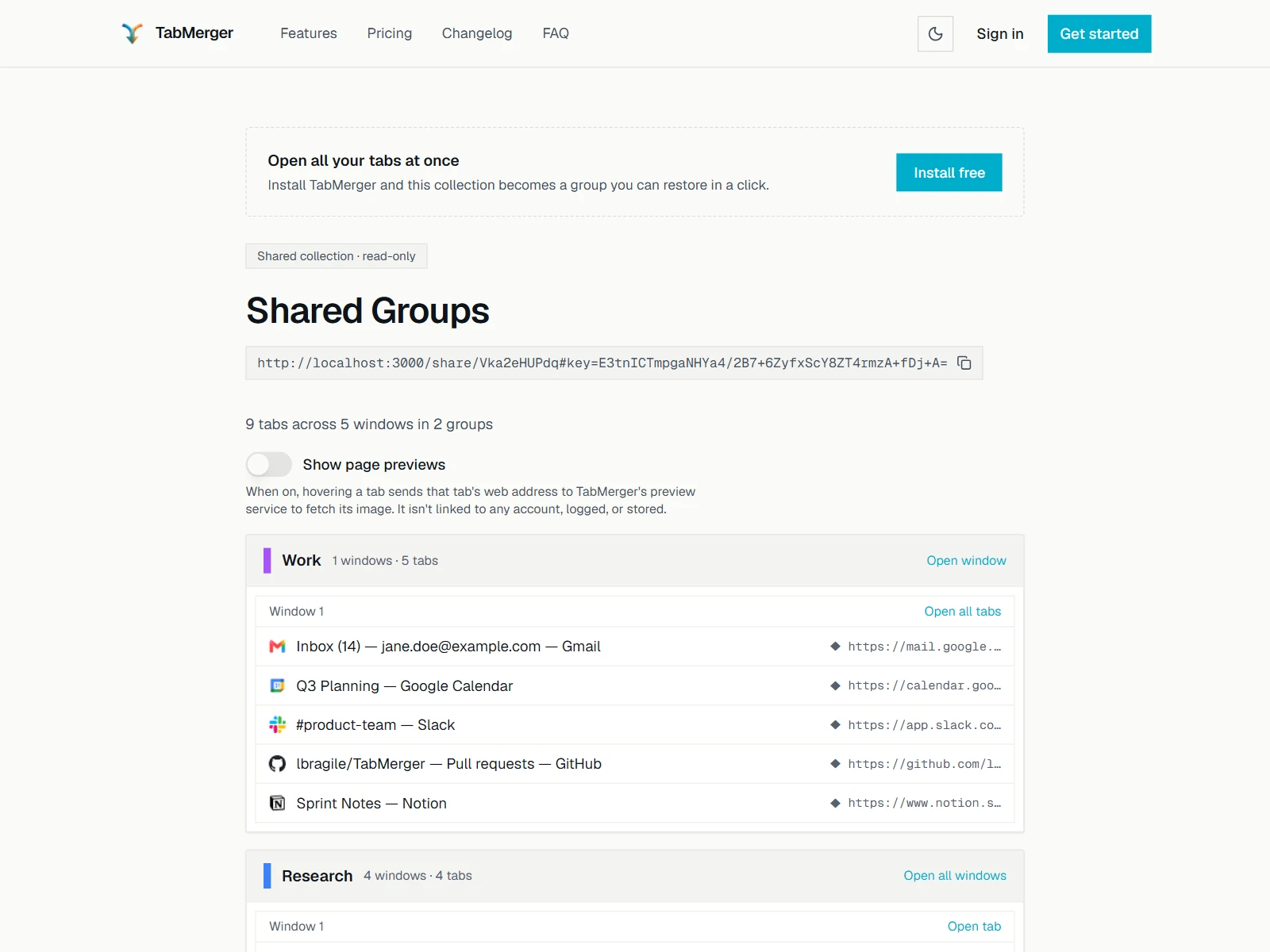
Bağlantınızı açan birinin oturum açmadan gördüğü. (Burada bağlantı yerel bir test sunucusunu gösteriyor; sizinki preview.tabmerger.com'da olacak.)
İyi sonuç şöyle görünür
Paylaşılan sayfadaki sayfa önizlemeleri
Kısmen ProPro: Bağlantıyı oluşturmak Pro gerektirir; açmak hiç hesap gerektirmez.
Bunun kontrol ettiği: Paylaşılan bir sayfadaki sayfa önizlemelerinin, görüntüleyen kişi bunları açıp onaylayana kadar kapalı kaldığını.
Adımlar
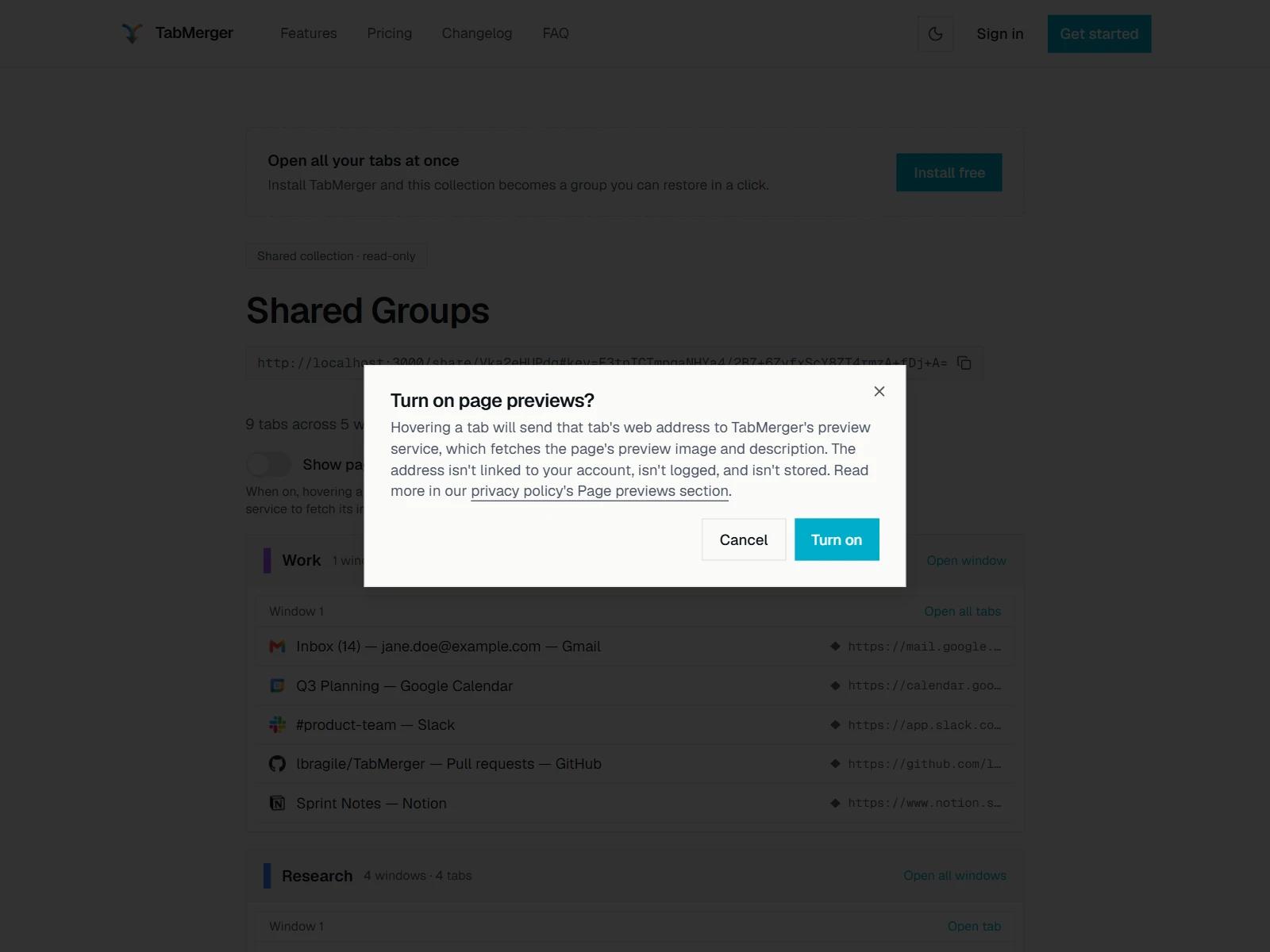
Anahtarı açmak önce sorar. Önizlemeler siz onaylayana kadar kapalı kalır.
İyi sonuç şöyle görünür
Çok pencereli bir grubu paylaşma
ProBunun kontrol ettiği: Birkaç pencereli paylaşılan bir grubun her pencereyi ayrı ayrı gösterdiğini.
Adımlar
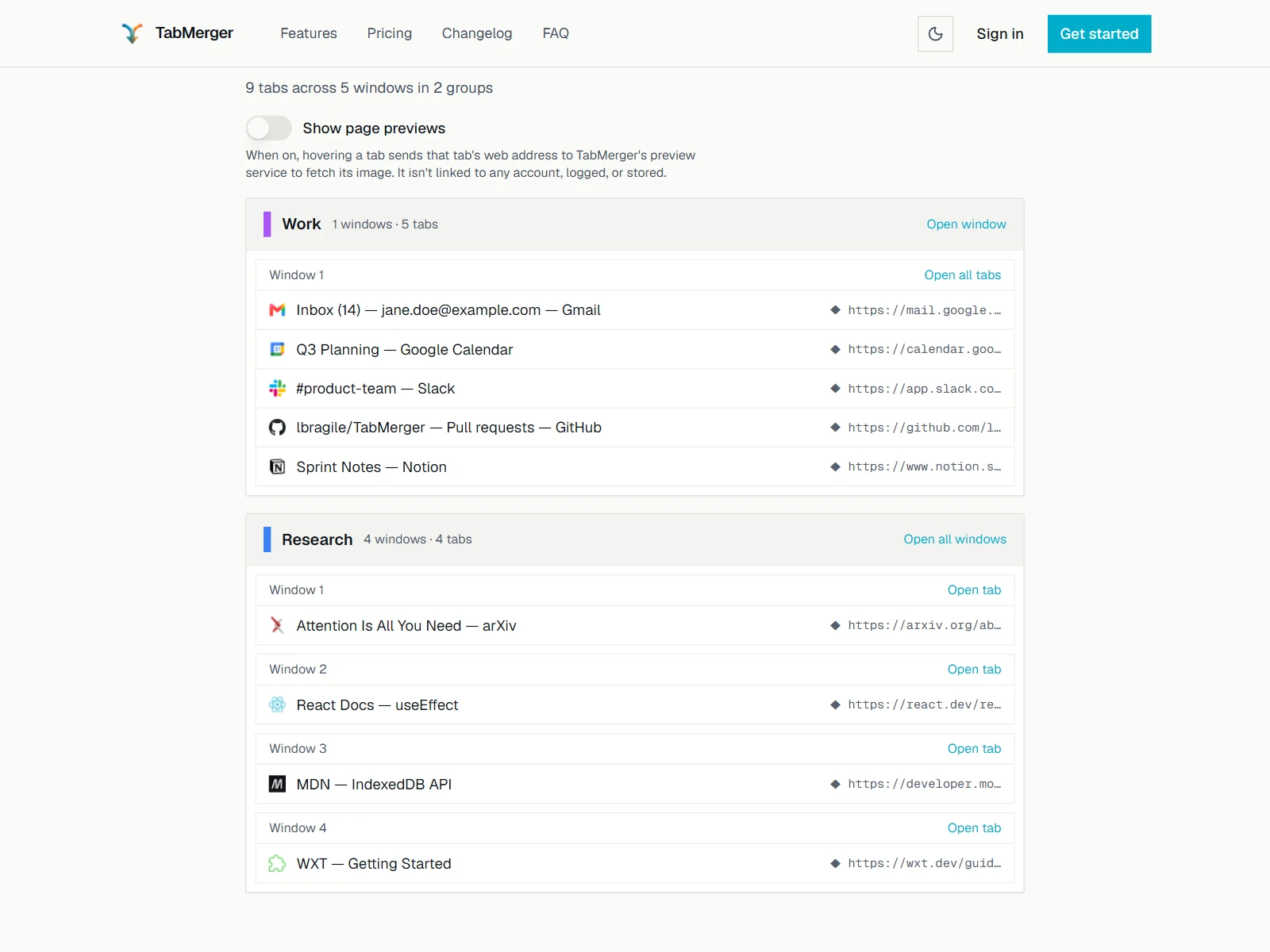
Dört pencereli paylaşılan bir grup: her pencere ayrı ayrı listelenir.
İyi sonuç şöyle görünür
Uzantı yerine web kontrol panelinden paylaşma
ProBunun kontrol ettiği: Web sitesinden paylaşmanın uzantıdan paylaşmayla aynı şekilde çalıştığını.
Adımlar
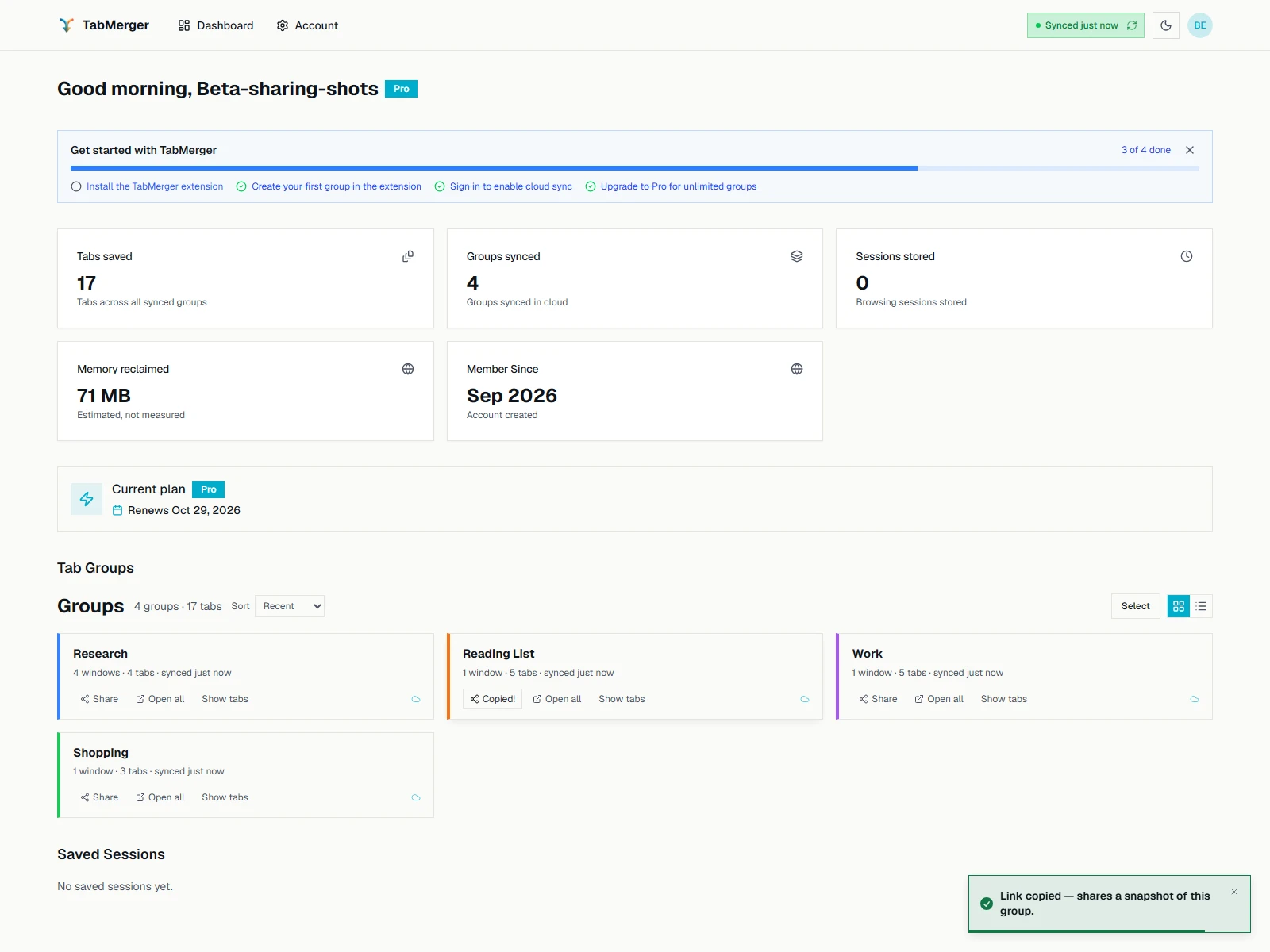
Bir kontrol paneli kartındaki Paylaş aynı türde bağlantıyı kopyalar.
İyi sonuç şöyle görünür
Düzenleme, yeniden paylaşma, iptal etme ve süre sonu — neyin MÜMKÜN OLMADIĞI
ProBunun kontrol ettiği: Paylaşım bağlantılarının henüz neler yapamadığını, böylece bunu bildirmekle zaman kaybetmezsiniz.
Adımlar
İyi sonuç şöyle görünür
AyarlarBazıları ProGöster
Ayarlar'da herkes için Genel, Hesap ve Veri sekmeleri vardır. Pro'ya geçtiğinizde bir Cihazlar sekmesi görünür (yukarıdaki "Pro'ya yükseltme" bölümüne bakın). AI ve Geliştirici sekmeleri bu beta sürümünün bir parçası değildir — AI "yakında" bayrağının arkasında gizli kalır ve Geliştirici yalnızca yerel geliştirme sürümlerinde görünür, yüklediğiniz betada değil.
Genel sekmesi — Tema, Silmeden önce onayla, Tıklayınca sekmeyi aç, Otomatik yinelenen kaldırma
Bunun kontrol ettiği: Bu Genel ayarlarının hemen etkili olduğunu ve hatırlandığını.
Adımlar
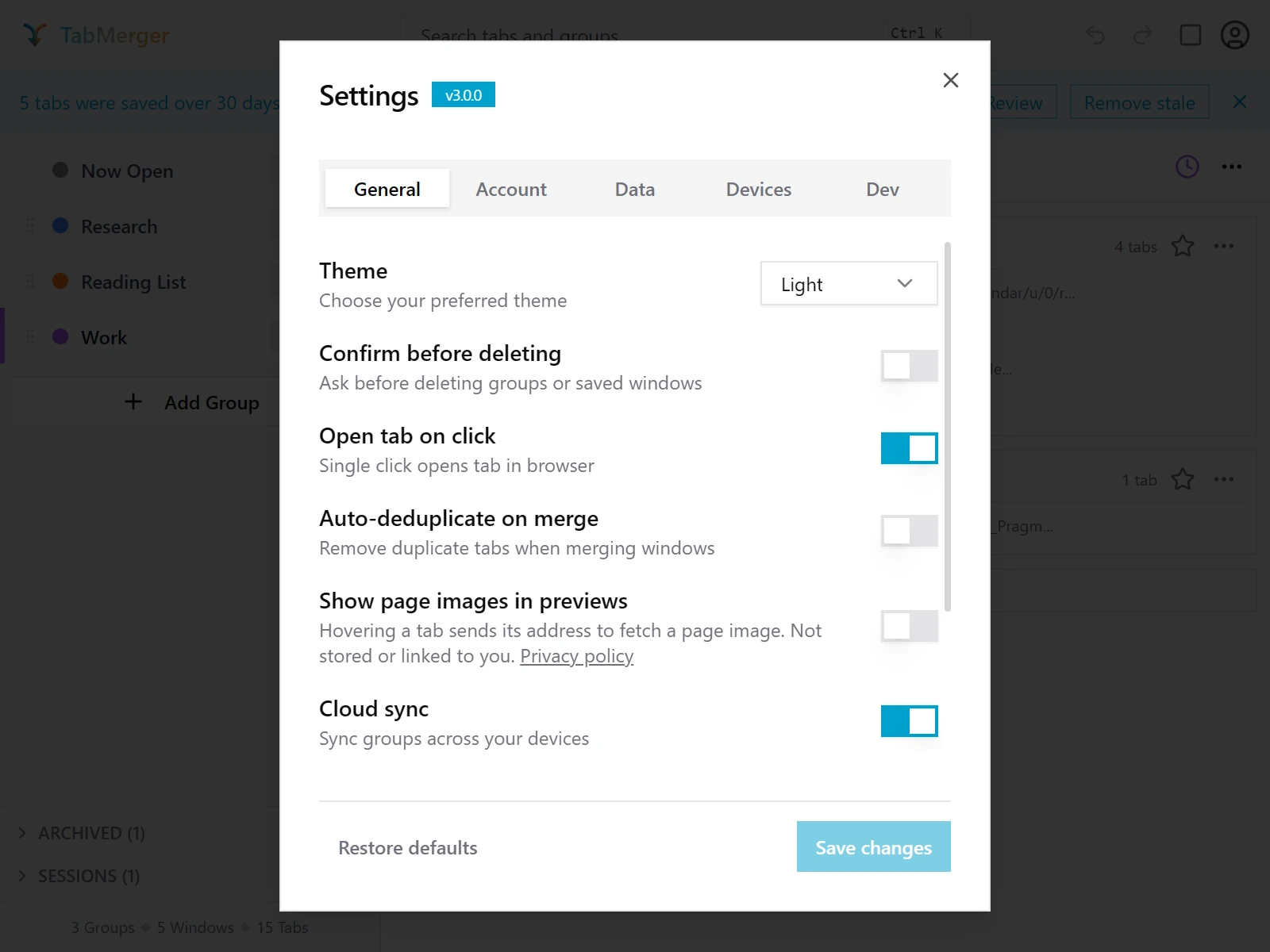
Başlığın yanında sürüm rozetiyle Ayarlar'ın Genel sekmesi. (Geliştirici sekmesi yalnızca dahili ekran görüntüsü sürümümüzde bulunur; siz görmezsiniz.)
İyi sonuç şöyle görünür
Genel sekmesi — Önizlemelerde sayfa görsellerini göster
Bunun kontrol ettiği: Sayfa görselleri ayarının sekme önizlemelerinin bir sayfa görseli gösterip göstermeyeceğini denetlediğini.
Adımlar
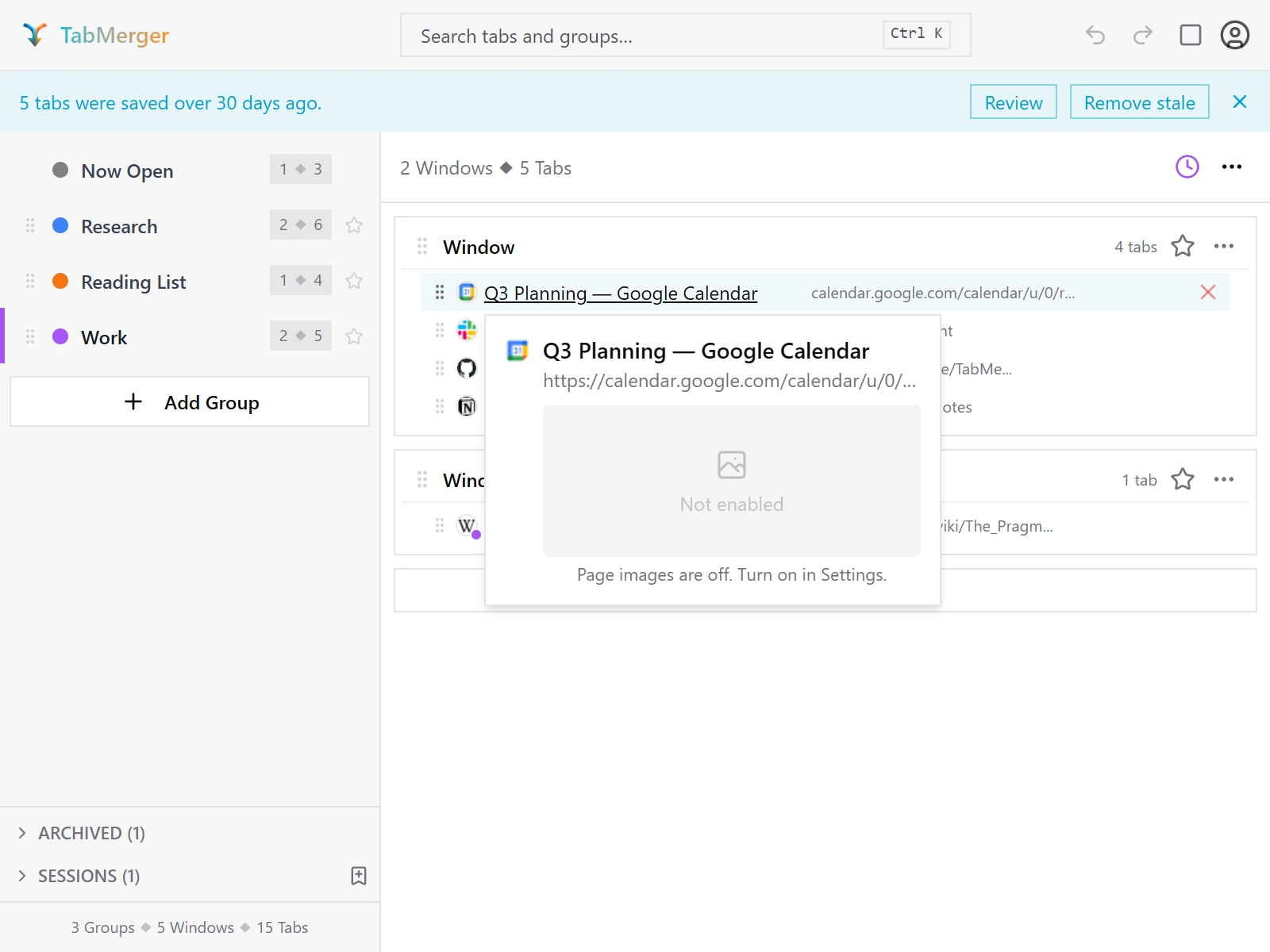
"Önizlemelerde sayfa görsellerini göster" kapalıyken üzerine gelme önizlemesi.
İyi sonuç şöyle görünür
Şu durumda bildirin: Ayar açıkken ve görseli olan bir sayfada önizleme gerçek bir görsel yerine "Önizleme yok" (boş) gösteriyor.
Genel sekmesi — Bulut senkronizasyonu, Eskimiş sekme eşiği, URL kuralları
Kısmen ProPro: Yalnızca Bulut senkronizasyonu anahtarı Pro gerektirir (Ücretsiz'de görünmez).
Bunun kontrol ettiği: Bu ayarların doğru planlar için göründüğünü ve değiştirmeleri gerekeni değiştirdiğini.
Adımlar
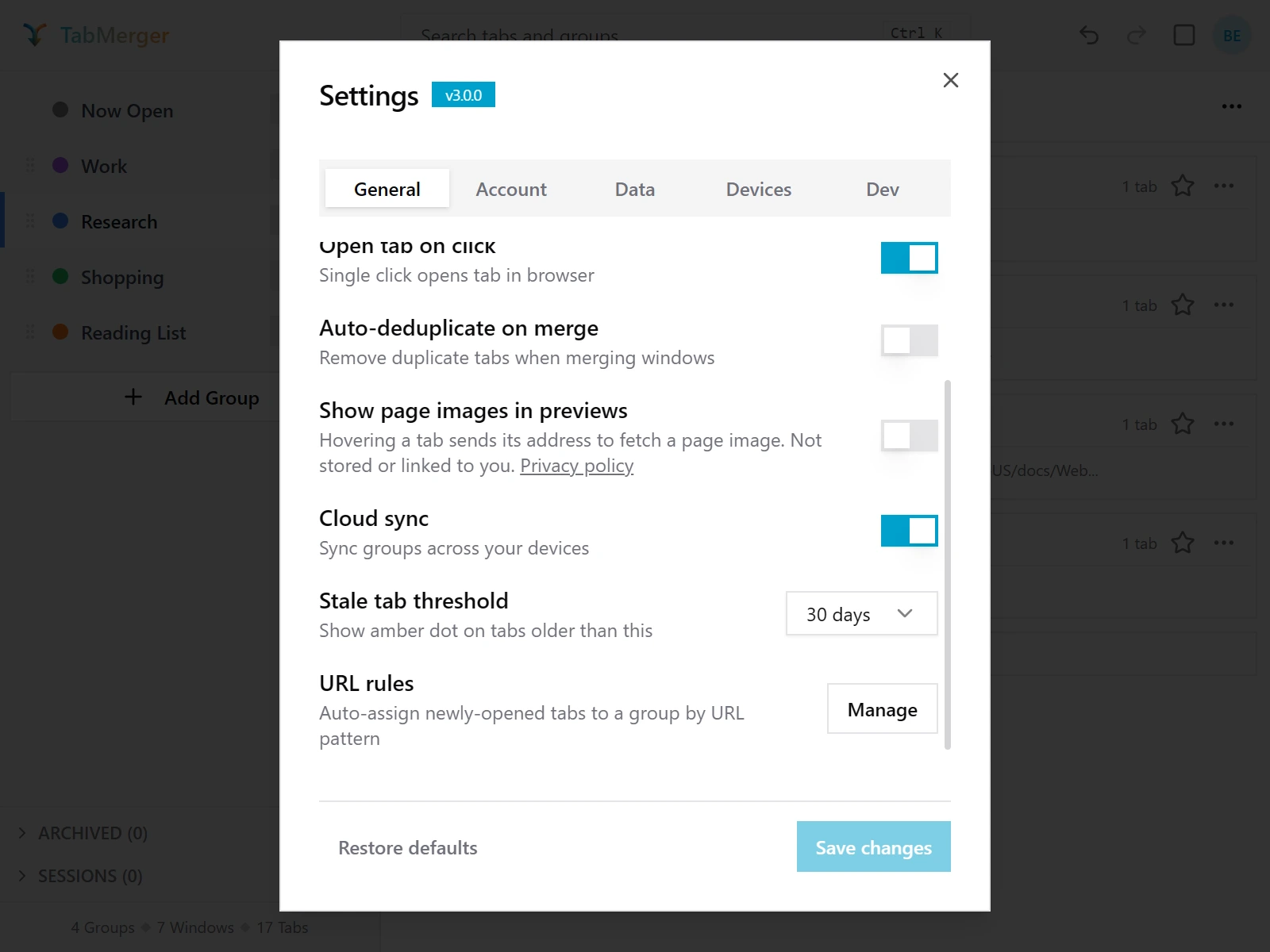
Genel sekmesinin alt yarısı. (Geliştirici sekmesi yalnızca dahili ekran görüntüsü sürümümüzde bulunur; siz görmezsiniz.)
İyi sonuç şöyle görünür
Tema: Açık, Koyu ve Sistem
Bunun kontrol ettiği: Her temanın açılır pencerenin tamamında doğru göründüğünü ve seçimin hatırlandığını.
Adımlar
İyi sonuç şöyle görünür
Şu durumda bildirin: Herhangi bir şey zor okunuyor veya eski temada kalıyor (bir menü, iletişim kutusu, simge veya kenarlık) ya da açılır pencere yeniden açıldıktan sonra tema sıfırlanıyor.
URL kuralları: eşleşen sayfaları otomatik kaydetme
Bunun kontrol ettiği: Bir URL kuralının, eşleşen adreslerde açtığınız sayfaları seçtiğiniz gruba kaydettiğini.
Adımlar
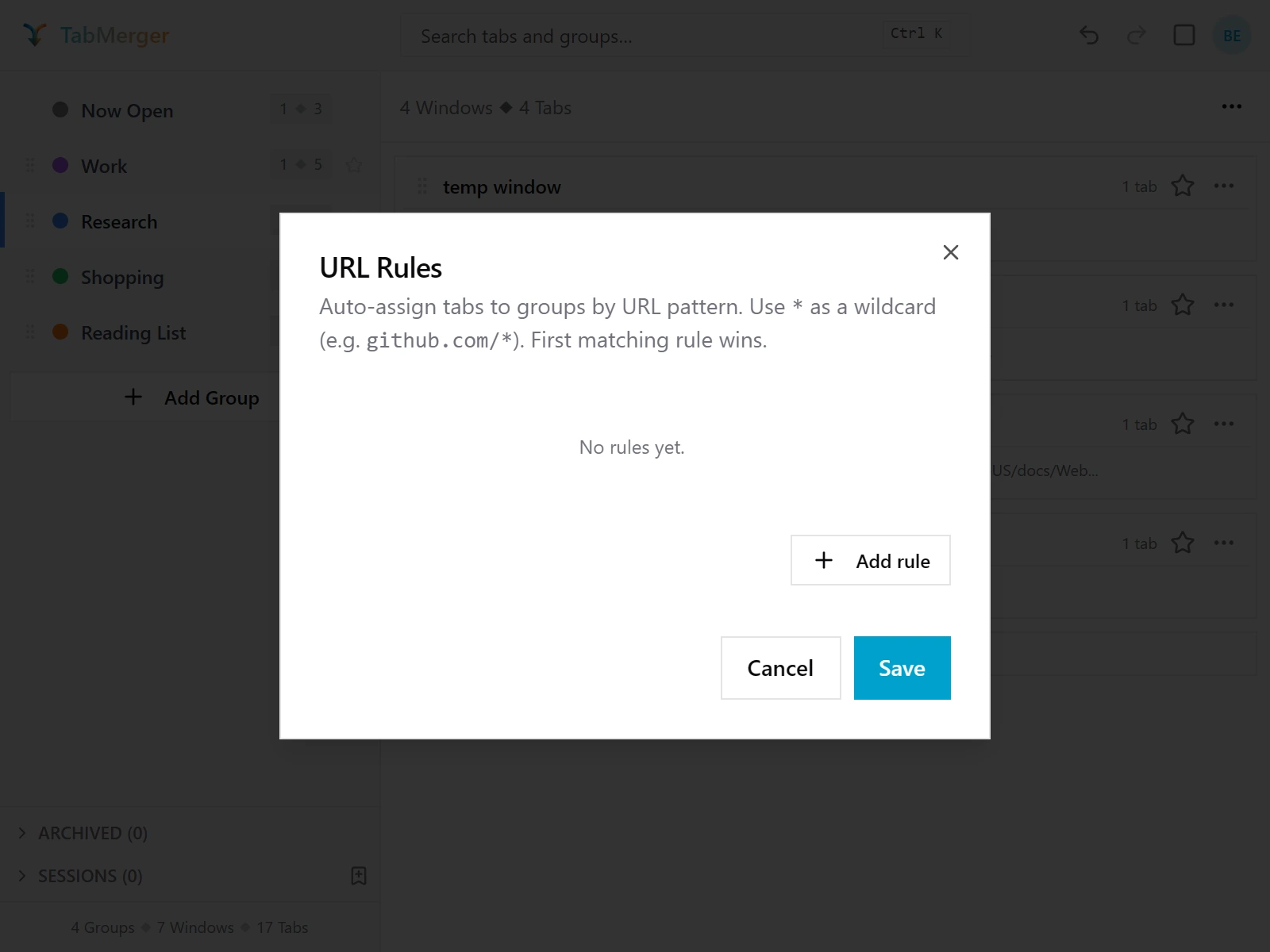
Ayarlar → Genel → URL kuralları → Yönet bu düzenleyiciyi açar.
İyi sonuç şöyle görünür
Şu durumda bildirin: Eşleşen bir sayfa kaydedilmiyor, yanlış gruba gidiyor veya birden fazla kez kaydediliyor (örneğin her yeniden yüklediğinizde tekrar).
Hesap sekmesi — Plan, Yenileme, E-posta, Faturalandırmayı yönet / Yükselt, Oturumu kapat
Bunun kontrol ettiği: Hesap sekmesinin gerçek planınızı, yenileme tarihinizi ve e-postanızı gösterdiğini ve düğmelerinin çalıştığını.
Adımlar
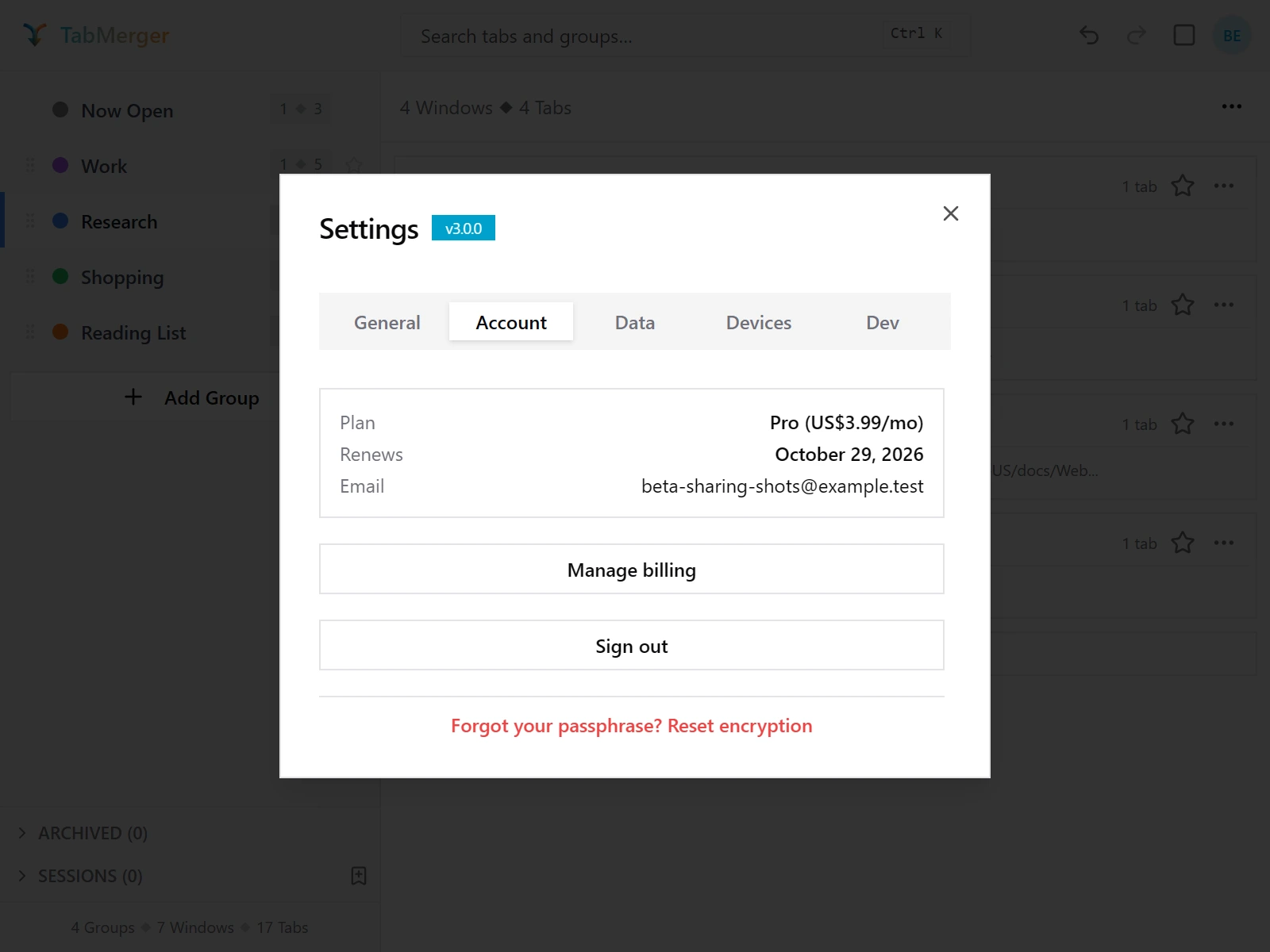
Bir Pro hesabındaki Hesap sekmesi. Alttaki sıfırlama bağlantısı bir sonraki öğedir. (Geliştirici sekmesi yalnızca dahili ekran görüntüsü sürümümüzde bulunur; siz görmezsiniz.)
İyi sonuç şöyle görünür
Hesap sekmesi — Parolanızı mı unuttunuz? Şifrelemeyi sıfırla
ProBunun kontrol ettiği: Şifreleme kurulduktan sonra şifreleme sıfırlama bağlantısının Hesap sekmesinde göründüğünü.
Adımlar
İyi sonuç şöyle görünür
Veri sekmesi — Dışa aktar, İçe aktar, Tüm verileri temizle
Bunun kontrol ettiği: Verilerinizi dışa aktarmanın, içe aktarmanın ve temizlemenin, herhangi bir şey değiştirilmeden veya silinmeden önce bir onayla çalıştığını.
Adımlar
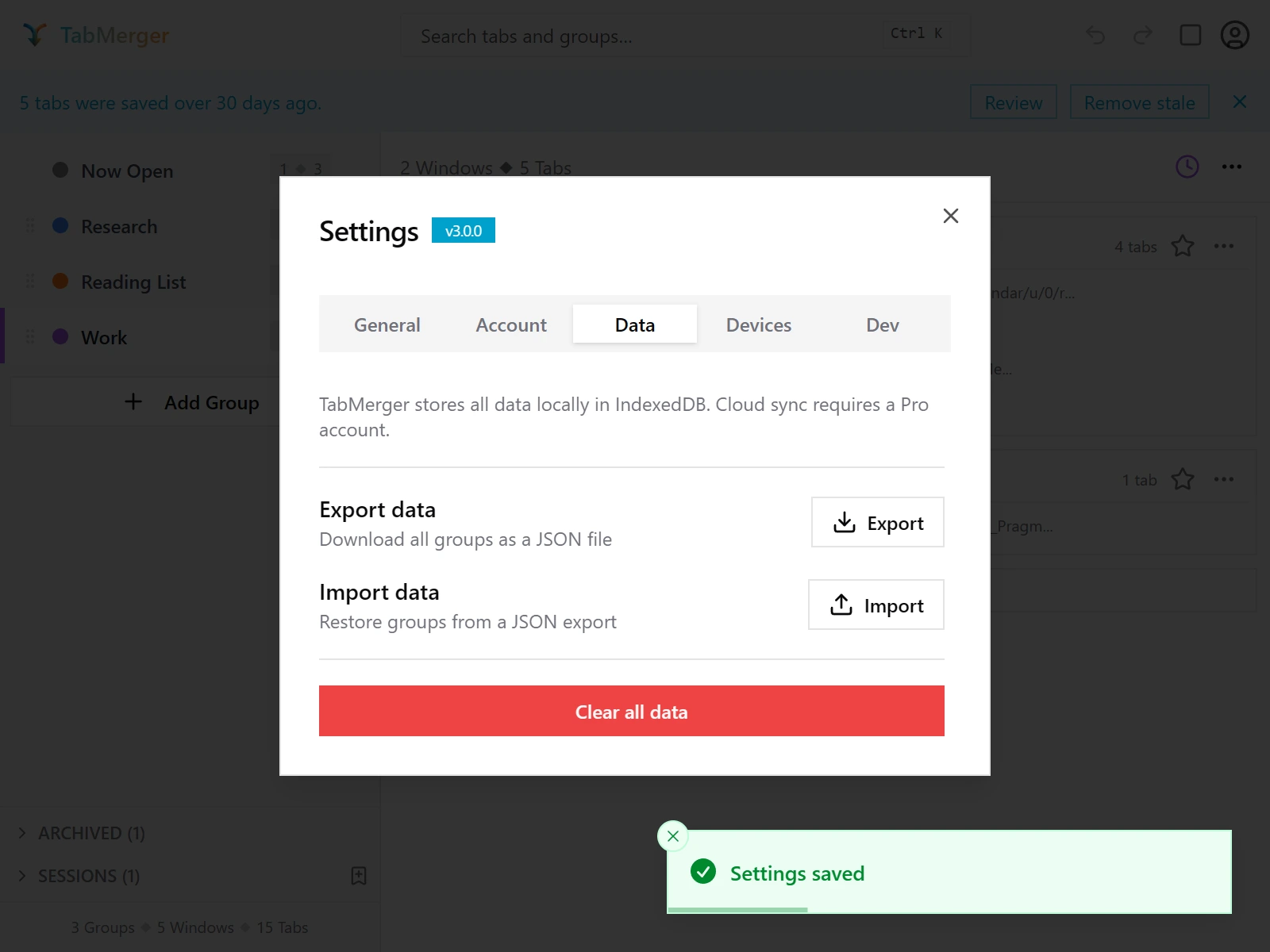
Ayarlar'ın Veri sekmesi.
İyi sonuç şöyle görünür
Şu durumda bildirin: Hatalı veya boş bir dosya, "Geçersiz dosya biçimi" veya "Grup bulunamadı" gibi bir hata bildirimi göstermek yerine sessizce hiçbir şey yapmıyor.
Kaydet ve Sıfırla ile "Kaydedilmemiş değişiklikler" göstergesi
Bunun kontrol ettiği: Ayarların yalnızca Kaydet'e tıkladığınızda kaydedildiğini ve kaydedilmemiş değişiklikler konusunda sizi uyardığını.
Adımlar
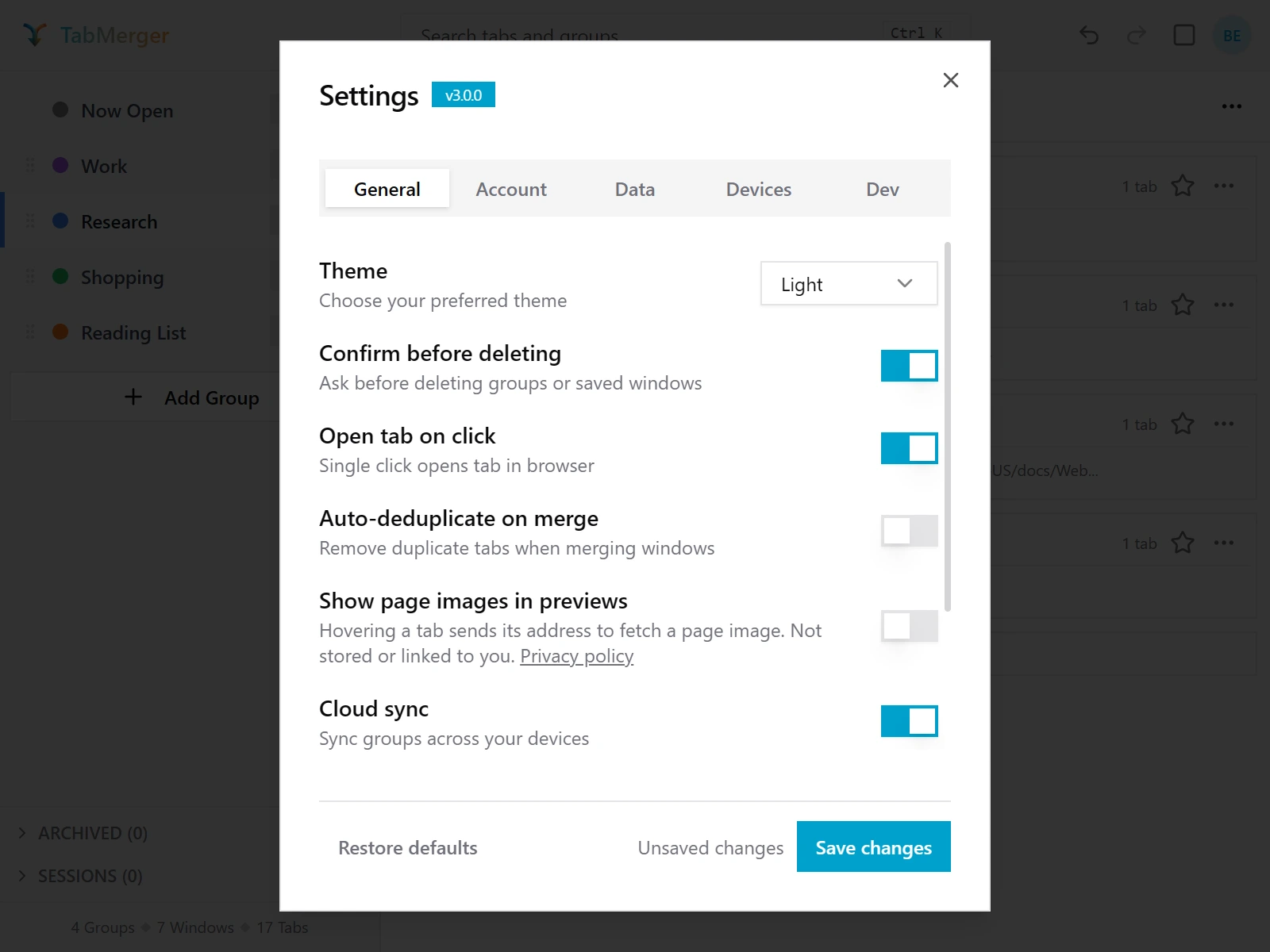
Bir ayarı değiştirdikten sonra: "Kaydedilmemiş değişiklikler" görünür ve Değişiklikleri kaydet etkinleşir. (Geliştirici sekmesi yalnızca dahili ekran görüntüsü sürümümüzde bulunur; siz görmezsiniz.)
İyi sonuç şöyle görünür
Şu durumda bildirin: Hiçbir değişiklik yapılmadan "Değişiklikleri kaydet" etkin kalıyor veya değiştirip hiç kaydetmediğiniz bir ayar Ayarlar kapatılıp yeniden açıldıktan sonra yine de korunuyor.
Sürüm rozeti
Bunun kontrol ettiği: Hata raporlarına yazılacak tam sürüm numarasının nerede bulunacağını.
Adımlar
İyi sonuç şöyle görünür
Yalnızca Pro
Oturum açma ve cihazlar arası senkronizasyonProGöster
Beta sürümleri ana site üzerinden değil, preview.tabmerger.com adresindeki önizleme web uygulaması üzerinden senkronize olur — senkronize gruplarınızı, kontrol panelinizi ve paylaşımlarınızı görmek için orada oturum açın.
İki cihaz kurma
ProBunun kontrol ettiği: Aynı hesapta oturum açmış iki cihazın gruplarını paylaştığını.
Adımlar
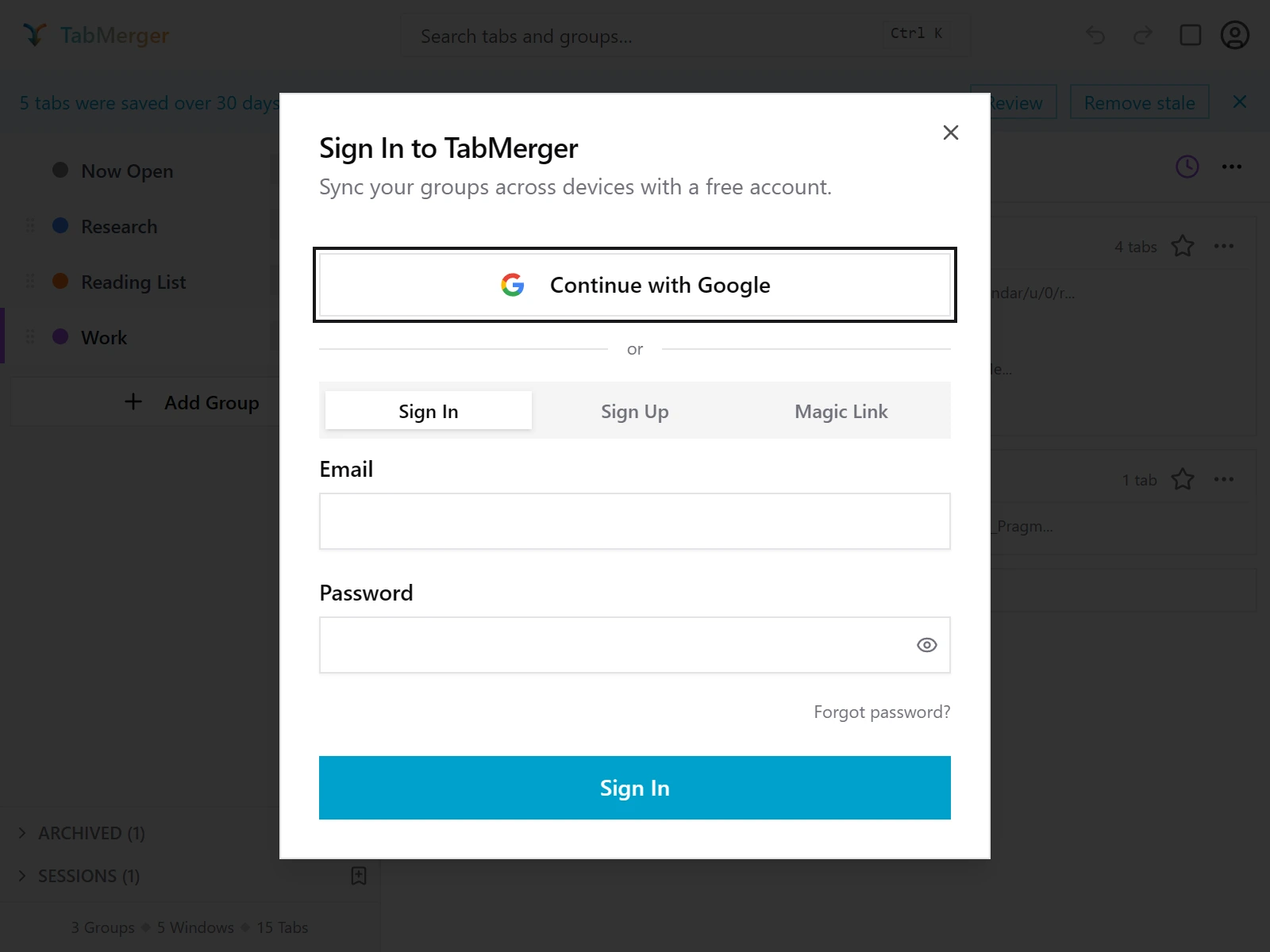
Uzantıdan oturum açma: hesap simgesi (sağ üst) → Oturum aç.
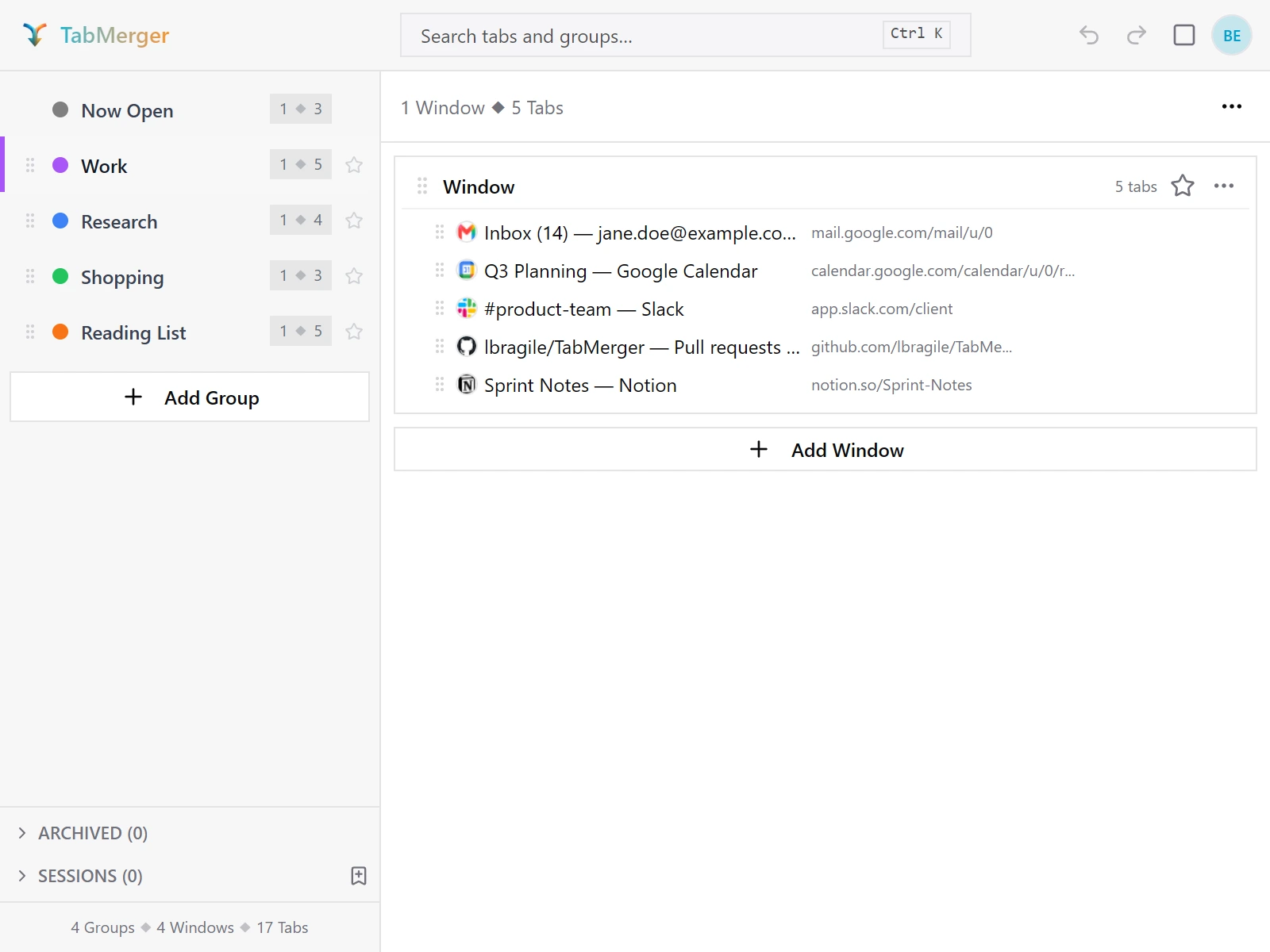
A cihazı.
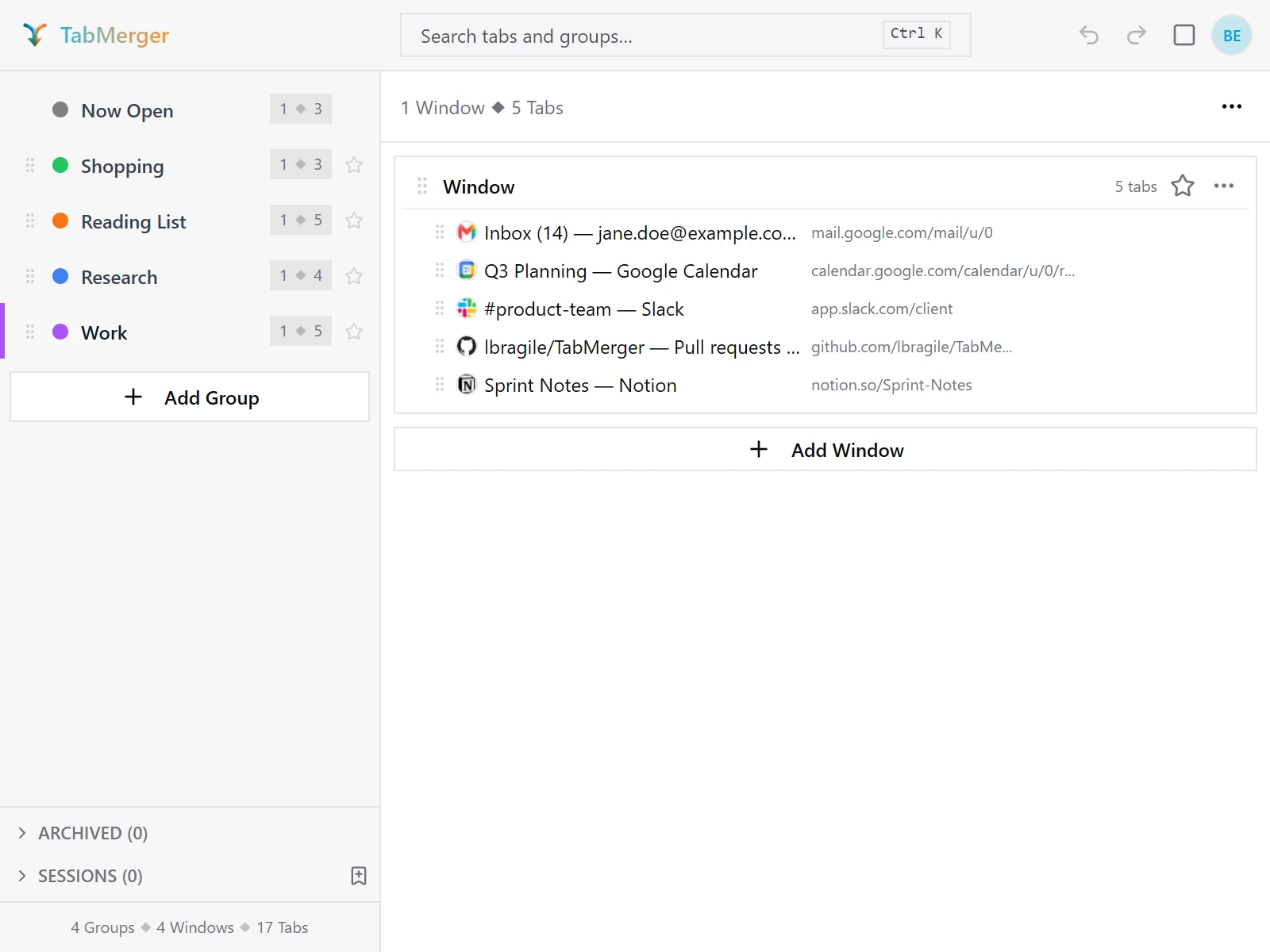
Oturum açıp kilidi açtıktan sonra B cihazı: aynı gruplar ve sayılar, aynı sırada.
İyi sonuç şöyle görünür
Yeniden adlandırmalar diğer cihaza ulaşır
ProBunun kontrol ettiği: Bir cihazdaki yeniden adlandırmanın diğerinde elle yenileme olmadan göründüğünü.
Adımlar
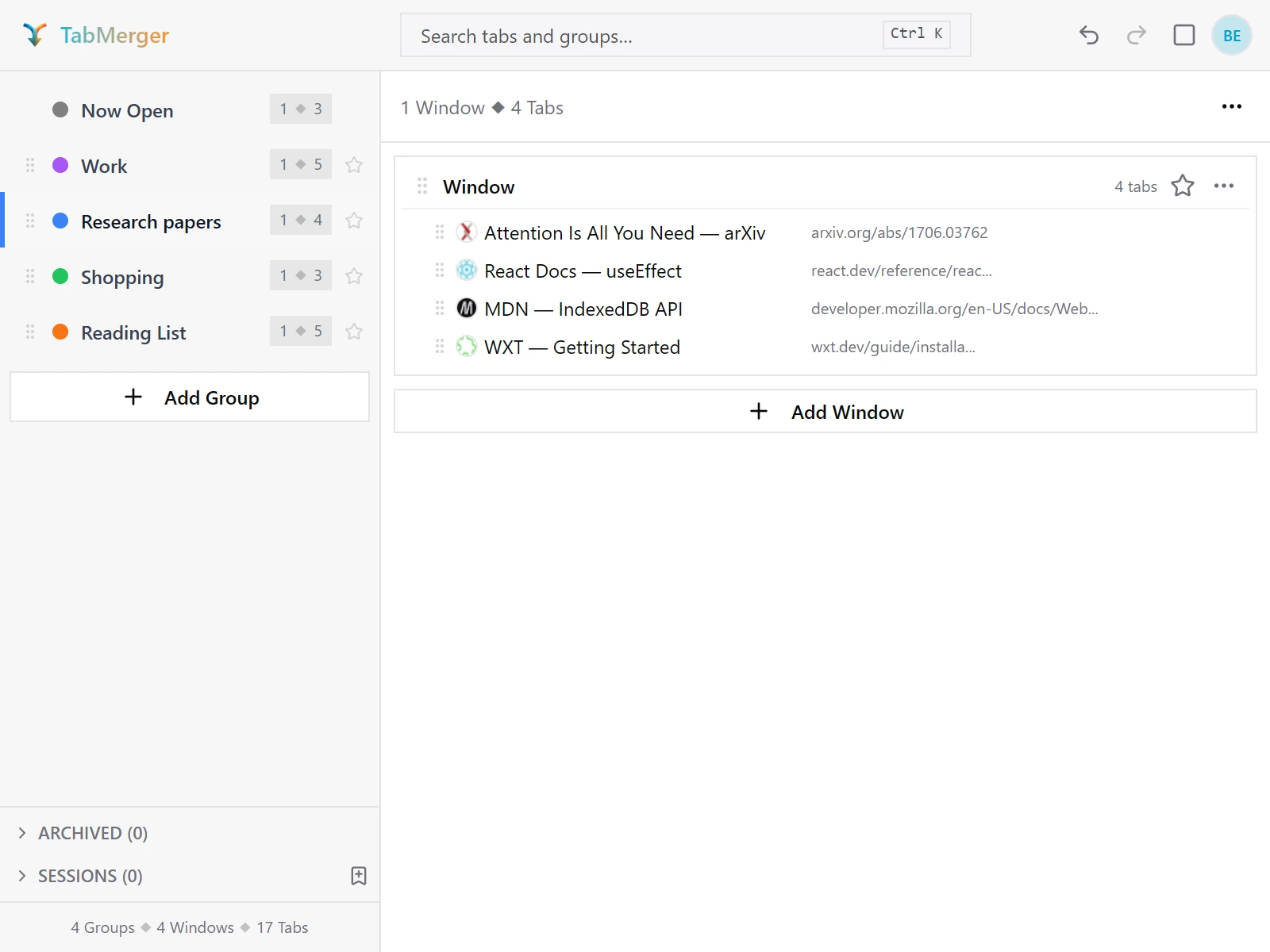
A cihazı: "Araştırma", "Araştırma makaleleri" olarak yeniden adlandırıldı.
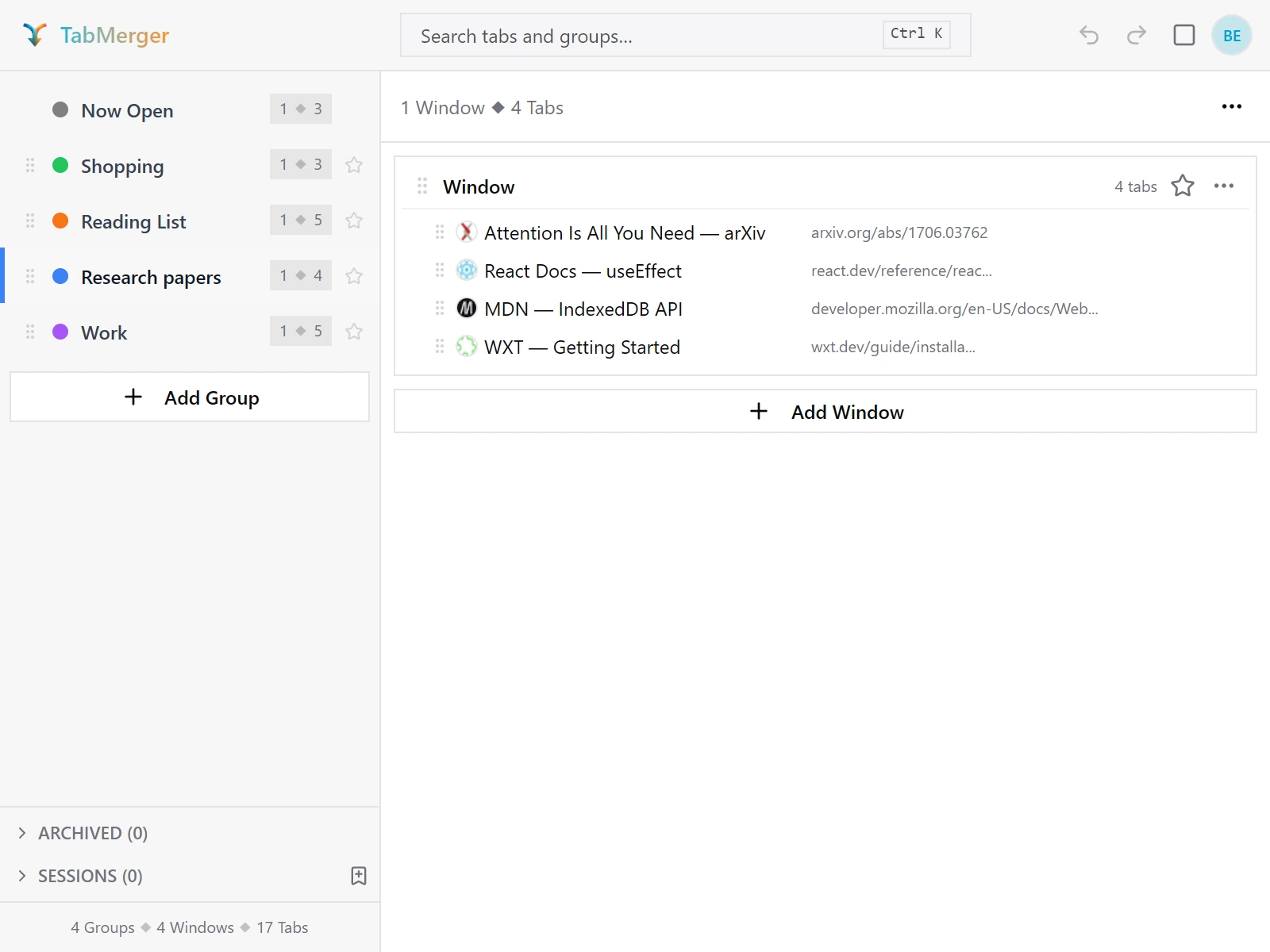
B cihazı, yalnızca açılır pencere yeniden açıldıktan sonra: yeni ad orada.
İyi sonuç şöyle görünür
Silmeler diğer cihaza ulaşır
ProBunun kontrol ettiği: Silinen bir grubun geri gelmek yerine her cihazda silinmiş kaldığını.
Adımlar
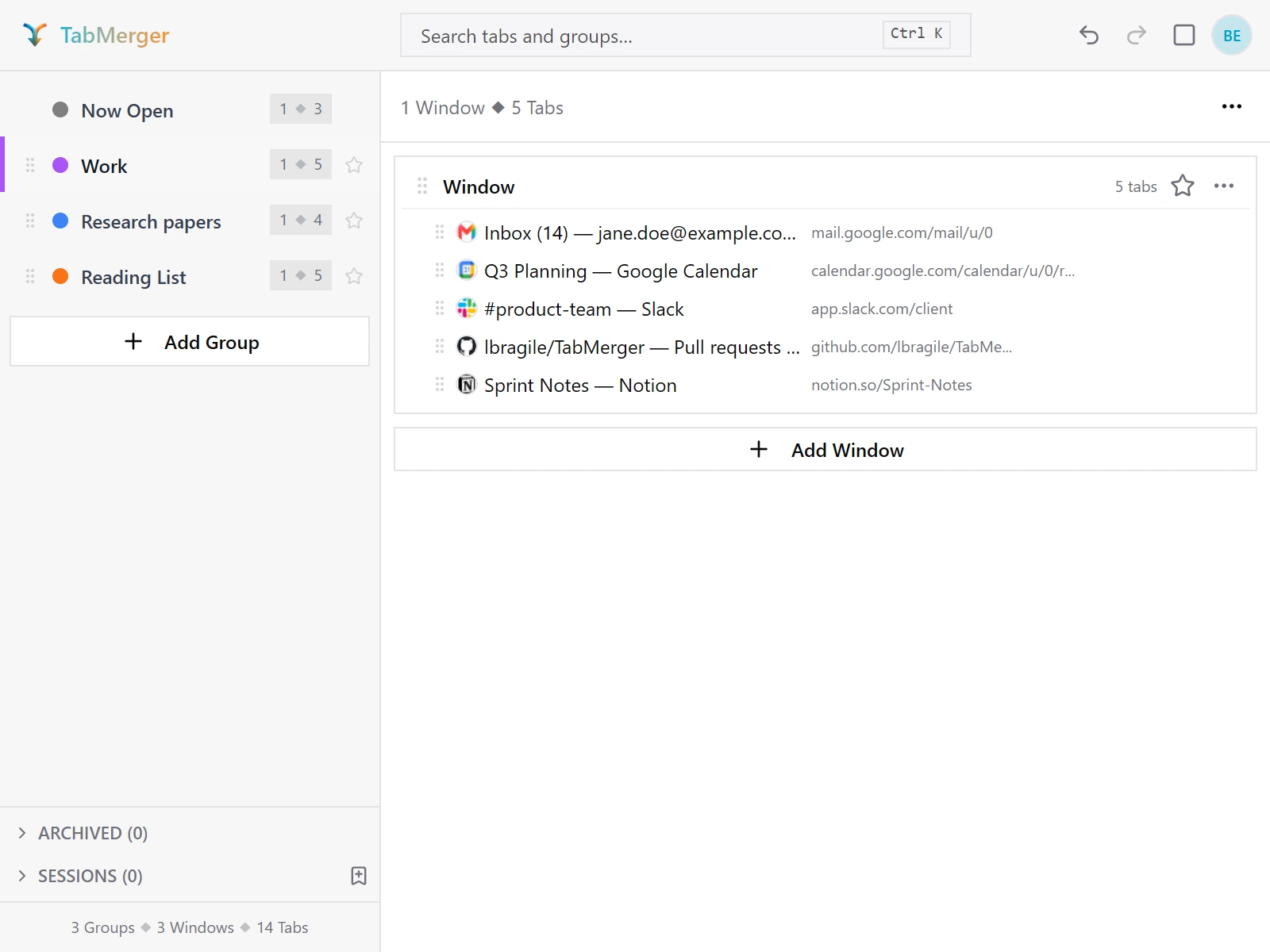
A cihazı: "Alışveriş" silindi.
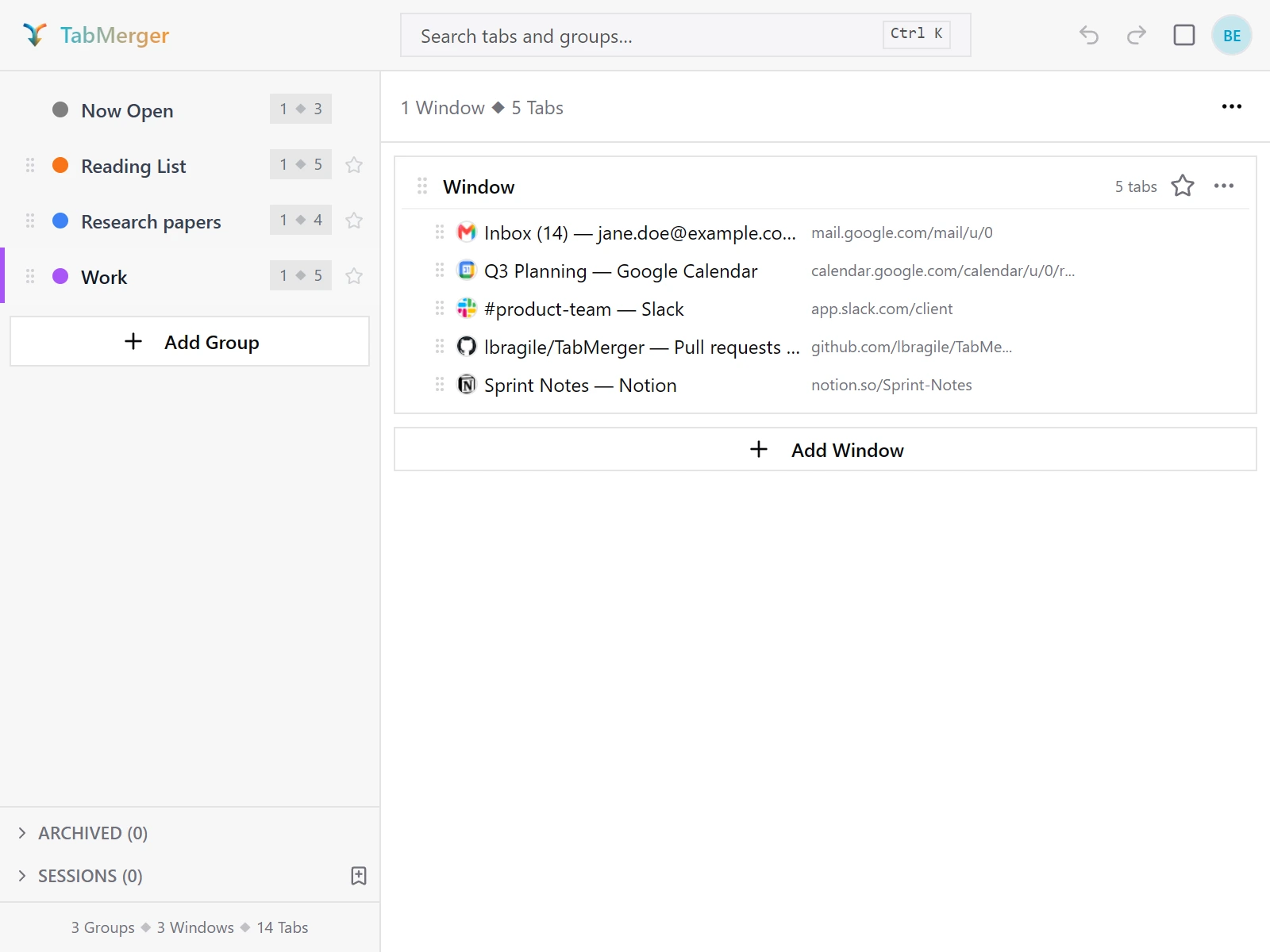
Açılır pencereyi yeniden açtıktan sonra B cihazı: "Alışveriş" orada da gitmiş.
İyi sonuç şöyle görünür
Şu durumda bildirin: Silinen bir grup daha sonraki bir senkronizasyondan sonra cihazlardan birinde geri geliyor.
Grupları yeniden sıralama senkronize olur
ProBunun kontrol ettiği: Gruplarınızın sırasının her cihazda ve kontrol panelinde aynı olduğunu.
Adımlar
İyi sonuç şöyle görünür
Şu durumda bildirin: Senkronizasyon tamamlandıktan sonra sıra cihazlar arasında farklı veya bir yeniden sıralama eski sıraya geri dönüyor.
Çevrimdışı değişiklikler yeniden bağlandığınızda senkronize olur
ProBunun kontrol ettiği: Çevrimdışıyken yapılan değişikliklerin, yeniden çevrimiçi olduğunuzda yineleme veya kayıp olmadan senkronize olduğunu.
Adımlar
İyi sonuç şöyle görünür
Çevrimdışıyken bir grubu silme
ProBunun kontrol ettiği: Çevrimdışıyken sildiğiniz bir grubun yeniden bağlandığınızda silinmiş kaldığını.
Adımlar
İyi sonuç şöyle görünür
Şu durumda bildirin: Çevrimdışıyken sildiğiniz bir grup bir senkronizasyondan sonra herhangi bir cihazda yeniden ortaya çıkıyor.
Aynı grup iki cihazda düzenlendi (çakışma kopyası)
ProBunun kontrol ettiği: Aynı grup, hiçbiri senkronize olmadan önce iki cihazda düzenlendiğinde hiçbir şeyin üzerine yazılmadığını ve elle birleştirmeniz için bir kopya aldığınızı.
Adımlar
İyi sonuç şöyle görünür
Şu durumda bildirin: Bir düzenleme kopya olmadan sessizce kayboluyor veya grubu yalnızca bir cihaz düzenlediğinde bir "çakışma kopyası" görünüyor.
Uçtan uca şifreleme parolasıProGöster
Şifreleme, oturum açmış her hesap için zorunludur, isteğe bağlı bir ayar değildir — kapatmak için bir anahtar yoktur. Senkronize gruplarınız, oturumlarınız ve "Şu An Açık" anlık görüntüleriniz yalnızca parolanızın açabileceği bir anahtarla şifrelenir; TabMerger'ın sunucuları parolayı veya açılmış anahtarı asla görmez.
İlk parola kurulumu
ProBunun kontrol ettiği: Senkronizasyonu açmanın, verilerinizden herhangi biri cihazınızdan ayrılmadan önce bir şifreleme parolası seçmenizi istediğini.
Adımlar
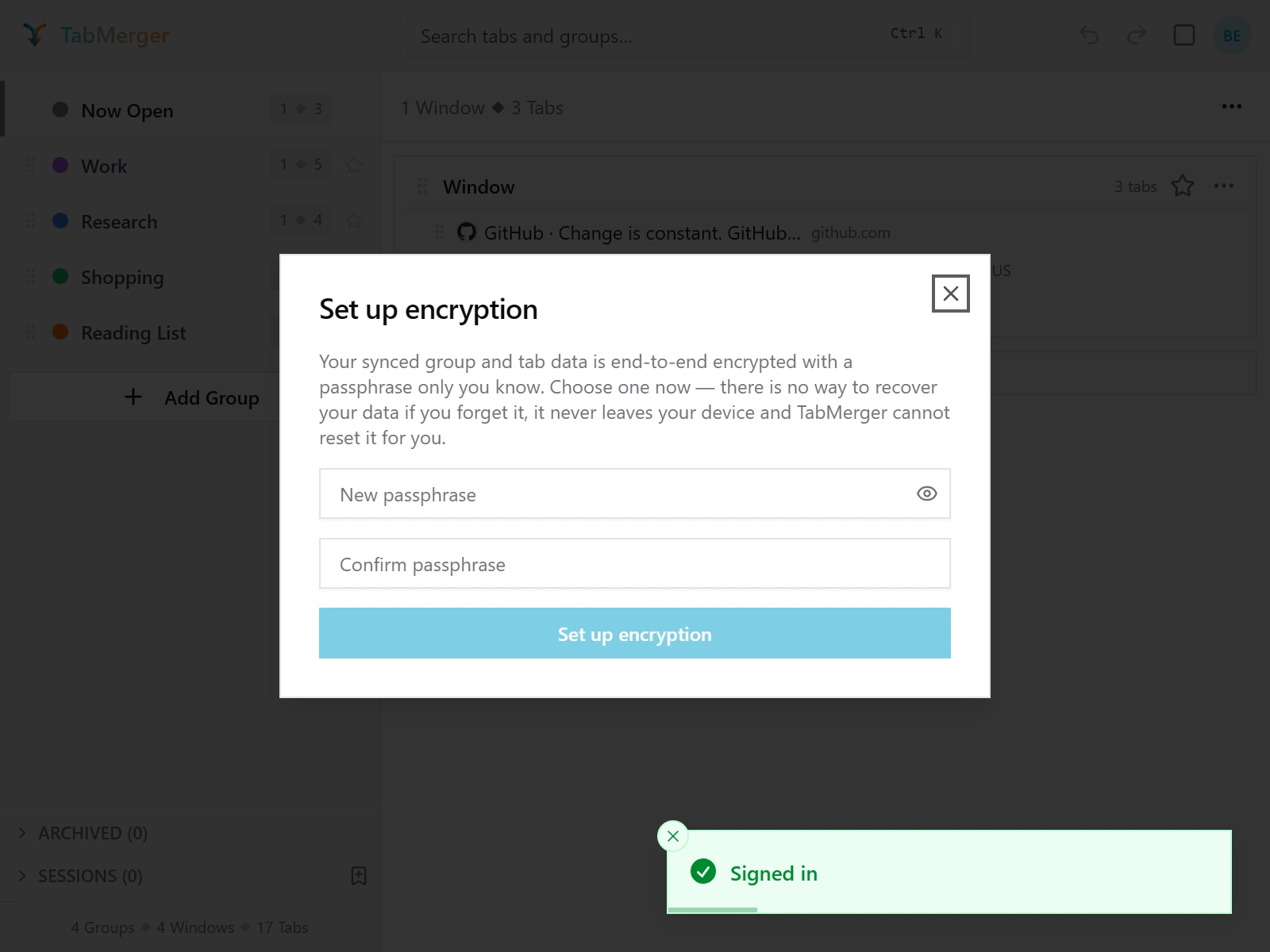
Pro'da oturum açtıktan hemen sonra kendiliğinden görünür.
İyi sonuç şöyle görünür
İkinci bir cihazda kilidi açma
ProBunun kontrol ettiği: İkinci bir cihazın senkronize verilerinizi okuyabilmesi için bir kez parolanıza ihtiyaç duyduğunu.
Adımlar
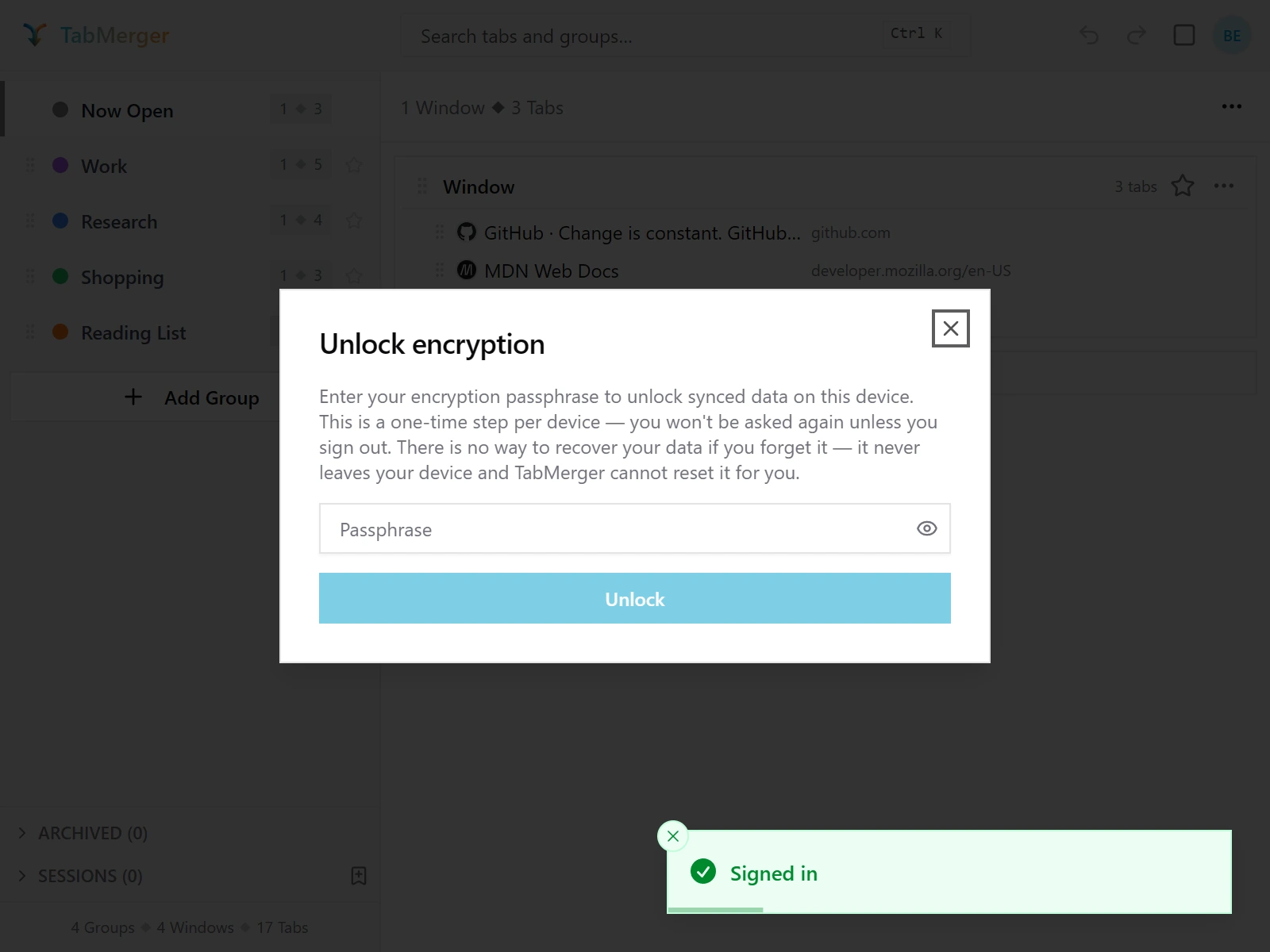
İkinci bir cihazda uzantı mevcut parolanızı bir kez ister.
İyi sonuç şöyle görünür
"Kilitli" nasıl görünür ve yeniden başlatmadan sonra kilidin açık kalması
ProBunun kontrol ettiği: Kilitli verilerin siz kilidi açana kadar okunamaz kaldığını ve bir cihazın tarayıcı yeniden başlatıldıktan sonra kilidi açık kaldığını.
Adımlar
İyi sonuç şöyle görünür
Parolanızı mı unuttunuz — şifrelemeyi sıfırlama
ProBunun kontrol ettiği: Şifrelemeyi sıfırlamanın önce açıkça onaylandığını ve yeni bir parola belirlemenize izin verdiğini.
Adımlar
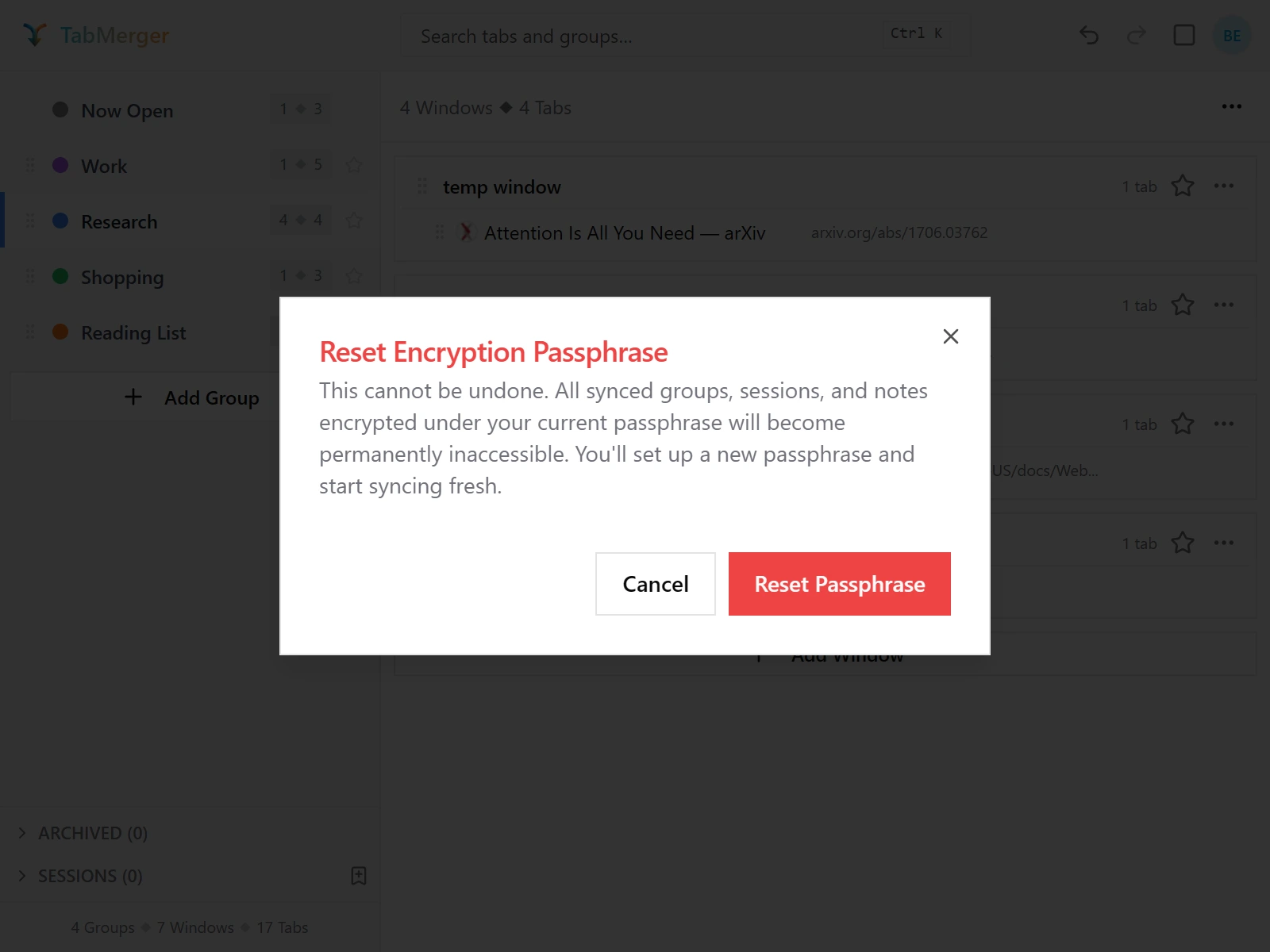
Sıfırlamadan önce aldığınız onay. İptal güvenlidir; Parolayı Sıfırla geri alınamaz.
İyi sonuç şöyle görünür
Web kontrol panelinde doğrulama
ProBunun kontrol ettiği: Web sitesinin senkronize gruplarınızı göstermeden önce parolanızı istediğini.
Adımlar
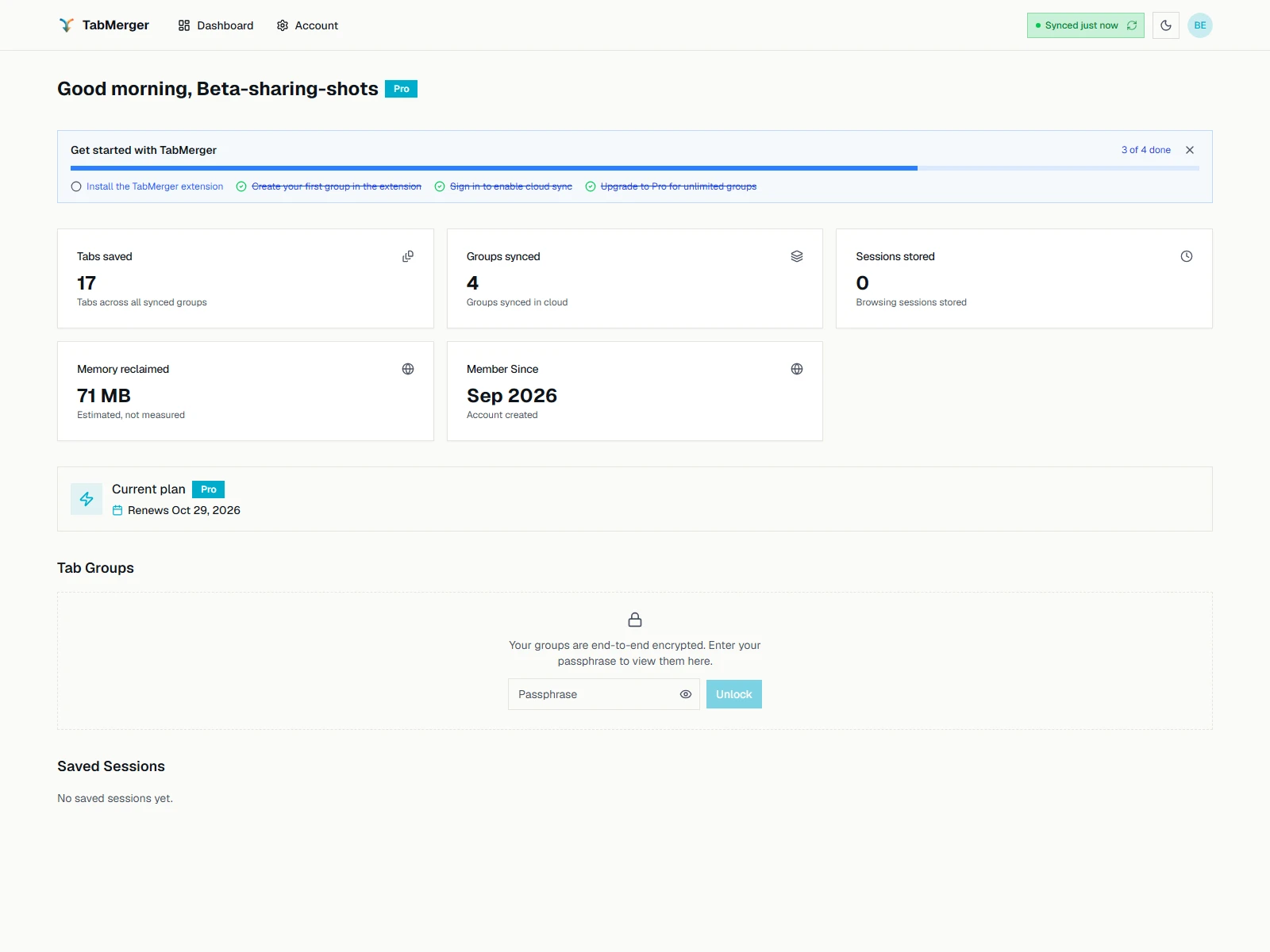
Parolanızı girene kadar kontrol paneli gruplarınız yerine bunu gösterir.
İyi sonuç şöyle görünür
Verilerinizin gerçekten şifrelendiğini nasıl anlarsınız
ProBunun kontrol ettiği: Verilerinizin parolanız olmadan okunamaz olduğunu kendiniz nasıl görebileceğinizi.
Adımlar
İyi sonuç şöyle görünür
Özellikle duymak istediklerimiz
- Herhangi bir veri kaybı — kaybolmaması gerekirken kaybolan bir grup, sekme veya oturum.
- Senkronizasyon çakışmaları — aynı grup, hiçbiri senkronize olmadan önce iki cihazda düzenlendiğinde bir "(conflict copy)" grubu beklenir. Bir düzenleme sessizce kaybolursa veya yalnızca bir cihaz düzenlediğinde bir kopya görünürse bize bildirin.
- Kafa karıştırıcı, belirsiz veya gerekenden fazla tıklama gerektiren her şey.
- Yavaş olan her şey — açılır pencerenin açılması, arama, sürükle bırak veya senkronizasyonun beklenenden belirgin şekilde uzun sürmesi.
3. Bilinen sorunlar
Bunları zaten biliyoruz, bu yüzden bildirmenize gerek yok. Liste her beta sürümüyle güncellenir; buradaki bir şey sizin için düzeltildiyse veya açıklandığından farklı davranıyorsa, bunu bildirmeye değer.
ChromeNew Chrome beta versions arrive after Chrome Web Store review
Each beta update is reviewed by the Chrome Web Store before it reaches testers, which can take from a few hours to a couple of days. Features described here may appear on the preview site before they reach your extension.
FirefoxFirefox shows a different version number
about:addons lists the Firefox beta as 4.1.0.x (e.g. 4.1.0.8 for 3.1.0-beta.8). That is expected: Firefox can only show a numeric version.
Bu arada: When reporting a bug, give the version shown in TabMerger’s Settings instead.
ExtensionA change made the instant before the popup closes may not be saved
A change (a new colour, a rename, a move, a note) takes a split second to be stored. If the popup closes within that moment, for example by pressing Enter and then Escape straight away, or on a slow or busy computer, the change can be missing when you reopen TabMerger. Nothing else is affected.
Bu arada: Reopen TabMerger and make the change again. After an edit, give the popup a moment before closing it.
ExtensionA long web address in a tab row is cut off without “…”
When a tab’s address is too long for its column, it stops abruptly, sometimes in the middle of a letter, instead of ending in “…”. On a narrow row it can also run up against the “renamed” label. Only the display is affected; the saved address is complete.
Bu arada: Hover the tab to see its full address.
BillingA subscription keeps the currency it started in
Checkout shows the price in your local currency, but a subscription (and every plan change or renewal of it) stays in the currency it was first paid in. Accounts that subscribed before local pricing keep paying in US dollars. Renewals in a local currency are converted again each time, so the amount can shift slightly with exchange rates.
Bu arada: To test local pricing, use a new account (see “Paying in your local currency” above).
Web appThe dashboard’s “Synced” time can be older than your last sync
In a browser that has not seen a sync yet (a new browser, or after clearing site data), the sync label in the dashboard header shows when your groups last changed, not when a device last synced. While the dashboard is open, a sync from another device that changed nothing, or that only deleted a group, does not move the time either.
Bu arada: Press the refresh button on the label. The extension in that browser syncs and the time updates.
SyncA saved session deleted on the dashboard can come back
If you delete a session you saved yourself on the web dashboard while a browser with the extension still has that session, the extension can upload it again later, and it reappears on the dashboard. This happens when that browser has to send its sessions again: after a session or an automatic backup could not be uploaded (for example while offline), or after you reset your encryption passphrase. Automatic backups are not affected: one deleted on the dashboard stays deleted there, and the browser that has it keeps its own copy.
Bu arada: Delete the session in the extension (the Sessions list in the sidebar). That removes it from that browser and from your account.
Web appSome groups or sessions show as “(locked)” after a passphrase reset
After you reset your encryption passphrase, the dashboard asks for the new one. Anything that was saved with the earlier passphrase and has not been uploaded again since still cannot be read, even though the new passphrase is correct: it shows as “(locked)” with a short explanation on the item, and it cannot be shared or restored (a locked session can still be deleted). A device listed in Account shows the same explanation instead of its window and tab count.
Bu arada: Open the extension on the device that has those groups or sessions, unlock it with the new passphrase and let it sync. It uploads them again and the dashboard can read them after a refresh.
4. Hata bildir
Hatalar ve fikirler herkese açık GitHub Discussions sayfamıza gider — github.com/lbragile/TabMerger/discussions. Önce oraya göz atın — biri aynı şeyi zaten bildirmiş olabilir.
Tartışmalar herkese açıktır. Özel URL'leri, sekme başlıklarını veya kişisel bilgileri gösteren ekran görüntülerini yapıştırmayın — önce bulanıklaştırın veya kırpın. Gönderi yapmak için (ücretsiz) bir GitHub hesabına ihtiyacınız olacak.
Her iki bağlantı da bu şablonu tartışma gövdesine önceden doldurur — göndermeden önce doldurun, bu bizi ek soru sorma turundan kurtarır:
Summary:
Steps to reproduce:
1.
2.
3.
Expected:
Actual:
Beta version (Settings title badge or chrome://extensions):
Browser and OS:
Signed in: yes / no
Screenshots or screen recording:
SSS
"Öğe bulunamadı" görüyorum
Google Grubu'na Chrome'da oturum açtığınız Google hesabıyla katıldığınızdan emin olun. Katıldıktan sonra erişimin görünmesi biraz zaman alabilir — bir şeyin bozuk olduğunu varsaymadan önce biraz bekleyip tekrar deneyin.
Kararlı sürümü yüklü tutabilir miyim?
Evet — beta ("TabMerger BETA"), tamamen ayrı verilere sahip, kararlı sürümden ("TabMerger") ayrı bir uzantıdır. İkisini de çalıştırabilirsiniz, ancak hangisini kullandığınız konusunda kafanızın karışmaması için test ederken kararlı sürümü devre dışı bırakmanızı öneririz.
Pro'ya yükseltirsem benden ücret alınacak mı?
Hayır — betada yükseltme Stripe'ın test modunu kullanır. Bir Stripe test kartı kullanın (yukarıdaki "Pro'ya yükseltme" bölümüne bakın) — burada hiçbir gerçek kart çalışmaz ve her durumda hiçbir gerçek para el değiştirmez.
Verilerim nereye senkronize olur?
Beta sürümleri ana tabmerger sitesiyle değil, preview.tabmerger.com adresindeki önizleme web uygulamasıyla senkronize olur. Senkronize gruplarınızı, oturumlarınızı ve paylaşımlarınızı görmek için orada oturum açın.
Bilinen sorunları nerede görebilirim?
Deponun Discussions Soru-Cevap bölümünü kontrol edin — beta hata raporları orada bulunur.
Betadan nasıl ayrılırım?
Google Grubu'ndan ayrılın ve "TabMerger BETA" uzantısını kaldırın. Kararlı kurulumunuz, tuttuysanız, etkilenmez.