
Chương trình beta
Giúp chúng tôi kiểm thử TabMerger trước khi phát hành
Nhận phiên bản tiếp theo của TabMerger sớm và cho chúng tôi biết điều gì bị lỗi. Trang này hướng dẫn cách tham gia, cài đặt bản beta riêng tư, cần kiểm thử gì, và cách báo cáo những gì bạn phát hiện. Các tính năng AI bị ẩn (“sắp ra mắt”) trong bản dựng này, nên chưa thuộc phạm vi kiểm thử.
Tham gia beta1. Tham gia và cài đặt
- Tham gia nhóm người kiểm thử. Mở groups.google.com/g/tabmerger-beta-testers và tham gia. Việc tham gia diễn ra ngay lập tức, nhưng hãy chắc chắn bạn tham gia bằng cùng tài khoản Google bạn đang đăng nhập trong Chrome — nếu không, trang sản phẩm riêng tư sẽ không hiển thị với bạn.
- Mở trang sản phẩm beta riêng tư. Mở trang sản phẩm TabMerger BETA Nếu bạn thấy “Item not found”, có thể bạn vừa mới tham gia — quyền truy cập có thể mất một lúc mới xuất hiện. Hãy đợi một chút và thử lại trước khi cho rằng có lỗi.
- Cài đặt. Nhấp “Add to Chrome”. Bản beta được cài như một tiện ích riêng (“TabMerger BETA”) tách biệt với trang sản phẩm ổn định “TabMerger” — bạn có thể cài cả hai cùng lúc, và dữ liệu của chúng hoàn toàn tách biệt. Chúng tôi khuyên bạn tắt bản ổn định khi kiểm thử, để không vô tình thao tác nhầm trên bản kia.
- Đăng nhập qua ứng dụng web preview. Bản beta đồng bộ với preview.tabmerger.com — không phải trang tabmerger chính. Đăng nhập ở đó (từ tiện ích hoặc trực tiếp từ bảng điều khiển) để xem các nhóm và phiên đã đồng bộ.
- Tôi có thể kiểm thử trên những trình duyệt nào? Chrome, Edge, Brave, Vivaldi, Arc và Opera đều dùng cùng trang sản phẩm TabMerger BETA và cùng Google Group — không có bản beta Edge riêng, nên đừng tìm. Edge: chấp nhận “Allow extensions from other stores” khi được hỏi. Opera: cài tiện ích “Install Chrome Extensions” của Opera trước, rồi dùng liên kết ở trên. Nếu bạn cũng cài bản TabMerger ổn định từ cửa hàng Edge Add-ons, hãy tắt nó khi kiểm thử bản beta — đó là tiện ích khác với tiện ích này. Safari không được hỗ trợ.
- Firefox. Firefox có bản beta riêng, được cài từ một liên kết trực tiếp thay vì trang sản phẩm Chrome Web Store ở trên. Cài bản beta cho Firefox. Firefox sẽ hỏi có thêm “TabMerger BETA” không: chọn Add. Nó tự kiểm tra cập nhật khoảng mỗi ngày một lần; để kiểm tra ngay, mở
about:addons, nhấp biểu tượng bánh răng, và chọn “Check for Updates”. Đăng nhập một lần bên trong tiện ích và cho phép lời nhắc quyền dữ liệu của Firefox (nó dùng cho đăng nhập và đồng bộ); sau đó, đăng nhập trên trang web này cũng sẽ đăng nhập tiện ích. Bất kỳ ai có liên kết cài đặt ở trên đều có thể cài nó — vui lòng đừng chia sẻ nó ra ngoài nhóm người kiểm thử. - Ghi lại phiên bản của bạn. Mở Settings của TabMerger và sao chép huy hiệu phiên bản cạnh tiêu đề “Settings” (ví dụ
v3.1.0-beta.5), hoặc mởchrome://extensionsvà tìm “TabMerger BETA”. Dù cách nào, hãy báo cáo số semver thật đó — không phải số phiên bản nội bộ của Chrome Web Store, vốn bị lệch và không khớp với số chúng tôi dùng để theo dõi bản dựng.
2. Cần kiểm thử gì
Hãy thử những phần phù hợp với cách bạn thường dùng TabMerger. Mỗi mục bên dưới có các bước đánh số, ví dụ về giao diện mong đợi, và kết quả hoạt động đúng trông như thế nào.
Đánh dấu từng bước khi bạn làm. Dấu kiểm chỉ được lưu trong trình duyệt này, và mỗi phần hiển thị tiến độ của bạn.
Tôi có cần Pro không?
Các phần được liệt kê từ Free đến Pro. Mọi thứ không được đánh dấu đều hoạt động trên Free, không cần tài khoản. Pro: toàn bộ mục cần tài khoản Pro (đồng bộ, mã hóa và tạo liên kết chia sẻ là Pro). Một phần Pro: phần lớn mục hoạt động trên Free, và dòng “Pro:” dưới tiêu đề cho biết phần nào không. Pro miễn phí trong bản beta này: bạn trả bằng thẻ thử (xem Nâng cấp lên Pro).
Miễn phí: không cần tài khoản
Nhóm và tabHiện
Nhóm, màu sắc và hoàn tác/làm lại
Mục này kiểm tra: Bạn có thể tạo, đặt tên và tô màu cho một nhóm, lưu tab vào đó, và hoàn tác hoặc làm lại một thay đổi mà không mất gì.
Các bước
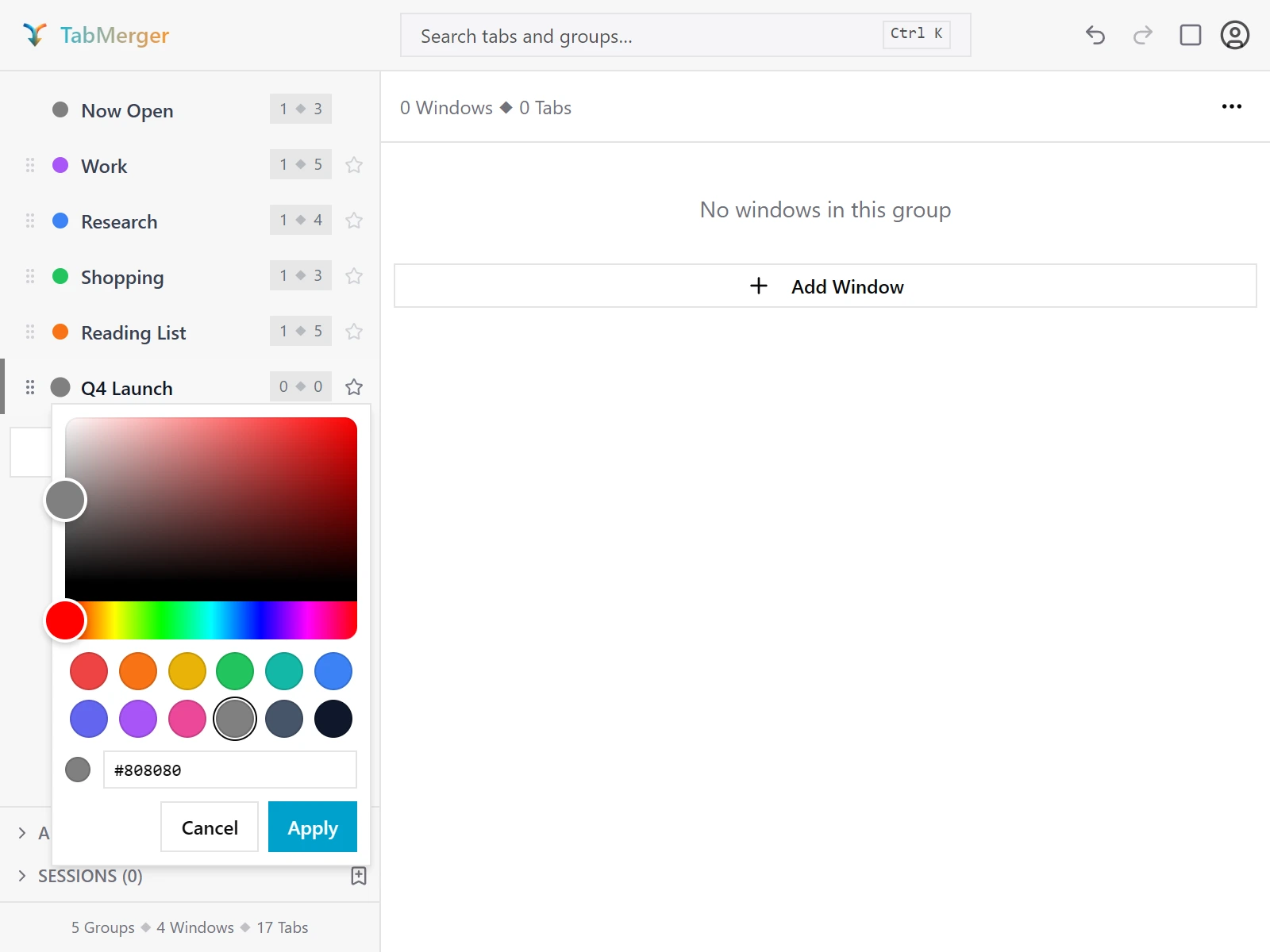
Nhấp vào chấm màu của nhóm sẽ mở bộ chọn này.
Kết quả đúng trông như thế này
“Now Open” theo dõi các tab đang mở
Mục này kiểm tra: Nhóm cố định “Now Open” luôn phản ánh đúng các tab thực sự đang mở trong trình duyệt.
Các bước
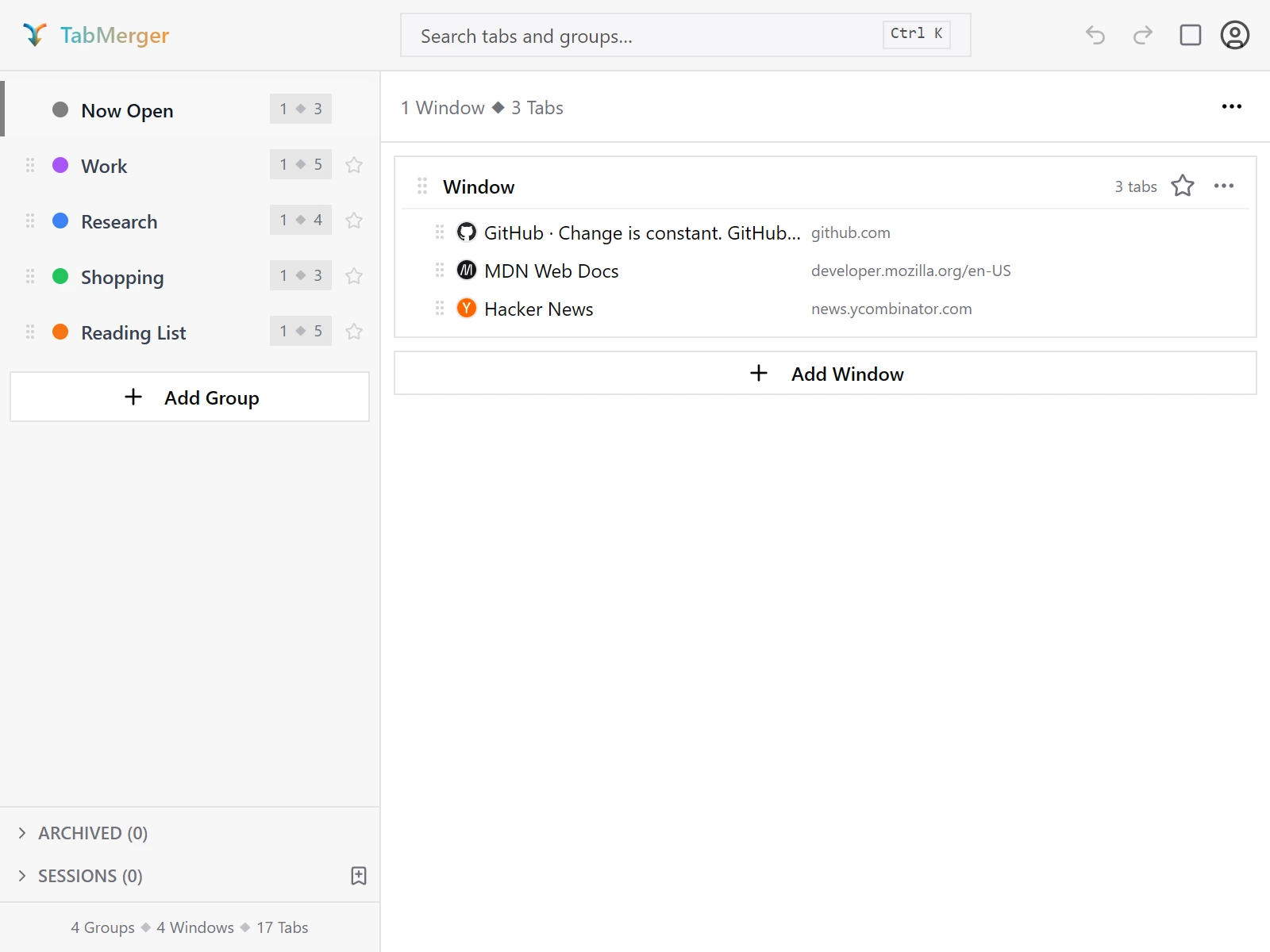
“Now Open” luôn đứng đầu thanh bên và liệt kê các tab đang mở ngay lúc này.
Kết quả đúng trông như thế này
Lưu và mở lại toàn bộ cửa sổ
Mục này kiểm tra: Một cửa sổ đã lưu giữ nguyên mọi tab, đúng thứ tự, và mở lại đầy đủ.
Các bước
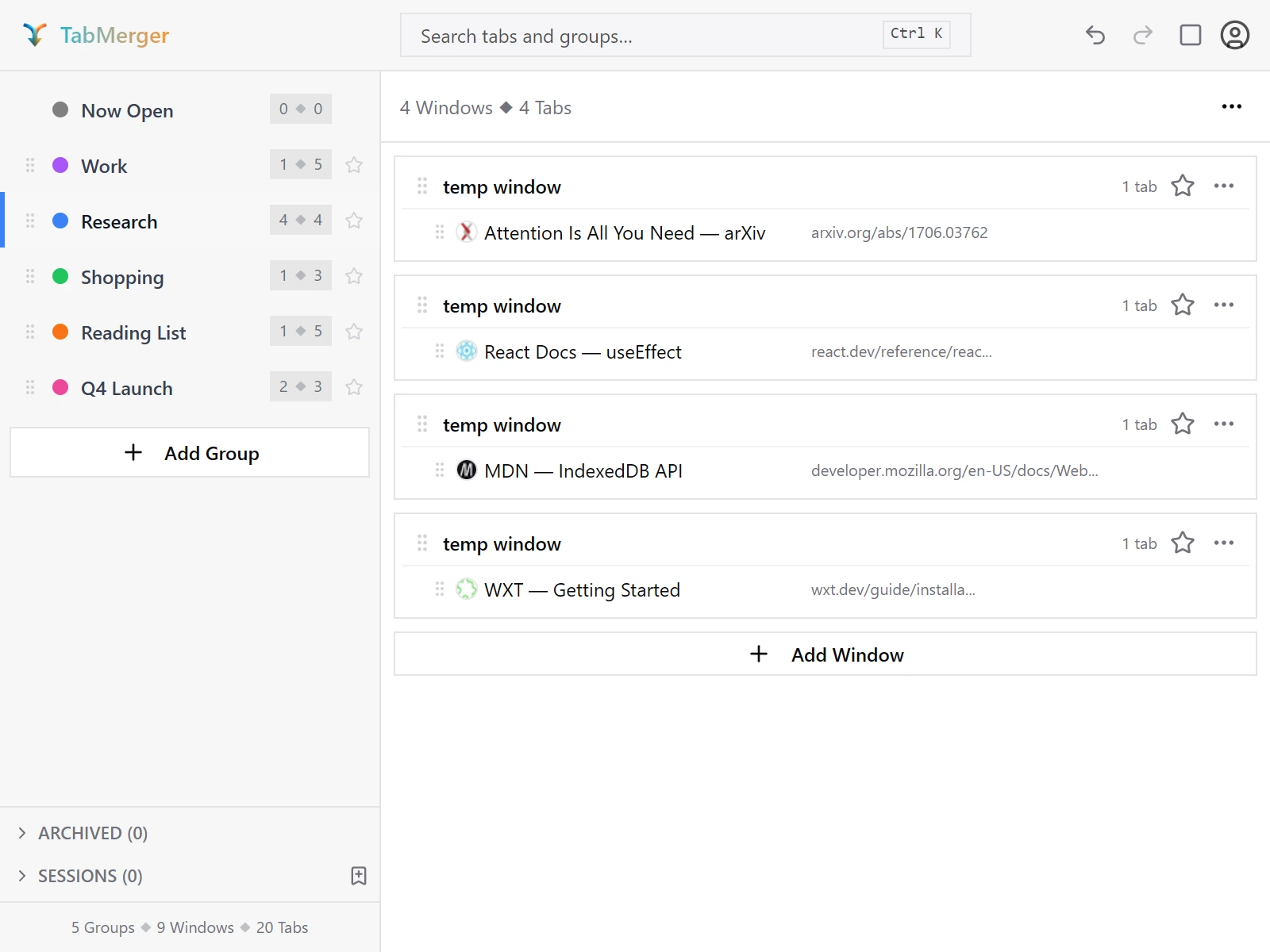
Một nhóm có thể chứa nhiều cửa sổ riêng biệt — mỗi cửa sổ có số tab riêng.
Kết quả đúng trông như thế này
Lưu trữ và khôi phục một nhóm
Mục này kiểm tra: Lưu trữ sẽ ẩn nhóm mà không xóa nó, và khôi phục sẽ mang nó trở lại nguyên vẹn.
Các bước
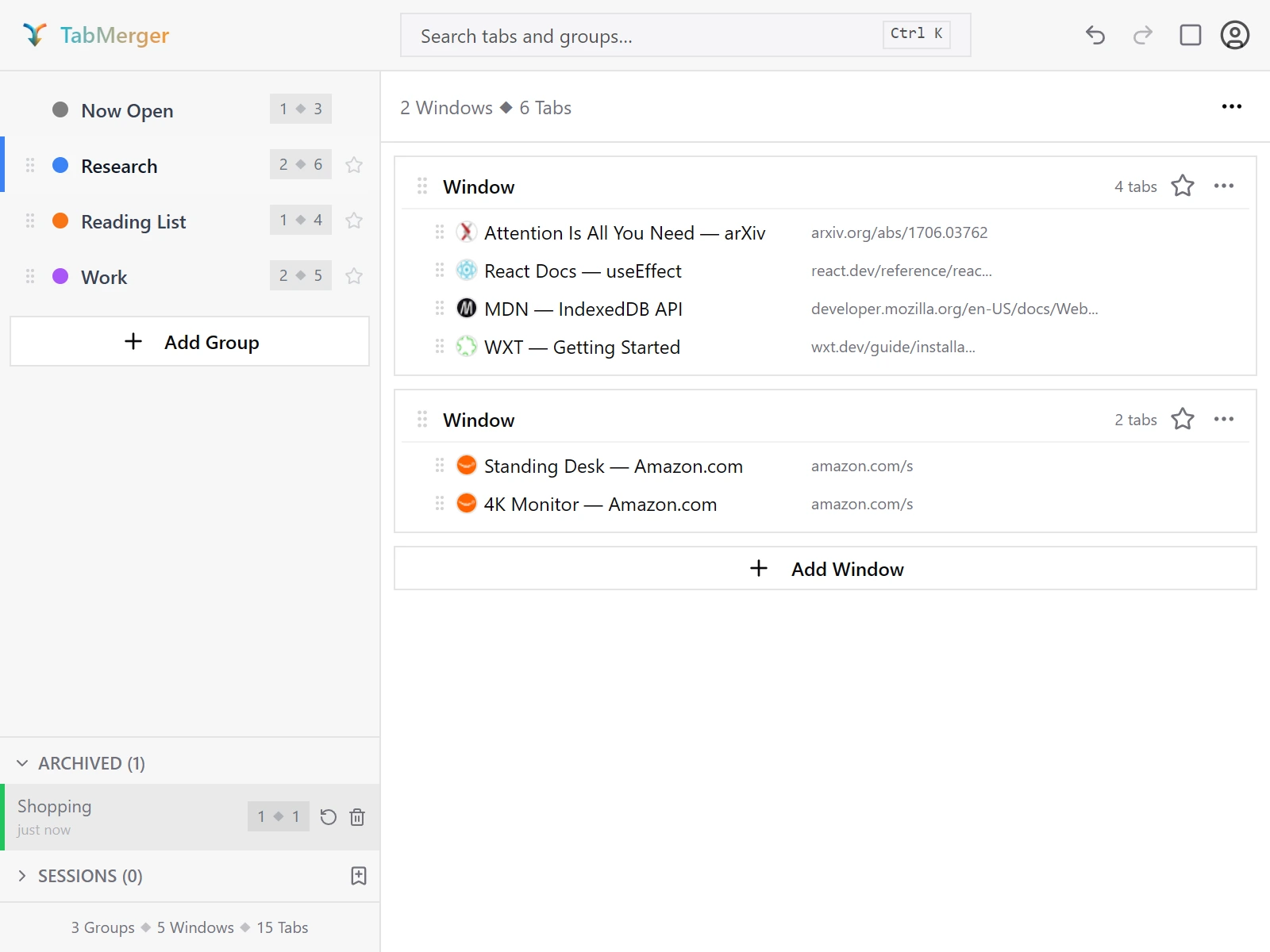
Mục Archived ở cuối thanh bên, đang mở: “Shopping” đã được lưu trữ, với các nút Restore và Delete.
Kết quả đúng trông như thế này
Lưu và khôi phục phiên
Mục này kiểm tra: Một phiên đã lưu mang các nhóm trở lại đúng như lúc bạn lưu.
Các bước
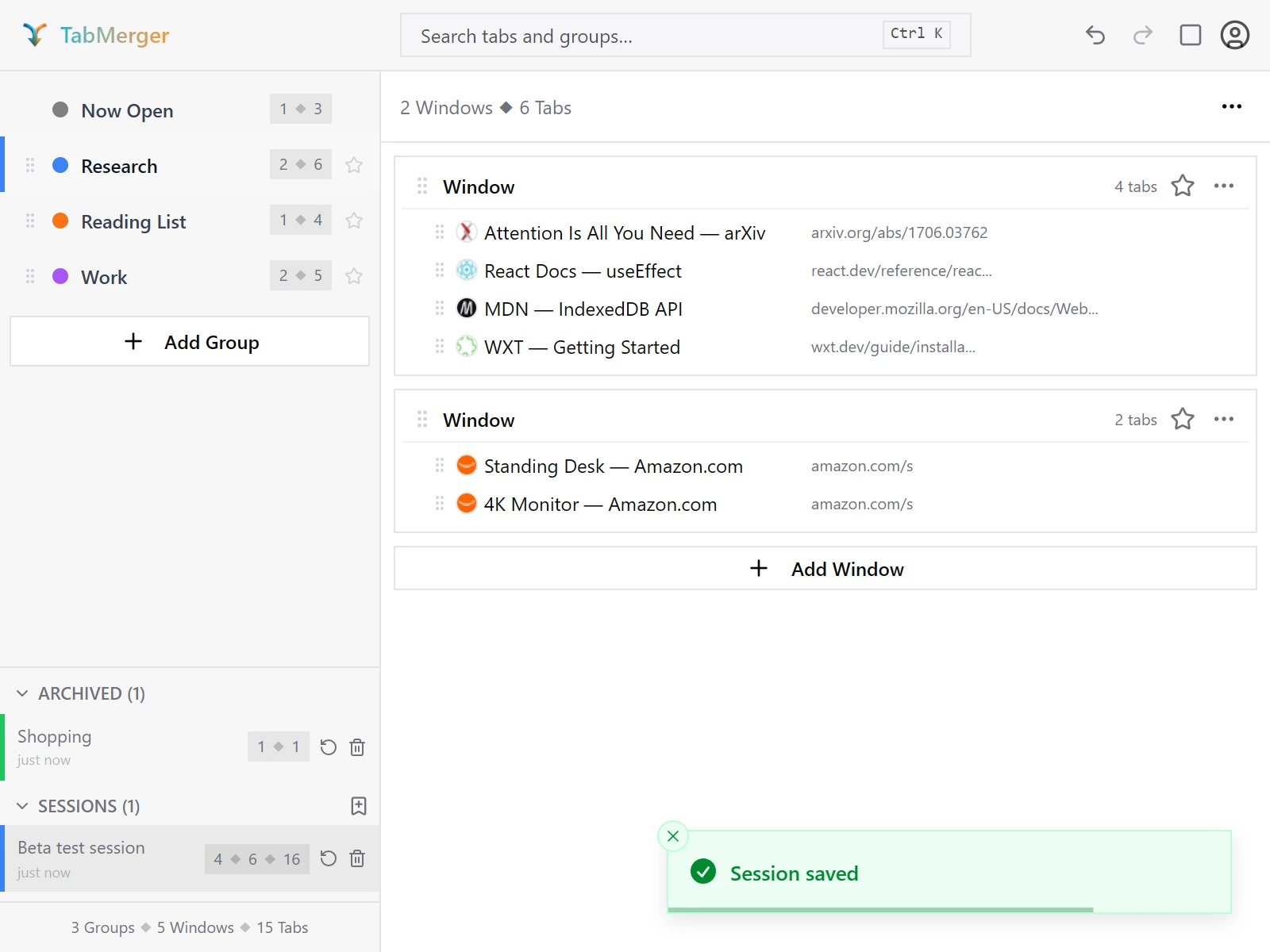
Một phiên đã lưu trong mục Sessions, với các nút Restore và Delete, và thông báo “Session saved”.
Kết quả đúng trông như thế này
Tìm kiếm
Mục này kiểm tra: Tìm kiếm tìm ra tab theo tiêu đề hoặc URL trên mọi nhóm, và các bộ lọc group:, window: và tag: thu hẹp kết quả.
Các bước
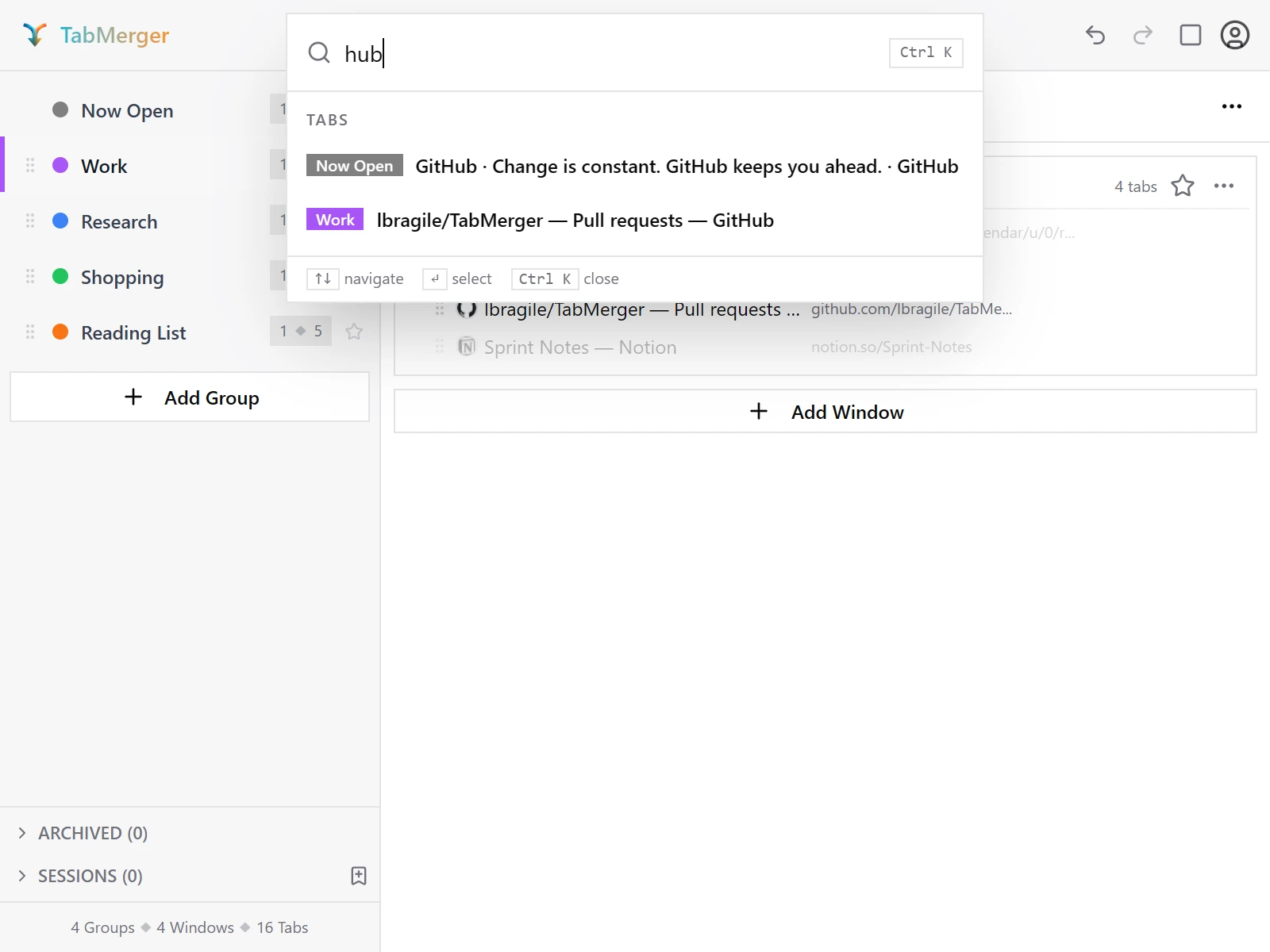
Gõ “hub” — khớp chuỗi con đơn giản với tiêu đề hoặc URL của tab.
Kết quả đúng trông như thế này
Tab cũ
Mục này kiểm tra: Các tab bạn lâu không mở được đánh dấu, và có thể được xem lại và xóa an toàn.
Các bước
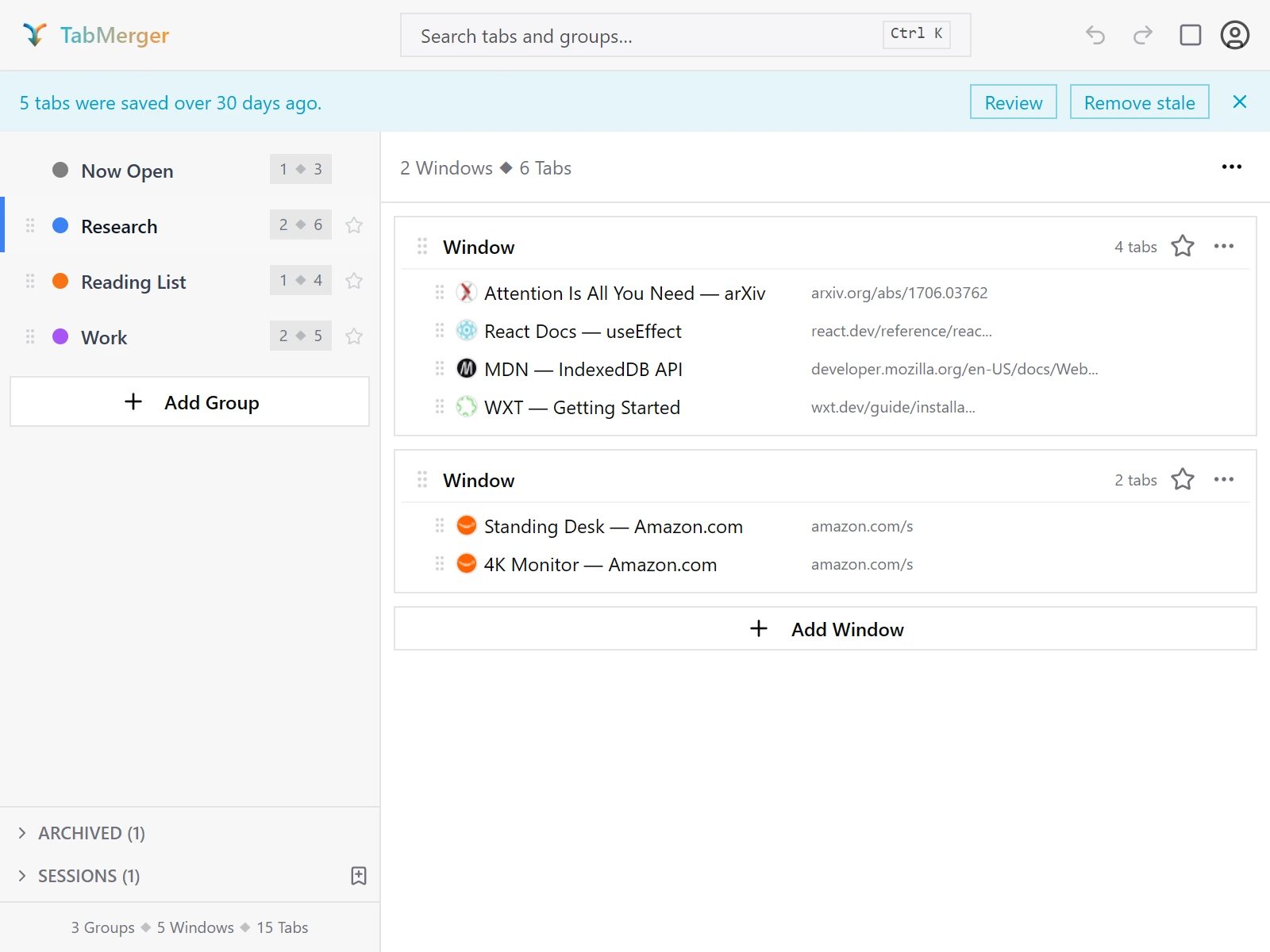
Biểu ngữ tab cũ và các nút Review / Remove stale.
Kết quả đúng trông như thế này
Báo cáo nếu: Một nhóm bạn đã xóa hoặc lưu trữ tự xuất hiện lại — đó là lỗi “hồi sinh” mà chúng tôi đang đặc biệt truy tìm.
Đặt lời nhắc cho tab
Mục này kiểm tra: Bạn có thể đặt, thay đổi và xóa lời nhắc trên một tab đã lưu, và nó thông báo cho bạn vào thời điểm đã chọn.
Các bước
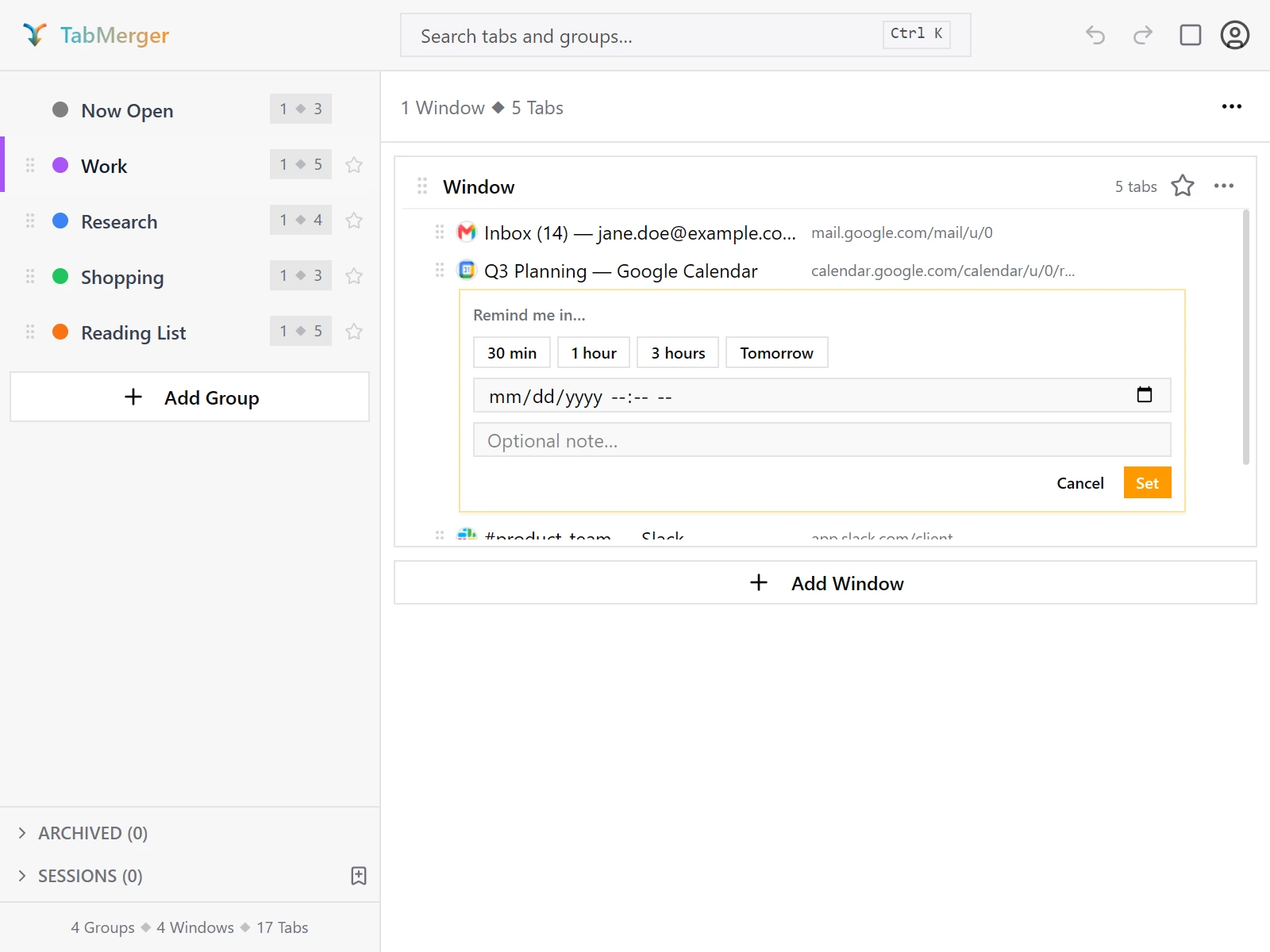
Nhấp chuột phải vào tab đã lưu → “Remind me…” mở trình chỉnh sửa này dưới tab.
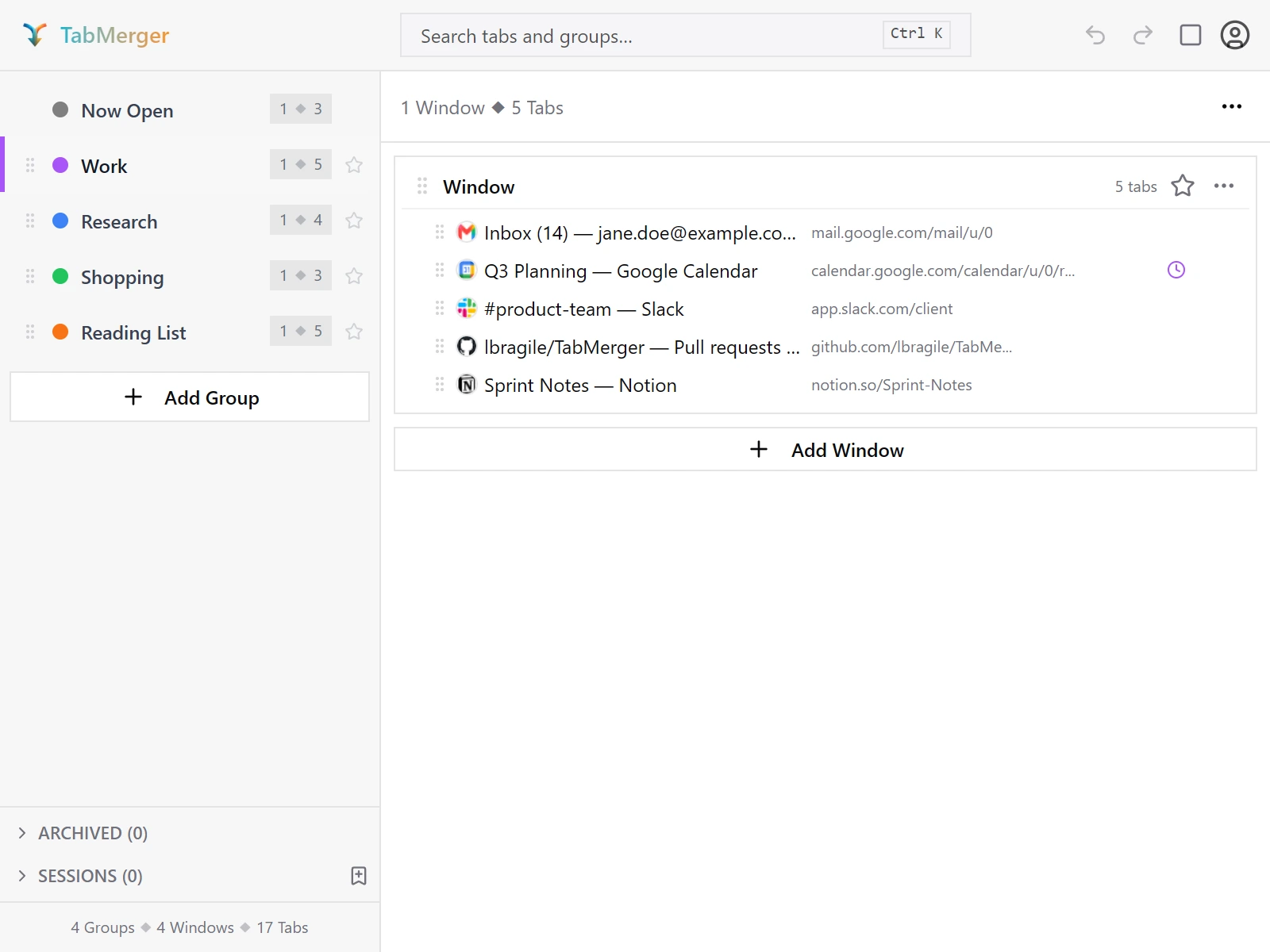
Sau khi đặt, tab hiển thị biểu tượng đồng hồ.
Kết quả đúng trông như thế này
Báo cáo nếu: Lời nhắc không bao giờ kích hoạt, kích hoạt hai lần, hoặc vẫn kích hoạt sau khi bạn đã xóa.
Ghi chú trên nhóm, cửa sổ và tab
Mục này kiểm tra: Bạn có thể gắn một ghi chú ngắn vào nhóm, cửa sổ hoặc tab, và chỉnh sửa sau.
Các bước
Kết quả đúng trông như thế này
Báo cáo nếu: Một ghi chú bị mất, gắn nhầm mục, hoặc được lưu khi bạn nhấn Escape hay Cancel.
Xóa, có và không có “Confirm before deleting”
Mục này kiểm tra: Việc xóa chỉ hỏi trước khi “Confirm before deleting” được bật, và Hoàn tác mang lại những gì bạn đã xóa.
Các bước
Kết quả đúng trông như thế này
Báo cáo nếu: Một thứ bị xóa mà không hỏi khi cài đặt đang bật (ngoài một tab đơn lẻ), có hộp thoại xuất hiện khi đang tắt, hoặc Hoàn tác không mang mục trở lại chính xác.
Menu nhóm
Mục này kiểm tra: Mọi thao tác trong menu của nhóm làm đúng như nhãn của nó.
Các bước
Kết quả đúng trông như thế này
Báo cáo nếu: Một thao tác ảnh hưởng nhầm nhóm, làm mất tab, hoặc không thể hoàn tác.
Các menu cửa sổ
Mục này kiểm tra: Cả hai menu của cửa sổ đều hoạt động: nhấp chuột phải vào tiêu đề, và nút ⋯ của nó.
Các bước
Kết quả đúng trông như thế này
Báo cáo nếu: Một thao tác menu thay đổi cửa sổ khác, hoặc Close window trong “Now Open” đóng nhầm cửa sổ trình duyệt.
Menu tab
Mục này kiểm tra: Nhấp chuột phải vào tab cung cấp đúng các thao tác cho nó.
Các bước
Kết quả đúng trông như thế này
Menu chuột phảiHiện
Lưu từ menu chuột phải
Mục này kiểm tra: Nhấp chuột phải vào bất kỳ trang web nào cho phép bạn lưu tab vào TabMerger, hoặc thẳng vào một nhóm đã chọn.
Các bước
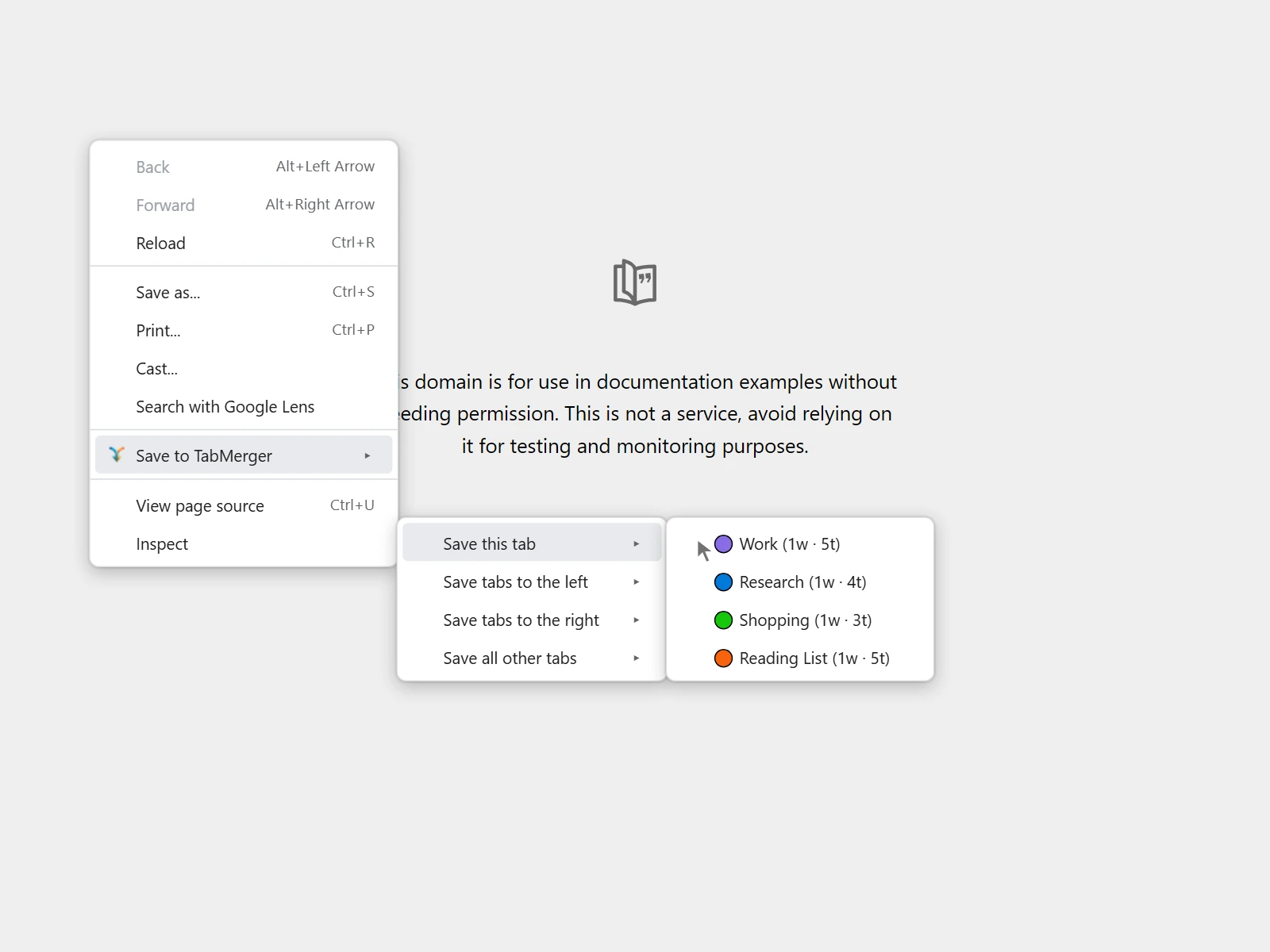
Minh họa (trình duyệt tự vẽ menu này nên không thể chụp màn hình): mỗi tùy chọn trong bốn mục “Save…” liệt kê các nhóm của bạn với màu, số cửa sổ và số tab.
Kết quả đúng trông như thế này
Nhóm mới xuất hiện trong menu chuột phải
Mục này kiểm tra: Menu chuột phải nhận các nhóm mới mà không cần khởi động lại trình duyệt.
Các bước
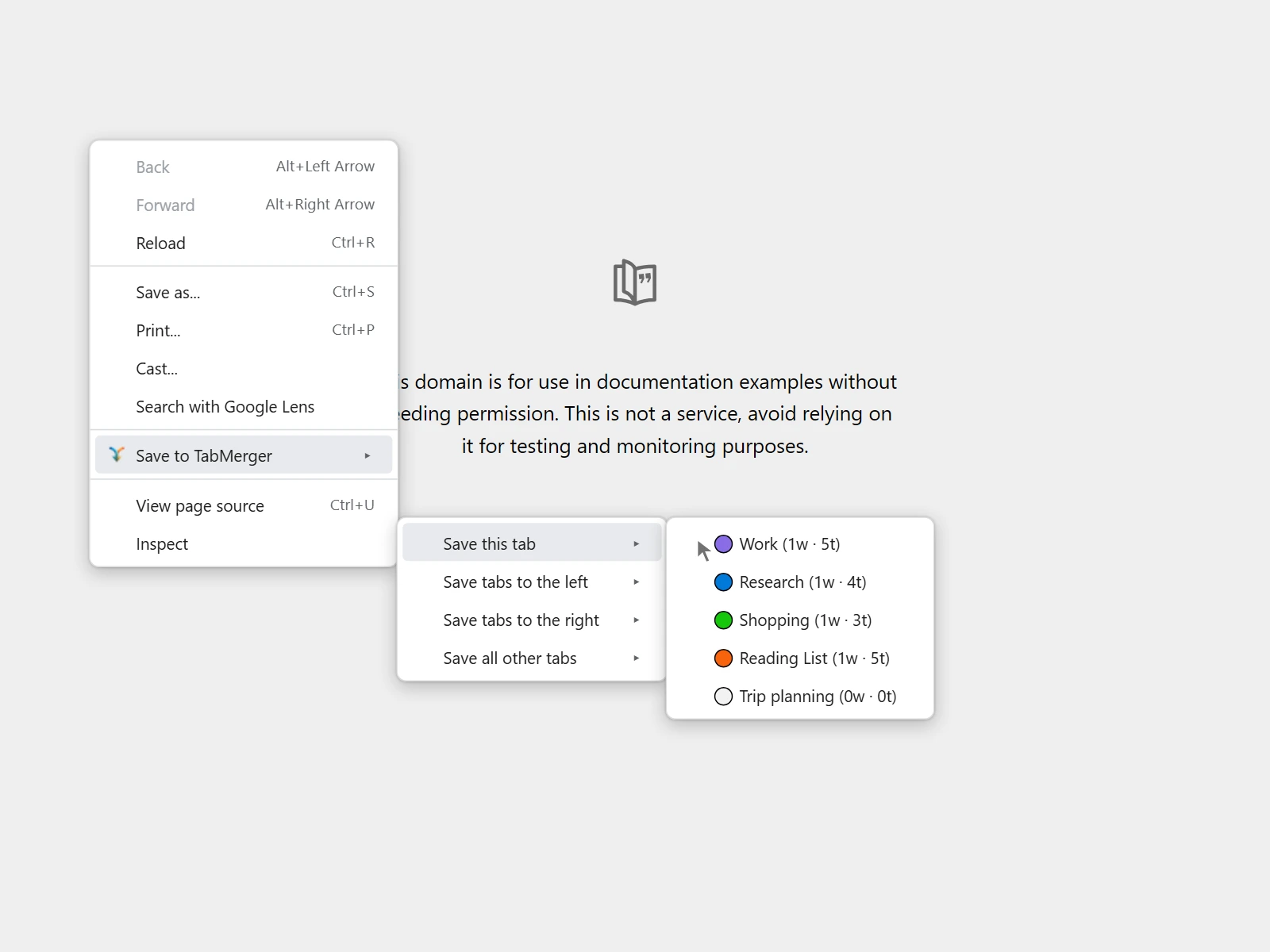
Minh họa: một nhóm mới, còn trống (“Trip planning”) xuất hiện ở cuối danh sách.
Kết quả đúng trông như thế này
Nâng cấp Pro: thanh toán thử, không dùng tiền thật
Nâng cấp lên Pro (thanh toán thử)Có phần ProHiện
Thanh toán là một phần của bản beta này, nhưng chỉ với thẻ thử của Stripe — không thẻ thật nào hoạt động và không có tiền thật nào được chuyển. Pro AI và gói tín dụng AI vẫn “sắp ra mắt” và chưa thể mua, nên phần này chỉ dành cho Pro (không giới hạn nhóm/tab + đồng bộ).
Cảnh báo về thẻ thử
Mục này kiểm tra: Bạn chỉ dùng thẻ thử của Stripe: không có gì trong bản beta này tính tiền thật.
Các bước
⚠ Đây là thanh toán thử. Không bao giờ nhập thẻ thật. Không có tiền thật nào bị tính, và thẻ thật cũng sẽ không hoạt động ở đây.Thanh toán thành công (Visa)Dùng thẻ này để nâng cấp 4242 4242 4242 4242Từ chối chung 4000 0000 0000 0002Không đủ tiền 4000 0000 0000 9995Cần xác thực 3D Secure 4000 0025 0000 3155Với mọi thẻ: ngày hết hạn trong tương lai (ví dụ
12/34), CVC 3 chữ số bất kỳ (ví dụ123), và nhập gì cũng được cho tên, mã bưu chính và các ô khác. Thêm thẻ khác: docs.stripe.com/testing.Kết quả đúng trông như thế này
Nâng cấp từ tiện ích
Mục này kiểm tra: Nâng cấp từ bên trong tiện ích hoạt động trọn vẹn, và sau đó tiện ích hiển thị Pro.
Các bước
Kết quả đúng trông như thế này
Báo cáo nếu: Tiện ích vẫn hiển thị giới hạn gói miễn phí (5 nhóm / 50 tab / 3 quy tắc URL) hơn vài phút sau khi thanh toán thành công và mở lại cửa sổ bật lên.
Nâng cấp từ trang tài khoản trên web
Mục này kiểm tra: Nâng cấp từ trang tài khoản của trang web hoạt động, và trang web cùng tiện ích thống nhất về gói của bạn.
Các bước
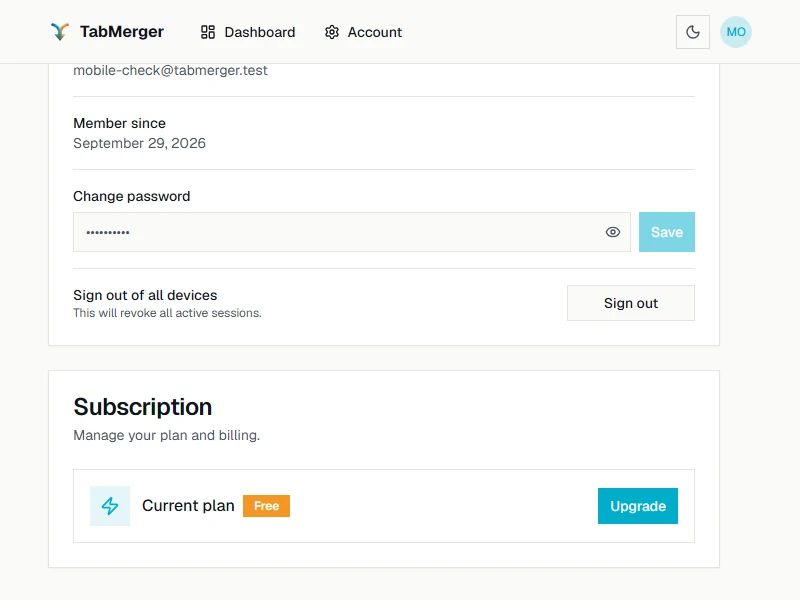
Trước khi nâng cấp: Free, với nút Upgrade. Sau đó nó hiển thị Pro và “Manage billing” (xem “Trang tài khoản” bên dưới).
Kết quả đúng trông như thế này
Báo cáo nếu: Trang tài khoản web và cửa sổ bật lên của tiện ích hiển thị gói khác nhau (một bên là Pro, bên kia vẫn là Free) cách nhau hơn vài phút.
Thanh toán bằng nội tệ
Mục này kiểm tra: Trang thanh toán hiển thị và tính giá bằng đơn vị tiền tệ của bạn.
Các bước
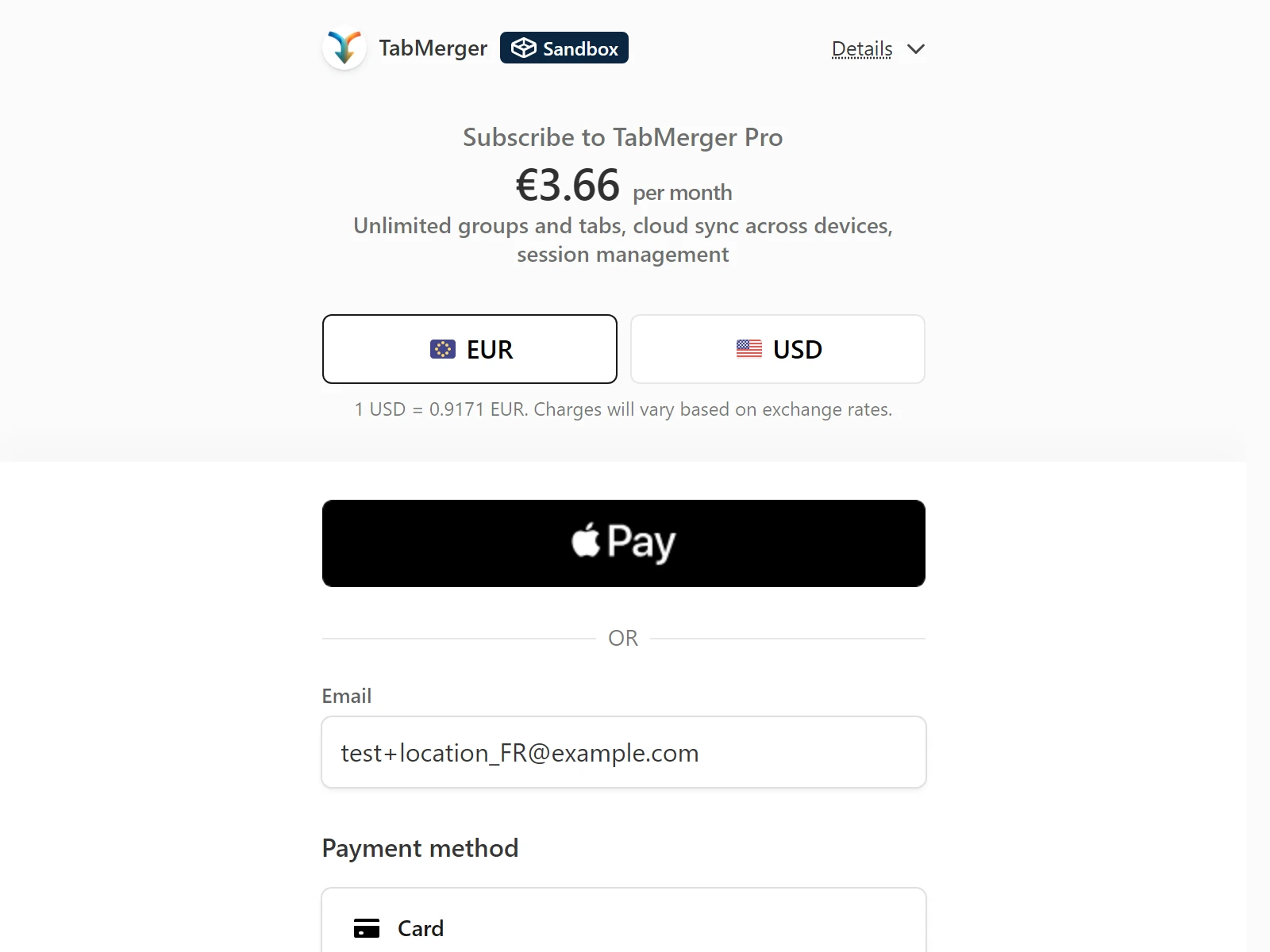
Thanh toán với địa chỉ Pháp (+location_FR): mặc định là euro, đô la Mỹ chỉ cách một cú nhấp. Tỷ giá thay đổi nên số tiền của bạn sẽ khác.
Kết quả đúng trông như thế này
Báo cáo nếu: Ngoài Hoa Kỳ, trang thanh toán chỉ có đô la Mỹ, số tiền bị tính khác với số hiển thị, hoặc trả bằng nội tệ không mang lại Pro.
Chuyển giữa theo tháng và theo năm
ProMục này kiểm tra: Một gói Pro có thể chuyển giữa thanh toán theo tháng và theo năm, và được tính tiền đúng.
Các bước
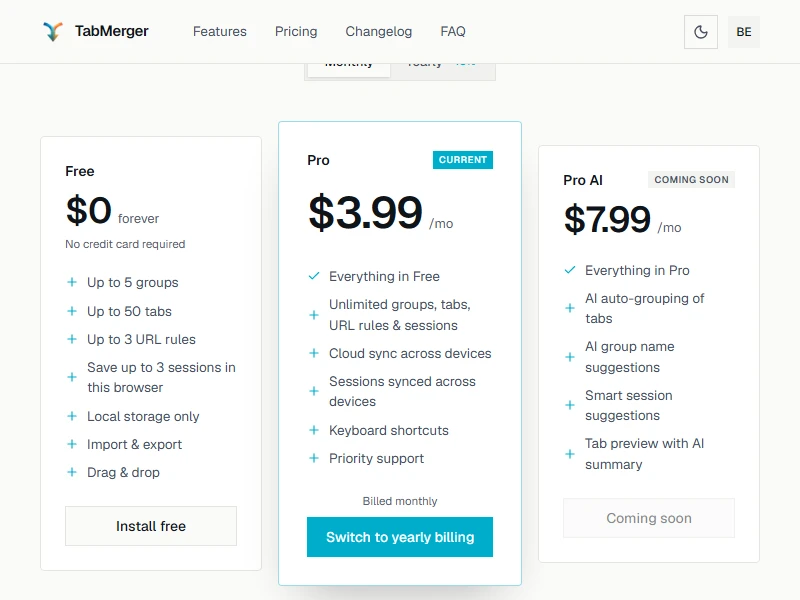
Trên trang giá, thẻ gói của bạn được đánh dấu Current và có nút chuyển.
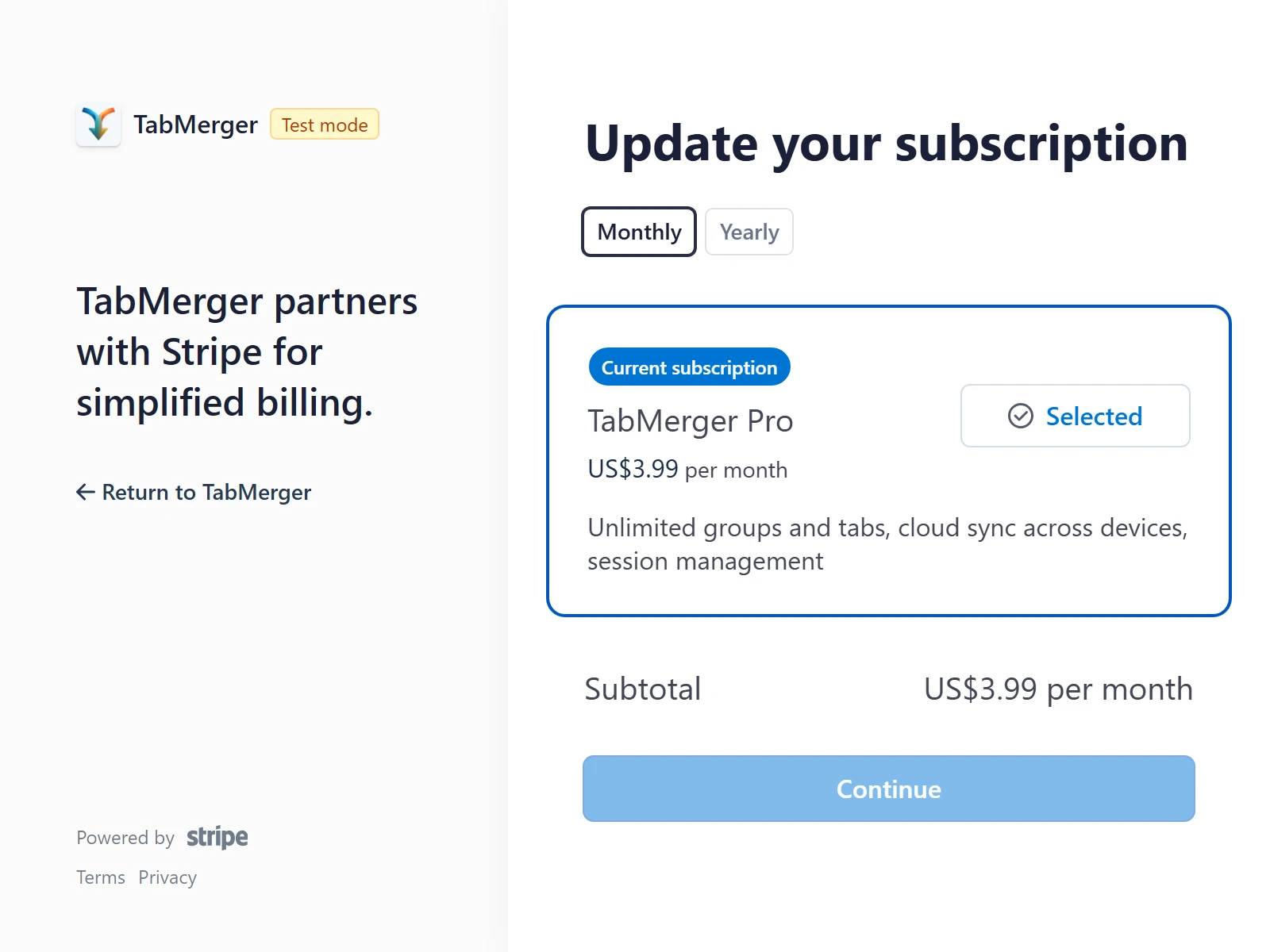
Cùng lựa chọn đó trong Manage billing → Update subscription (trang của Stripe).
Kết quả đúng trông như thế này
Báo cáo nếu: Việc chuyển tính sai số tiền, trang tài khoản vẫn hiển thị kỳ thanh toán cũ hơn vài phút sau, năm → tháng tính tiền ngay lập tức, hoặc bạn được đề xuất gói khác ngoài Pro.
Hủy gói
ProMục này kiểm tra: Hủy gói vẫn giữ Pro đến cuối kỳ bạn đã trả, rồi đưa bạn về Free.
Các bước
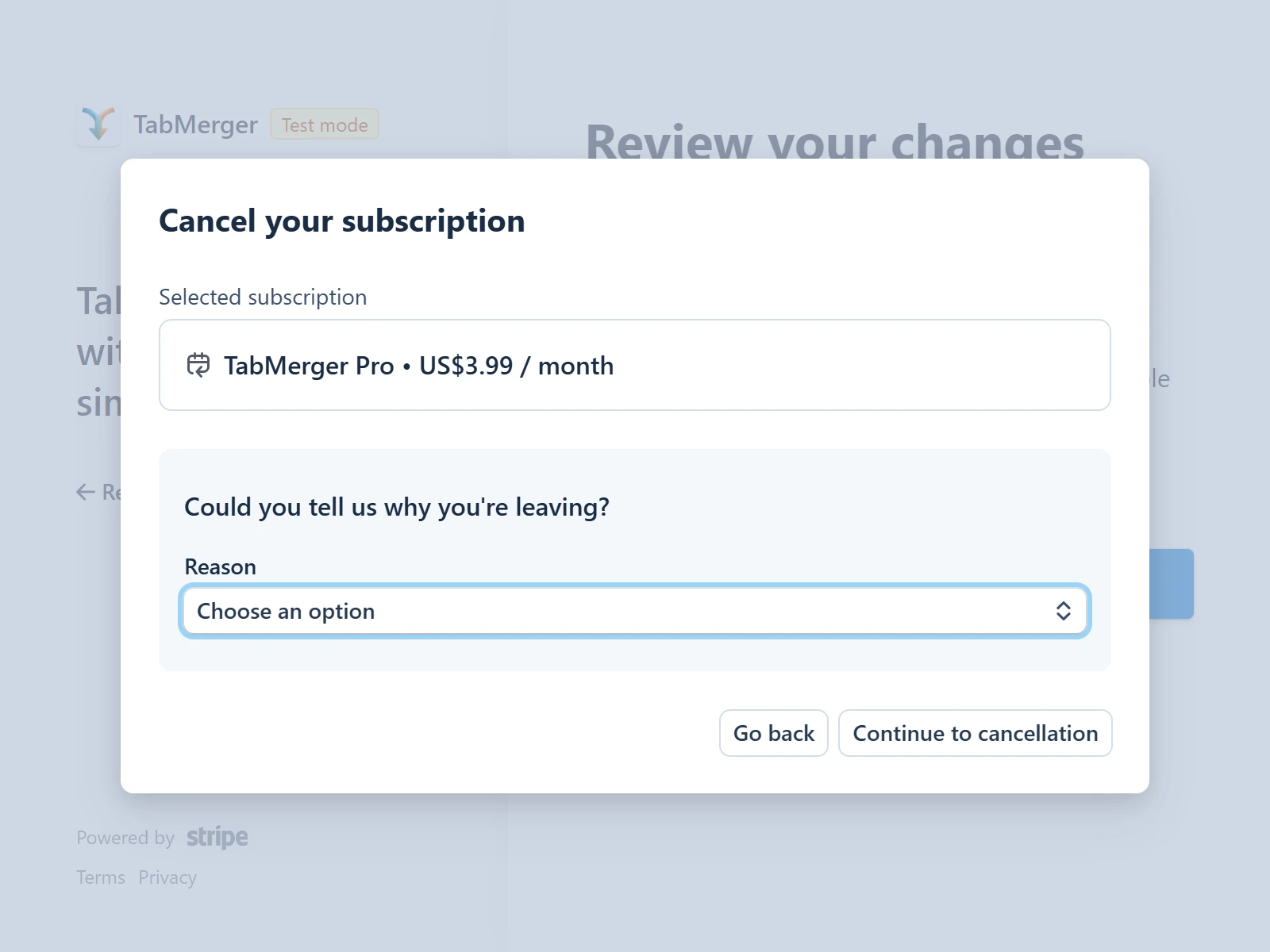
Stripe hỏi lý do (không bắt buộc) trước khi hủy.
Kết quả đúng trông như thế này
Báo cáo nếu: Hủy đưa bạn về Free ngay thay vì vào cuối kỳ, hoặc gói không bao giờ trở về Free sau khi kỳ thực sự kết thúc.
Miễn phí và Pro: mỗi phần Pro đều được đánh dấu
Kéo và thảCó phần ProHiện
Phần này bao gồm mọi thao tác kéo trong cửa sổ bật lên — sắp xếp, di chuyển giữa các cửa sổ và nhóm, kéo nhiều mục, hai vùng “thả để tạo mới...”, hủy, kéo chỉ bằng bàn phím, và kết quả có được giữ lại không. Hãy thử càng nhiều càng tốt; đây là phần chúng tôi tập trung nhất trong bản beta này.
Sắp xếp: tab trong một cửa sổ
Mục này kiểm tra: Kéo một tab sẽ sắp xếp lại nó trong cửa sổ, đặt đúng nơi bạn thả.
Các bước
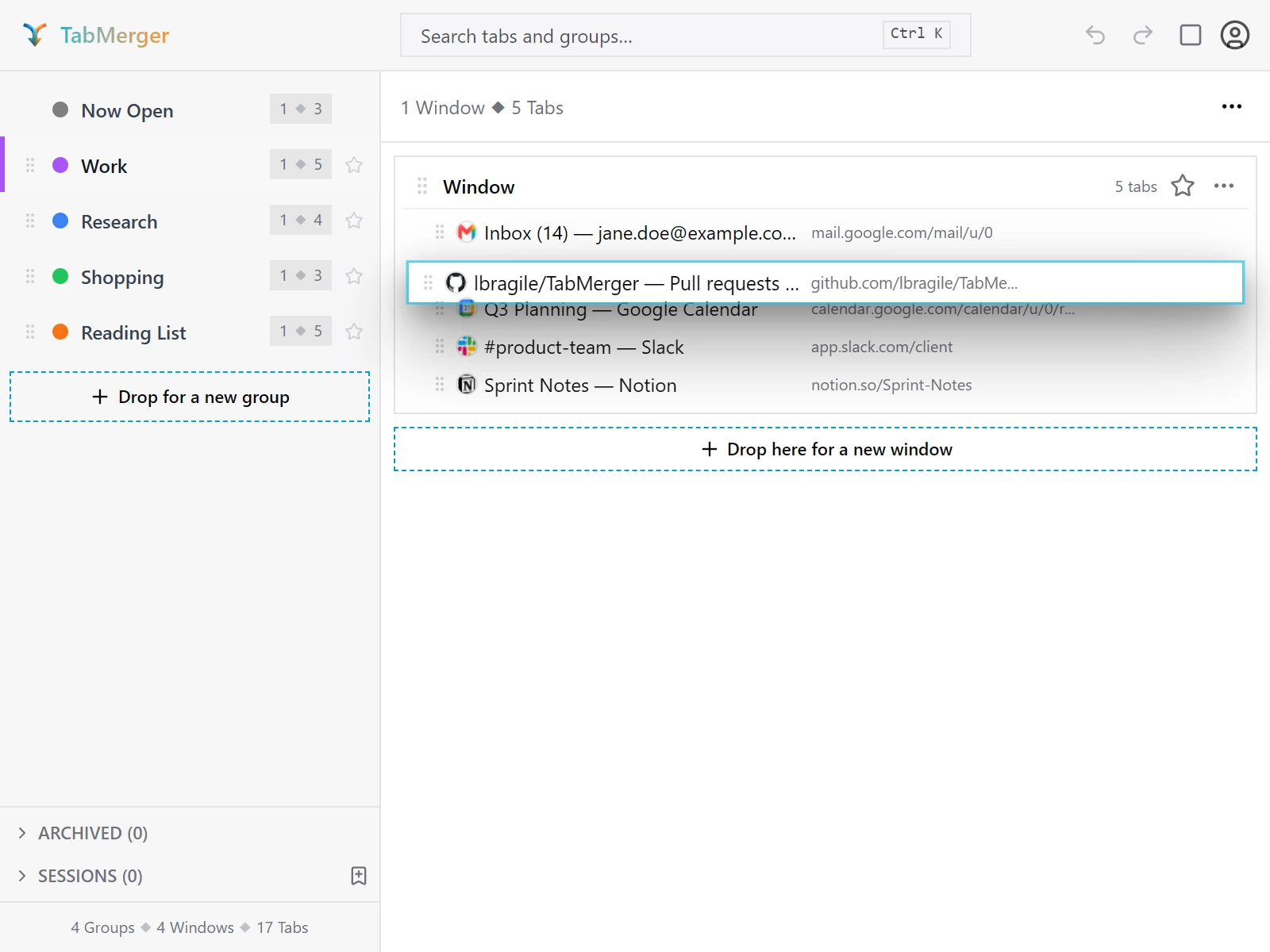
Đang kéo: tab nổi lên và các tab khác nhường chỗ nơi nó sẽ được thả.
Kết quả đúng trông như thế này
Sắp xếp: cửa sổ trong một nhóm
Mục này kiểm tra: Các thẻ cửa sổ có thể được sắp xếp lại trong nhóm.
Các bước
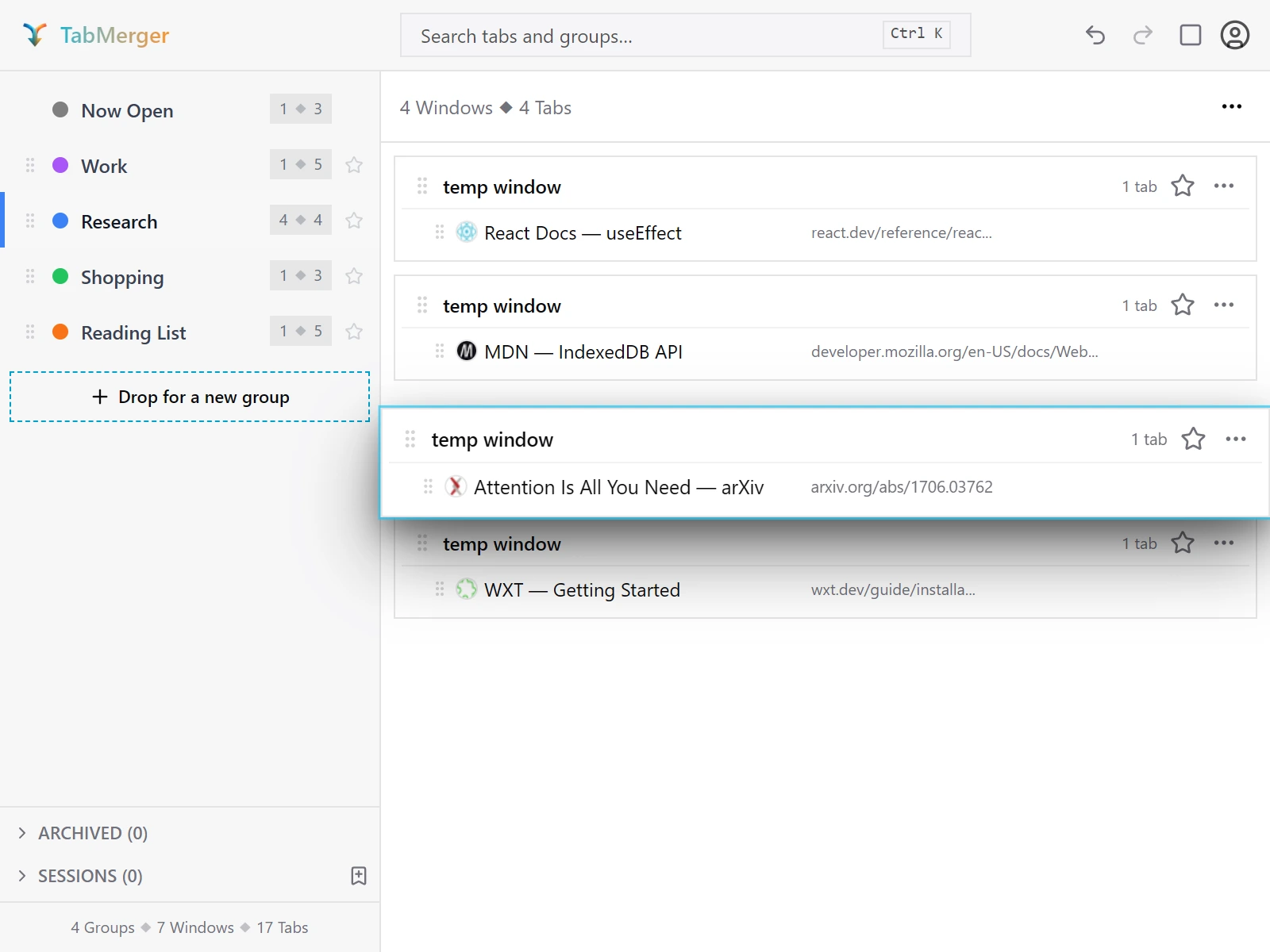
Kéo cả thẻ cửa sổ bằng tay nắm của nó để sắp xếp lại trong nhóm.
Kết quả đúng trông như thế này
Sắp xếp: nhóm trong thanh bên
Mục này kiểm tra: Các nhóm được sắp xếp lại tự do trong thanh bên trong khi “Now Open” luôn đứng đầu.
Các bước
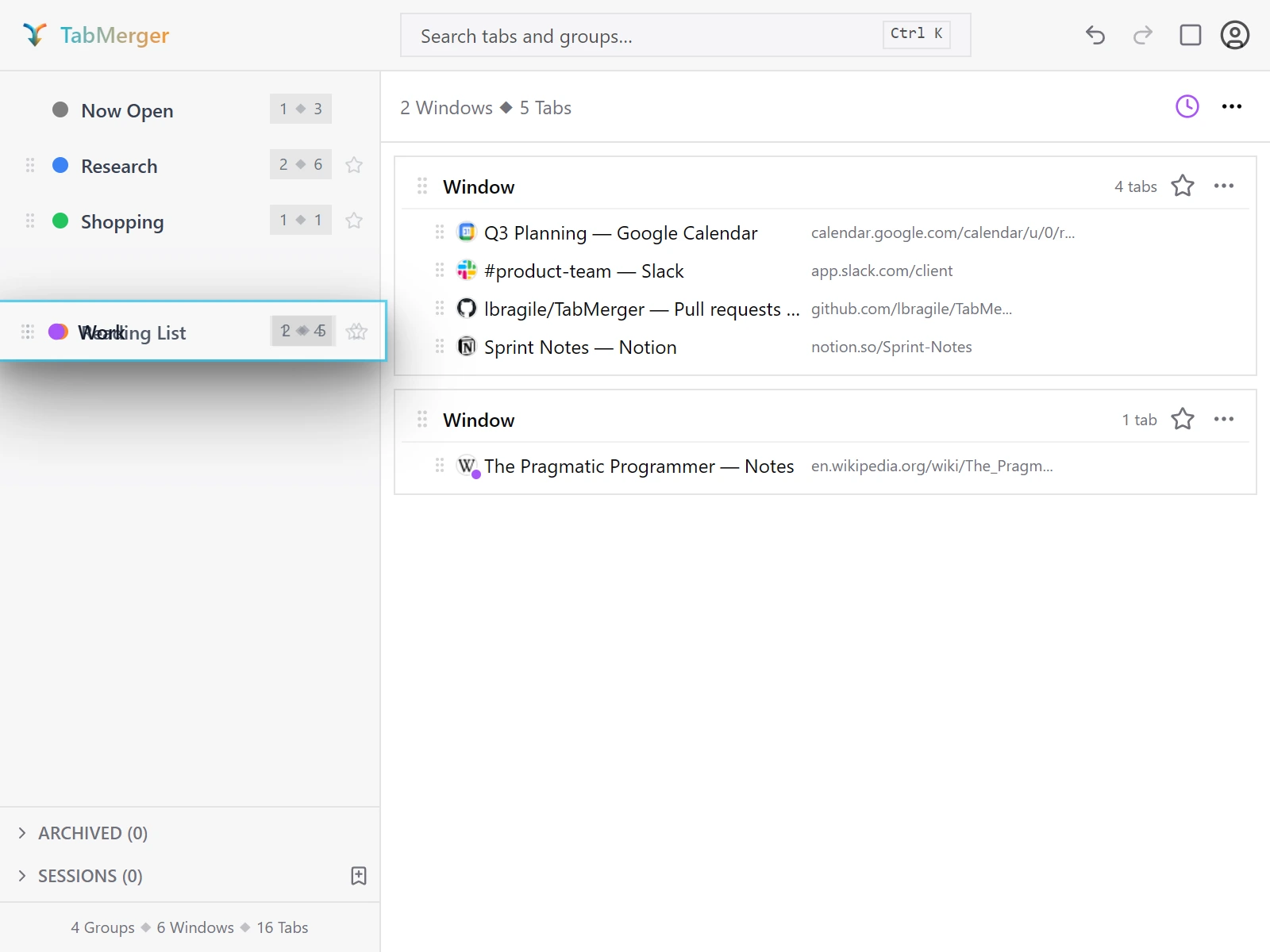
Sắp xếp lại một nhóm trong thanh bên.
Kết quả đúng trông như thế này
Báo cáo nếu: Có thứ gì đó nằm trên “Now Open”, hoặc chính “Now Open” có thể kéo được.
Giữa các cửa sổ: di chuyển tab giữa các thẻ cửa sổ
Mục này kiểm tra: Một tab có thể di chuyển từ thẻ cửa sổ này sang thẻ khác, đúng vị trí bạn thả.
Các bước
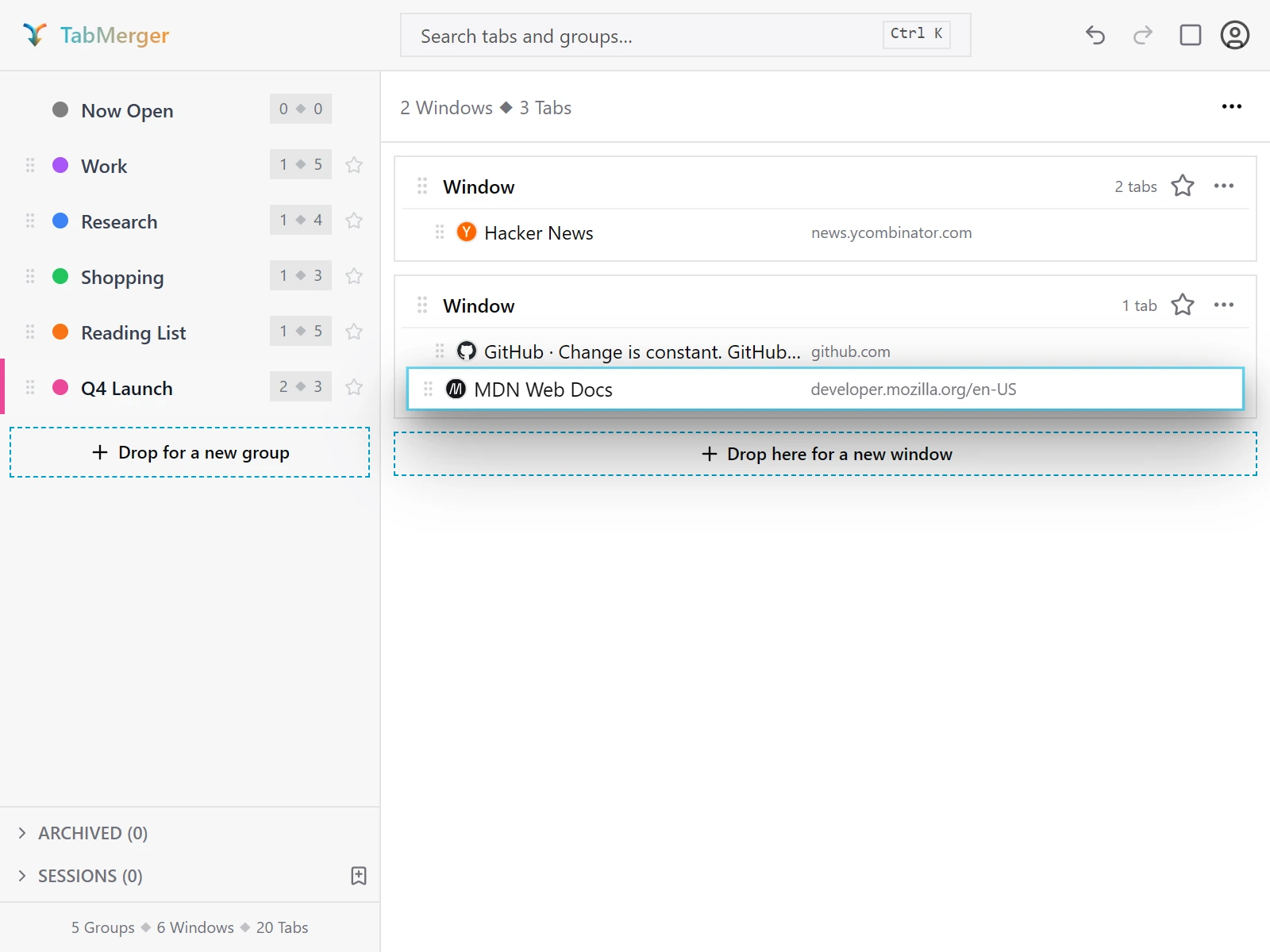
Thả một tab vào cửa sổ khác trong cùng nhóm.
Kết quả đúng trông như thế này
Giữa các nhóm: thả tab vào một nhóm trong thanh bên
Mục này kiểm tra: Thả tab vào một nhóm trong thanh bên sẽ chuyển nó vào nhóm đó mà không cần mở nhóm trước.
Các bước
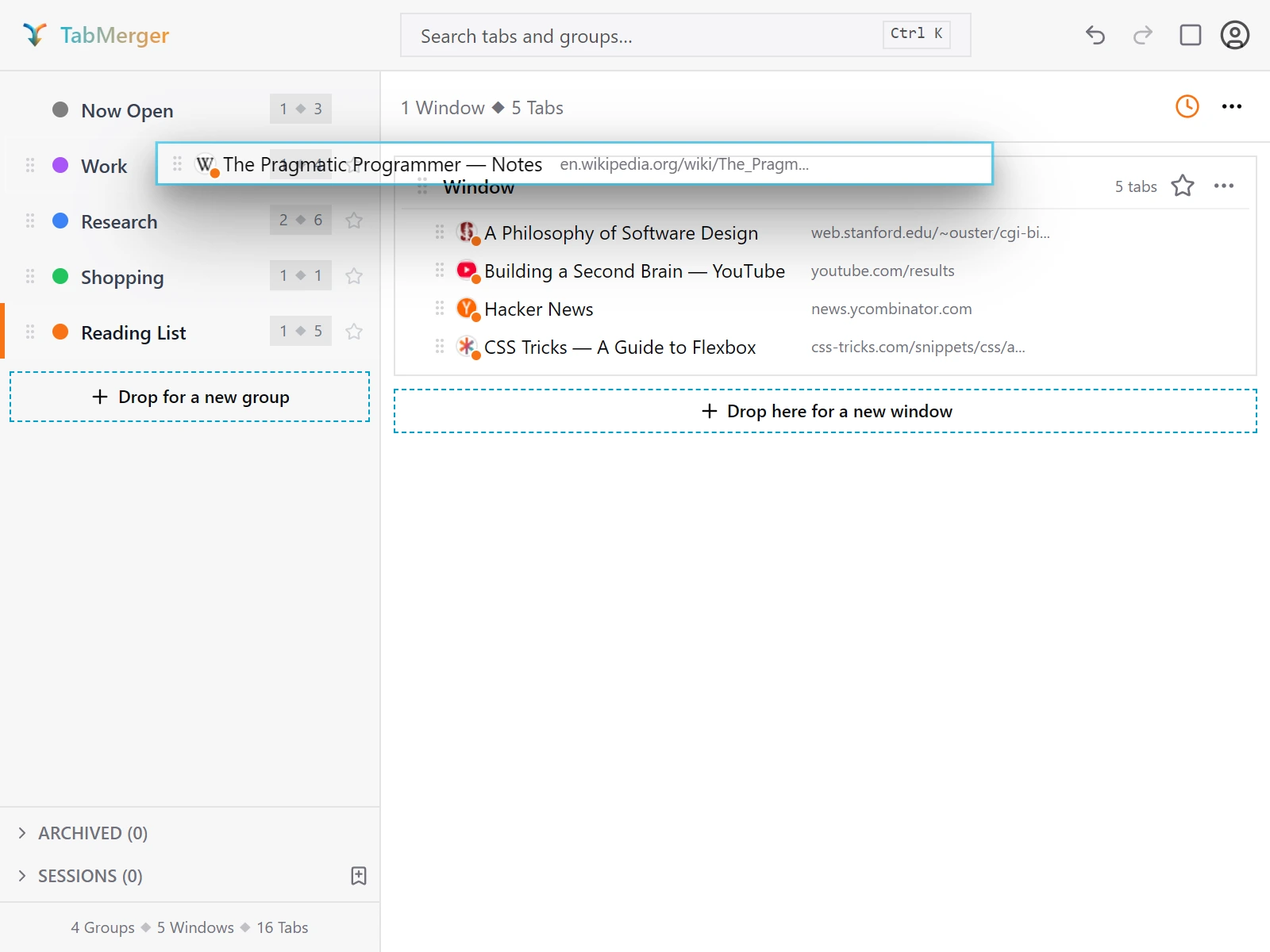
Thả tab trực tiếp vào một nhóm trong thanh bên.
Kết quả đúng trông như thế này
Báo cáo nếu: Nhóm bật mở nhưng tab rơi vào nhầm cửa sổ, hoặc đè lên một tab có sẵn thay vì thành cửa sổ mới riêng.
Giữa các nhóm: kéo cả cửa sổ sang nhóm khác
Mục này kiểm tra: Cả một cửa sổ, cùng mọi tab của nó, có thể chuyển sang nhóm khác.
Các bước
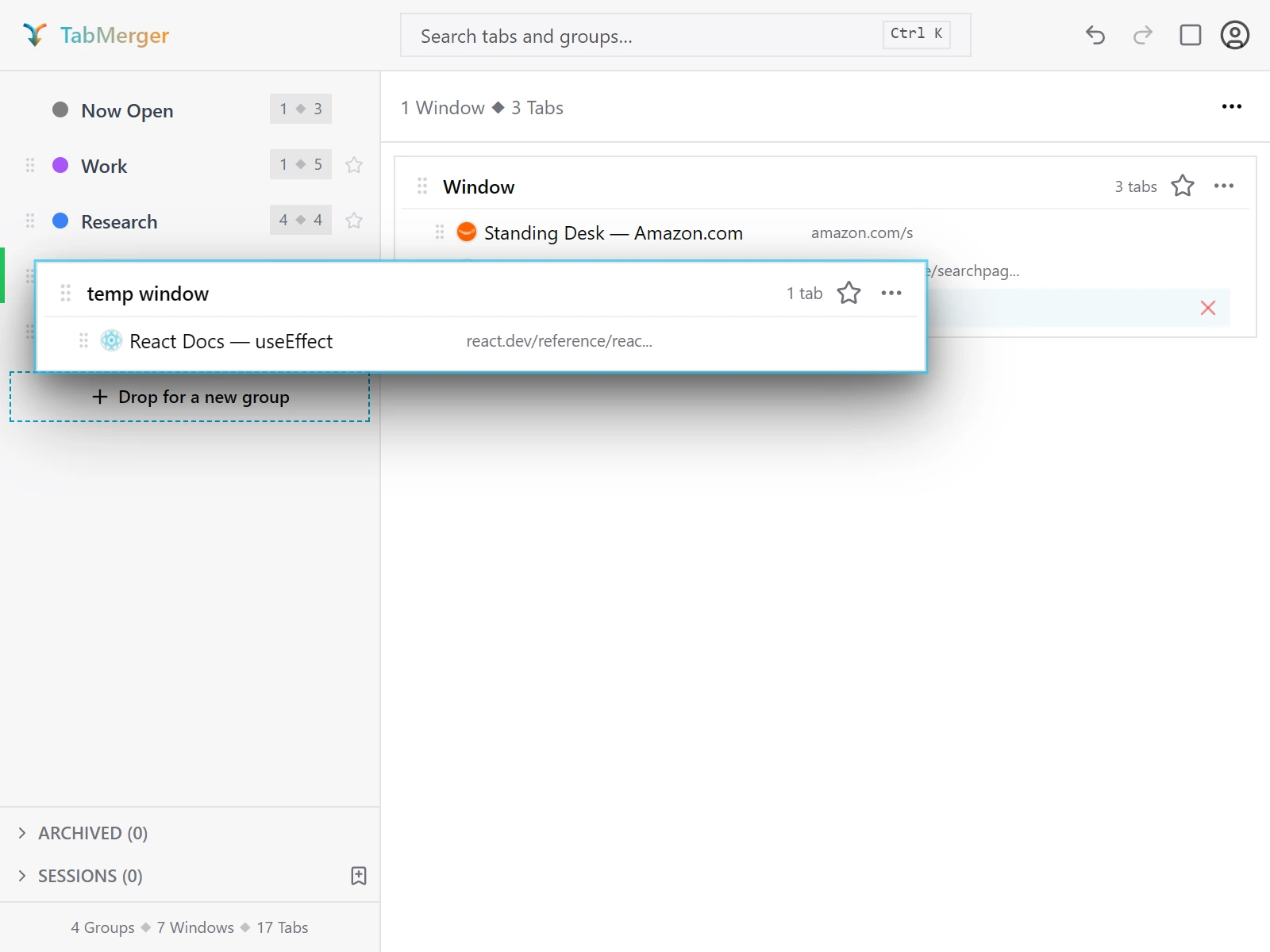
Kéo cửa sổ vào một nhóm trong thanh bên. Nhóm dưới con trỏ có viền màu và mở ra phía sau thẻ.
Kết quả đúng trông như thế này
Báo cáo nếu: Nhóm nguồn hoặc cửa sổ đã trống của nó biến mất thay vì ở lại (cửa sổ/nhóm trống phải được giữ lại, không biến mất).
Nhiều mục: chọn và kéo nhiều tab
Mục này kiểm tra: Nhiều tab đã chọn được kéo cùng nhau như một khối, giữ nguyên thứ tự.
Các bước
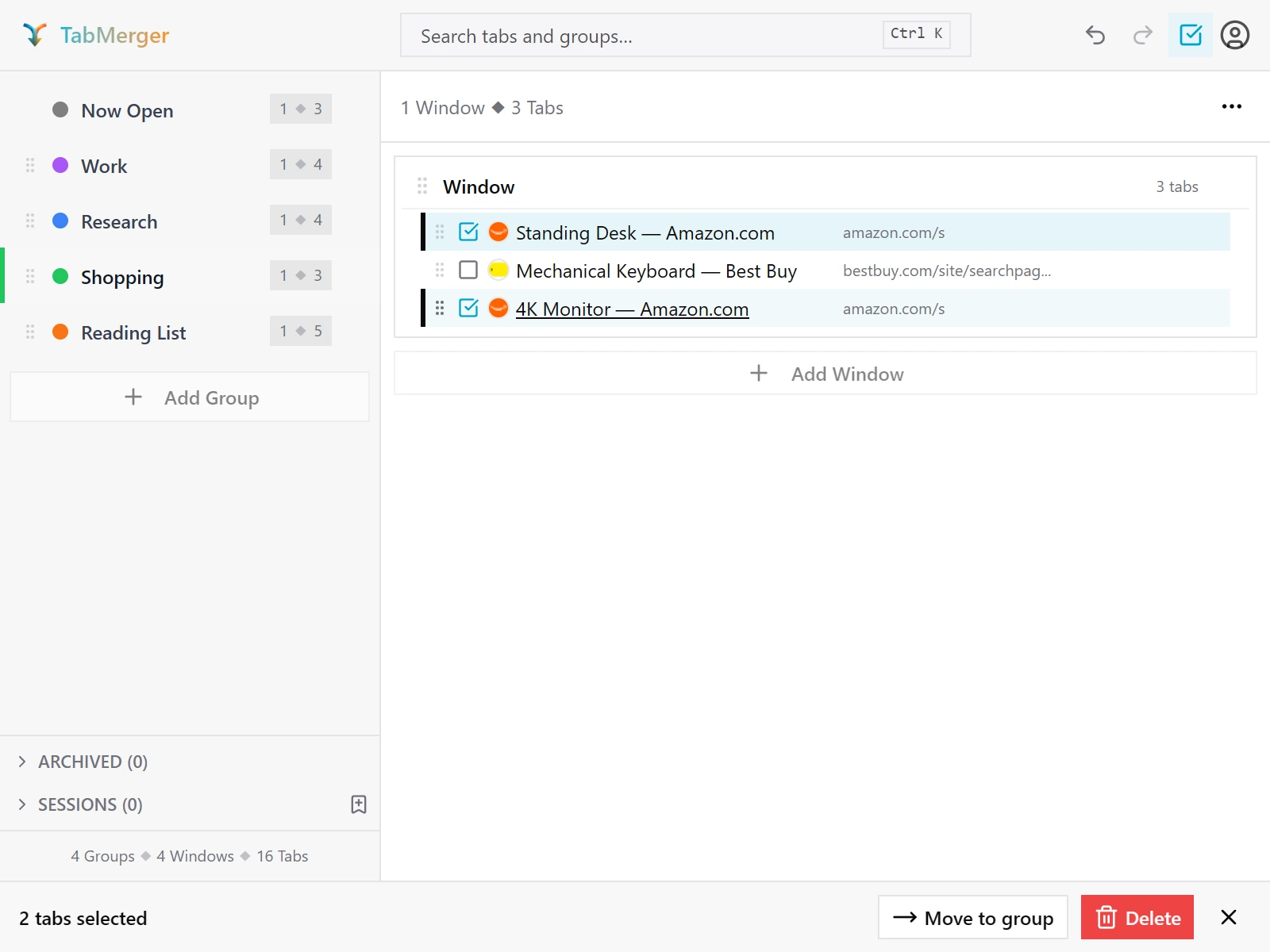
Hai tab được chọn trong chế độ chọn; thanh ở dưới cùng đếm số lượng.
Kết quả đúng trông như thế này
Nhiều mục: kéo vùng chọn qua các cửa sổ và nhóm
Mục này kiểm tra: Một vùng chọn nhiều tab giữ nguyên thứ tự khi được kéo sang cửa sổ hoặc nhóm khác.
Các bước
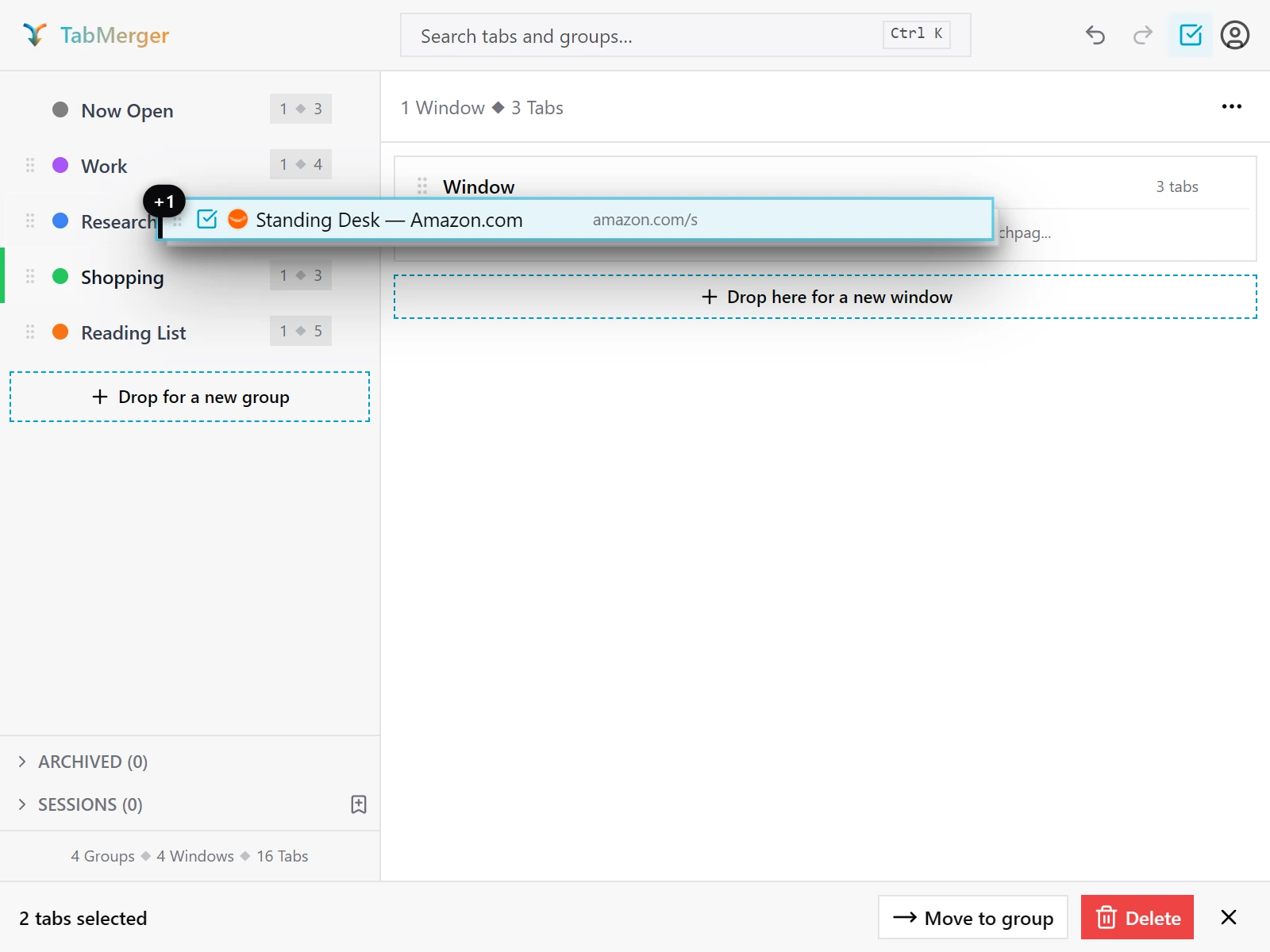
Kéo một vùng chọn nhiều tab.
Kết quả đúng trông như thế này
Nhiều mục: chọn tất cả và kéo nhiều nhóm
Mục này kiểm tra: Chọn tất cả hoạt động trong một cửa sổ, và nhiều nhóm đã chọn có thể được kéo cùng nhau.
Các bước
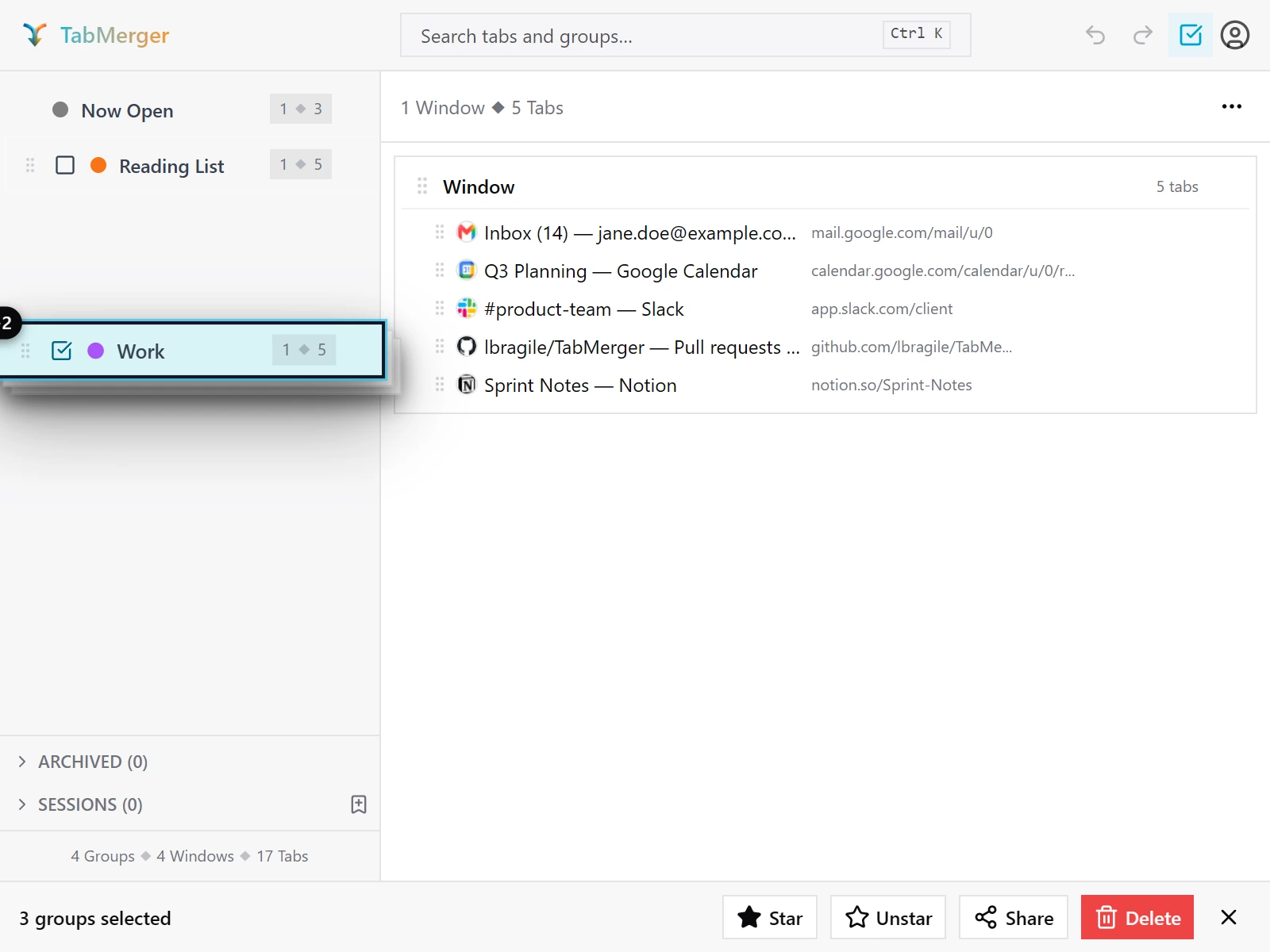
Ba nhóm đã chọn được kéo cùng nhau trong thanh bên. Thanh ở dưới cùng đếm vùng chọn.
Kết quả đúng trông như thế này
Vùng thả: “Drop here for a new window” và “Drop for a new group”
Mục này kiểm tra: Thả vào các vùng này tạo một cửa sổ mới hoặc một nhóm mới từ thứ bạn đã kéo.
Các bước
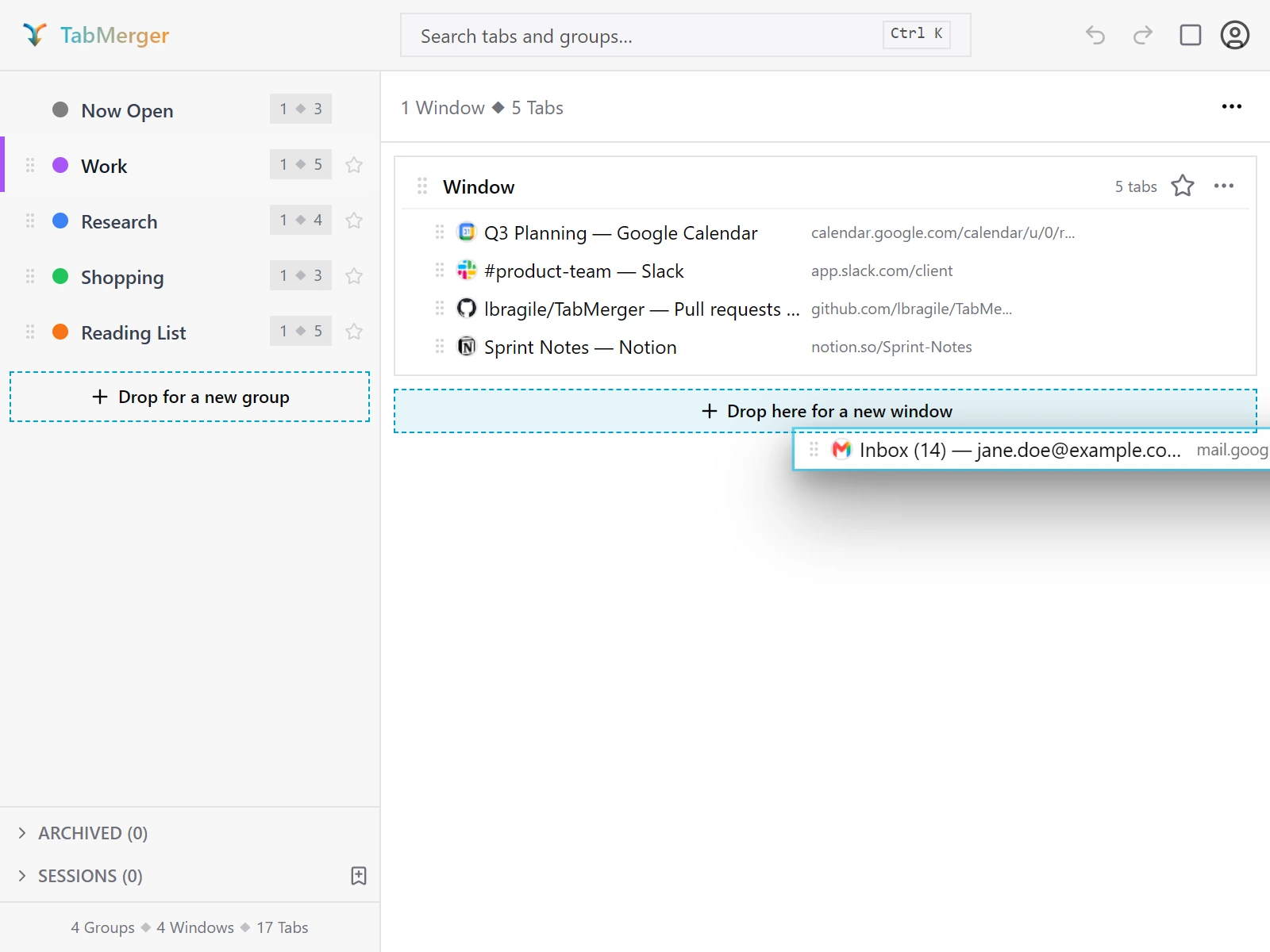
Khi bạn kéo, cả hai vùng thả xuất hiện. Vùng dưới con trỏ được làm nổi bật.
Kết quả đúng trông như thế này
Báo cáo nếu: Vùng “Drop for a new group” vẫn xuất hiện khi bạn đã đạt giới hạn nhóm của gói — nó phải biến mất thay vì chấp nhận một lần thả không thể thực hiện.
Từ “Now Open”: kéo một tab đang mở vào nhóm đã lưu
Mục này kiểm tra: Kéo một tab đang mở từ “Now Open” sẽ chuyển nó vào nhóm đã lưu và đóng tab thật.
Các bước
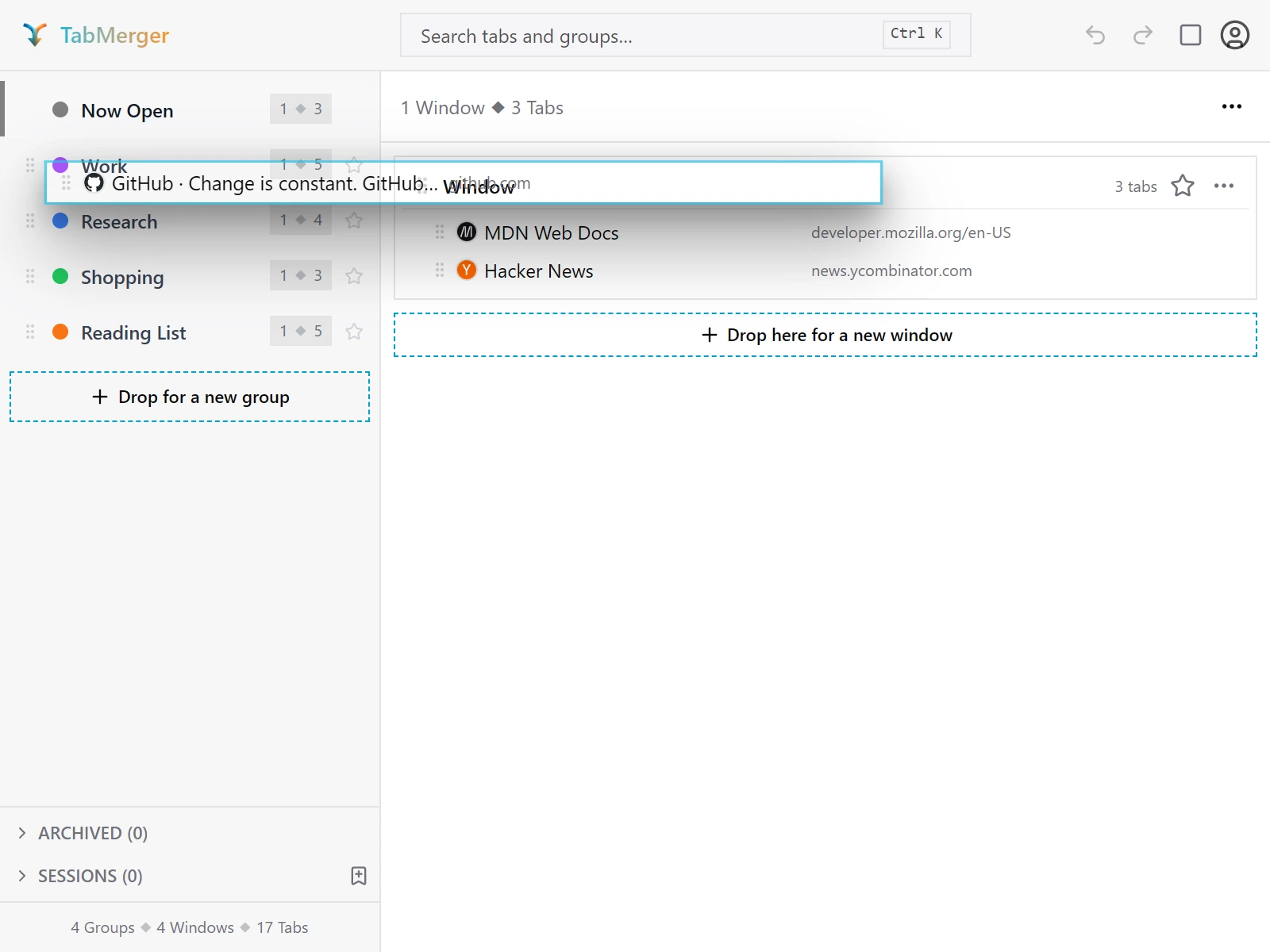
Một tab đang mở từ “Now Open” được kéo vào nhóm đã lưu trong thanh bên.
Kết quả đúng trông như thế này
Báo cáo nếu: Tab thật vẫn mở sau khi thả (khiến nó trông như bản sao), hoặc chính cửa sổ bật lên đóng/sập giữa lúc kéo.
Hủy và các trường hợp biên
Mục này kiểm tra: Các thao tác kéo bị hủy hoặc vô nghĩa không thay đổi gì, và hoàn tác đảo ngược một thao tác kéo thật.
Các bước
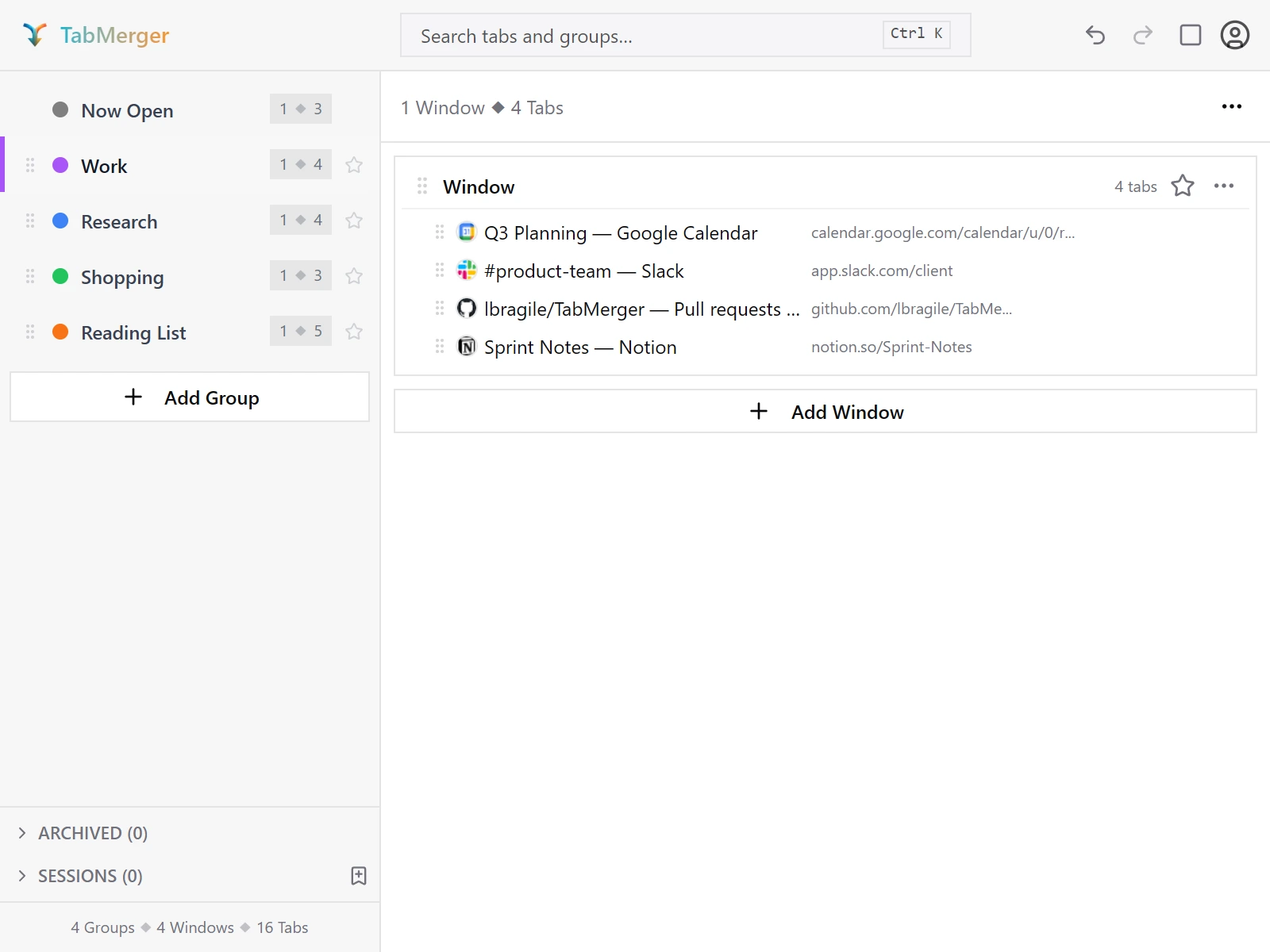
Các nút Hoàn tác/Làm lại ở đầu trang, được bật sau một thay đổi.
Kết quả đúng trông như thế này
Báo cáo nếu: Một tab bị nhân đôi hoặc biến mất sau khi kéo bị hủy hoặc thả tại chỗ, hoặc Hoàn tác không khôi phục hoàn toàn thứ tự trước khi kéo.
Kéo bằng bàn phím
Mục này kiểm tra: Mọi thứ bạn có thể kéo bằng chuột cũng có thể di chuyển bằng bàn phím, kèm thông báo bằng giọng nói.
Các bước
Kết quả đúng trông như thế này
Tính bền vững
Một phần ProPro: Chỉ phần thiết bị thứ hai cần Pro (nó cần đồng bộ).
Mục này kiểm tra: Thứ tự mới được lưu: nó vẫn còn sau khi mở lại cửa sổ bật lên và đến được các thiết bị khác.
Các bước
Kết quả đúng trông như thế này
Ứng dụng web và bảng điều khiển (trang preview)Có phần ProHiện
Mọi thứ ở đây nằm tại preview.tabmerger.com, không phải tabmerger.com chính — bản beta này chỉ đồng bộ với trang preview.
Đăng ký và đăng nhập
Mục này kiểm tra: Mọi cách đăng nhập vào trang web đều hoạt động: Google, email và mật khẩu, và liên kết ma thuật.
Các bước
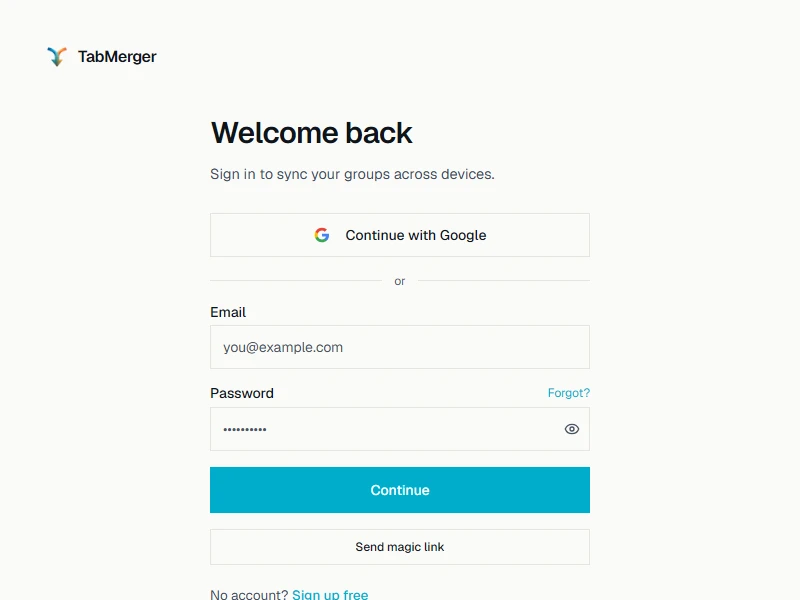
Trang đăng nhập của trang web: Google, email và mật khẩu, hoặc liên kết ma thuật.
Kết quả đúng trông như thế này
Tạo tài khoản bằng email và mật khẩu
Mục này kiểm tra: Một tài khoản email-và-mật-khẩu mới cuối cùng sẽ được đăng nhập, dù trang web có yêu cầu xác minh email hay không.
Các bước
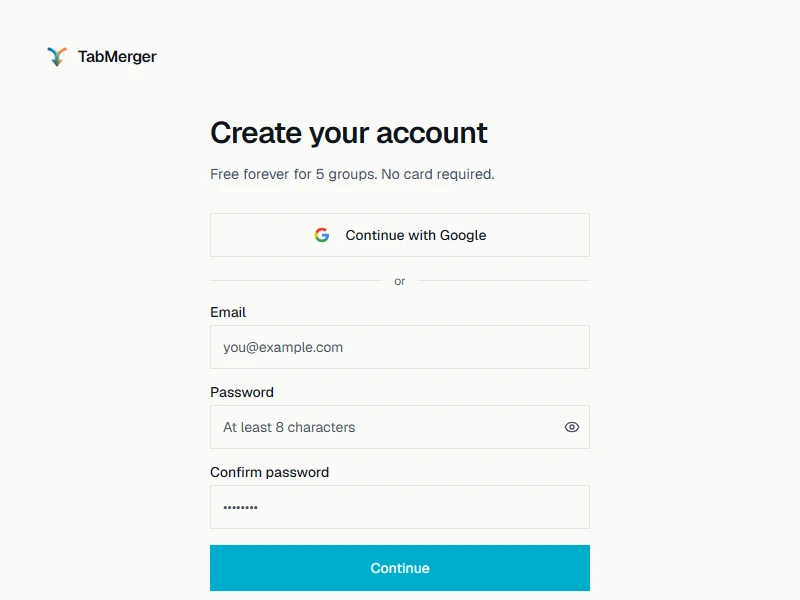
Trang đăng ký. Google cũng dùng được ở đây; mục này nói về cách dùng email và mật khẩu.
Kết quả đúng trông như thế này
Báo cáo nếu: Bạn thấy “Verify your email” nhưng thực ra đã được đăng nhập (ví dụ, mở bảng điều khiển trong tab khác vẫn được mà không cần nhấp liên kết).
Quên mật khẩu và đổi mật khẩu
Mục này kiểm tra: Bạn có thể đặt lại mật khẩu đã quên qua email, và đổi nó sau đó.
Các bước
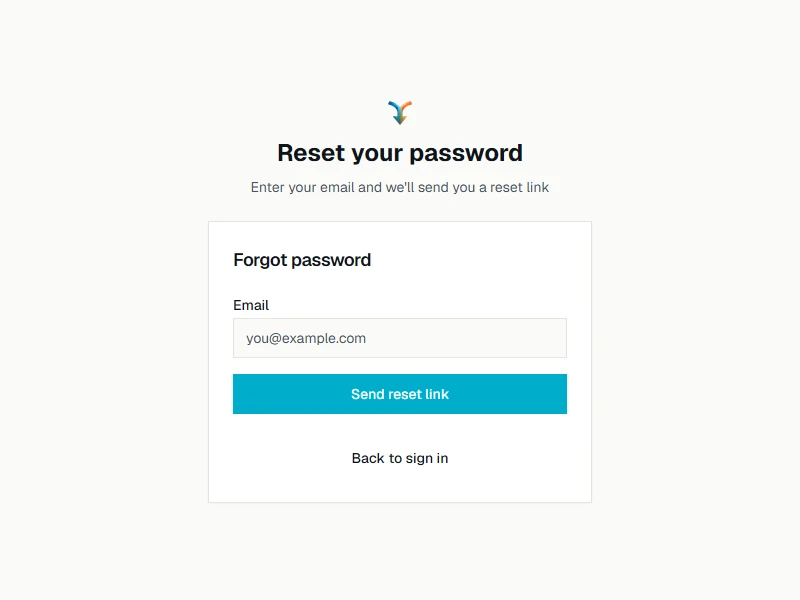
“Forgot?” trên trang đăng nhập mở trang này. Sau khi đăng nhập, Account settings có ô “Change password” thay thế.
Kết quả đúng trông như thế này
Bảng điều khiển khớp với tiện ích sau khi đồng bộ
ProMục này kiểm tra: Bảng điều khiển của trang web hiển thị cùng các nhóm như tiện ích sau khi đồng bộ hoàn tất.
Các bước
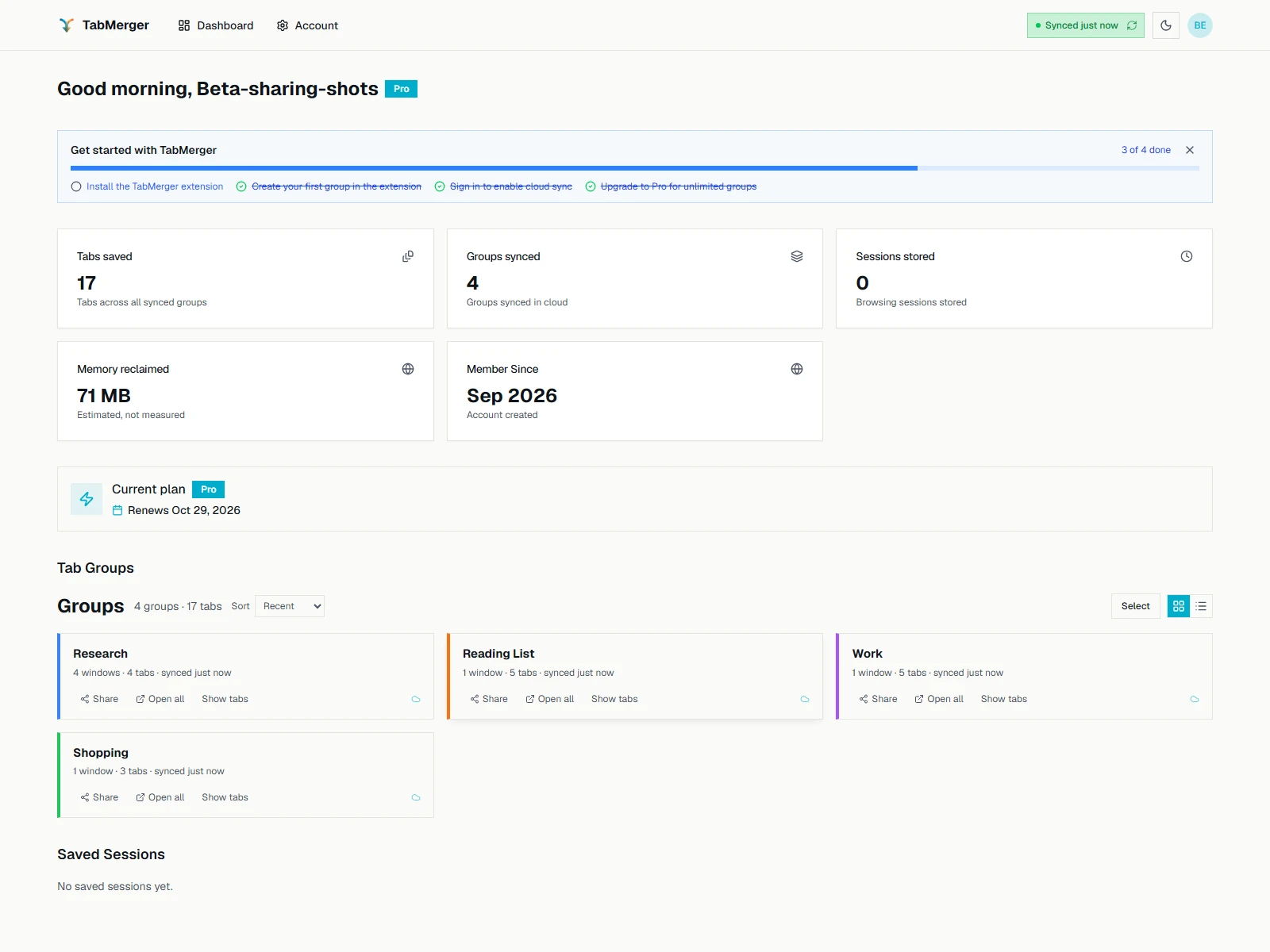
Các nhóm trên bảng điều khiển, khớp với thanh bên của tiện ích sau khi đồng bộ.
Kết quả đúng trông như thế này
Bảng điều khiển chỉ đọc đối với nhóm
ProMục này kiểm tra: Bảng điều khiển hiển thị nhóm nhưng không thể thay đổi chúng: chỉnh sửa chỉ diễn ra trong tiện ích.
Các bước
Kết quả đúng trông như thế này
Báo cáo nếu: Bất kỳ điều khiển nào trên bảng điều khiển có vẻ chỉnh sửa, xóa hoặc tạo nhóm thực sự làm được điều đó.
Phiên và thống kê trên bảng điều khiển
ProMục này kiểm tra: Các phiên đã lưu và tổng số trên bảng điều khiển khớp với tiện ích.
Các bước
Kết quả đúng trông như thế này
Chia sẻ từ bảng điều khiển
ProMục này kiểm tra: Nút Share của bảng điều khiển sao chép một liên kết chia sẻ, giống của tiện ích.
Các bước
Kết quả đúng trông như thế này
Trang tài khoản
Một phần ProPro: Chỉ thẻ Devices cần Pro; nó liệt kê các thiết bị đồng bộ.
Mục này kiểm tra: Trang tài khoản hiển thị đúng hồ sơ, gói và thiết bị, và cả hai tùy chọn đăng xuất đều hoạt động.
Các bước
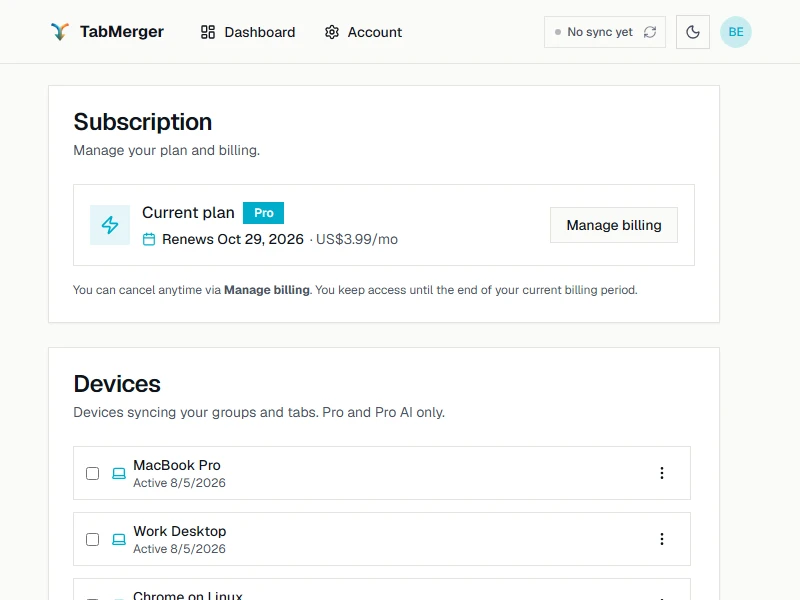
Các thẻ Subscription và Devices trên tài khoản Pro.
Kết quả đúng trông như thế này
Trên điện thoại
Mục này kiểm tra: Bảng điều khiển và trang tài khoản hoàn toàn dùng được trên màn hình nhỏ.
Các bước
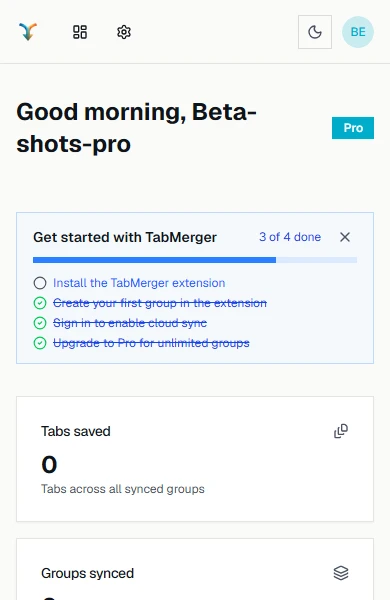
Bảng điều khiển ở chiều rộng điện thoại: chỉ có biểu tượng trên thanh trên cùng, không có gì cuộn ngang.
Kết quả đúng trông như thế này
Báo cáo nếu: Một trang cuộn ngang trên điện thoại, hoặc bất kỳ điều khiển nào ở trên cùng bị cắt hay không chạm tới được.
Thông báo (toast)
Mục này kiểm tra: Các thông báo bật lên dễ đọc, tự đóng sau khi đếm ngược, và có thể đóng sớm.
Các bước
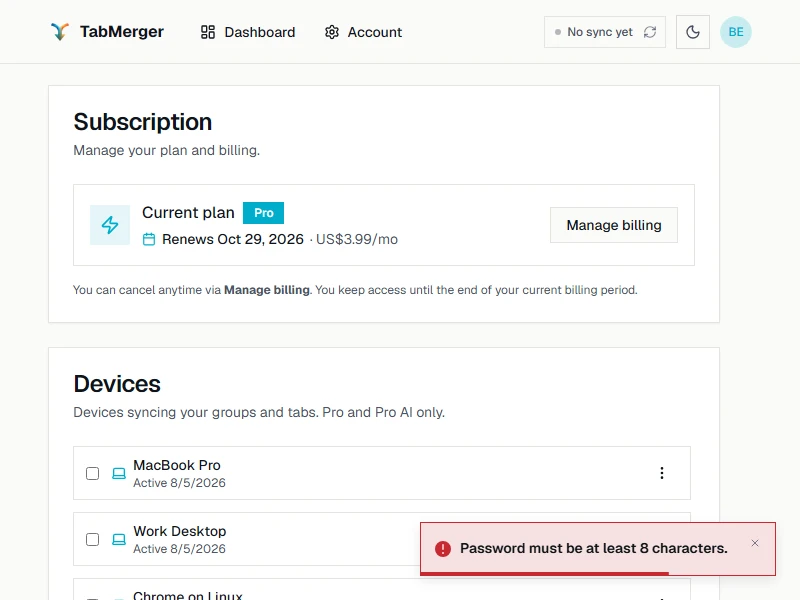
Một thông báo lỗi: viền đỏ, ✕ để đóng, và thanh đếm ngược dọc cạnh dưới.
Kết quả đúng trông như thế này
Báo cáo nếu: Một thông báo khó đọc ở một trong hai giao diện, thanh vẫn chạy khi bạn di chuột lên, hoặc dấu ✕ đặt sai chỗ hay không đóng được.
Chia sẻCó phần ProHiện
Chia sẻ yêu cầu Pro (xem “Nâng cấp lên Pro” ở trên để có Pro trong bản beta này). Khóa mã hóa của mỗi lần chia sẻ được tạo mới cho từng liên kết và chỉ nằm trong phần #key= của URL — nó không bao giờ được gửi đến hay lưu trên máy chủ, nên bất kỳ ai có liên kết đầy đủ (gồm cả phần đó) đều xem được nội dung chia sẻ. Hãy coi liên kết chia sẻ như chính nội dung đó.
Chia sẻ một hoặc nhiều nhóm từ tiện ích
ProMục này kiểm tra: Tiện ích tạo liên kết chia sẻ cho một nhóm, hoặc nhiều nhóm cùng lúc.
Các bước
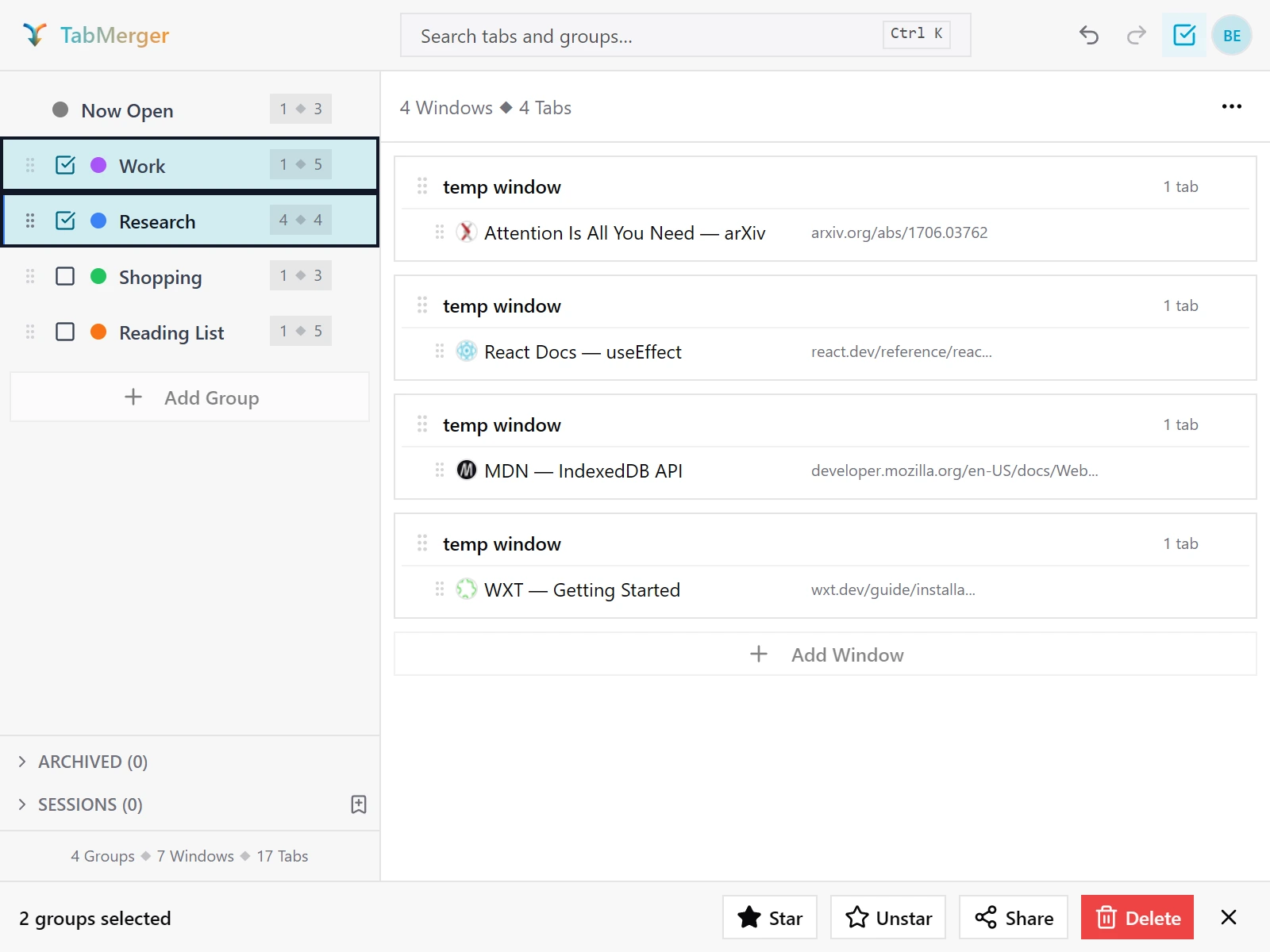
Chọn các nhóm cần chia sẻ, rồi nhấp Share ở thanh dưới.
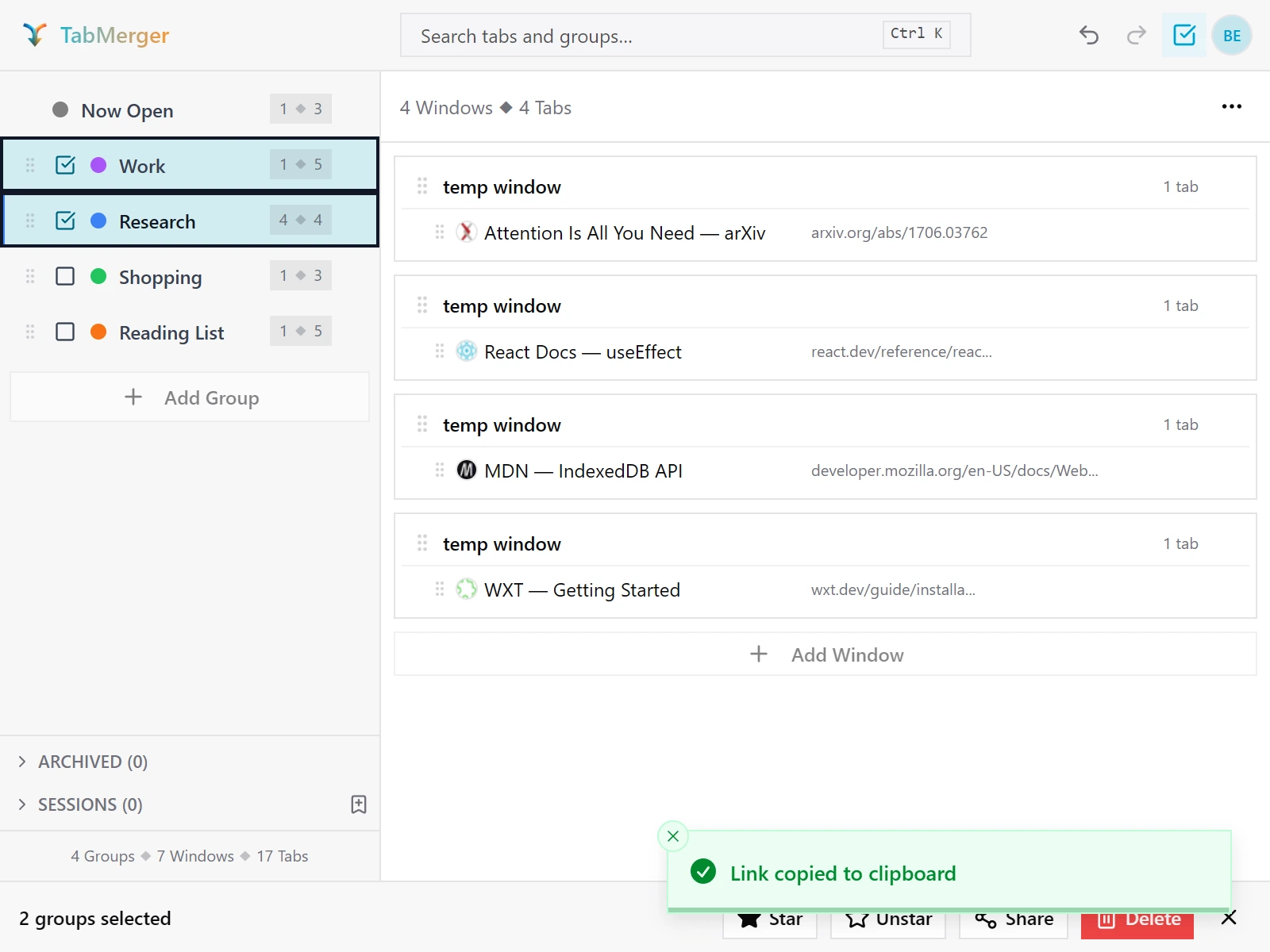
Liên kết được sao chép ngay lập tức.
Kết quả đúng trông như thế này
Mở một liên kết chia sẻ
Một phần ProPro: Tạo liên kết cần Pro; mở liên kết không cần tài khoản nào.
Mục này kiểm tra: Bất kỳ ai cũng có thể mở liên kết chia sẻ mà không cần đăng nhập và xem các nhóm được chia sẻ, ở chế độ chỉ đọc.
Các bước
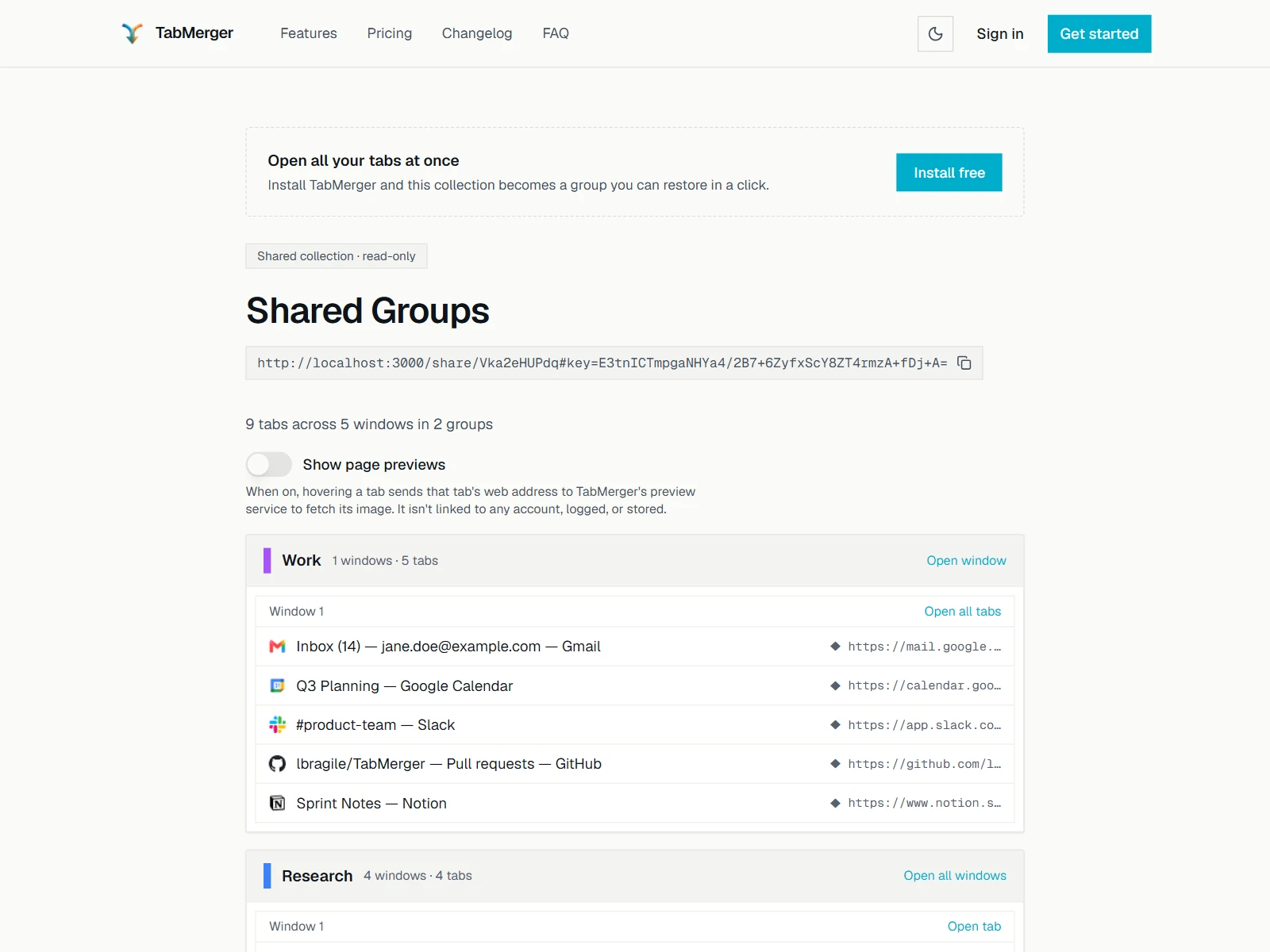
Những gì người mở liên kết của bạn thấy, không cần đăng nhập. (Ở đây liên kết trỏ đến máy chủ thử nghiệm cục bộ; liên kết của bạn sẽ ở preview.tabmerger.com.)
Kết quả đúng trông như thế này
Xem trước trang trên trang chia sẻ
Một phần ProPro: Tạo liên kết cần Pro; mở liên kết không cần tài khoản nào.
Mục này kiểm tra: Xem trước trang trên trang chia sẻ luôn tắt cho đến khi người xem bật và xác nhận.
Các bước
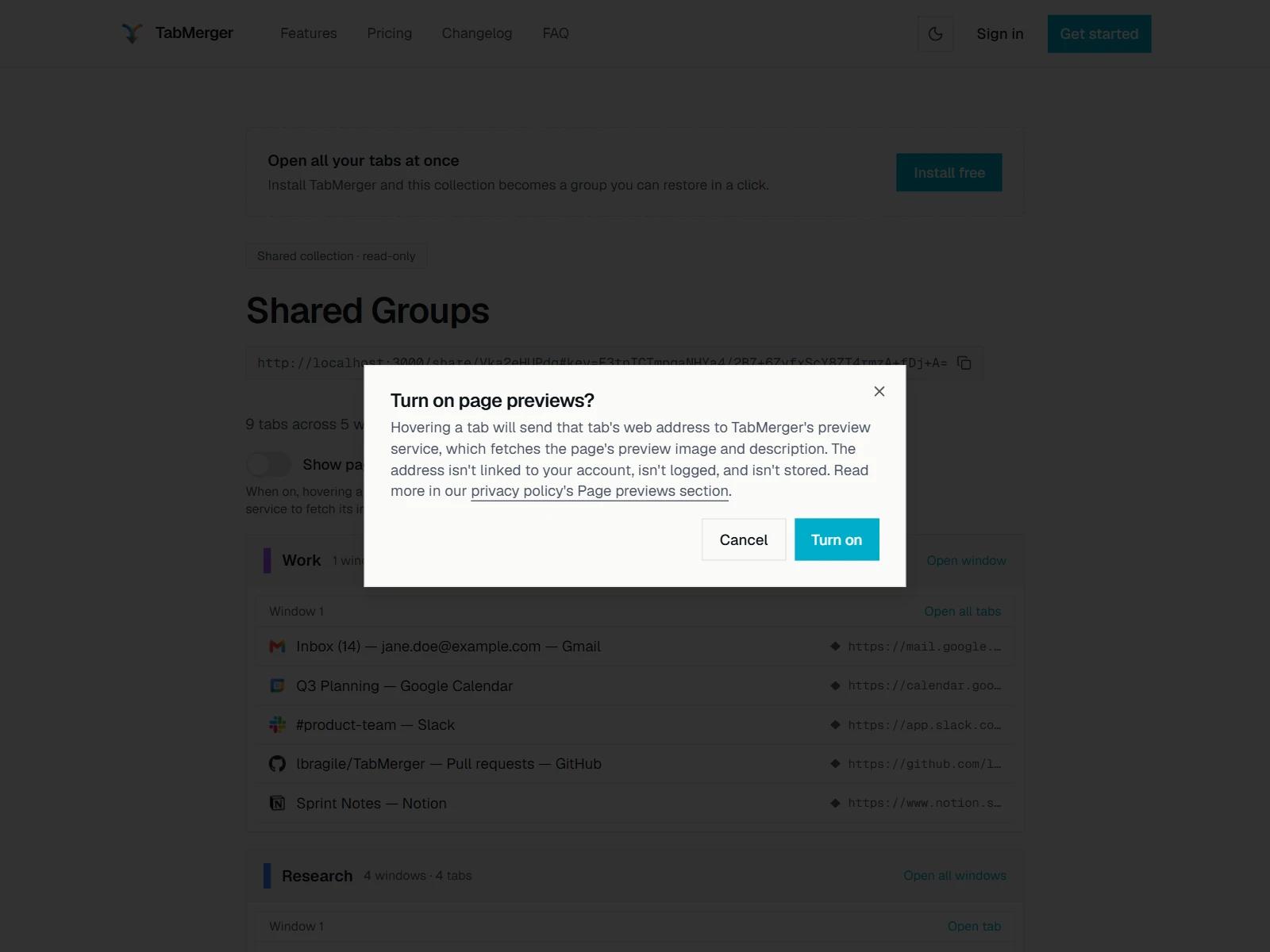
Bật công tắc sẽ hỏi trước. Xem trước luôn tắt cho đến khi bạn xác nhận.
Kết quả đúng trông như thế này
Chia sẻ một nhóm có nhiều cửa sổ
ProMục này kiểm tra: Một nhóm được chia sẻ có nhiều cửa sổ hiển thị từng cửa sổ riêng biệt.
Các bước
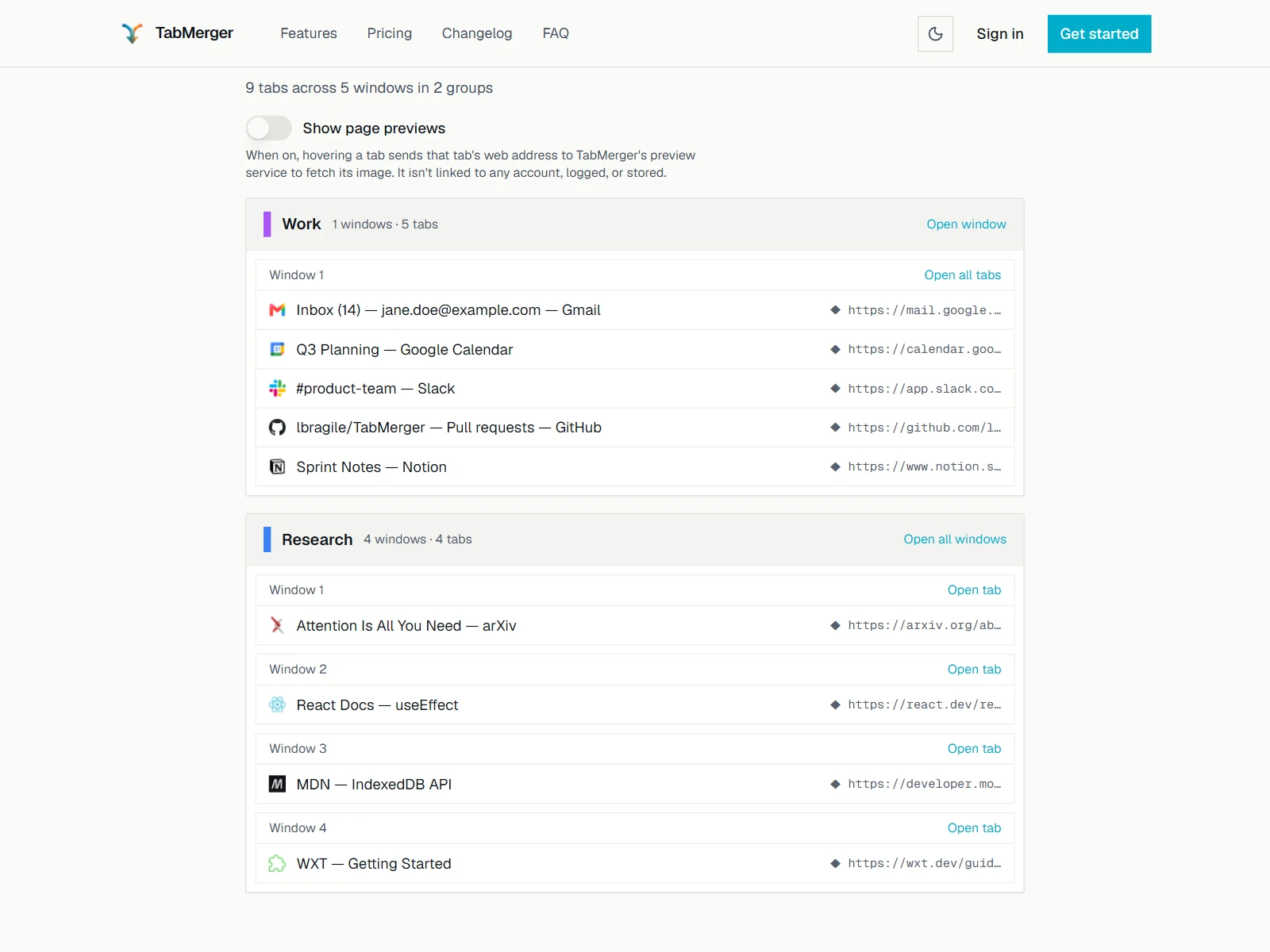
Một nhóm được chia sẻ có bốn cửa sổ: mỗi cửa sổ được liệt kê riêng.
Kết quả đúng trông như thế này
Chia sẻ từ bảng điều khiển web thay vì tiện ích
ProMục này kiểm tra: Chia sẻ từ trang web hoạt động giống như từ tiện ích.
Các bước
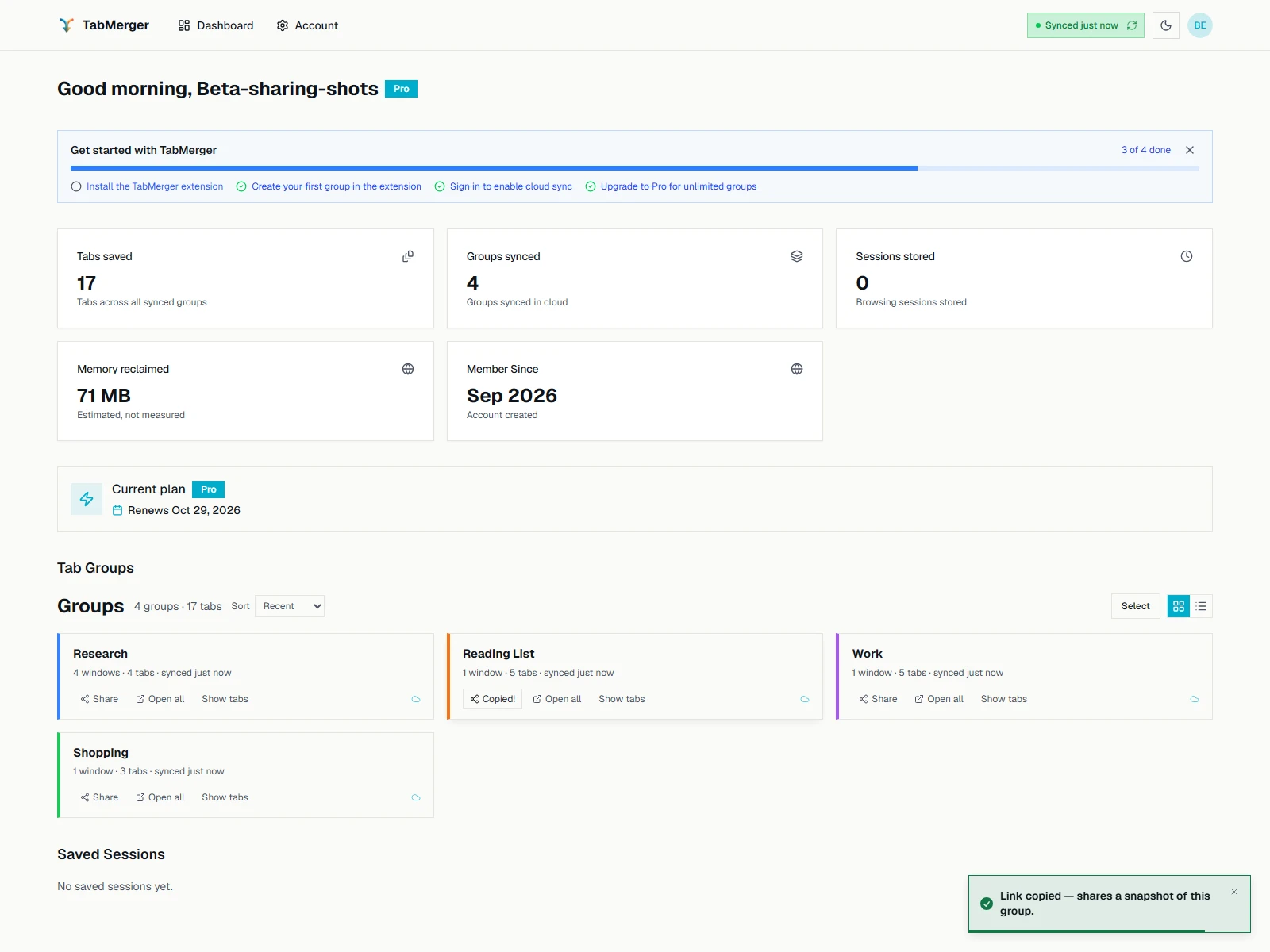
Share trên một thẻ bảng điều khiển sao chép cùng loại liên kết.
Kết quả đúng trông như thế này
Chỉnh sửa, chia sẻ lại, thu hồi và hết hạn — những gì KHÔNG thể làm
ProMục này kiểm tra: Những gì liên kết chia sẻ chưa làm được, để bạn không mất thời gian báo cáo.
Các bước
Kết quả đúng trông như thế này
Cài đặtCó phần ProHiện
Settings có các tab General, Account và Data cho mọi người. Tab Devices xuất hiện khi bạn dùng Pro (xem “Nâng cấp lên Pro” ở trên). Các tab AI và Dev không thuộc bản beta này — AI vẫn ẩn sau cờ “sắp ra mắt”, và Dev chỉ hiển thị trong bản dựng phát triển cục bộ, không phải bản beta bạn đã cài.
Tab General — Theme, Confirm before deleting, Open tab on click, Auto-deduplicate
Mục này kiểm tra: Các cài đặt General này có hiệu lực ngay và được ghi nhớ.
Các bước
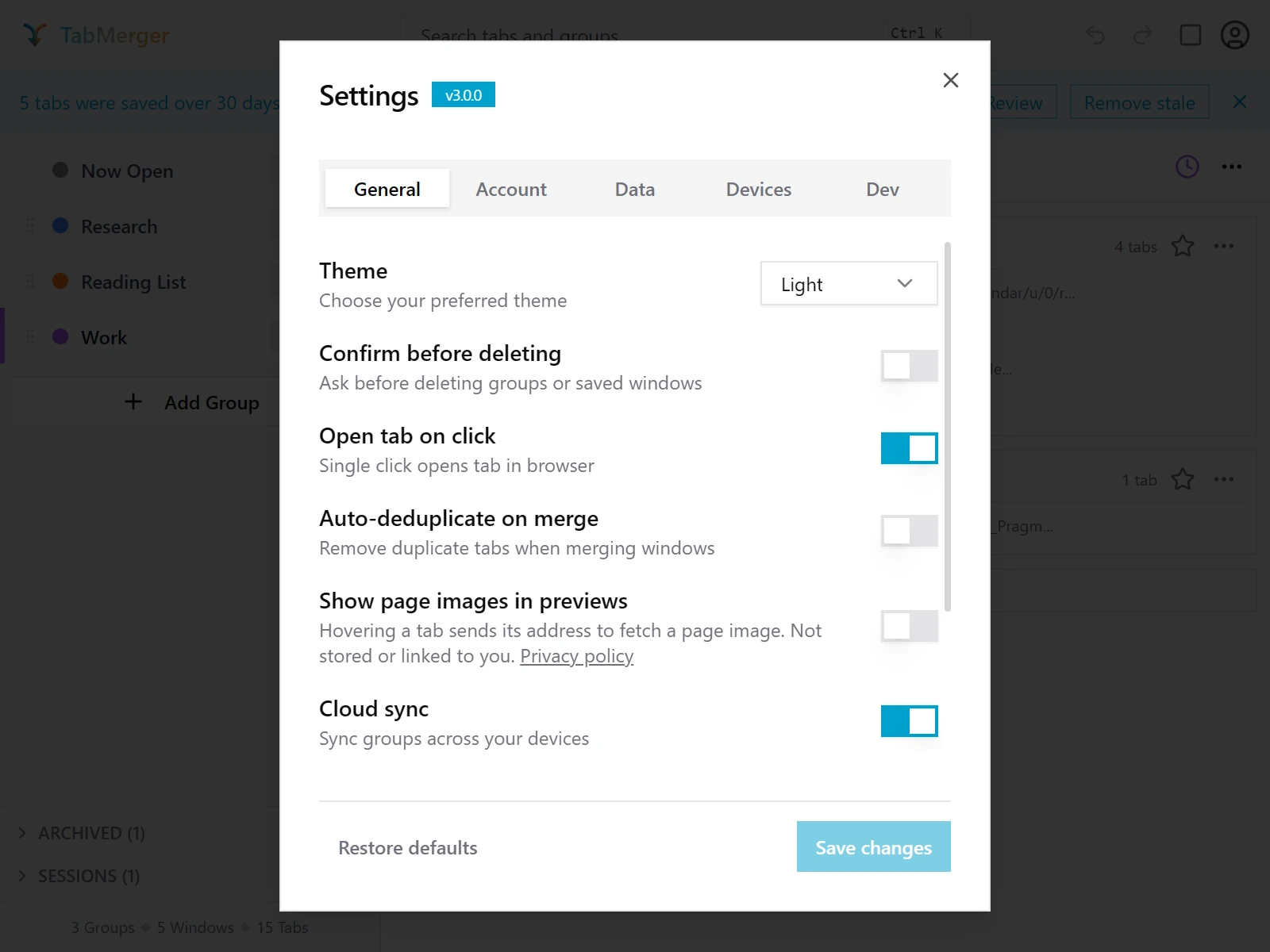
Tab General của Settings, với huy hiệu phiên bản cạnh tiêu đề. (Tab Dev chỉ có trong bản dựng chụp màn hình nội bộ của chúng tôi; bạn sẽ không thấy nó.)
Kết quả đúng trông như thế này
Tab General — Show page images in previews
Mục này kiểm tra: Cài đặt ảnh trang kiểm soát việc xem trước tab có hiển thị ảnh trang hay không.
Các bước
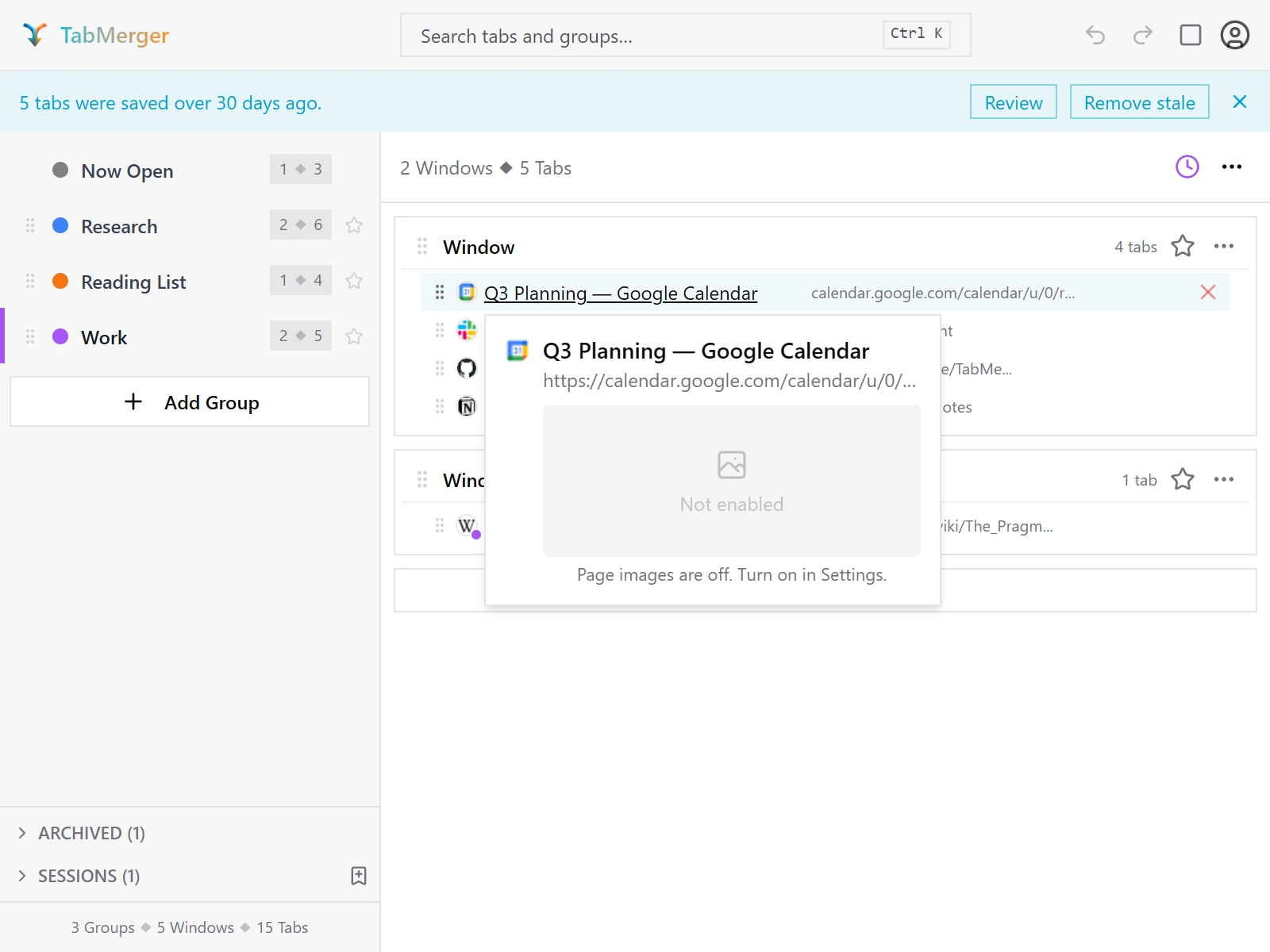
Bản xem trước khi di chuột với “Show page images in previews” đang tắt.
Kết quả đúng trông như thế này
Báo cáo nếu: Bản xem trước hiển thị “No preview” (trống) thay vì ảnh thật khi cài đặt đang bật và trang có ảnh.
Tab General — Cloud sync, Stale tab threshold, URL rules
Một phần ProPro: Chỉ công tắc Cloud sync cần Pro (Free không hiển thị nó).
Mục này kiểm tra: Các cài đặt này xuất hiện đúng gói và thay đổi đúng những gì cần thay đổi.
Các bước
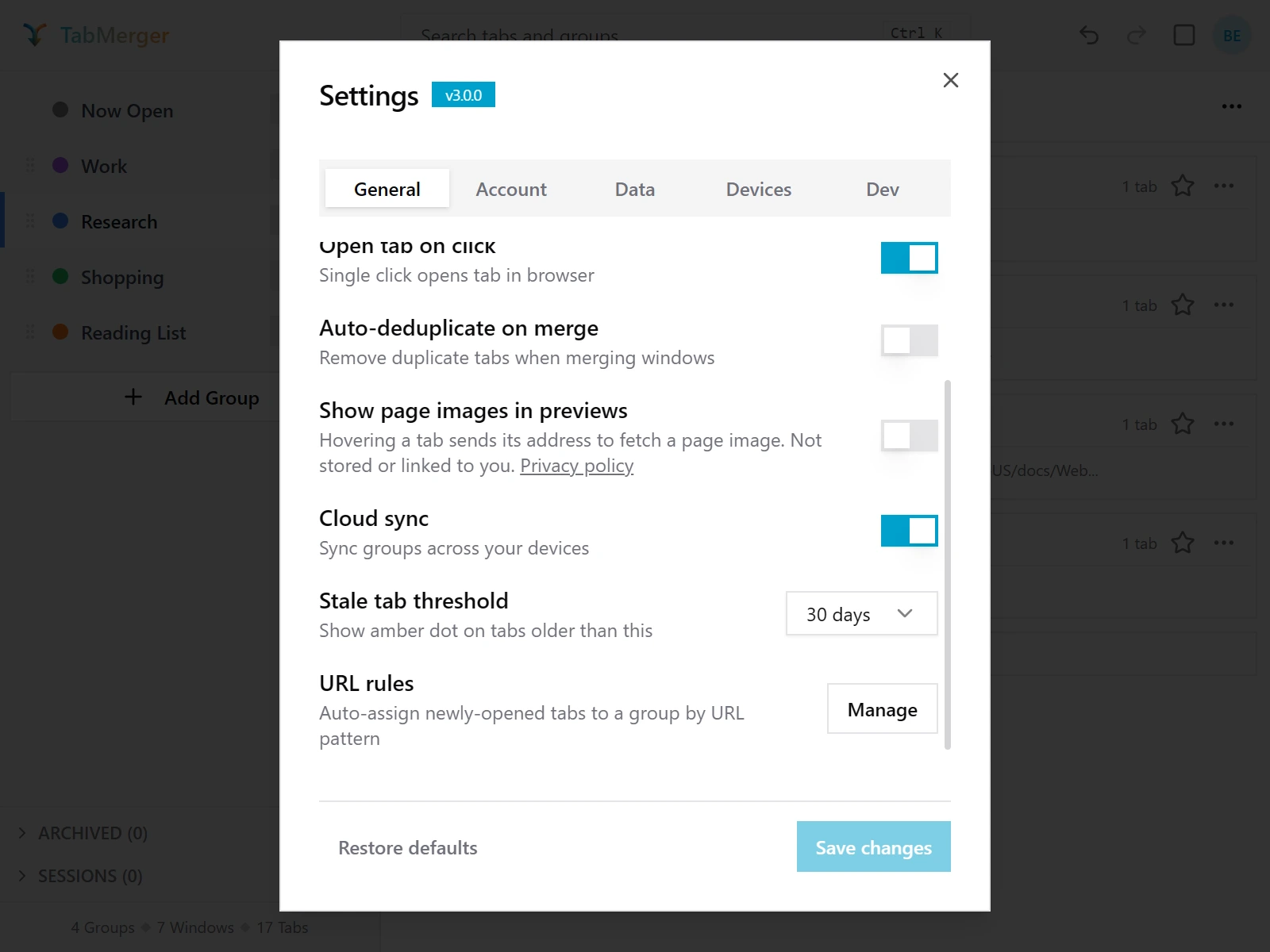
Nửa dưới của tab General. (Tab Dev chỉ có trong bản dựng chụp màn hình nội bộ của chúng tôi; bạn sẽ không thấy nó.)
Kết quả đúng trông như thế này
Theme: Light, Dark và System
Mục này kiểm tra: Mọi giao diện đều hiển thị đúng trên cửa sổ bật lên, và lựa chọn được ghi nhớ.
Các bước
Kết quả đúng trông như thế này
Báo cáo nếu: Bất cứ thứ gì khó đọc hoặc giữ giao diện cũ (menu, hộp thoại, biểu tượng hay đường viền), hoặc giao diện bị đặt lại sau khi mở lại cửa sổ bật lên.
URL rules: tự động lưu các trang khớp
Mục này kiểm tra: Một quy tắc URL lưu các trang bạn mở ở địa chỉ khớp vào nhóm bạn đã chọn.
Các bước
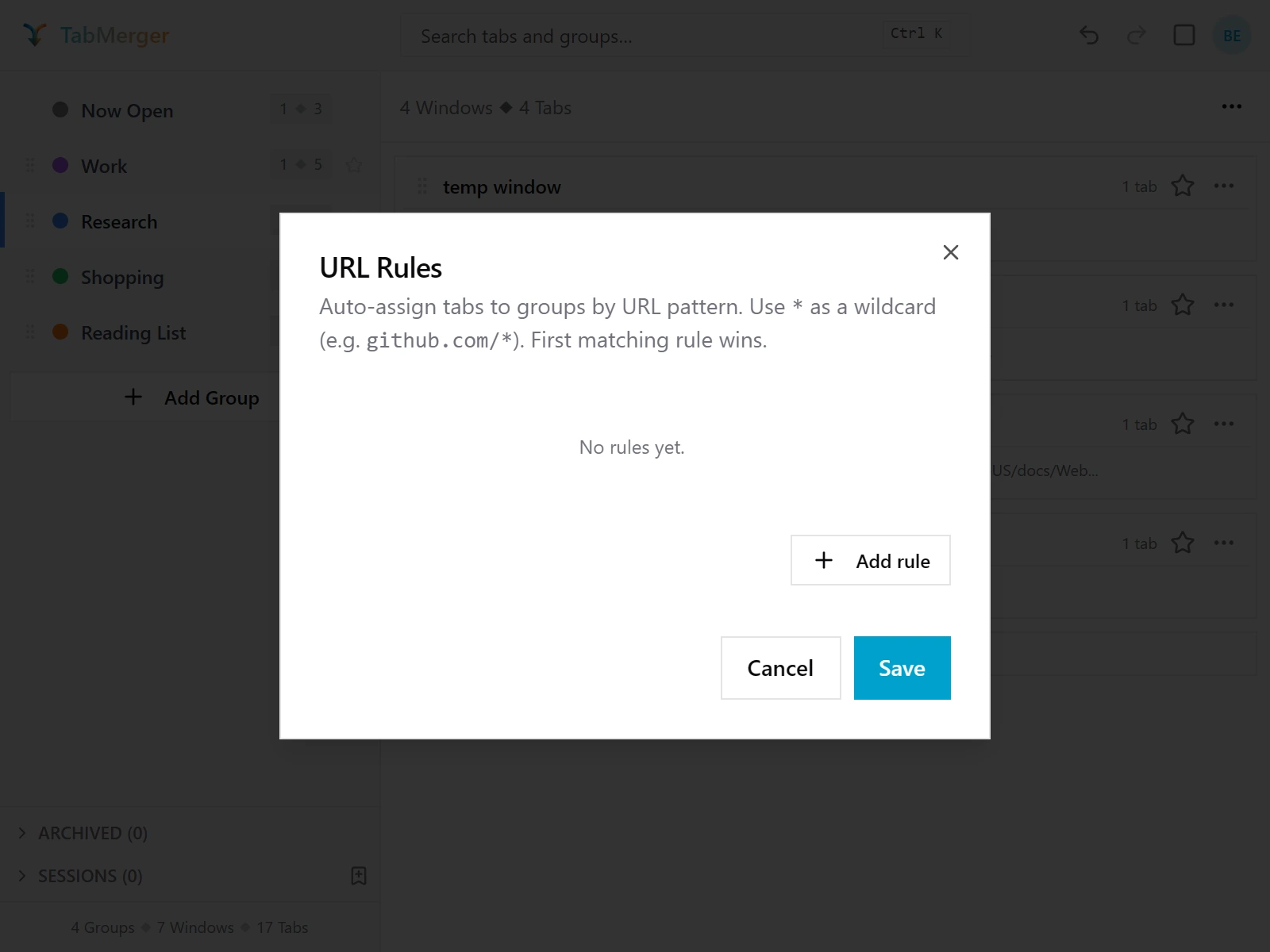
Settings → General → URL rules → Manage mở trình chỉnh sửa này.
Kết quả đúng trông như thế này
Báo cáo nếu: Một trang khớp không được lưu, rơi vào nhầm nhóm, hoặc được lưu nhiều lần (ví dụ lại được lưu mỗi lần bạn tải lại).
Tab Account — Plan, Renews, Email, Manage billing / Upgrade, Sign out
Mục này kiểm tra: Tab Account hiển thị đúng gói, ngày gia hạn và email của bạn, và các nút của nó hoạt động.
Các bước
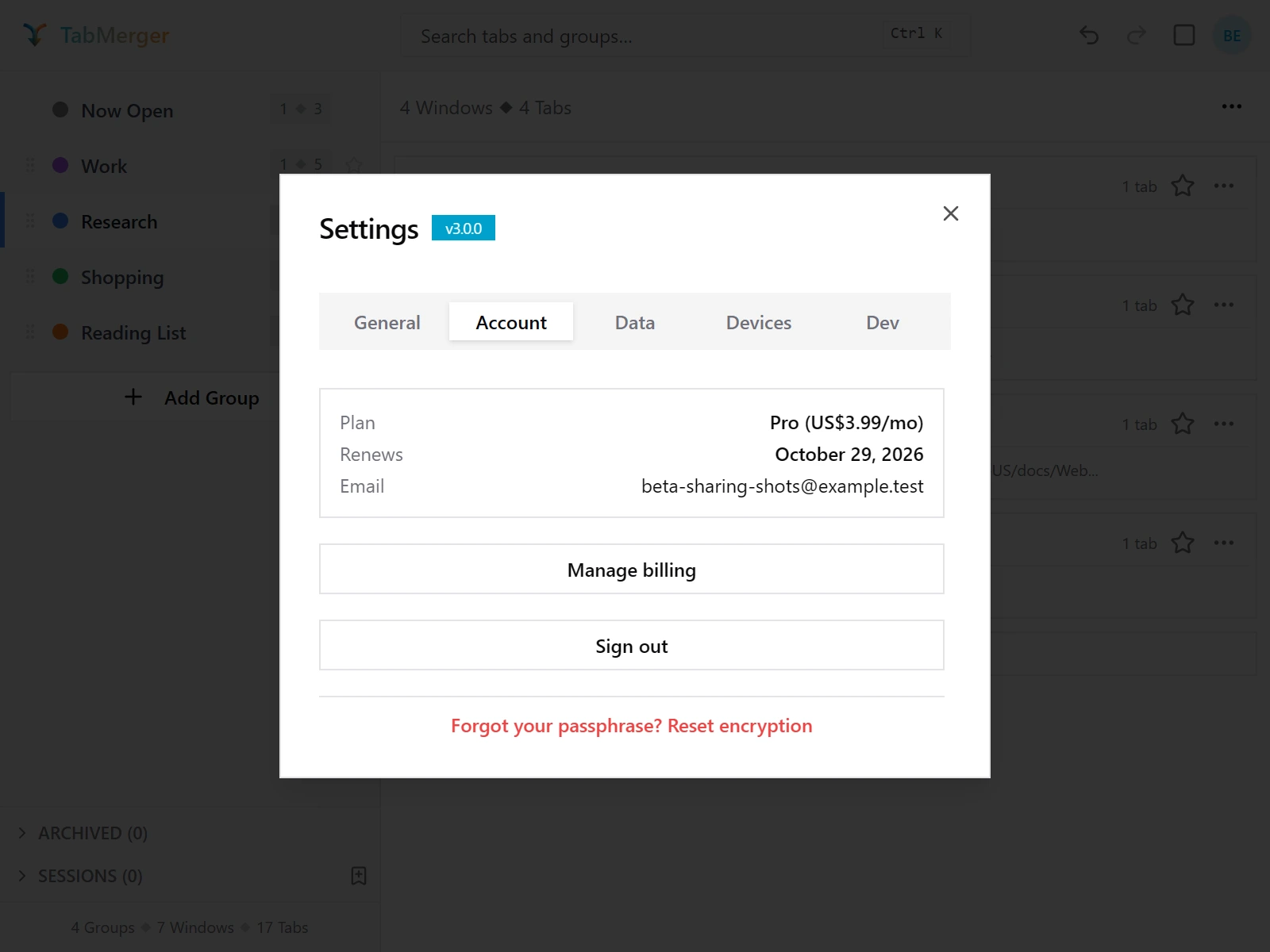
Tab Account trên tài khoản Pro. Liên kết đặt lại ở dưới cùng là mục tiếp theo. (Tab Dev chỉ có trong bản dựng chụp màn hình nội bộ của chúng tôi; bạn sẽ không thấy nó.)
Kết quả đúng trông như thế này
Tab Account — Forgot your passphrase? Reset encryption
ProMục này kiểm tra: Liên kết đặt lại mã hóa xuất hiện trong tab Account khi đã thiết lập mã hóa.
Các bước
Kết quả đúng trông như thế này
Tab Data — Export, Import, Clear all data
Mục này kiểm tra: Xuất, nhập và xóa dữ liệu hoạt động, với xác nhận trước khi bất cứ thứ gì bị thay thế hoặc xóa.
Các bước
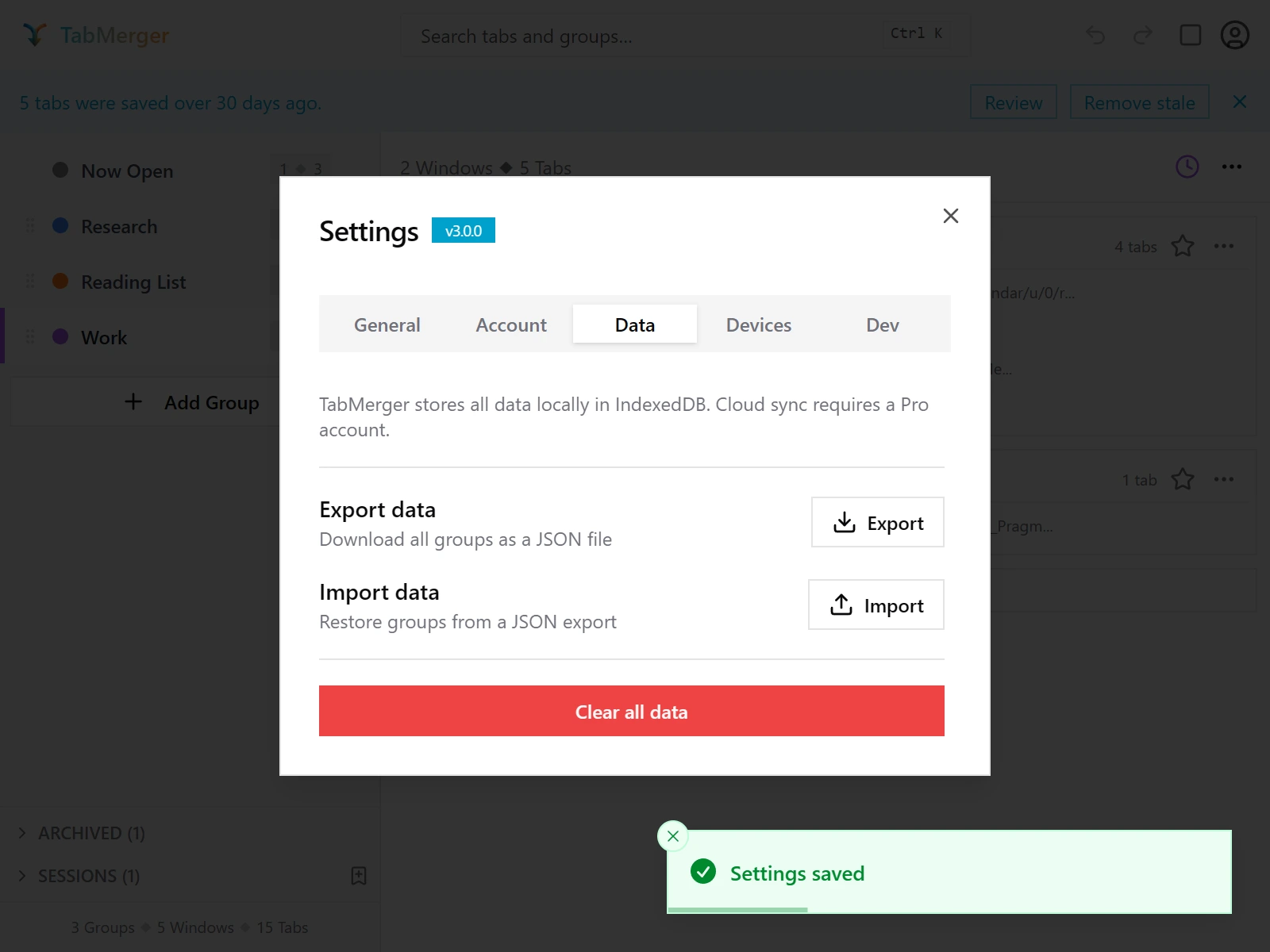
Tab Data của Settings.
Kết quả đúng trông như thế này
Báo cáo nếu: Một tệp lỗi hoặc trống âm thầm không làm gì thay vì hiển thị thông báo lỗi như “Invalid file format” hoặc “No groups found”.
Save và Reset, và chỉ báo “Unsaved changes”
Mục này kiểm tra: Cài đặt chỉ được lưu khi bạn nhấp Save, và cảnh báo bạn về các thay đổi chưa lưu.
Các bước
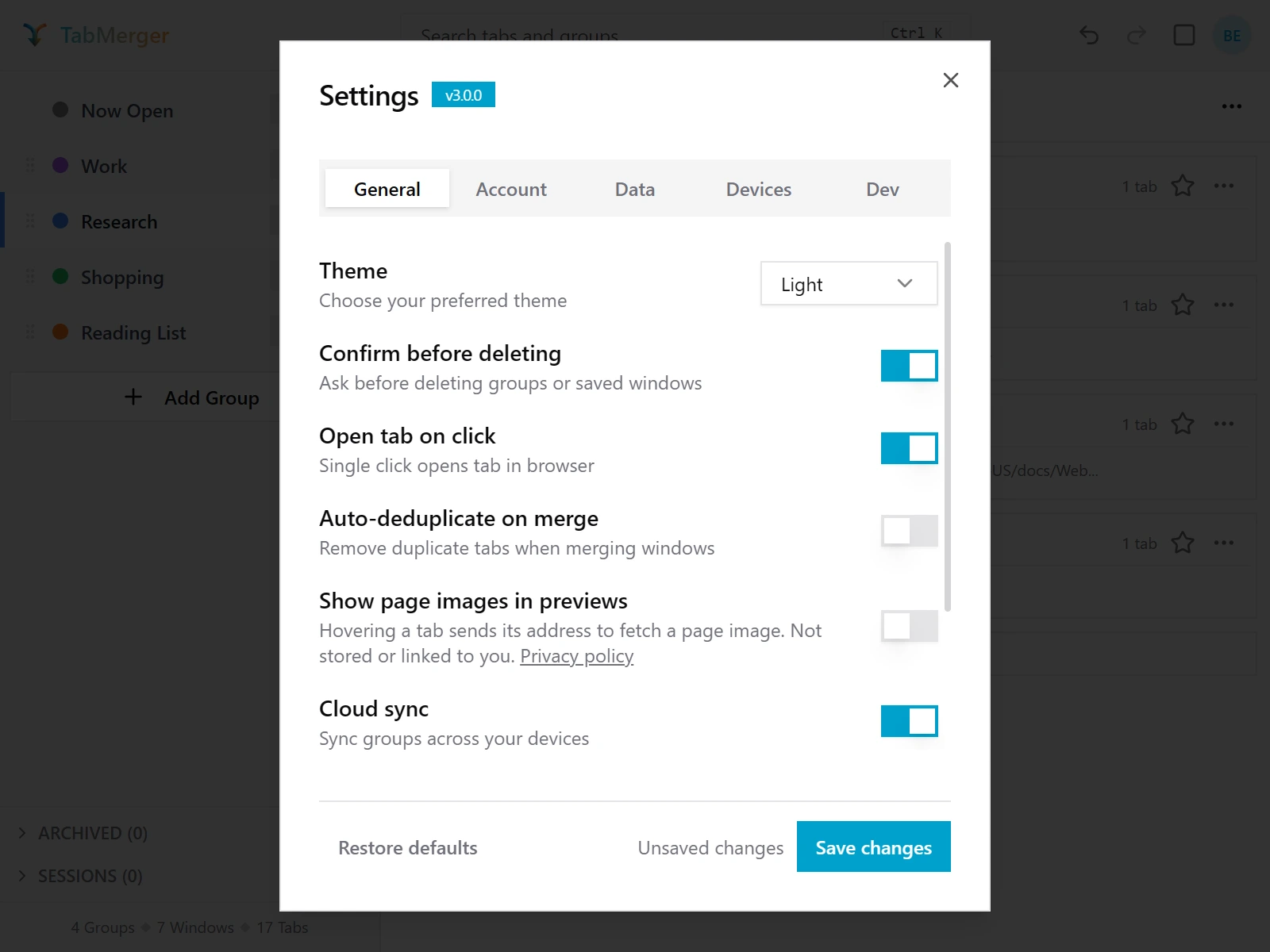
Sau khi thay đổi một cài đặt: “Unsaved changes” xuất hiện và Save changes được bật. (Tab Dev chỉ có trong bản dựng chụp màn hình nội bộ của chúng tôi; bạn sẽ không thấy nó.)
Kết quả đúng trông như thế này
Báo cáo nếu: “Save changes” vẫn bật khi không có thay đổi nào, hoặc một cài đặt bạn đã đổi nhưng chưa lưu vẫn được giữ sau khi đóng và mở lại Settings.
Huy hiệu phiên bản
Mục này kiểm tra: Nơi tìm số phiên bản chính xác để ghi vào báo cáo lỗi.
Các bước
Kết quả đúng trông như thế này
Chỉ dành cho Pro
Đăng nhập và đồng bộ giữa các thiết bịProHiện
Bản beta đồng bộ qua ứng dụng web preview tại preview.tabmerger.com, không phải trang chính — đăng nhập ở đó để xem các nhóm đã đồng bộ, bảng điều khiển và chia sẻ.
Thiết lập hai thiết bị
ProMục này kiểm tra: Hai thiết bị đăng nhập cùng tài khoản chia sẻ các nhóm của chúng.
Các bước
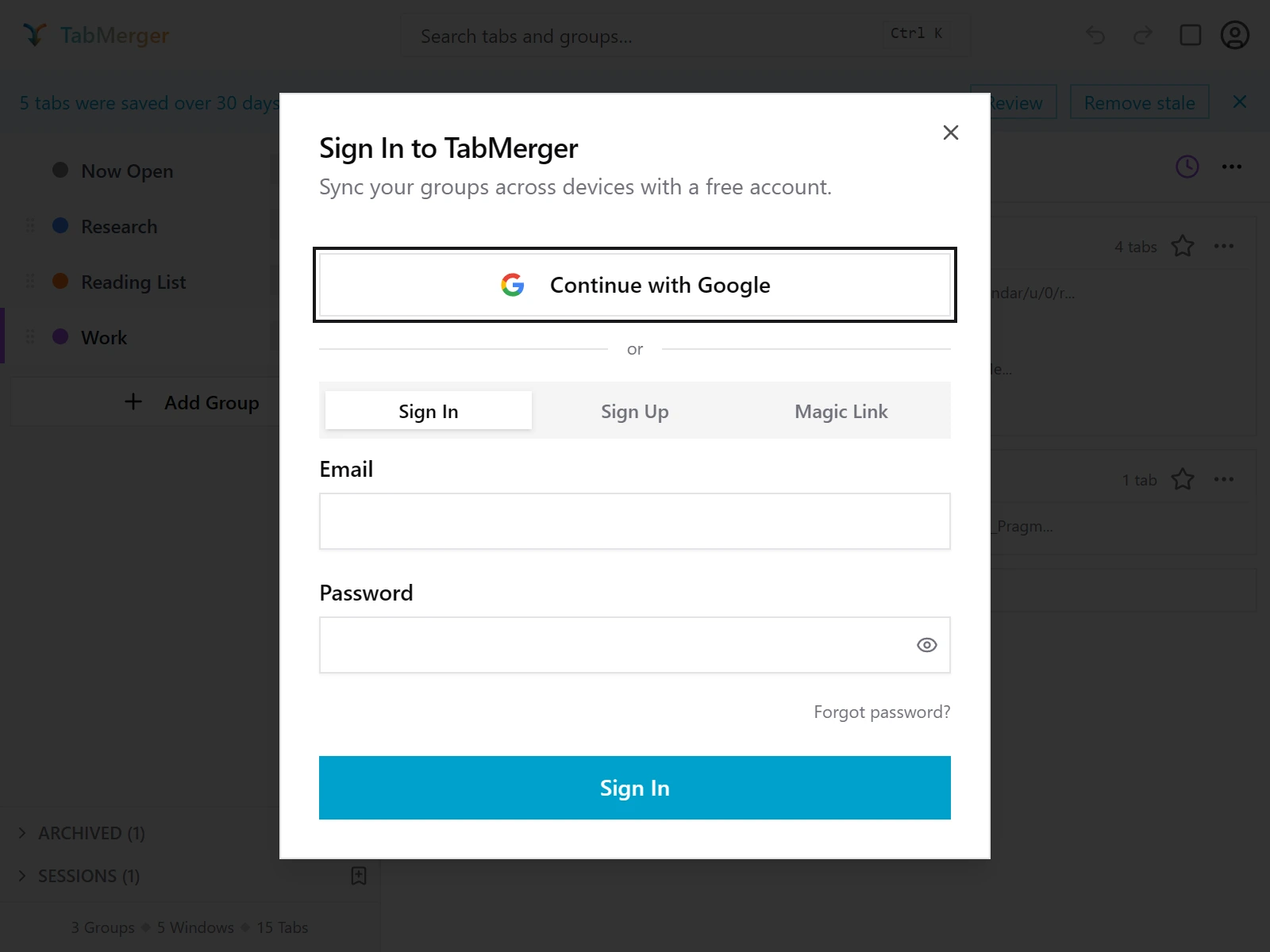
Đăng nhập từ tiện ích: biểu tượng tài khoản (góc trên bên phải) → Sign in.
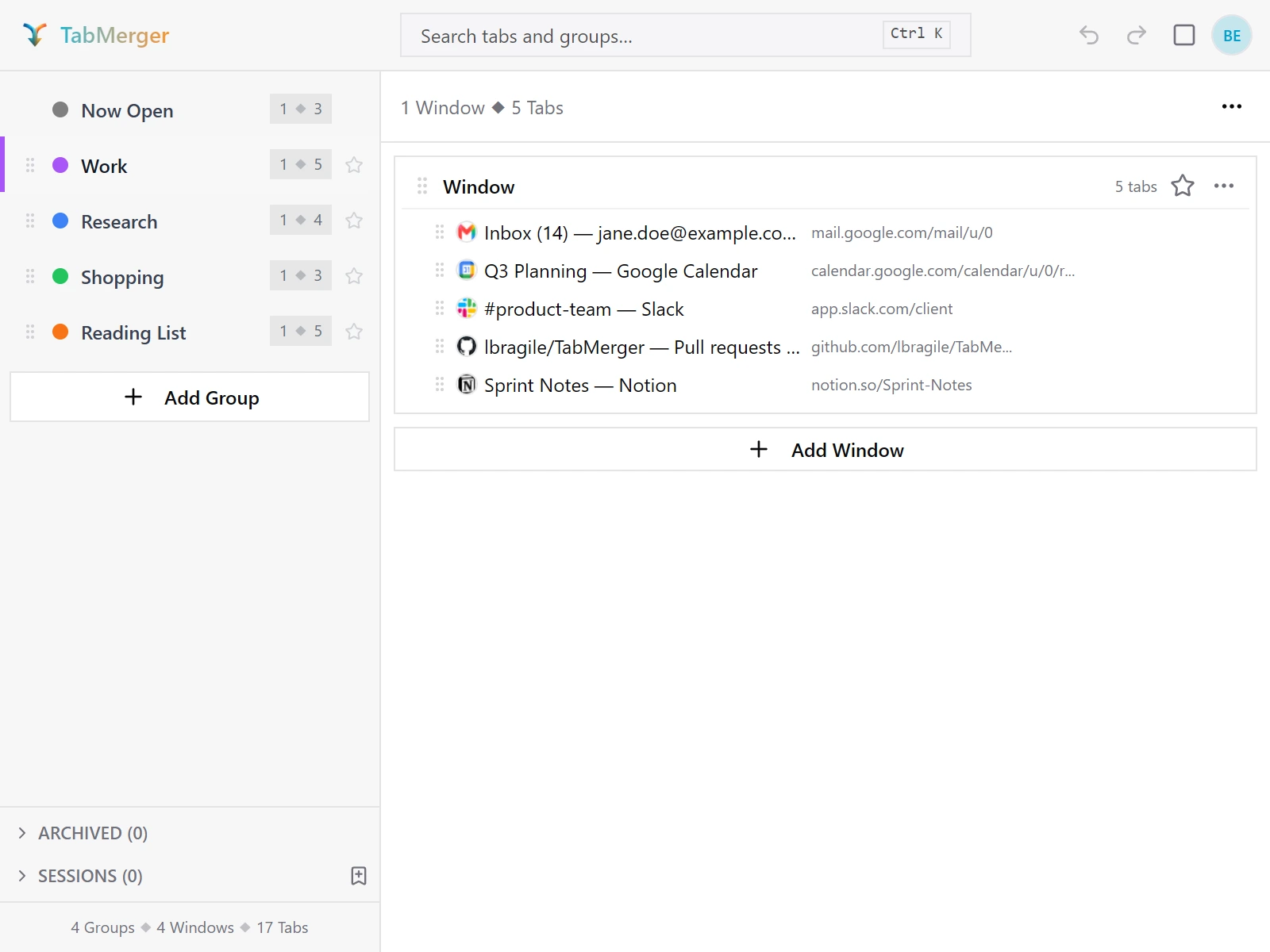
Thiết bị A.
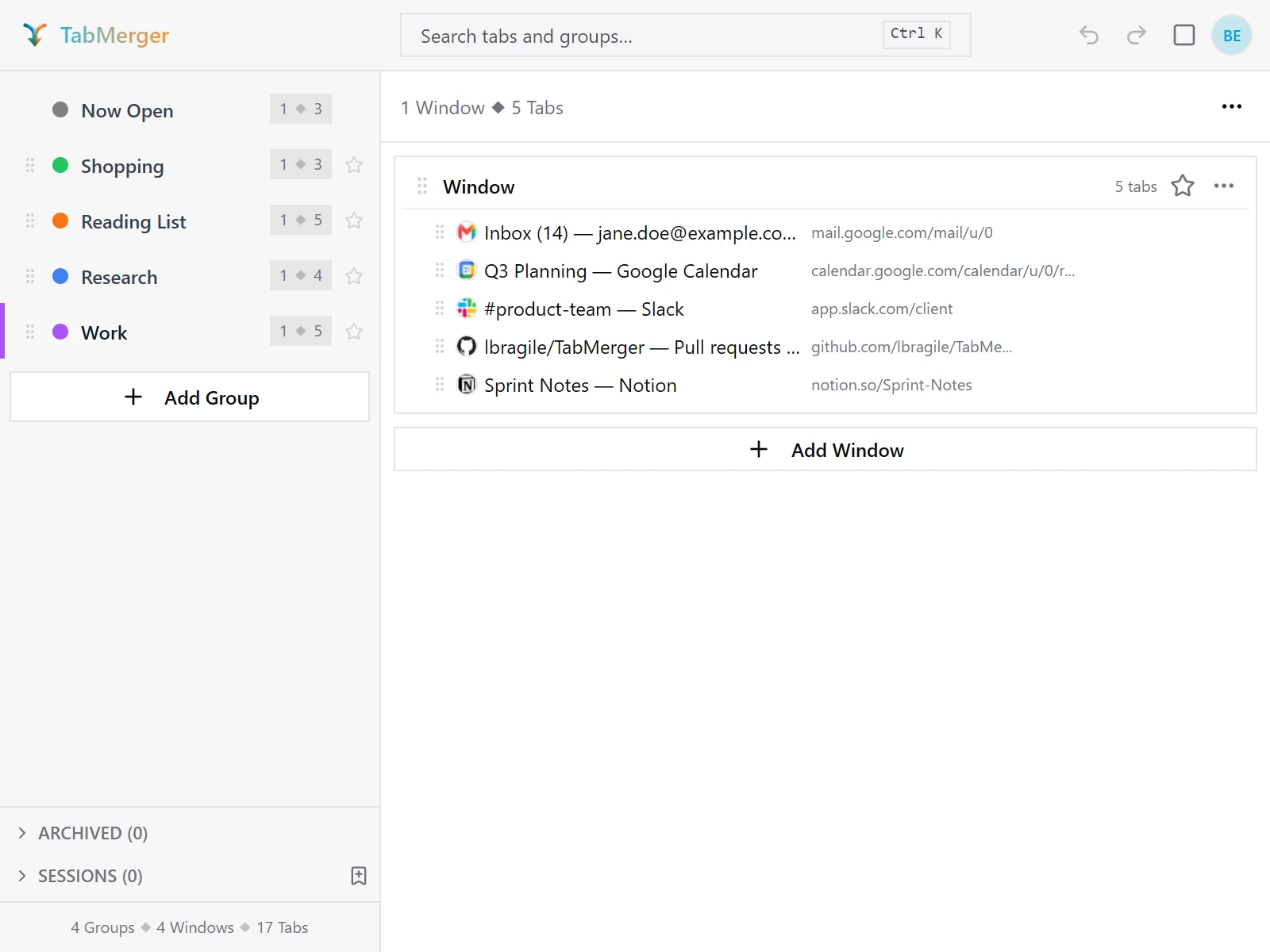
Thiết bị B sau khi đăng nhập và mở khóa: cùng các nhóm và số lượng, theo cùng thứ tự.
Kết quả đúng trông như thế này
Đổi tên đến được thiết bị khác
ProMục này kiểm tra: Đổi tên trên một thiết bị hiển thị trên thiết bị kia mà không cần làm mới thủ công.
Các bước
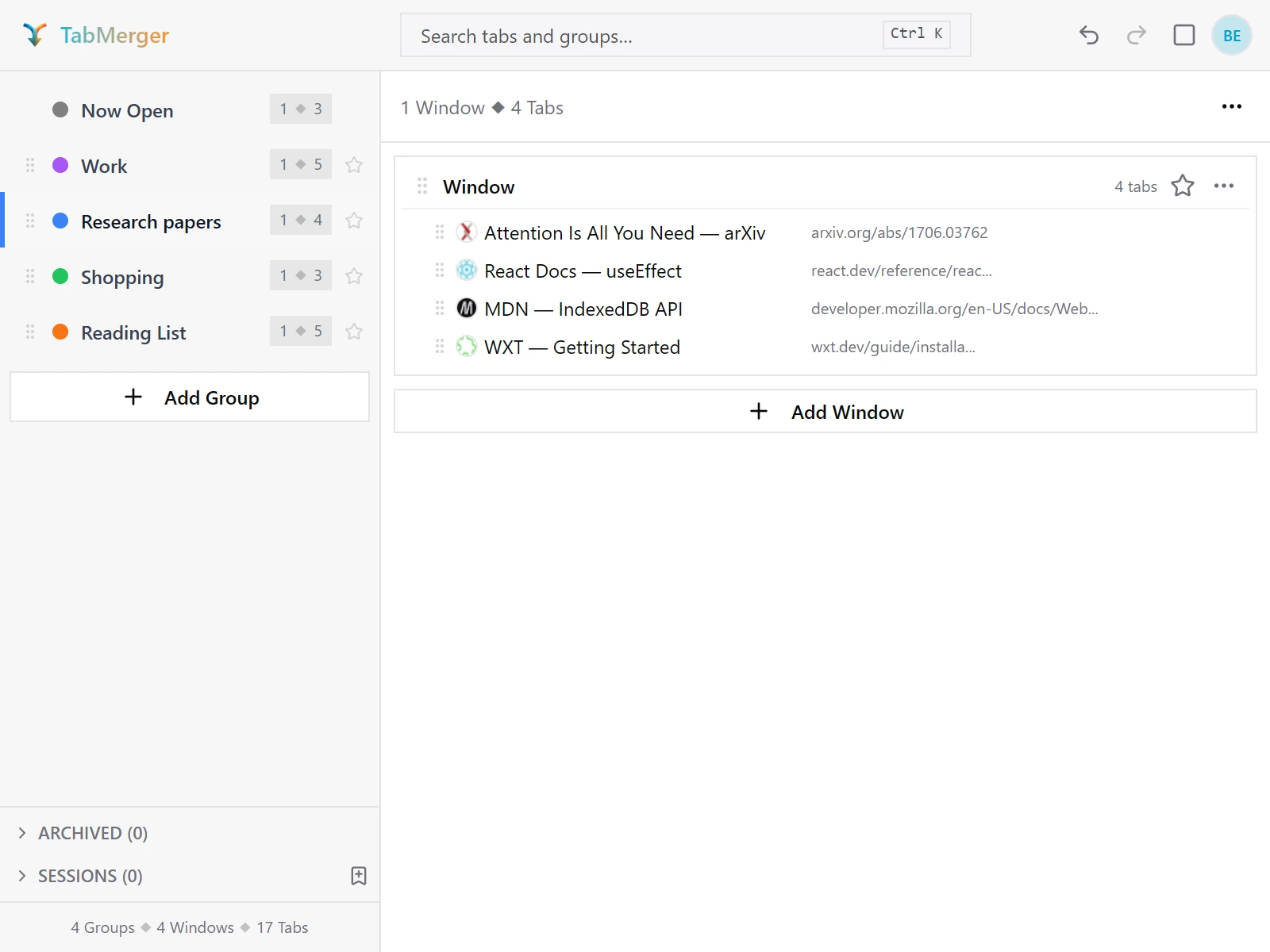
Thiết bị A: “Research” được đổi tên thành “Research papers”.
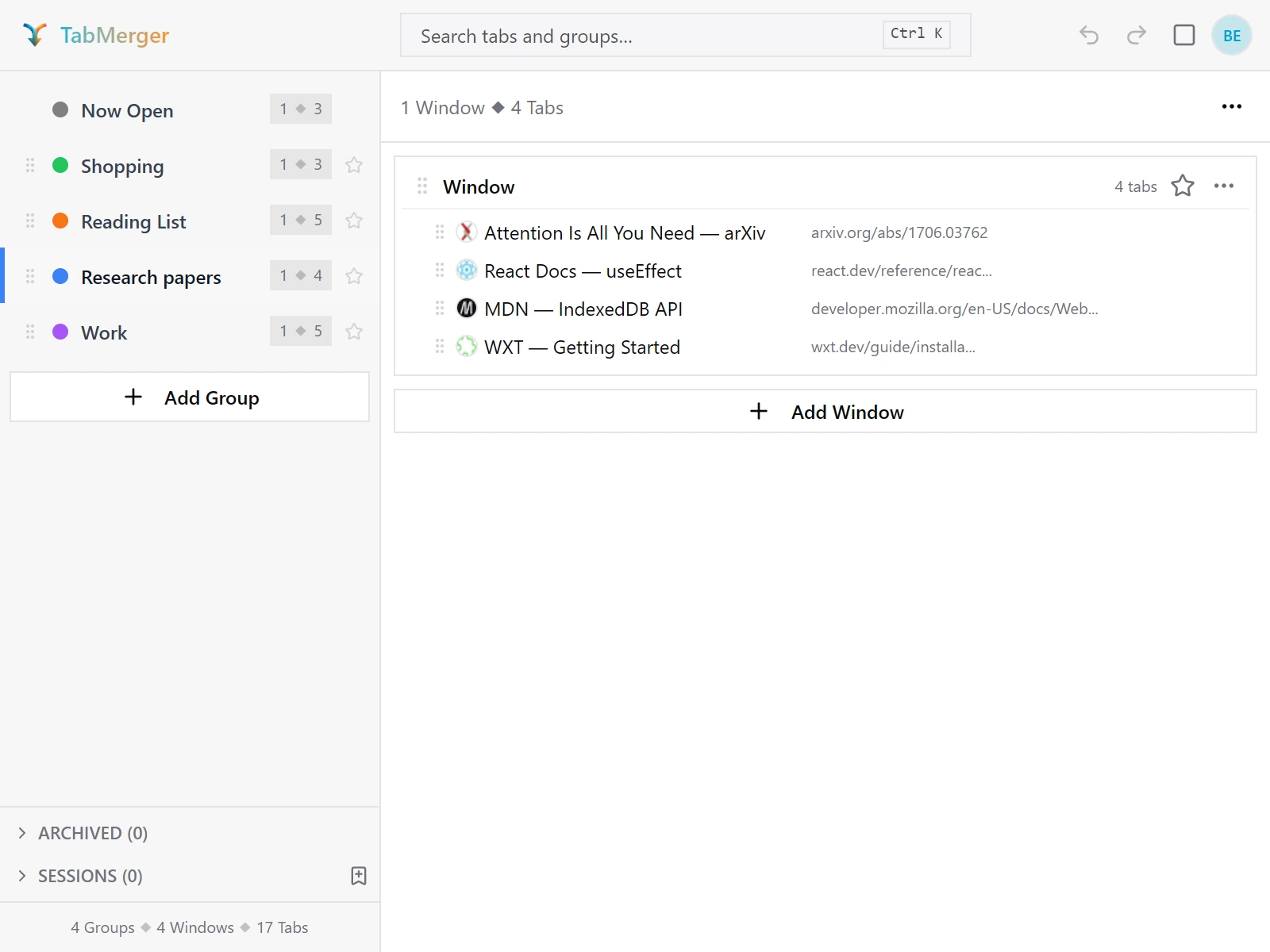
Thiết bị B, chỉ sau khi mở lại cửa sổ bật lên: tên mới đã có.
Kết quả đúng trông như thế này
Xóa đến được thiết bị khác
ProMục này kiểm tra: Một nhóm đã xóa vẫn bị xóa trên mọi thiết bị thay vì quay trở lại.
Các bước
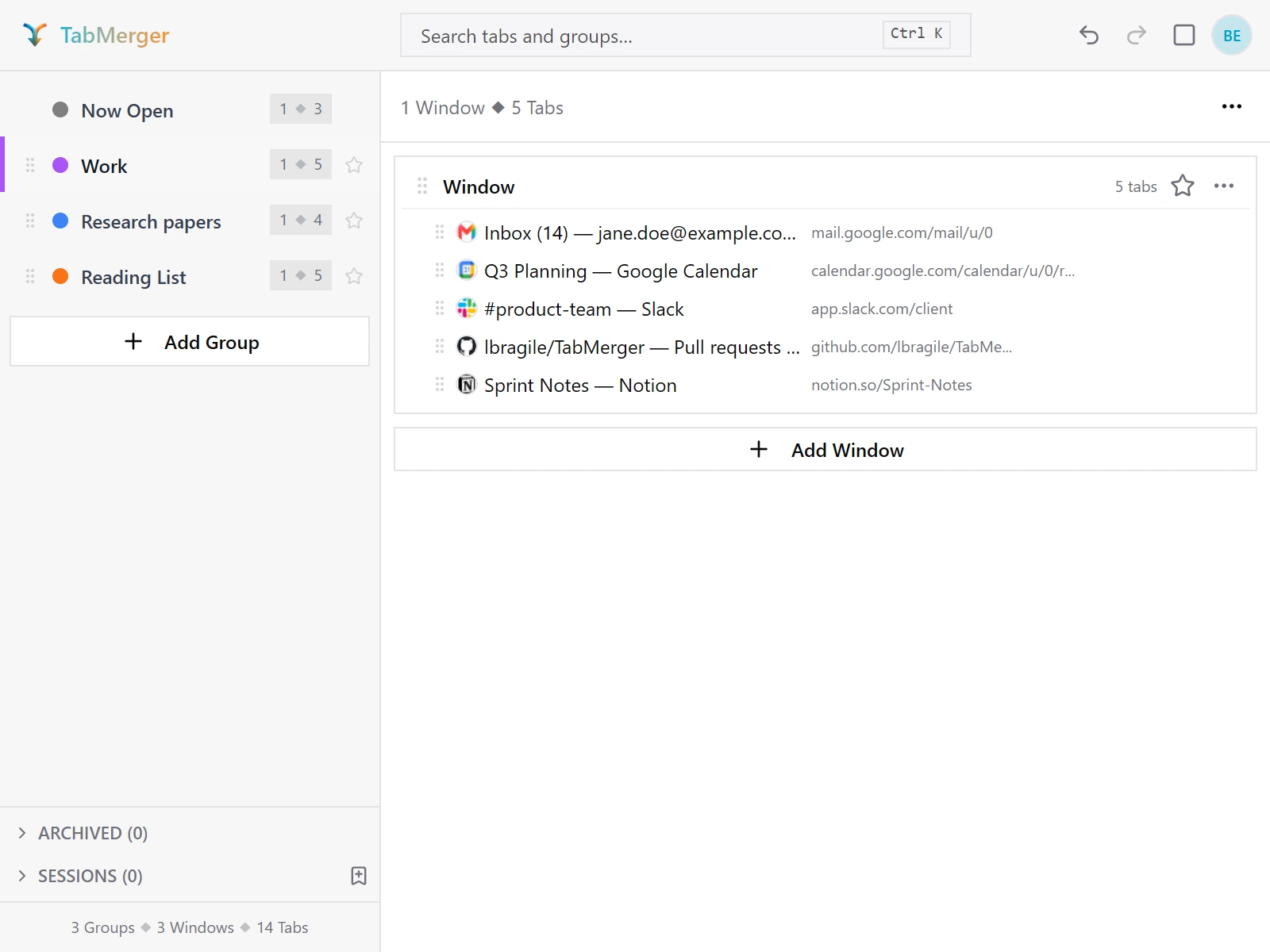
Thiết bị A: “Shopping” đã bị xóa.
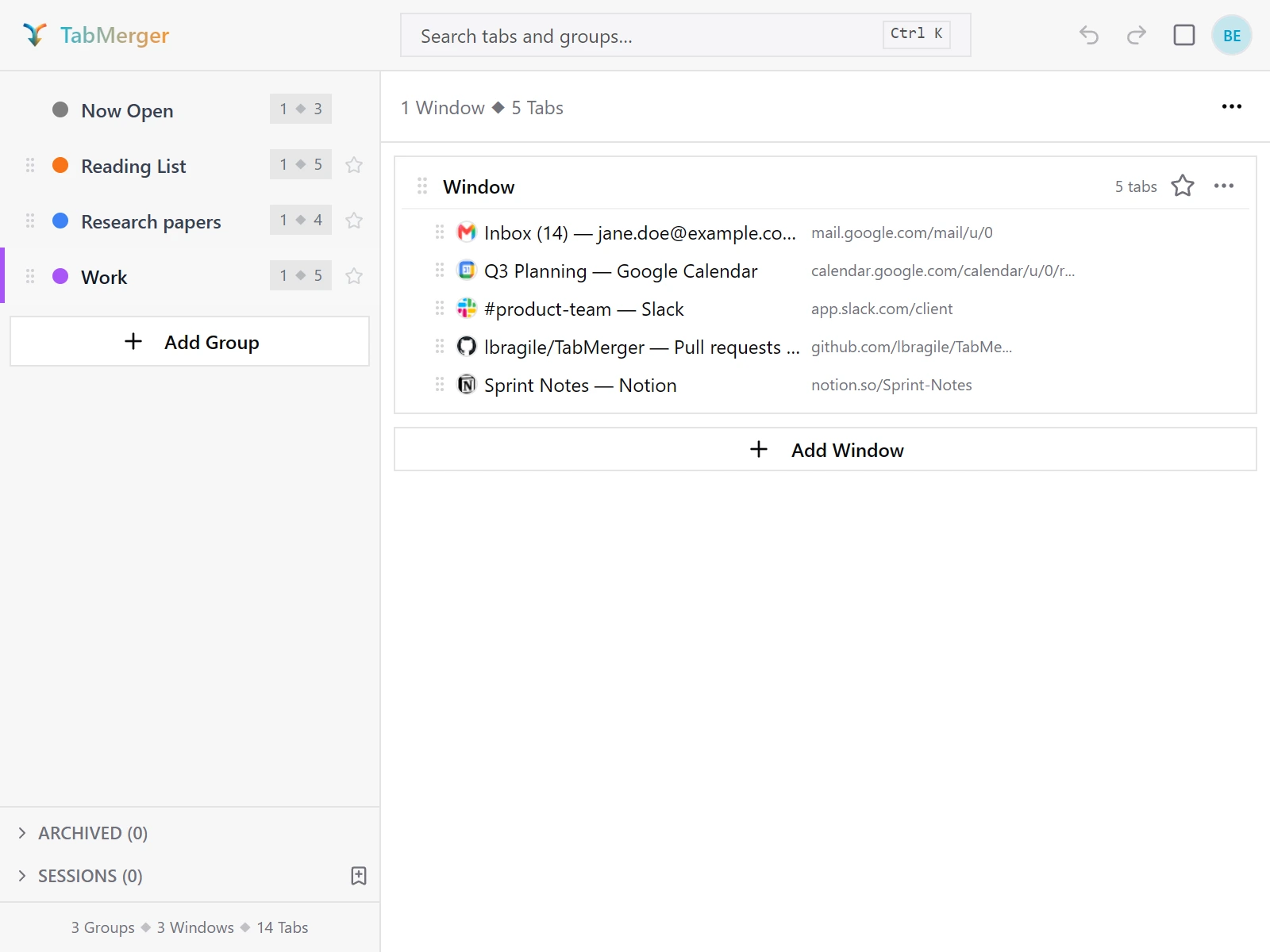
Thiết bị B sau khi mở lại cửa sổ bật lên: “Shopping” cũng biến mất ở đó.
Kết quả đúng trông như thế này
Báo cáo nếu: Một nhóm đã xóa quay lại trên một trong hai thiết bị sau lần đồng bộ tiếp theo.
Sắp xếp lại nhóm được đồng bộ
ProMục này kiểm tra: Thứ tự các nhóm giống nhau trên mọi thiết bị và trên bảng điều khiển.
Các bước
Kết quả đúng trông như thế này
Báo cáo nếu: Thứ tự khác nhau giữa các thiết bị sau khi đồng bộ hoàn tất, hoặc việc sắp xếp lại nhảy về thứ tự cũ.
Thay đổi ngoại tuyến được đồng bộ khi kết nối lại
ProMục này kiểm tra: Thay đổi thực hiện khi ngoại tuyến được đồng bộ khi bạn trực tuyến trở lại, không trùng lặp hay mất mát.
Các bước
Kết quả đúng trông như thế này
Xóa nhóm khi ngoại tuyến
ProMục này kiểm tra: Một nhóm bạn xóa khi ngoại tuyến vẫn bị xóa khi bạn kết nối lại.
Các bước
Kết quả đúng trông như thế này
Báo cáo nếu: Một nhóm bạn đã xóa khi ngoại tuyến xuất hiện lại trên bất kỳ thiết bị nào sau khi đồng bộ.
Cùng một nhóm được sửa trên hai thiết bị (bản sao xung đột)
ProMục này kiểm tra: Khi cùng một nhóm được sửa trên hai thiết bị trước khi một trong hai đồng bộ, không có gì bị ghi đè và bạn nhận một bản sao để gộp thủ công.
Các bước
Kết quả đúng trông như thế này
Báo cáo nếu: Một chỉnh sửa âm thầm biến mất mà không có bản sao, hoặc “bản sao xung đột” xuất hiện khi chỉ một thiết bị sửa nhóm.
Cụm mật khẩu mã hóa đầu cuốiProHiện
Mã hóa là bắt buộc cho mọi tài khoản đã đăng nhập, không phải cài đặt tùy chọn — không có công tắc nào để tắt nó. Các nhóm, phiên và ảnh chụp “Now Open” đã đồng bộ của bạn được mã hóa bằng khóa mà chỉ cụm mật khẩu của bạn mở được; máy chủ của TabMerger không bao giờ thấy cụm mật khẩu hay khóa đã giải bọc.
Thiết lập cụm mật khẩu lần đầu
ProMục này kiểm tra: Bật đồng bộ sẽ yêu cầu bạn chọn cụm mật khẩu mã hóa trước khi bất kỳ dữ liệu nào rời khỏi thiết bị.
Các bước
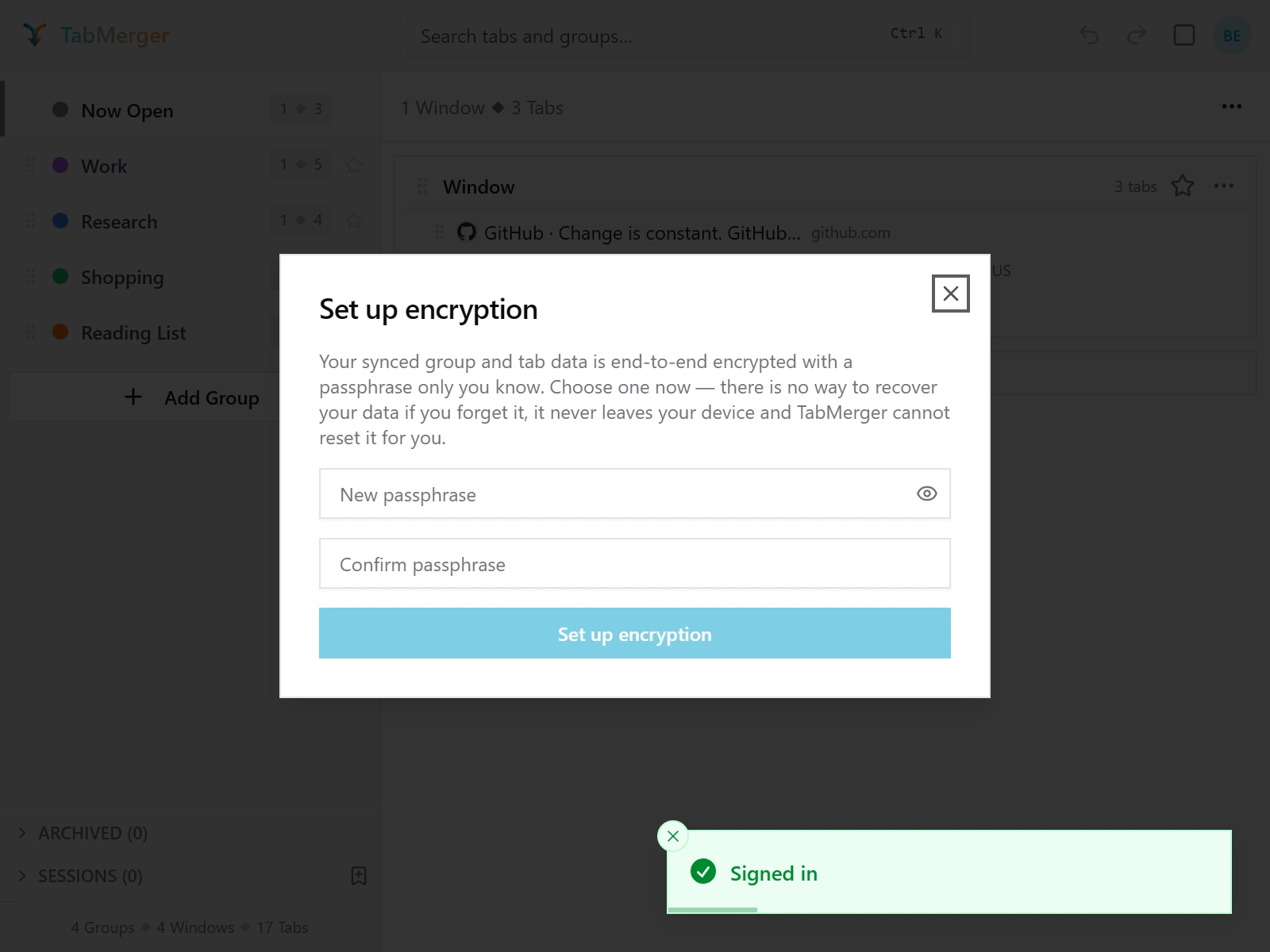
Tự xuất hiện ngay sau khi đăng nhập trên Pro.
Kết quả đúng trông như thế này
Mở khóa trên thiết bị thứ hai
ProMục này kiểm tra: Thiết bị thứ hai cần cụm mật khẩu của bạn một lần trước khi đọc được dữ liệu đã đồng bộ.
Các bước
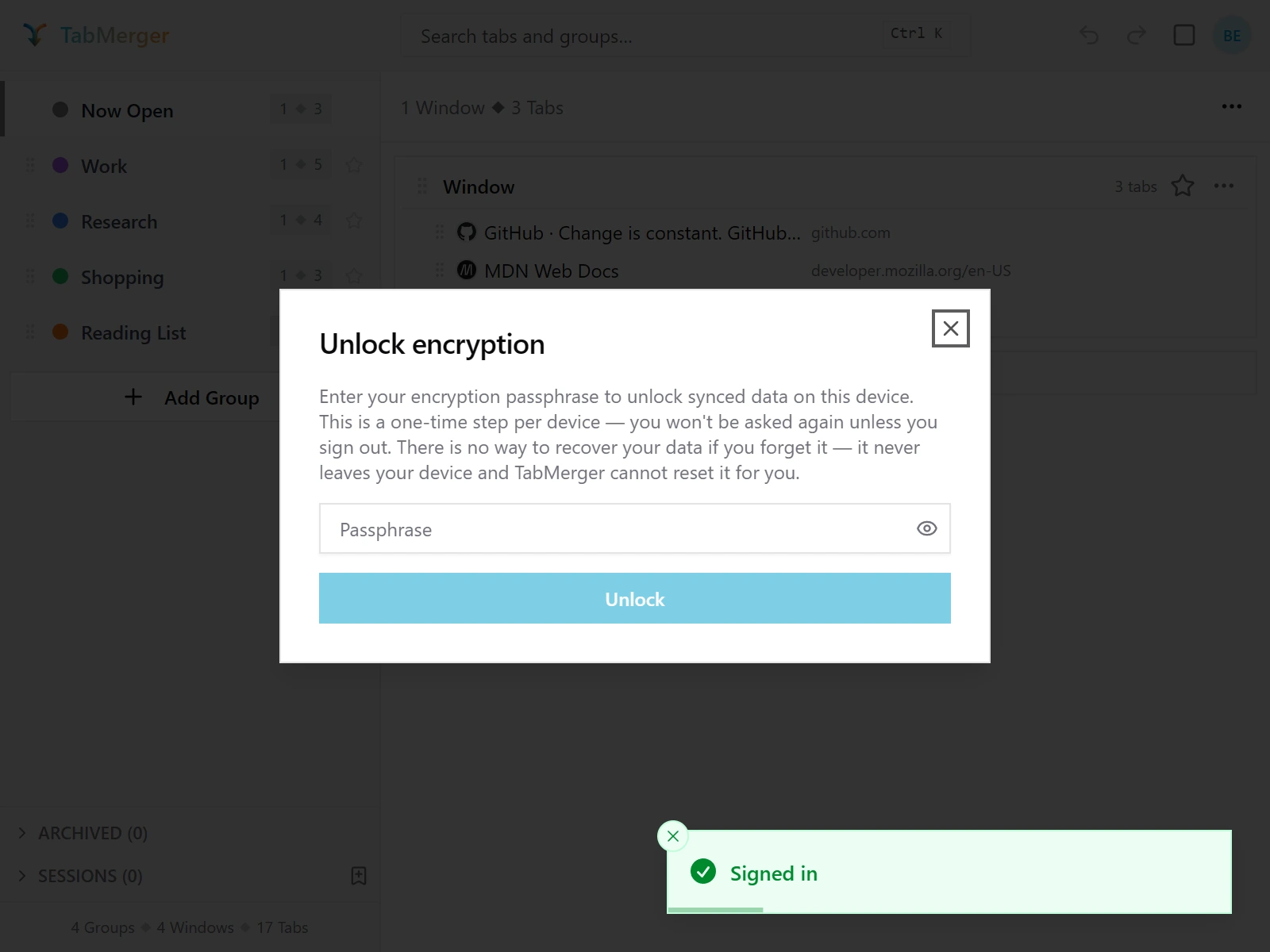
Trên thiết bị thứ hai, tiện ích hỏi cụm mật khẩu hiện có của bạn một lần.
Kết quả đúng trông như thế này
Trạng thái “bị khóa” trông thế nào, và giữ mở khóa sau khi khởi động lại
ProMục này kiểm tra: Dữ liệu bị khóa vẫn không đọc được cho đến khi bạn mở khóa, và thiết bị vẫn mở khóa sau khi khởi động lại trình duyệt.
Các bước
Kết quả đúng trông như thế này
Quên cụm mật khẩu — đặt lại mã hóa
ProMục này kiểm tra: Đặt lại mã hóa được xác nhận rõ ràng trước, và cho phép bạn đặt cụm mật khẩu mới.
Các bước
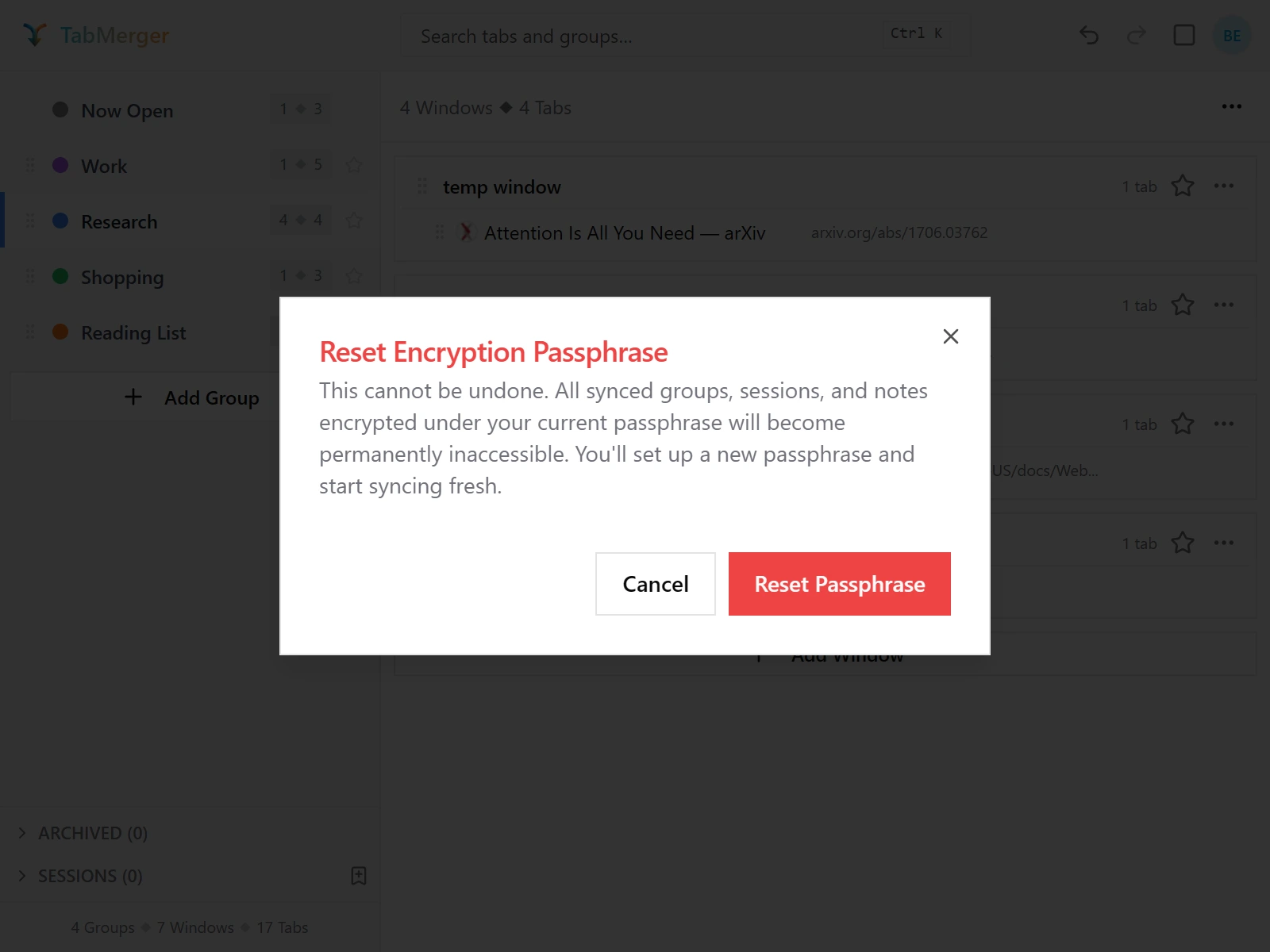
Xác nhận bạn nhận được trước khi đặt lại. Cancel là an toàn; Reset Passphrase không thể đảo ngược.
Kết quả đúng trông như thế này
Kiểm tra trên bảng điều khiển web
ProMục này kiểm tra: Trang web hỏi cụm mật khẩu của bạn trước khi hiển thị các nhóm đã đồng bộ.
Các bước
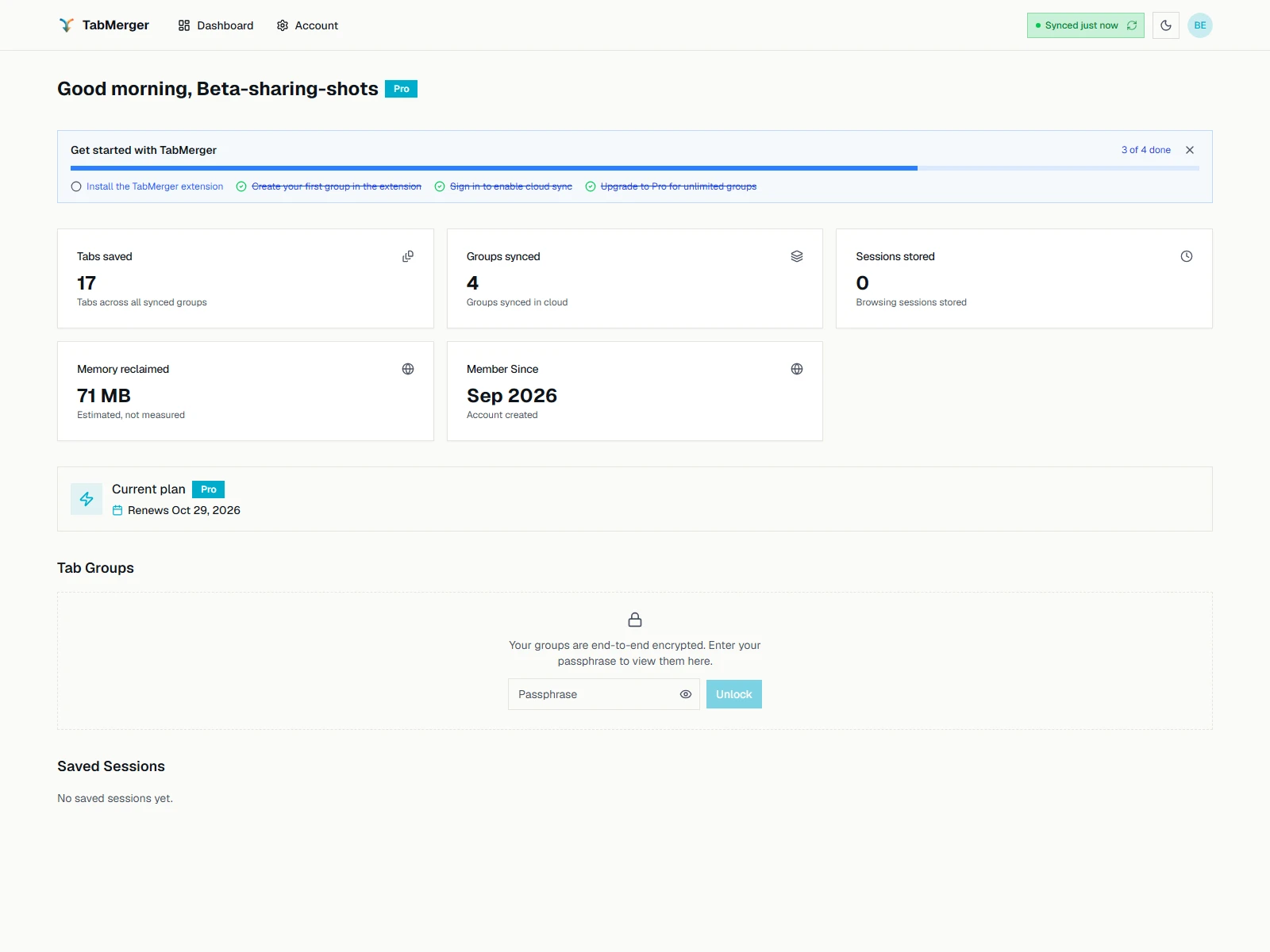
Cho đến khi bạn nhập cụm mật khẩu, bảng điều khiển hiển thị thẻ này thay vì các nhóm của bạn.
Kết quả đúng trông như thế này
Cách biết dữ liệu của bạn thực sự được mã hóa
ProMục này kiểm tra: Cách bạn tự thấy rằng dữ liệu không đọc được nếu không có cụm mật khẩu.
Các bước
Kết quả đúng trông như thế này
Những gì chúng tôi đặc biệt muốn nghe
- Bất kỳ mất mát dữ liệu nào — một nhóm, tab hoặc phiên biến mất khi không nên.
- Xung đột đồng bộ — nhóm “(conflict copy)” là điều bình thường khi cùng một nhóm được sửa trên hai thiết bị trước khi một trong hai đồng bộ. Hãy cho chúng tôi biết nếu một chỉnh sửa âm thầm biến mất, hoặc nếu bản sao xuất hiện khi chỉ một thiết bị chỉnh sửa.
- Bất cứ điều gì gây khó hiểu, không rõ ràng, hoặc tốn nhiều cú nhấp hơn mức cần thiết.
- Bất cứ điều gì chậm — mở cửa sổ bật lên, tìm kiếm, kéo và thả, hoặc đồng bộ mất thời gian lâu hơn đáng kể so với mong đợi.
3. Sự cố đã biết
Chúng tôi đã biết những sự cố này, nên bạn không cần báo cáo. Danh sách được cập nhật với mỗi bản phát hành beta; nếu một mục ở đây đã được khắc phục với bạn, hoặc hoạt động khác với mô tả, thì điều đó đáng để báo cáo.
ChromeNew Chrome beta versions arrive after Chrome Web Store review
Each beta update is reviewed by the Chrome Web Store before it reaches testers, which can take from a few hours to a couple of days. Features described here may appear on the preview site before they reach your extension.
FirefoxFirefox shows a different version number
about:addons lists the Firefox beta as 4.1.0.x (e.g. 4.1.0.8 for 3.1.0-beta.8). That is expected: Firefox can only show a numeric version.
Trong lúc chờ: When reporting a bug, give the version shown in TabMerger’s Settings instead.
ExtensionA change made the instant before the popup closes may not be saved
A change (a new colour, a rename, a move, a note) takes a split second to be stored. If the popup closes within that moment, for example by pressing Enter and then Escape straight away, or on a slow or busy computer, the change can be missing when you reopen TabMerger. Nothing else is affected.
Trong lúc chờ: Reopen TabMerger and make the change again. After an edit, give the popup a moment before closing it.
ExtensionA long web address in a tab row is cut off without “…”
When a tab’s address is too long for its column, it stops abruptly, sometimes in the middle of a letter, instead of ending in “…”. On a narrow row it can also run up against the “renamed” label. Only the display is affected; the saved address is complete.
Trong lúc chờ: Hover the tab to see its full address.
BillingA subscription keeps the currency it started in
Checkout shows the price in your local currency, but a subscription (and every plan change or renewal of it) stays in the currency it was first paid in. Accounts that subscribed before local pricing keep paying in US dollars. Renewals in a local currency are converted again each time, so the amount can shift slightly with exchange rates.
Trong lúc chờ: To test local pricing, use a new account (see “Paying in your local currency” above).
Web appThe dashboard’s “Synced” time can be older than your last sync
In a browser that has not seen a sync yet (a new browser, or after clearing site data), the sync label in the dashboard header shows when your groups last changed, not when a device last synced. While the dashboard is open, a sync from another device that changed nothing, or that only deleted a group, does not move the time either.
Trong lúc chờ: Press the refresh button on the label. The extension in that browser syncs and the time updates.
SyncA saved session deleted on the dashboard can come back
If you delete a session you saved yourself on the web dashboard while a browser with the extension still has that session, the extension can upload it again later, and it reappears on the dashboard. This happens when that browser has to send its sessions again: after a session or an automatic backup could not be uploaded (for example while offline), or after you reset your encryption passphrase. Automatic backups are not affected: one deleted on the dashboard stays deleted there, and the browser that has it keeps its own copy.
Trong lúc chờ: Delete the session in the extension (the Sessions list in the sidebar). That removes it from that browser and from your account.
Web appSome groups or sessions show as “(locked)” after a passphrase reset
After you reset your encryption passphrase, the dashboard asks for the new one. Anything that was saved with the earlier passphrase and has not been uploaded again since still cannot be read, even though the new passphrase is correct: it shows as “(locked)” with a short explanation on the item, and it cannot be shared or restored (a locked session can still be deleted). A device listed in Account shows the same explanation instead of its window and tab count.
Trong lúc chờ: Open the extension on the device that has those groups or sessions, unlock it with the new passphrase and let it sync. It uploads them again and the dashboard can read them after a refresh.
4. Báo lỗi
Lỗi và ý tưởng được gửi đến GitHub Discussions công khai của chúng tôi — github.com/lbragile/TabMerger/discussions. Hãy xem ở đó trước — có thể ai đó đã báo cáo điều tương tự.
Discussions là công khai. Đừng dán URL riêng tư, tiêu đề tab, hoặc ảnh chụp màn hình có thông tin cá nhân — hãy làm mờ hoặc cắt chúng trước. Bạn cần tài khoản GitHub (miễn phí) để đăng bài.
Cả hai liên kết đều điền sẵn mẫu này vào nội dung thảo luận — hãy điền vào trước khi đăng, điều đó giúp chúng tôi tránh phải hỏi thêm:
Summary:
Steps to reproduce:
1.
2.
3.
Expected:
Actual:
Beta version (Settings title badge or chrome://extensions):
Browser and OS:
Signed in: yes / no
Screenshots or screen recording:
Câu hỏi thường gặp
Tôi thấy “Item not found”
Hãy chắc chắn bạn đã tham gia Google Group bằng cùng tài khoản Google bạn đang đăng nhập trong Chrome. Quyền truy cập có thể mất một lúc mới xuất hiện sau khi tham gia — hãy đợi một chút và thử lại trước khi cho rằng có lỗi.
Tôi có thể giữ bản ổn định không?
Có — bản beta (“TabMerger BETA”) là tiện ích riêng tách biệt với bản ổn định (“TabMerger”) và có dữ liệu hoàn toàn riêng. Bạn có thể chạy cả hai, dù chúng tôi khuyên tắt bản ổn định khi kiểm thử để tránh nhầm lẫn bạn đang dùng bản nào.
Tôi có bị tính tiền nếu nâng cấp lên Pro không?
Không — nâng cấp trong bản beta dùng chế độ thử nghiệm của Stripe. Hãy dùng thẻ thử của Stripe (xem mục “Nâng cấp lên Pro” ở trên) — không thẻ thật nào hoạt động ở đây, và dù thế nào cũng không có tiền thật nào được chuyển.
Dữ liệu của tôi được đồng bộ ở đâu?
Bản beta đồng bộ với ứng dụng web preview tại preview.tabmerger.com, không phải trang tabmerger chính. Đăng nhập ở đó để xem các nhóm, phiên và chia sẻ đã đồng bộ.
Tôi xem các sự cố đã biết ở đâu?
Xem Discussions Q&A của kho mã — đó là nơi lưu các báo cáo lỗi beta.
Làm thế nào để rời khỏi beta?
Rời khỏi Google Group và gỡ cài đặt tiện ích “TabMerger BETA”. Bản cài đặt ổn định của bạn, nếu bạn giữ lại, không bị ảnh hưởng.