
测试版计划
在发布前帮我们测试 TabMerger
抢先体验 TabMerger 的下一个版本,并告诉我们哪里出了问题。本页涵盖加入、安装私有测试版、测试内容以及如何报告发现的问题。此版本中 AI 功能已隐藏(“即将推出”),因此暂不属于测试范围。
加入测试版1. 加入并安装
- 加入测试者群组。 打开 groups.google.com/g/tabmerger-beta-testers 并加入。加入是即时的,但请务必使用与 Chrome 中登录的相同的 Google 账号加入,否则您将看不到私有列表。
- 打开私有测试版列表。 打开 TabMerger BETA 列表 如果您看到“Item not found”,可能是刚刚加入,访问权限需要一点时间才会生效。请稍等片刻再试,不必急于认为出了问题。
- 安装。 点击“添加到 Chrome”。测试版会作为独立于正式版“TabMerger”的扩展(“TabMerger BETA”)安装,两者可以同时安装,数据完全独立。建议测试期间停用正式版,以免误操作到另一个版本。
- 通过预览版网页应用登录。 测试版与 preview.tabmerger.com 同步,而不是 tabmerger 主站。请在那里登录(从扩展或直接从控制台),即可查看已同步的分组和会话。
- 可以在哪些浏览器上测试? Chrome、Edge、Brave、Vivaldi、Arc 和 Opera 都使用同一个 TabMerger BETA 列表和同一个 Google 群组,没有单独的 Edge 测试版,请不要去找。Edge:出现提示时请接受“允许来自其他商店的扩展”。Opera:请先安装 Opera 的“Install Chrome Extensions”扩展,再使用上面的链接。如果您还从 Edge 加载项商店安装了正式版 TabMerger,测试期间请将其关闭,它与本扩展是两个独立的扩展。不支持 Safari。
- Firefox。 Firefox 有自己的测试版,通过直接链接安装,而不是上面的 Chrome Web Store 列表。安装 Firefox 测试版。Firefox 会询问是否添加“TabMerger BETA”:请选择添加。它大约每天自动检查一次更新;如需立即检查,请打开
about:addons,点击齿轮图标并选择“检查更新”。请在扩展中登录一次,并允许 Firefox 的数据权限提示(涵盖登录和同步);之后在本网站登录也会让扩展登录。任何拿到上面安装链接的人都可以安装,请不要在测试者群组之外分享。 - 记下您的版本号。 打开 TabMerger 的“设置”,复制“设置”标题旁边的版本徽章(例如
v3.1.0-beta.5),或打开chrome://extensions找到“TabMerger BETA”。无论哪种方式,请报告这个真实的语义化版本号,而不是 Chrome Web Store 内部的商店版本号,后者有偏移,与我们用于追踪构建的版本不一致。
2. 测试内容
请挑选与您日常使用 TabMerger 方式相符的区域逐一测试。下面每个项目都有编号步骤、预期效果的示例,以及正常结果的样子。
完成每一步后请勾选。您的勾选只保存在此浏览器中,每个区域会显示您的进度。
我需要 Pro 吗?
各区域按从免费到 Pro 的顺序排列。没有标记的内容在免费版中无需账户即可使用。Pro:整个项目都需要 Pro 账户(同步、加密和创建分享链接属于 Pro)。部分 Pro:项目的大部分在免费版中可用,标题下的“Pro:”一行会说明哪一部分不可用。测试版中 Pro 不收费:请使用测试卡支付(见升级到 Pro)。
免费:无需账户
分组和标签页显示
分组、颜色以及撤销/重做
检查内容:能否创建、命名并给分组设置颜色,把标签页保存进去,以及撤销或重做更改而不丢失任何内容。
步骤
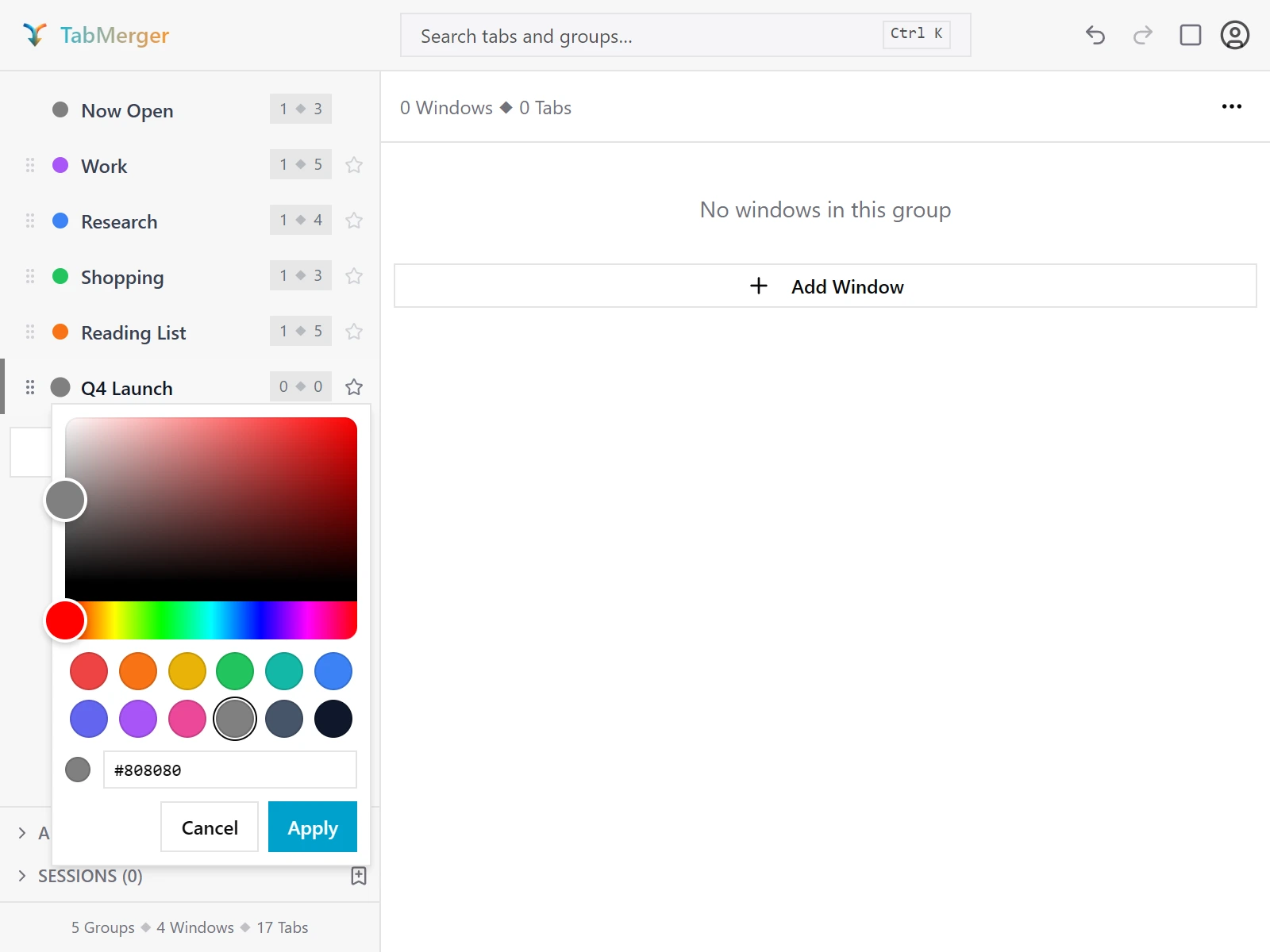
点击分组的颜色圆点会打开此选择器。
正常的样子
“当前打开”跟随您打开的标签页
检查内容:永久存在的“当前打开”分组是否始终与浏览器中实际打开的标签页一致。
步骤
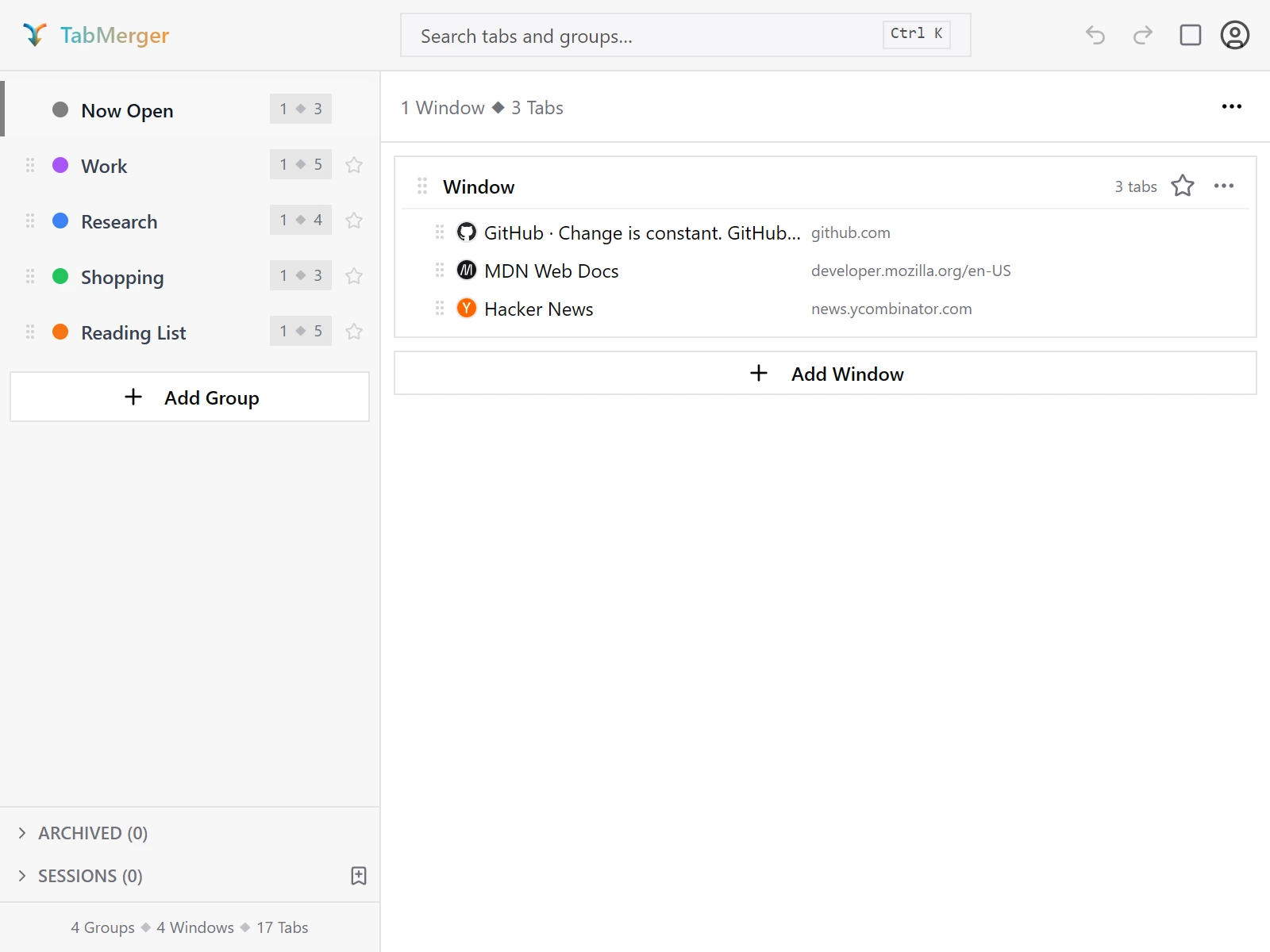
“当前打开”始终排在侧边栏第一位,列出此刻打开的标签页。
正常的样子
保存并重新打开整个窗口
检查内容:已保存的窗口是否保留每个标签页及其顺序,并能完整地重新打开。
步骤
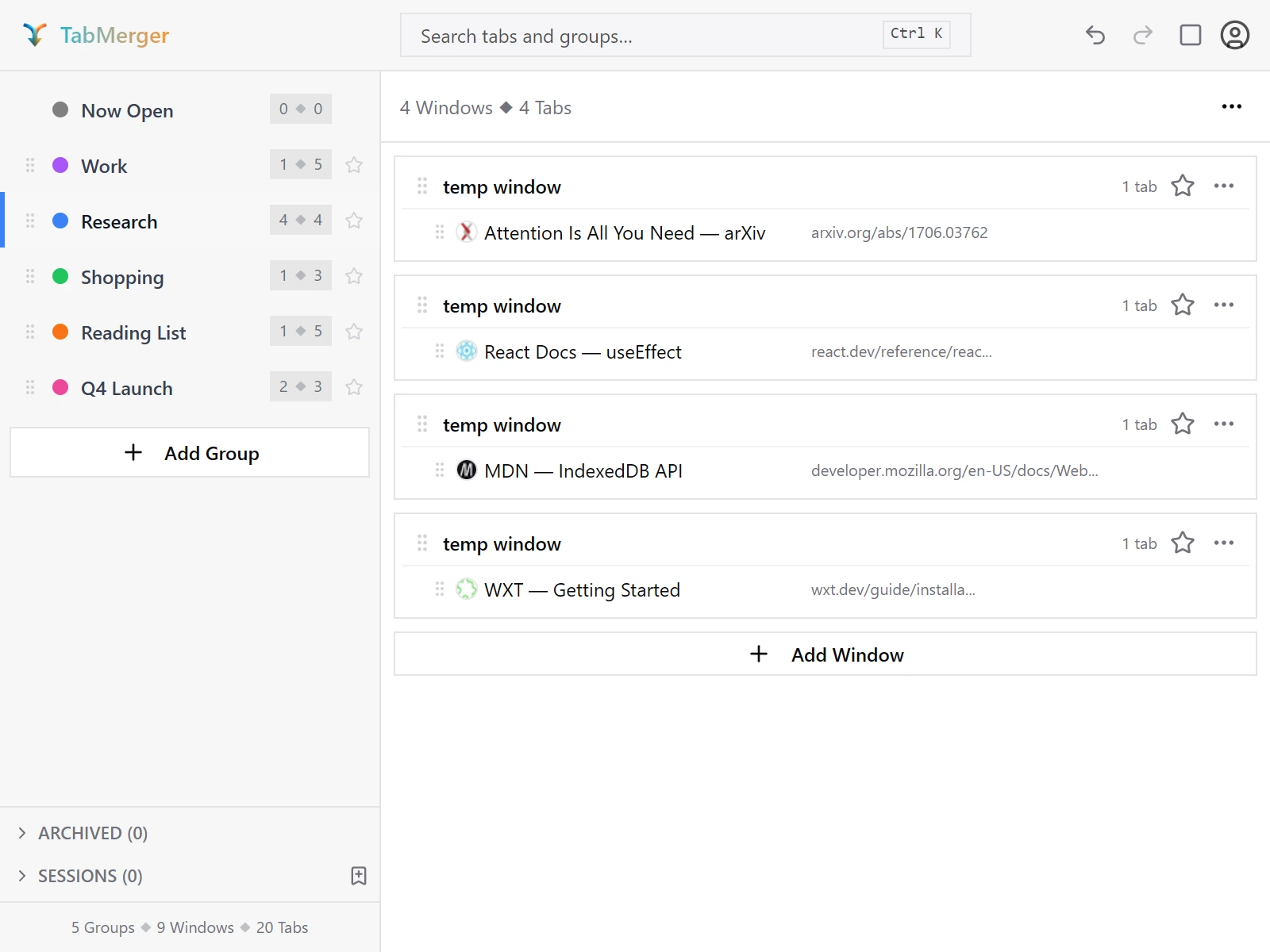
一个分组可以包含多个独立的窗口,每个窗口有各自的标签页数量。
正常的样子
归档并恢复分组
检查内容:归档是否会隐藏分组而不删除它,以及恢复后是否原样回来。
步骤
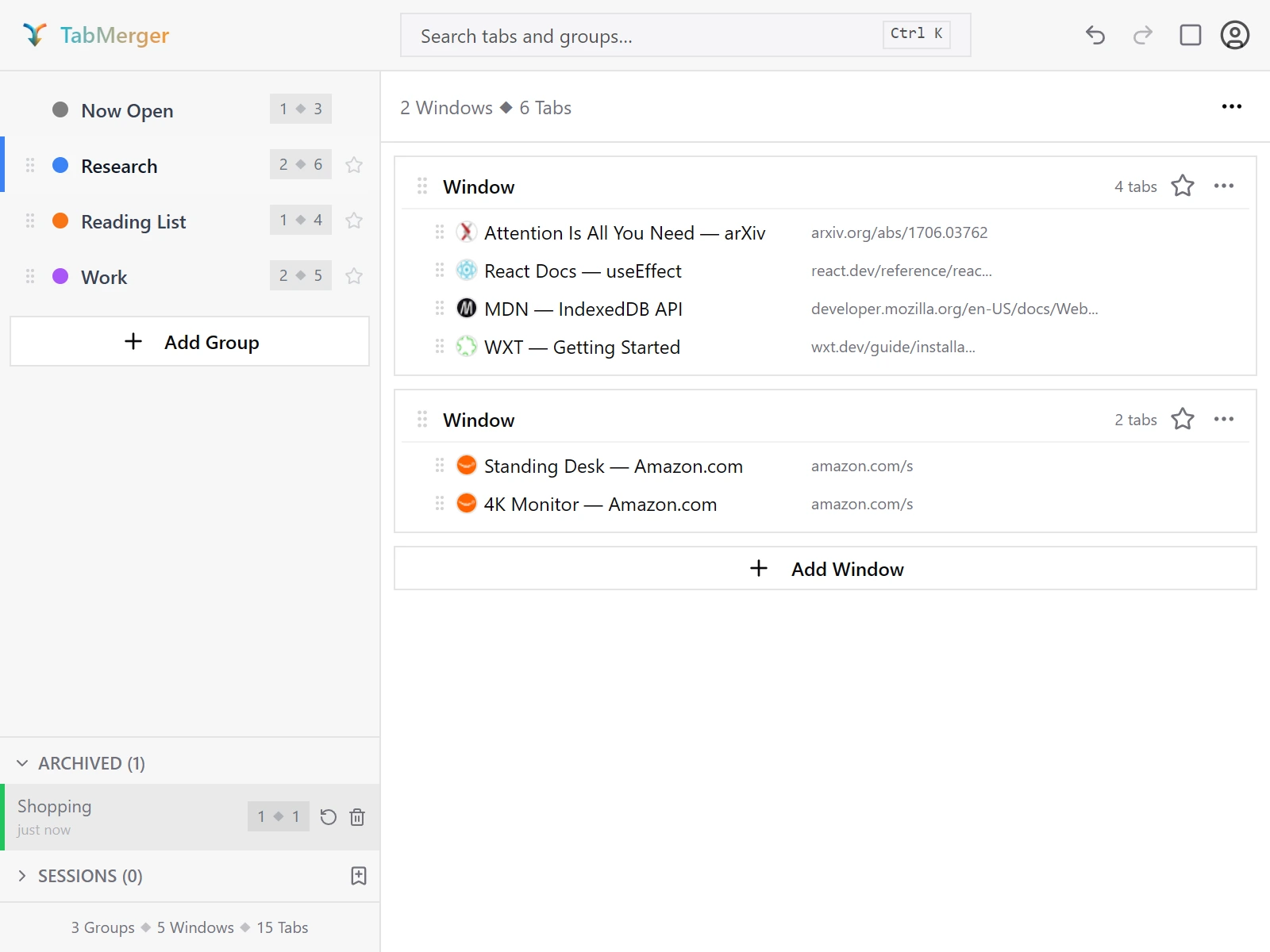
侧边栏底部展开的“已归档”部分:“Shopping”已归档,带有“恢复”和“删除”按钮。
正常的样子
保存并恢复会话
检查内容:已保存的会话是否能让您的分组恢复到保存时的样子。
步骤
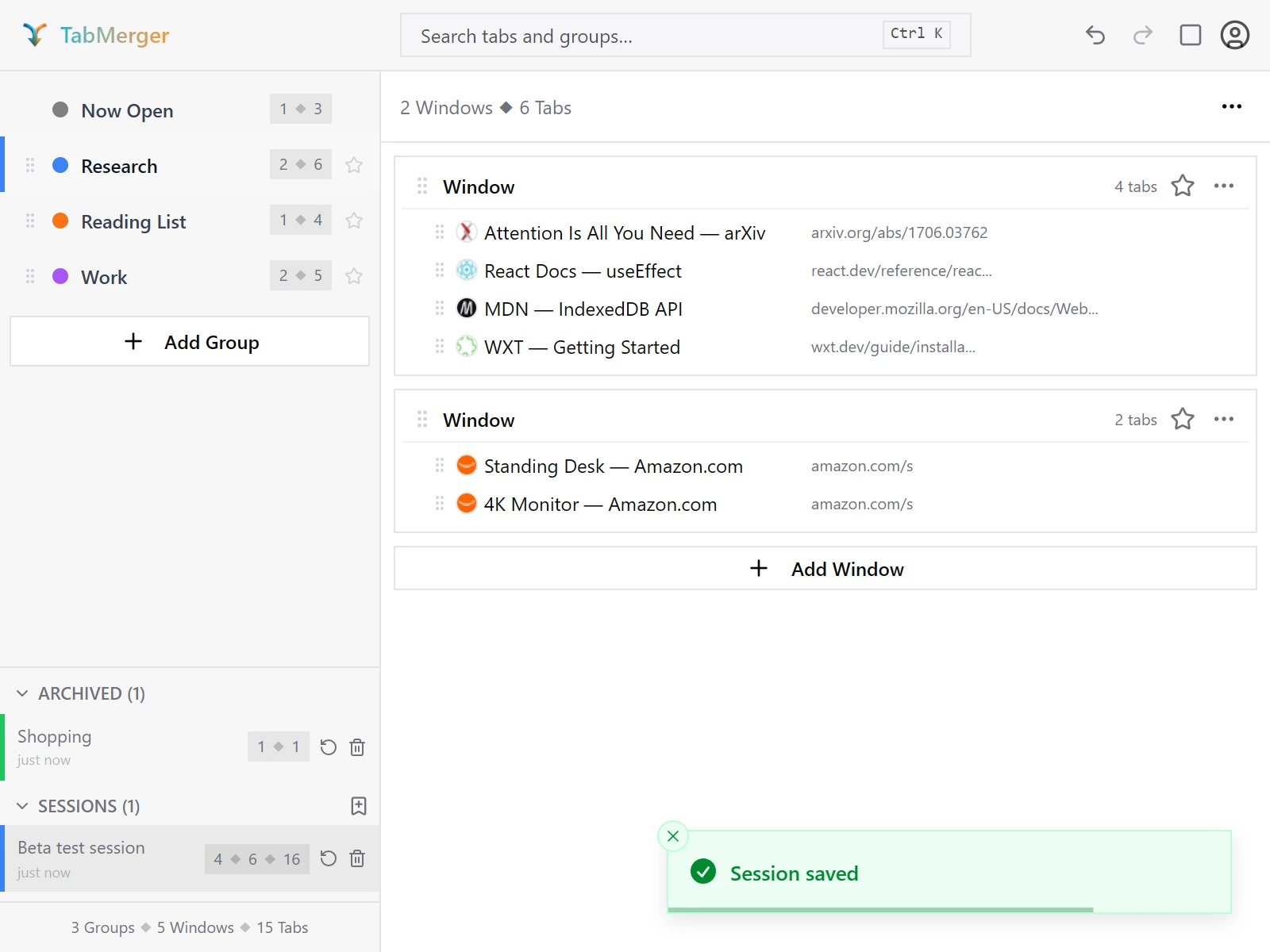
“会话”部分中的一个已保存会话,带有“恢复”和“删除”按钮,以及“会话已保存”通知。
正常的样子
搜索
检查内容:搜索是否能按标题或网址在所有分组中找到标签页,以及 group:、window: 和 tag: 筛选器是否能缩小范围。
步骤
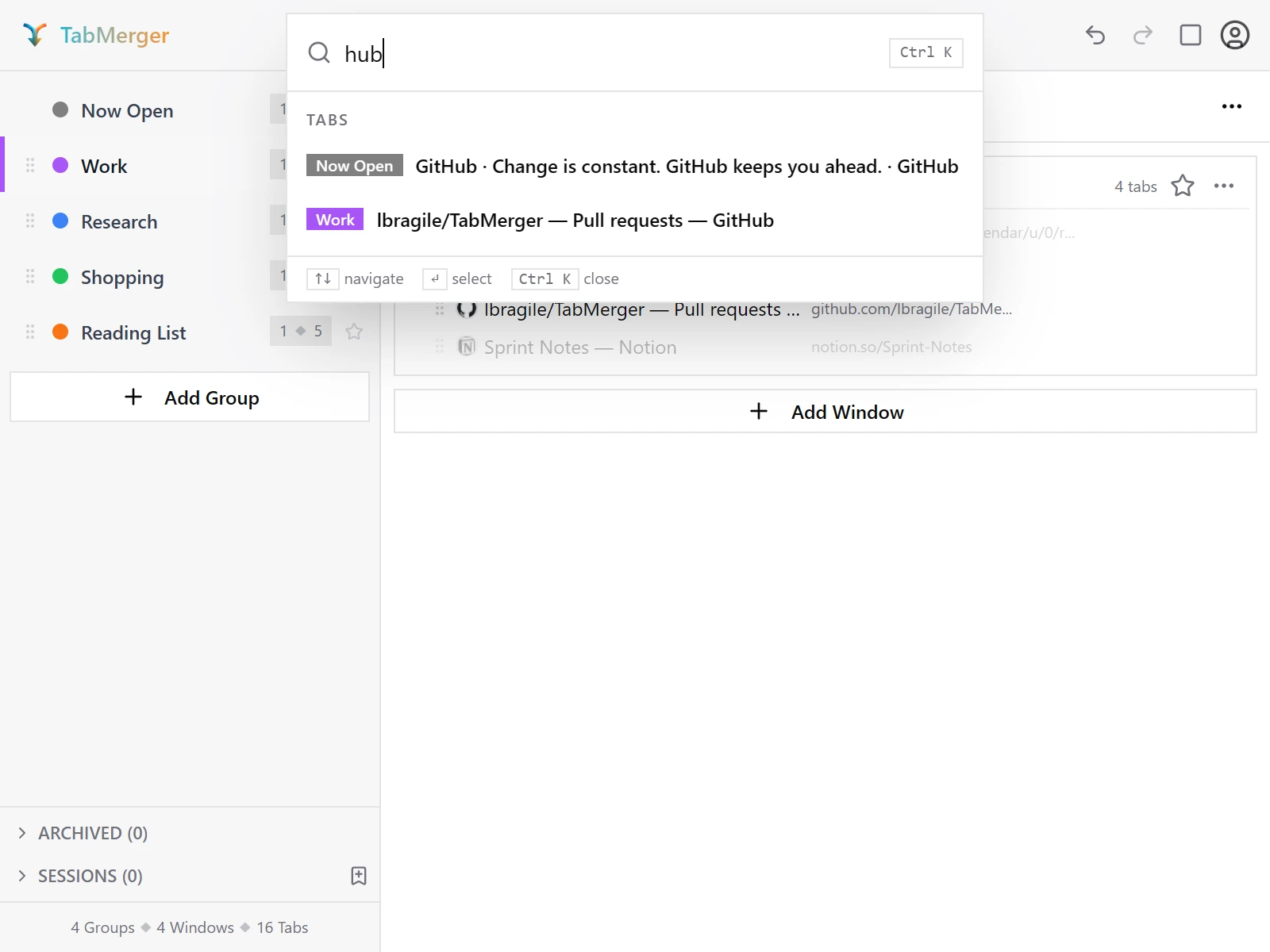
输入“hub”:对标签页标题或网址进行普通子串匹配。
正常的样子
过期标签页
检查内容:有一段时间没打开的标签页是否会被标记,并且能安全地查看和移除。
步骤
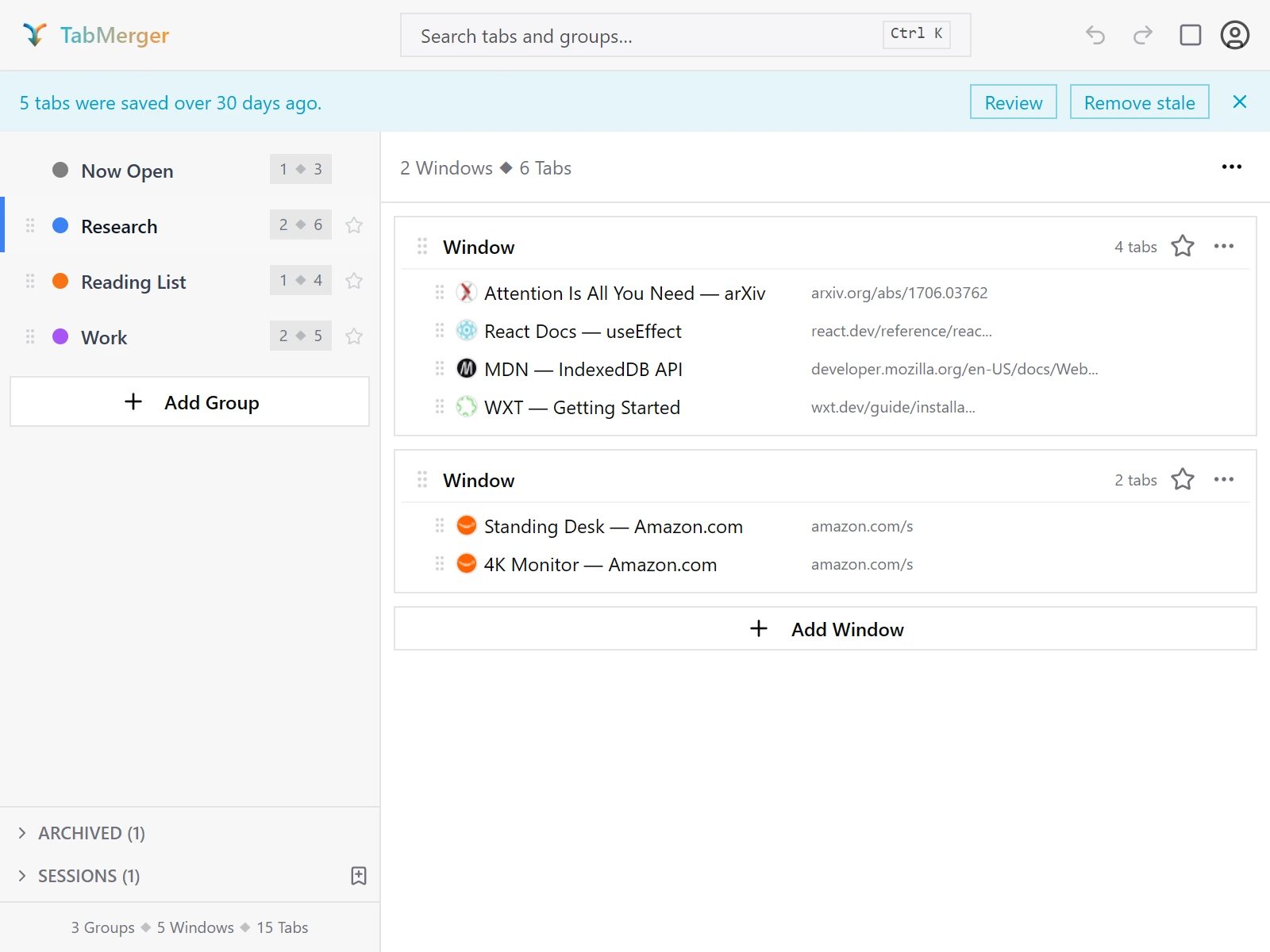
过期标签页横幅及其“查看”/“移除过期”按钮。
正常的样子
出现以下情况请报告:您删除或归档的分组自行重新出现,这正是我们专门要找的“复活”错误。
设置标签页提醒
检查内容:能否为已保存的标签页设置、更改和清除提醒,并在您选定的时间收到通知。
步骤
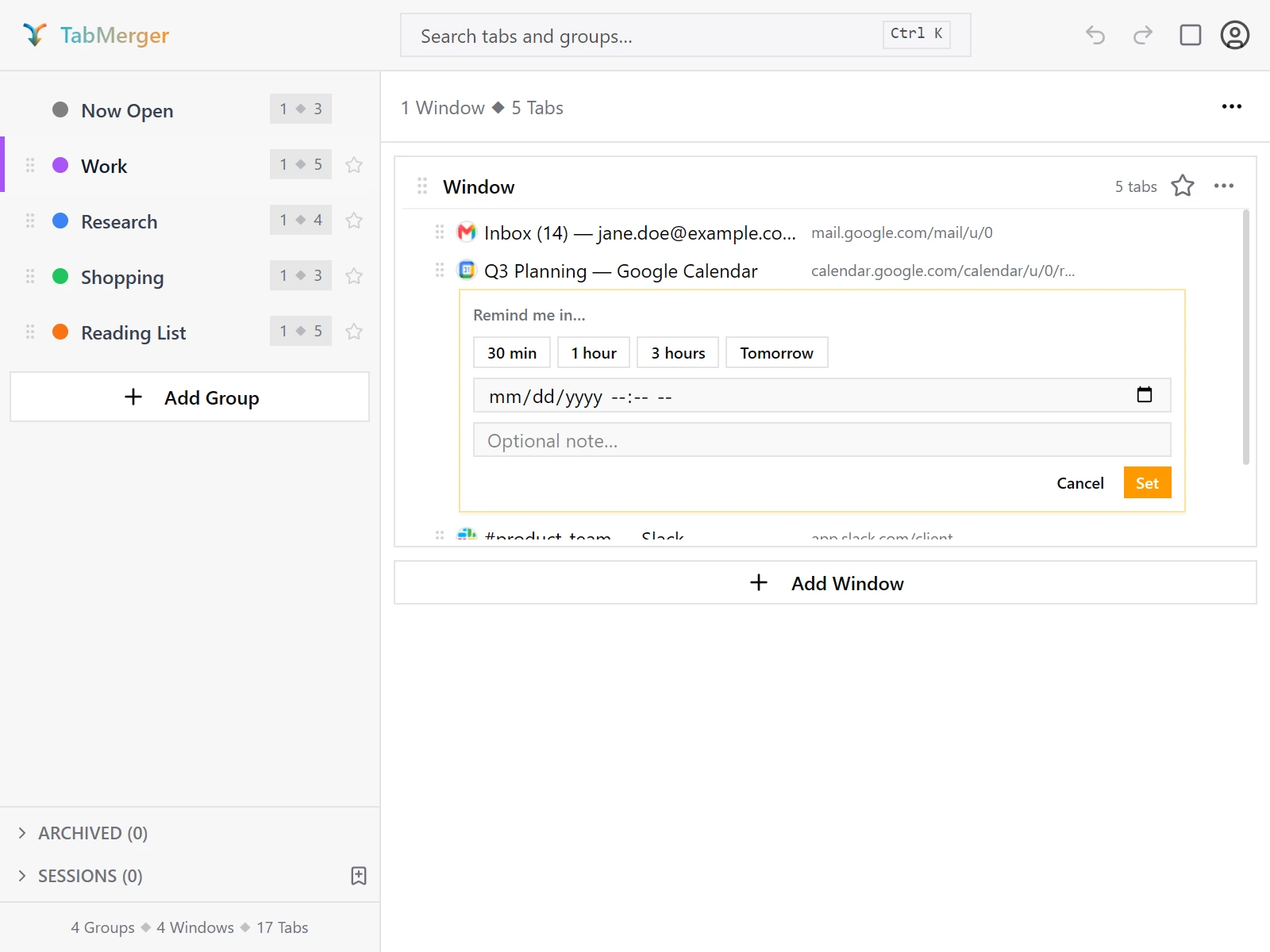
右键单击已保存的标签页 → “提醒我…”会在标签页下方打开此编辑器。
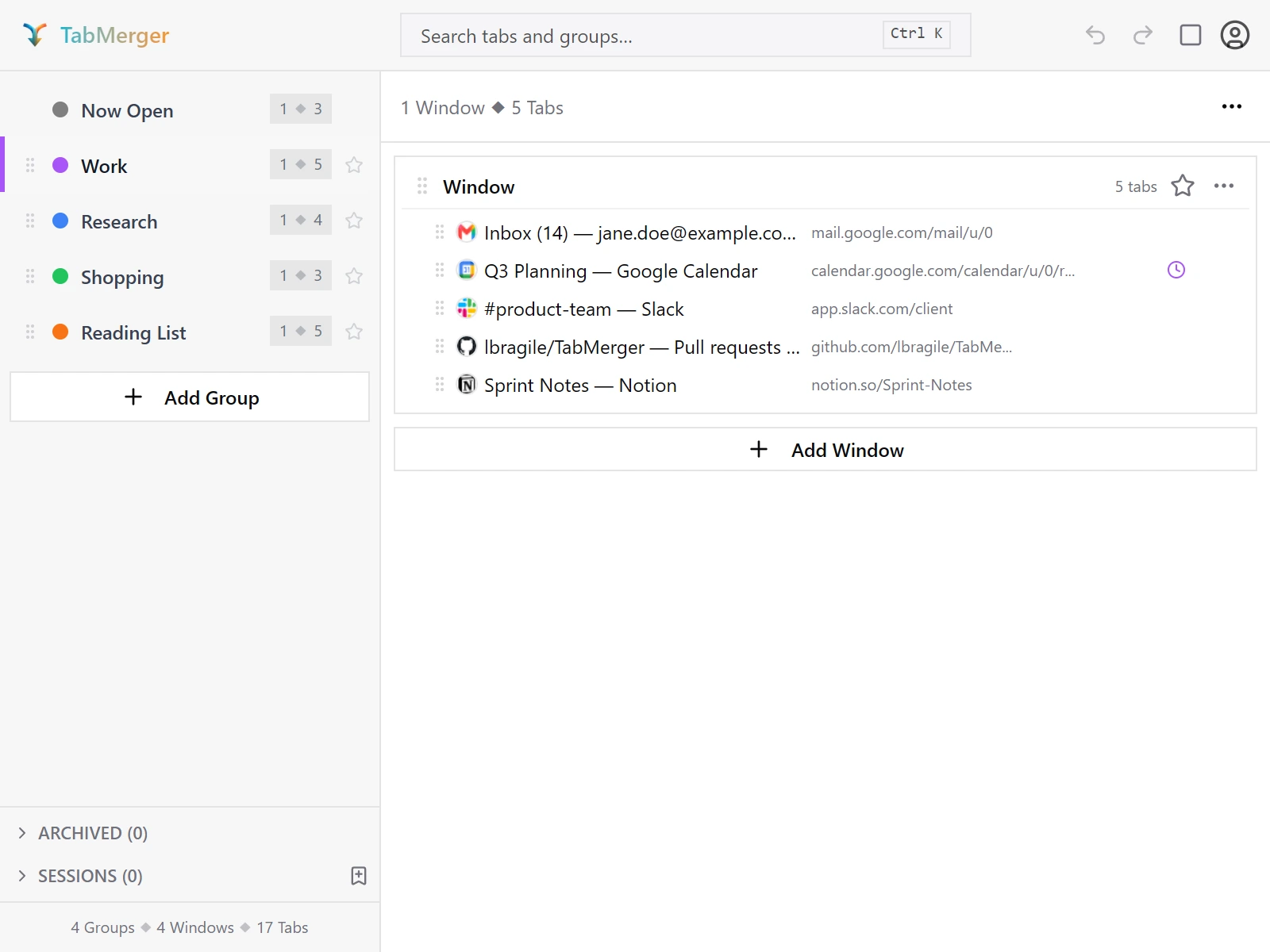
设置后,标签页会显示时钟图标。
正常的样子
出现以下情况请报告:提醒从未触发、触发了两次,或在清除后仍然触发。
分组、窗口和标签页的备注
检查内容:能否为分组、窗口或标签页添加简短备注,并在之后编辑。
步骤
正常的样子
出现以下情况请报告:备注丢失、附在了错误的项目上,或在您按下 Esc 或“取消”后仍被保存。
删除,开启和关闭“删除前确认”
检查内容:仅在开启“删除前确认”时删除才会先询问,并且“撤销”能找回您删除的内容。
步骤
正常的样子
出现以下情况请报告:设置开启时有内容未经询问就被删除(单个标签页除外)、设置关闭时出现了对话框,或“撤销”没有把项目原样找回。
分组菜单
检查内容:分组菜单中的每个操作是否都符合其标签所说的。
步骤
正常的样子
出现以下情况请报告:某个操作影响了错误的分组、丢失了标签页,或无法撤销。
窗口菜单
检查内容:窗口的两个菜单是否都能用:右键单击其标题,以及其 ⋯ 按钮。
步骤
正常的样子
出现以下情况请报告:某个菜单操作更改了另一个窗口,或“当前打开”中的“关闭窗口”关闭了错误的浏览器窗口。
标签页菜单
检查内容:右键单击标签页是否提供了适合它的操作。
步骤
正常的样子
右键菜单显示
从右键菜单保存
检查内容:在任意网页上右键单击,是否可以把标签页保存到 TabMerger,或直接保存到所选分组。
步骤
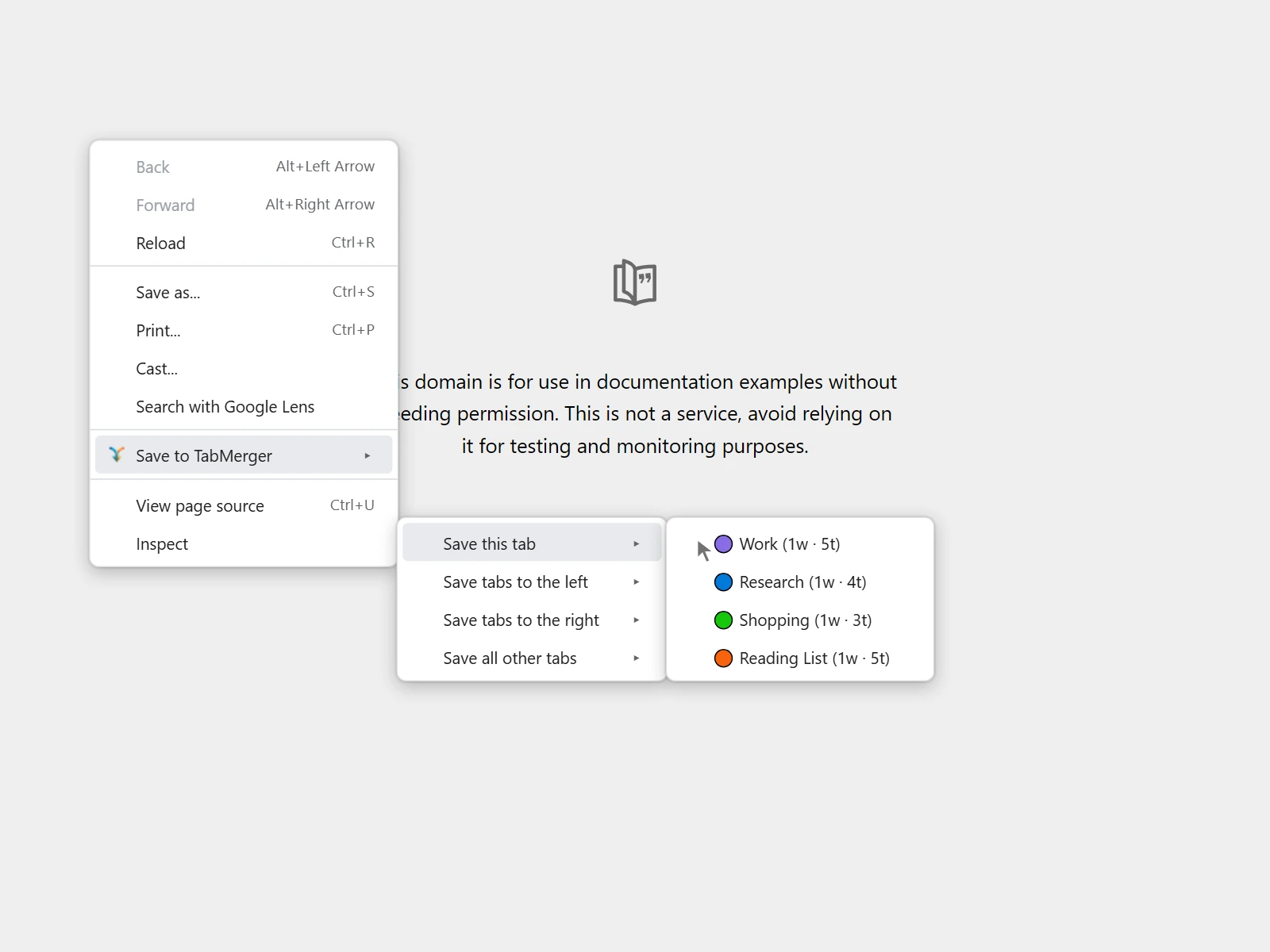
示意图(该菜单由浏览器自己绘制,无法截图):四个“保存…”选项都会列出您的分组,并带有颜色、窗口数量和标签页数量。
正常的样子
新分组会出现在右键菜单中
检查内容:右键菜单是否无需重启浏览器就能识别新分组。
步骤
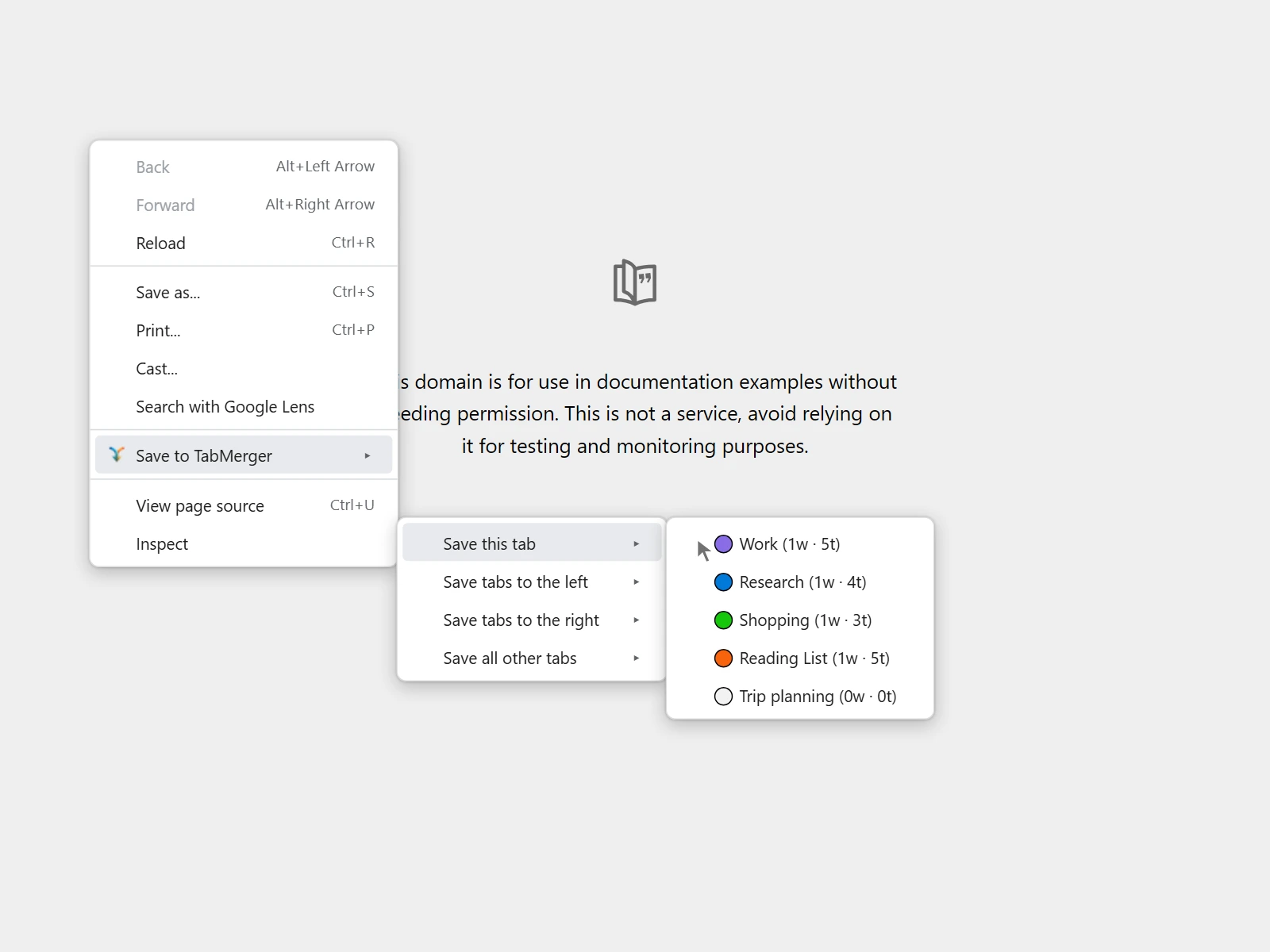
示意图:一个新的、仍为空的分组(“Trip planning”)出现在列表末尾。
正常的样子
获取 Pro:测试支付,不扣真钱
升级到 Pro(测试支付)含 Pro显示
结算是本测试版的一部分,但只能使用 Stripe 的测试卡,真实银行卡无法使用,也不会发生任何真实扣款。Pro AI 和 AI 额度包仍为“即将推出”,无法购买,因此这里只涉及 Pro(不限数量的分组/标签页 + 同步)。
测试卡警告
检查内容:您是否只使用了 Stripe 的测试卡:本测试版中没有任何操作会扣真钱。
步骤
⚠ 这是测试结账。请勿输入真实银行卡。不会扣任何真钱,而且真实银行卡在这里也无法使用。支付成功(Visa)升级时请使用这张卡 4242 4242 4242 4242通用拒付 4000 0000 0000 0002余额不足 4000 0000 0000 9995需要 3D Secure 验证 4000 0025 0000 3155任意卡均可:有效期选未来日期(如
12/34),3 位 CVC 任意(如123),姓名、邮政编码和其他字段随意填写。更多测试卡:docs.stripe.com/testing。正常的样子
从扩展升级
检查内容:从扩展内部升级能否完整走通,以及扩展随后是否显示 Pro。
步骤
正常的样子
出现以下情况请报告:成功结账并重新打开弹出窗口后,过了几分钟扩展仍显示免费版限制(5 个分组 / 50 个标签页 / 3 条网址规则)。
从网页账户页面升级
检查内容:从网站的账户页面升级能否成功,以及网站和扩展对您的套餐是否一致。
步骤
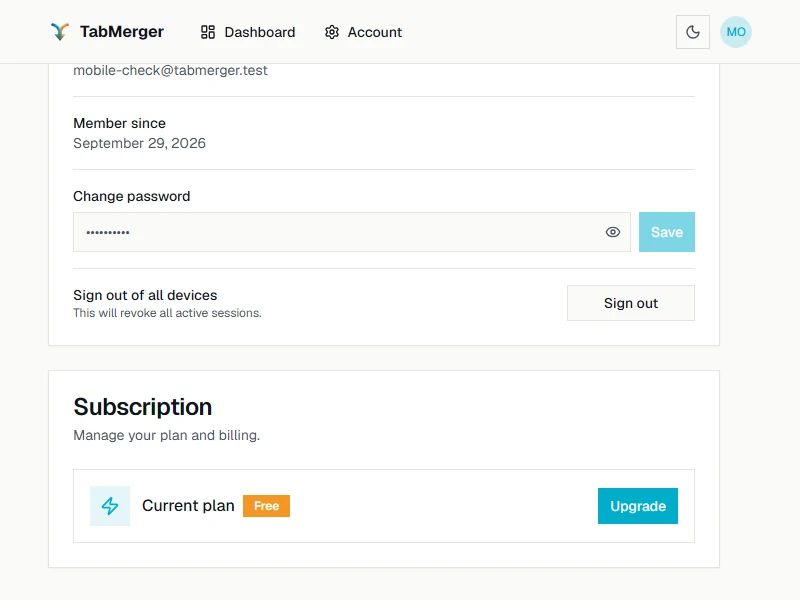
升级前:免费版,带有“升级”按钮。升级后会显示 Pro 和“管理账单”(见下面的“账户页面”)。
正常的样子
出现以下情况请报告:网页账户页面和扩展弹出窗口显示的套餐不同(一个是 Pro,另一个仍是免费版),且相隔了几分钟以上。
用本地货币支付
检查内容:结账时是否以您所在地区的货币显示并收取价格。
步骤
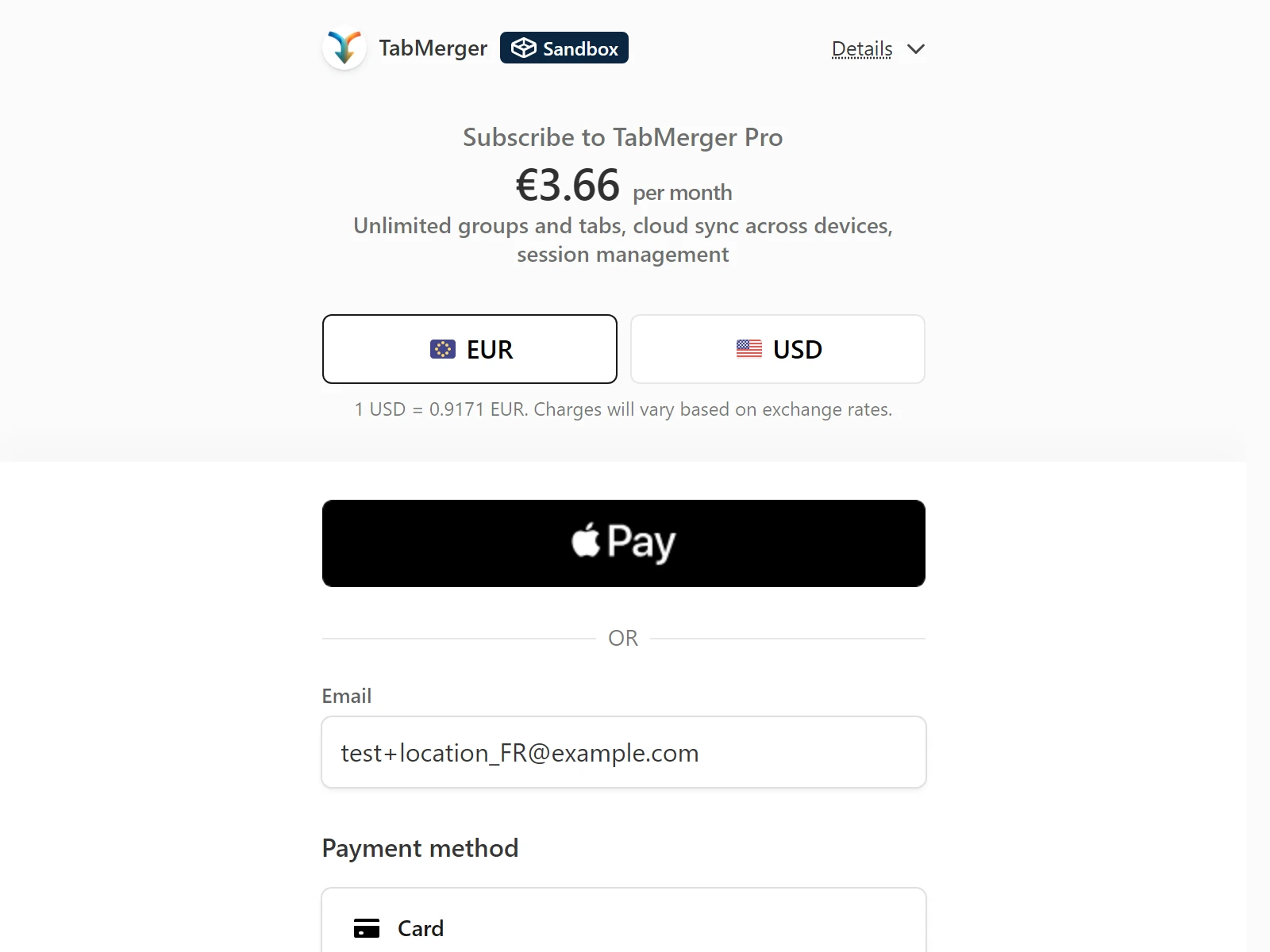
法国(+location_FR)地址的结账页面:默认为欧元,一键即可切换为美元。汇率会变动,所以您看到的金额会有所不同。
正常的样子
出现以下情况请报告:在美国以外,结账只提供美元、实际扣款金额与结账页面显示的不同,或用本地货币支付后没有获得 Pro。
在按月和按年之间切换
Pro检查内容:Pro 订阅能否在按月和按年计费之间切换,并正确扣费。
步骤
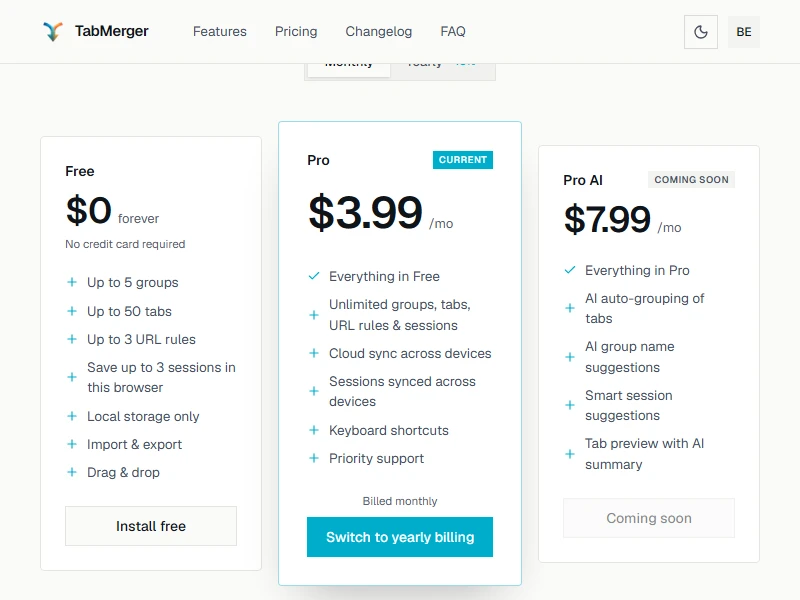
在定价页面上,您的套餐卡片标有“当前”,并带有切换按钮。
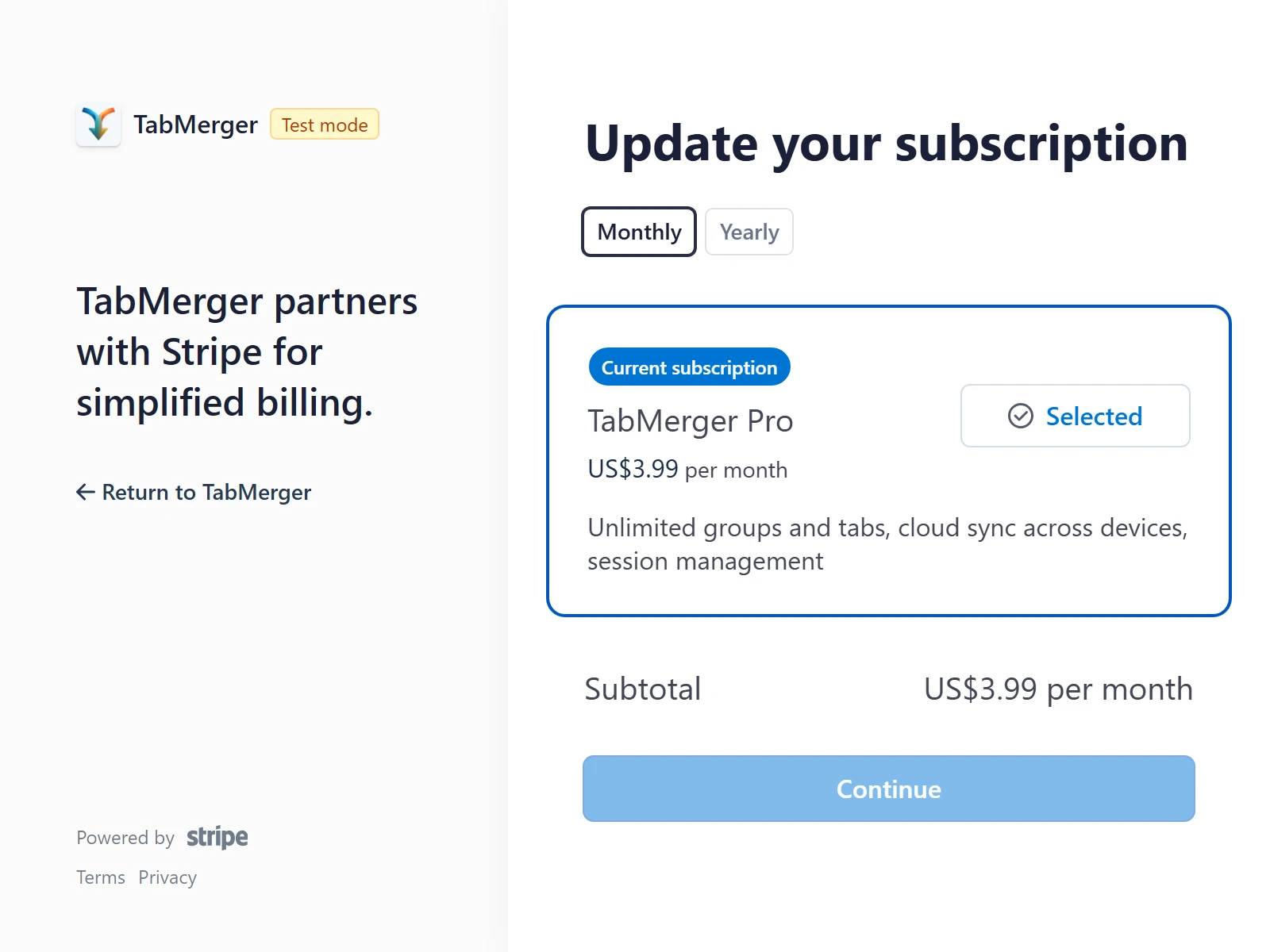
“管理账单 → 更新订阅”(Stripe 页面)中的同一选择。
正常的样子
出现以下情况请报告:切换时扣费金额不对、几分钟后账户页面仍显示旧的计费周期、按年 → 按月时立即扣费,或向您提供了 Pro 以外的套餐。
取消订阅
Pro检查内容:取消后是否会保留 Pro 直到已付费周期结束,然后回到免费版。
步骤
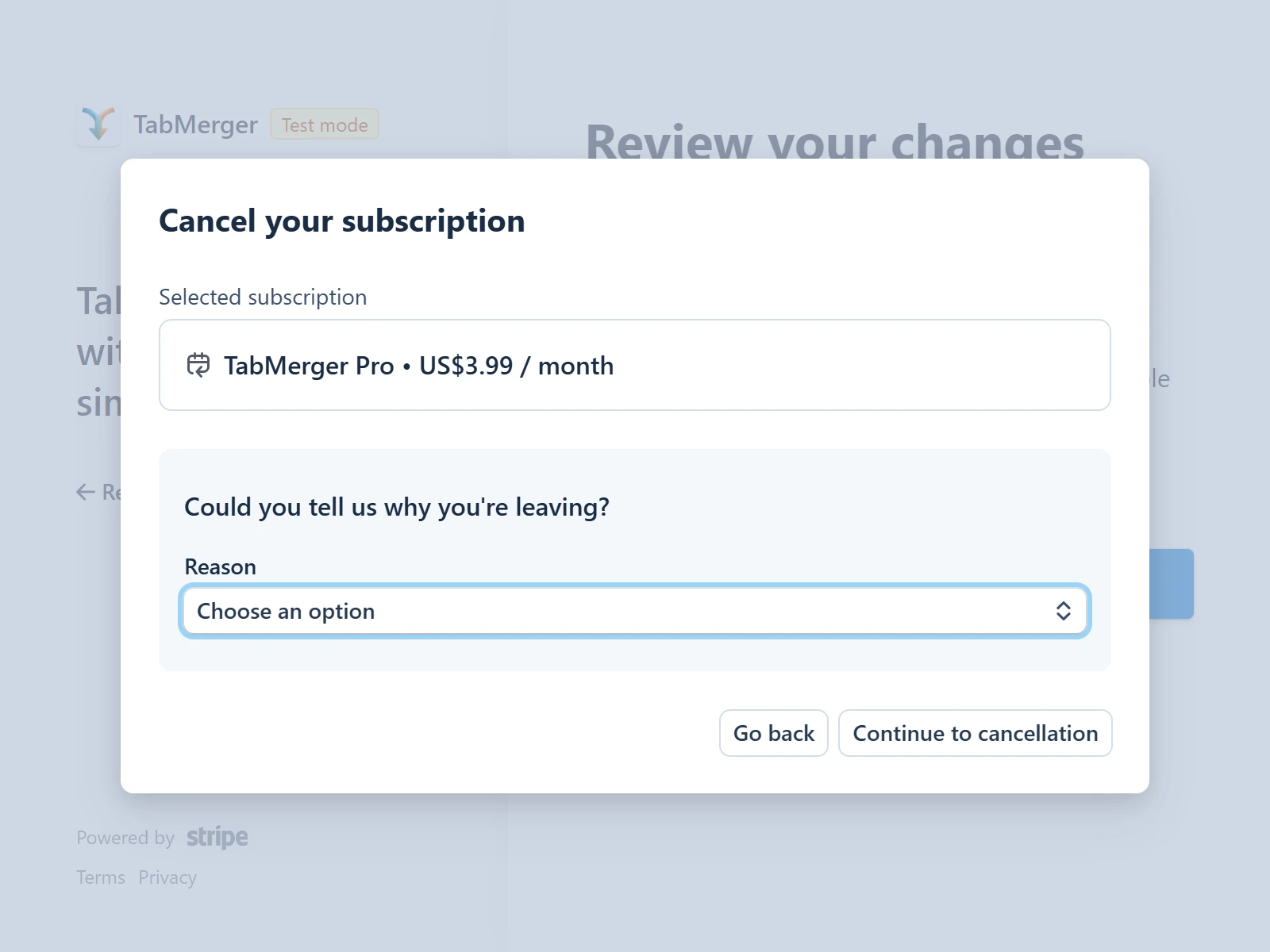
取消前,Stripe 会询问一个可选的原因。
正常的样子
出现以下情况请报告:取消后立即降为免费版,而不是在周期结束时;或在周期实际结束后套餐从未恢复为免费版。
免费与 Pro:每个 Pro 部分都有标注
拖放含 Pro显示
此区域涵盖弹出窗口中的所有拖动交互:排序、在窗口和分组之间移动、多项拖动、两个“放到这里新建…”区域、取消、纯键盘拖动,以及结果是否会保留。请尽量多测试;这是本次测试版我们最关注的单一区域。
排序:窗口内的标签页
检查内容:拖动标签页是否能在其窗口内重新排序,并准确落在您放下的位置。
步骤
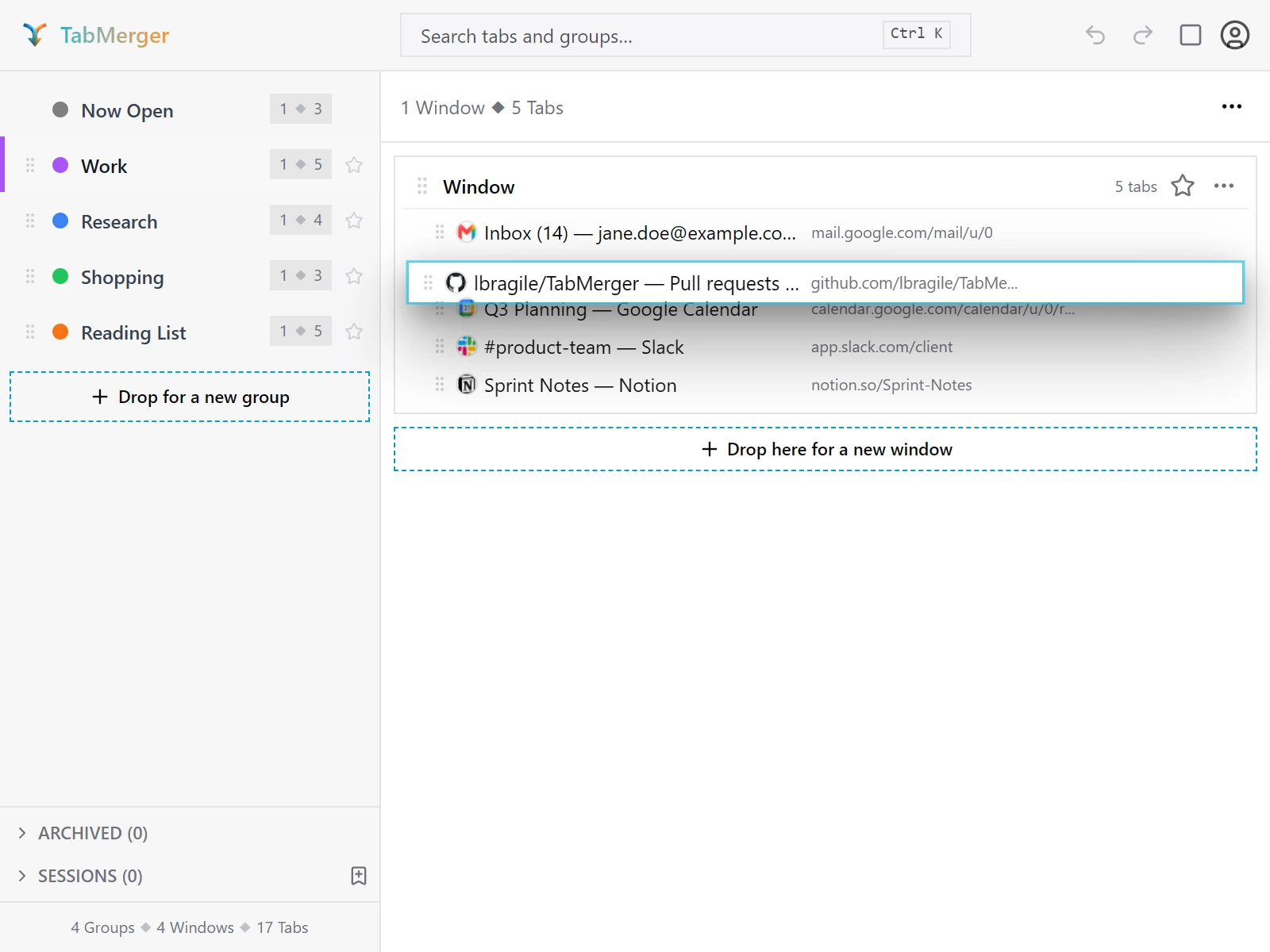
拖动过程中:标签页浮起,其他标签页在它将落下的位置让出空间。
正常的样子
排序:分组内的窗口
检查内容:窗口卡片能否在分组内重新排序。
步骤
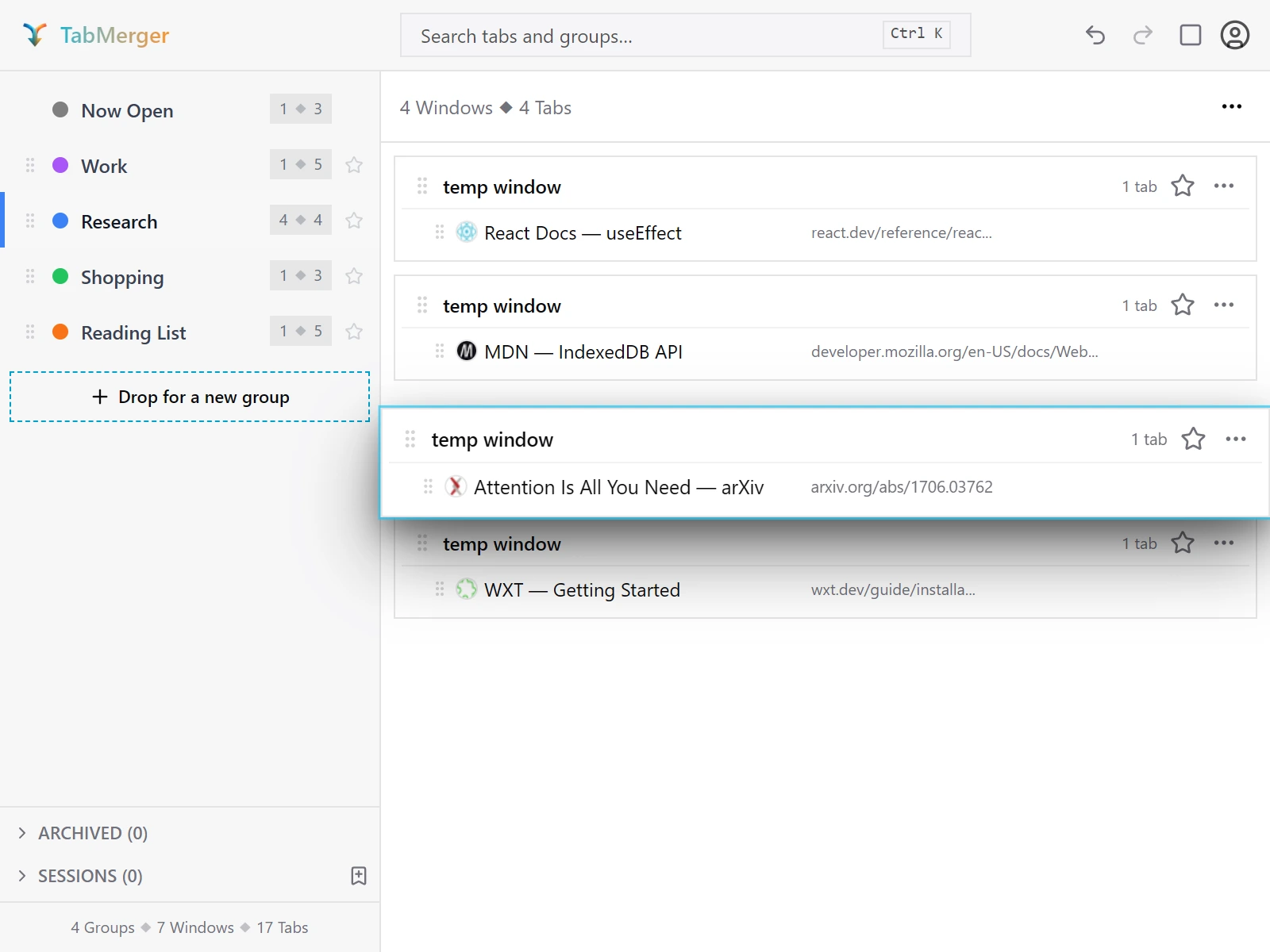
通过手柄拖动整个窗口卡片,在分组内重新排序。
正常的样子
排序:侧边栏中的分组
检查内容:分组能否在侧边栏中自由重新排序,同时“当前打开”始终排在第一位。
步骤
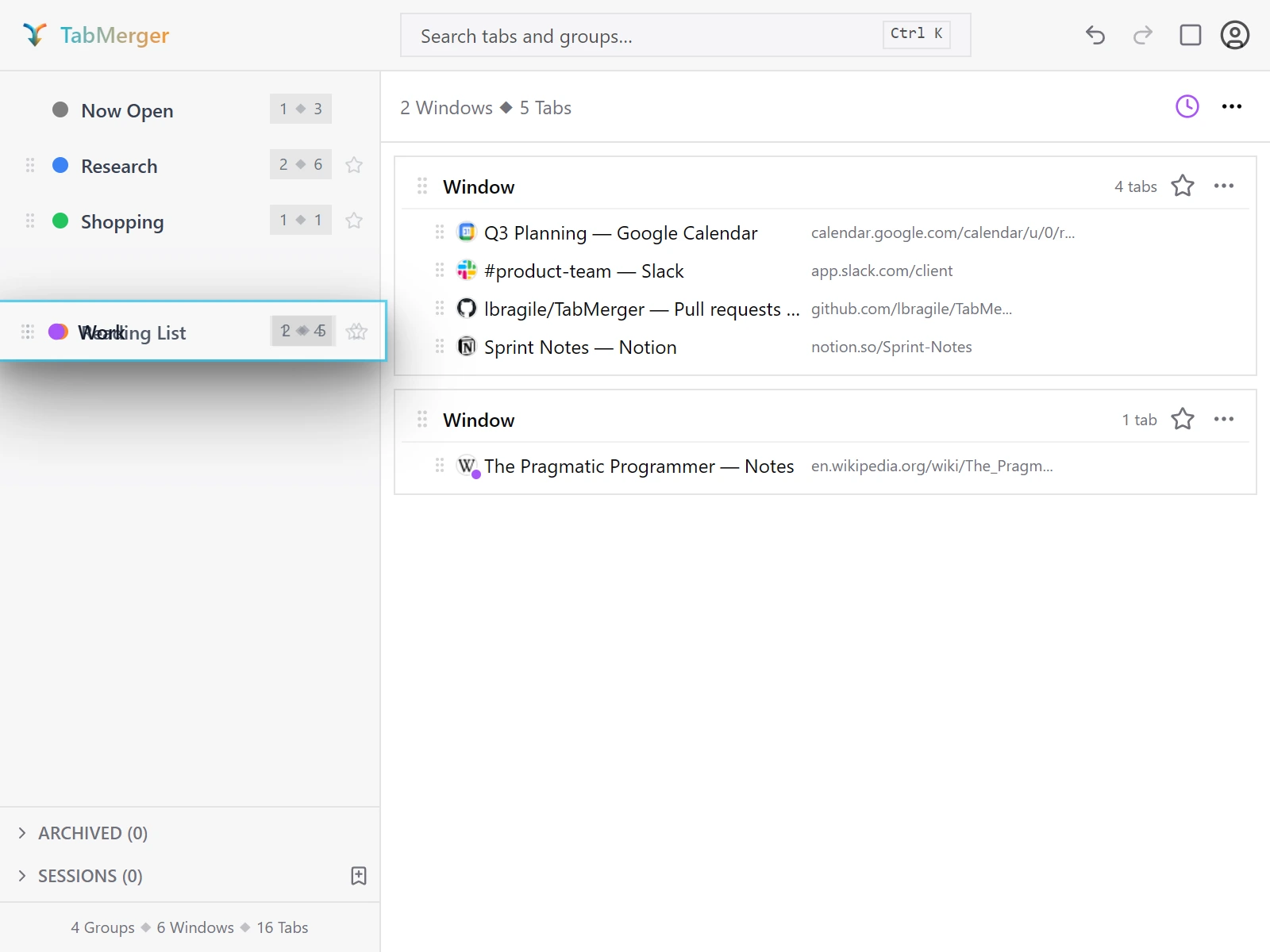
在侧边栏中重新排序分组。
正常的样子
出现以下情况请报告:有内容落在了“当前打开”上方,或“当前打开”本身变得可以拖动。
跨窗口:在窗口卡片之间移动标签页
检查内容:标签页能否从一个窗口卡片移到另一个,并准确落在您放下的位置。
步骤
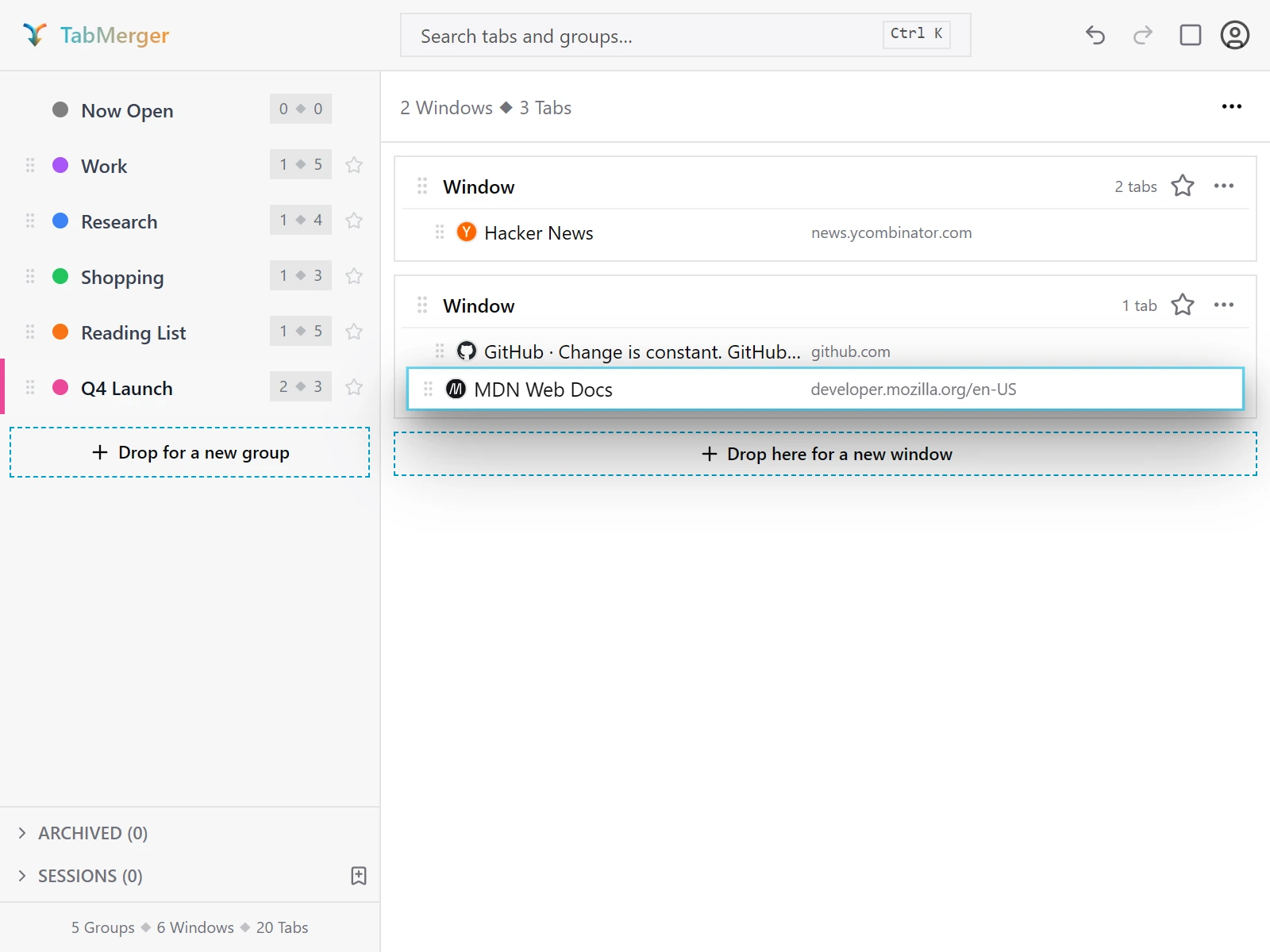
把标签页放到同一分组内的另一个窗口上。
正常的样子
跨分组:把标签页放到侧边栏分组上
检查内容:把标签页放到侧边栏中的分组上,是否会不先打开该分组就将其移入。
步骤
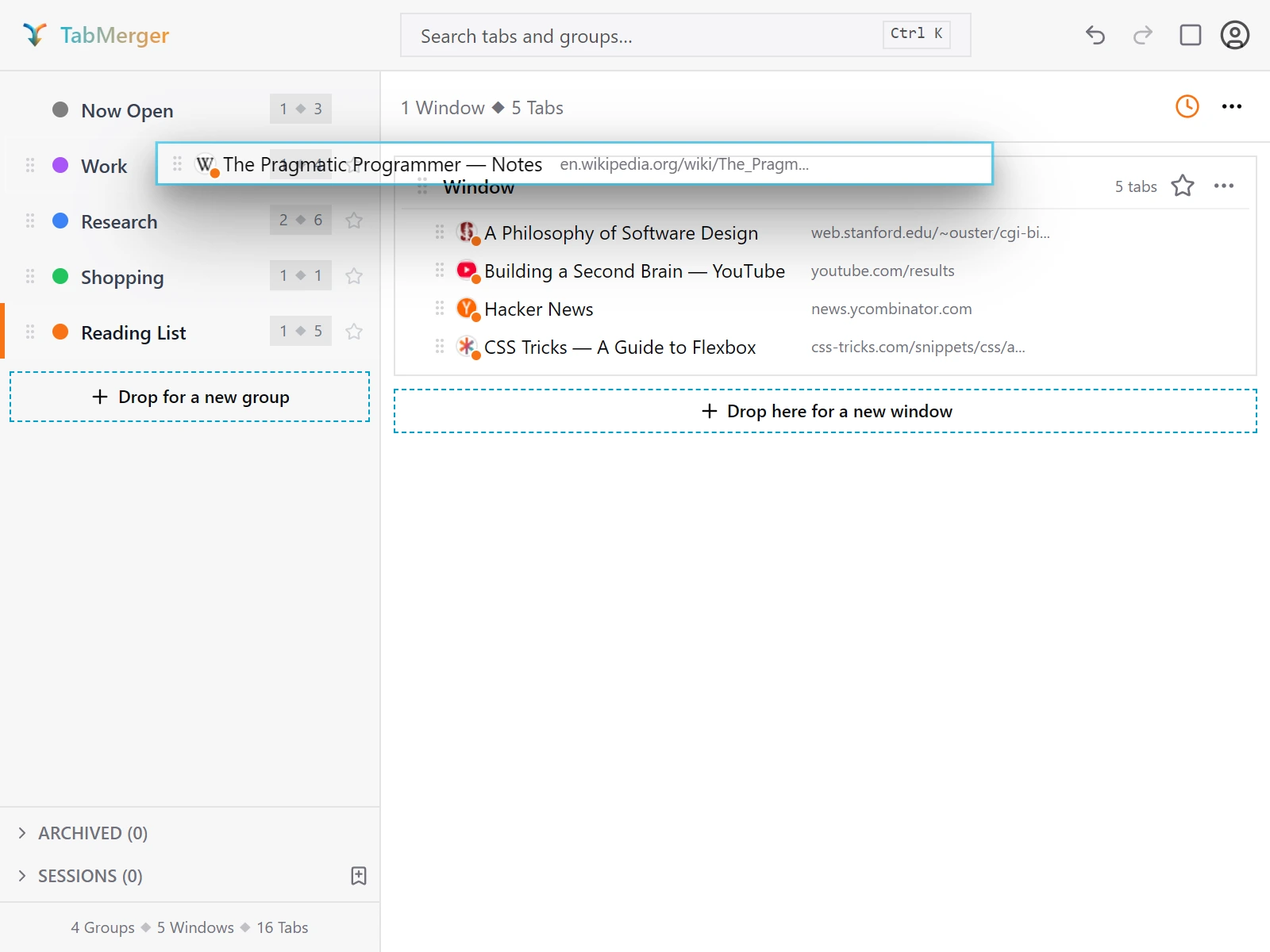
直接把标签页放到侧边栏分组上。
正常的样子
出现以下情况请报告:分组弹开了,但标签页落在了错误的窗口,或落在了现有标签页上,而不是作为自己的新窗口。
跨分组:把整个窗口拖到另一个分组
检查内容:整个窗口及其所有标签页能否移入另一个分组。
步骤
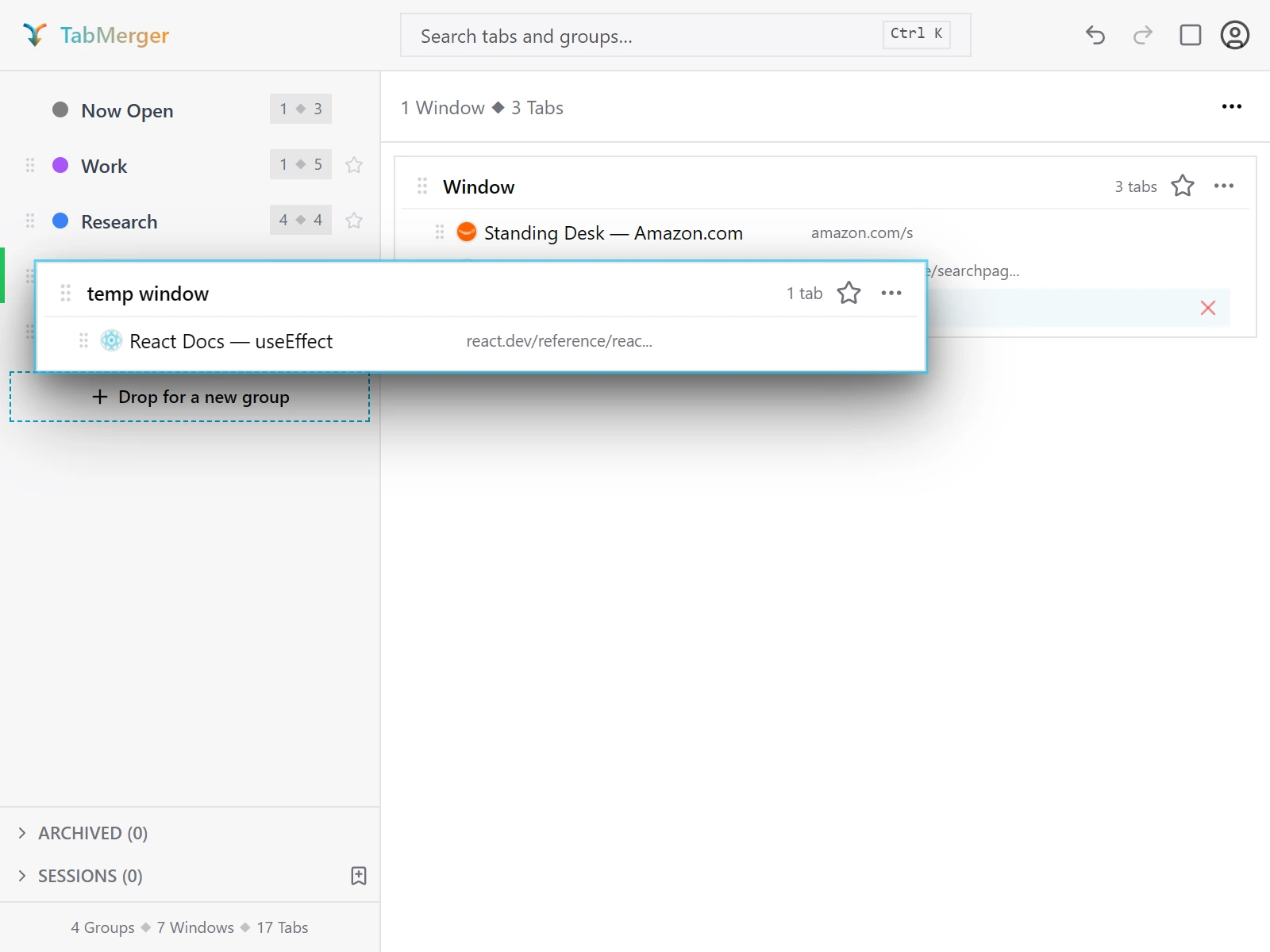
把窗口拖到侧边栏分组上。指针下方的分组会出现彩色边缘,并在卡片后面打开。
正常的样子
出现以下情况请报告:源分组或其被清空的窗口消失了,而不是保留(空窗口/分组应当保留,而不是消失)。
多项:选择并拖动多个标签页
检查内容:选中的多个标签页是否作为一个整体一起拖动并保持顺序。
步骤
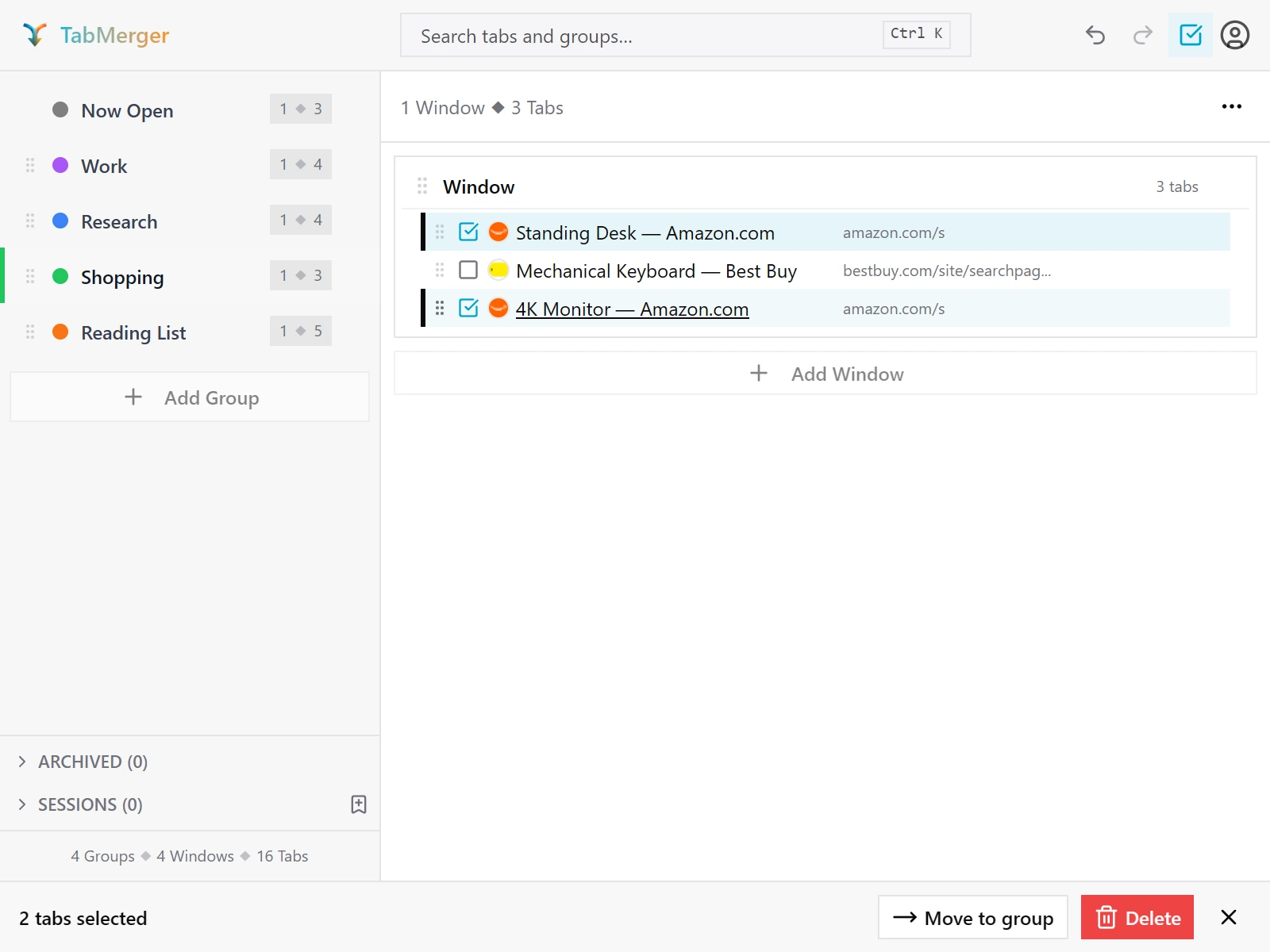
选择模式下勾选了两个标签页,底部的栏会统计数量。
正常的样子
多项:把选中的内容拖到其他窗口和分组
检查内容:多标签页选择在拖入其他窗口或分组时是否保持顺序。
步骤
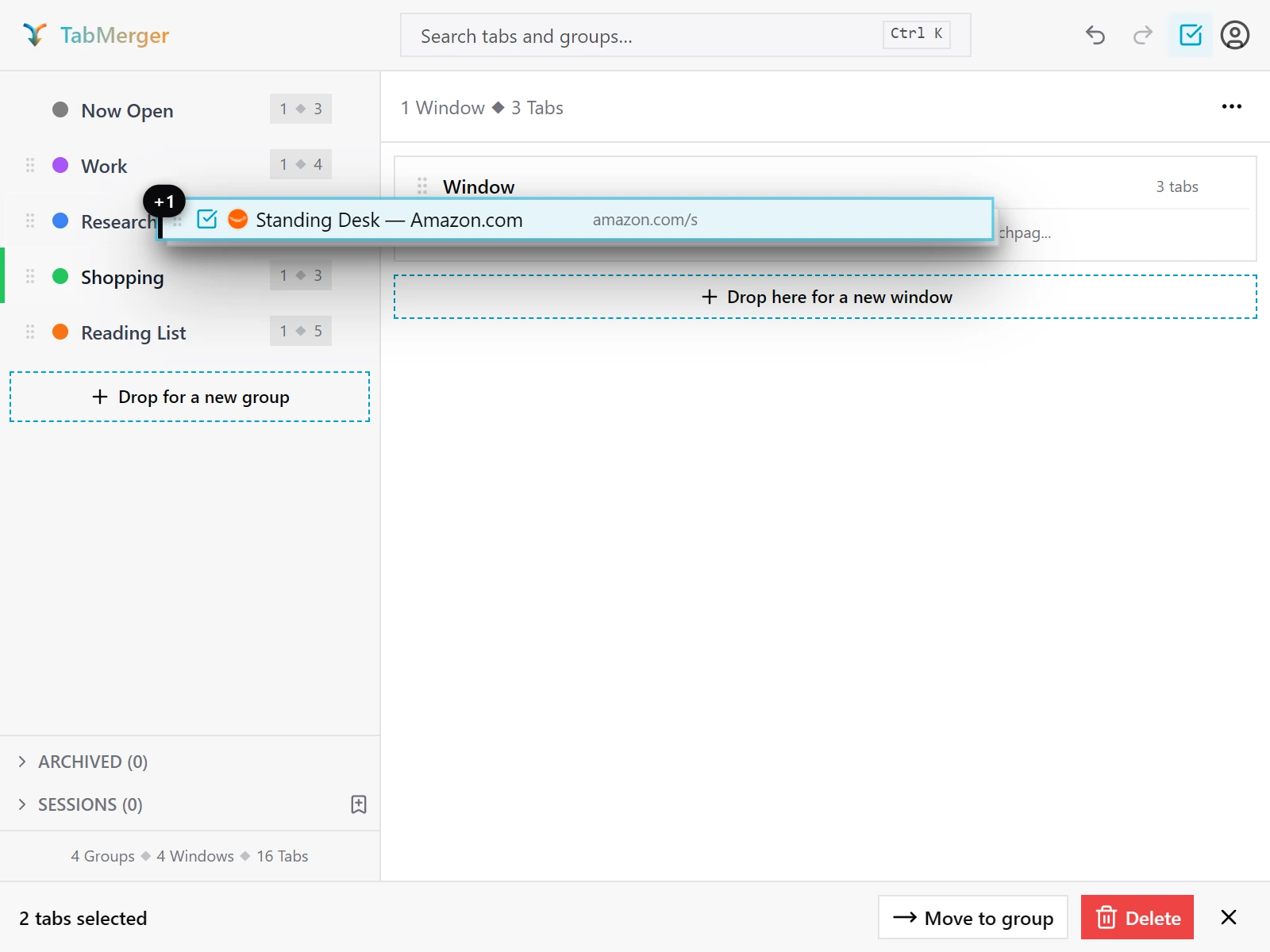
拖动多标签页选择。
正常的样子
多项:全选和多分组拖动
检查内容:全选是否在窗口内有效,以及选中的多个分组能否一起拖动。
步骤
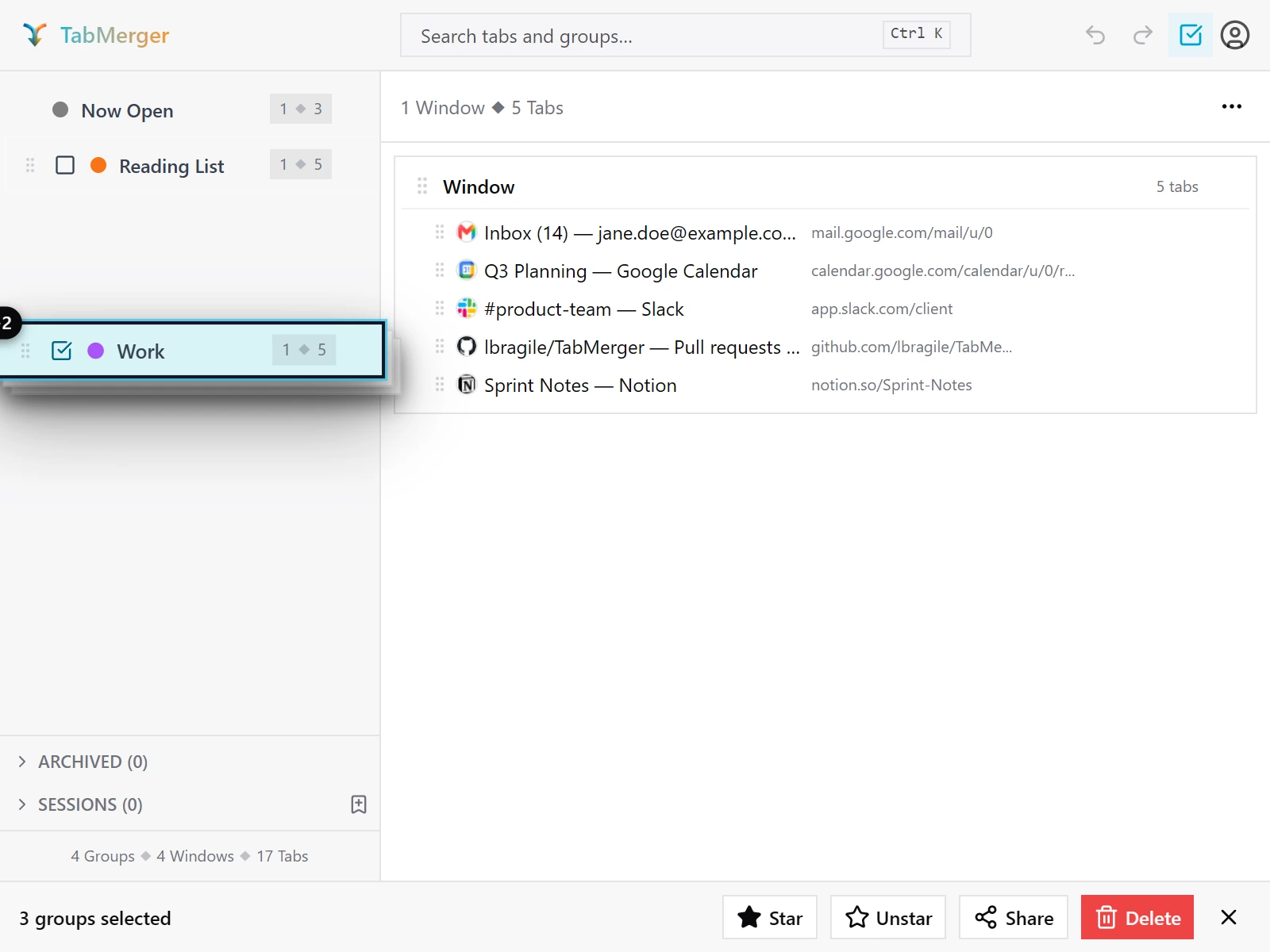
在侧边栏中一起拖动三个选中的分组。底部的栏会统计所选数量。
正常的样子
放置区域:“放到这里创建新窗口”和“放到这里创建新分组”
检查内容:放到这些区域是否会用您拖动的内容创建新窗口或新分组。
步骤
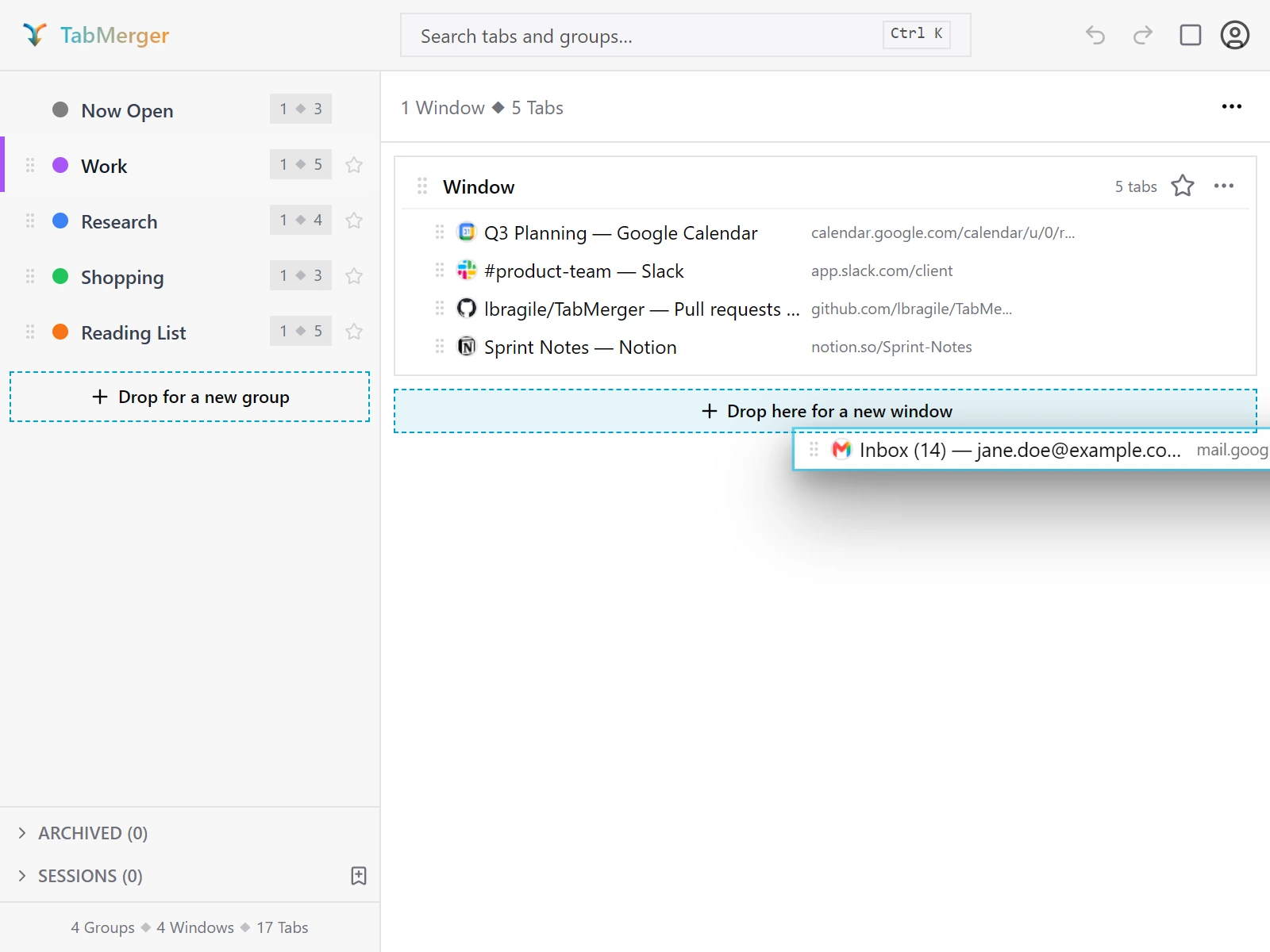
拖动时两个放置区域都会出现,指针下方的那个会高亮。
正常的样子
出现以下情况请报告:已经达到套餐的分组上限后,“放到这里创建新分组”区域仍然出现:它应当消失,而不是接受一个无法完成的放置。
从“当前打开”:把实时标签页拖入已保存的分组
检查内容:从“当前打开”拖动打开的标签页,是否会将其移入已保存的分组并关闭真实的标签页。
步骤
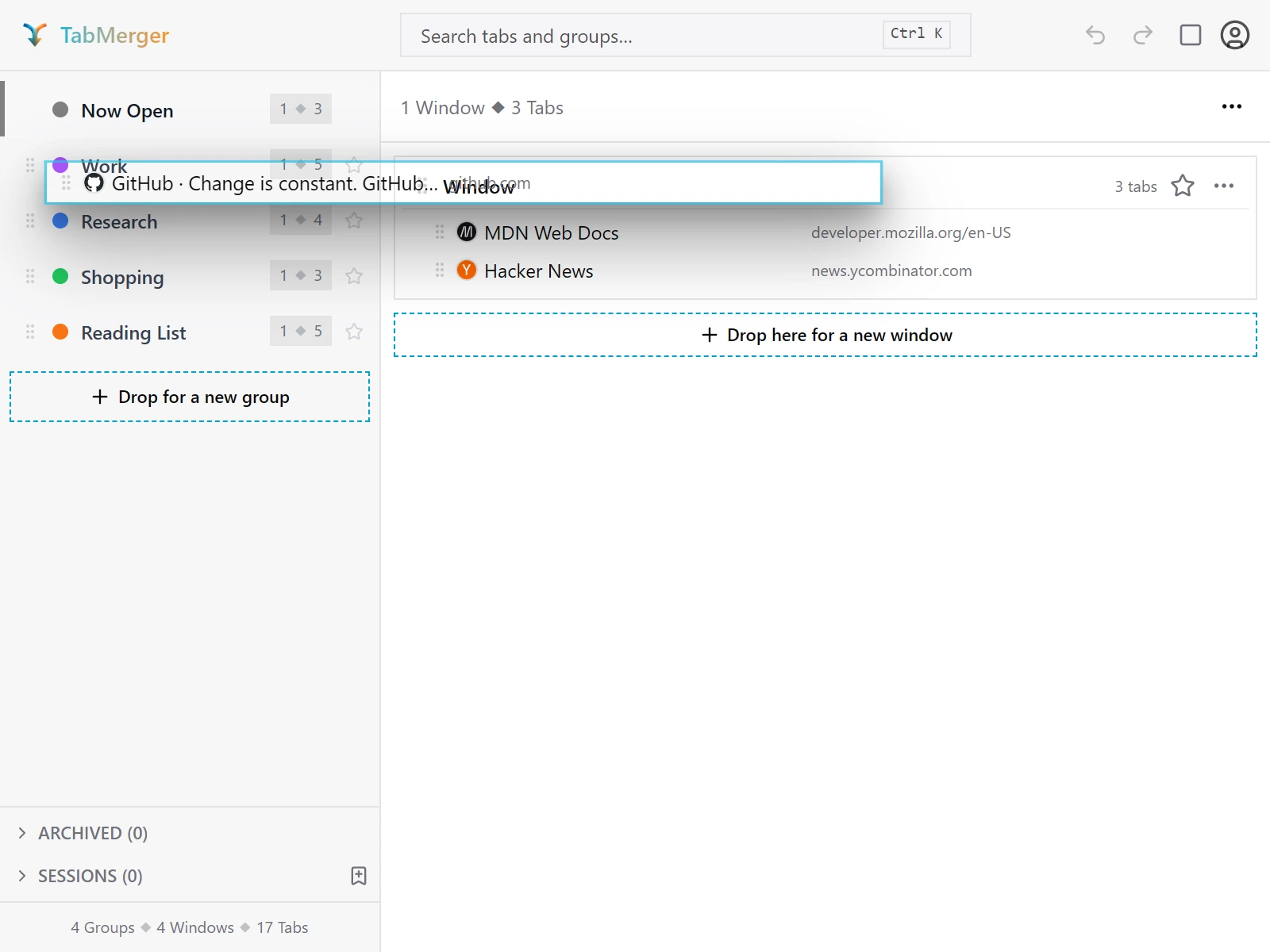
把“当前打开”中的打开标签页拖到侧边栏中的已保存分组上。
正常的样子
出现以下情况请报告:放下后真实的标签页仍然打开(看起来像复制),或弹出窗口本身在拖动途中关闭/崩溃。
取消和边界情况
检查内容:取消的或无意义的拖动是否不会改变任何内容,以及撤销能否还原真实的拖动。
步骤
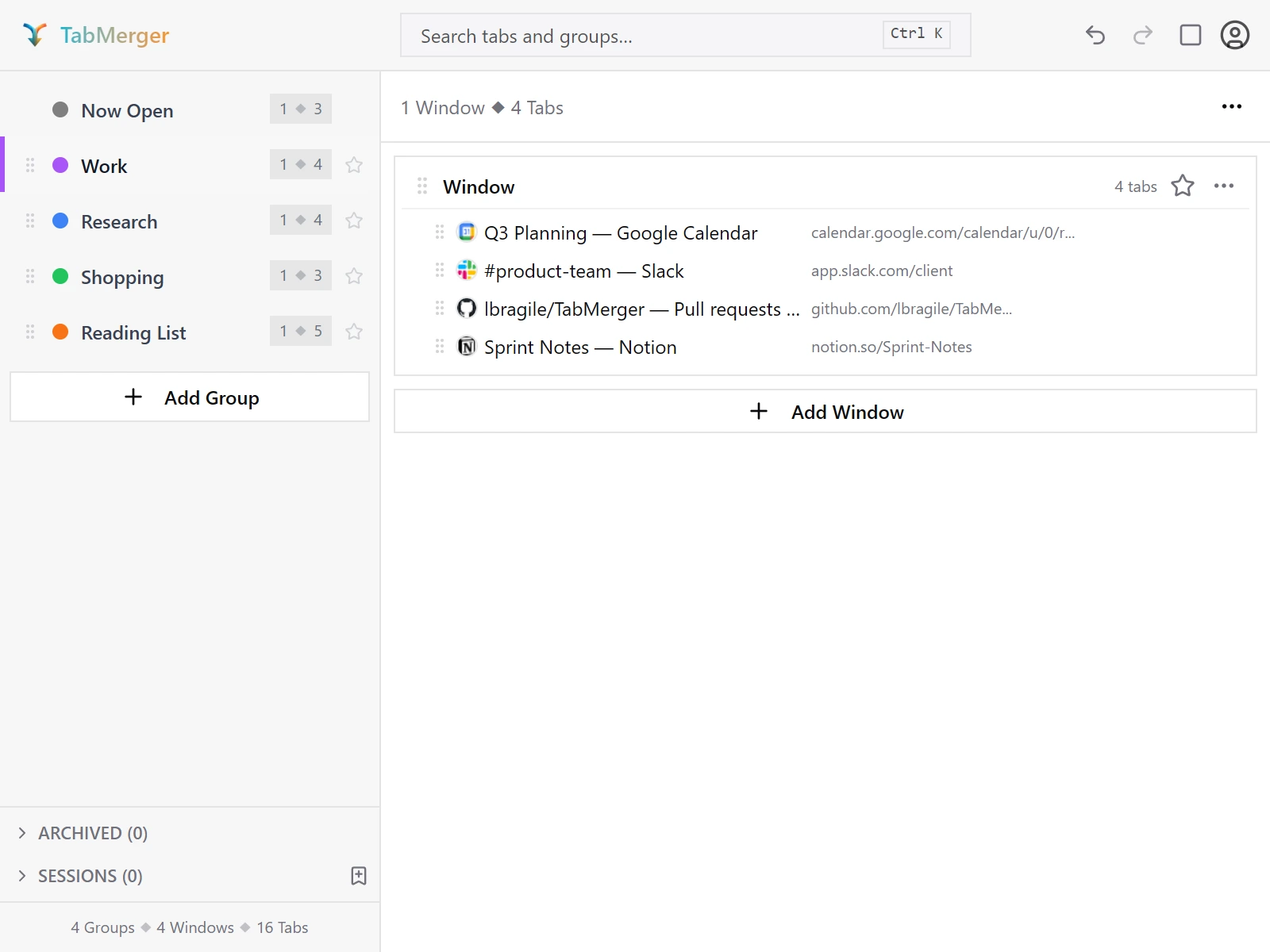
标题栏中的“撤销”/“重做”按钮,在更改后启用。
正常的样子
出现以下情况请报告:取消的或放回原位的拖动之后,标签页重复或丢失,或“撤销”没有完全恢复拖动前的顺序。
键盘拖动
检查内容:能用鼠标拖动的内容是否也都能用键盘移动,并带有语音播报。
步骤
正常的样子
持久性
部分 ProPro:只有第二台设备的部分需要 Pro(需要同步)。
检查内容:新顺序是否被保存:重新打开弹出窗口后依然保留,并同步到您的其他设备。
步骤
正常的样子
网页应用和控制台(预览站点)含 Pro显示
这里的一切都在 preview.tabmerger.com 上,而不是主站 tabmerger.com:此测试版只与预览站点同步。
注册和登录
检查内容:网站上的每种登录方式是否都能用:Google、邮箱和密码,以及魔法链接。
步骤
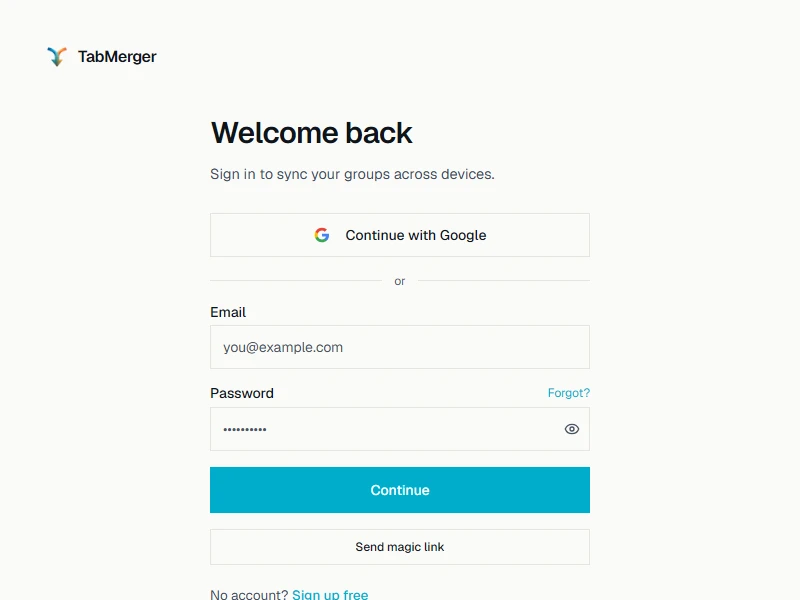
网站的登录页面:Google、邮箱和密码,或魔法链接。
正常的样子
用邮箱和密码创建账户
检查内容:无论网站是否要求验证邮箱,新建的邮箱密码账户最终是否都处于登录状态。
步骤
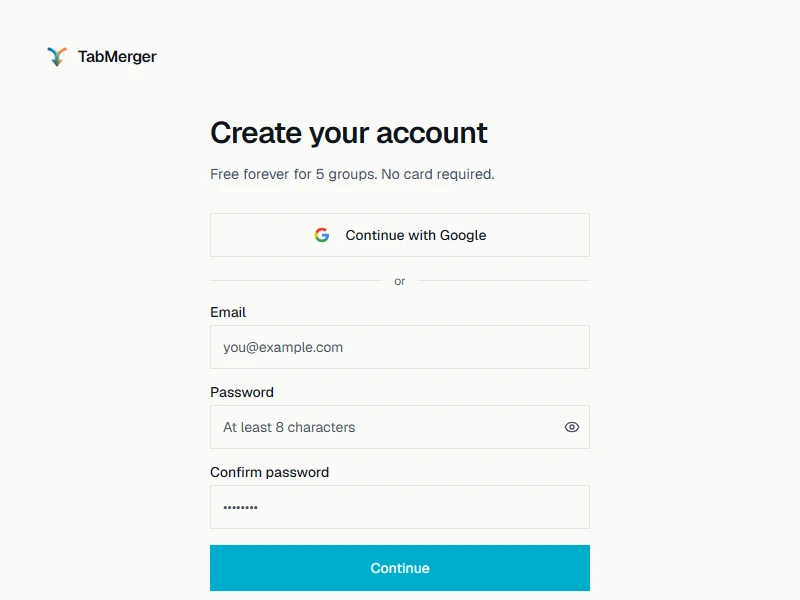
注册页面。这里也可以用 Google,但本项目针对的是邮箱和密码方式。
正常的样子
出现以下情况请报告:您看到“验证您的邮箱”,但实际上已经处于登录状态(例如,在另一个标签页中不点击链接就能打开控制台)。
忘记密码和修改密码
检查内容:能否通过邮件重置忘记的密码,并在之后修改它。
步骤
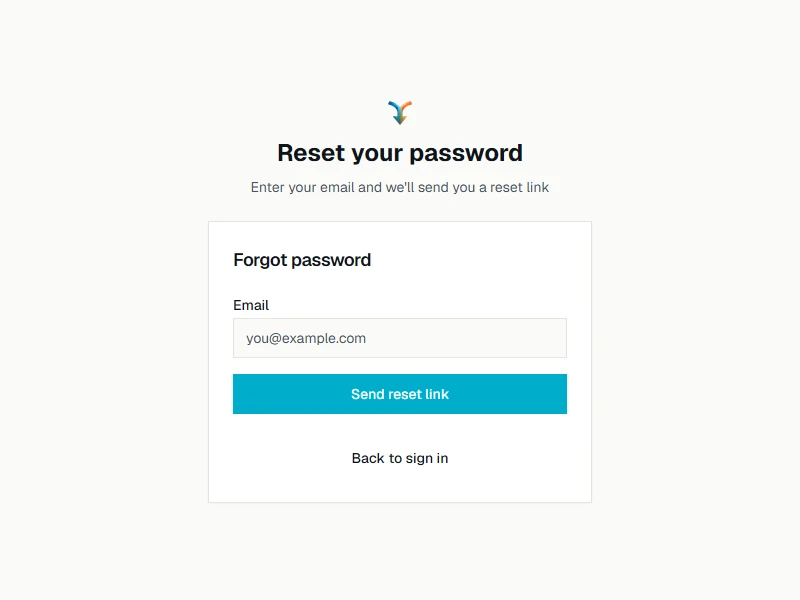
登录页面上的“忘记密码?”会打开此页面。登录后,账户设置里则有“修改密码”字段。
正常的样子
同步后控制台与扩展一致
Pro检查内容:同步完成后,网站控制台显示的分组是否与扩展中相同。
步骤
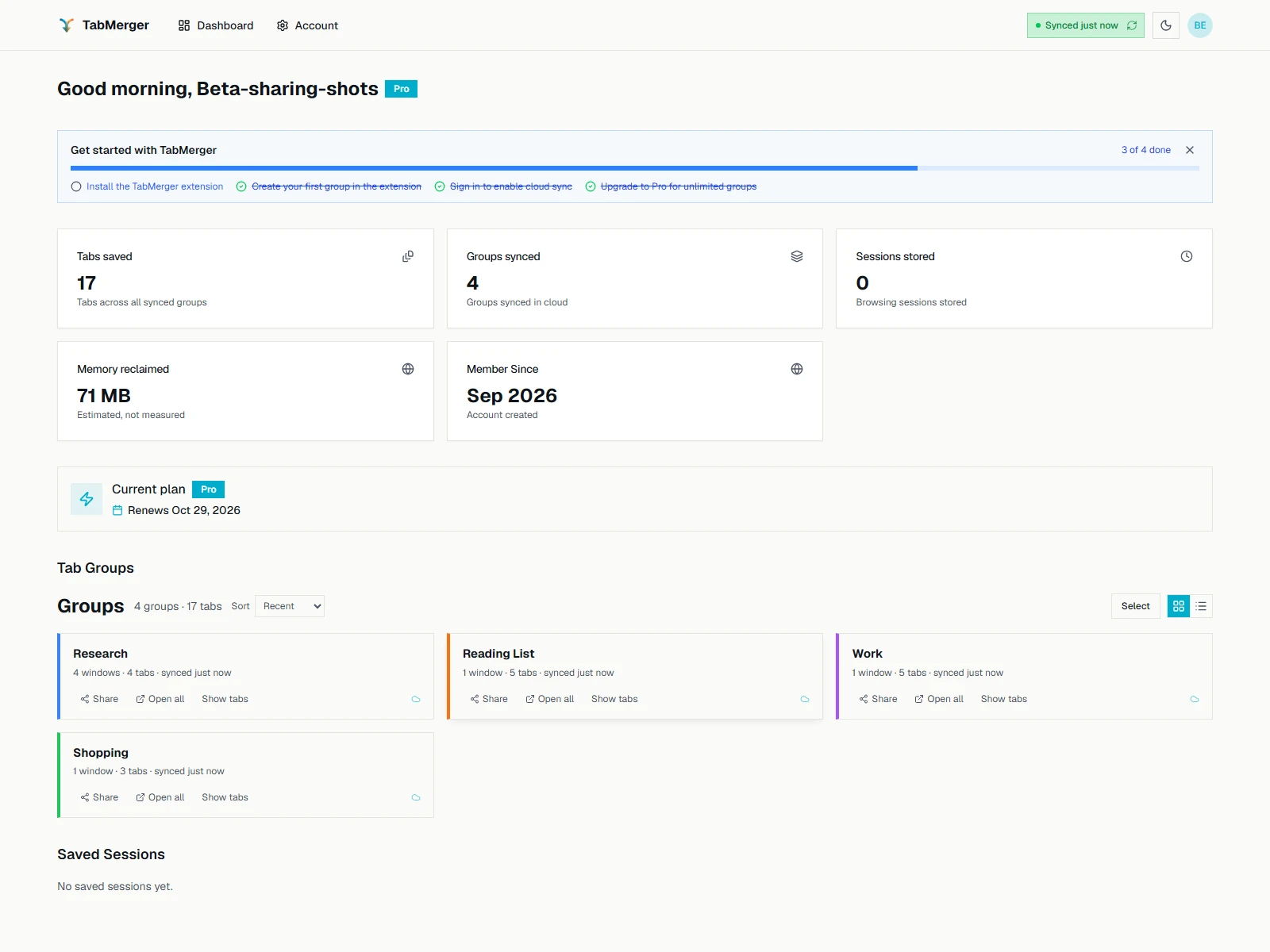
控制台中的分组,同步后与扩展的侧边栏一致。
正常的样子
控制台对分组是只读的
Pro检查内容:控制台是否只显示您的分组而无法更改:编辑只能在扩展中进行。
步骤
正常的样子
出现以下情况请报告:控制台上任何看似编辑、删除或创建分组的控件实际上真的起作用了。
控制台上的会话和统计
Pro检查内容:控制台上已保存的会话和合计数据是否与扩展一致。
步骤
正常的样子
从控制台分享
Pro检查内容:控制台的分享按钮是否像扩展一样复制分享链接。
步骤
正常的样子
账户页面
部分 ProPro:只有“设备”卡片需要 Pro;它列出参与同步的设备。
检查内容:账户页面是否显示正确的个人资料、套餐和设备,以及两种退出登录选项是否都能用。
步骤
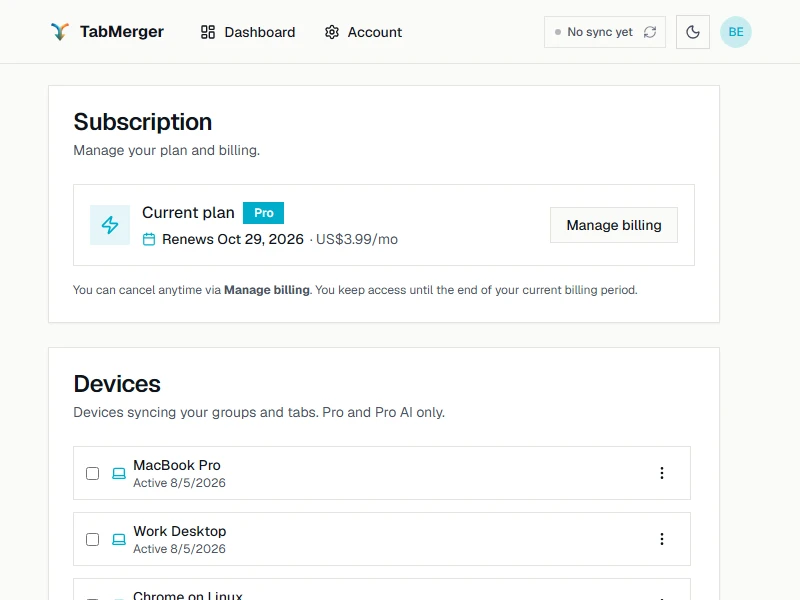
Pro 账户上的订阅和设备卡片。
正常的样子
在手机上
检查内容:控制台和账户页面在小屏幕上是否完全可用。
步骤
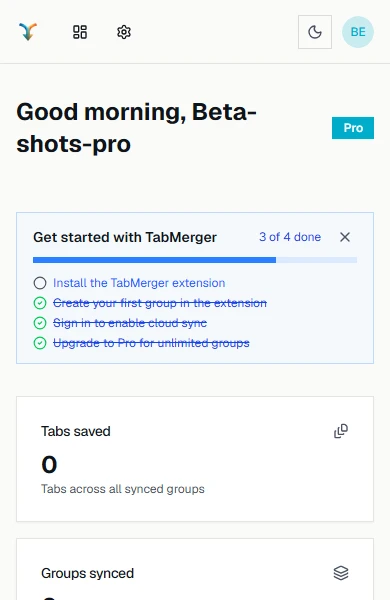
手机宽度下的控制台:顶栏只有图标,没有任何内容横向滚动。
正常的样子
出现以下情况请报告:页面在手机上横向滚动,或顶部的任何控件被截断或无法触及。
通知(提示消息)
检查内容:弹出通知是否易于阅读、倒计时后自动关闭,并且可以提前关闭。
步骤
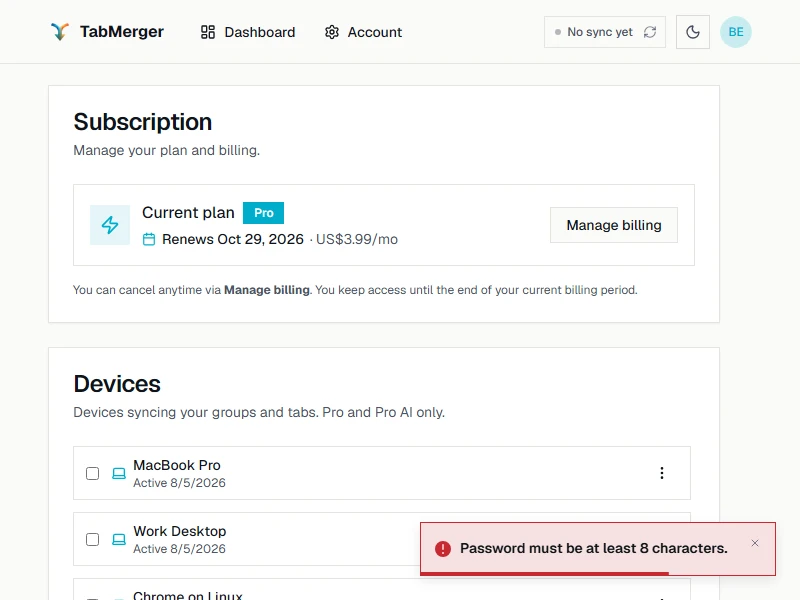
错误通知:红色边缘、用于关闭的 ✕,以及沿底部的倒计时条。
正常的样子
出现以下情况请报告:通知在任一主题下难以阅读、悬停时倒计时条仍在运行,或 ✕ 位置不对、无法关闭它。
分享含 Pro显示
分享需要 Pro(在本测试版中请参见上面的“升级到 Pro”)。每个分享的加密密钥都会为每个链接重新生成,并且只存在于网址的 #key= 片段中:它不会被发送到服务器或存储在服务器上,因此拥有完整链接(包括该片段)的任何人都可以查看分享的内容。请把分享链接当作内容本身对待。
从扩展分享一个或多个分组
Pro检查内容:扩展能否为一个分组或同时为多个分组创建分享链接。
步骤
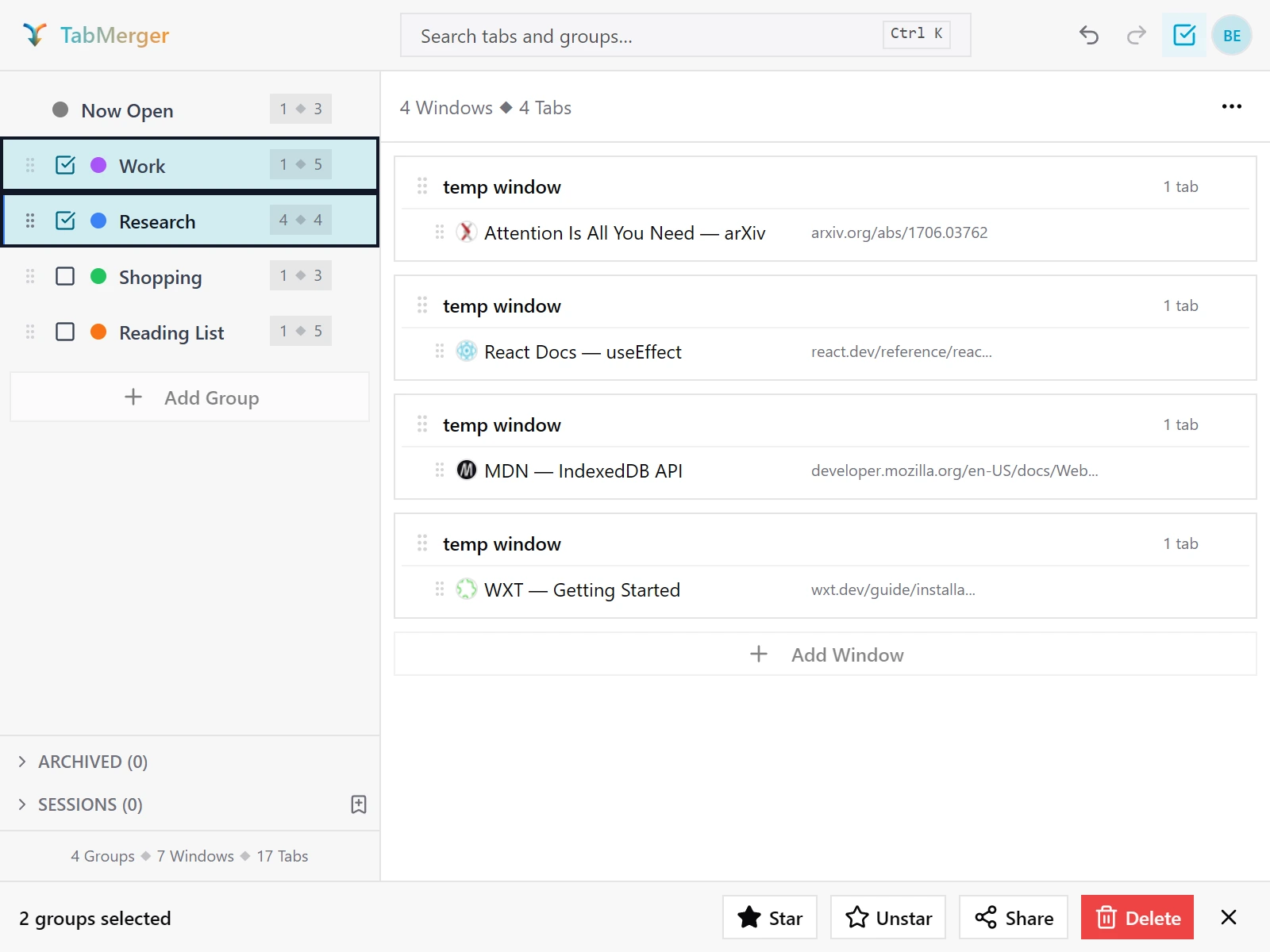
勾选要分享的分组,然后点击底部栏中的“分享”。
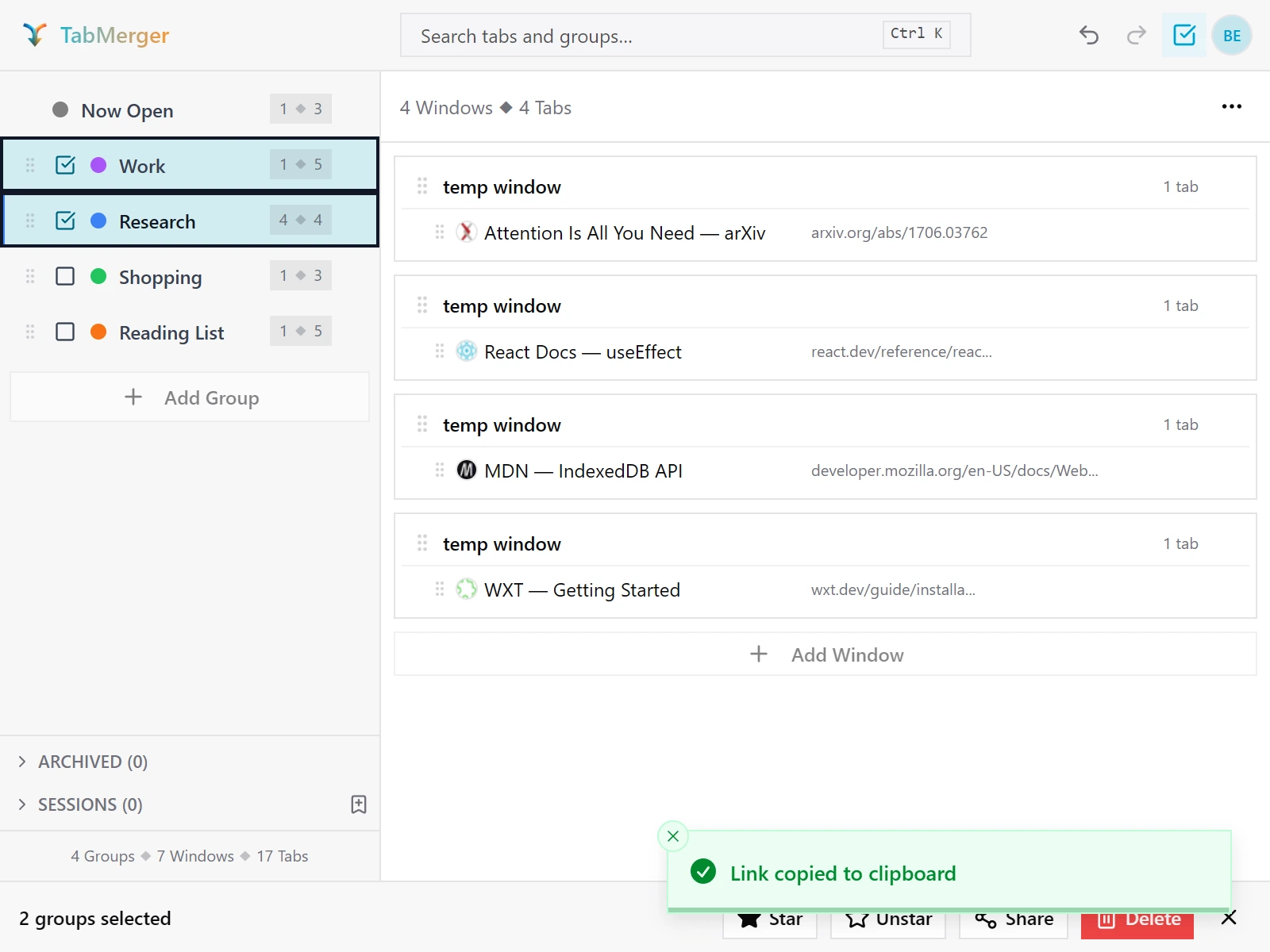
链接会立即复制。
正常的样子
打开分享链接
部分 ProPro:创建链接需要 Pro;打开链接完全不需要账户。
检查内容:任何人是否无需登录就能打开分享链接并以只读方式查看分享的分组。
步骤
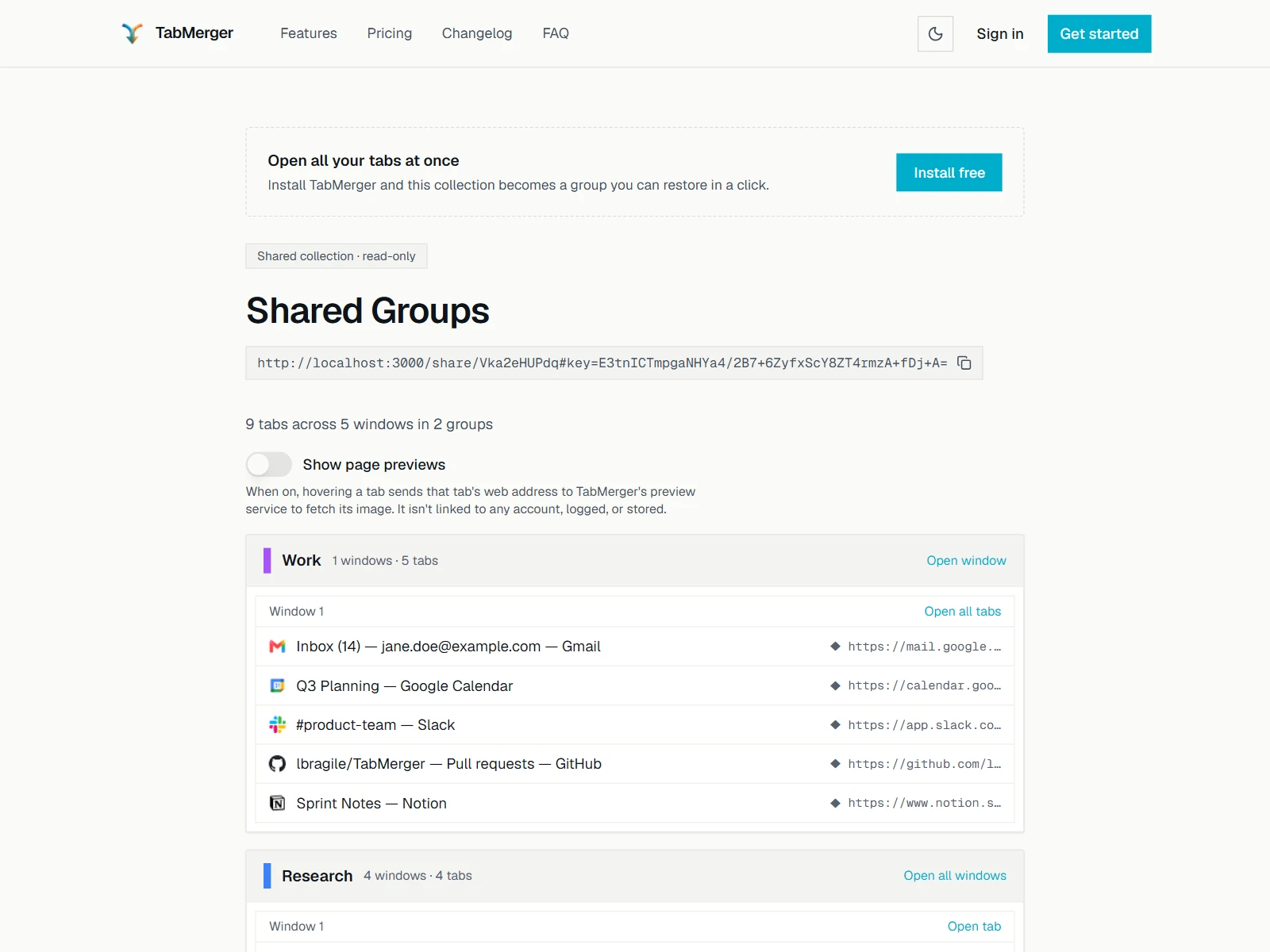
不登录的情况下,打开您链接的人看到的内容。(这里的链接指向本地测试服务器;您的链接会在 preview.tabmerger.com 上。)
正常的样子
分享页面上的页面预览
部分 ProPro:创建链接需要 Pro;打开链接完全不需要账户。
检查内容:分享页面上的页面预览是否保持关闭,直到查看者开启并确认。
步骤
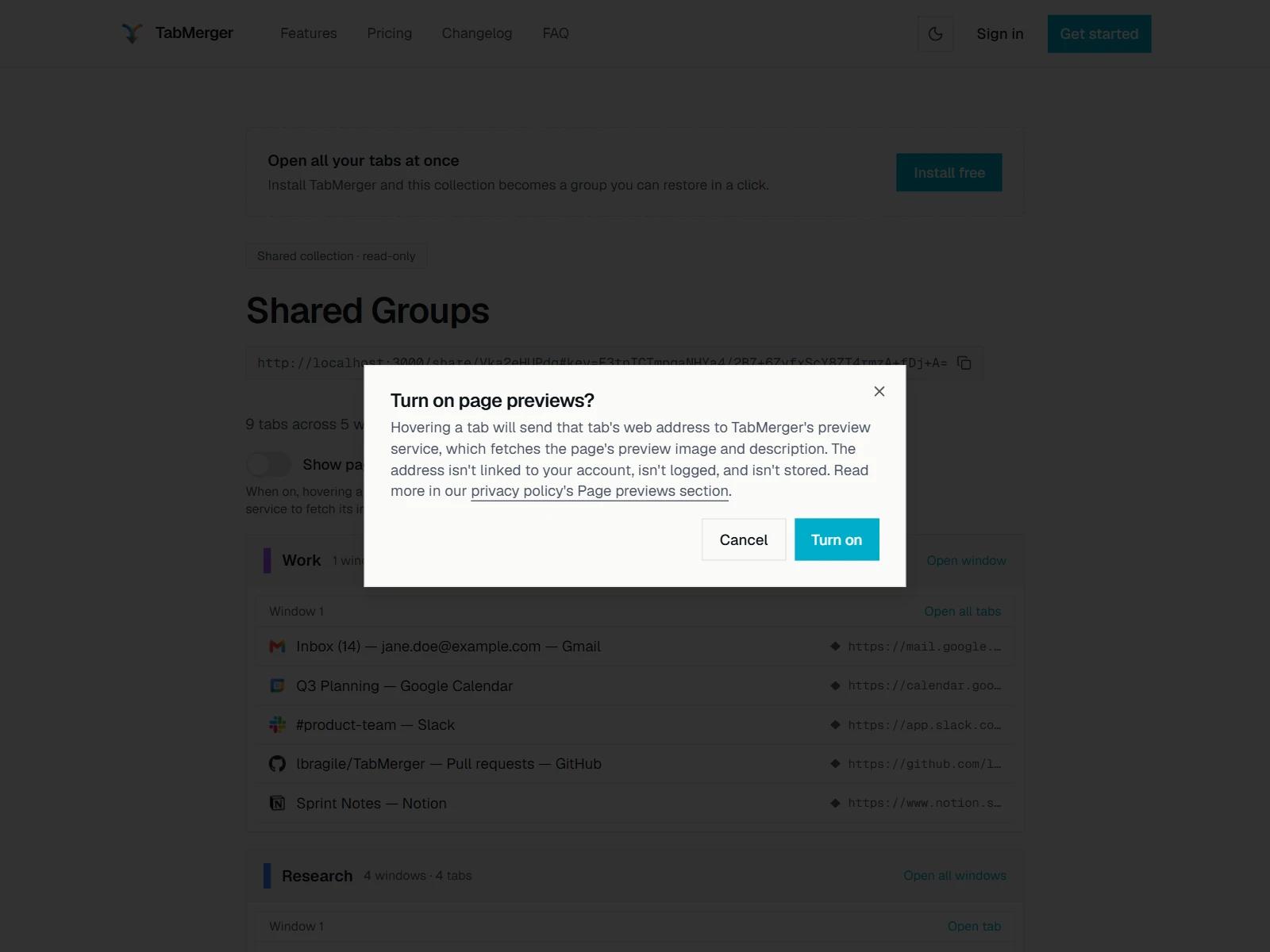
开启开关前会先询问。确认之前预览保持关闭。
正常的样子
分享包含许多窗口的分组
Pro检查内容:包含多个窗口的分享分组是否分别显示每个窗口。
步骤
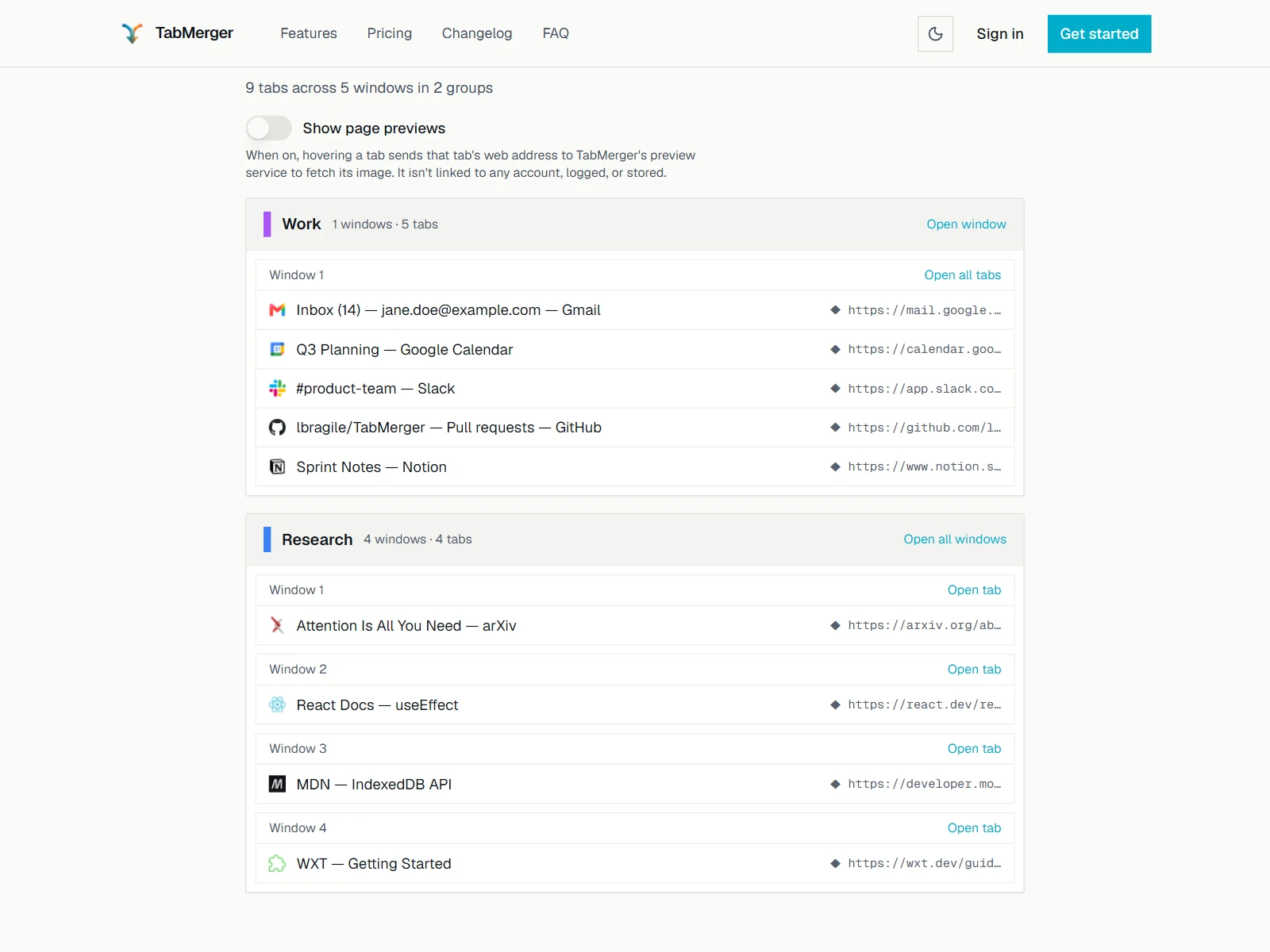
一个包含四个窗口的分享分组:每个窗口单独列出。
正常的样子
从网页控制台而不是扩展分享
Pro检查内容:从网站分享是否与从扩展分享的方式一样。
步骤
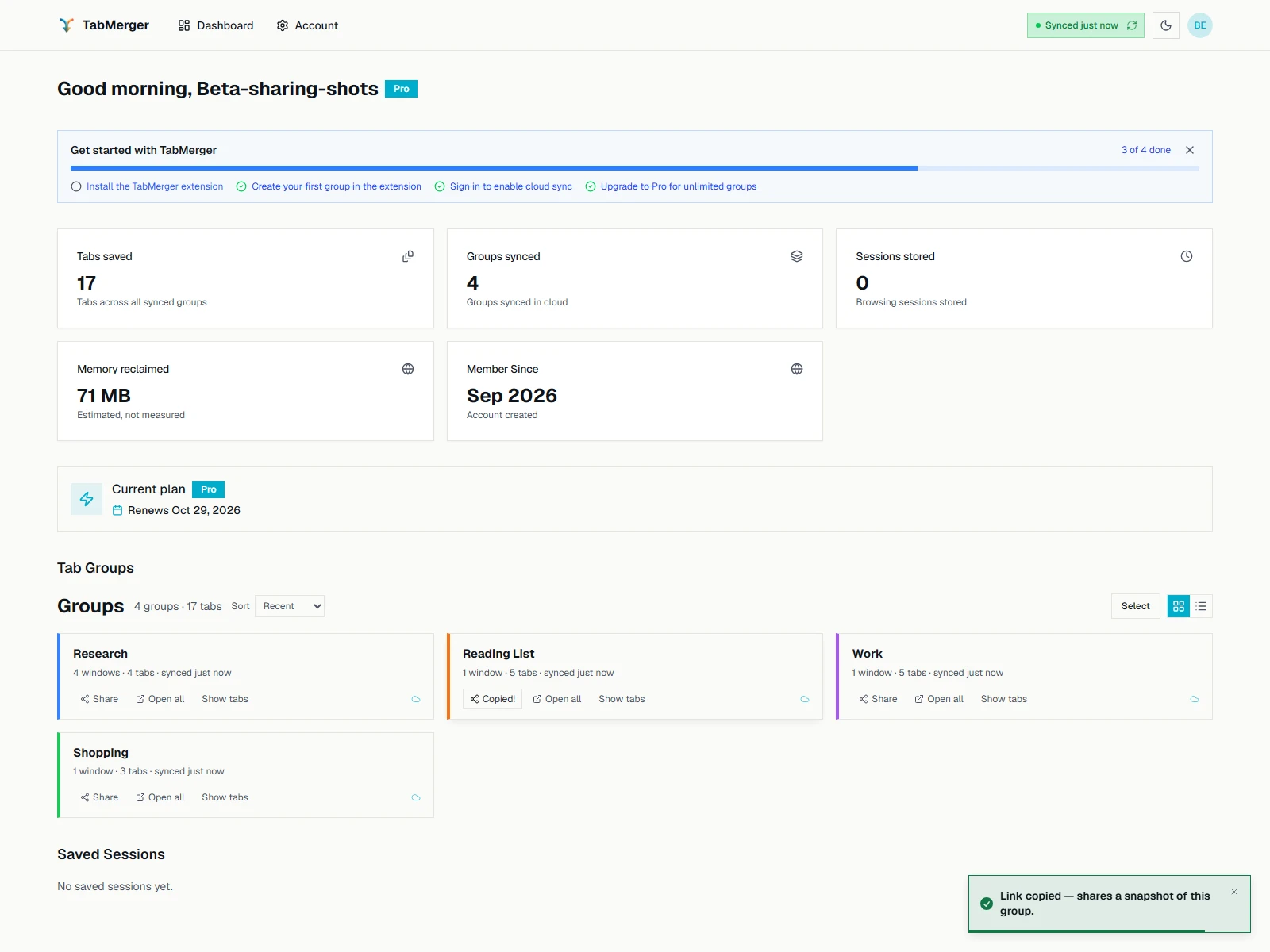
控制台卡片上的分享会复制同类链接。
正常的样子
编辑、重新分享、撤销和过期:目前不可能做到的事
Pro检查内容:分享链接目前还做不到的事,这样您就不用花时间去报告。
步骤
正常的样子
设置含 Pro显示
所有人都有“通用”、“账户”和“数据”标签页。升级到 Pro 后会出现“设备”标签页(见上面的“升级到 Pro”)。AI 和开发标签页不属于此测试版:AI 仍隐藏在“即将推出”标志之后,开发标签页只出现在本地开发版本中,不在您安装的测试版里。
通用标签页:主题、删除前确认、点击打开标签页、自动去重
检查内容:这些通用设置是否立即生效并被记住。
步骤
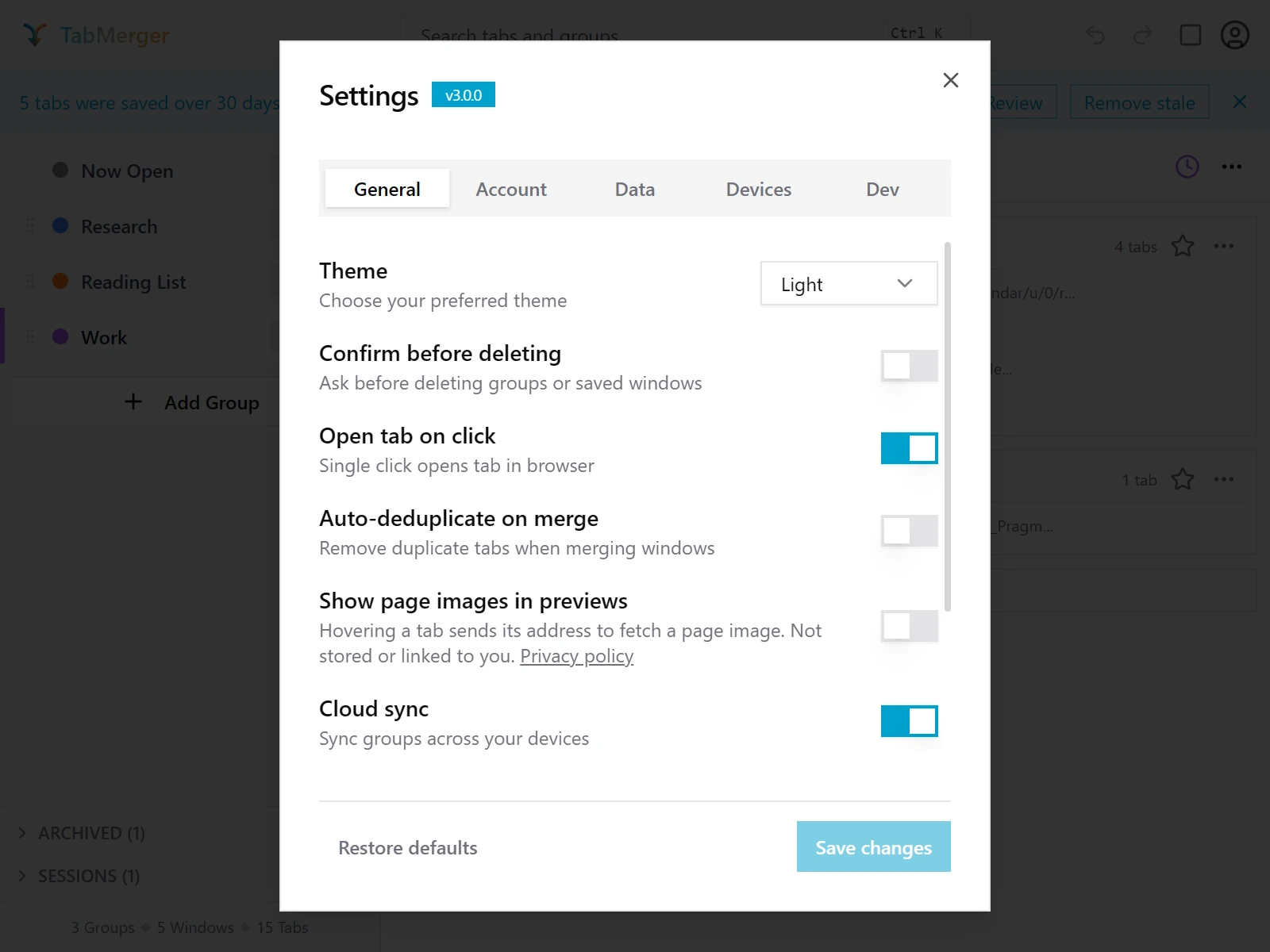
设置的“通用”标签页,标题旁有版本徽章。(开发标签页只存在于我们内部的截图版本中,您不会看到。)
正常的样子
通用标签页:在预览中显示页面图片
检查内容:页面图片设置是否控制标签页预览是否显示页面图片。
步骤
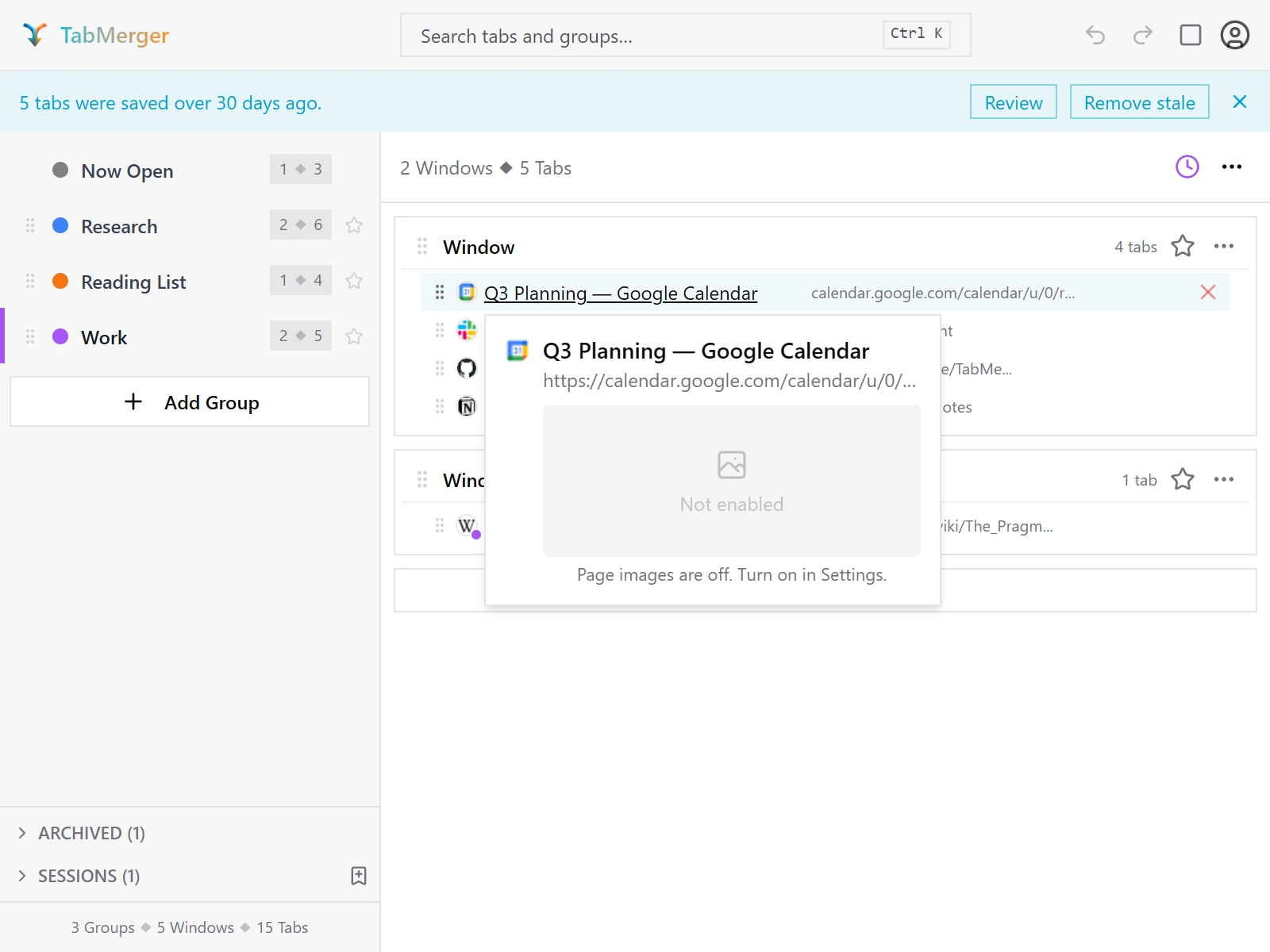
关闭“在预览中显示页面图片”时的悬停预览。
正常的样子
出现以下情况请报告:设置开启且页面有图片时,预览却显示“无预览”(空白)而不是真实图片。
通用标签页:云同步、过期标签页阈值、网址规则
部分 ProPro:只有“云同步”开关需要 Pro(免费版不显示)。
检查内容:这些设置是否针对正确的套餐显示,并改变应有的内容。
步骤
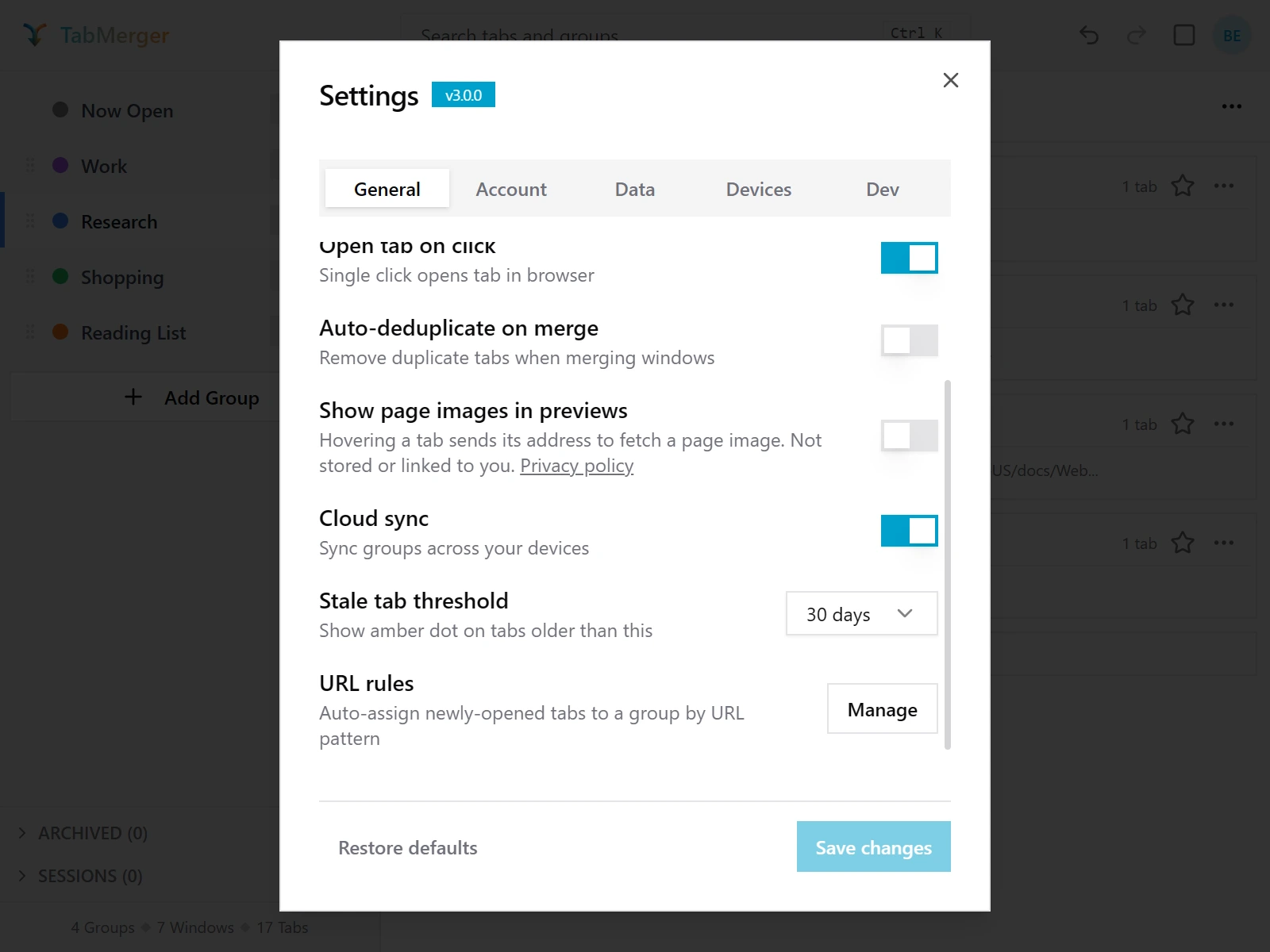
“通用”标签页的下半部分。(开发标签页只存在于我们内部的截图版本中,您不会看到。)
正常的样子
主题:浅色、深色和跟随系统
检查内容:每种主题在整个弹出窗口中是否看起来都正常,以及所选主题是否被记住。
步骤
正常的样子
出现以下情况请报告:任何内容难以阅读或仍保持旧主题(菜单、对话框、图标或边框),或重新打开弹出窗口后主题被重置。
网址规则:自动保存匹配的页面
检查内容:网址规则是否会把您在匹配地址打开的页面保存到您选择的分组。
步骤
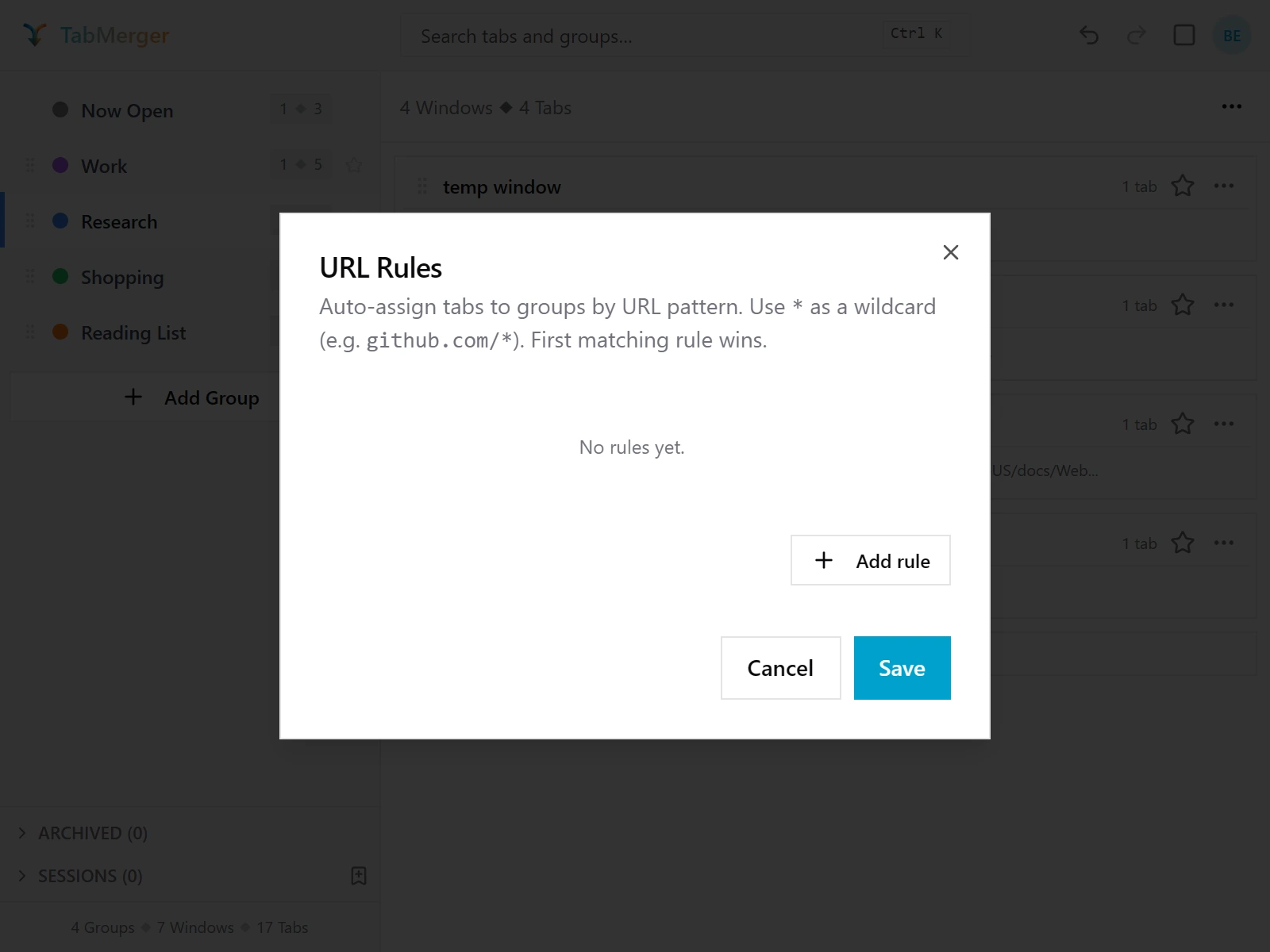
“设置 → 通用 → 网址规则 → 管理”会打开此编辑器。
正常的样子
出现以下情况请报告:匹配的页面没有被保存、落入了错误的分组,或被保存了多次(例如每次刷新都再保存一次)。
账户标签页:套餐、续订、邮箱、管理账单/升级、退出登录
检查内容:账户标签页是否显示您真实的套餐、续订日期和邮箱,以及其按钮是否有效。
步骤
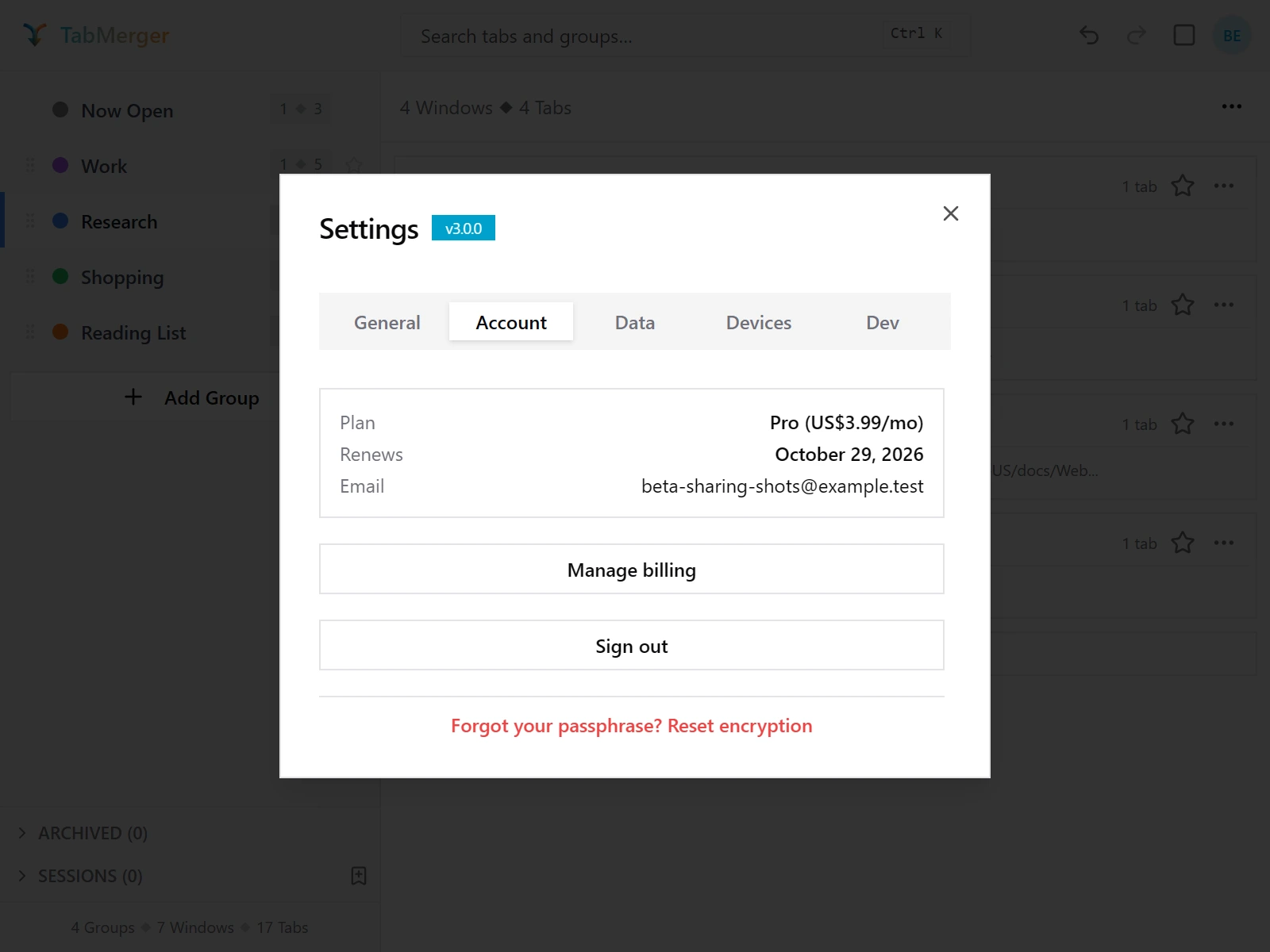
Pro 账户的“账户”标签页。底部的重置链接是下一个项目。(开发标签页只存在于我们内部的截图版本中,您不会看到。)
正常的样子
账户标签页:忘记密码短语?重置加密
Pro检查内容:设置好加密后,加密重置链接是否出现在账户标签页中。
步骤
正常的样子
数据标签页:导出、导入、清除所有数据
检查内容:导出、导入和清除数据是否有效,并且在替换或删除任何内容前都有确认。
步骤
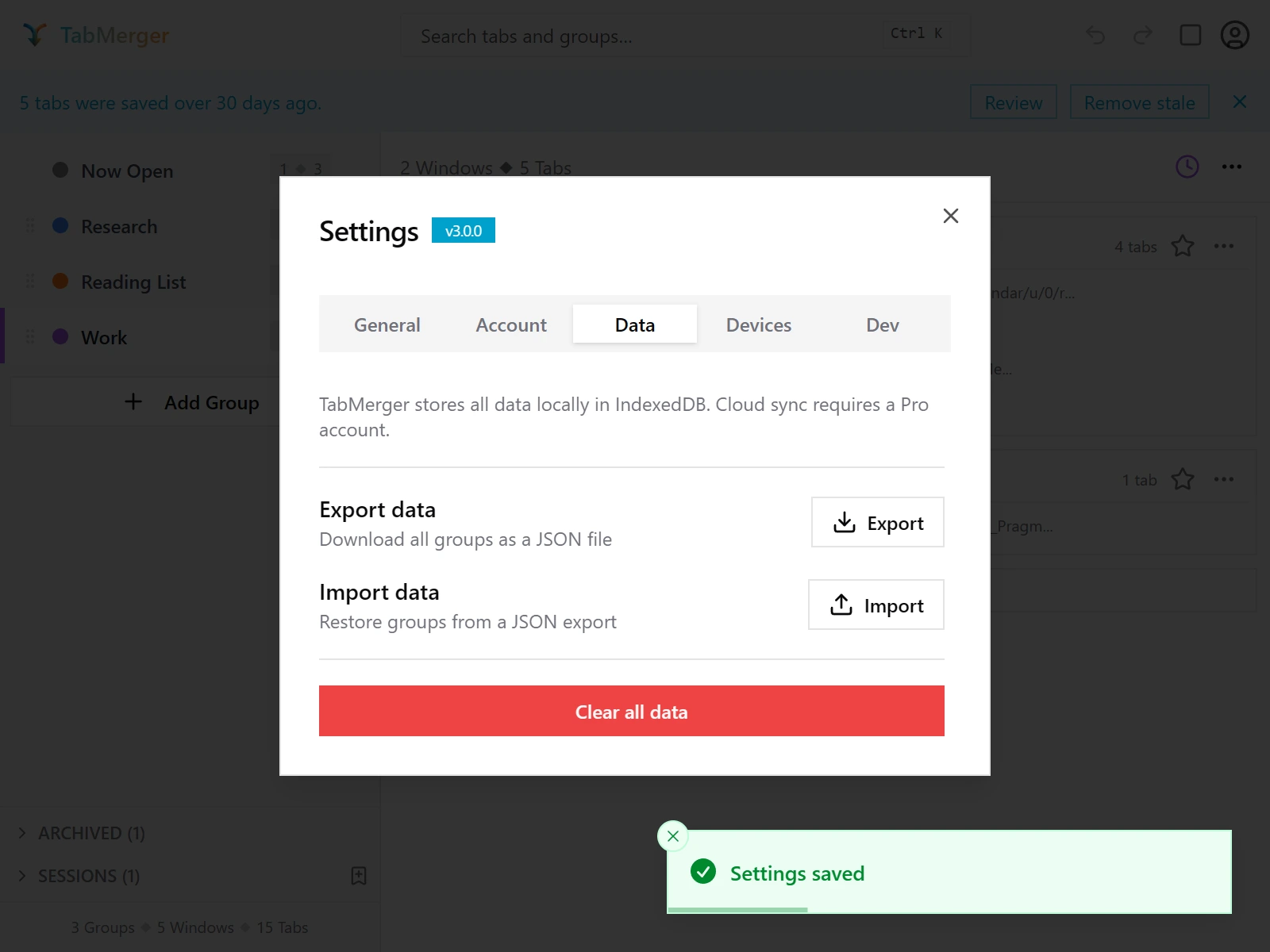
设置的“数据”标签页。
正常的样子
出现以下情况请报告:无效或空的文件悄无声息地什么都不做,而不是显示“文件格式无效”或“未找到分组”之类的错误提示。
保存与重置,以及“有未保存的更改”提示
检查内容:设置是否只在点击“保存”时才保存,并对未保存的更改发出警告。
步骤
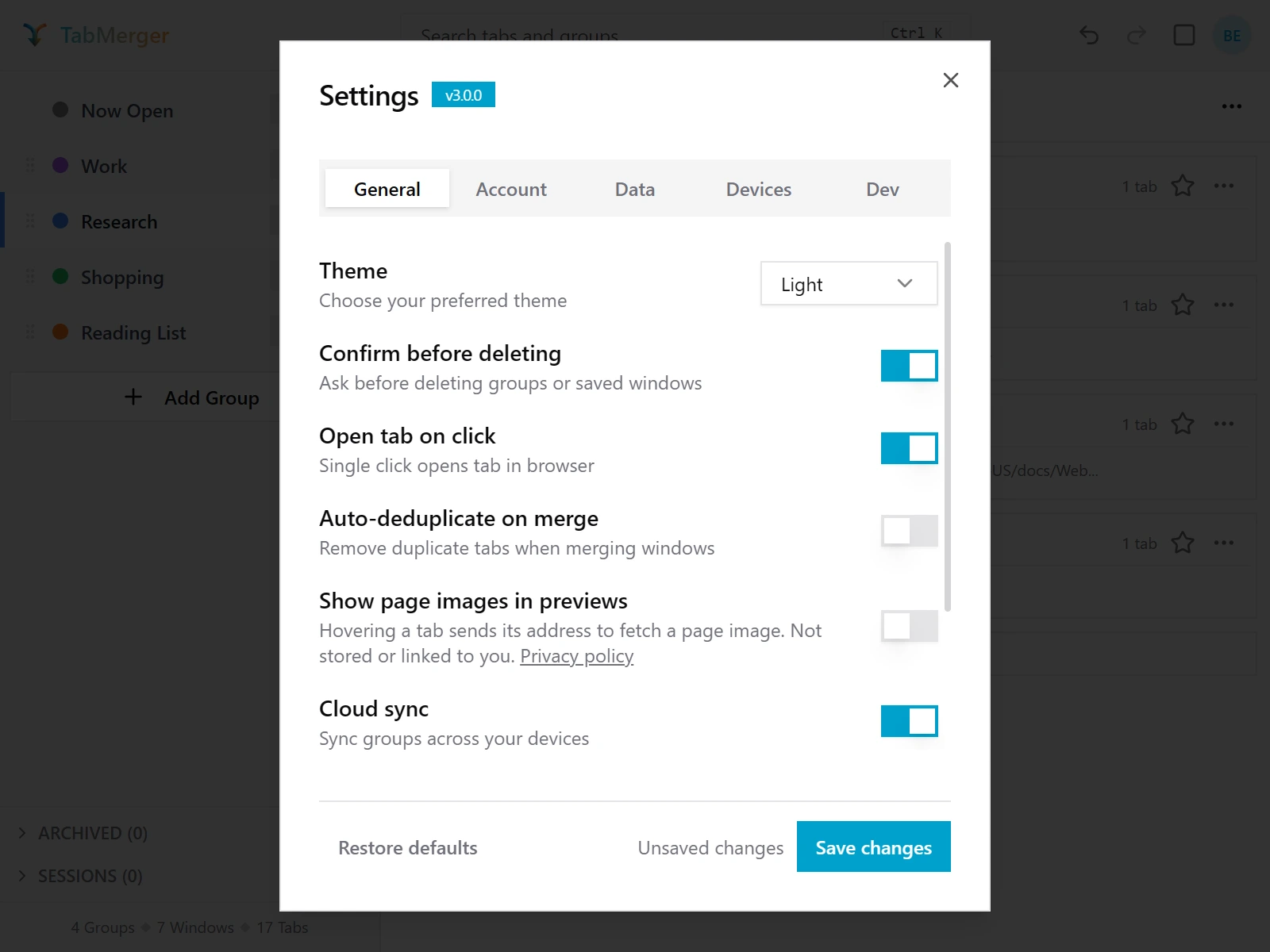
更改某项设置后:出现“有未保存的更改”,“保存更改”变为可用。(开发标签页只存在于我们内部的截图版本中,您不会看到。)
正常的样子
出现以下情况请报告:没有任何更改时“保存更改”仍保持可用,或您更改但从未保存的设置在关闭并重新打开设置后依然保留。
版本徽章
检查内容:在哪里找到要写进错误报告的确切版本号。
步骤
正常的样子
仅限 Pro
登录和跨设备同步Pro显示
测试版通过 preview.tabmerger.com 的预览网页应用同步,而不是主站:请在那里登录,查看已同步的分组、控制台和分享。
设置两台设备
Pro检查内容:登录同一账户的两台设备是否共享它们的分组。
步骤
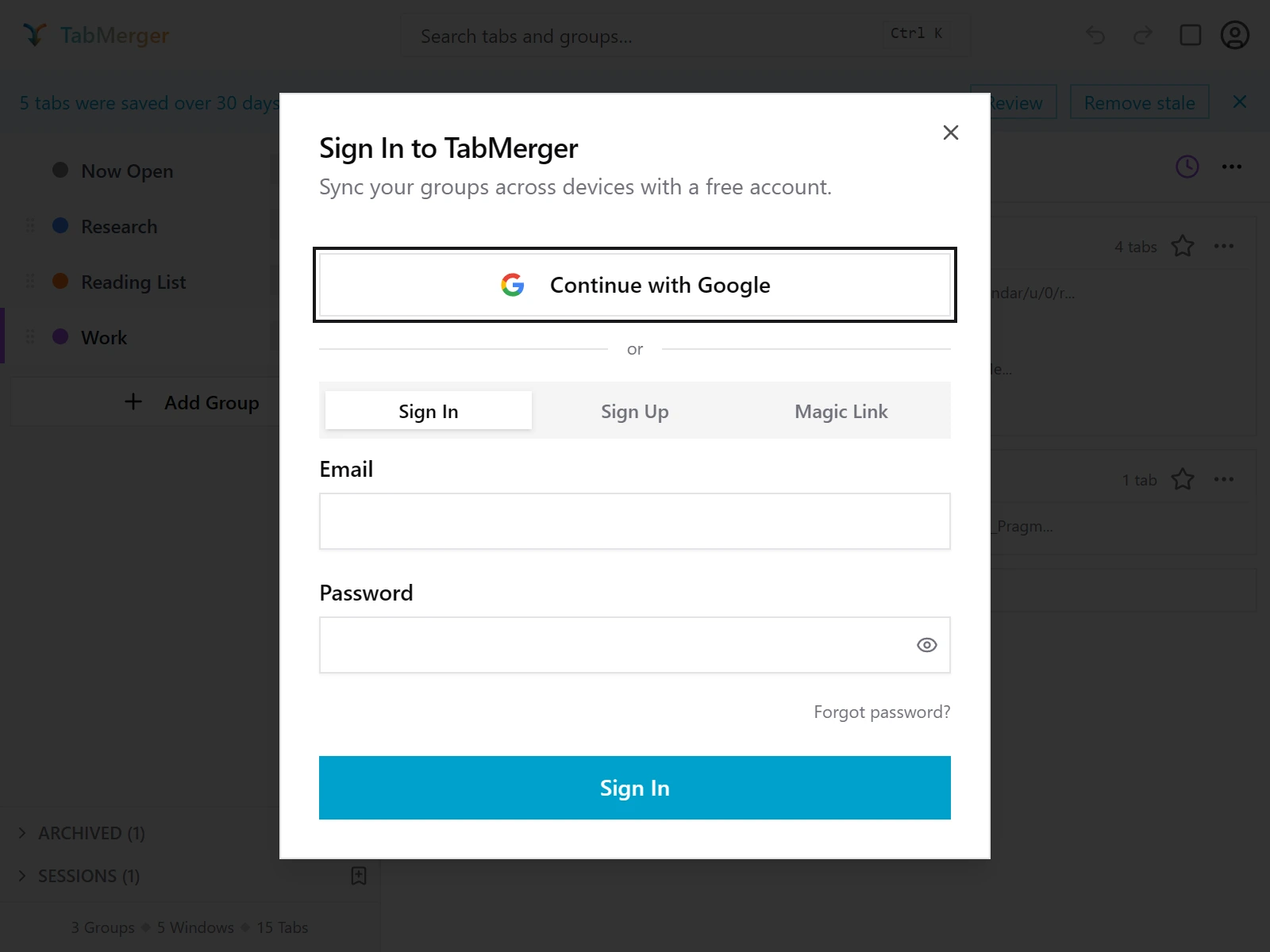
从扩展登录:账户图标(右上角)→ 登录。
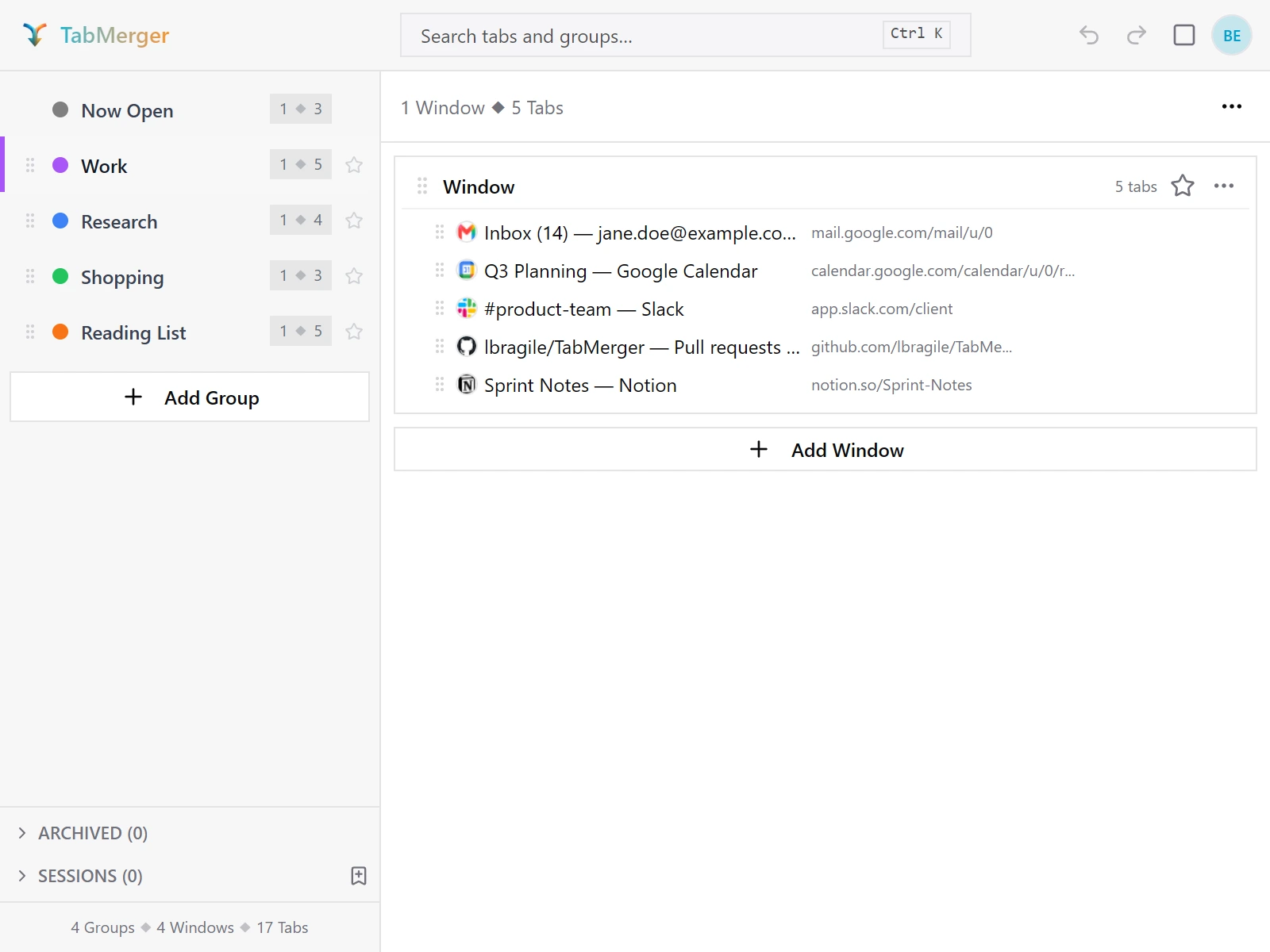
设备 A。
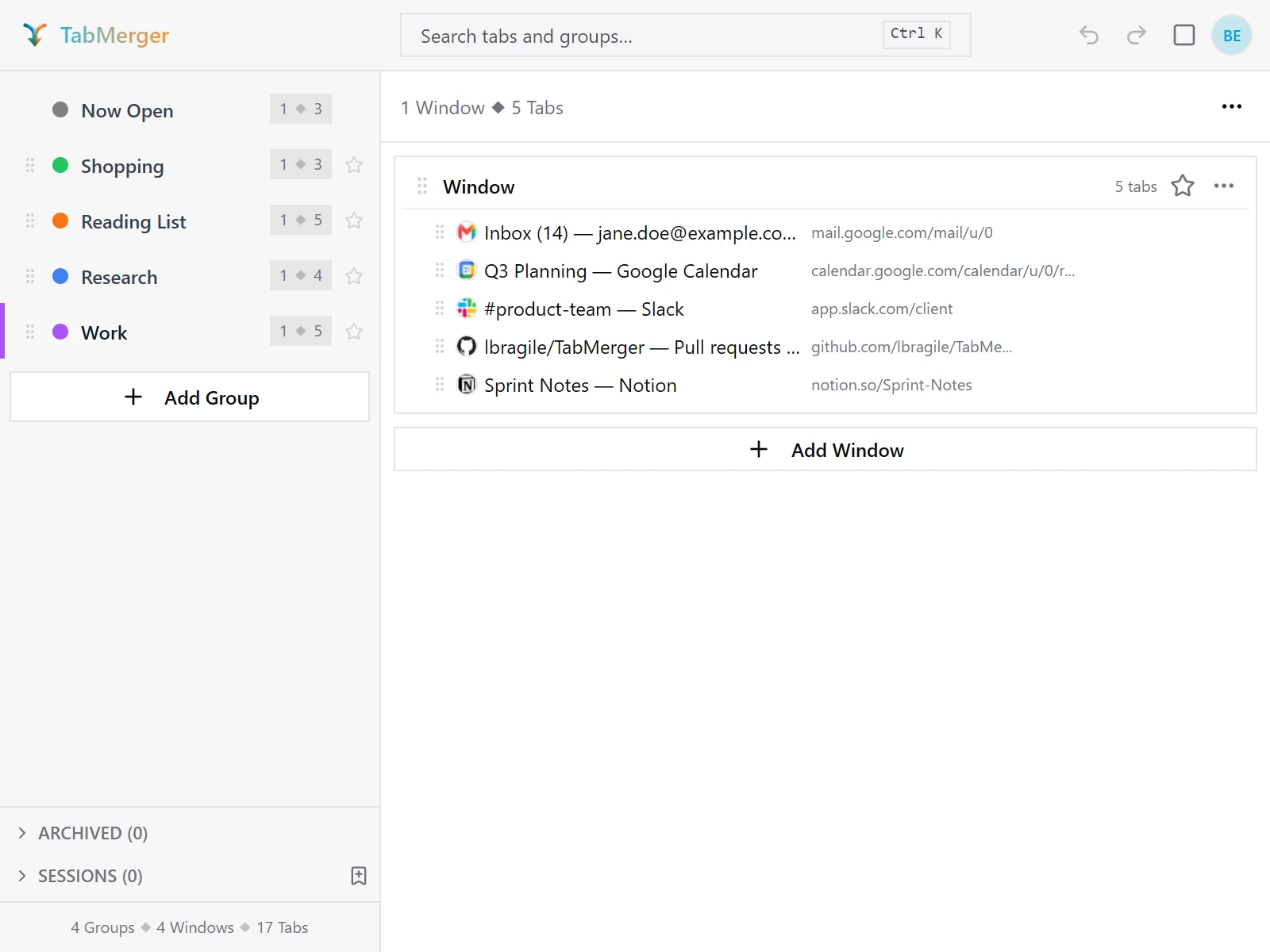
设备 B 在登录并解锁后:分组和数量相同,顺序也相同。
正常的样子
重命名会同步到另一台设备
Pro检查内容:在一台设备上的重命名是否无需手动刷新就显示在另一台设备上。
步骤
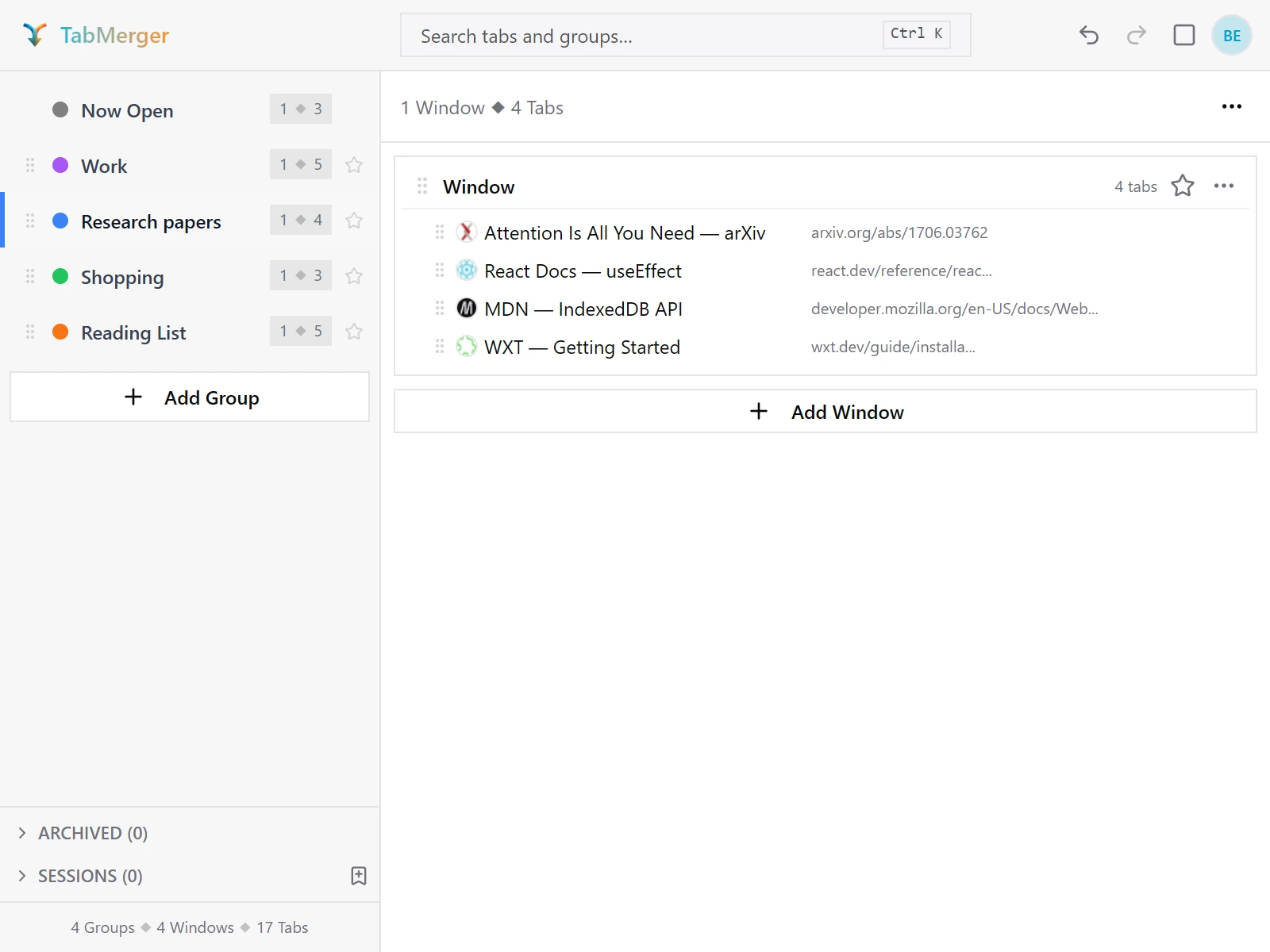
设备 A:“Research”重命名为“Research papers”。
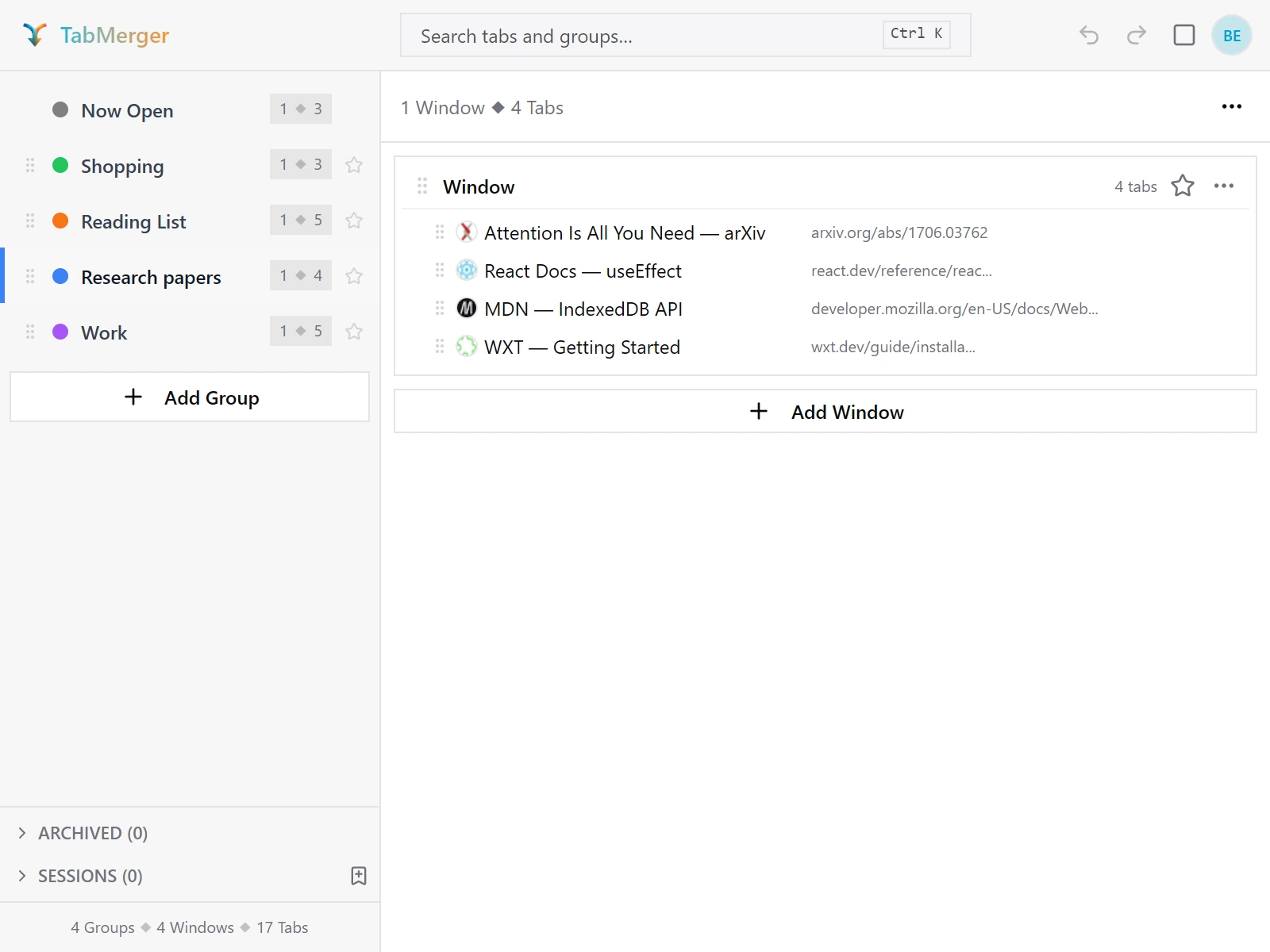
设备 B,仅重新打开弹出窗口后:新名称已经在那里。
正常的样子
删除会同步到另一台设备
Pro检查内容:已删除的分组是否在每台设备上都保持删除状态,而不是回来。
步骤
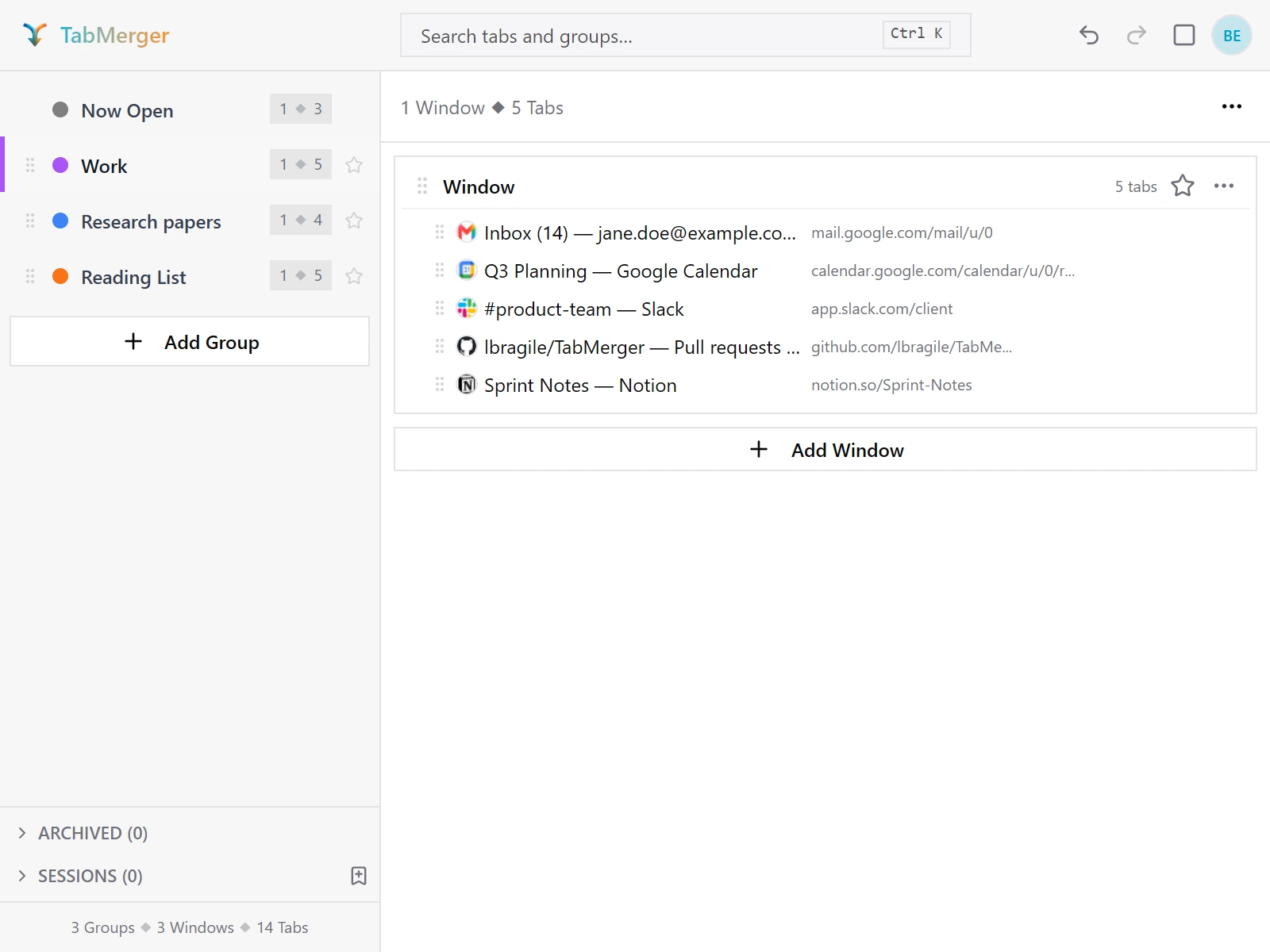
设备 A:“Shopping”已删除。
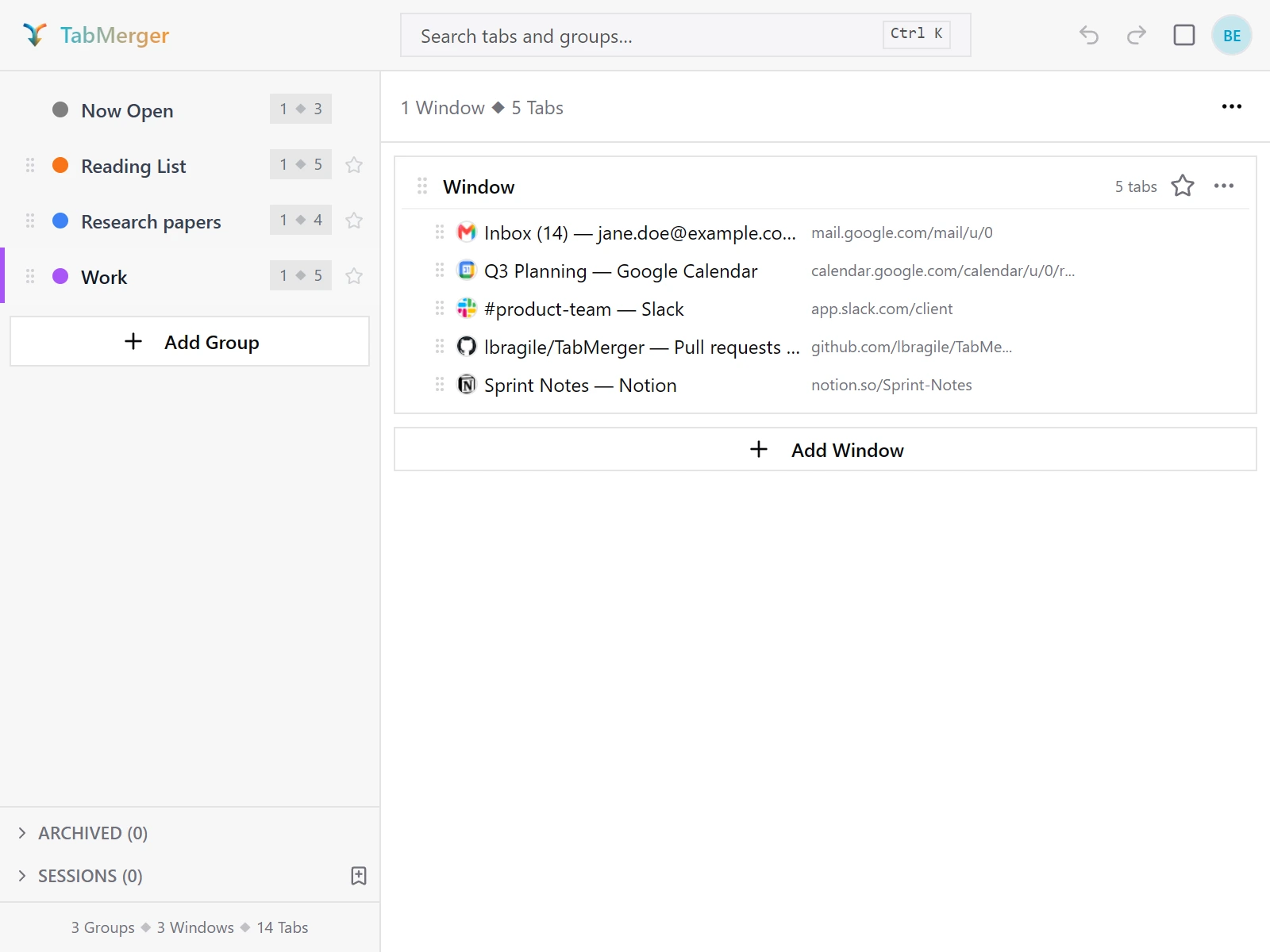
设备 B 重新打开弹出窗口后:“Shopping”在那里也不见了。
正常的样子
出现以下情况请报告:已删除的分组在之后的同步中在任一设备上回来了。
重新排序分组会同步
Pro检查内容:分组的顺序在每台设备和控制台上是否相同。
步骤
正常的样子
出现以下情况请报告:同步完成后各设备的顺序不同,或重新排序又跳回了旧顺序。
离线更改会在重新连接时同步
Pro检查内容:离线所做的更改在重新上线后是否同步,且没有重复或丢失。
步骤
正常的样子
离线时删除分组
Pro检查内容:离线时删除的分组在重新连接后是否保持删除状态。
步骤
正常的样子
出现以下情况请报告:离线时删除的分组在同步后在任一设备上重新出现。
同一分组在两台设备上被编辑(冲突副本)
Pro检查内容:当同一分组在两台设备上都尚未同步前被编辑时,是否不会覆盖任何内容,并得到一个可手动合并的副本。
步骤
正常的样子
出现以下情况请报告:某次编辑悄悄消失且没有副本,或只有一台设备编辑了该分组却出现了“冲突副本”。
端到端加密密码短语Pro显示
加密对每个已登录的账户都是强制的,不是可选设置,没有关闭它的开关。您同步的分组、会话和“当前打开”快照都使用只有您的密码短语才能解锁的密钥加密;TabMerger 的服务器永远看不到密码短语或解包后的密钥。
首次设置密码短语
Pro检查内容:开启同步时,是否会在您的任何数据离开设备之前,先要求您选择加密密码短语。
步骤
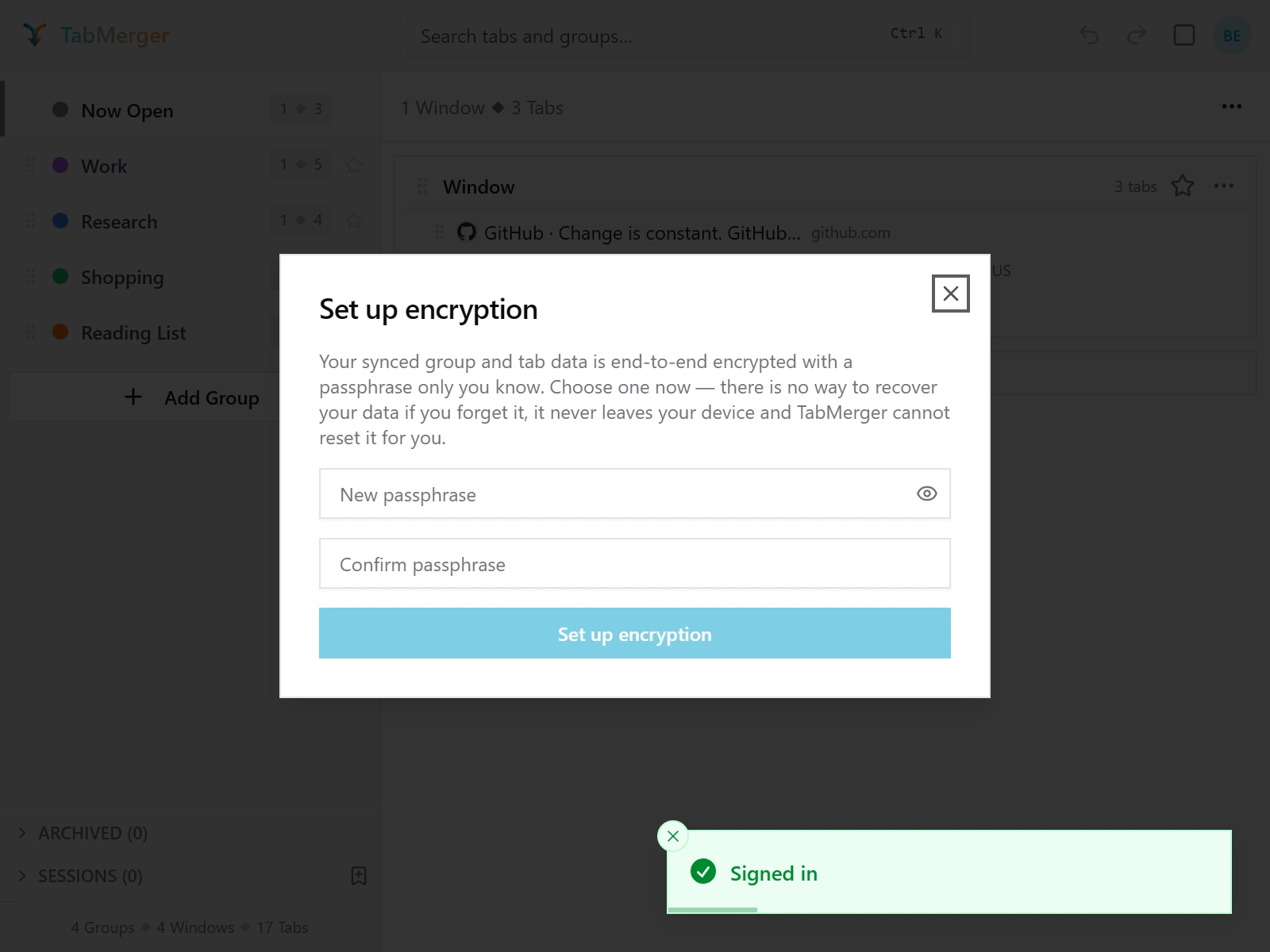
在 Pro 上登录后会自动出现。
正常的样子
在第二台设备上解锁
Pro检查内容:第二台设备是否需要先输入一次您的密码短语才能读取同步的数据。
步骤
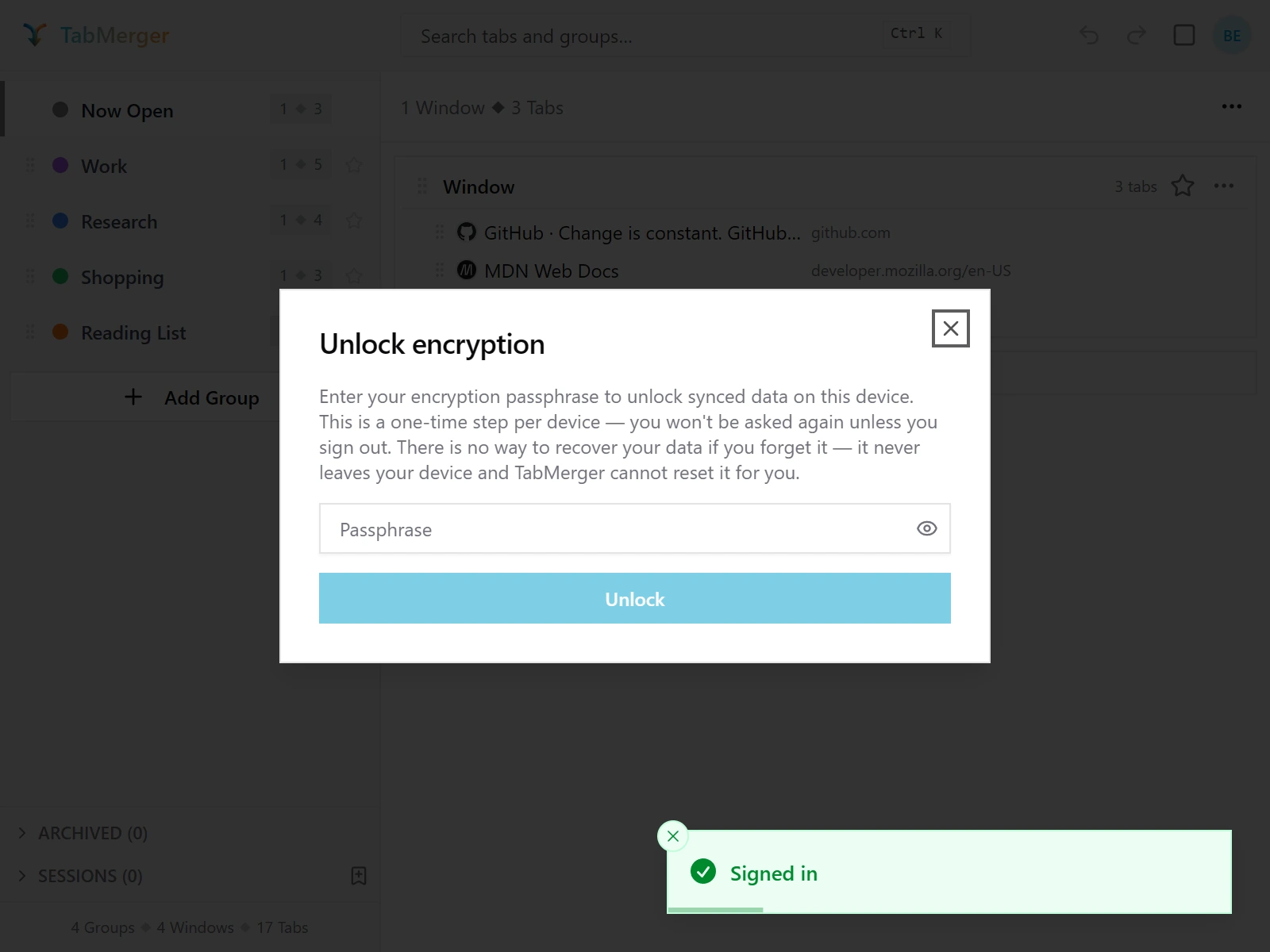
在第二台设备上,扩展会向您询问一次现有的密码短语。
正常的样子
“已锁定”是什么样子,以及重启后保持解锁
Pro检查内容:已锁定的数据在解锁前是否保持不可读,以及设备在重启浏览器后是否保持解锁。
步骤
正常的样子
忘记密码短语:重置加密
Pro检查内容:重置加密是否会先明确确认,并让您设置新的密码短语。
步骤
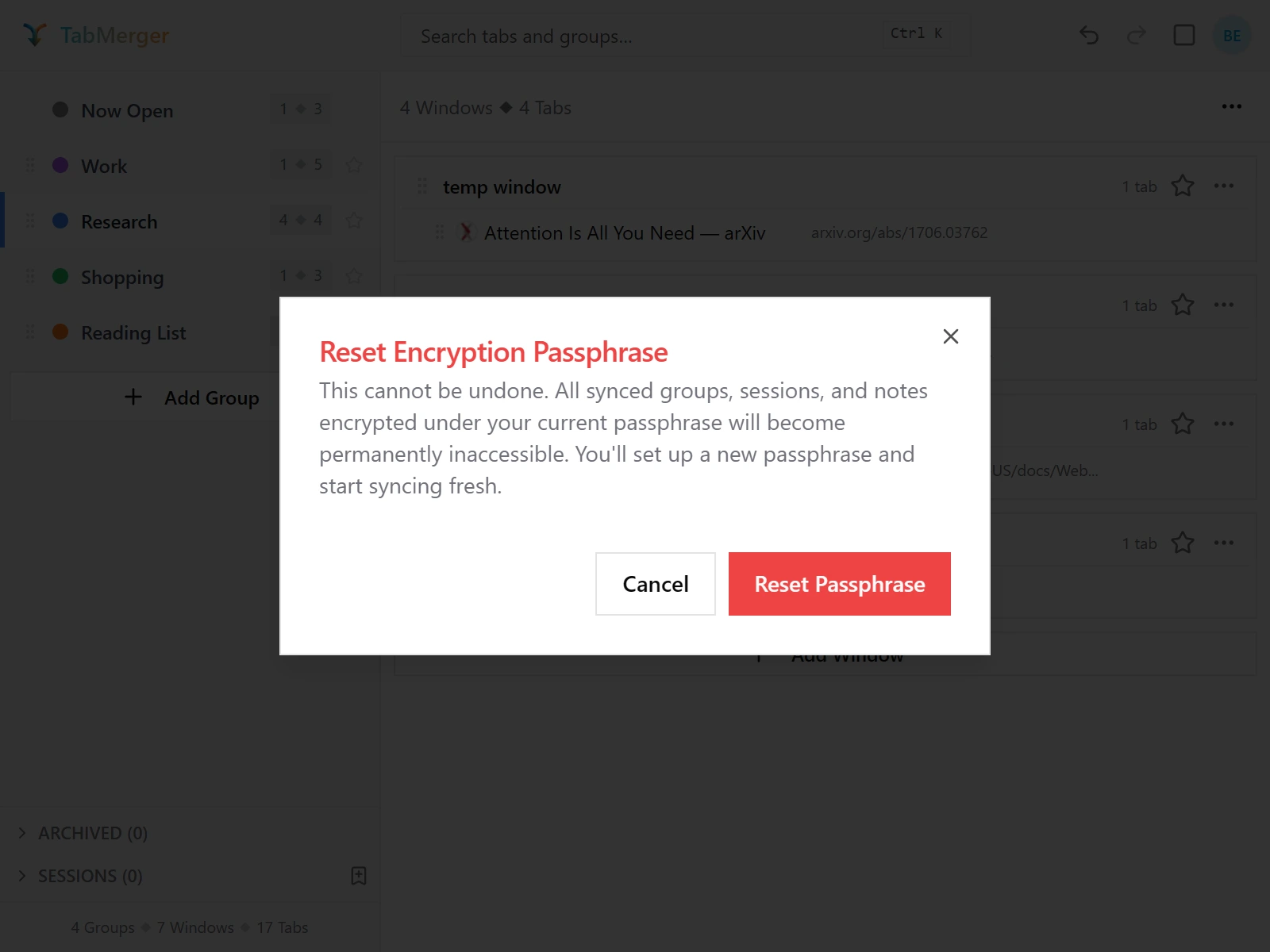
重置之前出现的确认。取消是安全的;重置密码短语不可逆。
正常的样子
在网页控制台上验证
Pro检查内容:网站在显示您同步的分组之前,是否会先要求输入密码短语。
步骤
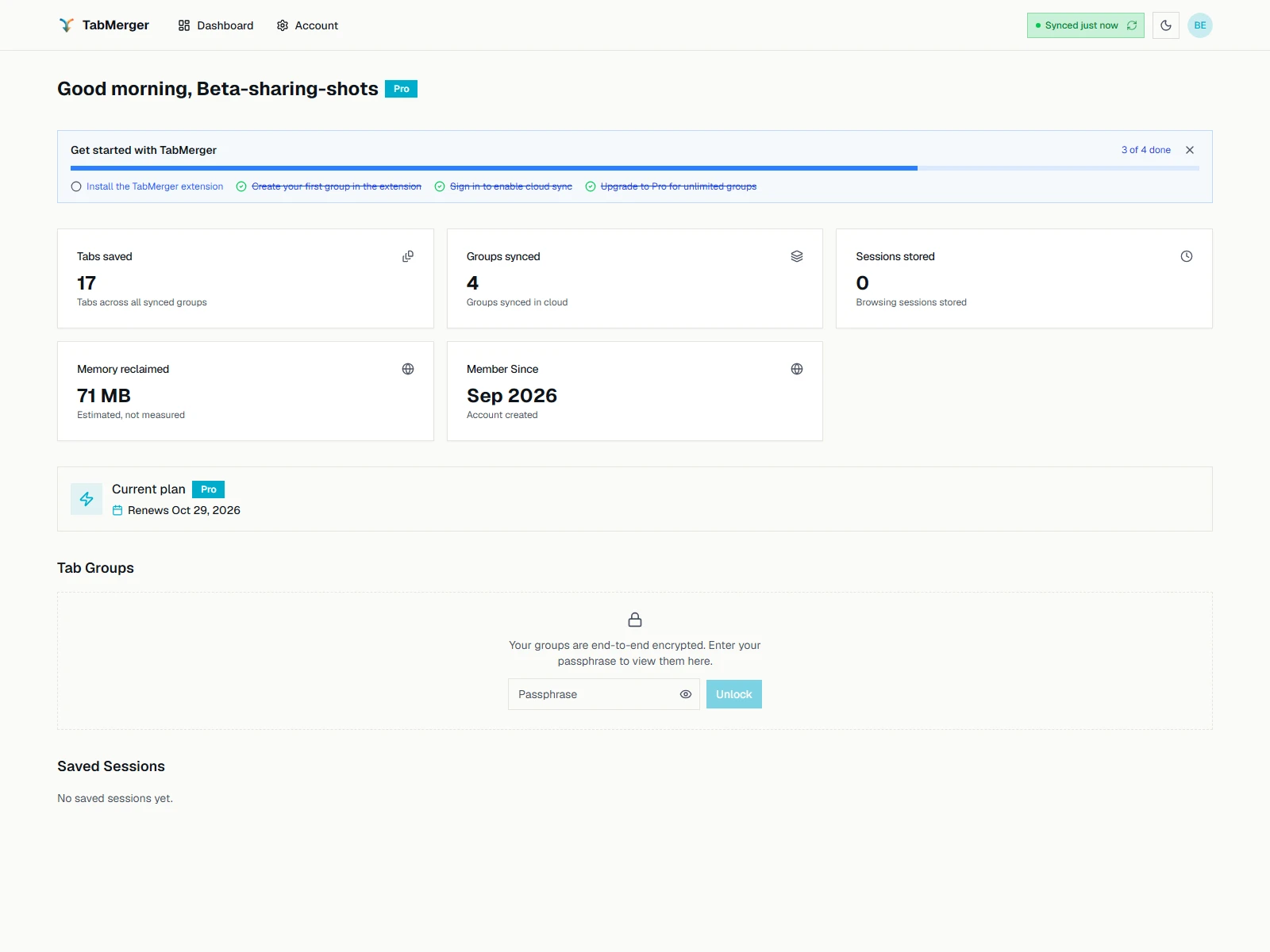
在您输入密码短语之前,控制台显示的是这个,而不是您的分组。
正常的样子
如何确认您的数据确实已加密
Pro检查内容:您如何亲自看出,没有密码短语就无法读取您的数据。
步骤
正常的样子
我们特别希望听到的反馈
- 任何数据丢失:不该消失的分组、标签页或会话消失了。
- 同步冲突:同一分组在两台设备上都被编辑、且都尚未同步时,出现“(conflict copy)”分组是正常的。如果某次编辑悄悄消失了,或只有一台设备编辑却出现了副本,请告诉我们。
- 任何令人困惑、不清楚,或比预期多点了几次的地方。
- 任何缓慢的地方:弹出窗口打开、搜索、拖放或同步明显比预期慢。
3. 已知问题
这些问题我们已经知道,无需重复报告。此列表会随每个测试版本更新;如果这里的某个问题对您已修复,或表现与描述不同,则值得报告。
ChromeNew Chrome beta versions arrive after Chrome Web Store review
Each beta update is reviewed by the Chrome Web Store before it reaches testers, which can take from a few hours to a couple of days. Features described here may appear on the preview site before they reach your extension.
FirefoxFirefox shows a different version number
about:addons lists the Firefox beta as 4.1.0.x (e.g. 4.1.0.8 for 3.1.0-beta.8). That is expected: Firefox can only show a numeric version.
在此期间: When reporting a bug, give the version shown in TabMerger’s Settings instead.
ExtensionA change made the instant before the popup closes may not be saved
A change (a new colour, a rename, a move, a note) takes a split second to be stored. If the popup closes within that moment, for example by pressing Enter and then Escape straight away, or on a slow or busy computer, the change can be missing when you reopen TabMerger. Nothing else is affected.
在此期间: Reopen TabMerger and make the change again. After an edit, give the popup a moment before closing it.
ExtensionA long web address in a tab row is cut off without “…”
When a tab’s address is too long for its column, it stops abruptly, sometimes in the middle of a letter, instead of ending in “…”. On a narrow row it can also run up against the “renamed” label. Only the display is affected; the saved address is complete.
在此期间: Hover the tab to see its full address.
BillingA subscription keeps the currency it started in
Checkout shows the price in your local currency, but a subscription (and every plan change or renewal of it) stays in the currency it was first paid in. Accounts that subscribed before local pricing keep paying in US dollars. Renewals in a local currency are converted again each time, so the amount can shift slightly with exchange rates.
在此期间: To test local pricing, use a new account (see “Paying in your local currency” above).
Web appThe dashboard’s “Synced” time can be older than your last sync
In a browser that has not seen a sync yet (a new browser, or after clearing site data), the sync label in the dashboard header shows when your groups last changed, not when a device last synced. While the dashboard is open, a sync from another device that changed nothing, or that only deleted a group, does not move the time either.
在此期间: Press the refresh button on the label. The extension in that browser syncs and the time updates.
SyncA saved session deleted on the dashboard can come back
If you delete a session you saved yourself on the web dashboard while a browser with the extension still has that session, the extension can upload it again later, and it reappears on the dashboard. This happens when that browser has to send its sessions again: after a session or an automatic backup could not be uploaded (for example while offline), or after you reset your encryption passphrase. Automatic backups are not affected: one deleted on the dashboard stays deleted there, and the browser that has it keeps its own copy.
在此期间: Delete the session in the extension (the Sessions list in the sidebar). That removes it from that browser and from your account.
Web appSome groups or sessions show as “(locked)” after a passphrase reset
After you reset your encryption passphrase, the dashboard asks for the new one. Anything that was saved with the earlier passphrase and has not been uploaded again since still cannot be read, even though the new passphrase is correct: it shows as “(locked)” with a short explanation on the item, and it cannot be shared or restored (a locked session can still be deleted). A device listed in Account shows the same explanation instead of its window and tab count.
在此期间: Open the extension on the device that has those groups or sessions, unlock it with the new passphrase and let it sync. It uploads them again and the dashboard can read them after a refresh.
4. 报告错误
错误和想法请提交到我们公开的 GitHub Discussions:github.com/lbragile/TabMerger/discussions。请先看看那里,也许已有人报告过同样的问题。
Discussions 是公开的。请勿粘贴私密网址、标签页标题或包含个人信息的截图,请先模糊或裁剪。发帖需要(免费的)GitHub 账号。
两个链接都会把下面的模板预填到讨论正文中,请在发布前填写完整,这样可以省去我们来回追问的时间:
Summary:
Steps to reproduce:
1.
2.
3.
Expected:
Actual:
Beta version (Settings title badge or chrome://extensions):
Browser and OS:
Signed in: yes / no
Screenshots or screen recording:
常见问题
我看到“Item not found”
请确认您加入 Google 群组时使用的是与 Chrome 中登录的相同的 Google 账号。加入后访问权限可能需要一点时间才会显示,请稍等片刻再试,不必急于认为出了问题。
可以保留已安装的正式版吗?
可以。测试版(“TabMerger BETA”)与正式版(“TabMerger”)是两个独立的扩展,数据完全独立。两者可以同时运行,但建议测试期间停用正式版,以免搞混正在使用哪一个。
升级到 Pro 会被收费吗?
不会。测试版中的升级使用 Stripe 的测试模式。请使用 Stripe 测试卡(见上面的“升级到 Pro”部分)。这里无法使用真实银行卡,也不会发生任何真实扣款。
我的数据同步到哪里?
测试版与 preview.tabmerger.com 的预览版网页应用同步,而不是 tabmerger 主站。请在那里登录,查看已同步的分组、会话和分享。
在哪里查看已知问题?
请查看仓库的 Discussions 问答,测试版的错误报告都在那里。
如何退出测试版?
退出 Google 群组并卸载“TabMerger BETA”扩展。如果您保留了正式版,它不受影响。