
Beta-Programm
Hilf uns, TabMerger vor dem Release zu testen
Hol dir die nächste Version von TabMerger früh und sag uns, was kaputtgeht. Diese Seite behandelt den Beitritt, die Installation der privaten Beta, was zu testen ist und wie du Gefundenes meldest. KI-Funktionen sind in diesem Build ausgeblendet („demnächst“) und noch nicht Teil des Tests.
Der Beta beitreten1. Beitreten und installieren
- Tritt der Testergruppe bei. Öffne groups.google.com/g/tabmerger-beta-testers und tritt bei. Der Beitritt erfolgt sofort, aber tritt mit demselben Google-Konto bei, mit dem du in Chrome angemeldet bist – sonst ist der private Eintrag für dich nicht sichtbar.
- Öffne den privaten Beta-Eintrag. Den TabMerger-BETA-Eintrag öffnen Siehst du „Element nicht gefunden“, bist du wahrscheinlich gerade erst beigetreten – der Zugriff kann etwas dauern. Warte kurz und versuche es erneut, bevor du ein Problem vermutest.
- Installiere sie. Klicke auf „Zu Chrome hinzufügen“. Die Beta wird als eigene Erweiterung („TabMerger BETA“) getrennt vom stabilen Eintrag „TabMerger“ installiert – du kannst beide parallel installiert lassen, ihre Daten sind völlig getrennt. Wir empfehlen, die stabile Version während des Testens zu deaktivieren, damit du nicht versehentlich in der falschen arbeitest.
- Melde dich über die Vorschau-Web-App an. Beta-Builds synchronisieren mit preview.tabmerger.com – nicht mit der Haupt-Website von tabmerger. Melde dich dort an (über die Erweiterung oder direkt im Dashboard), um synchronisierte Gruppen und Sitzungen zu sehen.
- In welchen Browsern kann ich testen? Chrome, Edge, Brave, Vivaldi, Arc und Opera nutzen alle denselben TabMerger-BETA-Eintrag und dieselbe Google-Gruppe – es gibt keine separate Edge-Beta, such also nicht danach. Edge: Bestätige bei der Abfrage „Erweiterungen aus anderen Stores zulassen“. Opera: Installiere zuerst das Opera-Add-on „Install Chrome Extensions“ und nutze dann den Link oben. Wenn du außerdem das stabile TabMerger aus dem Edge-Add-ons-Store installiert hast, deaktiviere es beim Testen der Beta – es ist eine andere Erweiterung als diese. Safari wird nicht unterstützt.
- Firefox. Firefox hat einen eigenen Beta-Build, der über einen direkten Link statt über den Chrome-Web-Store-Eintrag oben installiert wird. Die Firefox-Beta installieren. Firefox fragt, ob „TabMerger BETA“ hinzugefügt werden soll: Wähle Hinzufügen. Firefox sucht etwa einmal täglich selbst nach Updates; um sofort zu prüfen, öffne
about:addons, klicke auf das Zahnrad und wähle „Nach Updates suchen“. Melde dich einmal in der Erweiterung an und erlaube die Datenberechtigung von Firefox (sie umfasst Anmeldung und Synchronisierung); danach meldet dich die Anmeldung auf dieser Website auch in der Erweiterung an. Jeder mit dem Installationslink oben kann sie installieren – bitte gib ihn nicht außerhalb der Testergruppe weiter. - Notiere deine Version. Öffne die Einstellungen von TabMerger und kopiere das Versionsabzeichen neben dem Titel „Einstellungen“ (z. B.
v3.1.0-beta.5), oder öffnechrome://extensionsund such „TabMerger BETA“. Melde in beiden Fällen diese echte Semver-Version – nicht die interne Versionsnummer des Chrome Web Store, die versetzt ist und nicht zu der passt, mit der wir Builds nachverfolgen.
2. Was testen
Gehe die Bereiche durch, die dazu passen, wie du TabMerger normalerweise nutzt. Jeder Punkt unten hat nummerierte Schritte, ein Beispiel, wie es aussehen soll, und woran du ein funktionierendes Ergebnis erkennst.
Hake jeden Schritt ab, während du vorgehst. Deine Häkchen werden nur in diesem Browser gespeichert, und jeder Bereich zeigt, wie weit du bist.
Brauche ich Pro?
Die Bereiche sind von Kostenlos bis Pro sortiert. Alles ohne Markierung funktioniert kostenlos und ohne Konto. Pro: der ganze Punkt erfordert ein Pro-Konto (Sync, Verschlüsselung und das Erstellen von Freigabelinks sind Pro). Teils Pro: das meiste des Punkts funktioniert kostenlos, und eine Zeile „Pro:“ unter dem Titel sagt, welcher Teil nicht. Pro kostet in dieser Beta nichts: Du zahlst mit einer Testkarte (siehe Auf Pro upgraden).
Kostenlos: kein Konto nötig
Gruppen und TabsAnzeigen
Gruppen, Farben und Rückgängig/Wiederholen
Das wird geprüft: Dass du eine Gruppe erstellen, benennen und einfärben, Tabs darin speichern und eine Änderung rückgängig machen oder wiederholen kannst, ohne etwas zu verlieren.
Schritte
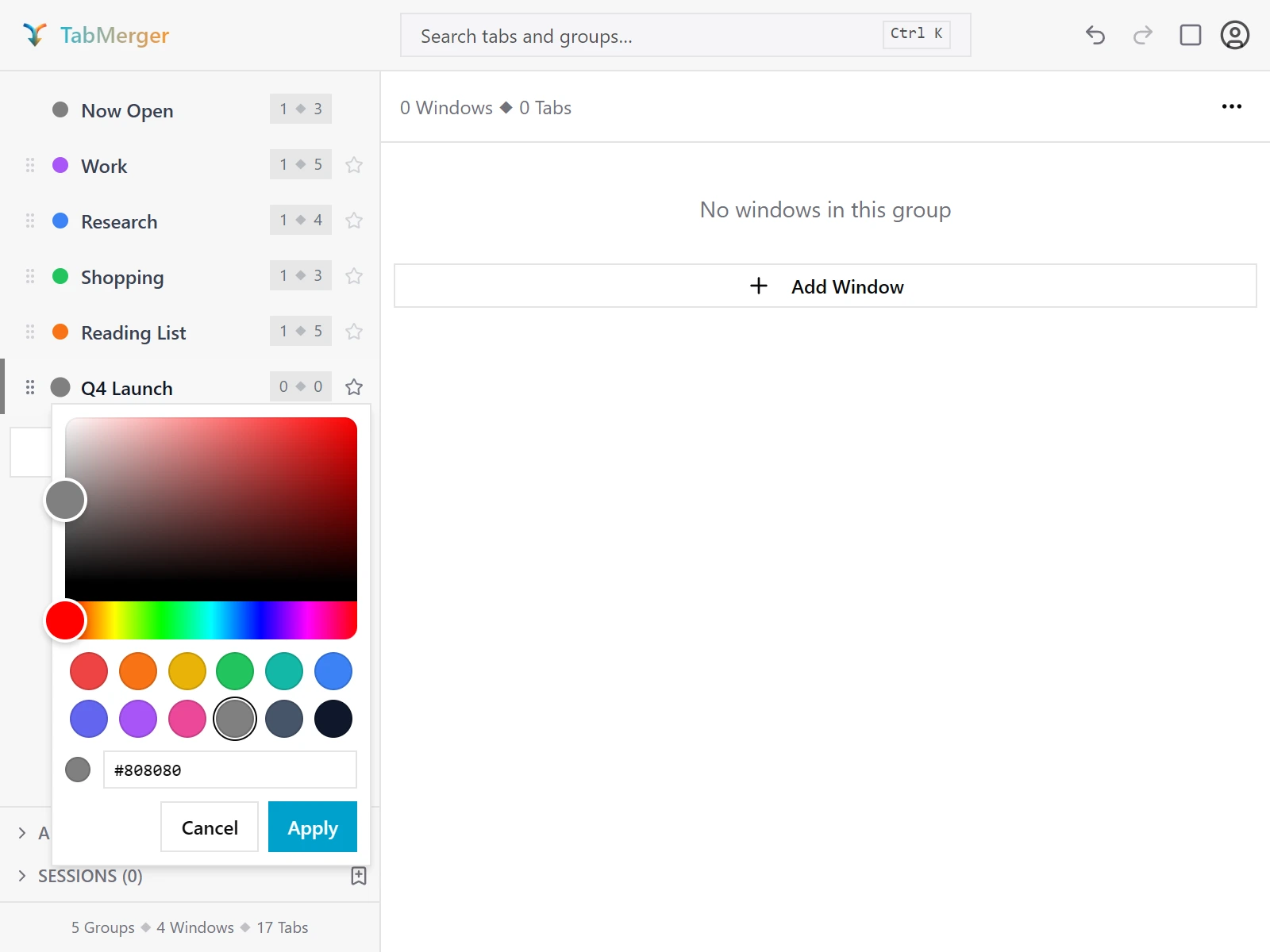
Ein Klick auf den Farbpunkt einer Gruppe öffnet diese Auswahl.
So sieht es richtig aus
„Jetzt geöffnet“ folgt deinen geöffneten Tabs
Das wird geprüft: Dass die permanente Gruppe „Jetzt geöffnet“ immer die tatsächlich im Browser geöffneten Tabs widerspiegelt.
Schritte
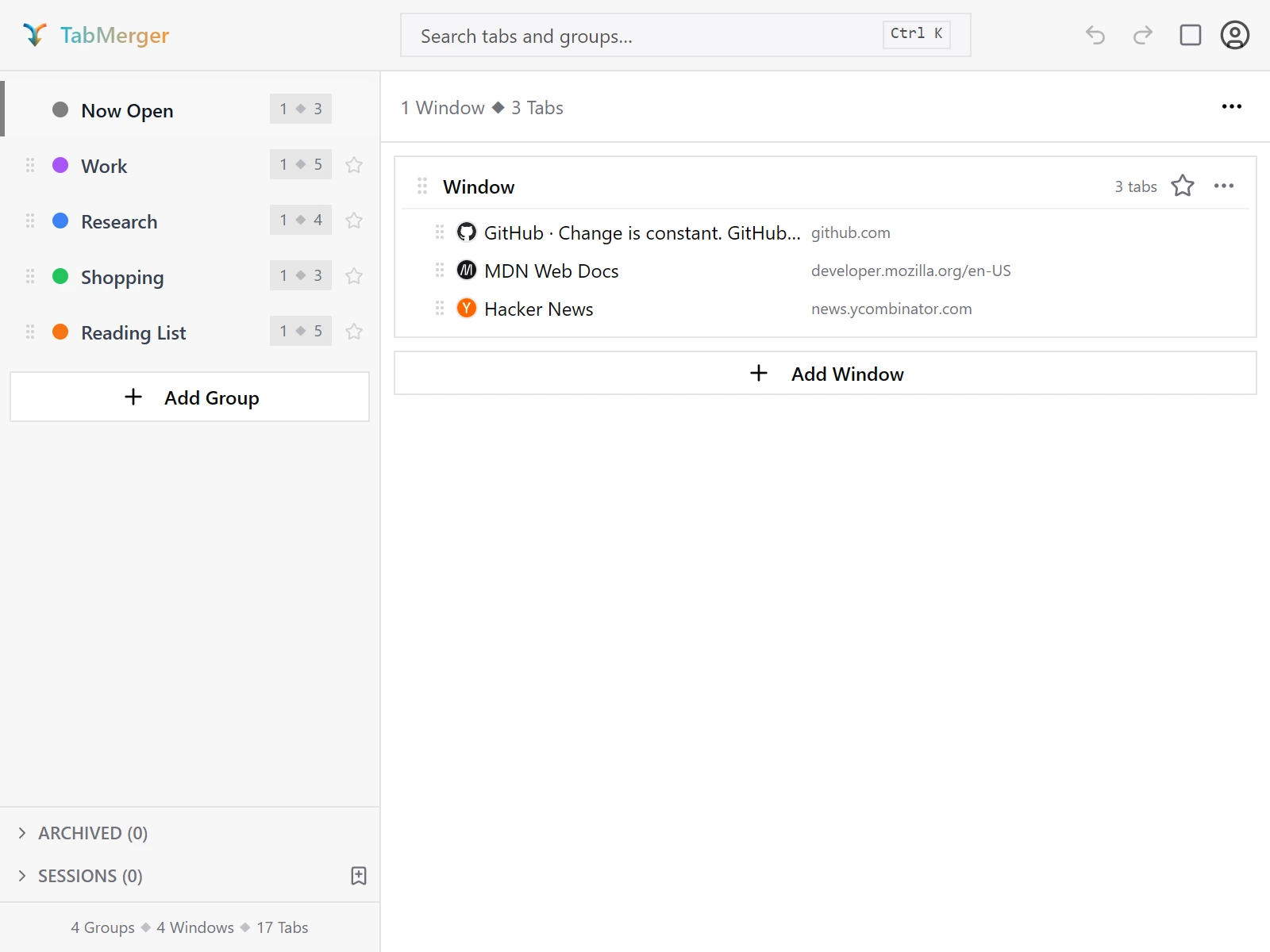
„Jetzt geöffnet“ steht immer an erster Stelle der Seitenleiste und listet die gerade geöffneten Tabs.
So sieht es richtig aus
Ganze Fenster speichern und wieder öffnen
Das wird geprüft: Dass ein gespeichertes Fenster jeden Tab in der richtigen Reihenfolge behält und unversehrt wieder öffnet.
Schritte
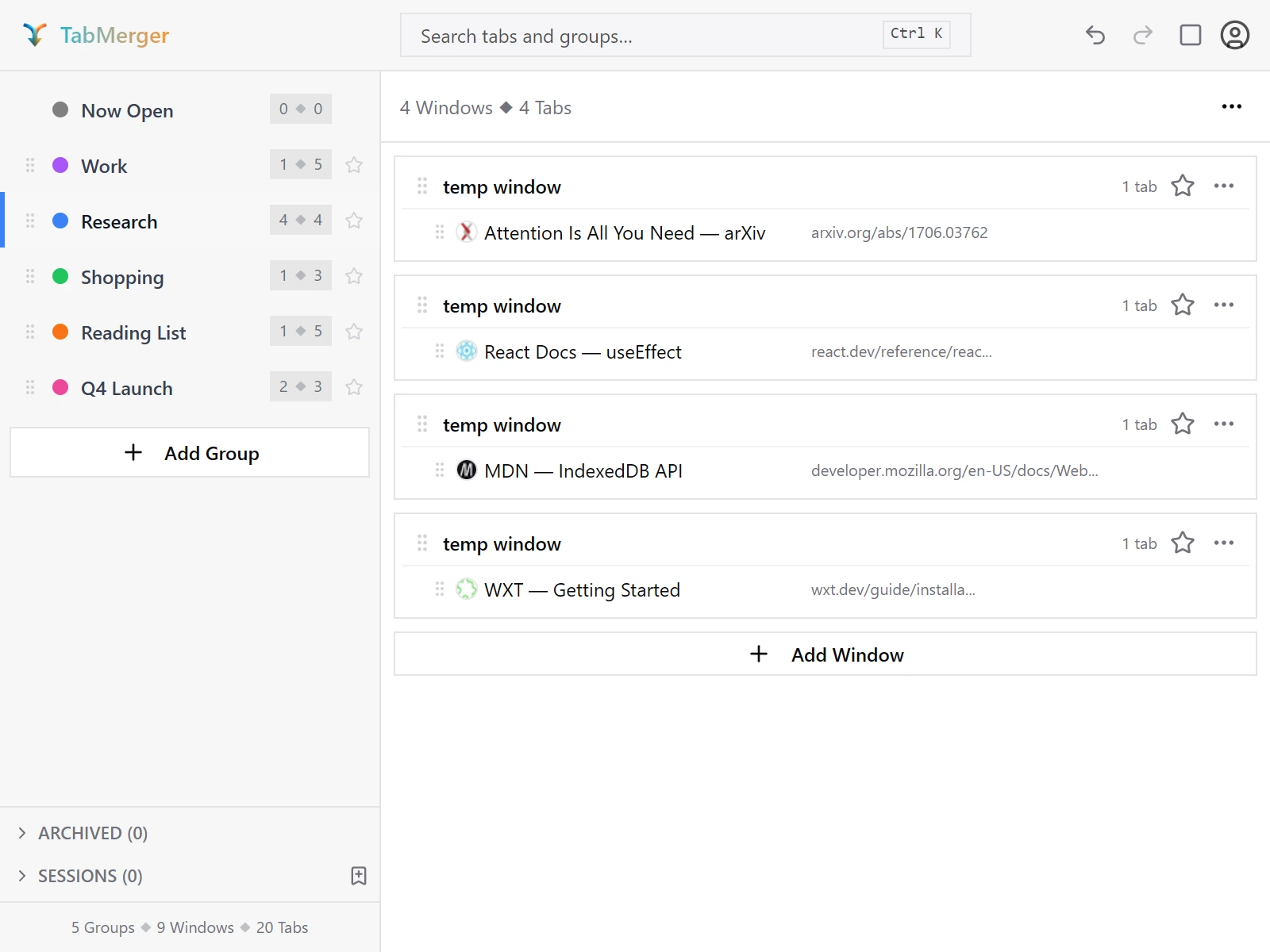
Eine Gruppe kann mehrere getrennte Fenster enthalten – jedes mit eigener Tab-Anzahl.
So sieht es richtig aus
Eine Gruppe archivieren und wiederherstellen
Das wird geprüft: Dass Archivieren eine Gruppe ausblendet, ohne sie zu löschen, und das Wiederherstellen sie unverändert zurückbringt.
Schritte
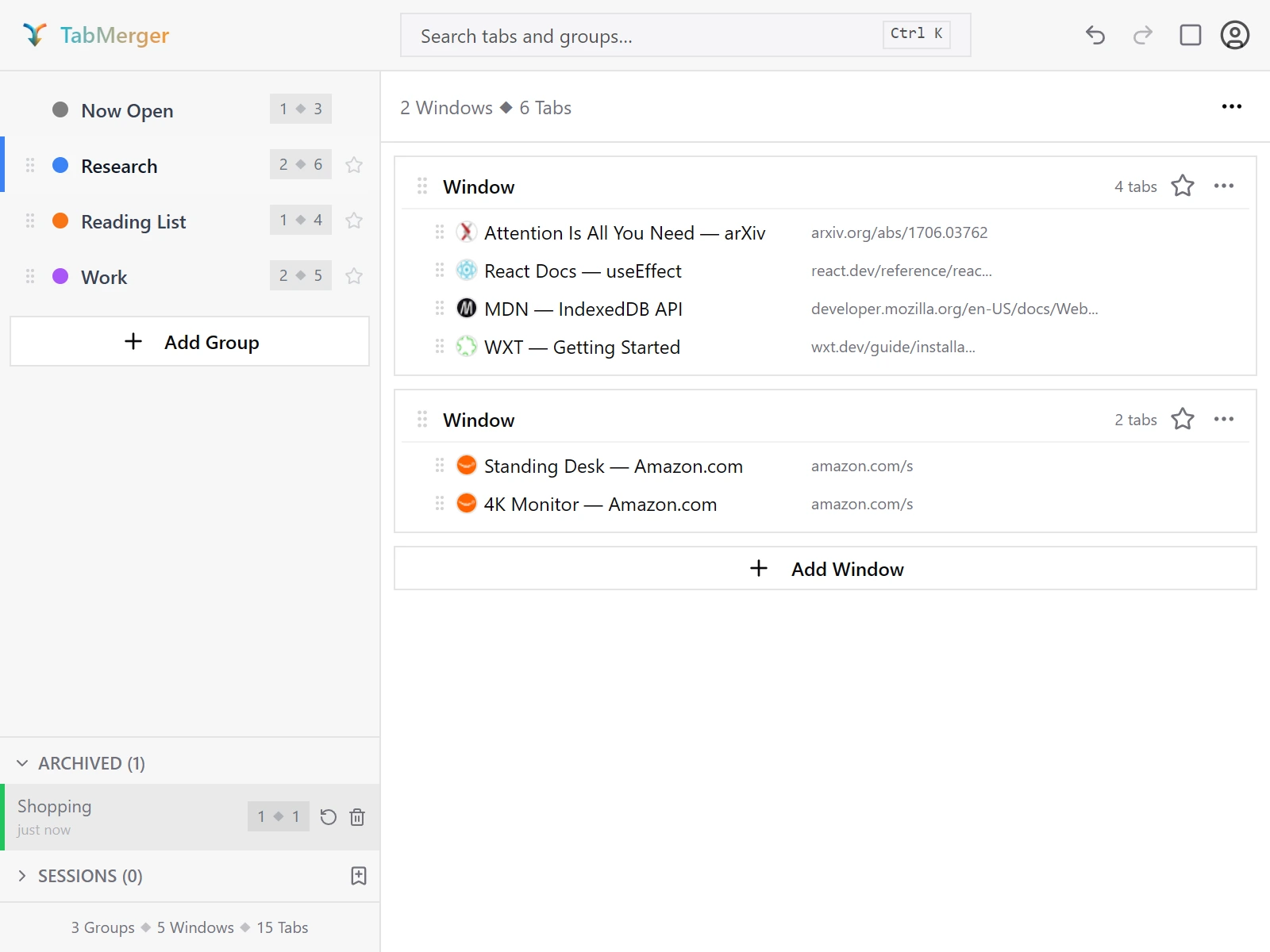
Der geöffnete Bereich „Archiviert“ unten in der Seitenleiste: „Shopping“ ist archiviert, mit den Schaltflächen Wiederherstellen und Löschen.
So sieht es richtig aus
Sitzungen speichern und wiederherstellen
Das wird geprüft: Dass eine gespeicherte Sitzung deine Gruppen genau so zurückbringt, wie sie beim Speichern waren.
Schritte
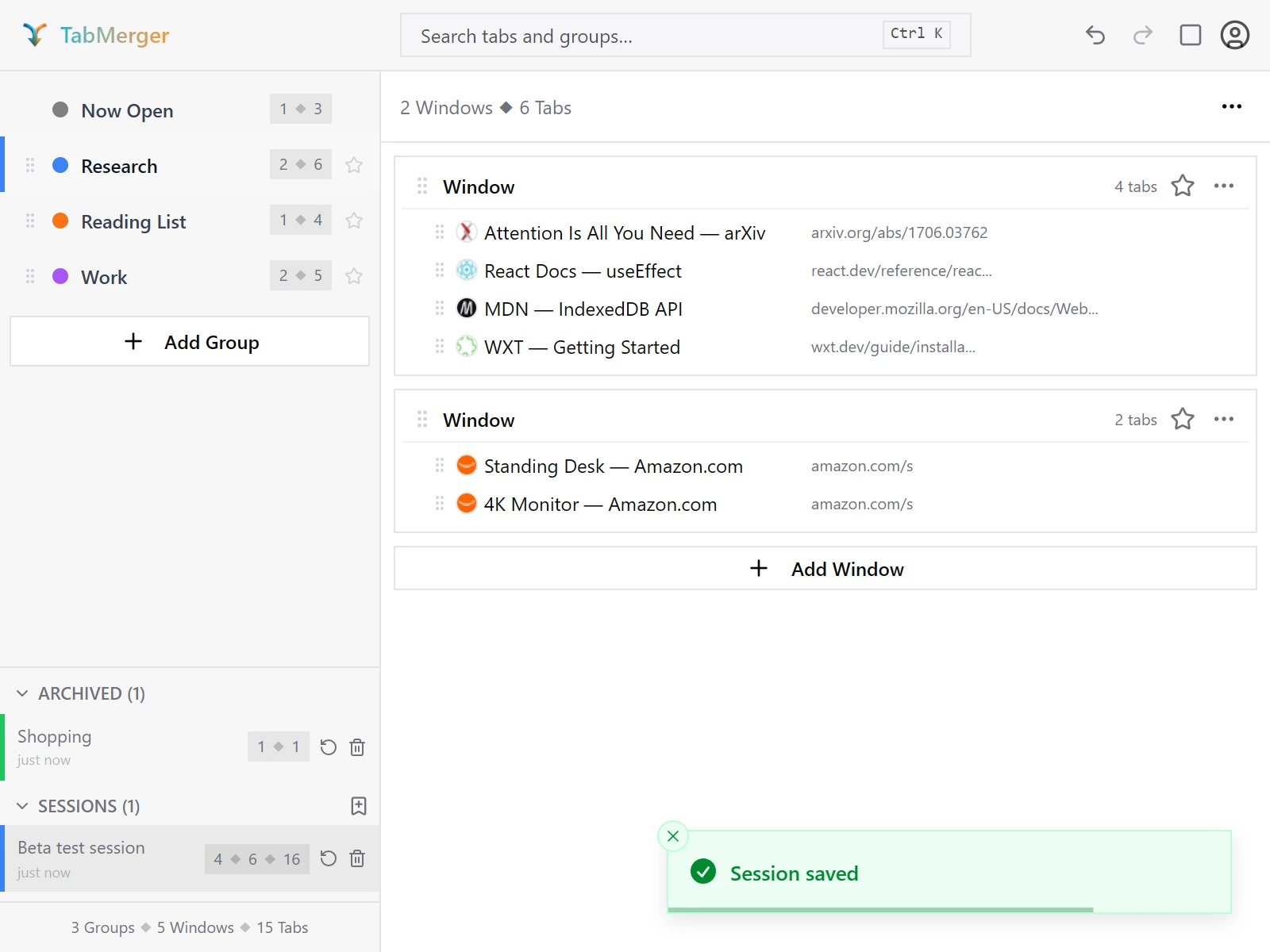
Eine gespeicherte Sitzung im Bereich „Sitzungen“, mit den Schaltflächen Wiederherstellen und Löschen sowie der Meldung „Sitzung gespeichert“.
So sieht es richtig aus
Suche
Das wird geprüft: Dass die Suche Tabs über alle Gruppen hinweg nach Titel oder URL findet und die Filter group:, window: und tag: sie eingrenzen.
Schritte
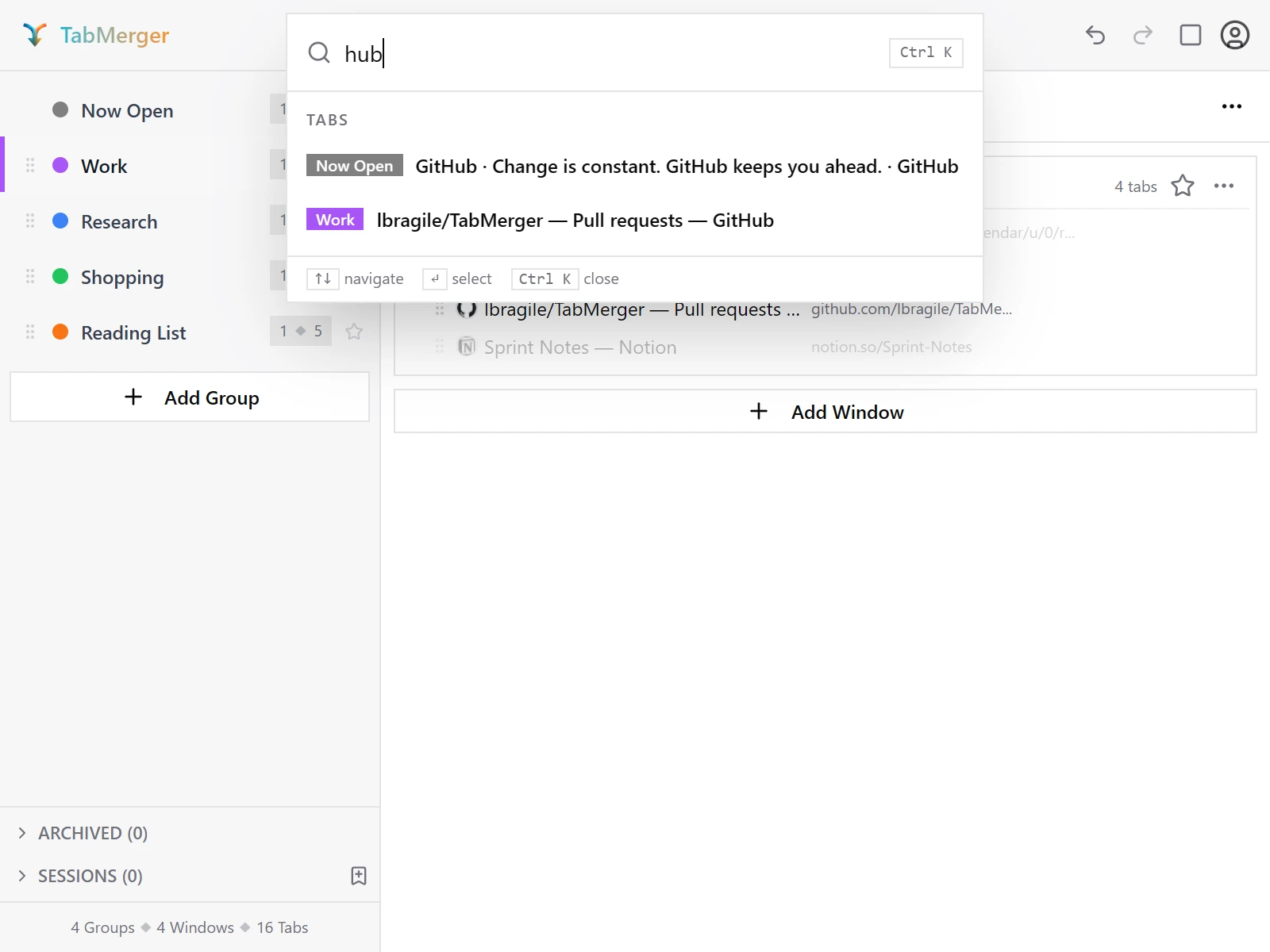
Eingabe von „hub“ – eine einfache Teilstring-Übereinstimmung mit Tab-Titel oder URL.
So sieht es richtig aus
Alte Tabs
Das wird geprüft: Dass Tabs, die du länger nicht geöffnet hast, markiert werden und sich sicher prüfen und entfernen lassen.
Schritte
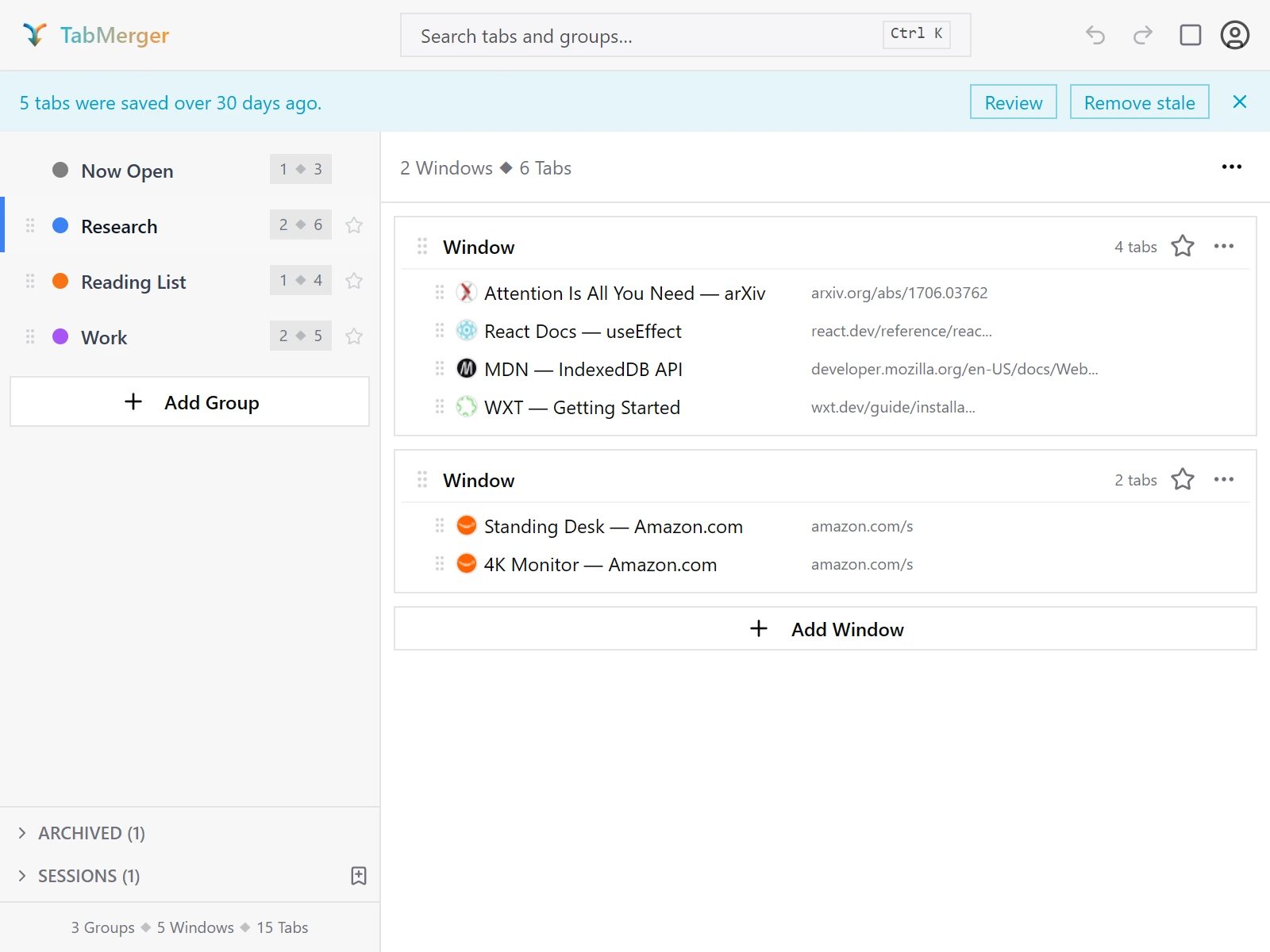
Das Banner für alte Tabs und seine Schaltflächen Prüfen / Alte entfernen.
So sieht es richtig aus
Melde es, wenn: Eine Gruppe, die du gelöscht oder archiviert hast, taucht von selbst wieder auf – das ist der „Wiederauferstehungs“-Fehler, den wir gezielt jagen.
Tab-Erinnerungen einrichten
Das wird geprüft: Dass du eine Erinnerung an einem gespeicherten Tab setzen, ändern und löschen kannst und dass sie dich zur gewählten Zeit benachrichtigt.
Schritte
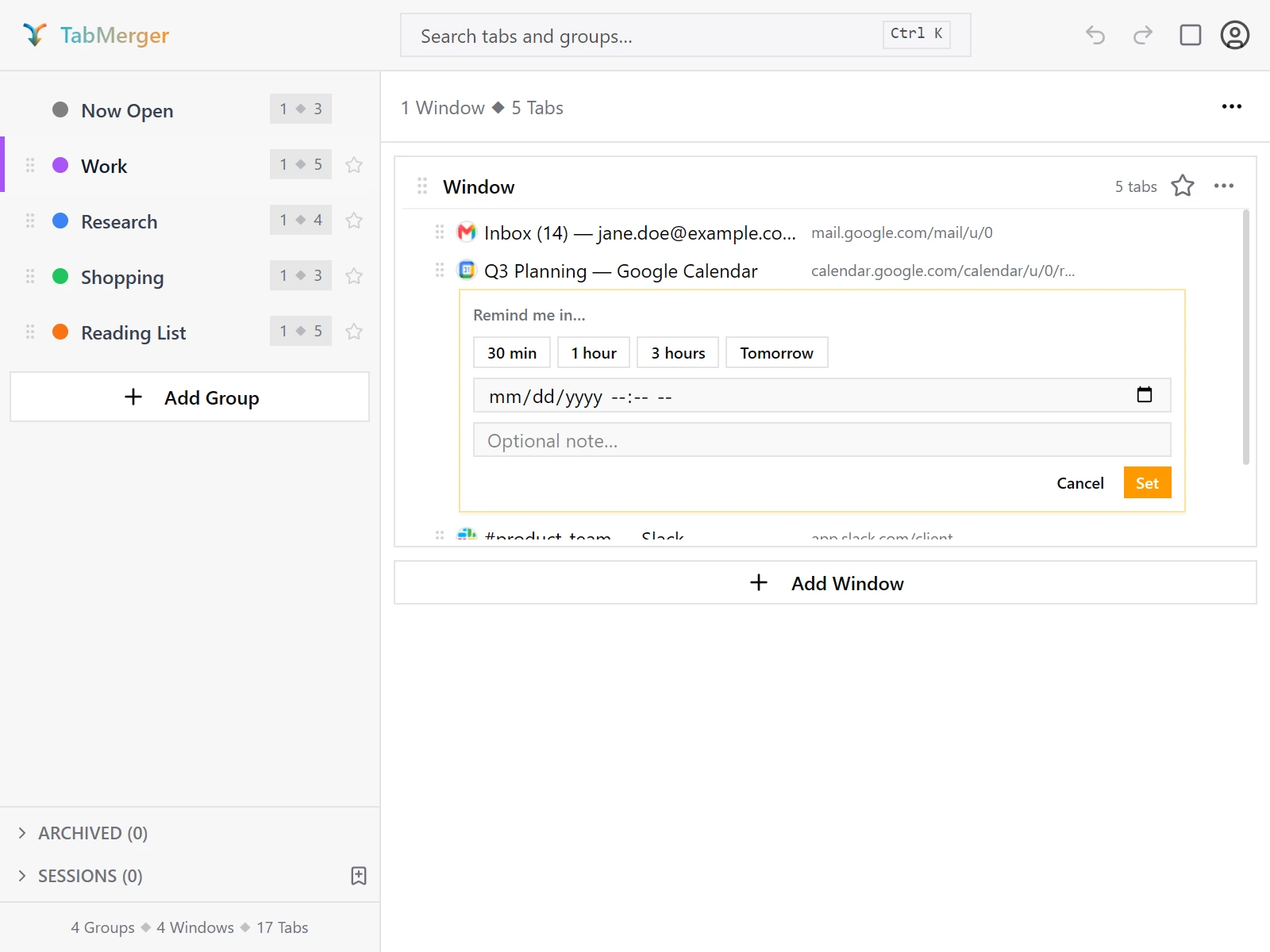
Rechtsklick auf einen gespeicherten Tab → „Erinnere mich …“ öffnet diesen Editor unter dem Tab.
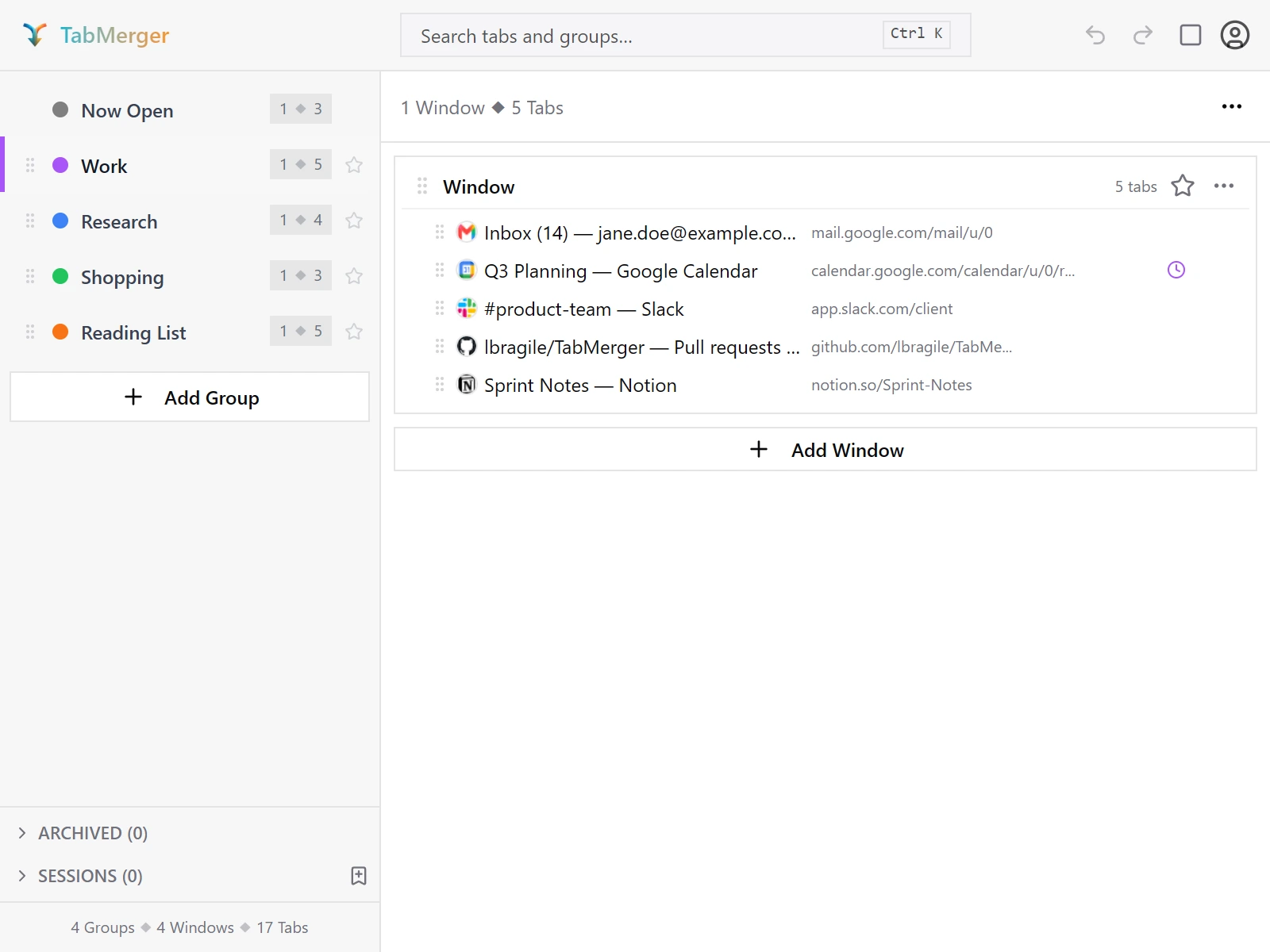
Sobald gesetzt, zeigt der Tab ein Uhr-Symbol.
So sieht es richtig aus
Melde es, wenn: Eine Erinnerung wird nie ausgelöst, zweimal ausgelöst oder löst nach dem Löschen noch aus.
Notizen zu Gruppen, Fenstern und Tabs
Das wird geprüft: Dass du eine kurze Notiz an eine Gruppe, ein Fenster oder einen Tab anhängen und später bearbeiten kannst.
Schritte
So sieht es richtig aus
Melde es, wenn: Eine Notiz geht verloren, hängt am falschen Element oder wird gespeichert, obwohl du Escape oder Abbrechen gedrückt hast.
Löschen, mit und ohne „Vor dem Löschen bestätigen“
Das wird geprüft: Dass Löschvorgänge nur nachfragen, wenn „Vor dem Löschen bestätigen“ aktiviert ist, und dass „Rückgängig“ Gelöschtes zurückbringt.
Schritte
So sieht es richtig aus
Melde es, wenn: Etwas wird bei aktivierter Einstellung ohne Nachfrage gelöscht (außer ein einzelner Tab), ein Dialog erscheint bei ausgeschalteter Einstellung, oder „Rückgängig“ bringt das Element nicht genau zurück.
Das Gruppenmenü
Das wird geprüft: Dass jede Aktion im Menü einer Gruppe tut, was ihre Beschriftung sagt.
Schritte
So sieht es richtig aus
Melde es, wenn: Eine Aktion betrifft die falsche Gruppe, verliert Tabs oder lässt sich nicht rückgängig machen.
Die Fenstermenüs
Das wird geprüft: Dass beide Menüs eines Fensters funktionieren: der Rechtsklick auf seine Kopfzeile und seine ⋯-Schaltfläche.
Schritte
So sieht es richtig aus
Melde es, wenn: Eine Menüaktion ändert ein anderes Fenster, oder „Fenster schließen“ in „Jetzt geöffnet“ schließt das falsche Browserfenster.
Das Tab-Menü
Das wird geprüft: Dass ein Rechtsklick auf einen Tab die passenden Aktionen dafür anbietet.
Schritte
So sieht es richtig aus
Rechtsklick-MenüAnzeigen
Speichern über das Rechtsklick-Menü
Das wird geprüft: Dass ein Rechtsklick auf eine beliebige Webseite den Tab in TabMerger oder direkt in eine gewählte Gruppe speichern lässt.
Schritte
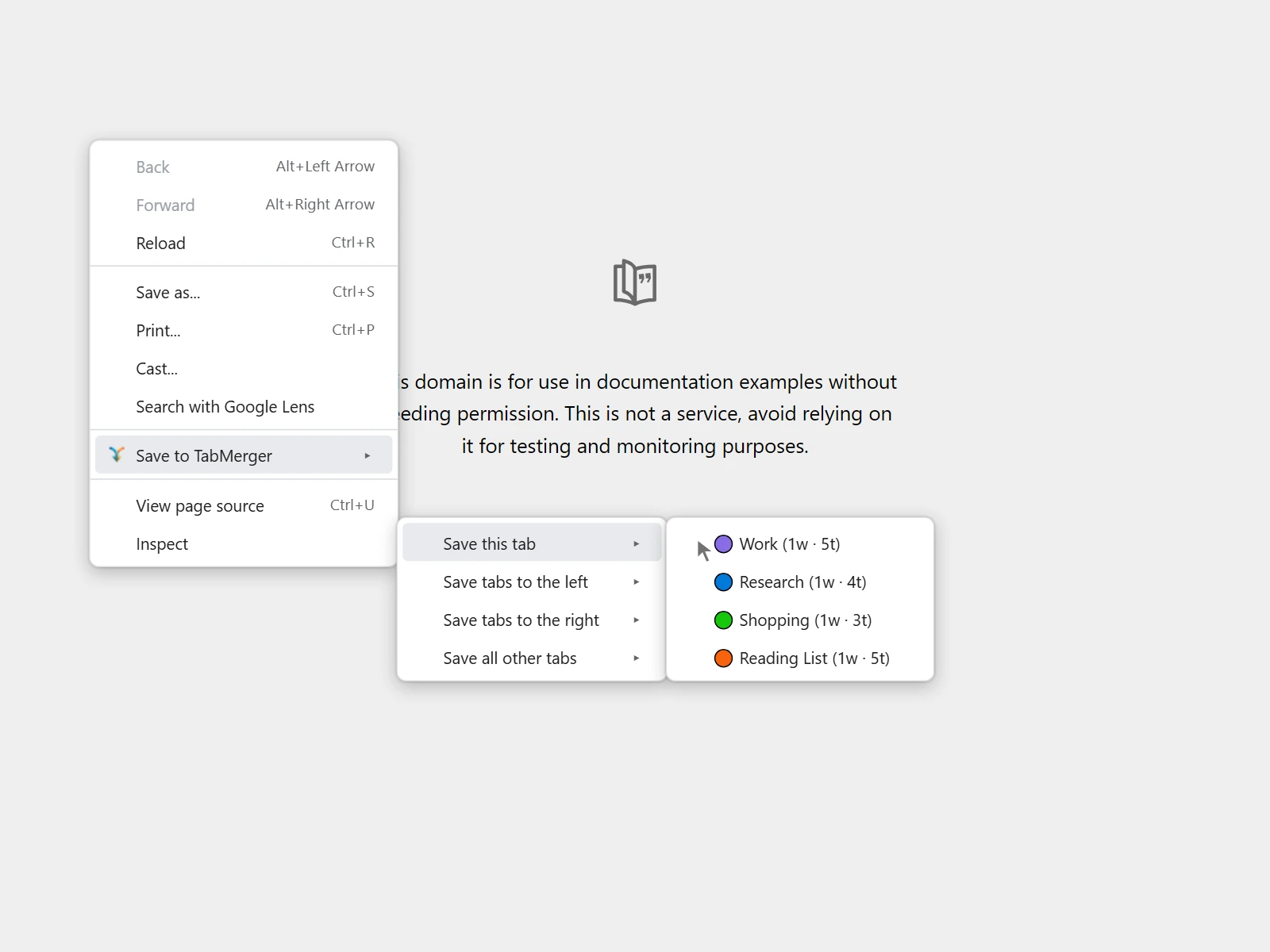
Illustration (der Browser zeichnet dieses Menü selbst, es lässt sich also nicht als Screenshot erfassen): Jede der vier „Speichern“-Optionen listet deine Gruppen mit Farbe, Fensteranzahl und Tab-Anzahl.
So sieht es richtig aus
Neue Gruppen erscheinen im Rechtsklick-Menü
Das wird geprüft: Dass das Rechtsklick-Menü neue Gruppen ohne Neustart des Browsers übernimmt.
Schritte
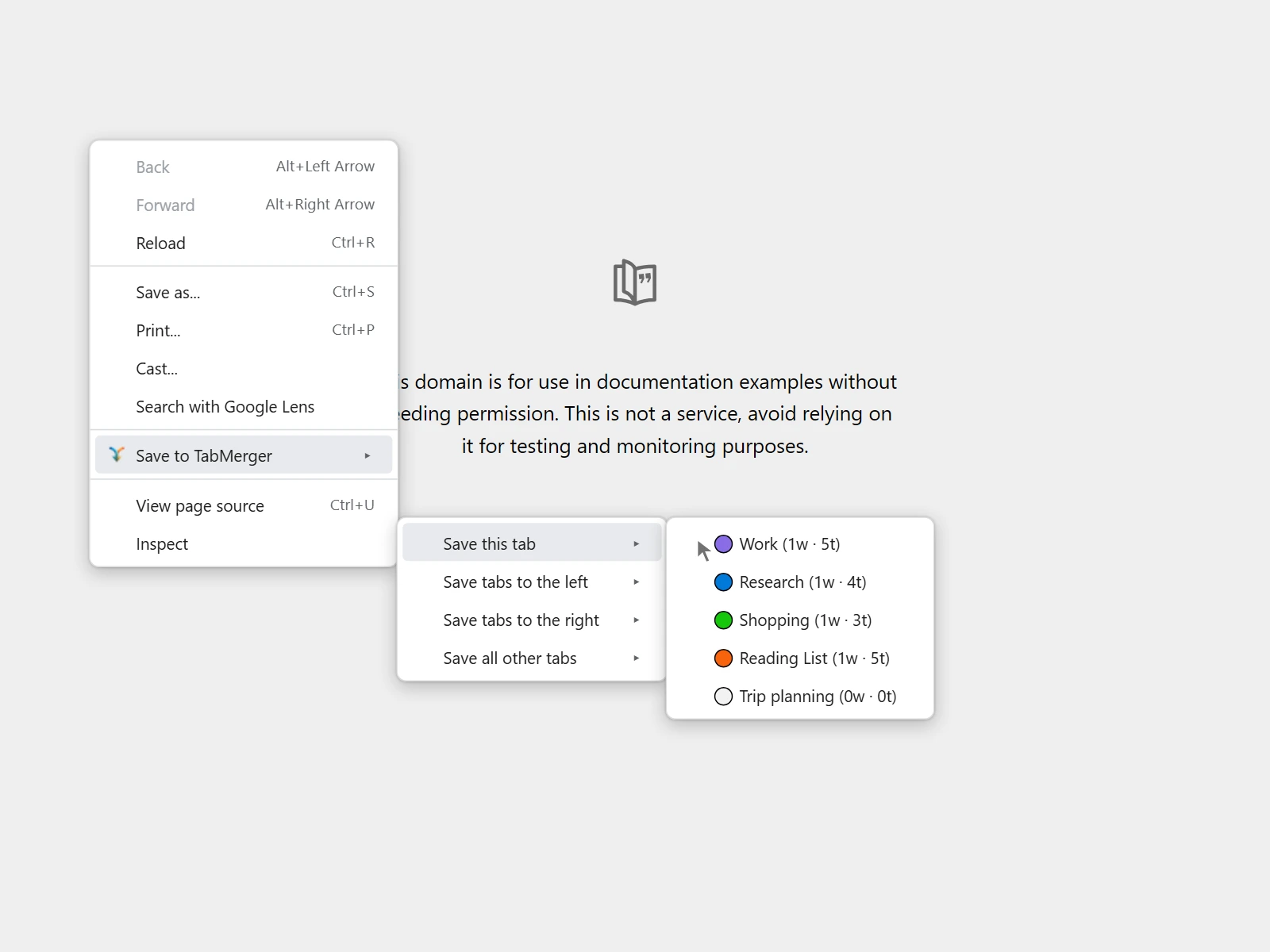
Illustration: Eine neue, noch leere Gruppe („Trip planning“) erscheint am Ende der Liste.
So sieht es richtig aus
Pro erhalten: Testzahlungen, kein echtes Geld
Auf Pro upgraden (Testzahlungen)Teils ProAnzeigen
Die Abrechnung ist Teil dieser Beta, aber nur mit den Testkarten von Stripe – keine echte Karte funktioniert, und es fließt kein echtes Geld. Pro AI und KI-Credit-Pakete sind noch „demnächst“ und nicht kaufbar, es geht hier also nur um Pro (unbegrenzte Gruppen/Tabs + Sync).
Warnung zu Testkarten
Das wird geprüft: Dass du nur Testkarten von Stripe verwendest: Nichts in dieser Beta belastet echtes Geld.
Schritte
⚠ Dies ist ein Test-Checkout. Gib niemals eine echte Karte ein. Es wird kein echtes Geld abgebucht, und eine echte Karte funktioniert hier ohnehin nicht.Erfolgreiche Zahlung (Visa)Nimm diese für das Upgrade 4242 4242 4242 4242Allgemeine Ablehnung 4000 0000 0000 0002Unzureichende Deckung 4000 0000 0000 9995Erfordert 3-D-Secure-Authentifizierung 4000 0025 0000 3155Bei jeder Karte: ein Ablaufdatum in der Zukunft (z. B.
12/34), ein beliebiger dreistelliger CVC (z. B.123) und beliebige Angaben für Name, Postleitzahl und andere Felder. Weitere Karten: docs.stripe.com/testing.So sieht es richtig aus
Upgrade aus der Erweiterung
Das wird geprüft: Dass das Upgrade aus der Erweiterung heraus durchgängig funktioniert und die Erweiterung danach Pro anzeigt.
Schritte
So sieht es richtig aus
Melde es, wenn: Die Erweiterung zeigt mehr als ein paar Minuten nach einem erfolgreichen Checkout und dem erneuten Öffnen des Popups noch die Limits des kostenlosen Tarifs (5 Gruppen / 50 Tabs / 3 URL-Regeln).
Upgrade über die Konto-Seite im Web
Das wird geprüft: Dass das Upgrade über die Kontoseite der Website funktioniert und Website und Erweiterung sich über deinen Tarif einig sind.
Schritte
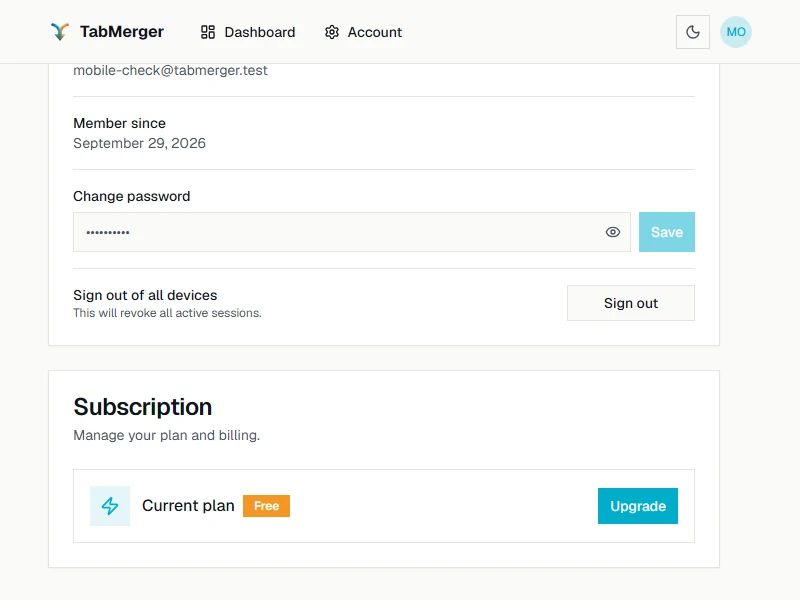
Vor dem Upgrade: Kostenlos, mit einer Upgrade-Schaltfläche. Danach zeigt sie Pro und „Abrechnung verwalten“ (siehe „Kontoseite“ unten).
So sieht es richtig aus
Melde es, wenn: Die Konto-Seite im Web und das Popup der Erweiterung zeigen verschiedene Tarife (eine sagt Pro, die andere noch Kostenlos), und das über mehr als ein paar Minuten.
In deiner Landeswährung zahlen
Das wird geprüft: Dass der Checkout den Preis in deiner eigenen Währung zeigt und berechnet.
Schritte
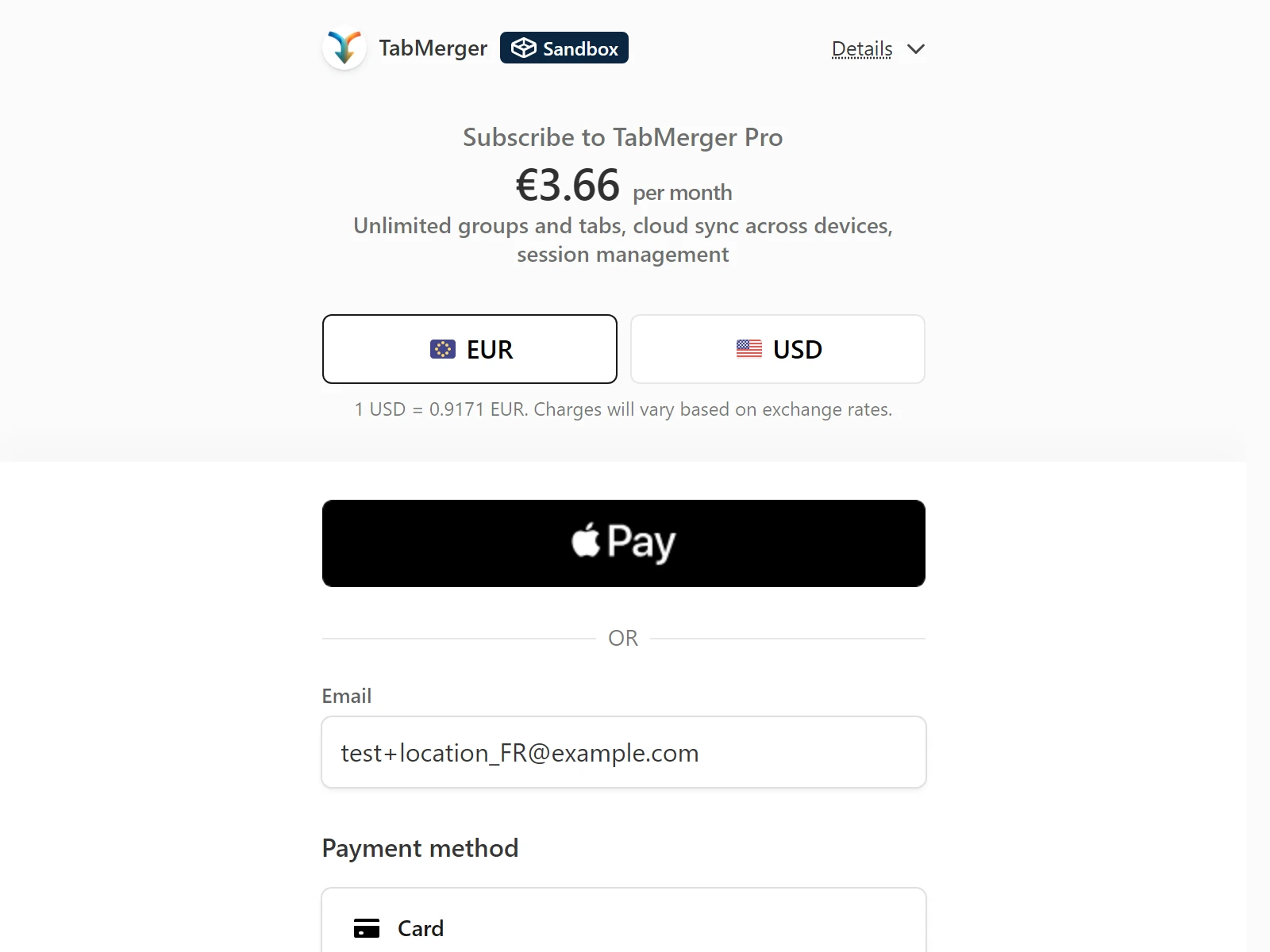
Checkout für eine Adresse in Frankreich (+location_FR): standardmäßig Euro, US-Dollar einen Klick entfernt. Wechselkurse ändern sich, dein Betrag wird also abweichen.
So sieht es richtig aus
Melde es, wenn: Außerhalb der USA bietet der Checkout nur US-Dollar an, der berechnete Betrag weicht von dem im Checkout gezeigten ab, oder die Zahlung in Landeswährung ergibt kein Pro.
Zwischen monatlich und jährlich wechseln
ProDas wird geprüft: Dass ein Pro-Abo zwischen monatlicher und jährlicher Abrechnung wechseln kann und dafür korrekt belastet wird.
Schritte
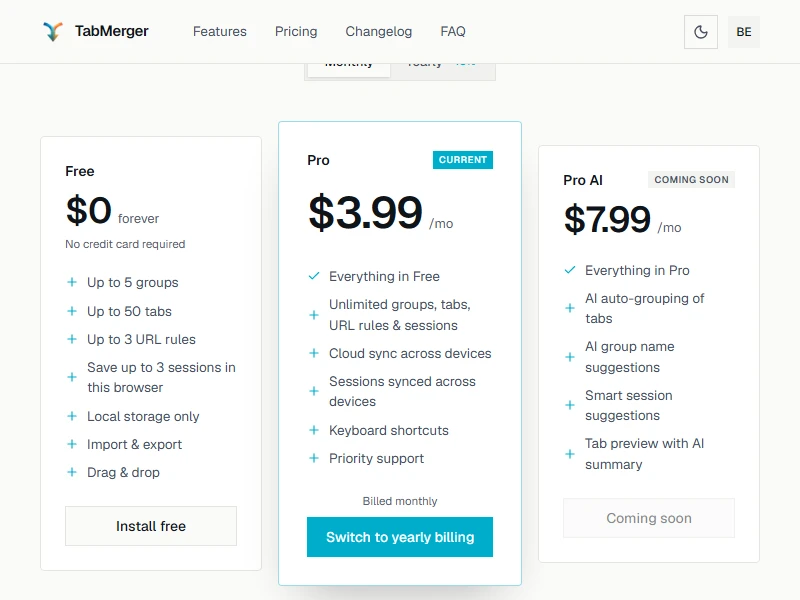
Auf der Preisseite ist die Karte deines Tarifs als Aktuell markiert und hat die Wechsel-Schaltfläche.
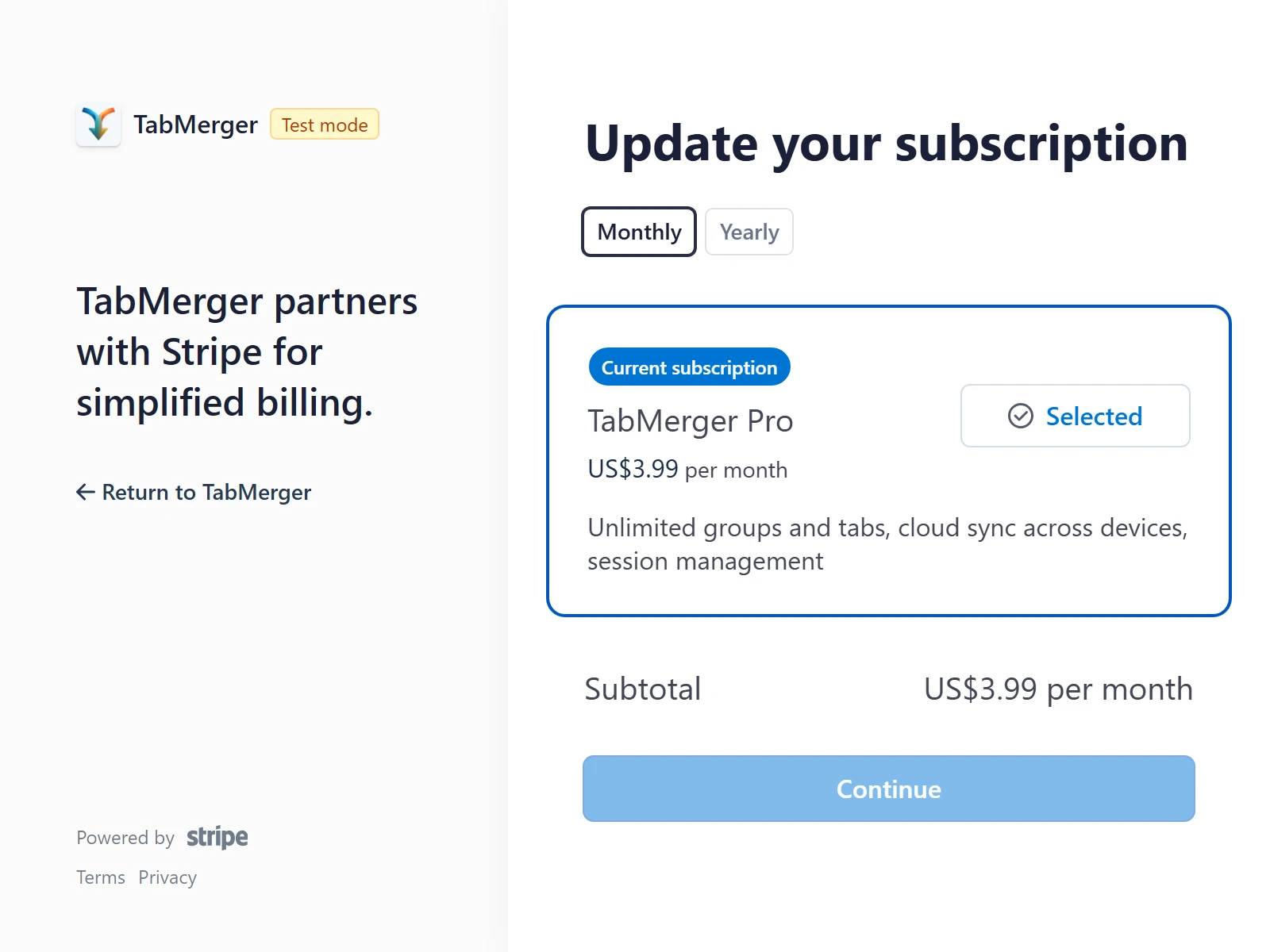
Dieselbe Auswahl unter Abrechnung verwalten → Abo aktualisieren (Seite von Stripe).
So sieht es richtig aus
Melde es, wenn: Ein Wechsel berechnet den falschen Betrag, die Kontoseite zeigt mehr als ein paar Minuten später noch den alten Abrechnungszeitraum, jährlich → monatlich belastet dich sofort, oder dir wird ein anderer Tarif als Pro angeboten.
Kündigen
ProDas wird geprüft: Dass die Kündigung Pro bis zum Ende des bezahlten Zeitraums erhält und dich dann auf Kostenlos zurückstuft.
Schritte
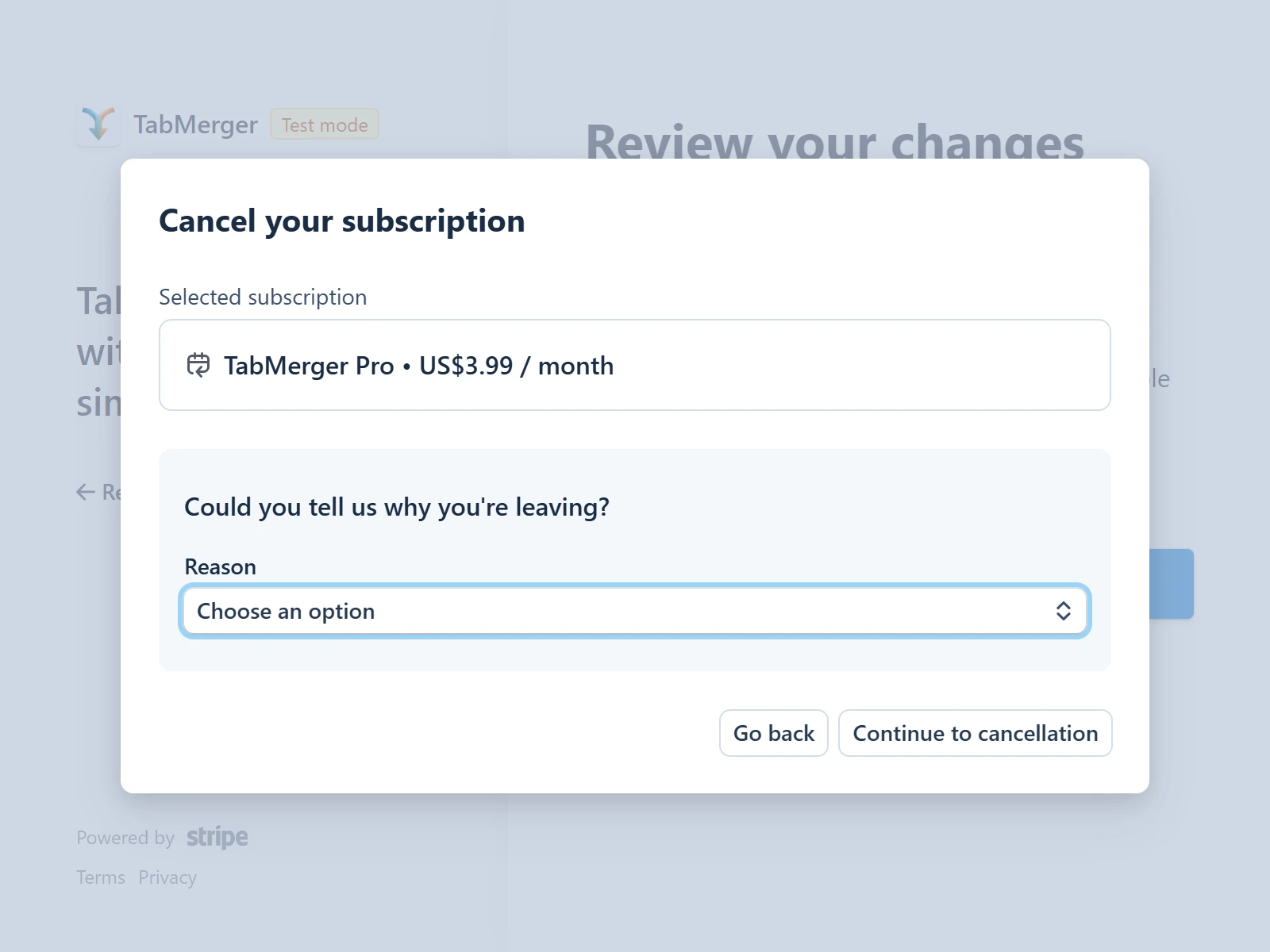
Stripe fragt vor dem Kündigen nach einem optionalen Grund.
So sieht es richtig aus
Melde es, wenn: Die Kündigung stuft dich sofort statt zum Zeitraumende auf Kostenlos zurück, oder der Tarif kehrt nach tatsächlichem Zeitraumende nie auf Kostenlos zurück.
Kostenlos und Pro: jeder Pro-Teil ist markiert
Drag-and-dropTeils ProAnzeigen
Dieser Bereich deckt jede Zieh-Interaktion im Popup ab – Sortieren, Verschieben zwischen Fenstern und Gruppen, Ziehen mehrerer Elemente, die beiden Zonen „Ablegen für neue …“, Abbrechen, Ziehen nur per Tastatur und ob das Ergebnis Bestand hat. Gehe so viele davon durch, wie du kannst; das ist der Bereich, auf den wir uns in dieser Beta am meisten konzentrieren.
Sortieren: Tabs innerhalb eines Fensters
Das wird geprüft: Dass das Ziehen eines Tabs ihn innerhalb seines Fensters neu anordnet und genau dort landet, wo du ihn ablegst.
Schritte
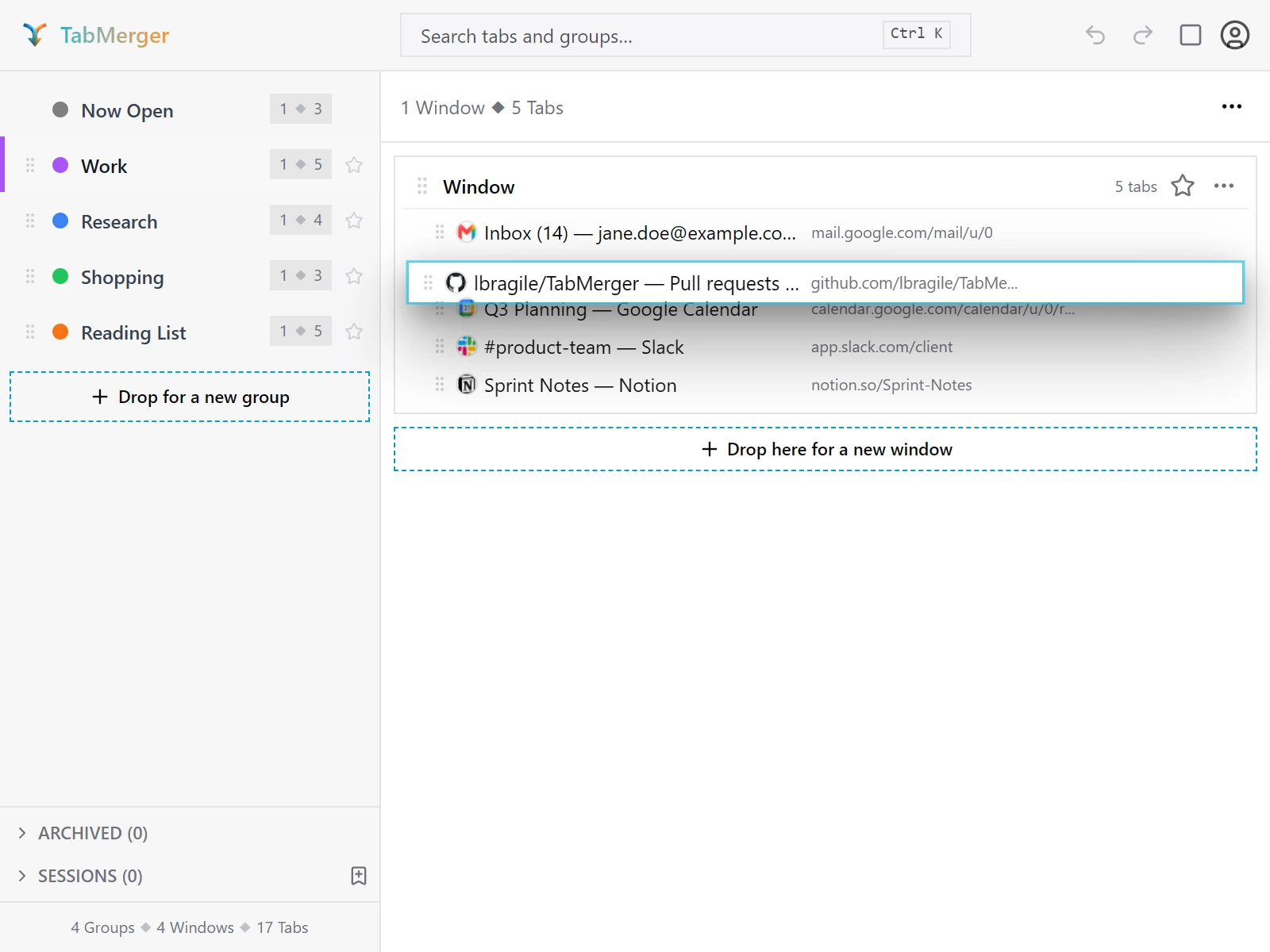
Mitten im Ziehen: Der Tab schwebt, und die anderen machen dort Platz, wo er abgelegt wird.
So sieht es richtig aus
Sortieren: Fenster innerhalb einer Gruppe
Das wird geprüft: Dass Fensterkarten innerhalb einer Gruppe neu angeordnet werden können.
Schritte
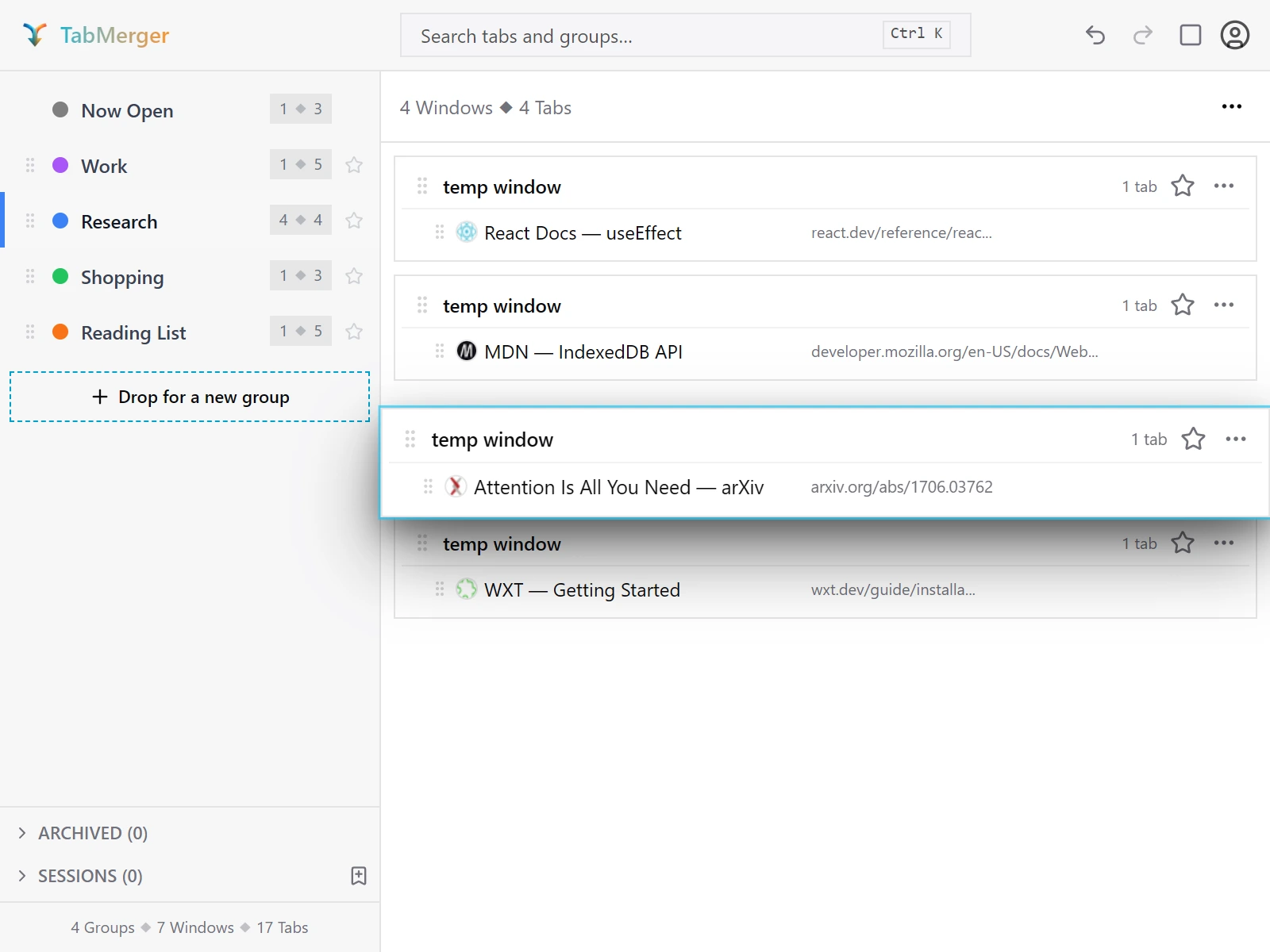
Eine ganze Fensterkarte am Griff ziehen, um sie innerhalb der Gruppe neu anzuordnen.
So sieht es richtig aus
Sortieren: Gruppen in der Seitenleiste
Das wird geprüft: Dass sich Gruppen in der Seitenleiste frei neu anordnen lassen, während „Jetzt geöffnet“ an erster Stelle bleibt.
Schritte
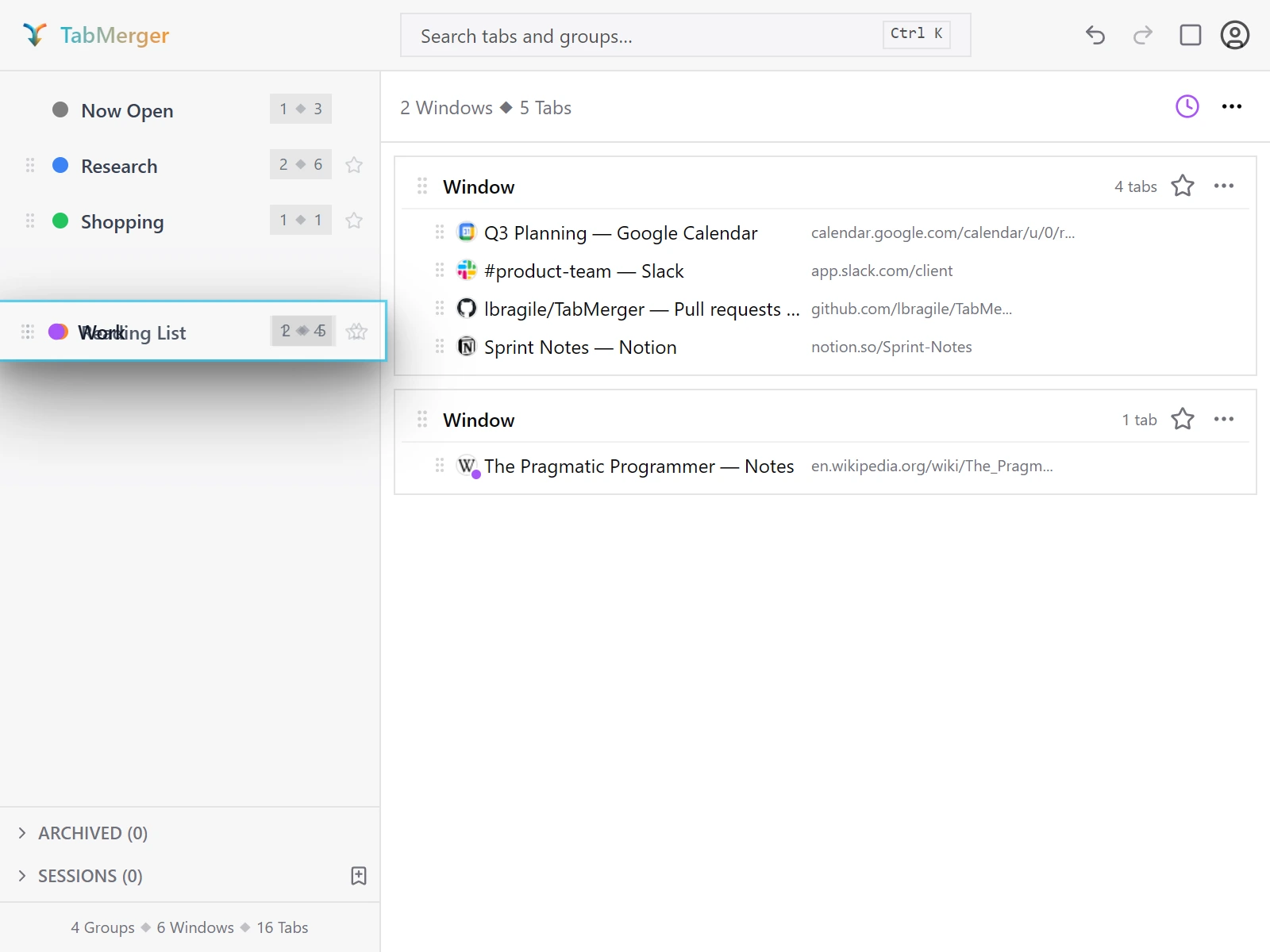
Eine Gruppe in der Seitenleiste neu anordnen.
So sieht es richtig aus
Melde es, wenn: Etwas landet über „Jetzt geöffnet“, oder „Jetzt geöffnet“ selbst wird ziehbar.
Fensterübergreifend: einen Tab zwischen Fensterkarten verschieben
Das wird geprüft: Dass ein Tab von einer Fensterkarte in eine andere wandern kann, genau an die Stelle, an der du ihn ablegst.
Schritte
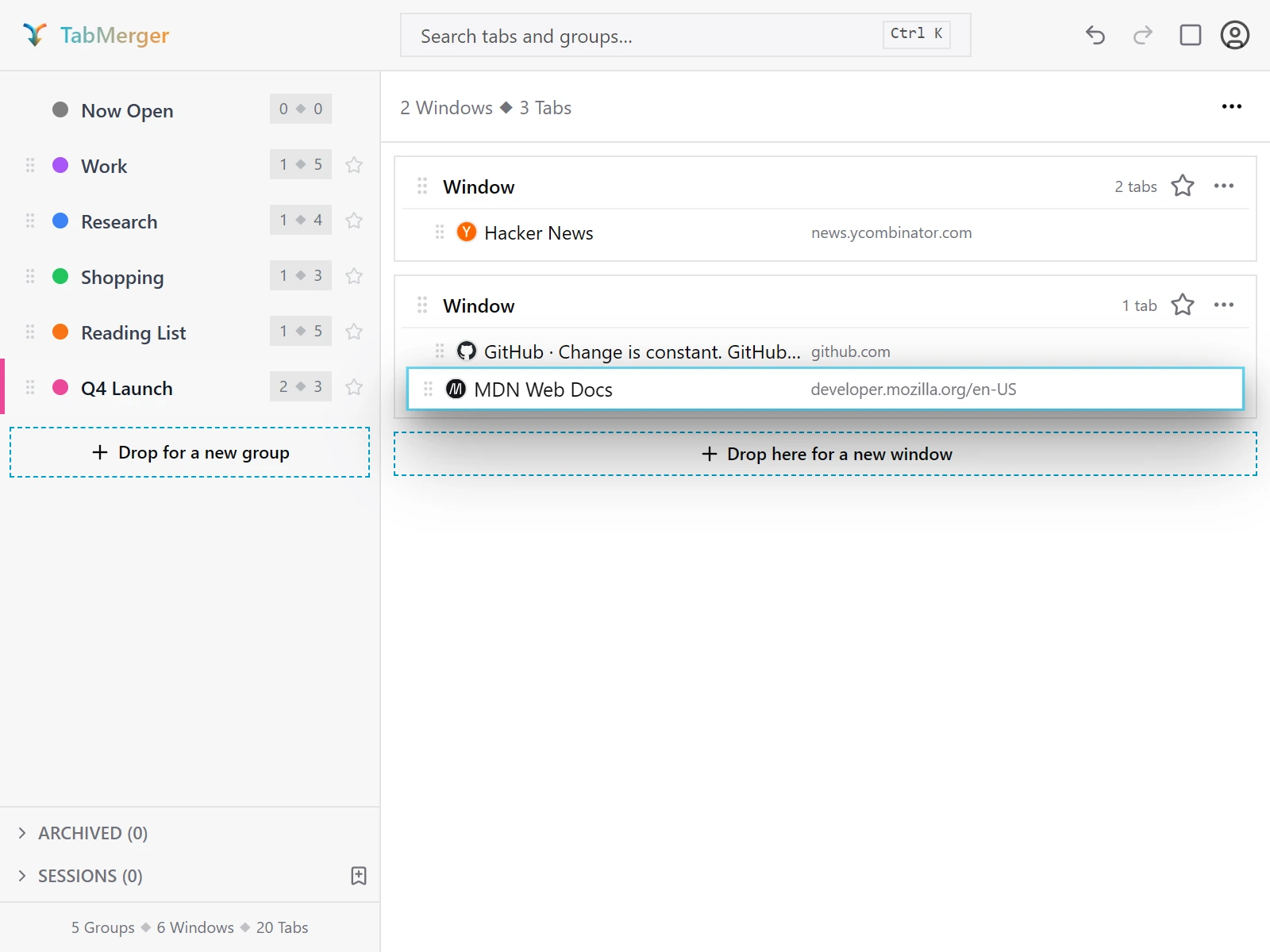
Einen Tab auf ein anderes Fenster derselben Gruppe ablegen.
So sieht es richtig aus
Gruppenübergreifend: einen Tab auf eine Gruppe in der Seitenleiste ablegen
Das wird geprüft: Dass das Ablegen eines Tabs auf einer Gruppe in der Seitenleiste ihn in diese Gruppe verschiebt, ohne die Gruppe vorher zu öffnen.
Schritte
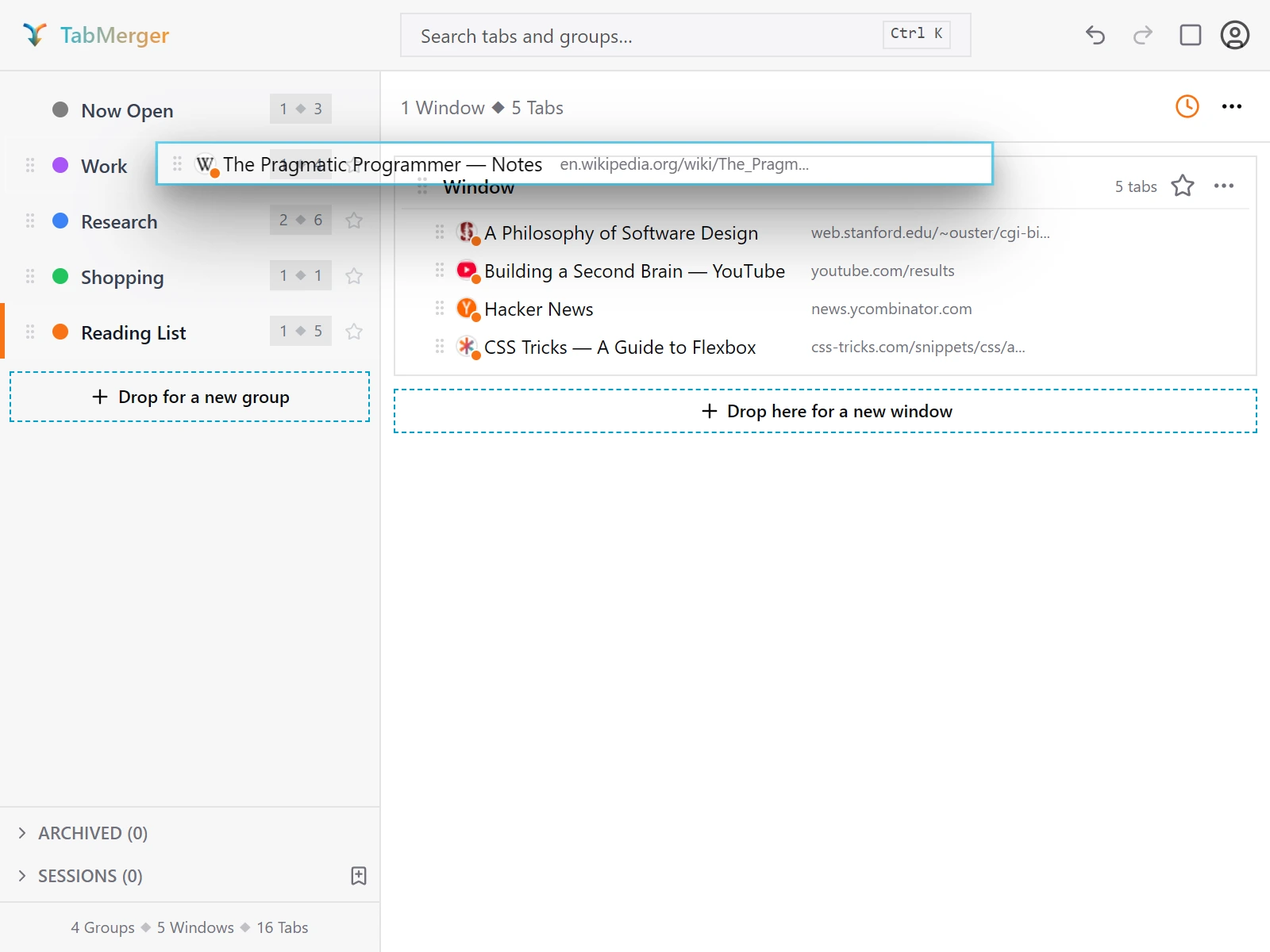
Einen Tab direkt auf eine Gruppe in der Seitenleiste ablegen.
So sieht es richtig aus
Melde es, wenn: Die Gruppe springt auf, aber der Tab landet im falschen Fenster oder auf einem vorhandenen Tab statt als eigenes neues Fenster.
Gruppenübergreifend: ein ganzes Fenster in eine andere Gruppe ziehen
Das wird geprüft: Dass ein ganzes Fenster mit allen Tabs in eine andere Gruppe wandern kann.
Schritte
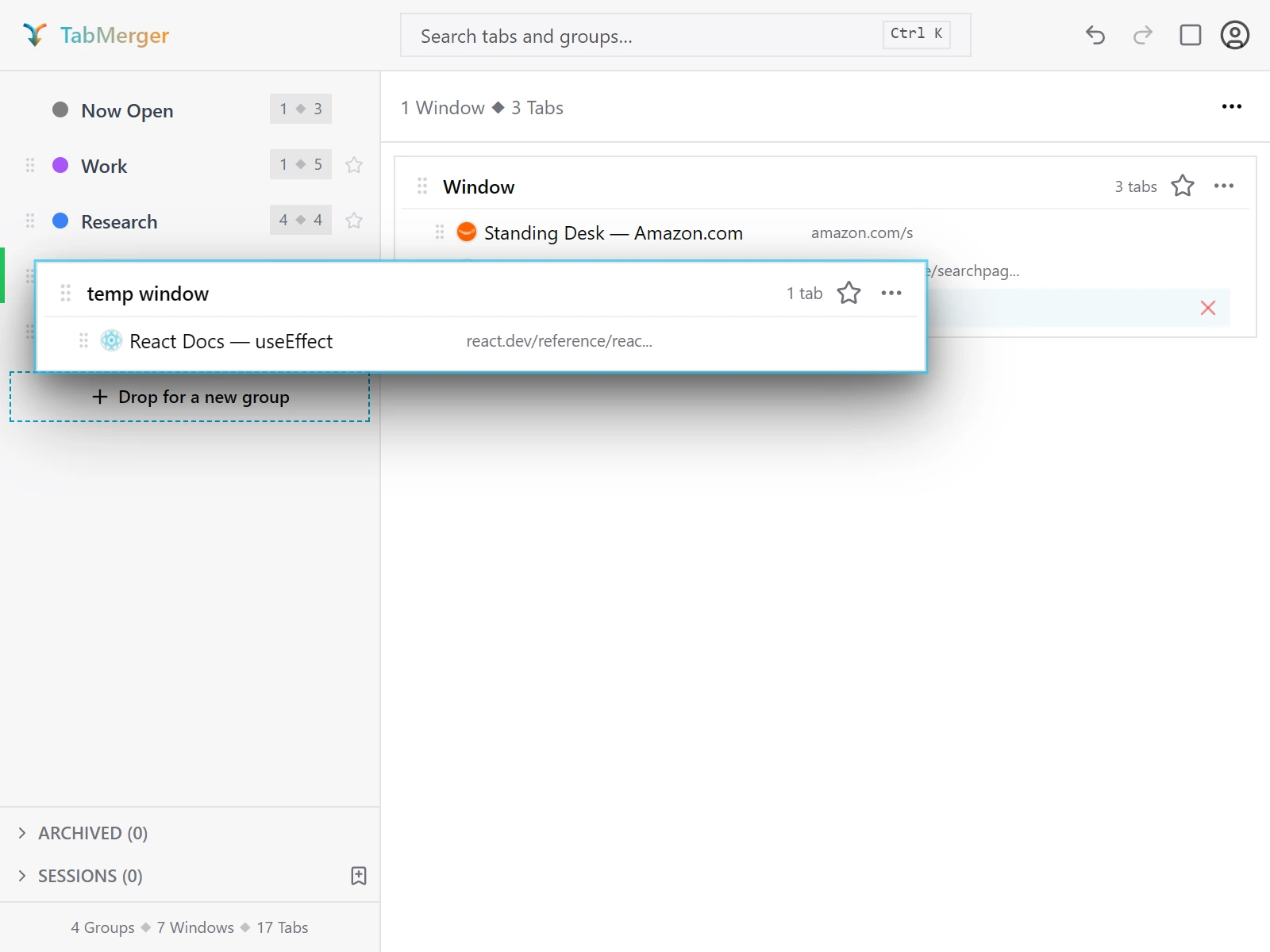
Ein Fenster auf eine Gruppe in der Seitenleiste ziehen. Die Gruppe unter dem Zeiger erhält einen farbigen Rand und öffnet sich hinter der Karte.
So sieht es richtig aus
Melde es, wenn: Die Quellgruppe oder ihr geleertes Fenster verschwindet, statt zu bleiben (ein leeres Fenster bzw. eine leere Gruppe sollte bleiben, nicht verschwinden).
Mehrere Elemente: mehrere Tabs auswählen und ziehen
Das wird geprüft: Dass mehrere ausgewählte Tabs gemeinsam als ein Block gezogen werden und ihre Reihenfolge behalten.
Schritte
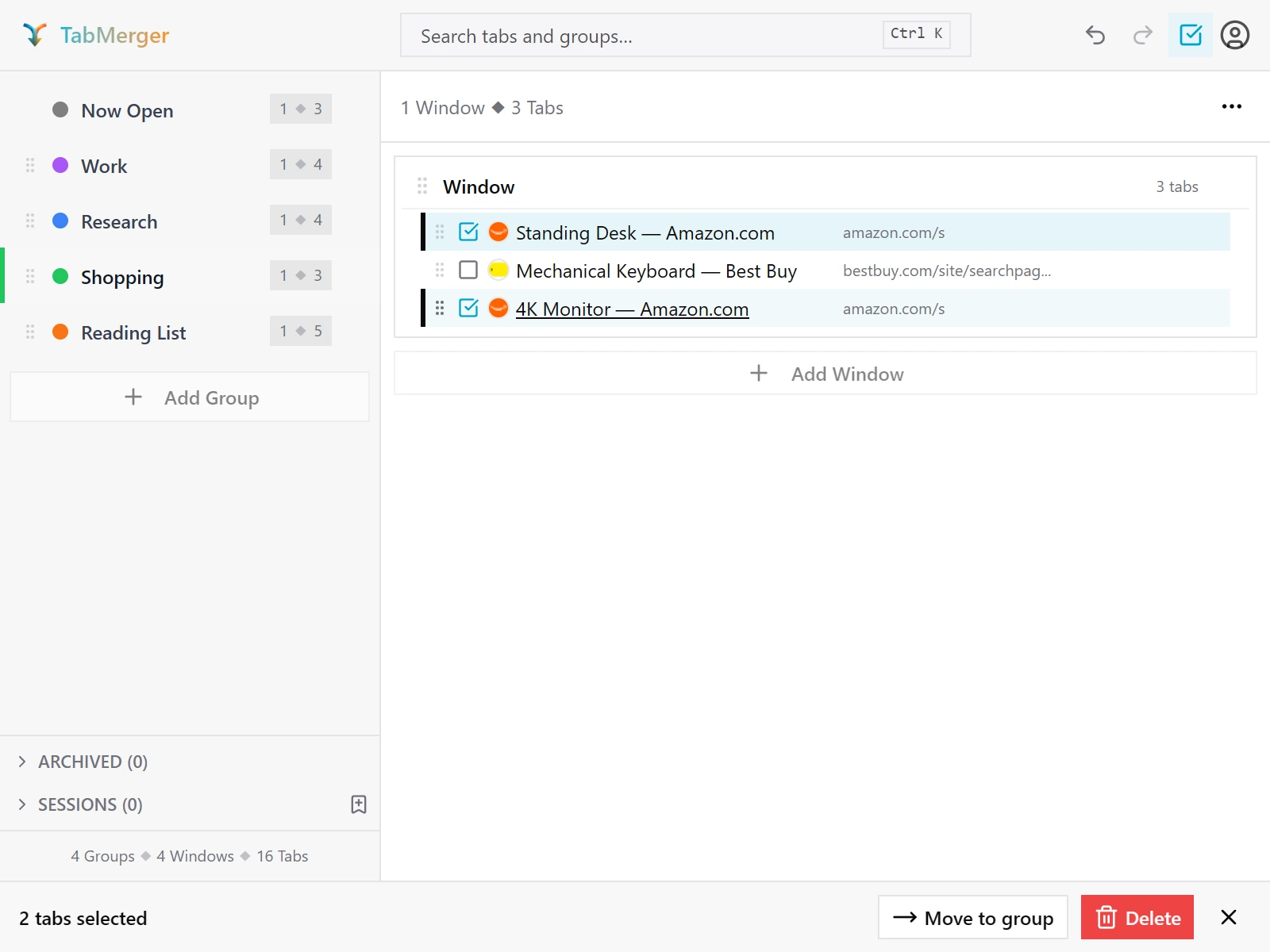
Zwei Tabs im Auswahlmodus angehakt; die Leiste unten zählt sie.
So sieht es richtig aus
Mehrere Elemente: eine Auswahl über Fenster und Gruppen ziehen
Das wird geprüft: Dass eine Auswahl mehrerer Tabs beim Ziehen in ein anderes Fenster oder eine andere Gruppe ihre Reihenfolge behält.
Schritte
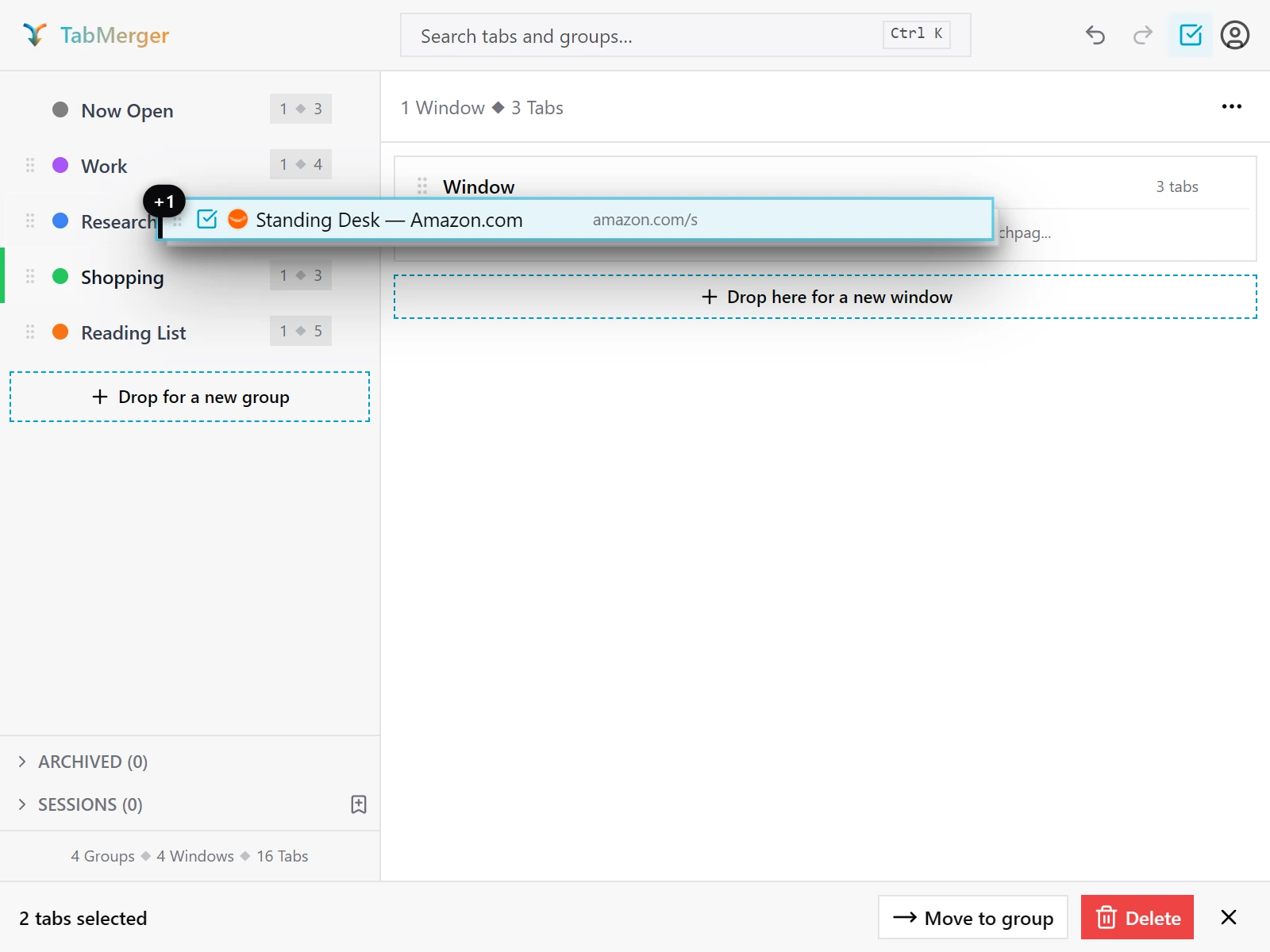
Eine Auswahl mehrerer Tabs ziehen.
So sieht es richtig aus
Mehrere Elemente: alles auswählen und mehrere Gruppen ziehen
Das wird geprüft: Dass „Alles auswählen“ innerhalb eines Fensters funktioniert und dass mehrere ausgewählte Gruppen gemeinsam gezogen werden können.
Schritte
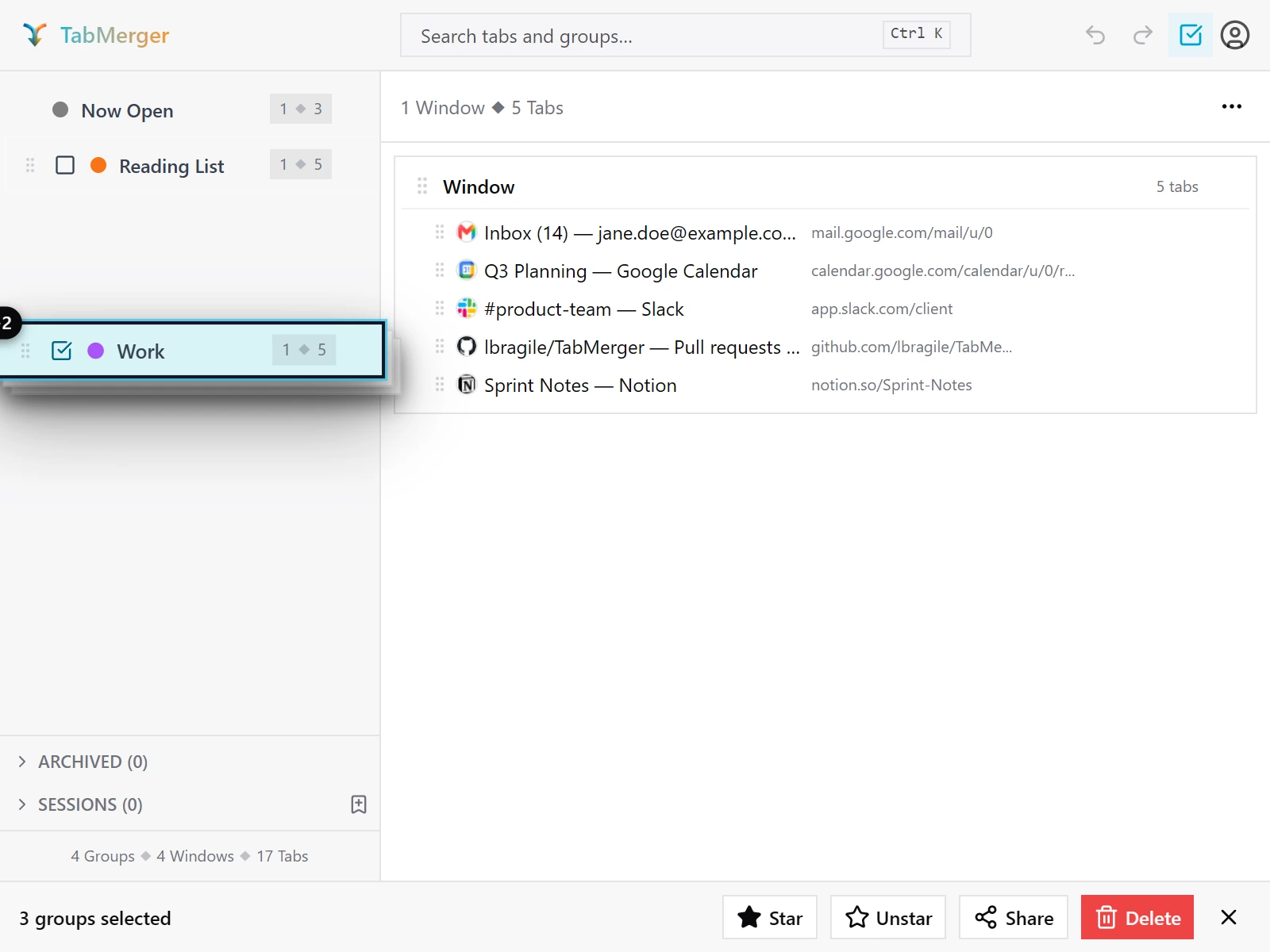
Drei ausgewählte Gruppen gemeinsam in der Seitenleiste gezogen. Die Leiste unten zählt die Auswahl.
So sieht es richtig aus
Ablagezonen: „Hier ablegen für neues Fenster“ und „Ablegen für neue Gruppe“
Das wird geprüft: Dass das Ablegen auf diesen Zonen aus dem Gezogenen ein neues Fenster oder eine neue Gruppe erstellt.
Schritte
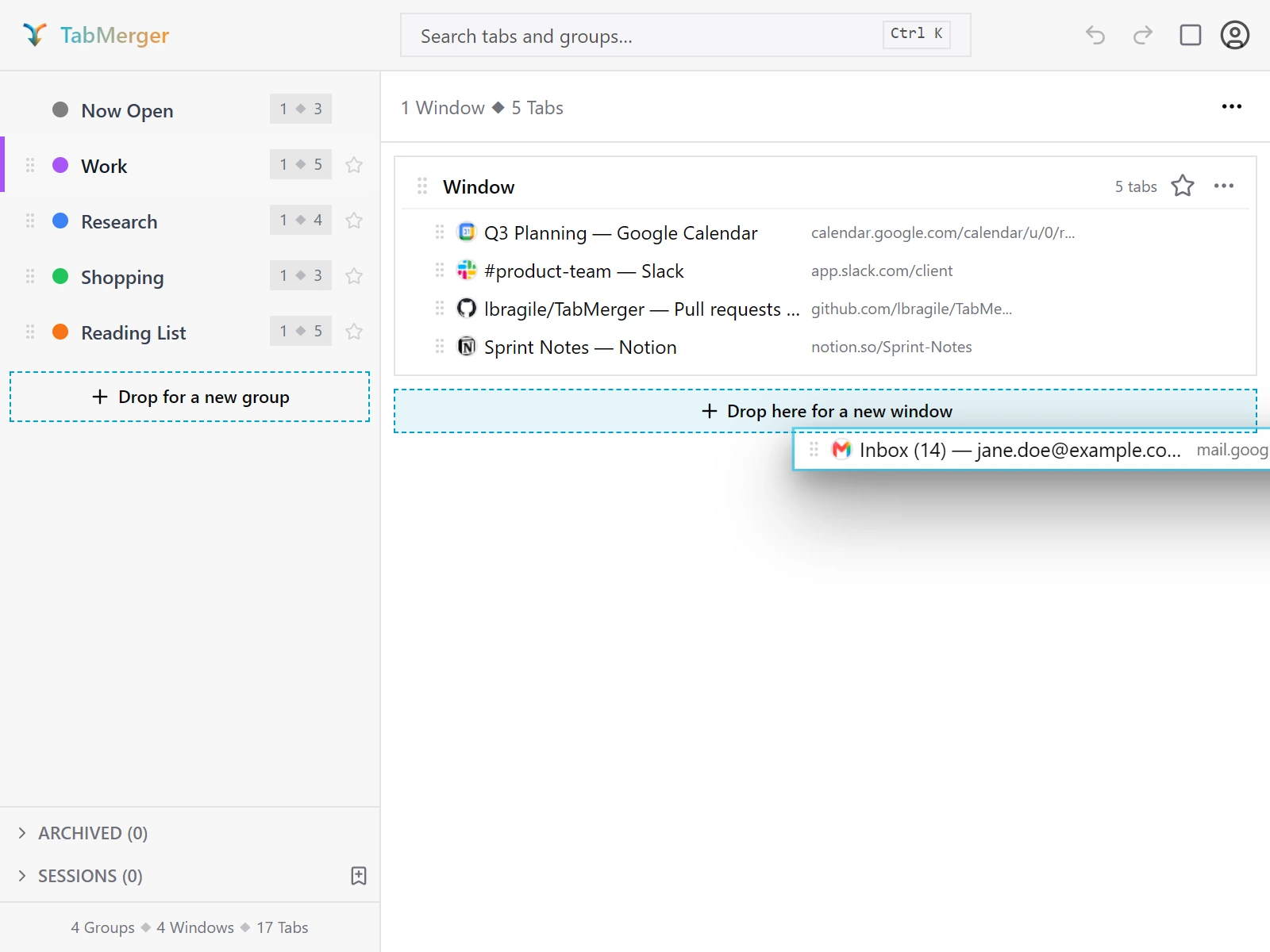
Beim Ziehen erscheinen beide Ablagezonen. Die unter dem Zeiger ist hervorgehoben.
So sieht es richtig aus
Melde es, wenn: Die Zone „Ablegen für neue Gruppe“ erscheint noch, wenn du bereits am Gruppenlimit deines Tarifs bist – sie sollte stattdessen verschwinden, statt ein Ablegen anzunehmen, das sie nicht erfüllen kann.
Aus „Jetzt geöffnet“: einen offenen Tab in eine gespeicherte Gruppe ziehen
Das wird geprüft: Dass das Ziehen eines offenen Tabs aus „Jetzt geöffnet“ ihn in eine gespeicherte Gruppe verschiebt und den echten Tab schließt.
Schritte
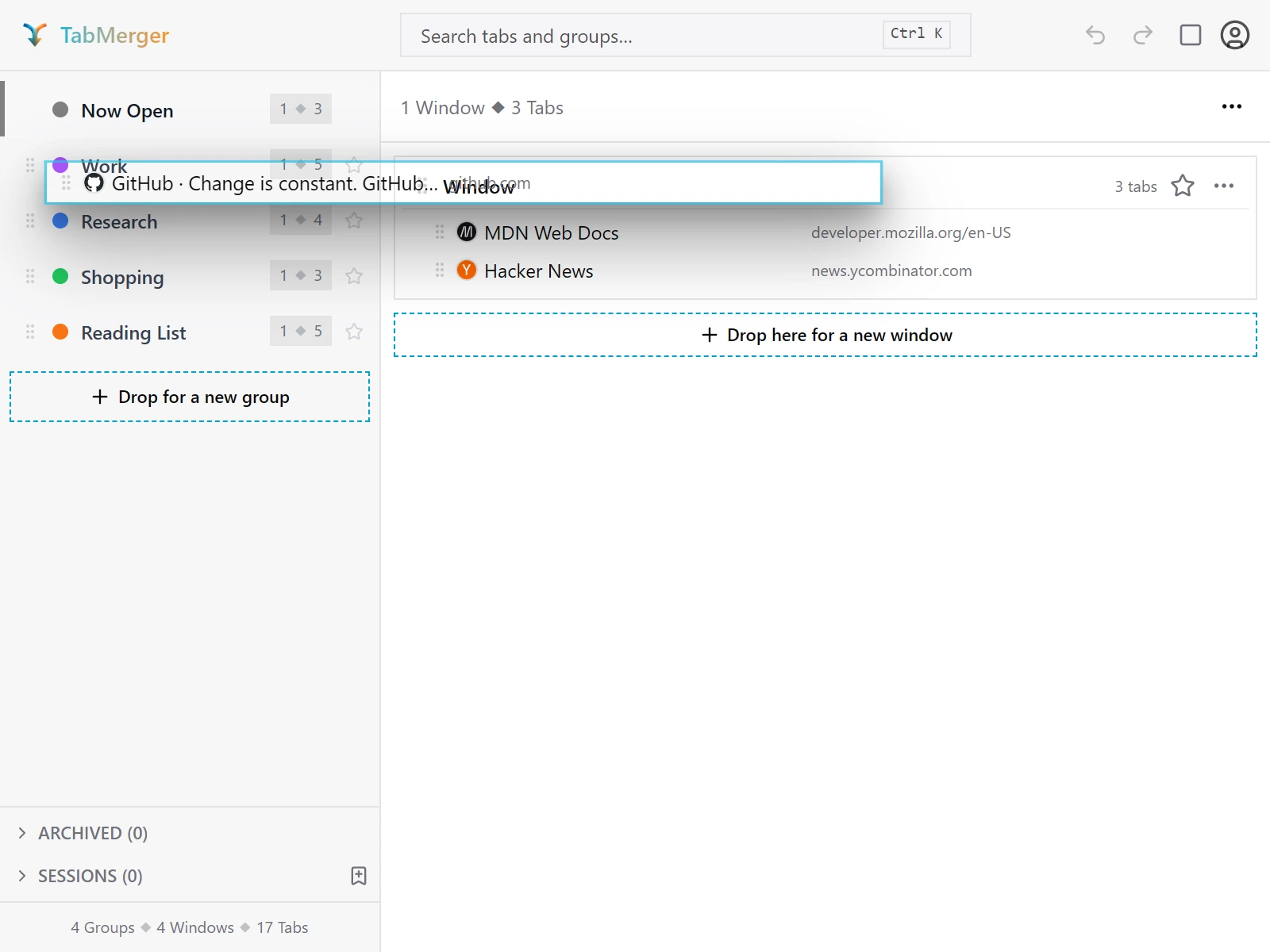
Ein offener Tab aus „Jetzt geöffnet“ auf eine gespeicherte Gruppe in der Seitenleiste gezogen.
So sieht es richtig aus
Melde es, wenn: Der echte Tab bleibt nach dem Ablegen geöffnet (sieht also nach Kopie aus), oder das Popup selbst schließt sich bzw. stürzt mitten im Ziehen ab.
Abbrechen und Sonderfälle
Das wird geprüft: Dass abgebrochene oder sinnlose Ziehvorgänge nichts ändern und dass „Rückgängig“ einen echten Ziehvorgang umkehrt.
Schritte
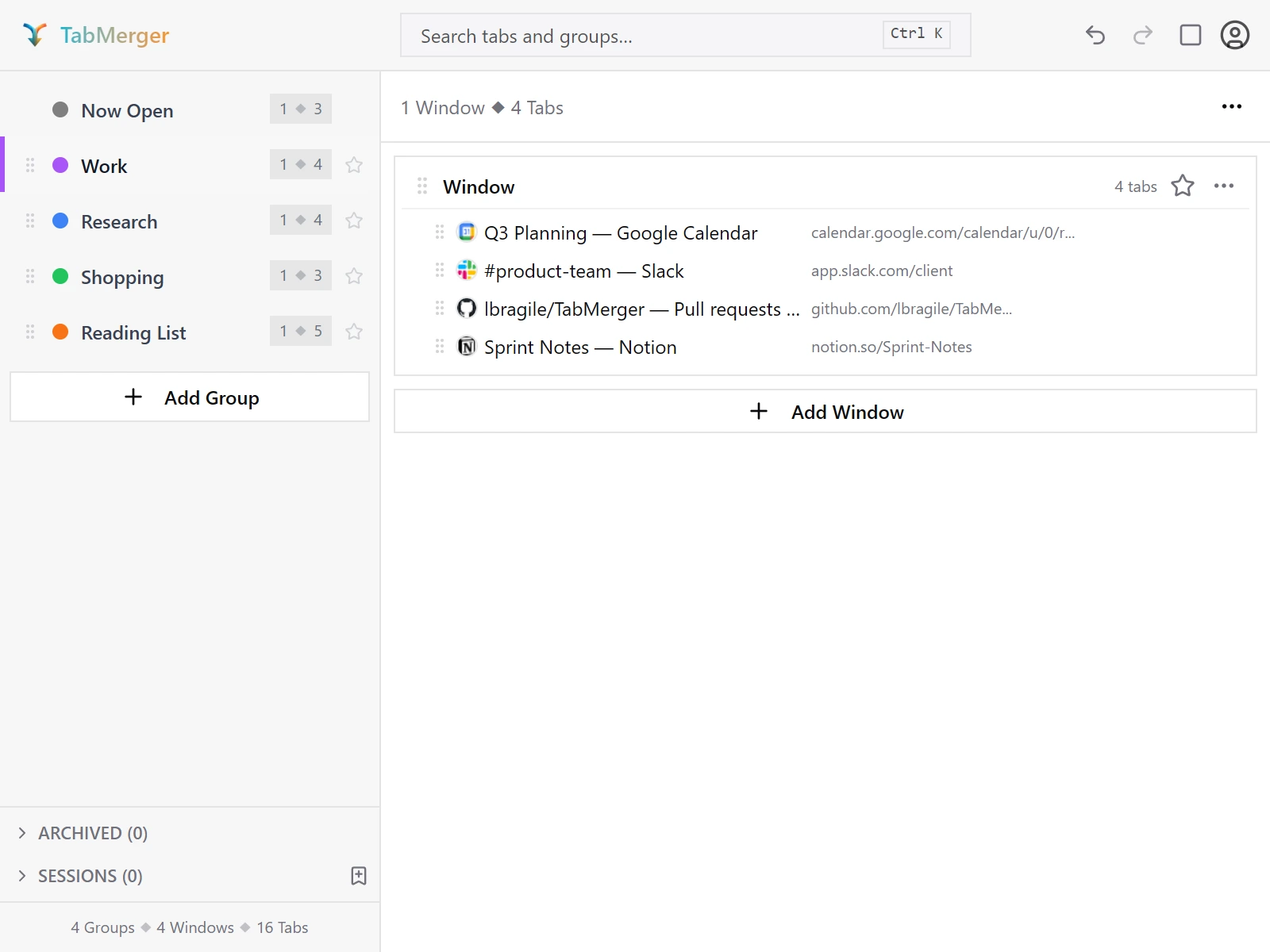
Die Schaltflächen Rückgängig/Wiederholen in der Kopfleiste, nach einer Änderung aktiviert.
So sieht es richtig aus
Melde es, wenn: Ein Tab wird nach einem abgebrochenen oder gleichstelligen Ziehvorgang dupliziert oder fehlt, oder „Rückgängig“ stellt die Reihenfolge vor dem Ziehen nicht vollständig wieder her.
Tastatur-Ziehen
Das wird geprüft: Dass alles, was du mit der Maus ziehen kannst, auch per Tastatur verschoben werden kann, mit gesprochenen Ansagen.
Schritte
So sieht es richtig aus
Beständigkeit
Teils ProPro: Nur der Teil mit dem zweiten Gerät erfordert Pro (er braucht Sync).
Das wird geprüft: Dass eine neue Reihenfolge gespeichert wird: Sie übersteht das erneute Öffnen des Popups und erreicht deine anderen Geräte.
Schritte
So sieht es richtig aus
Web-App und Dashboard (Vorschau-Website)Teils ProAnzeigen
Alles hier findet auf preview.tabmerger.com statt, nicht auf der Haupt-Website tabmerger.com – dieser Beta-Build synchronisiert nur mit der Vorschau-Website.
Registrieren und anmelden
Das wird geprüft: Dass jeder Weg, sich auf der Website anzumelden, funktioniert: Google, E-Mail und Passwort sowie ein Magic Link.
Schritte
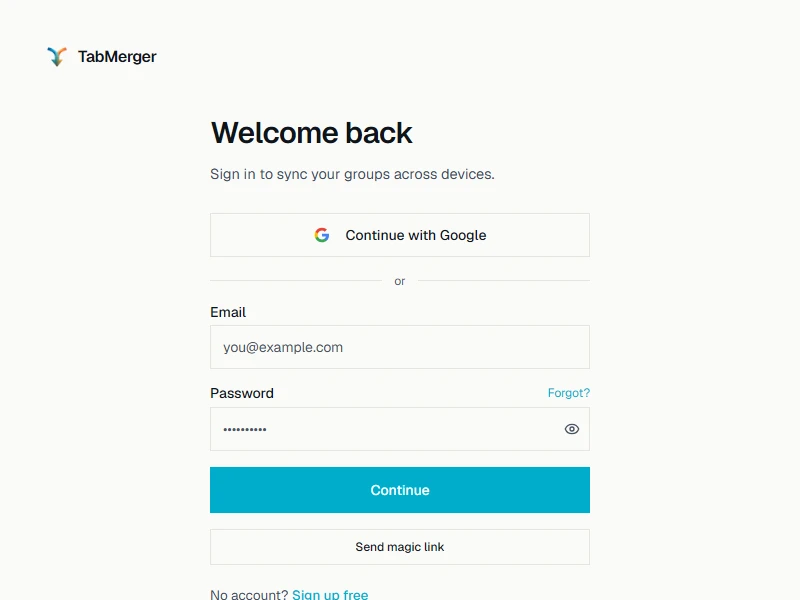
Die Anmeldeseite der Website: Google, E-Mail und Passwort oder ein Magic Link.
So sieht es richtig aus
Ein Konto mit E-Mail und Passwort erstellen
Das wird geprüft: Dass ein neues Konto mit E-Mail und Passwort am Ende angemeldet ist, egal ob die Website die Bestätigung der E-Mail verlangt oder nicht.
Schritte
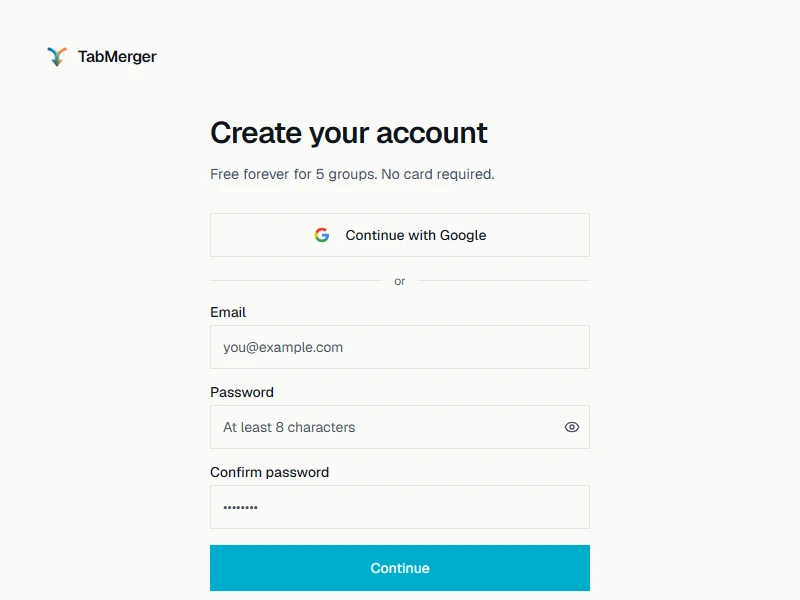
Die Registrierungsseite. Google funktioniert hier ebenfalls; dieser Punkt betrifft den Weg mit E-Mail und Passwort.
So sieht es richtig aus
Melde es, wenn: Du siehst „Verify your email“, bist aber tatsächlich schon angemeldet (zum Beispiel funktioniert das Öffnen des Dashboards in einem anderen Tab, ohne auf den Link zu klicken).
Passwort vergessen und Passwort ändern
Das wird geprüft: Dass du ein vergessenes Passwort per E-Mail zurücksetzen und es danach ändern kannst.
Schritte
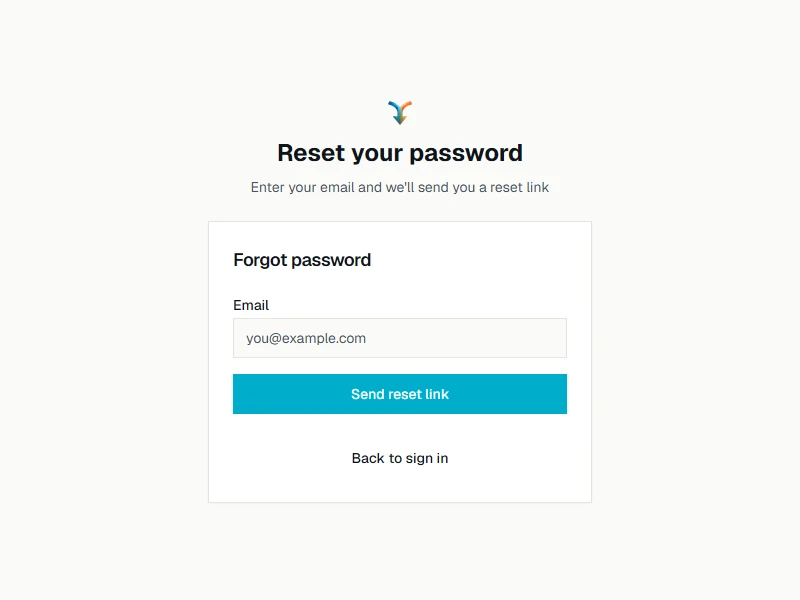
„Forgot?“ auf der Anmeldeseite öffnet diese Seite. Nach der Anmeldung hat die Kontoeinstellung stattdessen ein Feld „Passwort ändern“.
So sieht es richtig aus
Das Dashboard entspricht nach dem Sync der Erweiterung
ProDas wird geprüft: Dass das Dashboard der Website dieselben Gruppen zeigt wie deine Erweiterung, sobald der Sync aufgeholt hat.
Schritte
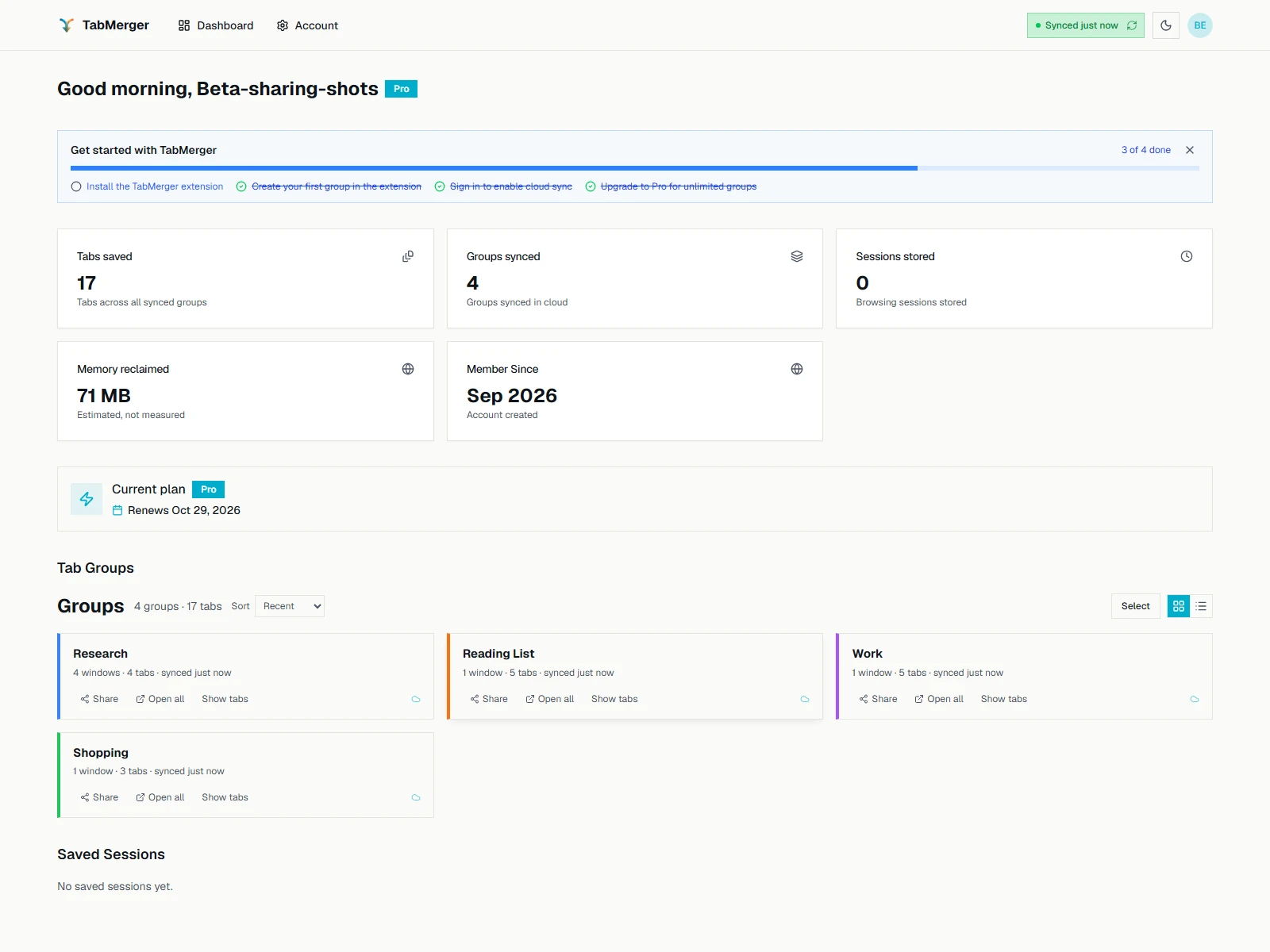
Die Gruppen des Dashboards, nach dem Sync identisch mit der Seitenleiste der Erweiterung.
So sieht es richtig aus
Das Dashboard ist für Gruppen schreibgeschützt
ProDas wird geprüft: Dass das Dashboard deine Gruppen zeigt, sie aber nicht ändern kann: Bearbeitet wird nur in der Erweiterung.
Schritte
So sieht es richtig aus
Melde es, wenn: Ein Bedienelement im Dashboard, das scheinbar eine Gruppe bearbeitet, löscht oder erstellt, tut tatsächlich etwas.
Sitzungen und Statistiken im Dashboard
ProDas wird geprüft: Dass die gespeicherten Sitzungen und Summen im Dashboard mit der Erweiterung übereinstimmen.
Schritte
So sieht es richtig aus
Vom Dashboard aus teilen
ProDas wird geprüft: Dass die Schaltfläche „Teilen“ im Dashboard wie in der Erweiterung einen Freigabelink kopiert.
Schritte
So sieht es richtig aus
Kontoseite
Teils ProPro: Nur die Karte Geräte erfordert Pro; sie listet die Geräte, die synchronisieren.
Das wird geprüft: Dass die Kontoseite das richtige Profil, den richtigen Tarif und die richtigen Geräte zeigt und dass beide Abmelde-Optionen funktionieren.
Schritte
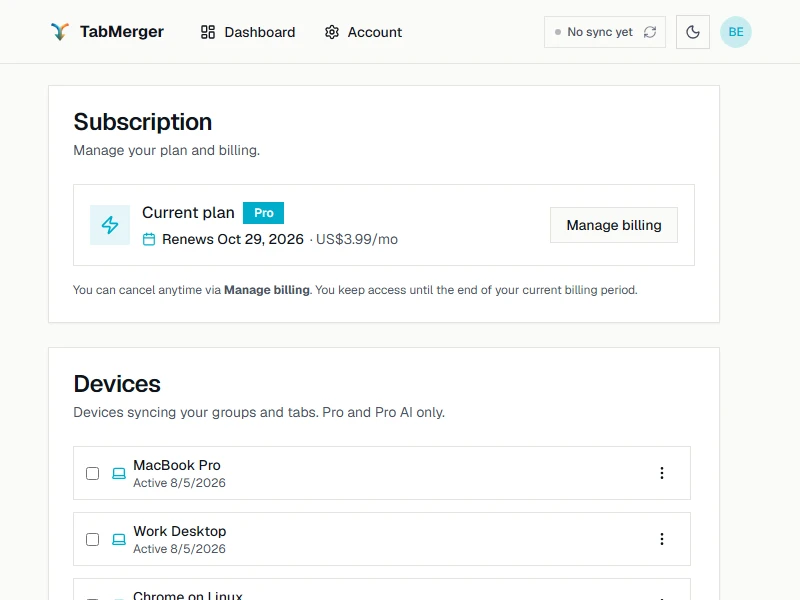
Die Karten Abo und Geräte bei einem Pro-Konto.
So sieht es richtig aus
Auf dem Smartphone
Das wird geprüft: Dass Dashboard und Kontoseiten auf einem kleinen Bildschirm voll nutzbar sind.
Schritte
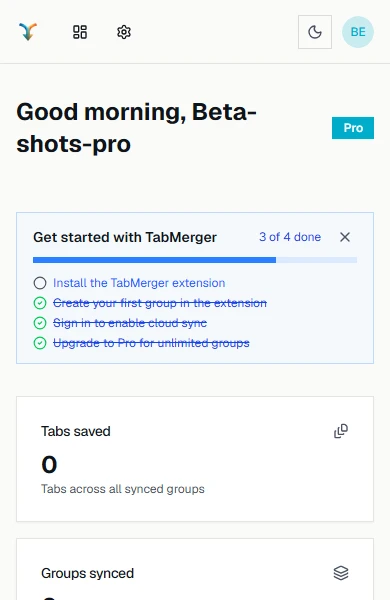
Das Dashboard in Smartphone-Breite: nur Symbole in der oberen Leiste, nichts scrollt seitwärts.
So sieht es richtig aus
Melde es, wenn: Eine Seite scrollt auf dem Smartphone seitwärts, oder ein Bedienelement oben ist abgeschnitten oder nicht erreichbar.
Benachrichtigungen (Toasts)
Das wird geprüft: Dass Pop-up-Benachrichtigungen gut lesbar sind, sich nach einem Countdown von selbst schließen und vorzeitig geschlossen werden können.
Schritte
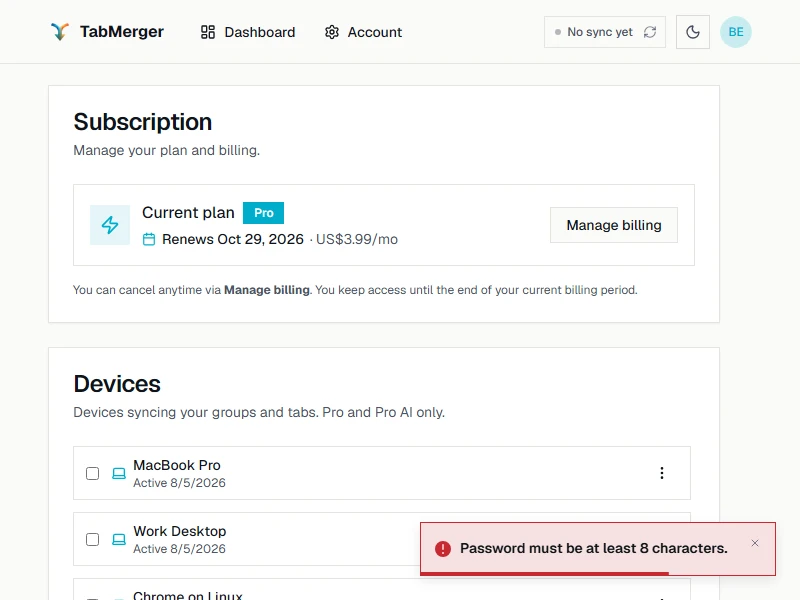
Eine Fehlerbenachrichtigung: roter Rand, ✕ zum Schließen und die Countdown-Leiste am unteren Rand.
So sieht es richtig aus
Melde es, wenn: Eine Benachrichtigung ist in einem der Designs schwer lesbar, die Leiste läuft beim Darüberfahren weiter, oder das ✕ sitzt falsch bzw. schließt sie nicht.
TeilenTeils ProAnzeigen
Das Teilen erfordert Pro (siehe „Auf Pro upgraden“ oben, um in dieser Beta dorthin zu gelangen). Der Verschlüsselungsschlüssel einer Freigabe wird pro Link neu erzeugt und lebt nur im #key=-Fragment der URL – er wird nie an den Server gesendet oder dort gespeichert, sodass jeder, der den vollständigen Link (einschließlich dieses Fragments) hat, den geteilten Inhalt ansehen kann. Behandle einen Freigabelink wie den Inhalt selbst.
Eine oder mehrere Gruppen aus der Erweiterung teilen
ProDas wird geprüft: Dass die Erweiterung einen Freigabelink für eine Gruppe oder für mehrere auf einmal erstellt.
Schritte
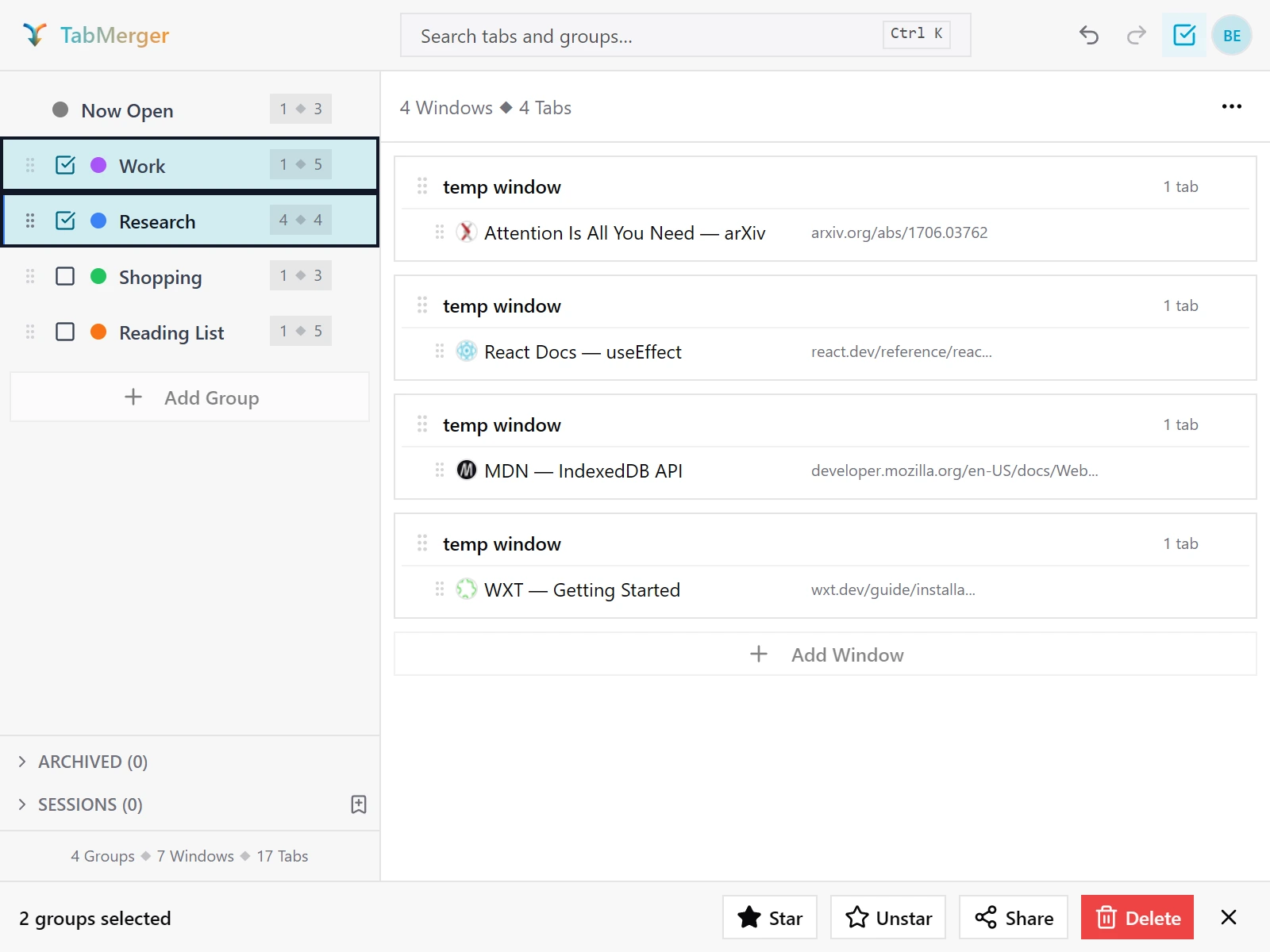
Hake die zu teilenden Gruppen an und klicke dann in der unteren Leiste auf Teilen.
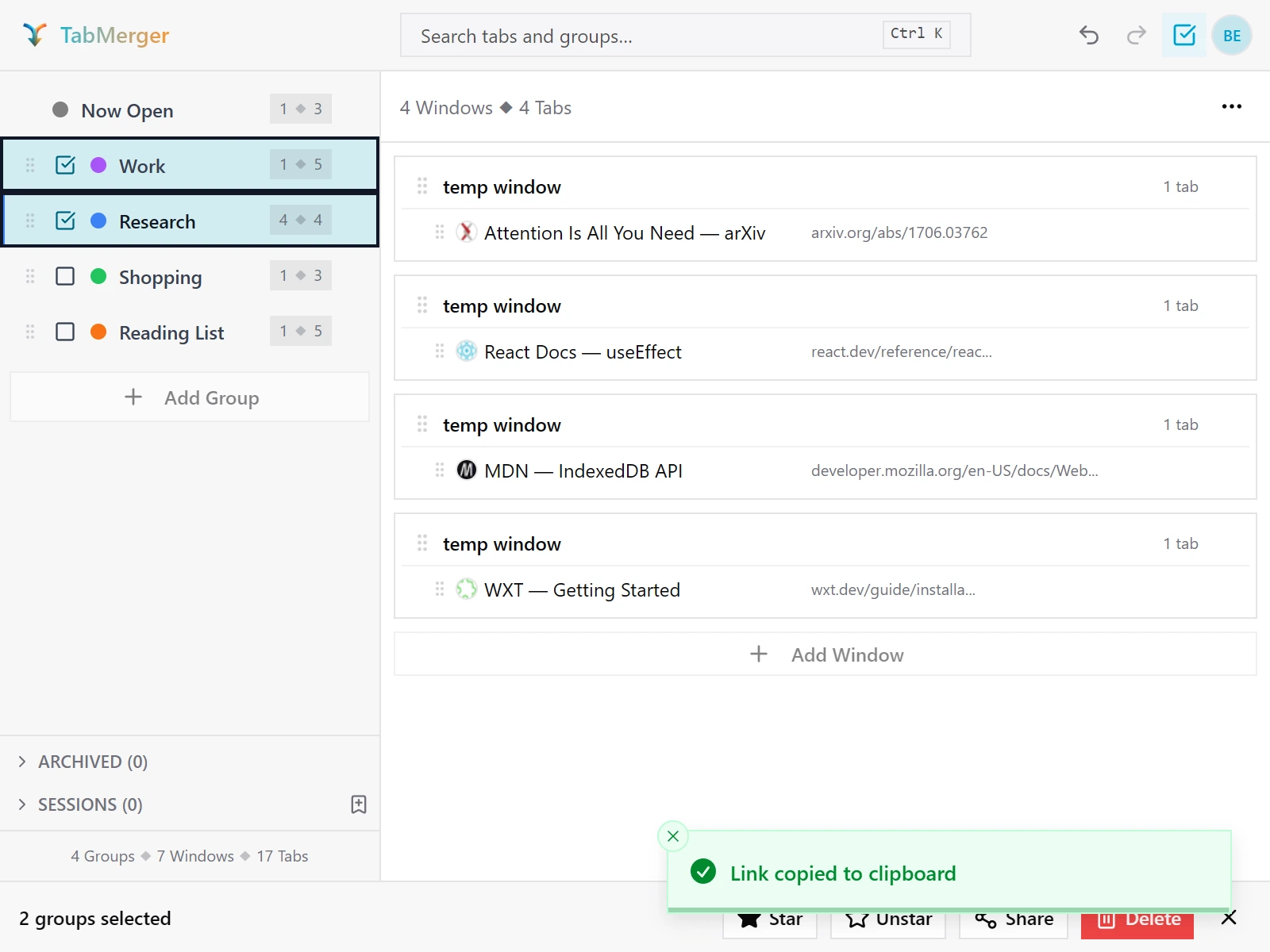
Der Link wird sofort kopiert.
So sieht es richtig aus
Einen geteilten Link öffnen
Teils ProPro: Das Erstellen des Links erfordert Pro; zum Öffnen ist überhaupt kein Konto nötig.
Das wird geprüft: Dass jeder einen Freigabelink ohne Anmeldung öffnen und die geteilten Gruppen schreibgeschützt sehen kann.
Schritte
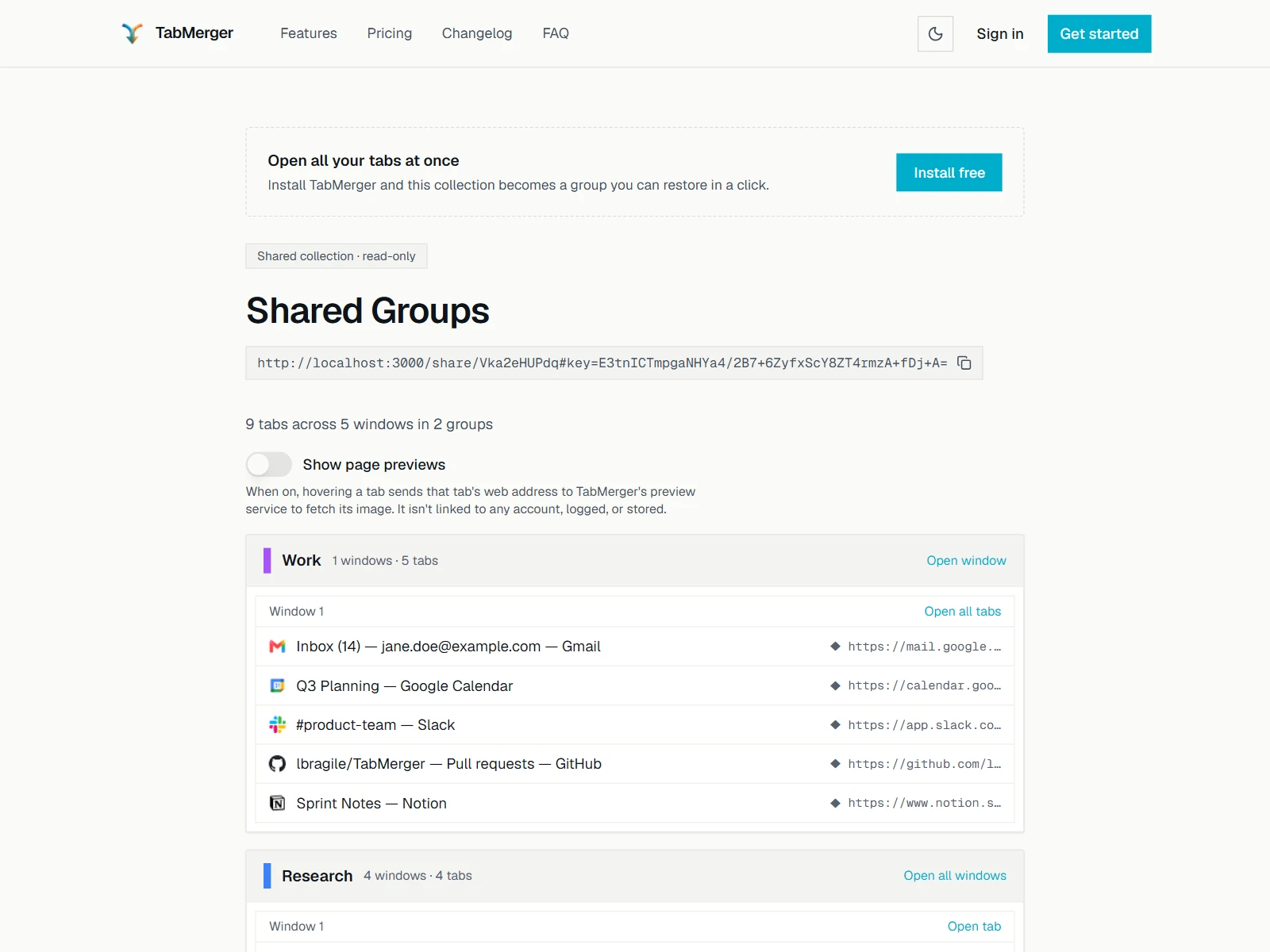
Das sieht jemand, der deinen Link ohne Anmeldung öffnet. (Hier zeigt der Link auf einen lokalen Testserver; deiner liegt auf preview.tabmerger.com.)
So sieht es richtig aus
Seitenvorschauen auf der geteilten Seite
Teils ProPro: Das Erstellen des Links erfordert Pro; zum Öffnen ist überhaupt kein Konto nötig.
Das wird geprüft: Dass Seitenvorschauen auf einer geteilten Seite aus bleiben, bis der Betrachter sie einschaltet und bestätigt.
Schritte
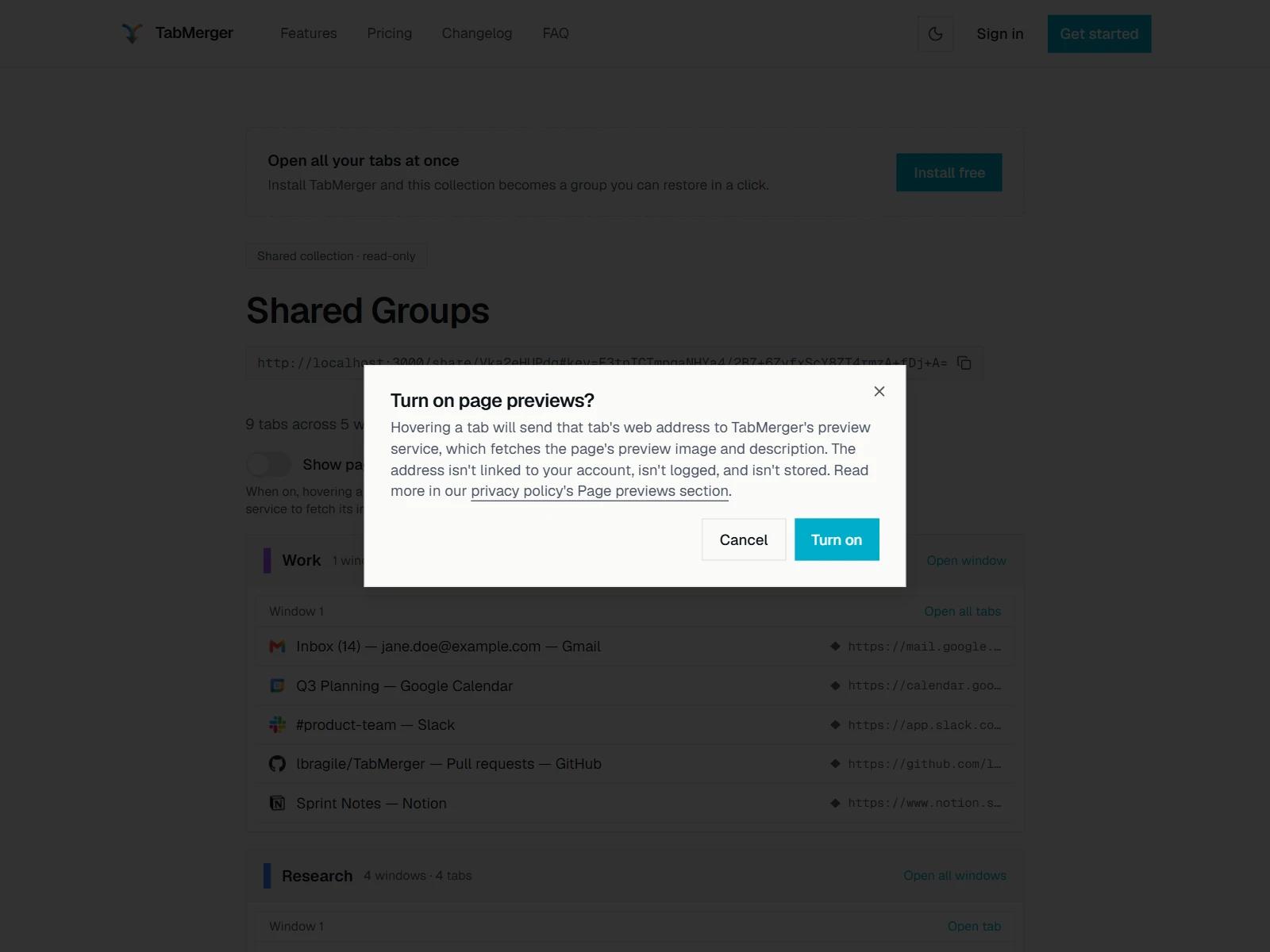
Das Einschalten des Schalters fragt zuerst nach. Vorschauen bleiben aus, bis du bestätigst.
So sieht es richtig aus
Eine Gruppe mit vielen Fenstern teilen
ProDas wird geprüft: Dass eine geteilte Gruppe mit mehreren Fenstern jedes Fenster getrennt zeigt.
Schritte
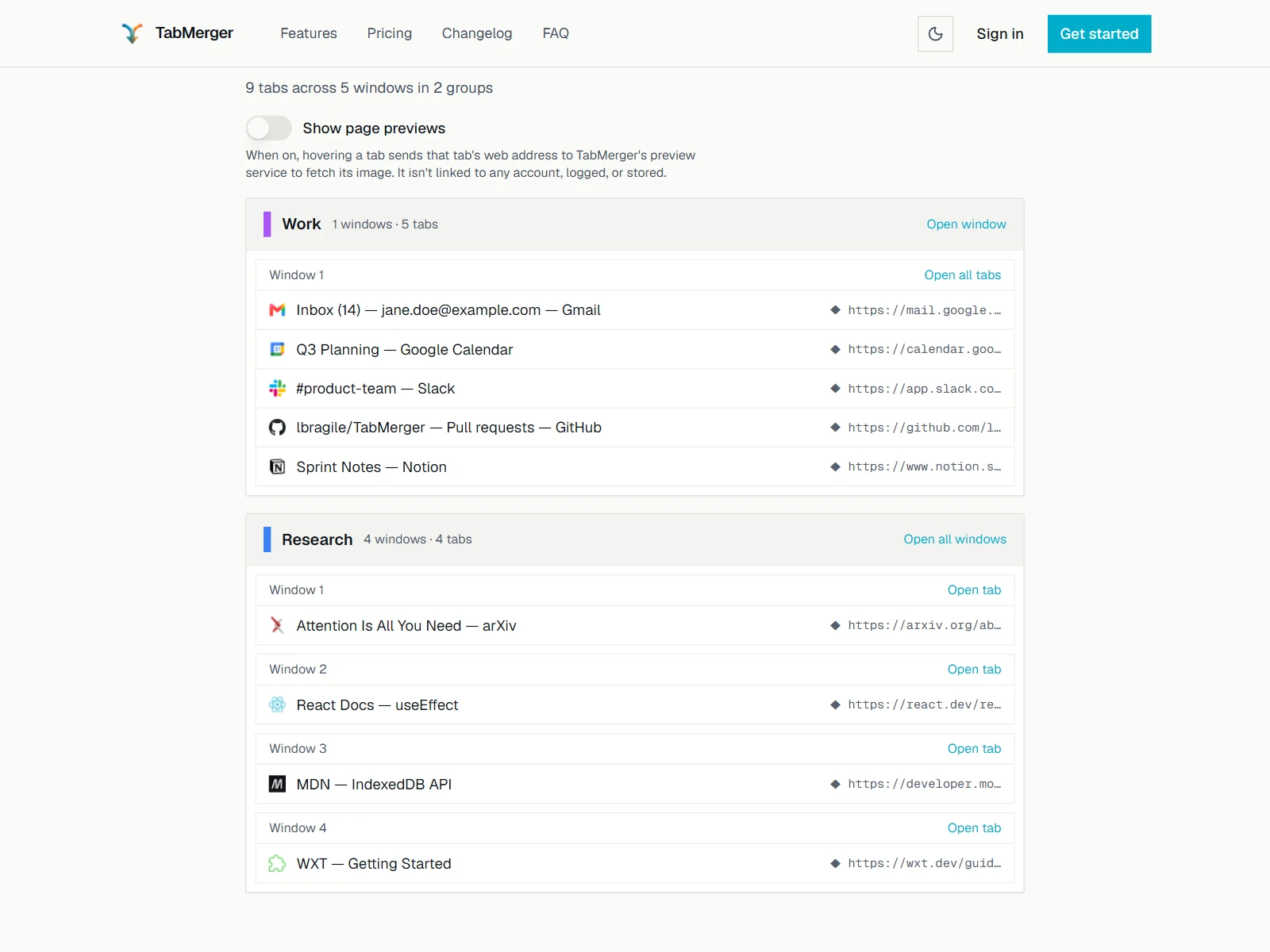
Eine geteilte Gruppe mit vier Fenstern: Jedes Fenster wird getrennt aufgelistet.
So sieht es richtig aus
Vom Web-Dashboard statt von der Erweiterung teilen
ProDas wird geprüft: Dass das Teilen von der Website genauso funktioniert wie von der Erweiterung.
Schritte
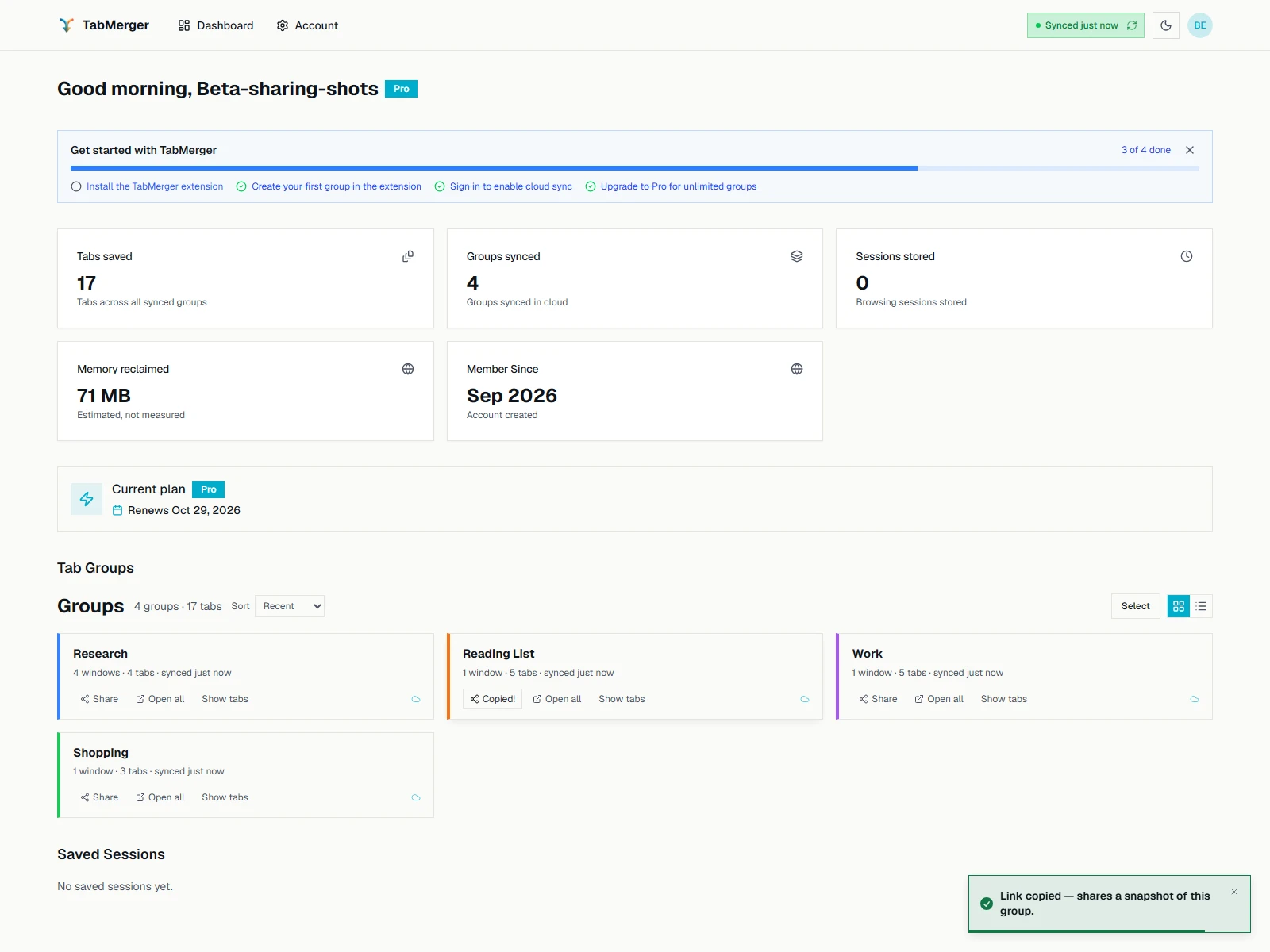
Teilen auf einer Dashboard-Karte kopiert dieselbe Art von Link.
So sieht es richtig aus
Bearbeiten, erneut teilen, widerrufen und Ablauf – was NICHT möglich ist
ProDas wird geprüft: Was Freigabelinks noch nicht können, damit du keine Zeit mit dem Melden verbringst.
Schritte
So sieht es richtig aus
EinstellungenTeils ProAnzeigen
Die Einstellungen haben für alle die Tabs Allgemein, Konto und Daten. Ein Tab Geräte erscheint, sobald du Pro hast (siehe „Auf Pro upgraden“ oben). Die Tabs KI und Dev sind nicht Teil dieses Beta-Builds – KI bleibt hinter dem Flag „demnächst“ verborgen, und Dev erscheint nur in lokalen Entwicklungs-Builds, nicht in der installierten Beta.
Tab „Allgemein“ – Design, Vor dem Löschen bestätigen, Tab per Klick öffnen, Automatisch deduplizieren
Das wird geprüft: Dass diese allgemeinen Einstellungen sofort wirken und gespeichert bleiben.
Schritte
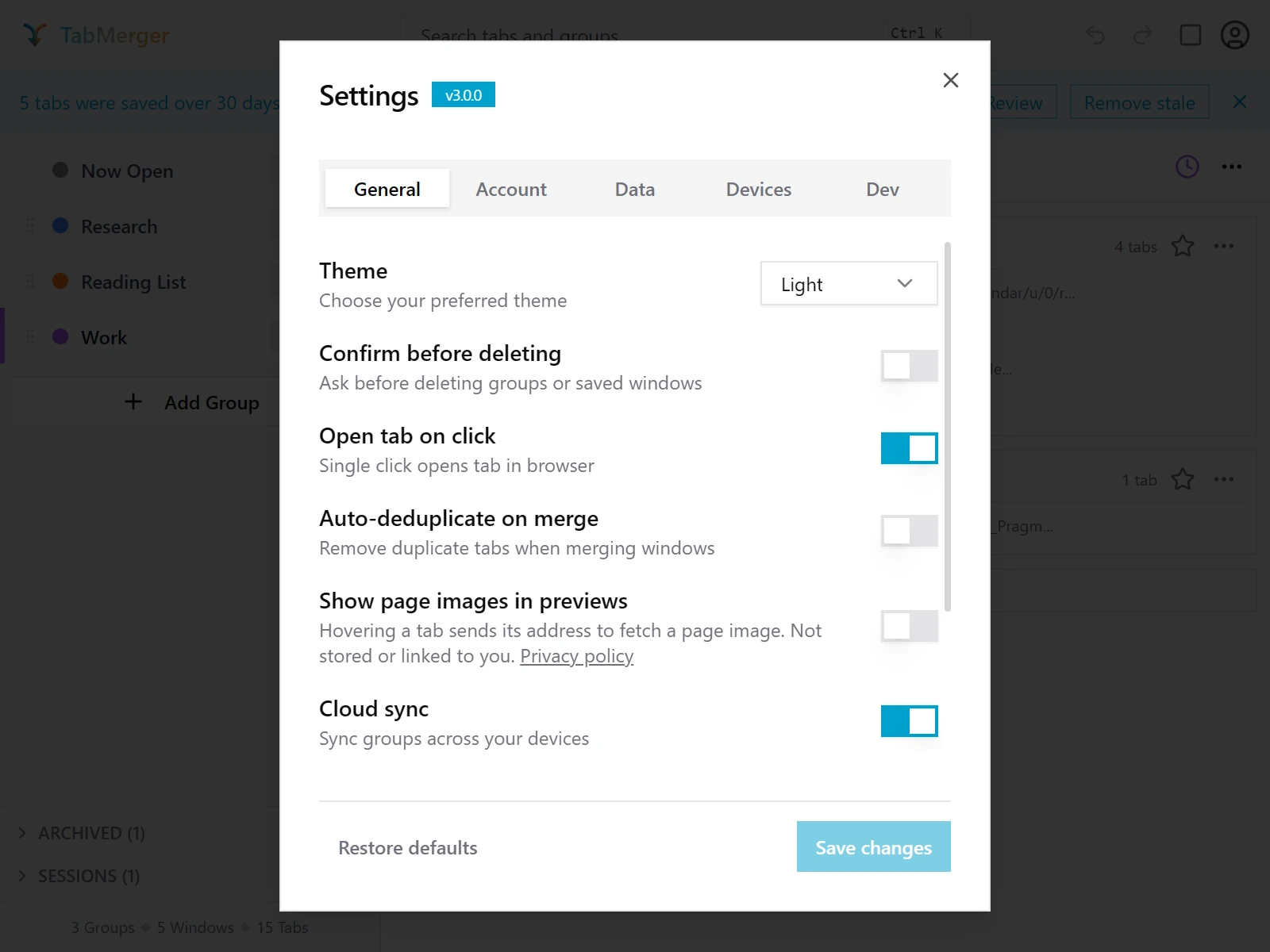
Der Tab „Allgemein“ der Einstellungen, mit dem Versionsabzeichen neben dem Titel. (Der Tab Dev existiert nur in unserem internen Screenshot-Build; du siehst ihn nicht.)
So sieht es richtig aus
Tab „Allgemein“ – Seitenbilder in Vorschauen zeigen
Das wird geprüft: Dass die Einstellung für Seitenbilder steuert, ob Tab-Vorschauen ein Seitenbild zeigen.
Schritte
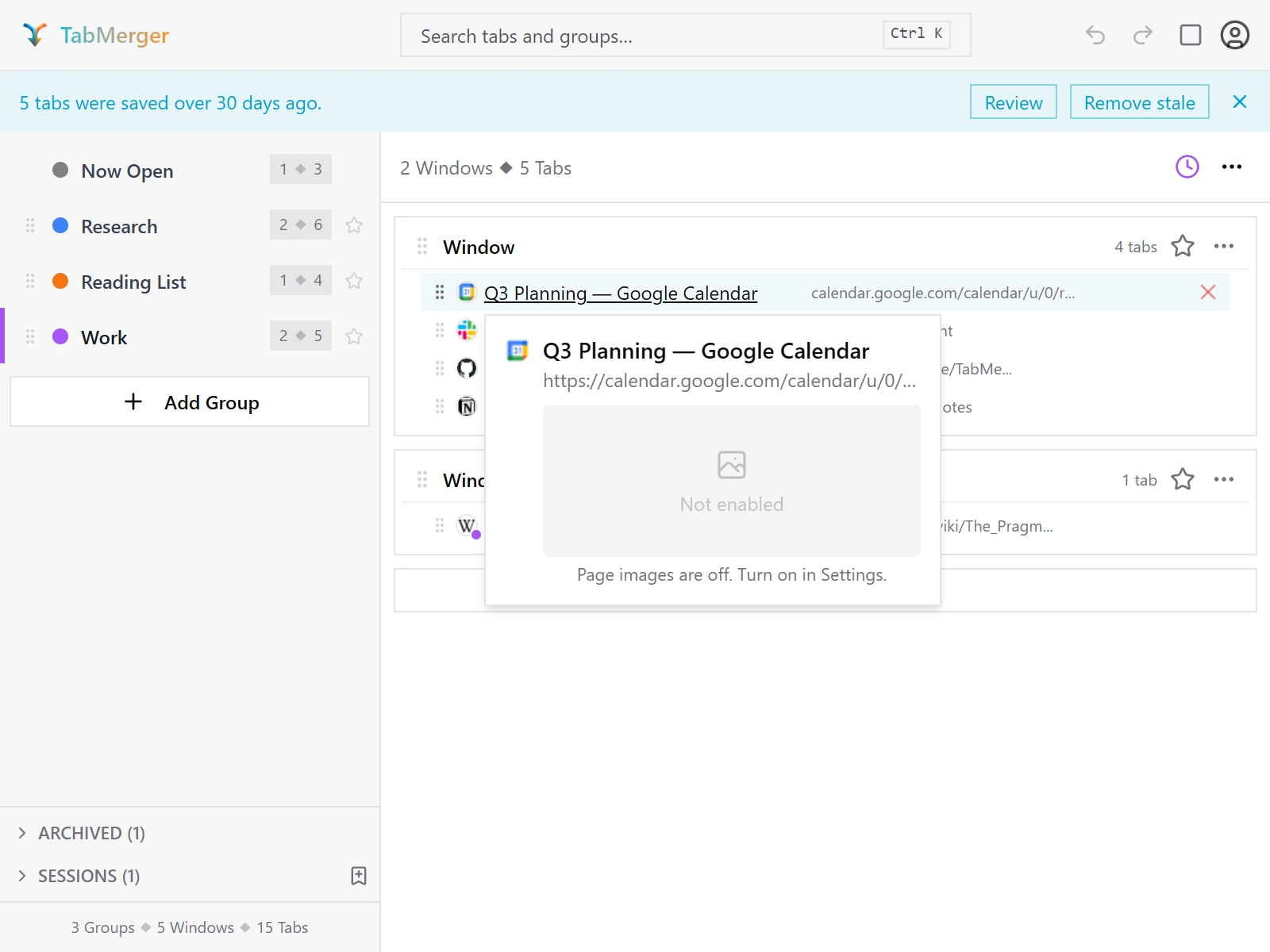
Die Hover-Vorschau bei ausgeschaltetem „Seitenbilder in Vorschauen zeigen“.
So sieht es richtig aus
Melde es, wenn: Die Vorschau zeigt „Keine Vorschau“ (leer) statt eines echten Bildes, obwohl die Einstellung an ist und die Seite eines hat.
Tab „Allgemein“ – Cloud-Sync, Schwelle für alte Tabs, URL-Regeln
Teils ProPro: Nur der Schalter Cloud-Sync erfordert Pro (Kostenlos zeigt ihn nicht).
Das wird geprüft: Dass diese Einstellungen für die richtigen Tarife erscheinen und ändern, was sie sollen.
Schritte
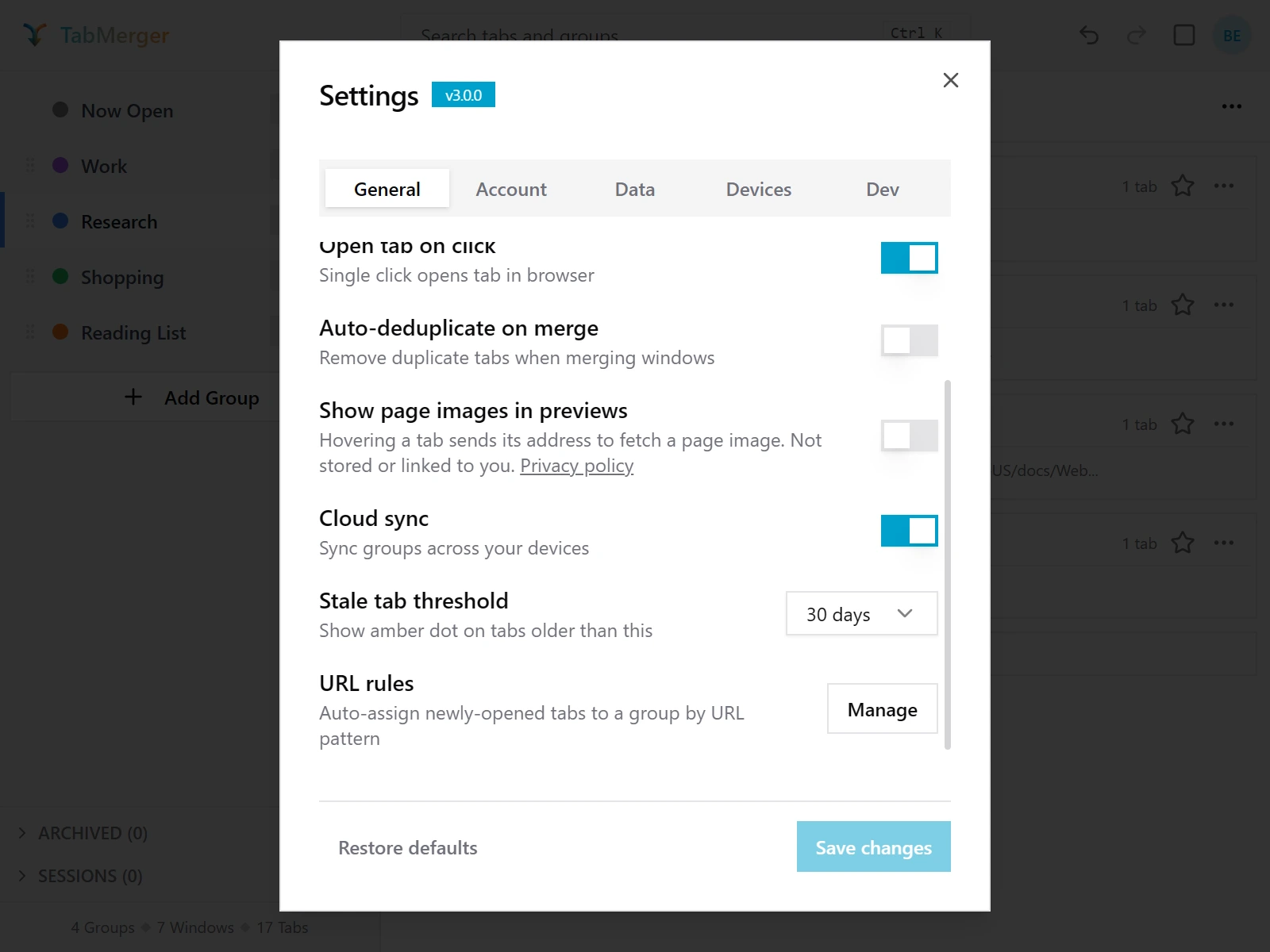
Die untere Hälfte des Tabs „Allgemein“. (Der Tab Dev existiert nur in unserem internen Screenshot-Build; du siehst ihn nicht.)
So sieht es richtig aus
Design: Hell, Dunkel und System
Das wird geprüft: Dass jedes Design im ganzen Popup korrekt aussieht und die Auswahl gespeichert bleibt.
Schritte
So sieht es richtig aus
Melde es, wenn: Etwas ist schwer lesbar oder behält das alte Design (ein Menü, Dialog, Symbol oder Rand), oder das Design wird nach dem erneuten Öffnen des Popups zurückgesetzt.
URL-Regeln: passende Seiten automatisch speichern
Das wird geprüft: Dass eine URL-Regel Seiten, die du unter passenden Adressen öffnest, in der gewählten Gruppe speichert.
Schritte
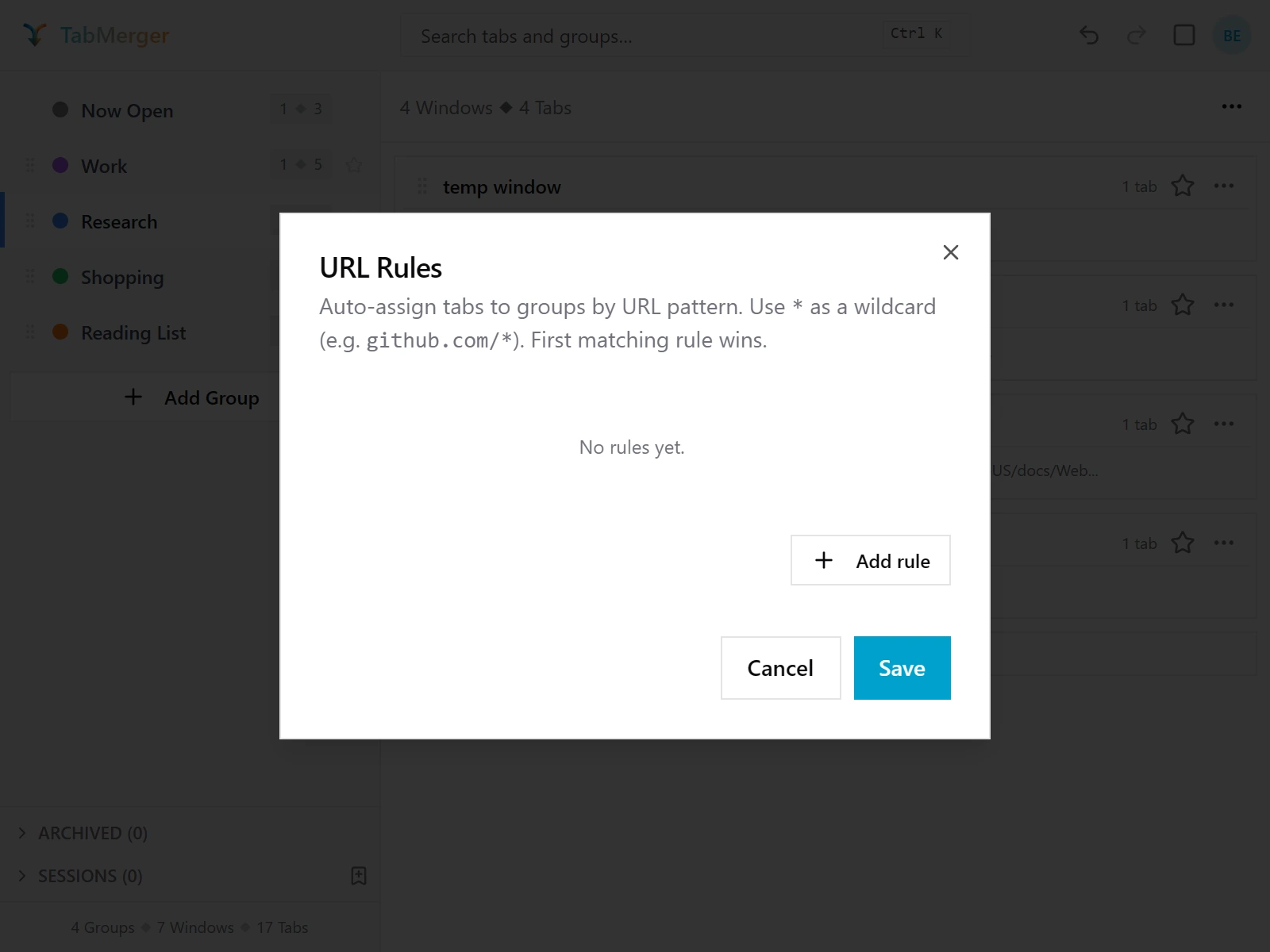
Einstellungen → Allgemein → URL-Regeln → Verwalten öffnet diesen Editor.
So sieht es richtig aus
Melde es, wenn: Eine passende Seite wird nicht gespeichert, landet in der falschen Gruppe oder wird mehrfach gespeichert (zum Beispiel bei jedem Neuladen erneut).
Tab „Konto“ – Tarif, Verlängert sich, E-Mail, Abrechnung verwalten / Upgrade, Abmelden
Das wird geprüft: Dass der Tab „Konto“ deinen echten Tarif, dein Verlängerungsdatum und deine E-Mail zeigt und seine Schaltflächen funktionieren.
Schritte
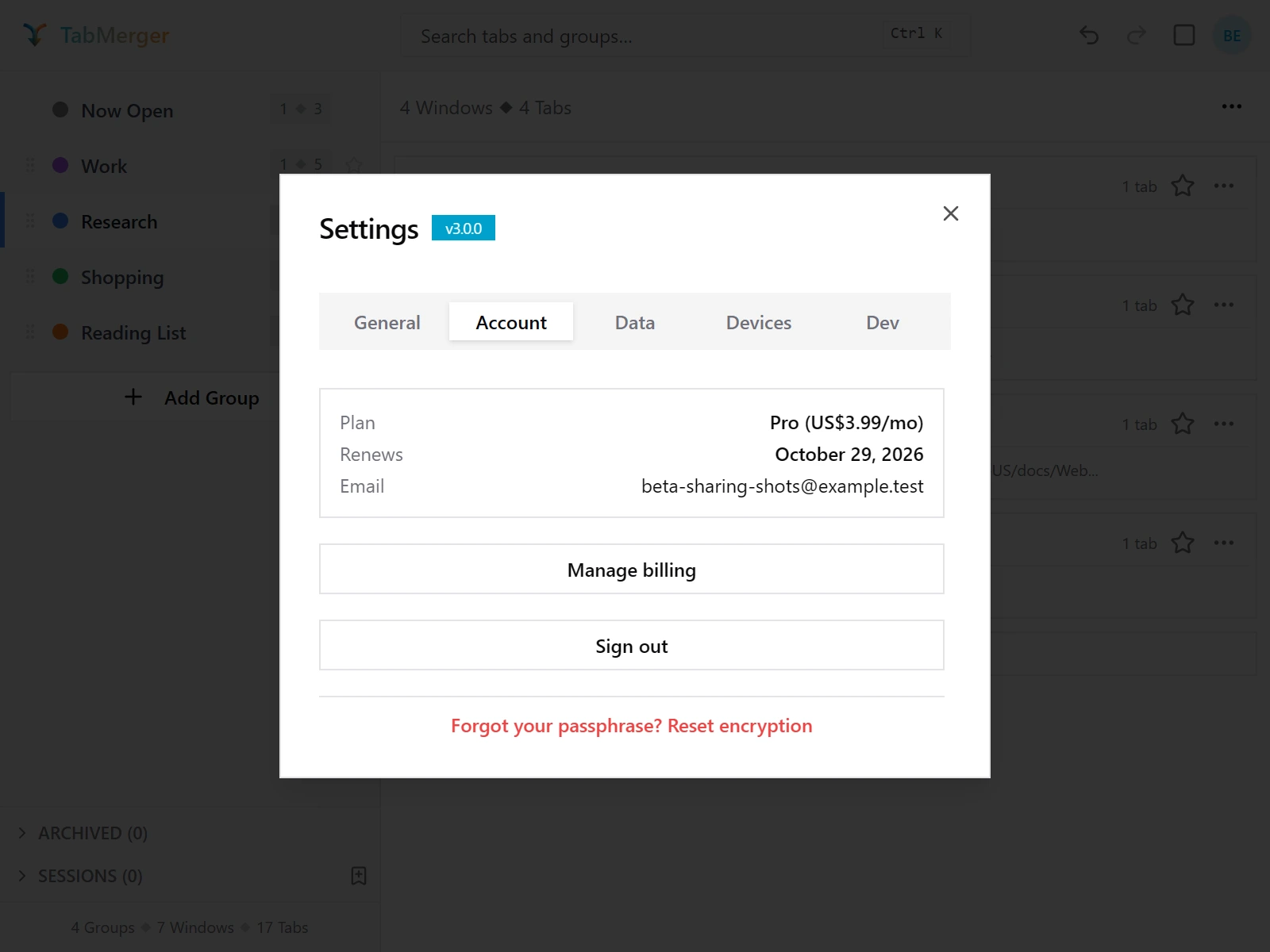
Der Tab „Konto“ bei einem Pro-Konto. Der Reset-Link unten ist der nächste Punkt. (Der Tab Dev existiert nur in unserem internen Screenshot-Build; du siehst ihn nicht.)
So sieht es richtig aus
Tab „Konto“ – Passphrase vergessen? Verschlüsselung zurücksetzen
ProDas wird geprüft: Dass der Link zum Zurücksetzen der Verschlüsselung im Tab „Konto“ erscheint, sobald die Verschlüsselung eingerichtet ist.
Schritte
So sieht es richtig aus
Tab „Daten“ – Exportieren, Importieren, Alle Daten löschen
Das wird geprüft: Dass Exportieren, Importieren und Löschen deiner Daten funktionieren, mit einer Bestätigung, bevor etwas ersetzt oder gelöscht wird.
Schritte
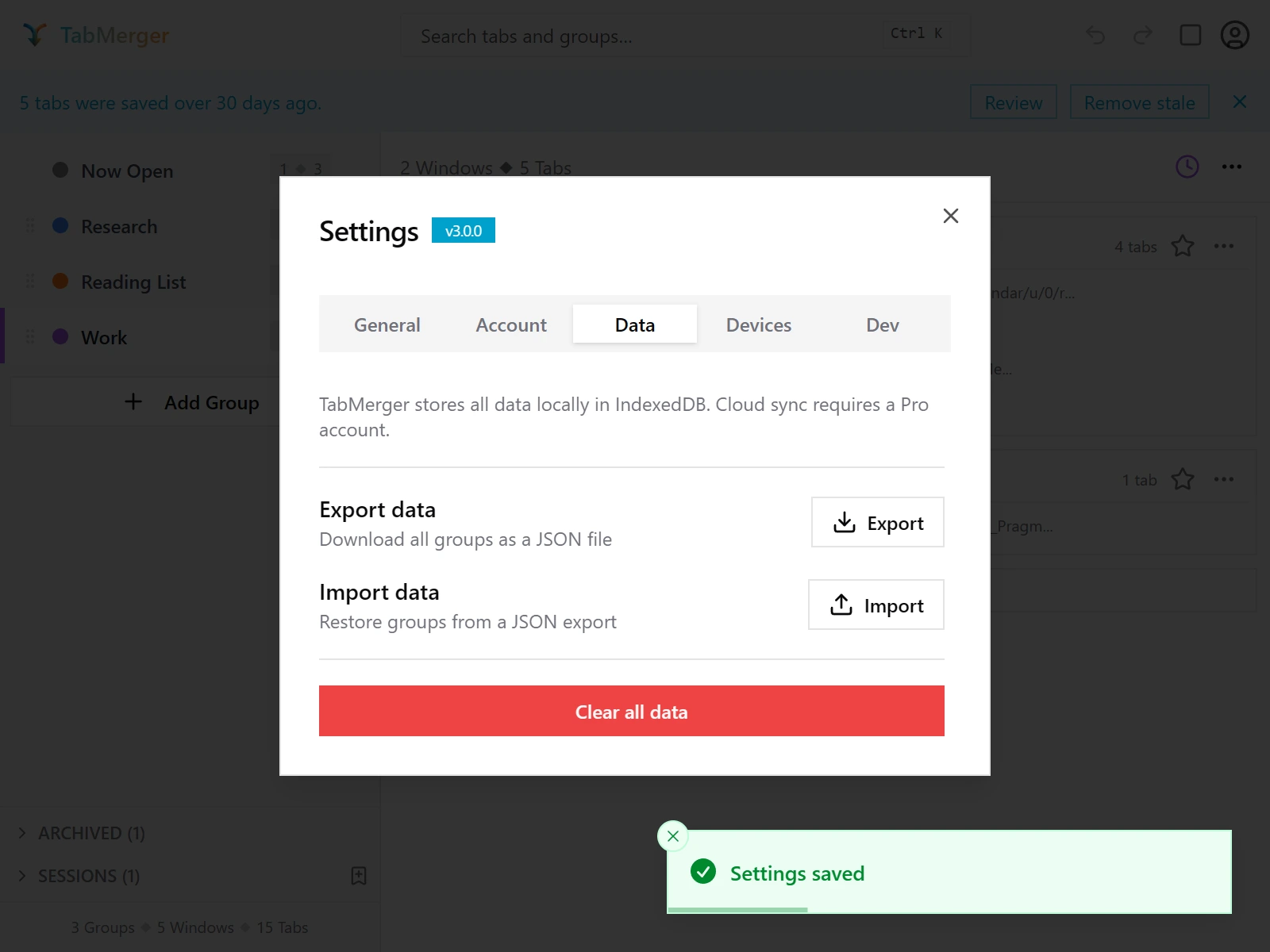
Der Tab „Daten“ der Einstellungen.
So sieht es richtig aus
Melde es, wenn: Eine fehlerhafte oder leere Datei tut stillschweigend nichts, statt eine Fehlermeldung wie „Ungültiges Dateiformat“ oder „Keine Gruppen gefunden“ zu zeigen.
Speichern vs. Zurücksetzen und die Anzeige „Ungespeicherte Änderungen“
Das wird geprüft: Dass Einstellungen nur gespeichert werden, wenn du auf Speichern klickst, und dich vor ungespeicherten Änderungen warnen.
Schritte
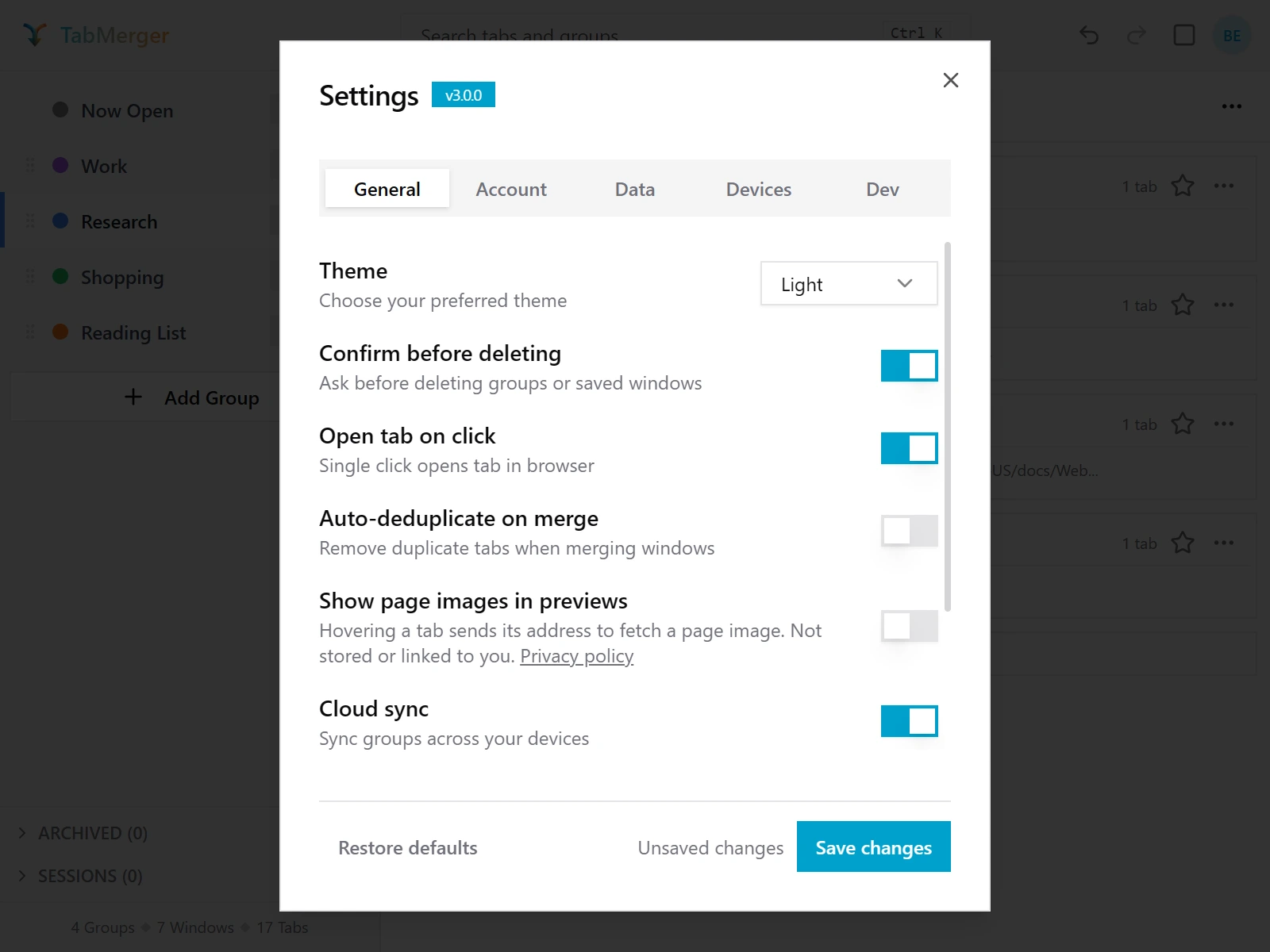
Nach dem Ändern einer Einstellung: „Ungespeicherte Änderungen“ erscheint und Änderungen speichern wird aktiv. (Der Tab Dev existiert nur in unserem internen Screenshot-Build; du siehst ihn nicht.)
So sieht es richtig aus
Melde es, wenn: „Änderungen speichern“ bleibt ohne Änderungen aktiviert, oder eine Einstellung, die du geändert, aber nie gespeichert hast, bleibt nach dem Schließen und erneuten Öffnen der Einstellungen trotzdem bestehen.
Das Versionsabzeichen
Das wird geprüft: Wo du die genaue Versionsnummer für Fehlerberichte findest.
Schritte
So sieht es richtig aus
Nur Pro
Anmeldung und Sync zwischen GerätenProAnzeigen
Beta-Builds synchronisieren über die Vorschau-Web-App unter preview.tabmerger.com, nicht über die Hauptseite – melde dich dort an, um deine synchronisierten Gruppen, das Dashboard und das Teilen zu sehen.
Zwei Geräte einrichten
ProDas wird geprüft: Dass zwei Geräte, die mit demselben Konto angemeldet sind, ihre Gruppen teilen.
Schritte
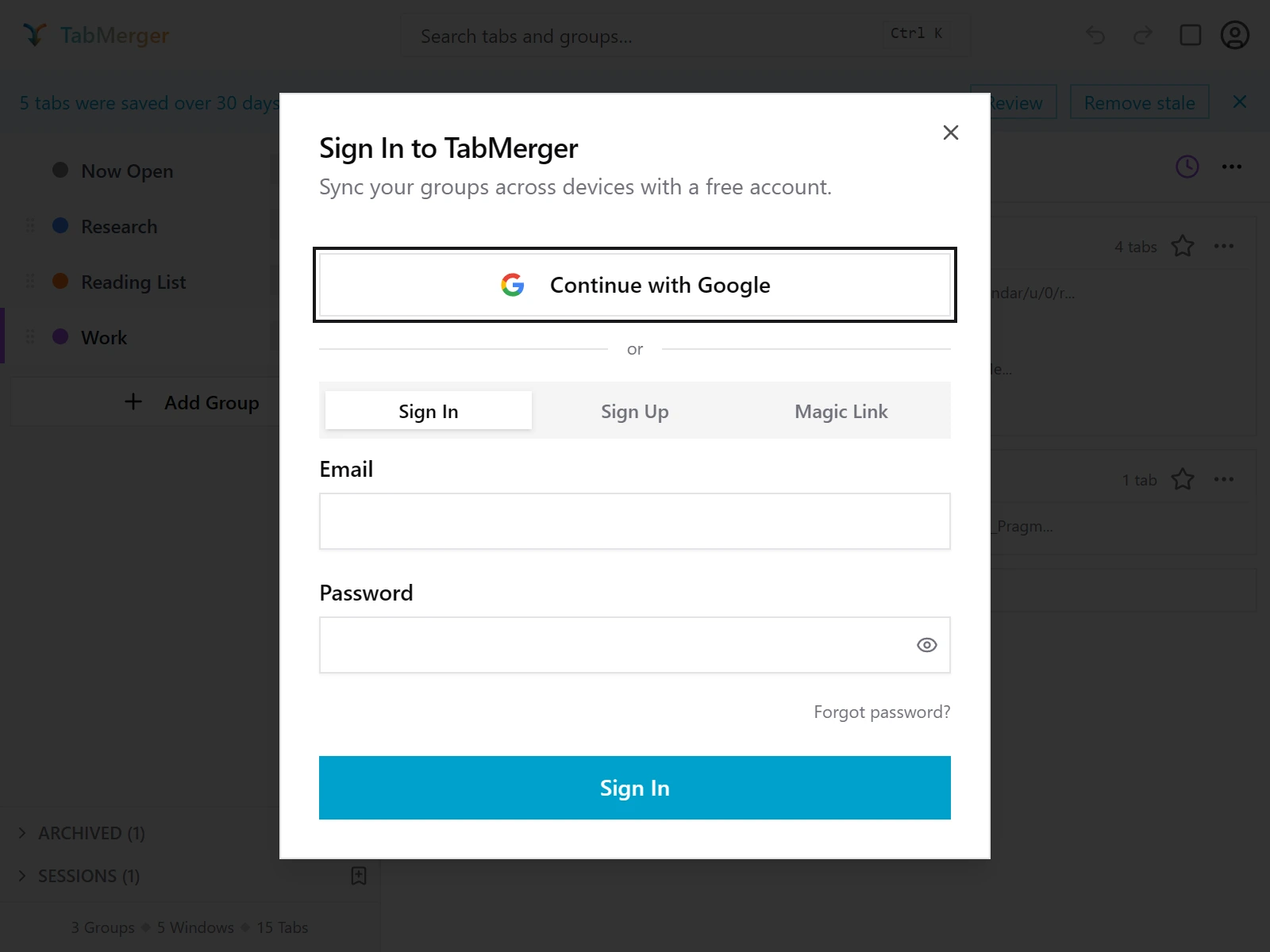
Anmelden aus der Erweiterung: das Kontosymbol (oben rechts) → Anmelden.
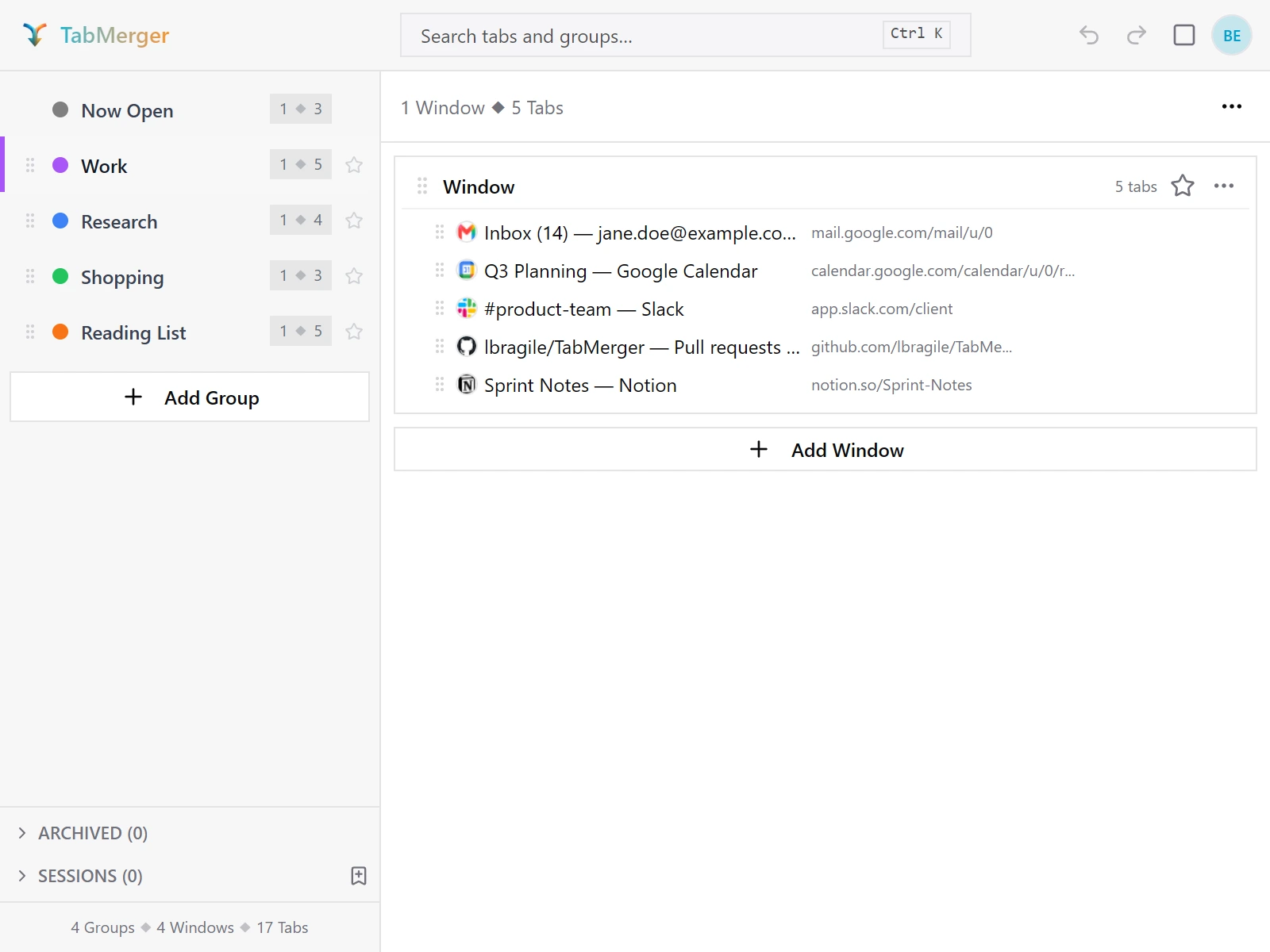
Gerät A.
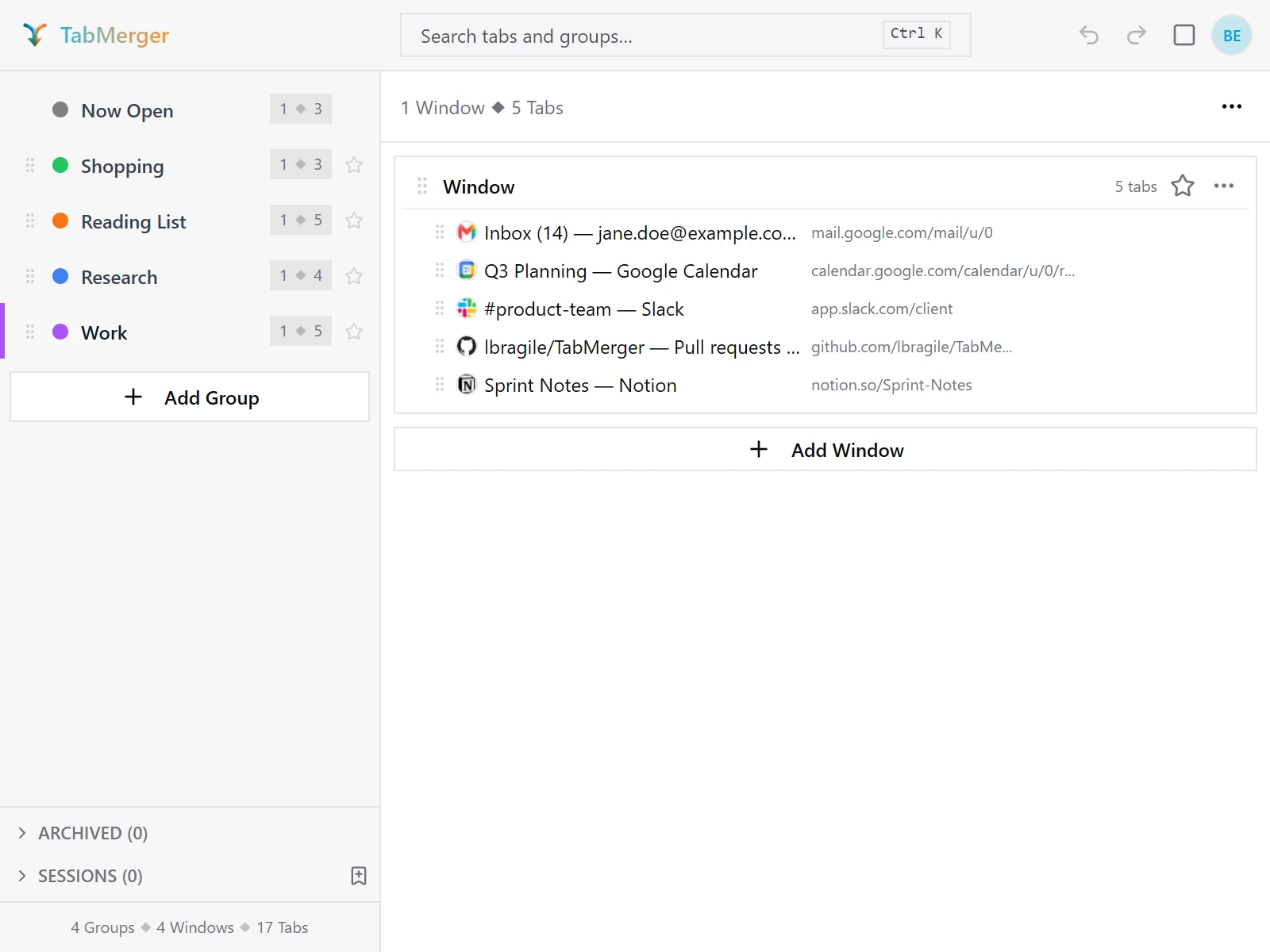
Gerät B nach Anmeldung und Entsperren: dieselben Gruppen und Anzahlen in derselben Reihenfolge.
So sieht es richtig aus
Umbenennungen erreichen das andere Gerät
ProDas wird geprüft: Dass eine Umbenennung auf einem Gerät ohne manuelles Aktualisieren auf dem anderen erscheint.
Schritte
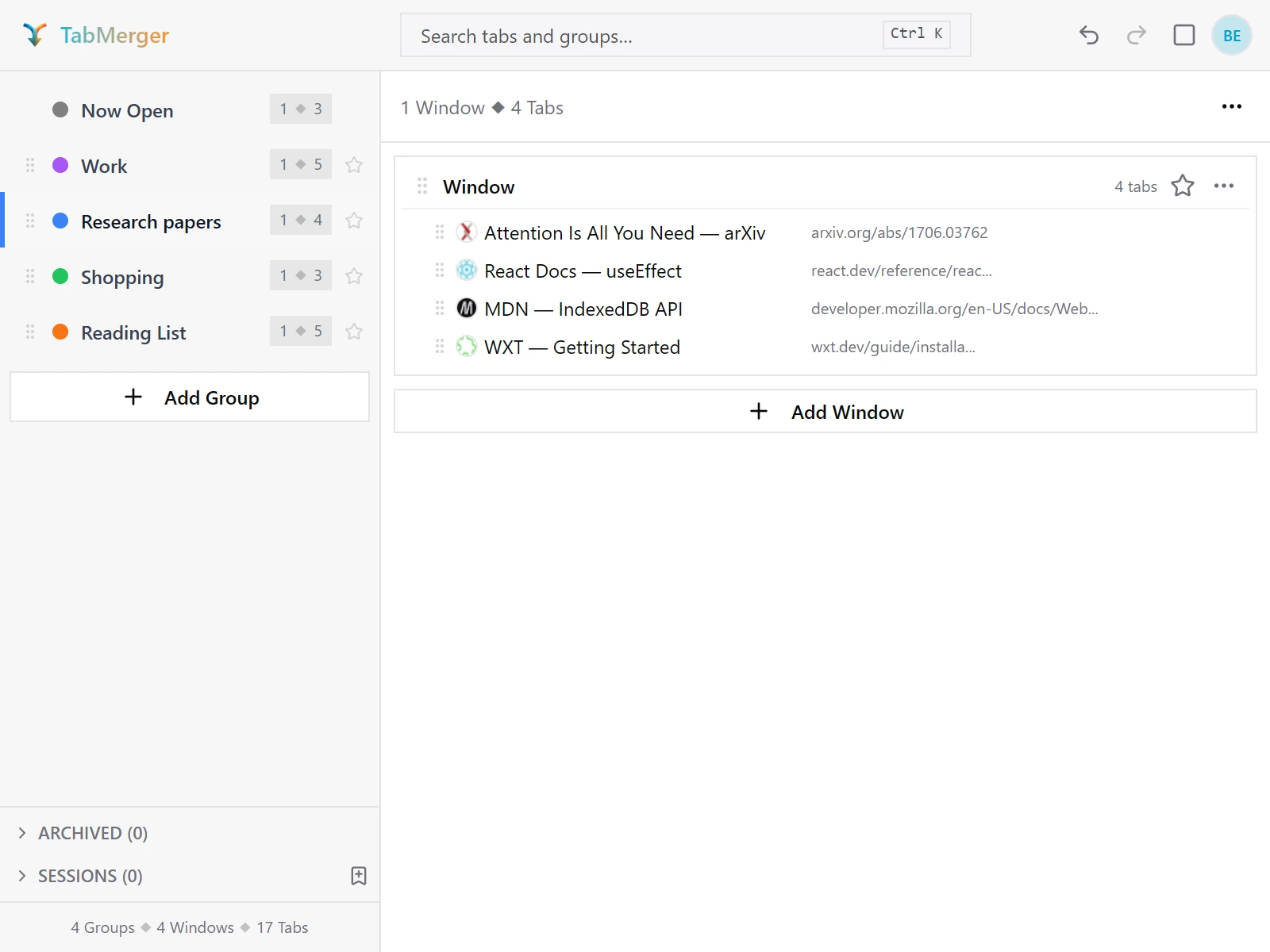
Gerät A: „Research“ in „Research papers“ umbenannt.
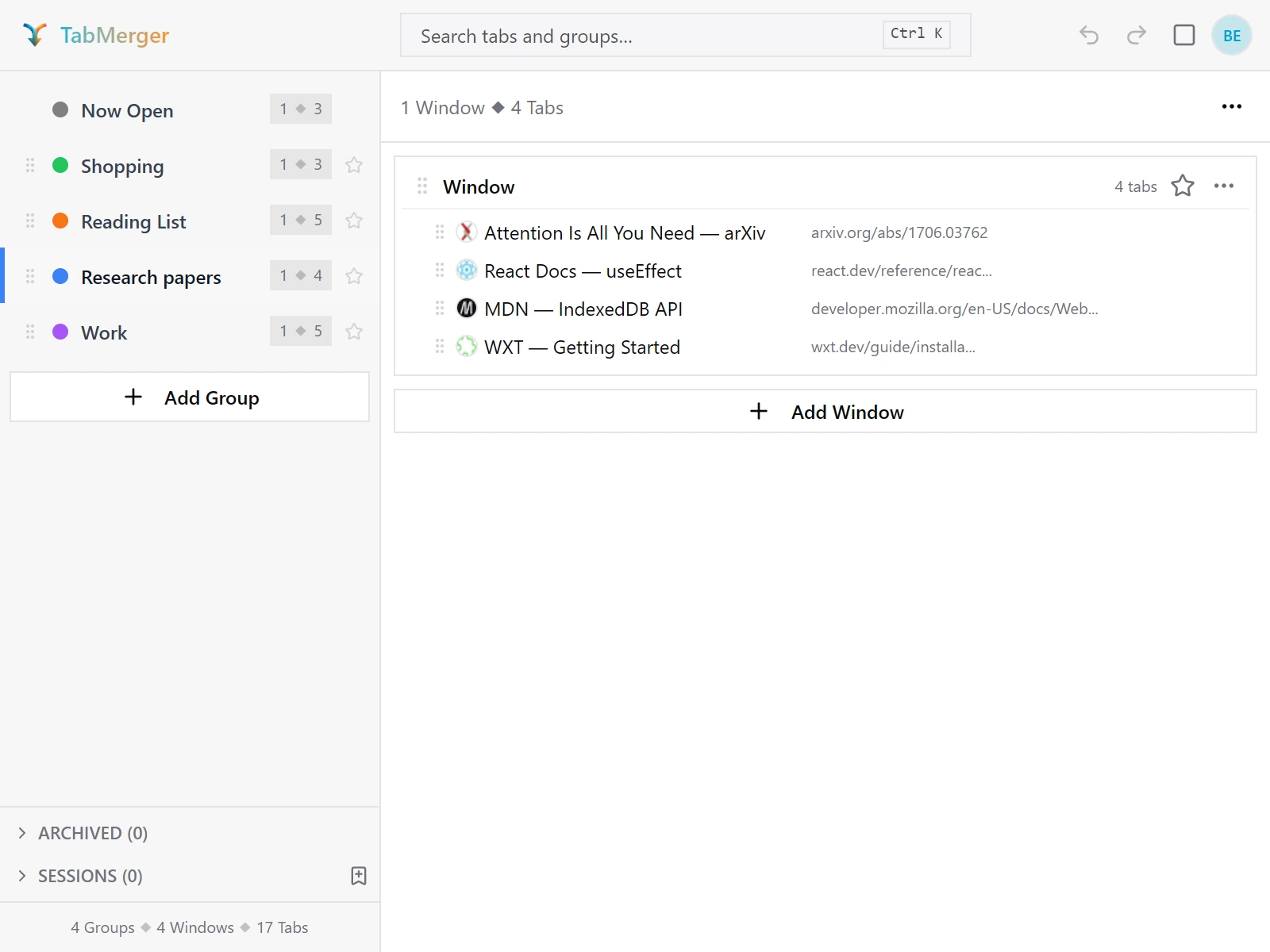
Gerät B, nach bloßem erneutem Öffnen des Popups: Der neue Name ist da.
So sieht es richtig aus
Löschungen erreichen das andere Gerät
ProDas wird geprüft: Dass eine gelöschte Gruppe auf jedem Gerät gelöscht bleibt, statt zurückzukommen.
Schritte
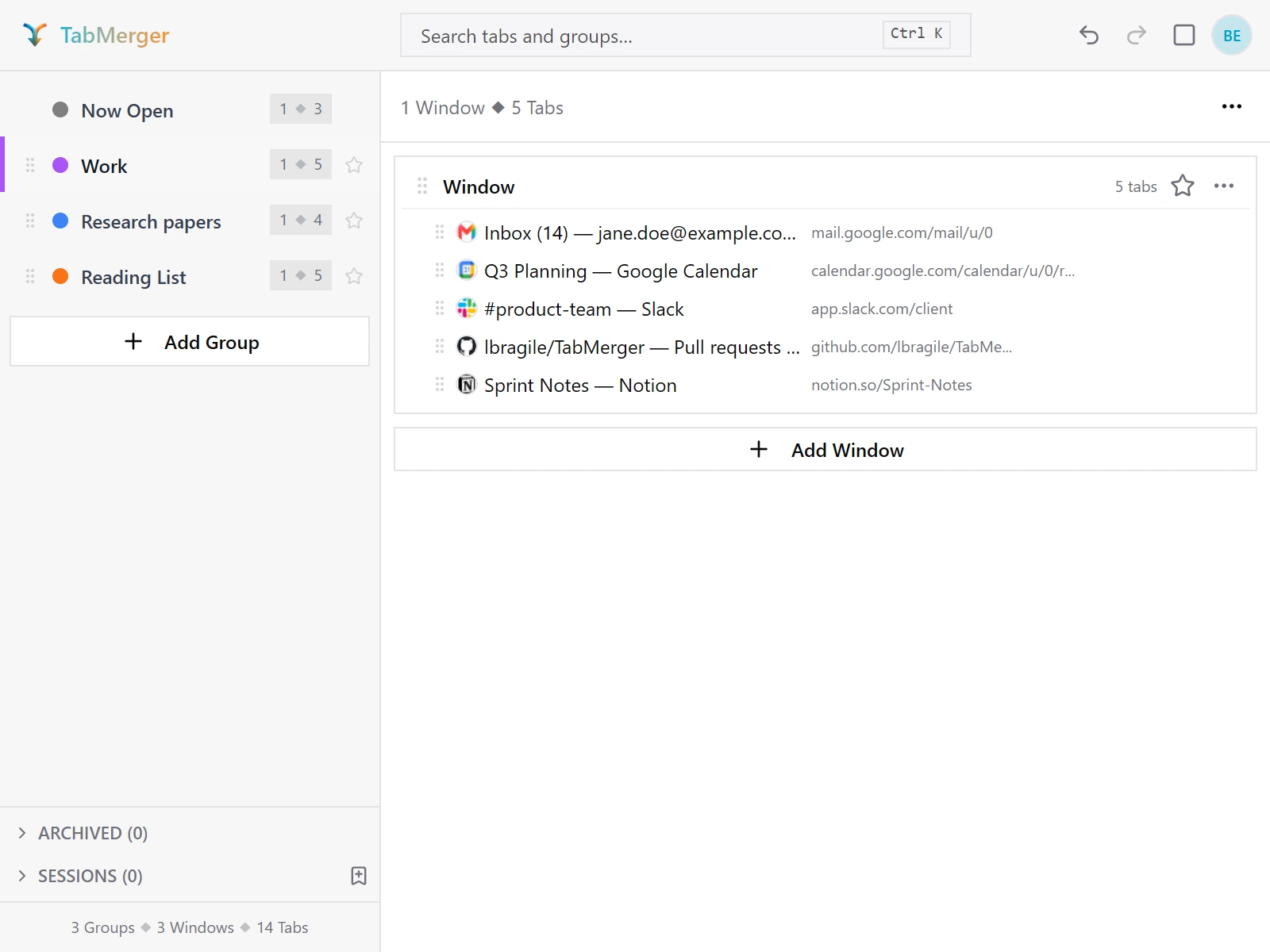
Gerät A: „Shopping“ gelöscht.
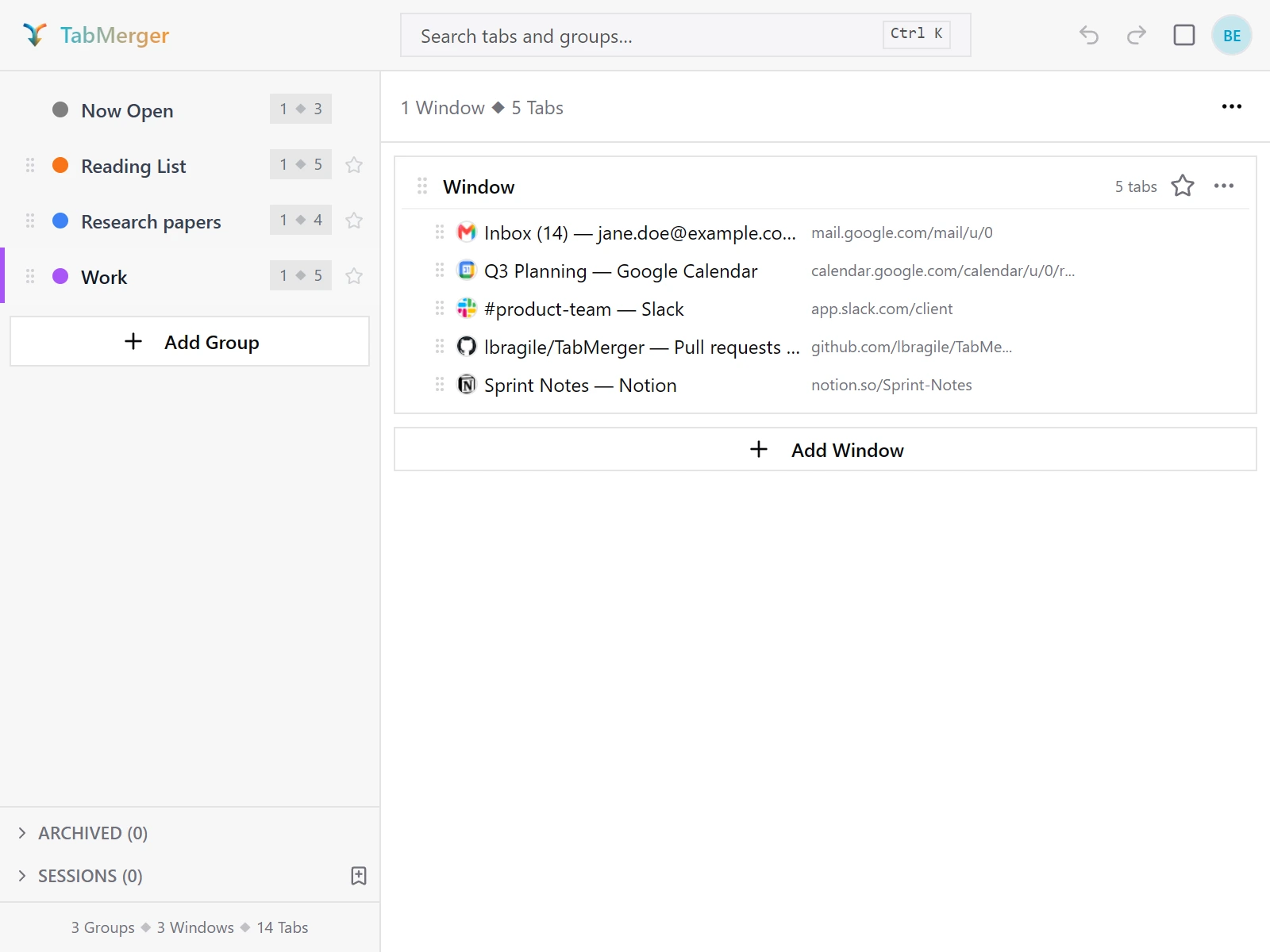
Gerät B nach dem erneuten Öffnen des Popups: „Shopping“ ist auch dort weg.
So sieht es richtig aus
Melde es, wenn: Eine gelöschte Gruppe kommt bei einer späteren Synchronisierung auf einem der Geräte zurück.
Das Neuanordnen von Gruppen wird synchronisiert
ProDas wird geprüft: Dass die Reihenfolge deiner Gruppen auf jedem Gerät und im Dashboard gleich ist.
Schritte
So sieht es richtig aus
Melde es, wenn: Die Reihenfolge unterscheidet sich zwischen Geräten, nachdem der Sync aufgeholt hat, oder eine Neuanordnung springt auf die alte Reihenfolge zurück.
Offline-Änderungen werden beim Wiederverbinden synchronisiert
ProDas wird geprüft: Dass offline vorgenommene Änderungen synchronisiert werden, sobald du wieder online bist, ohne Duplikate oder Verluste.
Schritte
So sieht es richtig aus
Eine Gruppe offline löschen
ProDas wird geprüft: Dass eine offline gelöschte Gruppe nach dem Wiederverbinden gelöscht bleibt.
Schritte
So sieht es richtig aus
Melde es, wenn: Eine offline gelöschte Gruppe taucht nach einem Sync auf irgendeinem Gerät wieder auf.
Dieselbe Gruppe auf zwei Geräten bearbeitet (Konfliktkopie)
ProDas wird geprüft: Dass nichts überschrieben wird und du eine Kopie zum manuellen Zusammenführen erhältst, wenn dieselbe Gruppe auf zwei Geräten bearbeitet wird, bevor eines synchronisiert hat.
Schritte
So sieht es richtig aus
Melde es, wenn: Eine Änderung verschwindet stillschweigend ohne Kopie, oder eine „Konfliktkopie“ erscheint, obwohl nur ein Gerät die Gruppe bearbeitet hat.
Ende-zu-Ende-Verschlüsselungs-PassphraseProAnzeigen
Die Verschlüsselung ist für jedes angemeldete Konto verpflichtend, keine optionale Einstellung – es gibt keinen Schalter zum Ausschalten. Deine synchronisierten Gruppen, Sitzungen und „Jetzt geöffnet“-Snapshots sind mit einem Schlüssel verschlüsselt, den nur deine Passphrase entsperren kann; die Server von TabMerger sehen nie die Passphrase oder den entpackten Schlüssel.
Erstmalige Einrichtung der Passphrase
ProDas wird geprüft: Dass dich das Einschalten des Syncs auffordert, eine Verschlüsselungs-Passphrase zu wählen, bevor Daten dein Gerät verlassen.
Schritte
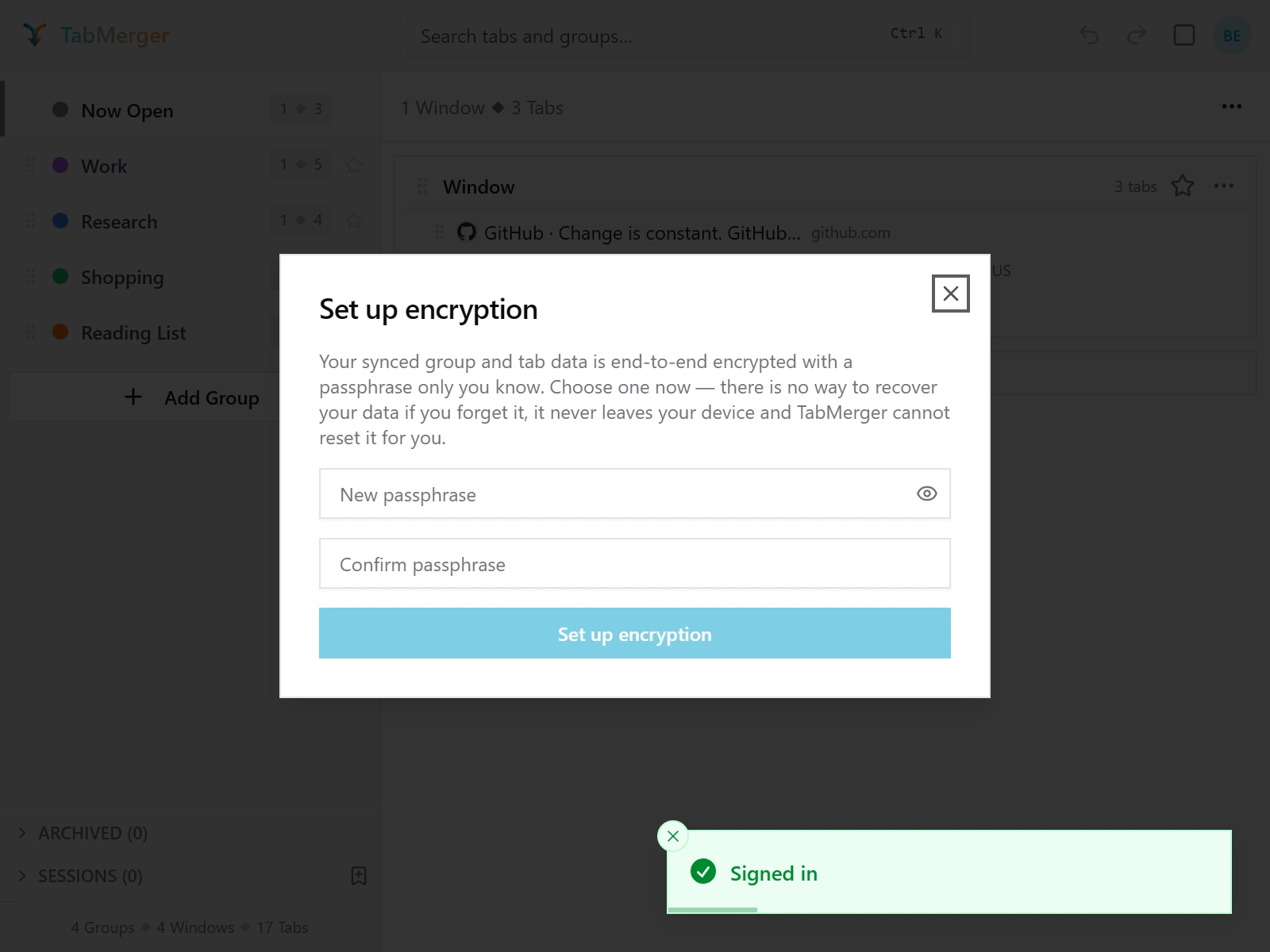
Erscheint direkt nach der Anmeldung mit Pro von selbst.
So sieht es richtig aus
Auf einem zweiten Gerät entsperren
ProDas wird geprüft: Dass ein zweites Gerät einmal deine Passphrase braucht, bevor es deine synchronisierten Daten lesen kann.
Schritte
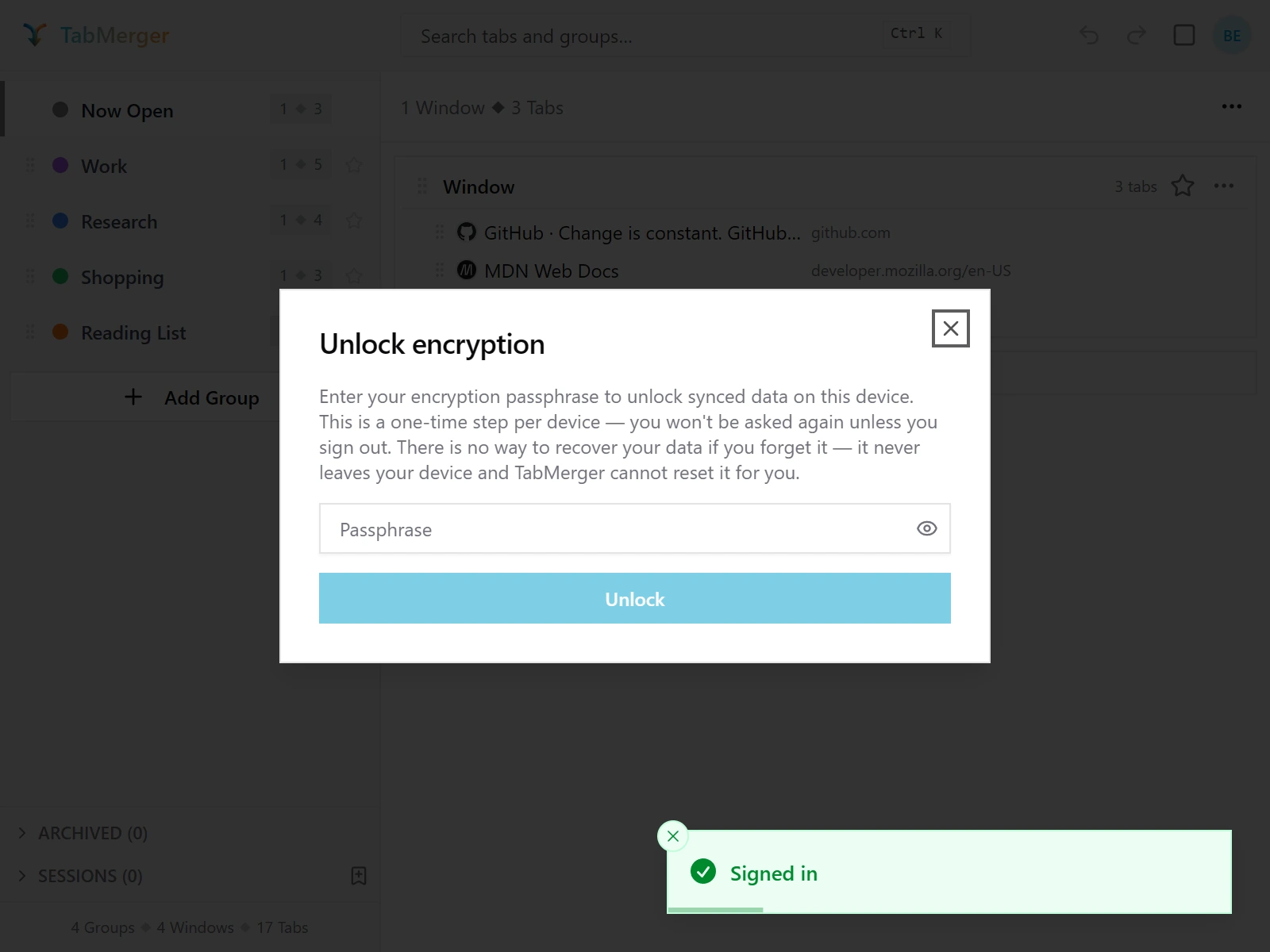
Auf einem zweiten Gerät fragt die Erweiterung einmal nach deiner bestehenden Passphrase.
So sieht es richtig aus
Wie „gesperrt“ aussieht und wie es nach einem Neustart entsperrt bleibt
ProDas wird geprüft: Dass gesperrte Daten unlesbar bleiben, bis du sie entsperrst, und ein Gerät nach einem Neustart des Browsers entsperrt bleibt.
Schritte
So sieht es richtig aus
Passphrase vergessen – Verschlüsselung zurücksetzen
ProDas wird geprüft: Dass das Zurücksetzen der Verschlüsselung vorher klar bestätigt werden muss und dich eine neue Passphrase festlegen lässt.
Schritte
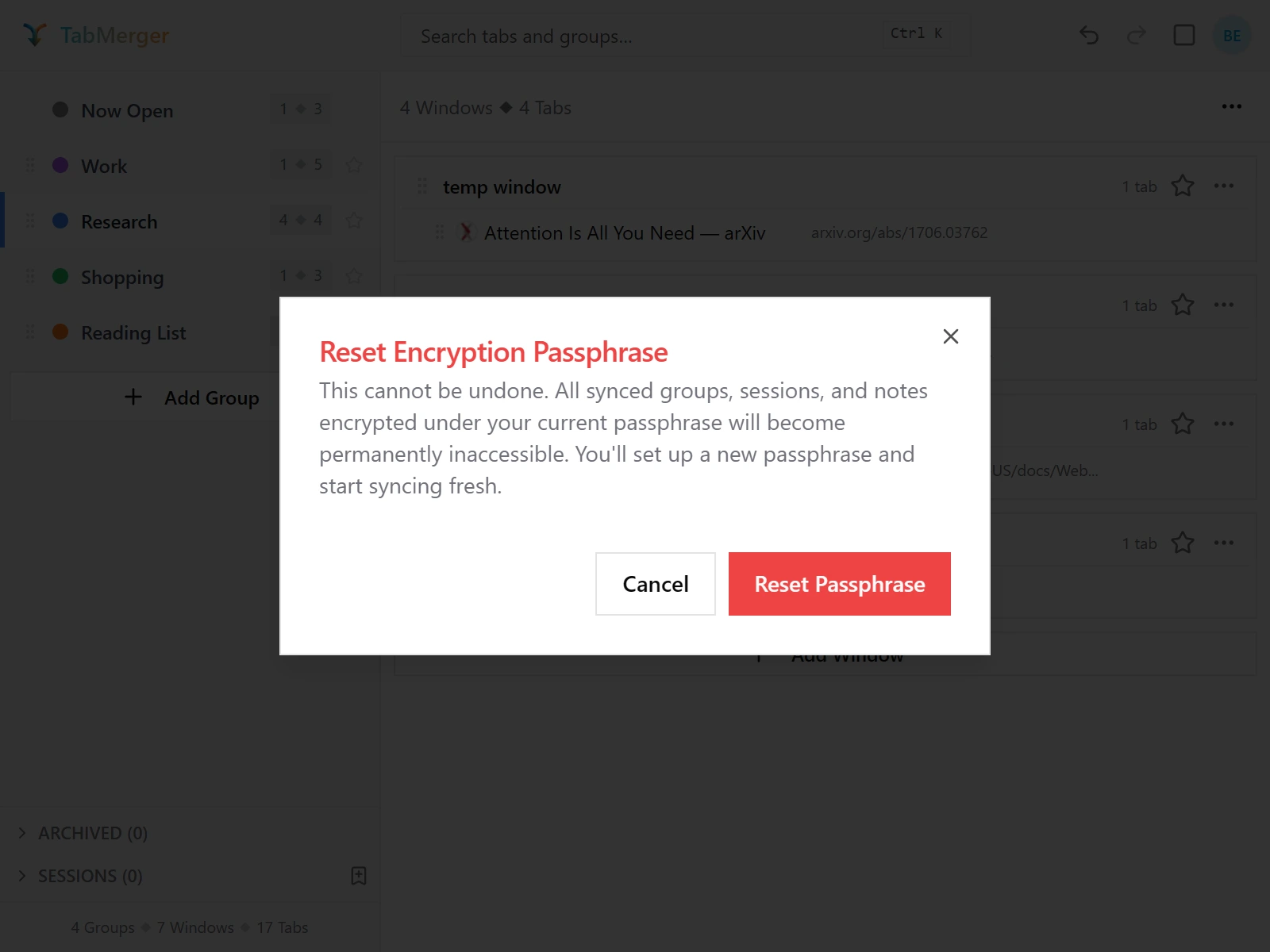
Die Bestätigung vor einem Reset. Abbrechen ist sicher; Passphrase zurücksetzen ist nicht umkehrbar.
So sieht es richtig aus
Auf dem Web-Dashboard prüfen
ProDas wird geprüft: Dass die Website nach deiner Passphrase fragt, bevor sie deine synchronisierten Gruppen zeigt.
Schritte
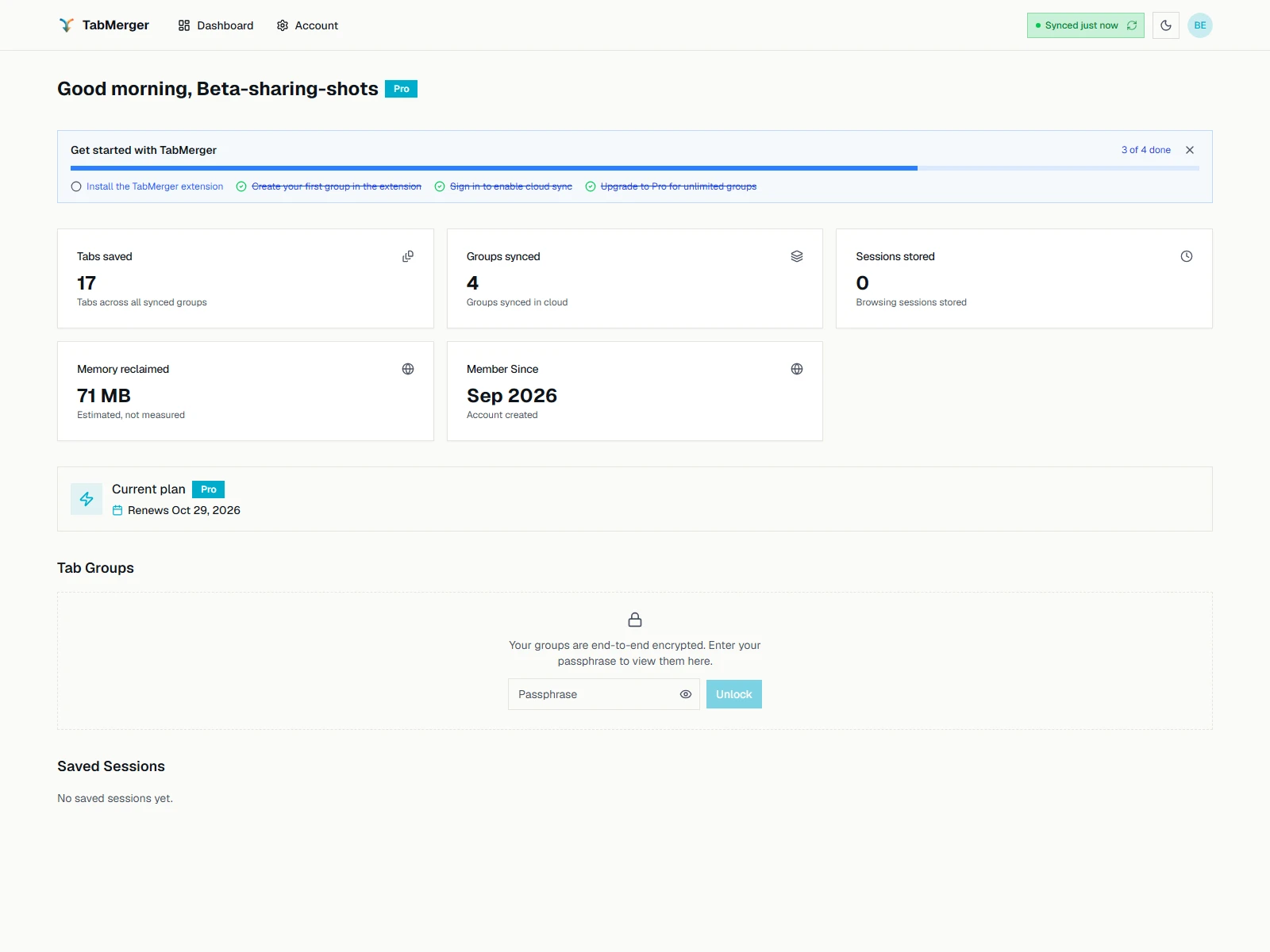
Bis du deine Passphrase eingibst, zeigt das Dashboard dies statt deiner Gruppen.
So sieht es richtig aus
Woran du erkennst, dass deine Daten wirklich verschlüsselt sind
ProDas wird geprüft: Wie du selbst sehen kannst, dass deine Daten ohne deine Passphrase unlesbar sind.
Schritte
So sieht es richtig aus
Worüber wir uns besonders freuen
- Jeglicher Datenverlust – eine Gruppe, ein Tab oder eine Sitzung, die verschwunden ist und es nicht sollte.
- Sync-Konflikte – eine Gruppe „(conflict copy)“ ist zu erwarten, wenn dieselbe Gruppe auf zwei Geräten bearbeitet wurde, bevor eines synchronisiert hat. Sag uns Bescheid, wenn eine Änderung stillschweigend verschwindet oder wenn eine Kopie erscheint, obwohl nur ein Gerät bearbeitet hat.
- Alles, was verwirrend oder unklar ist oder mehr Klicks gekostet hat, als es sollte.
- Alles, was langsam ist – das Öffnen des Popups, die Suche, Drag-and-drop oder die Synchronisierung dauern spürbar länger als erwartet.
3. Bekannte Probleme
Diese kennen wir bereits, du musst sie also nicht melden. Die Liste wird mit jedem Beta-Release aktualisiert; wenn etwas hier für dich behoben ist oder sich anders verhält als beschrieben, solltest du das melden.
ChromeNew Chrome beta versions arrive after Chrome Web Store review
Each beta update is reviewed by the Chrome Web Store before it reaches testers, which can take from a few hours to a couple of days. Features described here may appear on the preview site before they reach your extension.
FirefoxFirefox shows a different version number
about:addons lists the Firefox beta as 4.1.0.x (e.g. 4.1.0.8 for 3.1.0-beta.8). That is expected: Firefox can only show a numeric version.
Bis dahin: When reporting a bug, give the version shown in TabMerger’s Settings instead.
ExtensionA change made the instant before the popup closes may not be saved
A change (a new colour, a rename, a move, a note) takes a split second to be stored. If the popup closes within that moment, for example by pressing Enter and then Escape straight away, or on a slow or busy computer, the change can be missing when you reopen TabMerger. Nothing else is affected.
Bis dahin: Reopen TabMerger and make the change again. After an edit, give the popup a moment before closing it.
ExtensionA long web address in a tab row is cut off without “…”
When a tab’s address is too long for its column, it stops abruptly, sometimes in the middle of a letter, instead of ending in “…”. On a narrow row it can also run up against the “renamed” label. Only the display is affected; the saved address is complete.
Bis dahin: Hover the tab to see its full address.
BillingA subscription keeps the currency it started in
Checkout shows the price in your local currency, but a subscription (and every plan change or renewal of it) stays in the currency it was first paid in. Accounts that subscribed before local pricing keep paying in US dollars. Renewals in a local currency are converted again each time, so the amount can shift slightly with exchange rates.
Bis dahin: To test local pricing, use a new account (see “Paying in your local currency” above).
Web appThe dashboard’s “Synced” time can be older than your last sync
In a browser that has not seen a sync yet (a new browser, or after clearing site data), the sync label in the dashboard header shows when your groups last changed, not when a device last synced. While the dashboard is open, a sync from another device that changed nothing, or that only deleted a group, does not move the time either.
Bis dahin: Press the refresh button on the label. The extension in that browser syncs and the time updates.
SyncA saved session deleted on the dashboard can come back
If you delete a session you saved yourself on the web dashboard while a browser with the extension still has that session, the extension can upload it again later, and it reappears on the dashboard. This happens when that browser has to send its sessions again: after a session or an automatic backup could not be uploaded (for example while offline), or after you reset your encryption passphrase. Automatic backups are not affected: one deleted on the dashboard stays deleted there, and the browser that has it keeps its own copy.
Bis dahin: Delete the session in the extension (the Sessions list in the sidebar). That removes it from that browser and from your account.
Web appSome groups or sessions show as “(locked)” after a passphrase reset
After you reset your encryption passphrase, the dashboard asks for the new one. Anything that was saved with the earlier passphrase and has not been uploaded again since still cannot be read, even though the new passphrase is correct: it shows as “(locked)” with a short explanation on the item, and it cannot be shared or restored (a locked session can still be deleted). A device listed in Account shows the same explanation instead of its window and tab count.
Bis dahin: Open the extension on the device that has those groups or sessions, unlock it with the new passphrase and let it sync. It uploads them again and the dashboard can read them after a refresh.
4. Fehler melden
Fehler und Ideen gehören in unsere öffentlichen GitHub Discussions – github.com/lbragile/TabMerger/discussions. Schau dort zuerst nach – vielleicht hat jemand dasselbe schon gemeldet.
Discussions sind öffentlich. Füge keine privaten URLs, Tab-Titel oder Screenshots mit persönlichen Informationen ein – verwische oder beschneide sie vorher. Zum Posten brauchst du ein (kostenloses) GitHub-Konto.
Beide Links tragen diese Vorlage in den Text der Discussion ein – fülle sie vor dem Posten aus, das erspart uns eine Runde Rückfragen:
Summary:
Steps to reproduce:
1.
2.
3.
Expected:
Actual:
Beta version (Settings title badge or chrome://extensions):
Browser and OS:
Signed in: yes / no
Screenshots or screen recording:
FAQ
Ich sehe „Element nicht gefunden“
Stelle sicher, dass du der Google-Gruppe mit demselben Google-Konto beigetreten bist, mit dem du in Chrome angemeldet bist. Der Zugriff kann nach dem Beitritt etwas dauern – warte kurz und versuche es erneut, bevor du ein Problem vermutest.
Kann ich die stabile Version installiert lassen?
Ja – die Beta („TabMerger BETA“) ist eine eigene Erweiterung, getrennt von der stabilen („TabMerger“), mit völlig getrennten Daten. Du kannst beide betreiben, wir empfehlen aber, die stabile Version beim Testen zu deaktivieren, damit du nicht durcheinanderkommst, welche du gerade nutzt.
Wird mir etwas berechnet, wenn ich auf Pro upgrade?
Nein – das Upgrade in der Beta nutzt den Testmodus von Stripe. Nutze eine Stripe-Testkarte (siehe Abschnitt „Auf Pro upgraden“ oben) – keine echte Karte funktioniert hier, und es fließt in keinem Fall echtes Geld.
Wohin werden meine Daten synchronisiert?
Beta-Builds synchronisieren mit der Vorschau-Web-App unter preview.tabmerger.com, nicht mit der Haupt-Website von tabmerger. Melde dich dort an, um deine synchronisierten Gruppen, Sitzungen und Freigaben zu sehen.
Wo sehe ich bekannte Probleme?
Sieh im Discussions-Q&A des Repos nach – dort liegen die Beta-Fehlermeldungen.
Wie verlasse ich die Beta?
Verlasse die Google-Gruppe und deinstalliere die Erweiterung „TabMerger BETA“. Deine stabile Installation, falls du eine behalten hast, bleibt unberührt.