
Programa beta
Ayúdanos a probar TabMerger antes de lanzarlo
Consigue pronto la próxima versión de TabMerger y cuéntanos qué falla. Esta página explica cómo unirte, instalar la beta privada, qué probar y cómo informar de lo que encuentres. Las funciones de IA están ocultas ("próximamente") en esta compilación, así que aún no forman parte de las pruebas.
Únete a la beta1. Únete e instala
- Únete al grupo de probadores. Abre groups.google.com/g/tabmerger-beta-testers y únete. Unirse es inmediato, pero asegúrate de hacerlo con la misma cuenta de Google con la que has iniciado sesión en Chrome; si no, la ficha privada no te aparecerá.
- Abre la ficha beta privada. Abrir la ficha de TabMerger BETA Si ves "Elemento no encontrado", probablemente te acabas de unir: el acceso puede tardar un poco en aparecer. Espera un rato e inténtalo de nuevo antes de pensar que algo va mal.
- Instálala. Haz clic en "Agregar a Chrome". La beta se instala como una extensión aparte ("TabMerger BETA") de la ficha estable "TabMerger": puedes tener ambas instaladas a la vez y sus datos son completamente independientes. Te sugerimos desactivar la versión estable mientras pruebas, para no actuar sobre la equivocada sin querer.
- Inicia sesión en la app web de vista previa. Las compilaciones beta sincronizan con preview.tabmerger.com, no con el sitio principal de tabmerger. Inicia sesión allí (desde la extensión o directamente en el panel) para ver los grupos y sesiones sincronizados.
- ¿En qué navegadores puedo probar? Chrome, Edge, Brave, Vivaldi, Arc y Opera usan la misma ficha TabMerger BETA y el mismo Grupo de Google: no hay una beta de Edge aparte, así que no la busques. Edge: acepta "Permitir extensiones de otras tiendas" cuando se te pida. Opera: instala primero el complemento "Install Chrome Extensions" de Opera y luego usa el enlace de arriba. Si también tienes el TabMerger estable instalado desde la tienda de complementos de Edge, desactívalo mientras pruebas la beta: es una extensión distinta de esta. Safari no es compatible.
- Firefox. Firefox tiene su propia compilación beta, que se instala desde un enlace directo y no desde la ficha de Chrome Web Store de arriba. Instalar la beta de Firefox. Firefox pregunta si quieres agregar "TabMerger BETA": elige Agregar. Busca actualizaciones por sí solo aproximadamente una vez al día; para comprobarlo ahora, abre
about:addons, haz clic en el icono de engranaje y elige "Buscar actualizaciones". Inicia sesión una vez en la extensión y acepta el aviso de permiso de datos de Firefox (cubre el inicio de sesión y la sincronización); después, iniciar sesión en este sitio web también inicia sesión en la extensión. Cualquiera con el enlace de instalación de arriba puede instalarla: por favor, no lo compartas fuera del grupo de probadores. - Anota tu versión. Abre los Ajustes de TabMerger y copia la insignia de versión junto al título "Ajustes" (p. ej.,
v3.1.0-beta.5), o consultachrome://extensionsy busca "TabMerger BETA". En cualquier caso, informa de ese semver real, no del número de versión interno de Chrome Web Store, que tiene un desfase y no coincide con el que usamos para seguir las compilaciones.
2. Qué probar
Recorre las áreas que coincidan con tu uso habitual de TabMerger. Cada elemento de abajo tiene pasos numerados, un ejemplo de cómo debería verse y cómo se ve un resultado correcto.
Marca cada paso a medida que avanzas. Tus marcas se guardan solo en este navegador y cada área muestra cuánto llevas.
¿Necesito Pro?
Las áreas están ordenadas de Gratis a Pro. Todo lo que no está marcado funciona en Gratis, sin cuenta. Pro: todo el elemento requiere una cuenta Pro (la sincronización, el cifrado y la creación de enlaces para compartir son Pro). Parte Pro: la mayor parte del elemento funciona en Gratis y una línea "Pro:" bajo su título indica qué parte no. Pro no cuesta nada en esta beta: pagas con una tarjeta de prueba (consulta Mejorar a Pro).
Gratis: no necesitas cuenta
Grupos y pestañasMostrar
Grupos, colores y deshacer/rehacer
Qué comprueba esto:Que puedes crear, nombrar y colorear un grupo, guardar pestañas en él y deshacer o rehacer un cambio sin perder nada.
Pasos
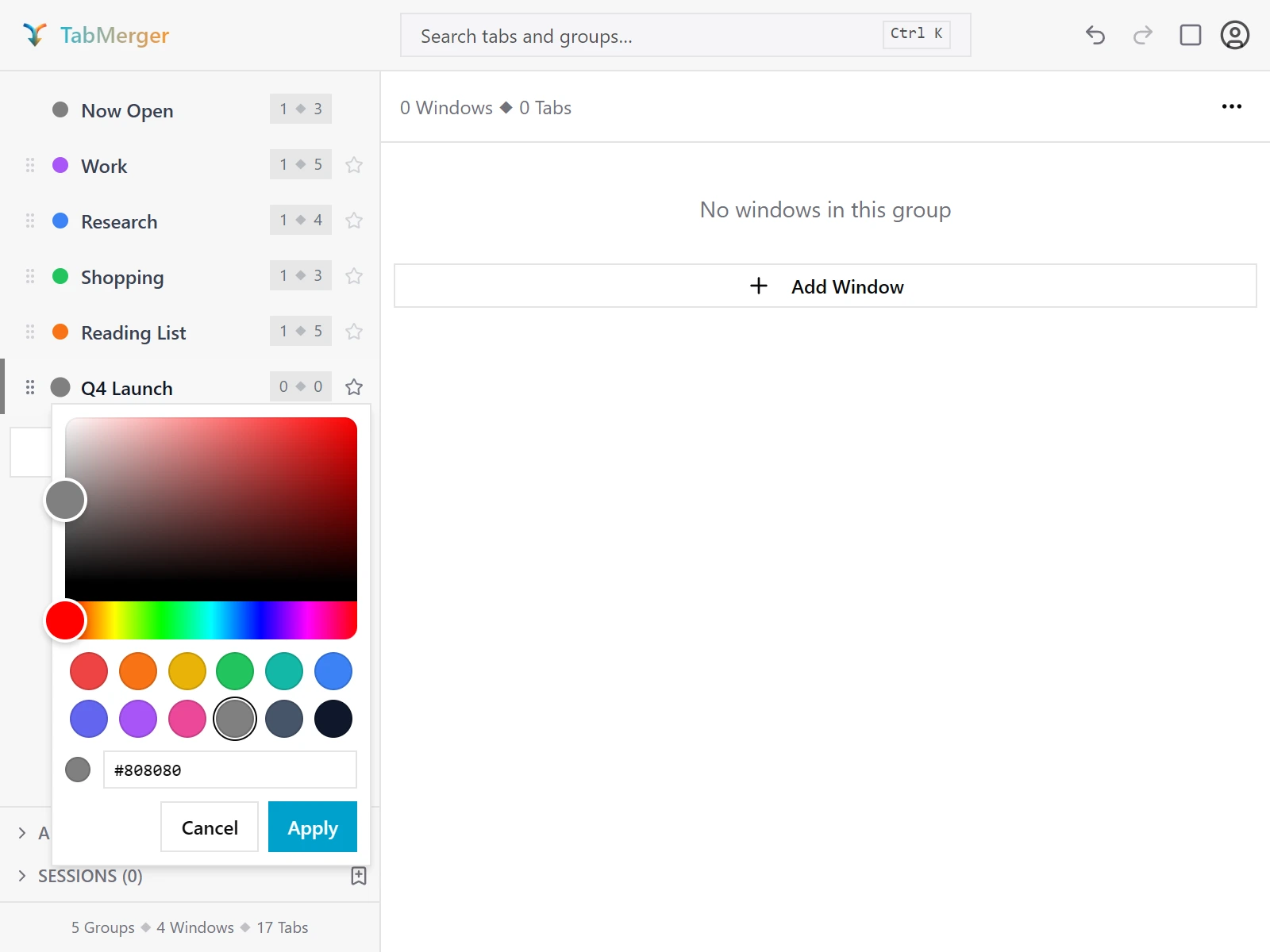
Al hacer clic en el punto de color de un grupo se abre este selector.
Así se ve un buen resultado
"Abiertas ahora" sigue tus pestañas abiertas
Qué comprueba esto:Que el grupo permanente "Abiertas ahora" siempre refleja las pestañas realmente abiertas en tu navegador.
Pasos
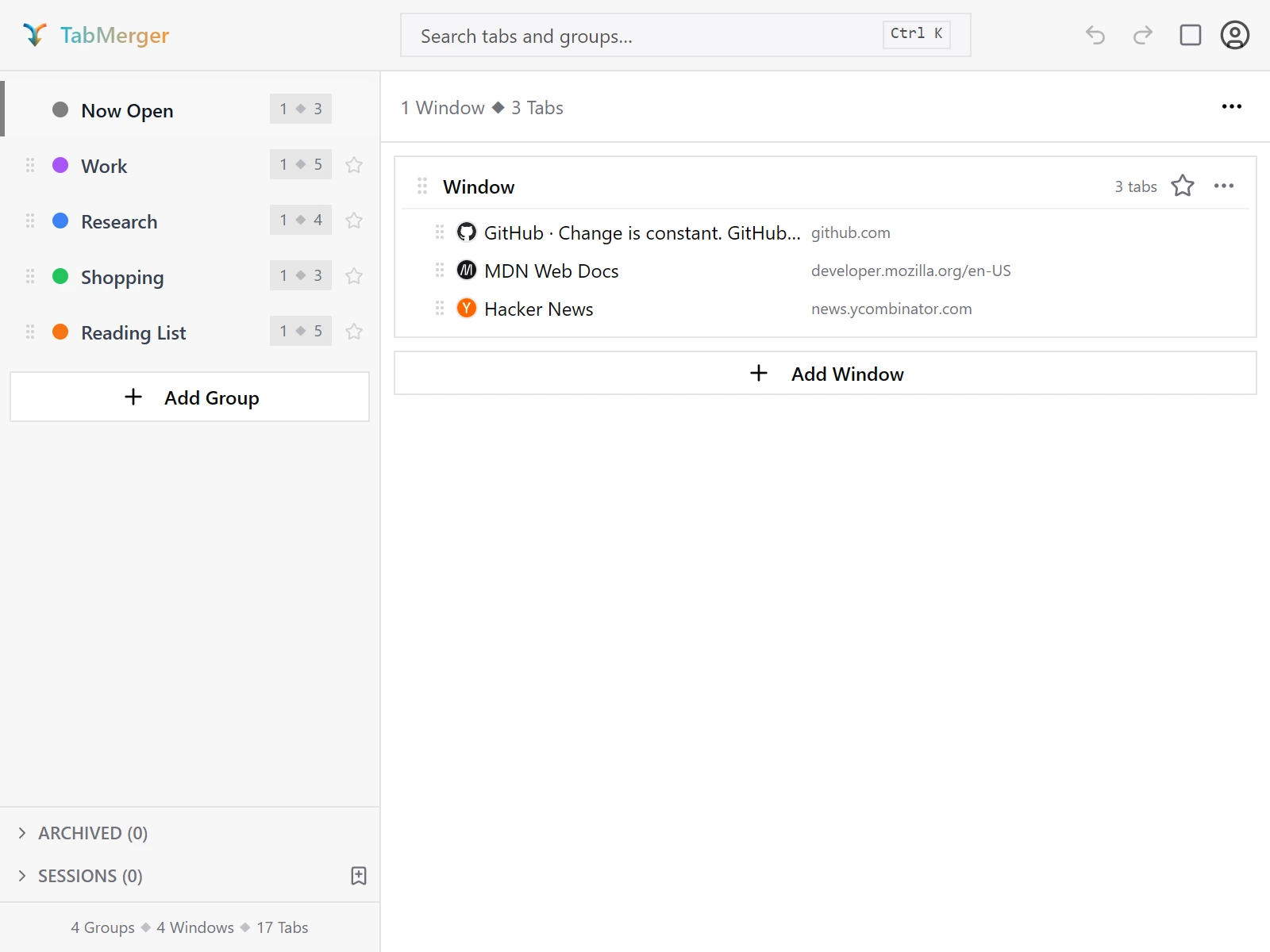
"Abiertas ahora" siempre está primero en la barra lateral y lista las pestañas abiertas en este momento.
Así se ve un buen resultado
Guardar y reabrir ventanas completas
Qué comprueba esto:Que una ventana guardada conserva todas sus pestañas, en orden, y se reabre intacta.
Pasos
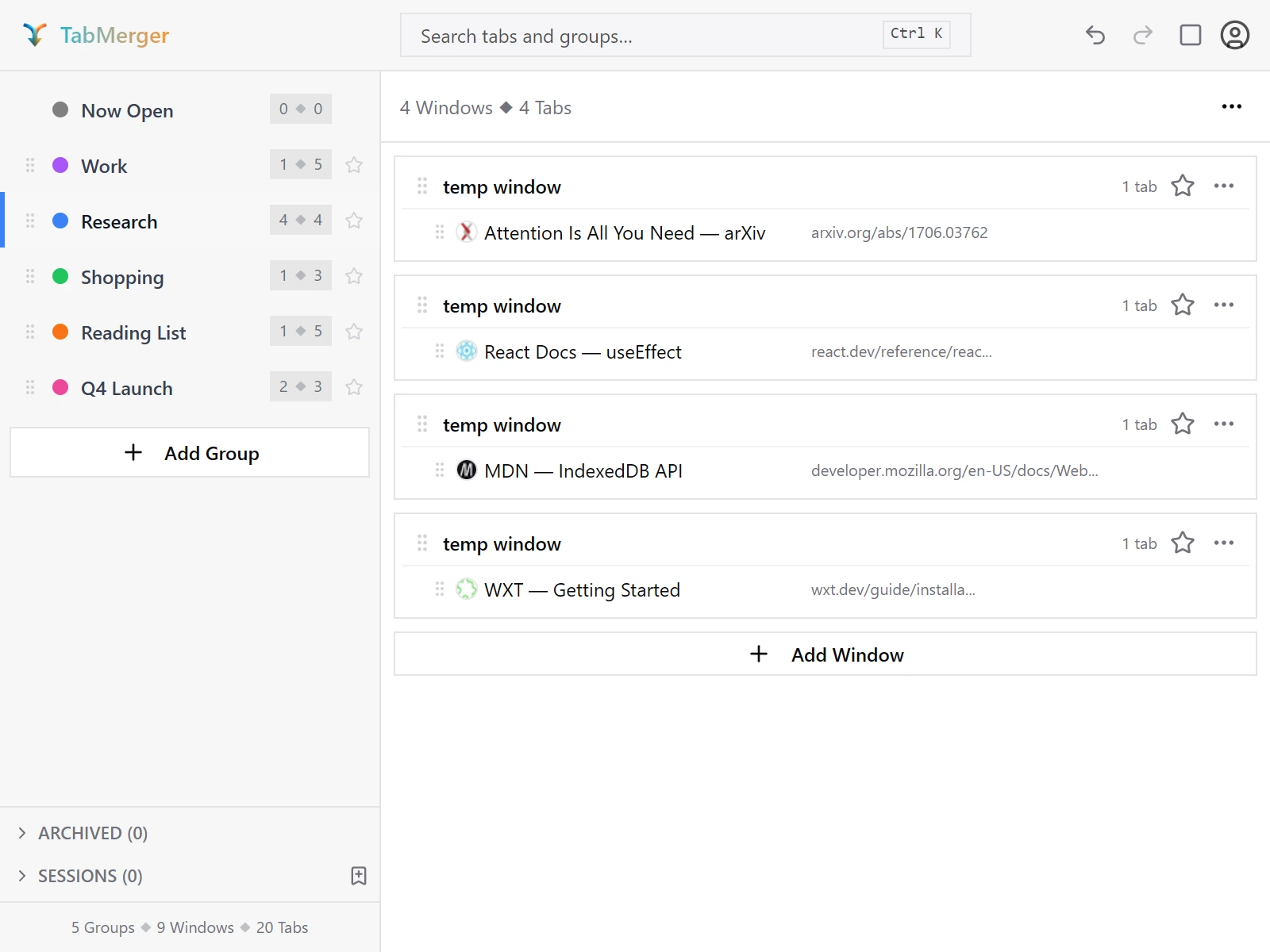
Un grupo puede contener varias ventanas separadas, cada una con su propio número de pestañas.
Así se ve un buen resultado
Archivar y restaurar un grupo
Qué comprueba esto:Que archivar oculta un grupo sin eliminarlo y que restaurarlo lo devuelve sin cambios.
Pasos
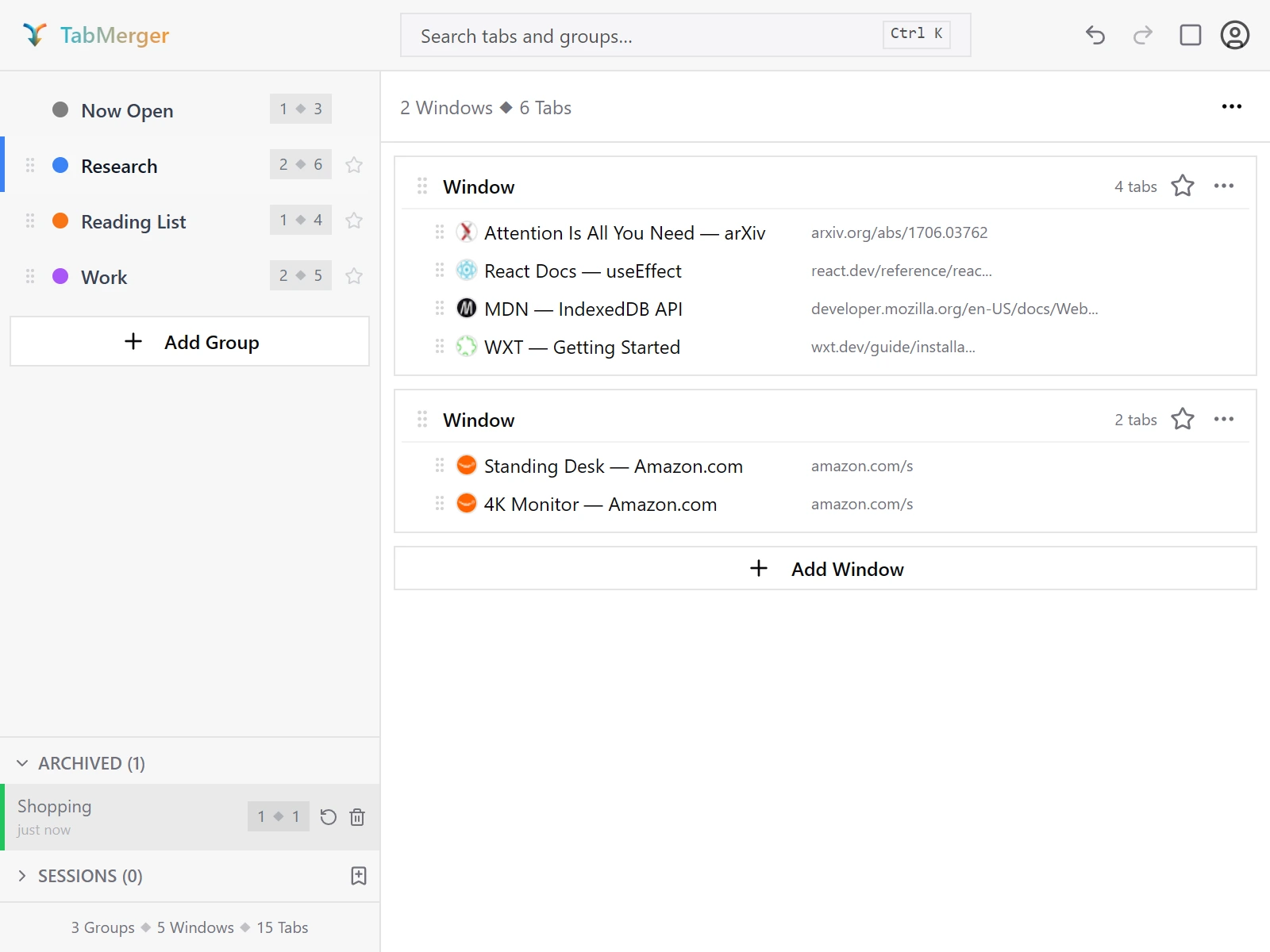
La sección Archivados al final de la barra lateral, abierta: "Compras" está archivado, con los botones Restaurar y Eliminar.
Así se ve un buen resultado
Guardar y restaurar sesiones
Qué comprueba esto:Que una sesión guardada devuelve tus grupos exactamente como estaban cuando la guardaste.
Pasos
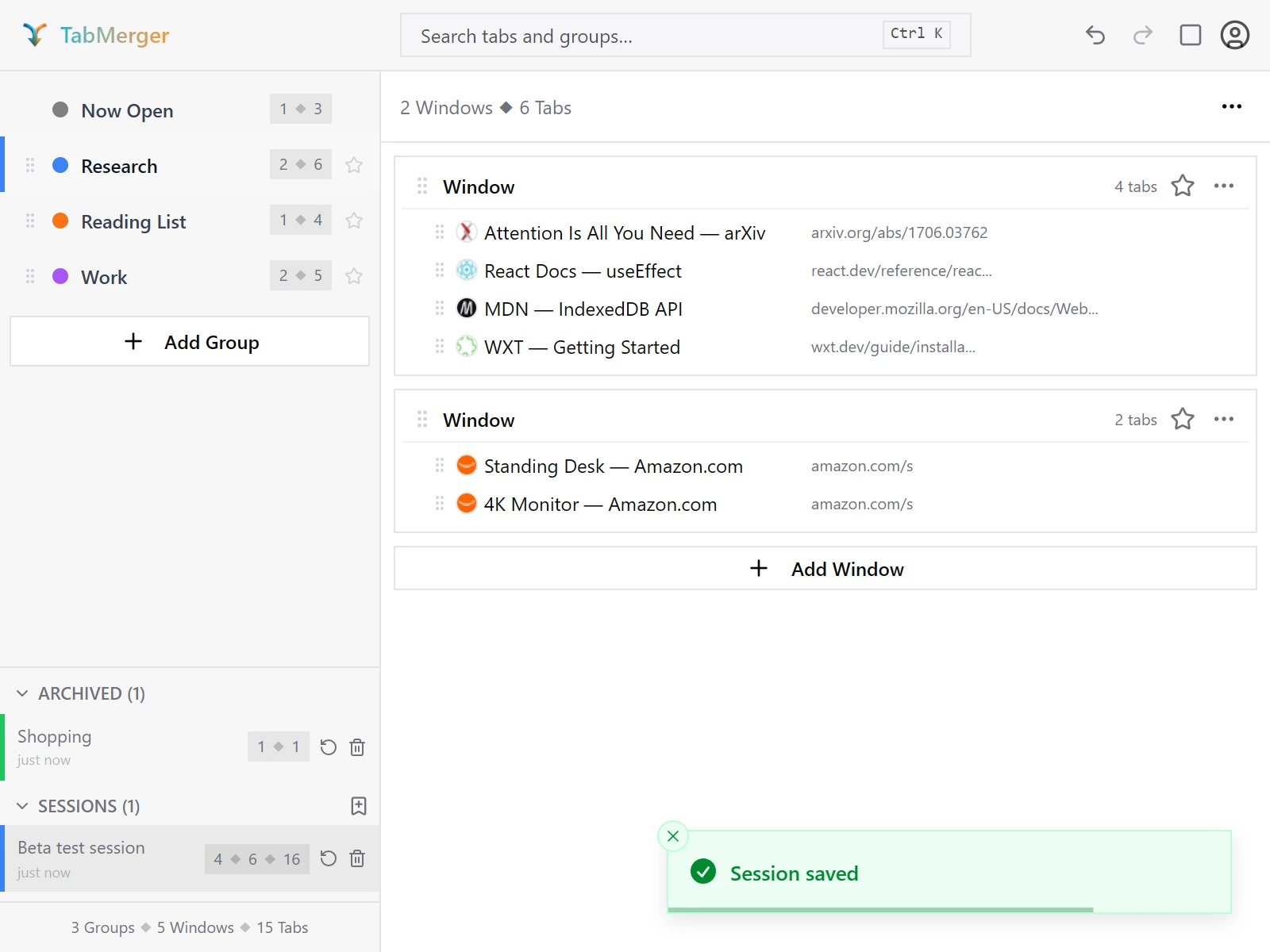
Una sesión guardada en la sección Sesiones, con los botones Restaurar y Eliminar y la notificación "Sesión guardada".
Así se ve un buen resultado
Búsqueda
Qué comprueba esto:Que la búsqueda encuentra pestañas por título o URL en todos tus grupos y que los filtros group:, window: y tag: acotan los resultados.
Pasos
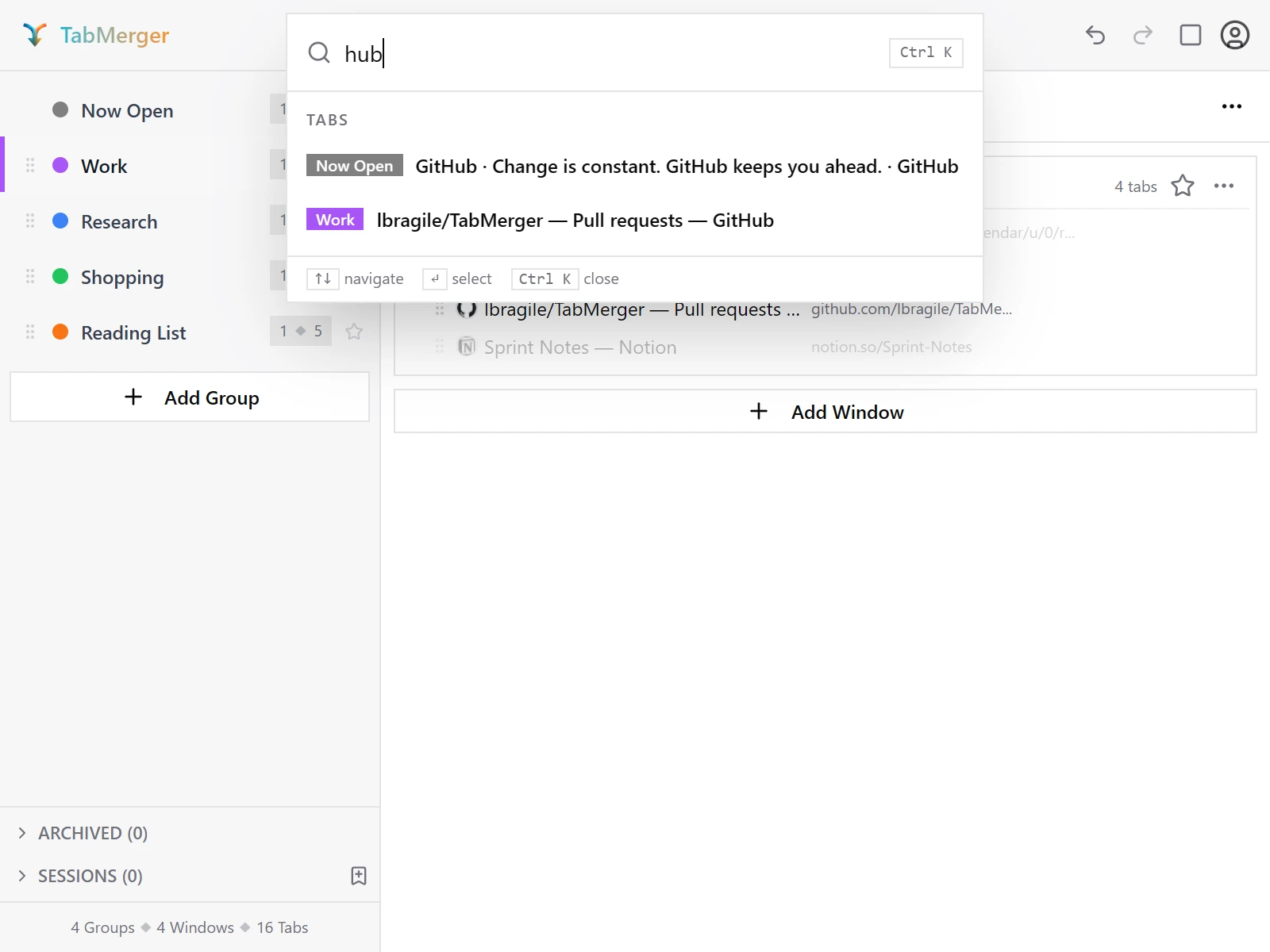
Escribiendo "hub": una coincidencia de subcadena simple con el título o la URL de la pestaña.
Así se ve un buen resultado
Pestañas inactivas
Qué comprueba esto:Que las pestañas que llevas tiempo sin abrir se marcan y se pueden revisar y eliminar con seguridad.
Pasos
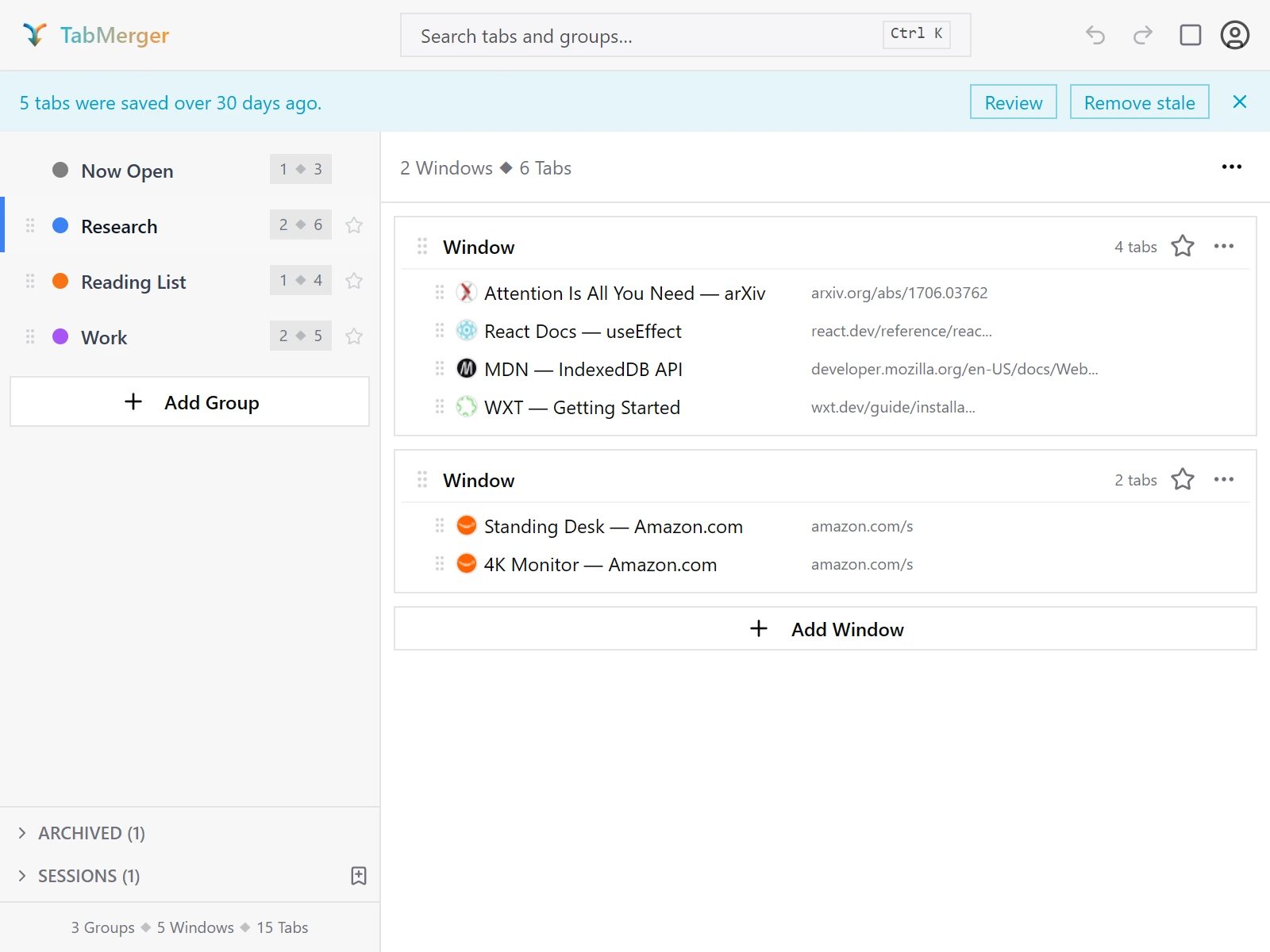
El banner de pestañas inactivas y sus botones Revisar / Eliminar inactivas.
Así se ve un buen resultado
Infórmalo si:Un grupo que eliminaste o archivaste reaparece solo: ese es el error de "resurrección" que buscamos específicamente.
Configurar recordatorios de pestañas
Qué comprueba esto:Que puedes crear, cambiar y quitar un recordatorio en una pestaña guardada y que te avisa a la hora elegida.
Pasos
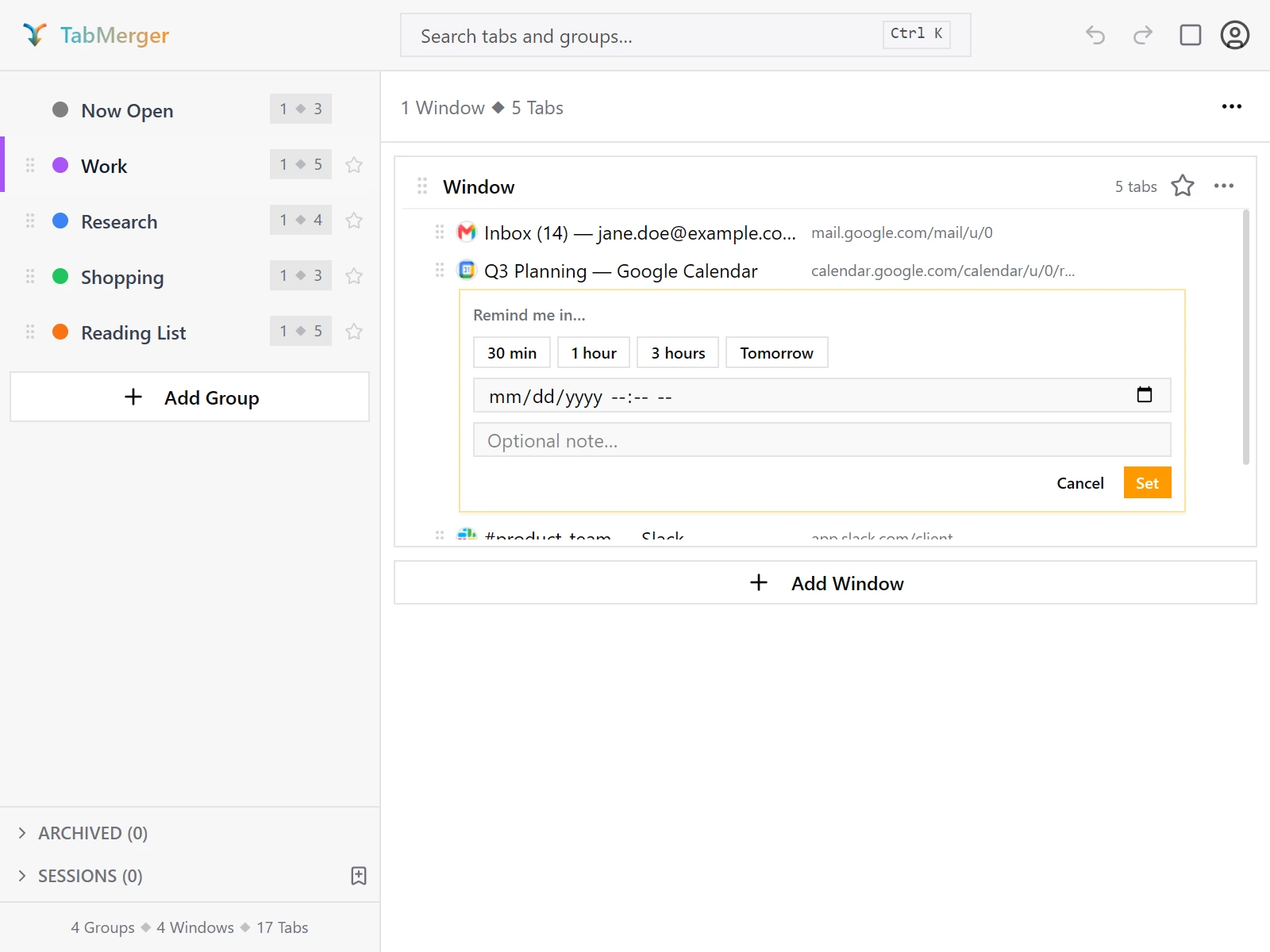
Clic derecho en una pestaña guardada → "Recordarme…" abre este editor bajo la pestaña.
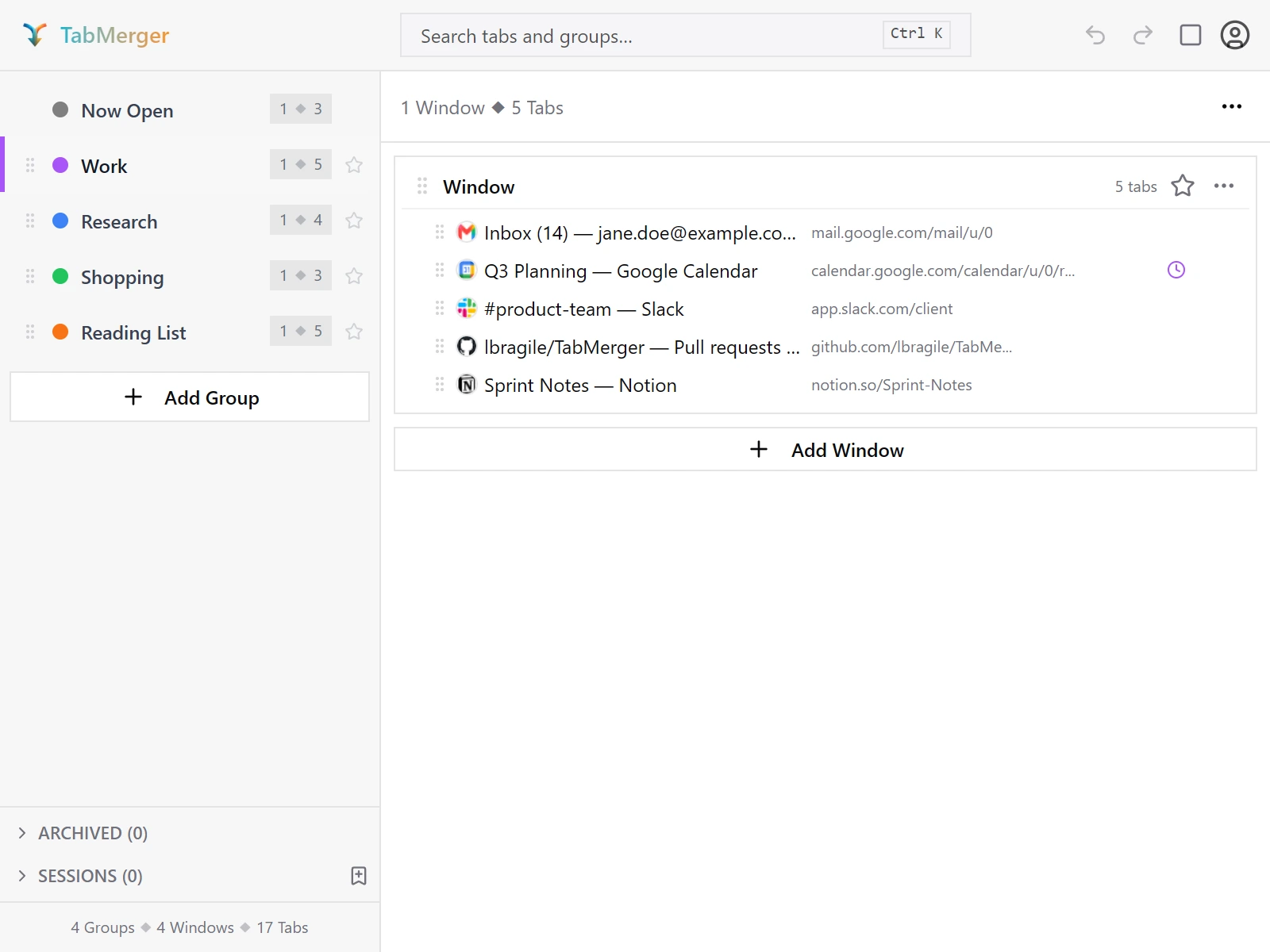
Una vez fijado, la pestaña muestra un icono de reloj.
Así se ve un buen resultado
Infórmalo si:Un recordatorio nunca salta, salta dos veces o sigue saltando después de quitarlo.
Notas en grupos, ventanas y pestañas
Qué comprueba esto:Que puedes agregar una nota corta a un grupo, una ventana o una pestaña y editarla después.
Pasos
Así se ve un buen resultado
Infórmalo si:Una nota se pierde, se adjunta al elemento equivocado o se guarda al pulsar Escape o Cancelar.
Eliminar, con y sin "Confirmar antes de eliminar"
Qué comprueba esto:Que las eliminaciones piden confirmación solo cuando "Confirmar antes de eliminar" está activado y que Deshacer recupera lo eliminado.
Pasos
Así se ve un buen resultado
Infórmalo si:Algo se elimina sin preguntar con la opción activada (salvo una sola pestaña), aparece un diálogo con ella desactivada, o Deshacer no devuelve el elemento exactamente igual.
El menú del grupo
Qué comprueba esto:Que cada acción del menú de un grupo hace lo que dice su etiqueta.
Pasos
Así se ve un buen resultado
Infórmalo si:Una acción afecta al grupo equivocado, pierde pestañas o no se puede deshacer.
Los menús de ventana
Qué comprueba esto:Que los dos menús de una ventana funcionan: el clic derecho en su encabezado y su botón ⋯.
Pasos
Así se ve un buen resultado
Infórmalo si:Una acción del menú cambia otra ventana, o Cerrar ventana en "Abiertas ahora" cierra la ventana equivocada del navegador.
El menú de pestaña
Qué comprueba esto:Que el clic derecho en una pestaña ofrece las acciones adecuadas.
Pasos
Así se ve un buen resultado
Menú del clic derechoMostrar
Guardar desde el menú del clic derecho
Qué comprueba esto:Que el clic derecho en cualquier página web te permite guardar la pestaña en TabMerger, o directamente en un grupo elegido.
Pasos
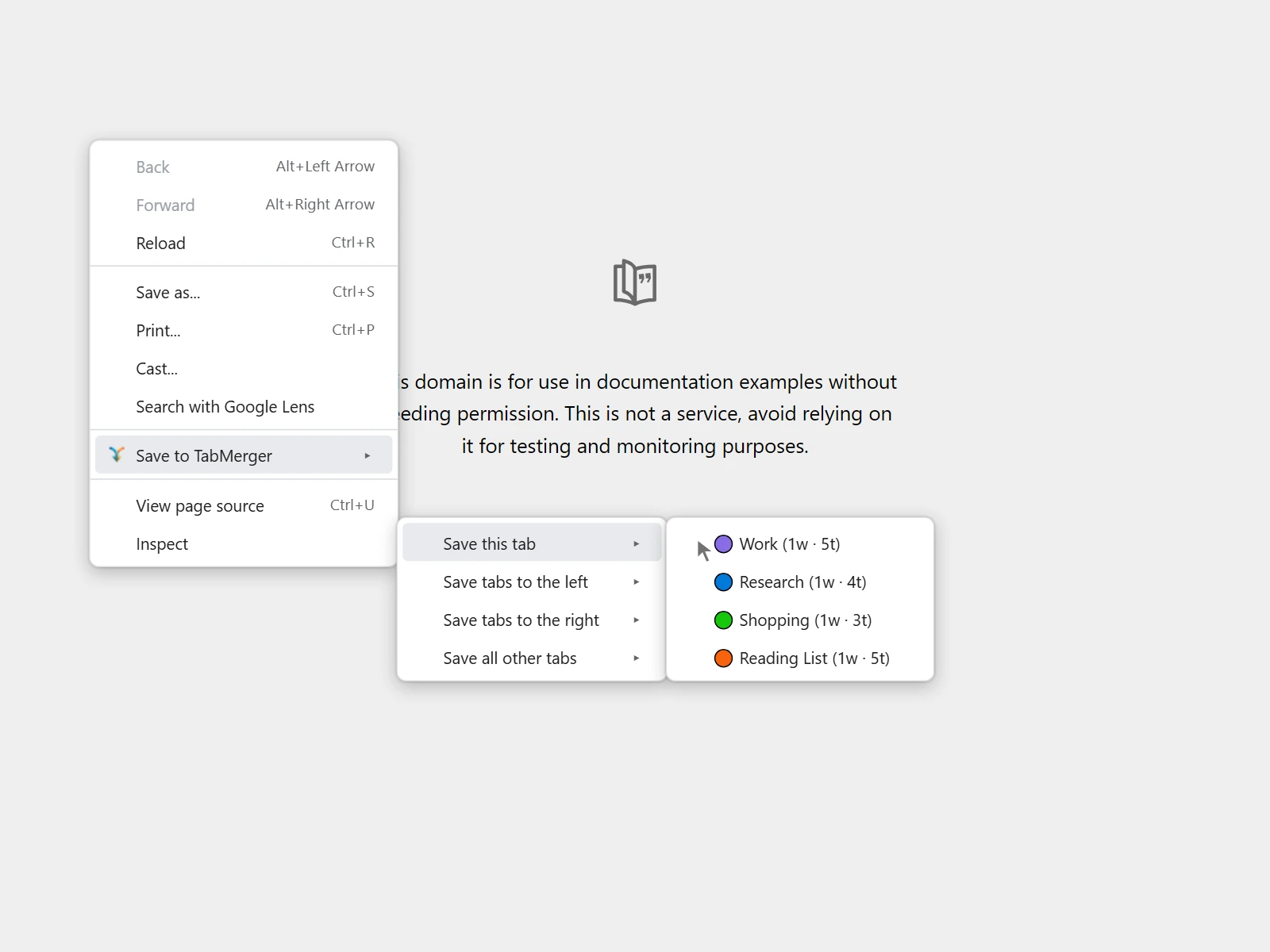
Ilustración (el navegador dibuja este menú por sí mismo, así que no se puede capturar): cada una de las cuatro opciones "Guardar…" lista tus grupos con su color, número de ventanas y número de pestañas.
Así se ve un buen resultado
Los grupos nuevos aparecen en el menú del clic derecho
Qué comprueba esto:Que el menú del clic derecho incluye los grupos nuevos sin reiniciar el navegador.
Pasos
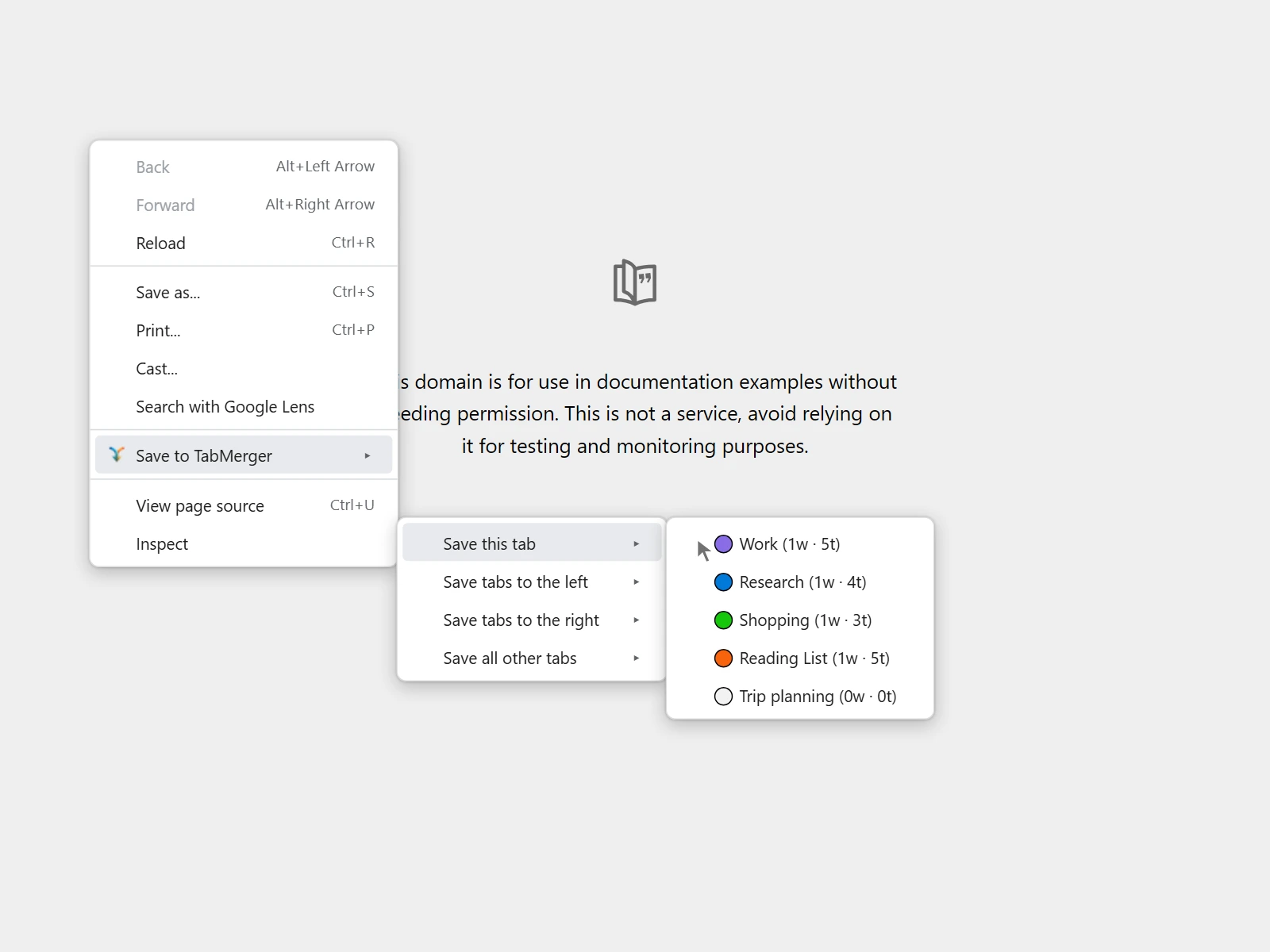
Ilustración: un grupo nuevo, aún vacío ("Planificar viaje"), aparece al final de la lista.
Así se ve un buen resultado
Conseguir Pro: pagos de prueba, sin dinero real
Mejorar a Pro (pagos de prueba)Algo ProMostrar
La facturación forma parte de esta beta, pero solo con las tarjetas de prueba de Stripe: ninguna tarjeta real funcionará y no se mueve dinero real. Pro AI y los paquetes de créditos de IA siguen "próximamente" y no se pueden comprar, así que aquí solo se prueba Pro (grupos/pestañas ilimitados + sincronización).
Aviso sobre tarjetas de prueba
Qué comprueba esto:Que solo usas las tarjetas de prueba de Stripe: nada en esta beta cobra dinero real.
Pasos
⚠ Esto es un pago de prueba. No introduzcas nunca una tarjeta real. No se cobra dinero real y una tarjeta real no funcionaría aquí de todos modos.Pago correcto (Visa)Usa esta para mejorar de plan 4242 4242 4242 4242Rechazo genérico 4000 0000 0000 0002Fondos insuficientes 4000 0000 0000 9995Requiere autenticación 3D Secure 4000 0025 0000 3155Con cualquier tarjeta: una fecha de caducidad futura (p. ej.,
12/34), cualquier CVC de 3 dígitos (p. ej.,123) y lo que quieras para el nombre, el código postal y los demás campos. Más tarjetas: docs.stripe.com/testing.Así se ve un buen resultado
Mejorar de plan desde la extensión
Qué comprueba esto:Que mejorar de plan desde la extensión funciona de principio a fin y que la extensión muestra después Pro.
Pasos
Así se ve un buen resultado
Infórmalo si:La extensión sigue mostrando los límites del plan gratuito (5 grupos / 50 pestañas / 3 reglas de URL) más de un par de minutos después de un pago correcto y de reabrir el popup.
Mejorar de plan desde la página de cuenta web
Qué comprueba esto:Que mejorar de plan desde la página de cuenta del sitio funciona y que el sitio y la extensión coinciden en tu plan.
Pasos
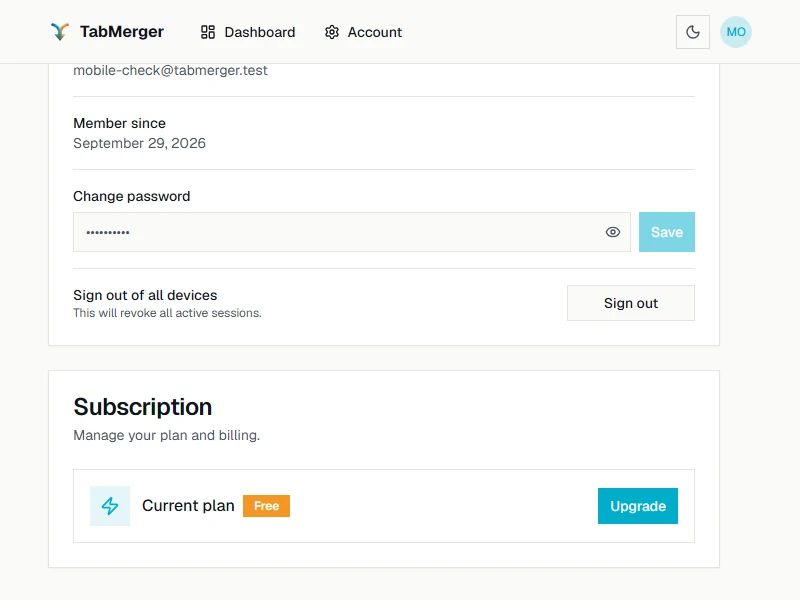
Antes de mejorar: Gratis, con un botón Mejorar plan. Después muestra Pro y "Gestionar facturación" (consulta "Página de cuenta" más abajo).
Así se ve un buen resultado
Infórmalo si:La página de cuenta web y el popup de la extensión muestran planes distintos (uno dice Pro y el otro sigue en Gratis) con más de un par de minutos de diferencia.
Pagar en tu moneda local
Qué comprueba esto:Que el pago muestra y cobra el precio en tu propia moneda.
Pasos
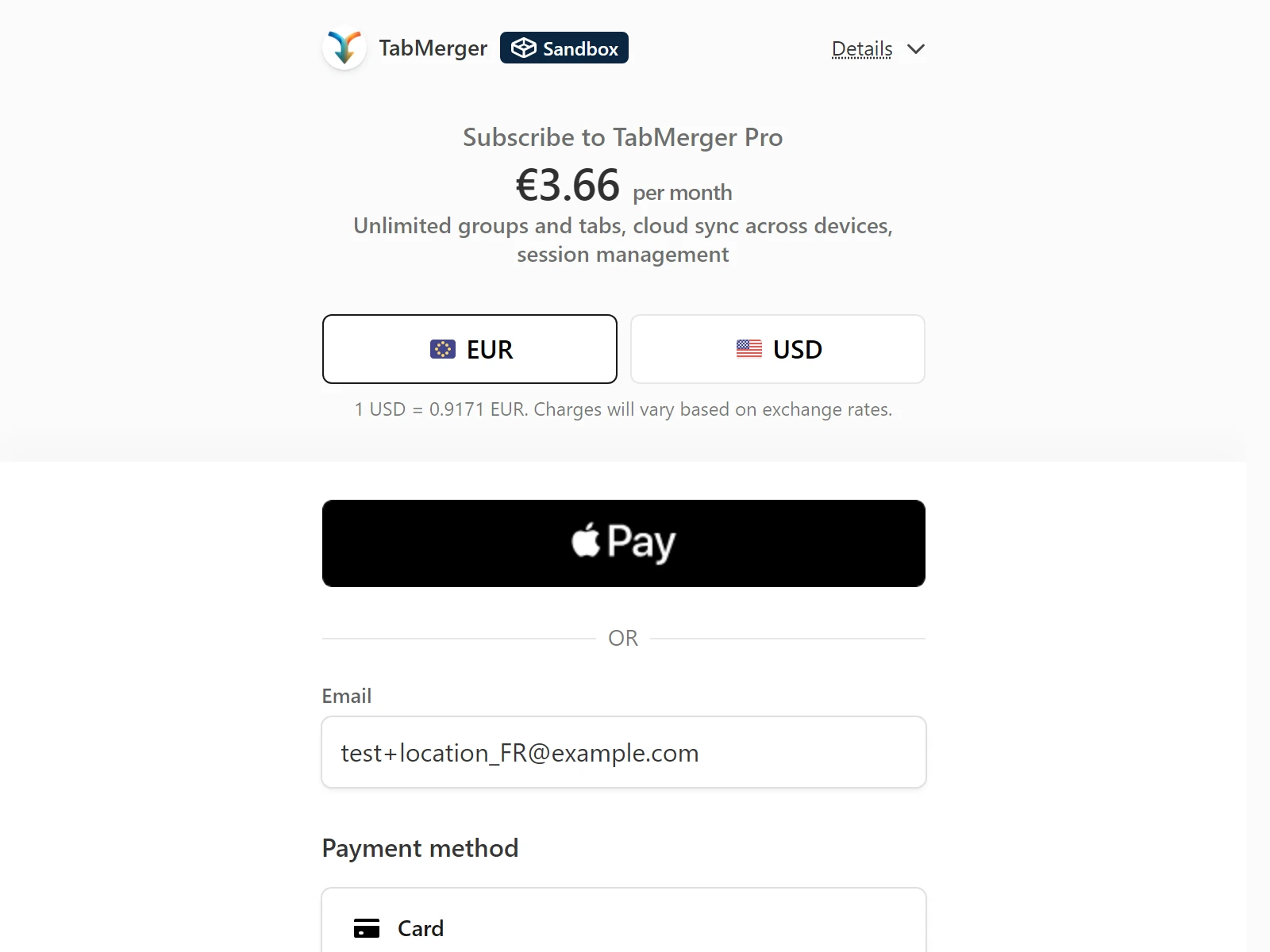
Pago para una dirección de Francia (+location_FR): euros por defecto y dólares estadounidenses a un clic. Los tipos de cambio varían, así que tu importe será distinto.
Así se ve un buen resultado
Infórmalo si:Fuera de EE. UU., el pago ofrece solo dólares estadounidenses, el importe cobrado difiere del mostrado en el pago, o pagar en moneda local no te da Pro.
Cambiar entre mensual y anual
ProQué comprueba esto:Que una suscripción Pro puede pasar de facturación mensual a anual y viceversa, y se cobra correctamente.
Pasos
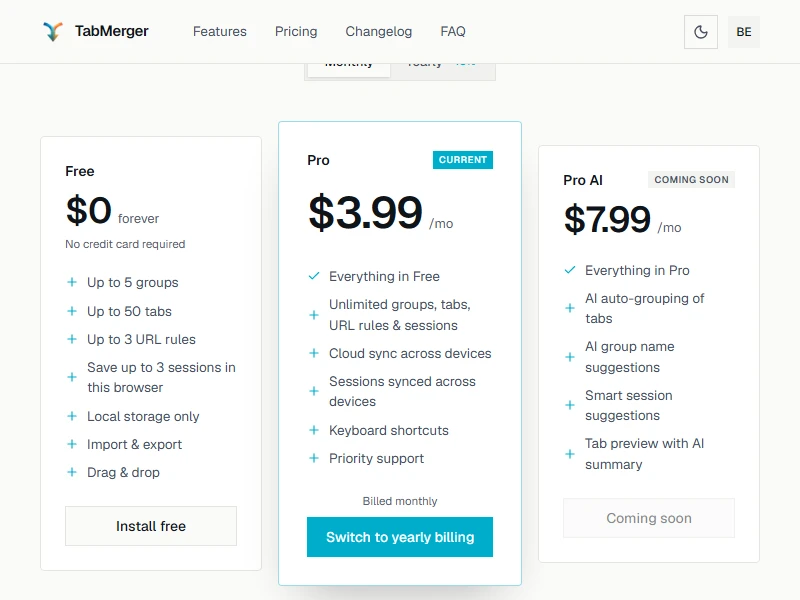
En la página de precios, la tarjeta de tu plan está marcada como Actual y tiene el botón de cambio.
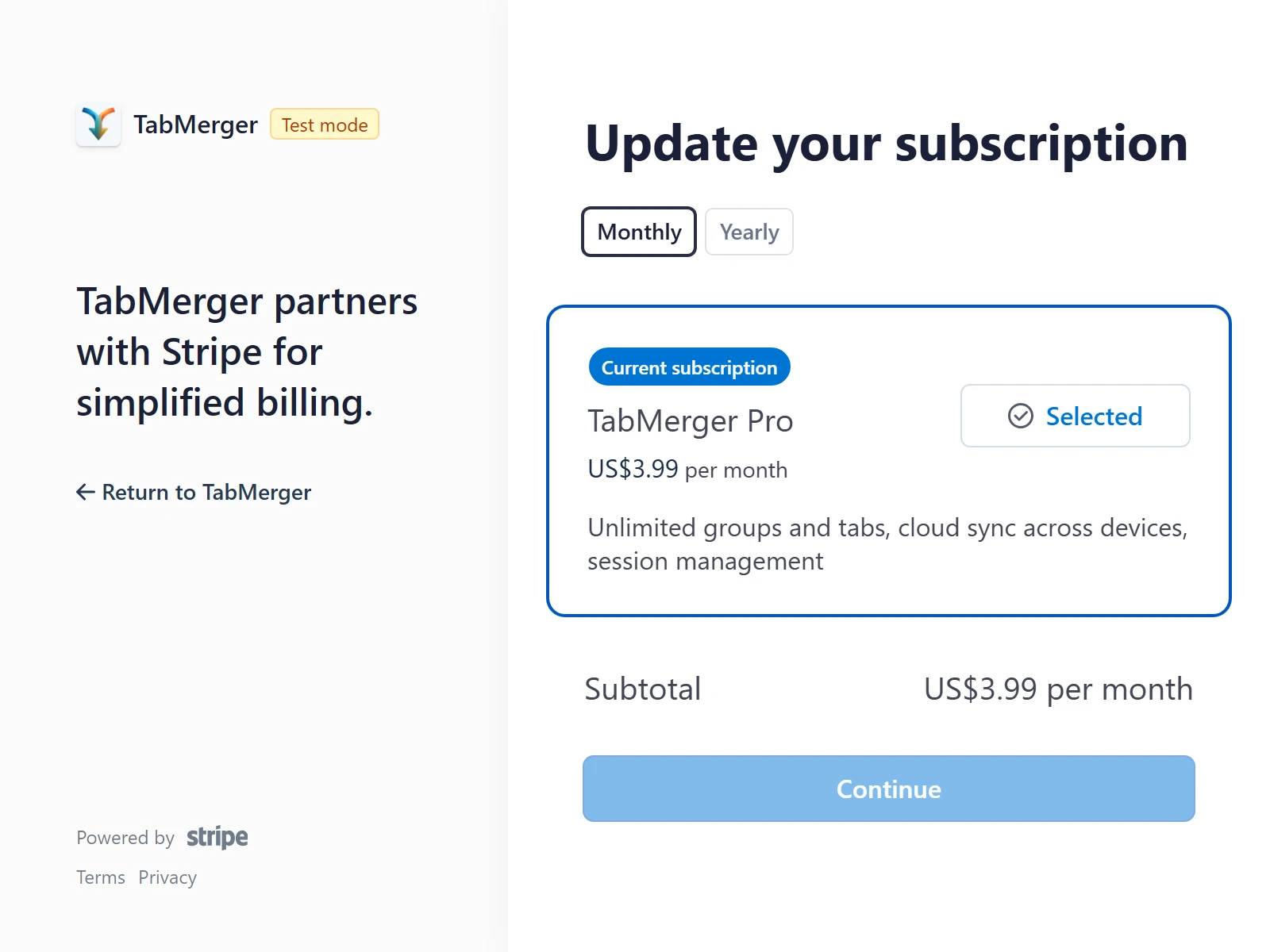
La misma elección en Gestionar facturación → Actualizar suscripción (página de Stripe).
Así se ve un buen resultado
Infórmalo si:Un cambio cobra un importe incorrecto, la página de cuenta sigue mostrando el periodo de facturación anterior más de un par de minutos después, anual → mensual te cobra de inmediato o se te ofrece un plan distinto de Pro.
Cancelar
ProQué comprueba esto:Que cancelar mantiene Pro hasta el final del periodo pagado y luego te devuelve a Gratis.
Pasos
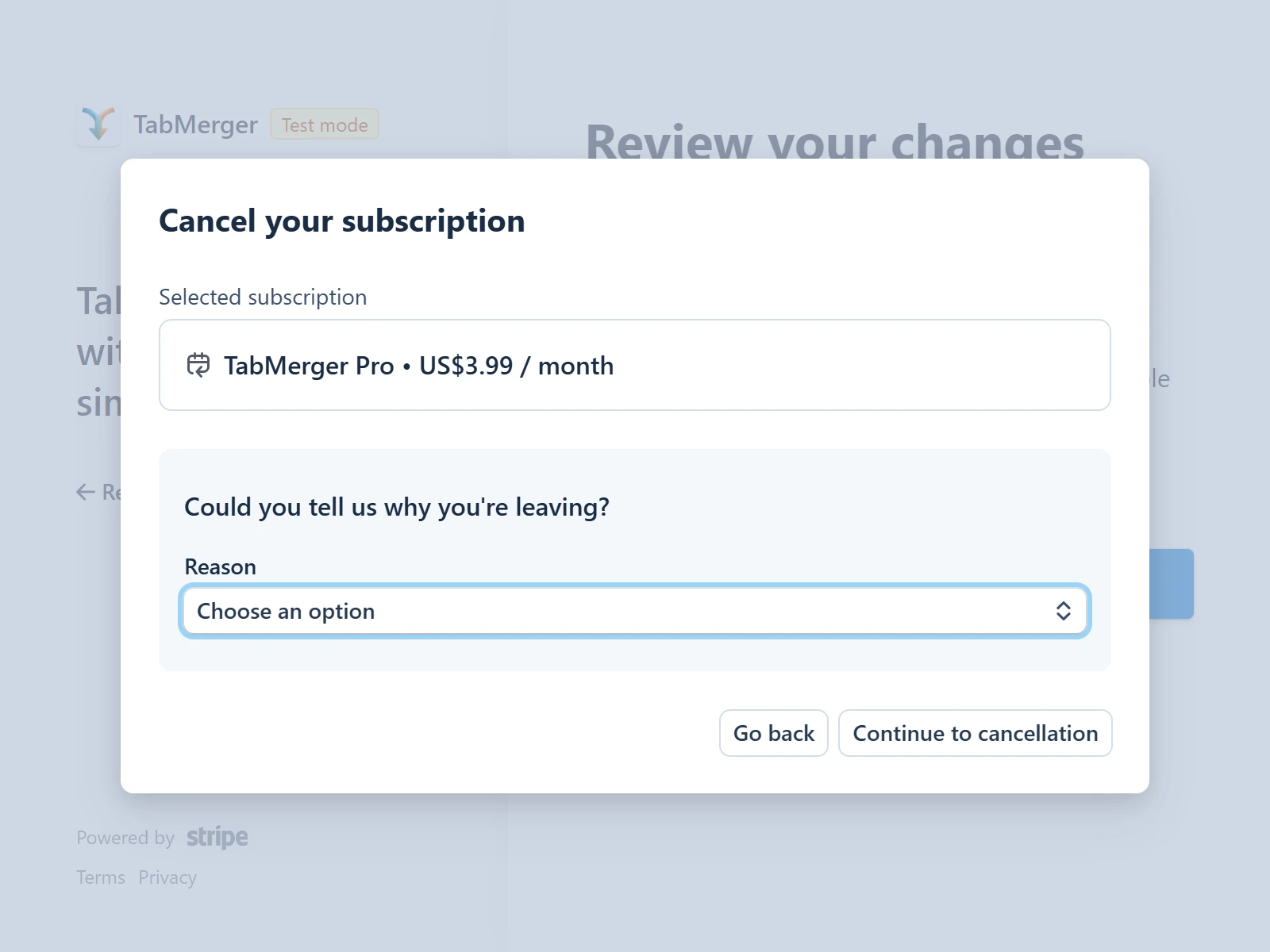
Stripe pide un motivo opcional antes de cancelar.
Así se ve un buen resultado
Infórmalo si:Cancelar te pasa a Gratis de inmediato en lugar de al final del periodo, o el plan nunca vuelve a Gratis después de que el periodo termine.
Gratis y Pro: cada parte Pro está marcada
Arrastrar y soltarAlgo ProMostrar
Esta área cubre todas las interacciones de arrastre del popup: ordenar, mover entre ventanas y grupos, arrastres de varios elementos, las dos zonas "suelta para crear...", cancelar, arrastre solo con teclado y si el resultado se conserva. Prueba tantas como puedas; es el área en la que más nos centramos en esta beta.
Ordenar: pestañas dentro de una ventana
Qué comprueba esto:Que arrastrar una pestaña la reordena dentro de su ventana, quedando exactamente donde la sueltas.
Pasos
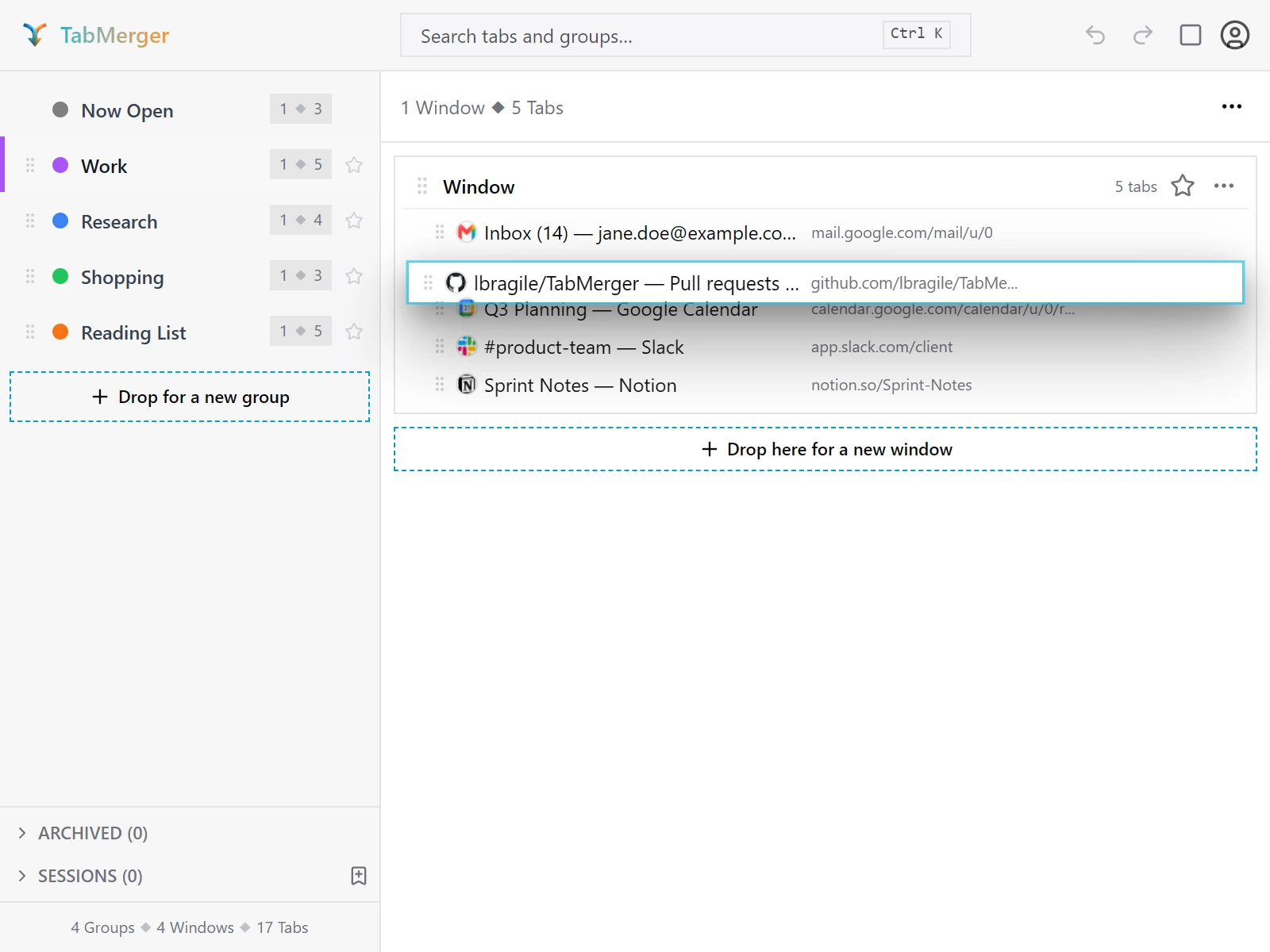
A mitad de arrastre: la pestaña flota y las demás hacen sitio donde caerá.
Así se ve un buen resultado
Ordenar: ventanas dentro de un grupo
Qué comprueba esto:Que las tarjetas de ventana se pueden reordenar dentro de un grupo.
Pasos
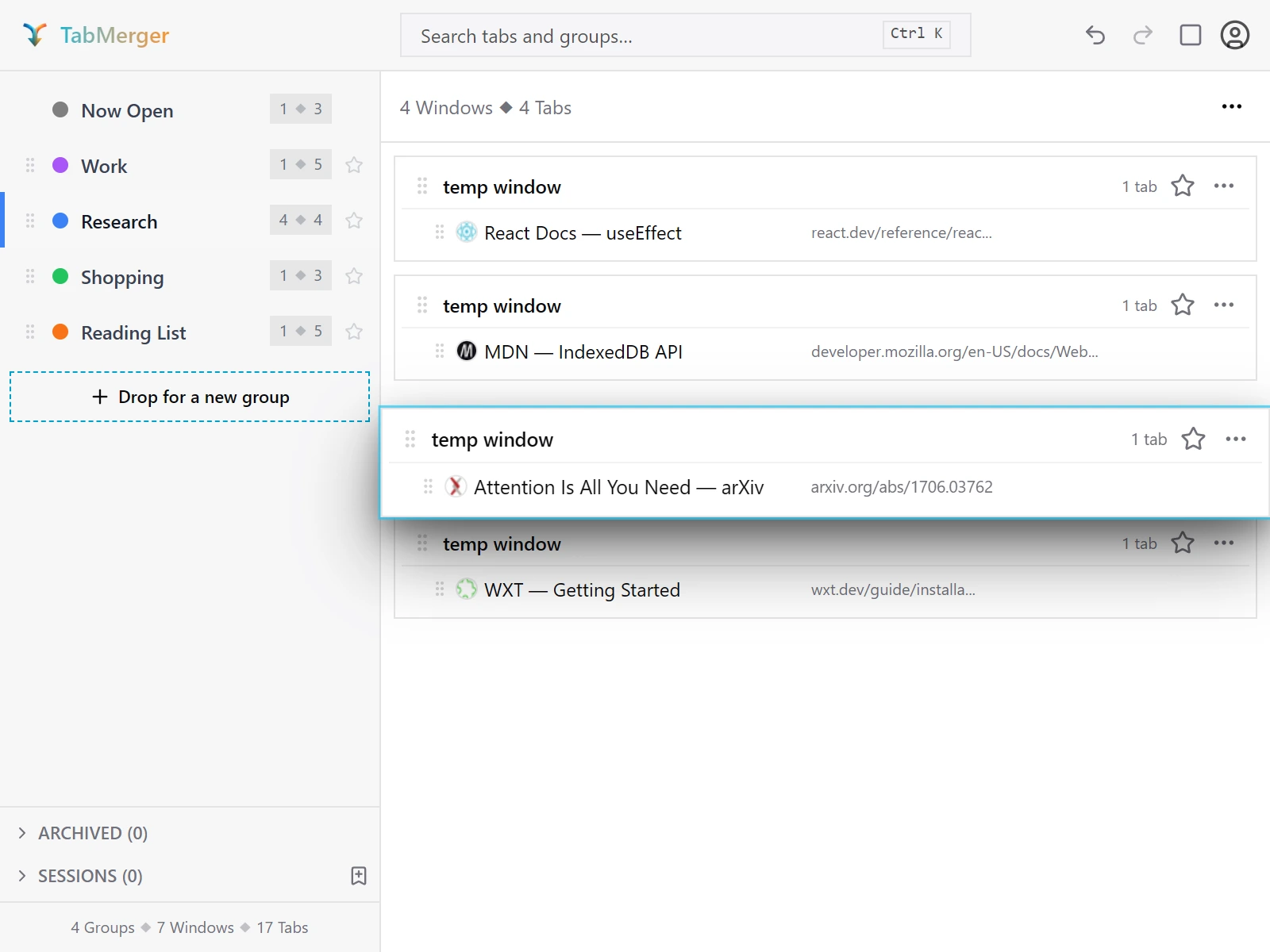
Arrastrar una tarjeta de ventana entera por su asa para reordenarla dentro del grupo.
Así se ve un buen resultado
Ordenar: grupos en la barra lateral
Qué comprueba esto:Que los grupos se reordenan libremente en la barra lateral mientras "Abiertas ahora" sigue primero.
Pasos
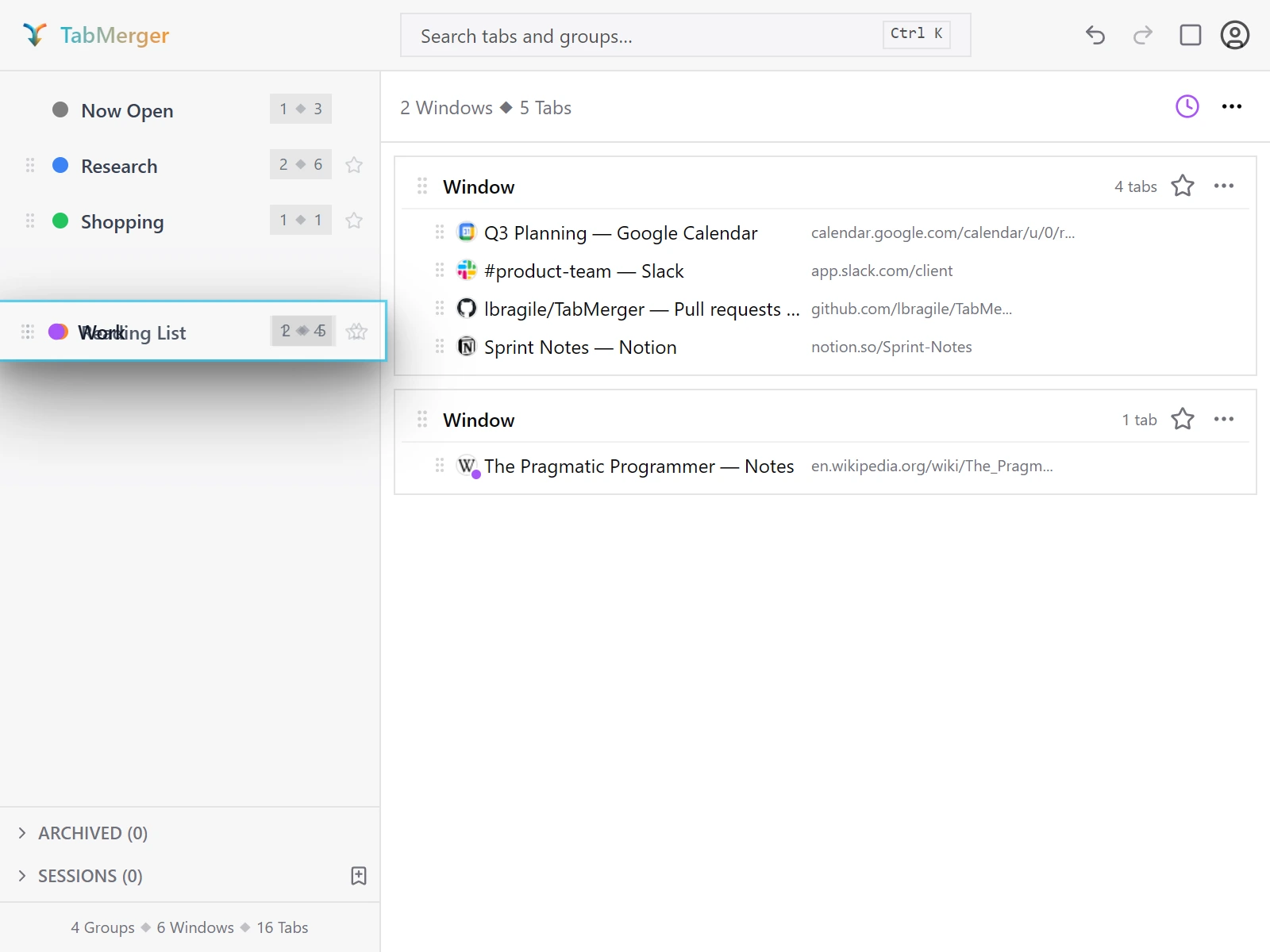
Reordenar un grupo en la barra lateral.
Así se ve un buen resultado
Infórmalo si:Algo queda por encima de "Abiertas ahora" o "Abiertas ahora" se vuelve arrastrable.
Entre ventanas: mover una pestaña entre tarjetas de ventana
Qué comprueba esto:Que una pestaña puede moverse de una tarjeta de ventana a otra, en el punto exacto donde la sueltas.
Pasos
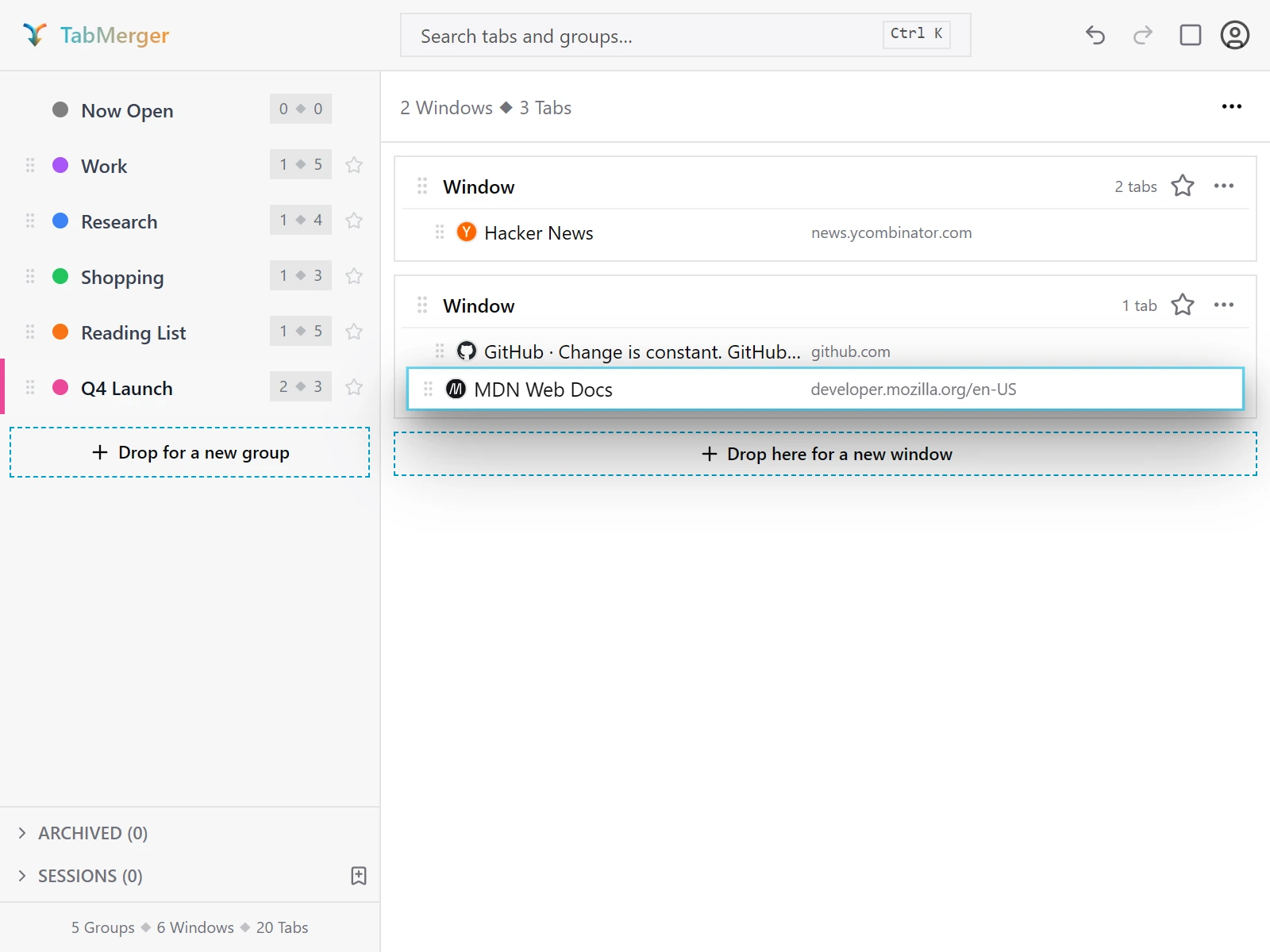
Soltar una pestaña sobre otra ventana dentro del mismo grupo.
Así se ve un buen resultado
Entre grupos: soltar una pestaña sobre un grupo de la barra lateral
Qué comprueba esto:Que soltar una pestaña sobre un grupo de la barra lateral la mueve a ese grupo sin abrirlo antes.
Pasos
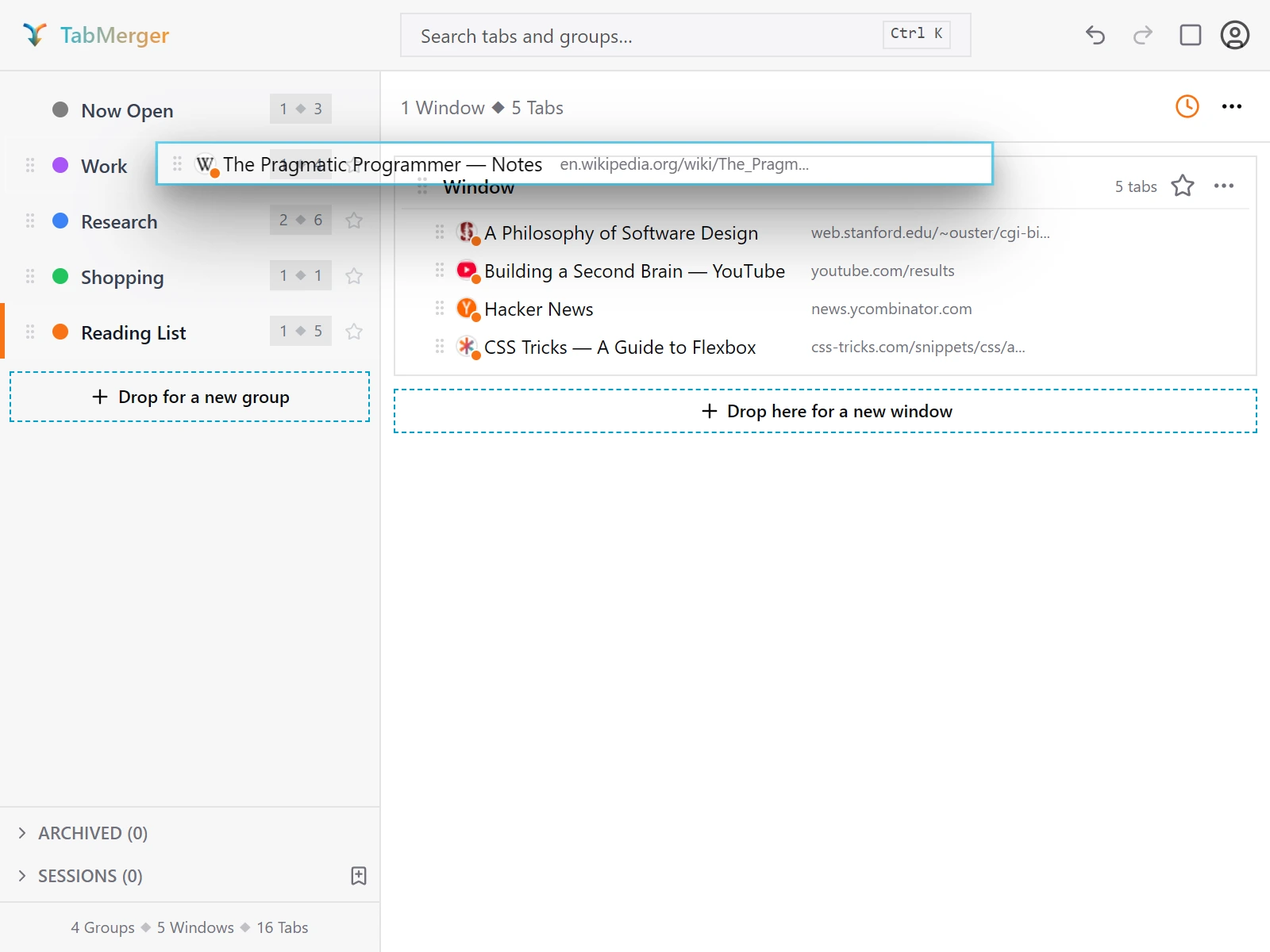
Soltar una pestaña directamente sobre un grupo de la barra lateral.
Así se ve un buen resultado
Infórmalo si:El grupo se despliega pero la pestaña cae en la ventana equivocada, o encima de una pestaña existente en lugar de como su propia ventana nueva.
Entre grupos: arrastrar una ventana entera a otro grupo
Qué comprueba esto:Que una ventana entera, con todas sus pestañas, puede moverse a otro grupo.
Pasos
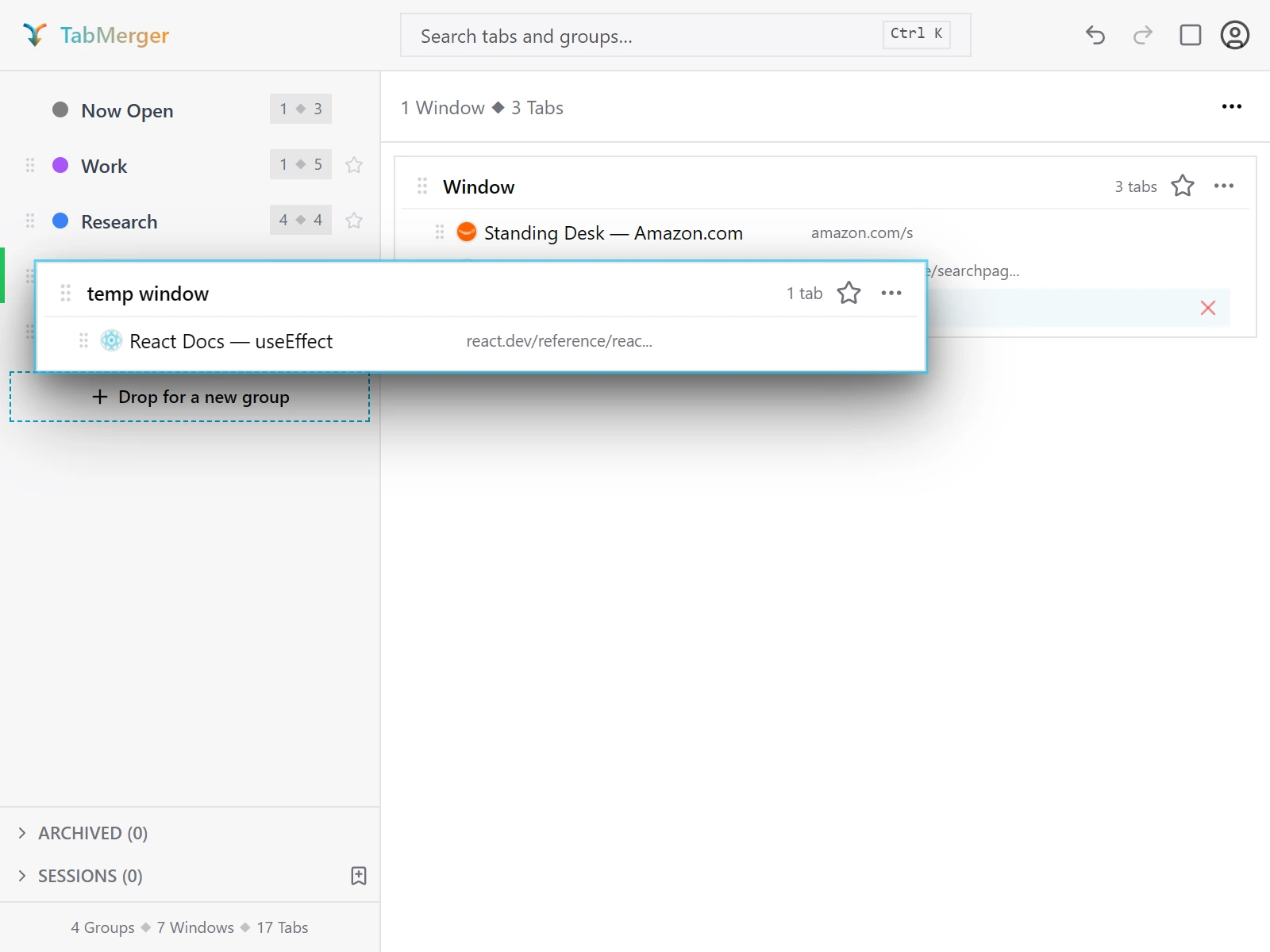
Arrastrar una ventana sobre un grupo de la barra lateral. El grupo bajo el puntero recibe un borde de color y se abre detrás de la tarjeta.
Así se ve un buen resultado
Infórmalo si:El grupo de origen o su ventana vaciada desaparece en lugar de quedarse (una ventana o grupo vacío debe permanecer, no desaparecer).
Varios elementos: seleccionar y arrastrar varias pestañas
Qué comprueba esto:Que varias pestañas seleccionadas se arrastran juntas como un bloque, conservando su orden.
Pasos
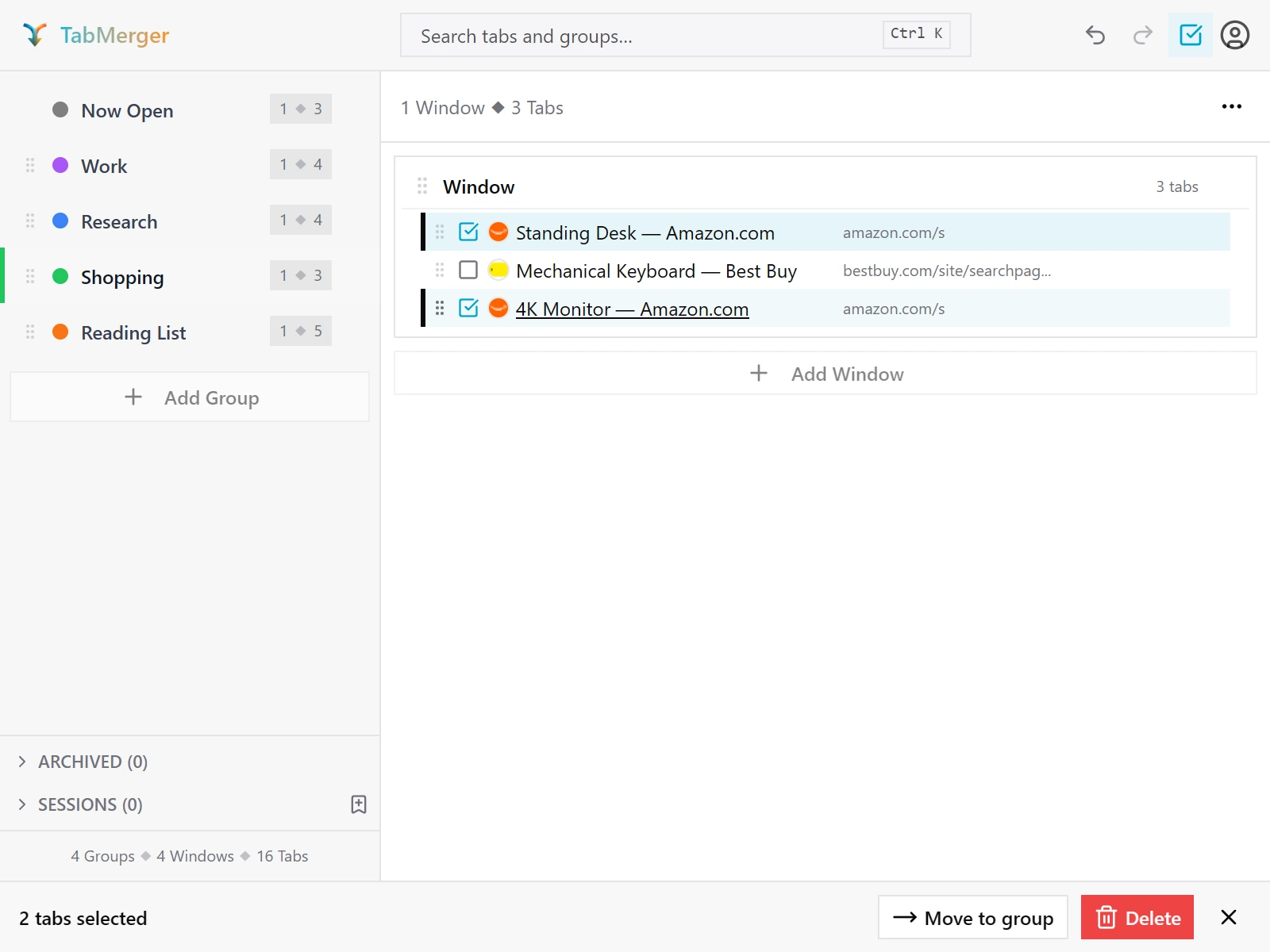
Dos pestañas marcadas en modo de selección; la barra inferior las cuenta.
Así se ve un buen resultado
Varios elementos: arrastrar una selección entre ventanas y grupos
Qué comprueba esto:Que una selección de varias pestañas conserva su orden al arrastrarla a otra ventana o grupo.
Pasos
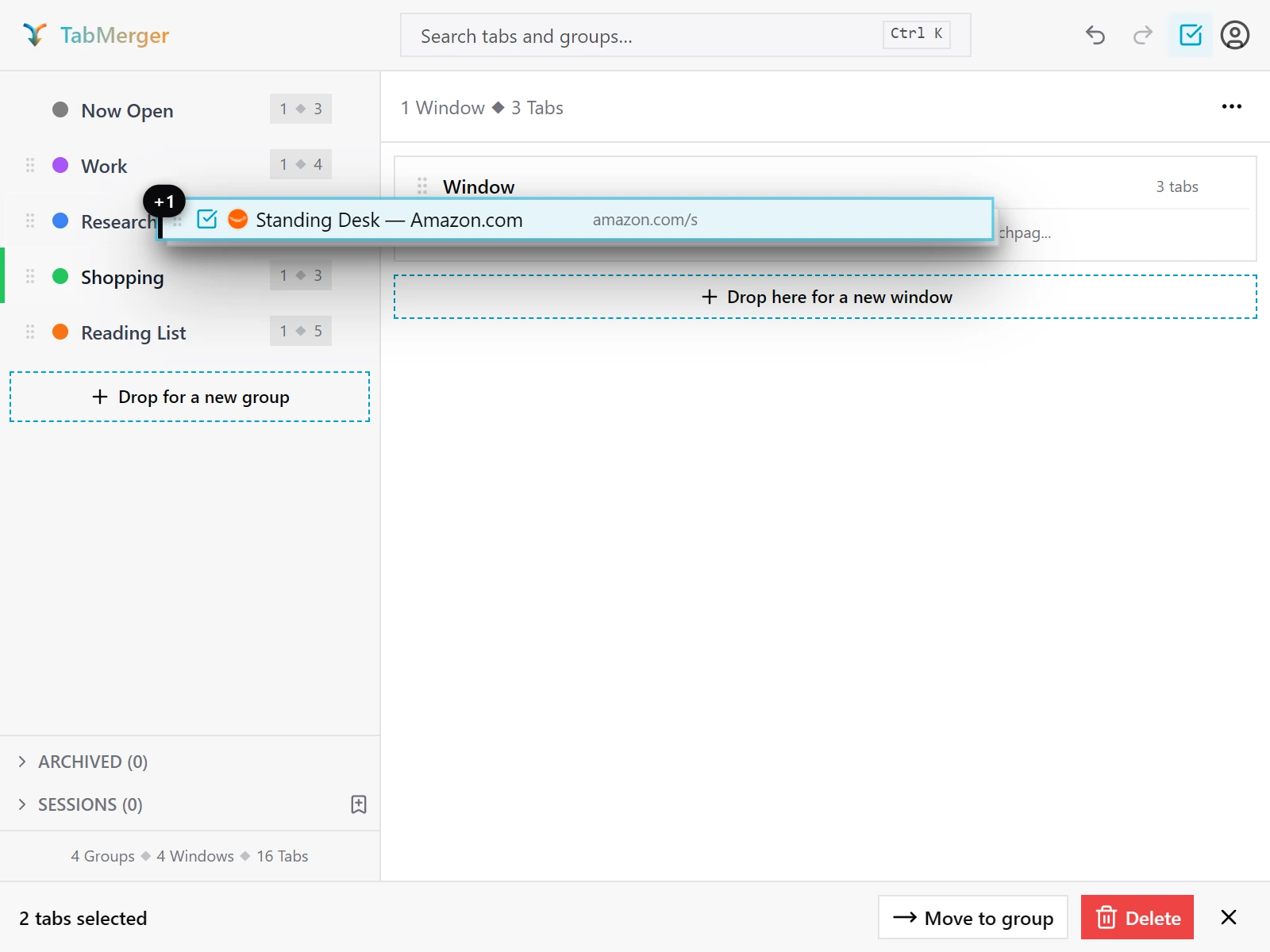
Arrastrar una selección de varias pestañas.
Así se ve un buen resultado
Varios elementos: seleccionar todo y arrastrar varios grupos
Qué comprueba esto:Que seleccionar todo funciona dentro de una ventana y que varios grupos seleccionados se pueden arrastrar juntos.
Pasos
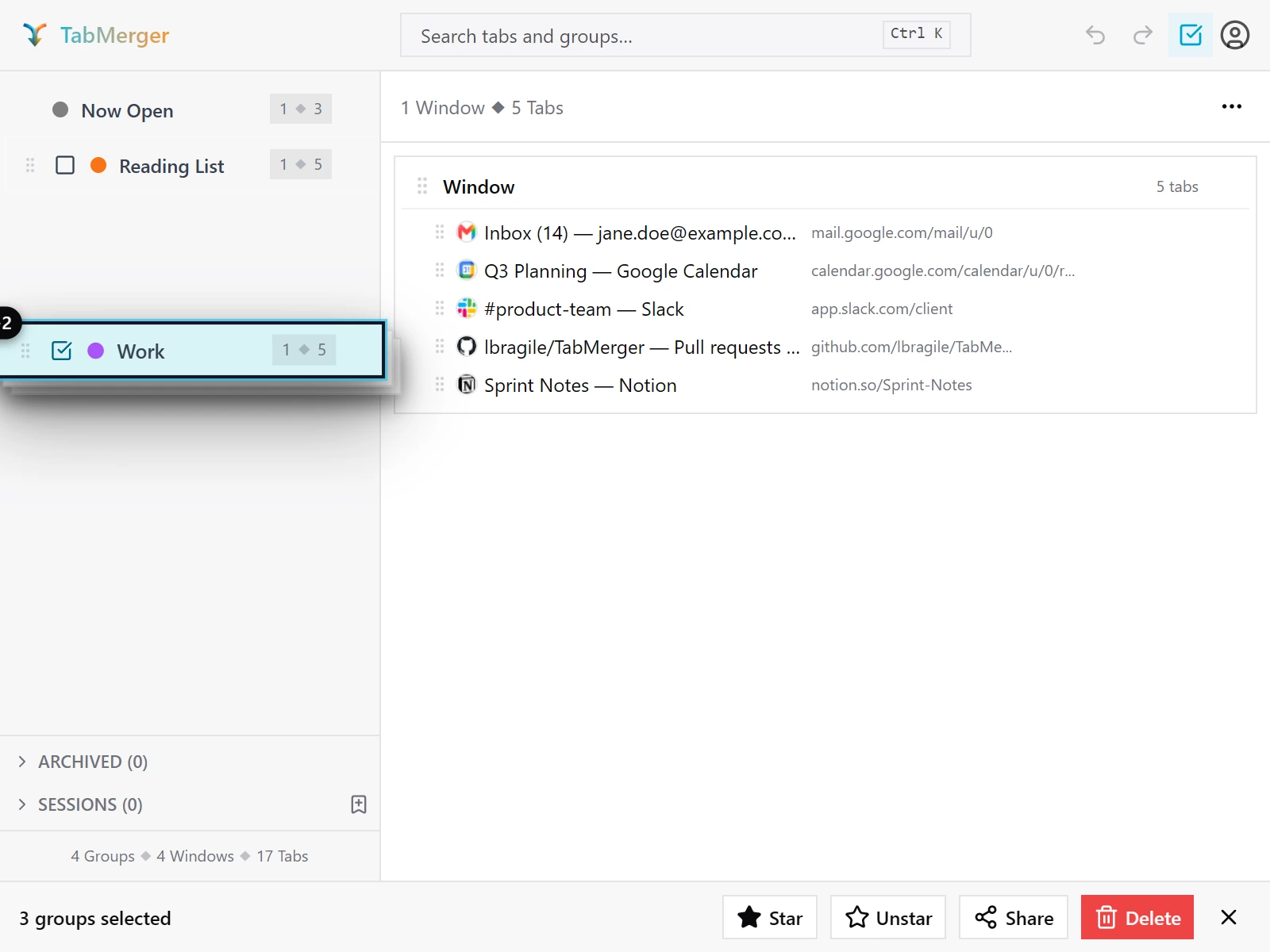
Tres grupos seleccionados arrastrados juntos en la barra lateral. La barra inferior cuenta la selección.
Así se ve un buen resultado
Zonas de suelta: "Suelta aquí para una ventana nueva" y "Suelta para un grupo nuevo"
Qué comprueba esto:Que soltar en estas zonas crea una ventana o un grupo nuevo a partir de lo que arrastraste.
Pasos
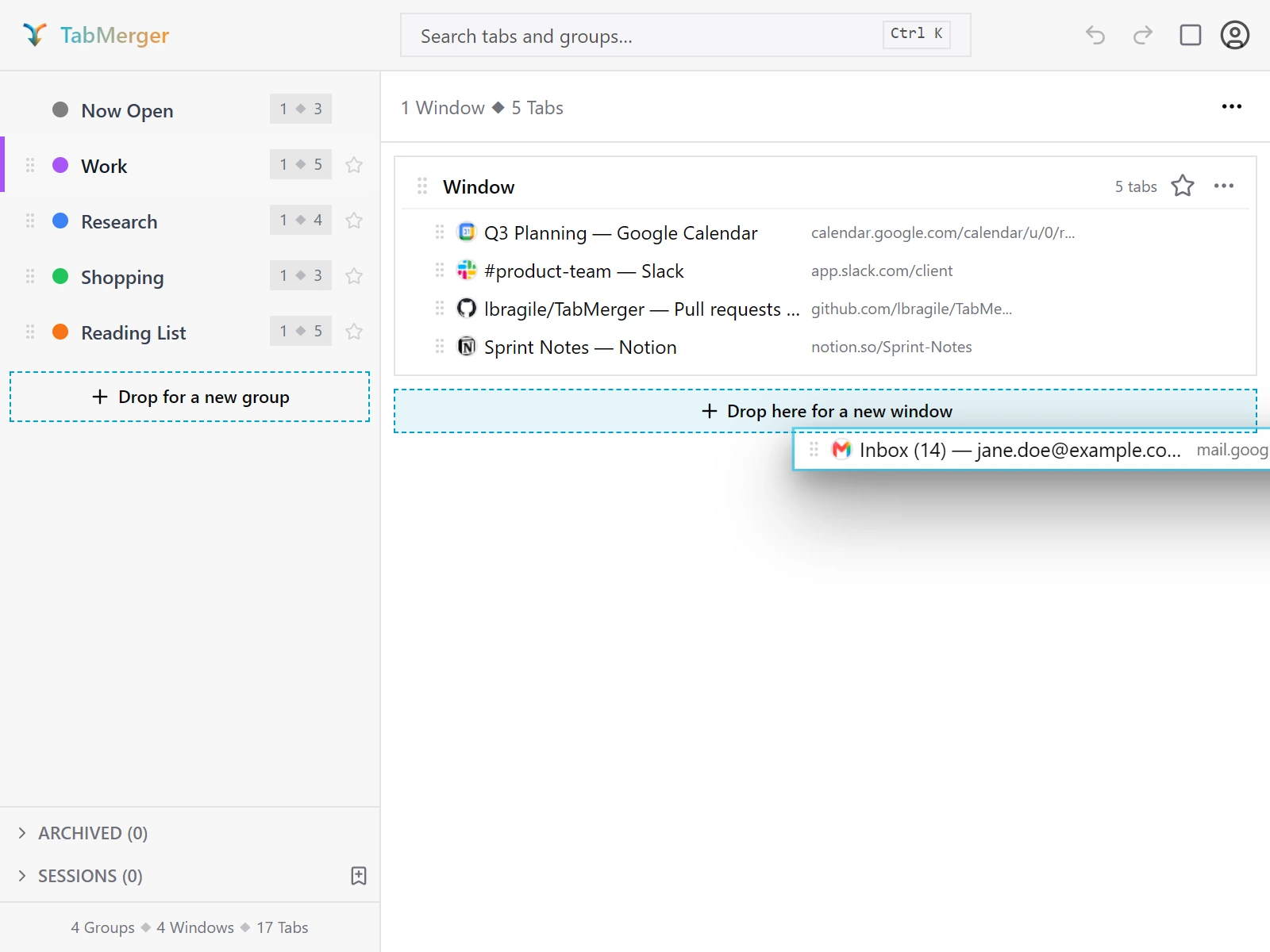
Mientras arrastras aparecen ambas zonas de suelta. La que está bajo el puntero se resalta.
Así se ve un buen resultado
Infórmalo si:La zona "Suelta para un grupo nuevo" sigue apareciendo cuando ya has llegado al límite de grupos de tu plan; debería desaparecer en lugar de aceptar una suelta que no puede cumplir.
Desde "Abiertas ahora": arrastrar una pestaña viva a un grupo guardado
Qué comprueba esto:Que arrastrar una pestaña abierta desde "Abiertas ahora" la mueve a un grupo guardado y cierra la pestaña real.
Pasos
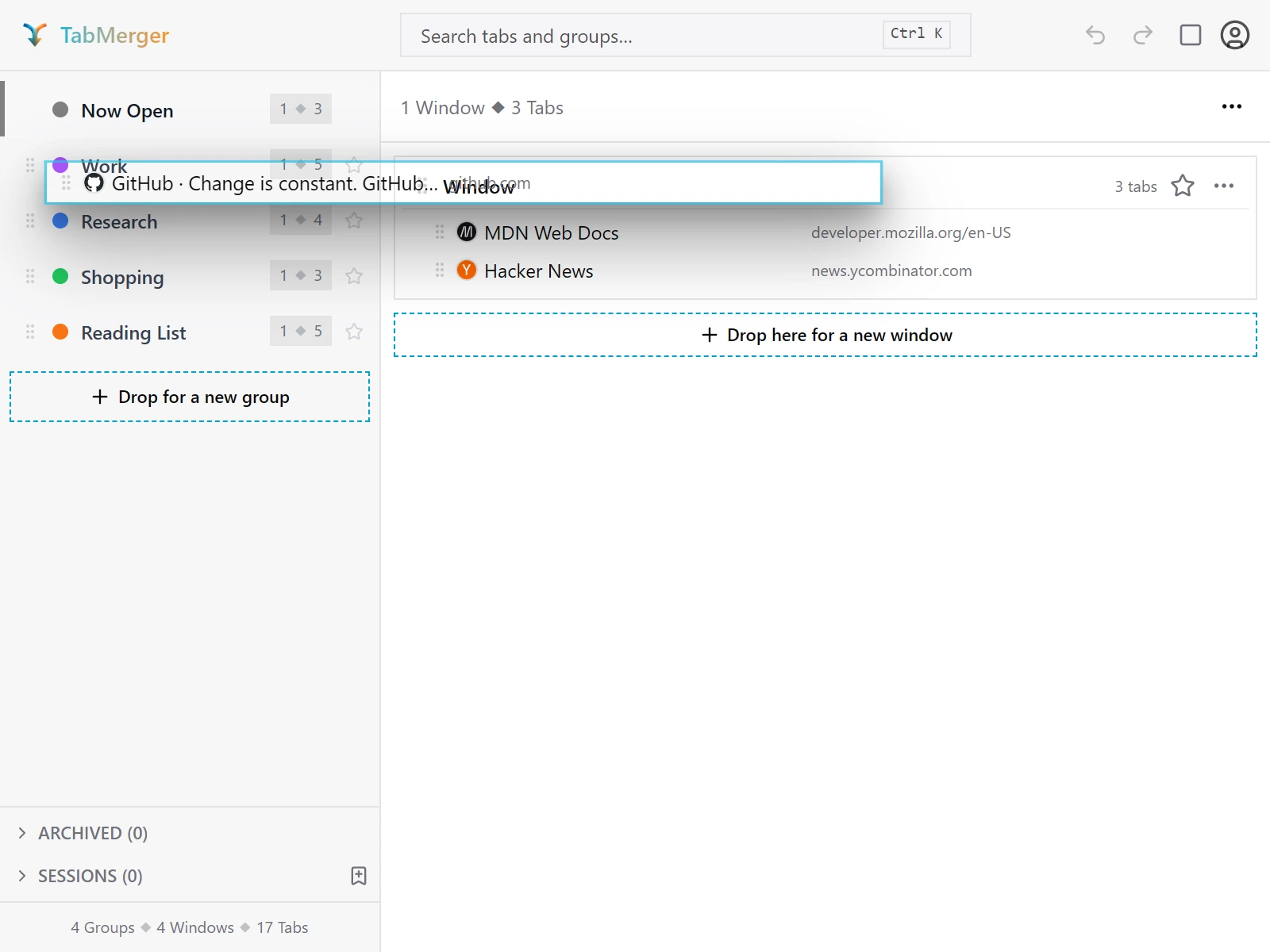
Una pestaña abierta de "Abiertas ahora" arrastrada a un grupo guardado en la barra lateral.
Así se ve un buen resultado
Infórmalo si:La pestaña real sigue abierta tras soltar (parece una copia) o el propio popup se cierra o falla a mitad de arrastre.
Cancelar y casos límite
Qué comprueba esto:Que los arrastres cancelados o inútiles no cambian nada y que deshacer revierte un arrastre real.
Pasos
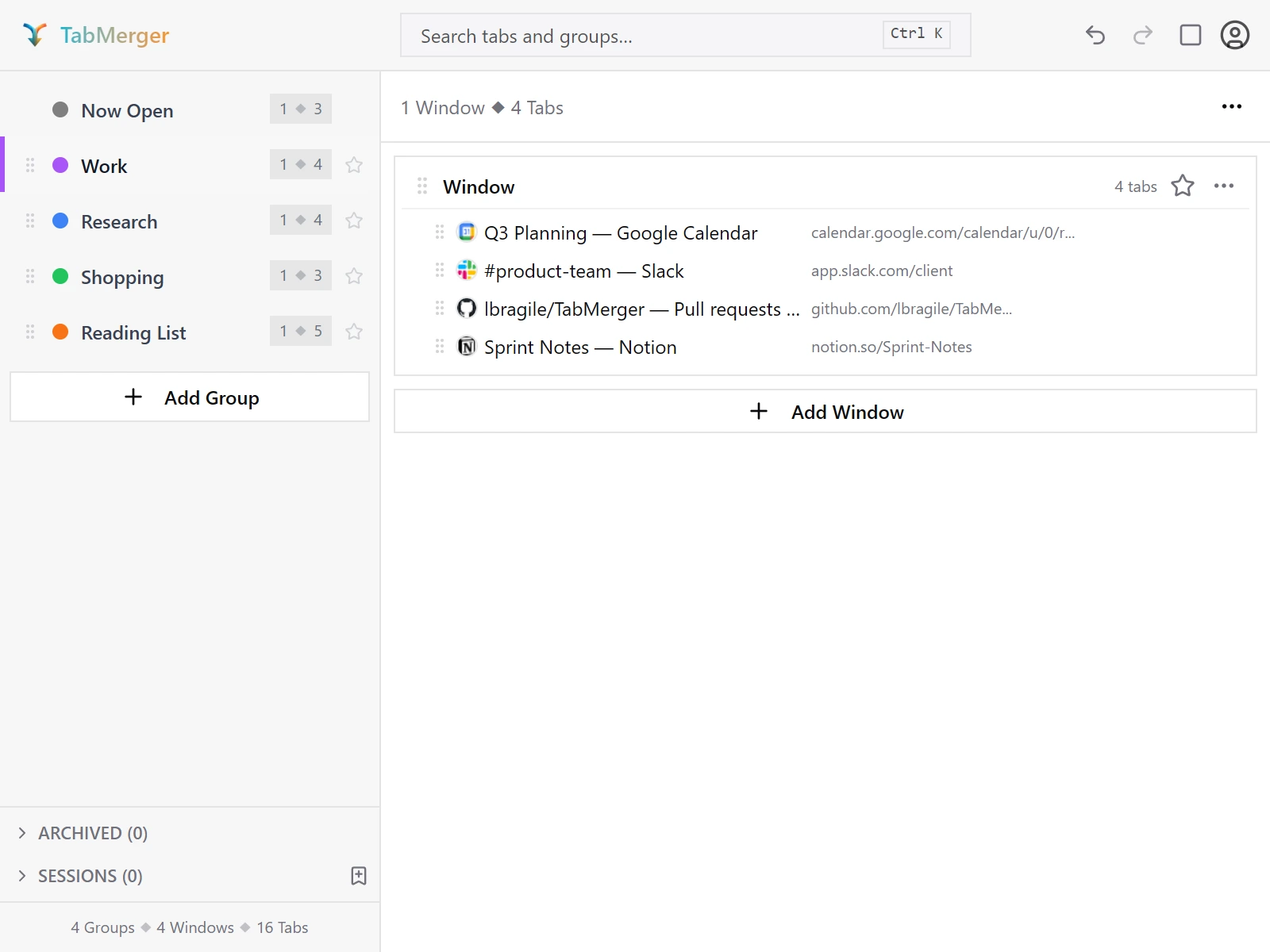
Los botones Deshacer/Rehacer del encabezado, activados tras un cambio.
Así se ve un buen resultado
Infórmalo si:Una pestaña se duplica o desaparece tras un arrastre cancelado o soltado en el mismo punto, o Deshacer no restaura por completo el orden previo al arrastre.
Arrastre con teclado
Qué comprueba esto:Que todo lo que puedes arrastrar con el mouse también se puede mover con el teclado, con anuncios hablados.
Pasos
Así se ve un buen resultado
Persistencia
Parte ProPro:Solo la parte del segundo dispositivo requiere Pro (necesita sincronización).
Qué comprueba esto:Que un nuevo orden se guarda: sobrevive a reabrir el popup y llega a tus otros dispositivos.
Pasos
Así se ve un buen resultado
App web y panel (sitio de vista previa)Algo ProMostrar
Todo lo de aquí está en preview.tabmerger.com, no en tabmerger.com principal: esta compilación beta solo sincroniza con el sitio de vista previa.
Registrarse e iniciar sesión
Qué comprueba esto:Que todas las formas de iniciar sesión en el sitio funcionan: Google, correo y contraseña, y enlace mágico.
Pasos
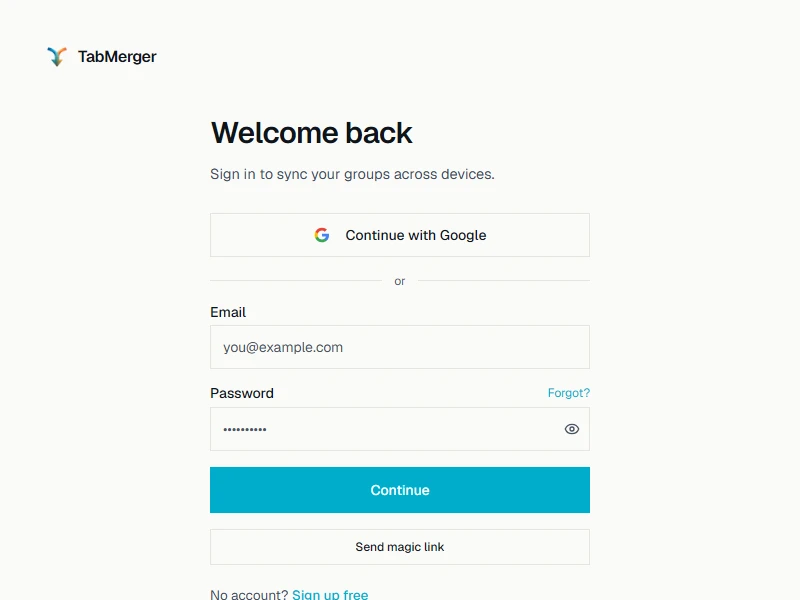
La página de inicio de sesión del sitio: Google, correo y contraseña, o enlace mágico.
Así se ve un buen resultado
Crear una cuenta con correo y contraseña
Qué comprueba esto:Que una cuenta nueva de correo y contraseña termina con la sesión iniciada, tanto si el sitio te pide verificar el correo como si no.
Pasos
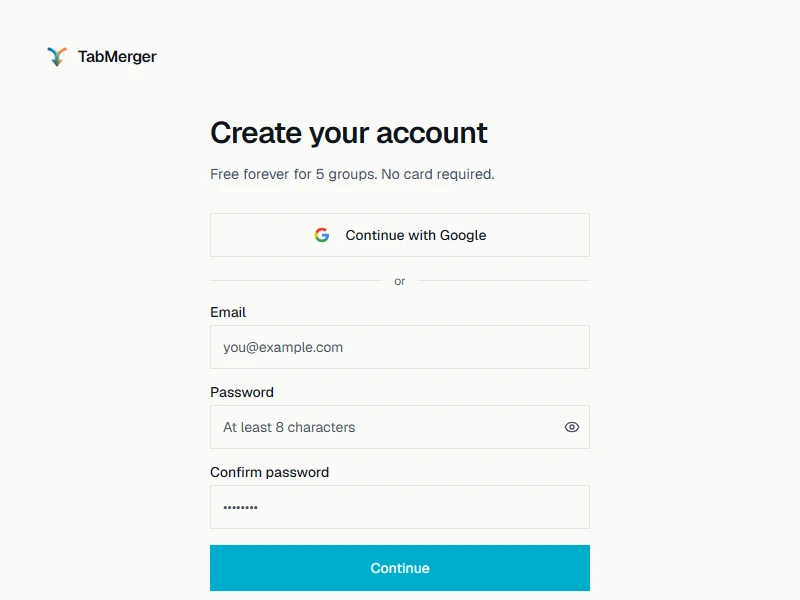
La página de registro. Google también funciona aquí; este punto trata de la vía de correo y contraseña.
Así se ve un buen resultado
Infórmalo si:Ves "Verifica tu correo" pero en realidad ya tienes la sesión iniciada (por ejemplo, abrir el panel en otra pestaña funciona sin hacer clic en el enlace).
Contraseña olvidada y cambiar tu contraseña
Qué comprueba esto:Que puedes restablecer una contraseña olvidada por correo y cambiarla después.
Pasos
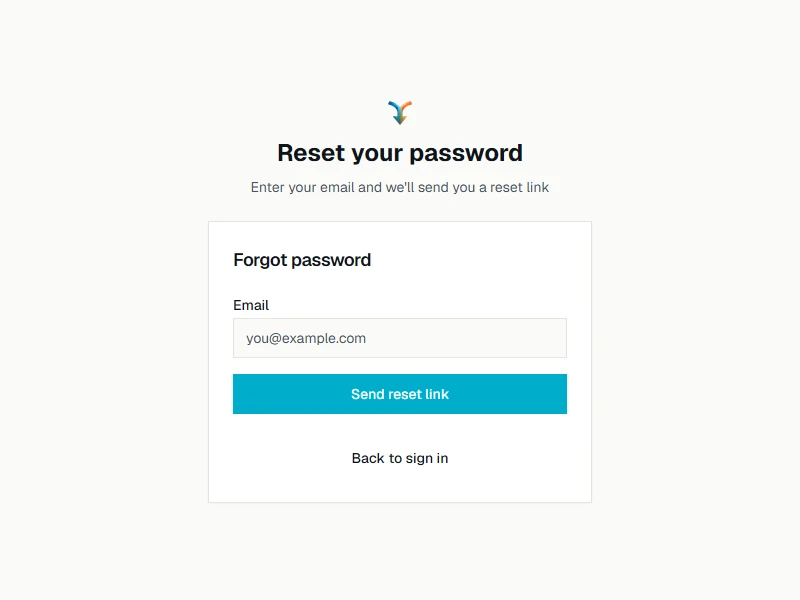
"¿La olvidaste?" en la página de inicio de sesión abre esto. Con la sesión iniciada, los Ajustes de la cuenta tienen un campo "Cambiar contraseña".
Así se ve un buen resultado
El panel coincide con la extensión tras sincronizar
ProQué comprueba esto:Que el panel del sitio muestra los mismos grupos que tu extensión cuando la sincronización se ha puesto al día.
Pasos
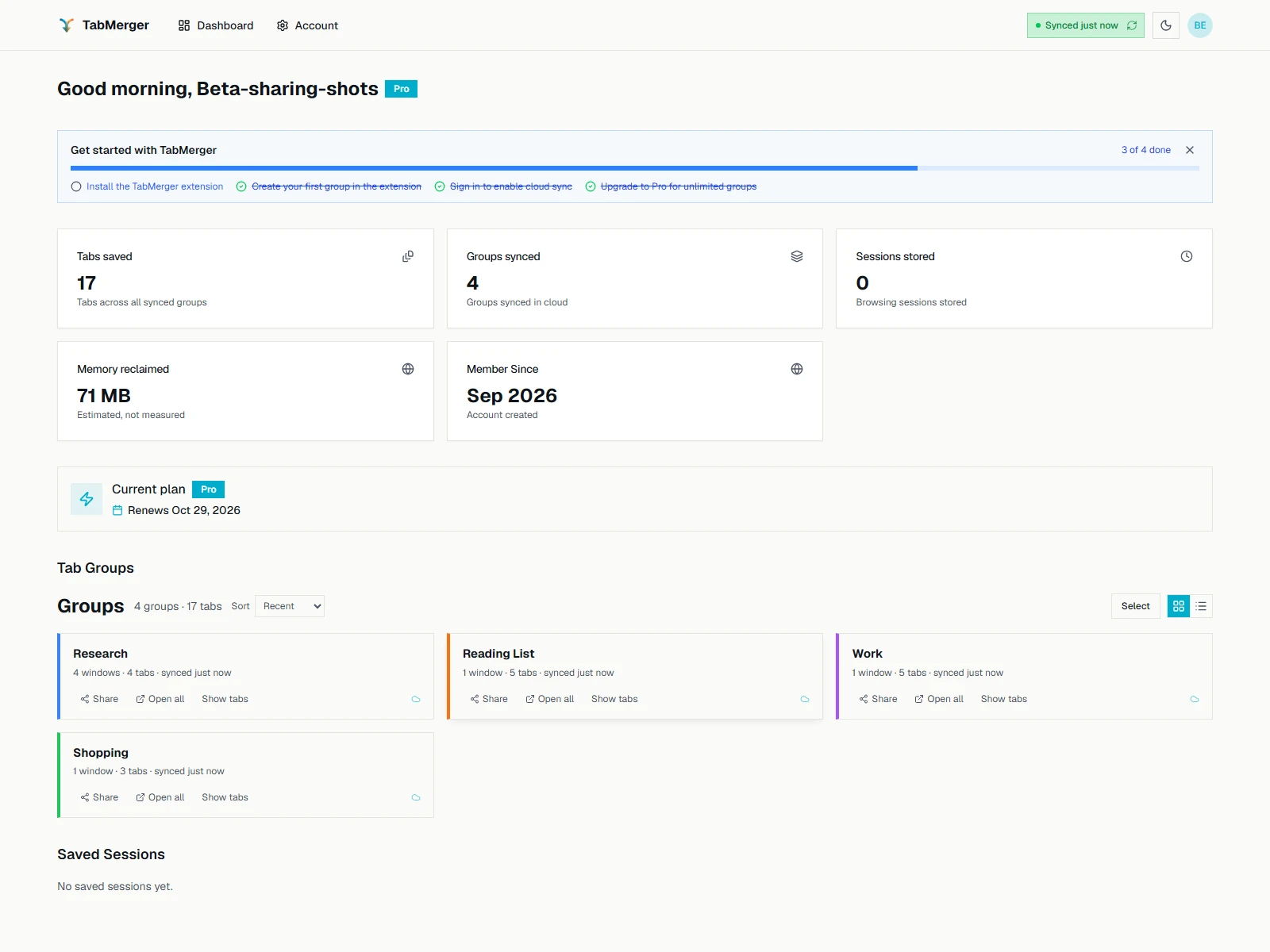
Los grupos del panel, que coinciden con la barra lateral de la extensión una vez sincronizados.
Así se ve un buen resultado
El panel es de solo lectura para los grupos
ProQué comprueba esto:Que el panel muestra tus grupos pero no puede cambiarlos: la edición solo se hace en la extensión.
Pasos
Así se ve un buen resultado
Infórmalo si:Algún control del panel que parece editar, eliminar o crear un grupo realmente hace algo.
Sesiones y estadísticas en el panel
ProQué comprueba esto:Que las sesiones guardadas y los totales del panel coinciden con la extensión.
Pasos
Así se ve un buen resultado
Compartir desde el panel
ProQué comprueba esto:Que el botón Compartir del panel copia un enlace para compartir, como el de la extensión.
Pasos
Así se ve un buen resultado
Página de cuenta
Parte ProPro:Solo la tarjeta Dispositivos requiere Pro; lista los dispositivos que sincronizan.
Qué comprueba esto:Que la página de cuenta muestra el perfil, el plan y los dispositivos correctos, y que ambas opciones de cierre de sesión funcionan.
Pasos
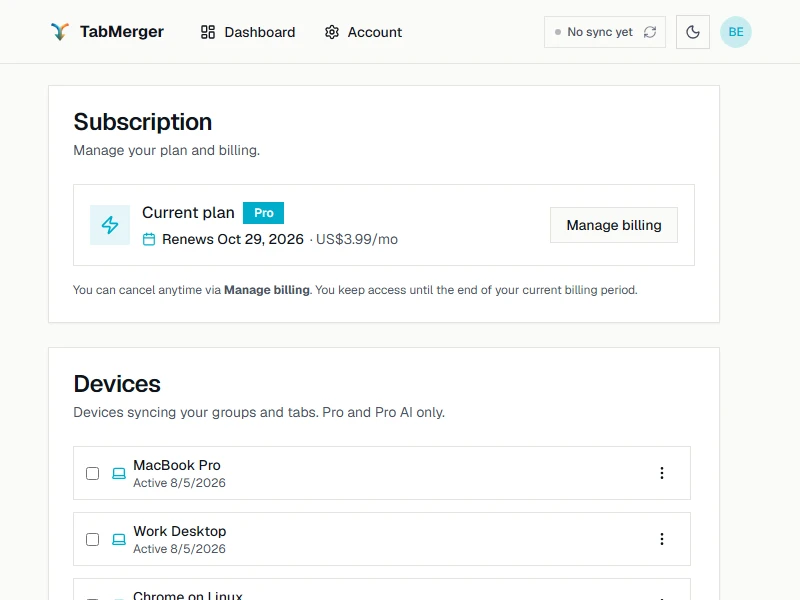
Las tarjetas Suscripción y Dispositivos en una cuenta Pro.
Así se ve un buen resultado
En el celular
Qué comprueba esto:Que el panel y las páginas de cuenta se pueden usar por completo en una pantalla pequeña.
Pasos
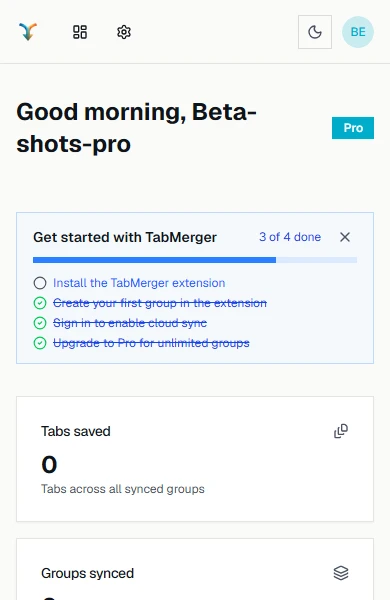
El panel con ancho de celular: solo iconos en la barra superior, nada se desplaza lateralmente.
Así se ve un buen resultado
Infórmalo si:Una página se desplaza lateralmente en un celular, o algún control de la parte superior queda cortado o inalcanzable.
Notificaciones (avisos)
Qué comprueba esto:Que las notificaciones emergentes se leen bien, se cierran solas tras una cuenta atrás y se pueden cerrar antes.
Pasos
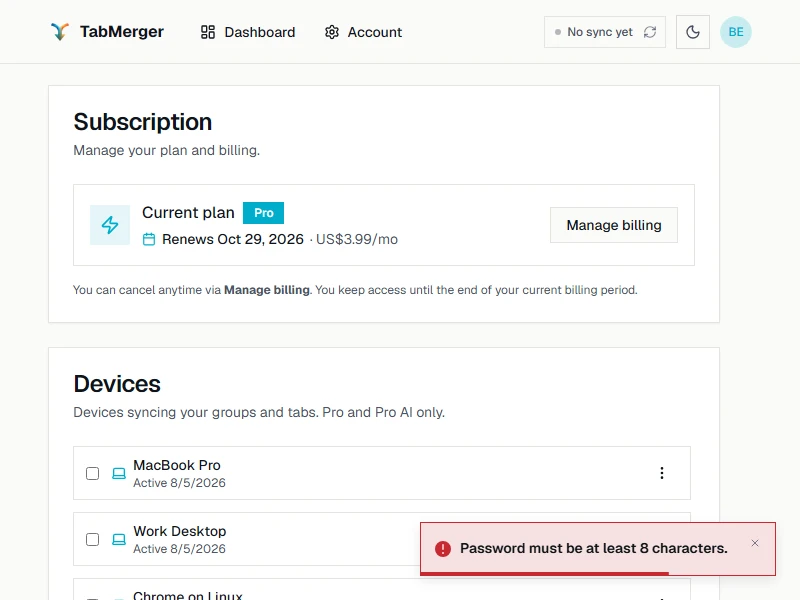
Una notificación de error: borde rojo, ✕ para cerrar y la barra de cuenta atrás en la parte inferior.
Así se ve un buen resultado
Infórmalo si:Una notificación es difícil de leer en algún tema, la barra sigue corriendo al pasar el cursor, o la ✕ está mal colocada o no la cierra.
CompartirAlgo ProMostrar
Compartir requiere Pro (consulta "Mejorar a Pro" arriba para conseguirlo en esta beta). La clave de cifrado de un enlace se genera nueva para cada uno y vive solo en el fragmento #key= de la URL: nunca se envía ni se guarda en el servidor, así que quien tenga el enlace completo (incluido ese fragmento) puede ver el contenido compartido. Trata un enlace para compartir como el propio contenido.
Compartir uno o varios grupos desde la extensión
ProQué comprueba esto:Que la extensión crea un enlace para compartir de un grupo, o de varios a la vez.
Pasos
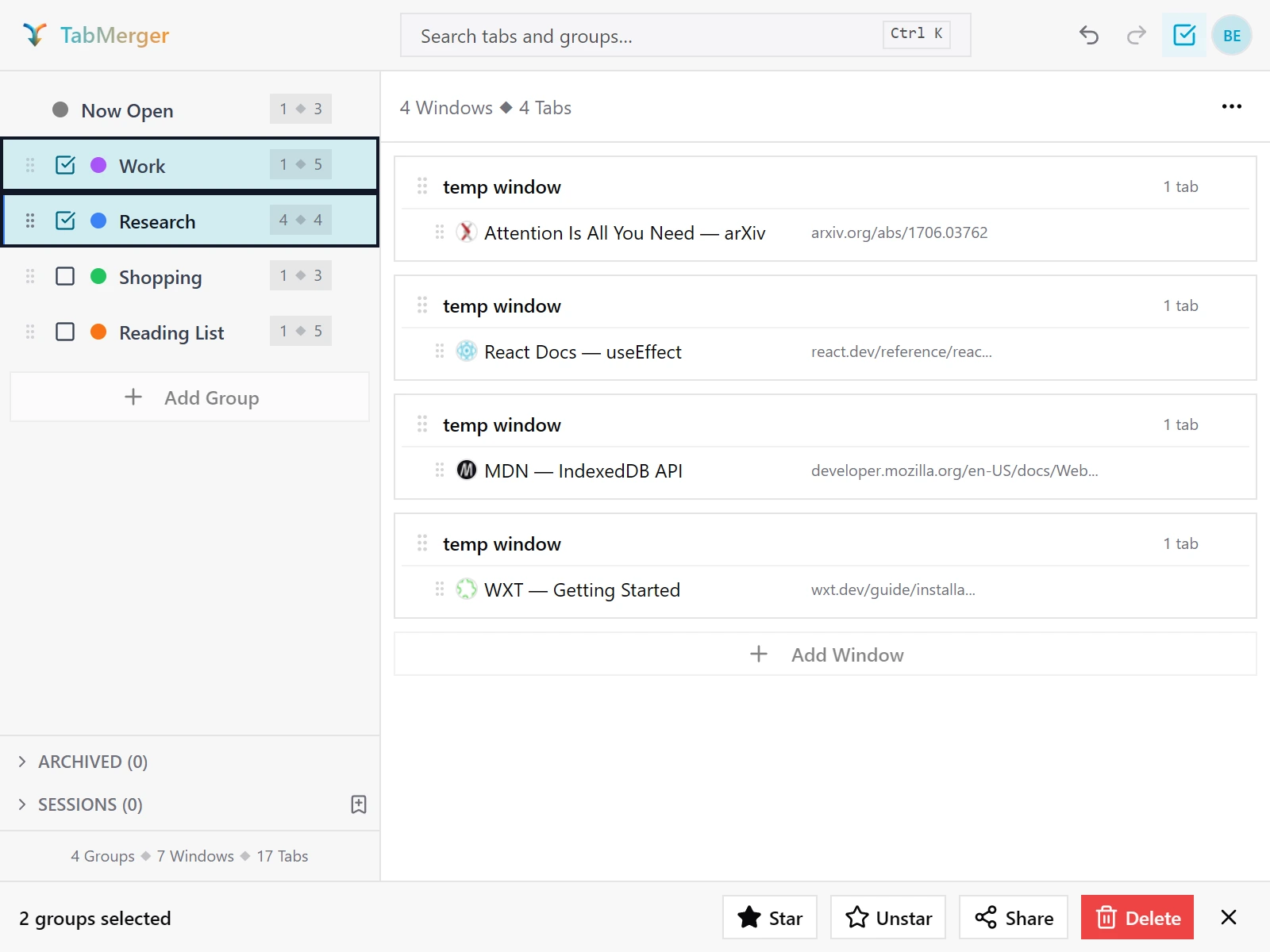
Marca los grupos que quieras compartir y haz clic en Compartir en la barra inferior.
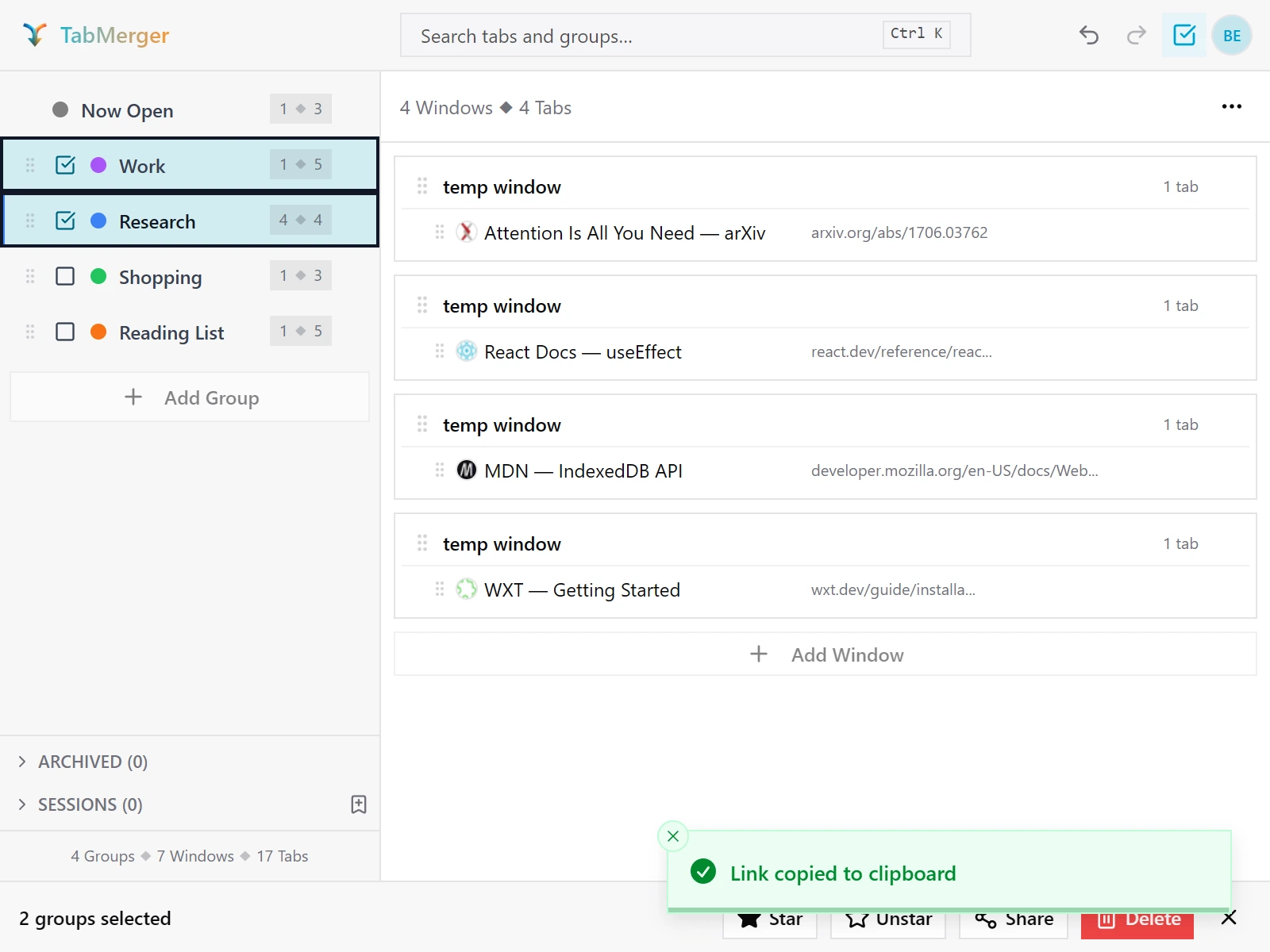
El enlace se copia al instante.
Así se ve un buen resultado
Abrir un enlace compartido
Parte ProPro:Crear el enlace requiere Pro; abrirlo no requiere ninguna cuenta.
Qué comprueba esto:Que cualquiera puede abrir un enlace compartido sin iniciar sesión y ver los grupos compartidos, solo lectura.
Pasos
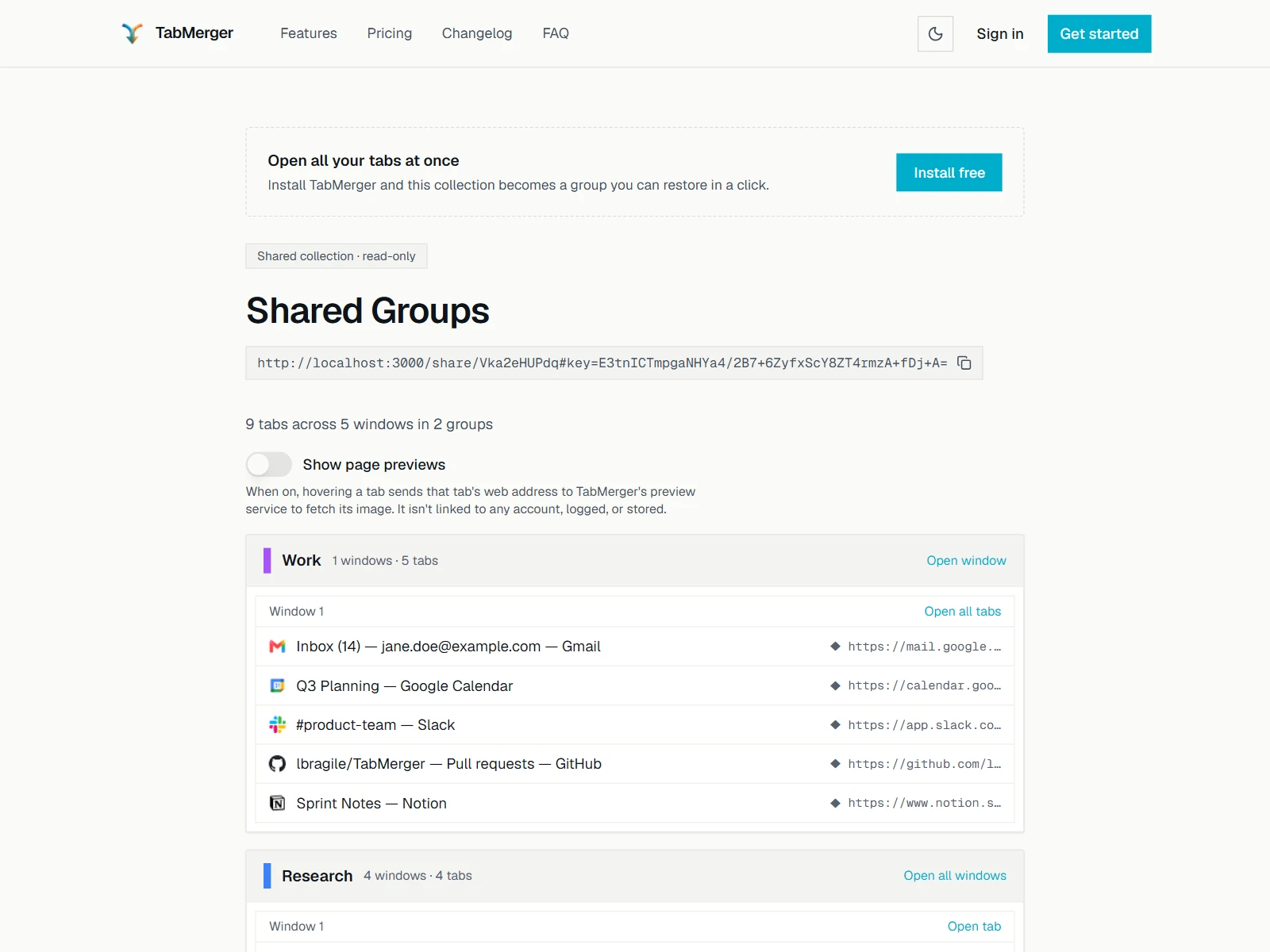
Lo que ve alguien que abre tu enlace sin iniciar sesión. (Aquí el enlace apunta a un servidor de pruebas local; el tuyo estará en preview.tabmerger.com.)
Así se ve un buen resultado
Vistas previas de páginas en la página compartida
Parte ProPro:Crear el enlace requiere Pro; abrirlo no requiere ninguna cuenta.
Qué comprueba esto:Que las vistas previas de páginas en una página compartida siguen desactivadas hasta que el visitante las activa y confirma.
Pasos
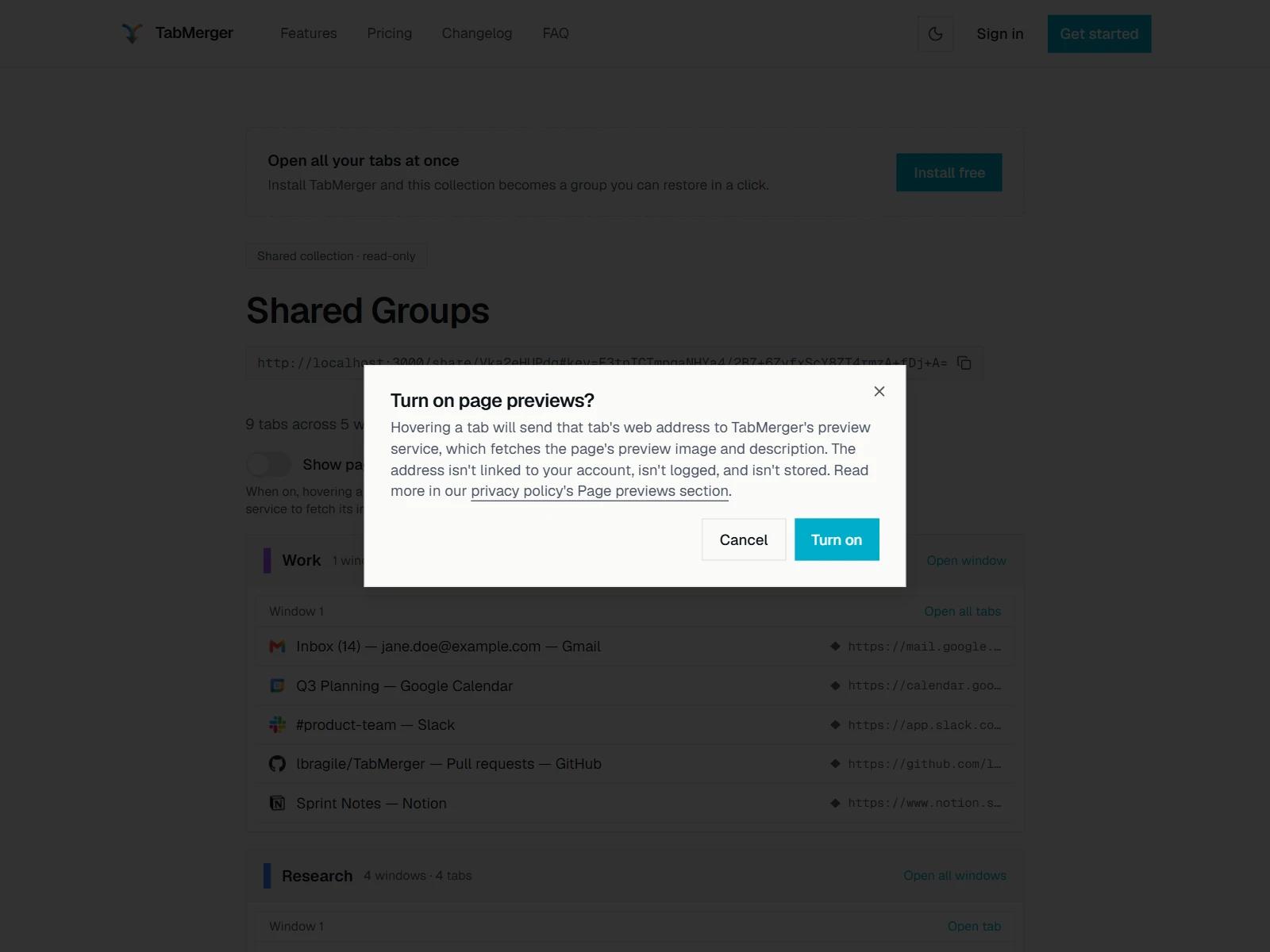
Activar el interruptor pide confirmación antes. Las vistas previas siguen desactivadas hasta que confirmas.
Así se ve un buen resultado
Compartir un grupo con muchas ventanas
ProQué comprueba esto:Que un grupo compartido con varias ventanas muestra cada ventana por separado.
Pasos
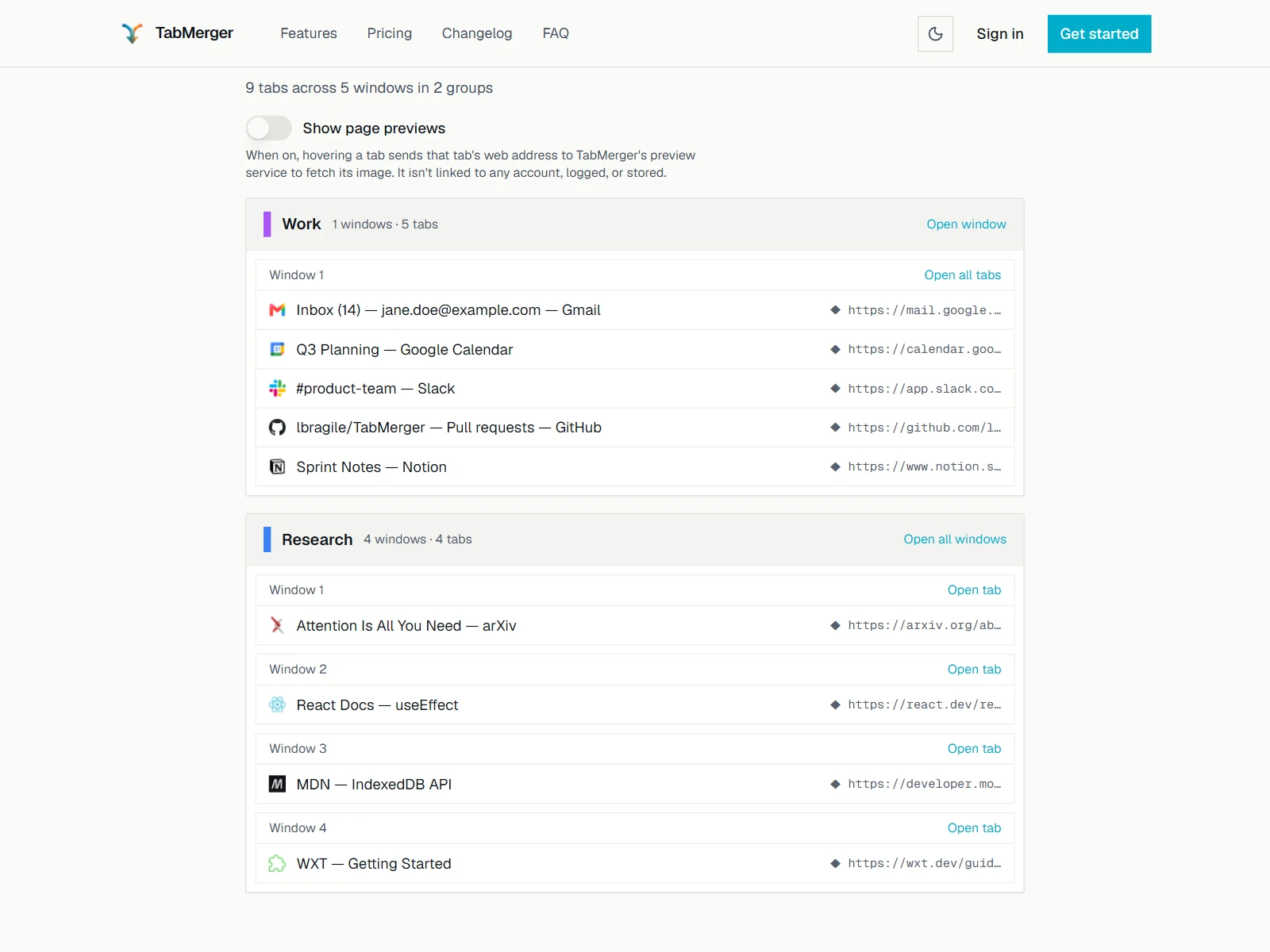
Un grupo compartido con cuatro ventanas: cada ventana aparece por separado.
Así se ve un buen resultado
Compartir desde el panel web en lugar de la extensión
ProQué comprueba esto:Que compartir desde el sitio web funciona igual que desde la extensión.
Pasos
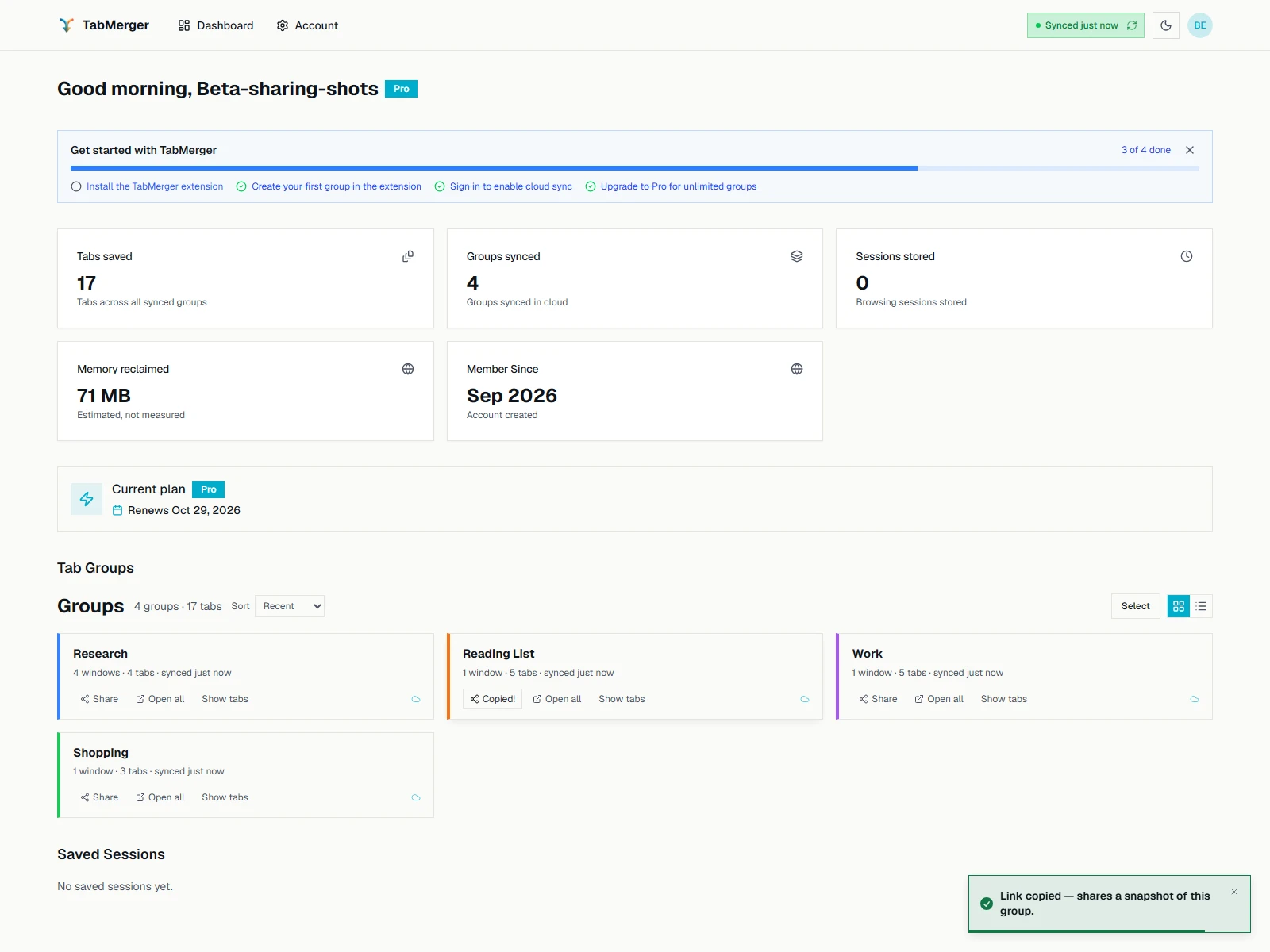
Compartir en una tarjeta del panel copia el mismo tipo de enlace.
Así se ve un buen resultado
Editar, volver a compartir, revocar y caducidad: lo que NO es posible
ProQué comprueba esto:Lo que los enlaces compartidos aún no pueden hacer, para que no pierdas tiempo informándolo.
Pasos
Así se ve un buen resultado
AjustesAlgo ProMostrar
Ajustes tiene las pestañas General, Cuenta y Datos para todos. La pestaña Dispositivos aparece cuando tienes Pro (consulta "Mejorar a Pro" arriba). Las pestañas IA y Dev no forman parte de esta compilación beta: la IA sigue oculta tras el indicador "próximamente" y Dev solo aparece en compilaciones de desarrollo locales, no en la beta que instalaste.
Pestaña General: Tema, Confirmar antes de eliminar, Abrir pestaña al hacer clic, Quitar duplicados automáticamente
Qué comprueba esto:Que estos ajustes generales surten efecto al instante y se recuerdan.
Pasos
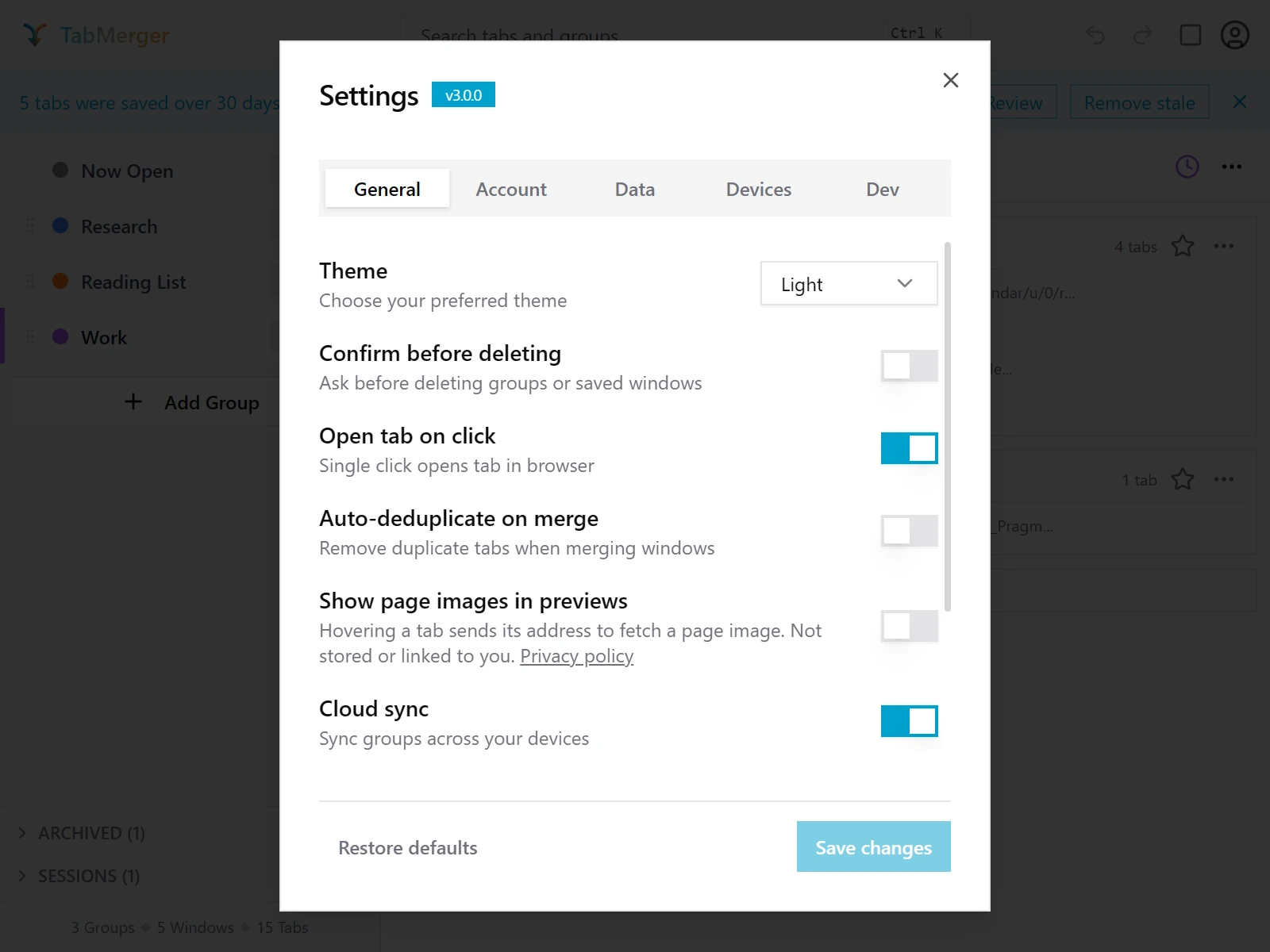
La pestaña General de Ajustes, con la insignia de versión junto al título. (La pestaña Dev solo existe en nuestra compilación interna de capturas; no la verás.)
Así se ve un buen resultado
Pestaña General: Mostrar imágenes de páginas en las vistas previas
Qué comprueba esto:Que el ajuste de imágenes de páginas controla si las vistas previas de pestañas muestran una imagen de la página.
Pasos
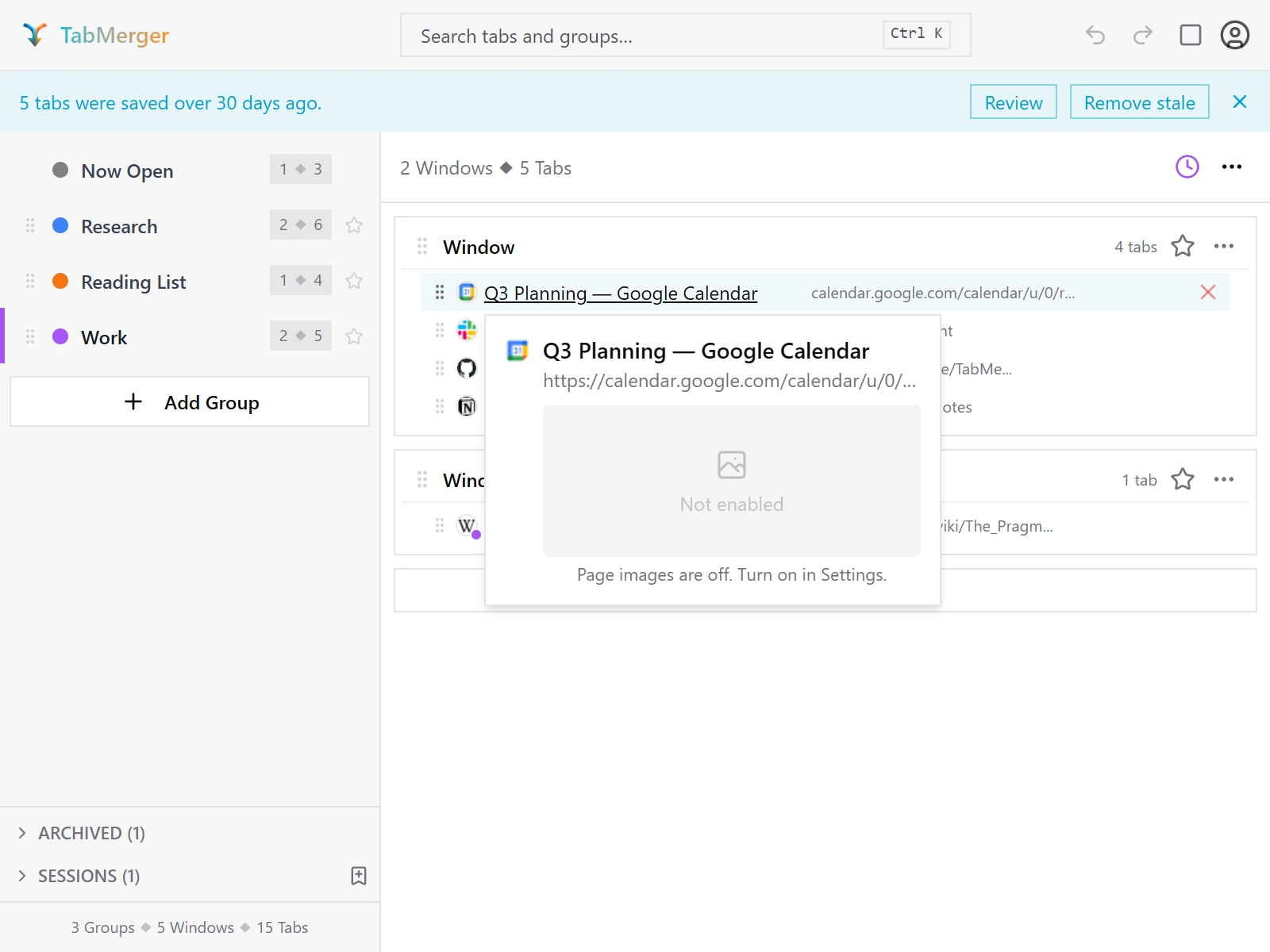
La vista previa con "Mostrar imágenes de páginas en las vistas previas" desactivado.
Así se ve un buen resultado
Infórmalo si:La vista previa muestra "Sin vista previa" (en blanco) en lugar de una imagen real con el ajuste activado y una página que sí la tiene.
Pestaña General: Sincronización en la nube, Umbral de pestañas inactivas, Reglas de URL
Parte ProPro:Solo el interruptor de Sincronización en la nube requiere Pro (Gratis no lo muestra).
Qué comprueba esto:Que estos ajustes aparecen para los planes correctos y cambian lo que deben.
Pasos
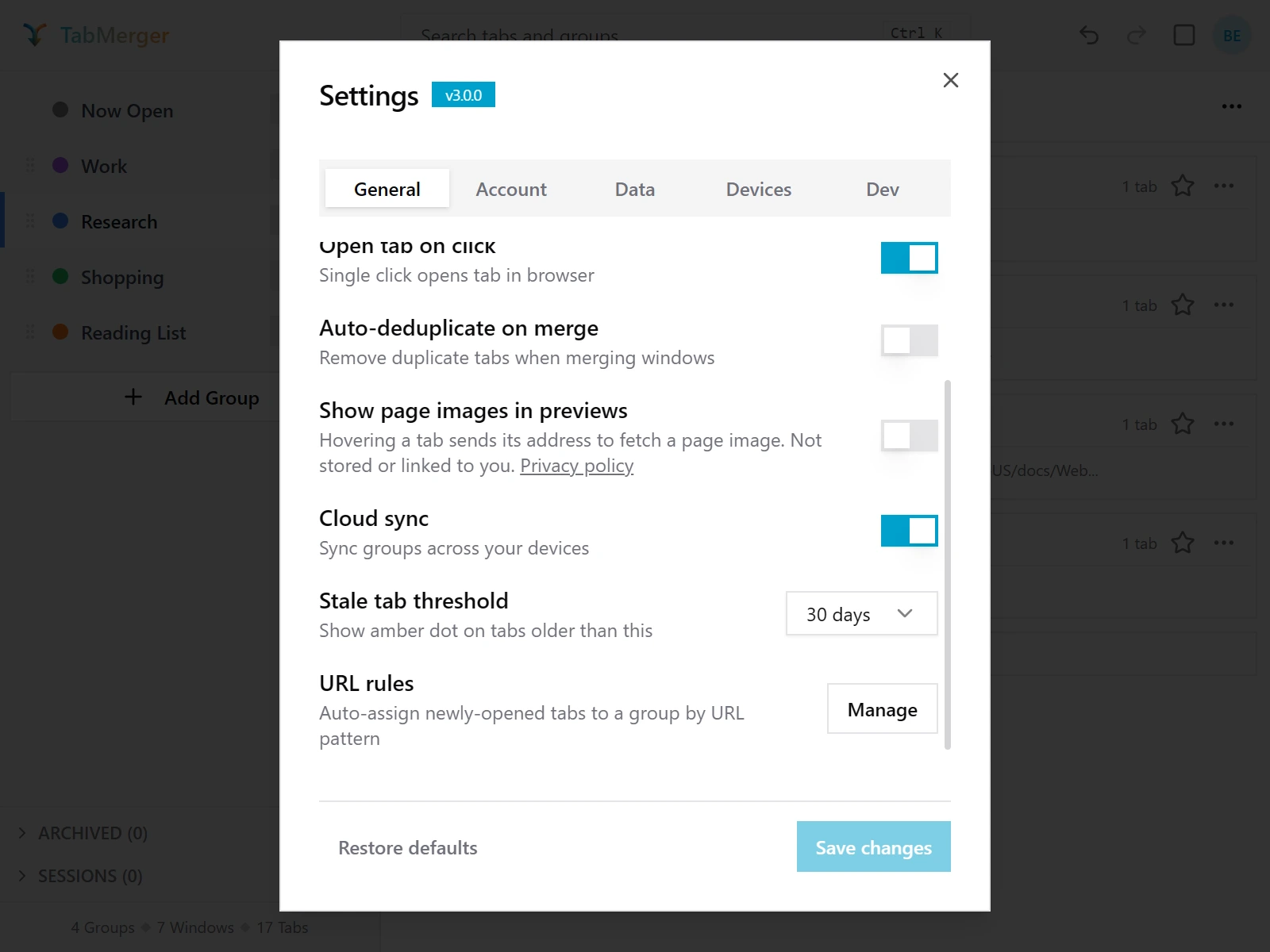
La mitad inferior de la pestaña General. (La pestaña Dev solo existe en nuestra compilación interna de capturas; no la verás.)
Así se ve un buen resultado
Tema: Claro, Oscuro y Sistema
Qué comprueba esto:Que cada tema se ve bien en todo el popup y que la elección se recuerda.
Pasos
Así se ve un buen resultado
Infórmalo si:Algo es difícil de leer o conserva el tema anterior (un menú, diálogo, icono o borde), o el tema se restablece al reabrir el popup.
Reglas de URL: guardar automáticamente las páginas coincidentes
Qué comprueba esto:Que una regla de URL guarda las páginas que abres en direcciones coincidentes en el grupo que elegiste.
Pasos
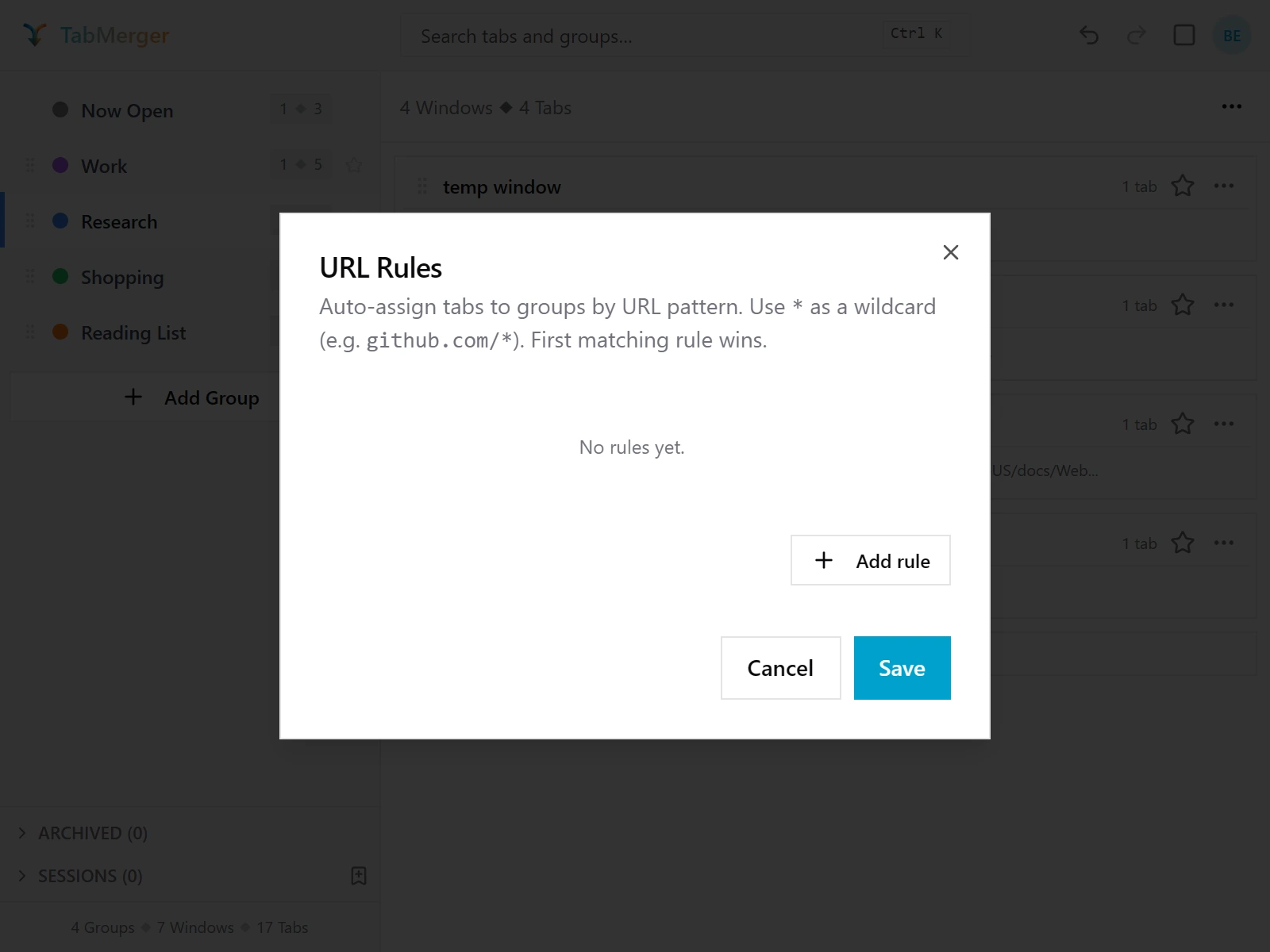
Ajustes → General → Reglas de URL → Gestionar abre este editor.
Así se ve un buen resultado
Infórmalo si:Una página coincidente no se guarda, cae en el grupo equivocado o se guarda más de una vez (por ejemplo, de nuevo cada vez que la recargas).
Pestaña Cuenta: Plan, Renovación, Correo, Gestionar facturación / Mejorar plan, Cerrar sesión
Qué comprueba esto:Que la pestaña Cuenta muestra tu plan, fecha de renovación y correo reales, y que sus botones funcionan.
Pasos
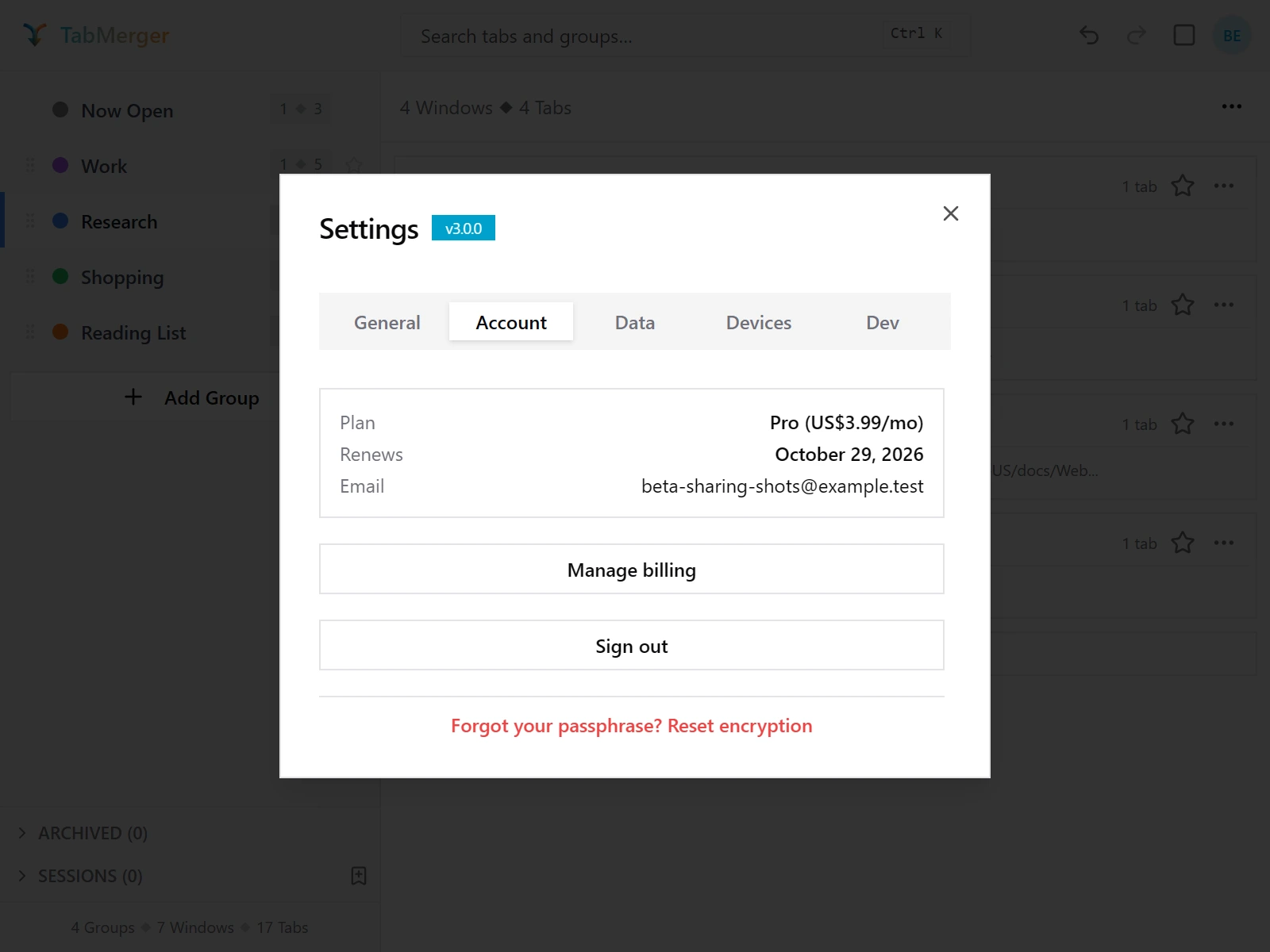
La pestaña Cuenta en una cuenta Pro. El enlace de restablecimiento de abajo es el siguiente punto. (La pestaña Dev solo existe en nuestra compilación interna de capturas; no la verás.)
Así se ve un buen resultado
Pestaña Cuenta: ¿Olvidaste tu frase de contraseña? Restablecer cifrado
ProQué comprueba esto:Que el enlace de restablecimiento del cifrado aparece en la pestaña Cuenta una vez configurado el cifrado.
Pasos
Así se ve un buen resultado
Pestaña Datos: Exportar, Importar, Borrar todos los datos
Qué comprueba esto:Que exportar, importar y borrar tus datos funciona, con una confirmación antes de reemplazar o eliminar nada.
Pasos
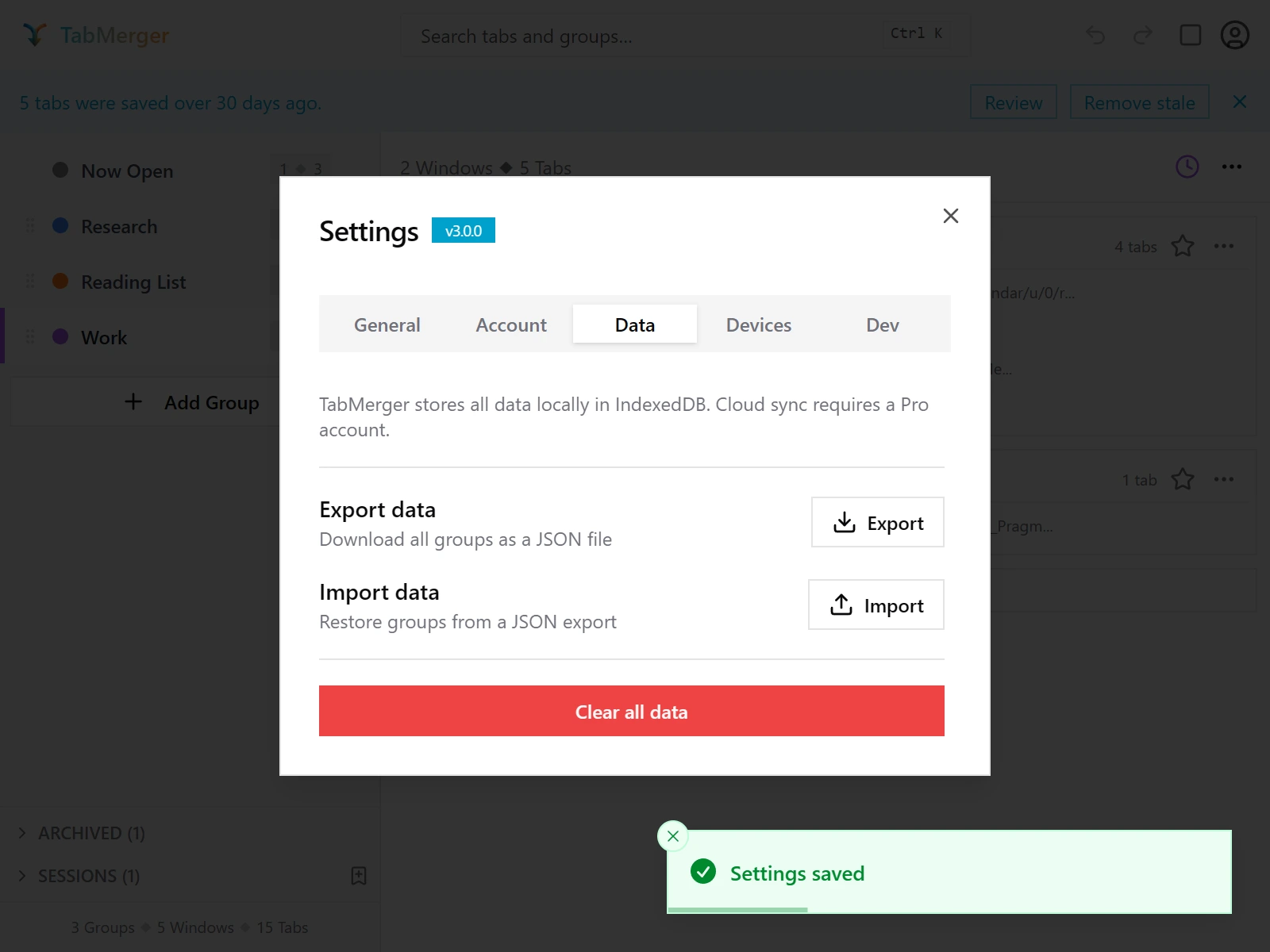
La pestaña Datos de Ajustes.
Así se ve un buen resultado
Infórmalo si:Un archivo erróneo o vacío no hace nada en silencio en lugar de mostrar un aviso de error como "Formato de archivo no válido" o "No se encontraron grupos".
Guardar frente a Restablecer, y el indicador "Cambios sin guardar"
Qué comprueba esto:Que los ajustes solo se guardan al hacer clic en Guardar y que te avisan de los cambios sin guardar.
Pasos
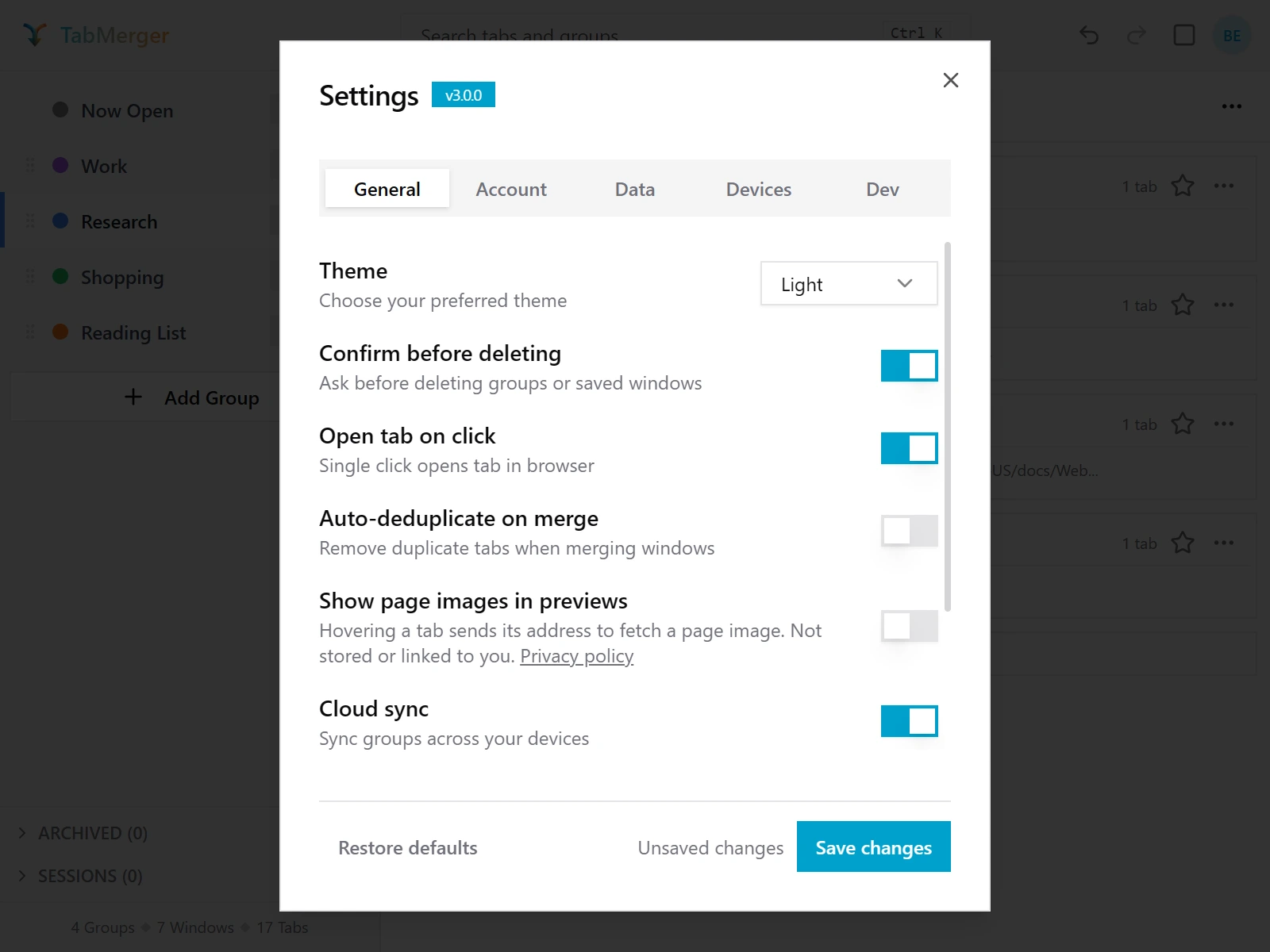
Tras cambiar un ajuste: aparece "Cambios sin guardar" y Guardar cambios se activa. (La pestaña Dev solo existe en nuestra compilación interna de capturas; no la verás.)
Así se ve un buen resultado
Infórmalo si:"Guardar cambios" sigue activado sin haber hecho cambios, o un ajuste que cambiaste pero nunca guardaste persiste tras cerrar y reabrir Ajustes.
La insignia de versión
Qué comprueba esto:Dónde encontrar el número de versión exacto para incluir en los informes de errores.
Pasos
Así se ve un buen resultado
Solo Pro
Inicio de sesión y sincronización entre dispositivosProMostrar
Las compilaciones beta sincronizan a través de la app web de vista previa en preview.tabmerger.com, no del sitio principal: inicia sesión allí para ver tus grupos sincronizados, el panel y los enlaces para compartir.
Configurar dos dispositivos
ProQué comprueba esto:Que dos dispositivos con la misma cuenta comparten sus grupos.
Pasos
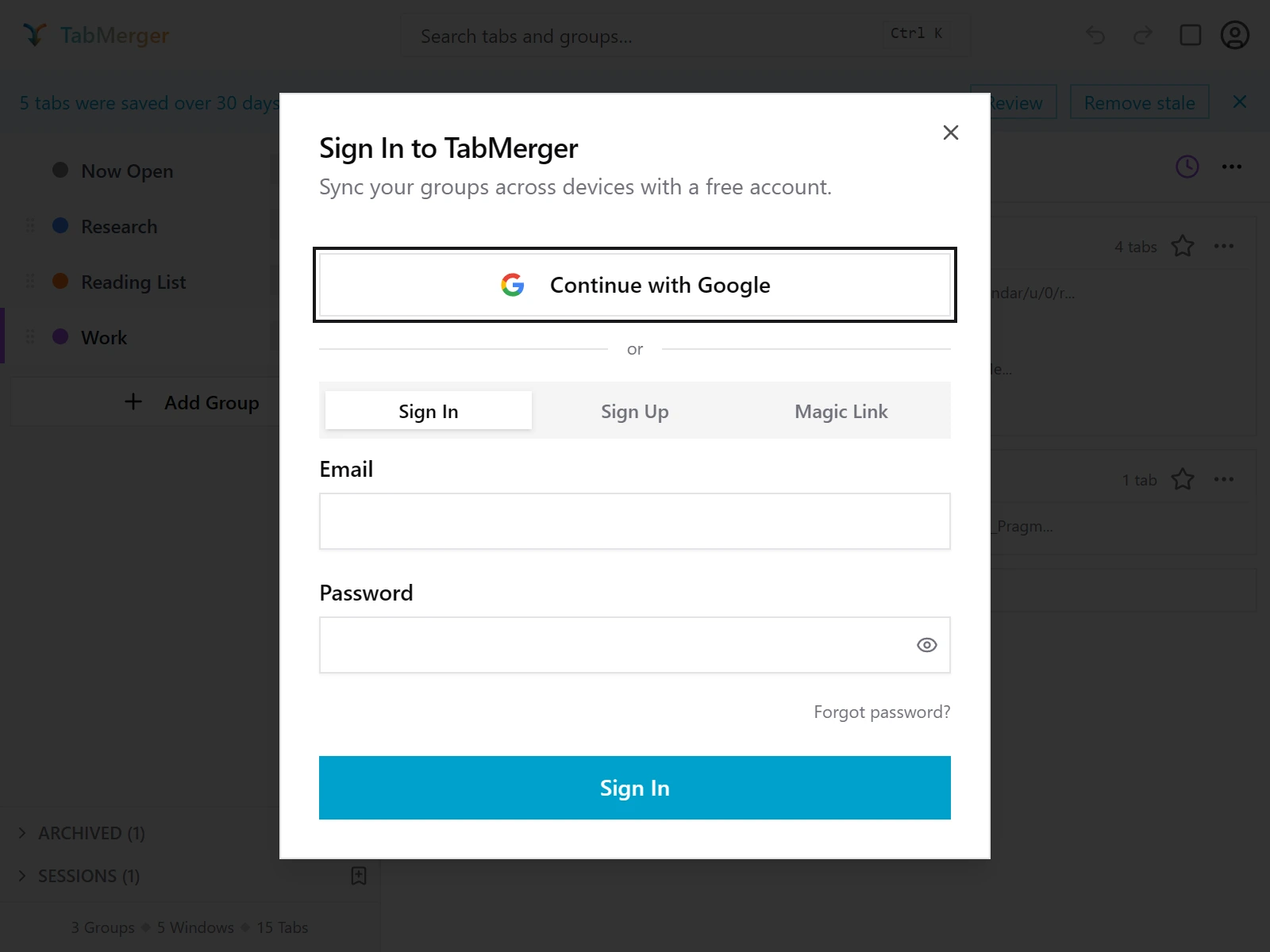
Iniciar sesión desde la extensión: el icono de cuenta (arriba a la derecha) → Iniciar sesión.
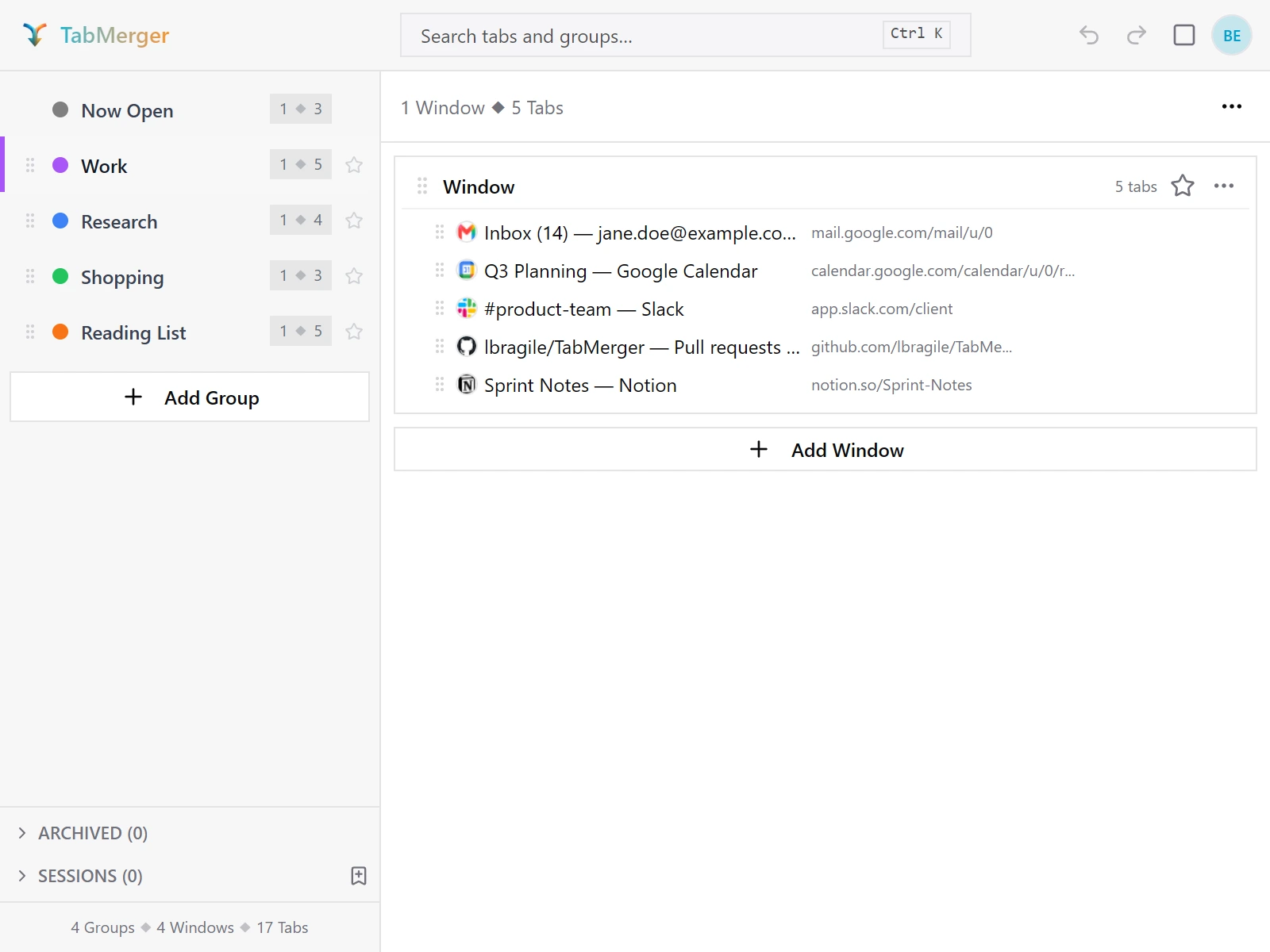
Dispositivo A.
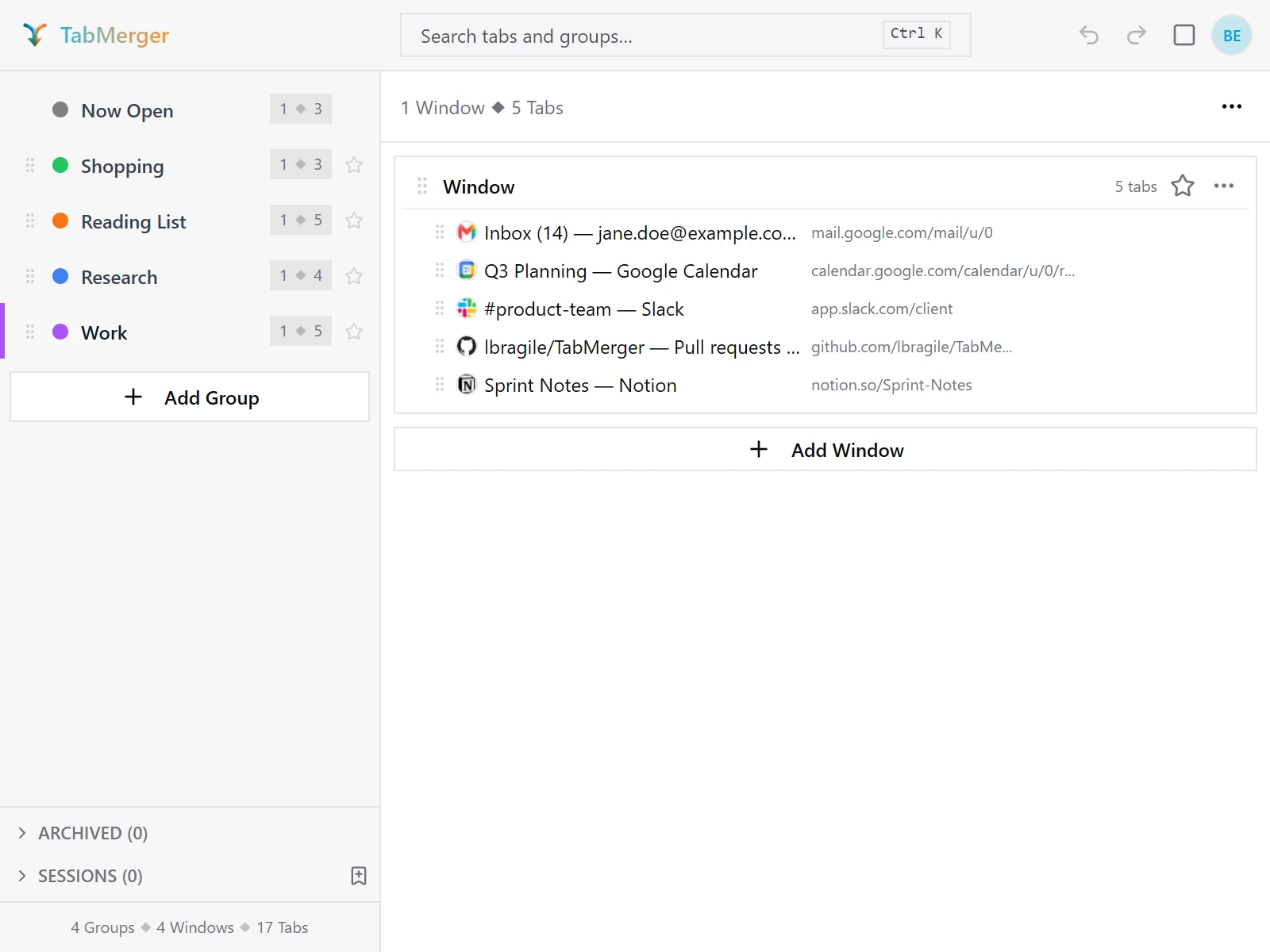
Dispositivo B tras iniciar sesión y desbloquear: los mismos grupos y cantidades, en el mismo orden.
Así se ve un buen resultado
Los cambios de nombre llegan al otro dispositivo
ProQué comprueba esto:Que un cambio de nombre en un dispositivo aparece en el otro sin actualizar manualmente.
Pasos
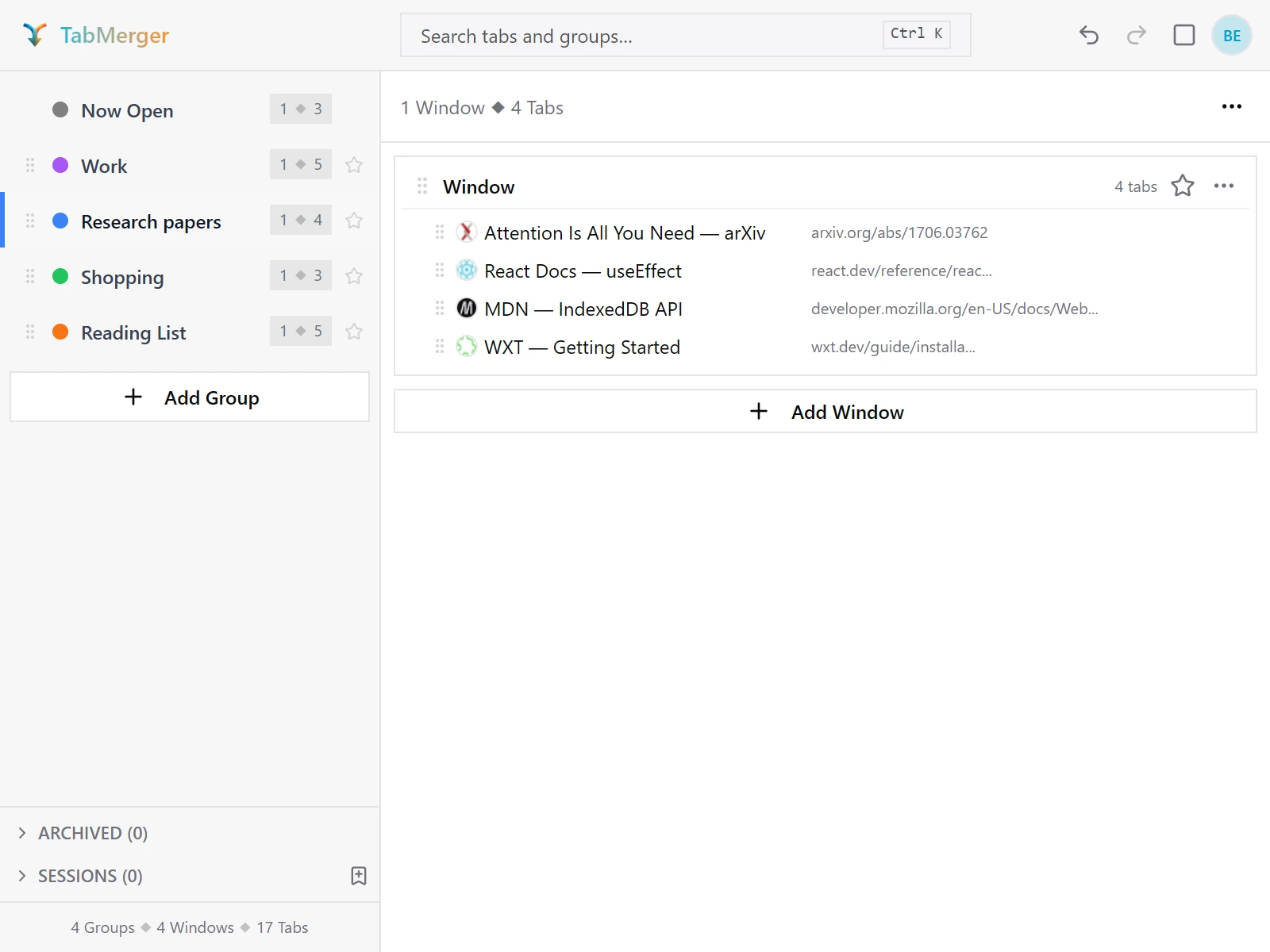
Dispositivo A: "Investigación" renombrado a "Artículos de investigación".
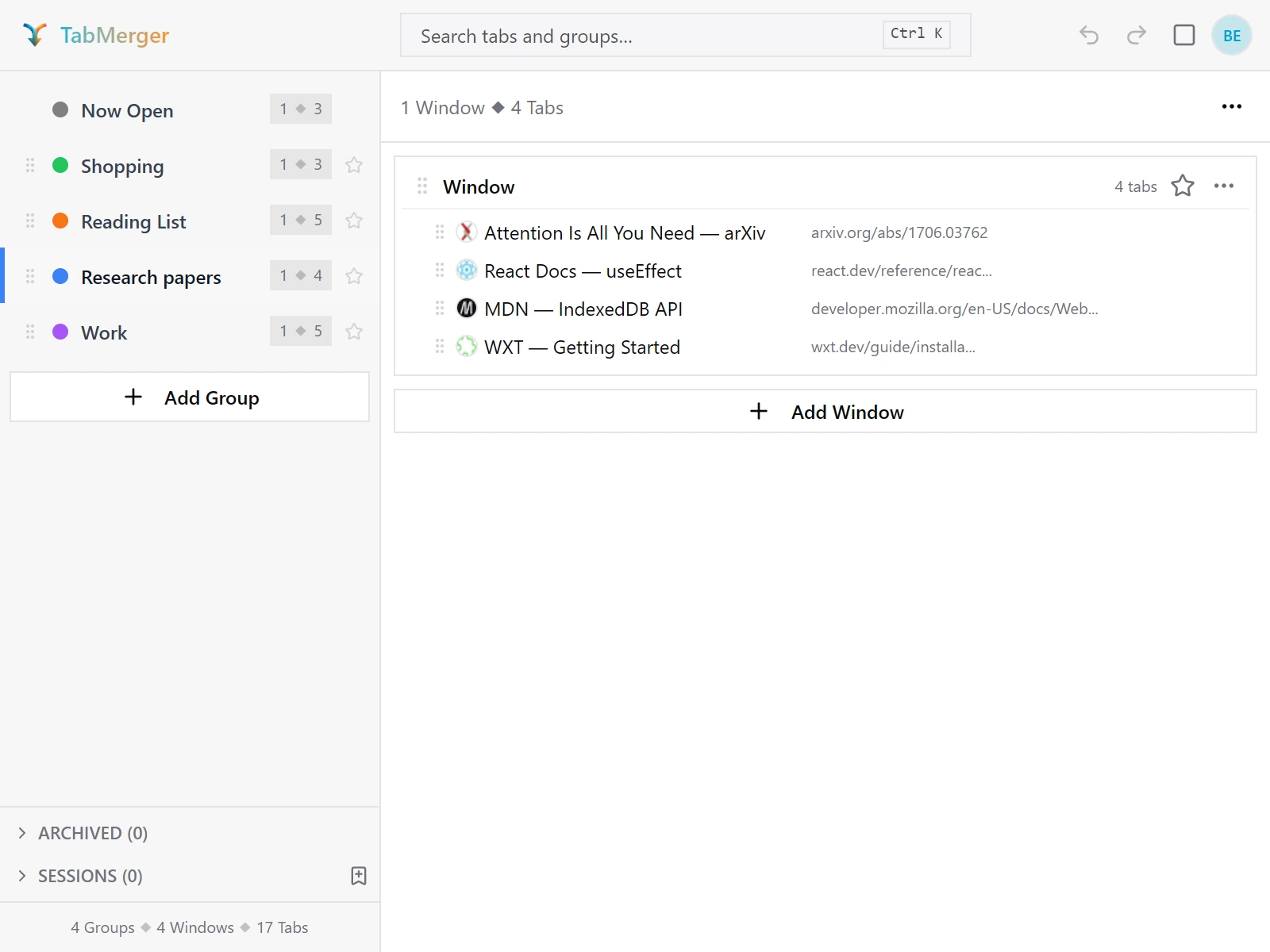
Dispositivo B, tras solo reabrir el popup: el nuevo nombre está ahí.
Así se ve un buen resultado
Las eliminaciones llegan al otro dispositivo
ProQué comprueba esto:Que un grupo eliminado sigue eliminado en todos los dispositivos en lugar de volver.
Pasos
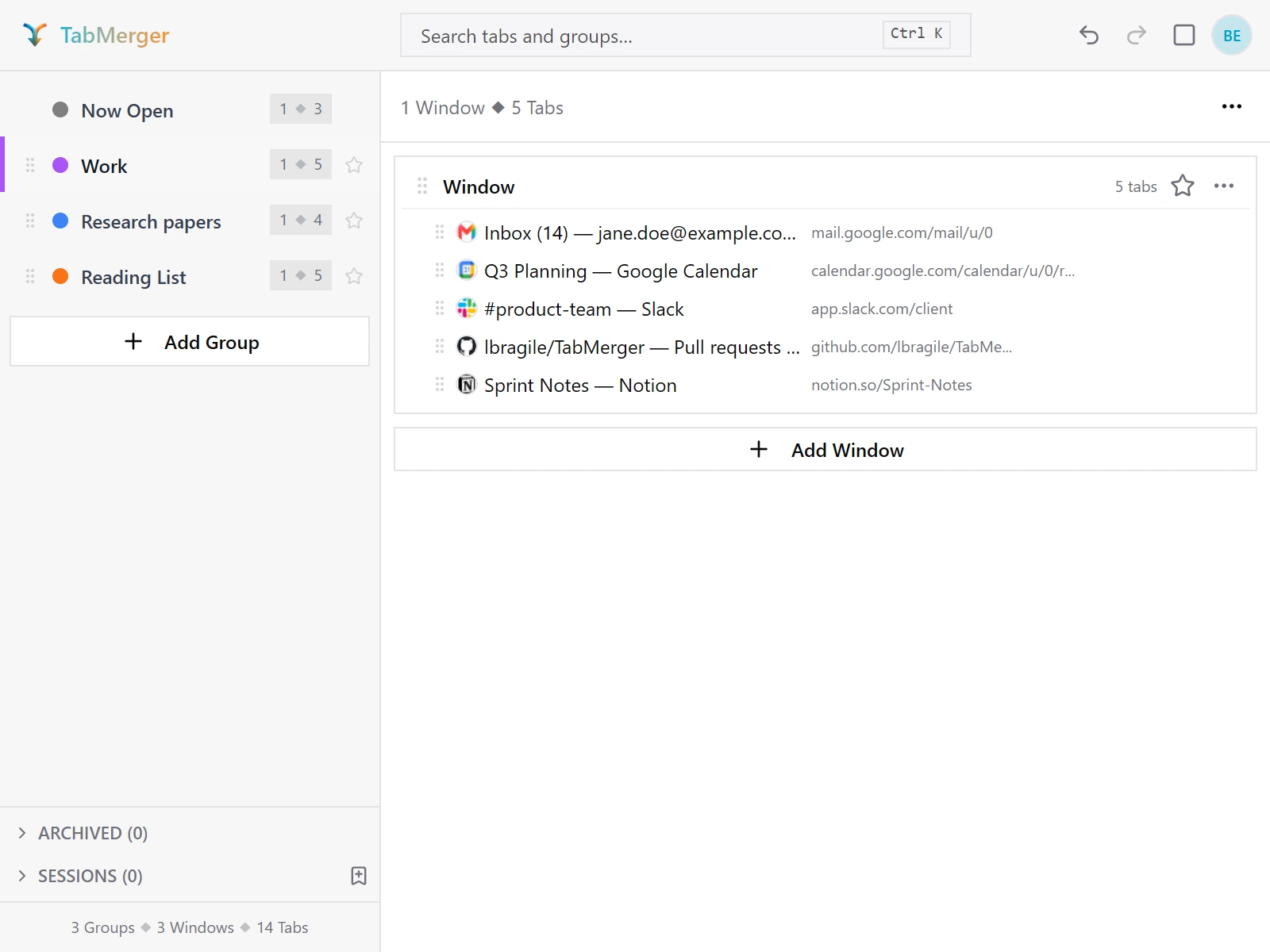
Dispositivo A: "Compras" eliminado.
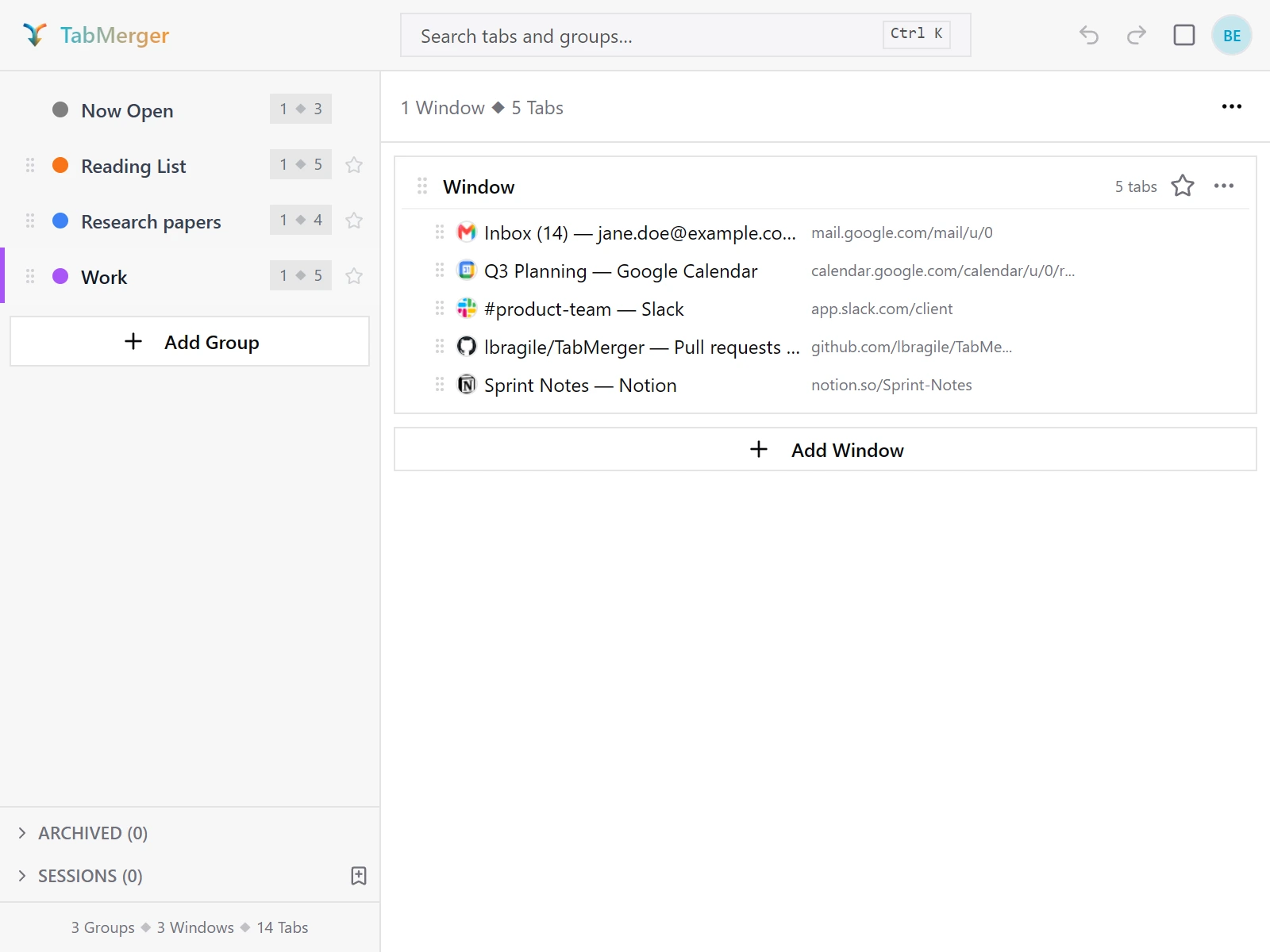
Dispositivo B tras reabrir el popup: "Compras" también ha desaparecido allí.
Así se ve un buen resultado
Infórmalo si:Un grupo eliminado vuelve en cualquiera de los dispositivos tras una sincronización posterior.
Reordenar grupos se sincroniza
ProQué comprueba esto:Que el orden de tus grupos es el mismo en todos los dispositivos y en el panel.
Pasos
Así se ve un buen resultado
Infórmalo si:El orden difiere entre dispositivos cuando la sincronización ya se ha puesto al día, o un reordenamiento vuelve al orden anterior.
Los cambios sin conexión se sincronizan al reconectar
ProQué comprueba esto:Que los cambios hechos sin conexión se sincronizan al volver a estar en línea, sin duplicados ni pérdidas.
Pasos
Así se ve un buen resultado
Eliminar un grupo sin conexión
ProQué comprueba esto:Que un grupo que eliminas sin conexión sigue eliminado al reconectar.
Pasos
Así se ve un buen resultado
Infórmalo si:Un grupo que eliminaste sin conexión reaparece en algún dispositivo tras una sincronización.
El mismo grupo editado en dos dispositivos (copia de conflicto)
ProQué comprueba esto:Que cuando el mismo grupo se edita en dos dispositivos antes de que ninguno sincronice, no se sobrescribe nada y obtienes una copia para combinar a mano.
Pasos
Así se ve un buen resultado
Infórmalo si:Una edición desaparece en silencio sin copia, o aparece una "copia de conflicto" cuando solo un dispositivo editó el grupo.
Frase de contraseña del cifrado de extremo a extremoProMostrar
El cifrado es obligatorio para toda cuenta con sesión iniciada, no un ajuste opcional: no hay interruptor para desactivarlo. Tus grupos sincronizados, sesiones e instantáneas de "Abiertas ahora" se cifran con una clave que solo tu frase de contraseña puede desbloquear; los servidores de TabMerger nunca ven la frase de contraseña ni la clave descifrada.
Configuración inicial de la frase de contraseña
ProQué comprueba esto:Que activar la sincronización te pide elegir una frase de contraseña de cifrado antes de que tus datos salgan de tu dispositivo.
Pasos
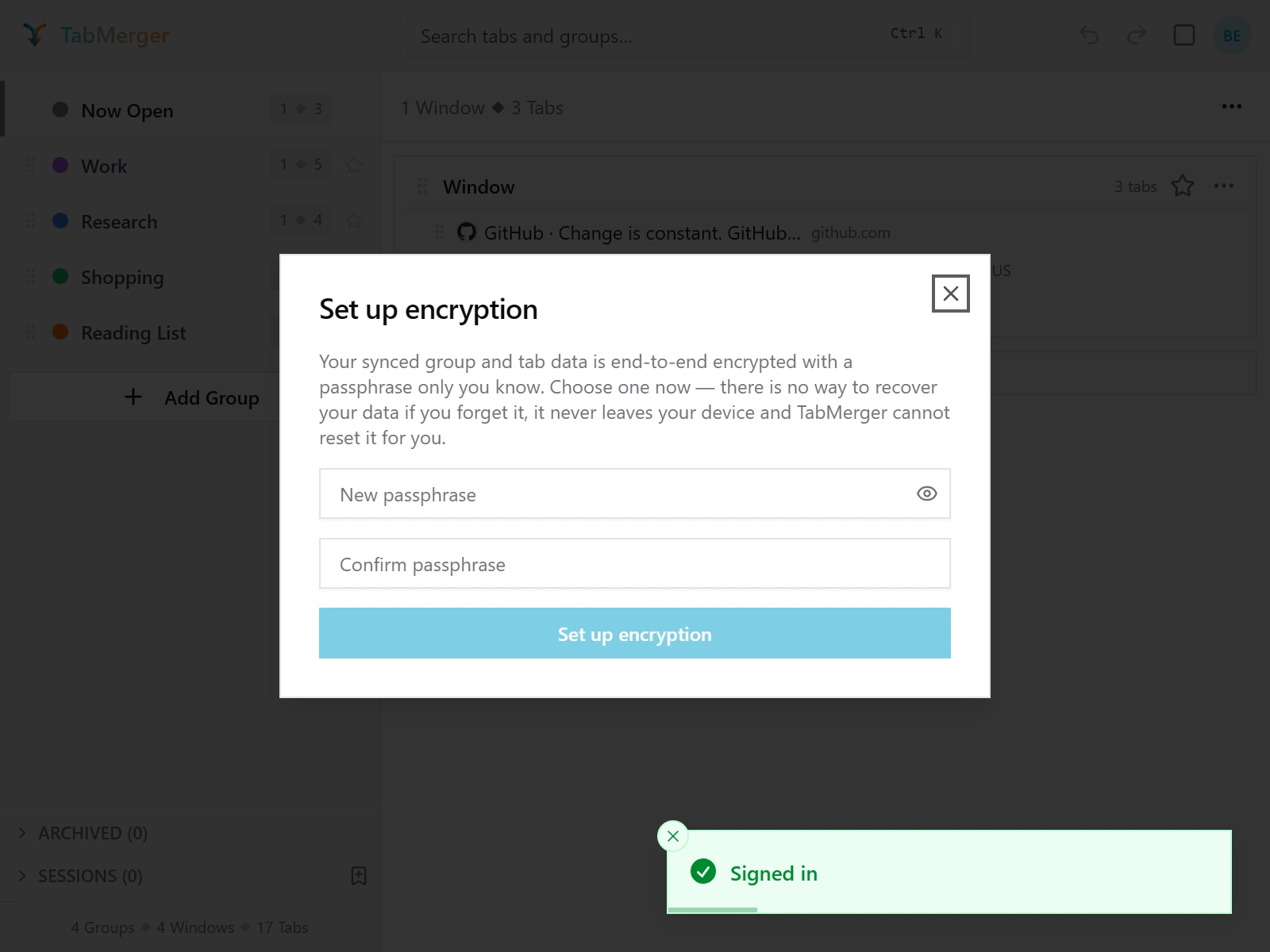
Aparece solo justo después de iniciar sesión en Pro.
Así se ve un buen resultado
Desbloquear en un segundo dispositivo
ProQué comprueba esto:Que un segundo dispositivo necesita tu frase de contraseña una vez antes de poder leer tus datos sincronizados.
Pasos
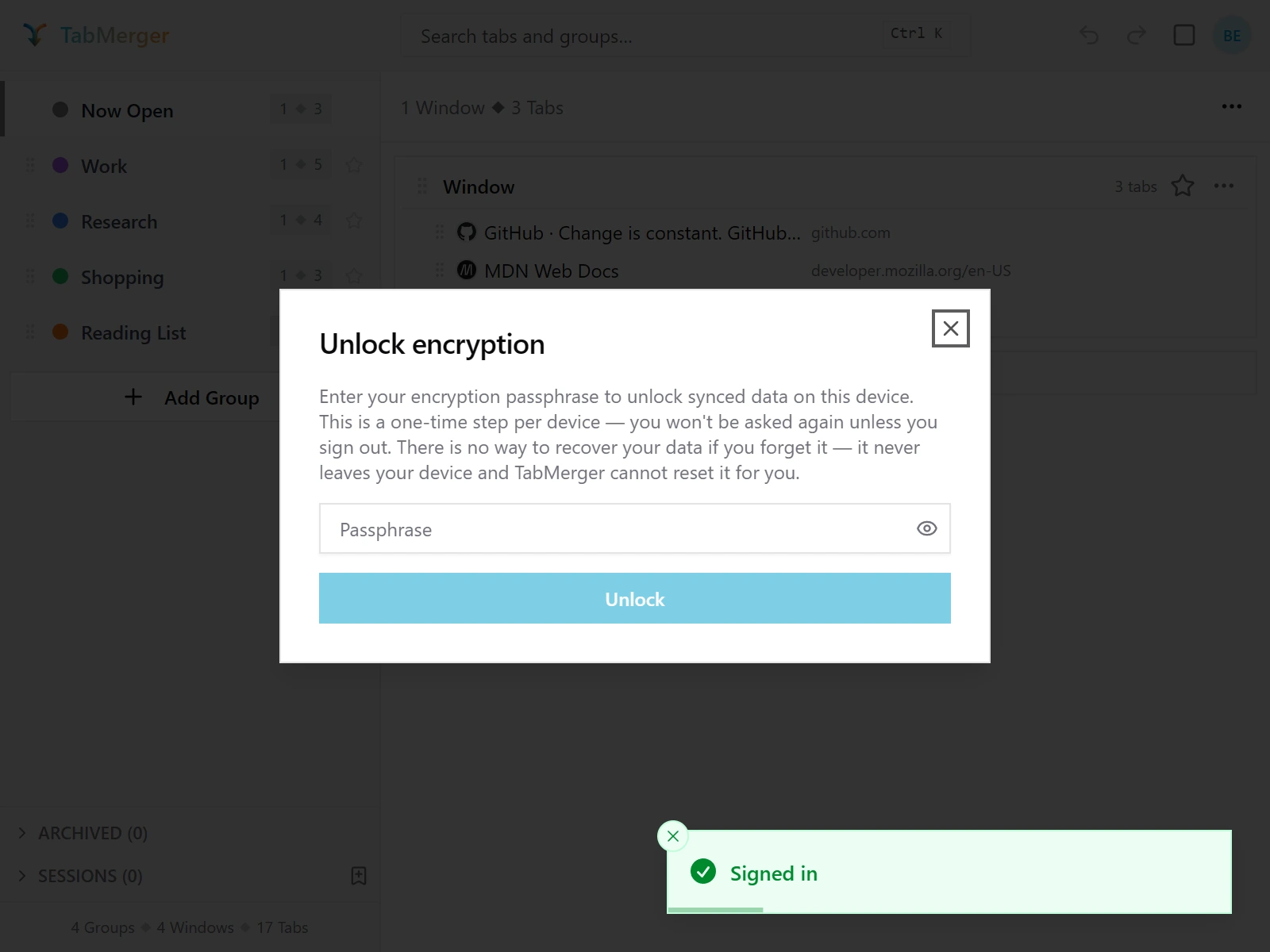
En un segundo dispositivo, la extensión te pide una vez tu frase de contraseña existente.
Así se ve un buen resultado
Cómo se ve "bloqueado" y seguir desbloqueado tras un reinicio
ProQué comprueba esto:Que los datos bloqueados siguen ilegibles hasta que los desbloqueas y que un dispositivo sigue desbloqueado tras reiniciar el navegador.
Pasos
Así se ve un buen resultado
Olvidaste tu frase de contraseña: restablecer el cifrado
ProQué comprueba esto:Que restablecer el cifrado se confirma claramente antes y te permite definir una frase de contraseña nueva.
Pasos
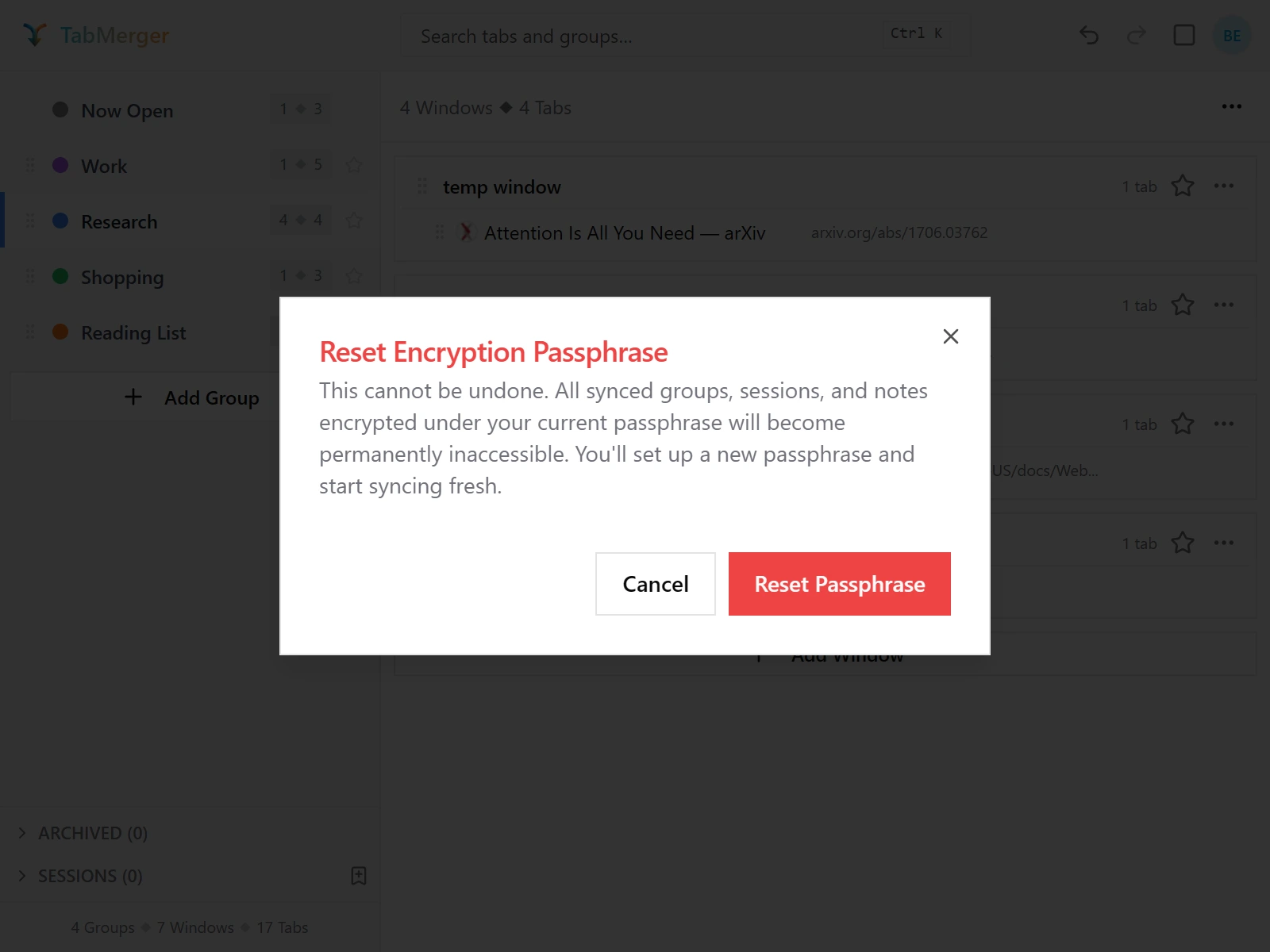
La confirmación que recibes antes de un restablecimiento. Cancelar es seguro; Restablecer frase de contraseña no es reversible.
Así se ve un buen resultado
Verificar en el panel web
ProQué comprueba esto:Que el sitio web te pide la frase de contraseña antes de mostrar tus grupos sincronizados.
Pasos
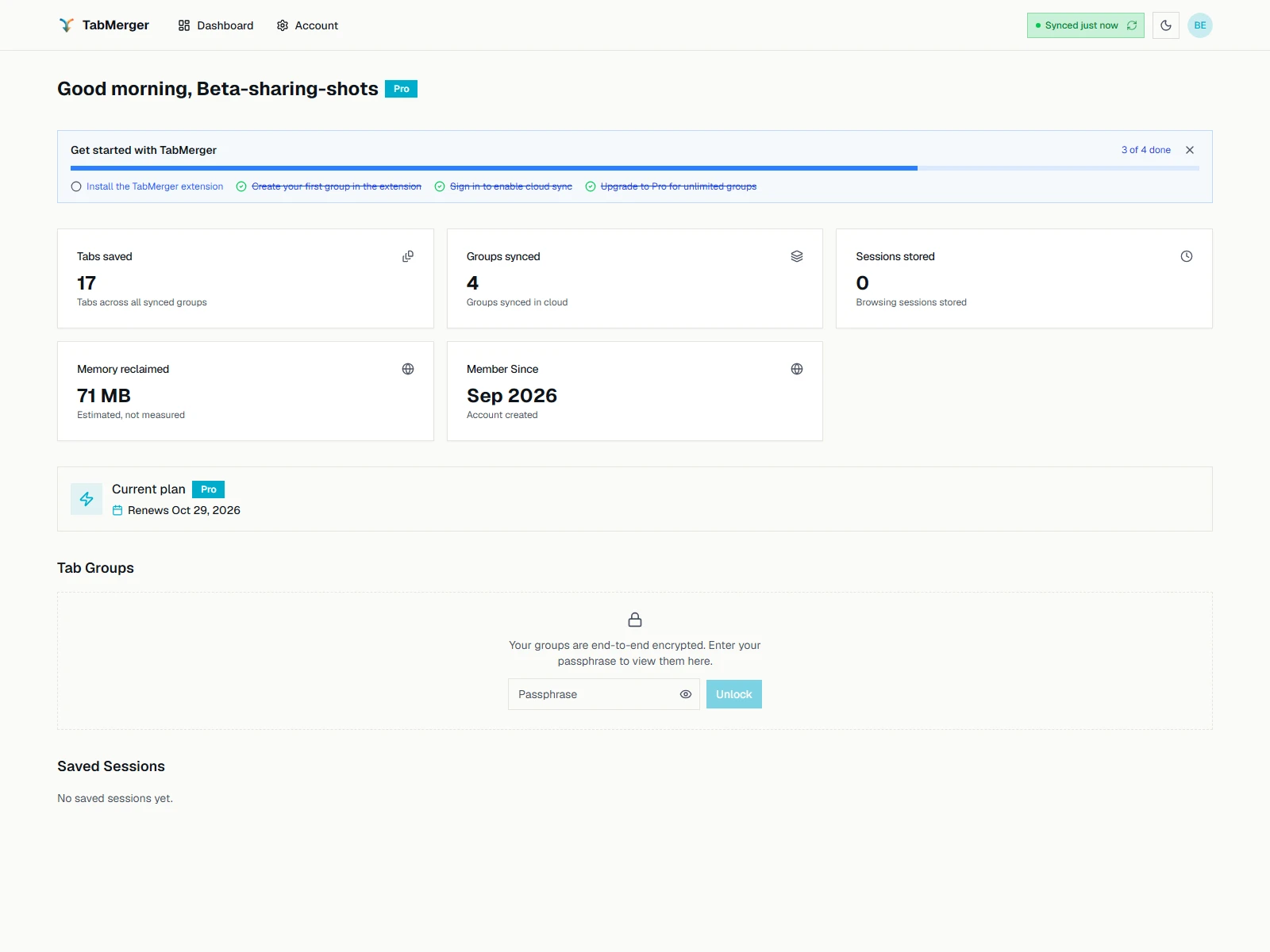
Hasta que introduzcas tu frase de contraseña, el panel muestra esto en lugar de tus grupos.
Así se ve un buen resultado
Cómo comprobar que tus datos realmente están cifrados
ProQué comprueba esto:Cómo puedes ver por ti mismo que tus datos son ilegibles sin tu frase de contraseña.
Pasos
Así se ve un buen resultado
Lo que más nos interesa saber
- Cualquier pérdida de datos: un grupo, pestaña o sesión que desapareció y no debería haberlo hecho.
- Conflictos de sincronización: un grupo "(conflict copy)" es lo esperado cuando el mismo grupo se editó en dos dispositivos antes de que ninguno sincronizara. Avísanos si una edición desaparece en silencio o si aparece una copia cuando solo un dispositivo editó.
- Cualquier cosa confusa, poco clara o que te haya costado más clics de los necesarios.
- Cualquier lentitud: que el popup tarde en abrirse, la búsqueda, el arrastrar y soltar o la sincronización tarden notablemente más de lo esperado.
3. Problemas conocidos
Ya conocemos estos problemas, así que no hace falta informar de ellos. La lista se actualiza con cada versión beta; si algo de aquí está arreglado para ti, o se comporta distinto a como se describe, vale la pena informarlo.
ChromeNew Chrome beta versions arrive after Chrome Web Store review
Each beta update is reviewed by the Chrome Web Store before it reaches testers, which can take from a few hours to a couple of days. Features described here may appear on the preview site before they reach your extension.
FirefoxFirefox shows a different version number
about:addons lists the Firefox beta as 4.1.0.x (e.g. 4.1.0.8 for 3.1.0-beta.8). That is expected: Firefox can only show a numeric version.
Mientras tanto: When reporting a bug, give the version shown in TabMerger’s Settings instead.
ExtensionA change made the instant before the popup closes may not be saved
A change (a new colour, a rename, a move, a note) takes a split second to be stored. If the popup closes within that moment, for example by pressing Enter and then Escape straight away, or on a slow or busy computer, the change can be missing when you reopen TabMerger. Nothing else is affected.
Mientras tanto: Reopen TabMerger and make the change again. After an edit, give the popup a moment before closing it.
ExtensionA long web address in a tab row is cut off without “…”
When a tab’s address is too long for its column, it stops abruptly, sometimes in the middle of a letter, instead of ending in “…”. On a narrow row it can also run up against the “renamed” label. Only the display is affected; the saved address is complete.
Mientras tanto: Hover the tab to see its full address.
BillingA subscription keeps the currency it started in
Checkout shows the price in your local currency, but a subscription (and every plan change or renewal of it) stays in the currency it was first paid in. Accounts that subscribed before local pricing keep paying in US dollars. Renewals in a local currency are converted again each time, so the amount can shift slightly with exchange rates.
Mientras tanto: To test local pricing, use a new account (see “Paying in your local currency” above).
Web appThe dashboard’s “Synced” time can be older than your last sync
In a browser that has not seen a sync yet (a new browser, or after clearing site data), the sync label in the dashboard header shows when your groups last changed, not when a device last synced. While the dashboard is open, a sync from another device that changed nothing, or that only deleted a group, does not move the time either.
Mientras tanto: Press the refresh button on the label. The extension in that browser syncs and the time updates.
SyncA saved session deleted on the dashboard can come back
If you delete a session you saved yourself on the web dashboard while a browser with the extension still has that session, the extension can upload it again later, and it reappears on the dashboard. This happens when that browser has to send its sessions again: after a session or an automatic backup could not be uploaded (for example while offline), or after you reset your encryption passphrase. Automatic backups are not affected: one deleted on the dashboard stays deleted there, and the browser that has it keeps its own copy.
Mientras tanto: Delete the session in the extension (the Sessions list in the sidebar). That removes it from that browser and from your account.
Web appSome groups or sessions show as “(locked)” after a passphrase reset
After you reset your encryption passphrase, the dashboard asks for the new one. Anything that was saved with the earlier passphrase and has not been uploaded again since still cannot be read, even though the new passphrase is correct: it shows as “(locked)” with a short explanation on the item, and it cannot be shared or restored (a locked session can still be deleted). A device listed in Account shows the same explanation instead of its window and tab count.
Mientras tanto: Open the extension on the device that has those groups or sessions, unlock it with the new passphrase and let it sync. It uploads them again and the dashboard can read them after a refresh.
4. Informar de un error
Los errores y las ideas van a nuestras Discussions públicas de GitHub: github.com/lbragile/TabMerger/discussions. Échales un vistazo primero: puede que alguien ya haya informado de lo mismo.
Las Discussions son públicas. No pegues URL privadas, títulos de pestañas ni capturas que muestren información personal: difúminalos o recórtalos antes. Necesitarás una cuenta de GitHub (gratuita) para publicar.
Ambos enlaces rellenan esta plantilla en el cuerpo de la discusión: complétala antes de publicar, nos ahorra una ronda de preguntas de seguimiento:
Summary:
Steps to reproduce:
1.
2.
3.
Expected:
Actual:
Beta version (Settings title badge or chrome://extensions):
Browser and OS:
Signed in: yes / no
Screenshots or screen recording:
Preguntas frecuentes
Veo "Elemento no encontrado"
Asegúrate de haberte unido al Grupo de Google con la misma cuenta de Google con la que has iniciado sesión en Chrome. El acceso puede tardar un poco en aparecer tras unirte: espera un rato e inténtalo de nuevo antes de pensar que algo está roto.
¿Puedo mantener instalada la versión estable?
Sí: la beta ("TabMerger BETA") es una extensión distinta de la estable ("TabMerger") con datos completamente independientes. Puedes usar ambas, aunque sugerimos desactivar la estable mientras pruebas para no confundirte sobre cuál estás usando.
¿Me cobrarán si mejoro a Pro?
No: mejorar de plan en la beta usa el modo de prueba de Stripe. Usa una tarjeta de prueba de Stripe (consulta la sección "Mejorar a Pro" de arriba): ninguna tarjeta real funciona aquí y tampoco se mueve dinero real en ningún caso.
¿Dónde se sincronizan mis datos?
Las compilaciones beta sincronizan con la app web de vista previa en preview.tabmerger.com, no con el sitio principal de tabmerger. Inicia sesión allí para ver tus grupos, sesiones y enlaces compartidos sincronizados.
¿Dónde veo los problemas conocidos?
Consulta las Discussions Q&A del repositorio: ahí viven los informes de errores de la beta.
¿Cómo salgo de la beta?
Sal del Grupo de Google y desinstala la extensión "TabMerger BETA". Tu instalación estable, si la conservaste, no se ve afectada.