
برنامهٔ بتا
به ما کمک کنید TabMerger را پیش از انتشار آزمایش کنیم
نسخهٔ بعدی TabMerger را زودتر بگیرید و به ما بگویید چه چیزی خراب میشود. این صفحه پیوستن، نصب بتای خصوصی، اینکه چه چیزی را آزمایش کنید و چطور یافتههایتان را گزارش دهید پوشش میدهد. ویژگیهای هوش مصنوعی در این نسخه پنهان هستند («بهزودی»)، پس هنوز بخشی از آزمایش نیستند.
پیوستن به بتا۱. پیوستن و نصب
- به گروه آزمایشکنندگان بپیوندید. groups.google.com/g/tabmerger-beta-testers را باز کنید و بپیوندید. پیوستن فوری است، اما مطمئن شوید با همان حساب Google که در Chrome با آن وارد شدهاید میپیوندید؛ وگرنه صفحهٔ خصوصی افزونه را نخواهید دید.
- صفحهٔ خصوصی بتا را باز کنید. باز کردن صفحهٔ TabMerger BETA اگر «Item not found» را میبینید، احتمالاً تازه پیوستهاید؛ ظاهر شدن دسترسی ممکن است کمی طول بکشد. پیش از اینکه فکر کنید مشکلی هست، کمی صبر کنید و دوباره امتحان کنید.
- آن را نصب کنید. روی «Add to Chrome» کلیک کنید. بتا بهصورت افزونهای جدا («TabMerger BETA») از نسخهٔ پایدار «TabMerger» نصب میشود؛ میتوانید هر دو را کنار هم نصب نگه دارید و دادههایشان کاملاً جداست. پیشنهاد میکنیم هنگام آزمایش نسخهٔ پایدار را غیرفعال کنید تا بهاشتباه روی نسخهٔ نادرست کار نکنید.
- از طریق وباپ پیشنمایش وارد شوید. نسخههای بتا با preview.tabmerger.com همگام میشوند، نه سایت اصلی tabmerger. برای دیدن گروهها و نشستهای همگامشده آنجا وارد شوید (از افزونه یا مستقیم از داشبورد).
- روی کدام مرورگرها میتوانم آزمایش کنم؟ Chrome، Edge، Brave، Vivaldi، Arc و Opera همگی از همین صفحهٔ TabMerger BETA و همین گروه Google استفاده میکنند؛ بتای جداگانهای برای Edge وجود ندارد، پس دنبالش نگردید. Edge: وقتی پرسیده شد، «Allow extensions from other stores» را بپذیرید. Opera: ابتدا افزونهٔ «Install Chrome Extensions» خود Opera را نصب کنید، سپس از پیوند بالا استفاده کنید. اگر نسخهٔ پایدار TabMerger را هم از فروشگاه Edge Add-ons نصب کردهاید، هنگام آزمایش بتا آن را خاموش کنید؛ افزونهای جدا از این یکی است. از Safari پشتیبانی نمیشود.
- Firefox. Firefox نسخهٔ بتای خودش را دارد که بهجای صفحهٔ Chrome Web Store بالا، از یک پیوند مستقیم نصب میشود. نصب بتای Firefox. Firefox میپرسد که «TabMerger BETA» اضافه شود یا نه: «Add» را انتخاب کنید. تقریباً روزی یک بار خودش بهروزرسانیها را بررسی میکند؛ برای بررسی همین حالا،
about:addonsرا باز کنید، روی نماد چرخدنده کلیک کنید و «بررسی برای بهروزرسانیها» را برگزینید. یک بار درون افزونه وارد شوید و پیام اجازهٔ دادهٔ Firefox را بپذیرید (ورود و همگامسازی را پوشش میدهد)؛ پس از آن، ورود در این وبسایت افزونه را هم وارد میکند. هر کسی که پیوند نصب بالا را داشته باشد میتواند آن را نصب کند؛ لطفاً آن را بیرون از گروه آزمایشکنندگان همرسانی نکنید. - نسخهتان را یادداشت کنید. تنظیمات TabMerger را باز کنید و نشان نسخهٔ کنار عنوان «تنظیمات» (مثلاً
v3.1.0-beta.5) را کپی کنید، یاchrome://extensionsرا بررسی کنید و «TabMerger BETA» را پیدا کنید. در هر حال همان semver واقعی را گزارش دهید، نه شمارهٔ نسخهٔ داخلی Chrome Web Store را که جابهجا شده و با چیزی که ما برای پیگیری نسخهها استفاده میکنیم یکسان نیست.
۲. چه چیزی را آزمایش کنیم
بخشهایی را انجام دهید که با نحوهٔ استفادهٔ معمول شما از TabMerger جور است. هر مورد زیر گامهای شمارهدار، نمونهای از ظاهر مورد انتظار و شکل نتیجهٔ درست را دارد.
هر گام را که انجام دادید علامت بزنید. علامتهایتان فقط در همین مرورگر ذخیره میشوند و هر بخش نشان میدهد چقدر پیش رفتهاید.
آیا به Pro نیاز دارم؟
بخشها از رایگان تا Pro مرتب شدهاند. هر چیزی که علامت ندارد در طرح رایگان و بدون حساب کار میکند. Pro: کل مورد به حساب Pro نیاز دارد (همگامسازی، رمزگذاری و ساختن پیوند همرسانی مخصوص Pro هستند). تا حدی Pro: بیشتر مورد در طرح رایگان کار میکند و یک خط «Pro:» زیر عنوانش میگوید کدام بخش کار نمیکند. Pro در این بتا هزینهای ندارد: با یک کارت آزمایشی پرداخت میکنید (ارتقا به Pro را ببینید).
رایگان: بدون نیاز به حساب
گروهها و زبانههانمایش
گروهها، رنگها و واگرد/انجام دوباره
آنچه بررسی میشود: اینکه بتوانید یک گروه بسازید، برایش نام و رنگ بگذارید، زبانهها را در آن ذخیره کنید و یک تغییر را بدون از دست دادن چیزی واگرد یا دوباره انجام دهید.
گامها
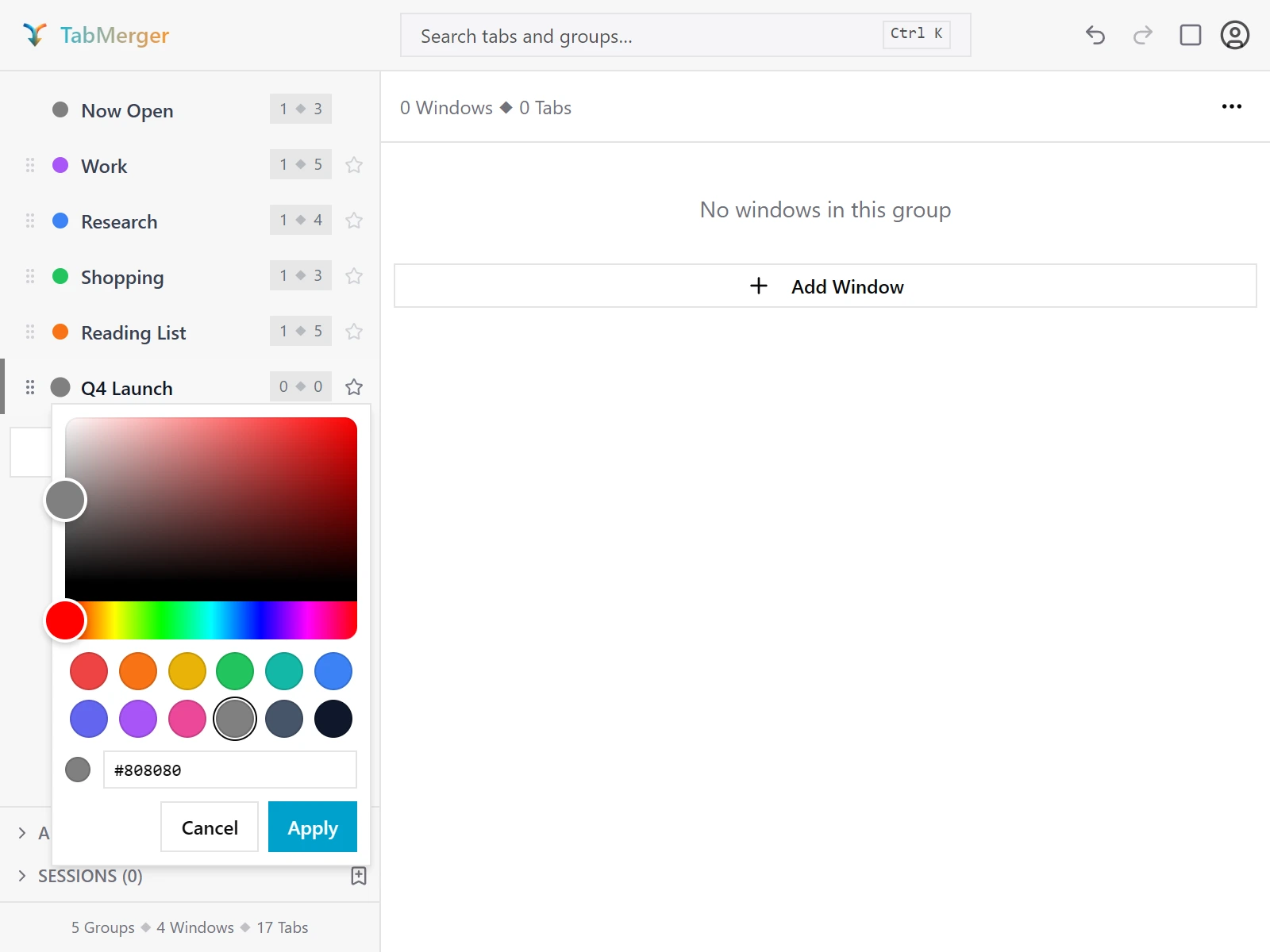
کلیک روی نقطهٔ رنگی یک گروه این انتخابگر را باز میکند.
نتیجهٔ درست
«هماکنون باز» زبانههای باز شما را دنبال میکند
آنچه بررسی میشود: اینکه گروه دائمی «هماکنون باز» همیشه دقیقاً زبانههایی را نشان دهد که واقعاً در مرورگرتان باز هستند.
گامها
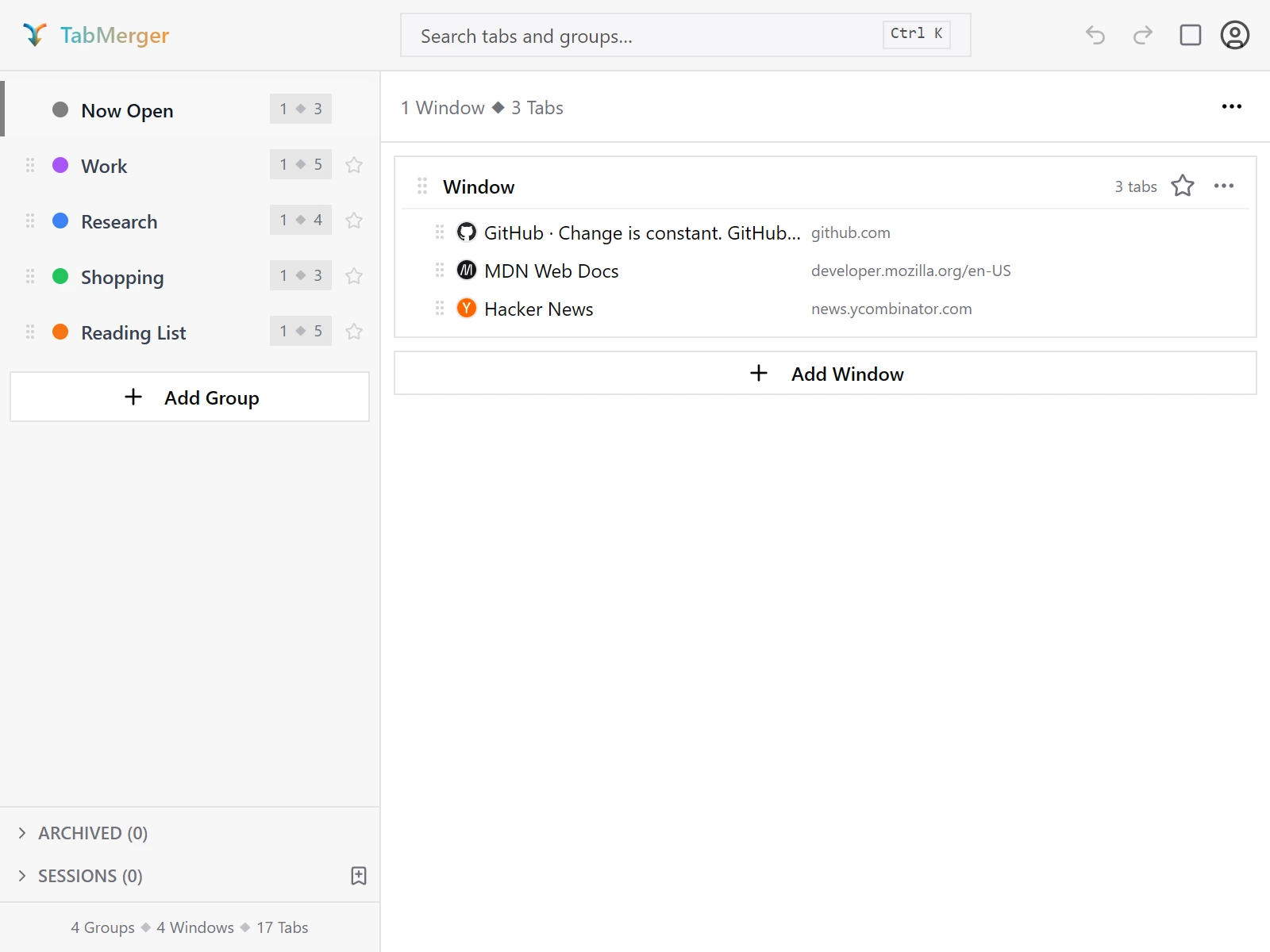
«هماکنون باز» همیشه اول نوار کناری است و زبانههایی را که همین حالا باز هستند فهرست میکند.
نتیجهٔ درست
ذخیره و باز کردن دوبارهٔ کل پنجرهها
آنچه بررسی میشود: اینکه یک پنجرهٔ ذخیرهشده همهٔ زبانهها را به ترتیب نگه دارد و سالم دوباره باز شود.
گامها
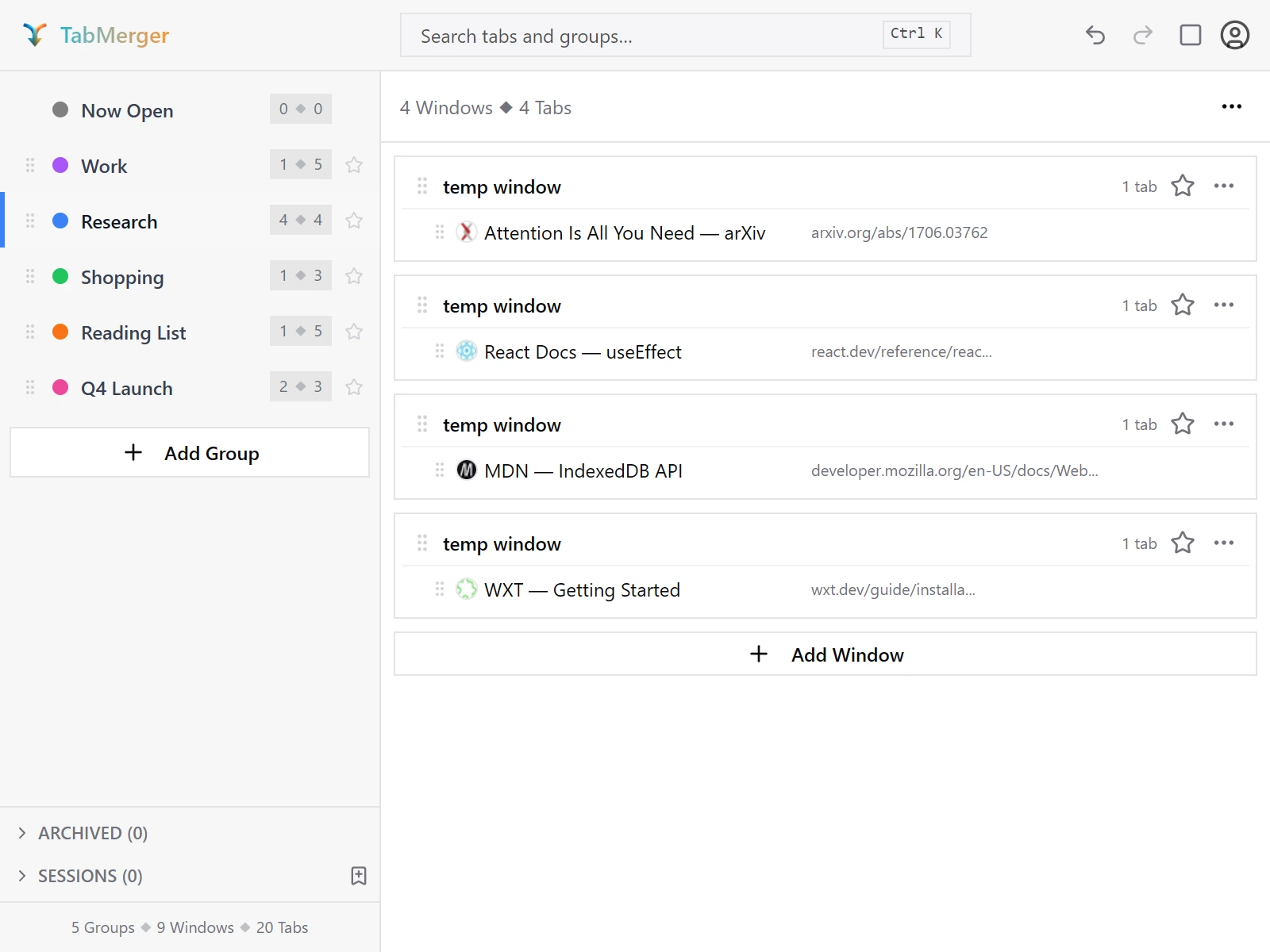
یک گروه میتواند چند پنجرهٔ جداگانه داشته باشد که هر کدام تعداد زبانهٔ خودش را دارد.
نتیجهٔ درست
بایگانی و بازگرداندن یک گروه
آنچه بررسی میشود: اینکه بایگانی کردن یک گروه را بدون حذف پنهان کند و بازگرداندن آن را بدون تغییر برگرداند.
گامها
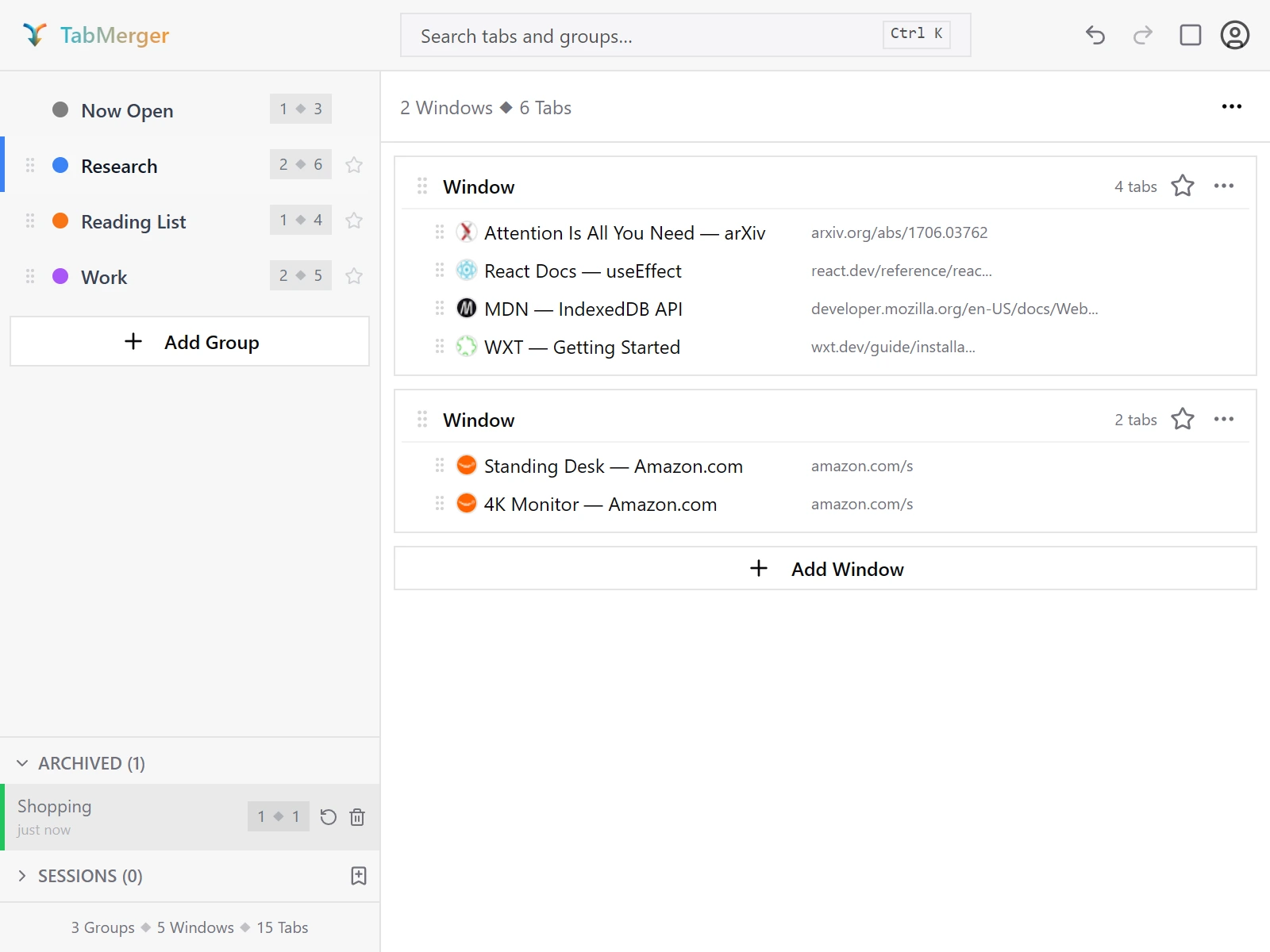
بخش «بایگانیشدهها» در پایین نوار کناری، بازشده: «Shopping» بایگانی شده و دکمههای «بازگرداندن» و «حذف» دارد.
نتیجهٔ درست
ذخیره و بازیابی نشستها
آنچه بررسی میشود: اینکه یک نشست ذخیرهشده گروههایتان را دقیقاً همانطور برگرداند که هنگام ذخیره بودند.
گامها
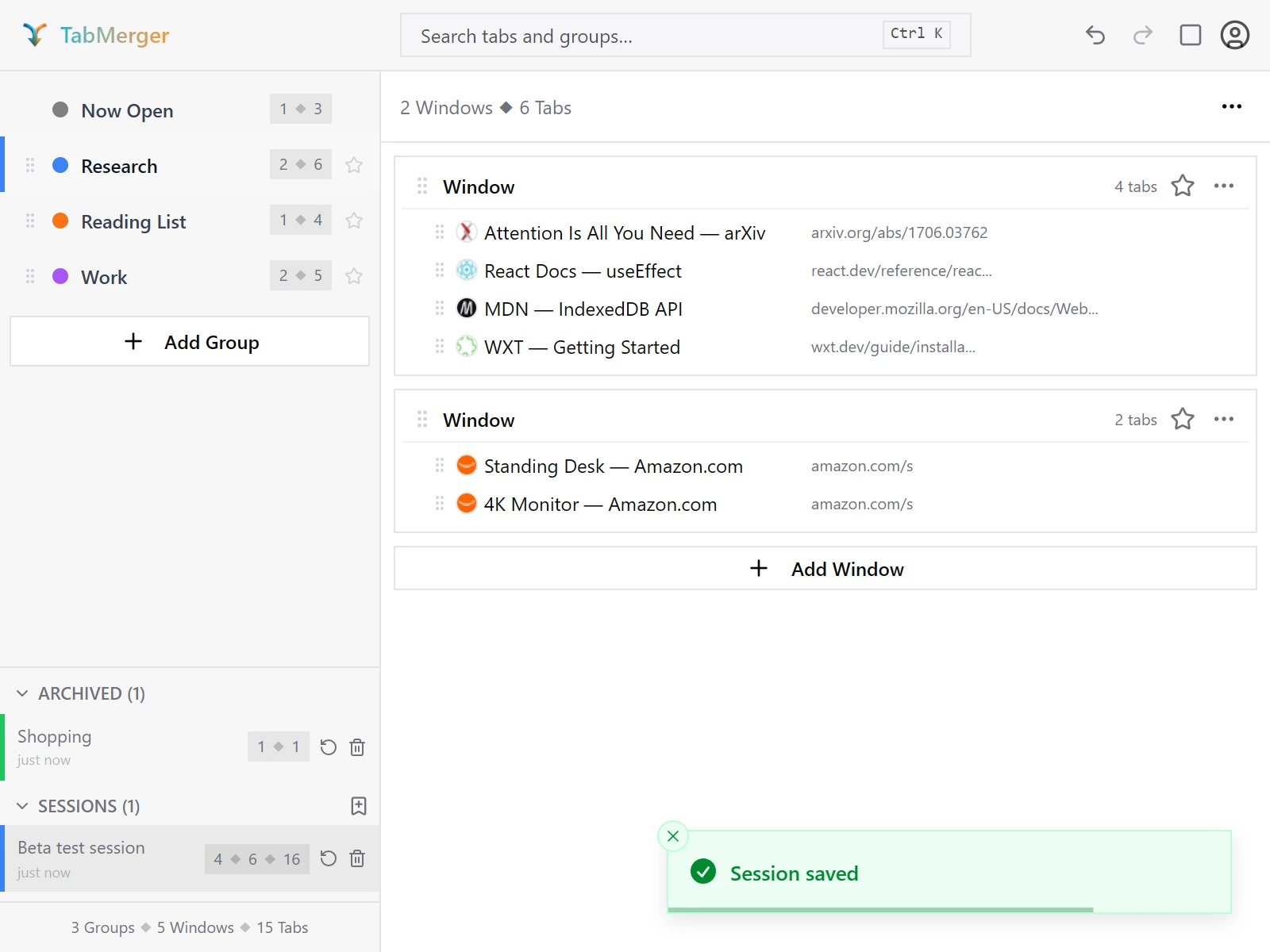
یک نشست ذخیرهشده در بخش «نشستها» با دکمههای «بازیابی» و «حذف»، و اعلان «نشست ذخیره شد».
نتیجهٔ درست
جستوجو
آنچه بررسی میشود: اینکه جستوجو زبانهها را بر اساس عنوان یا URL در همهٔ گروهها پیدا کند و فیلترهای group:، window: و tag: نتایج را محدود کنند.
گامها
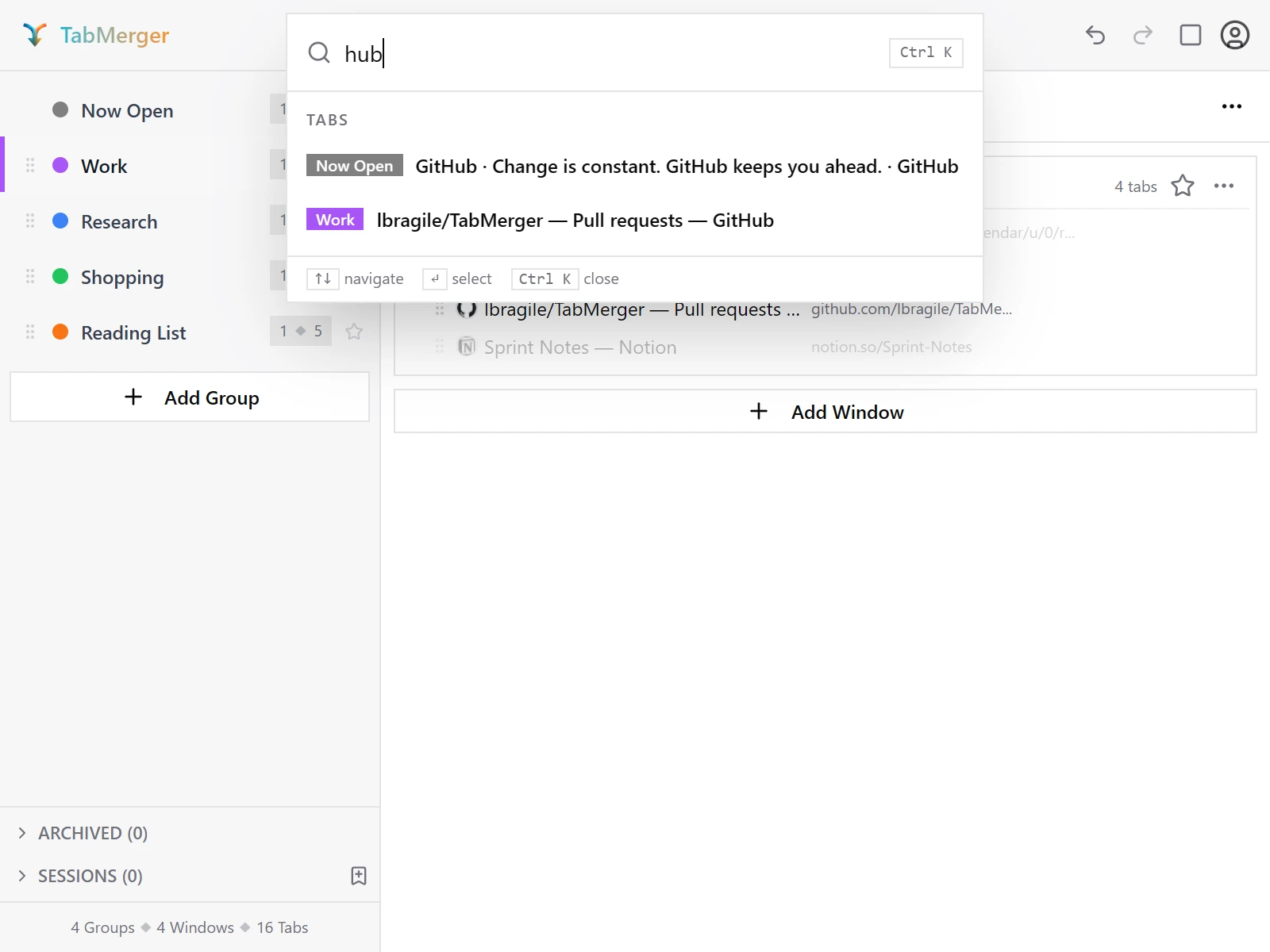
تایپ «hub»: تطبیق سادهٔ زیررشته با عنوان یا URL زبانه.
نتیجهٔ درست
زبانههای قدیمی
آنچه بررسی میشود: اینکه زبانههایی که مدتی باز نکردهاید علامت بخورند و بتوان آنها را با خیال راحت بررسی و حذف کرد.
گامها
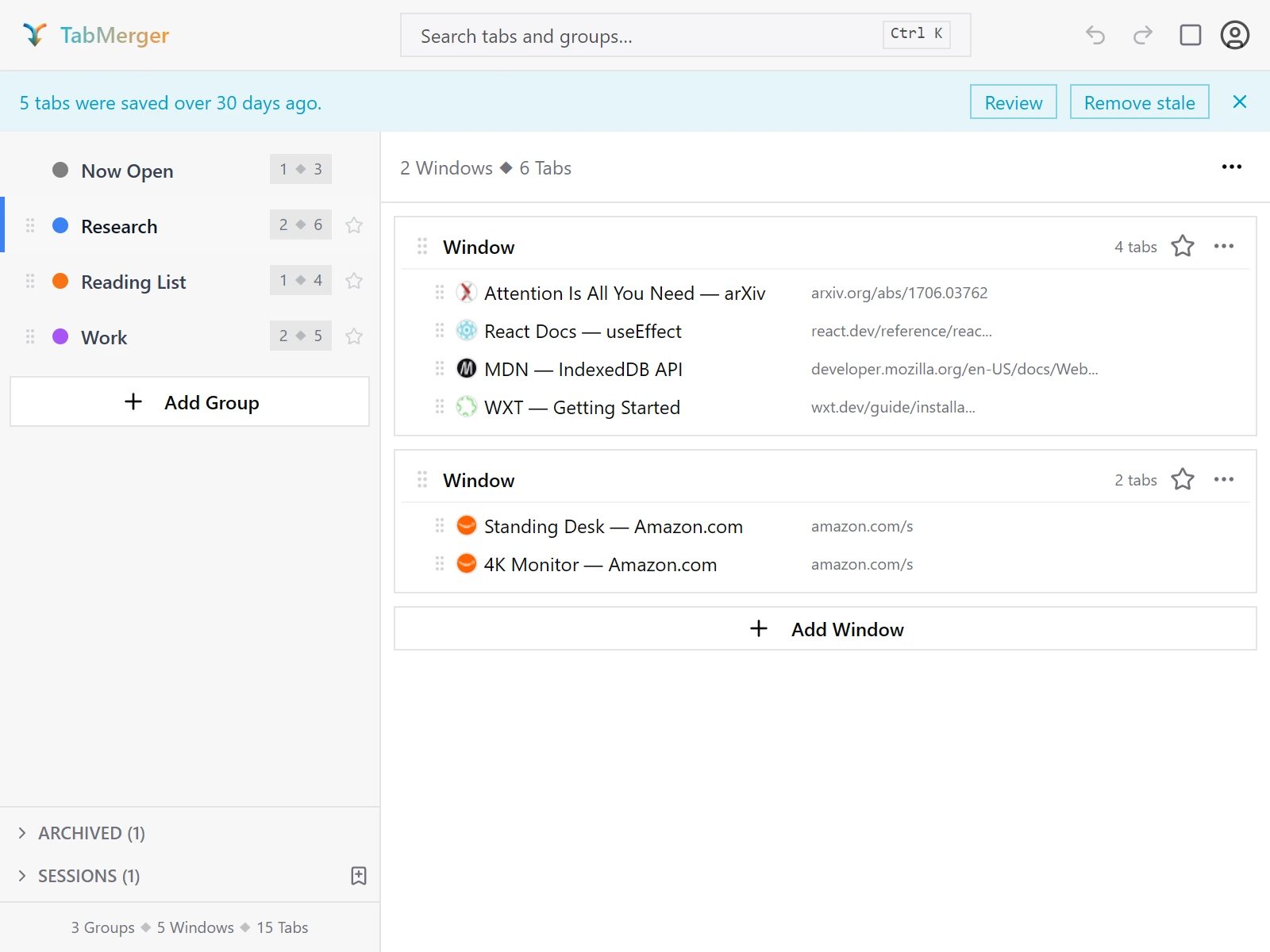
بنر زبانههای قدیمی و دکمههای «بررسی» / «حذف قدیمیها».
نتیجهٔ درست
گزارش دهید اگر: گروهی که حذف یا بایگانی کردهاید خودبهخود دوباره ظاهر میشود؛ این همان اشکال «زنده شدن دوباره» است که ما مشخصاً دنبالش هستیم.
تنظیم یادآور برای زبانهها
آنچه بررسی میشود: اینکه بتوانید روی یک زبانهٔ ذخیرهشده یادآور تنظیم، تغییر و پاک کنید و در زمانی که انتخاب کردهاید به شما اطلاع دهد.
گامها
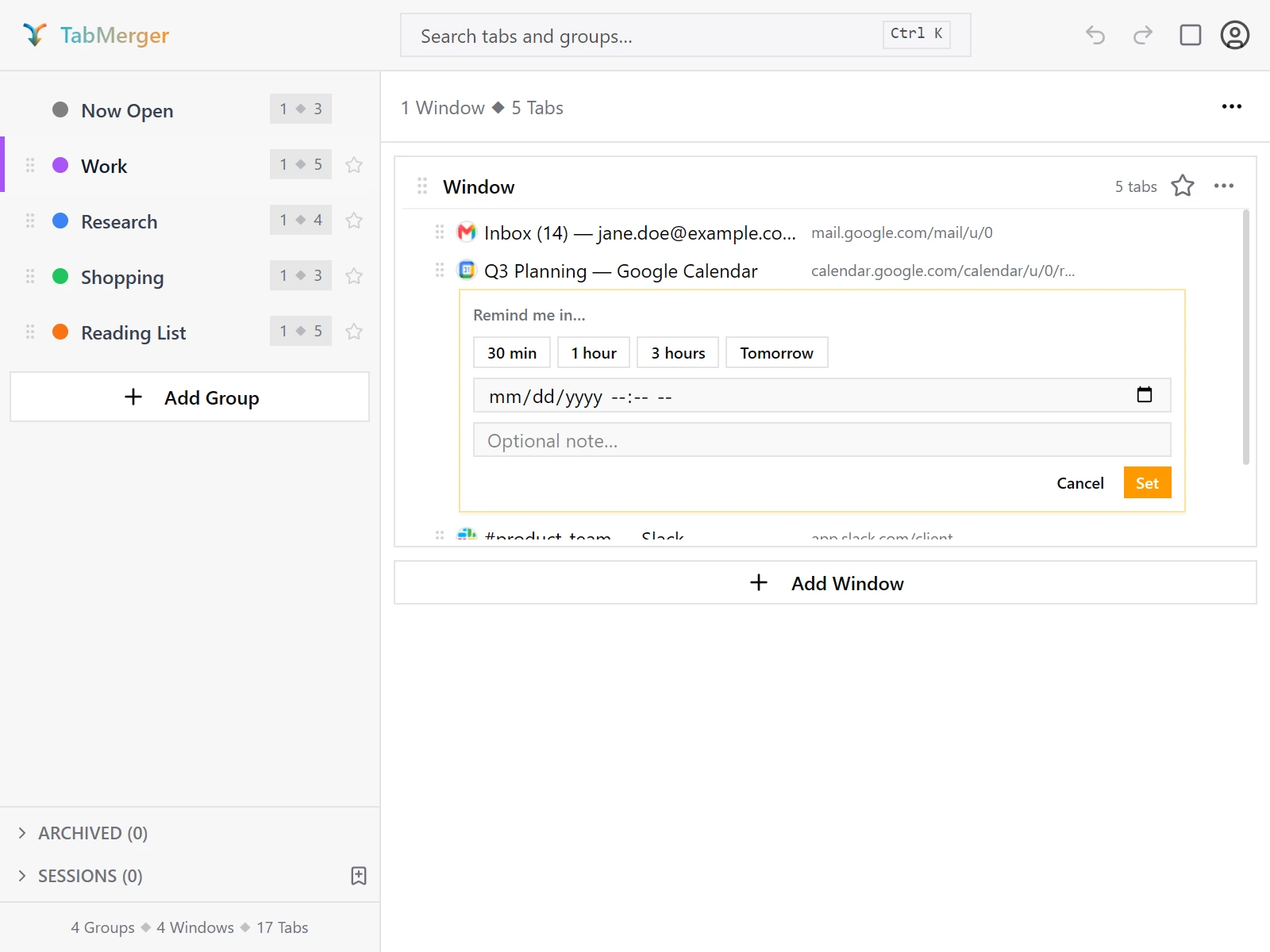
راستکلیک روی یک زبانهٔ ذخیرهشده ← «یادآوری کن…» این ویرایشگر را زیر زبانه باز میکند.
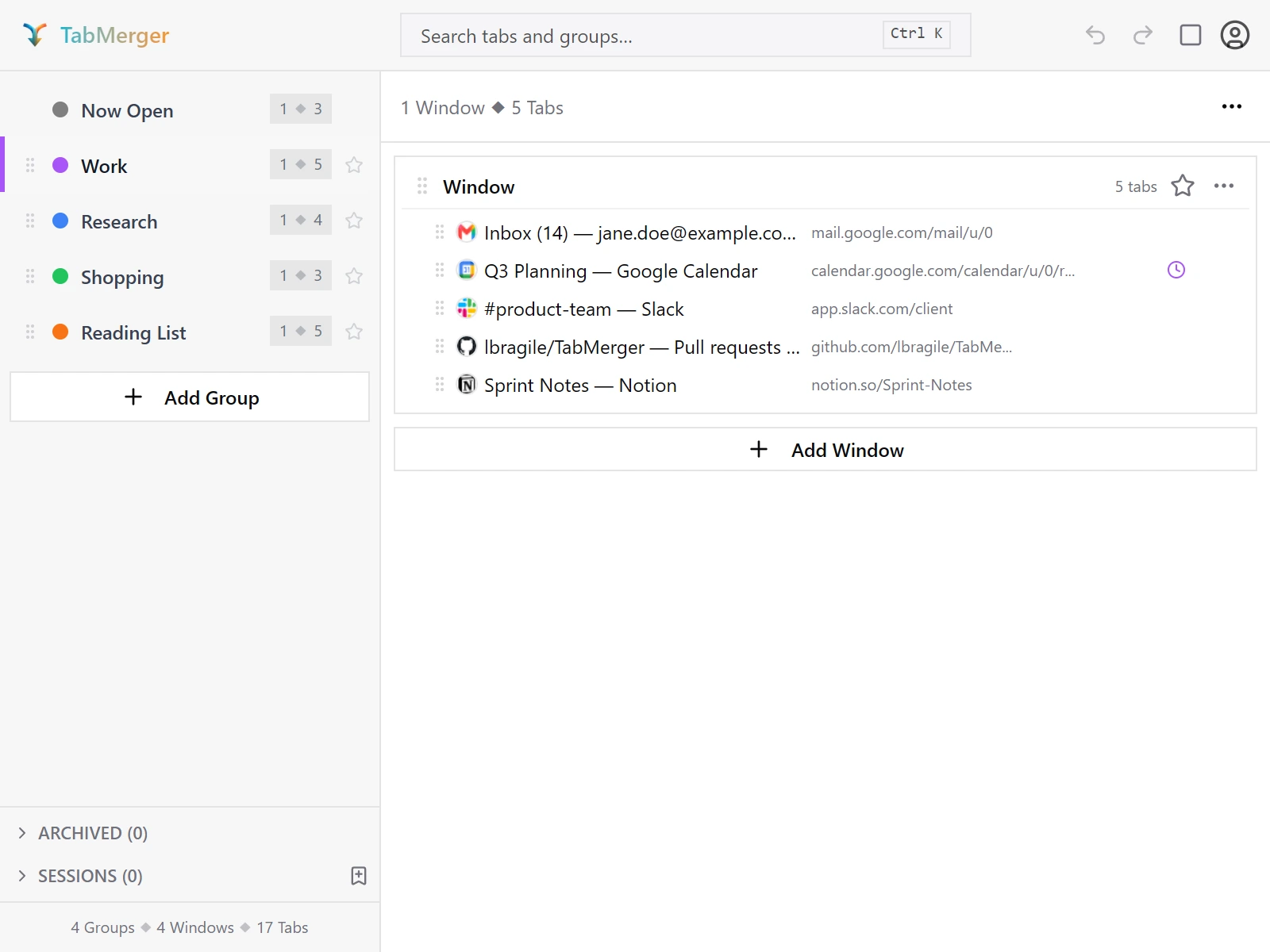
پس از تنظیم، زبانه یک نماد ساعت نشان میدهد.
نتیجهٔ درست
گزارش دهید اگر: یادآوری هرگز اجرا نمیشود، دو بار اجرا میشود یا پس از پاک کردن هنوز اجرا میشود.
یادداشت برای گروهها، پنجرهها و زبانهها
آنچه بررسی میشود: اینکه بتوانید به یک گروه، پنجره یا زبانه یادداشت کوتاهی پیوست کنید و بعداً ویرایشش کنید.
گامها
نتیجهٔ درست
گزارش دهید اگر: یادداشتی از دست میرود، به مورد اشتباهی پیوست میشود یا با زدن Escape یا «لغو» ذخیره میشود.
حذف، با و بدون «تأیید پیش از حذف»
آنچه بررسی میشود: اینکه حذفها فقط وقتی «تأیید پیش از حذف» روشن است اول بپرسند، و «واگرد» آنچه را حذف کردهاید برگرداند.
گامها
نتیجهٔ درست
گزارش دهید اگر: وقتی تنظیم روشن است چیزی بدون پرسش حذف میشود (بهجز یک زبانهٔ تکی)، وقتی خاموش است کادری ظاهر میشود، یا «واگرد» مورد را دقیقاً برنمیگرداند.
منوی گروه
آنچه بررسی میشود: اینکه هر کار در منوی یک گروه همان کاری را بکند که برچسبش میگوید.
گامها
نتیجهٔ درست
گزارش دهید اگر: کاری روی گروه اشتباهی اثر میگذارد، زبانهها را از بین میبرد یا قابل واگرد نیست.
منوهای پنجره
آنچه بررسی میشود: اینکه هر دو منوی یک پنجره کار کنند: راستکلیک روی سربرگش و دکمهٔ ⋯ آن.
گامها
نتیجهٔ درست
گزارش دهید اگر: یکی از کارهای منو پنجرهٔ دیگری را تغییر میدهد، یا «بستن پنجره» در «هماکنون باز» پنجرهٔ اشتباهی از مرورگر را میبندد.
منوی زبانه
آنچه بررسی میشود: اینکه راستکلیک روی یک زبانه کارهای درست را برای آن نشان دهد.
گامها
نتیجهٔ درست
منوی راستکلیکنمایش
ذخیره از منوی راستکلیک
آنچه بررسی میشود: اینکه راستکلیک روی هر صفحهٔ وب به شما اجازه دهد زبانه را در TabMerger، یا مستقیم در یک گروه انتخابی، ذخیره کنید.
گامها
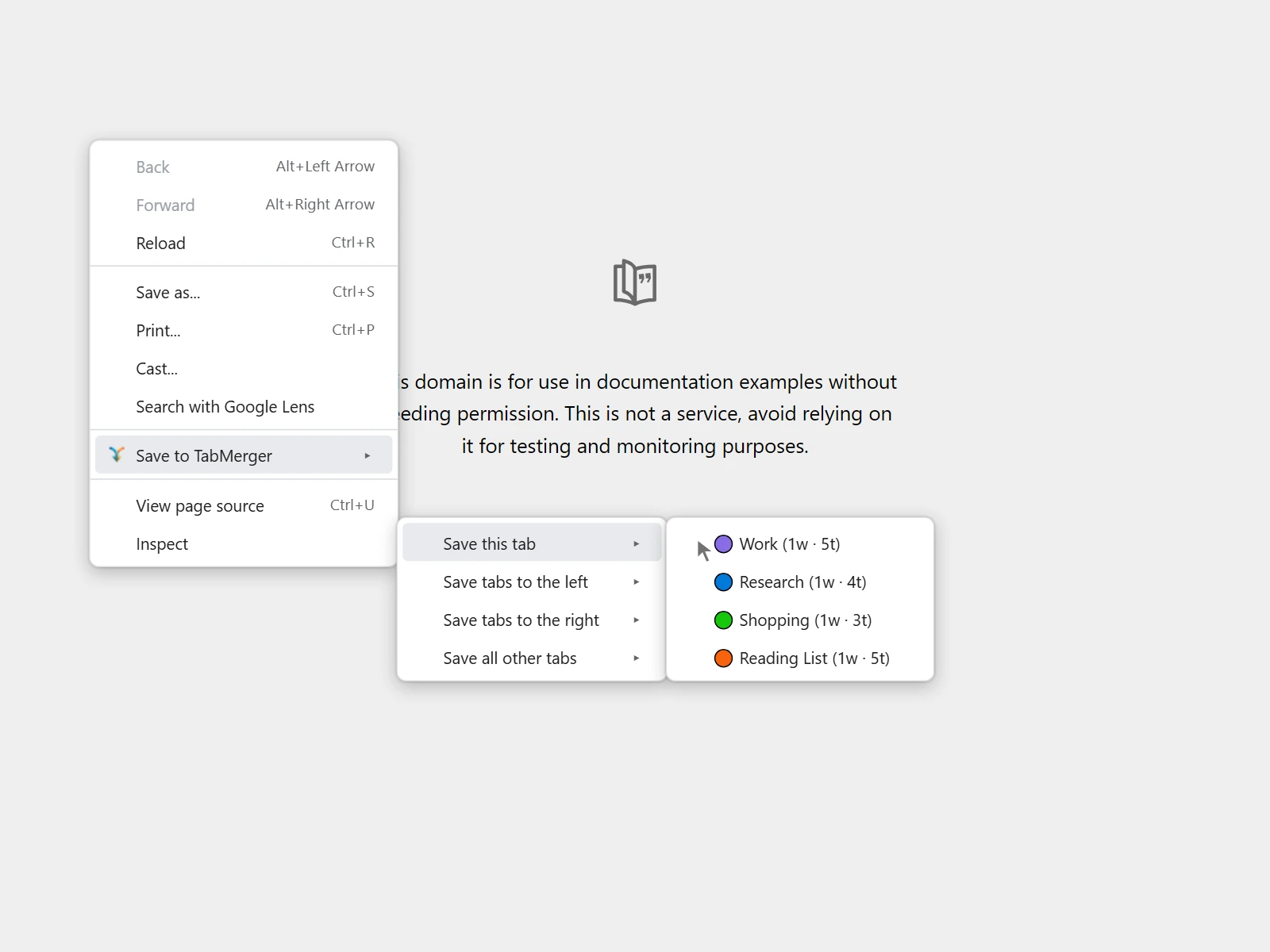
تصویرسازی (این منو را خود مرورگر میکشد، پس نمیتوان از آن اسکرینشات گرفت): هر یک از چهار گزینهٔ «ذخیره…» گروههایتان را با رنگ، تعداد پنجره و تعداد زبانه فهرست میکند.
نتیجهٔ درست
گروههای جدید در منوی راستکلیک ظاهر میشوند
آنچه بررسی میشود: اینکه منوی راستکلیک بدون راهاندازی دوبارهٔ مرورگر گروههای جدید را نشان دهد.
گامها
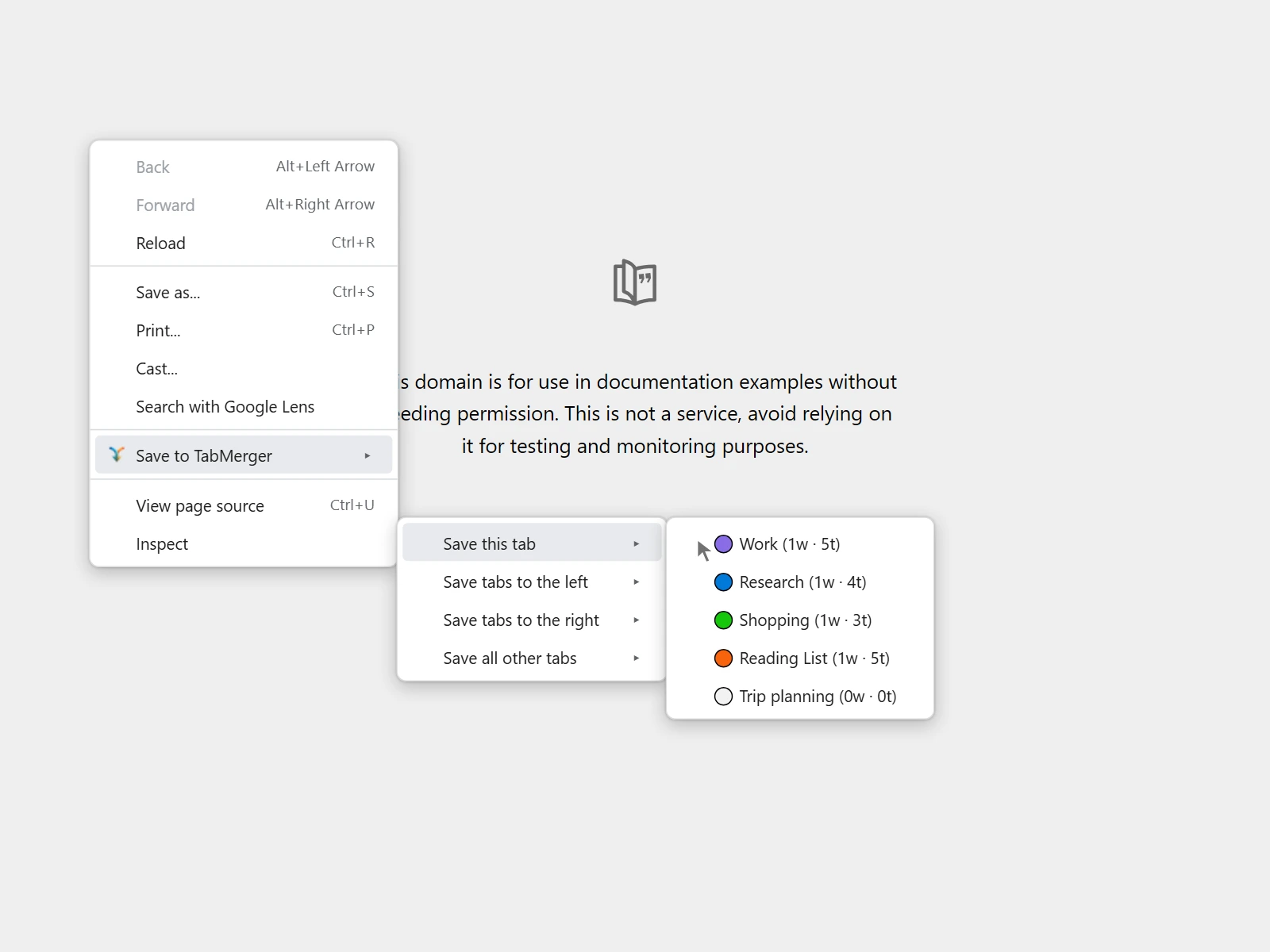
تصویرسازی: یک گروه جدید و هنوز خالی («Trip planning») در انتهای فهرست ظاهر میشود.
نتیجهٔ درست
گرفتن Pro: پرداخت آزمایشی، بدون پول واقعی
ارتقا به Pro (پرداخت آزمایشی)برخی Proنمایش
صورتحساب بخشی از این نسخهٔ بتاست، اما فقط با کارتهای آزمایشی Stripe؛ هیچ کارت واقعی کار نمیکند و هیچ پول واقعی جابهجا نمیشود. Pro AI و بستههای اعتبار هوش مصنوعی هنوز «بهزودی» هستند و خریدنی نیستند، پس این بخش فقط دربارهٔ Pro است (گروه/زبانهٔ نامحدود + همگامسازی).
هشدار کارت آزمایشی
آنچه بررسی میشود: اینکه فقط از کارتهای آزمایشی Stripe استفاده کنید: هیچ چیز در این نسخهٔ بتا پول واقعی کسر نمیکند.
گامها
⚠ این یک پرداخت آزمایشی است. هرگز کارت واقعی وارد نکنید. هیچ پول واقعی کسر نمیشود و کارت واقعی اینجا اصلاً کار نمیکند.پرداخت موفق (Visa)برای ارتقا از این یکی استفاده کنید 4242 4242 4242 4242رد شدن عمومی 4000 0000 0000 0002موجودی ناکافی 4000 0000 0000 9995نیاز به احراز هویت 3D Secure 4000 0025 0000 3155با هر کارتی: یک تاریخ انقضا در آینده (مثلاً
12/34)، هر CVC سهرقمی (مثلاً123)، و هر چیزی برای نام، کد پستی و فیلدهای دیگر. کارتهای بیشتر: docs.stripe.com/testing.نتیجهٔ درست
ارتقا از درون افزونه
آنچه بررسی میشود: اینکه ارتقا از درون افزونه از ابتدا تا انتها کار کند و افزونه سپس Pro را نشان دهد.
گامها
نتیجهٔ درست
گزارش دهید اگر: افزونه چند دقیقه پس از پرداخت موفق و باز کردن دوبارهٔ پاپآپ هنوز سقفهای طرح رایگان (5 گروه / 50 زبانه / 3 قانون URL) را نشان میدهد.
ارتقا از صفحهٔ حساب در وب
آنچه بررسی میشود: اینکه ارتقا از صفحهٔ حساب وبسایت کار کند و وبسایت و افزونه دربارهٔ طرح شما همنظر باشند.
گامها
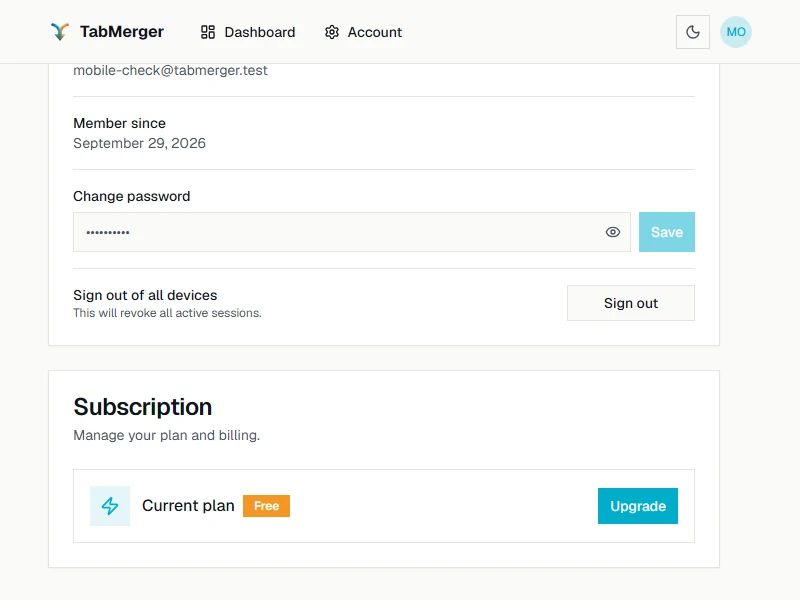
پیش از ارتقا: «رایگان» با دکمهٔ «ارتقا». پس از آن، Pro و «مدیریت صورتحساب» را نشان میدهد (بخش «صفحهٔ حساب» را در ادامه ببینید).
نتیجهٔ درست
گزارش دهید اگر: صفحهٔ حساب وب و پاپآپ افزونه با بیش از چند دقیقه فاصله طرحهای متفاوتی نشان میدهند (یکی Pro و دیگری هنوز رایگان).
پرداخت با واحد پول محلی
آنچه بررسی میشود: اینکه صفحهٔ پرداخت قیمت را با واحد پول خودتان نشان دهد و با همان کسر کند.
گامها
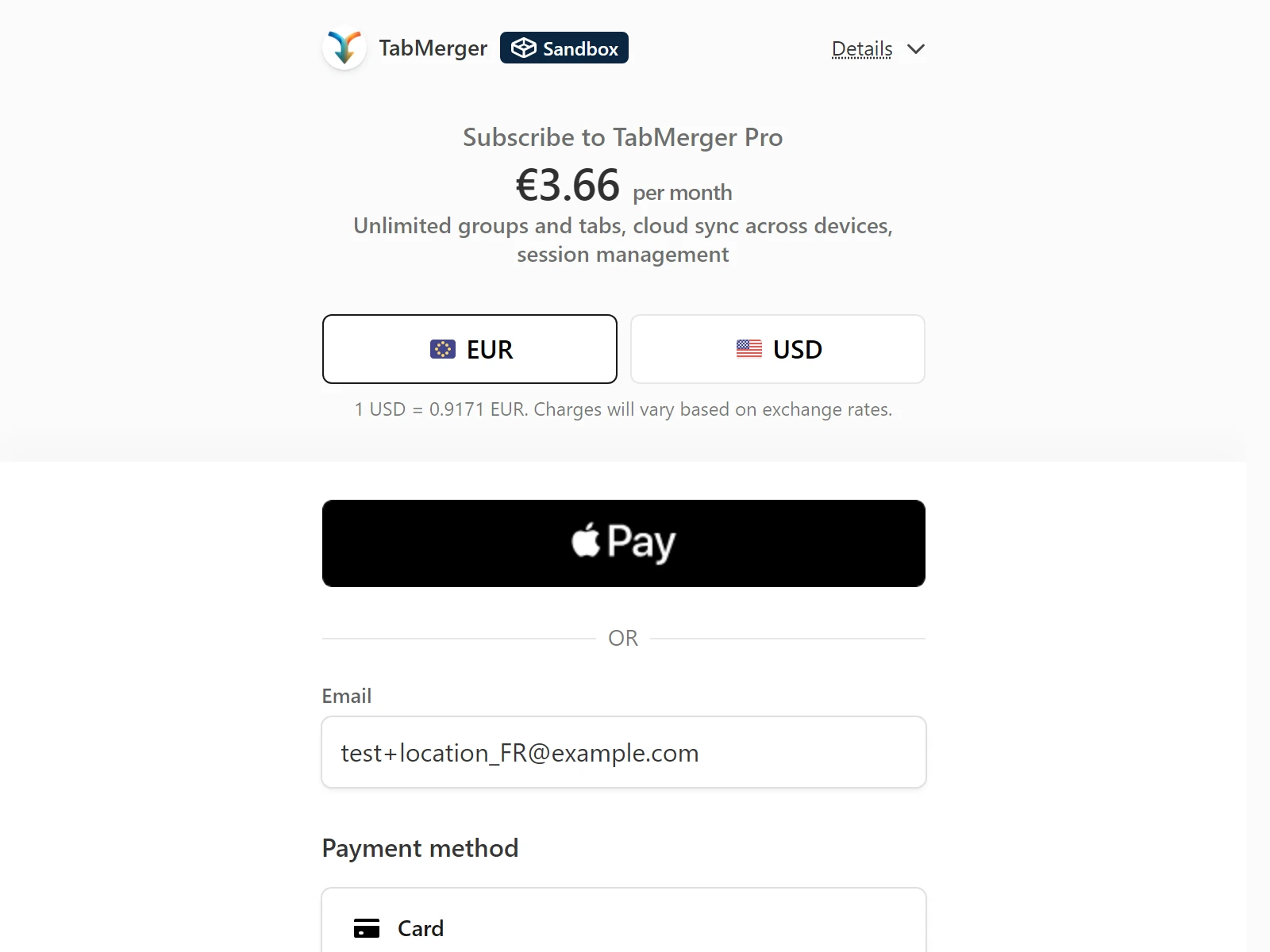
پرداخت برای یک نشانی فرانسه (+location_FR): بهطور پیشفرض یورو، و دلار آمریکا با یک کلیک. نرخ ارز تغییر میکند، پس مبلغ شما متفاوت خواهد بود.
نتیجهٔ درست
گزارش دهید اگر: خارج از آمریکا صفحهٔ پرداخت فقط دلار آمریکا را پیشنهاد میدهد، مبلغ کسرشده با آنچه صفحهٔ پرداخت نشان داد فرق دارد، یا پرداخت با واحد پول محلی به شما Pro نمیدهد.
تغییر بین ماهانه و سالانه
Proآنچه بررسی میشود: اینکه اشتراک Pro بتواند بین پرداخت ماهانه و سالانه جابهجا شود و مبلغ درست کسر شود.
گامها
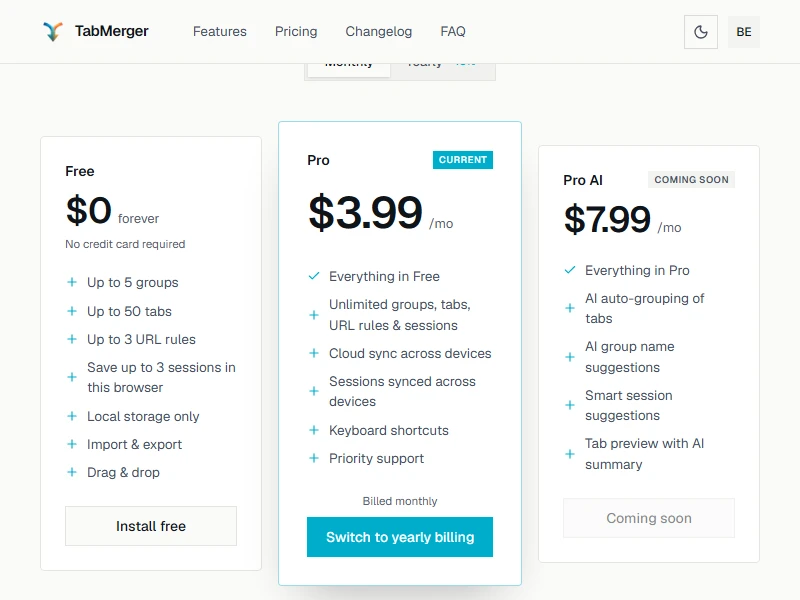
در صفحهٔ قیمتها، کارت طرح شما با «طرح فعلی» علامت خورده و دکمهٔ تغییر را دارد.
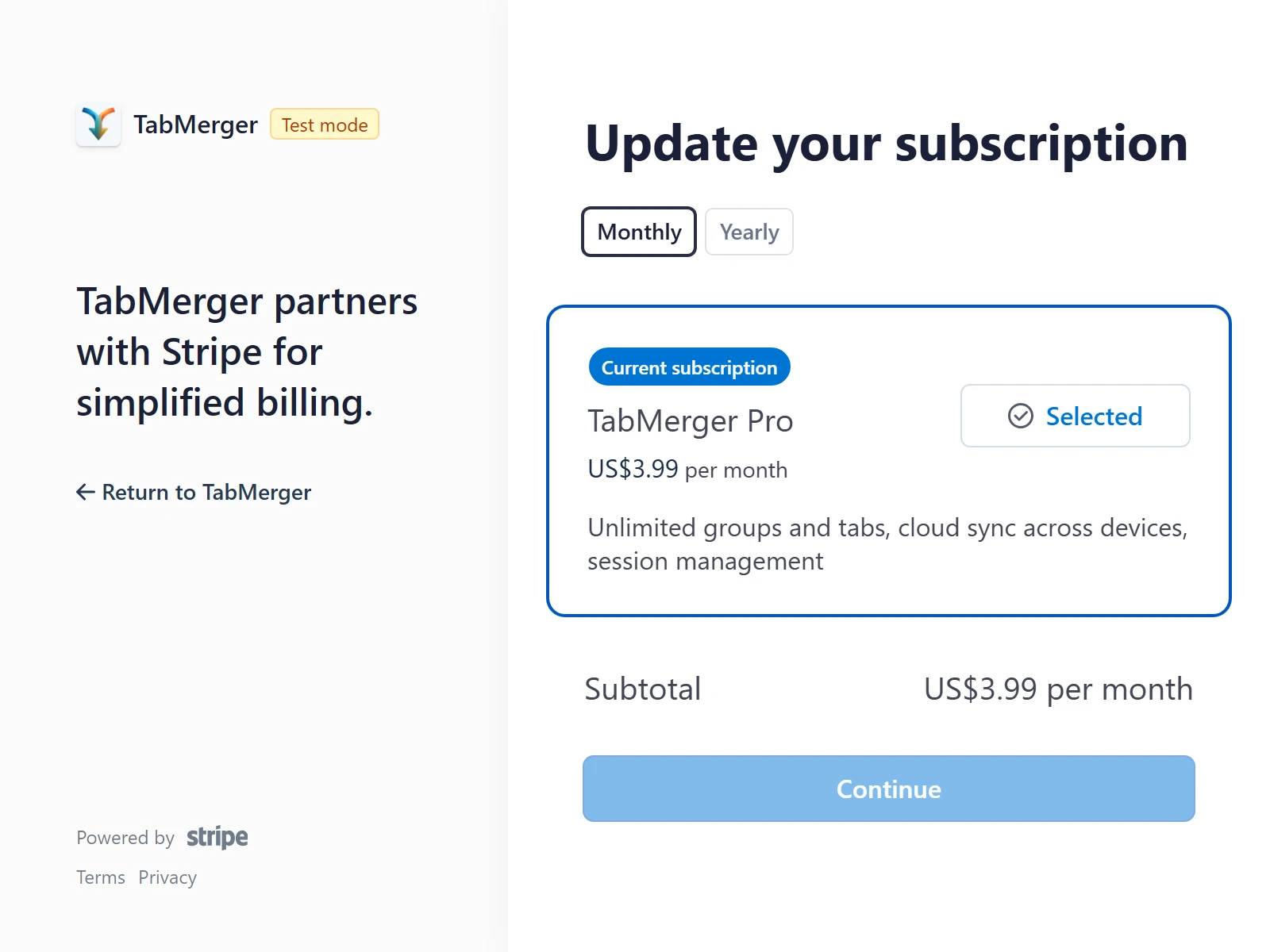
همان انتخاب در «مدیریت صورتحساب» ← Update subscription (صفحهٔ Stripe).
نتیجهٔ درست
گزارش دهید اگر: تغییر طرح مبلغ اشتباهی کسر میکند، صفحهٔ حساب بیش از چند دقیقه بعد هنوز دورهٔ پرداخت قبلی را نشان میدهد، سالانه ← ماهانه فوراً از شما پول کسر میکند، یا طرحی غیر از Pro به شما پیشنهاد میشود.
لغو اشتراک
Proآنچه بررسی میشود: اینکه لغو، Pro را تا پایان دورهای که پرداخت کردهاید نگه دارد و سپس شما را به طرح رایگان برگرداند.
گامها
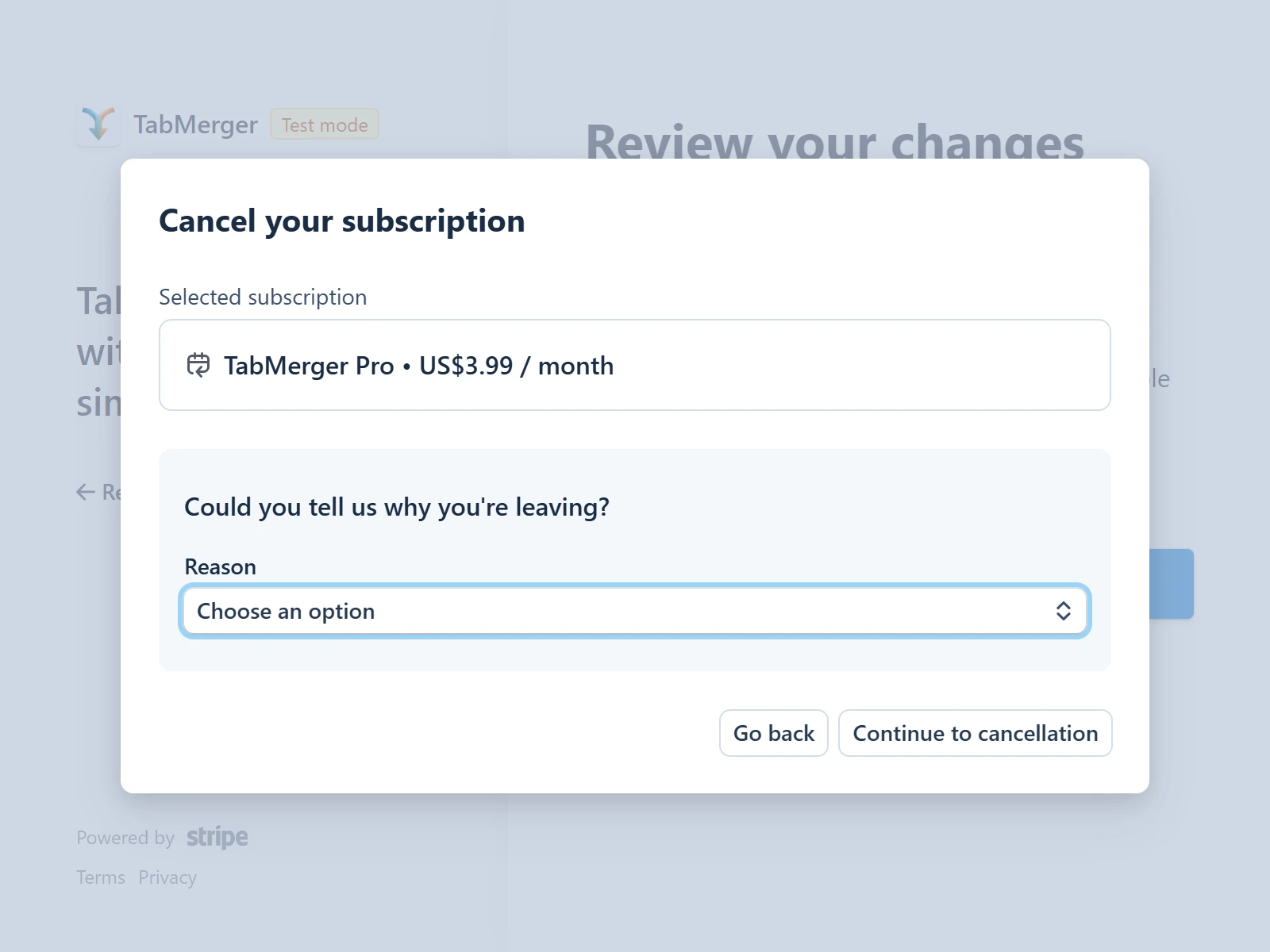
Stripe پیش از لغو یک دلیل اختیاری میپرسد.
نتیجهٔ درست
گزارش دهید اگر: لغو شما را بهجای پایان دوره فوراً به طرح رایگان برمیگرداند، یا پس از پایان واقعی دوره، طرح هرگز به رایگان برنمیگردد.
رایگان و Pro: هر بخش Pro علامت خورده است
کشیدن و رها کردنبرخی Proنمایش
این بخش همهٔ تعاملهای کشیدن در پاپآپ را پوشش میدهد: مرتبسازی، جابهجایی بین پنجرهها و گروهها، کشیدن چند مورد با هم، دو ناحیهٔ «رها کردن برای … جدید»، لغو، کشیدن فقط با صفحهکلید، و اینکه نتیجه پایدار میماند یا نه. هر تعداد که میتوانید را انجام دهید؛ این مهمترین بخشی است که در این نسخهٔ بتا روی آن تمرکز داریم.
مرتبسازی: زبانهها درون یک پنجره
آنچه بررسی میشود: اینکه کشیدن یک زبانه ترتیب آن را درون پنجرهاش تغییر دهد و دقیقاً همان جایی بیفتد که رهایش میکنید.
گامها
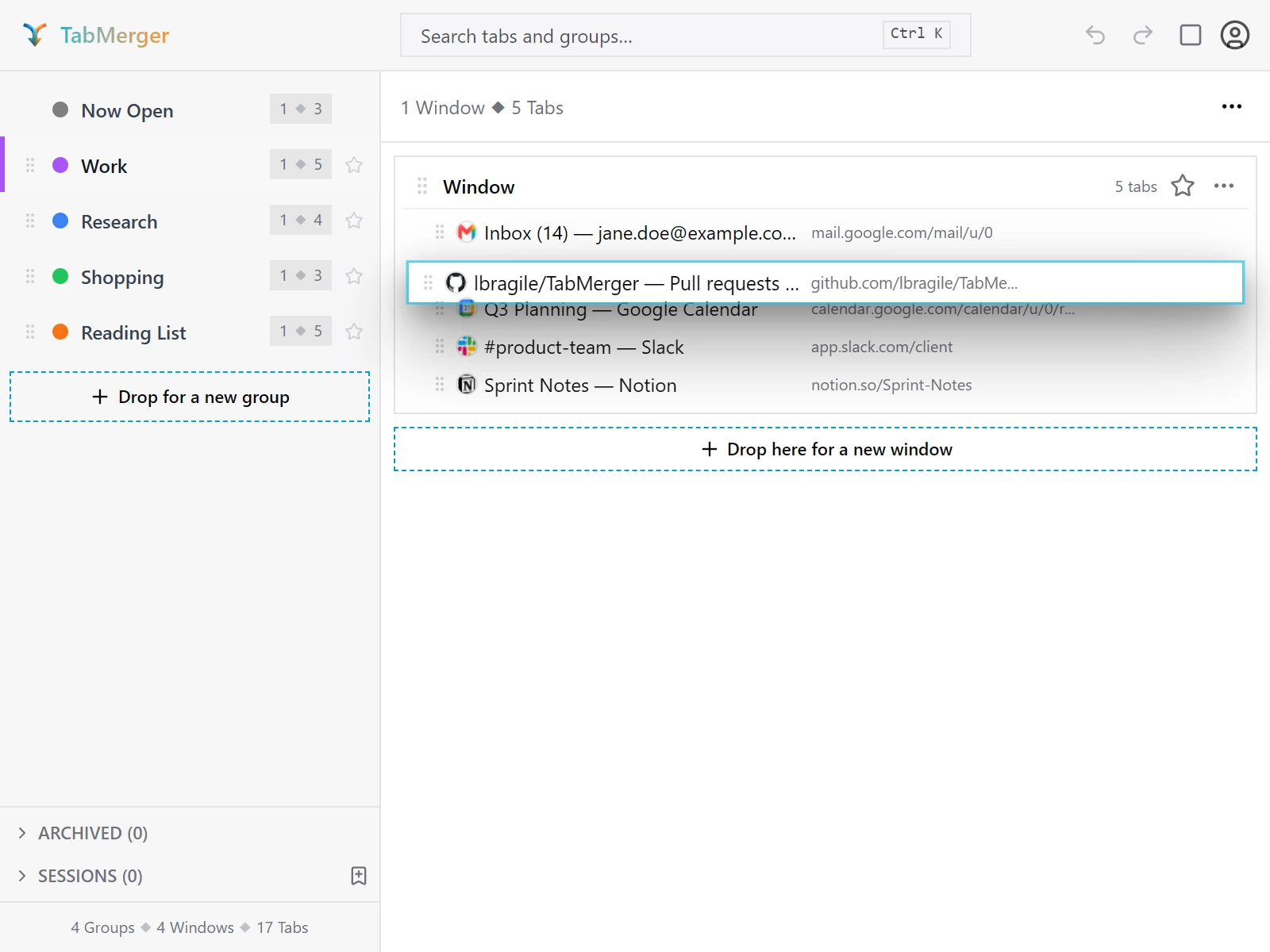
در میانهٔ کشیدن: زبانه شناور است و بقیه برای جای افتادن آن جا باز میکنند.
نتیجهٔ درست
مرتبسازی: پنجرهها درون یک گروه
آنچه بررسی میشود: اینکه ترتیب کارتهای پنجره درون یک گروه قابل تغییر باشد.
گامها
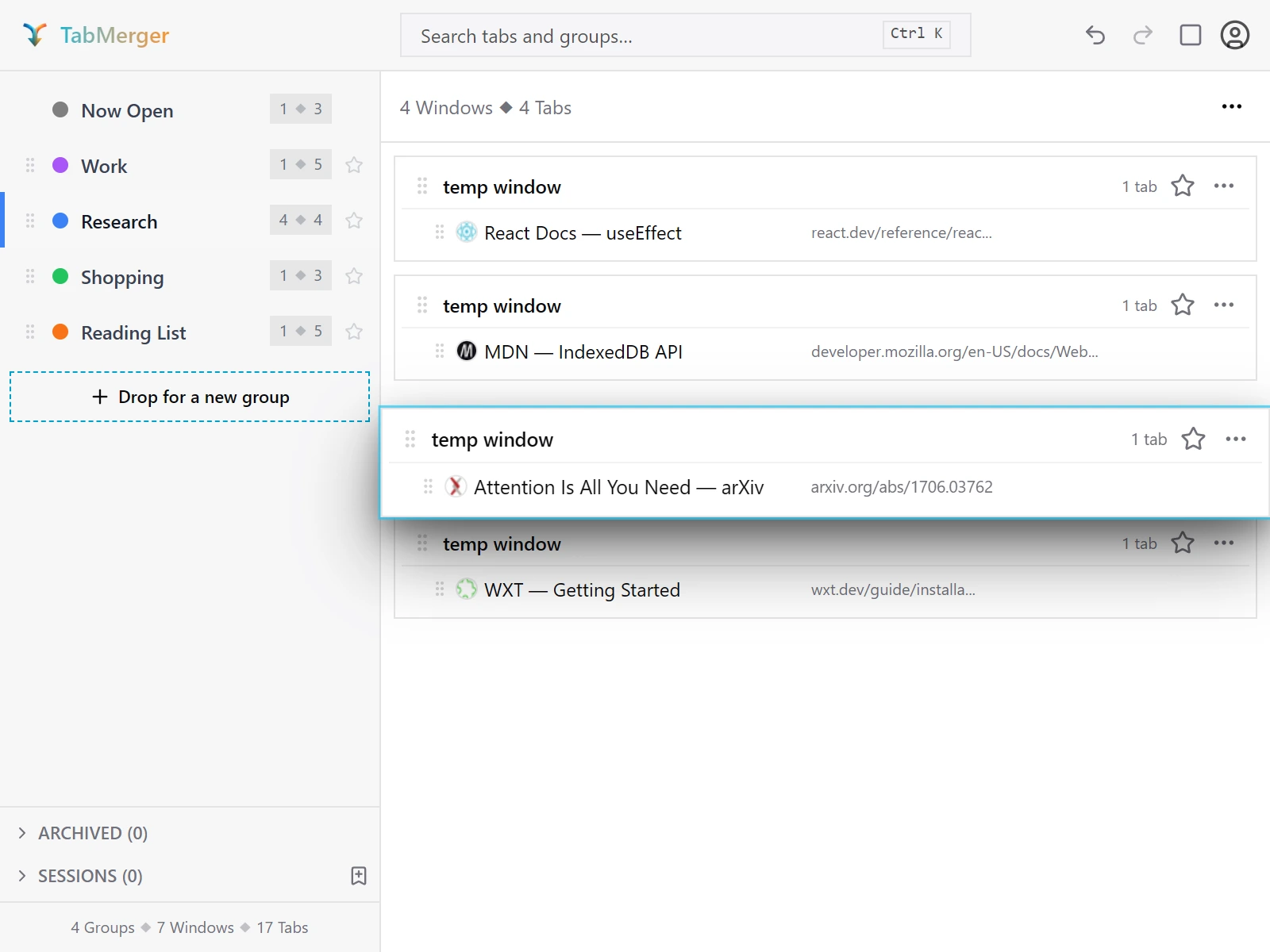
کشیدن کل یک کارت پنجره از دستگیرهاش برای تغییر ترتیب آن در گروه.
نتیجهٔ درست
مرتبسازی: گروهها در نوار کناری
آنچه بررسی میشود: اینکه ترتیب گروهها در نوار کناری آزادانه تغییر کند و «هماکنون باز» اول بماند.
گامها
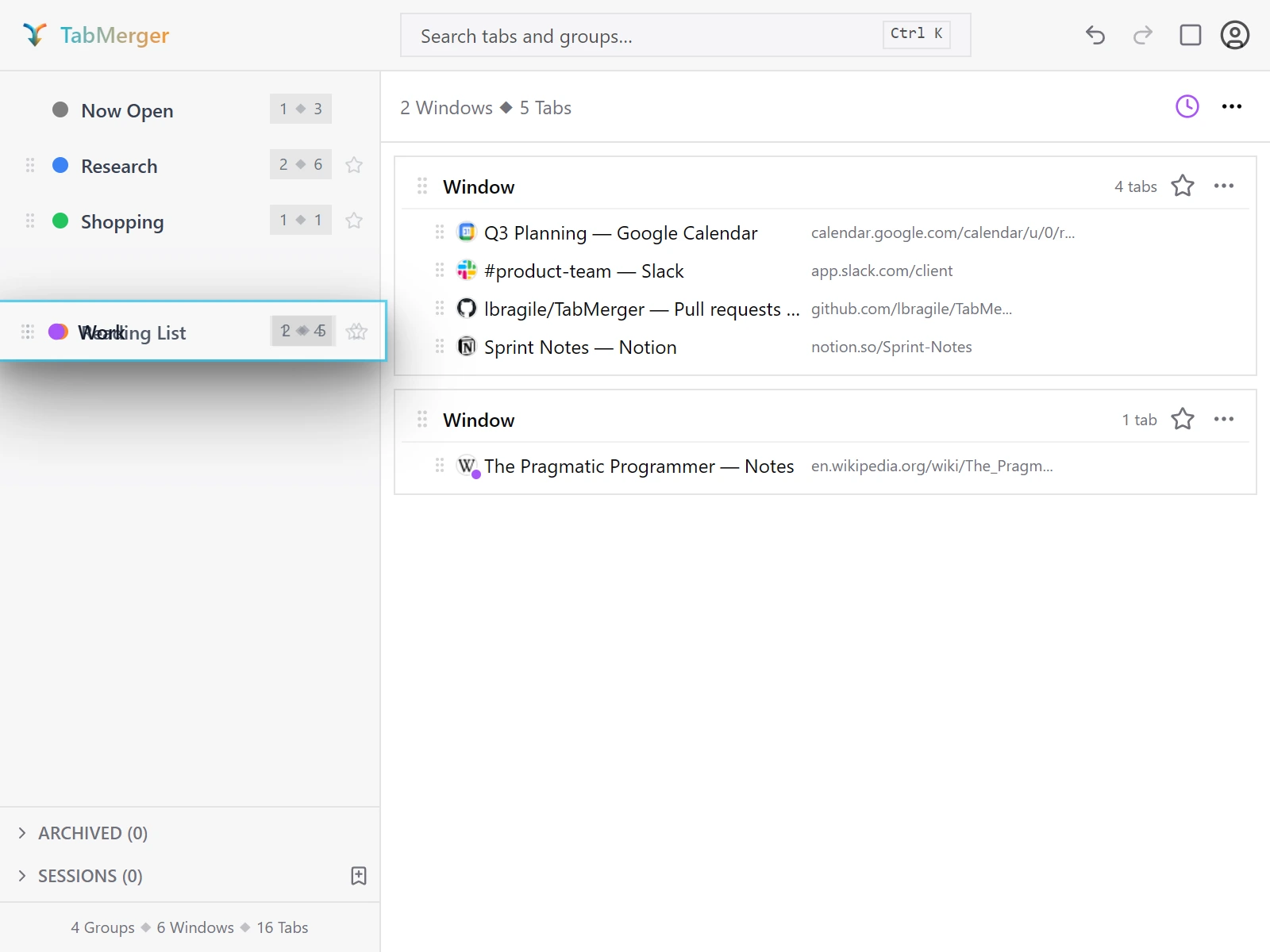
تغییر ترتیب یک گروه در نوار کناری.
نتیجهٔ درست
گزارش دهید اگر: چیزی بالای «هماکنون باز» میافتد، یا خود «هماکنون باز» قابل کشیدن میشود.
بین پنجرهها: انتقال زبانه بین کارتهای پنجره
آنچه بررسی میشود: اینکه یک زبانه بتواند از یک کارت پنجره به کارت دیگری، دقیقاً در جایی که رهایش میکنید، منتقل شود.
گامها
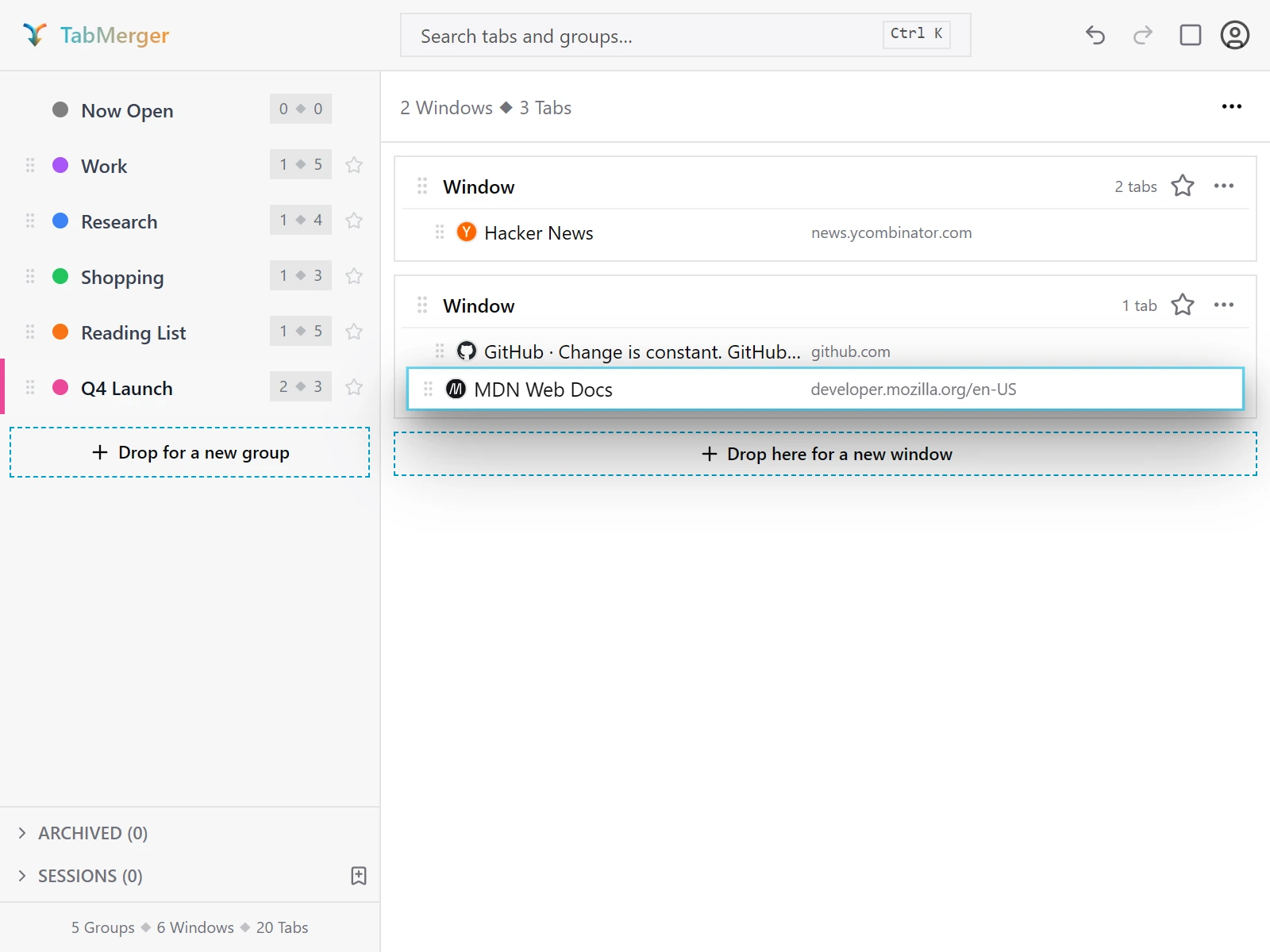
رها کردن یک زبانه روی پنجرهٔ دیگری درون همان گروه.
نتیجهٔ درست
بین گروهها: رها کردن زبانه روی گروهی در نوار کناری
آنچه بررسی میشود: اینکه رها کردن یک زبانه روی گروهی در نوار کناری، آن را بدون باز کردن قبلی گروه به آن منتقل کند.
گامها
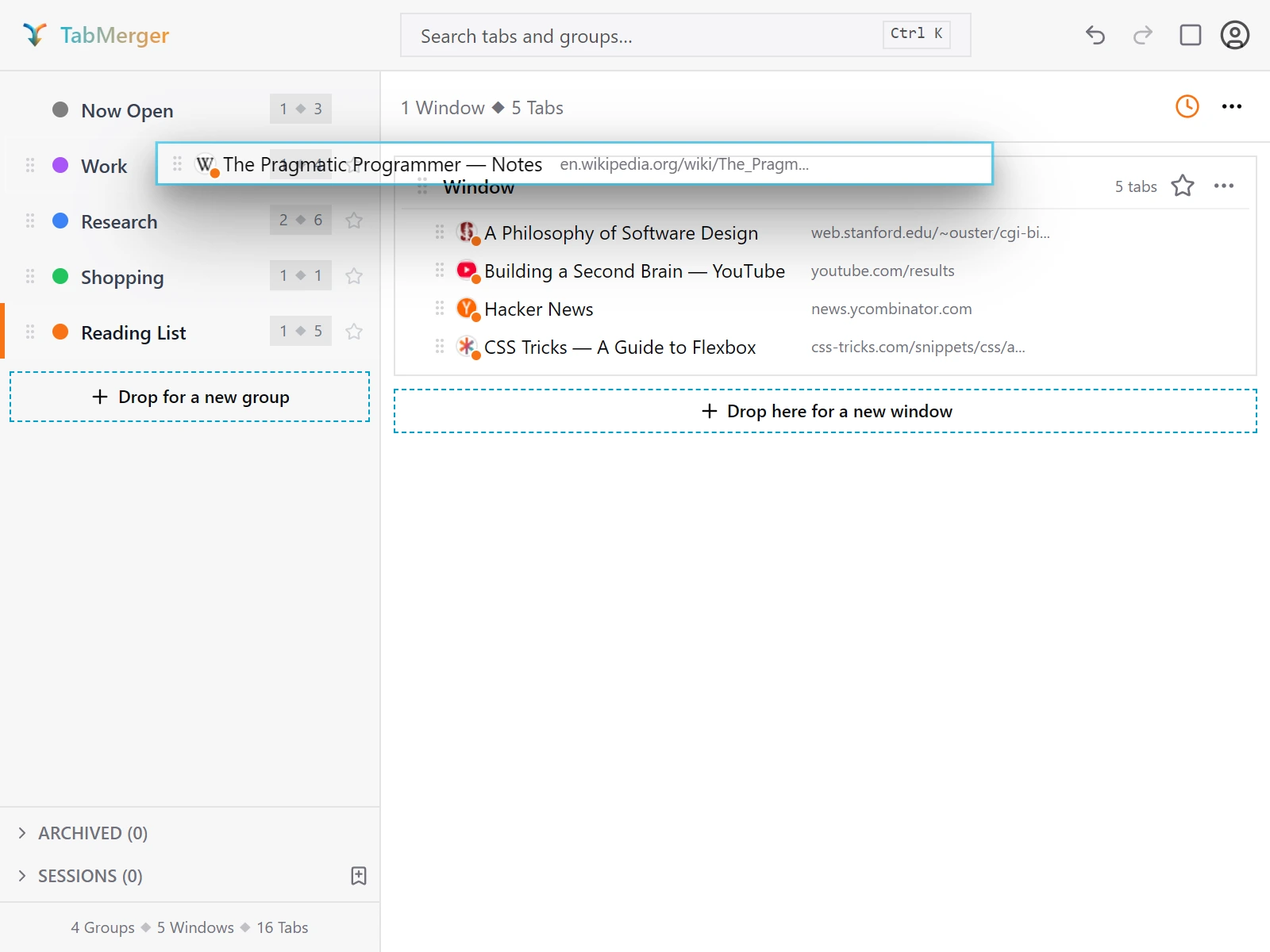
رها کردن مستقیم یک زبانه روی گروهی در نوار کناری.
نتیجهٔ درست
گزارش دهید اگر: گروه با مکث باز میشود اما زبانه در پنجرهٔ اشتباه یا روی یک زبانهٔ موجود میافتد، بهجای اینکه پنجرهٔ جدید خودش باشد.
بین گروهها: کشیدن کل یک پنجره به گروه دیگر
آنچه بررسی میشود: اینکه کل یک پنجره، با همهٔ زبانههایش، بتواند به گروه دیگری منتقل شود.
گامها
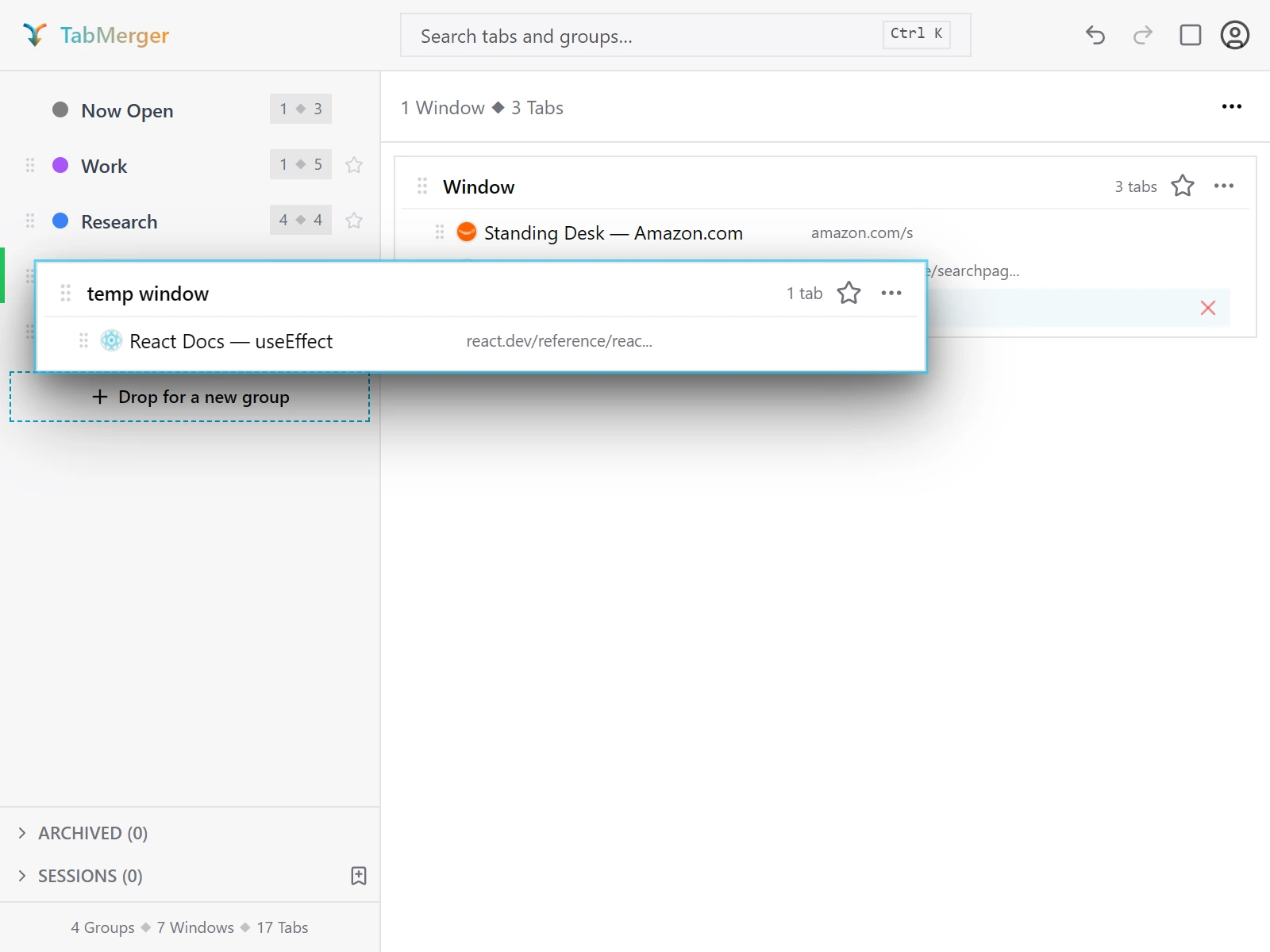
کشیدن یک پنجره روی گروهی در نوار کناری. گروه زیر نشانگر یک لبهٔ رنگی میگیرد و پشت کارت باز میشود.
نتیجهٔ درست
گزارش دهید اگر: گروه مبدأ یا پنجرهٔ خالیشدهاش بهجای باقی ماندن ناپدید میشود (یک پنجره/گروه خالی باید باقی بماند، نه اینکه ناپدید شود).
چند مورد: انتخاب و کشیدن چند زبانه
آنچه بررسی میشود: اینکه چند زبانهٔ انتخابشده با هم و بهصورت یک دسته کشیده شوند و ترتیبشان حفظ شود.
گامها
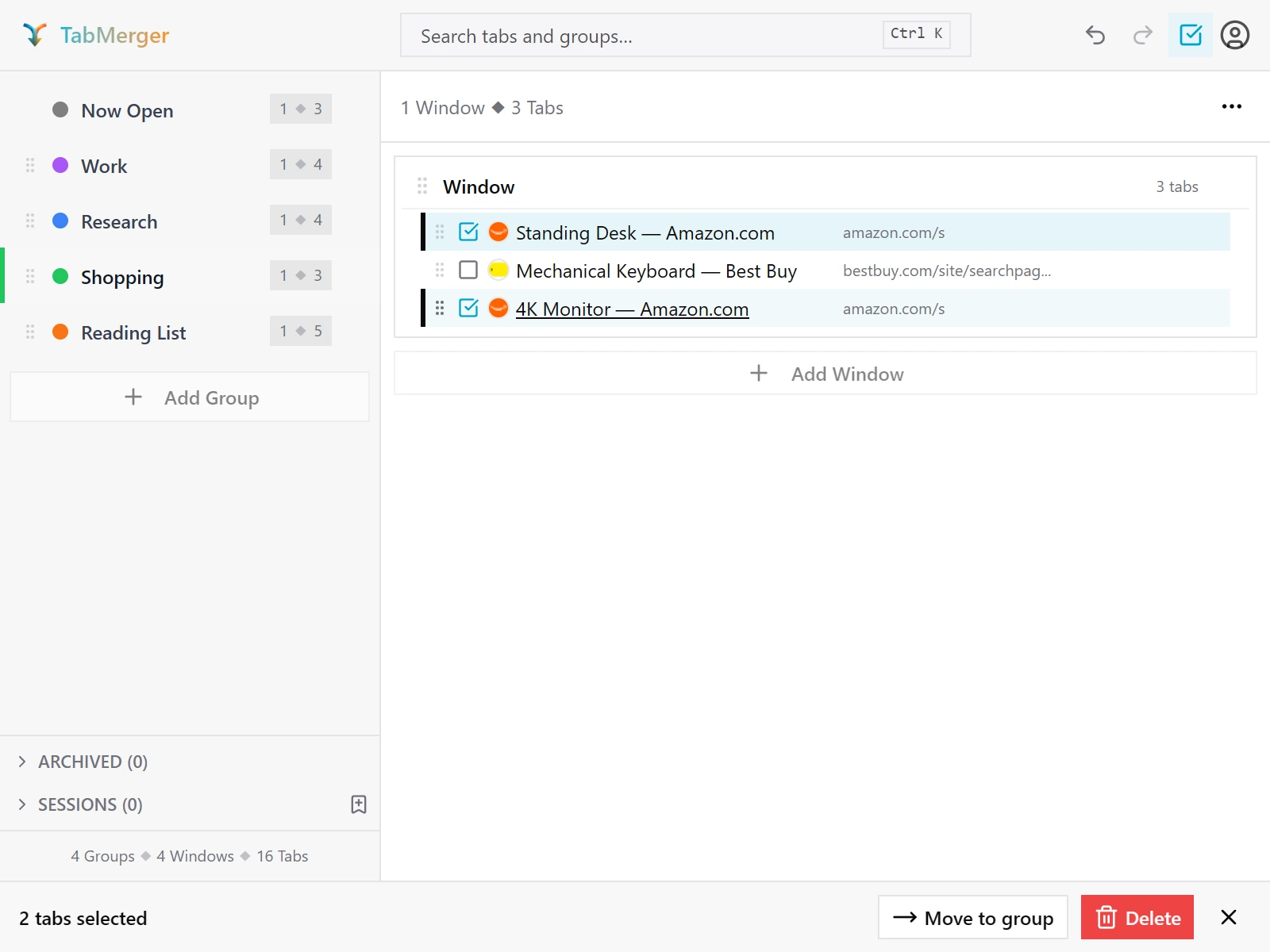
دو زبانهٔ علامتخورده در حالت انتخاب؛ نوار پایین تعدادشان را نشان میدهد.
نتیجهٔ درست
چند مورد: کشیدن یک انتخاب بین پنجرهها و گروهها
آنچه بررسی میشود: اینکه انتخابی از چند زبانه هنگام کشیده شدن به پنجره یا گروه دیگر ترتیبش را حفظ کند.
گامها
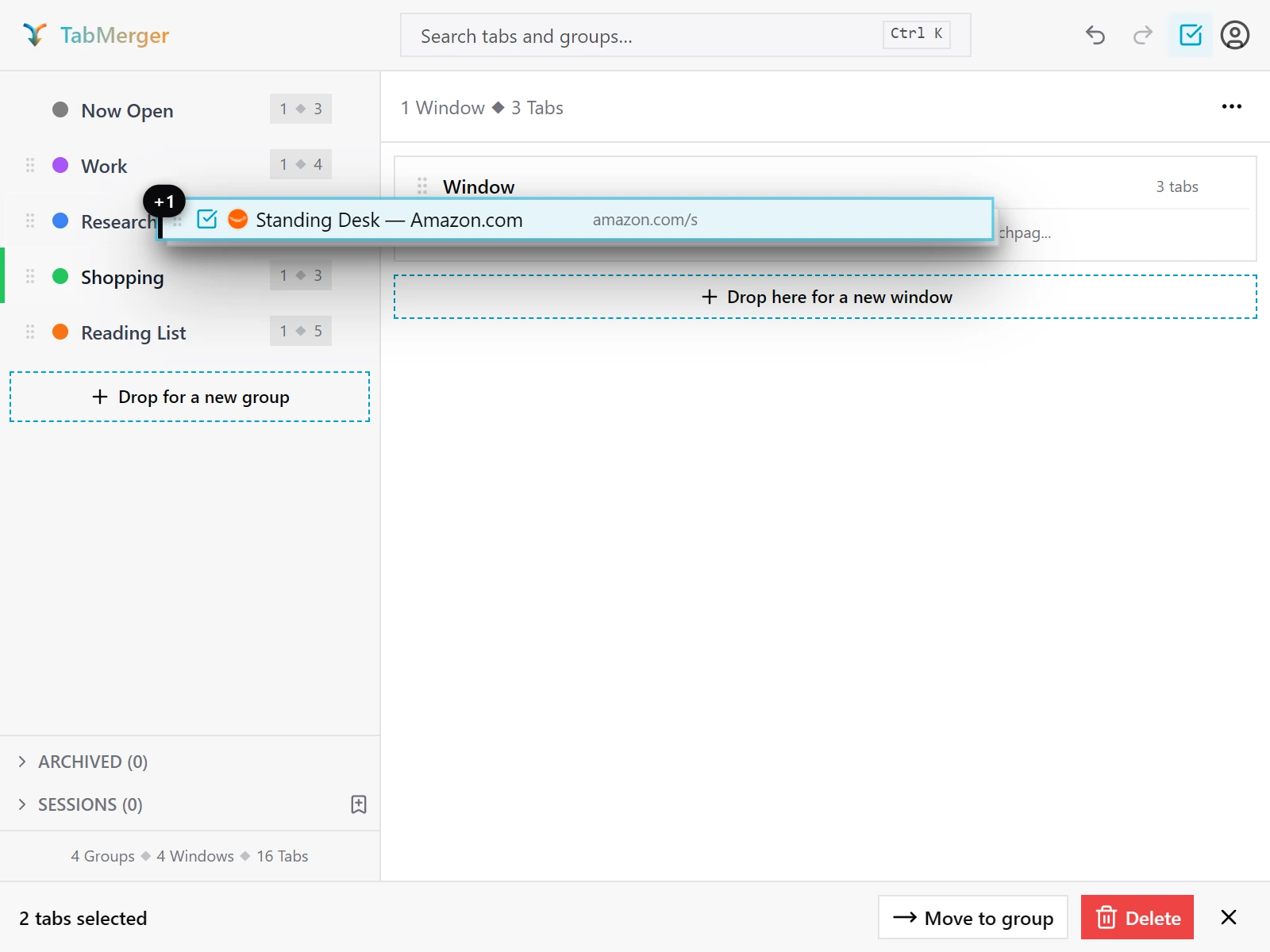
کشیدن انتخابی از چند زبانه.
نتیجهٔ درست
چند مورد: انتخاب همه و کشیدن چند گروه
آنچه بررسی میشود: اینکه «انتخاب همه» درون یک پنجره کار کند و چند گروه انتخابشده بتوانند با هم کشیده شوند.
گامها
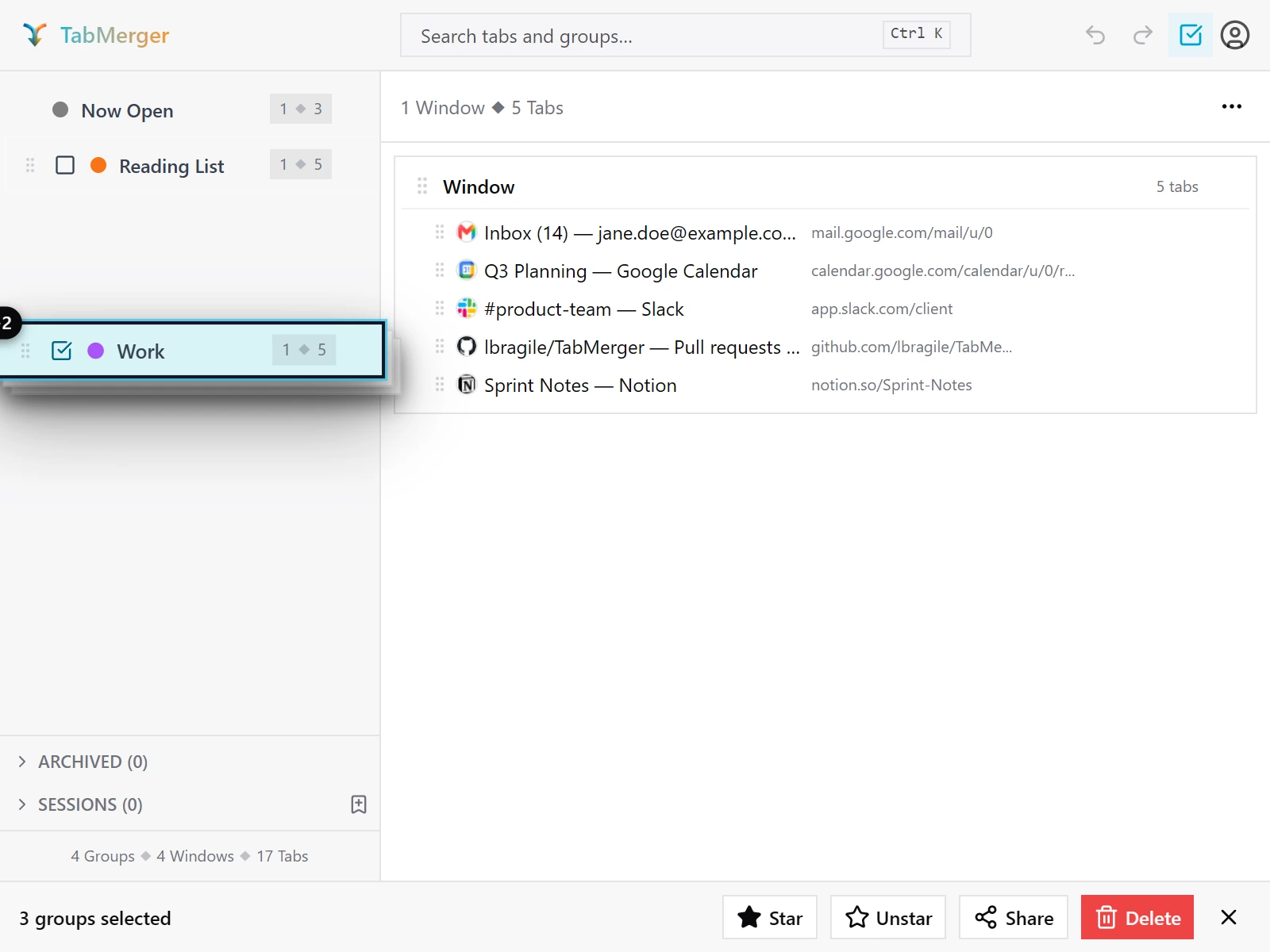
سه گروه انتخابشده که با هم در نوار کناری کشیده میشوند. نوار پایین تعداد انتخاب را نشان میدهد.
نتیجهٔ درست
ناحیههای رها کردن: «برای پنجرهٔ جدید اینجا رها کنید» و «برای گروه جدید اینجا رها کنید»
آنچه بررسی میشود: اینکه رها کردن روی این ناحیهها از چیزی که کشیدهاید یک پنجرهٔ جدید یا گروه جدید بسازد.
گامها
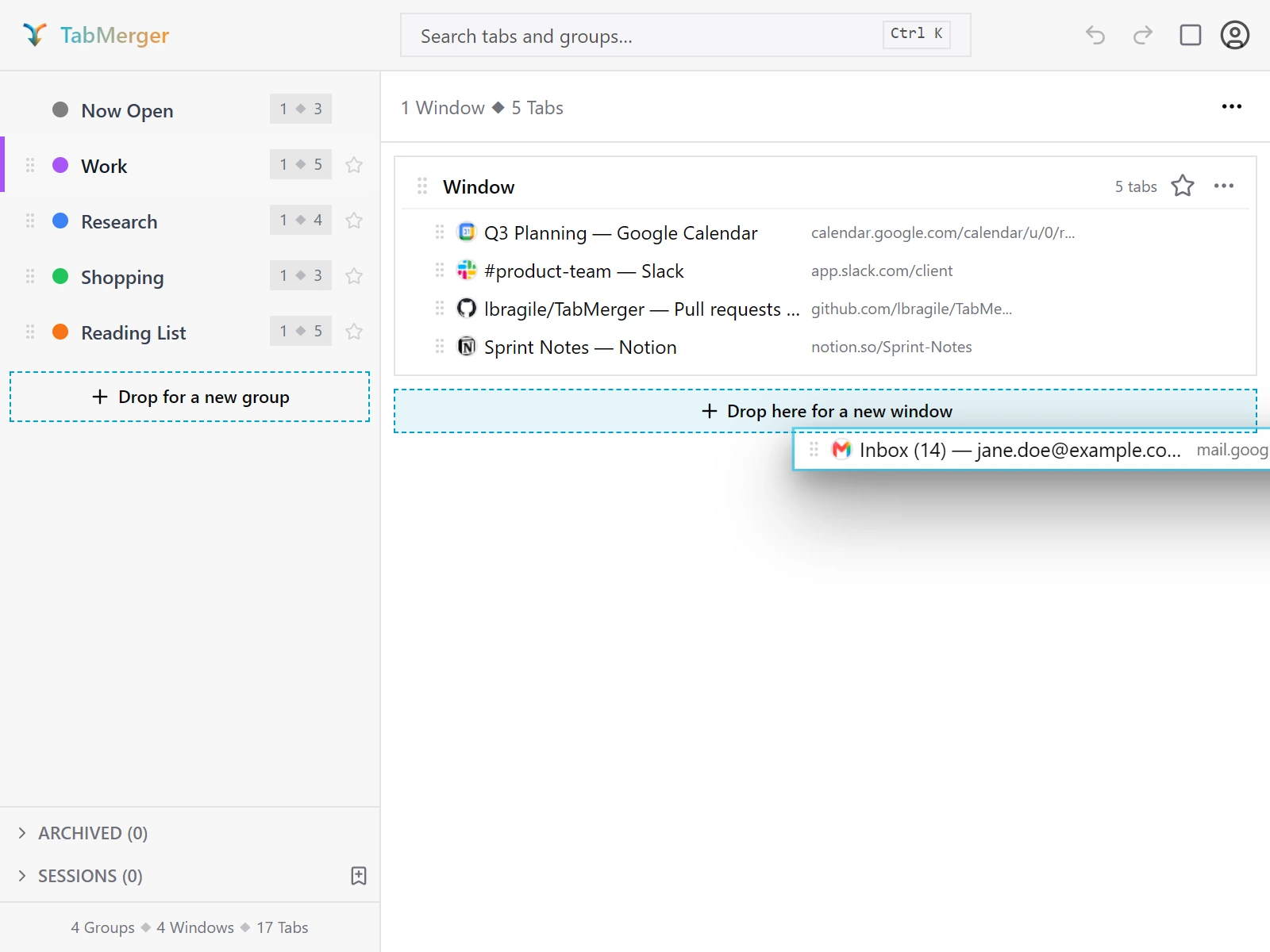
هنگام کشیدن، هر دو ناحیهٔ رها کردن ظاهر میشوند. ناحیهٔ زیر نشانگر برجسته میشود.
نتیجهٔ درست
گزارش دهید اگر: ناحیهٔ «برای گروه جدید اینجا رها کنید» حتی وقتی به سقف گروههای طرحتان رسیدهاید هنوز ظاهر میشود؛ باید بهجای پذیرفتن رها کردنی که نمیتواند انجامش دهد، ناپدید شود.
از «هماکنون باز»: کشیدن یک زبانهٔ زنده به یک گروه ذخیرهشده
آنچه بررسی میشود: اینکه کشیدن یک زبانهٔ باز از «هماکنون باز» آن را به یک گروه ذخیرهشده منتقل کند و زبانهٔ واقعی را ببندد.
گامها
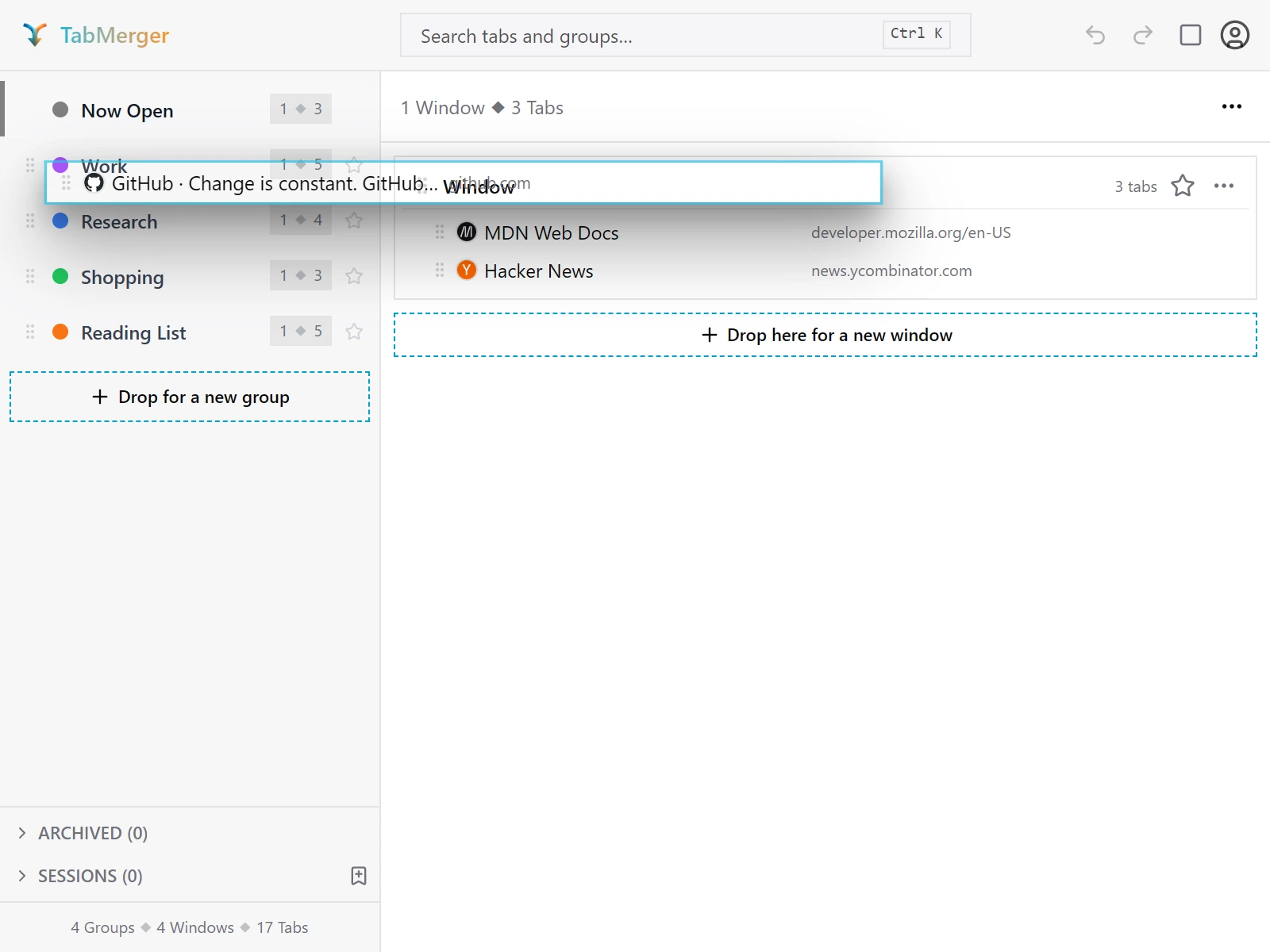
یک زبانهٔ باز از «هماکنون باز» که روی یک گروه ذخیرهشده در نوار کناری کشیده شده است.
نتیجهٔ درست
گزارش دهید اگر: زبانهٔ واقعی پس از رها کردن باز میماند (و شبیه کپی به نظر میرسد)، یا خود پاپآپ در میانهٔ کشیدن بسته میشود یا از کار میافتد.
لغو و حالتهای خاص
آنچه بررسی میشود: اینکه کشیدنهای لغوشده یا بیاثر چیزی را تغییر ندهند و «واگرد» یک کشیدن واقعی را برگرداند.
گامها
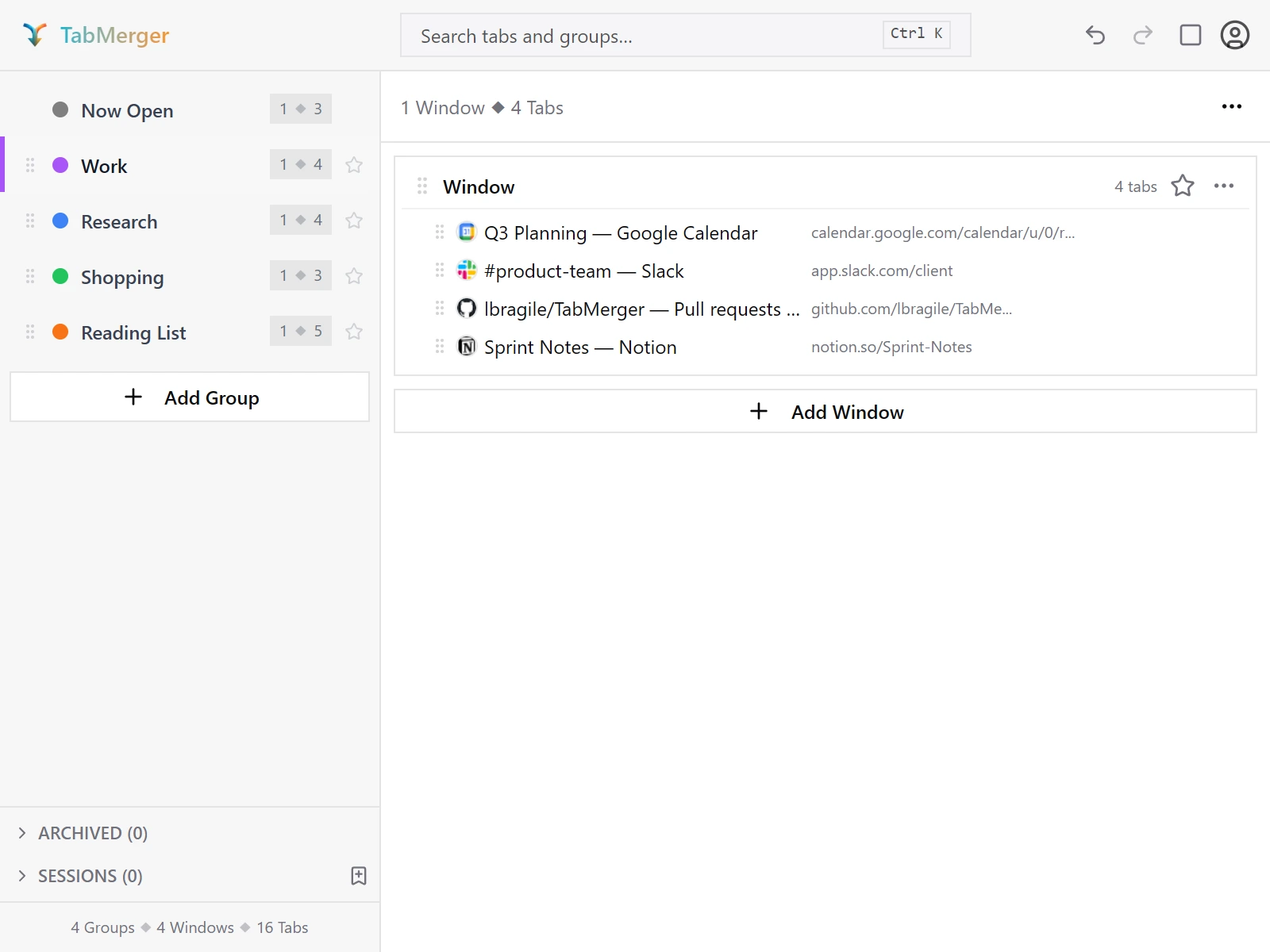
دکمههای «واگرد»/«انجام دوباره» در سربرگ، فعال پس از یک تغییر.
نتیجهٔ درست
گزارش دهید اگر: پس از کشیدن لغوشده یا در همان جا، زبانهای تکراری یا گم میشود، یا «واگرد» ترتیب پیش از کشیدن را کامل برنمیگرداند.
کشیدن با صفحهکلید
آنچه بررسی میشود: اینکه هر چیزی را که با ماوس میتوانید بکشید، با صفحهکلید و همراه با اعلانهای گفتاری هم بتوانید جابهجا کنید.
گامها
نتیجهٔ درست
ماندگاری
تا حدی ProPro: فقط بخش دستگاه دوم به Pro نیاز دارد (به همگامسازی نیاز دارد).
آنچه بررسی میشود: اینکه ترتیب جدید ذخیره شود: پس از باز کردن دوبارهٔ پاپآپ باقی بماند و به دستگاههای دیگرتان برسد.
گامها
نتیجهٔ درست
وباپ و داشبورد (سایت پیشنمایش)برخی Proنمایش
همهٔ موارد این بخش در preview.tabmerger.com هستند، نه tabmerger.com اصلی؛ این نسخهٔ بتا فقط با سایت پیشنمایش همگام میشود.
ثبتنام و ورود
آنچه بررسی میشود: اینکه همهٔ روشهای ورود به وبسایت کار کنند: Google، ایمیل و گذرواژه، و پیوند ورود.
گامها
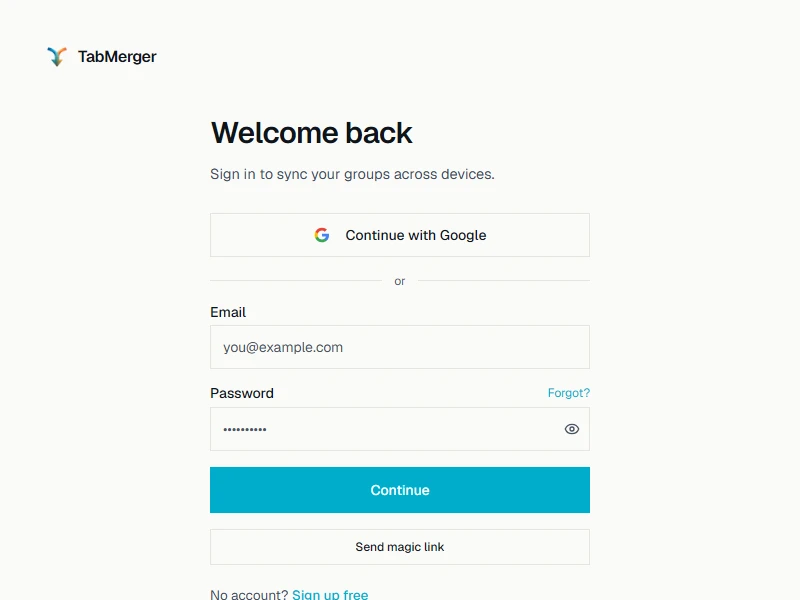
صفحهٔ ورود وبسایت: Google، ایمیل و گذرواژه، یا پیوند ورود.
نتیجهٔ درست
ساختن حساب با ایمیل و گذرواژه
آنچه بررسی میشود: اینکه یک حساب جدید با ایمیل و گذرواژه در نهایت وارد شود، چه سایت از شما تأیید ایمیل بخواهد چه نخواهد.
گامها
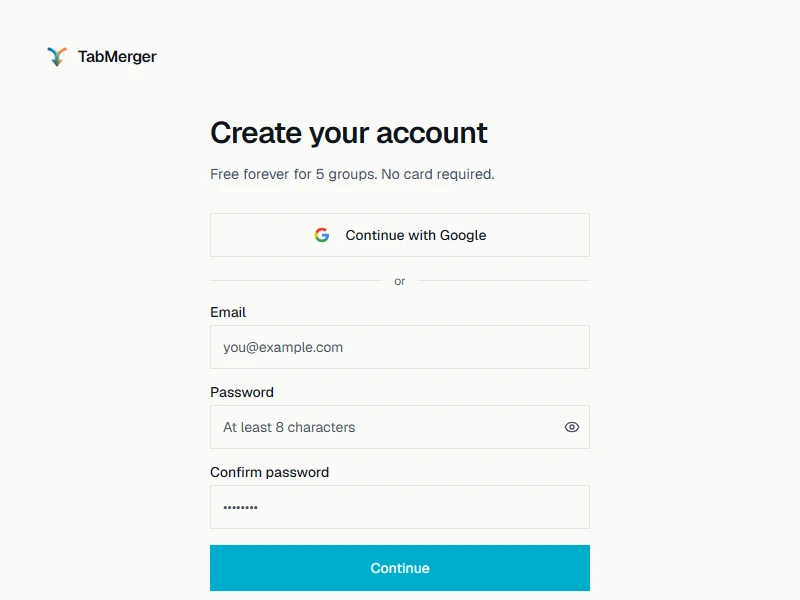
صفحهٔ ثبتنام. Google اینجا هم کار میکند؛ این مورد دربارهٔ مسیر ایمیل و گذرواژه است.
نتیجهٔ درست
گزارش دهید اگر: «ایمیلتان را تأیید کنید» را میبینید اما در واقع از قبل وارد شدهاید (مثلاً باز کردن داشبورد در زبانهٔ دیگر بدون کلیک روی پیوند کار میکند).
فراموشی گذرواژه و تغییر گذرواژه
آنچه بررسی میشود: اینکه بتوانید گذرواژهٔ فراموششده را با ایمیل بازنشانی کنید و بعداً تغییرش دهید.
گامها
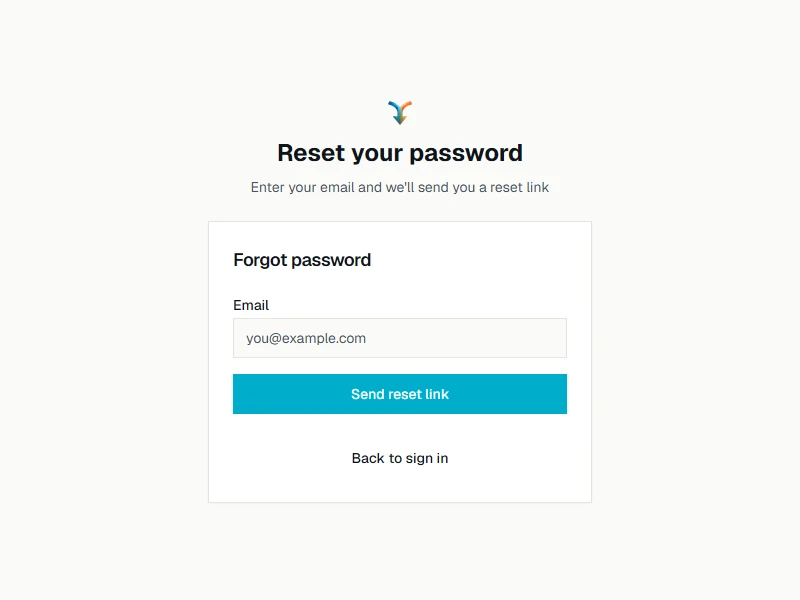
«فراموش کردهاید؟» در صفحهٔ ورود این را باز میکند. پس از ورود، «تنظیمات حساب» بهجای آن فیلد «تغییر گذرواژه» دارد.
نتیجهٔ درست
داشبورد پس از همگامسازی با افزونه یکسان است
Proآنچه بررسی میشود: اینکه داشبورد وبسایت پس از بهروز شدن همگامسازی همان گروههای افزونهٔ شما را نشان دهد.
گامها
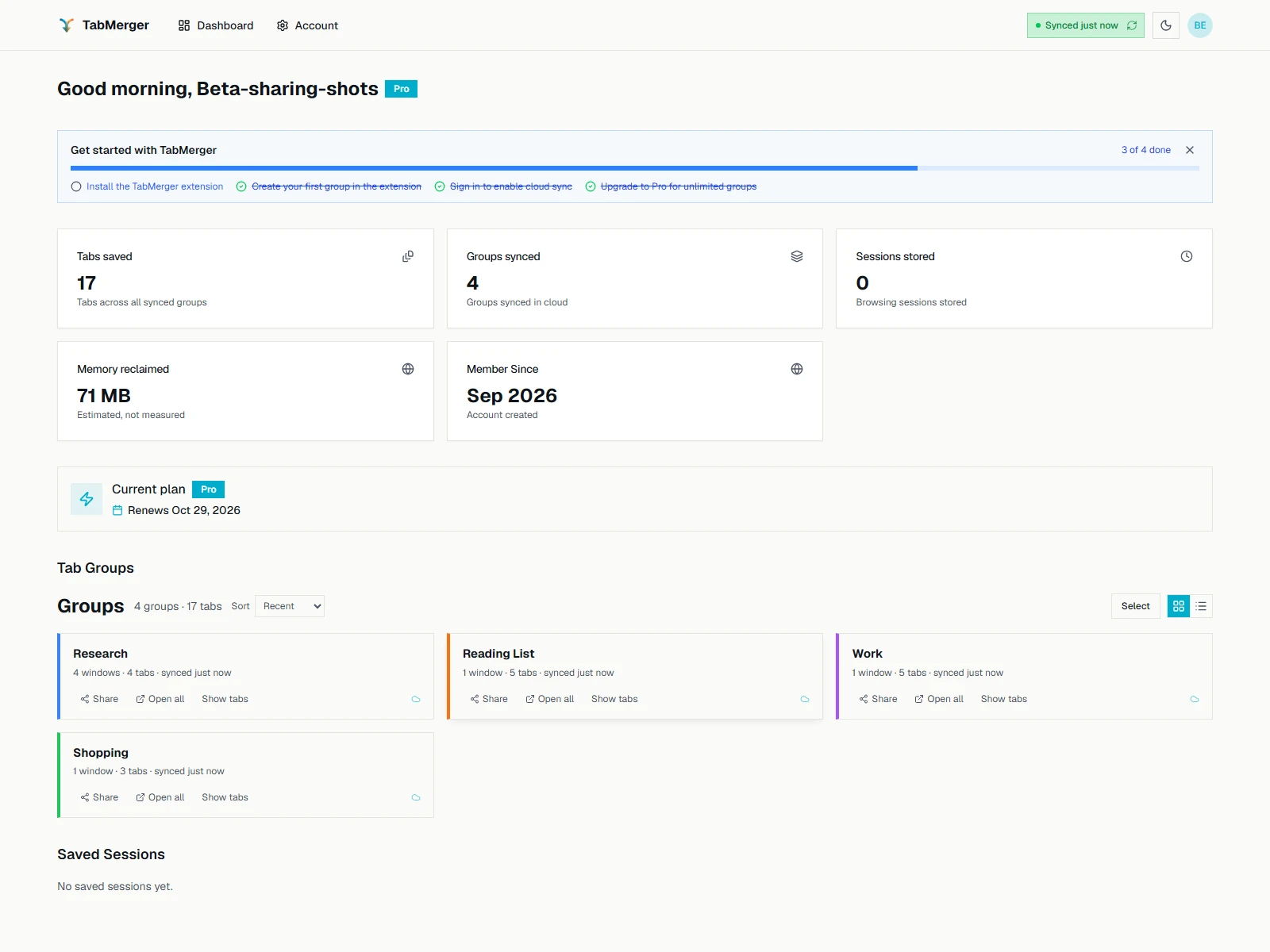
گروههای داشبورد، پس از همگامسازی مطابق نوار کناری افزونه.
نتیجهٔ درست
داشبورد برای گروهها فقط خواندنی است
Proآنچه بررسی میشود: اینکه داشبورد گروههایتان را نشان دهد اما نتواند تغییرشان دهد: ویرایش فقط در افزونه انجام میشود.
گامها
نتیجهٔ درست
گزارش دهید اگر: کنترلی در داشبورد که به نظر میرسد یک گروه را ویرایش، حذف یا ایجاد میکند، واقعاً کاری انجام میدهد.
نشستها و آمار در داشبورد
Proآنچه بررسی میشود: اینکه نشستهای ذخیرهشده و آمارهای کلی داشبورد با افزونه یکسان باشند.
گامها
نتیجهٔ درست
همرسانی از داشبورد
Proآنچه بررسی میشود: اینکه دکمهٔ «همرسانی» داشبورد، مثل افزونه، یک پیوند همرسانی کپی کند.
گامها
نتیجهٔ درست
صفحهٔ حساب
تا حدی ProPro: فقط کارت «دستگاهها» به Pro نیاز دارد؛ دستگاههایی را که همگام میشوند فهرست میکند.
آنچه بررسی میشود: اینکه صفحهٔ حساب نمایه، طرح و دستگاههای درست را نشان دهد و هر دو گزینهٔ خروج کار کنند.
گامها
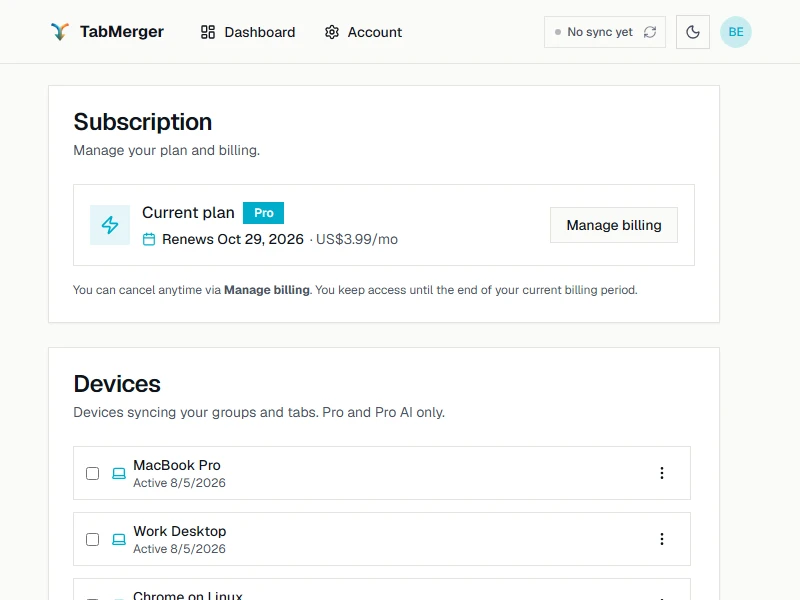
کارتهای «اشتراک» و «دستگاهها» در یک حساب Pro.
نتیجهٔ درست
روی گوشی
آنچه بررسی میشود: اینکه صفحههای داشبورد و حساب روی صفحهٔ کوچک کاملاً قابل استفاده باشند.
گامها
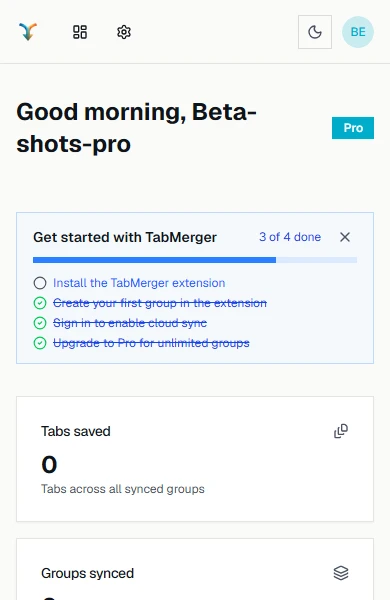
داشبورد در عرض گوشی: فقط نماد در نوار بالا، و هیچ چیز به پهلو پیمایش نمیشود.
نتیجهٔ درست
گزارش دهید اگر: صفحهای روی گوشی به پهلو پیمایش میشود، یا یکی از کنترلهای بالا بریده شده یا در دسترس نیست.
اعلانها (toast)
آنچه بررسی میشود: اینکه اعلانهای بازشو بهراحتی خوانده شوند، پس از یک شمارش معکوس خودشان بسته شوند و بتوان زودتر بستشان.
گامها
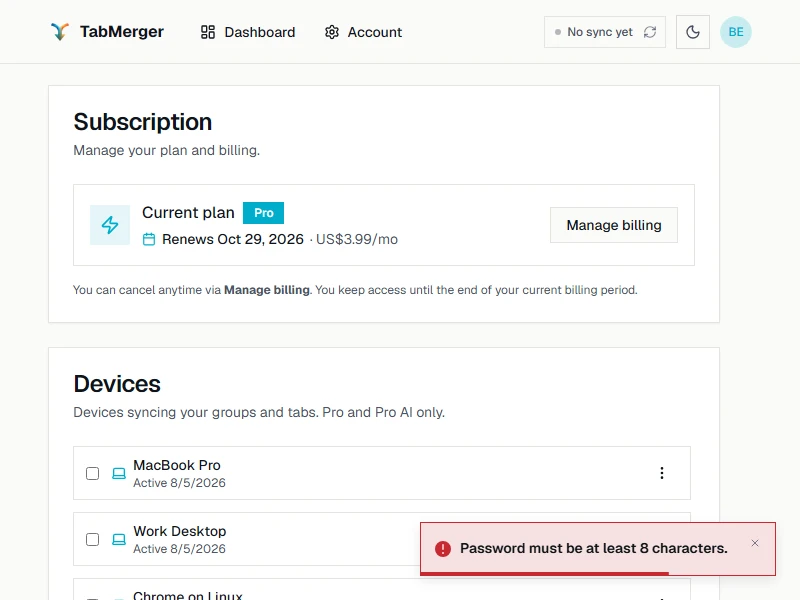
یک اعلان خطا: لبهٔ قرمز، ✕ برای بستن و نوار شمارش معکوس در پایین.
نتیجهٔ درست
گزارش دهید اگر: اعلانی در یکی از پوستهها بهسختی خوانده میشود، نوار هنگام بردن نشانگر روی آن همچنان پیش میرود، یا ✕ جای نادرستی دارد یا آن را نمیبندد.
همرسانیبرخی Proنمایش
همرسانی به Pro نیاز دارد (برای رسیدن به آن در این نسخهٔ بتا، بخش «ارتقا به Pro» در بالا را ببینید). کلید رمزگذاری هر همرسانی برای هر پیوند تازه ساخته میشود و فقط در بخش #key= نشانی وجود دارد؛ هرگز به سرور فرستاده یا در آن ذخیره نمیشود، پس هر کسی که پیوند کامل (همراه با آن بخش) را داشته باشد میتواند محتوای همرسانیشده را ببیند. با پیوند همرسانی مثل خود محتوا رفتار کنید.
همرسانی یک یا چند گروه از افزونه
Proآنچه بررسی میشود: اینکه افزونه برای یک گروه، یا برای چند گروه با هم، پیوند همرسانی بسازد.
گامها
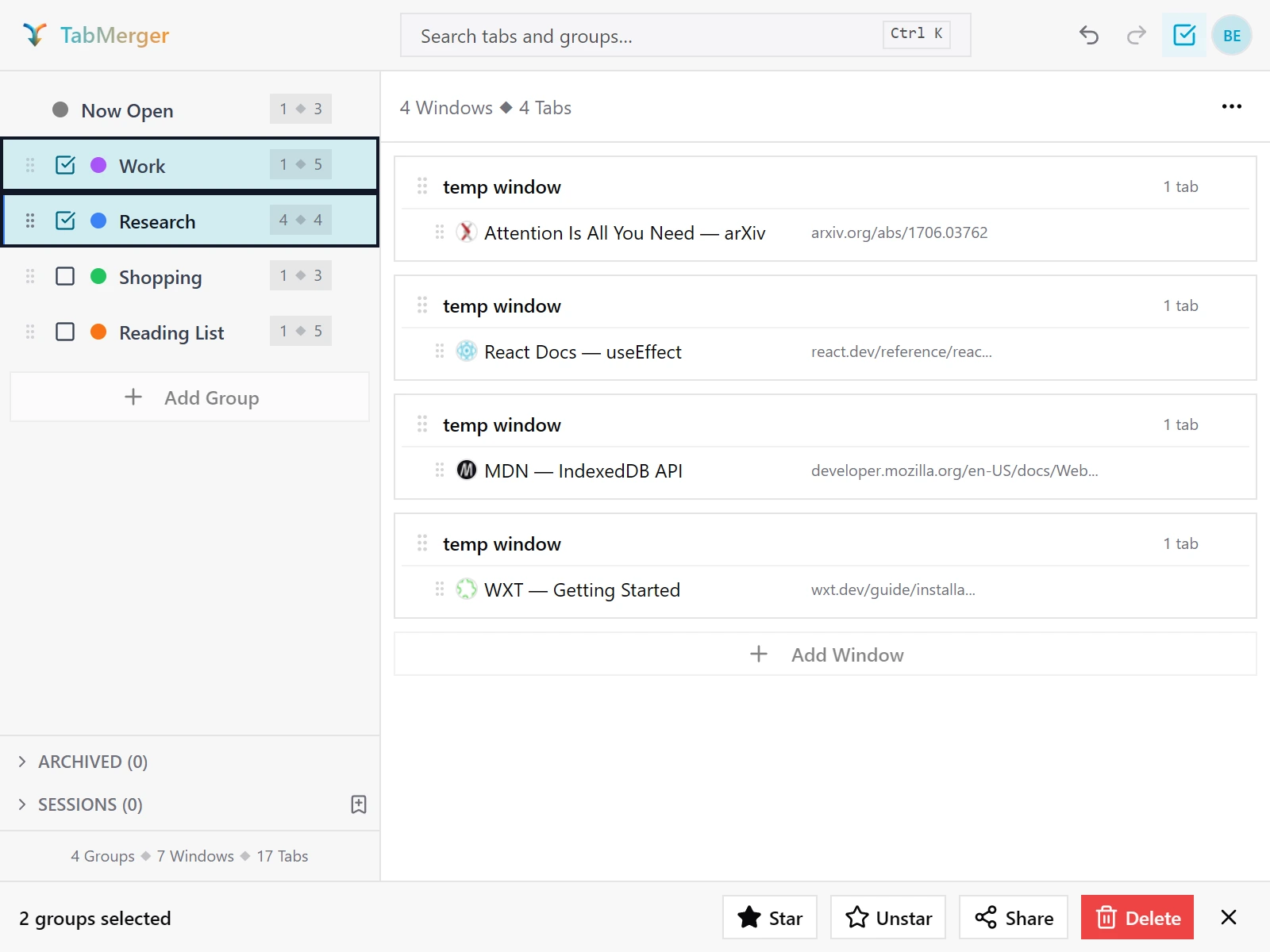
گروههایی را که میخواهید همرسانی کنید علامت بزنید، سپس روی «همرسانی» در نوار پایین کلیک کنید.
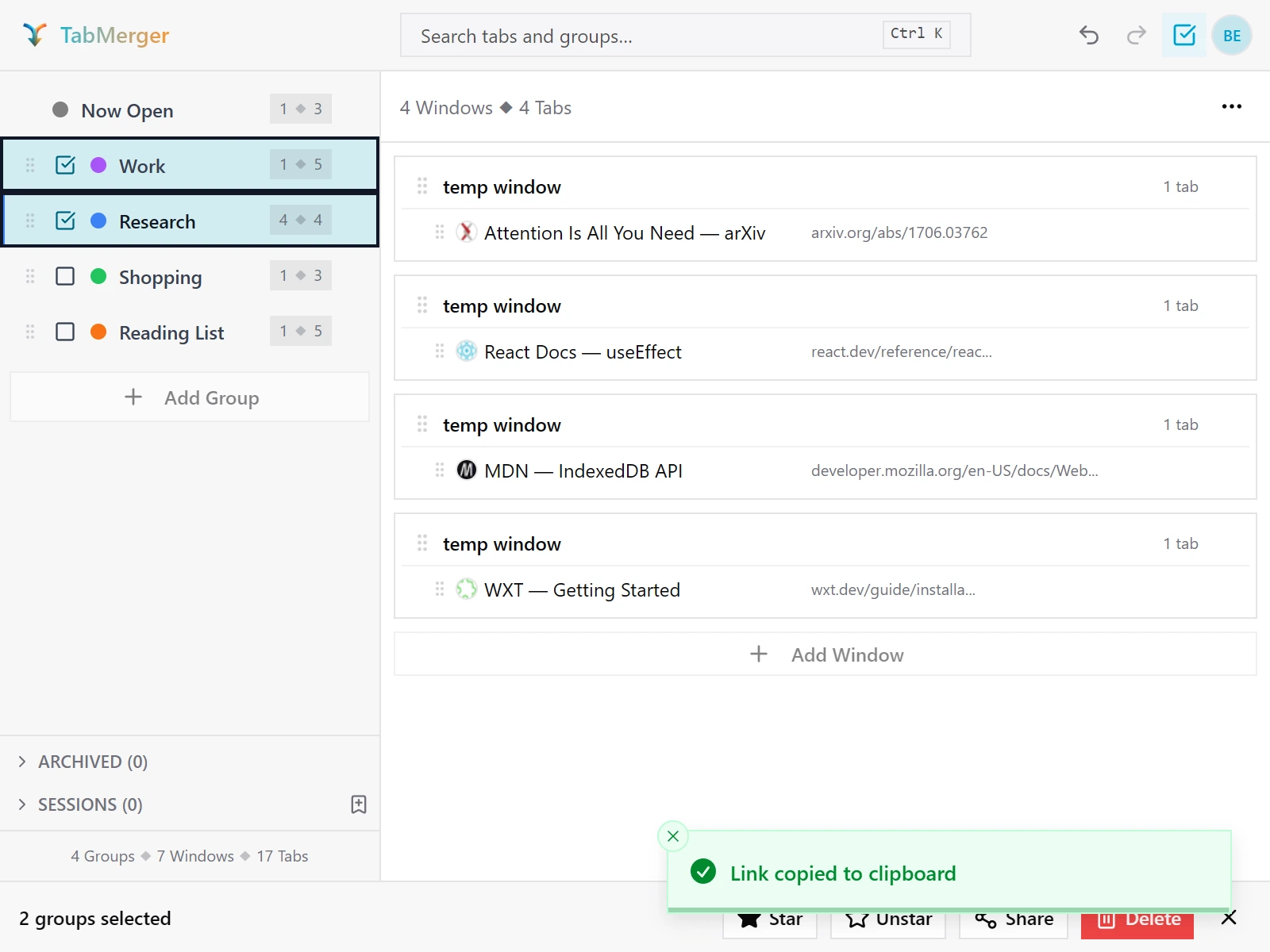
پیوند فوراً کپی میشود.
نتیجهٔ درست
باز کردن پیوند همرسانیشده
تا حدی ProPro: ساختن پیوند به Pro نیاز دارد؛ باز کردنش اصلاً به حساب نیاز ندارد.
آنچه بررسی میشود: اینکه هر کسی بتواند بدون ورود یک پیوند همرسانی را باز کند و گروههای همرسانیشده را بهصورت فقط خواندنی ببیند.
گامها
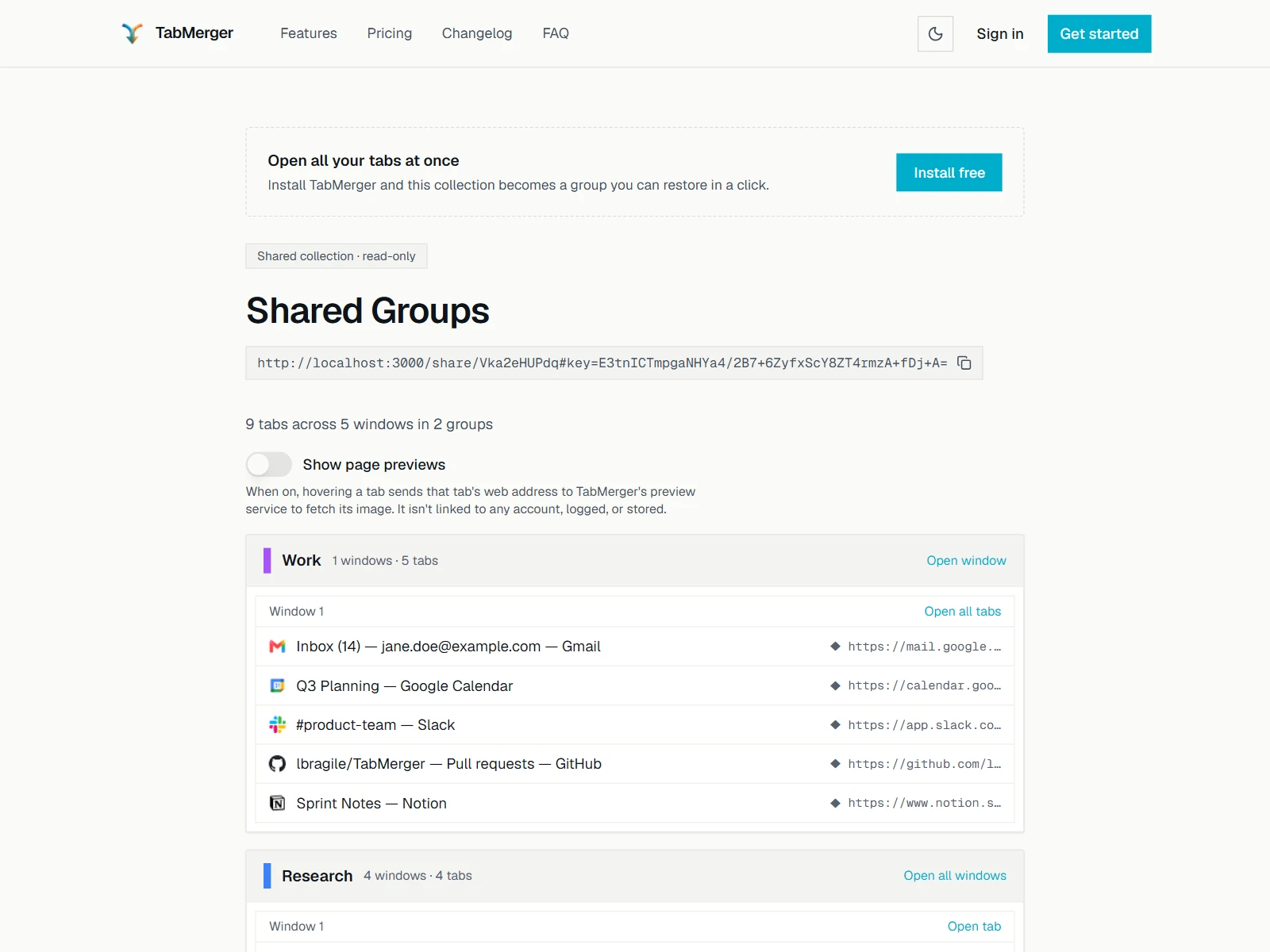
آنچه کسی که پیوند شما را باز میکند بدون ورود میبیند. (اینجا پیوند به یک سرور آزمایشی محلی اشاره دارد؛ پیوند شما روی preview.tabmerger.com خواهد بود.)
نتیجهٔ درست
پیشنمایش صفحهها در صفحهٔ همرسانیشده
تا حدی ProPro: ساختن پیوند به Pro نیاز دارد؛ باز کردنش اصلاً به حساب نیاز ندارد.
آنچه بررسی میشود: اینکه پیشنمایش صفحهها در صفحهٔ همرسانیشده تا وقتی بیننده روشنش نکند و تأیید نکند، خاموش بماند.
گامها
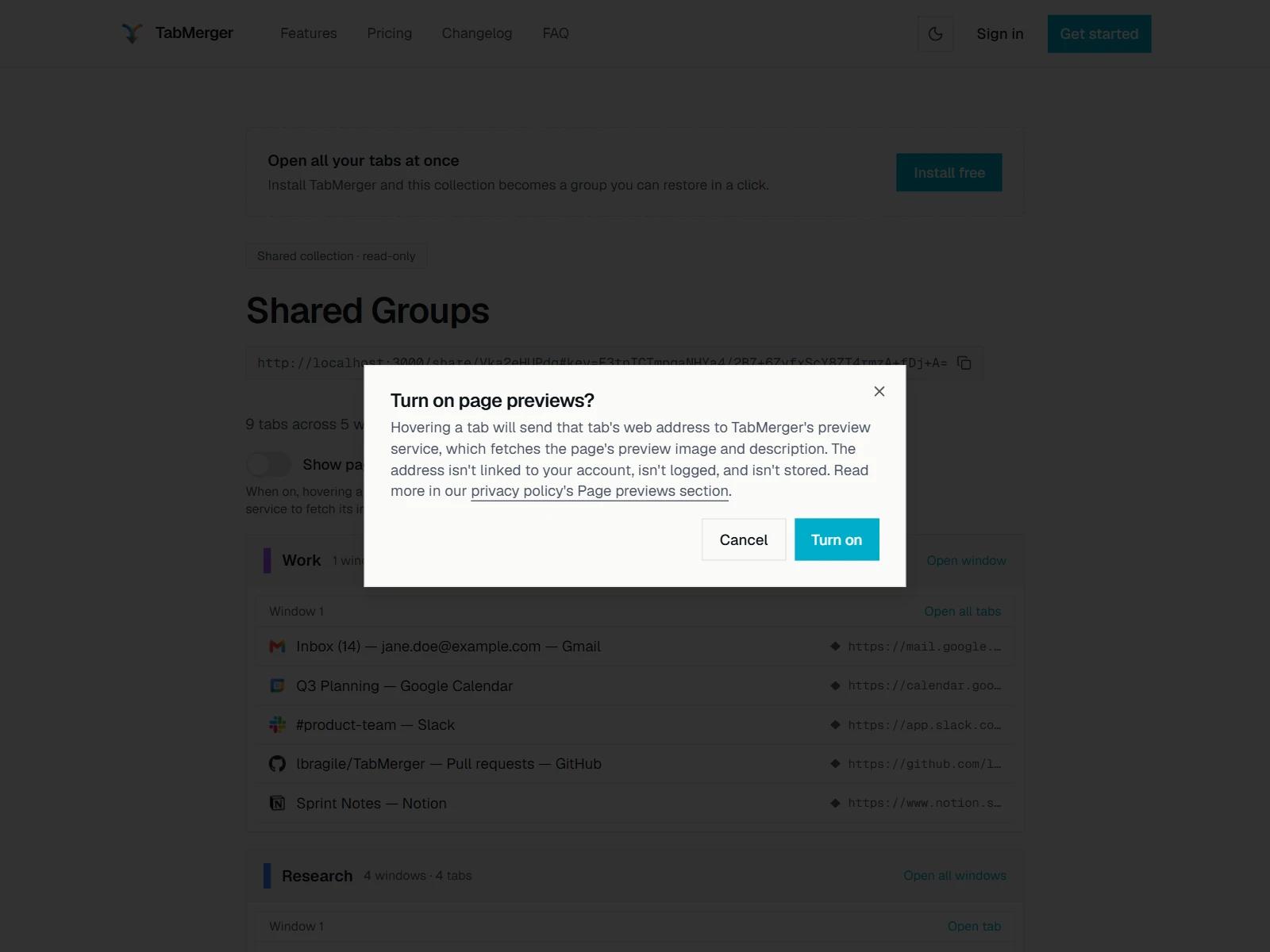
روشن کردن کلید اول میپرسد. پیشنمایشها تا وقتی تأیید نکنید خاموش میمانند.
نتیجهٔ درست
همرسانی گروهی با پنجرههای زیاد
Proآنچه بررسی میشود: اینکه گروه همرسانیشدهای که چند پنجره دارد هر پنجره را جداگانه نشان دهد.
گامها
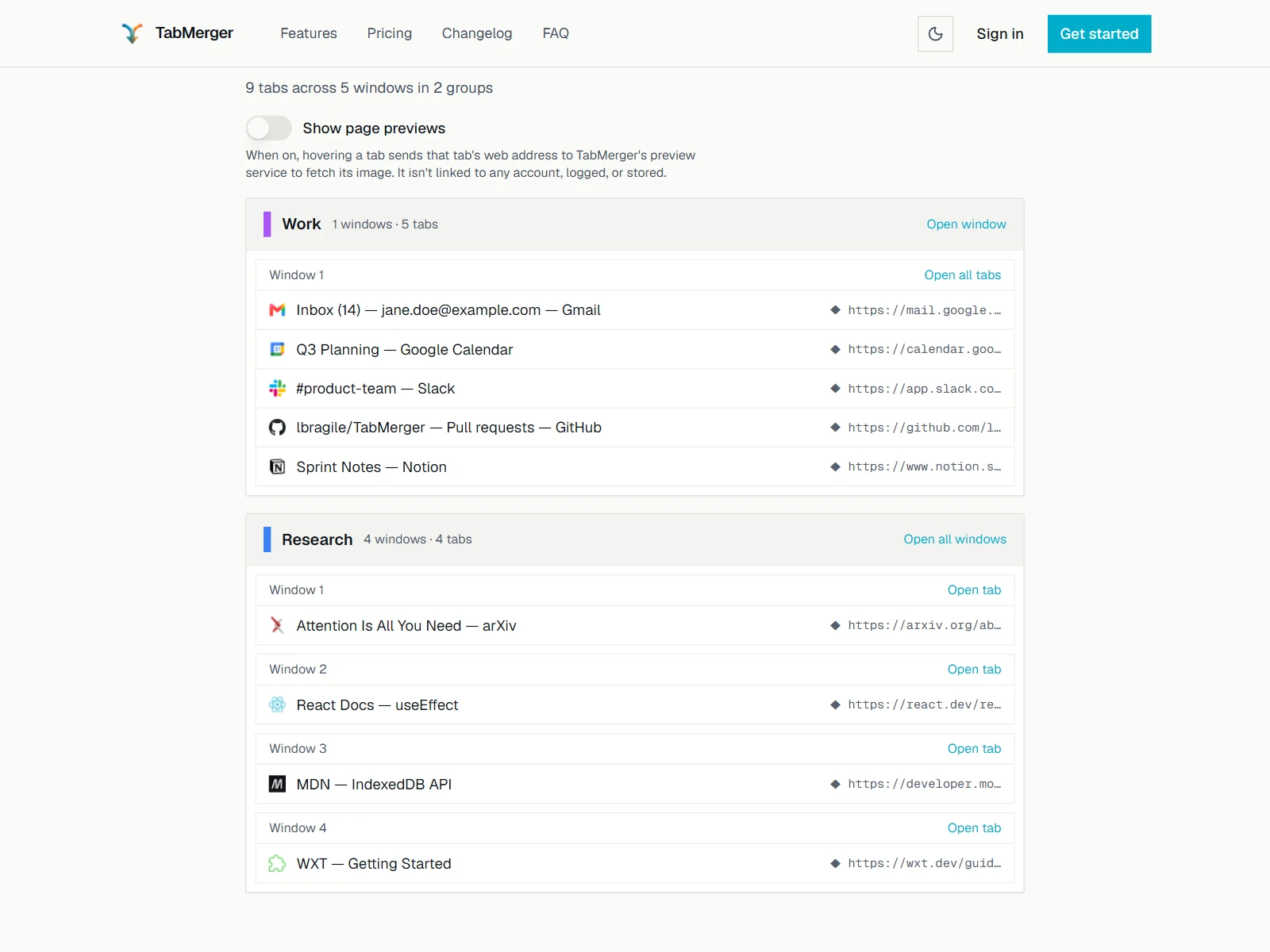
یک گروه همرسانیشده با چهار پنجره: هر پنجره جداگانه فهرست شده است.
نتیجهٔ درست
همرسانی از داشبورد وب بهجای افزونه
Proآنچه بررسی میشود: اینکه همرسانی از وبسایت دقیقاً مثل همرسانی از افزونه کار کند.
گامها
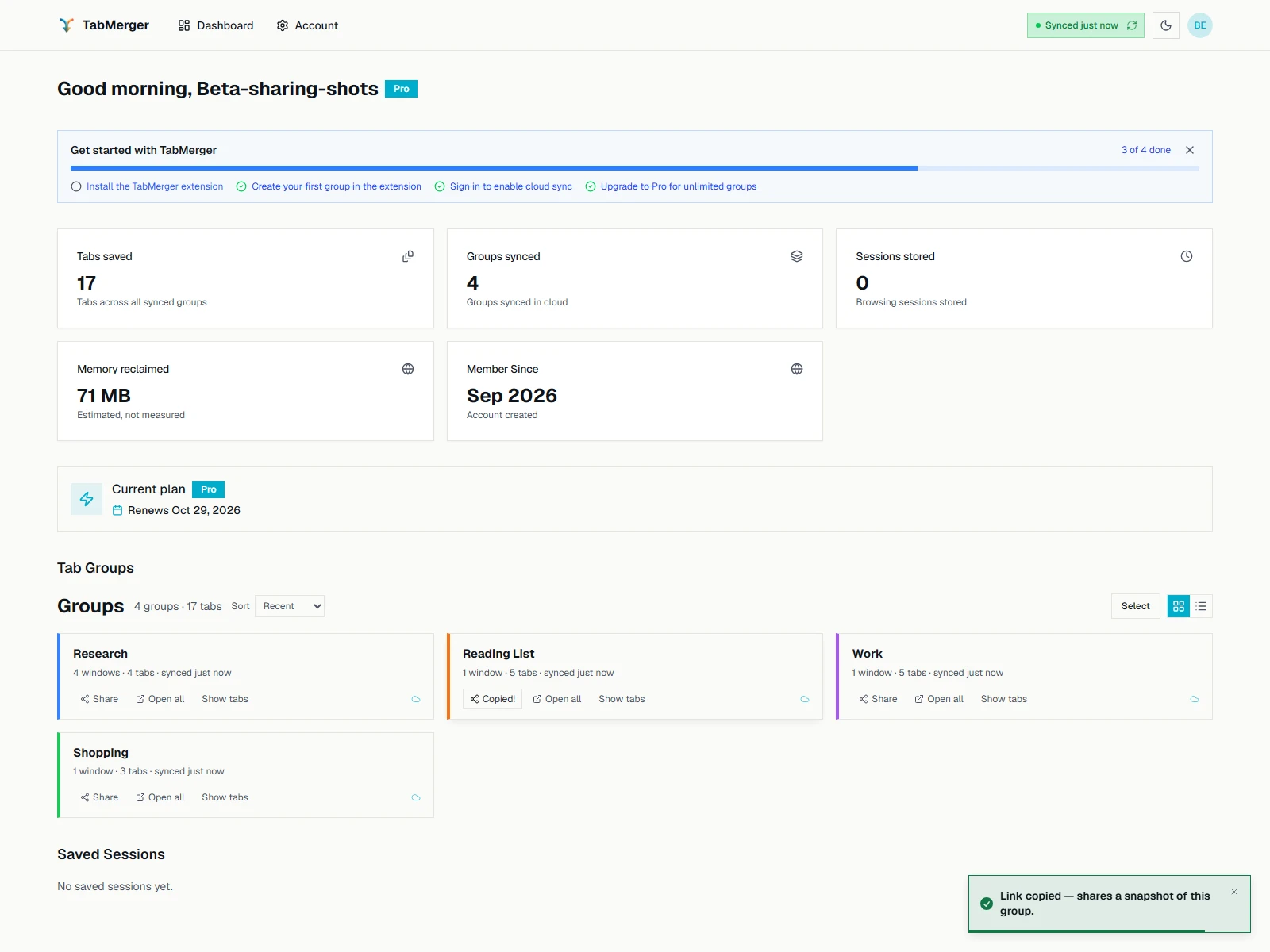
«همرسانی» در کارت داشبورد همان نوع پیوند را کپی میکند.
نتیجهٔ درست
ویرایش، همرسانی دوباره، لغو و انقضا؛ آنچه ممکن نیست
Proآنچه بررسی میشود: کارهایی که پیوندهای همرسانی هنوز نمیتوانند انجام دهند، تا وقتتان را صرف گزارش آنها نکنید.
گامها
نتیجهٔ درست
تنظیماتبرخی Proنمایش
تنظیمات برای همه زبانههای «عمومی»، «حساب» و «دادهها» را دارد. زبانهٔ «دستگاهها» وقتی Pro داشته باشید ظاهر میشود (بخش «ارتقا به Pro» در بالا را ببینید). زبانههای «هوش مصنوعی» و «توسعه» بخشی از این نسخهٔ بتا نیستند: هوش مصنوعی پشت پرچم «بهزودی» پنهان میماند و «توسعه» فقط در نسخههای توسعهٔ محلی نشان داده میشود، نه در نسخهٔ بتایی که نصب کردهاید.
زبانهٔ «عمومی»: پوسته، «تأیید پیش از حذف»، «باز کردن زبانه با کلیک»، حذف خودکار موارد تکراری
آنچه بررسی میشود: اینکه این تنظیمات «عمومی» فوراً اعمال شوند و به خاطر سپرده شوند.
گامها
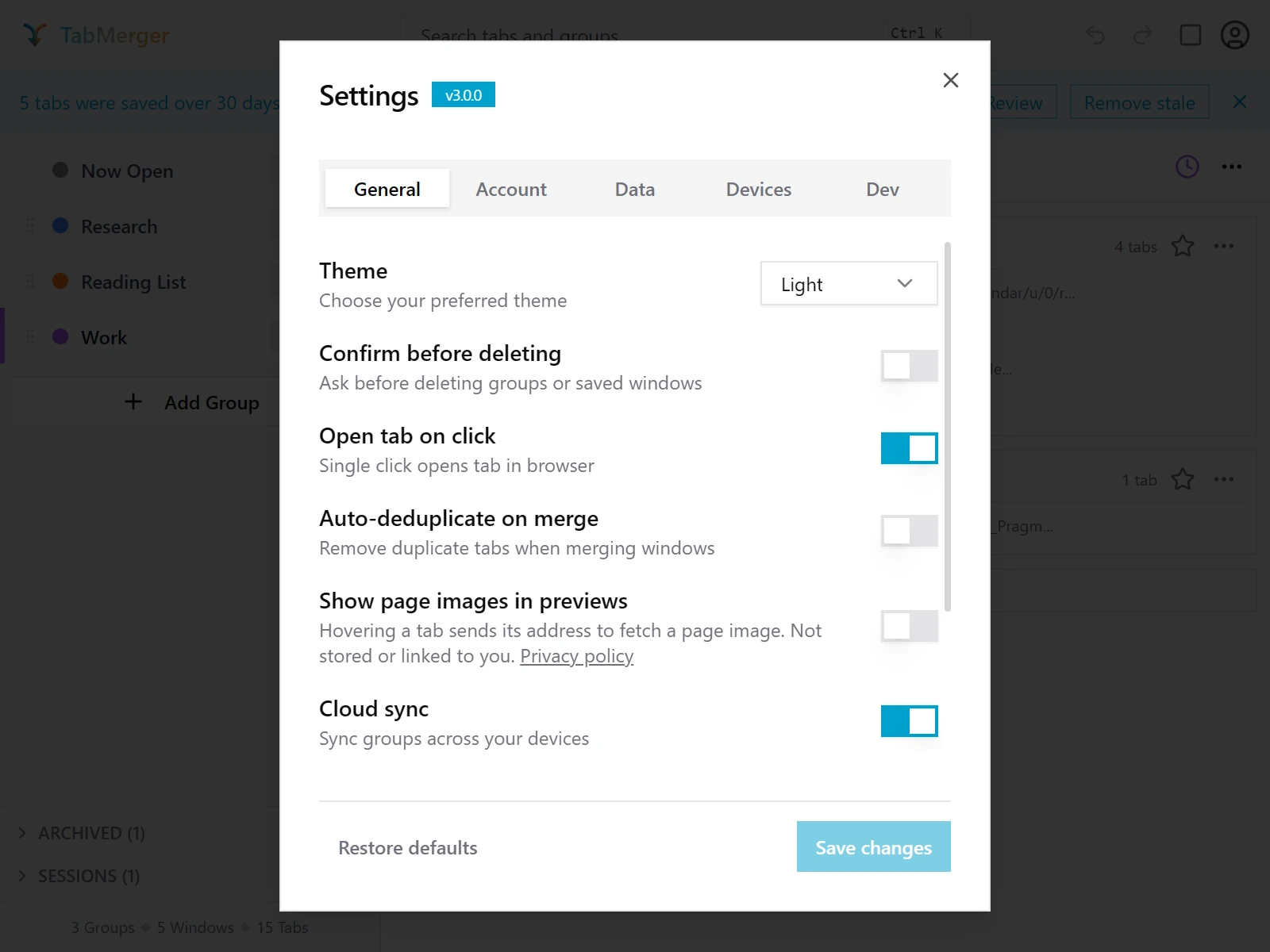
زبانهٔ «عمومی» تنظیمات، با نشان نسخه کنار عنوان. (زبانهٔ «توسعه» فقط در نسخهٔ داخلی ما برای اسکرینشات وجود دارد؛ آن را نخواهید دید.)
نتیجهٔ درست
زبانهٔ «عمومی»: نمایش تصویر صفحه در پیشنمایشها
آنچه بررسی میشود: اینکه تنظیم تصویر صفحهها تعیین کند پیشنمایش زبانهها تصویر صفحه را نشان دهند یا نه.
گامها
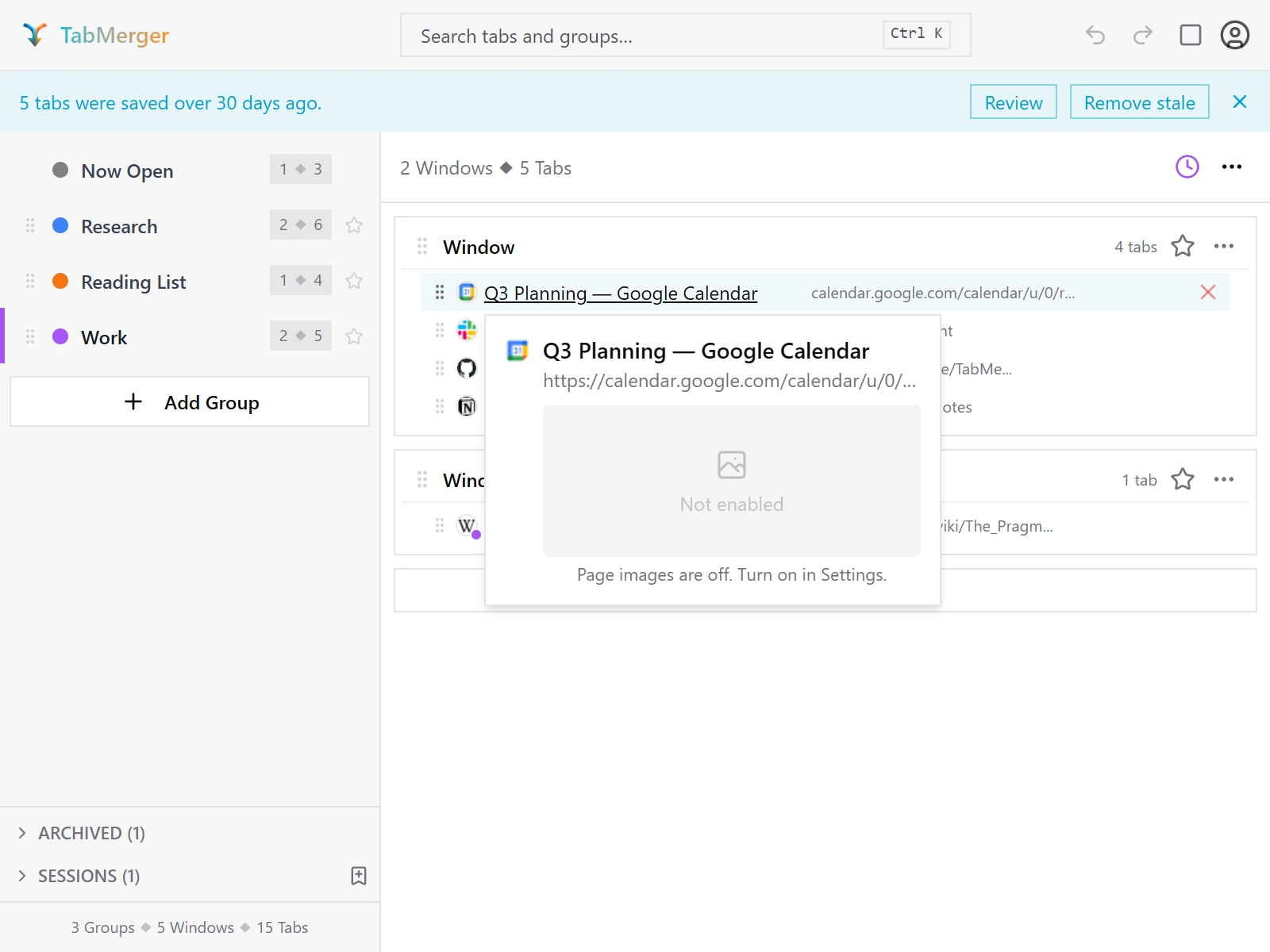
پیشنمایش با «نمایش تصویر صفحه در پیشنمایشها» خاموش.
نتیجهٔ درست
گزارش دهید اگر: با روشن بودن تنظیم و صفحهای که تصویر دارد، پیشنمایش بهجای تصویر واقعی «بدون پیشنمایش» (خالی) نشان میدهد.
زبانهٔ «عمومی»: همگامسازی ابری، آستانهٔ زبانهٔ قدیمی، قانونهای URL
تا حدی ProPro: فقط کلید همگامسازی ابری به Pro نیاز دارد (طرح رایگان آن را نشان نمیدهد).
آنچه بررسی میشود: اینکه این تنظیمات برای طرحهای درست ظاهر شوند و همان چیزی را که باید تغییر دهند.
گامها
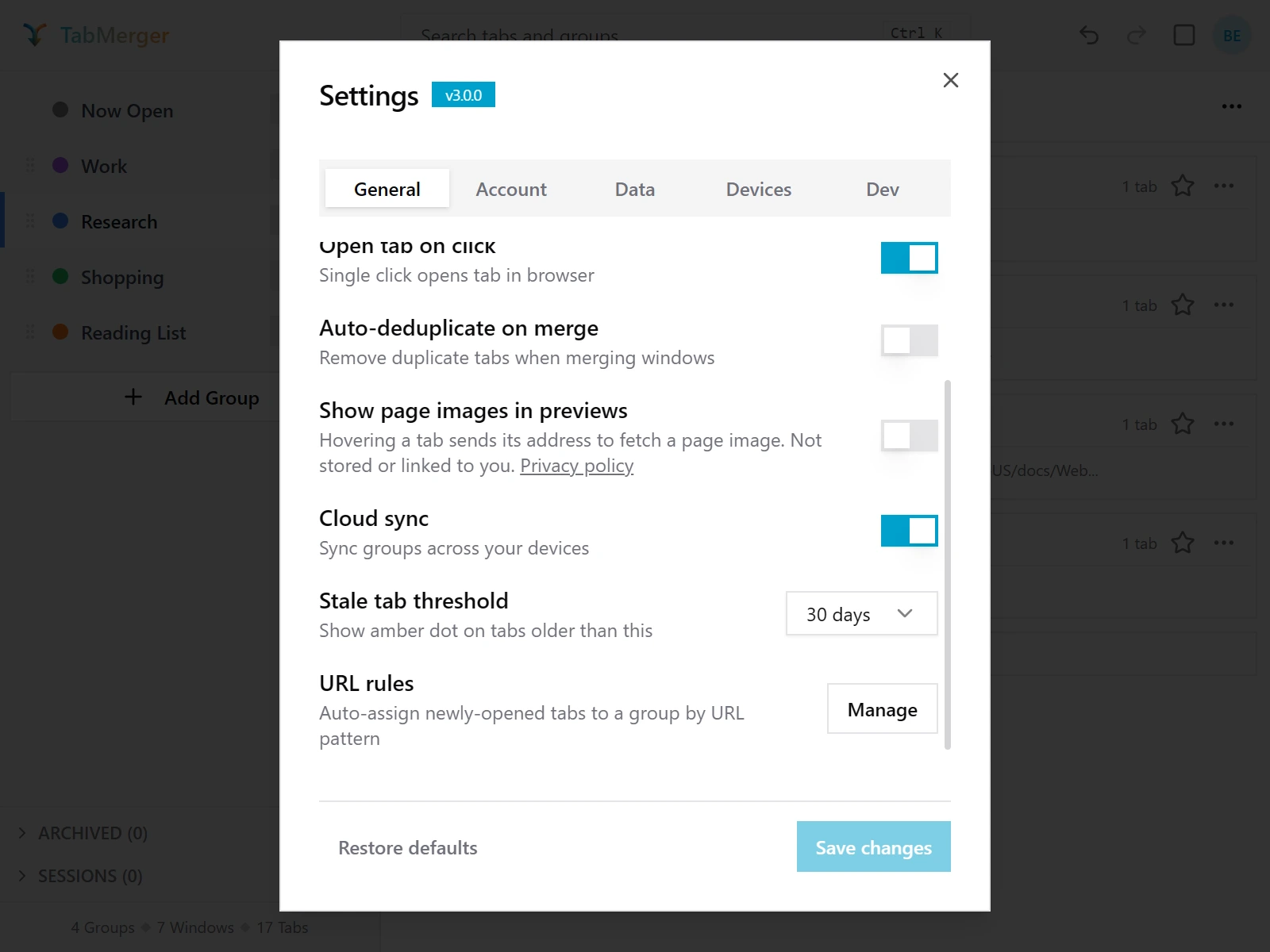
نیمهٔ پایینی زبانهٔ «عمومی». (زبانهٔ «توسعه» فقط در نسخهٔ داخلی ما برای اسکرینشات وجود دارد؛ آن را نخواهید دید.)
نتیجهٔ درست
پوسته: روشن، تیره و سیستم
آنچه بررسی میشود: اینکه همهٔ پوستهها در سراسر پاپآپ درست به نظر برسند و انتخاب به خاطر سپرده شود.
گامها
نتیجهٔ درست
گزارش دهید اگر: چیزی بهسختی خوانده میشود یا پوستهٔ قبلی را نگه میدارد (یک منو، کادر، نماد یا حاشیه)، یا پوسته پس از باز کردن دوبارهٔ پاپآپ بازنشانی میشود.
قانونهای URL: ذخیرهٔ خودکار صفحههای منطبق
آنچه بررسی میشود: اینکه یک قانون URL صفحههایی را که با نشانیهای منطبق باز میکنید در گروهی که انتخاب کردهاید ذخیره کند.
گامها
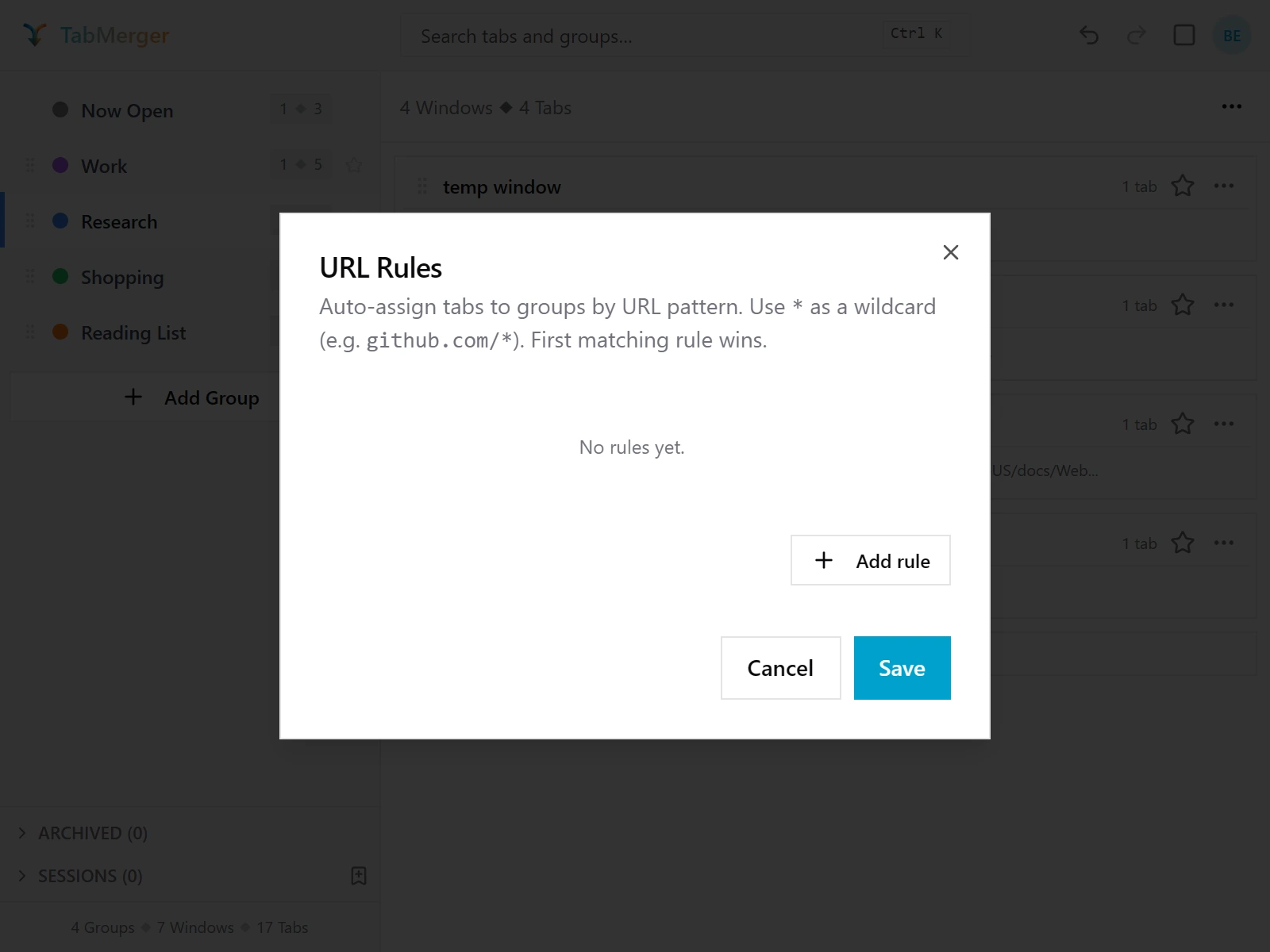
تنظیمات ← عمومی ← قانونهای URL ← مدیریت این ویرایشگر را باز میکند.
نتیجهٔ درست
گزارش دهید اگر: یک صفحهٔ منطبق ذخیره نمیشود، در گروه اشتباهی میافتد یا بیش از یک بار ذخیره میشود (مثلاً با هر بار بازخوانی دوباره).
زبانهٔ «حساب»: طرح، تمدید، ایمیل، مدیریت صورتحساب / ارتقا، خروج
آنچه بررسی میشود: اینکه زبانهٔ «حساب» طرح واقعی، تاریخ تمدید و ایمیل شما را نشان دهد و دکمههایش کار کنند.
گامها
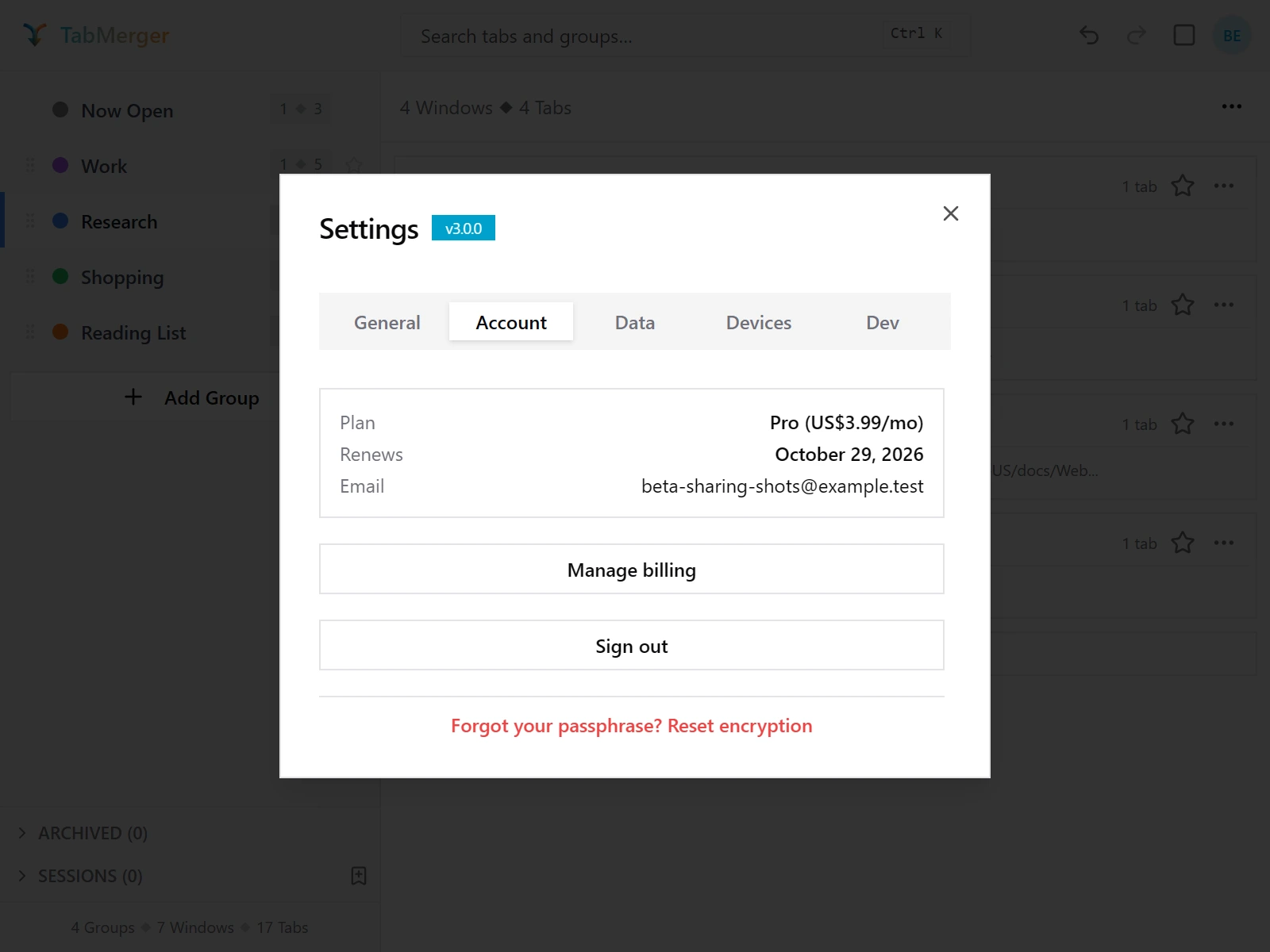
زبانهٔ «حساب» در یک حساب Pro. پیوند بازنشانی در پایین، مورد بعدی است. (زبانهٔ «توسعه» فقط در نسخهٔ داخلی ما برای اسکرینشات وجود دارد؛ آن را نخواهید دید.)
نتیجهٔ درست
زبانهٔ «حساب»: عبارت عبورتان را فراموش کردهاید؟ رمزگذاری را بازنشانی کنید
Proآنچه بررسی میشود: اینکه پیوند بازنشانی رمزگذاری پس از راهاندازی رمزگذاری در زبانهٔ «حساب» ظاهر شود.
گامها
نتیجهٔ درست
زبانهٔ «دادهها»: برونبری، درونریزی، پاک کردن همهٔ دادهها
آنچه بررسی میشود: اینکه برونبری، درونریزی و پاک کردن دادهها کار کنند و پیش از جایگزینی یا حذف هر چیزی تأیید خواسته شود.
گامها
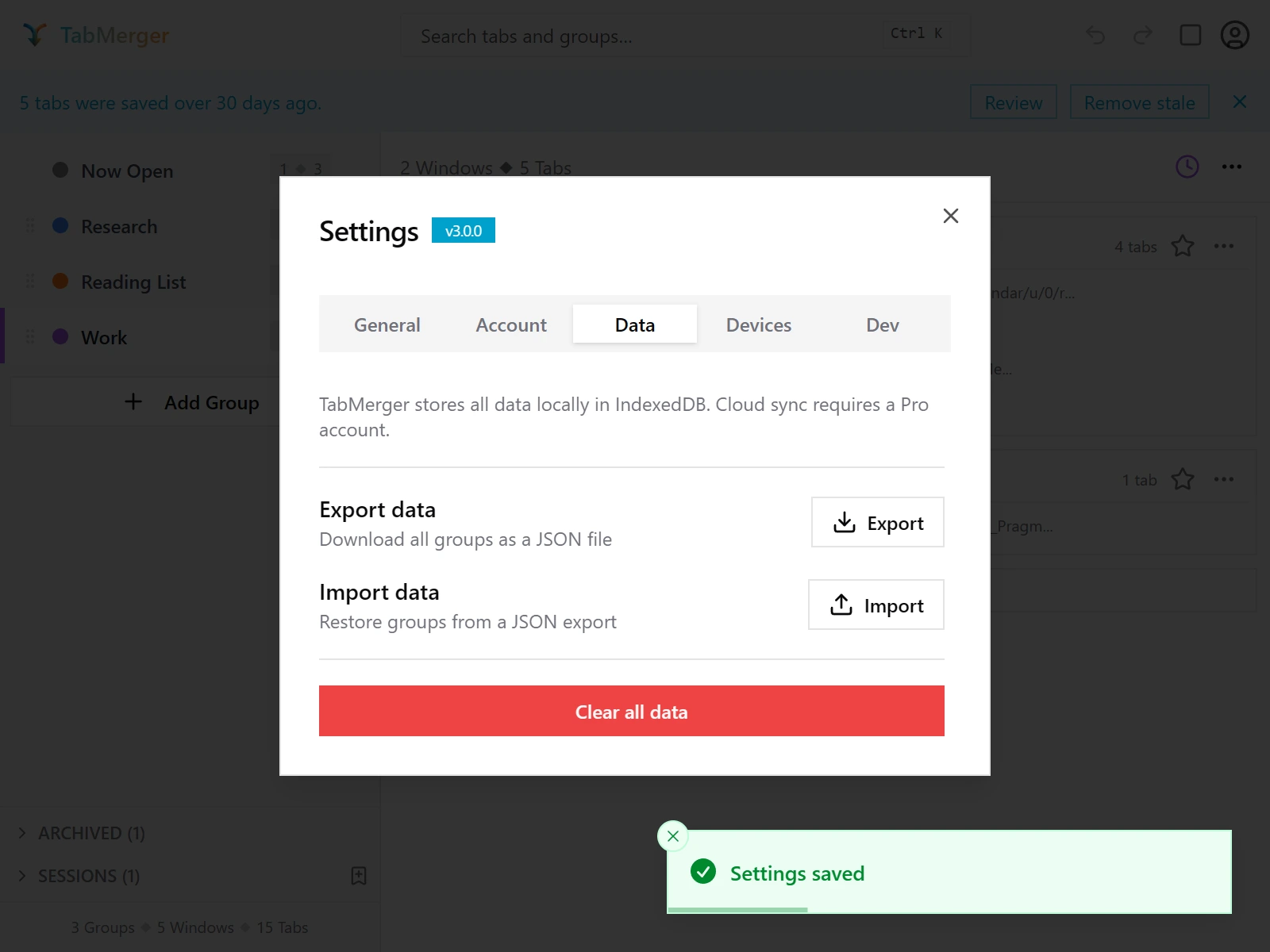
زبانهٔ «دادهها»ی تنظیمات.
نتیجهٔ درست
گزارش دهید اگر: یک فایل خراب یا خالی بیصدا کاری نمیکند، بهجای اینکه اعلان خطایی مثل «قالب فایل نامعتبر است» یا «هیچ گروهی پیدا نشد» نشان دهد.
ذخیره در برابر بازنشانی، و نشانگر «تغییرات ذخیرهنشده»
آنچه بررسی میشود: اینکه تنظیمات فقط وقتی روی «ذخیره» کلیک میکنید ذخیره شوند و دربارهٔ تغییرات ذخیرهنشده هشدار دهند.
گامها
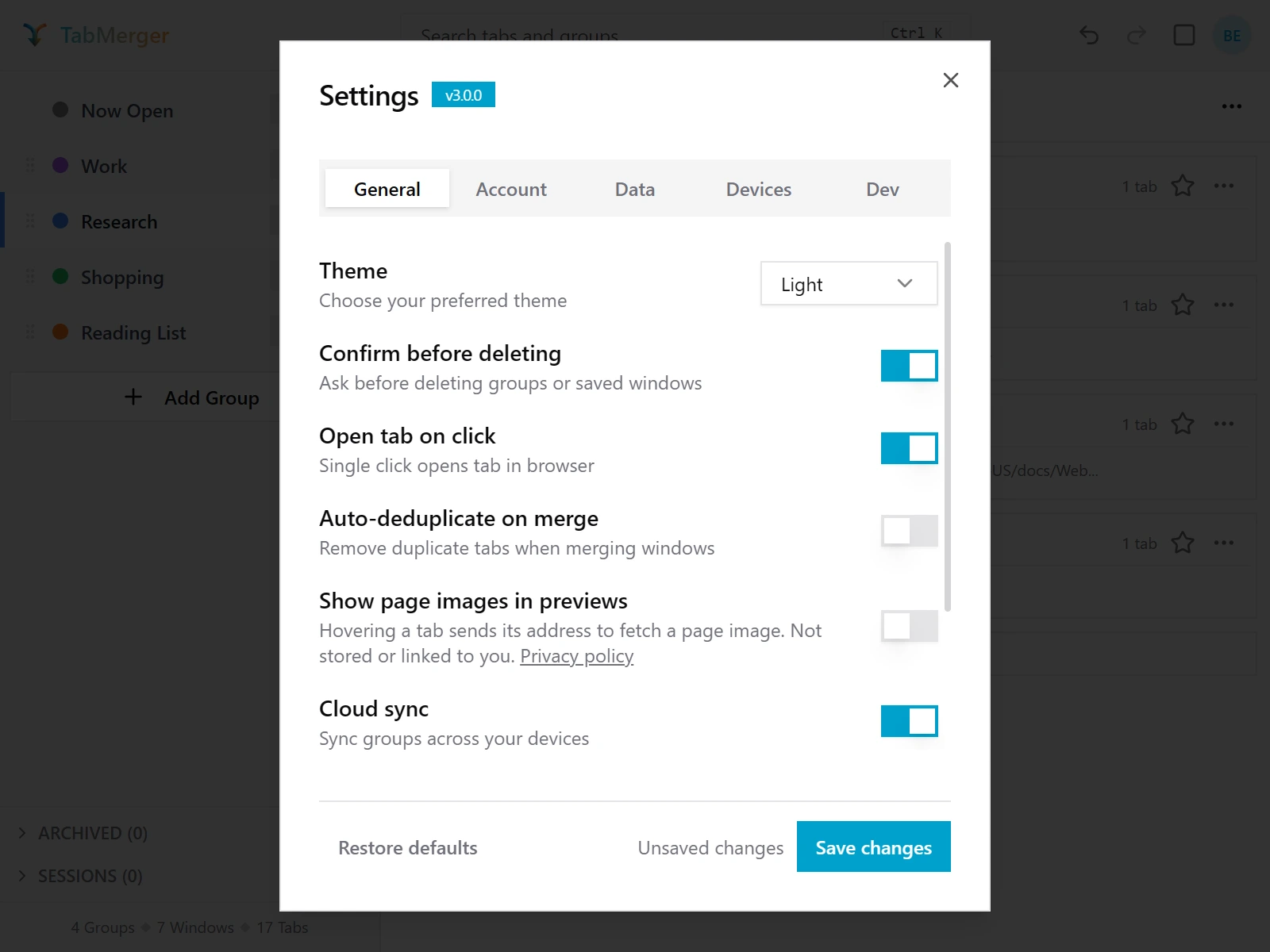
پس از تغییر یک تنظیم: «تغییرات ذخیرهنشده» ظاهر میشود و «ذخیرهٔ تغییرات» فعال میشود. (زبانهٔ «توسعه» فقط در نسخهٔ داخلی ما برای اسکرینشات وجود دارد؛ آن را نخواهید دید.)
نتیجهٔ درست
گزارش دهید اگر: «ذخیرهٔ تغییرات» بدون هیچ تغییری فعال میماند، یا تنظیمی که تغییر دادید اما هرگز ذخیره نکردید، پس از بستن و باز کردن دوبارهٔ تنظیمات باز هم باقی میماند.
نشان نسخه
آنچه بررسی میشود: جایی که شمارهٔ دقیق نسخه را برای گزارش اشکال پیدا میکنید.
گامها
نتیجهٔ درست
فقط Pro
ورود و همگامسازی بین دستگاههاProنمایش
نسخههای بتا از طریق وباپ پیشنمایش در preview.tabmerger.com همگام میشوند، نه سایت اصلی؛ برای دیدن گروههای همگامشده، داشبورد و همرسانی آنجا وارد شوید.
راهاندازی دو دستگاه
Proآنچه بررسی میشود: اینکه دو دستگاهی که با یک حساب وارد شدهاند گروههایشان را با هم به اشتراک بگذارند.
گامها
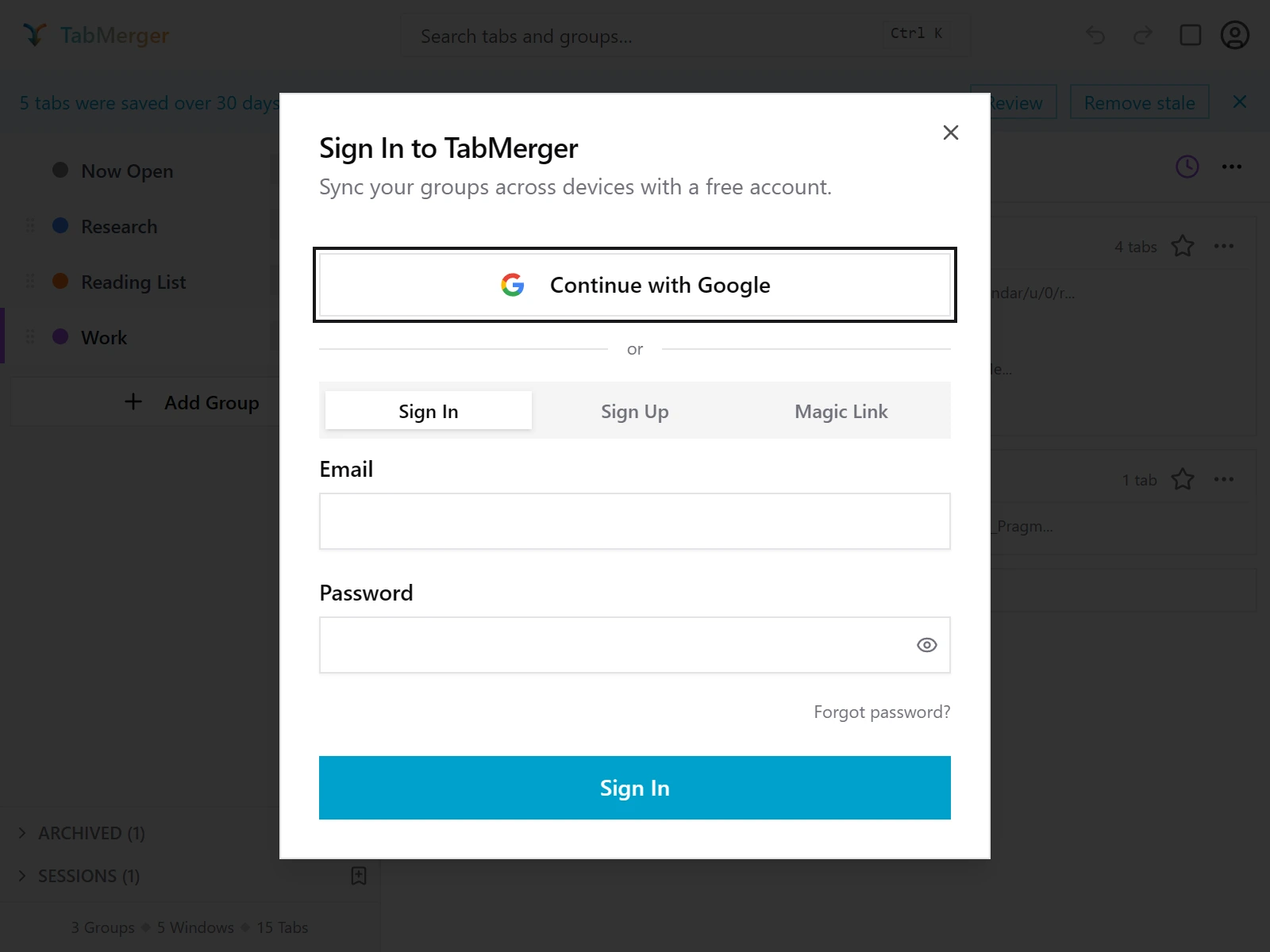
ورود از افزونه: نماد حساب (بالا سمت چپ) ← ورود.
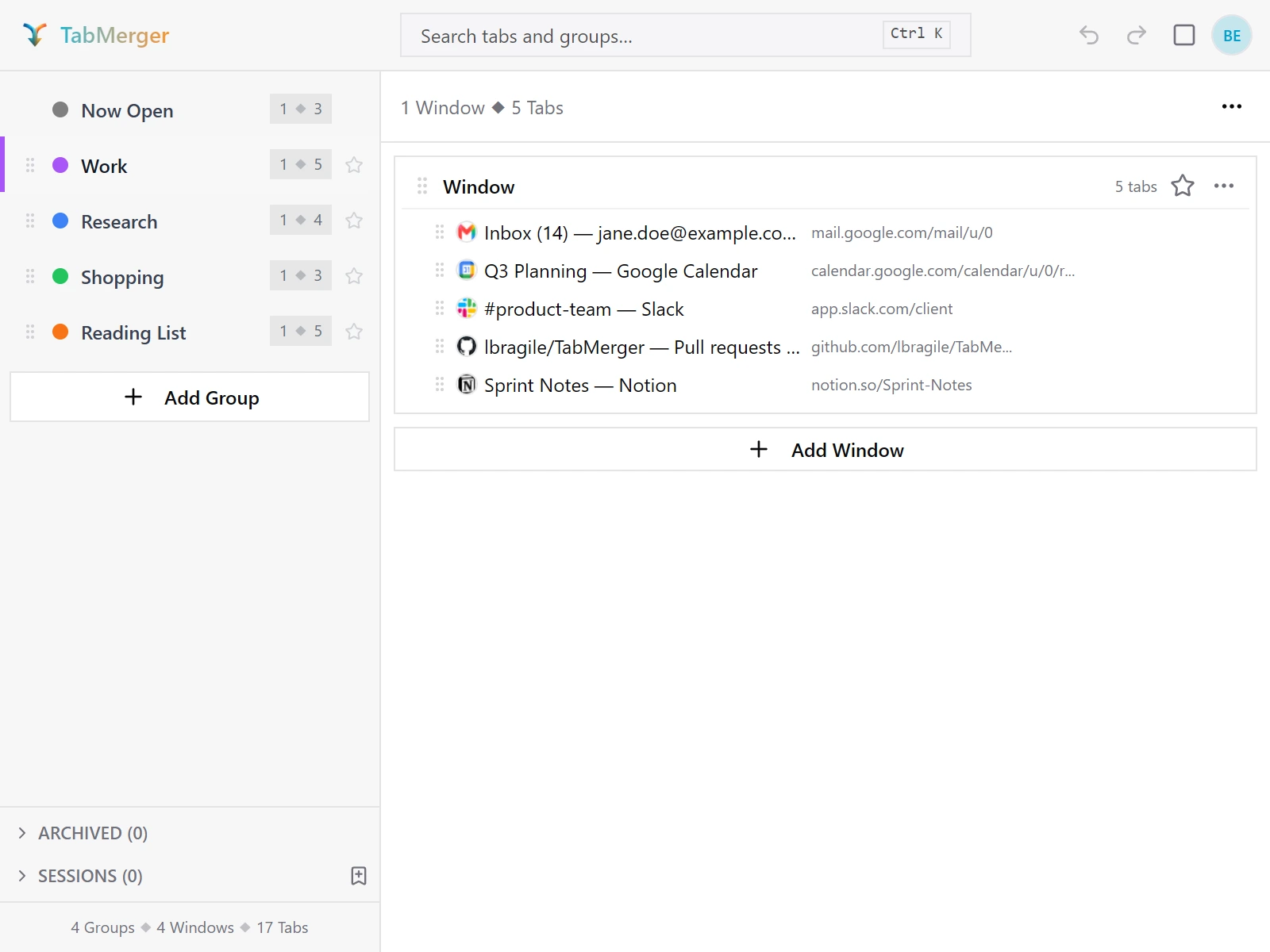
دستگاه A.
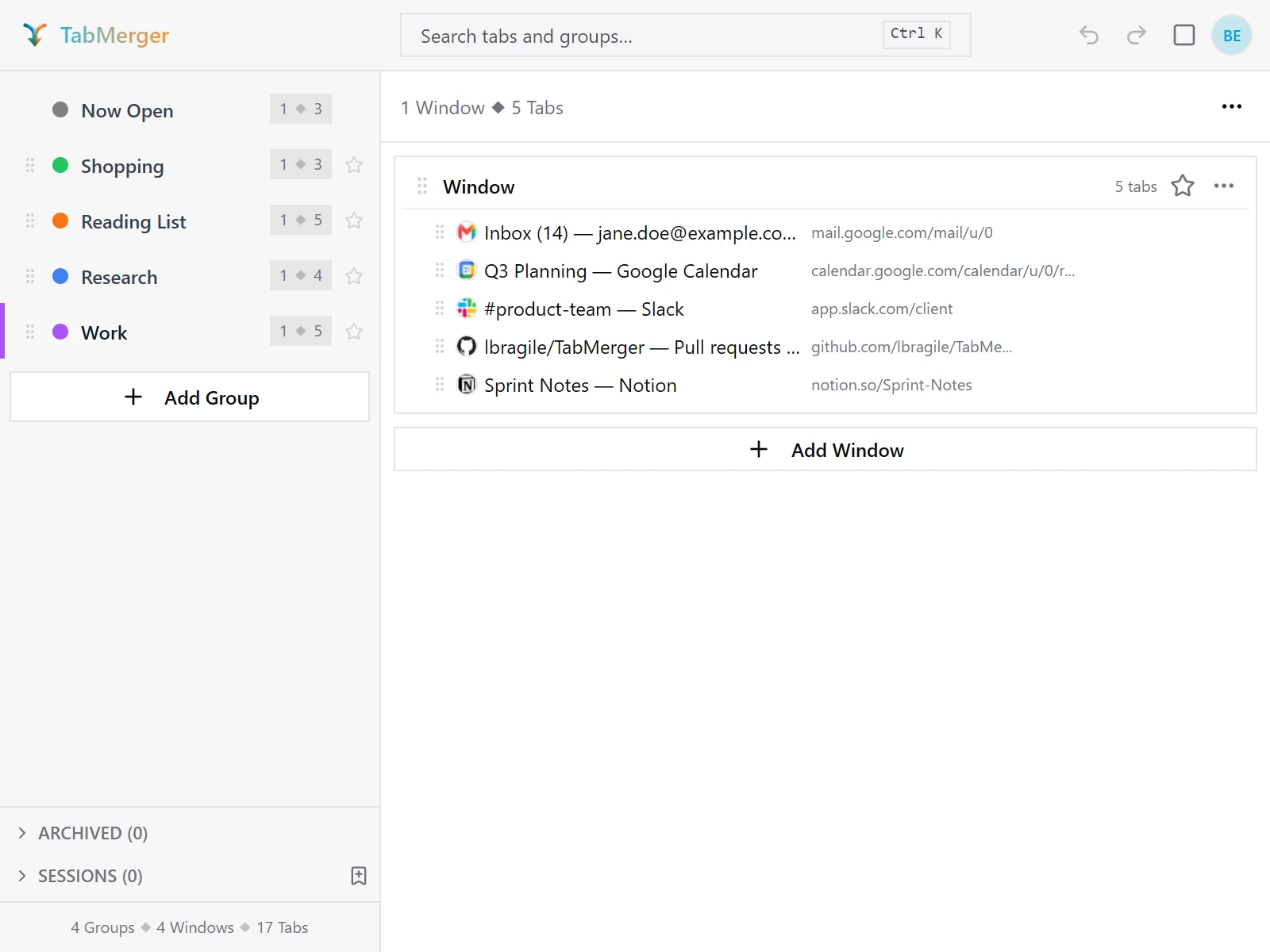
دستگاه B پس از ورود و باز کردن قفل: همان گروهها و تعدادها، به همان ترتیب.
نتیجهٔ درست
تغییر نامها به دستگاه دیگر میرسند
Proآنچه بررسی میشود: اینکه تغییر نام روی یک دستگاه بدون تازهسازی دستی روی دستگاه دیگر نمایش داده شود.
گامها
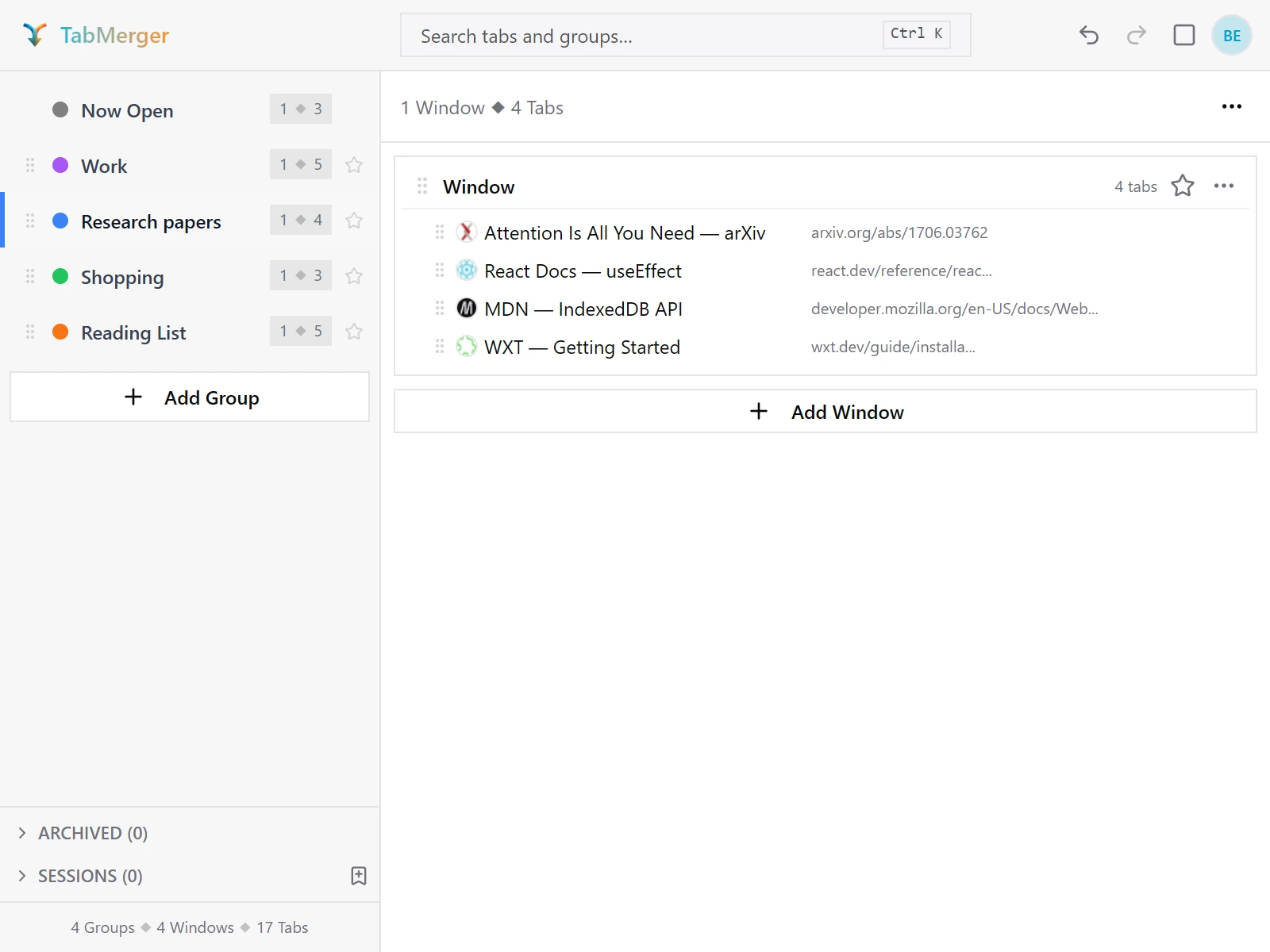
دستگاه A: نام «Research» به «Research papers» تغییر کرد.
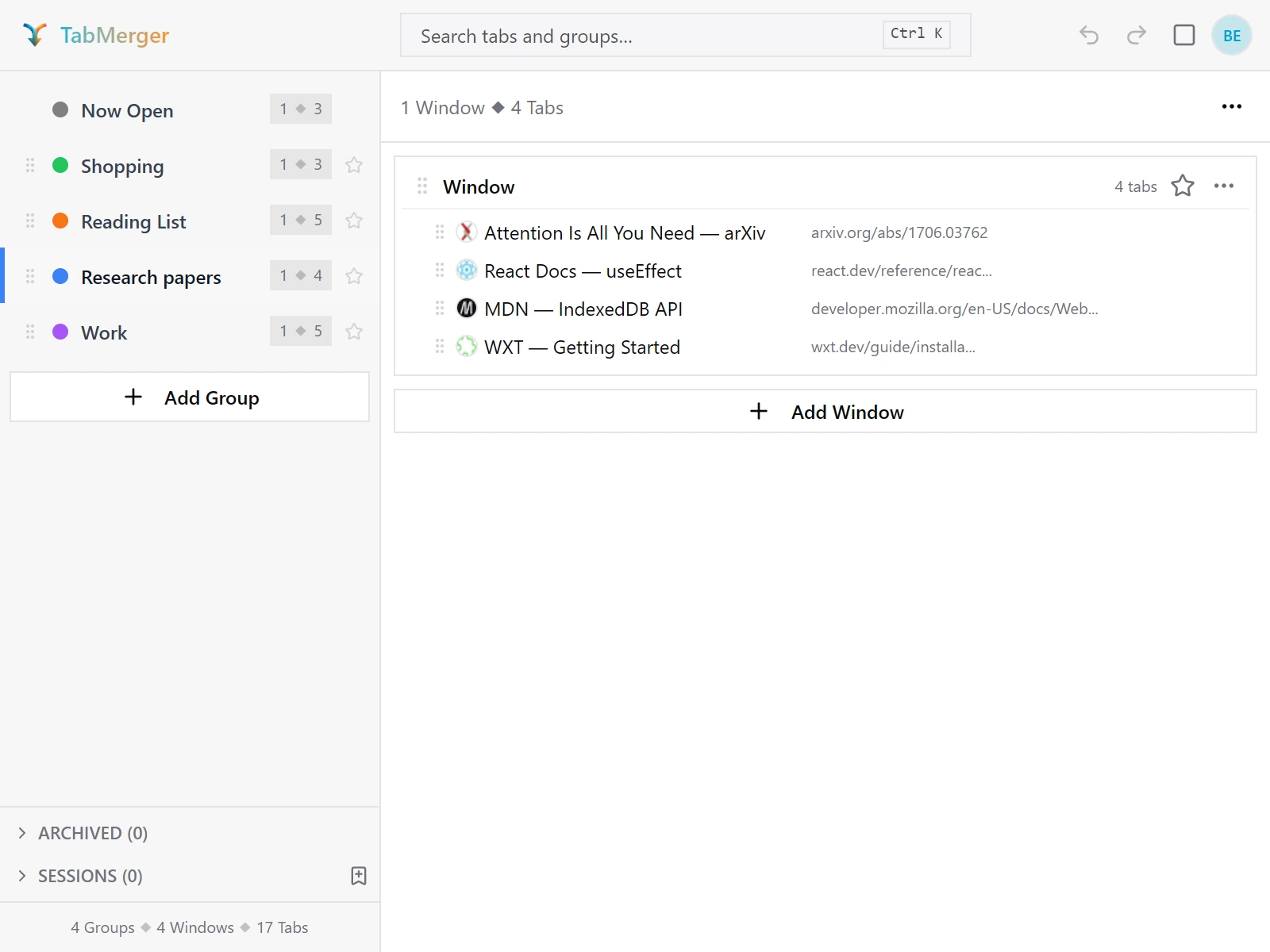
دستگاه B، فقط پس از باز کردن دوبارهٔ پاپآپ: نام جدید آنجاست.
نتیجهٔ درست
حذفها به دستگاه دیگر میرسند
Proآنچه بررسی میشود: اینکه گروه حذفشده روی همهٔ دستگاهها حذفشده بماند و برنگردد.
گامها
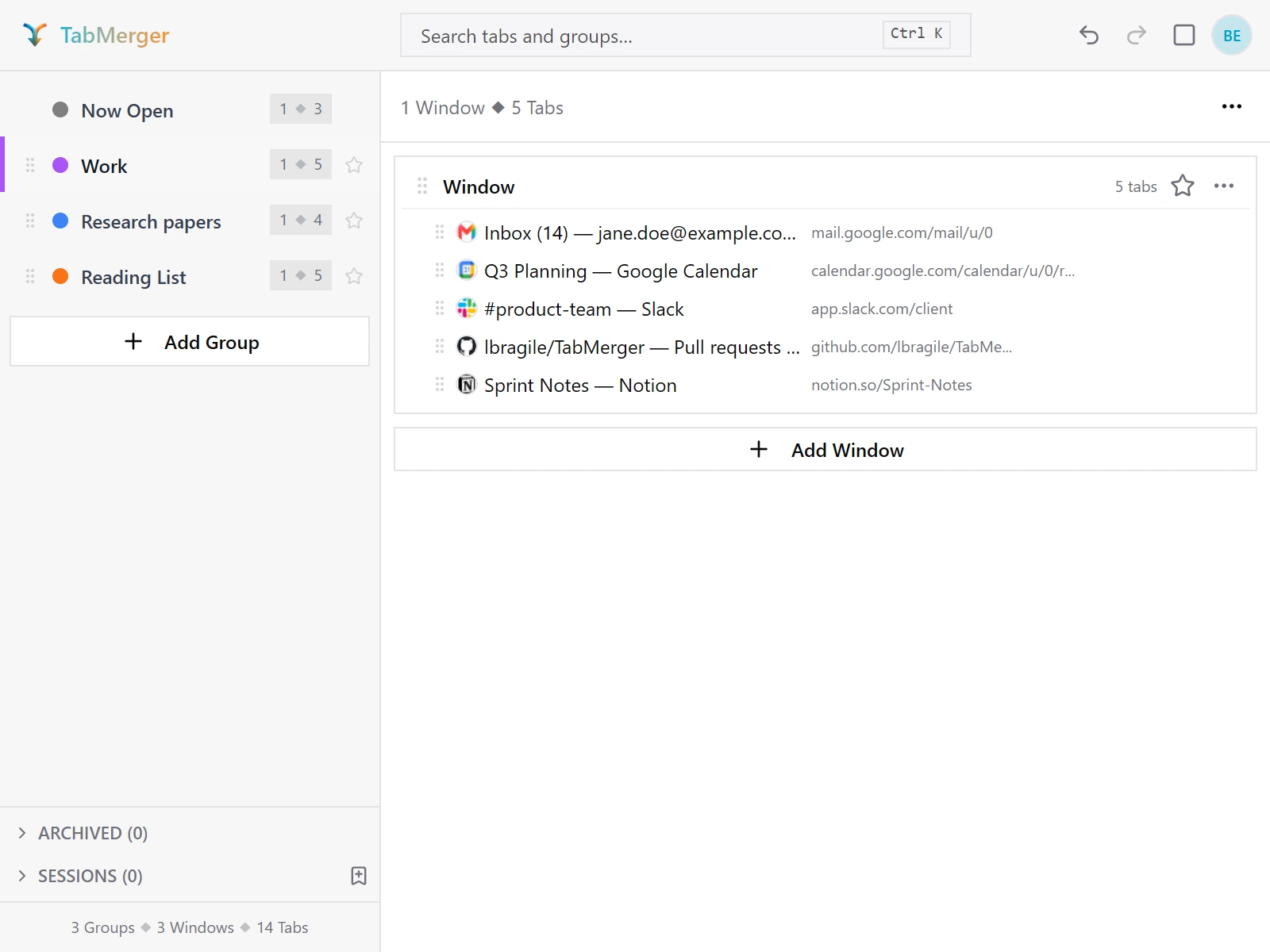
دستگاه A: «Shopping» حذف شد.
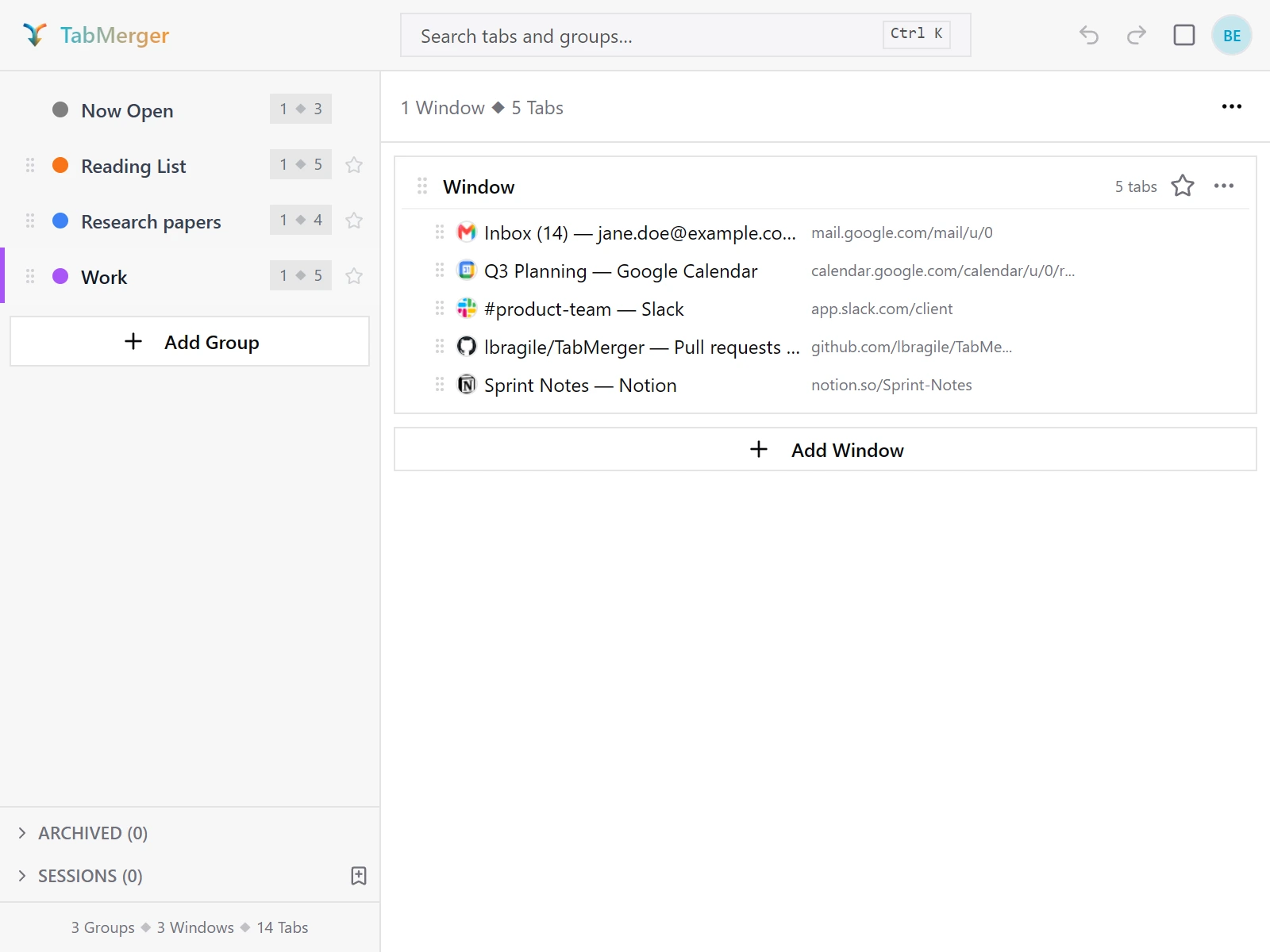
دستگاه B پس از باز کردن دوبارهٔ پاپآپ: «Shopping» آنجا هم دیگر نیست.
نتیجهٔ درست
گزارش دهید اگر: گروه حذفشده پس از یک همگامسازی بعدی روی یکی از دستگاهها برمیگردد.
تغییر ترتیب گروهها همگام میشود
Proآنچه بررسی میشود: اینکه ترتیب گروههایتان روی همهٔ دستگاهها و در داشبورد یکسان باشد.
گامها
نتیجهٔ درست
گزارش دهید اگر: پس از بهروز شدن همگامسازی ترتیب بین دستگاهها فرق دارد، یا یک تغییر ترتیب به ترتیب قبلی برمیگردد.
تغییرات آفلاین پس از اتصال دوباره همگام میشوند
Proآنچه بررسی میشود: اینکه تغییراتی که آفلاین انجام شدهاند پس از آنلاین شدن، بدون تکرار یا از دست رفتن همگام شوند.
گامها
نتیجهٔ درست
حذف یک گروه در حالت آفلاین
Proآنچه بررسی میشود: اینکه گروهی که در حالت آفلاین حذف میکنید، پس از اتصال دوباره حذفشده بماند.
گامها
نتیجهٔ درست
گزارش دهید اگر: گروهی که در حالت آفلاین حذف کردید پس از یک همگامسازی روی یکی از دستگاهها دوباره ظاهر میشود.
ویرایش یک گروه روی دو دستگاه (کپی تعارض)
Proآنچه بررسی میشود: اینکه وقتی یک گروه پیش از همگام شدن هر دو دستگاه روی هر دو ویرایش شود، چیزی بازنویسی نشود و یک کپی برای ادغام دستی بگیرید.
گامها
نتیجهٔ درست
گزارش دهید اگر: یک ویرایش بدون هیچ کپیای بیصدا ناپدید میشود، یا وقتی فقط یک دستگاه گروه را ویرایش کرده یک «کپی تعارض» ظاهر میشود.
عبارت عبور رمزگذاری سرتاسریProنمایش
رمزگذاری برای هر حساب واردشده الزامی است، نه یک تنظیم اختیاری؛ هیچ کلیدی برای خاموش کردنش وجود ندارد. گروهها، نشستها و نسخههای «هماکنون باز» همگامشدهٔ شما با کلیدی رمزگذاری میشوند که فقط عبارت عبور شما قفلش را باز میکند؛ سرورهای TabMerger هرگز عبارت عبور یا کلید بازشده را نمیبینند.
راهاندازی اولیهٔ عبارت عبور
Proآنچه بررسی میشود: اینکه روشن کردن همگامسازی پیش از خارج شدن هر دادهای از دستگاه شما، از شما بخواهد یک عبارت عبور رمزگذاری انتخاب کنید.
گامها
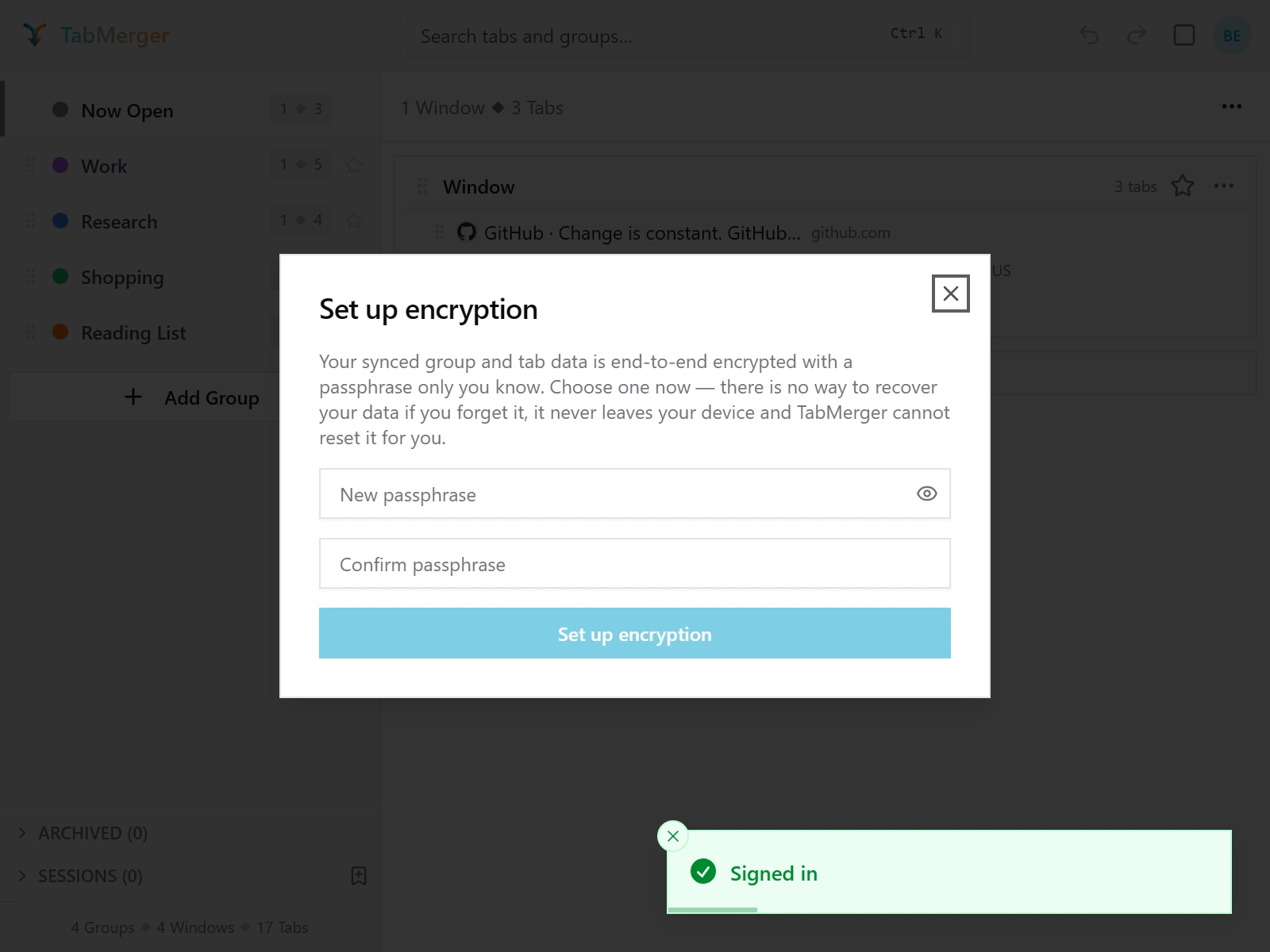
درست پس از ورود با Pro خودش ظاهر میشود.
نتیجهٔ درست
باز کردن قفل روی دستگاه دوم
Proآنچه بررسی میشود: اینکه دستگاه دوم پیش از خواندن دادههای همگامشدهٔ شما یک بار به عبارت عبورتان نیاز داشته باشد.
گامها
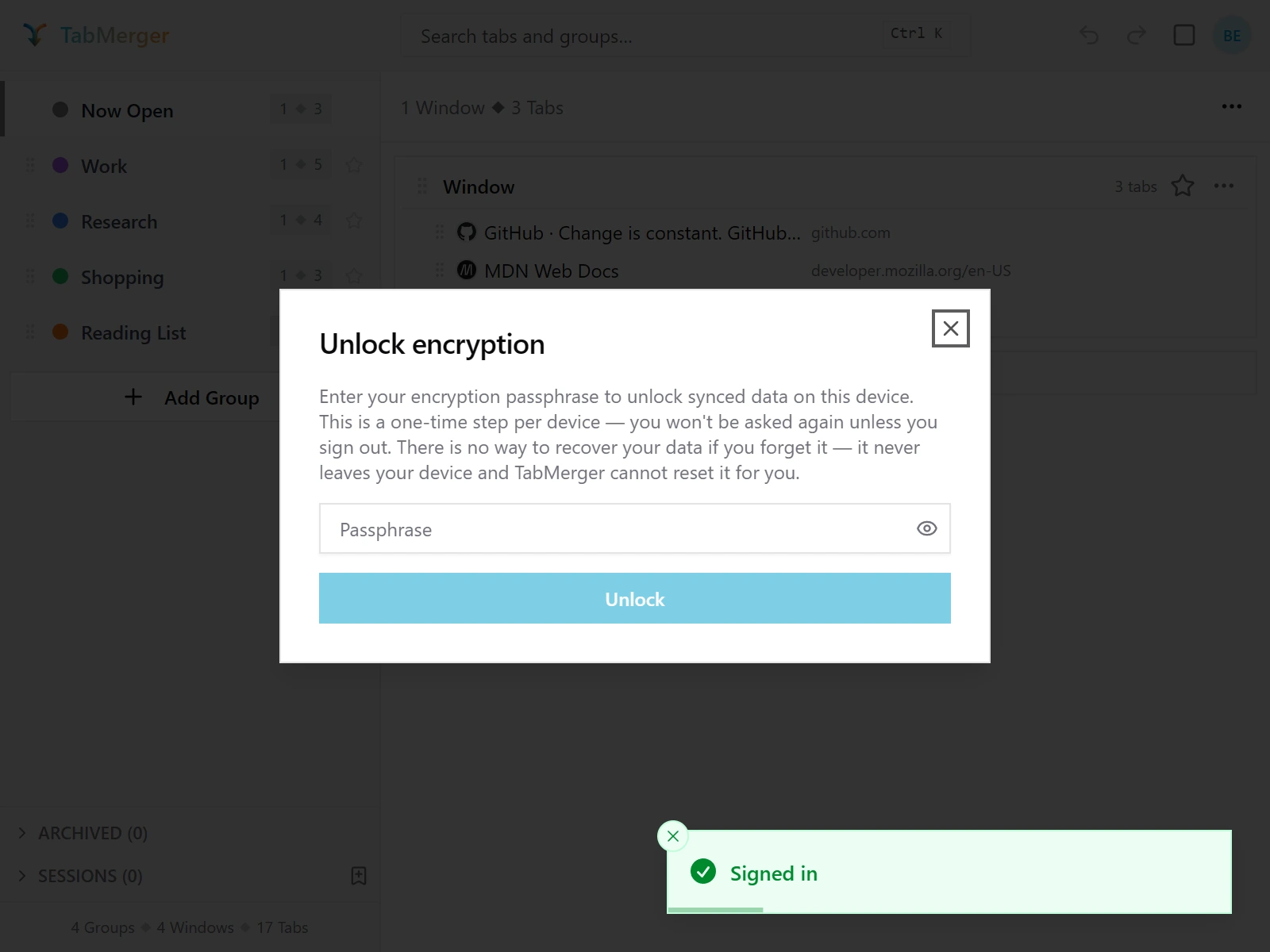
روی دستگاه دوم، افزونه یک بار عبارت عبور فعلی شما را میپرسد.
نتیجهٔ درست
حالت «قفلشده» چه شکلی است، و باز ماندن قفل پس از راهاندازی دوباره
Proآنچه بررسی میشود: اینکه دادههای قفلشده تا وقتی قفل را باز نکنید ناخوانا بمانند و یک دستگاه پس از راهاندازی دوبارهٔ مرورگر باز بماند.
گامها
نتیجهٔ درست
عبارت عبورتان را فراموش کردهاید؛ بازنشانی رمزگذاری
Proآنچه بررسی میشود: اینکه بازنشانی رمزگذاری اول بهروشنی تأیید بخواهد و به شما اجازه دهد یک عبارت عبور جدید تنظیم کنید.
گامها
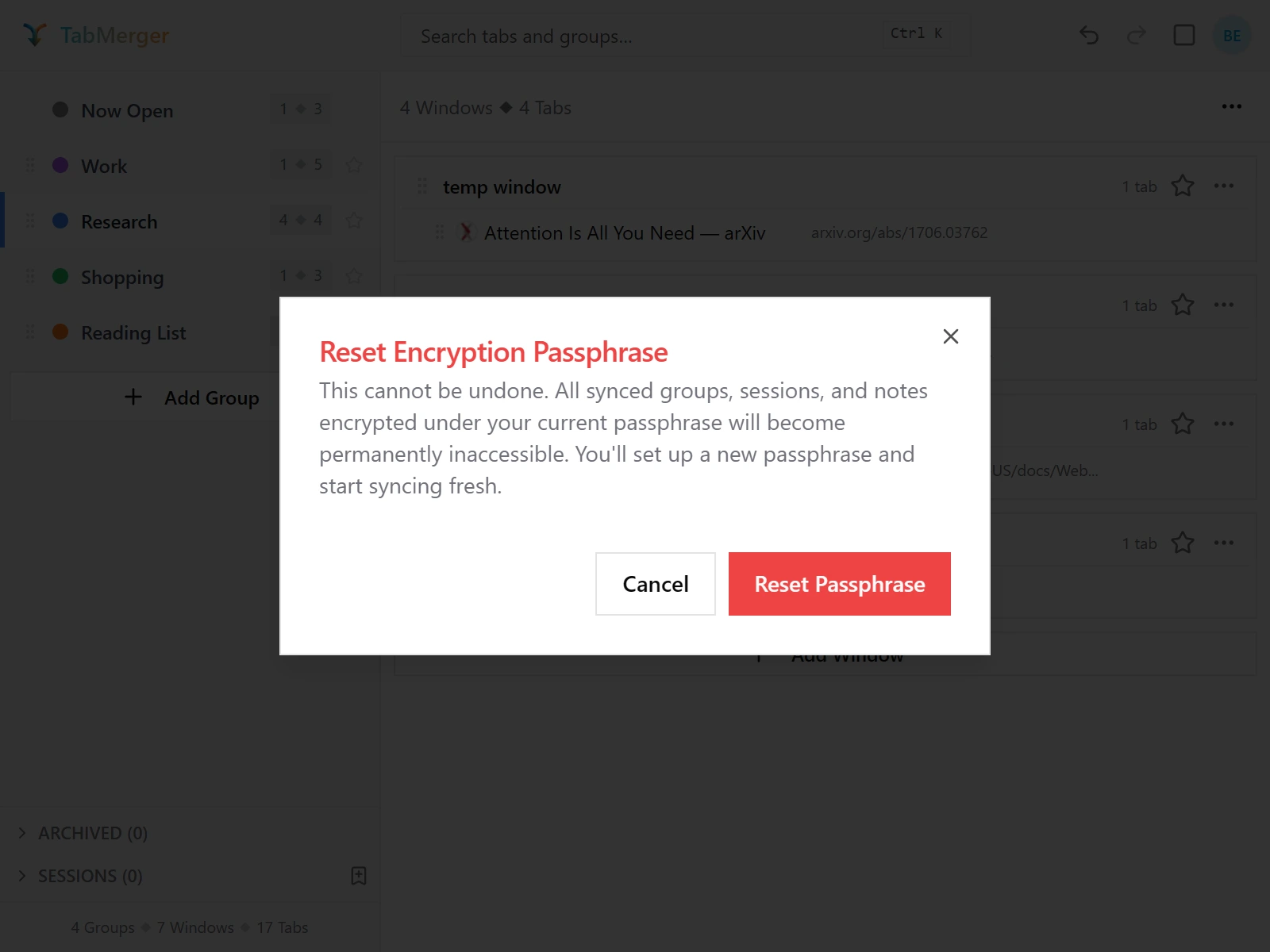
تأییدی که پیش از بازنشانی میبینید. «لغو» بیخطر است؛ «بازنشانی عبارت عبور» برگشتپذیر نیست.
نتیجهٔ درست
بررسی در داشبورد وب
Proآنچه بررسی میشود: اینکه وبسایت پیش از نمایش گروههای همگامشده، عبارت عبور شما را بپرسد.
گامها
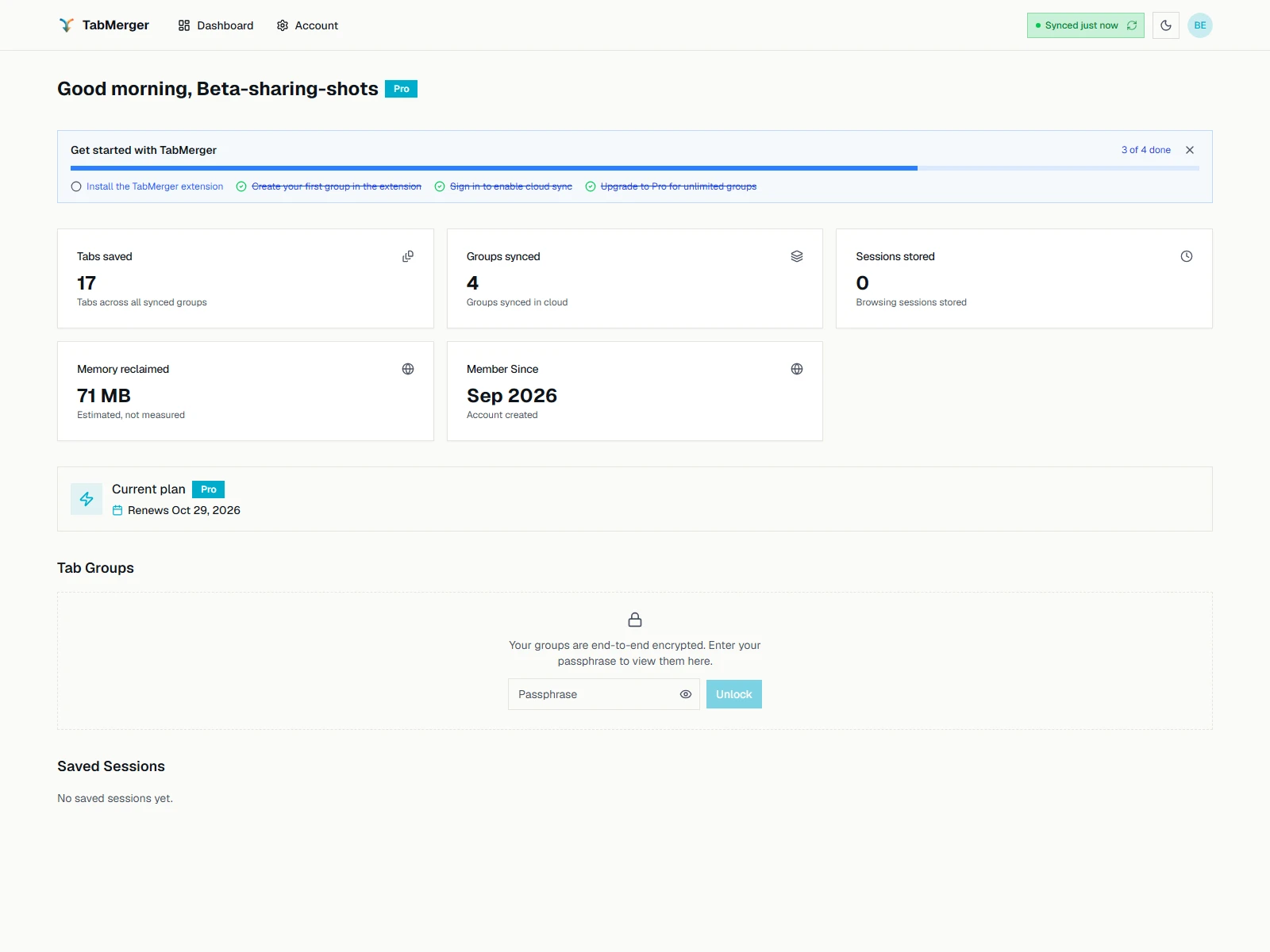
تا وقتی عبارت عبورتان را وارد نکنید، داشبورد بهجای گروههایتان این را نشان میدهد.
نتیجهٔ درست
از کجا بفهمید دادههایتان واقعاً رمزگذاری شدهاند
Proآنچه بررسی میشود: اینکه چطور خودتان ببینید دادههایتان بدون عبارت عبور ناخوانا هستند.
گامها
نتیجهٔ درست
آنچه بهویژه میخواهیم بشنویم
- هر گونه از دست رفتن داده؛ گروه، زبانه یا نشستی که ناپدید شده و نباید میشد.
- تعارضهای همگامسازی؛ وقتی یک گروه پیش از همگام شدن روی دو دستگاه ویرایش شده باشد، گروه «(conflict copy)» مورد انتظار است. اگر ویرایشی بیصدا ناپدید شد، یا وقتی فقط یک دستگاه ویرایش کرده کپیای ظاهر شد، به ما بگویید.
- هر چیزی که گیجکننده یا نامشخص بود، یا بیش از حد لازم کلیک لازم داشت.
- هر چیز کندی؛ باز شدن پاپآپ، جستوجو، کشیدن و رها کردن، یا همگامسازی که بهطور محسوسی بیش از حد انتظار طول بکشد.
۳. مشکلات شناختهشده
ما از این موارد خبر داریم، پس نیازی به گزارششان نیست. این فهرست با هر انتشار بتا بهروز میشود؛ اگر چیزی از این فهرست برای شما درست شده یا رفتارش با توضیح فرق دارد، ارزش گزارش دارد.
ChromeNew Chrome beta versions arrive after Chrome Web Store review
Each beta update is reviewed by the Chrome Web Store before it reaches testers, which can take from a few hours to a couple of days. Features described here may appear on the preview site before they reach your extension.
FirefoxFirefox shows a different version number
about:addons lists the Firefox beta as 4.1.0.x (e.g. 4.1.0.8 for 3.1.0-beta.8). That is expected: Firefox can only show a numeric version.
در این فاصله: When reporting a bug, give the version shown in TabMerger’s Settings instead.
ExtensionA change made the instant before the popup closes may not be saved
A change (a new colour, a rename, a move, a note) takes a split second to be stored. If the popup closes within that moment, for example by pressing Enter and then Escape straight away, or on a slow or busy computer, the change can be missing when you reopen TabMerger. Nothing else is affected.
در این فاصله: Reopen TabMerger and make the change again. After an edit, give the popup a moment before closing it.
ExtensionA long web address in a tab row is cut off without “…”
When a tab’s address is too long for its column, it stops abruptly, sometimes in the middle of a letter, instead of ending in “…”. On a narrow row it can also run up against the “renamed” label. Only the display is affected; the saved address is complete.
در این فاصله: Hover the tab to see its full address.
BillingA subscription keeps the currency it started in
Checkout shows the price in your local currency, but a subscription (and every plan change or renewal of it) stays in the currency it was first paid in. Accounts that subscribed before local pricing keep paying in US dollars. Renewals in a local currency are converted again each time, so the amount can shift slightly with exchange rates.
در این فاصله: To test local pricing, use a new account (see “Paying in your local currency” above).
Web appThe dashboard’s “Synced” time can be older than your last sync
In a browser that has not seen a sync yet (a new browser, or after clearing site data), the sync label in the dashboard header shows when your groups last changed, not when a device last synced. While the dashboard is open, a sync from another device that changed nothing, or that only deleted a group, does not move the time either.
در این فاصله: Press the refresh button on the label. The extension in that browser syncs and the time updates.
SyncA saved session deleted on the dashboard can come back
If you delete a session you saved yourself on the web dashboard while a browser with the extension still has that session, the extension can upload it again later, and it reappears on the dashboard. This happens when that browser has to send its sessions again: after a session or an automatic backup could not be uploaded (for example while offline), or after you reset your encryption passphrase. Automatic backups are not affected: one deleted on the dashboard stays deleted there, and the browser that has it keeps its own copy.
در این فاصله: Delete the session in the extension (the Sessions list in the sidebar). That removes it from that browser and from your account.
Web appSome groups or sessions show as “(locked)” after a passphrase reset
After you reset your encryption passphrase, the dashboard asks for the new one. Anything that was saved with the earlier passphrase and has not been uploaded again since still cannot be read, even though the new passphrase is correct: it shows as “(locked)” with a short explanation on the item, and it cannot be shared or restored (a locked session can still be deleted). A device listed in Account shows the same explanation instead of its window and tab count.
در این فاصله: Open the extension on the device that has those groups or sessions, unlock it with the new passphrase and let it sync. It uploads them again and the dashboard can read them after a refresh.
۴. گزارش اشکال
اشکالها و ایدهها به GitHub Discussions عمومی ما میروند: github.com/lbragile/TabMerger/discussions. اول آنجا را ببینید؛ شاید کسی همین مورد را گزارش کرده باشد.
Discussions عمومی است. نشانیهای خصوصی، عنوان زبانهها یا اسکرینشاتهایی که اطلاعات شخصی نشان میدهند را نگذارید؛ اول آنها را محو یا برش دهید. برای ارسال به یک حساب (رایگان) GitHub نیاز دارید.
هر دو پیوند این الگو را در متن بحث از پیش پر میکنند؛ پیش از ارسال آن را کامل کنید، چون یک دور پرسش و پاسخ تکمیلی را برای ما صرفهجویی میکند:
Summary:
Steps to reproduce:
1.
2.
3.
Expected:
Actual:
Beta version (Settings title badge or chrome://extensions):
Browser and OS:
Signed in: yes / no
Screenshots or screen recording:
پرسشهای متداول
«Item not found» را میبینم
مطمئن شوید با همان حساب Google که در Chrome با آن وارد شدهاید به گروه Google پیوستهاید. نمایان شدن دسترسی پس از پیوستن ممکن است کمی طول بکشد؛ پیش از اینکه فکر کنید چیزی خراب است، کمی صبر کنید و دوباره امتحان کنید.
آیا میتوانم نسخهٔ پایدار را نصب نگه دارم؟
بله؛ بتا («TabMerger BETA») افزونهای جدا از نسخهٔ پایدار («TabMerger») با دادههای کاملاً جداست. میتوانید هر دو را اجرا کنید، هرچند پیشنهاد میکنیم هنگام آزمایش نسخهٔ پایدار را غیرفعال کنید تا گیج نشوید کدام را استفاده میکنید.
اگر به Pro ارتقا دهم از من پول کسر میشود؟
نه؛ ارتقا در بتا از حالت آزمایشی Stripe استفاده میکند. از یک کارت آزمایشی Stripe استفاده کنید (بخش «ارتقا به Pro» در بالا را ببینید)؛ هیچ کارت واقعی اینجا کار نمیکند و در هر حال هیچ پول واقعی جابهجا نمیشود.
دادههایم کجا همگام میشوند؟
نسخههای بتا با وباپ پیشنمایش در preview.tabmerger.com همگام میشوند، نه سایت اصلی tabmerger. برای دیدن گروهها، نشستها و همرسانیهای همگامشدهتان آنجا وارد شوید.
مشکلات شناختهشده را کجا ببینم؟
Discussions Q&A مخزن را ببینید؛ گزارشهای اشکال بتا آنجا هستند.
چطور از بتا خارج شوم؟
از گروه Google خارج شوید و افزونهٔ «TabMerger BETA» را حذف کنید. نصب پایدار شما، اگر نگهش داشته باشید، تأثیری نمیپذیرد.