
Programme bêta
Aidez-nous à tester TabMerger avant sa sortie
Obtenez la prochaine version de TabMerger en avance et dites-nous ce qui casse. Cette page explique comment rejoindre et installer la bêta privée, quoi tester et comment signaler ce que vous trouvez. Les fonctionnalités IA sont masquées (« bientôt disponibles ») dans cette version, elles ne font donc pas encore partie des tests.
Rejoindre la bêta1. Rejoindre et installer
- Rejoignez le groupe de testeurs. Ouvrez groups.google.com/g/tabmerger-beta-testers et rejoignez-le. L’adhésion est instantanée, mais rejoignez-le avec le même compte Google que celui connecté dans Chrome ; sinon la fiche privée ne vous sera pas visible.
- Ouvrez la fiche bêta privée. Ouvrir la fiche TabMerger BETA Si vous voyez « Élément introuvable », vous venez probablement de rejoindre : l’accès peut mettre un peu de temps à apparaître. Patientez et réessayez avant de penser qu’il y a un problème.
- Installez-la. Cliquez sur « Ajouter à Chrome ». La bêta s’installe comme une extension distincte (« TabMerger BETA ») de la fiche stable « TabMerger » : vous pouvez garder les deux installées côte à côte, et leurs données sont totalement séparées. Nous conseillons de désactiver la version stable pendant vos tests, pour ne pas agir par erreur sur la mauvaise.
- Connectez-vous via l’application web de préversion. Les versions bêta se synchronisent avec preview.tabmerger.com, pas avec le site principal tabmerger. Connectez-vous-y (depuis l’extension ou directement sur le tableau de bord) pour voir les groupes et sessions synchronisés.
- Sur quels navigateurs puis-je tester ? Chrome, Edge, Brave, Vivaldi, Arc et Opera utilisent tous cette même fiche TabMerger BETA et le même groupe Google : il n’y a pas de bêta Edge séparée, inutile d’en chercher une. Edge : acceptez « Autoriser les extensions d’autres boutiques » quand c’est proposé. Opera : installez d’abord le module « Install Chrome Extensions » d’Opera, puis utilisez le lien ci-dessus. Si vous avez aussi TabMerger stable installé depuis la boutique Edge Add-ons, désactivez-le pendant le test de la bêta : c’est une extension distincte de celle-ci. Safari n’est pas pris en charge.
- Firefox. Firefox a sa propre version bêta, installée depuis un lien direct plutôt que depuis la fiche Chrome Web Store ci-dessus. Installer la bêta Firefox. Firefox demande s’il faut ajouter « TabMerger BETA » : choisissez Ajouter. Il vérifie seul les mises à jour environ une fois par jour ; pour vérifier tout de suite, ouvrez
about:addons, cliquez sur l’icône d’engrenage et choisissez « Rechercher des mises à jour ». Connectez-vous une fois dans l’extension et autorisez la demande d’autorisation de données de Firefox (elle couvre la connexion et la synchronisation) ; ensuite, se connecter sur ce site connecte aussi l’extension. Toute personne ayant le lien d’installation ci-dessus peut l’installer : merci de ne pas le partager hors du groupe de testeurs. - Notez votre version. Ouvrez les Paramètres de TabMerger et copiez le badge de version à côté du titre « Paramètres » (par ex.
v3.1.0-beta.5), ou consultezchrome://extensionset trouvez « TabMerger BETA ». Dans les deux cas, indiquez ce vrai semver, pas le numéro de version interne du Chrome Web Store, qui est décalé et ne correspond pas à ce que nous utilisons pour suivre les versions.
2. Quoi tester
Parcourez les zones qui correspondent à votre usage habituel de TabMerger. Chaque élément ci-dessous a des étapes numérotées, un exemple de ce qu’il doit donner, et à quoi ressemble un résultat correct.
Cochez chaque étape au fur et à mesure. Vos coches ne sont enregistrées que dans ce navigateur, et chaque zone indique votre avancement.
Ai-je besoin de Pro ?
Les zones sont classées de Gratuit à Pro. Tout ce qui n’est pas marqué fonctionne en Gratuit, sans compte. Pro : l’élément entier nécessite un compte Pro (synchronisation, chiffrement et création de liens de partage sont Pro). Partiellement Pro : la majeure partie de l’élément fonctionne en Gratuit, et une ligne « Pro : » sous son titre indique quelle partie ne le fait pas. Pro ne coûte rien dans cette bêta : vous payez avec une carte de test (voir Passer à Pro).
Gratuit : aucun compte requis
Groupes et ongletsAfficher
Groupes, couleurs et annuler/rétablir
Ce que cela vérifie : Que vous pouvez créer, nommer et colorer un groupe, y enregistrer des onglets, et annuler ou rétablir une modification sans rien perdre.
Étapes
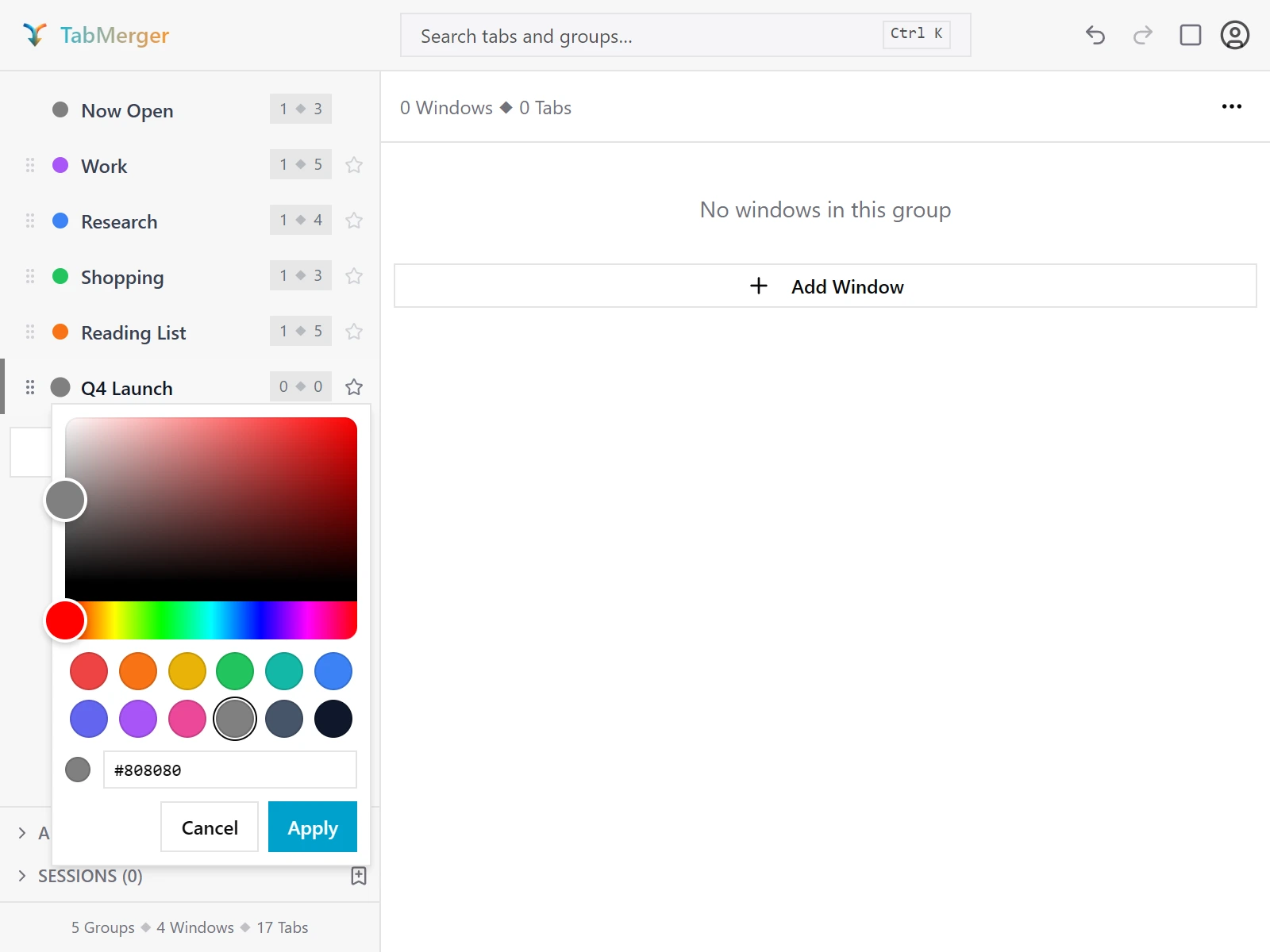
Cliquer sur la pastille de couleur d’un groupe ouvre ce sélecteur.
À quoi ressemble un bon résultat
« Ouverts maintenant » suit vos onglets ouverts
Ce que cela vérifie : Que le groupe permanent « Ouverts maintenant » reflète toujours les onglets réellement ouverts dans votre navigateur.
Étapes
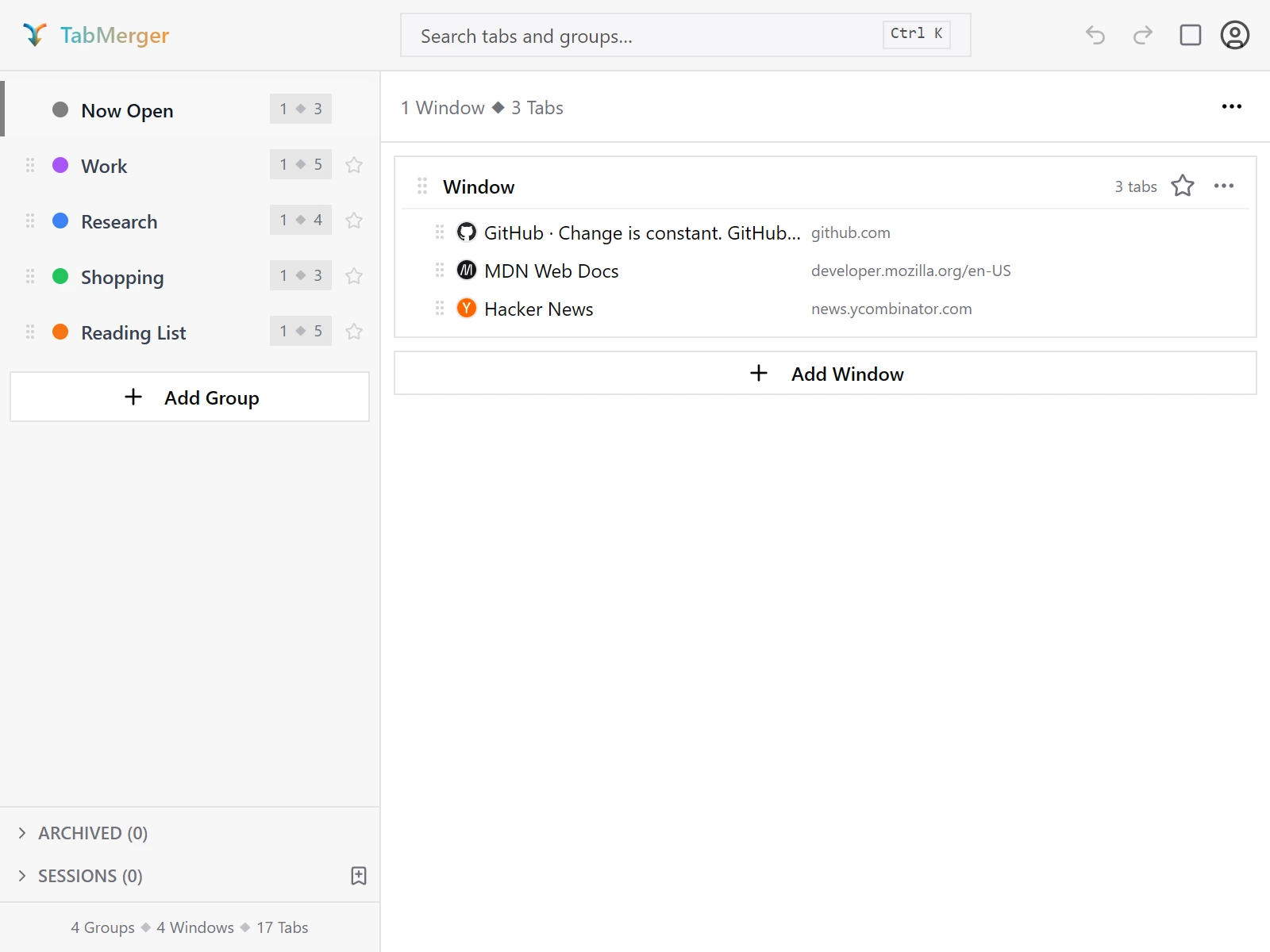
« Ouverts maintenant » est toujours en premier dans la barre latérale et liste les onglets ouverts à cet instant.
À quoi ressemble un bon résultat
Enregistrer et rouvrir des fenêtres entières
Ce que cela vérifie : Qu’une fenêtre enregistrée garde tous ses onglets, dans l’ordre, et se rouvre intacte.
Étapes
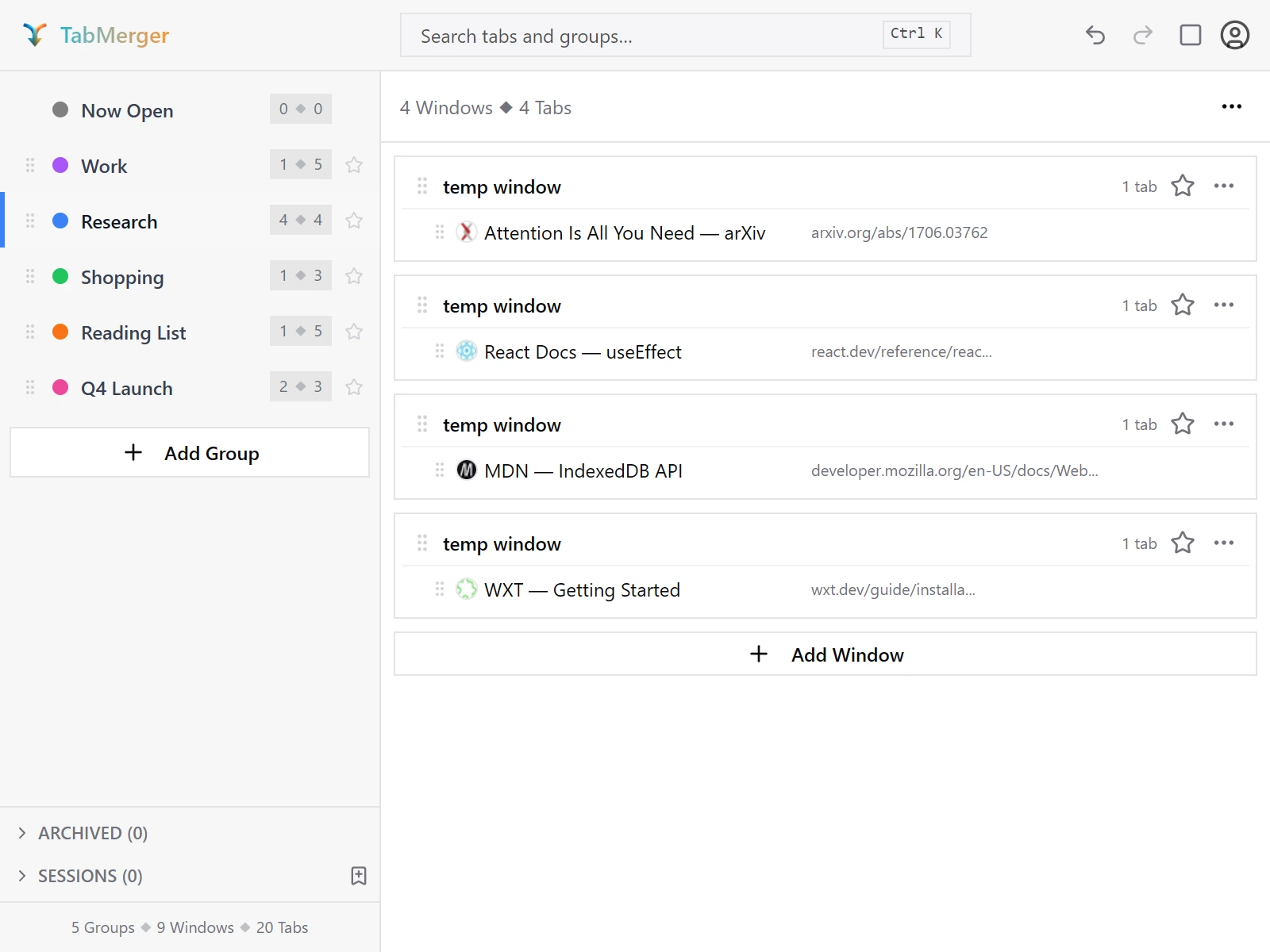
Un groupe peut contenir plusieurs fenêtres distinctes, chacune avec son nombre d’onglets.
À quoi ressemble un bon résultat
Archiver et restaurer un groupe
Ce que cela vérifie : Qu’archiver masque un groupe sans le supprimer, et que le restaurer le rend inchangé.
Étapes
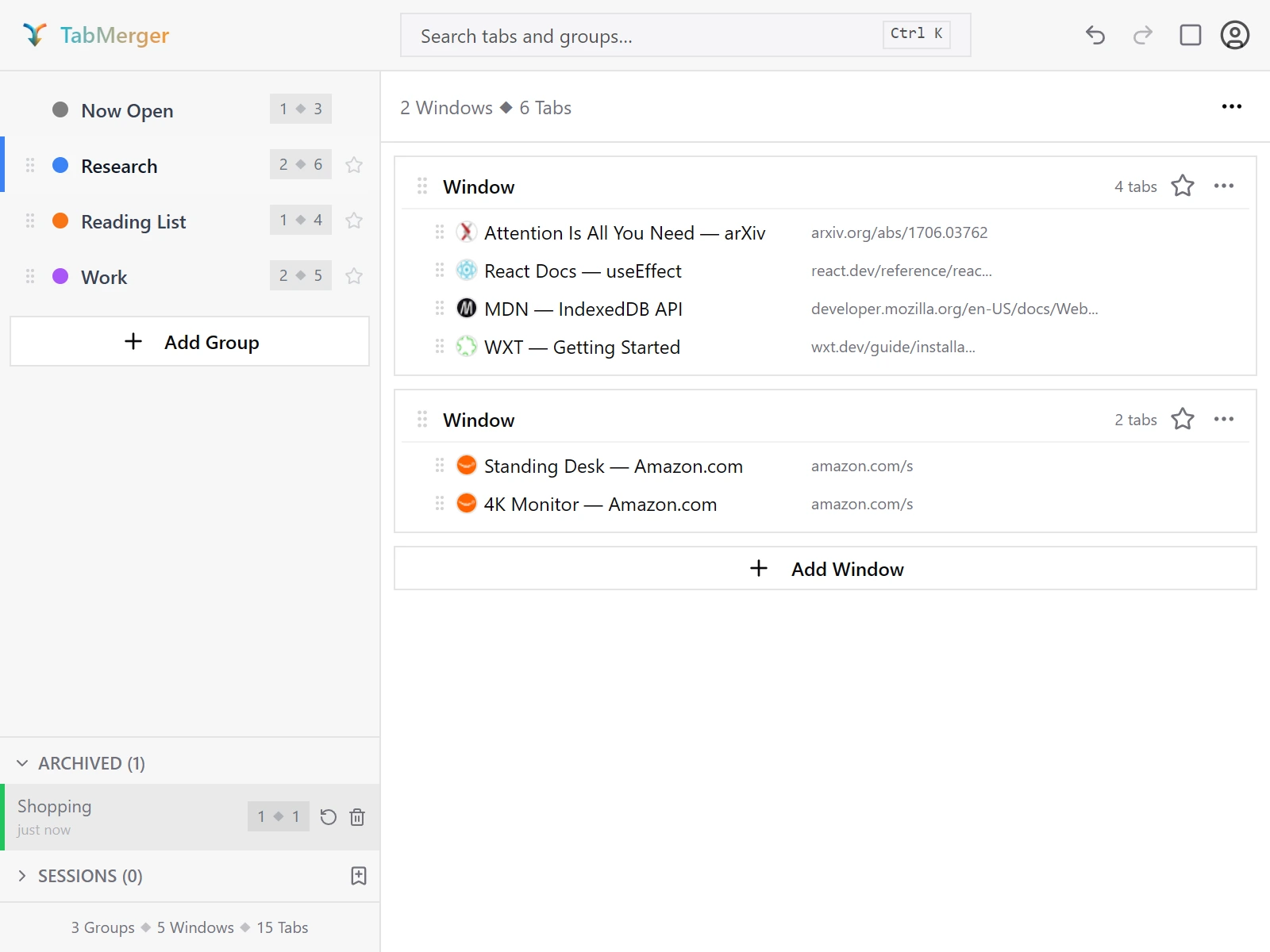
La section Archivés en bas de la barre latérale, ouverte : « Shopping » est archivé, avec les boutons Restaurer et Supprimer.
À quoi ressemble un bon résultat
Enregistrer et restaurer des sessions
Ce que cela vérifie : Qu’une session enregistrée remet vos groupes exactement comme ils étaient à l’enregistrement.
Étapes
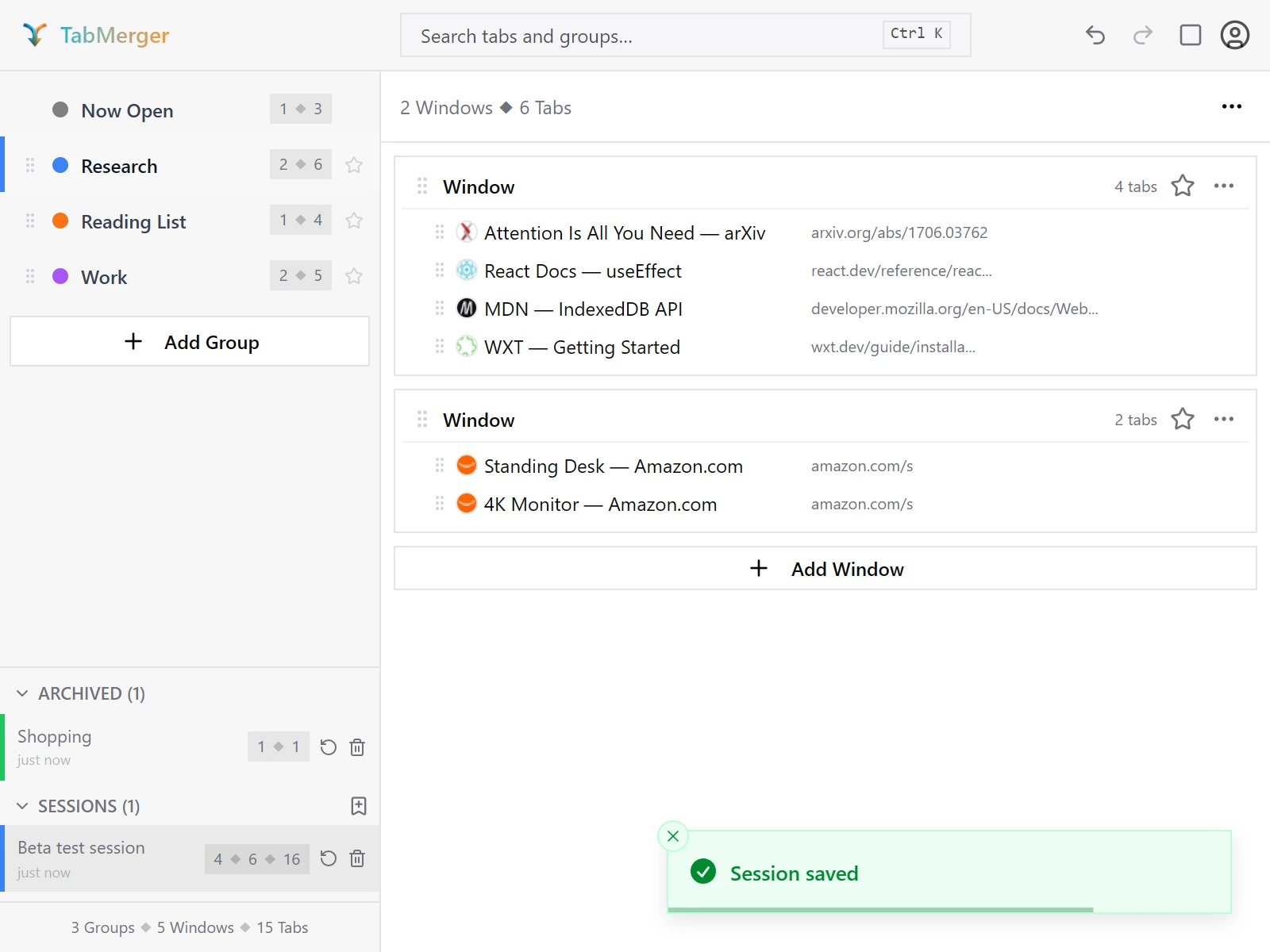
Une session enregistrée dans la section Sessions, avec les boutons Restaurer et Supprimer, et la notification « Session enregistrée ».
À quoi ressemble un bon résultat
Recherche
Ce que cela vérifie : Que la recherche trouve les onglets par titre ou URL dans tous vos groupes, et que les filtres group:, window: et tag: l’affinent.
Étapes
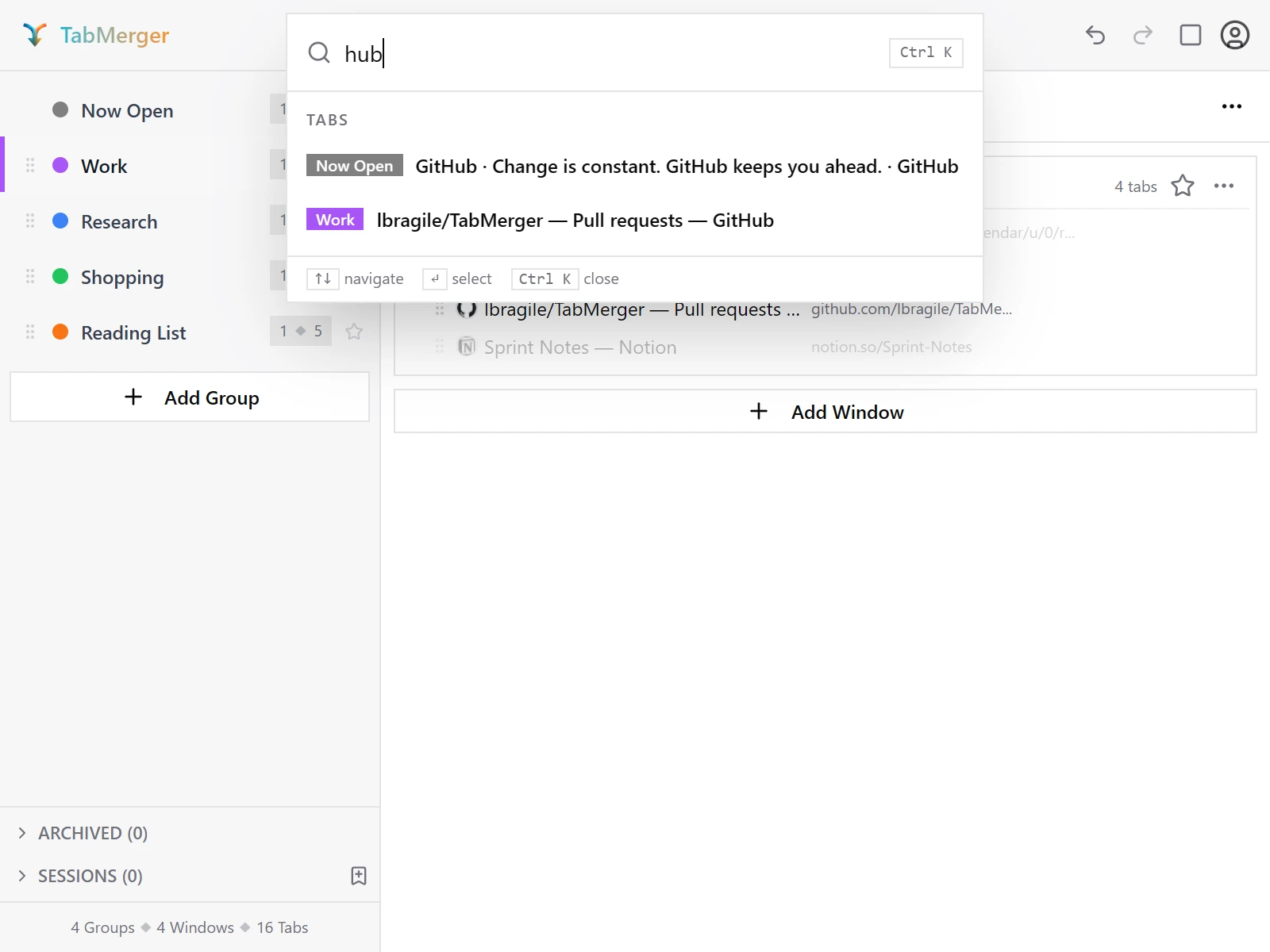
Saisie de « hub » : une simple correspondance de sous-chaîne avec le titre ou l’URL de l’onglet.
À quoi ressemble un bon résultat
Onglets périmés
Ce que cela vérifie : Que les onglets que vous n’avez pas ouverts depuis un moment sont signalés, et peuvent être examinés et supprimés sans risque.
Étapes
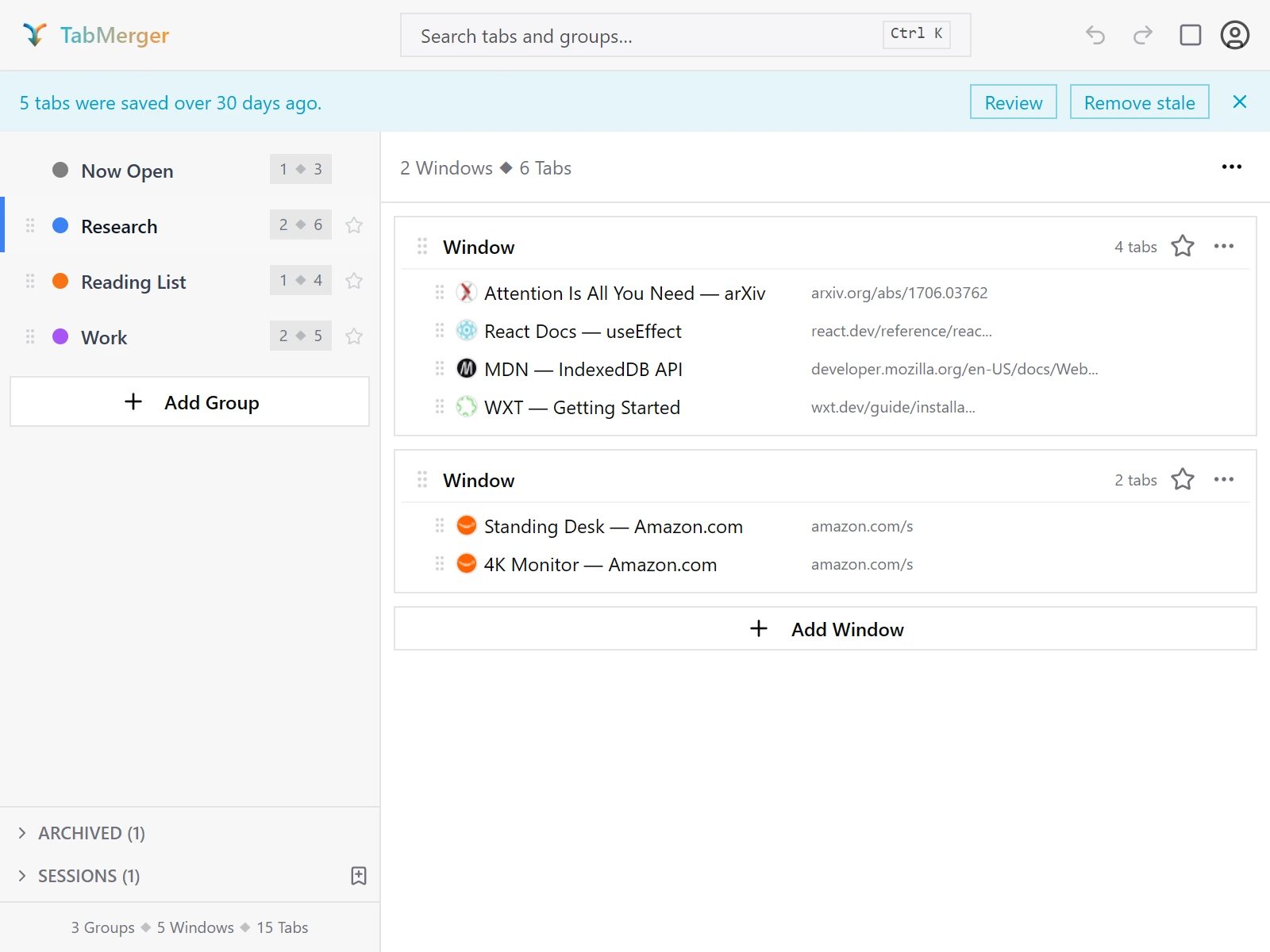
La bannière des onglets périmés et ses boutons Examiner / Supprimer les périmés.
À quoi ressemble un bon résultat
Signalez-le si : Un groupe que vous avez supprimé ou archivé réapparaît tout seul : c’est le bug de « résurrection » que nous traquons en particulier.
Définir des rappels d’onglets
Ce que cela vérifie : Que vous pouvez définir, modifier et effacer un rappel sur un onglet enregistré, et qu’il vous notifie à l’heure choisie.
Étapes
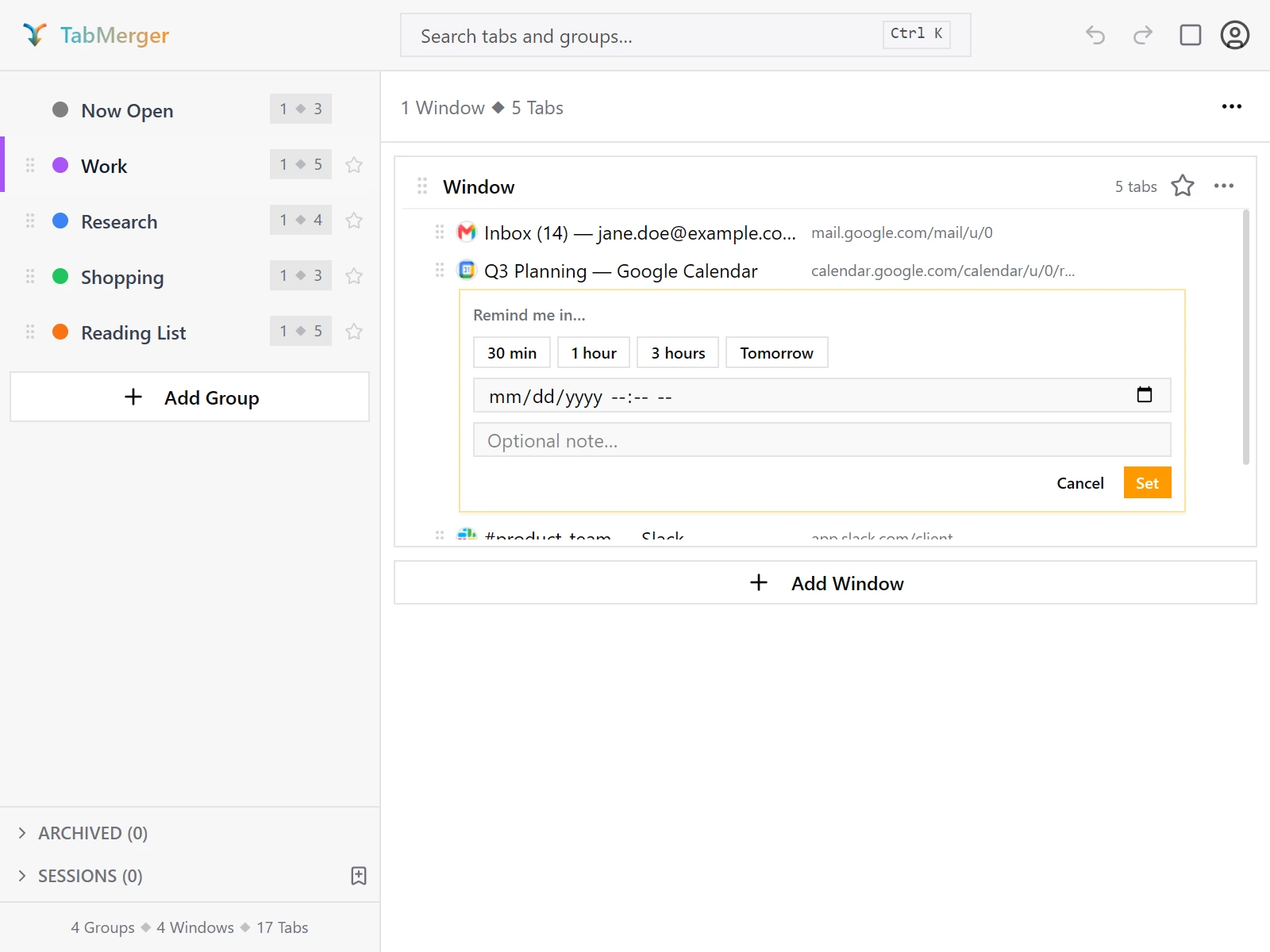
Clic droit sur un onglet enregistré → « Me le rappeler… » ouvre cet éditeur sous l’onglet.
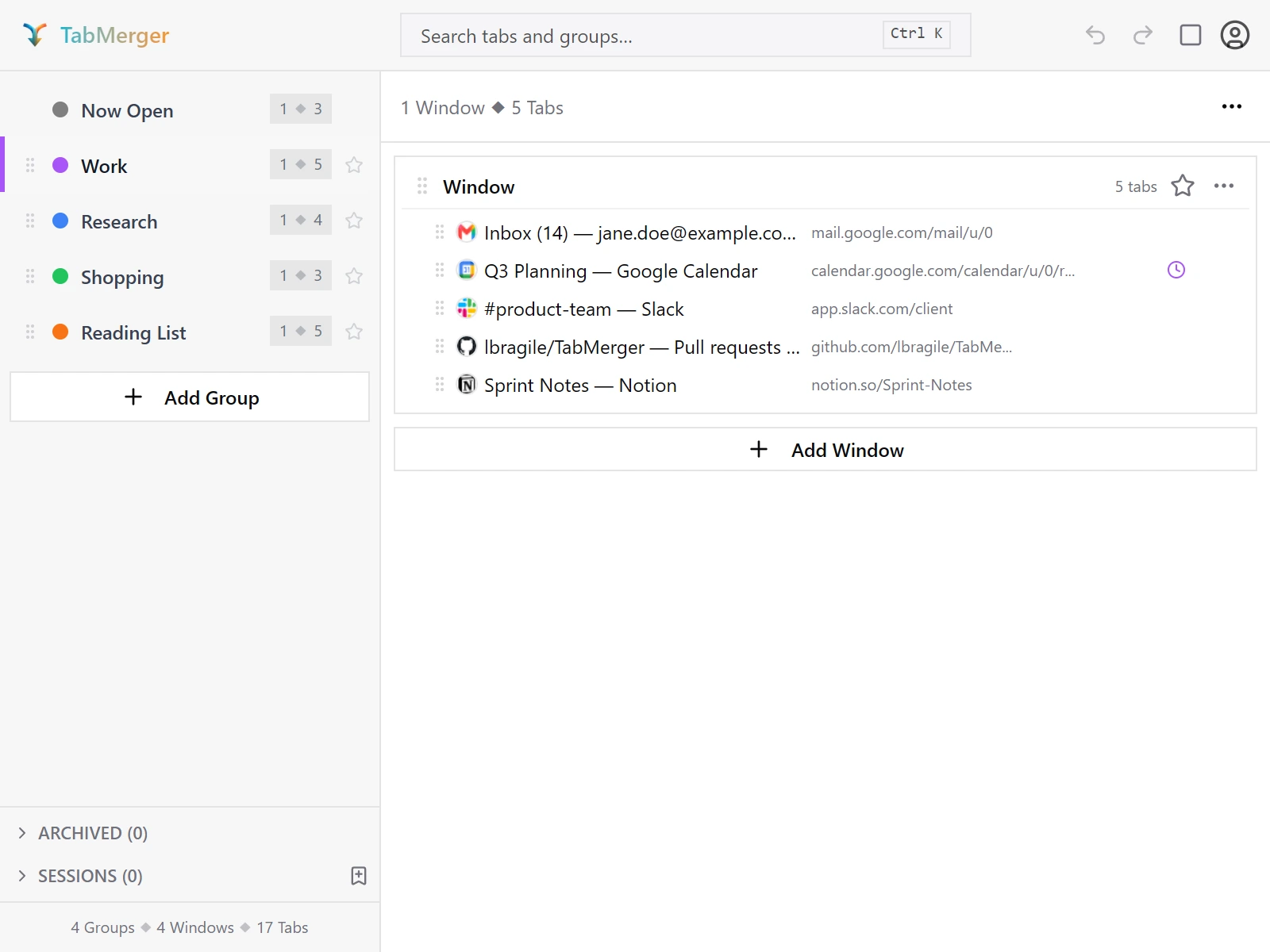
Une fois défini, l’onglet affiche une icône d’horloge.
À quoi ressemble un bon résultat
Signalez-le si : Un rappel ne se déclenche jamais, se déclenche deux fois, ou se déclenche encore après l’avoir effacé.
Notes sur les groupes, fenêtres et onglets
Ce que cela vérifie : Que vous pouvez joindre une courte note à un groupe, une fenêtre ou un onglet, et la modifier plus tard.
Étapes
À quoi ressemble un bon résultat
Signalez-le si : Une note est perdue, attachée au mauvais élément, ou enregistrée alors que vous avez appuyé sur Échap ou Annuler.
Supprimer, avec et sans « Confirmer avant de supprimer »
Ce que cela vérifie : Que les suppressions ne demandent confirmation que si « Confirmer avant de supprimer » est activé, et qu’Annuler restaure ce que vous avez supprimé.
Étapes
À quoi ressemble un bon résultat
Signalez-le si : Quelque chose est supprimé sans confirmation alors que le réglage est activé (hors onglet seul), une boîte de dialogue apparaît alors qu’il est désactivé, ou Annuler ne ramène pas l’élément exactement.
Le menu du groupe
Ce que cela vérifie : Que chaque action du menu d’un groupe fait ce que son libellé indique.
Étapes
À quoi ressemble un bon résultat
Signalez-le si : Une action touche le mauvais groupe, perd des onglets ou ne peut pas être annulée.
Les menus de fenêtre
Ce que cela vérifie : Que les deux menus d’une fenêtre fonctionnent : clic droit sur son en-tête, et son bouton ⋯.
Étapes
À quoi ressemble un bon résultat
Signalez-le si : Une action de menu modifie une autre fenêtre, ou Fermer la fenêtre dans « Ouverts maintenant » ferme la mauvaise fenêtre du navigateur.
Le menu de l’onglet
Ce que cela vérifie : Que le clic droit sur un onglet propose les bonnes actions.
Étapes
À quoi ressemble un bon résultat
Menu du clic droitAfficher
Enregistrer depuis le menu du clic droit
Ce que cela vérifie : Que le clic droit sur n’importe quelle page web permet d’enregistrer l’onglet dans TabMerger, ou directement dans un groupe choisi.
Étapes
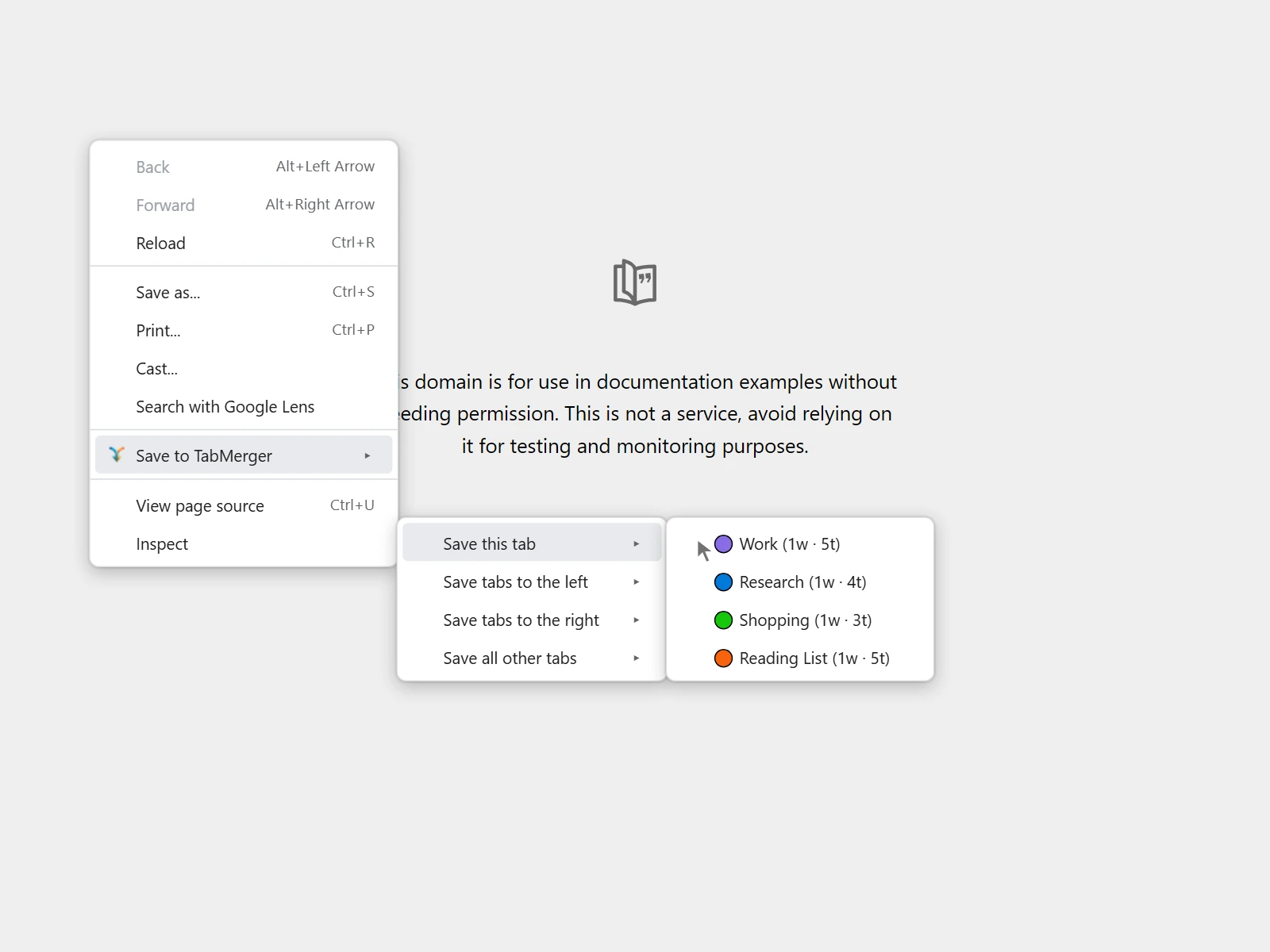
Illustration (le navigateur dessine ce menu lui-même, il ne peut pas être capturé) : chacune des quatre options « Enregistrer… » liste vos groupes avec leur couleur, leur nombre de fenêtres et d’onglets.
À quoi ressemble un bon résultat
Les nouveaux groupes apparaissent dans le menu du clic droit
Ce que cela vérifie : Que le menu du clic droit prend en compte les nouveaux groupes sans redémarrer le navigateur.
Étapes
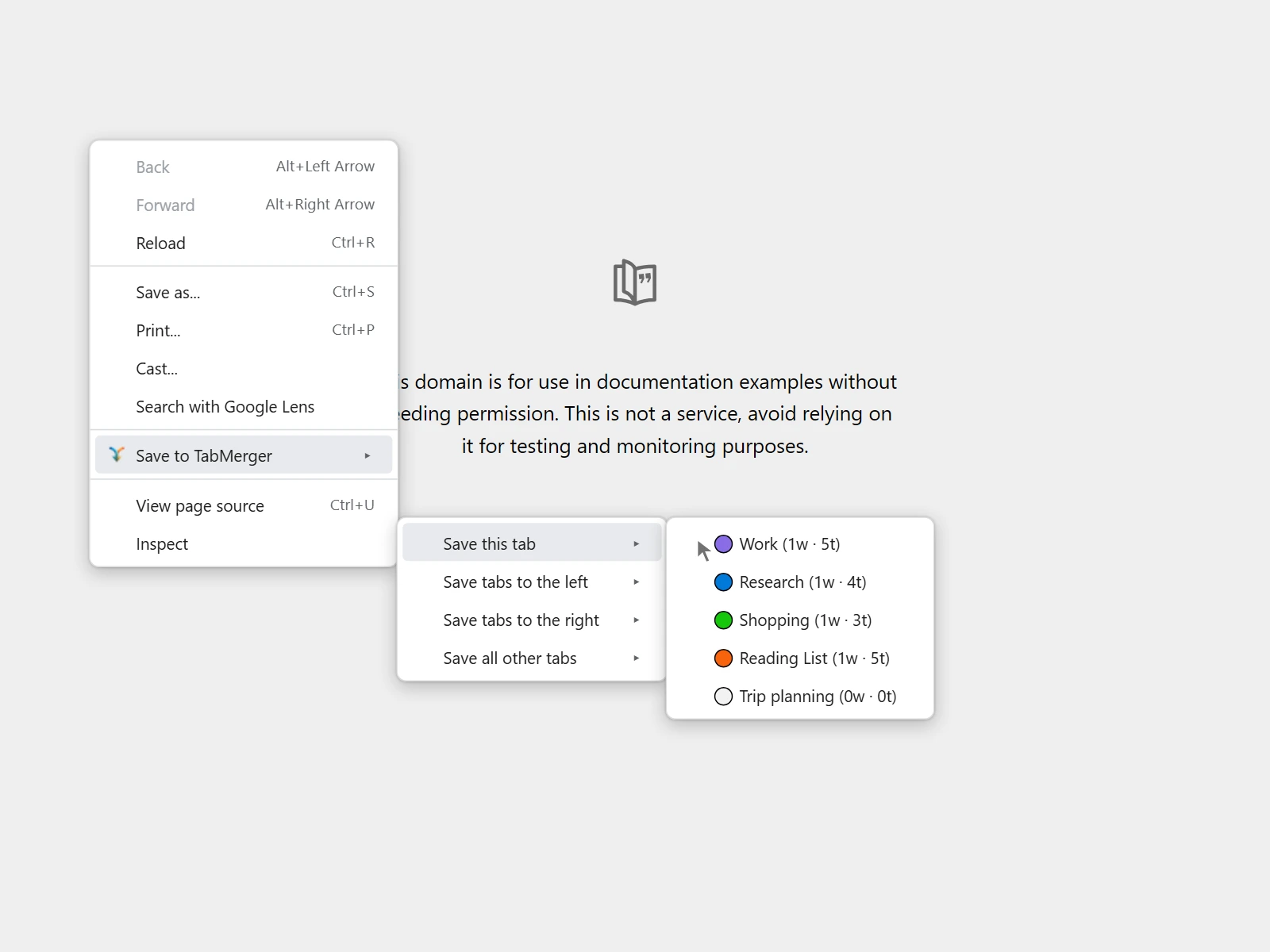
Illustration : un nouveau groupe, encore vide (« Trip planning »), apparaît à la fin de la liste.
À quoi ressemble un bon résultat
Passer à Pro : paiements de test, aucun argent réel
Passer à Pro (paiements de test)Un peu de ProAfficher
La facturation fait partie de cette bêta, mais uniquement avec les cartes de test de Stripe : aucune vraie carte ne fonctionnera et aucun argent réel n’est échangé. Pro AI et les packs de crédits IA sont encore « bientôt disponibles » et ne s’achètent pas ; il s’agit donc uniquement de Pro (groupes/onglets illimités + synchronisation).
Avertissement sur les cartes de test
Ce que cela vérifie : Que vous n’utilisez jamais que les cartes de test de Stripe : rien dans cette bêta ne débite d’argent réel.
Étapes
⚠ Ceci est un paiement de test. Ne saisissez jamais une vraie carte. Aucun argent réel n’est débité, et une vraie carte ne fonctionnerait de toute façon pas ici.Paiement réussi (Visa)Utilisez celle-ci pour passer à Pro 4242 4242 4242 4242Refus générique 4000 0000 0000 0002Fonds insuffisants 4000 0000 0000 9995Nécessite l’authentification 3D Secure 4000 0025 0000 3155Avec n’importe quelle carte : une date d’expiration future (par ex.
12/34), n’importe quel CVC à 3 chiffres (par ex.123), et n’importe quoi pour le nom, le code postal et les autres champs. Plus de cartes : docs.stripe.com/testing.À quoi ressemble un bon résultat
Passer à Pro depuis l’extension
Ce que cela vérifie : Que le passage à Pro depuis l’extension fonctionne de bout en bout, et que l’extension affiche ensuite Pro.
Étapes
À quoi ressemble un bon résultat
Signalez-le si : L’extension affiche toujours les limites de l’offre gratuite (5 groupes / 50 onglets / 3 règles d’URL) plus de quelques minutes après un paiement réussi et une réouverture de la fenêtre.
Passer à Pro depuis la page de compte web
Ce que cela vérifie : Que le passage à Pro depuis la page de compte du site fonctionne, et que le site et l’extension s’accordent sur votre offre.
Étapes
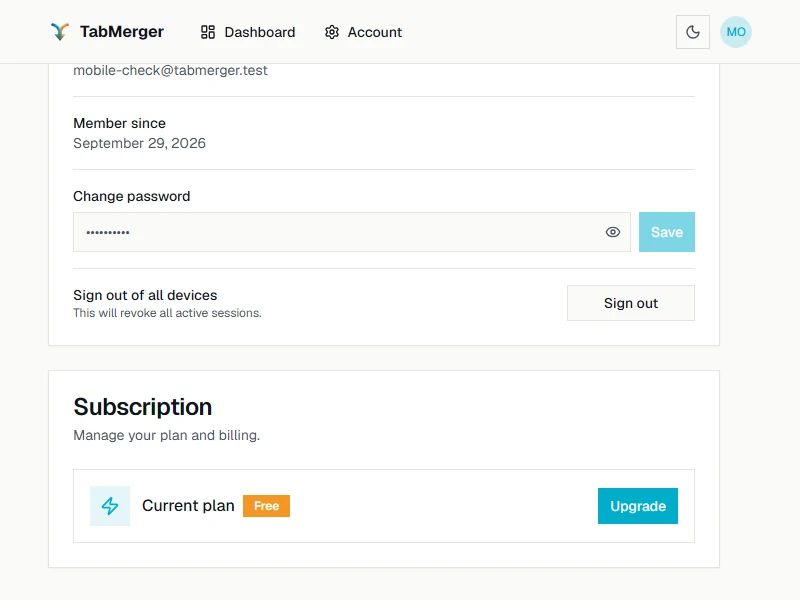
Avant le passage : Gratuit, avec un bouton pour passer à l’offre supérieure. Ensuite, elle affiche Pro et « Gérer la facturation » (voir « Page de compte » plus bas).
À quoi ressemble un bon résultat
Signalez-le si : La page de compte web et la fenêtre de l’extension affichent des offres différentes (l’une indique Pro, l’autre toujours Gratuit) pendant plus de quelques minutes.
Payer dans votre devise locale
Ce que cela vérifie : Que le paiement affiche, et débite, le prix dans votre propre devise.
Étapes
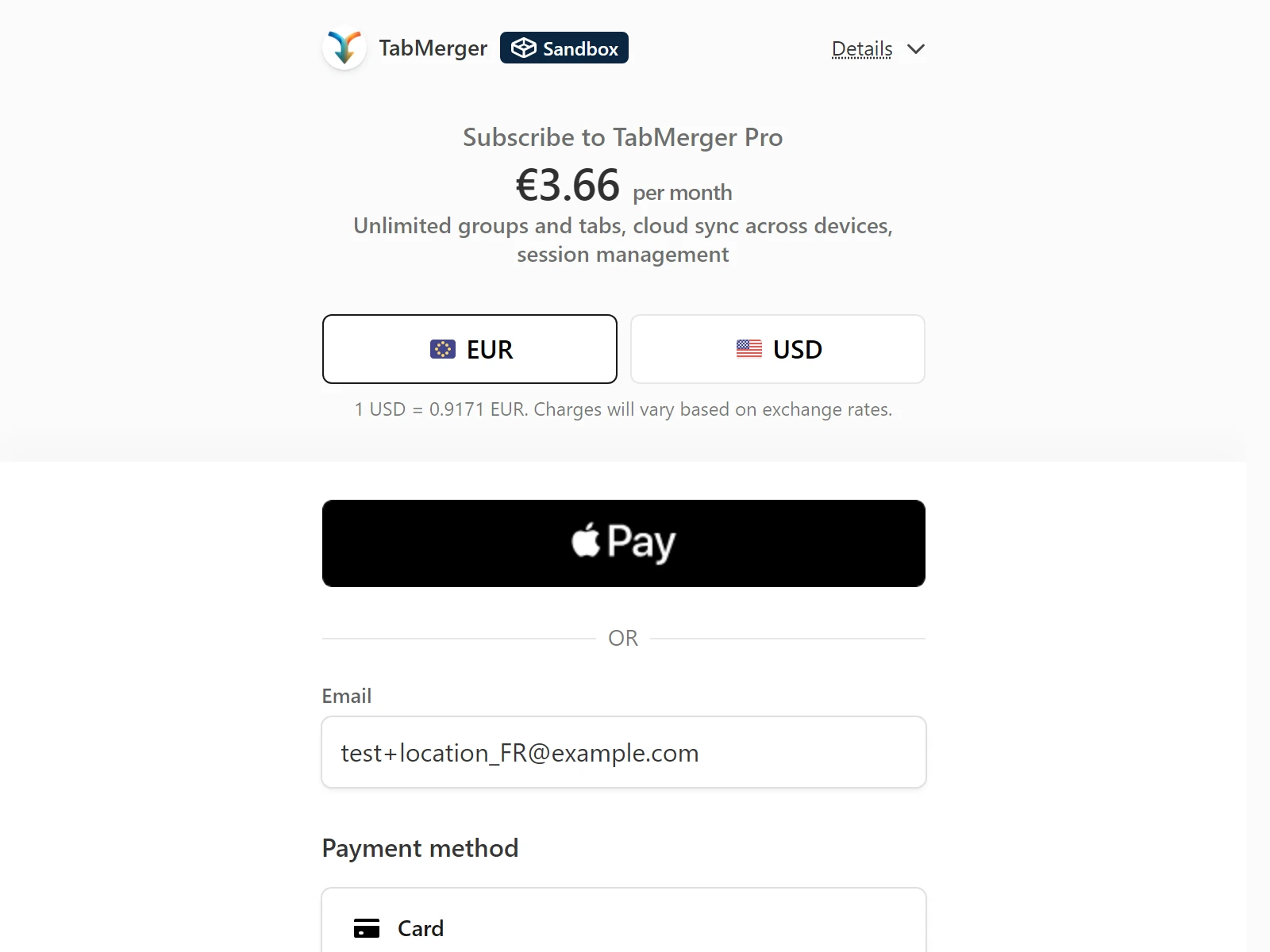
Paiement pour une adresse France (+location_FR) : euros par défaut, dollars américains à un clic. Les taux de change varient, votre montant sera différent.
À quoi ressemble un bon résultat
Signalez-le si : Hors des États-Unis, le paiement ne propose que des dollars américains, le montant débité diffère de celui affiché au paiement, ou payer en devise locale ne vous donne pas Pro.
Passer du mensuel à l’annuel
ProCe que cela vérifie : Qu’un abonnement Pro peut passer de la facturation mensuelle à annuelle, et inversement, avec le bon montant.
Étapes
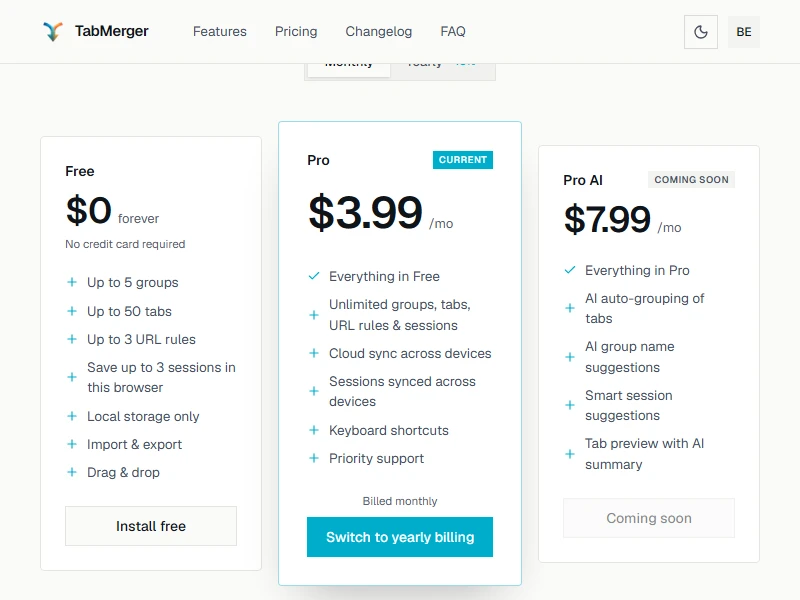
Sur la page des tarifs, la carte de votre offre est marquée Actuelle et a le bouton de changement.
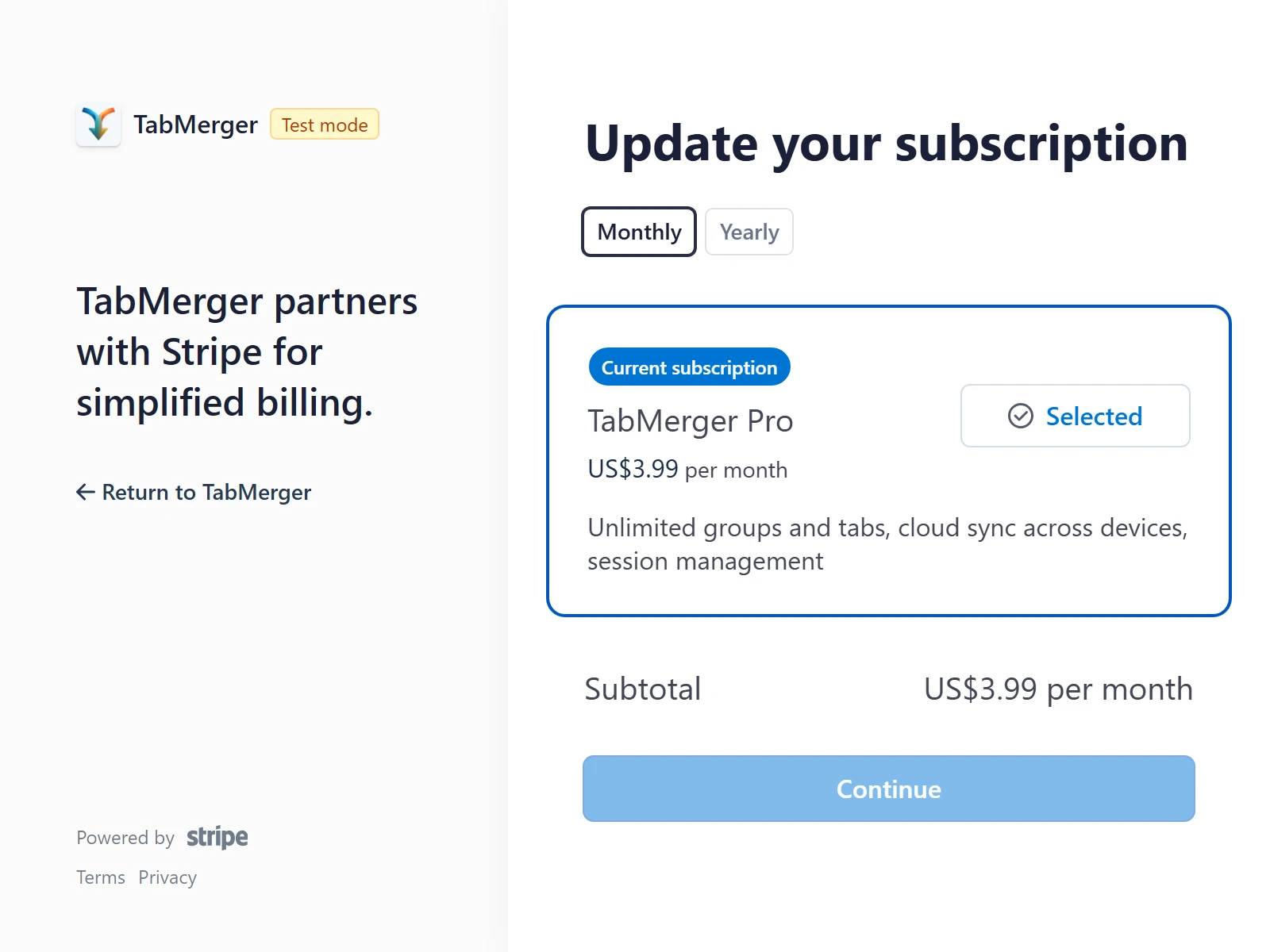
Le même choix dans Gérer la facturation → Mettre à jour l’abonnement (page de Stripe).
À quoi ressemble un bon résultat
Signalez-le si : Un changement débite un mauvais montant, la page de compte affiche encore l’ancienne période de facturation plus de quelques minutes après, annuel → mensuel vous débite immédiatement, ou une offre autre que Pro vous est proposée.
Résilier
ProCe que cela vérifie : Que la résiliation conserve Pro jusqu’à la fin de la période payée, puis vous remet en Gratuit.
Étapes
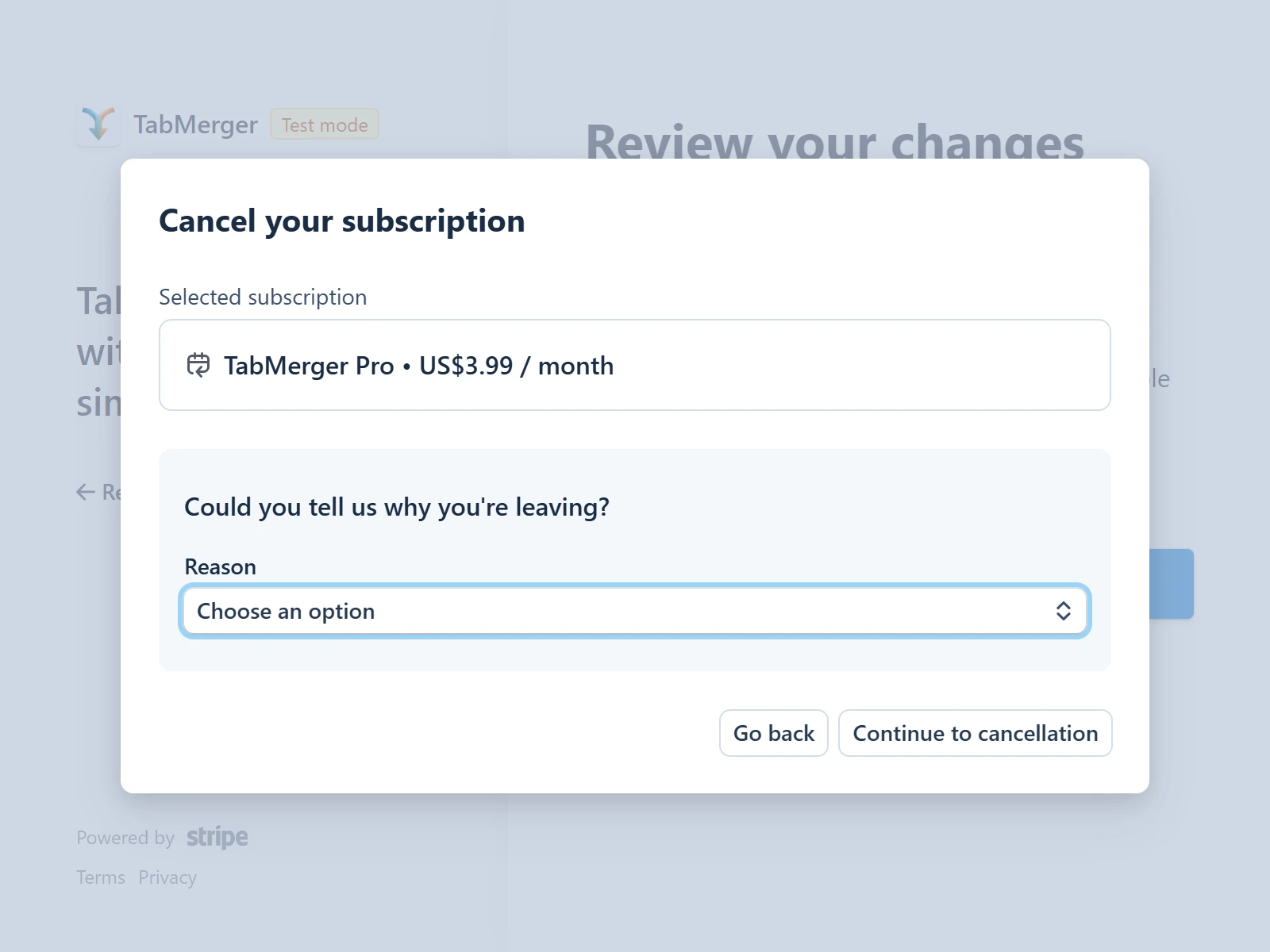
Stripe demande un motif facultatif avant de résilier.
À quoi ressemble un bon résultat
Signalez-le si : Résilier vous remet en Gratuit immédiatement au lieu de la fin de période, ou l’offre ne repasse jamais à Gratuit après la fin réelle de la période.
Gratuit et Pro : chaque partie Pro est signalée
Glisser-déposerUn peu de ProAfficher
Cette zone couvre toutes les interactions de glissement dans la fenêtre de l’extension : tri, déplacement entre fenêtres et groupes, glissements multiples, les deux zones « Déposer pour un nouveau… », l’annulation, le glissement au clavier seul, et si le résultat persiste. Parcourez-en le plus possible ; c’est la zone sur laquelle nous nous concentrons le plus pour cette bêta.
Tri : onglets dans une fenêtre
Ce que cela vérifie : Que glisser un onglet le réordonne dans sa fenêtre, exactement là où vous le déposez.
Étapes
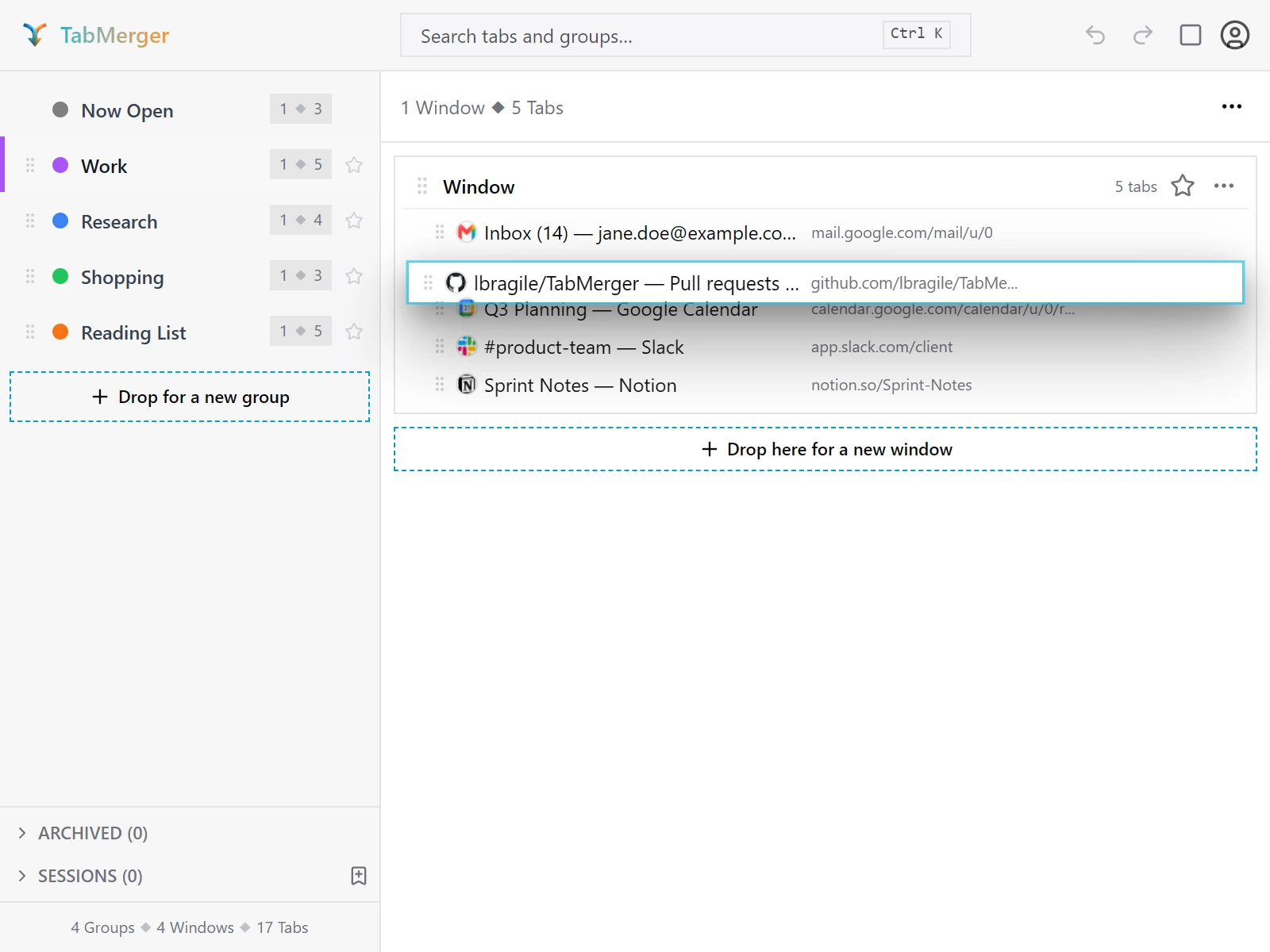
En plein glissement : l’onglet flotte et les autres font de la place là où il sera déposé.
À quoi ressemble un bon résultat
Tri : fenêtres dans un groupe
Ce que cela vérifie : Que les cartes de fenêtre peuvent être réordonnées dans un groupe.
Étapes
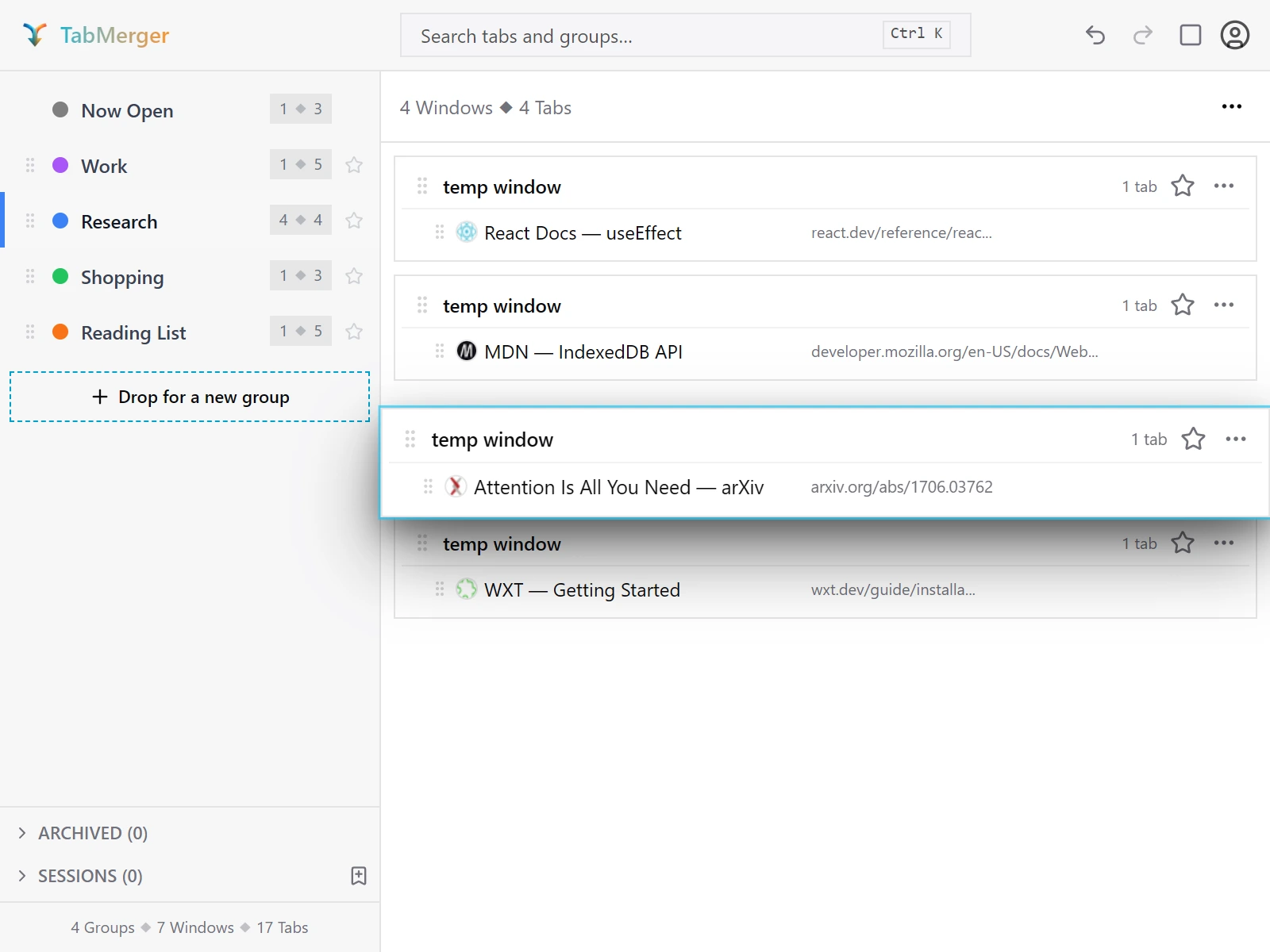
Glisser une carte de fenêtre entière par sa poignée pour la réordonner dans le groupe.
À quoi ressemble un bon résultat
Tri : groupes dans la barre latérale
Ce que cela vérifie : Que les groupes se réordonnent librement dans la barre latérale pendant que « Ouverts maintenant » reste en premier.
Étapes
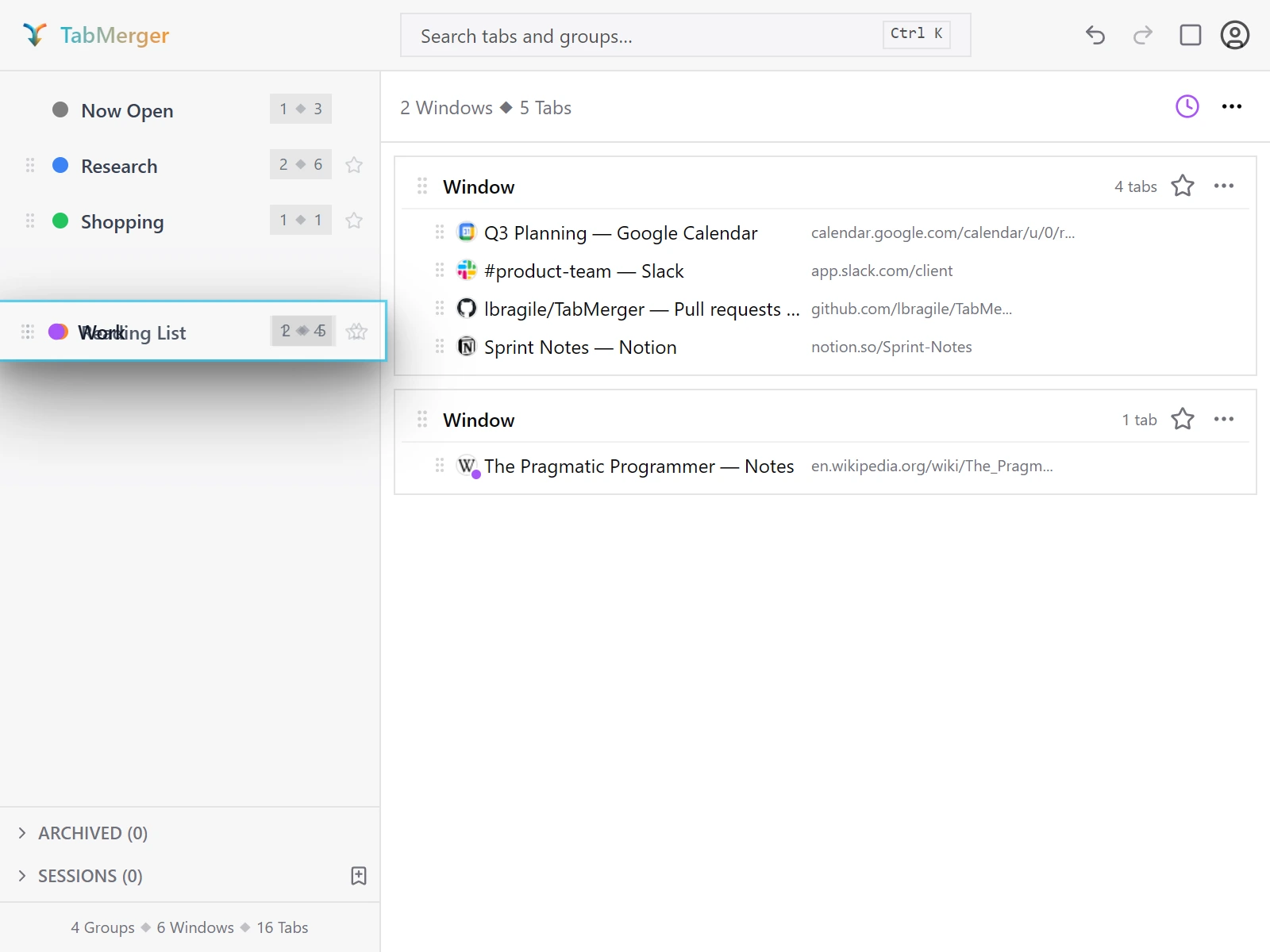
Réordonner un groupe dans la barre latérale.
À quoi ressemble un bon résultat
Signalez-le si : Quelque chose atterrit au-dessus de « Ouverts maintenant », ou « Ouverts maintenant » devient glissable.
Entre fenêtres : déplacer un onglet d’une carte de fenêtre à une autre
Ce que cela vérifie : Qu’un onglet peut passer d’une carte de fenêtre à une autre, à l’endroit exact où vous le déposez.
Étapes
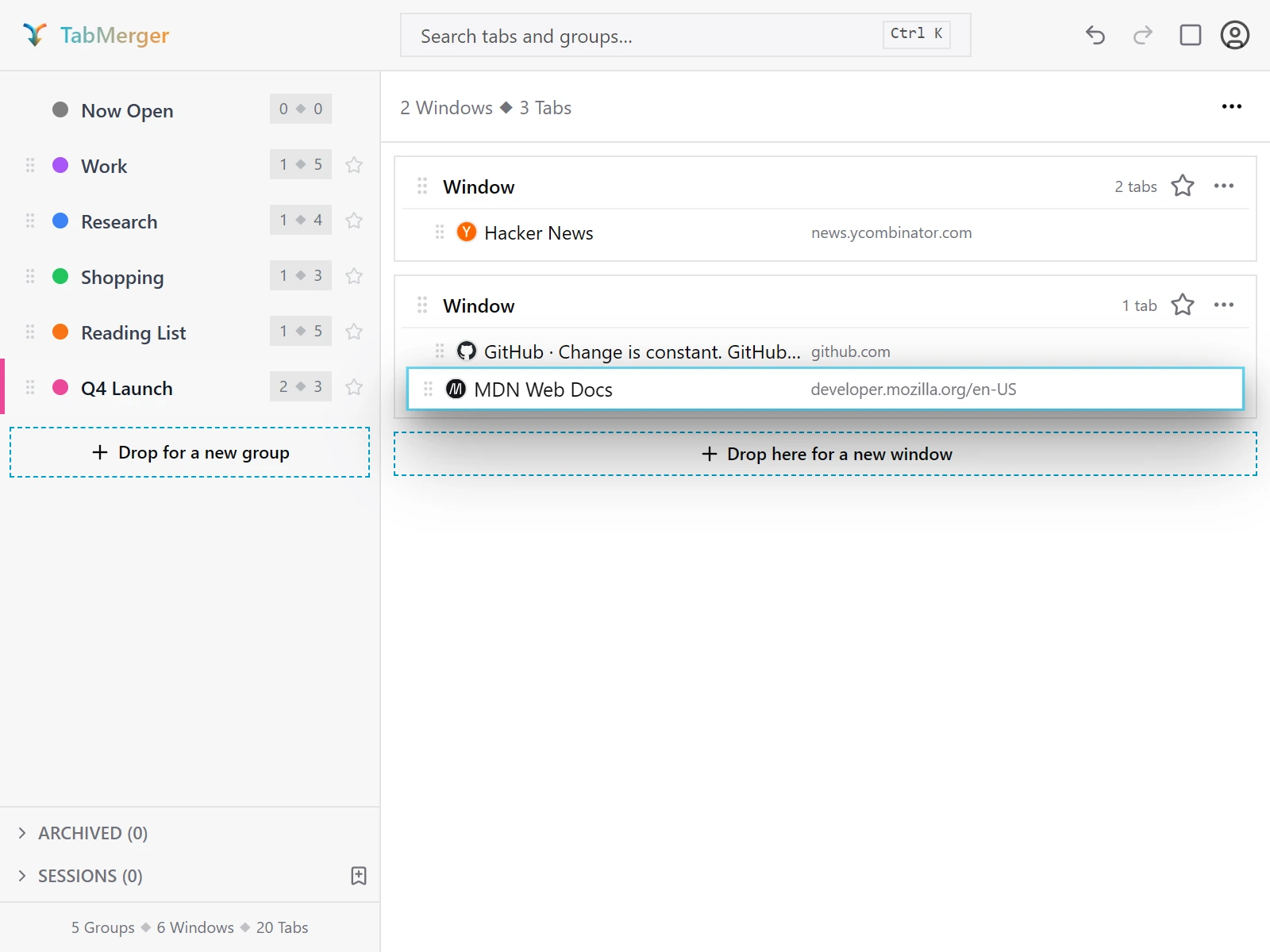
Déposer un onglet sur une autre fenêtre du même groupe.
À quoi ressemble un bon résultat
Entre groupes : déposer un onglet sur un groupe de la barre latérale
Ce que cela vérifie : Que déposer un onglet sur un groupe de la barre latérale le déplace dans ce groupe sans ouvrir le groupe d’abord.
Étapes
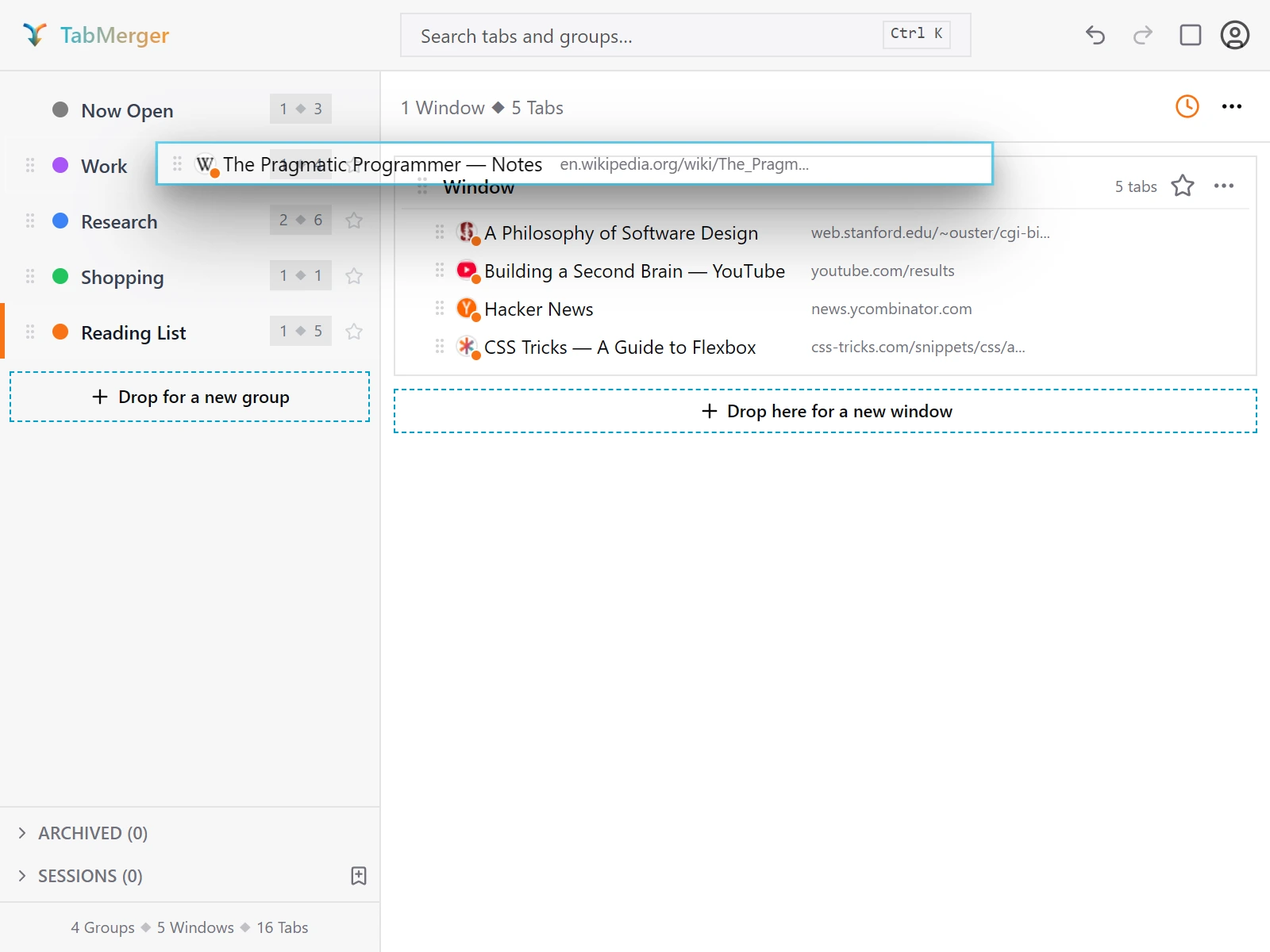
Déposer un onglet directement sur un groupe de la barre latérale.
À quoi ressemble un bon résultat
Signalez-le si : Le groupe s’ouvre mais l’onglet atterrit dans la mauvaise fenêtre, ou sur un onglet existant au lieu de sa propre nouvelle fenêtre.
Entre groupes : glisser une fenêtre entière dans un autre groupe
Ce que cela vérifie : Qu’une fenêtre entière, avec tous ses onglets, peut passer dans un autre groupe.
Étapes
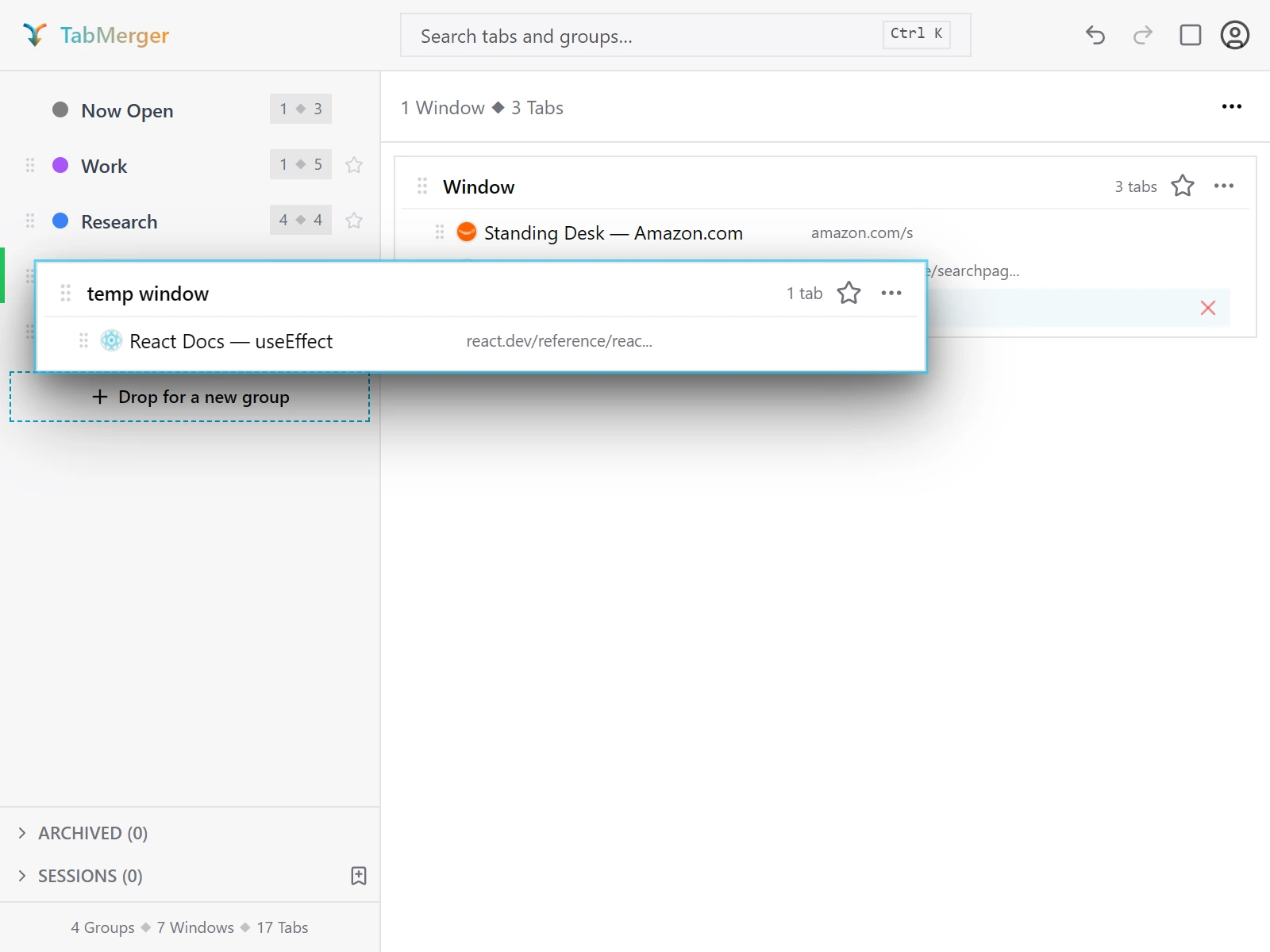
Glisser une fenêtre sur un groupe de la barre latérale. Le groupe sous le pointeur a un bord coloré et s’ouvre derrière la carte.
À quoi ressemble un bon résultat
Signalez-le si : Le groupe source ou sa fenêtre vidée disparaît au lieu de rester (une fenêtre/un groupe vide doit rester, pas disparaître).
Multiple : sélectionner et glisser plusieurs onglets
Ce que cela vérifie : Que plusieurs onglets sélectionnés se glissent ensemble comme un bloc, en gardant leur ordre.
Étapes
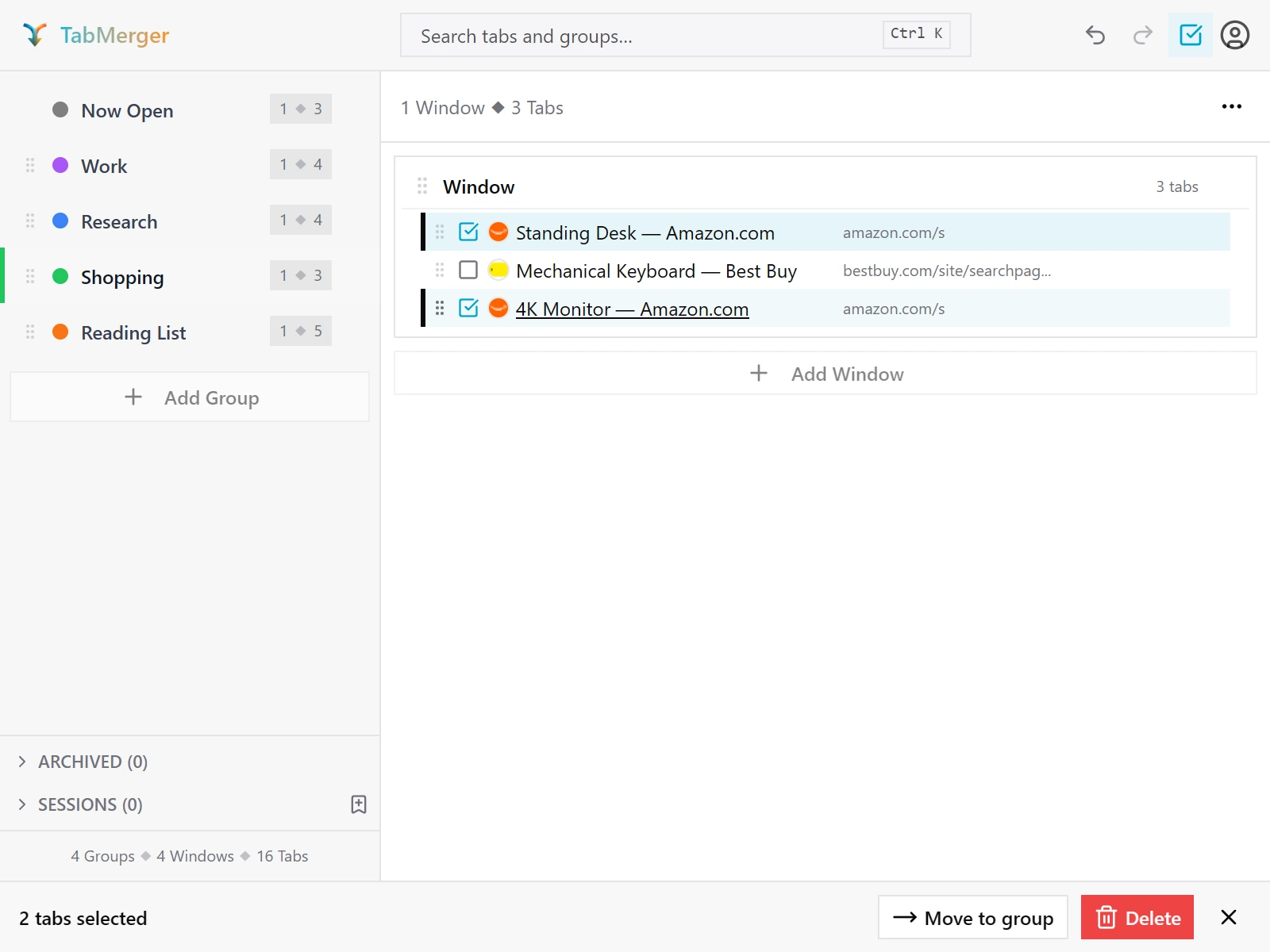
Deux onglets cochés en mode sélection ; la barre du bas les compte.
À quoi ressemble un bon résultat
Multiple : glisser une sélection entre fenêtres et groupes
Ce que cela vérifie : Qu’une sélection de plusieurs onglets garde son ordre quand on la glisse vers une autre fenêtre ou un autre groupe.
Étapes
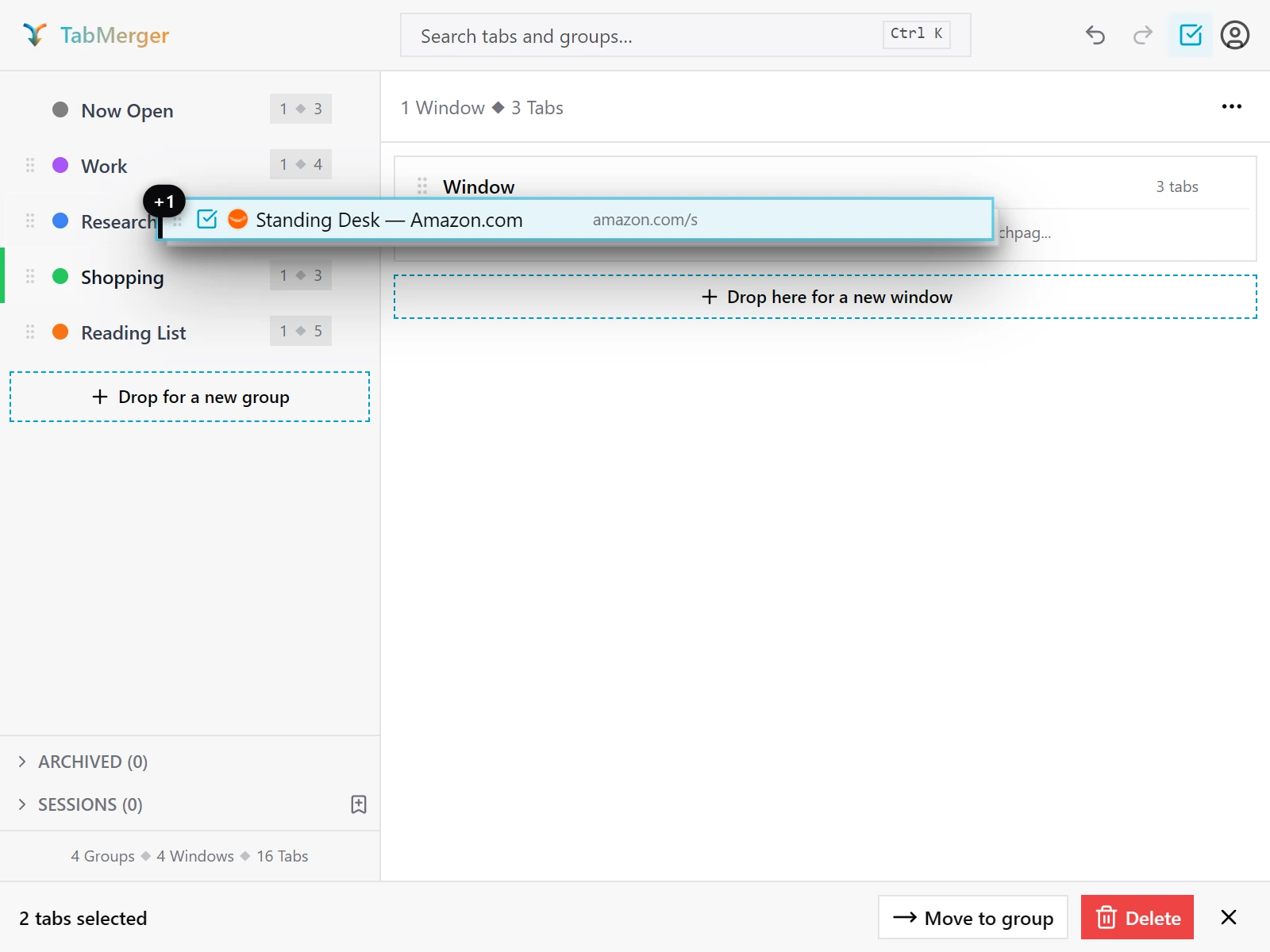
Glisser une sélection de plusieurs onglets.
À quoi ressemble un bon résultat
Multiple : tout sélectionner et glisser plusieurs groupes
Ce que cela vérifie : Que « tout sélectionner » fonctionne dans une fenêtre, et que plusieurs groupes sélectionnés peuvent être glissés ensemble.
Étapes
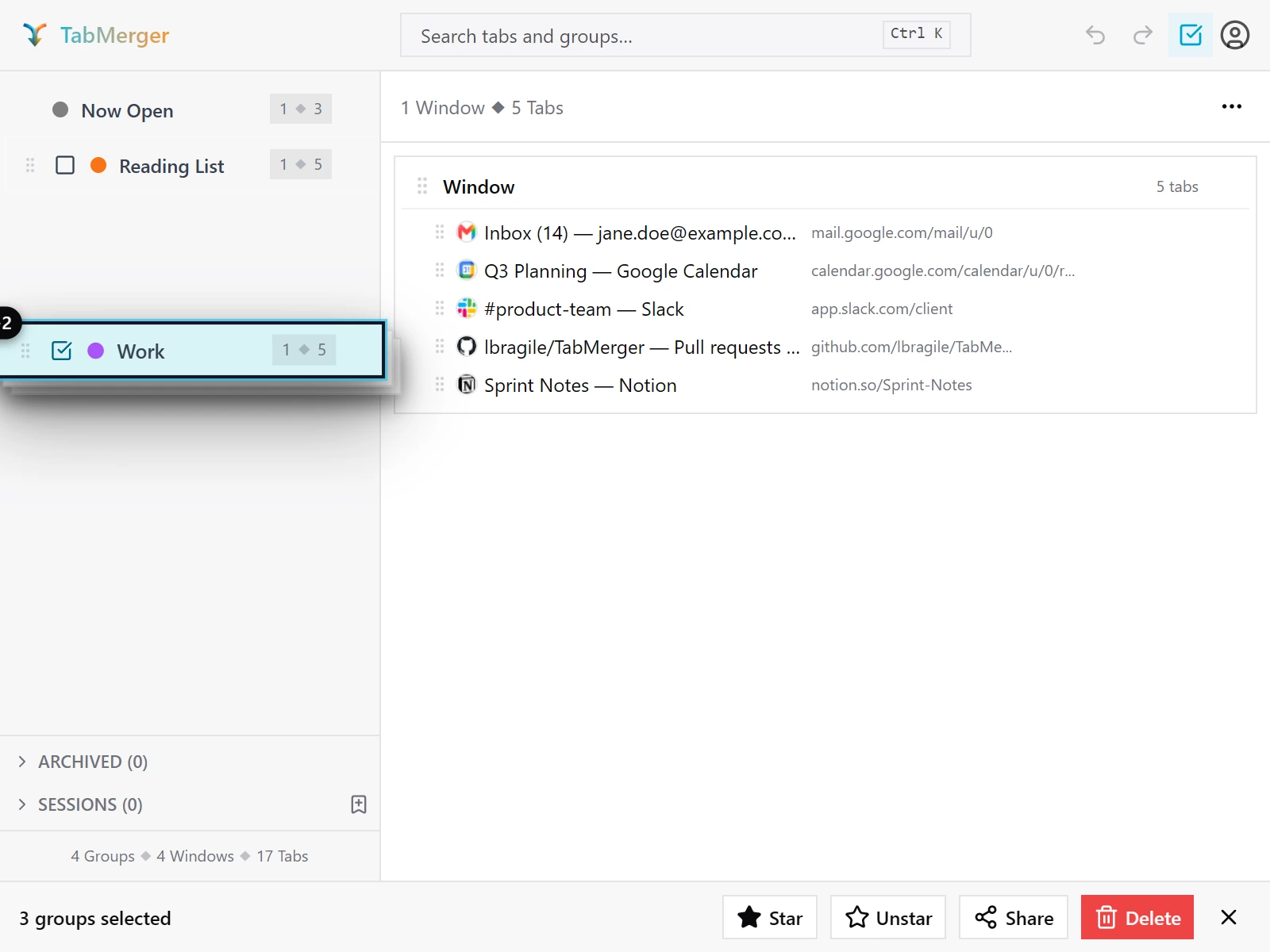
Trois groupes sélectionnés glissés ensemble dans la barre latérale. La barre du bas compte la sélection.
À quoi ressemble un bon résultat
Zones de dépôt : « Déposer ici pour une nouvelle fenêtre » et « Déposer pour un nouveau groupe »
Ce que cela vérifie : Que déposer sur ces zones crée une nouvelle fenêtre ou un nouveau groupe à partir de ce que vous avez glissé.
Étapes
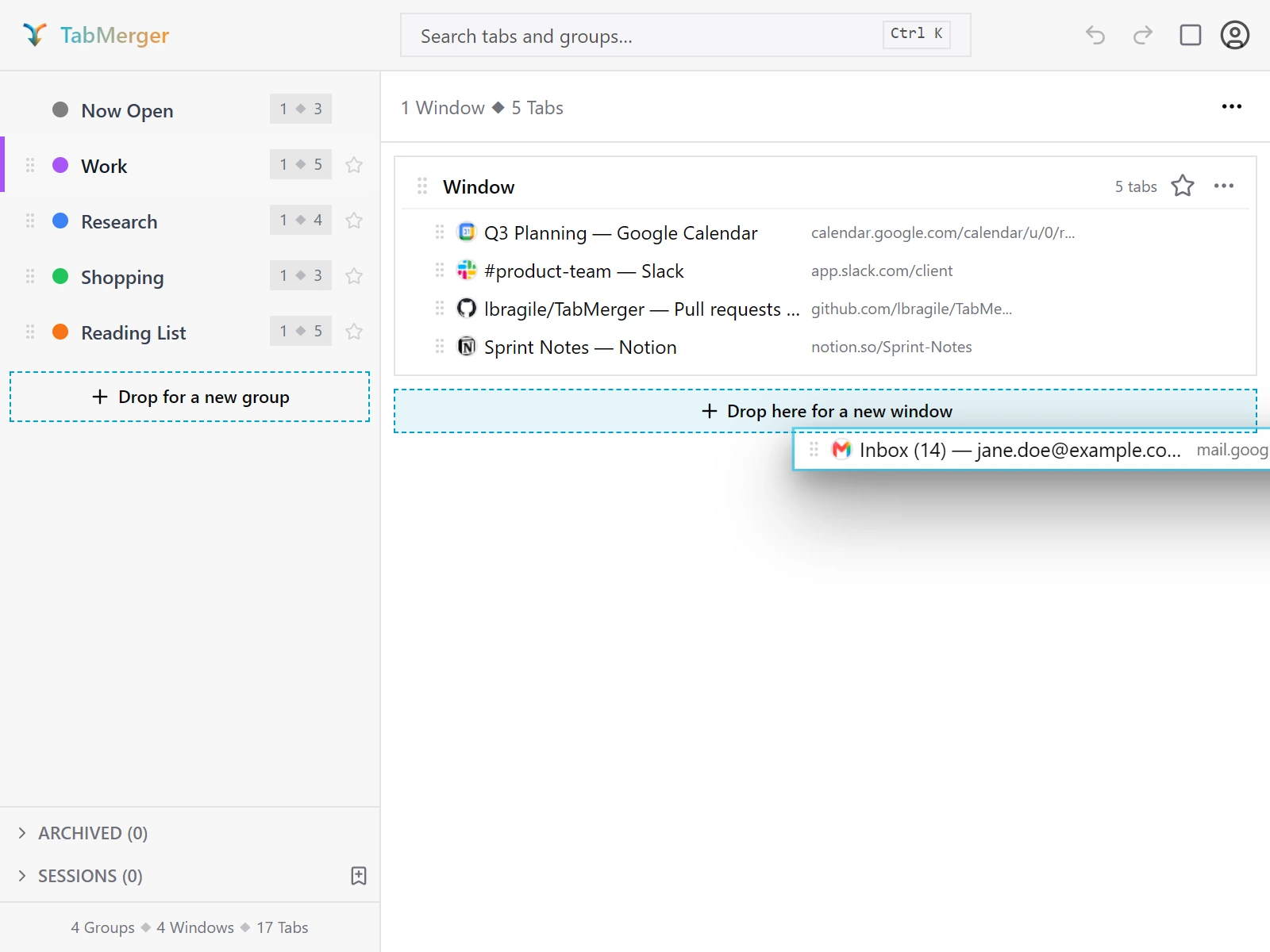
Pendant le glissement, les deux zones de dépôt apparaissent. Celle sous le pointeur est en surbrillance.
À quoi ressemble un bon résultat
Signalez-le si : La zone « Déposer pour un nouveau groupe » apparaît encore alors que vous avez atteint la limite de groupes de votre offre : elle devrait disparaître plutôt qu’accepter un dépôt qu’elle ne peut pas honorer.
Depuis « Ouverts maintenant » : glisser un onglet actif dans un groupe enregistré
Ce que cela vérifie : Que glisser un onglet ouvert depuis « Ouverts maintenant » le déplace dans un groupe enregistré et ferme le vrai onglet.
Étapes
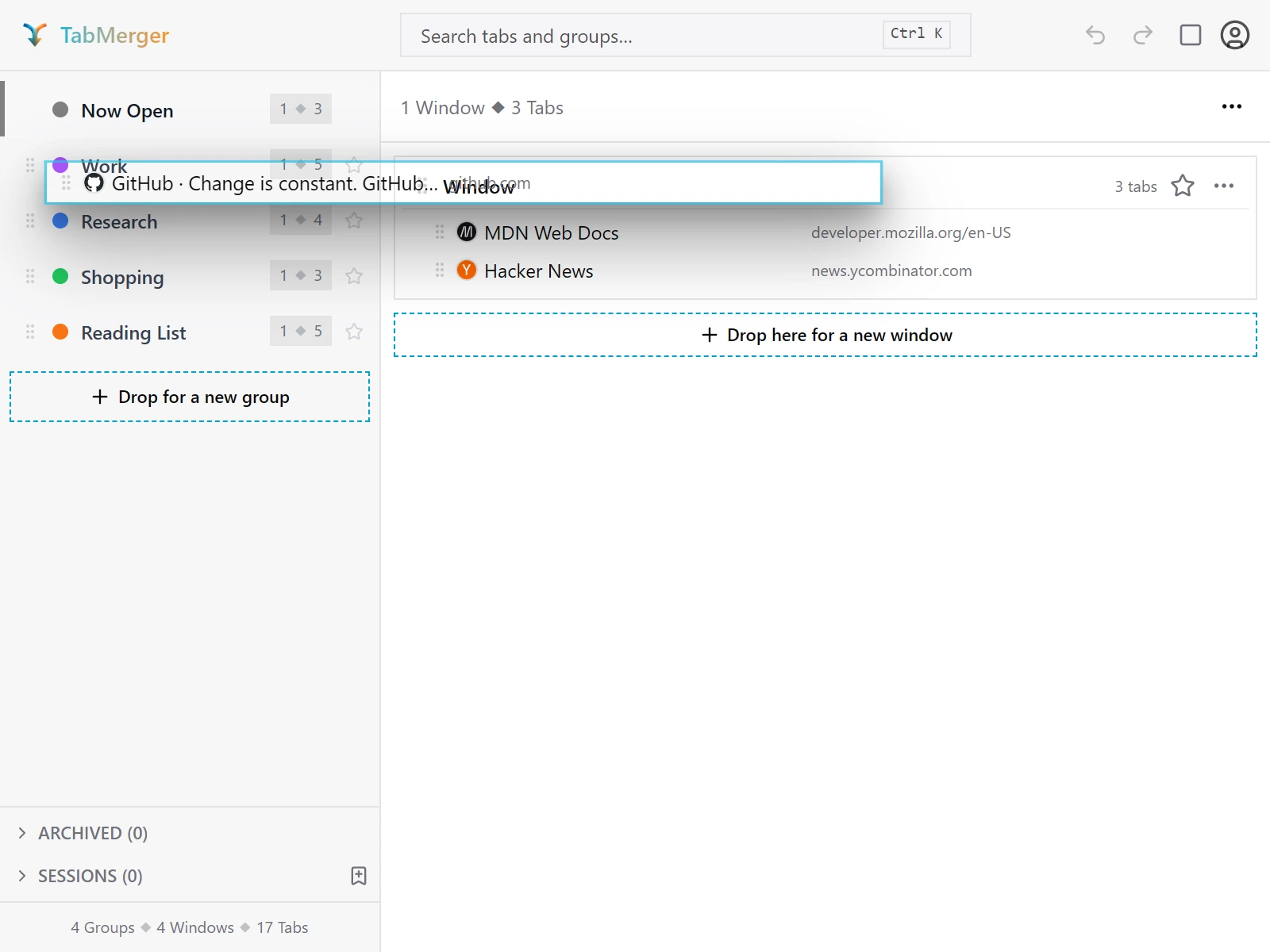
Un onglet ouvert de « Ouverts maintenant » glissé sur un groupe enregistré de la barre latérale.
À quoi ressemble un bon résultat
Signalez-le si : Le vrai onglet reste ouvert après le dépôt (ce qui ressemble à une copie), ou la fenêtre de l’extension elle-même se ferme/plante en plein glissement.
Annulation et cas limites
Ce que cela vérifie : Que les glissements annulés ou inutiles ne changent rien, et qu’Annuler inverse un vrai glissement.
Étapes
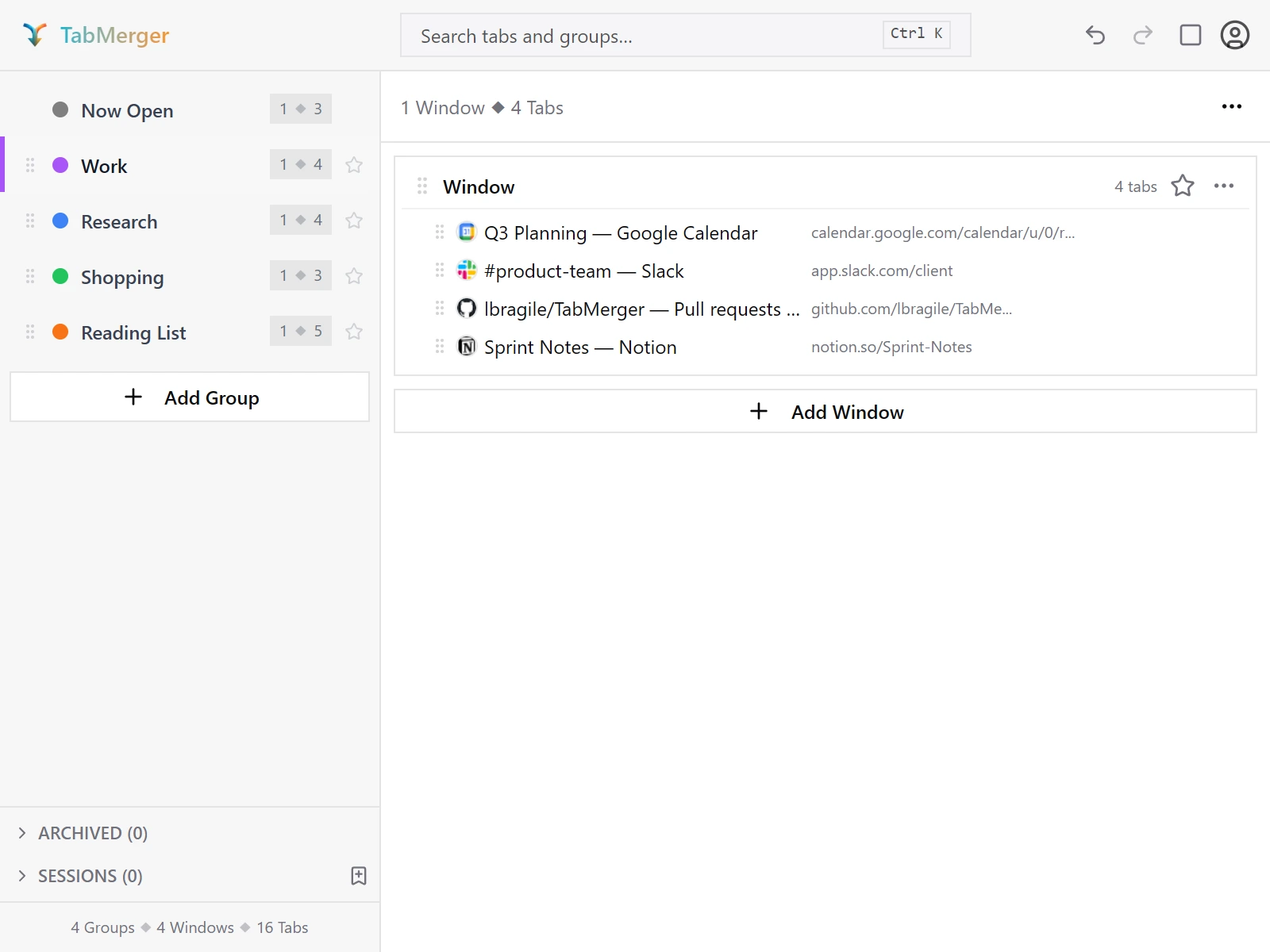
Les boutons Annuler/Rétablir dans l’en-tête, activés après une modification.
À quoi ressemble un bon résultat
Signalez-le si : Un onglet est dupliqué ou manquant après un glissement annulé ou au même endroit, ou Annuler ne restaure pas entièrement l’ordre d’avant le glissement.
Glissement au clavier
Ce que cela vérifie : Que tout ce que vous pouvez glisser à la souris peut aussi être déplacé au clavier, avec des annonces vocales.
Étapes
À quoi ressemble un bon résultat
Persistance
Partiellement ProPro : Seule la partie second appareil nécessite Pro (elle nécessite la synchronisation).
Ce que cela vérifie : Qu’un nouvel ordre est enregistré : il survit à la réouverture de la fenêtre et atteint vos autres appareils.
Étapes
À quoi ressemble un bon résultat
Application web et tableau de bord (site de préversion)Un peu de ProAfficher
Tout ici se passe sur preview.tabmerger.com, pas sur le tabmerger.com principal : cette version bêta ne se synchronise qu’avec le site de préversion.
Inscription et connexion
Ce que cela vérifie : Que chaque méthode de connexion au site fonctionne : Google, e-mail et mot de passe, et lien magique.
Étapes
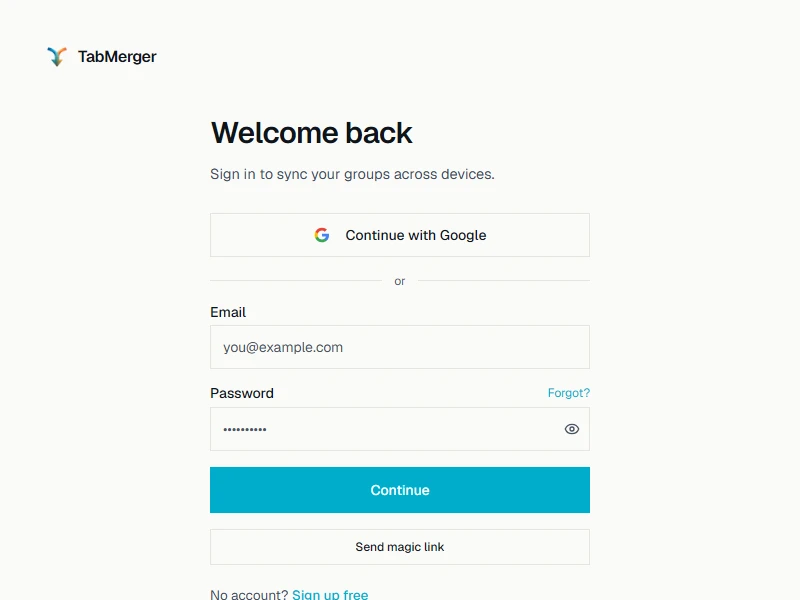
La page de connexion du site : Google, e-mail et mot de passe, ou un lien magique.
À quoi ressemble un bon résultat
Créer un compte avec e-mail et mot de passe
Ce que cela vérifie : Qu’un nouveau compte e-mail et mot de passe finit connecté, que le site demande ou non de vérifier votre e-mail.
Étapes
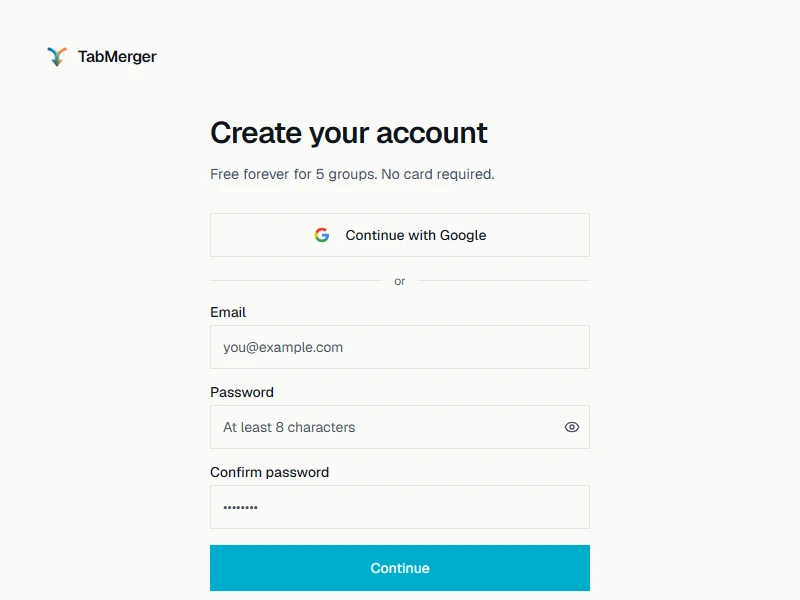
La page d’inscription. Google fonctionne aussi ici ; cet élément concerne la voie e-mail et mot de passe.
À quoi ressemble un bon résultat
Signalez-le si : Vous voyez « Vérifiez votre e-mail » mais êtes en réalité déjà connecté (par exemple, ouvrir le tableau de bord dans un autre onglet fonctionne sans cliquer sur le lien).
Mot de passe oublié et changement de mot de passe
Ce que cela vérifie : Que vous pouvez réinitialiser un mot de passe oublié par e-mail, puis le changer ensuite.
Étapes
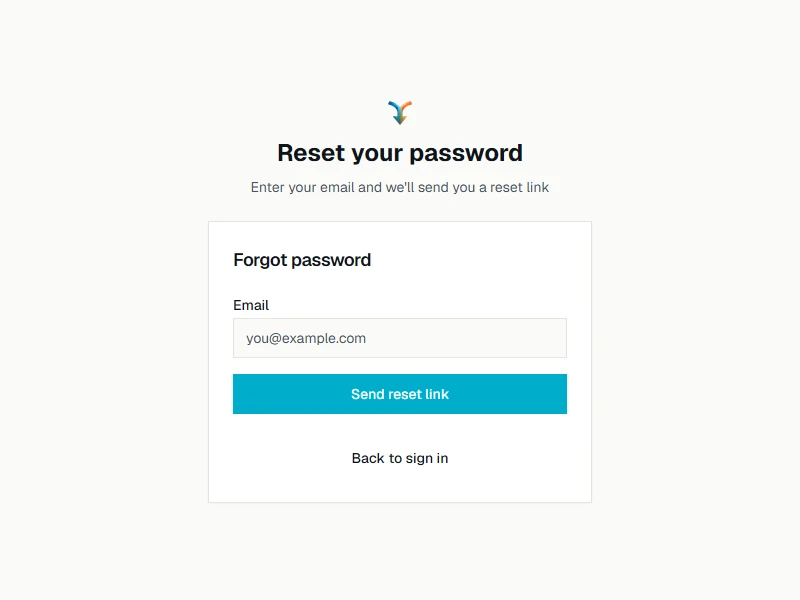
« Oublié ? » sur la page de connexion ouvre ceci. Une fois connecté, les Paramètres du compte ont un champ « Changer le mot de passe ».
À quoi ressemble un bon résultat
Le tableau de bord correspond à l’extension après synchronisation
ProCe que cela vérifie : Que le tableau de bord du site affiche les mêmes groupes que votre extension une fois la synchronisation à jour.
Étapes
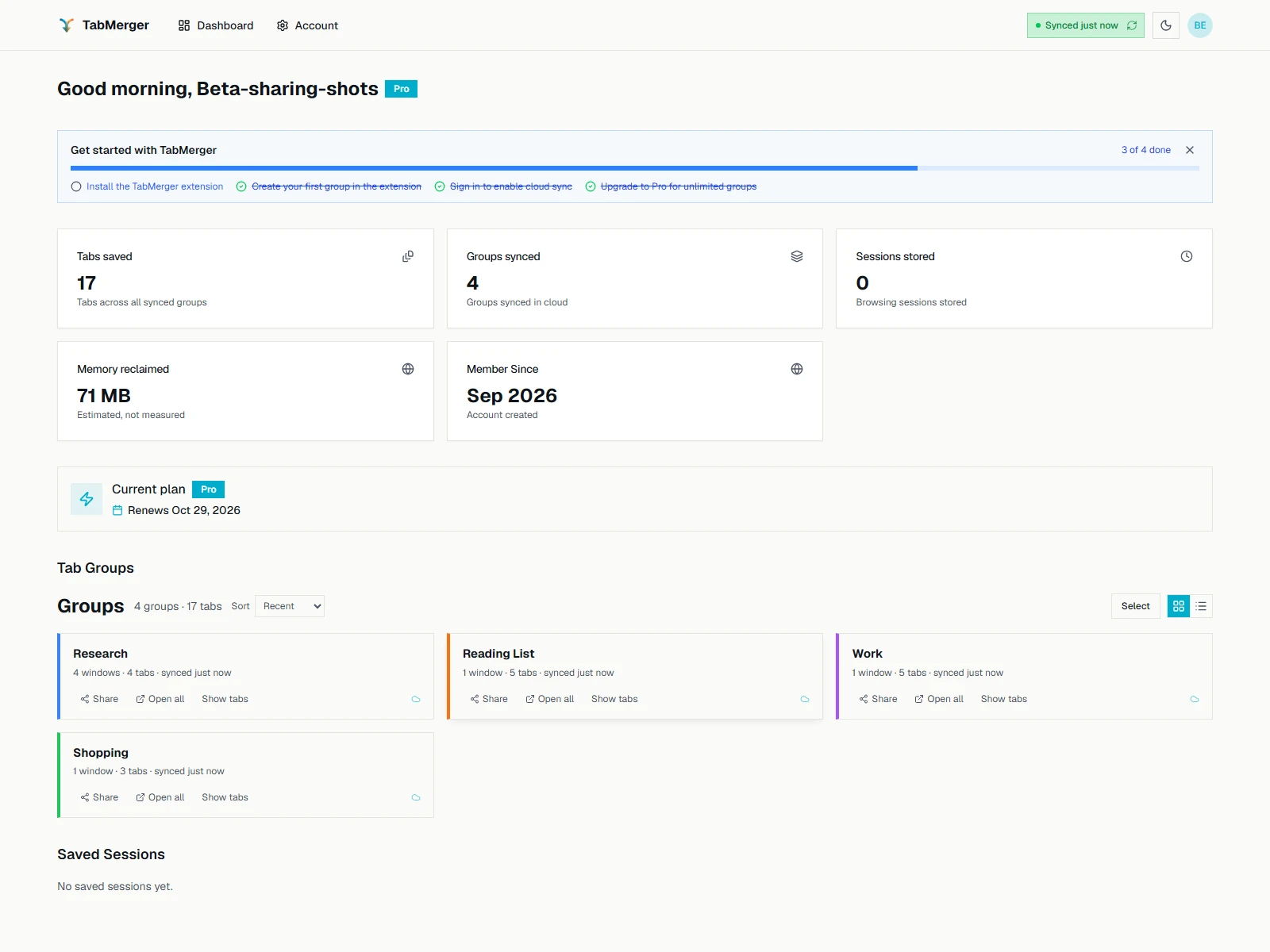
Les groupes du tableau de bord, identiques à la barre latérale de l’extension une fois synchronisés.
À quoi ressemble un bon résultat
Le tableau de bord est en lecture seule pour les groupes
ProCe que cela vérifie : Que le tableau de bord affiche vos groupes sans pouvoir les modifier : l’édition se fait uniquement dans l’extension.
Étapes
À quoi ressemble un bon résultat
Signalez-le si : Un contrôle du tableau de bord qui semble modifier, supprimer ou créer un groupe le fait réellement.
Sessions et statistiques sur le tableau de bord
ProCe que cela vérifie : Que les sessions enregistrées et les totaux du tableau de bord correspondent à l’extension.
Étapes
À quoi ressemble un bon résultat
Partager depuis le tableau de bord
ProCe que cela vérifie : Que le bouton Partager du tableau de bord copie un lien de partage, comme celui de l’extension.
Étapes
À quoi ressemble un bon résultat
Page de compte
Partiellement ProPro : Seule la carte Appareils nécessite Pro ; elle liste les appareils qui se synchronisent.
Ce que cela vérifie : Que la page de compte affiche le bon profil, la bonne offre et les bons appareils, et que les deux options de déconnexion fonctionnent.
Étapes
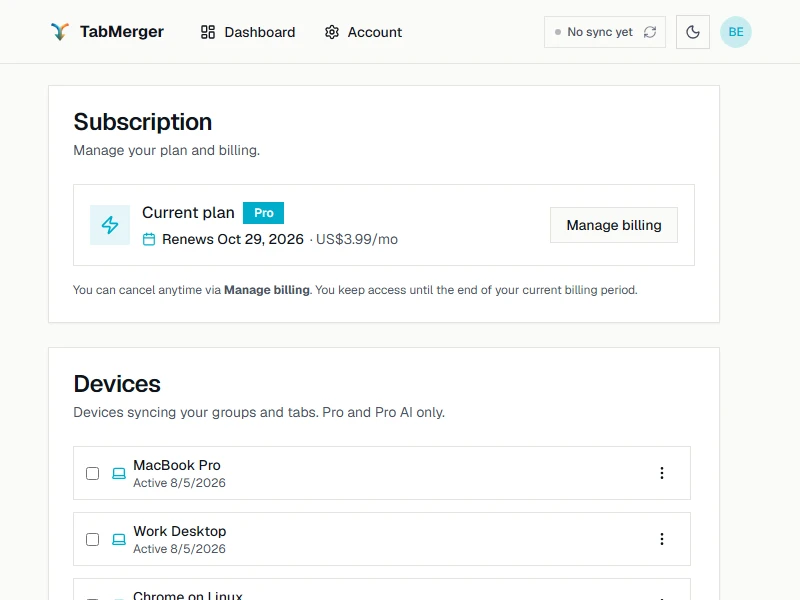
Les cartes Abonnement et Appareils d’un compte Pro.
À quoi ressemble un bon résultat
Sur un téléphone
Ce que cela vérifie : Que le tableau de bord et les pages de compte sont pleinement utilisables sur un petit écran.
Étapes
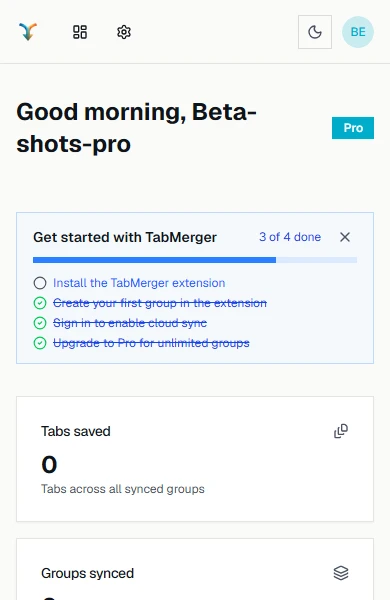
Le tableau de bord en largeur téléphone : seulement des icônes dans la barre du haut, rien ne défile latéralement.
À quoi ressemble un bon résultat
Signalez-le si : Une page défile latéralement sur un téléphone, ou un contrôle du haut est coupé ou inaccessible.
Notifications (toasts)
Ce que cela vérifie : Que les notifications contextuelles sont faciles à lire, se ferment seules après un compte à rebours, et peuvent être fermées plus tôt.
Étapes
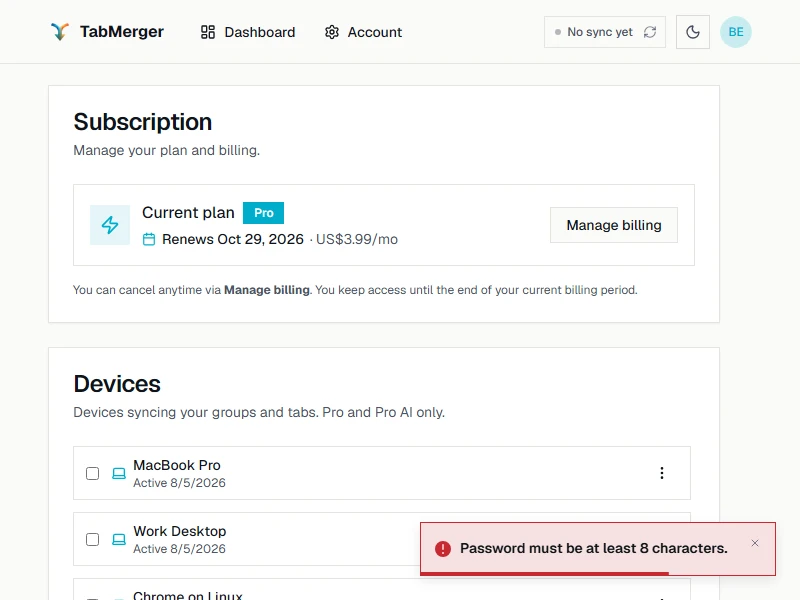
Une notification d’erreur : bord rouge, ✕ pour fermer, et la barre de compte à rebours en bas.
À quoi ressemble un bon résultat
Signalez-le si : Une notification est difficile à lire dans l’un des thèmes, la barre continue pendant le survol, ou le ✕ est mal placé ou ne la ferme pas.
PartageUn peu de ProAfficher
Le partage nécessite Pro (voir « Passer à Pro » plus haut pour y accéder dans cette bêta). La clé de chiffrement d’un partage est générée à neuf pour chaque lien et ne vit que dans le fragment #key= de l’URL : elle n’est jamais envoyée ni stockée sur le serveur, donc toute personne ayant le lien complet (fragment compris) peut voir le contenu partagé. Traitez un lien de partage comme le contenu lui-même.
Partager un ou plusieurs groupes depuis l’extension
ProCe que cela vérifie : Que l’extension crée un lien de partage pour un groupe, ou pour plusieurs à la fois.
Étapes
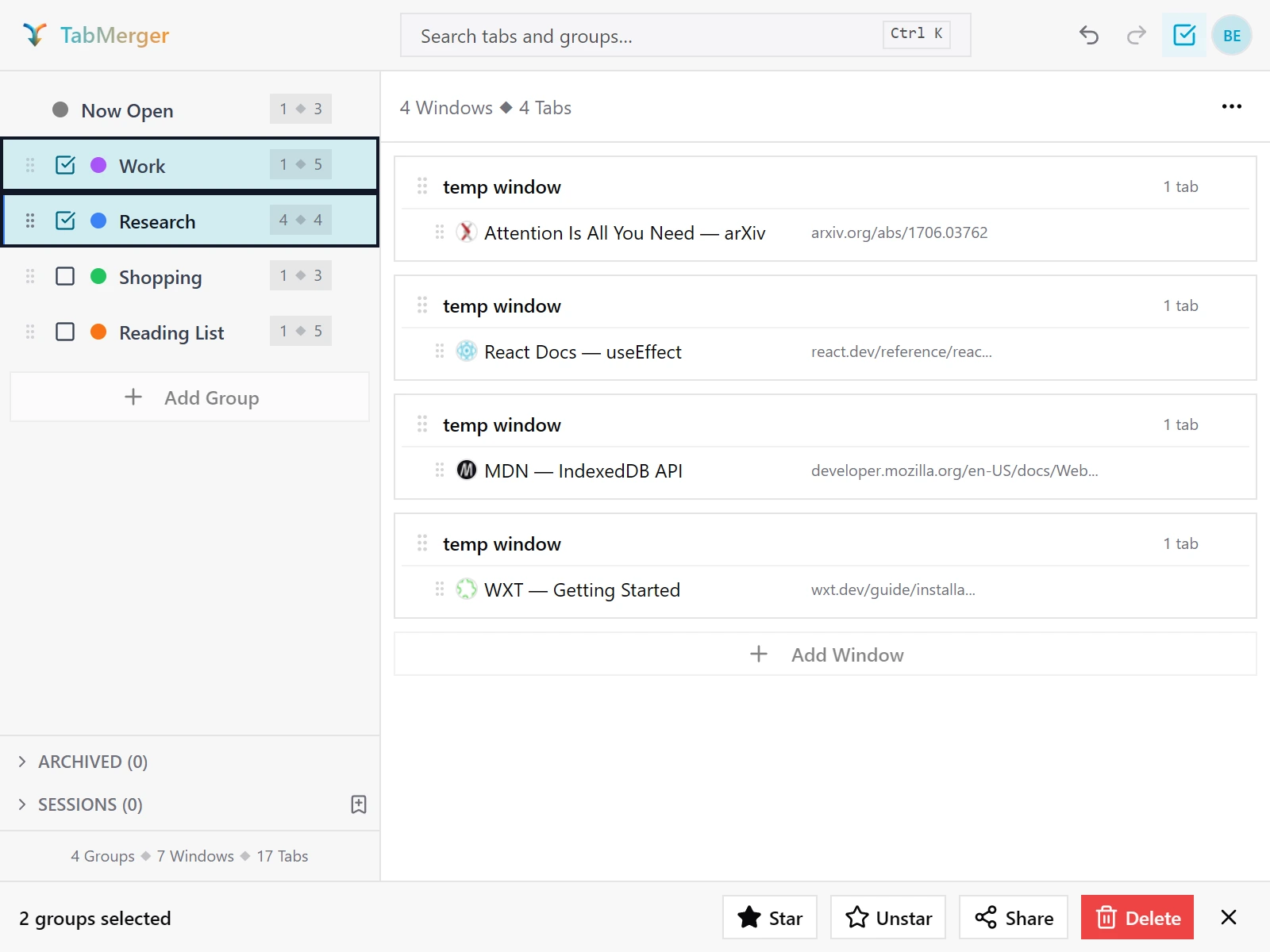
Cochez les groupes à partager, puis cliquez sur Partager dans la barre du bas.
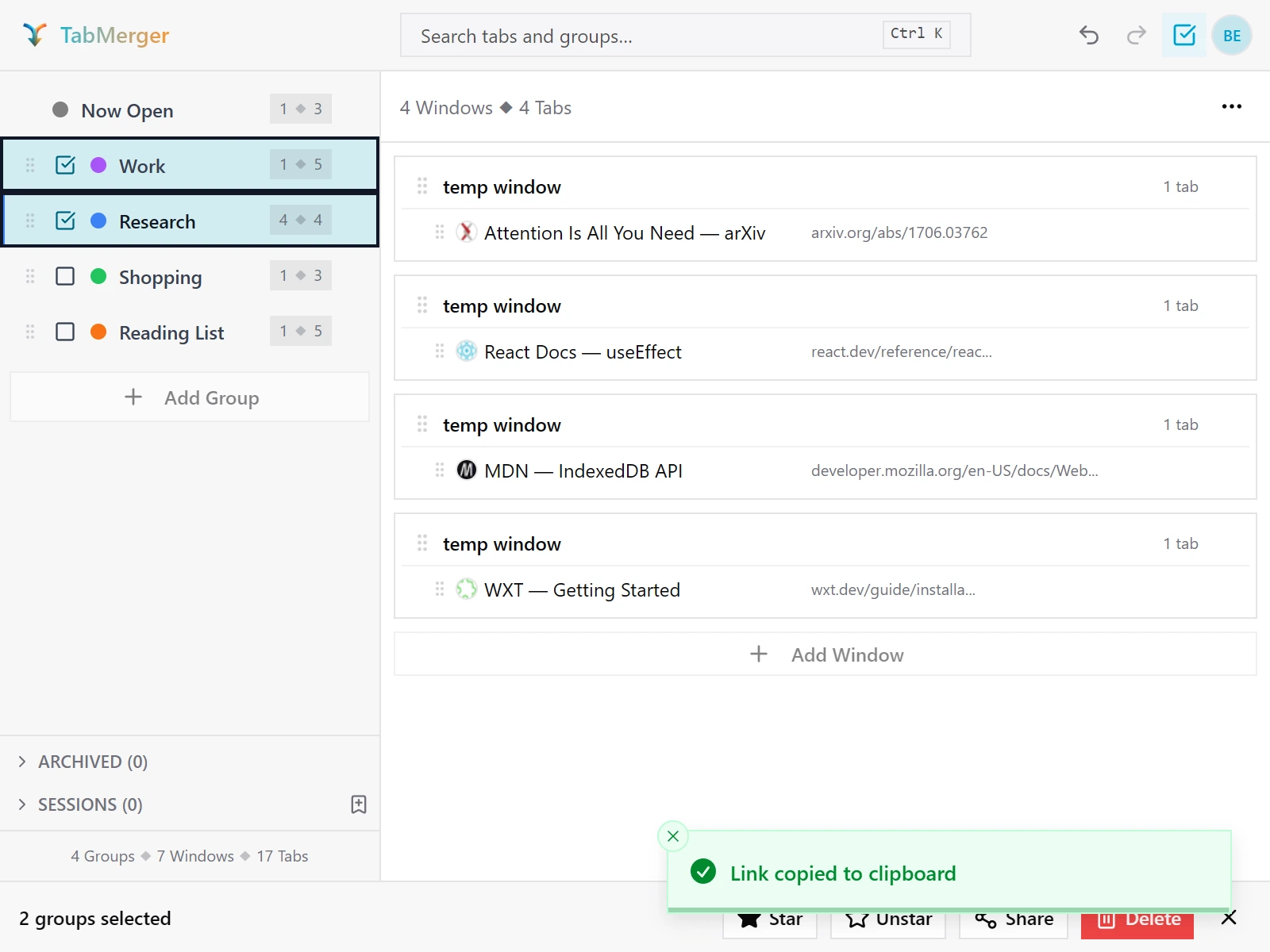
Le lien est copié immédiatement.
À quoi ressemble un bon résultat
Ouvrir un lien partagé
Partiellement ProPro : Créer le lien nécessite Pro ; l’ouvrir ne nécessite aucun compte.
Ce que cela vérifie : Que n’importe qui peut ouvrir un lien de partage sans se connecter et voir les groupes partagés, en lecture seule.
Étapes
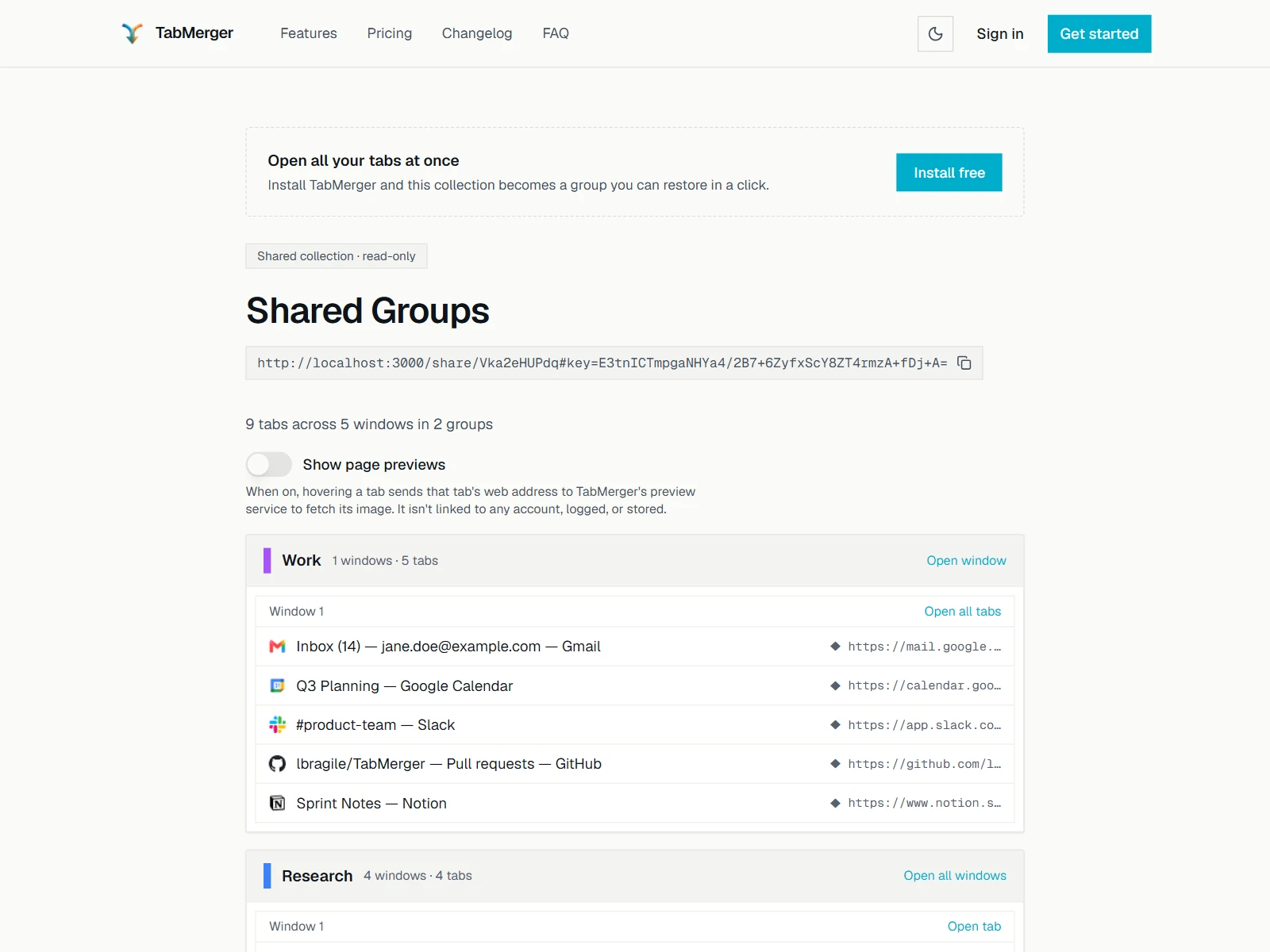
Ce que voit quelqu’un qui ouvre votre lien, sans se connecter. (Ici le lien pointe vers un serveur de test local ; le vôtre sera sur preview.tabmerger.com.)
À quoi ressemble un bon résultat
Aperçus de pages sur la page partagée
Partiellement ProPro : Créer le lien nécessite Pro ; l’ouvrir ne nécessite aucun compte.
Ce que cela vérifie : Que les aperçus de pages d’une page partagée restent désactivés jusqu’à ce que le visiteur les active et confirme.
Étapes
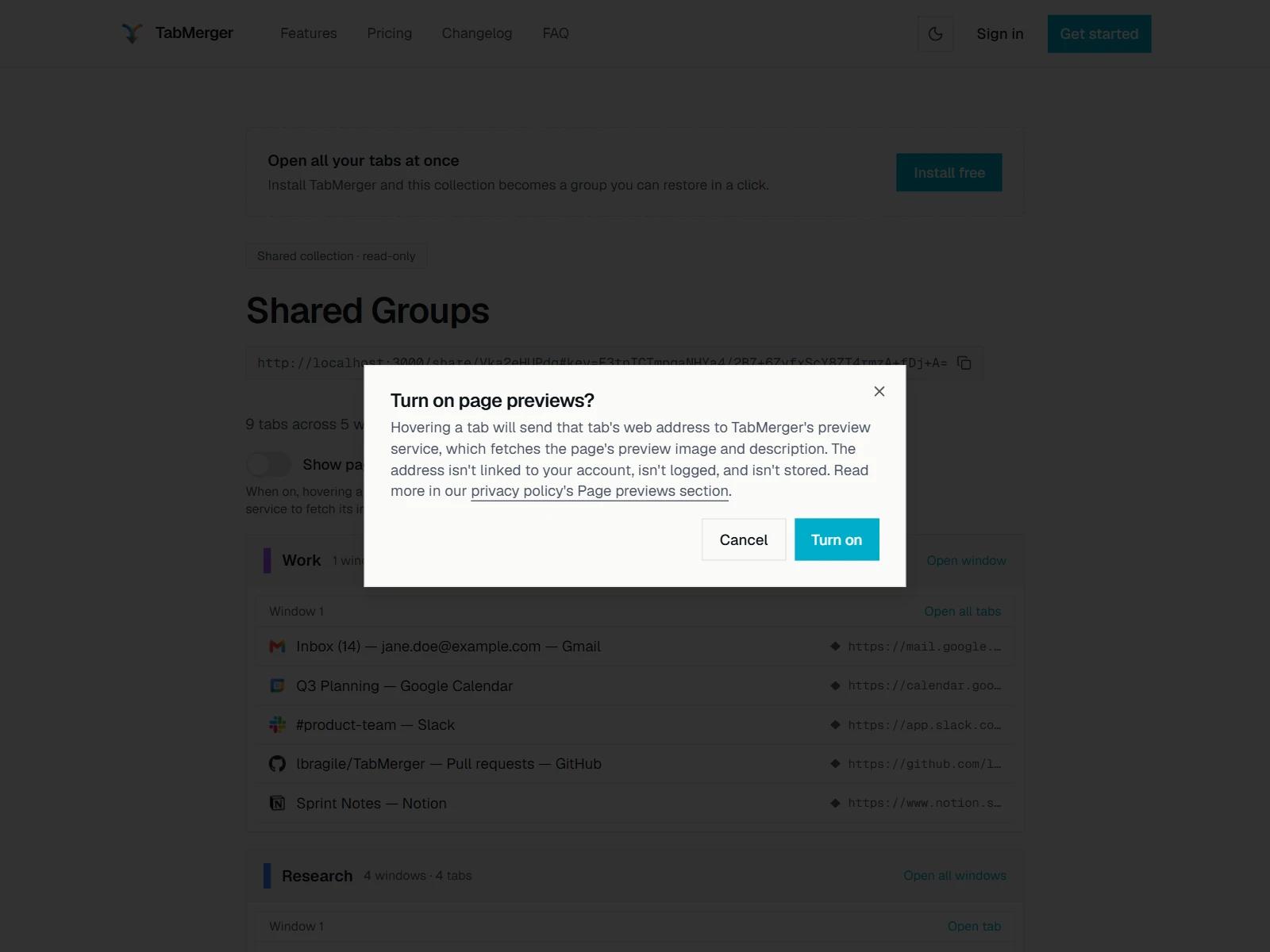
Activer l’interrupteur demande d’abord confirmation. Les aperçus restent désactivés jusqu’à votre confirmation.
À quoi ressemble un bon résultat
Partager un groupe contenant de nombreuses fenêtres
ProCe que cela vérifie : Qu’un groupe partagé avec plusieurs fenêtres affiche chaque fenêtre séparément.
Étapes
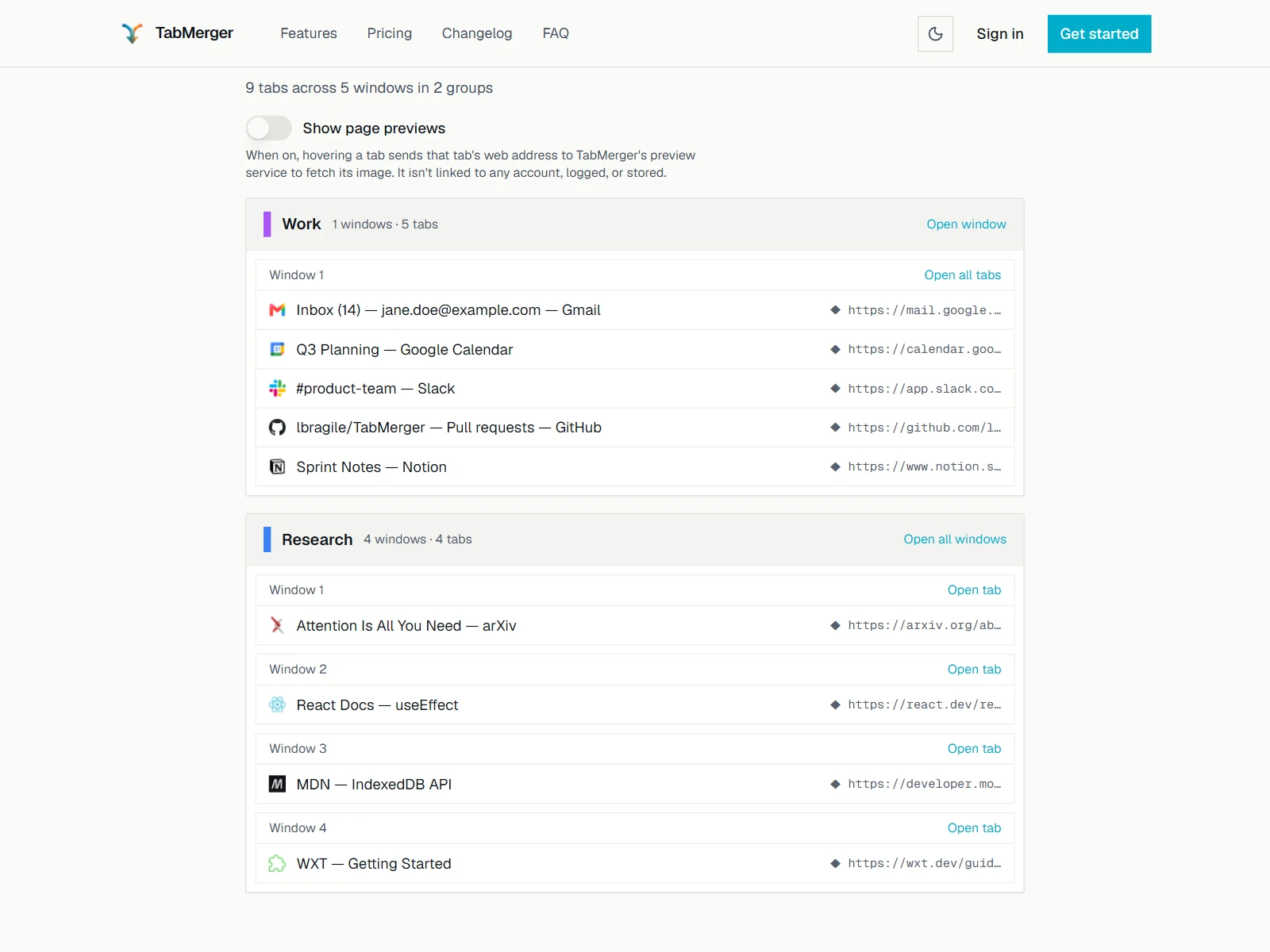
Un groupe partagé avec quatre fenêtres : chaque fenêtre est listée séparément.
À quoi ressemble un bon résultat
Partager depuis le tableau de bord web plutôt que l’extension
ProCe que cela vérifie : Que partager depuis le site fonctionne comme depuis l’extension.
Étapes
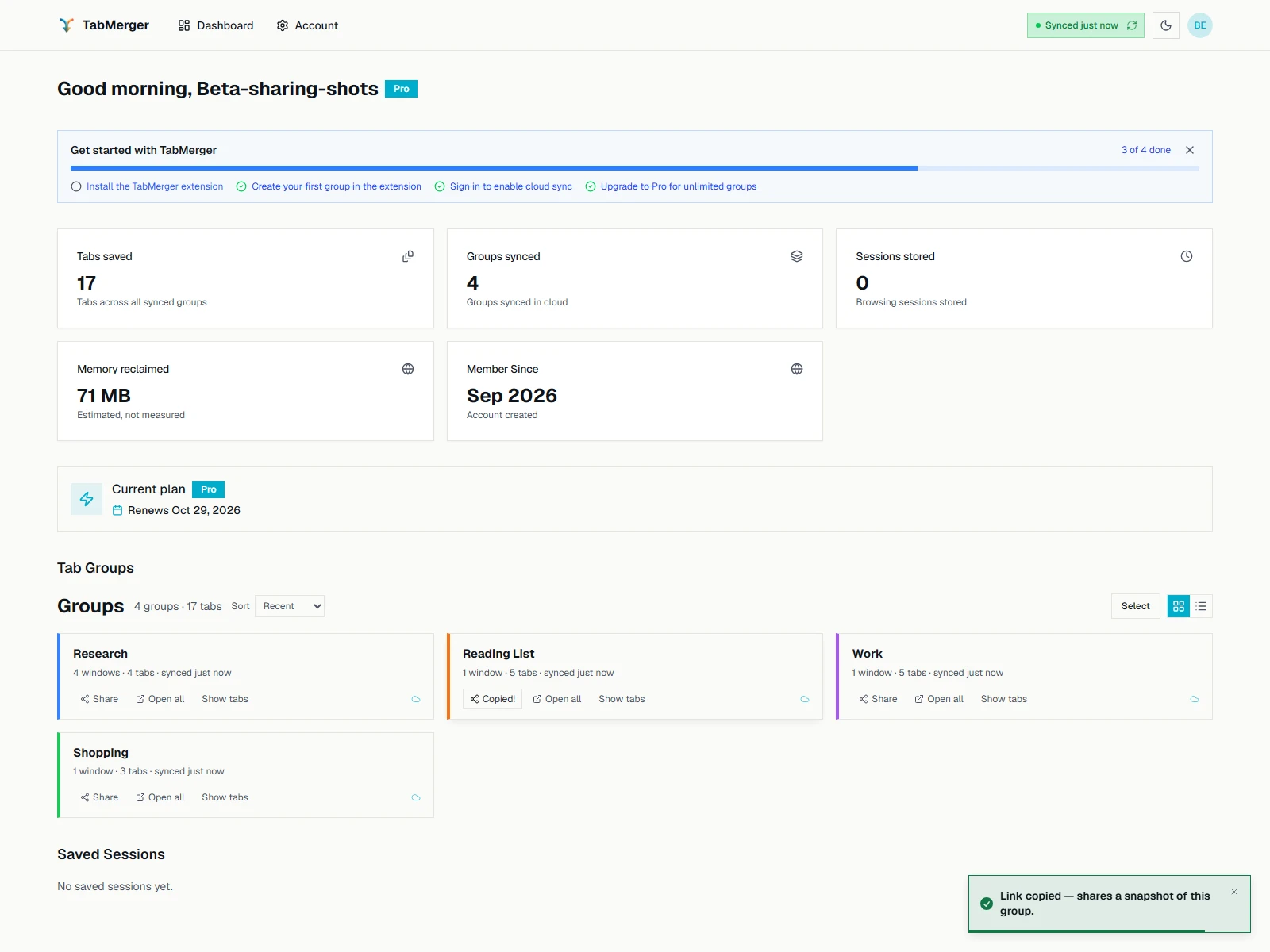
Partager depuis une carte du tableau de bord copie le même type de lien.
À quoi ressemble un bon résultat
Modifier, repartager, révoquer et expirer : ce qui n’est PAS possible
ProCe que cela vérifie : Ce que les liens de partage ne savent pas encore faire, pour que vous ne perdiez pas de temps à le signaler.
Étapes
À quoi ressemble un bon résultat
ParamètresUn peu de ProAfficher
Les Paramètres ont des onglets Général, Compte et Données pour tout le monde. Un onglet Appareils apparaît dès que vous êtes en Pro (voir « Passer à Pro » plus haut). Les onglets IA et Dev ne font pas partie de cette version bêta : l’IA reste masquée derrière l’indicateur « bientôt disponible », et Dev n’apparaît que dans les versions de développement locales, pas dans la bêta que vous avez installée.
Onglet Général : Thème, Confirmer avant de supprimer, Ouvrir l’onglet au clic, Dédupliquer automatiquement
Ce que cela vérifie : Que ces réglages généraux prennent effet tout de suite et sont mémorisés.
Étapes
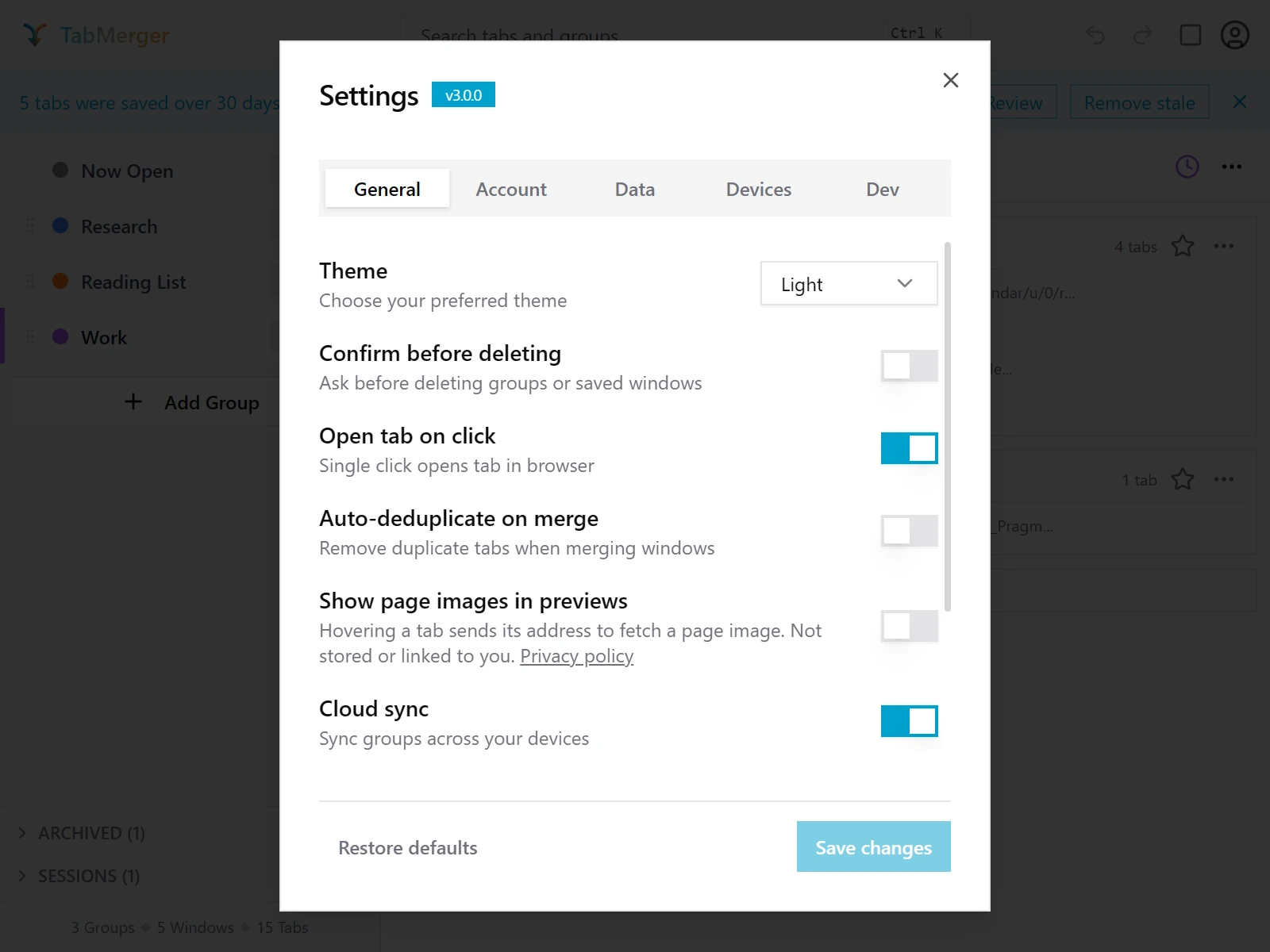
L’onglet Général des Paramètres, avec le badge de version à côté du titre. (L’onglet Dev n’existe que dans notre version interne pour captures d’écran ; vous ne le verrez pas.)
À quoi ressemble un bon résultat
Onglet Général : Afficher les images de pages dans les aperçus
Ce que cela vérifie : Que le réglage des images de pages contrôle si les aperçus d’onglets affichent une image de la page.
Étapes
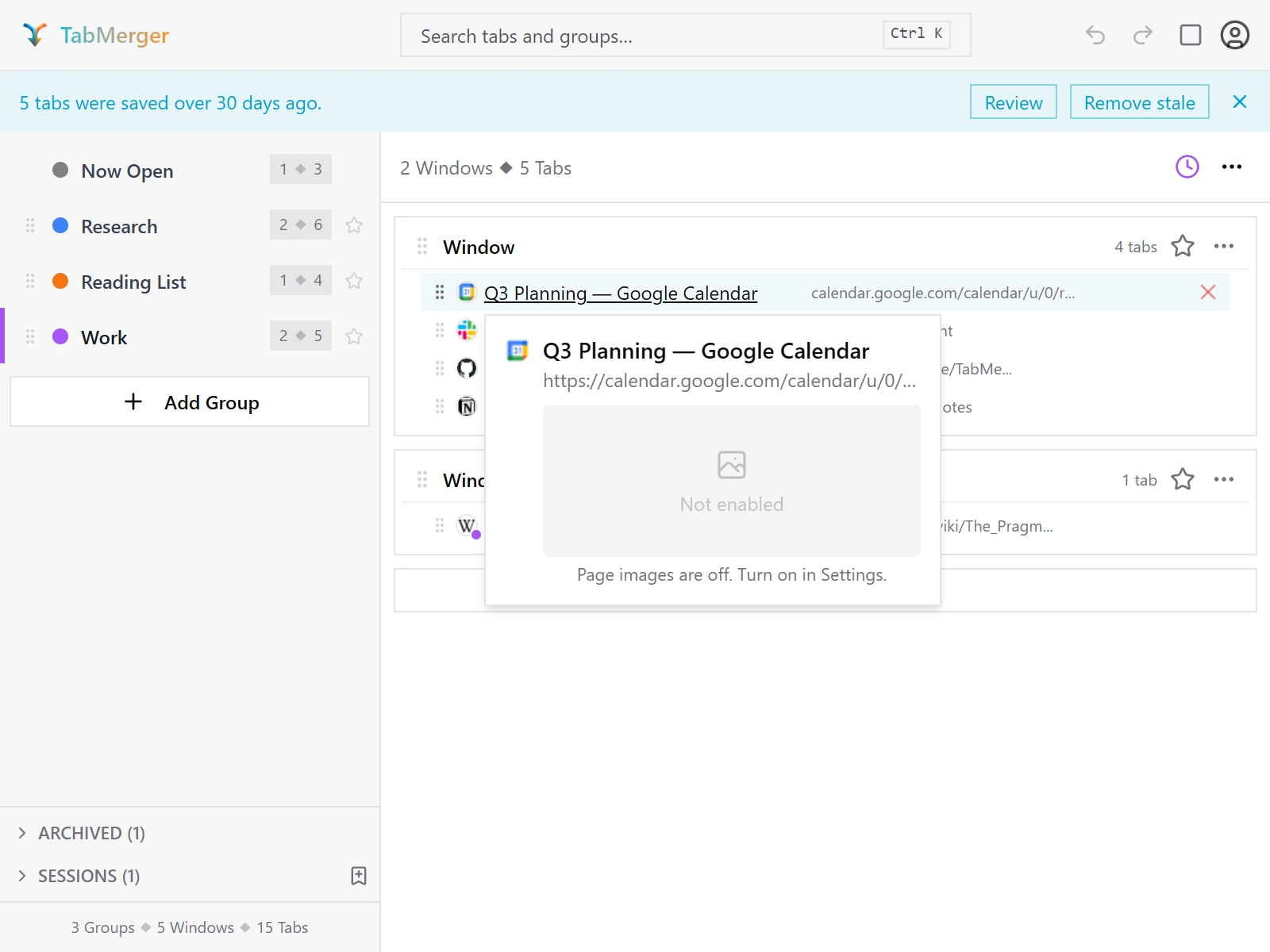
L’aperçu au survol avec « Afficher les images de pages dans les aperçus » désactivé.
À quoi ressemble un bon résultat
Signalez-le si : L’aperçu affiche « Pas d’aperçu » (vide) au lieu d’une vraie image avec le réglage activé et une page qui en a une.
Onglet Général : Synchronisation cloud, Seuil d’onglet périmé, Règles d’URL
Partiellement ProPro : Seul l’interrupteur Synchronisation cloud nécessite Pro (Gratuit ne l’affiche pas).
Ce que cela vérifie : Que ces réglages apparaissent pour les bonnes offres et changent ce qu’ils doivent.
Étapes
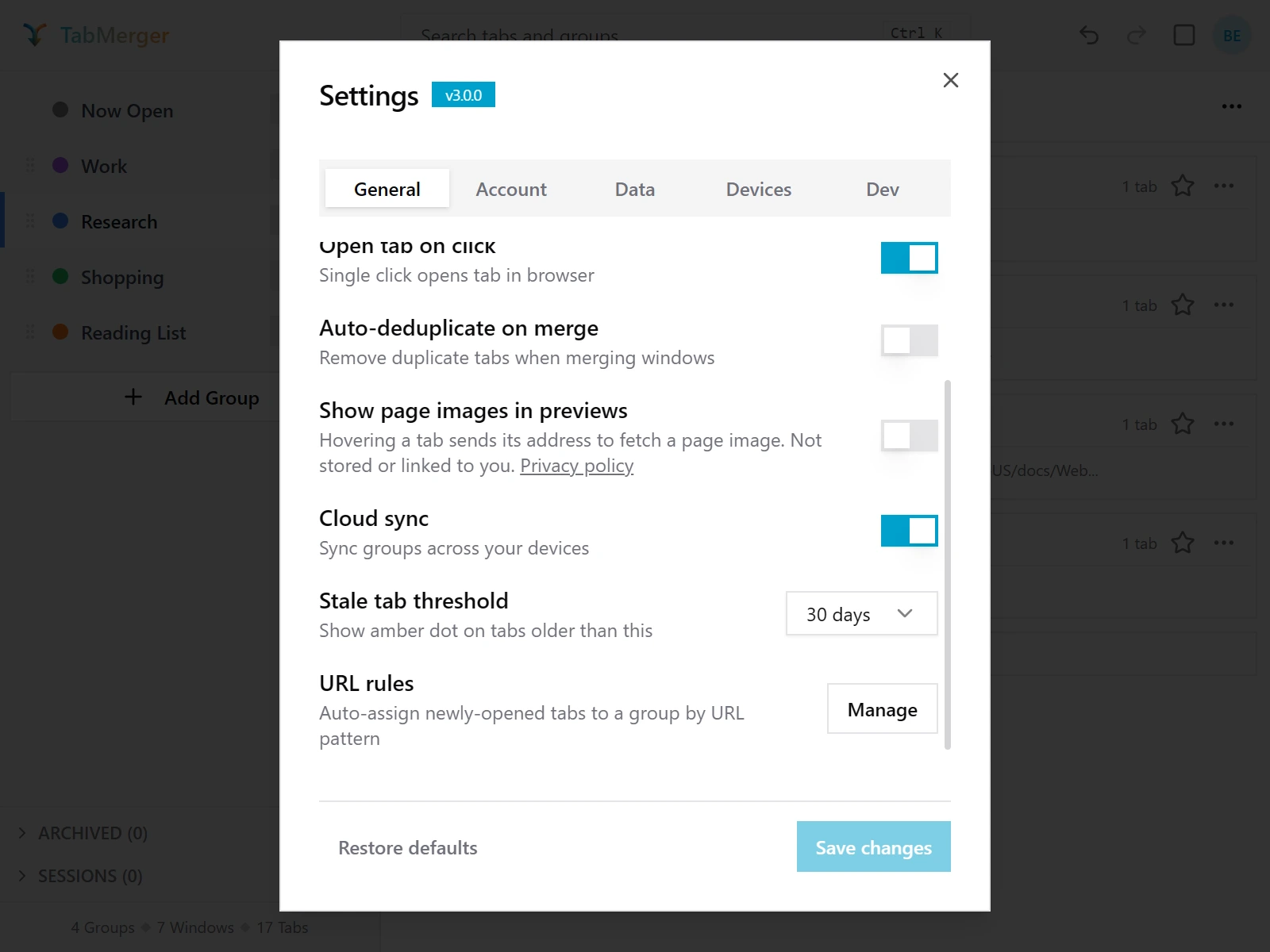
La moitié basse de l’onglet Général. (L’onglet Dev n’existe que dans notre version interne pour captures d’écran ; vous ne le verrez pas.)
À quoi ressemble un bon résultat
Thème : Clair, Sombre et Système
Ce que cela vérifie : Que chaque thème s’affiche bien dans toute la fenêtre de l’extension, et que le choix est mémorisé.
Étapes
À quoi ressemble un bon résultat
Signalez-le si : Quelque chose est difficile à lire ou garde l’ancien thème (un menu, une boîte de dialogue, une icône ou une bordure), ou le thème se réinitialise après la réouverture de la fenêtre.
Règles d’URL : enregistrer automatiquement les pages correspondantes
Ce que cela vérifie : Qu’une règle d’URL enregistre les pages que vous ouvrez à des adresses correspondantes dans le groupe choisi.
Étapes
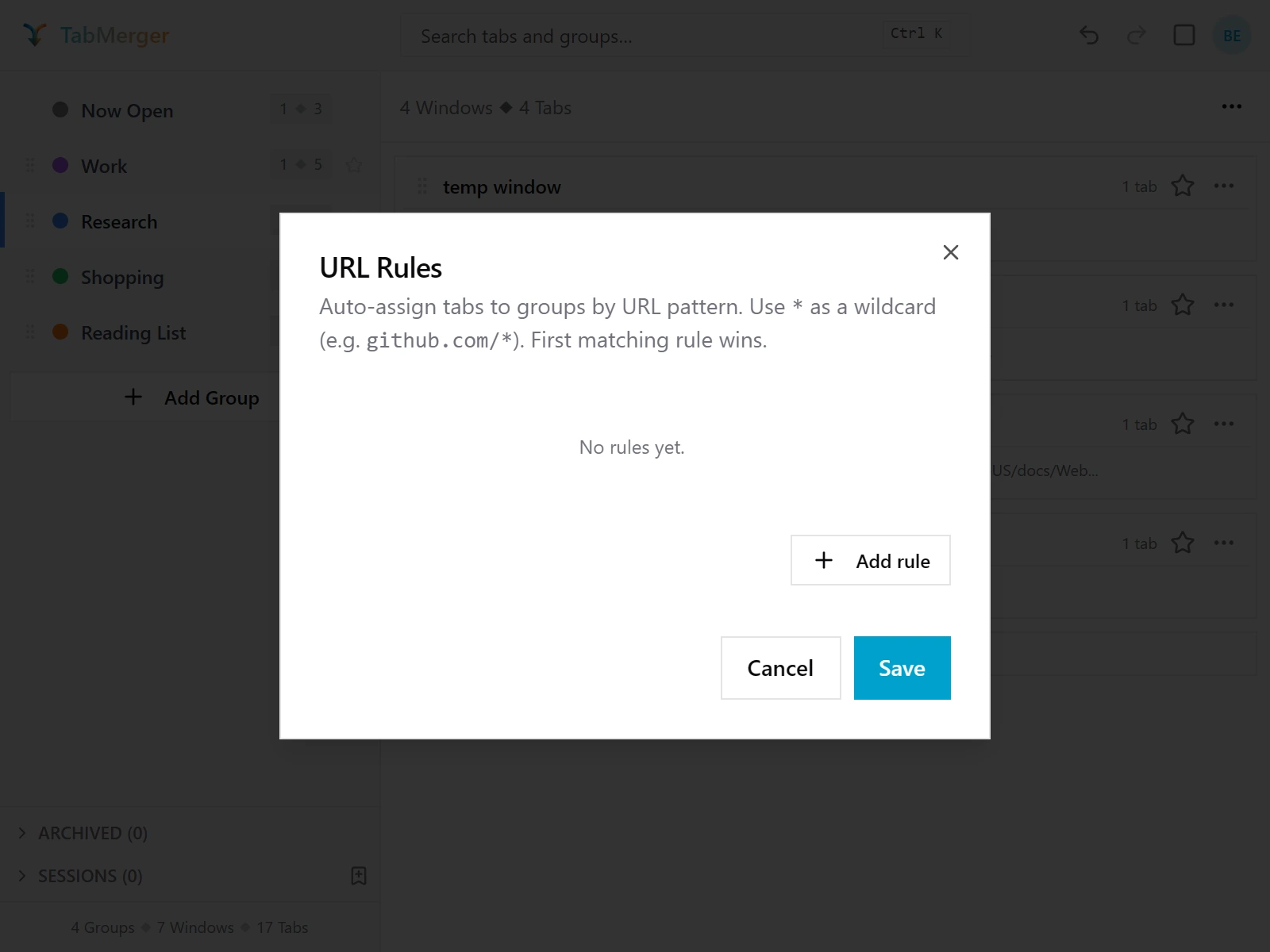
Paramètres → Général → Règles d’URL → Gérer ouvre cet éditeur.
À quoi ressemble un bon résultat
Signalez-le si : Une page correspondante n’est pas enregistrée, atterrit dans le mauvais groupe, ou est enregistrée plusieurs fois (par exemple à chaque rechargement).
Onglet Compte : Offre, Renouvellement, E-mail, Gérer la facturation / Passer à l’offre supérieure, Se déconnecter
Ce que cela vérifie : Que l’onglet Compte affiche votre vraie offre, date de renouvellement et e-mail, et que ses boutons fonctionnent.
Étapes
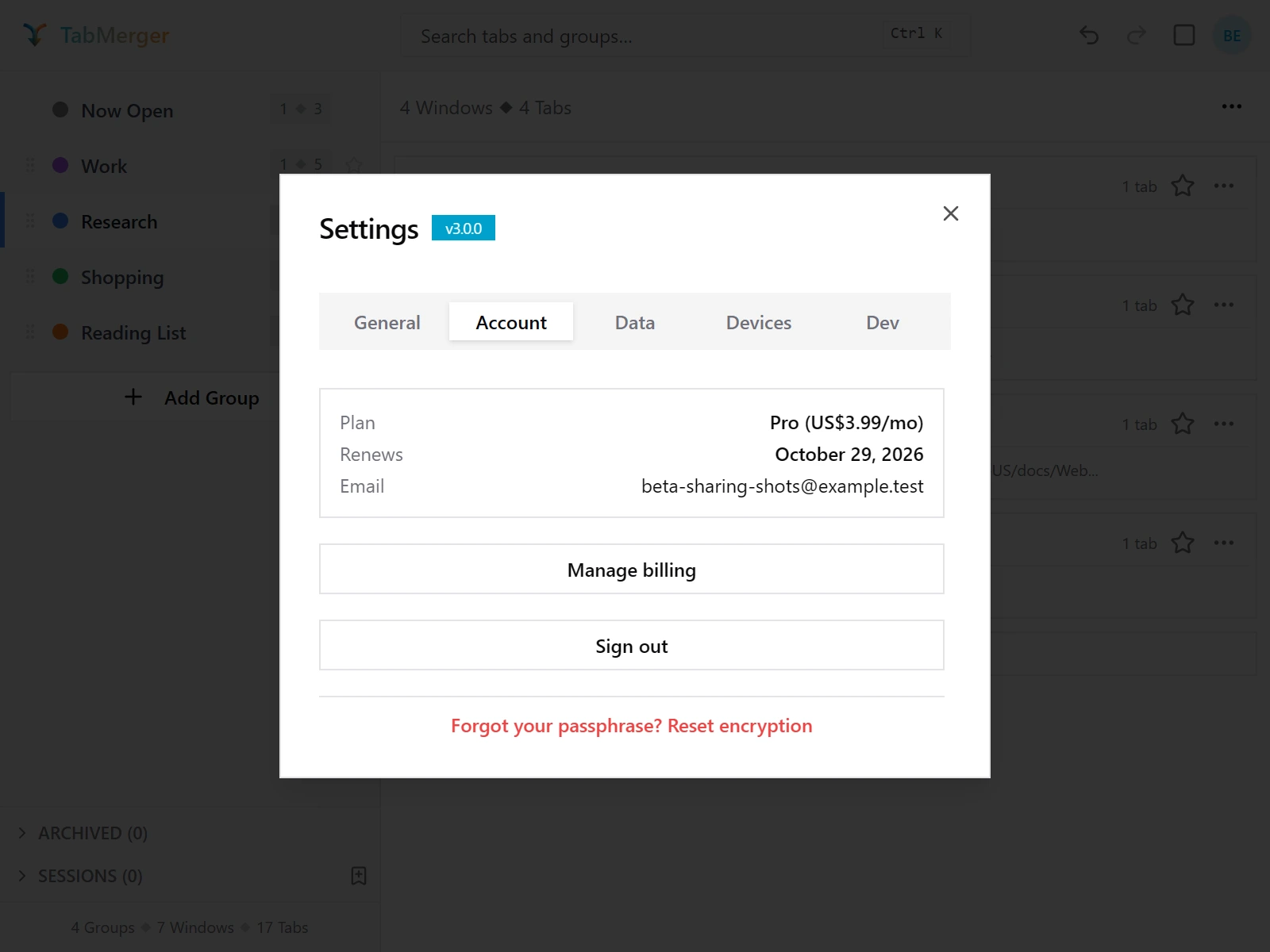
L’onglet Compte d’un compte Pro. Le lien de réinitialisation en bas est l’élément suivant. (L’onglet Dev n’existe que dans notre version interne pour captures d’écran ; vous ne le verrez pas.)
À quoi ressemble un bon résultat
Onglet Compte : Phrase secrète oubliée ? Réinitialiser le chiffrement
ProCe que cela vérifie : Que le lien de réinitialisation du chiffrement apparaît dans l’onglet Compte une fois le chiffrement configuré.
Étapes
À quoi ressemble un bon résultat
Onglet Données : Exporter, Importer, Effacer toutes les données
Ce que cela vérifie : Que l’export, l’import et l’effacement de vos données fonctionnent, avec une confirmation avant tout remplacement ou suppression.
Étapes
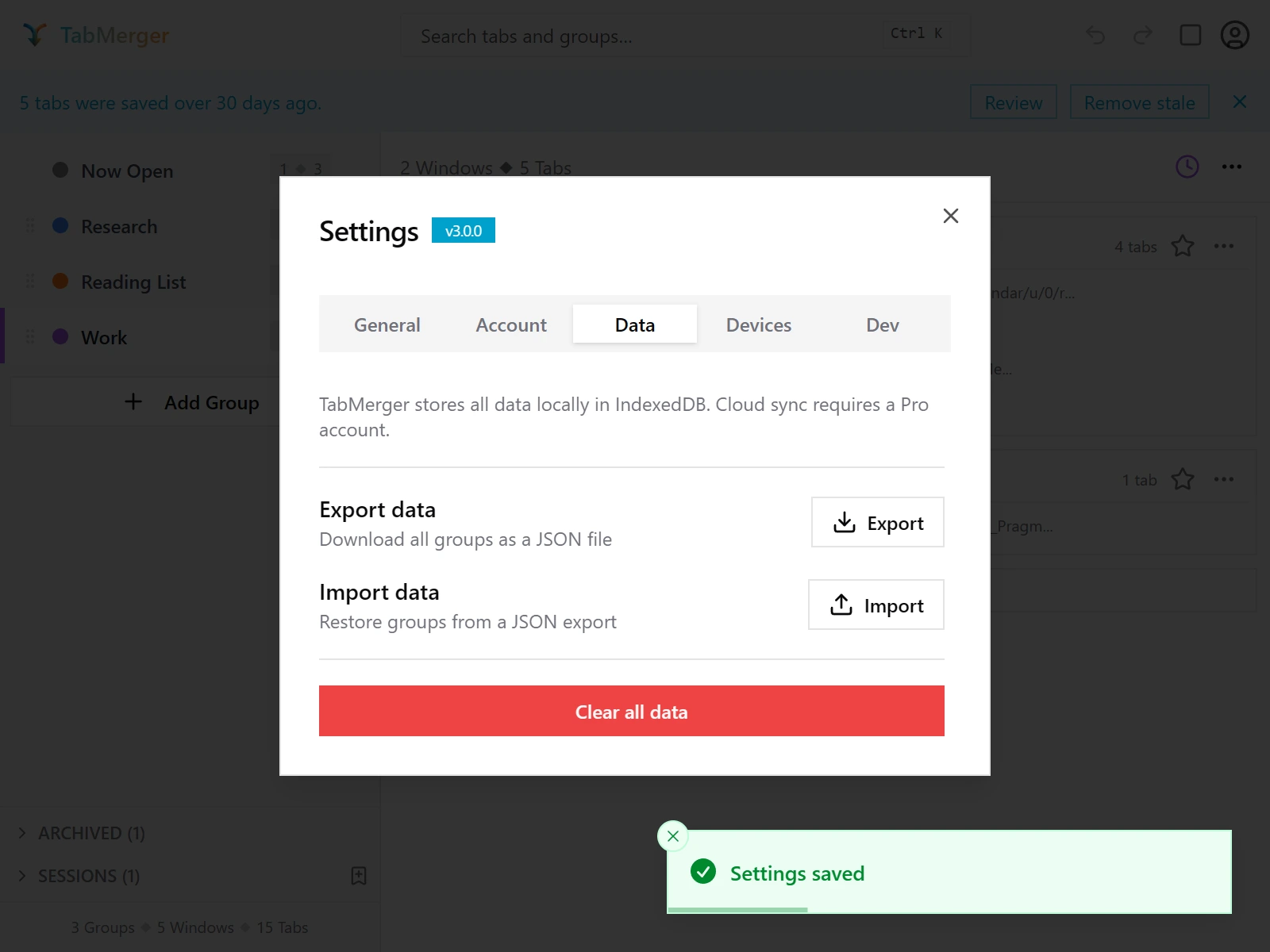
L’onglet Données des Paramètres.
À quoi ressemble un bon résultat
Signalez-le si : Un fichier invalide ou vide ne fait silencieusement rien au lieu d’afficher une notification d’erreur comme « Format de fichier non valide » ou « Aucun groupe trouvé ».
Enregistrer ou Réinitialiser, et l’indicateur « Modifications non enregistrées »
Ce que cela vérifie : Que les réglages ne s’enregistrent que si vous cliquez sur Enregistrer, et vous avertissent des modifications non enregistrées.
Étapes
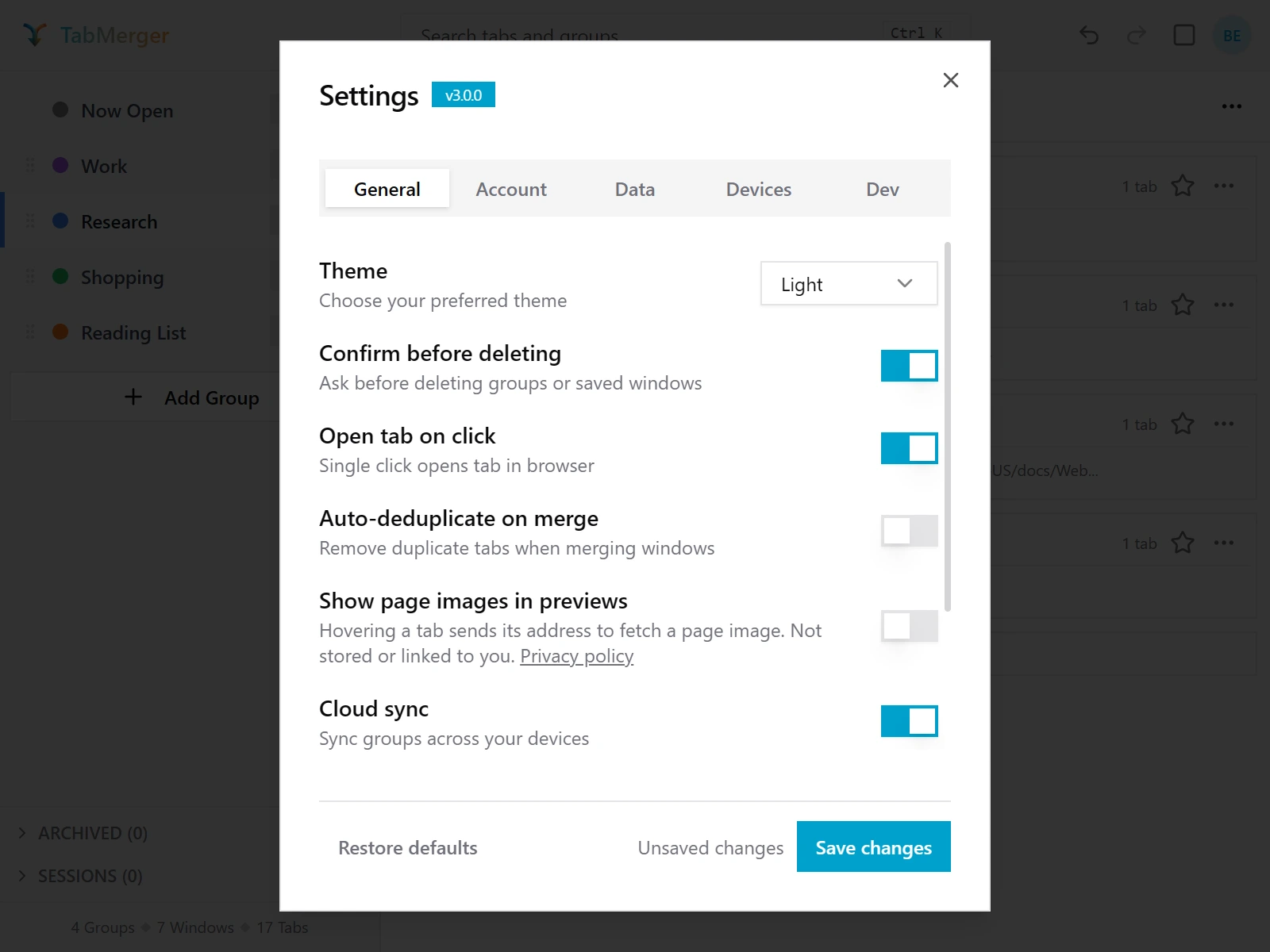
Après avoir changé un réglage : « Modifications non enregistrées » apparaît et Enregistrer les modifications s’active. (L’onglet Dev n’existe que dans notre version interne pour captures d’écran ; vous ne le verrez pas.)
À quoi ressemble un bon résultat
Signalez-le si : « Enregistrer les modifications » reste activé sans aucun changement, ou un réglage modifié mais jamais enregistré persiste malgré tout après fermeture et réouverture des Paramètres.
Le badge de version
Ce que cela vérifie : Où trouver le numéro de version exact à indiquer dans les rapports de bug.
Étapes
À quoi ressemble un bon résultat
Pro uniquement
Connexion et synchronisation entre appareilsProAfficher
Les versions bêta se synchronisent via l’application web de préversion sur preview.tabmerger.com, pas le site principal : connectez-vous-y pour voir vos groupes synchronisés, le tableau de bord et le partage.
Configurer deux appareils
ProCe que cela vérifie : Que deux appareils connectés au même compte partagent leurs groupes.
Étapes
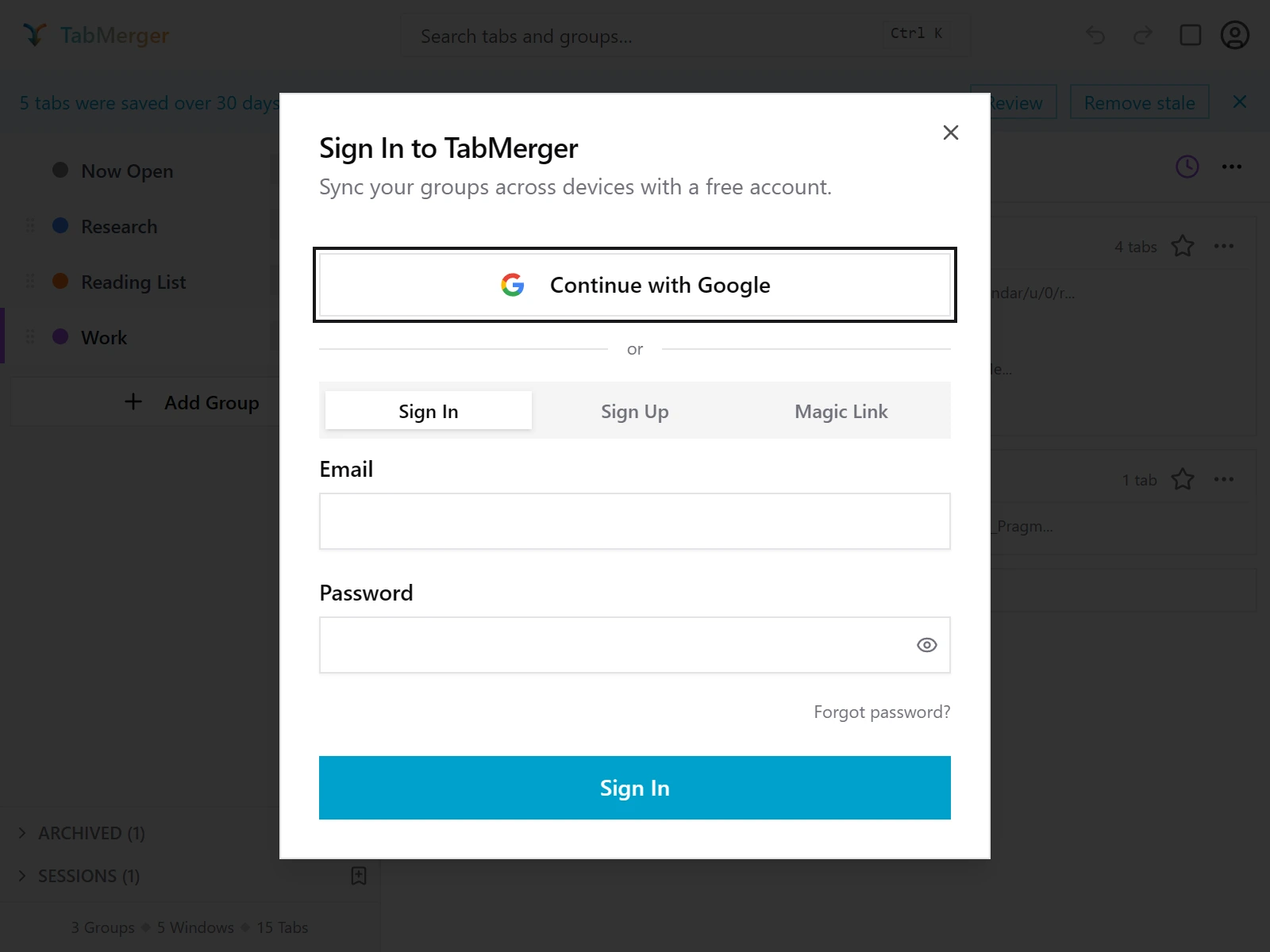
Connexion depuis l’extension : l’icône de compte (en haut à droite) → Se connecter.
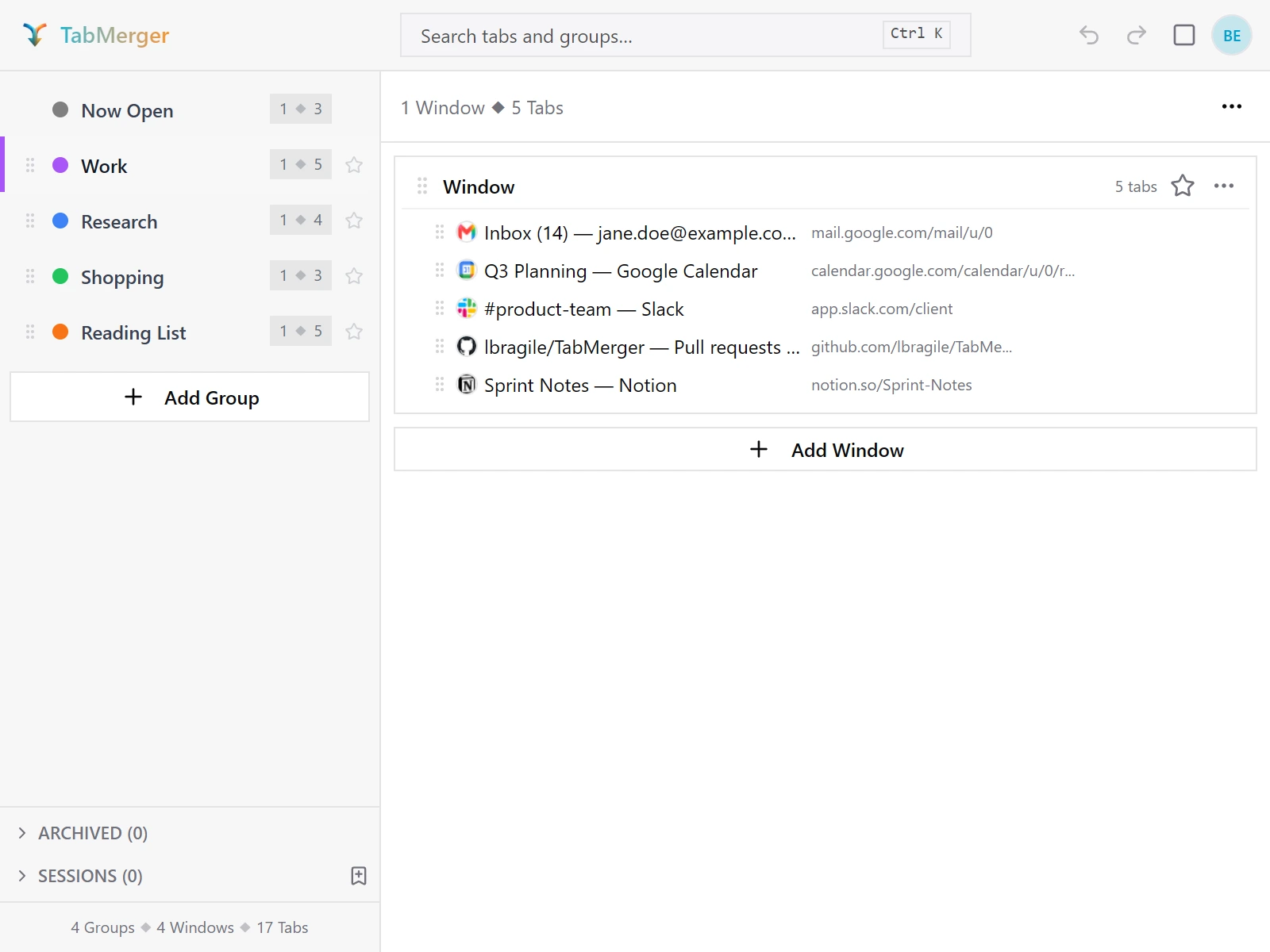
Appareil A.
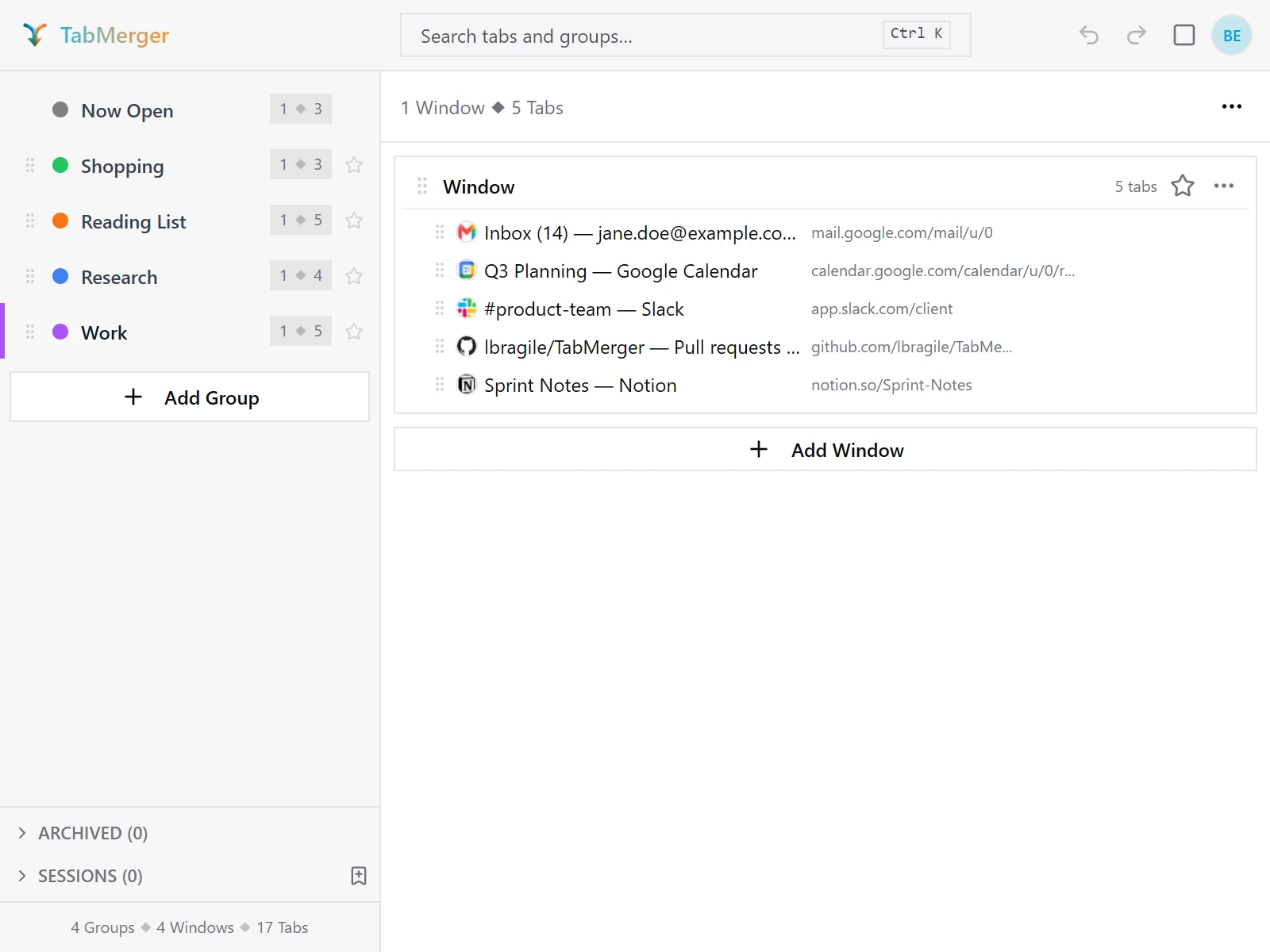
Appareil B après connexion et déverrouillage : les mêmes groupes et nombres, dans le même ordre.
À quoi ressemble un bon résultat
Les renommages atteignent l’autre appareil
ProCe que cela vérifie : Qu’un renommage sur un appareil apparaît sur l’autre sans actualisation manuelle.
Étapes
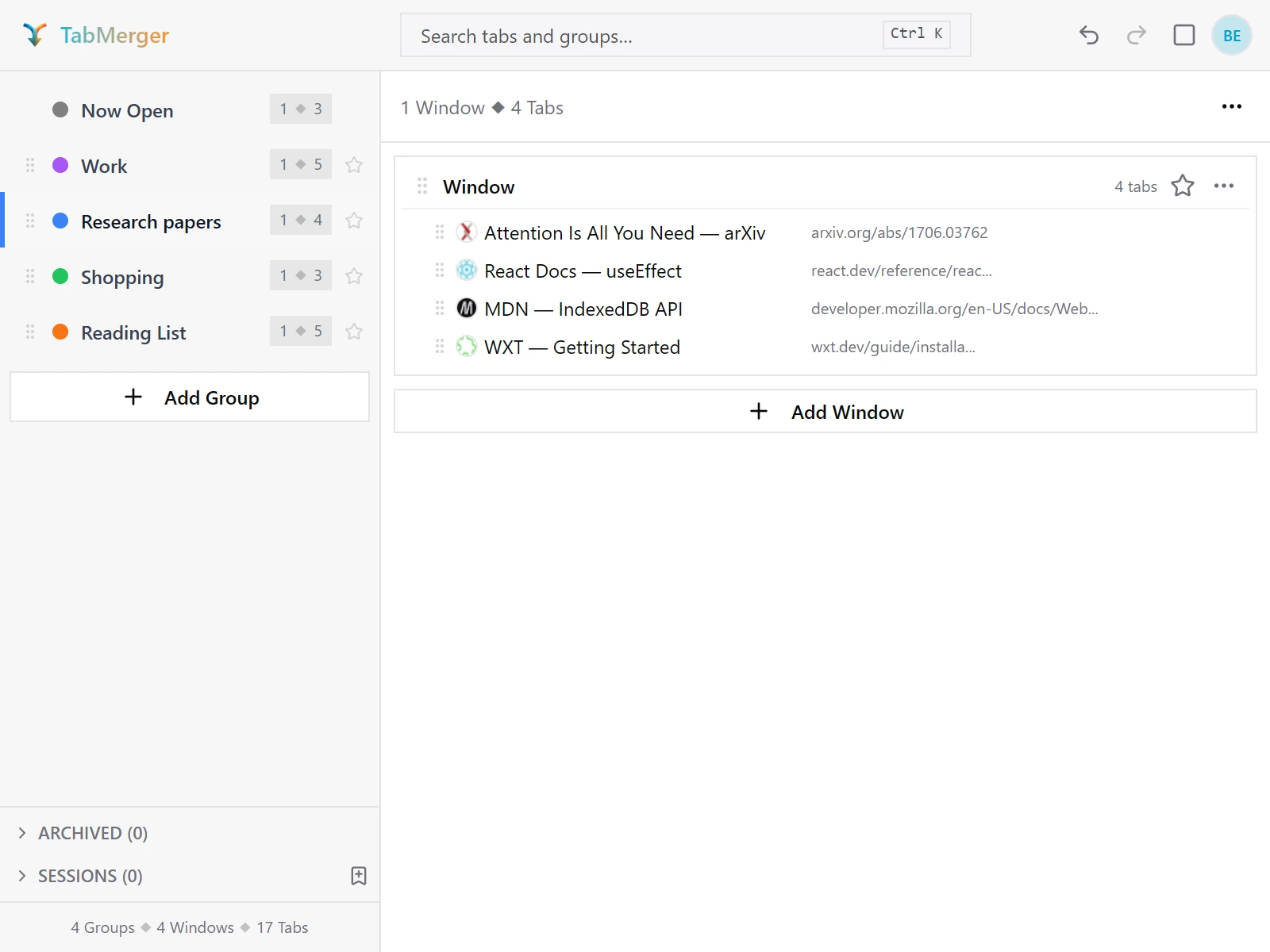
Appareil A : « Research » renommé en « Research papers ».
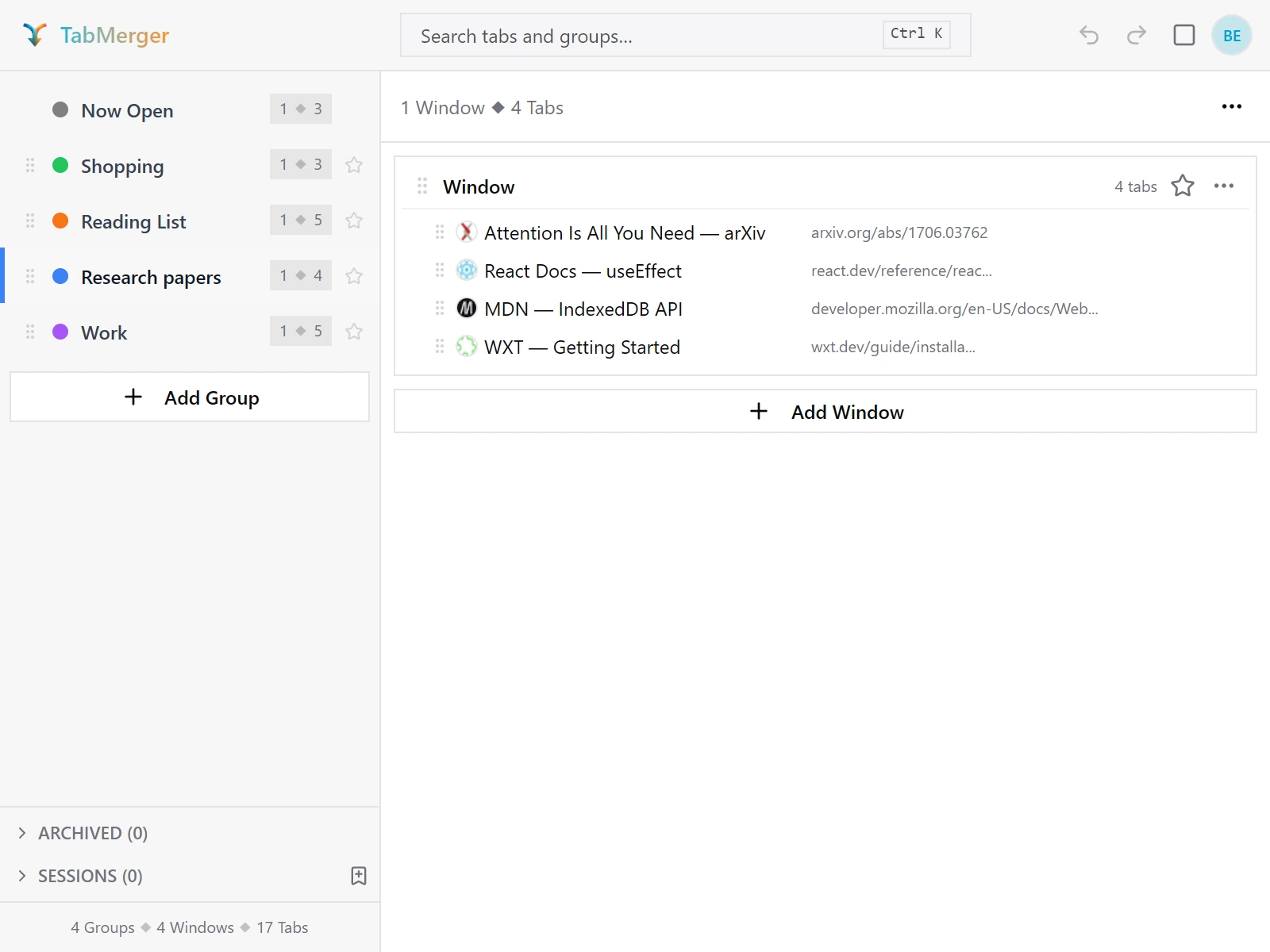
Appareil B, après simple réouverture de la fenêtre : le nouveau nom est là.
À quoi ressemble un bon résultat
Les suppressions atteignent l’autre appareil
ProCe que cela vérifie : Qu’un groupe supprimé reste supprimé sur chaque appareil au lieu de revenir.
Étapes
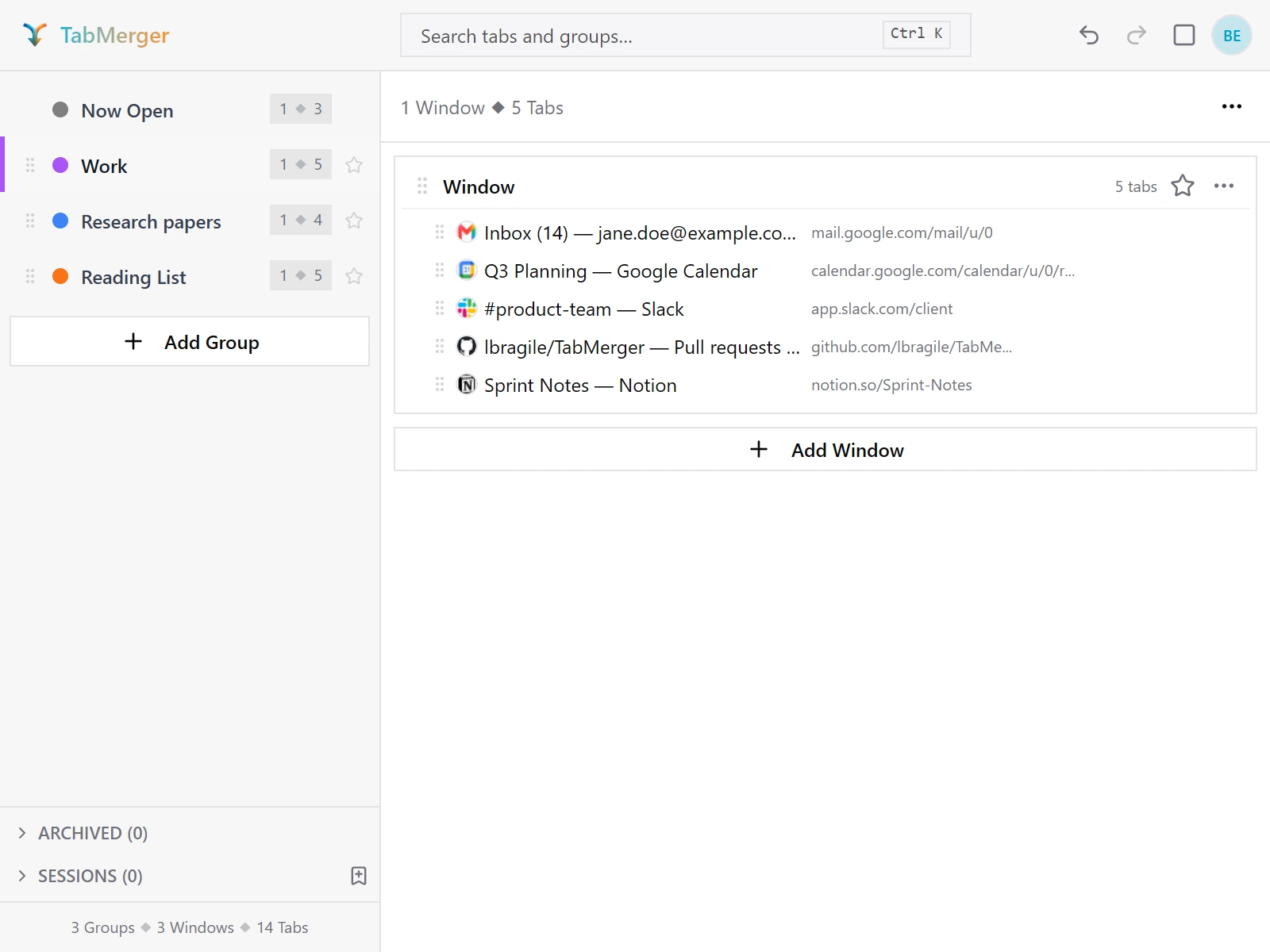
Appareil A : « Shopping » supprimé.
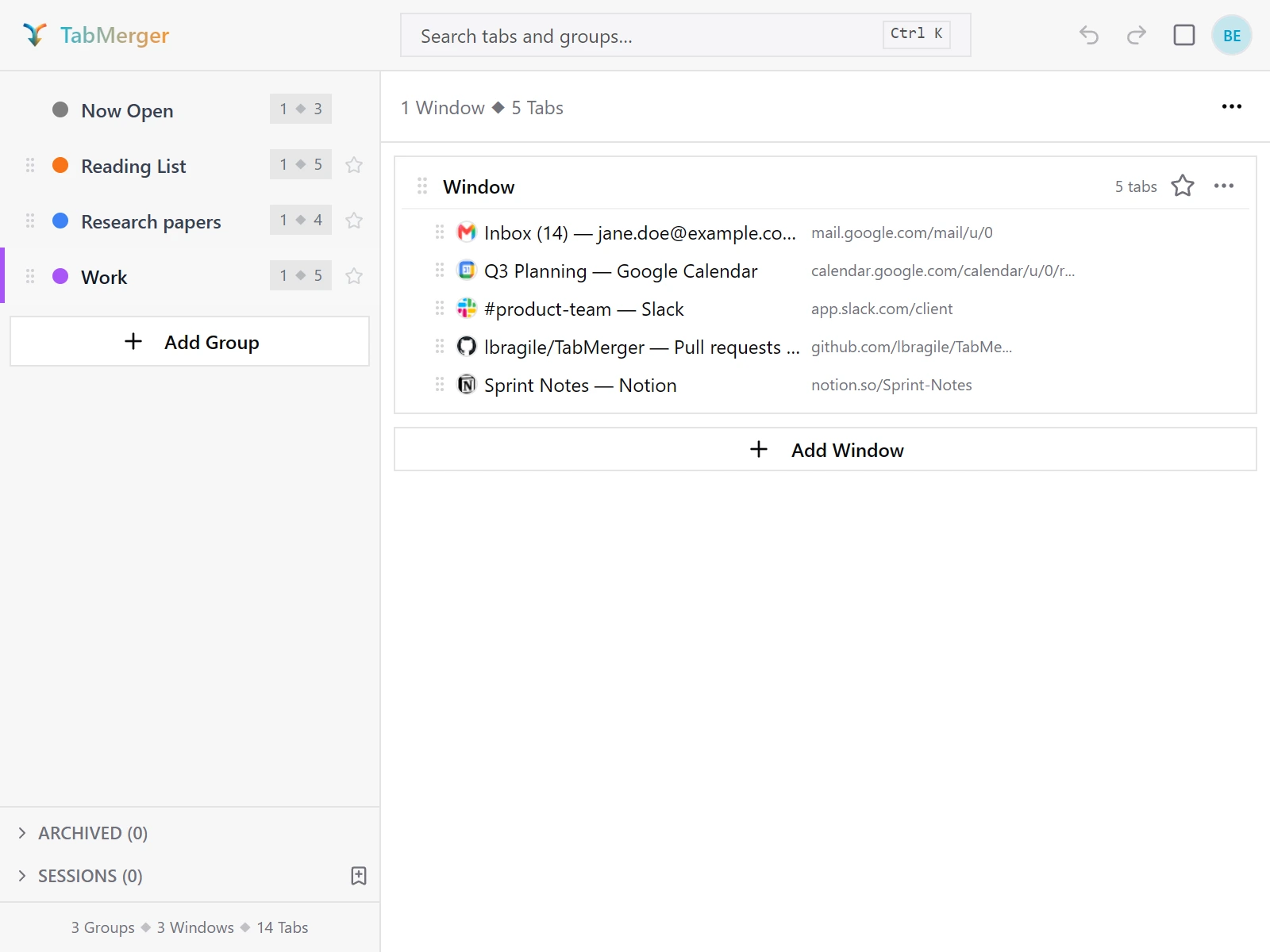
Appareil B après réouverture de la fenêtre : « Shopping » a disparu là aussi.
À quoi ressemble un bon résultat
Signalez-le si : Un groupe supprimé revient sur l’un des appareils après une synchronisation ultérieure.
Réordonner les groupes se synchronise
ProCe que cela vérifie : Que l’ordre de vos groupes est le même sur chaque appareil et sur le tableau de bord.
Étapes
À quoi ressemble un bon résultat
Signalez-le si : L’ordre diffère entre appareils une fois la synchronisation à jour, ou un réordonnancement revient à l’ancien ordre.
Les modifications hors ligne se synchronisent à la reconnexion
ProCe que cela vérifie : Que les modifications faites hors ligne se synchronisent une fois de nouveau en ligne, sans doublons ni pertes.
Étapes
À quoi ressemble un bon résultat
Supprimer un groupe hors ligne
ProCe que cela vérifie : Qu’un groupe supprimé hors ligne reste supprimé après la reconnexion.
Étapes
À quoi ressemble un bon résultat
Signalez-le si : Un groupe supprimé hors ligne réapparaît sur un appareil après une synchronisation.
Même groupe modifié sur deux appareils (copie de conflit)
ProCe que cela vérifie : Que lorsque le même groupe est modifié sur deux appareils avant que l’un ne se synchronise, rien n’est écrasé et vous obtenez une copie à fusionner à la main.
Étapes
À quoi ressemble un bon résultat
Signalez-le si : Une modification disparaît silencieusement sans copie, ou une « copie de conflit » apparaît alors qu’un seul appareil a modifié le groupe.
Phrase secrète de chiffrement de bout en boutProAfficher
Le chiffrement est obligatoire pour tout compte connecté, ce n’est pas un réglage facultatif : il n’y a pas d’interrupteur pour le désactiver. Vos groupes synchronisés, sessions et instantanés « Ouverts maintenant » sont chiffrés avec une clé que seule votre phrase secrète peut déverrouiller ; les serveurs de TabMerger ne voient jamais la phrase secrète ni la clé déchiffrée.
Première configuration de la phrase secrète
ProCe que cela vérifie : Qu’activer la synchronisation vous demande de choisir une phrase secrète de chiffrement avant que vos données ne quittent votre appareil.
Étapes
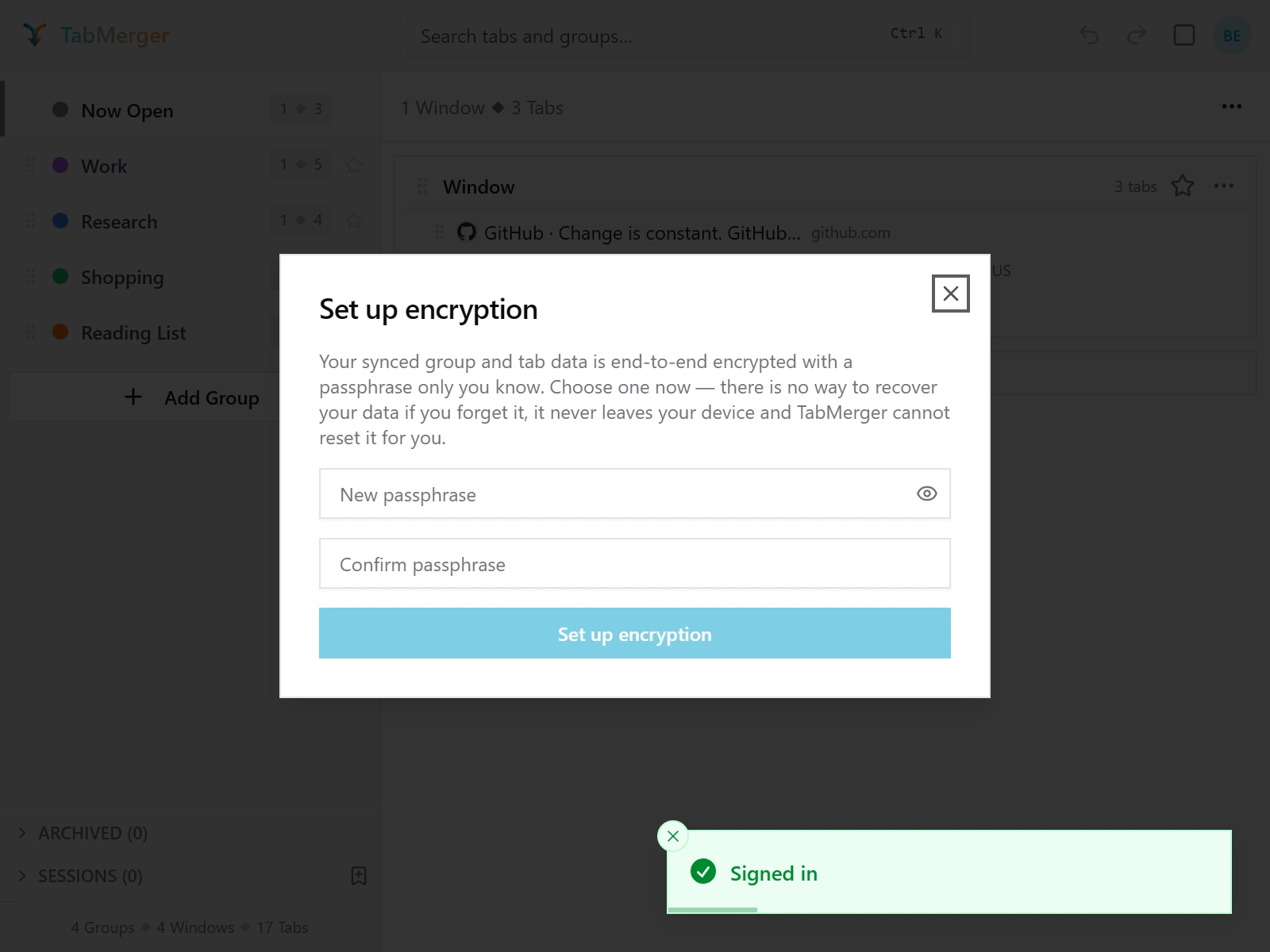
Apparaît d’elle-même juste après la connexion en Pro.
À quoi ressemble un bon résultat
Déverrouiller sur un second appareil
ProCe que cela vérifie : Qu’un second appareil a besoin de votre phrase secrète une fois avant de pouvoir lire vos données synchronisées.
Étapes
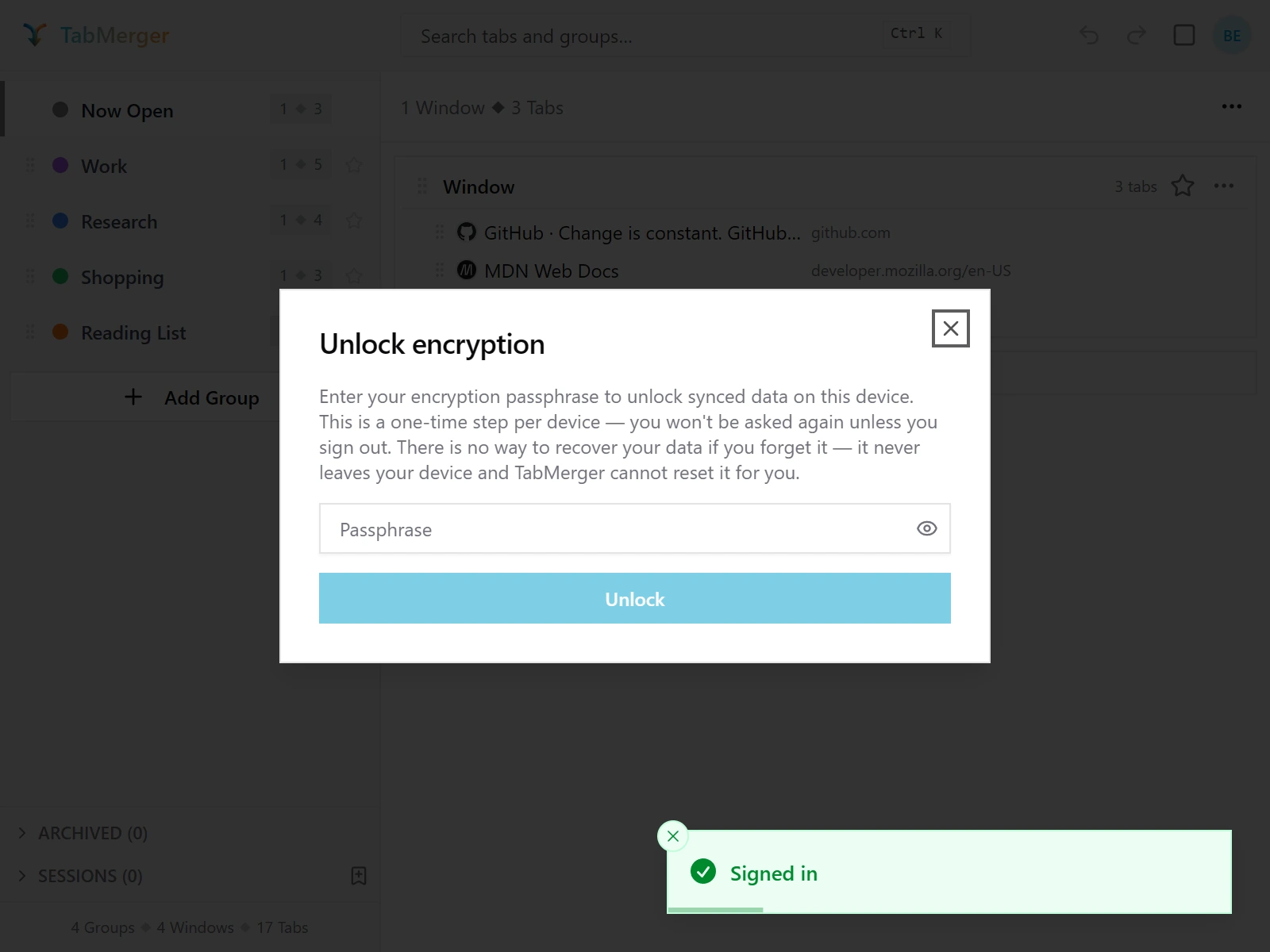
Sur un second appareil, l’extension demande une fois votre phrase secrète existante.
À quoi ressemble un bon résultat
À quoi ressemble « verrouillé », et rester déverrouillé après un redémarrage
ProCe que cela vérifie : Que les données verrouillées restent illisibles tant que vous ne les déverrouillez pas, et qu’un appareil reste déverrouillé après le redémarrage du navigateur.
Étapes
À quoi ressemble un bon résultat
Phrase secrète oubliée : réinitialiser le chiffrement
ProCe que cela vérifie : Que la réinitialisation du chiffrement est clairement confirmée d’abord, et vous permet de définir une nouvelle phrase secrète.
Étapes
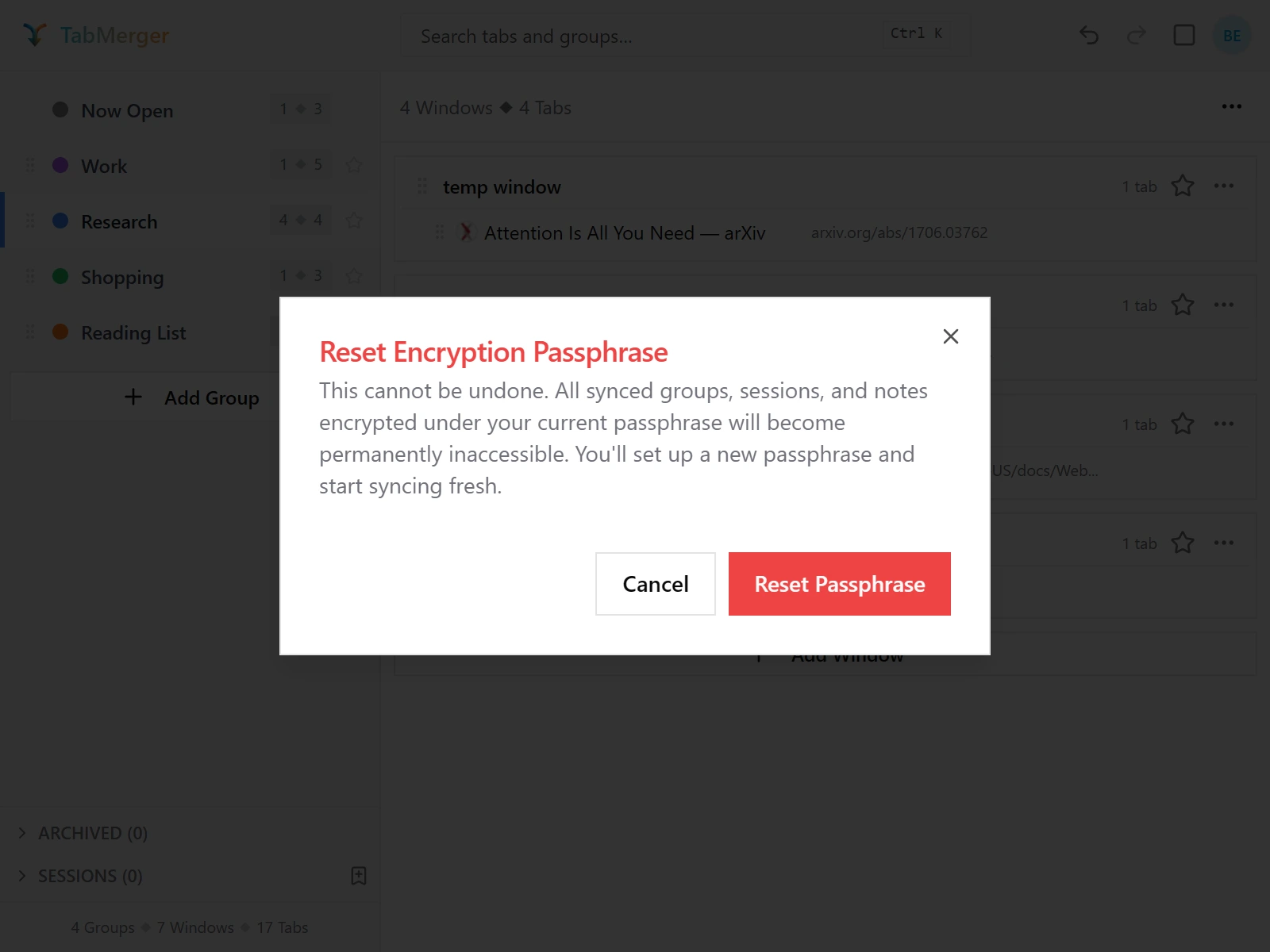
La confirmation obtenue avant une réinitialisation. Annuler est sans risque ; Réinitialiser la phrase secrète est irréversible.
À quoi ressemble un bon résultat
Vérifier sur le tableau de bord web
ProCe que cela vérifie : Que le site demande votre phrase secrète avant d’afficher vos groupes synchronisés.
Étapes
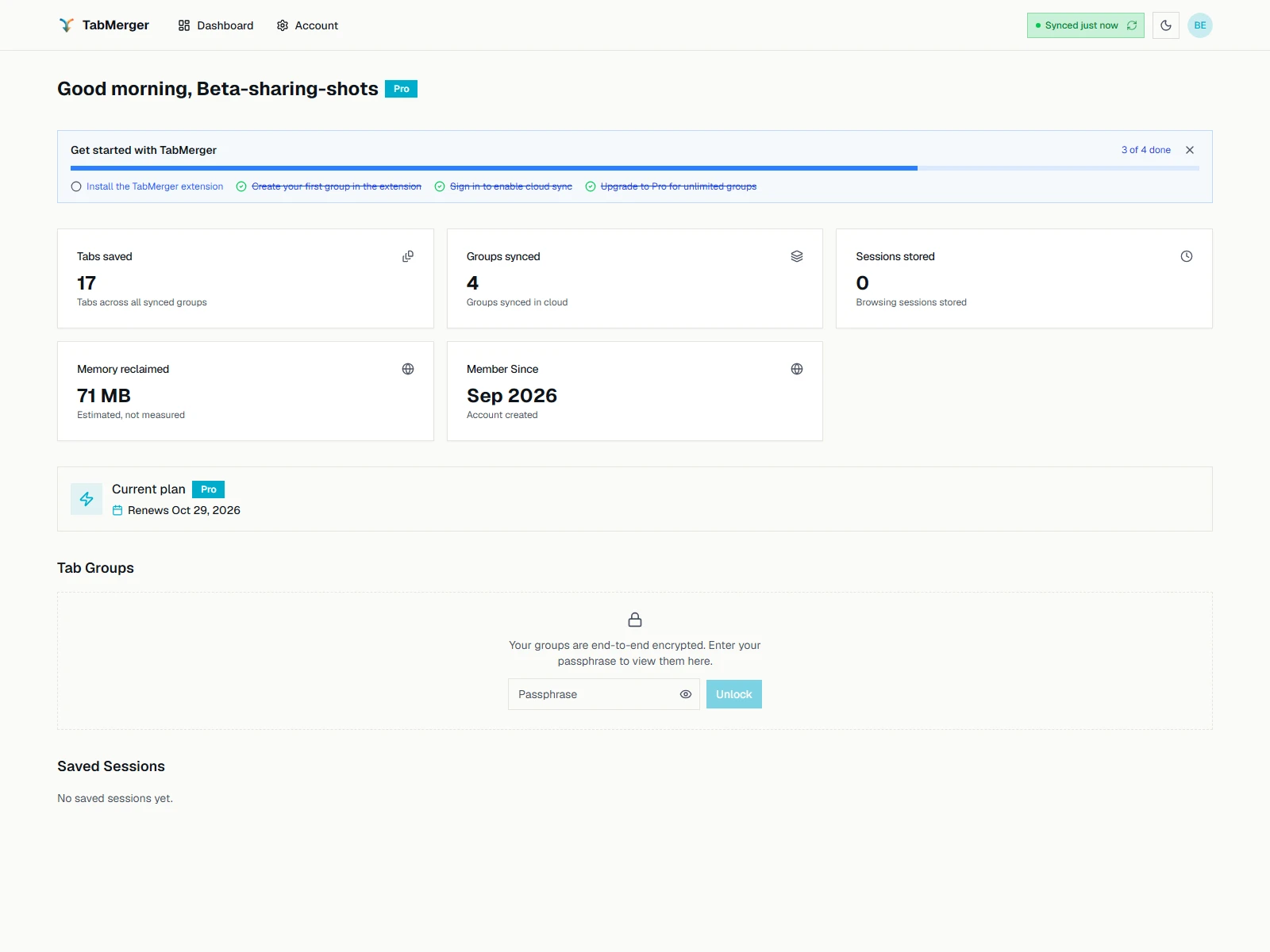
Tant que vous n’avez pas saisi votre phrase secrète, le tableau de bord affiche ceci à la place de vos groupes.
À quoi ressemble un bon résultat
Comment savoir que vos données sont vraiment chiffrées
ProCe que cela vérifie : Comment vérifier par vous-même que vos données sont illisibles sans votre phrase secrète.
Étapes
À quoi ressemble un bon résultat
Ce que nous voulons surtout savoir
- Toute perte de données : un groupe, onglet ou session qui a disparu alors qu’il ne le devait pas.
- Les conflits de synchronisation : un groupe « (conflict copy) » est normal quand le même groupe a été modifié sur deux appareils avant qu’aucun ne se synchronise. Dites-nous si une modification disparaît silencieusement, ou si une copie apparaît alors qu’un seul appareil a modifié le groupe.
- Tout ce qui est confus, peu clair, ou qui a demandé plus de clics que nécessaire.
- Tout ce qui est lent : l’ouverture de la fenêtre, la recherche, le glisser-déposer ou une synchronisation nettement plus longue que prévu.
3. Problèmes connus
Nous les connaissons déjà, inutile de les signaler. La liste est mise à jour à chaque version bêta ; si l’un d’eux est corrigé pour vous, ou se comporte autrement que décrit, cela mérite d’être signalé.
ChromeNew Chrome beta versions arrive after Chrome Web Store review
Each beta update is reviewed by the Chrome Web Store before it reaches testers, which can take from a few hours to a couple of days. Features described here may appear on the preview site before they reach your extension.
FirefoxFirefox shows a different version number
about:addons lists the Firefox beta as 4.1.0.x (e.g. 4.1.0.8 for 3.1.0-beta.8). That is expected: Firefox can only show a numeric version.
En attendant : When reporting a bug, give the version shown in TabMerger’s Settings instead.
ExtensionA change made the instant before the popup closes may not be saved
A change (a new colour, a rename, a move, a note) takes a split second to be stored. If the popup closes within that moment, for example by pressing Enter and then Escape straight away, or on a slow or busy computer, the change can be missing when you reopen TabMerger. Nothing else is affected.
En attendant : Reopen TabMerger and make the change again. After an edit, give the popup a moment before closing it.
ExtensionA long web address in a tab row is cut off without “…”
When a tab’s address is too long for its column, it stops abruptly, sometimes in the middle of a letter, instead of ending in “…”. On a narrow row it can also run up against the “renamed” label. Only the display is affected; the saved address is complete.
En attendant : Hover the tab to see its full address.
BillingA subscription keeps the currency it started in
Checkout shows the price in your local currency, but a subscription (and every plan change or renewal of it) stays in the currency it was first paid in. Accounts that subscribed before local pricing keep paying in US dollars. Renewals in a local currency are converted again each time, so the amount can shift slightly with exchange rates.
En attendant : To test local pricing, use a new account (see “Paying in your local currency” above).
Web appThe dashboard’s “Synced” time can be older than your last sync
In a browser that has not seen a sync yet (a new browser, or after clearing site data), the sync label in the dashboard header shows when your groups last changed, not when a device last synced. While the dashboard is open, a sync from another device that changed nothing, or that only deleted a group, does not move the time either.
En attendant : Press the refresh button on the label. The extension in that browser syncs and the time updates.
SyncA saved session deleted on the dashboard can come back
If you delete a session you saved yourself on the web dashboard while a browser with the extension still has that session, the extension can upload it again later, and it reappears on the dashboard. This happens when that browser has to send its sessions again: after a session or an automatic backup could not be uploaded (for example while offline), or after you reset your encryption passphrase. Automatic backups are not affected: one deleted on the dashboard stays deleted there, and the browser that has it keeps its own copy.
En attendant : Delete the session in the extension (the Sessions list in the sidebar). That removes it from that browser and from your account.
Web appSome groups or sessions show as “(locked)” after a passphrase reset
After you reset your encryption passphrase, the dashboard asks for the new one. Anything that was saved with the earlier passphrase and has not been uploaded again since still cannot be read, even though the new passphrase is correct: it shows as “(locked)” with a short explanation on the item, and it cannot be shared or restored (a locked session can still be deleted). A device listed in Account shows the same explanation instead of its window and tab count.
En attendant : Open the extension on the device that has those groups or sessions, unlock it with the new passphrase and let it sync. It uploads them again and the dashboard can read them after a refresh.
4. Signaler un bug
Les bugs et idées vont dans nos Discussions GitHub publiques : github.com/lbragile/TabMerger/discussions. Regardez-y d’abord, quelqu’un a peut-être déjà signalé la même chose.
Les discussions sont publiques. Ne collez pas d’URL privées, de titres d’onglets ni de captures d’écran montrant des informations personnelles ; floutez-les ou recadrez-les d’abord. Vous aurez besoin d’un compte GitHub (gratuit) pour publier.
Les deux liens préremplissent ce modèle dans le corps de la discussion ; remplissez-le avant de publier, cela nous évite un aller-retour de questions :
Summary:
Steps to reproduce:
1.
2.
3.
Expected:
Actual:
Beta version (Settings title badge or chrome://extensions):
Browser and OS:
Signed in: yes / no
Screenshots or screen recording:
FAQ
Je vois « Élément introuvable »
Vérifiez que vous avez rejoint le groupe Google avec le même compte Google que celui connecté dans Chrome. L’accès peut mettre un peu de temps à apparaître après l’adhésion ; patientez et réessayez avant de penser que quelque chose est cassé.
Puis-je garder la version stable installée ?
Oui : la bêta (« TabMerger BETA ») est une extension distincte de la stable (« TabMerger »), avec des données totalement séparées. Vous pouvez utiliser les deux, mais nous conseillons de désactiver la stable pendant les tests pour éviter de vous demander laquelle vous utilisez.
Serai-je débité si je passe à Pro ?
Non : le passage à Pro dans la bêta utilise le mode test de Stripe. Utilisez une carte de test Stripe (voir la section « Passer à Pro » plus haut) ; aucune vraie carte ne fonctionne ici, et aucun argent réel n’est échangé dans les deux cas.
Où mes données se synchronisent-elles ?
Les versions bêta se synchronisent avec l’application web de préversion sur preview.tabmerger.com, pas avec le site principal tabmerger. Connectez-vous-y pour voir vos groupes, sessions et partages synchronisés.
Où voir les problèmes connus ?
Consultez les Discussions Q&A du dépôt : c’est là que vivent les rapports de bugs de la bêta.
Comment quitter la bêta ?
Quittez le groupe Google et désinstallez l’extension « TabMerger BETA ». Votre installation stable, si vous en avez gardé une, n’est pas affectée.