
ベータプログラム
公開前のTabMergerのテストにご協力ください
次のバージョンのTabMergerをいち早く入手し、不具合をお知らせください。このページでは、参加方法、非公開ベータ版のインストール、テスト内容、見つけた問題の報告方法を説明します。このビルドではAI機能は非表示(「近日公開」)のため、まだテスト対象ではありません。
ベータに参加1. 参加とインストール
- テスターグループに参加します。 groups.google.com/g/tabmerger-beta-testers を開いて参加してください。参加はすぐに完了しますが、Chromeでサインインしているものと同じGoogleアカウントで参加してください。そうしないと、非公開リスティングが表示されません。
- 非公開ベータのリスティングを開きます。 TabMerger BETAのリスティングを開く 「アイテムが見つかりません」と表示された場合は、参加直後でアクセスが反映されるまで少し時間がかかっている可能性があります。問題があると考える前に、しばらく待ってからもう一度お試しください。
- インストールします。 「Chromeに追加」をクリックします。ベータ版は、安定版の「TabMerger」とは別の拡張機能(「TabMerger BETA」)としてインストールされます。両方を並べてインストールでき、データは完全に別々です。誤って別のほうを操作しないよう、テスト中は安定版を無効にすることをおすすめします。
- プレビューWebアプリからサインインします。 ベータ版は、メインのtabmergerサイトではなく preview.tabmerger.com と同期します。同期されたグループとセッションを確認するには、そこ(拡張機能またはダッシュボードから直接)でサインインしてください。
- どのブラウザでテストできますか? Chrome、Edge、Brave、Vivaldi、Arc、Operaはすべて、同じTabMerger BETAのリスティングと同じGoogleグループを使用します。Edge専用のベータはないので、探さないでください。Edge: 「他のストアからの拡張機能を許可する」と表示されたら許可してください。Opera: 先にOperaの「Install Chrome Extensions」アドオンをインストールしてから、上のリンクを使ってください。Edgeアドオンストアから安定版のTabMergerもインストールしている場合は、ベータのテスト中はオフにしてください。ベータ版とは別の拡張機能です。Safariには対応していません。
- Firefox。 Firefoxには独自のベータ版があり、上のChrome Web Storeのリスティングではなく、直接リンクからインストールします。Firefoxベータ版をインストール。Firefoxが「TabMerger BETA」を追加するか尋ねるので、追加を選びます。更新は約1日に1回自動で確認されます。今すぐ確認するには、
about:addonsを開き、歯車アイコンをクリックして「更新を確認」を選びます。拡張機能内で一度サインインし、Firefoxのデータ権限のプロンプトを許可してください(サインインと同期に必要です)。その後は、このWebサイトでサインインすると拡張機能もサインインされます。上のインストールリンクを知っていれば誰でもインストールできます。テスターグループ以外には共有しないでください。 - バージョンを控えます。 TabMergerの設定を開いて、「設定」タイトルの横のバージョンバッジ(例:
v3.1.0-beta.5)をコピーするか、chrome://extensionsで「TabMerger BETA」を探してください。どちらの場合も、その実際のセマンティックバージョンを報告してください。Chrome Web Storeの内部的なストアバージョン番号は、オフセットされていてビルドの管理に使うものと一致しないため、使わないでください。
2. テスト内容
普段のTabMergerの使い方に合う領域から取り組んでください。以下の各項目に、番号付きの手順、表示例、正常な結果の見え方があります。
進めながら各手順にチェックを入れてください。チェックはこのブラウザにのみ保存され、各領域に進捗が表示されます。
Proは必要ですか?
領域は無料からProの順に並んでいます。印のないものはすべて、アカウントなしの無料プランで動作します。Pro: 項目全体にProアカウントが必要です(同期、暗号化、共有リンクの作成はPro)。一部Pro: 項目の大部分は無料で動作し、タイトルの下の「Pro:」の行に動作しない部分が示されます。このベータではProは無料です。テストカードで支払います(Proへのアップグレードを参照)。
無料: アカウント不要
グループとタブ表示
グループ、色、元に戻す/やり直し
確認内容:グループの作成・名前付け・色の設定、タブの保存、変更の取り消しとやり直しが、何も失われずにできること。
手順
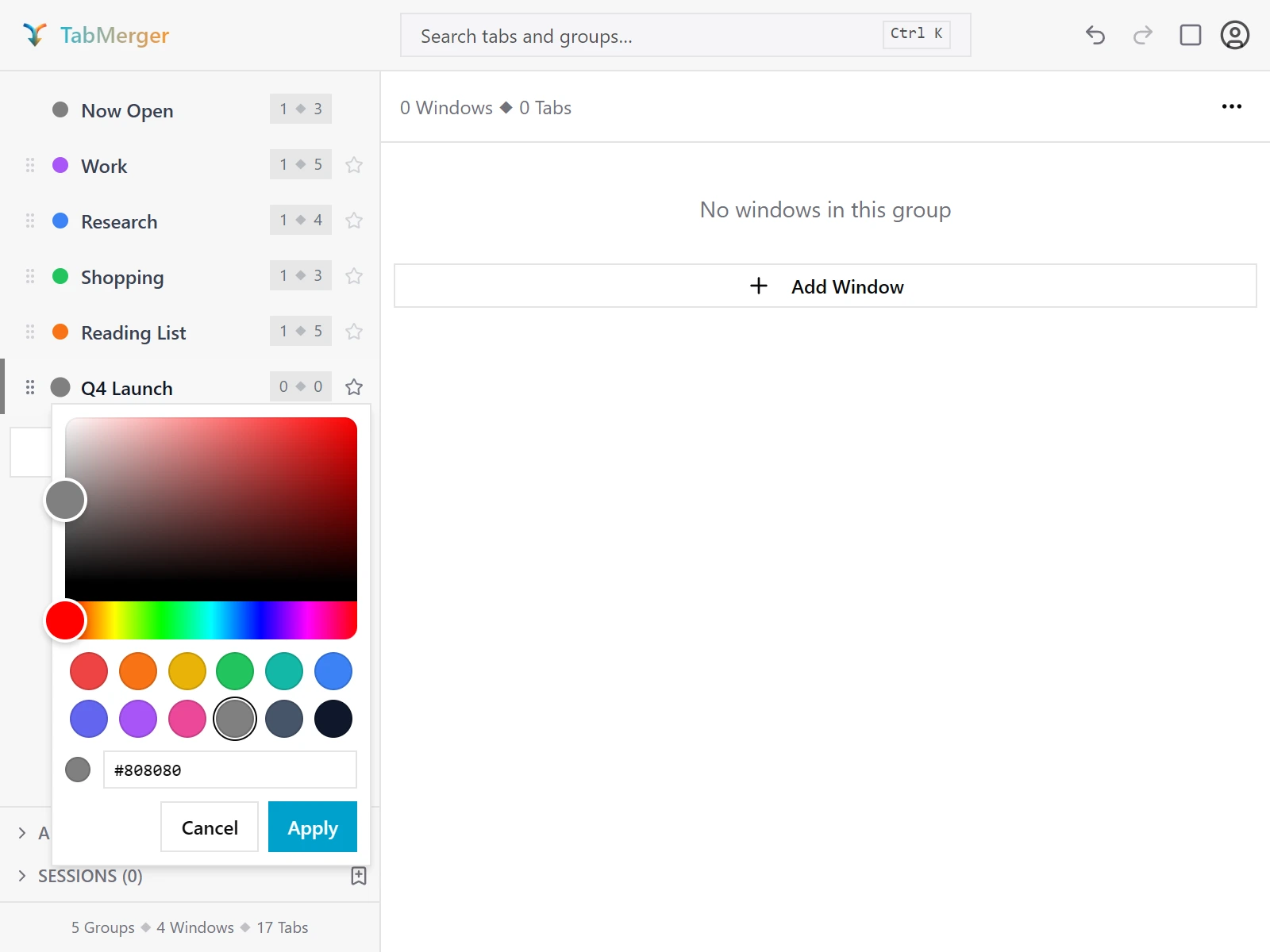
グループの色の丸をクリックすると、このピッカーが開きます。
正常な状態
「現在開いているタブ」は開いているタブに追従する
確認内容:常設の「現在開いているタブ」グループが、ブラウザで実際に開いているタブを常に反映していること。
手順
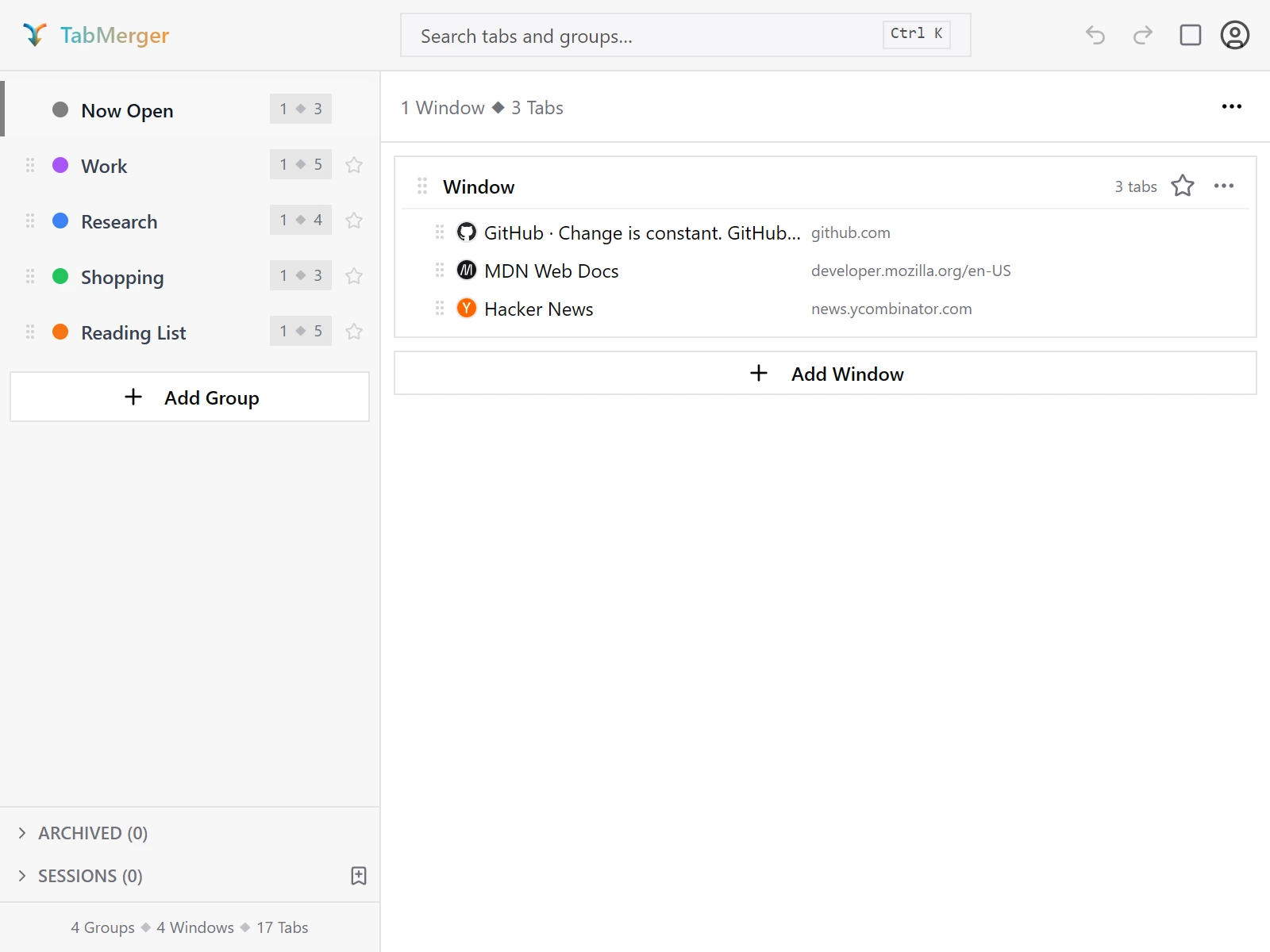
「現在開いているタブ」は常にサイドバーの先頭にあり、いま開いているタブを一覧表示します。
正常な状態
ウィンドウ全体の保存と再度開く操作
確認内容:保存したウィンドウがすべてのタブを順番どおりに保持し、そのまま再度開けること。
手順
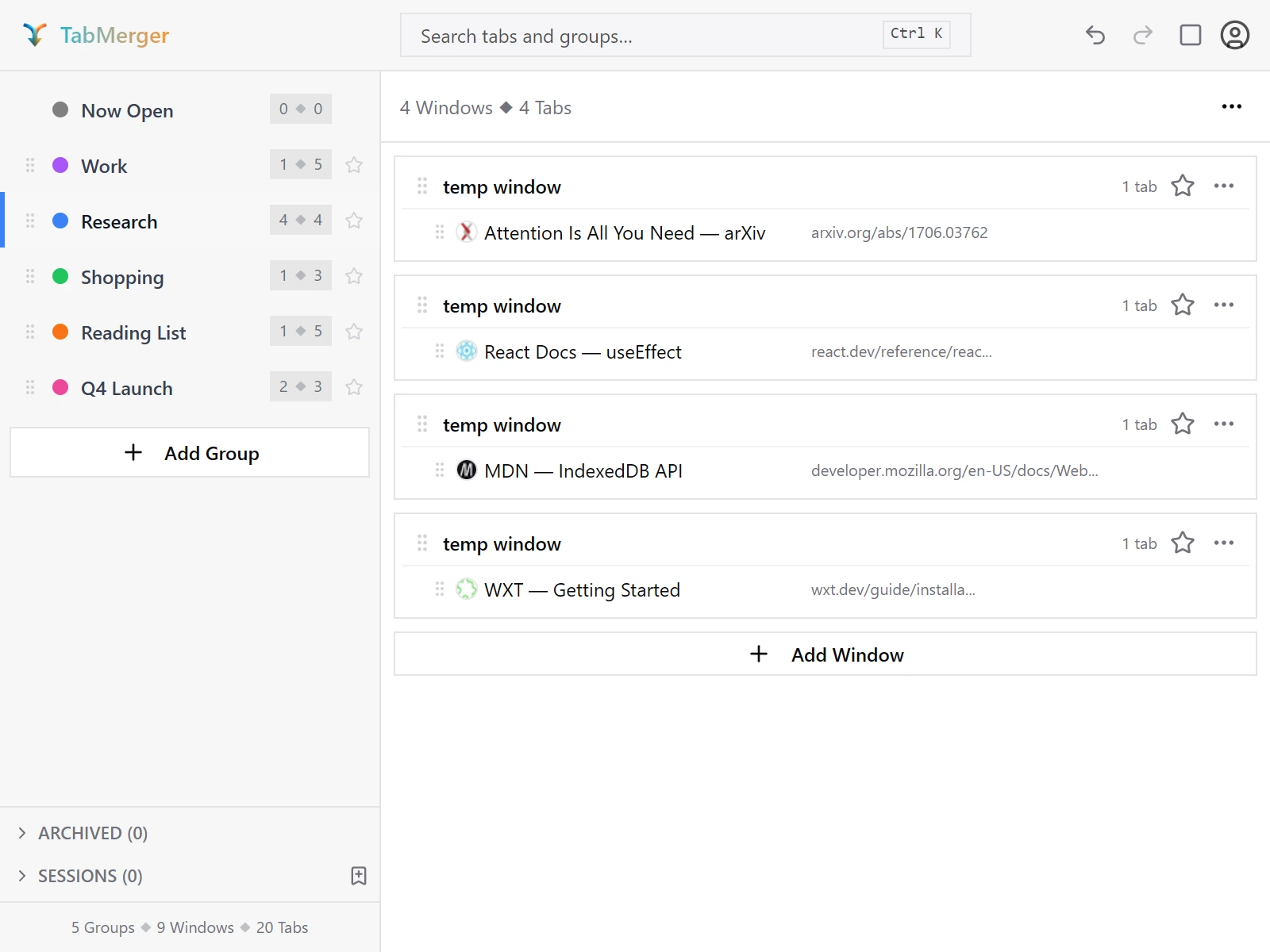
1つのグループに複数の別々のウィンドウを入れられ、それぞれタブ数が表示されます。
正常な状態
グループのアーカイブと復元
確認内容:アーカイブするとグループが削除されずに非表示になり、復元すると元の状態で戻ること。
手順
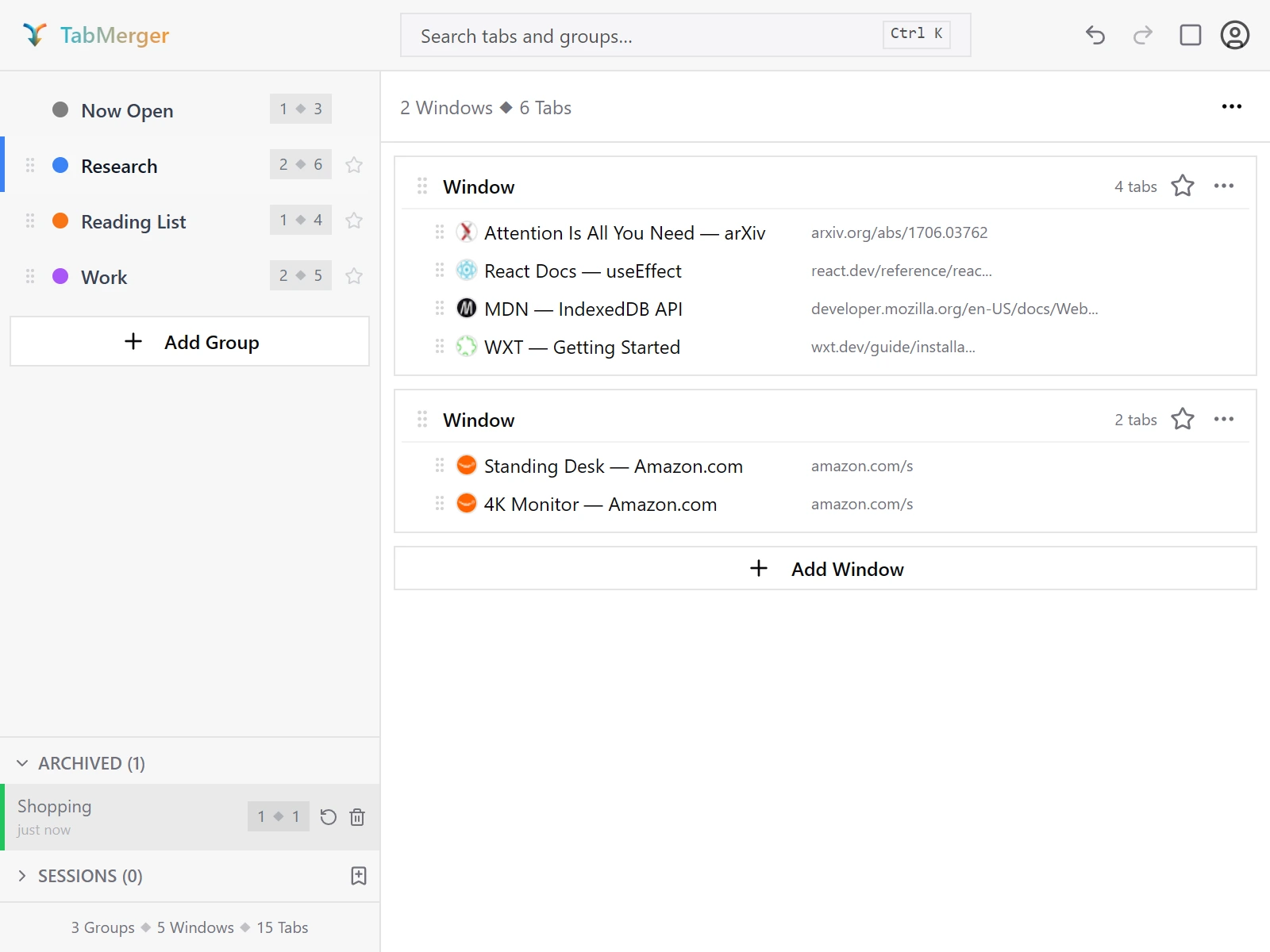
サイドバー下部の「アーカイブ済み」セクションを開いた状態。「ショッピング」がアーカイブされ、復元と削除のボタンが表示されています。
正常な状態
セッションの保存と復元
確認内容:保存したセッションで、保存時とまったく同じ状態にグループが戻ること。
手順
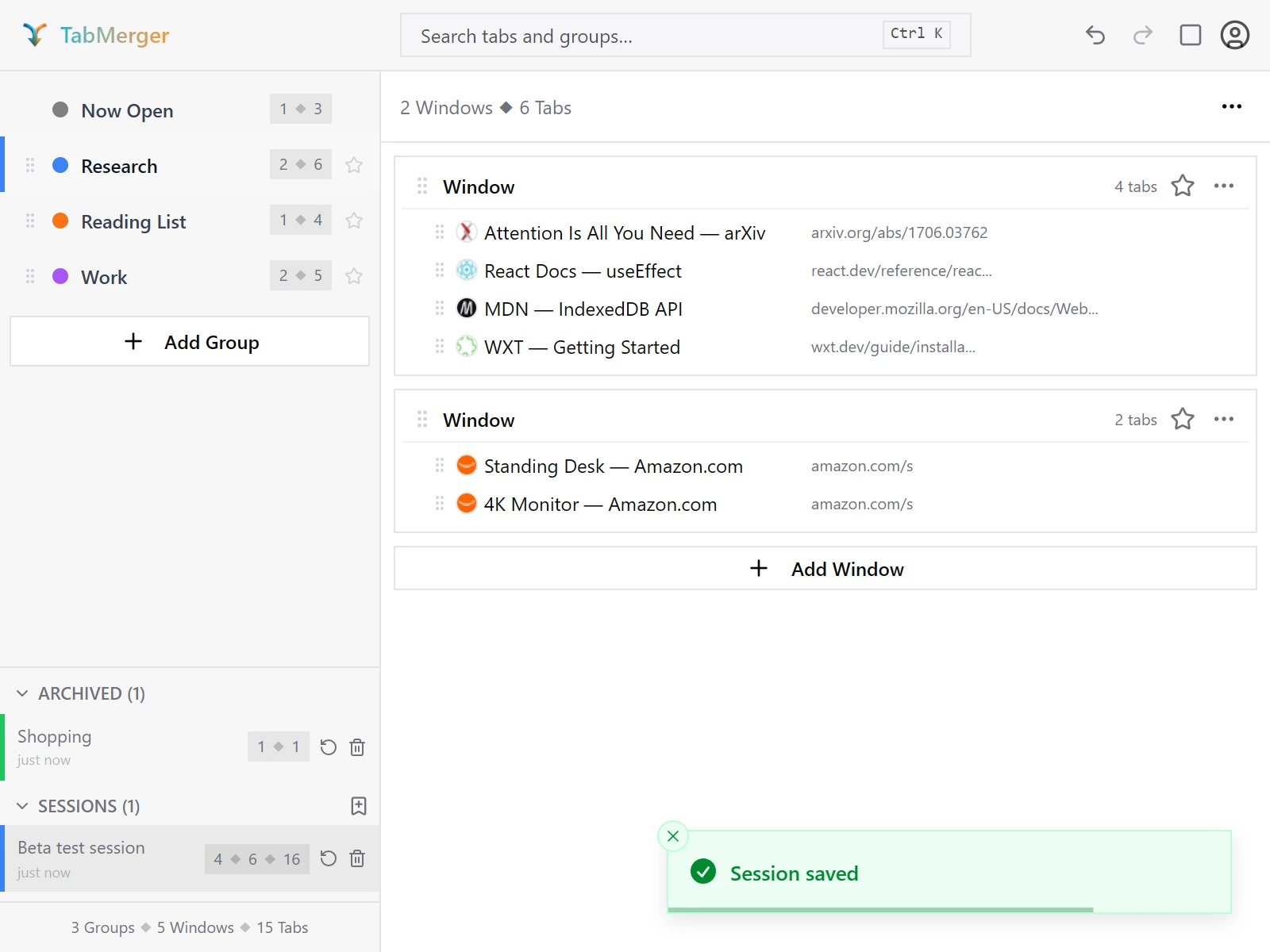
セッションセクションに保存されたセッション。復元と削除のボタンと、「セッションを保存しました」の通知が表示されています。
正常な状態
検索
確認内容:検索がすべてのグループからタイトルまたはURLでタブを見つけること、またgroup:、window:、tag:フィルターで絞り込めること。
手順
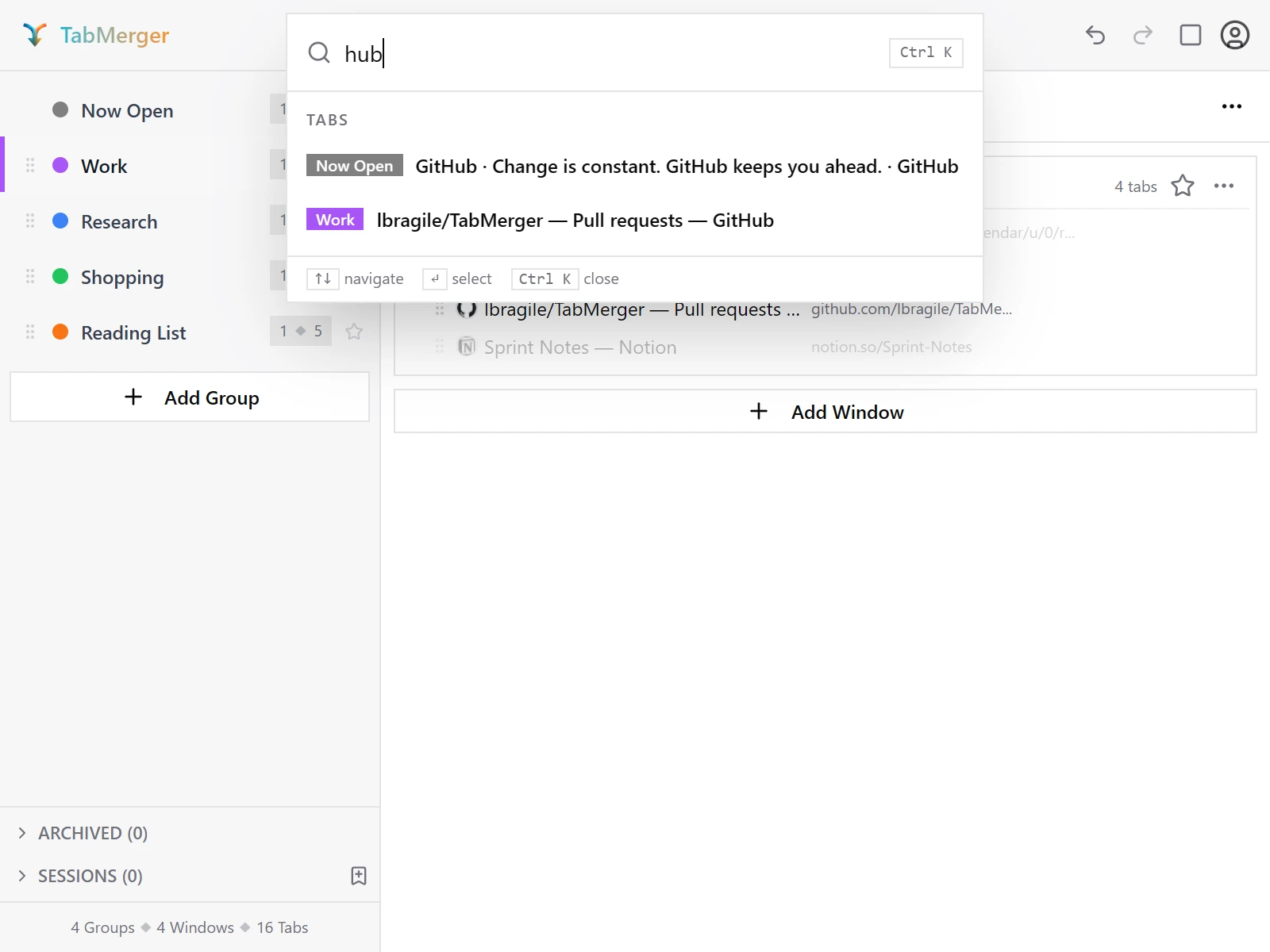
「hub」と入力: タブのタイトルまたはURLに対する単純な部分一致です。
正常な状態
古いタブ
確認内容:しばらく開いていないタブにフラグが付き、安全に確認して削除できること。
手順
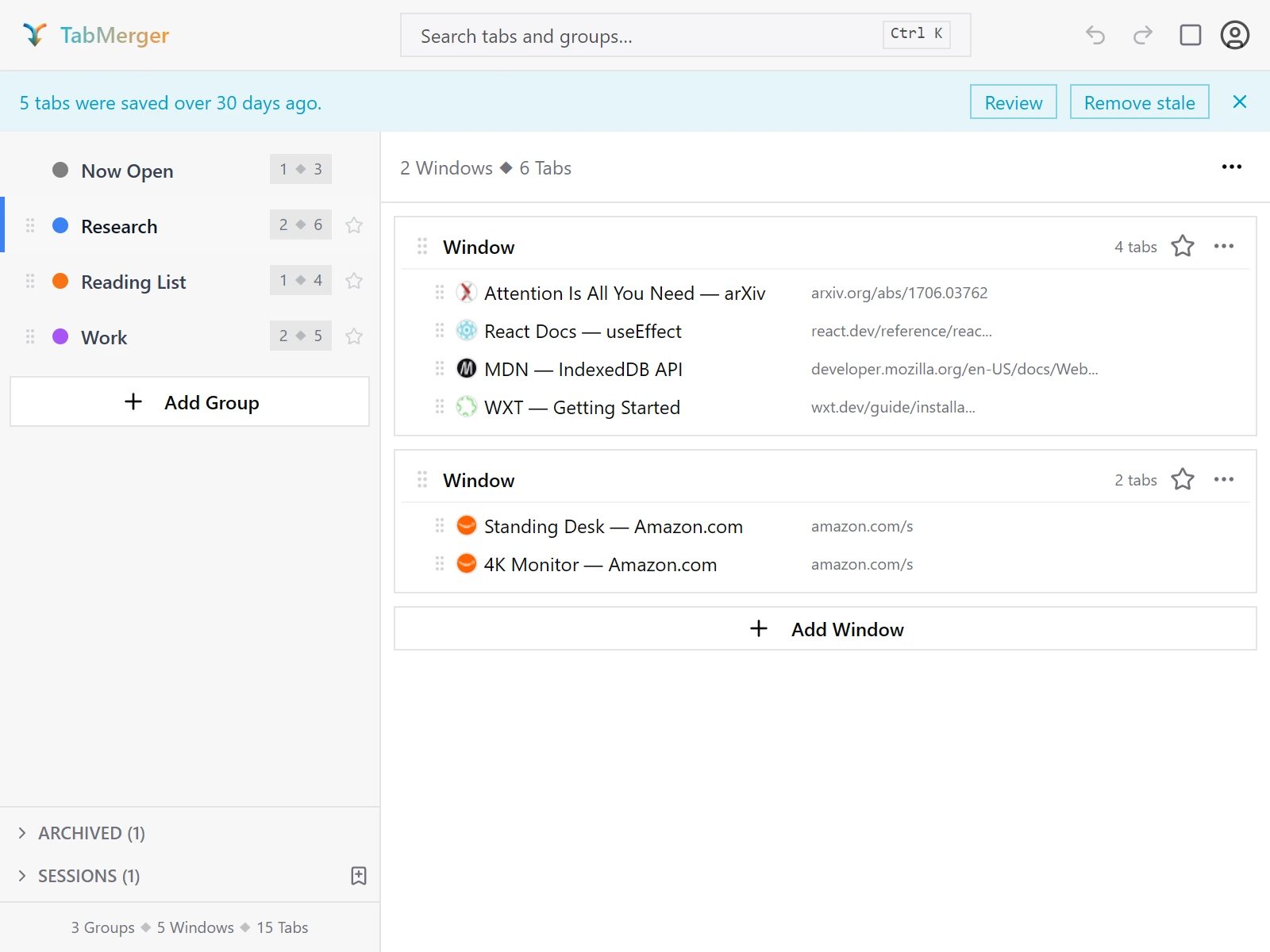
古いタブのバナーと、その「確認」/「古いタブを削除」ボタン。
正常な状態
次の場合に報告:削除またはアーカイブしたグループが勝手に再び表示されます。これはまさに私たちが探している「復活」バグです。
タブのリマインダーを設定する
確認内容:保存したタブにリマインダーを設定・変更・解除でき、指定した時刻に通知されること。
手順
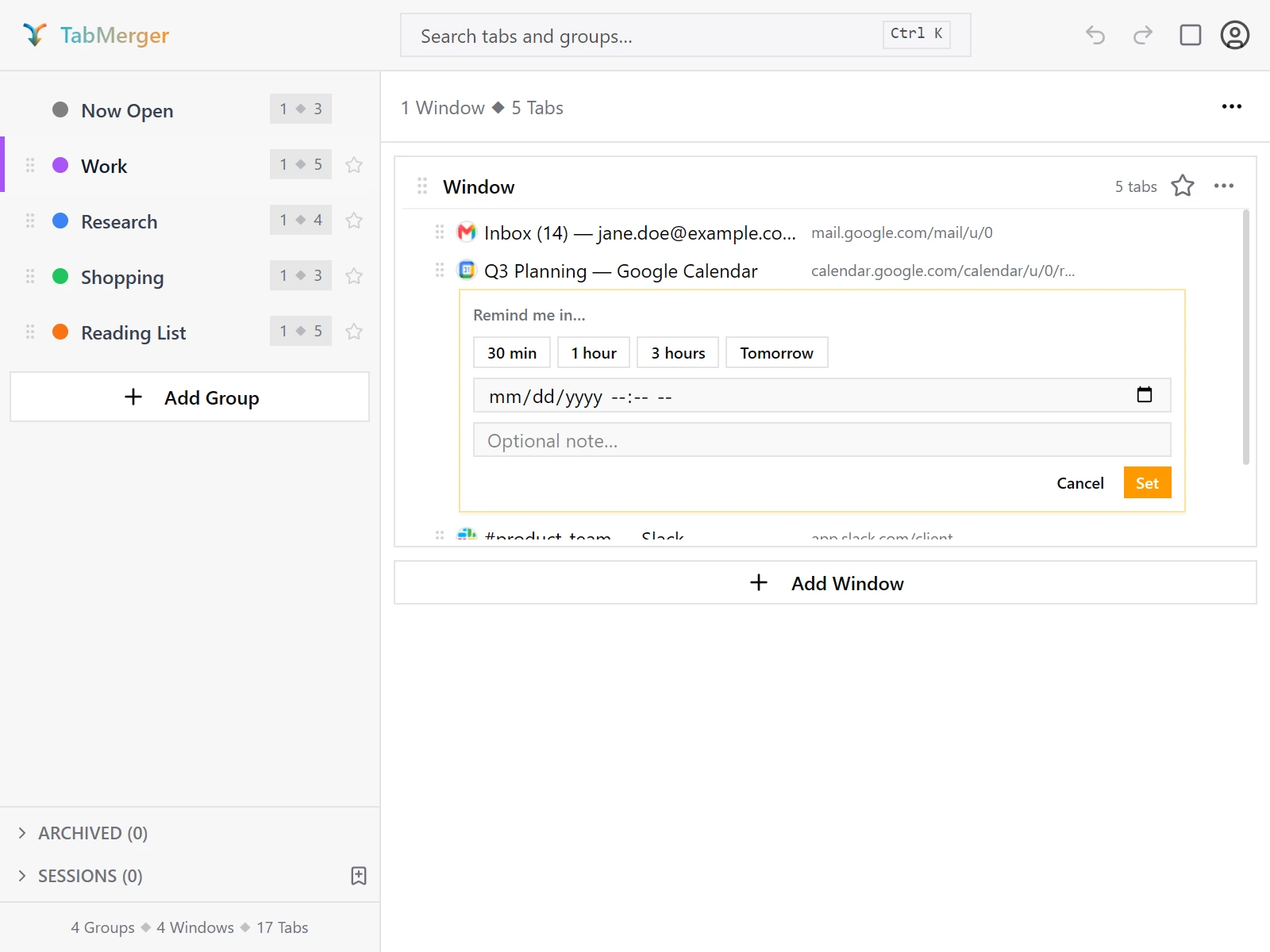
保存したタブを右クリック →「後で通知…」で、タブの下にこのエディターが開きます。
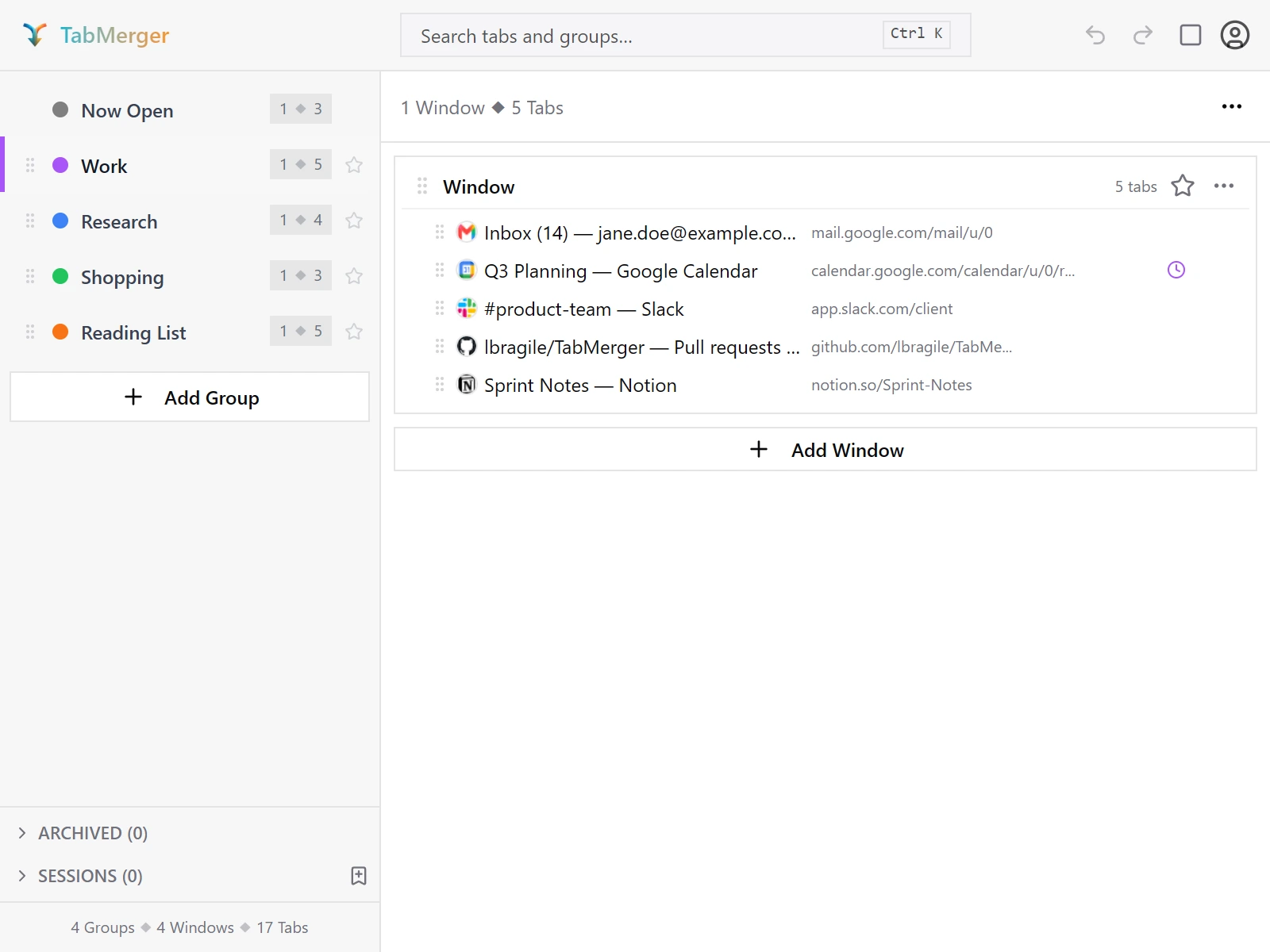
設定すると、タブに時計アイコンが表示されます。
正常な状態
次の場合に報告:リマインダーが通知されない、2回通知される、または解除後にも通知される。
グループ・ウィンドウ・タブのメモ
確認内容:グループ、ウィンドウ、タブに短いメモを付けて、後から編集できること。
手順
正常な状態
次の場合に報告:メモが消える、別の項目に付く、または Escape やキャンセルを押したのに保存される。
削除(「削除前に確認」のオン/オフ)
確認内容:「削除前に確認」がオンのときだけ削除前に確認が表示され、「元に戻す」で削除したものが戻ること。
手順
正常な状態
次の場合に報告:設定がオンなのに確認なしで削除される(単一のタブを除く)、オフなのにダイアログが表示される、または「元に戻す」で項目が完全には戻らない。
グループメニュー
確認内容:グループのメニューの各操作が、表示どおりに動作すること。
手順
正常な状態
次の場合に報告:操作が別のグループに作用する、タブが失われる、または元に戻せない。
ウィンドウメニュー
確認内容:ウィンドウの2つのメニュー(ヘッダーの右クリックと ⋯ ボタン)がどちらも動作すること。
手順
正常な状態
次の場合に報告:メニュー操作が別のウィンドウに作用する、または「現在開いているタブ」で「ウィンドウを閉じる」が別のブラウザウィンドウを閉じる。
タブメニュー
確認内容:タブを右クリックしたときに、そのタブに適した操作が表示されること。
手順
正常な状態
右クリックメニュー表示
右クリックメニューから保存する
確認内容:任意のWebページを右クリックして、タブをTabMergerに、または選んだグループに直接保存できること。
手順
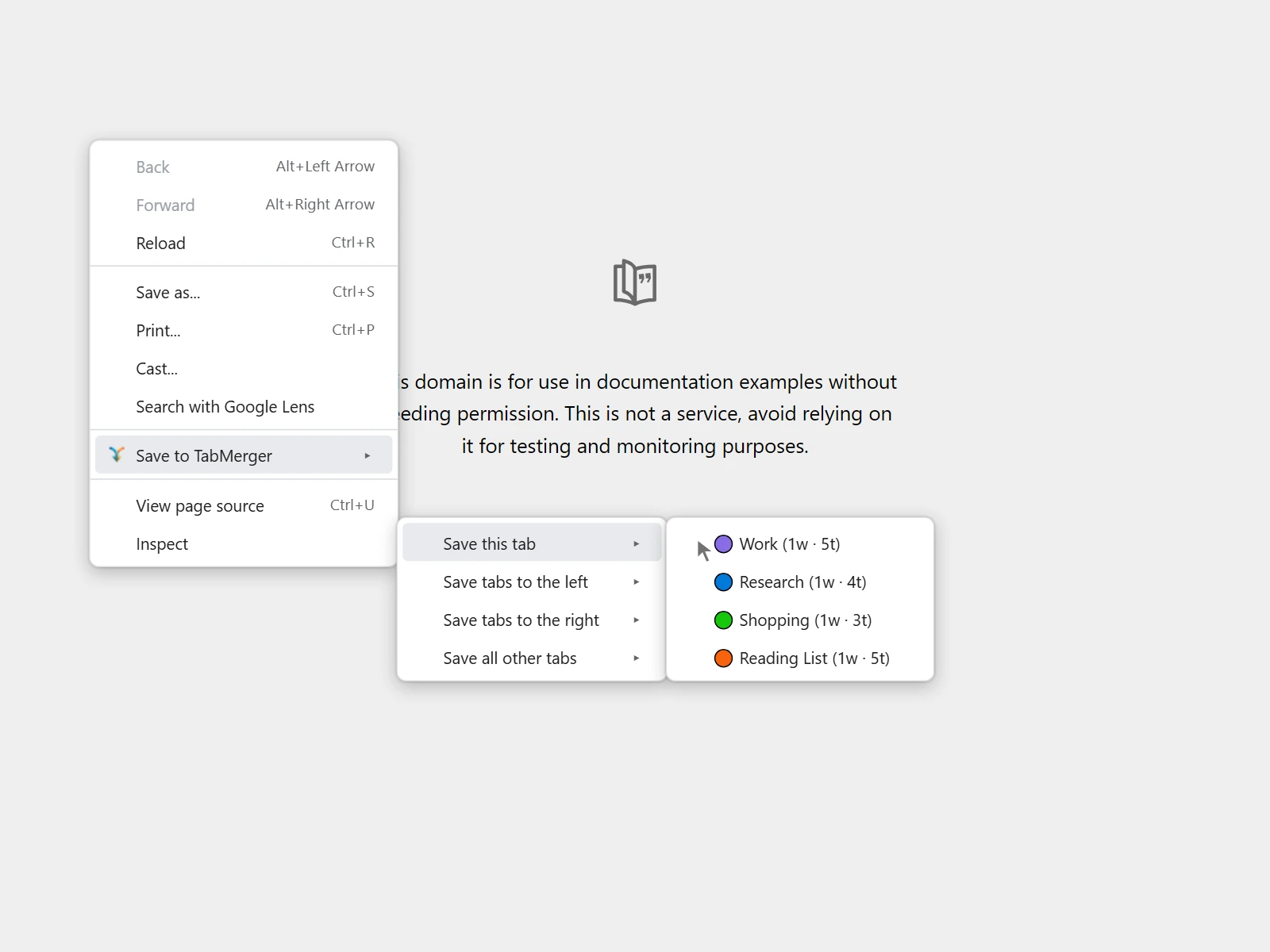
イラスト(このメニューはブラウザ自体が描画するため、スクリーンショットは撮れません)。4つの「保存…」オプションのそれぞれに、グループが色、ウィンドウ数、タブ数付きで一覧表示されます。
正常な状態
新しいグループが右クリックメニューに表示される
確認内容:ブラウザを再起動しなくても、右クリックメニューに新しいグループが反映されること。
手順
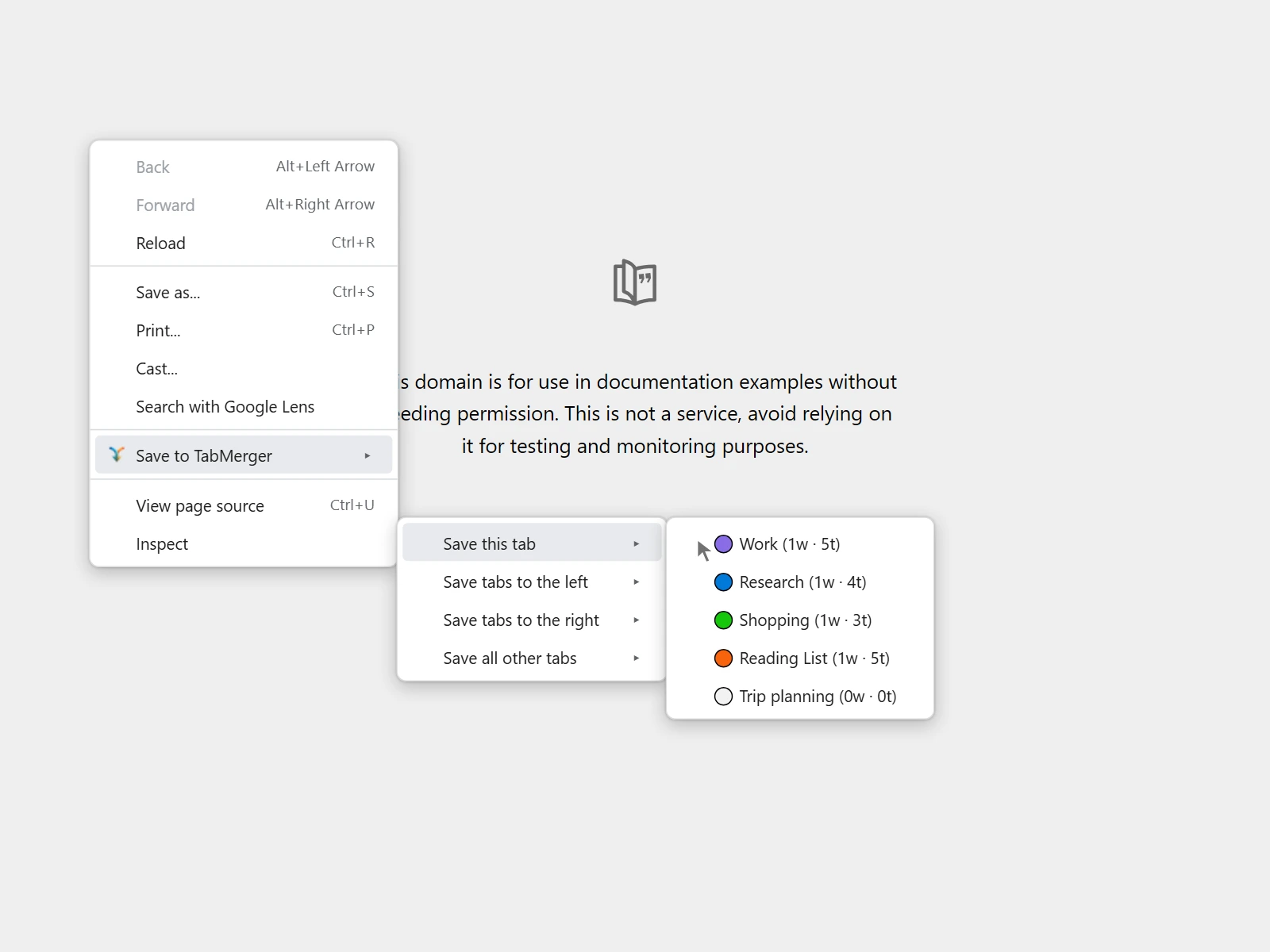
イラスト: 新しい空のグループ(「Trip planning」)が一覧の末尾に表示されます。
正常な状態
Proへのアップグレード: テスト決済のため実際の課金はありません
Proへのアップグレード(テスト決済)一部Pro表示
このベータでは請求も確認できますが、Stripeのテストカードのみが対象です。実際のカードは使えず、実際の金銭のやり取りも発生しません。Pro AIとAIクレジットパックは「近日公開」で購入できないため、対象はPro(グループ/タブ無制限+同期)のみです。
テストカードに関する注意
確認内容:Stripeのテストカードだけを使用し、このベータで実際の課金が発生しないこと。
手順
⚠ これはテスト用のチェックアウトです。実際のカードは絶対に入力しないでください。実際の課金は発生せず、実際のカードはここでは使えません。支払い成功(Visa)アップグレードにはこちらを使用 4242 4242 4242 4242一般的な拒否 4000 0000 0000 0002残高不足 4000 0000 0000 99953Dセキュア認証が必要 4000 0025 0000 3155どのカードでも、有効期限は未来の日付(例:
12/34)、3桁のCVCは何でも(例:123)、名前、郵便番号、その他の欄は何でも構いません。他のカード: docs.stripe.com/testing。正常な状態
拡張機能からアップグレードする
確認内容:拡張機能内からのアップグレードが最後まで正常に動作し、その後拡張機能にProと表示されること。
手順
正常な状態
次の場合に報告:チェックアウト成功とポップアップの再起動から数分以上たっても、拡張機能に無料プランの上限(グループ5個 / タブ50個 / URLルール3個)が表示される。
Webのアカウントページからアップグレードする
確認内容:Webサイトのアカウントページからのアップグレードが動作し、Webサイトと拡張機能でプランが一致すること。
手順
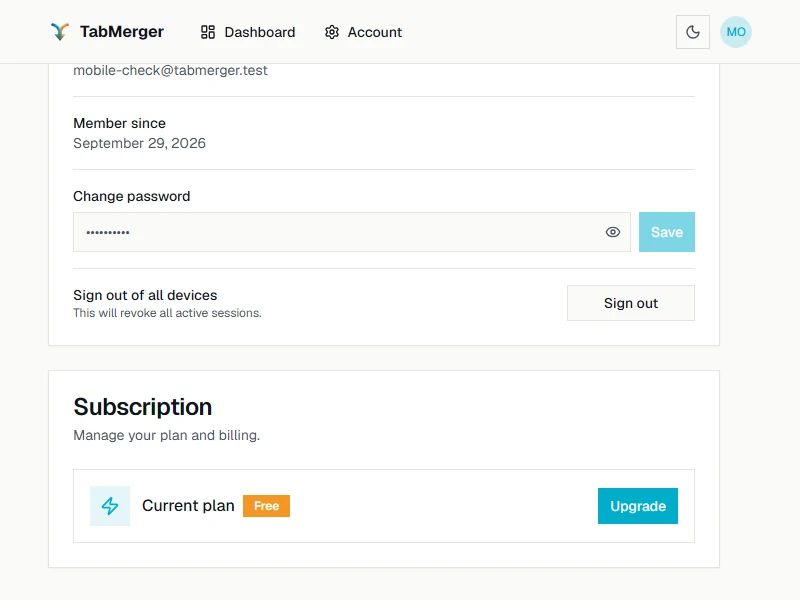
アップグレード前: 無料プランでアップグレードボタンがあります。アップグレード後はProと「請求を管理」が表示されます(下の「アカウントページ」を参照)。
正常な状態
次の場合に報告:Webのアカウントページと拡張機能のポップアップで、数分以上プランが異なって表示される(一方はPro、もう一方はまだ無料)。
現地通貨で支払う
確認内容:チェックアウトが現地通貨で価格を表示し、請求すること。
手順
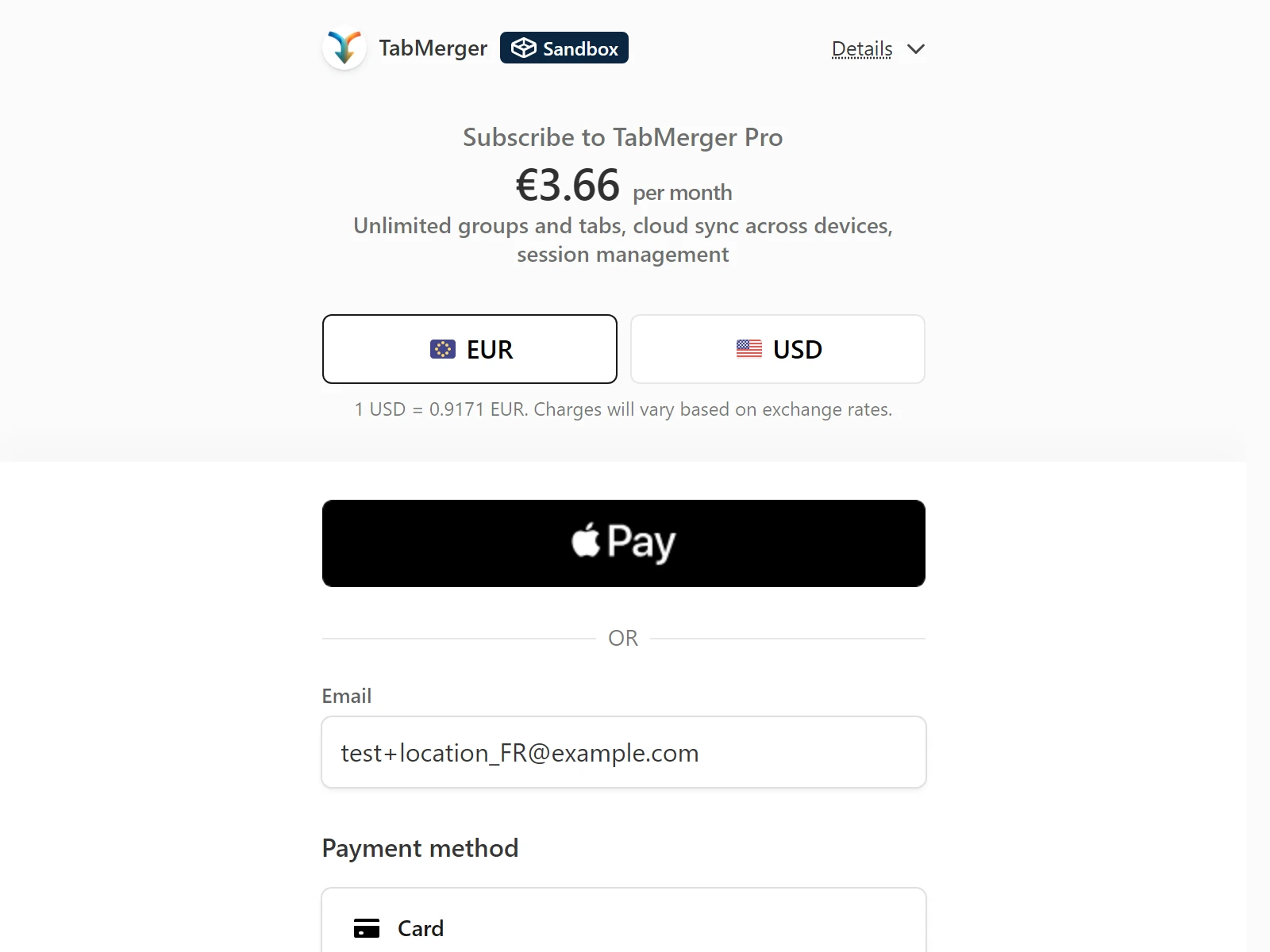
フランス(+location_FR)のアドレスでのチェックアウト。デフォルトはユーロで、ワンクリックで米ドルに切り替えられます。為替レートは変動するため、金額は異なります。
正常な状態
次の場合に報告:米国外で米ドルしか選べない、請求額がチェックアウトの表示と異なる、または現地通貨で支払ってもProにならない。
月払いと年払いの切り替え
Pro確認内容:Proサブスクリプションを月払いと年払いの間で切り替えられ、正しく請求されること。
手順
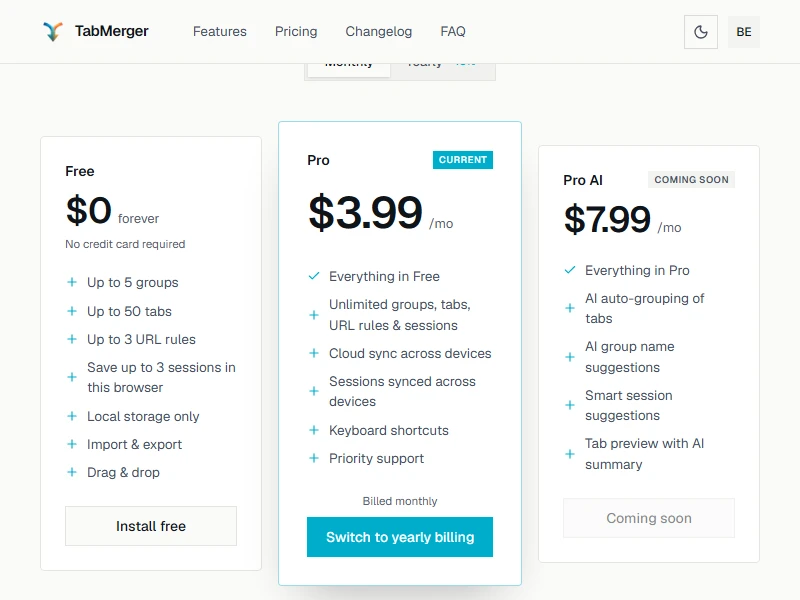
料金ページでは、お使いのプランのカードに「現在のプラン」と表示され、切り替えボタンがあります。
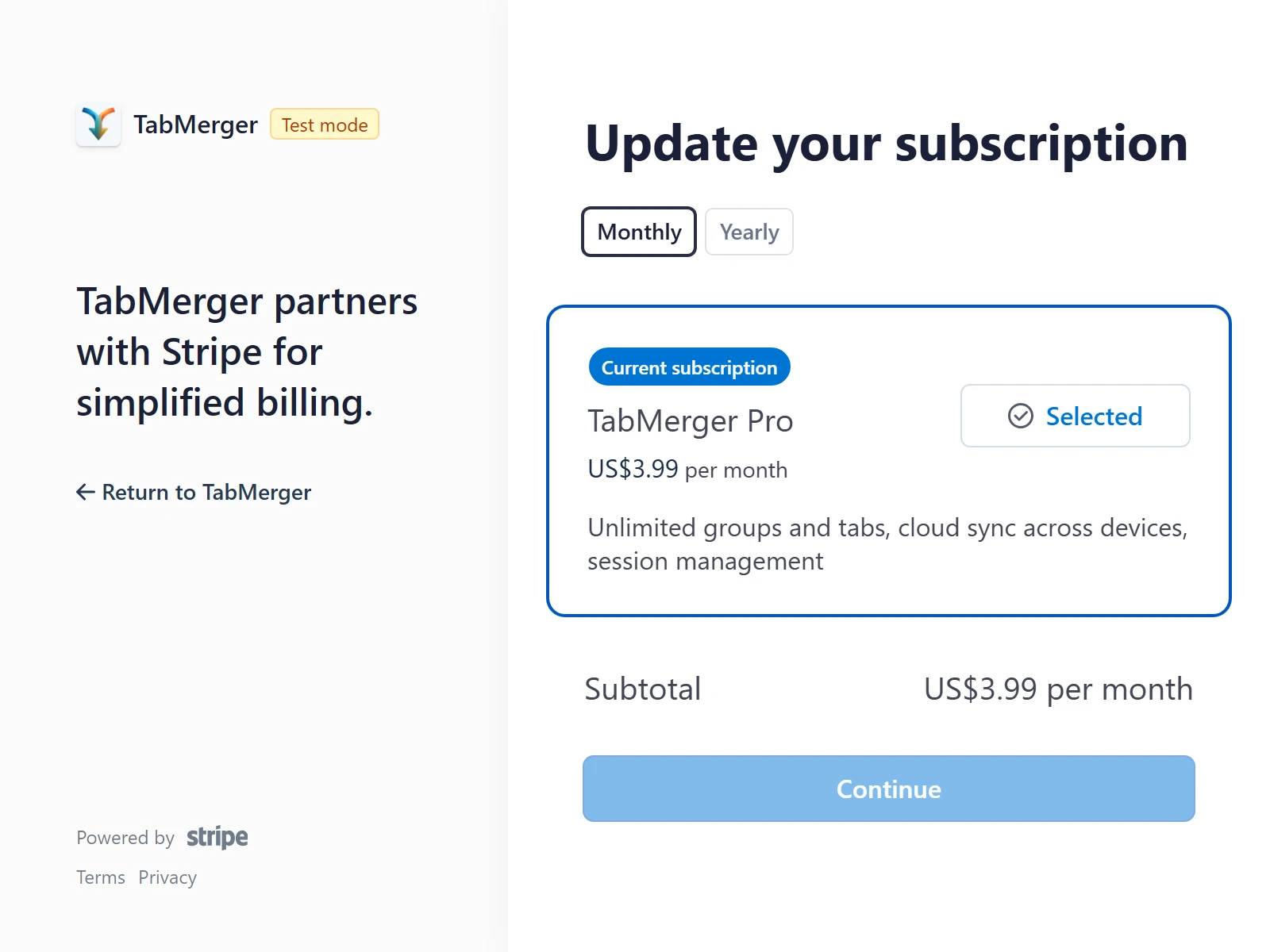
「請求を管理」→「サブスクリプションを更新」(Stripeのページ)にも同じ選択肢があります。
正常な状態
次の場合に報告:切り替えで請求額が正しくない、数分たってもアカウントページに古い請求期間が表示される、年払い → 月払いで即座に請求される、またはPro以外のプランが提示される。
解約
Pro確認内容:解約しても、支払い済みの期間が終わるまでProが維持され、その後無料プランに戻ること。
手順
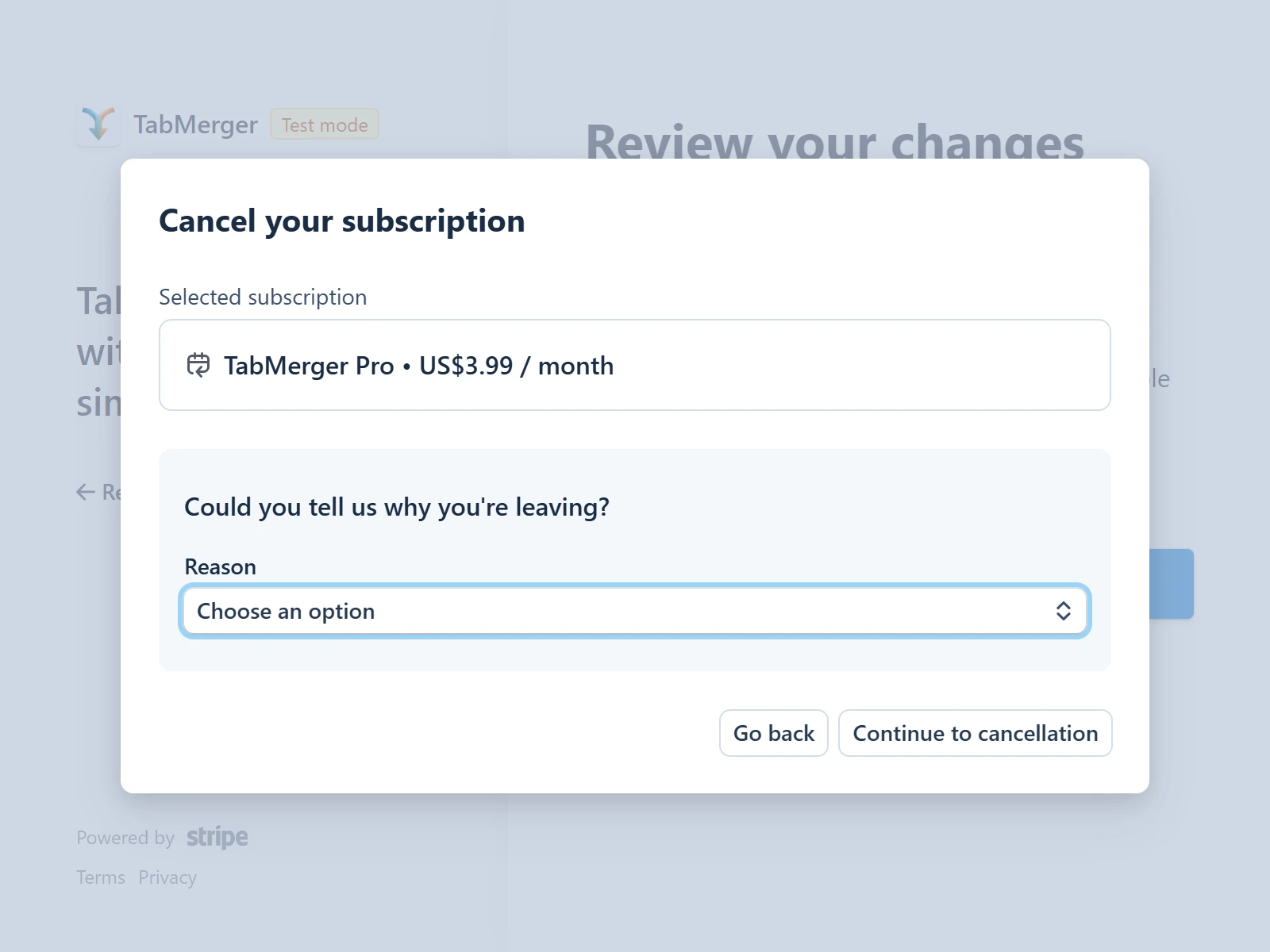
Stripeでは、解約前に任意で理由が尋ねられます。
正常な状態
次の場合に報告:解約で期間の終了を待たずにすぐ無料プランになる、または期間が実際に終わってもプランが無料に戻らない。
無料とPro: Pro限定の部分には印があります
ドラッグ&ドロップ一部Pro表示
ここでは、ポップアップ内のあらゆるドラッグ操作を扱います。並べ替え、ウィンドウやグループ間の移動、複数項目のドラッグ、2つの「新規作成のためのドロップ」ゾーン、キャンセル、キーボードのみのドラッグ、結果が保持されるかどうか。できるだけ多く試してください。このベータで最も重点を置いている領域です。
並べ替え: ウィンドウ内のタブ
確認内容:タブをドラッグするとウィンドウ内で並べ替えられ、ドロップした位置にそのまま入ること。
手順
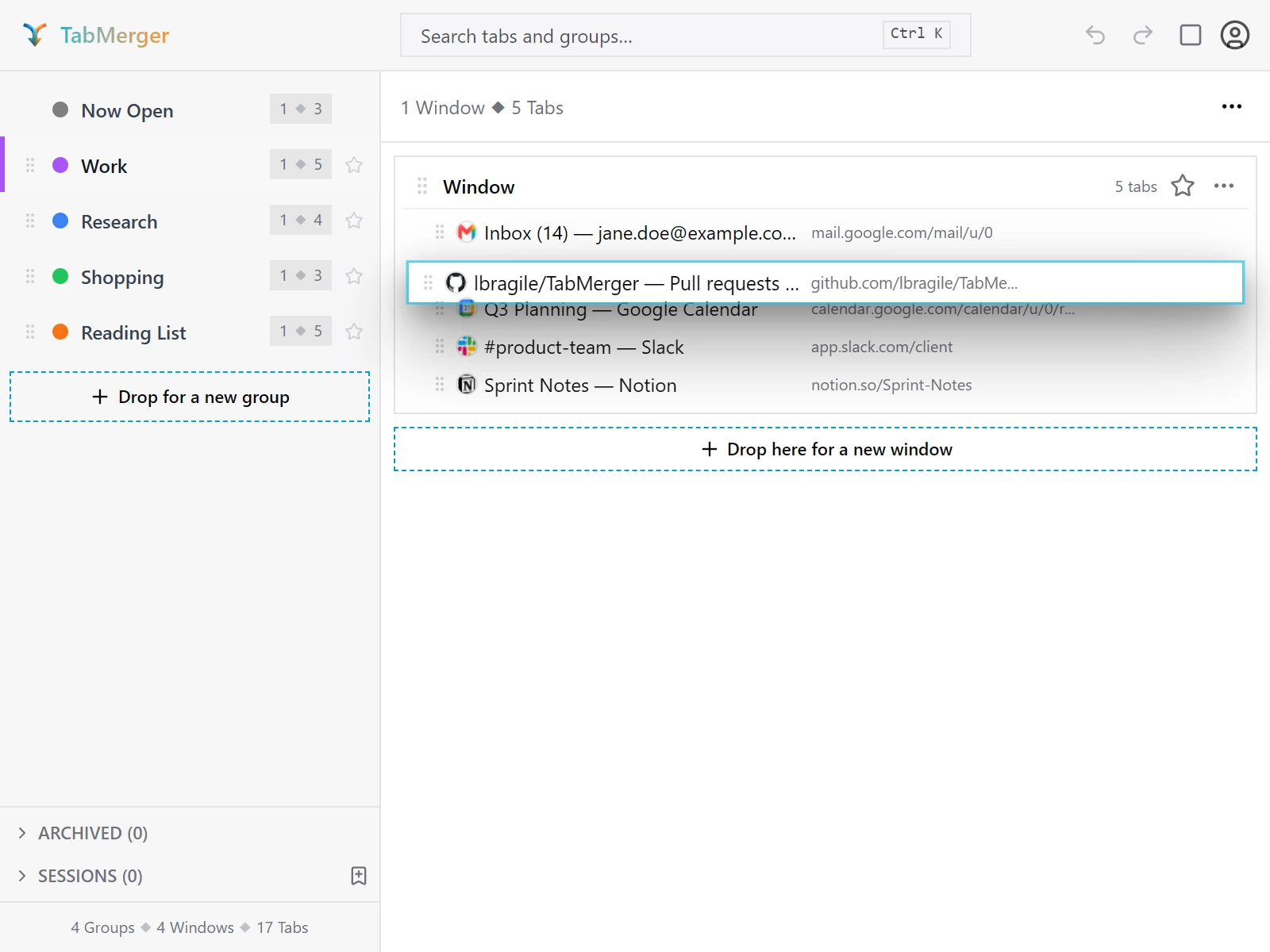
ドラッグ中: タブが浮かび、ドロップ先を空けるように他のタブが動きます。
正常な状態
並べ替え: グループ内のウィンドウ
確認内容:ウィンドウカードをグループ内で並べ替えられること。
手順
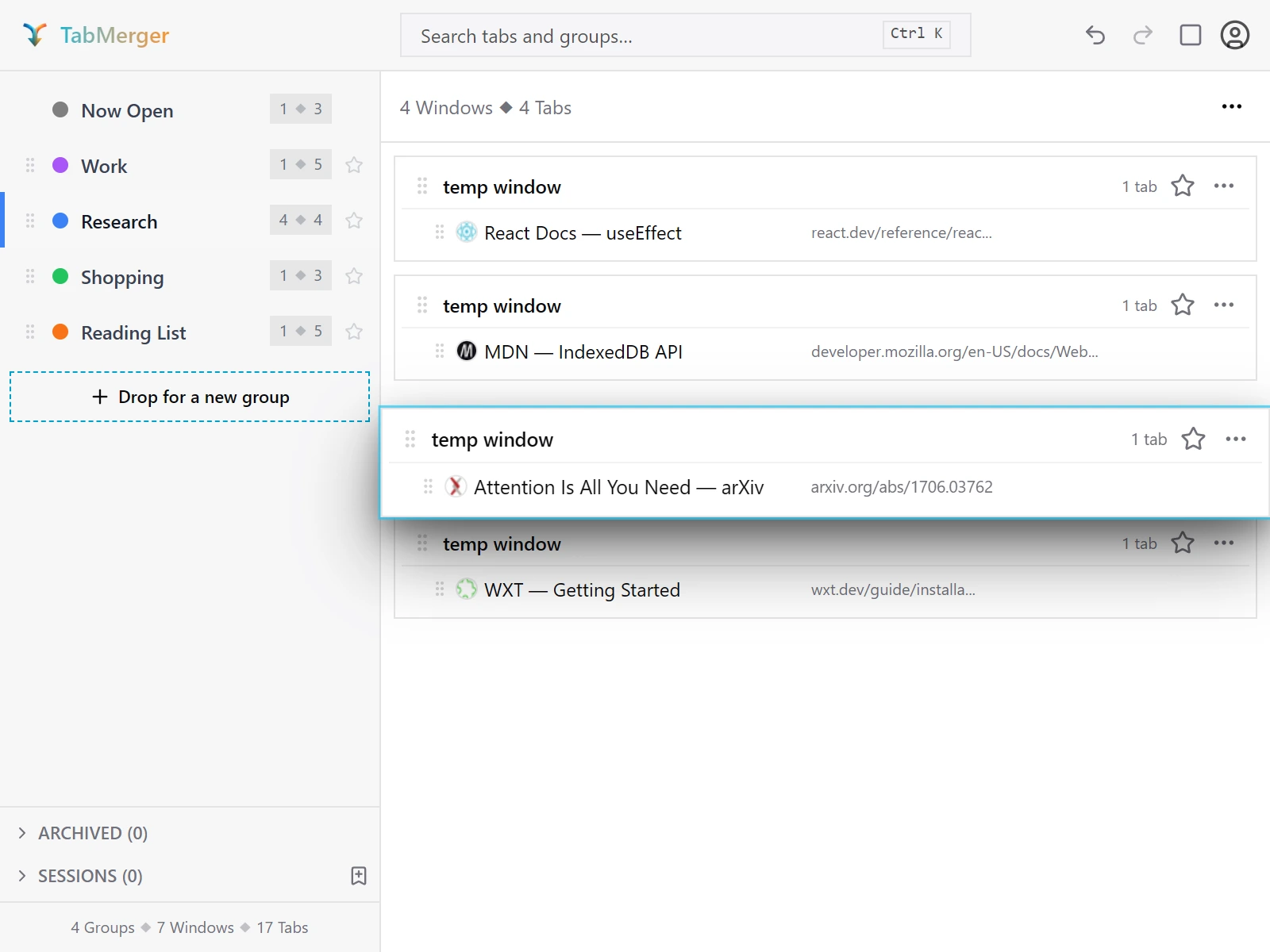
ウィンドウカード全体をハンドルでドラッグして、グループ内で並べ替えます。
正常な状態
並べ替え: サイドバーのグループ
確認内容:「現在開いているタブ」が先頭のまま、サイドバーでグループを自由に並べ替えられること。
手順
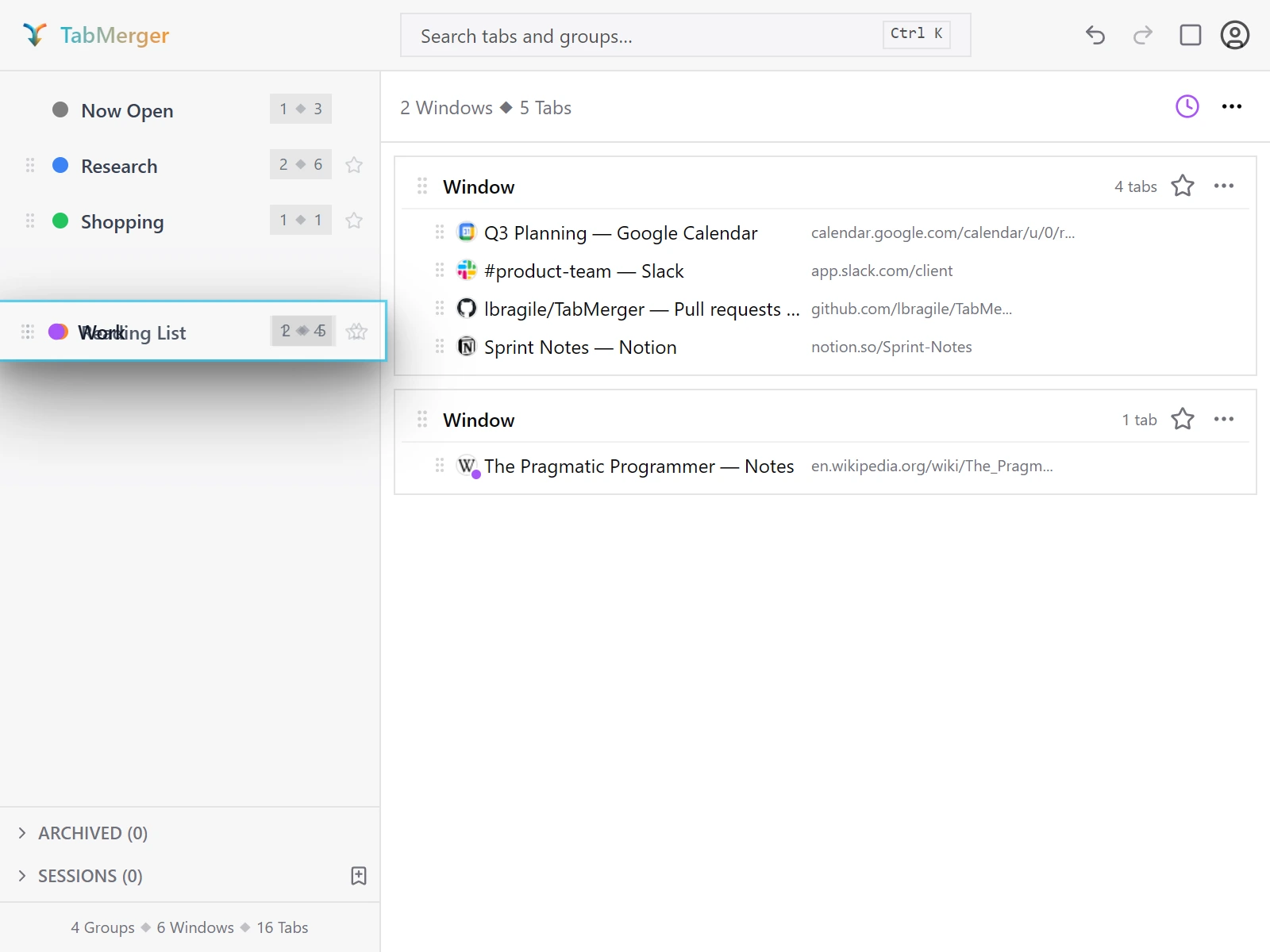
サイドバーでグループを並べ替えます。
正常な状態
次の場合に報告:「現在開いているタブ」の上に何かが入る、または「現在開いているタブ」自体がドラッグ可能になる。
ウィンドウ間: ウィンドウカード間でのタブの移動
確認内容:タブをウィンドウカードから別のカードへ、ドロップした位置に正確に移動できること。
手順
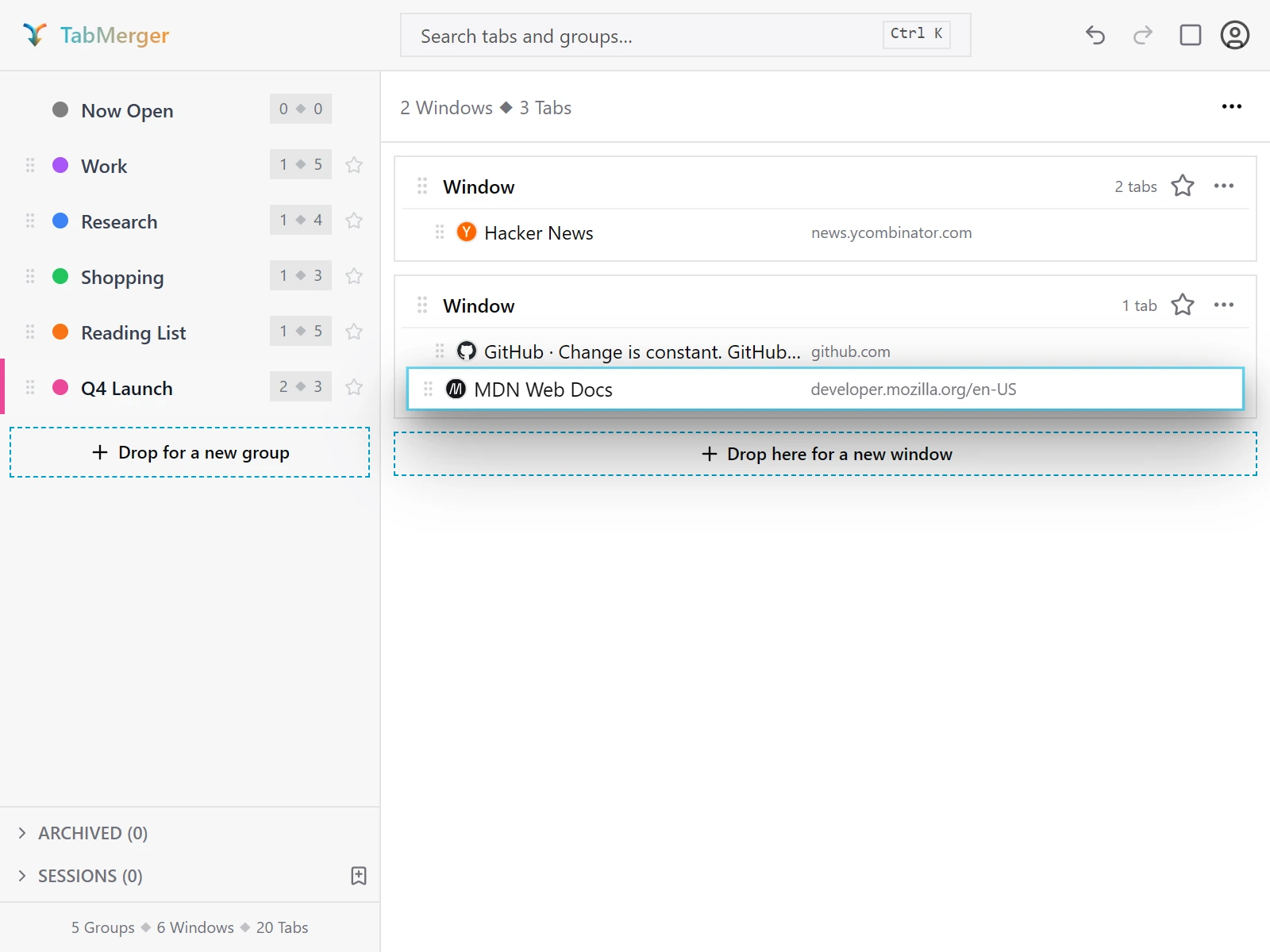
同じグループ内の別のウィンドウにタブをドロップします。
正常な状態
グループ間: サイドバーのグループにタブをドロップ
確認内容:グループを先に開かなくても、サイドバーのグループにタブをドロップするとそのグループに移動できること。
手順
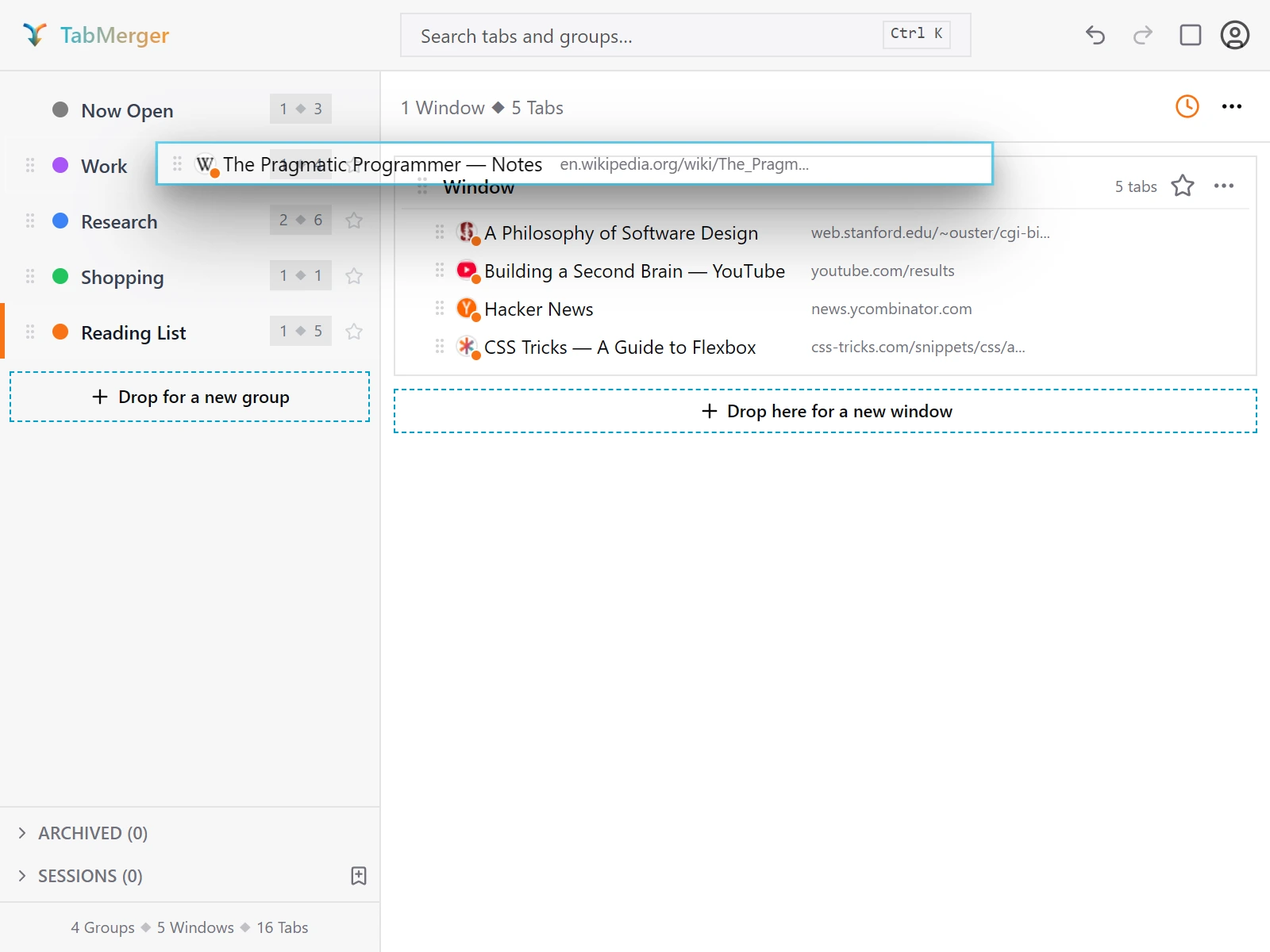
サイドバーのグループにタブを直接ドロップします。
正常な状態
次の場合に報告:グループは開くのに、タブが別のウィンドウに入る、または独立した新しいウィンドウではなく既存のタブの上に入る。
グループ間: ウィンドウ全体を別のグループにドラッグ
確認内容:ウィンドウ全体を、すべてのタブごと別のグループに移動できること。
手順
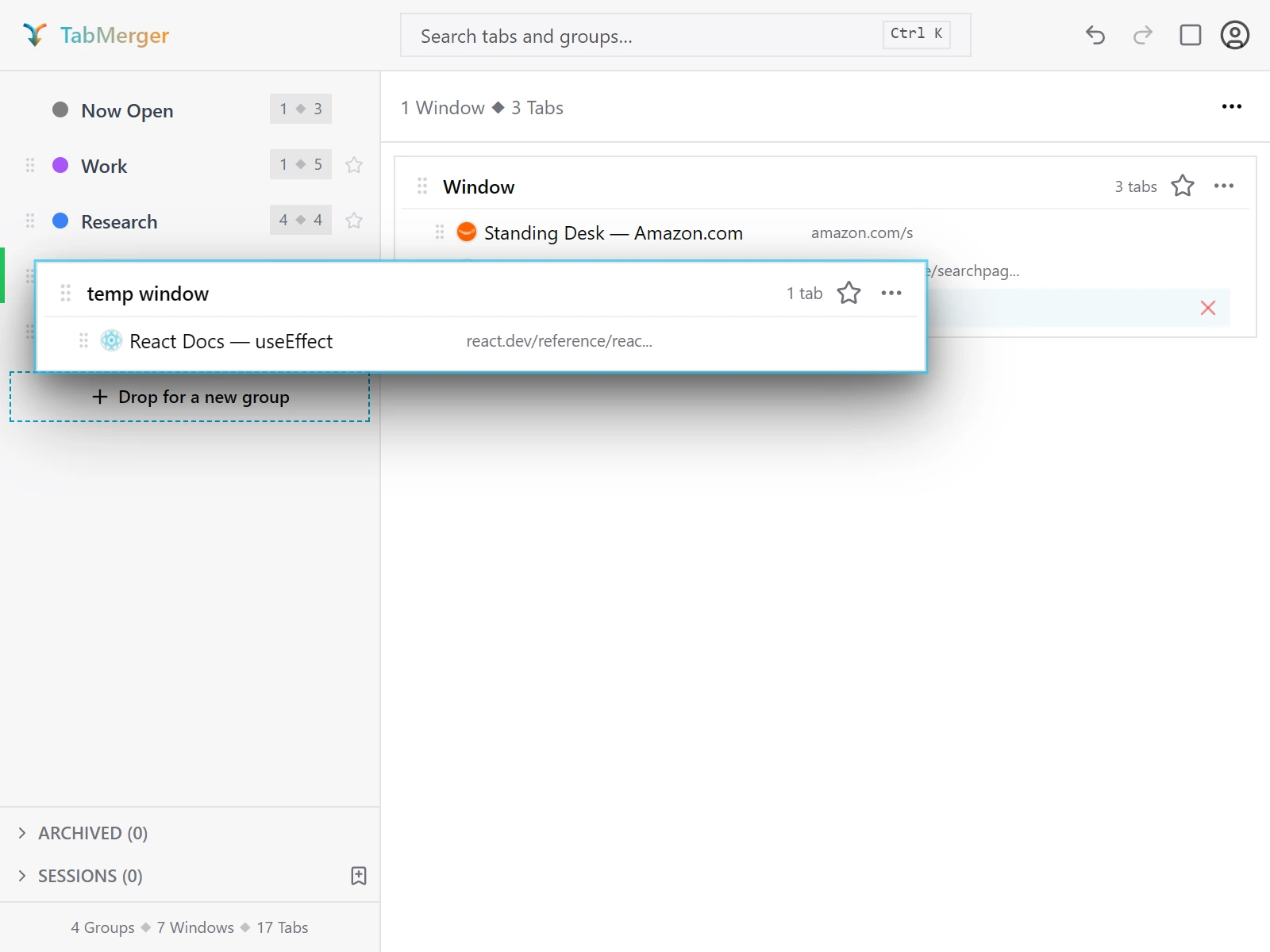
ウィンドウをサイドバーのグループにドラッグします。ポインターの下のグループは色付きの縁が付き、カードの背後で開きます。
正常な状態
次の場合に報告:移動元のグループや空になったウィンドウが残らず消える(空のウィンドウやグループは消えずに残るべきです)。
複数項目: 複数のタブを選択してドラッグ
確認内容:選択した複数のタブが、順序を保ったまま1つのまとまりとしてドラッグされること。
手順
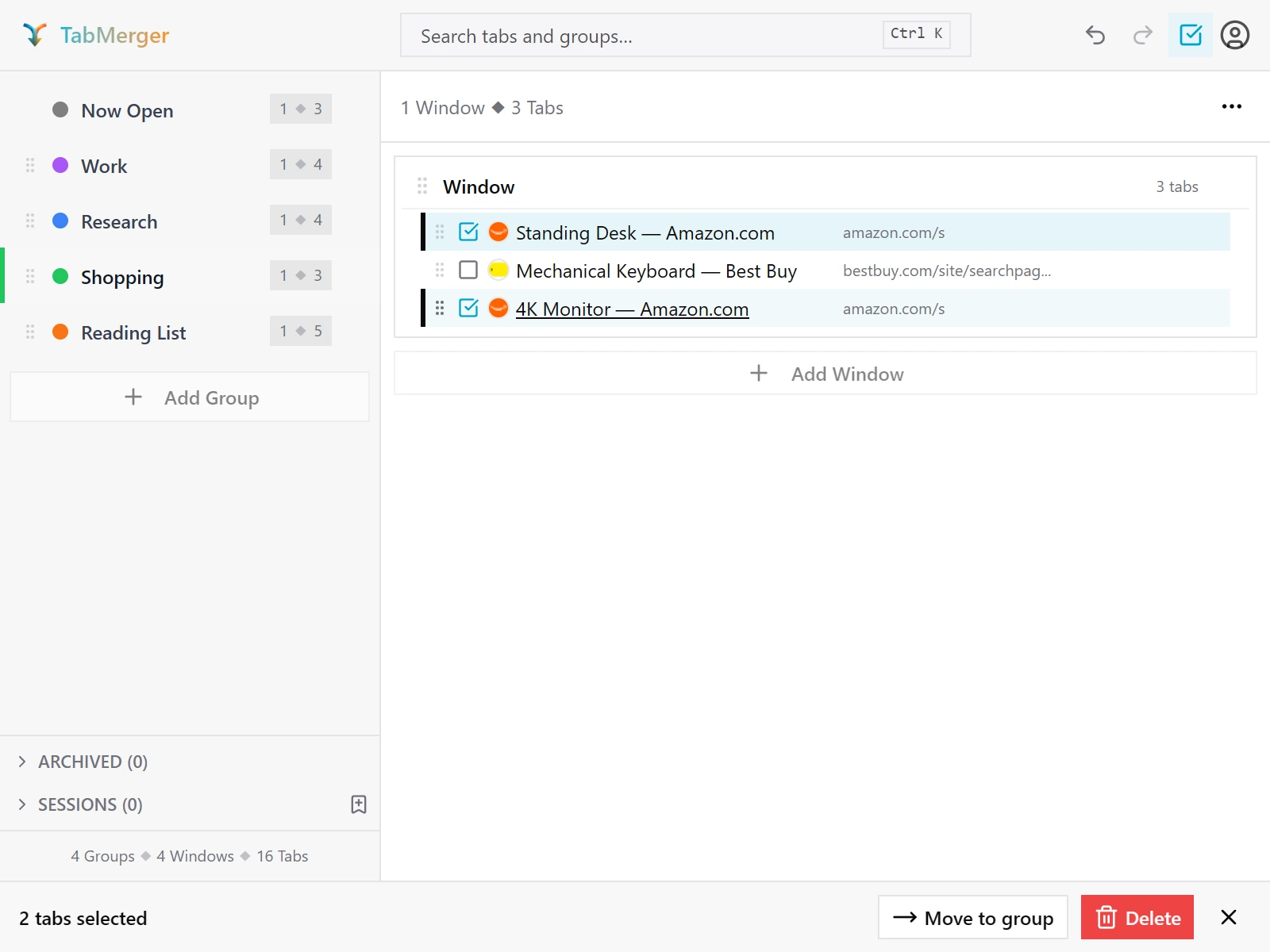
選択モードで2つのタブにチェックが入っています。下部のバーに選択数が表示されます。
正常な状態
複数項目: 選択をウィンドウやグループをまたいでドラッグ
確認内容:複数のタブの選択を別のウィンドウやグループにドラッグしても、順序が保たれること。
手順
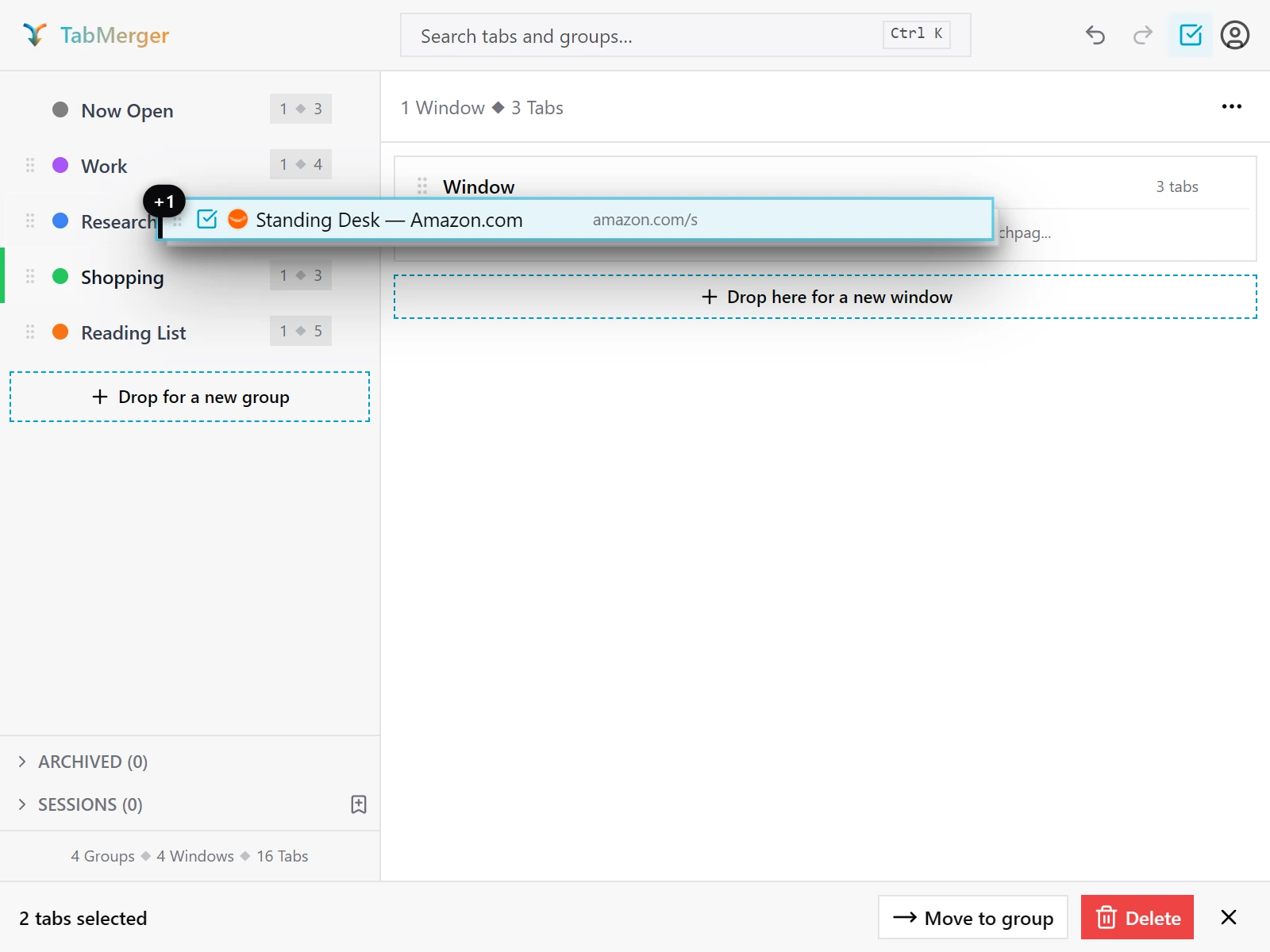
複数のタブの選択をドラッグします。
正常な状態
複数項目: すべて選択と複数グループのドラッグ
確認内容:ウィンドウ内ですべて選択が機能し、選択した複数のグループをまとめてドラッグできること。
手順
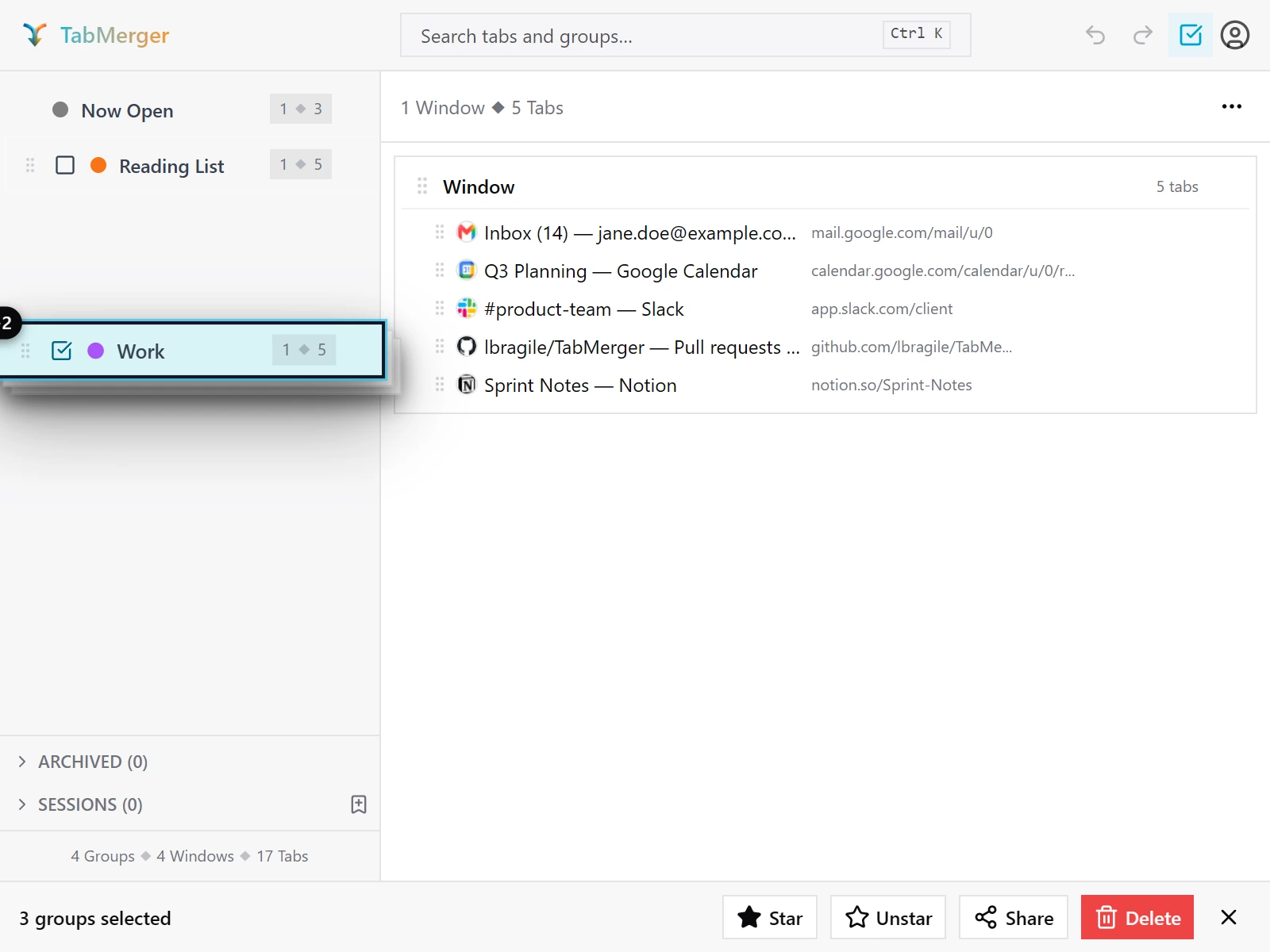
サイドバーで選択した3つのグループをまとめてドラッグします。下部のバーに選択数が表示されます。
正常な状態
ドロップゾーン: 「ここにドロップして新しいウィンドウ」と「ドロップして新しいグループ」
確認内容:これらのゾーンにドロップすると、ドラッグした内容から新しいウィンドウまたはグループが作成されること。
手順
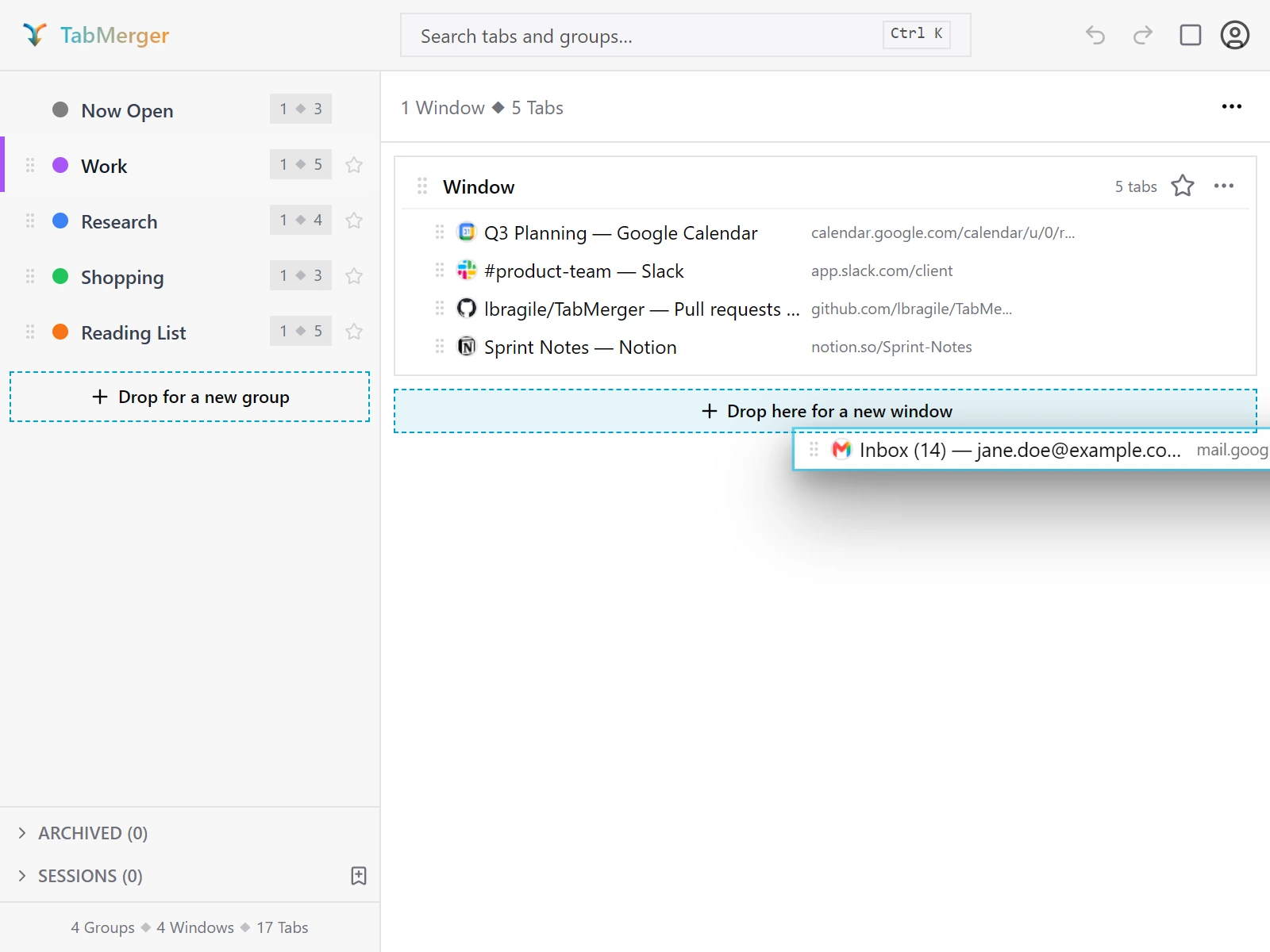
ドラッグ中は両方のドロップゾーンが表示され、ポインターの下のゾーンが強調表示されます。
正常な状態
次の場合に報告:プランのグループ数の上限にすでに達していても「ドロップして新しいグループ」ゾーンが表示される。受け付けられないドロップを受け付けないよう、表示が消えるべきです。
「現在開いているタブ」から: 開いているタブを保存済みグループへドラッグ
確認内容:「現在開いているタブ」から開いているタブをドラッグすると、保存済みグループに移動し、実際のタブが閉じること。
手順
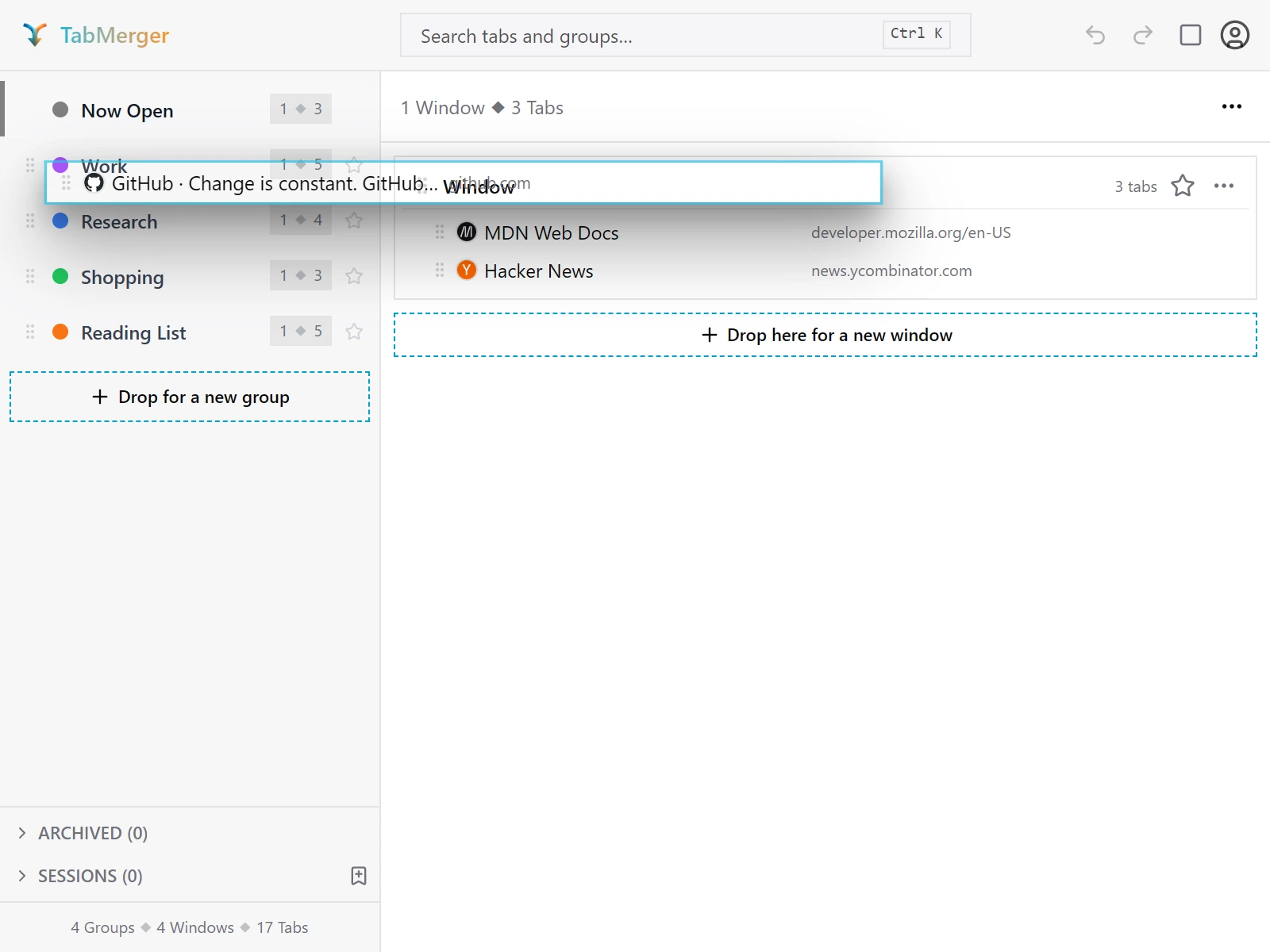
「現在開いているタブ」から、開いているタブをサイドバーの保存済みグループにドラッグします。
正常な状態
次の場合に報告:ドロップ後も実際のタブが開いたままで(コピーのように見える)、またはドラッグ中にポップアップ自体が閉じる/クラッシュする。
キャンセルとエッジケース
確認内容:キャンセルした、または意味のないドラッグでは何も変わらず、元に戻すで実際のドラッグを取り消せること。
手順
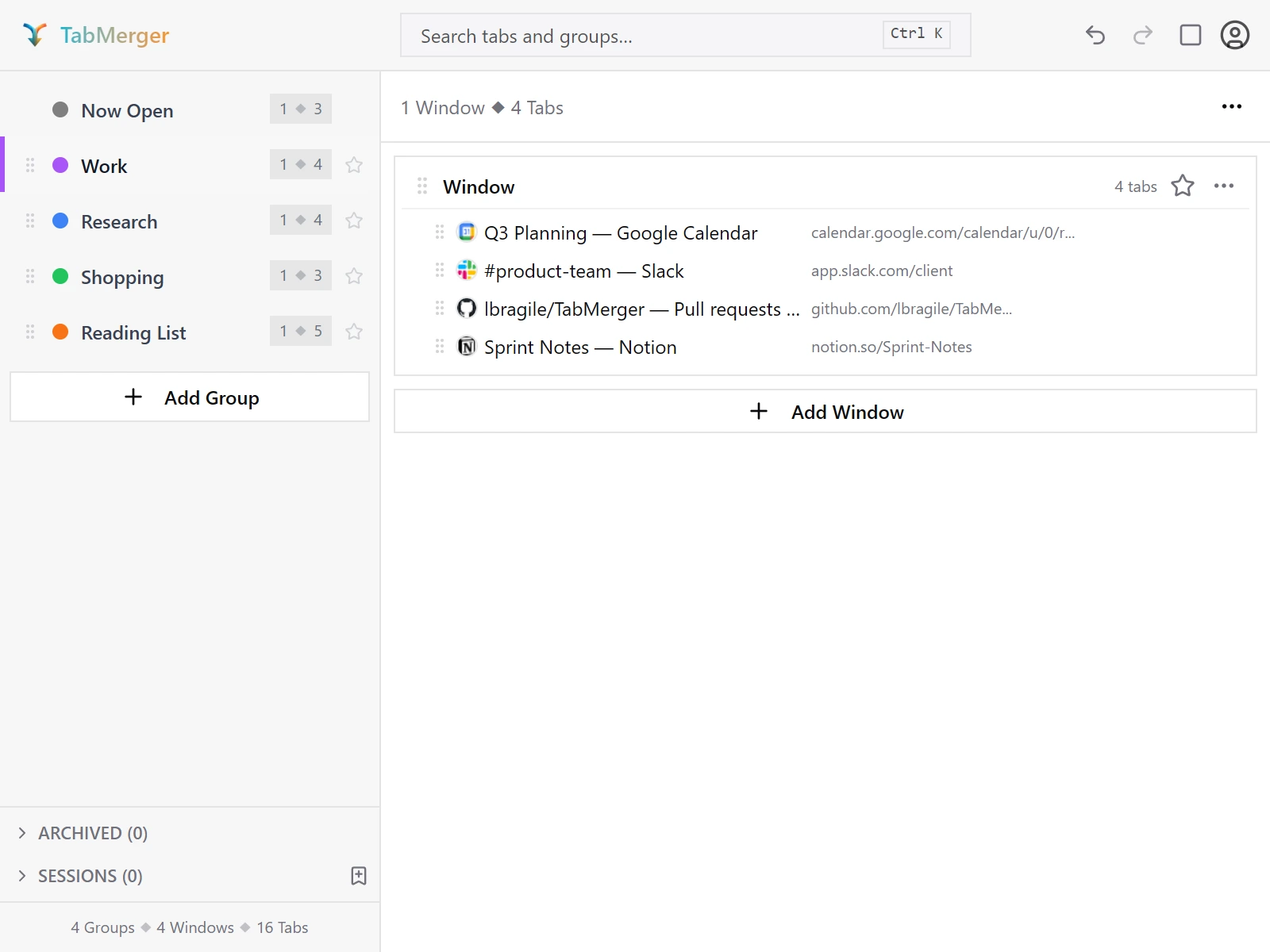
変更後に有効になる、ヘッダーの「元に戻す」/「やり直し」ボタン。
正常な状態
次の場合に報告:キャンセルまたは同じ位置へのドラッグの後にタブが重複する、または欠落する、あるいは「元に戻す」でドラッグ前の順序が完全には復元されない。
キーボードドラッグ
確認内容:マウスでドラッグできるものはすべてキーボードでも移動でき、音声で読み上げられること。
手順
正常な状態
保存の永続性
一部ProPro:2台目のデバイスの確認のみProが必要です(同期が必要なため)。
確認内容:新しい順序が保存され、ポップアップを開き直しても保持され、他のデバイスにも反映されること。
手順
正常な状態
Webアプリとダッシュボード(プレビューサイト)一部Pro表示
ここにあるものはすべて、本番のtabmerger.comではなくpreview.tabmerger.comにあります。このベータ版はプレビューサイトとのみ同期します。
登録とサインイン
確認内容:Webサイトへのあらゆるサインイン方法(Google、メールアドレスとパスワード、マジックリンク)が機能すること。
手順
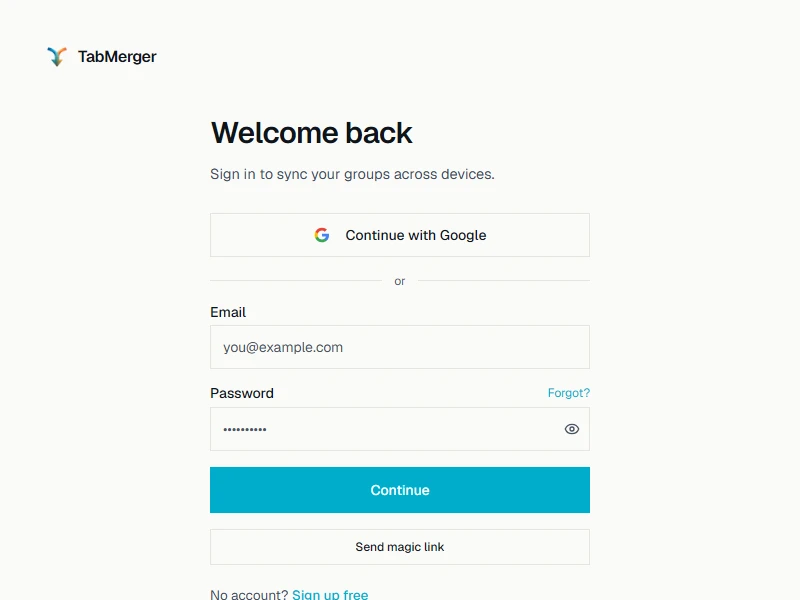
Webサイトのサインインページ: Google、メールアドレスとパスワード、またはマジックリンク。
正常な状態
メールアドレスとパスワードでアカウントを作成する
確認内容:サイトがメールアドレスの確認を求めるかどうかにかかわらず、メールアドレスとパスワードの新規アカウントがサインイン状態になること。
手順
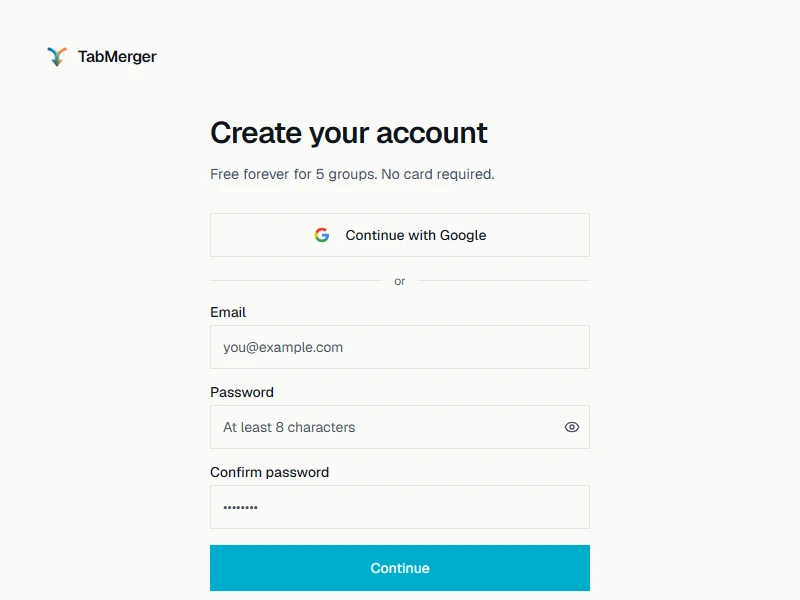
登録ページです。ここではGoogleも使えます。この項目はメールアドレスとパスワードの方法についてです。
正常な状態
次の場合に報告:「メールアドレスを確認してください」と表示されるのに、実は既にサインインしている(たとえば別のタブでダッシュボードを開くとリンクをクリックしなくても表示される)。
パスワードを忘れた場合とパスワードの変更
確認内容:忘れたパスワードをメールでリセットでき、その後に変更もできること。
手順
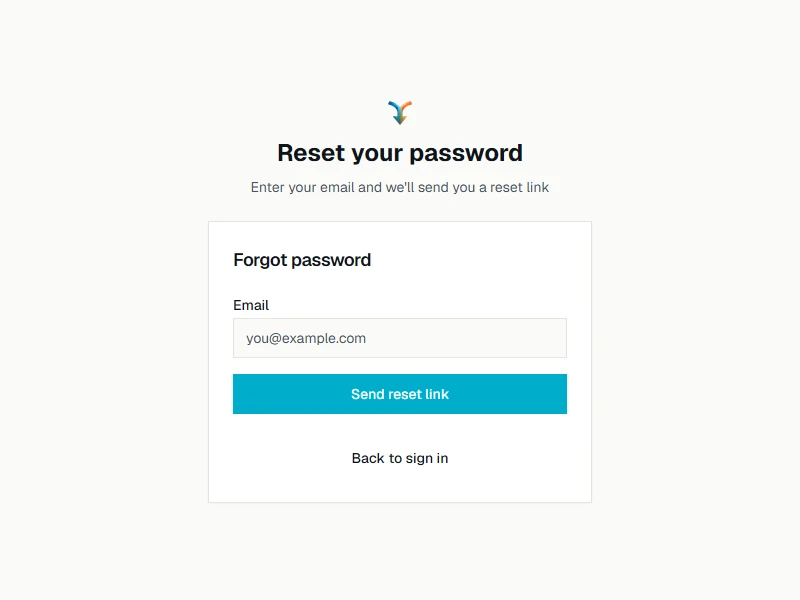
サインインページの「お忘れですか?」でこの画面が開きます。サインイン後は、アカウント設定に代わりに「パスワードを変更」欄があります。
正常な状態
同期後、ダッシュボードが拡張機能と一致する
Pro確認内容:同期が追いついた後、Webサイトのダッシュボードに拡張機能と同じグループが表示されること。
手順
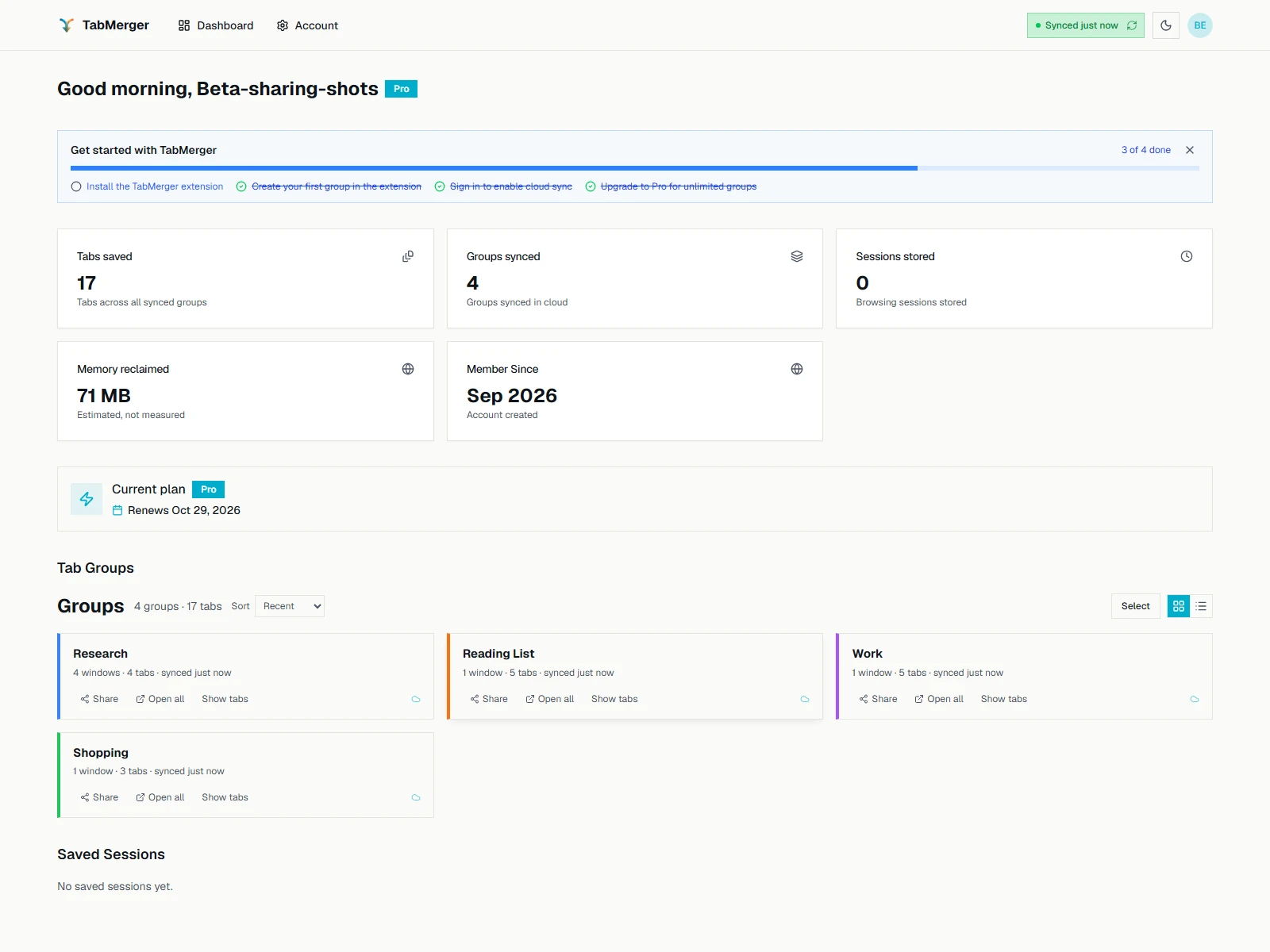
同期後、ダッシュボードのグループは拡張機能のサイドバーと一致します。
正常な状態
ダッシュボードではグループは読み取り専用
Pro確認内容:ダッシュボードにはグループが表示されるだけで、変更はできず、編集は拡張機能でのみ行えること。
手順
正常な状態
次の場合に報告:ダッシュボードのコントロールが、グループを編集・削除・作成するように見えて、実際に動作する。
ダッシュボードのセッションと統計
Pro確認内容:ダッシュボードの保存済みセッションと合計が拡張機能と一致すること。
手順
正常な状態
ダッシュボードから共有する
Pro確認内容:ダッシュボードの共有ボタンが、拡張機能と同様に共有リンクをコピーすること。
手順
正常な状態
アカウントページ
一部ProPro:デバイスカードのみProが必要です。同期しているデバイスが一覧表示されます。
確認内容:アカウントページに正しいプロフィール、プラン、デバイスが表示され、2つのサインアウトの選択肢が機能すること。
手順
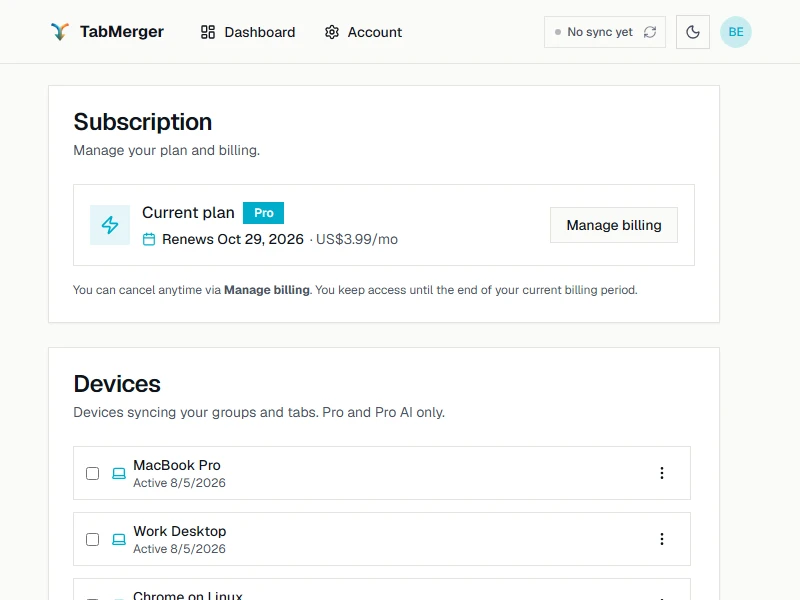
Proアカウントのサブスクリプションカードとデバイスカード。
正常な状態
スマートフォンの場合
確認内容:ダッシュボードとアカウントページが小さい画面でも問題なく使えること。
手順
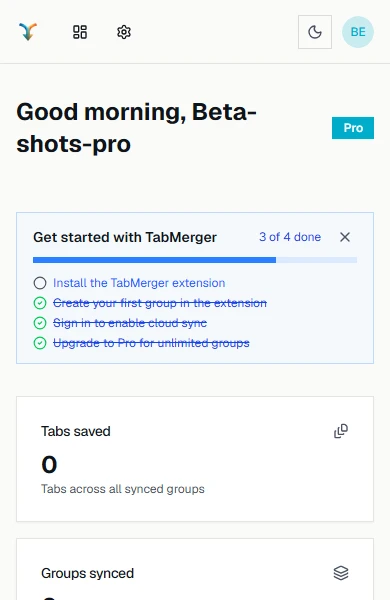
スマートフォン幅のダッシュボード: 上部バーはアイコンのみで、横スクロールしません。
正常な状態
次の場合に報告:スマートフォンでページが横スクロールする、または上部のコントロールが切れていたり操作できなかったりする。
通知(トースト)
確認内容:ポップアップ通知が読みやすく、カウントダウン後に自動で閉じ、途中でも閉じられること。
手順
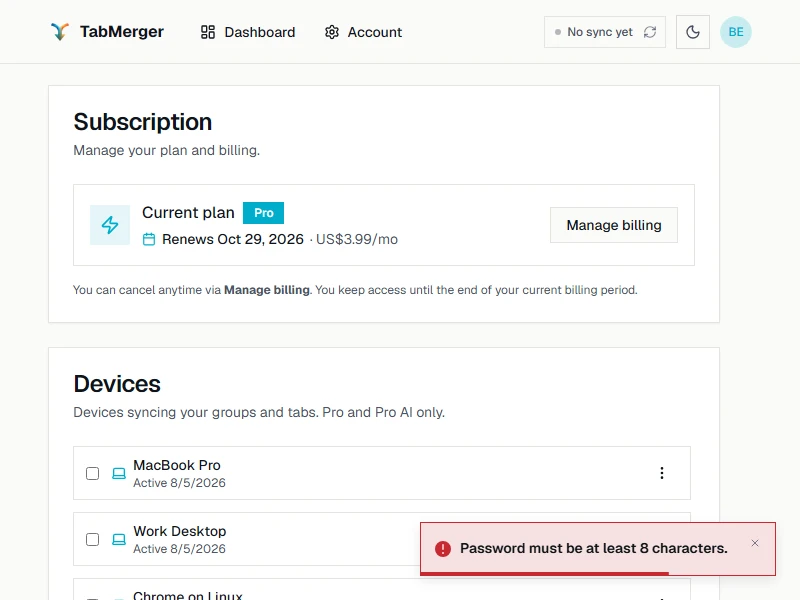
エラー通知: 赤い縁、閉じる✕、下端のカウントダウンバー。
正常な状態
次の場合に報告:どちらのテーマでも通知が読みにくい、マウスを重ねてもバーが進み続ける、または✕の位置がおかしい/押しても閉じない。
共有一部Pro表示
共有にはProが必要です(このベータでの手順は上の「Proへのアップグレード」を参照)。共有の暗号化キーはリンクごとに新しく生成され、URLの #key= フラグメントにのみ存在します。サーバーには送信も保存もされないため、完全なリンク(そのフラグメントを含む)を持つ人は共有内容を表示できます。共有リンクは内容そのものと同じように扱ってください。
拡張機能から1つ以上のグループを共有する
Pro確認内容:拡張機能が、1つのグループ、または複数のグループをまとめて共有するリンクを作成すること。
手順
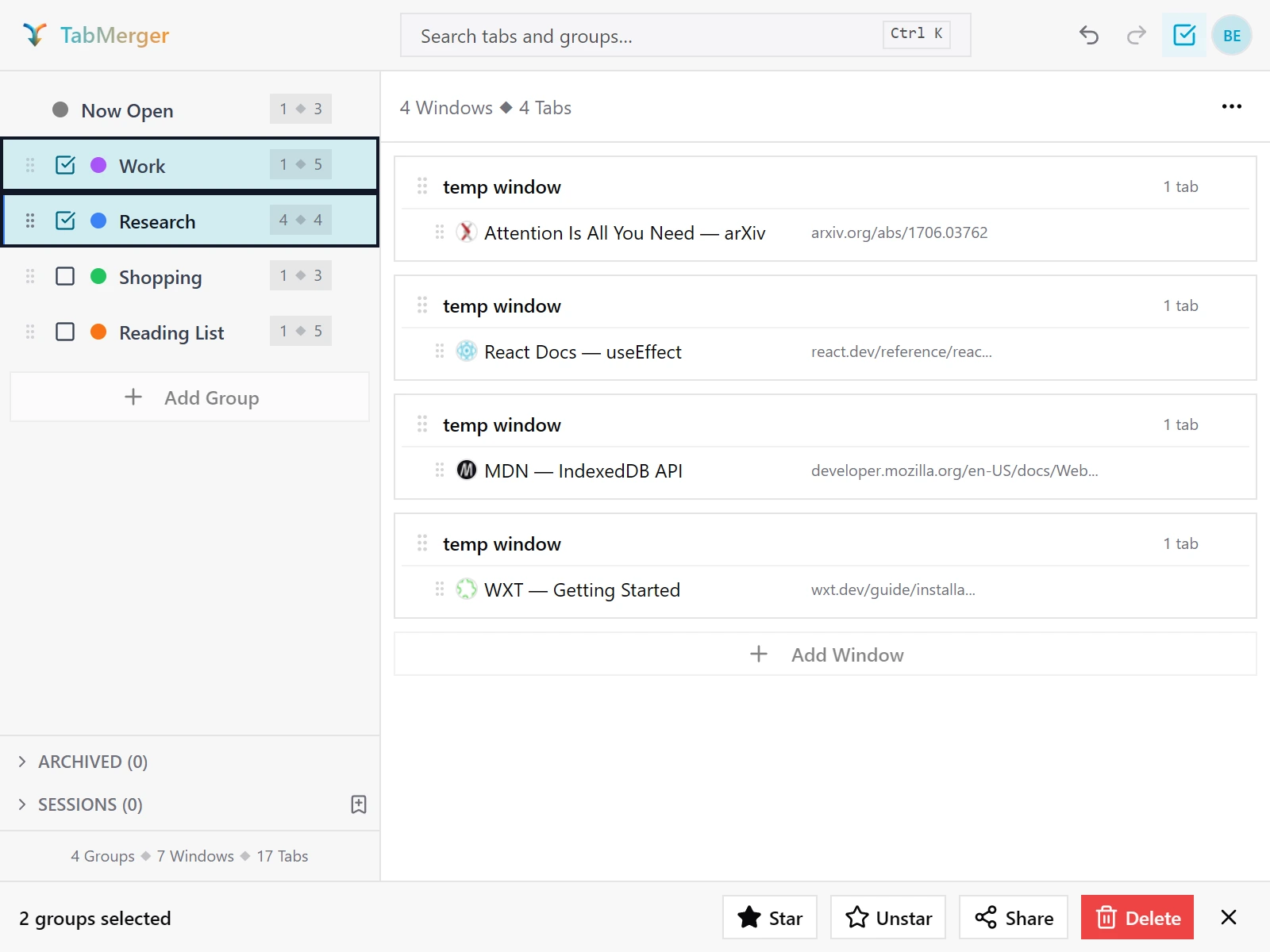
共有するグループにチェックを入れ、下部のバーで共有をクリックします。
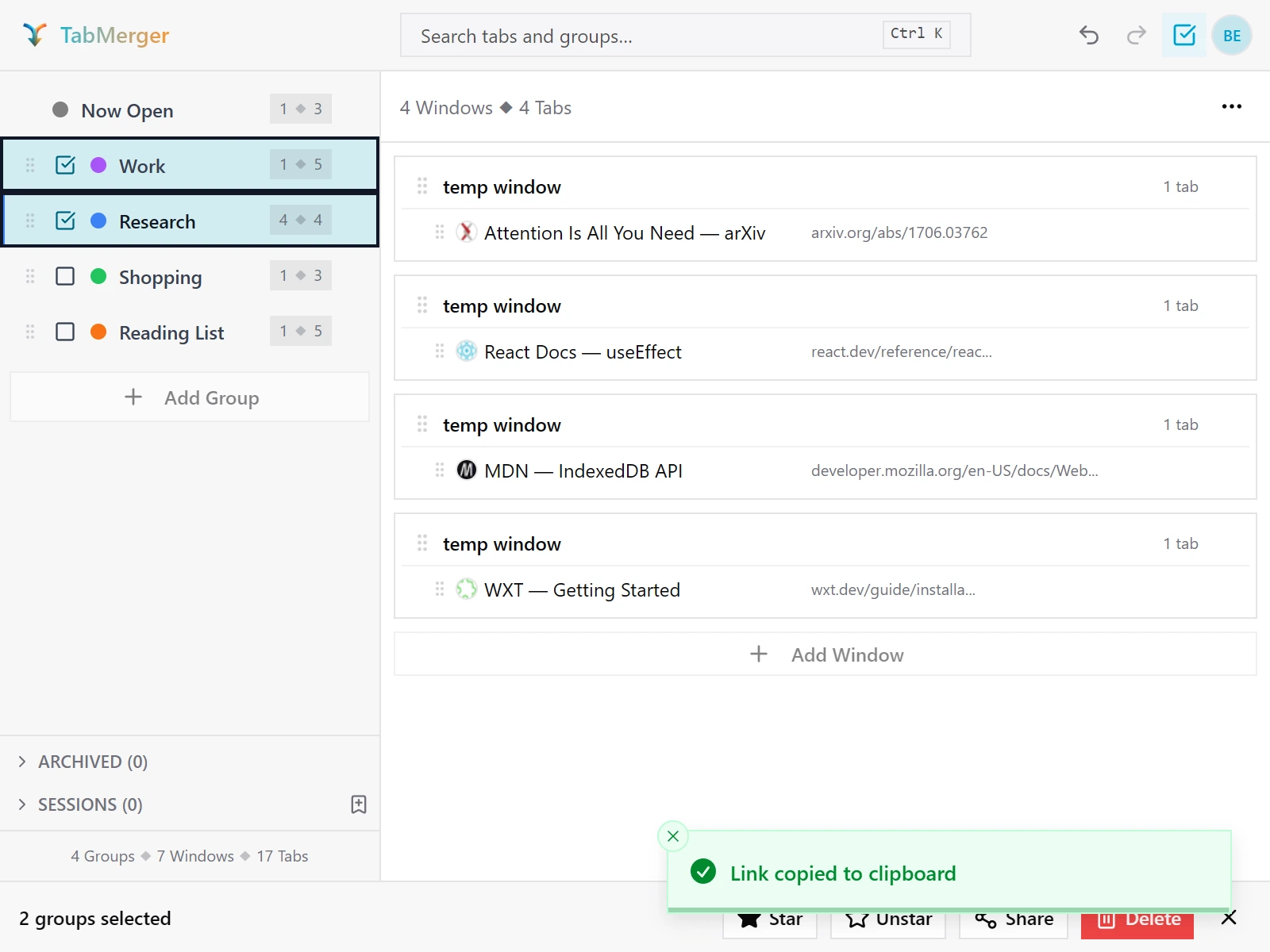
リンクはすぐにコピーされます。
正常な状態
共有リンクを開く
一部ProPro:リンクの作成にはProが必要ですが、開くのにアカウントは不要です。
確認内容:誰でもサインインせずに共有リンクを開いて、共有されたグループを読み取り専用で見られること。
手順
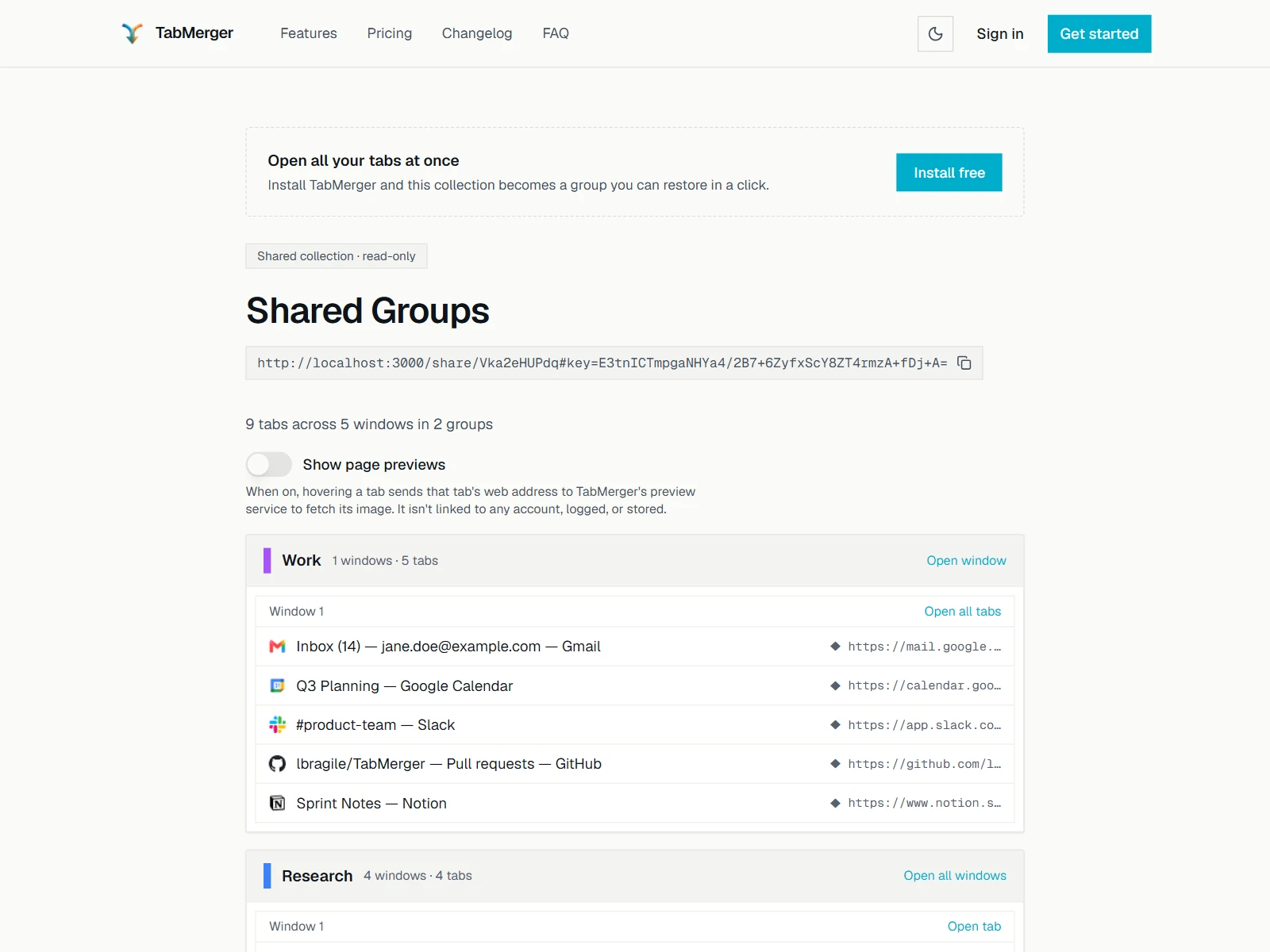
リンクを開いた人にサインインなしで表示される内容です(ここではリンクがローカルのテストサーバーを指しています。実際のリンクはpreview.tabmerger.comになります)。
正常な状態
共有ページのページプレビュー
一部ProPro:リンクの作成にはProが必要ですが、開くのにアカウントは不要です。
確認内容:共有ページのページプレビューが、閲覧者がオンにして確認するまでオフのままであること。
手順
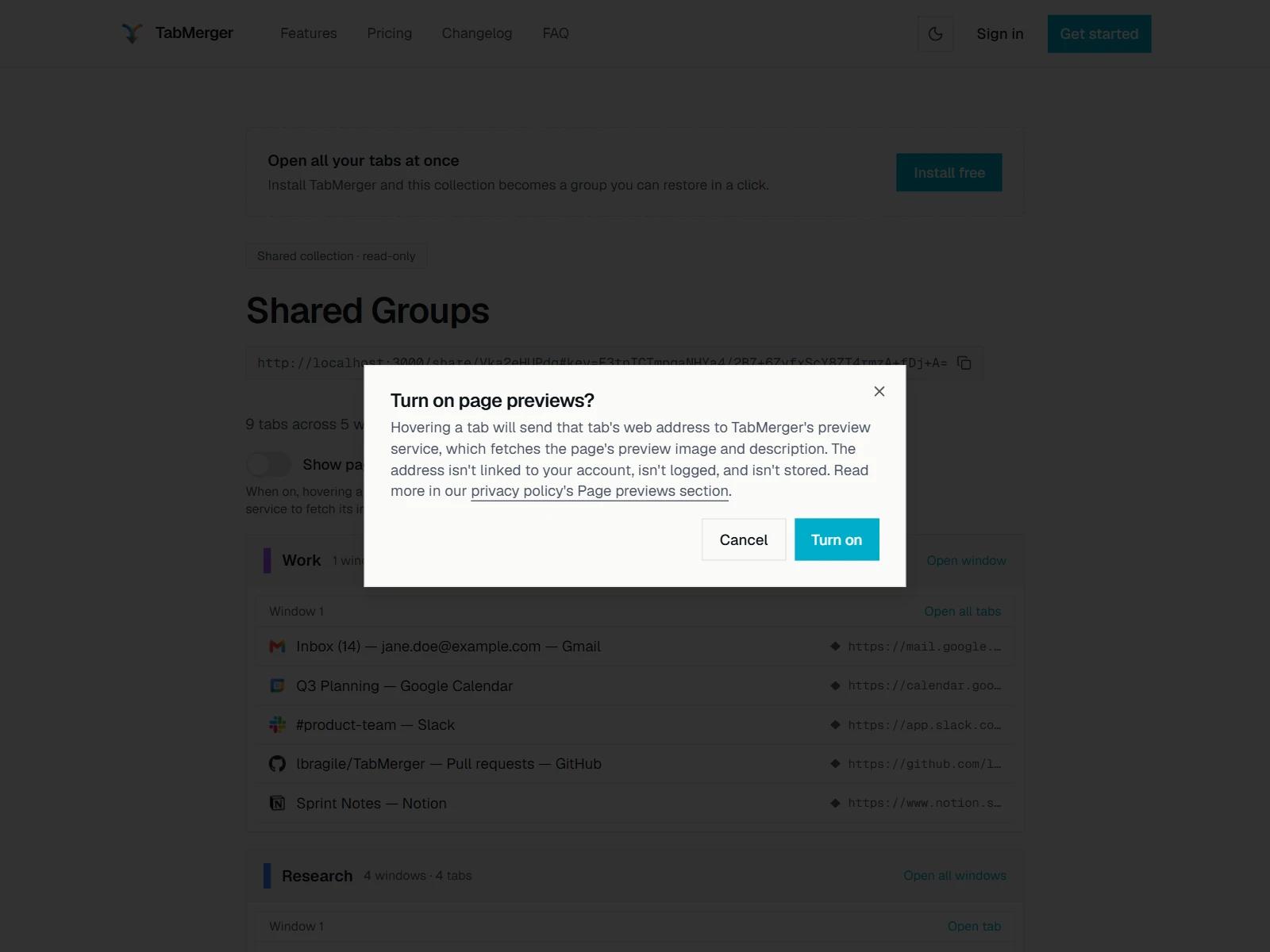
スイッチをオンにすると、まず確認されます。確定するまでプレビューはオフのままです。
正常な状態
多数のウィンドウがあるグループを共有する
Pro確認内容:複数のウィンドウがある共有グループで、各ウィンドウが個別に表示されること。
手順
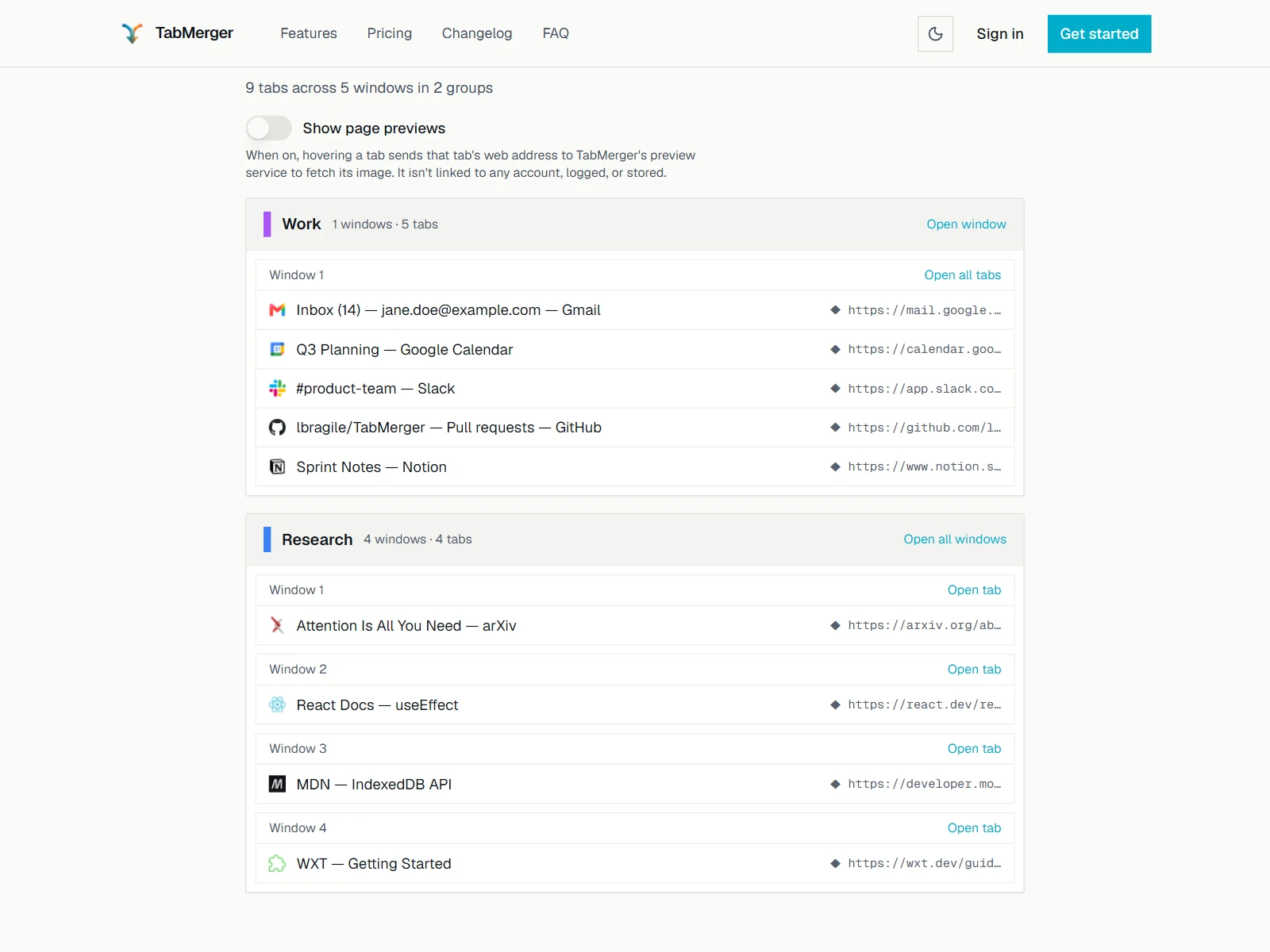
4つのウィンドウがある共有グループ: 各ウィンドウが個別に一覧表示されます。
正常な状態
拡張機能ではなくWebダッシュボードから共有する
Pro確認内容:Webサイトからの共有が、拡張機能からの場合と同じように動作すること。
手順
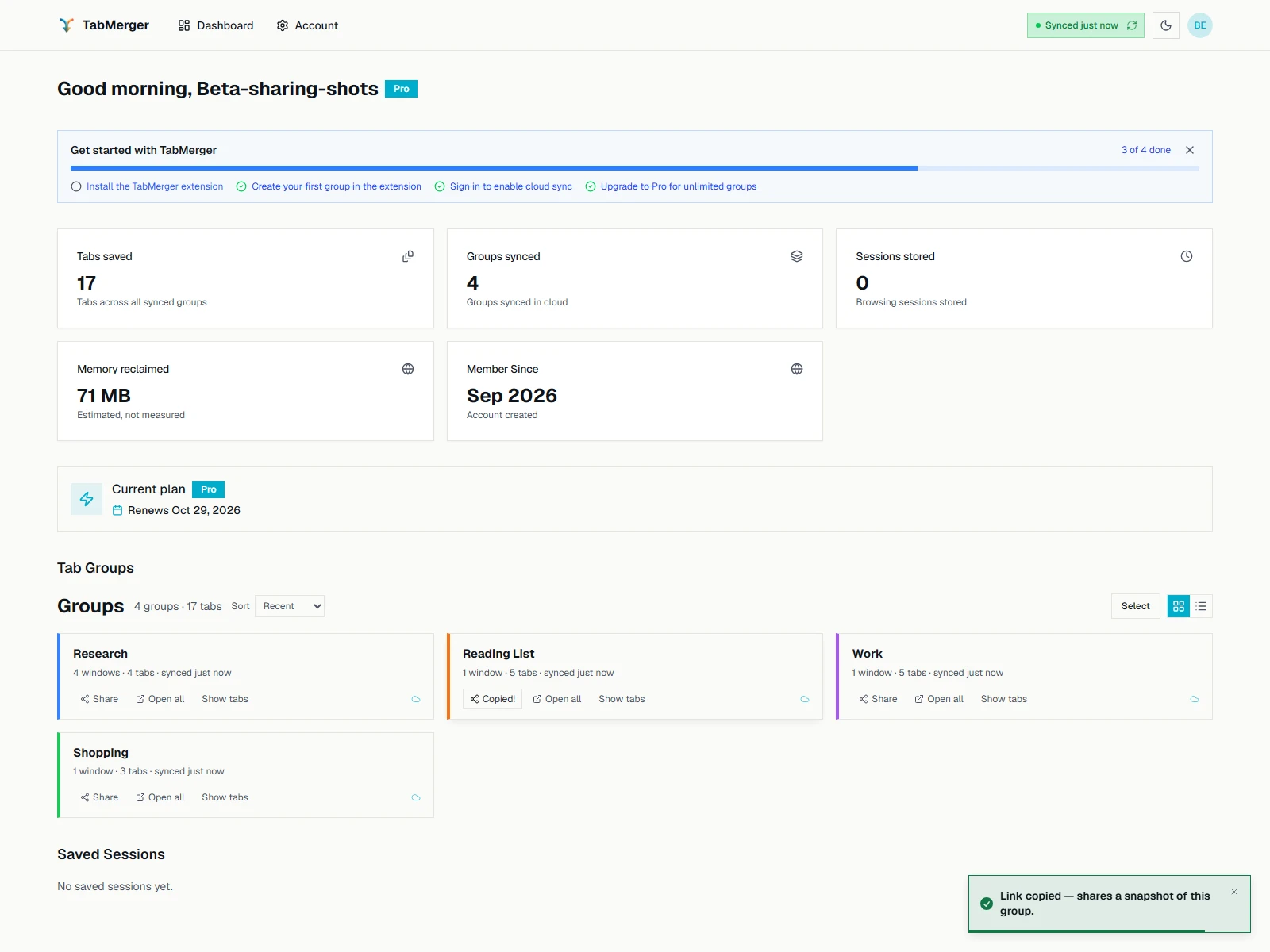
ダッシュボードのカードで共有すると、同じ種類のリンクがコピーされます。
正常な状態
編集、再共有、取り消し、有効期限: できないこと
Pro確認内容:共有リンクでまだできないことです。報告に時間をかけなくて済むようにしています。
手順
正常な状態
設定一部Pro表示
設定には、全員に一般、アカウント、データのタブがあります。Proになるとデバイスのタブが表示されます(上の「Proへのアップグレード」を参照)。AIとDevのタブはこのベータには含まれません。AIは「近日公開」フラグの背後で非表示のままで、Devはローカルの開発ビルドでのみ表示され、インストールしたベータには表示されません。
一般タブ — テーマ、削除前に確認、クリックでタブを開く、自動重複排除
確認内容:これらの一般設定がすぐに反映され、保持されること。
手順
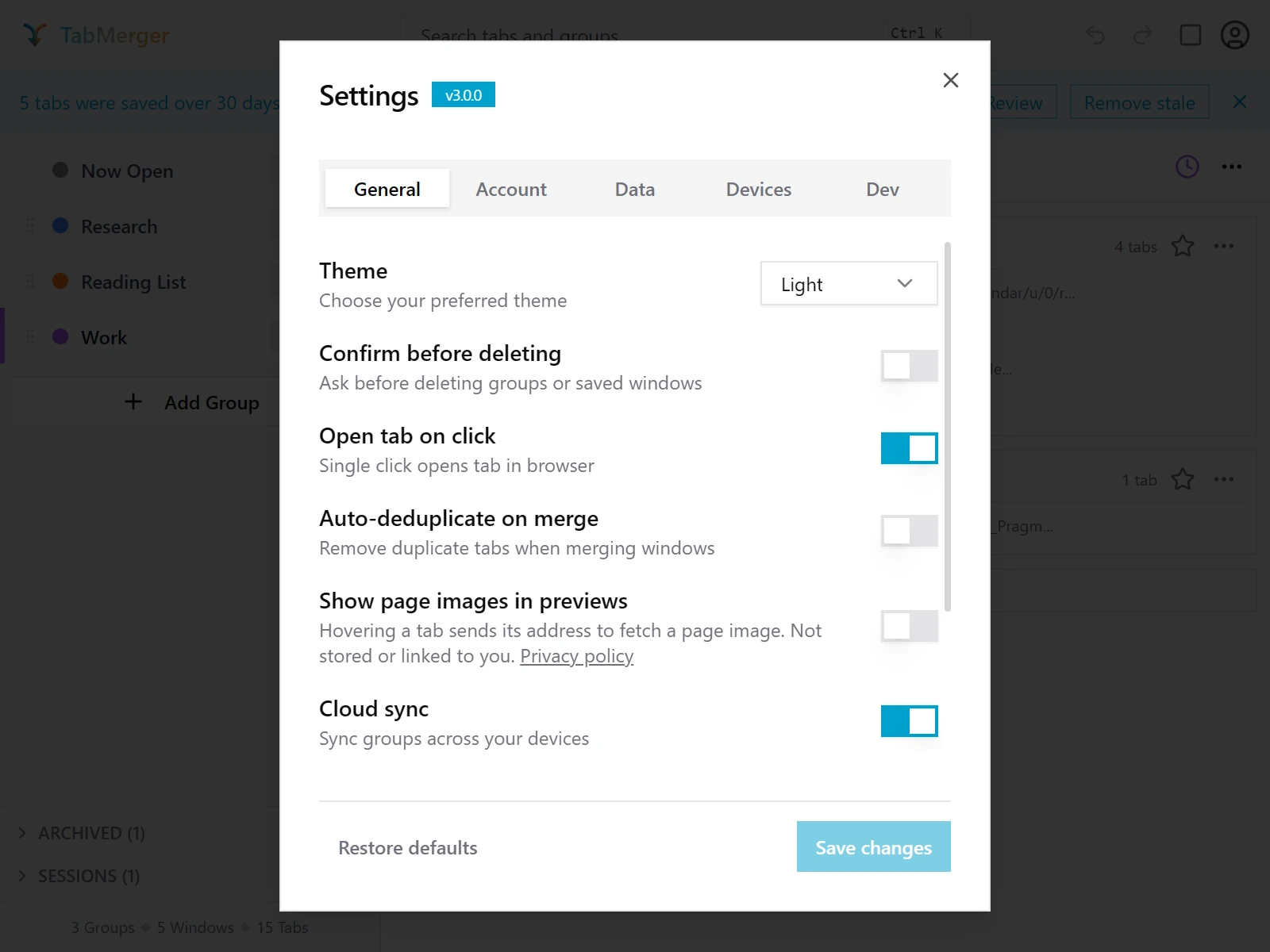
設定の一般タブ。タイトルの横にバージョンバッジがあります。(Devタブは社内用のスクリーンショットビルドにのみ存在し、表示されません。)
正常な状態
一般タブ — プレビューにページ画像を表示
確認内容:ページ画像の設定により、タブのプレビューにページ画像が表示されるかが切り替わること。
手順
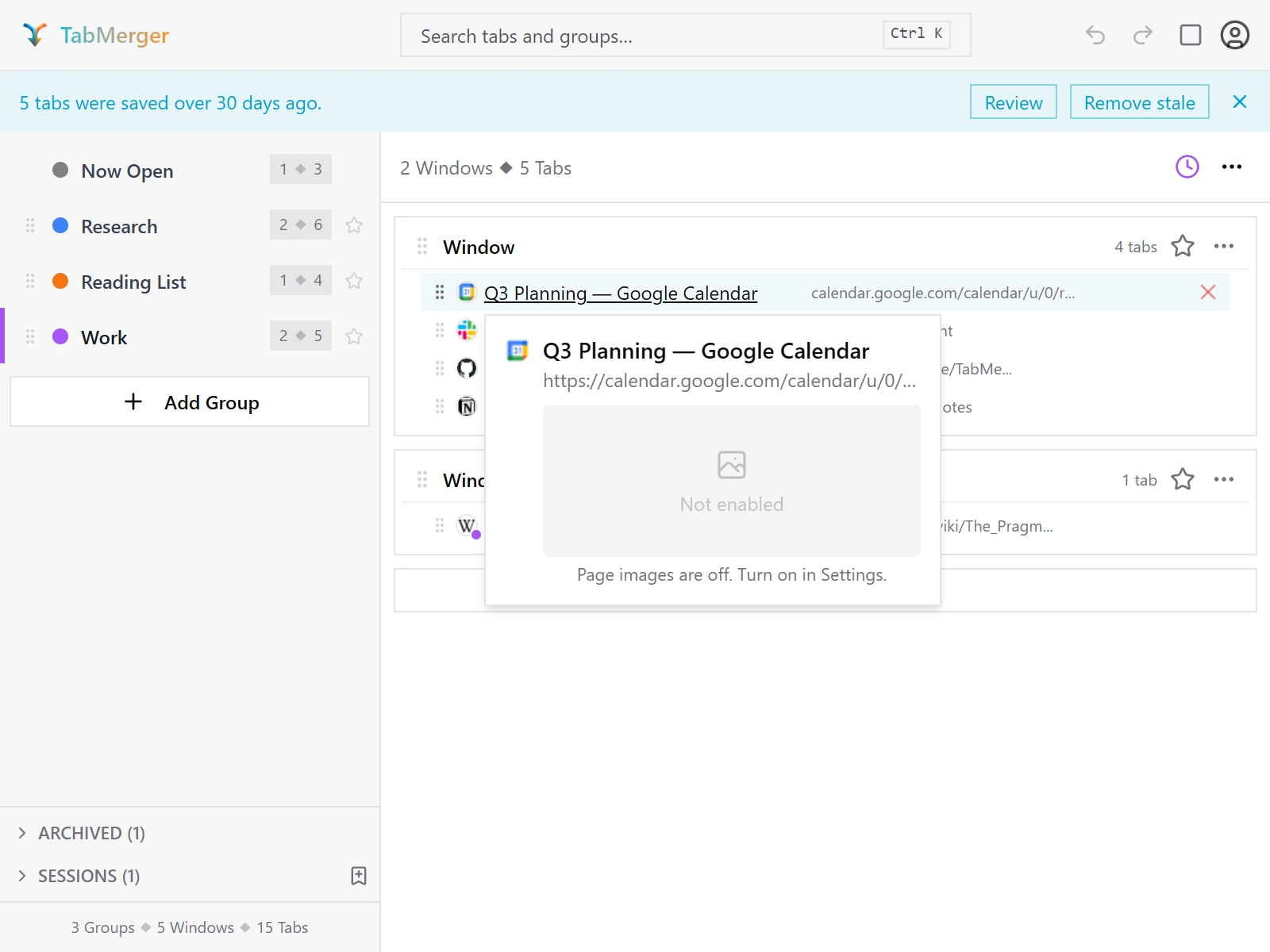
「プレビューにページ画像を表示」をオフにした状態のホバープレビュー。
正常な状態
次の場合に報告:設定がオンで、画像があるページなのに、実際の画像ではなく「プレビューなし」(空白)が表示される。
一般タブ — クラウド同期、古いタブのしきい値、URLルール
一部ProPro:クラウド同期のスイッチのみProが必要です(無料プランでは表示されません)。
確認内容:これらの設定が適切なプランで表示され、本来の動作をすること。
手順
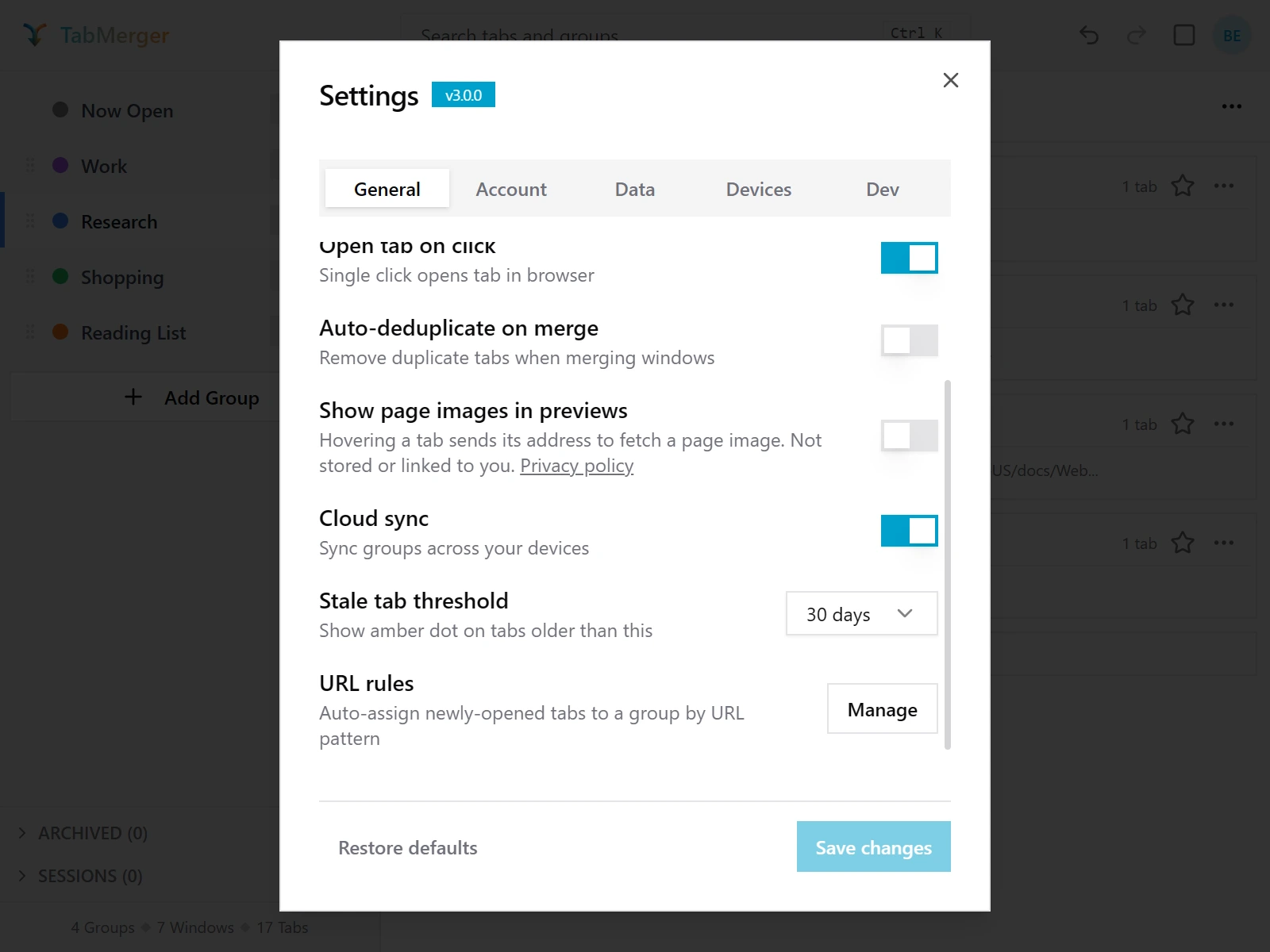
一般タブの下半分です。(Devタブは社内用のスクリーンショットビルドにのみ存在し、表示されません。)
正常な状態
テーマ: ライト、ダーク、システム
確認内容:すべてのテーマがポップアップ全体で正しく表示され、選択が保持されること。
手順
正常な状態
次の場合に報告:読みにくい、または古いテーマのままの部分(メニュー、ダイアログ、アイコン、枠線)がある、またはポップアップを開き直すとテーマがリセットされる。
URLルール: 一致するページを自動で保存する
確認内容:URLルールにより、一致するアドレスで開いたページが選択したグループに保存されること。
手順
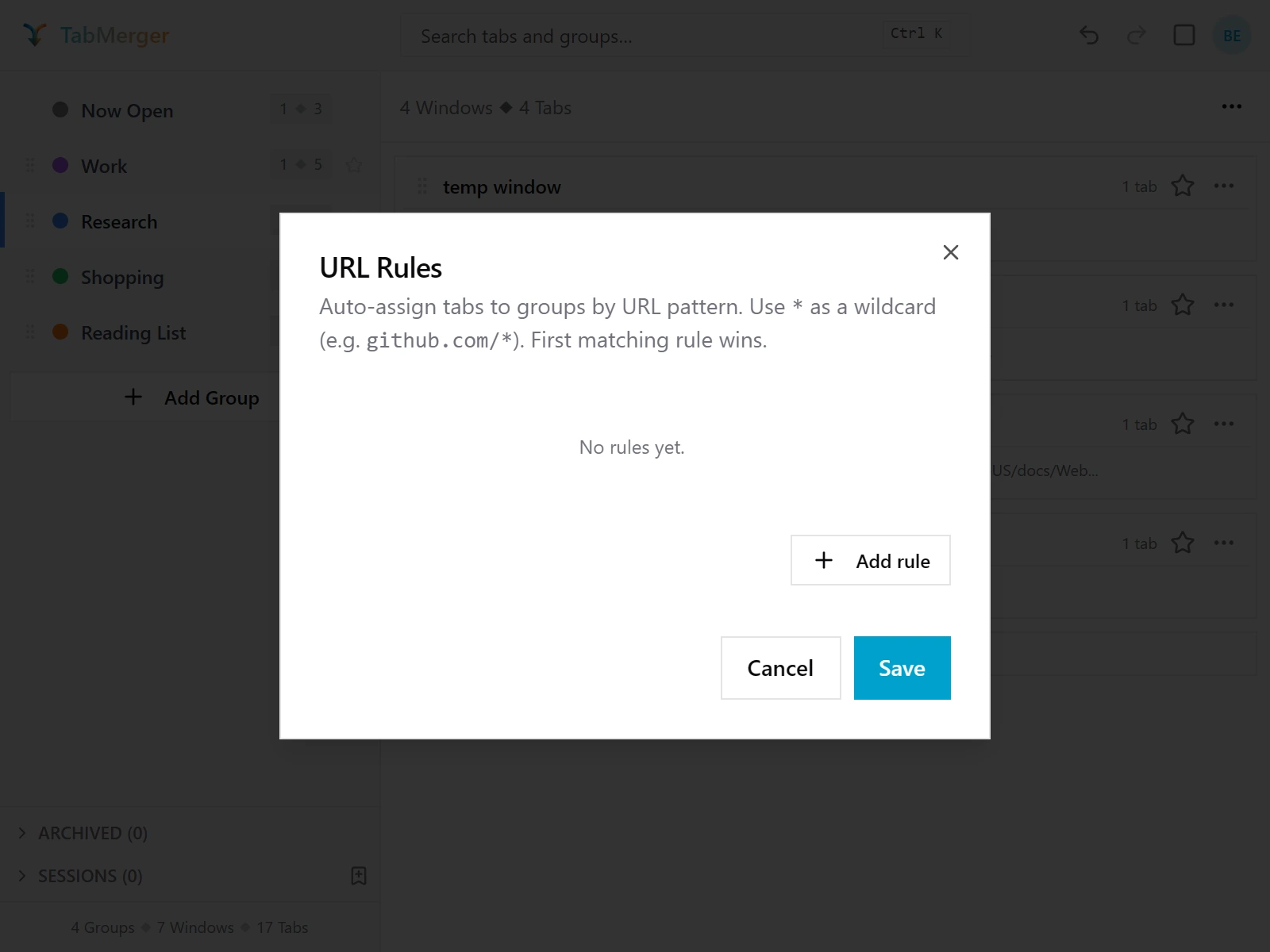
設定 → 一般 → URLルール → 管理で、この編集画面が開きます。
正常な状態
次の場合に報告:一致するページが保存されない、別のグループに入る、または複数回保存される(たとえば再読み込みのたびに再び保存される)。
アカウントタブ — プラン、更新日、メールアドレス、請求を管理/アップグレード、サインアウト
確認内容:アカウントタブに実際のプラン、更新日、メールアドレスが表示され、ボタンが機能すること。
手順
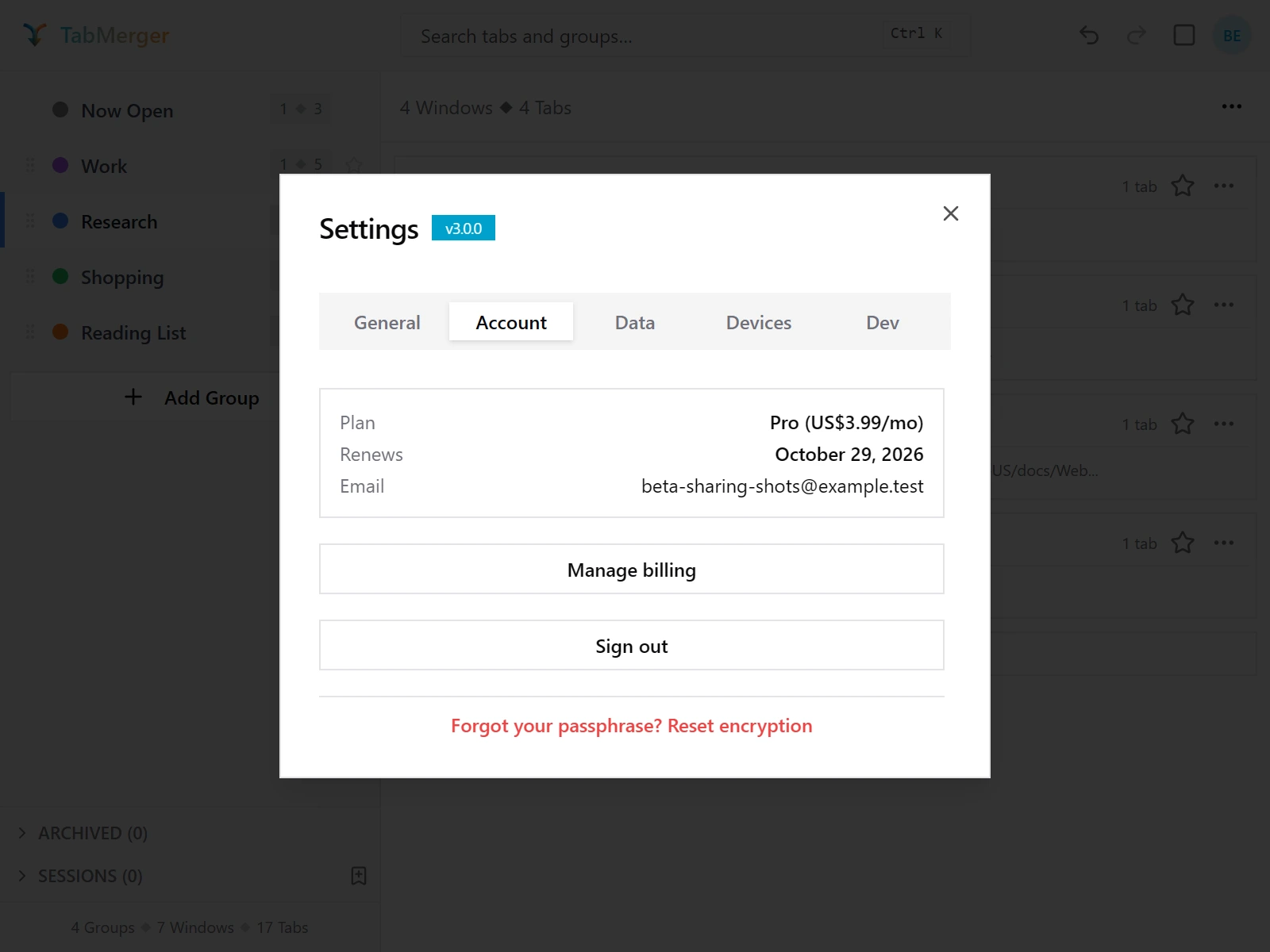
Proアカウントのアカウントタブ。下部のリセットリンクは次の項目で扱います。(Devタブは社内用のスクリーンショットビルドにのみ存在し、表示されません。)
正常な状態
アカウントタブ — パスフレーズをお忘れですか?暗号化をリセット
Pro確認内容:暗号化の設定後、アカウントタブに暗号化リセットのリンクが表示されること。
手順
正常な状態
データタブ — エクスポート、インポート、すべてのデータを消去
確認内容:データのエクスポート、インポート、消去が機能し、置き換えや削除の前に確認があること。
手順
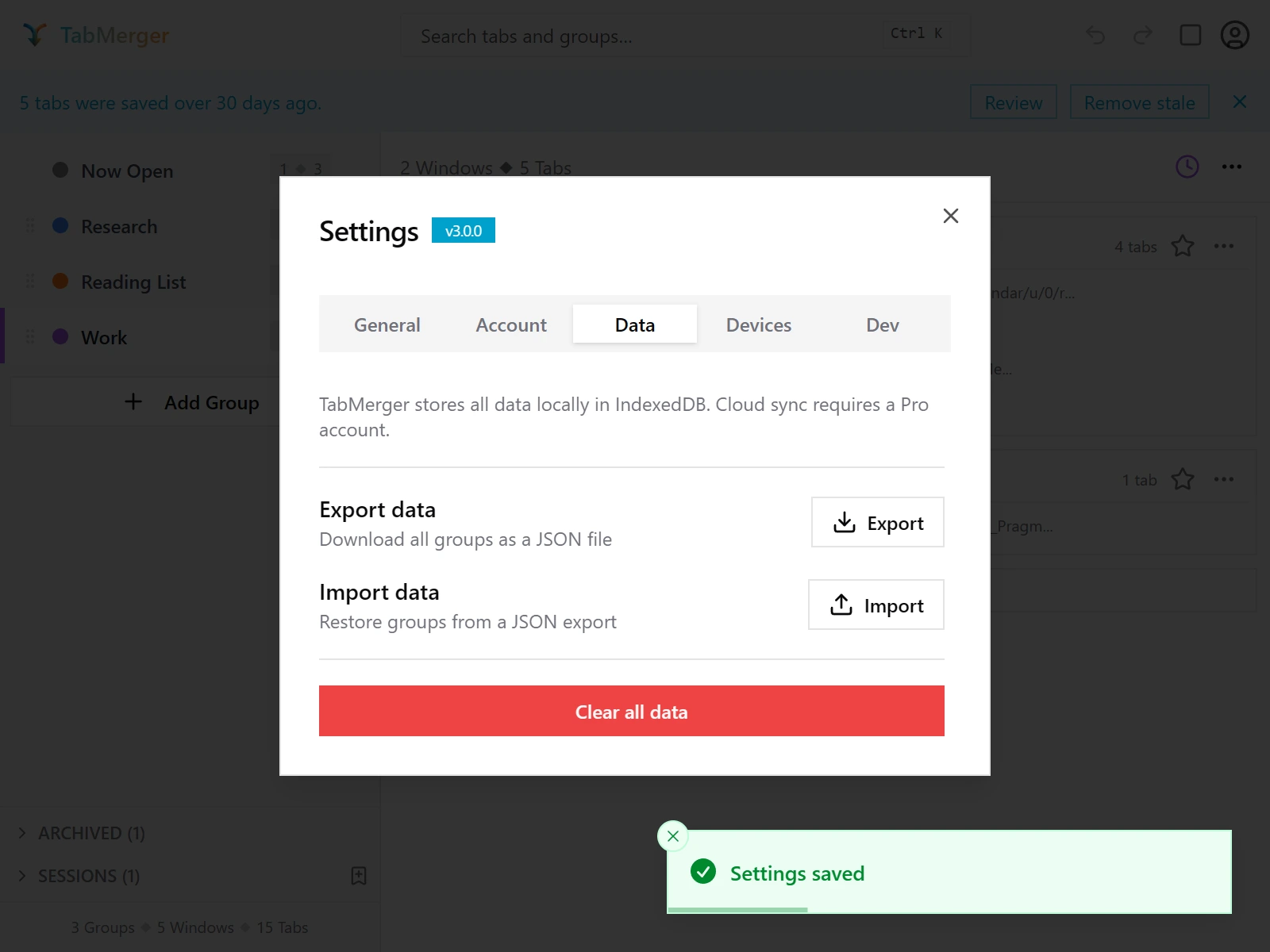
設定のデータタブ。
正常な状態
次の場合に報告:不正なファイルや空のファイルで、「無効なファイル形式です」や「グループが見つかりません」のようなエラートーストが表示されず、何も起こらない。
保存とリセット、そして「未保存の変更」の表示
確認内容:設定が「保存」をクリックしたときだけ保存され、未保存の変更について警告されること。
手順
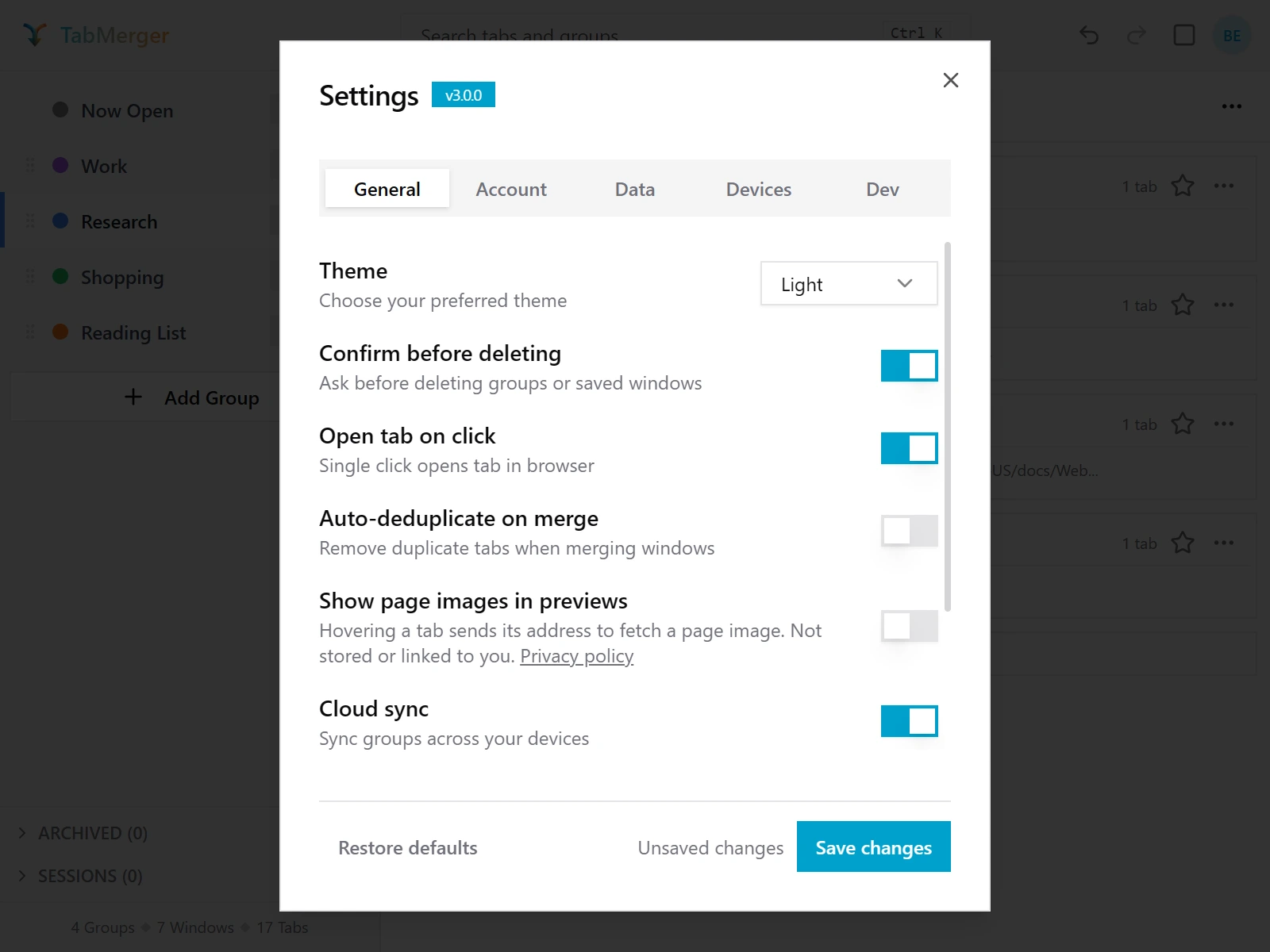
設定を変更した後: 「未保存の変更」が表示され、「変更を保存」が有効になります。(Devタブは社内用のスクリーンショットビルドにのみ存在し、表示されません。)
正常な状態
次の場合に報告:変更していないのに「変更を保存」が有効のままである、または変更しても保存していない設定が、設定を閉じて開き直した後も残っている。
バージョンバッジ
確認内容:バグ報告に記載する正確なバージョン番号の確認場所です。
手順
正常な状態
Pro限定
サインインとデバイス間の同期Pro表示
ベータ版は、メインサイトではなくpreview.tabmerger.comのプレビューWebアプリを通じて同期します。同期されたグループ、ダッシュボード、共有を確認するには、そこでサインインしてください。
2台のデバイスを設定する
Pro確認内容:同じアカウントでサインインした2台のデバイスがグループを共有すること。
手順
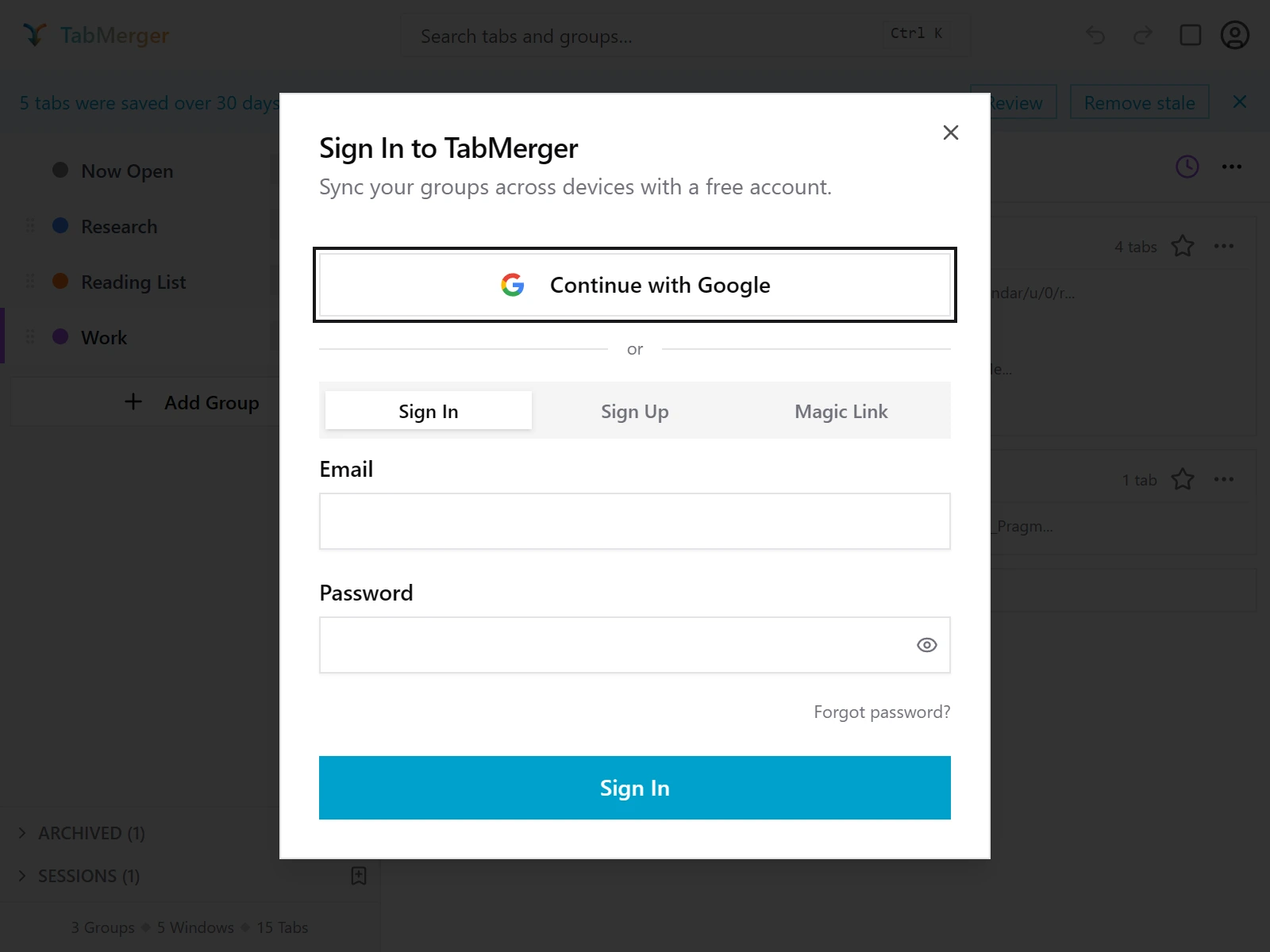
拡張機能からサインイン: 右上のアカウントアイコン → サインイン。
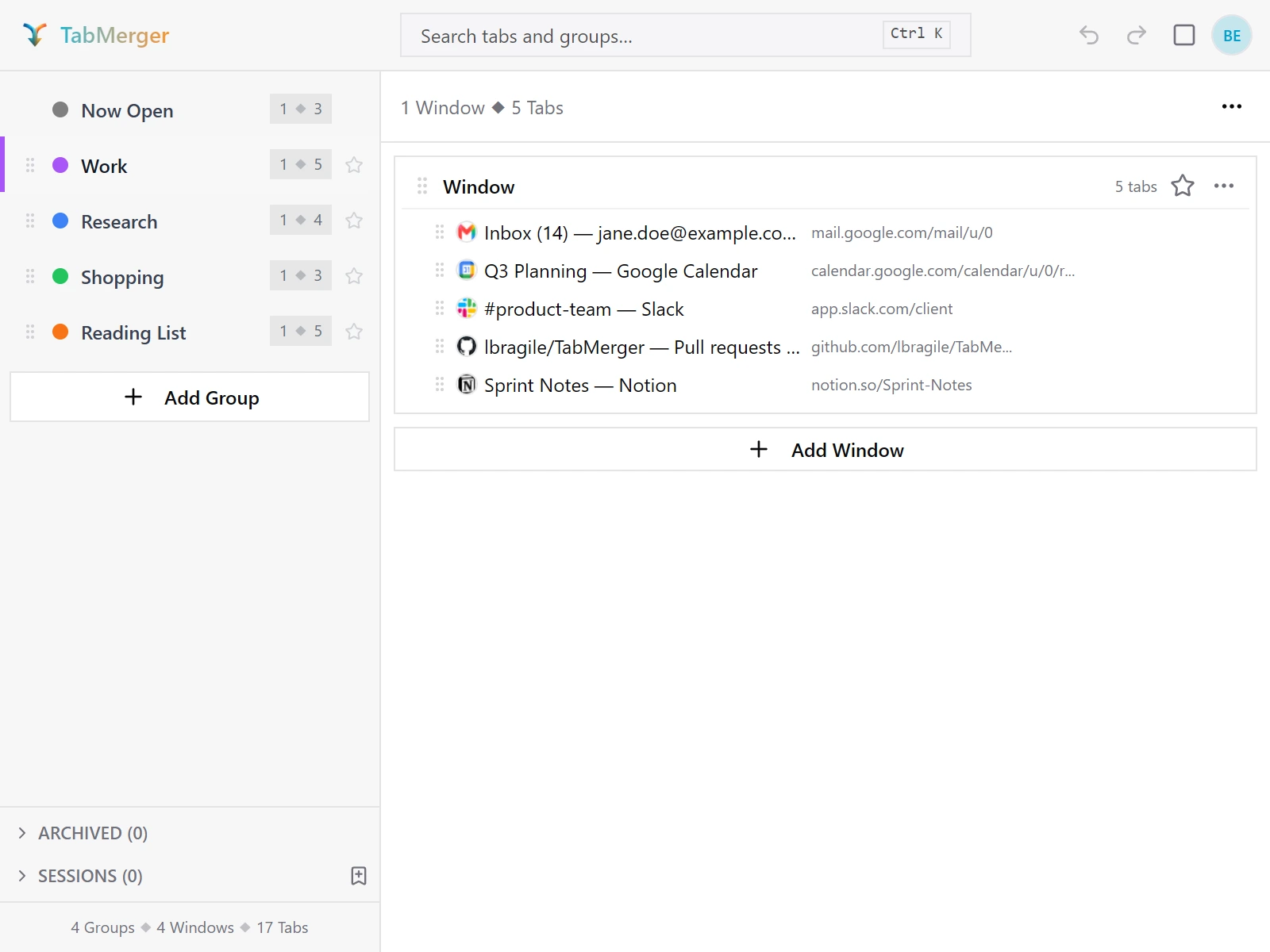
デバイスA。
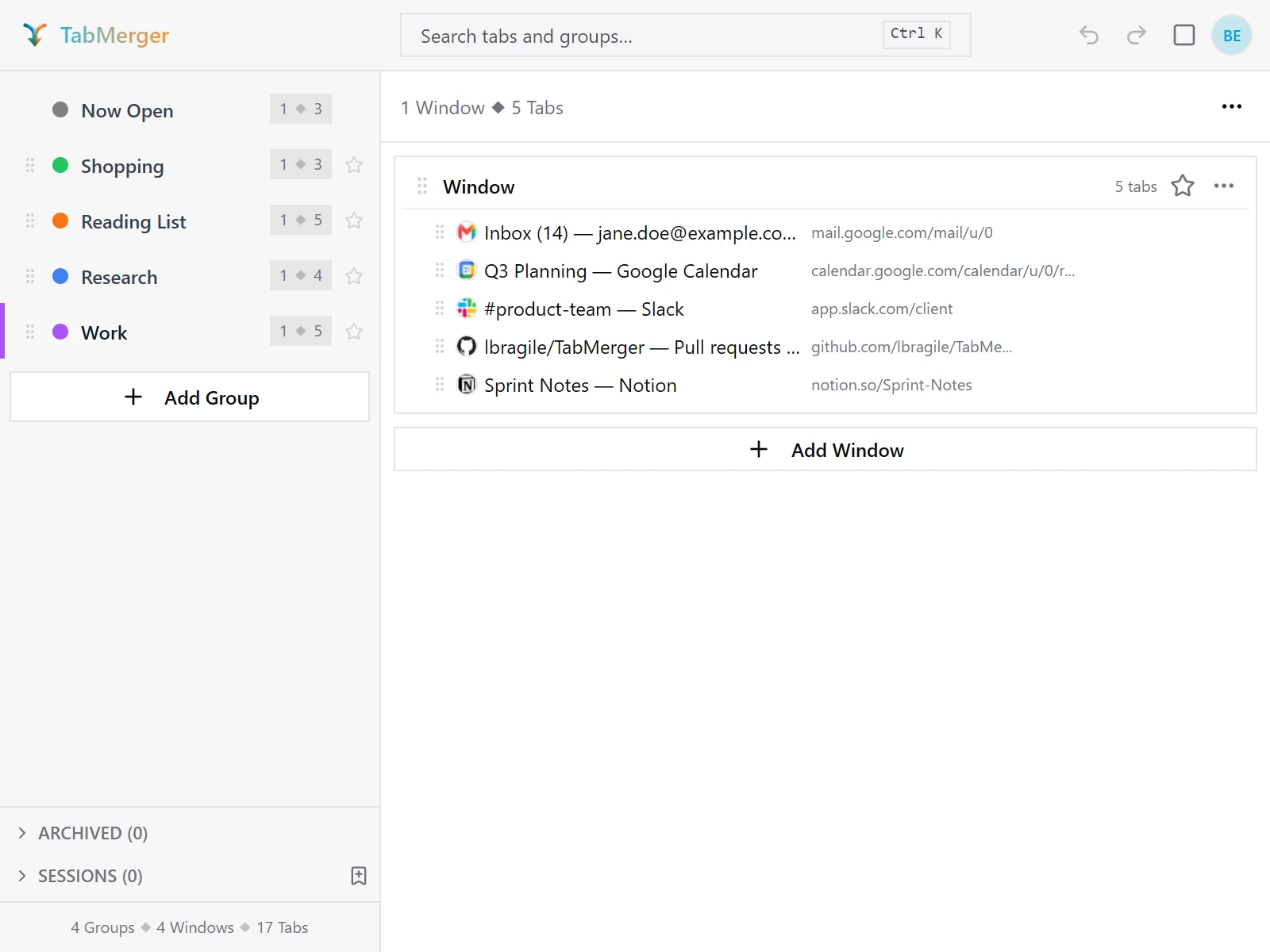
サインインとロック解除後のデバイスB: 同じグループと数が、同じ順序で表示されます。
正常な状態
名前の変更が他のデバイスに反映される
Pro確認内容:一方のデバイスでの名前変更が、手動で更新しなくてももう一方に表示されること。
手順
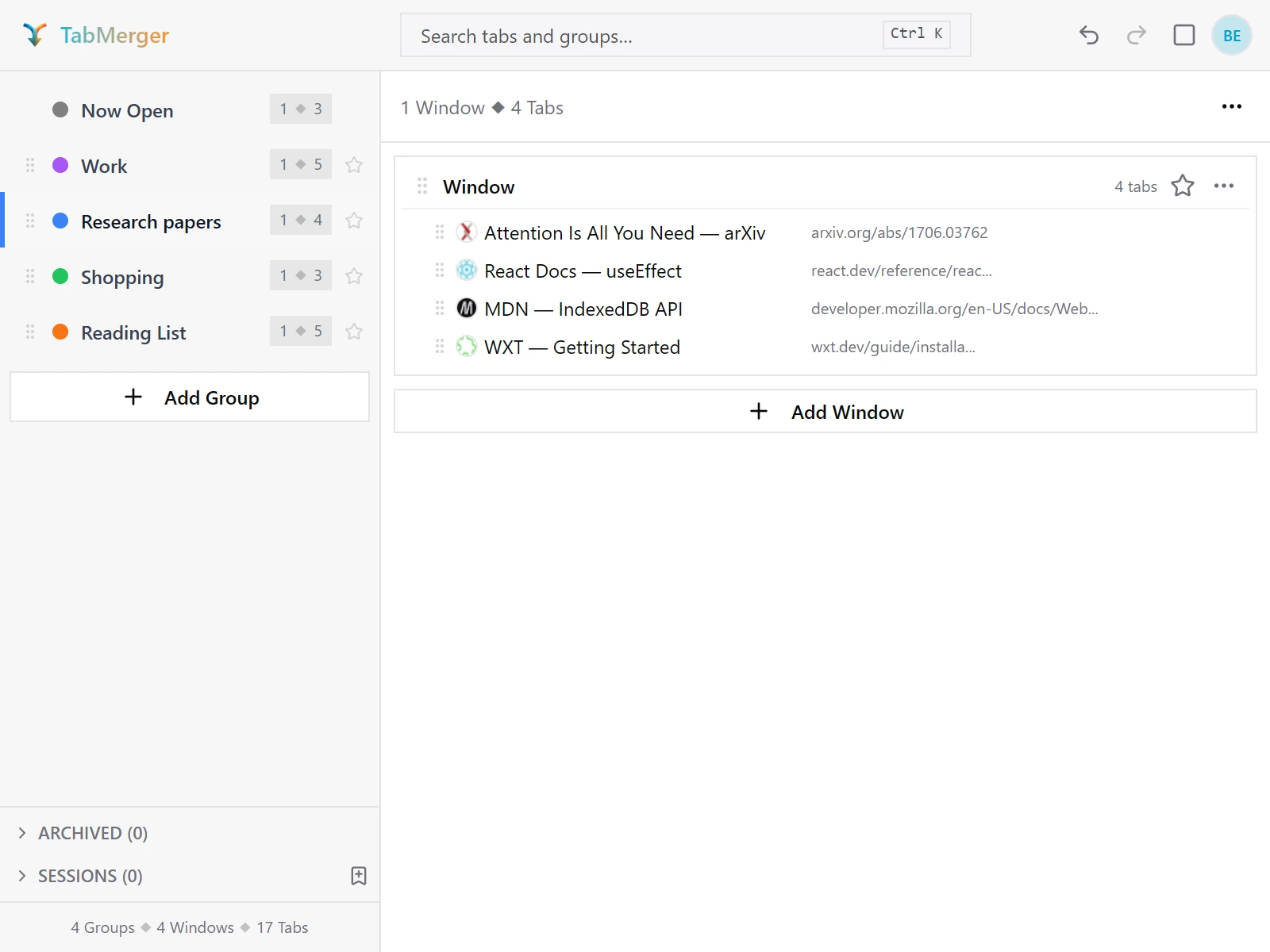
デバイスA: 「Research」を「Research papers」に名前変更。
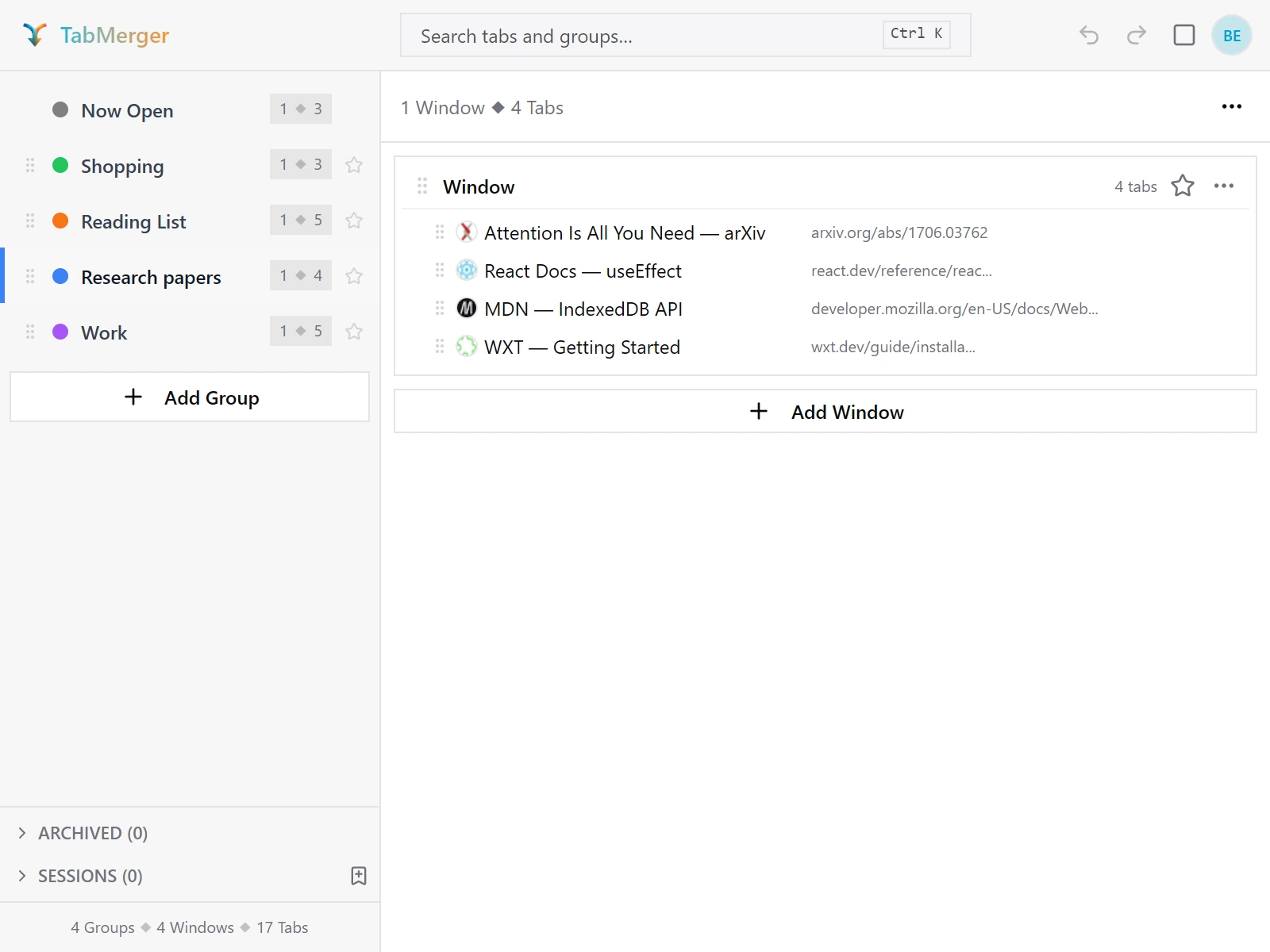
ポップアップを開き直しただけのデバイスB: 新しい名前が反映されています。
正常な状態
削除が他のデバイスに反映される
Pro確認内容:削除したグループが、すべてのデバイスで削除されたままになり、戻ってこないこと。
手順
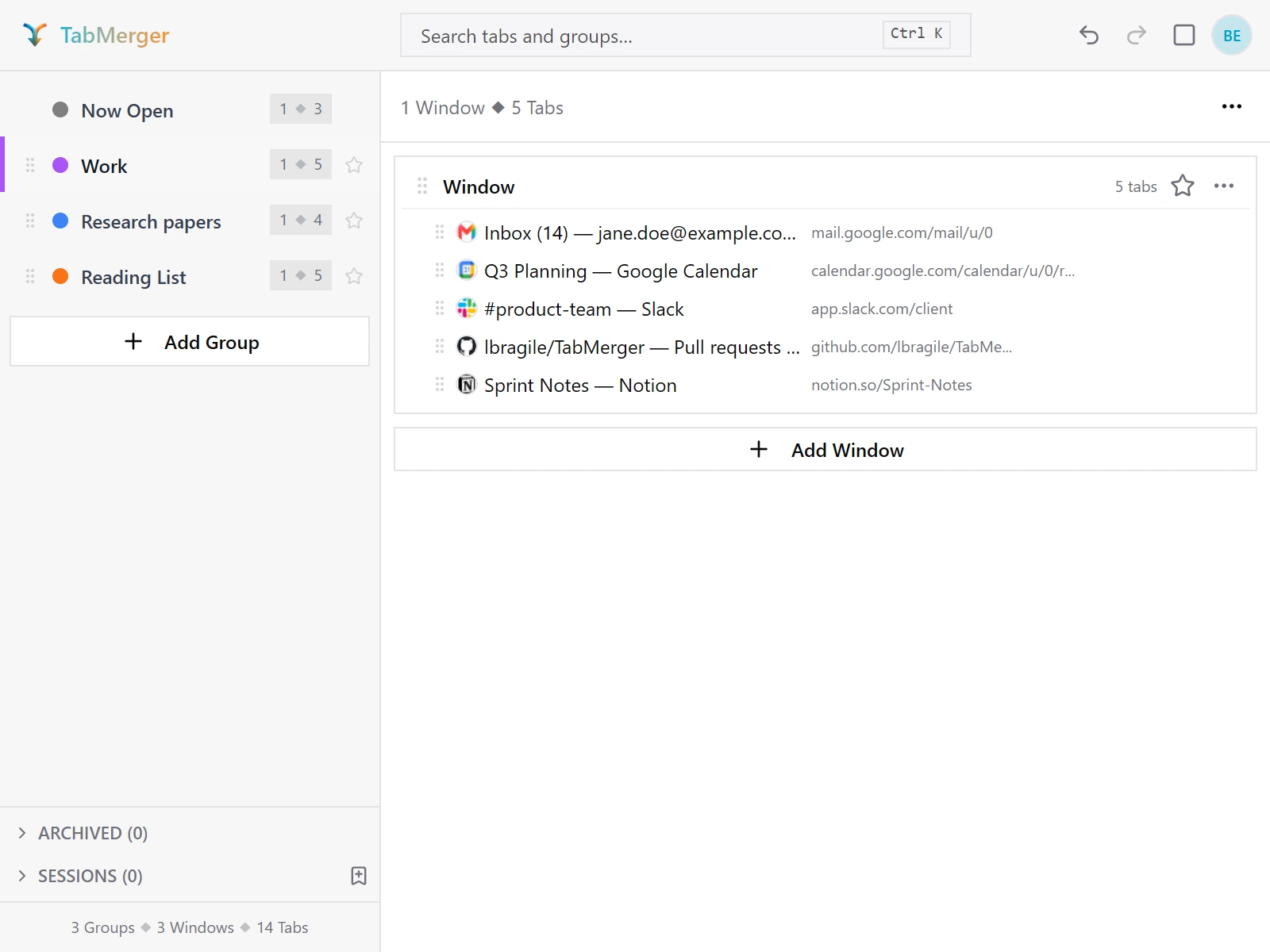
デバイスA: 「Shopping」を削除。
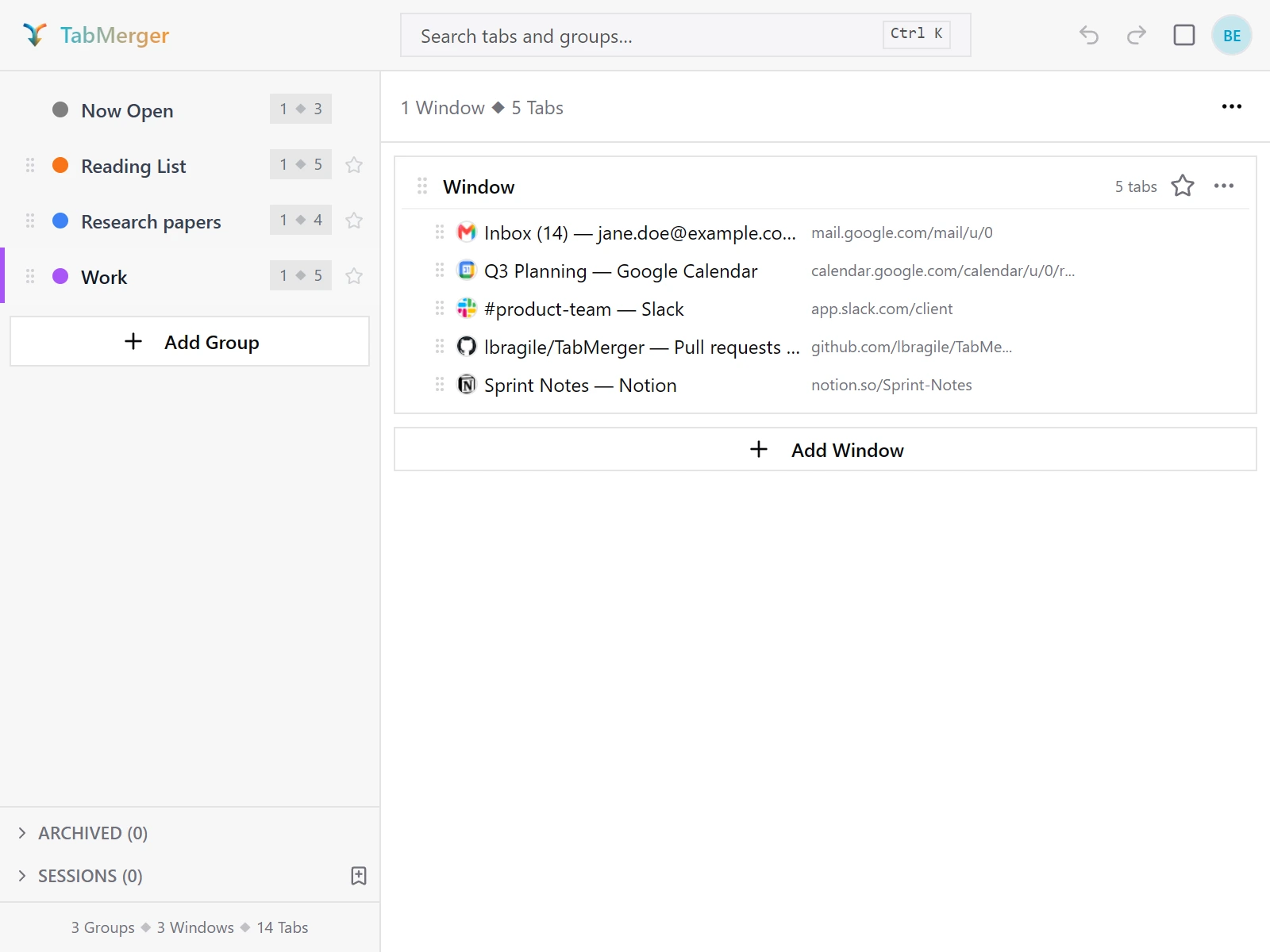
ポップアップを開き直したデバイスB: 「Shopping」もなくなっています。
正常な状態
次の場合に報告:その後の同期で、削除したグループがどちらかのデバイスに戻ってくる。
グループの並べ替えが同期される
Pro確認内容:グループの順序が、すべてのデバイスとダッシュボードで同じになること。
手順
正常な状態
次の場合に報告:同期が追いついた後でデバイス間の順序が異なる、または並べ替えが元の順序に戻る。
オフラインでの変更は再接続時に同期される
Pro確認内容:オフラインで行った変更が、オンラインに戻った後に重複や欠落なく同期されること。
手順
正常な状態
オフライン中にグループを削除する
Pro確認内容:オフライン中に削除したグループが、再接続後も削除されたままになること。
手順
正常な状態
次の場合に報告:オフライン中に削除したグループが、同期後にいずれかのデバイスに再び現れる。
2台のデバイスで同じグループを編集した場合(競合コピー)
Pro確認内容:どちらも同期する前に2台のデバイスで同じグループを編集しても、何も上書きされず、手動で統合するためのコピーが作られること。
手順
正常な状態
次の場合に報告:コピーなしで編集が黙って消える、または片方のデバイスだけが編集したグループに「競合コピー」が作られる。
エンドツーエンド暗号化のパスフレーズPro表示
暗号化はサインインしているすべてのアカウントで必須であり、任意の設定ではありません。オフにするトグルはありません。同期されるグループ、セッション、「現在開いているタブ」のスナップショットは、パスフレーズでのみ解除できるキーで暗号化されます。TabMergerのサーバーがパスフレーズや解除済みのキーを目にすることはありません。
初回のパスフレーズ設定
Pro確認内容:同期をオンにすると、データがデバイスから送信される前に暗号化のパスフレーズを選ぶよう求められること。
手順
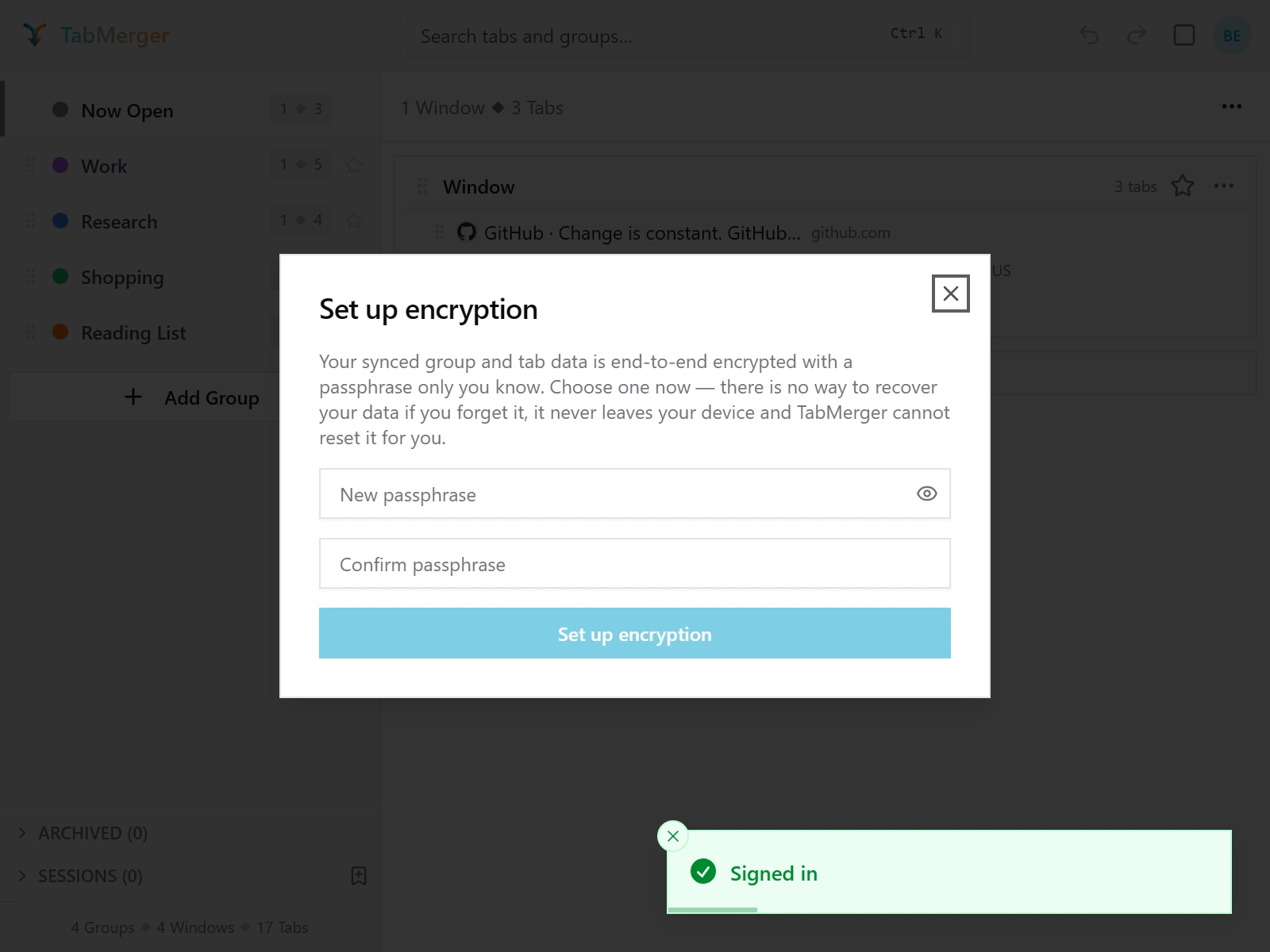
Proでサインインした直後に自動的に表示されます。
正常な状態
2台目のデバイスでロック解除する
Pro確認内容:2台目のデバイスで同期データを読むには、一度パスフレーズが必要であること。
手順
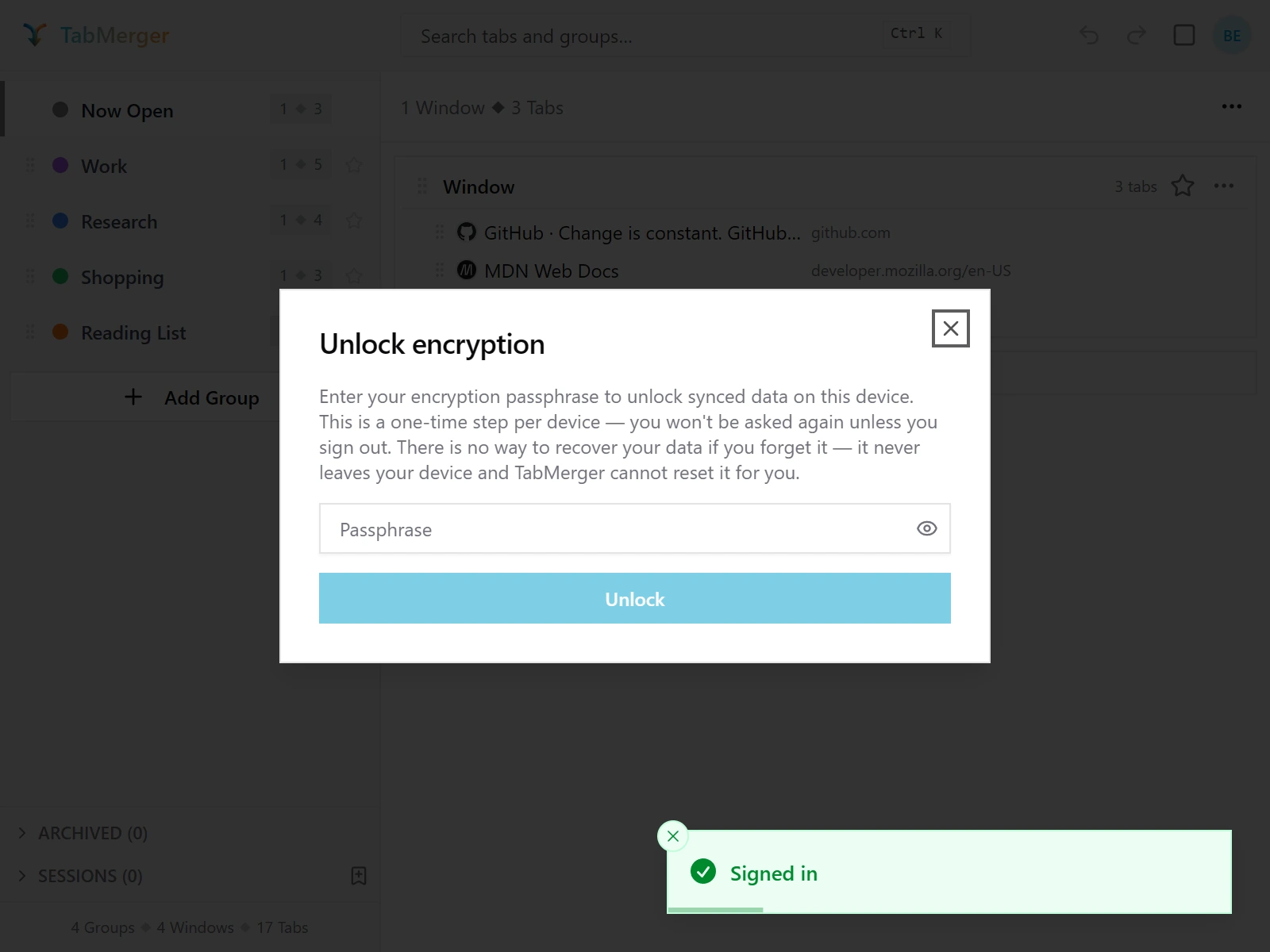
2台目のデバイスでは、拡張機能が既存のパスフレーズを一度だけ尋ねます。
正常な状態
「ロック」状態の見え方と、再起動後もロック解除が維持されること
Pro確認内容:ロックされたデータは解除するまで読めず、ブラウザを再起動してもデバイスのロック解除状態が維持されること。
手順
正常な状態
パスフレーズを忘れた場合 — 暗号化のリセット
Pro確認内容:暗号化のリセットがまず明確に確認され、新しいパスフレーズを設定できること。
手順
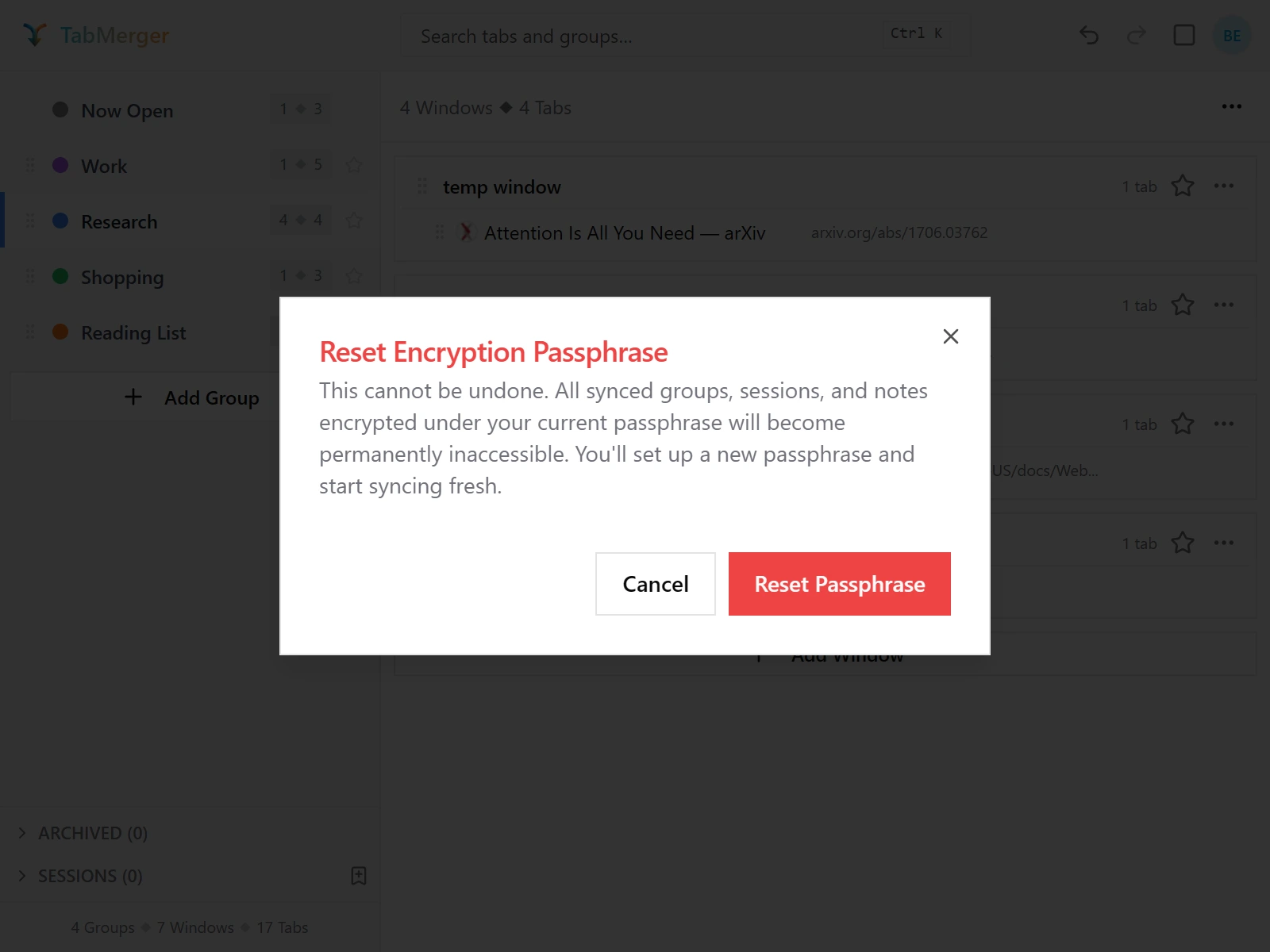
リセット前に表示される確認です。キャンセルは安全ですが、パスフレーズのリセットは元に戻せません。
正常な状態
Webダッシュボードで確認する
Pro確認内容:Webサイトが、同期したグループを表示する前にパスフレーズを求めること。
手順
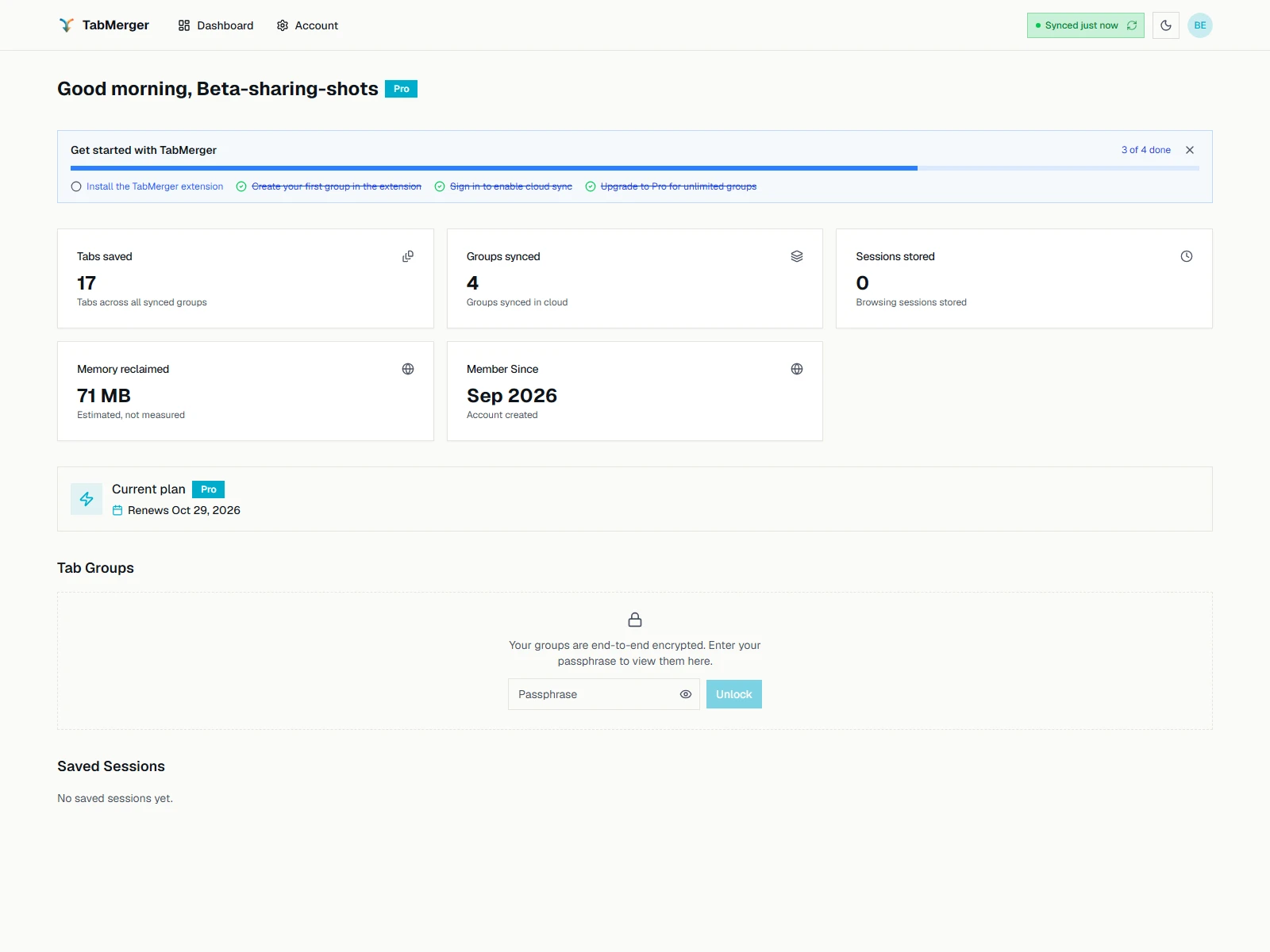
パスフレーズを入力するまで、ダッシュボードにはグループの代わりにこれが表示されます。
正常な状態
データが本当に暗号化されていることを確認する方法
Pro確認内容:パスフレーズなしではデータが読めないことを、自分で確認する方法です。
手順
正常な状態
特にお聞きしたいこと
- データの消失。消えるべきでないグループ、タブ、セッションが消えた場合。
- 同期の競合。2台のデバイスがどちらも同期する前に同じグループを編集した場合、「(conflict copy)」グループが作られるのは想定どおりです。編集が黙って消えた場合や、片方のデバイスだけが編集したのにコピーが作られた場合は教えてください。
- わかりにくい、不明確、または必要以上にクリックが多かったこと。
- 動作が遅いこと。ポップアップの表示、検索、ドラッグ&ドロップ、同期が予想より明らかに時間がかかる場合。
3. 既知の問題
以下はすでに把握しているため、報告は不要です。一覧はベータ版のリリースごとに更新されます。ここにある問題が修正されている場合や、説明と異なる動作をする場合は、ぜひ報告してください。
ChromeNew Chrome beta versions arrive after Chrome Web Store review
Each beta update is reviewed by the Chrome Web Store before it reaches testers, which can take from a few hours to a couple of days. Features described here may appear on the preview site before they reach your extension.
FirefoxFirefox shows a different version number
about:addons lists the Firefox beta as 4.1.0.x (e.g. 4.1.0.8 for 3.1.0-beta.8). That is expected: Firefox can only show a numeric version.
それまでの対処: When reporting a bug, give the version shown in TabMerger’s Settings instead.
ExtensionA change made the instant before the popup closes may not be saved
A change (a new colour, a rename, a move, a note) takes a split second to be stored. If the popup closes within that moment, for example by pressing Enter and then Escape straight away, or on a slow or busy computer, the change can be missing when you reopen TabMerger. Nothing else is affected.
それまでの対処: Reopen TabMerger and make the change again. After an edit, give the popup a moment before closing it.
ExtensionA long web address in a tab row is cut off without “…”
When a tab’s address is too long for its column, it stops abruptly, sometimes in the middle of a letter, instead of ending in “…”. On a narrow row it can also run up against the “renamed” label. Only the display is affected; the saved address is complete.
それまでの対処: Hover the tab to see its full address.
BillingA subscription keeps the currency it started in
Checkout shows the price in your local currency, but a subscription (and every plan change or renewal of it) stays in the currency it was first paid in. Accounts that subscribed before local pricing keep paying in US dollars. Renewals in a local currency are converted again each time, so the amount can shift slightly with exchange rates.
それまでの対処: To test local pricing, use a new account (see “Paying in your local currency” above).
Web appThe dashboard’s “Synced” time can be older than your last sync
In a browser that has not seen a sync yet (a new browser, or after clearing site data), the sync label in the dashboard header shows when your groups last changed, not when a device last synced. While the dashboard is open, a sync from another device that changed nothing, or that only deleted a group, does not move the time either.
それまでの対処: Press the refresh button on the label. The extension in that browser syncs and the time updates.
SyncA saved session deleted on the dashboard can come back
If you delete a session you saved yourself on the web dashboard while a browser with the extension still has that session, the extension can upload it again later, and it reappears on the dashboard. This happens when that browser has to send its sessions again: after a session or an automatic backup could not be uploaded (for example while offline), or after you reset your encryption passphrase. Automatic backups are not affected: one deleted on the dashboard stays deleted there, and the browser that has it keeps its own copy.
それまでの対処: Delete the session in the extension (the Sessions list in the sidebar). That removes it from that browser and from your account.
Web appSome groups or sessions show as “(locked)” after a passphrase reset
After you reset your encryption passphrase, the dashboard asks for the new one. Anything that was saved with the earlier passphrase and has not been uploaded again since still cannot be read, even though the new passphrase is correct: it shows as “(locked)” with a short explanation on the item, and it cannot be shared or restored (a locked session can still be deleted). A device listed in Account shows the same explanation instead of its window and tab count.
それまでの対処: Open the extension on the device that has those groups or sessions, unlock it with the new passphrase and let it sync. It uploads them again and the dashboard can read them after a refresh.
4. バグを報告
バグやアイデアは、公開のGitHub Discussions(github.com/lbragile/TabMerger/discussions)にお寄せください。まず確認してください。すでに同じ内容が報告されているかもしれません。
Discussionsは公開されています。個人情報が含まれるURL、タブのタイトル、スクリーンショットは貼り付けないでください。ぼかすかトリミングしてから投稿してください。投稿には(無料の)GitHubアカウントが必要です。
どちらのリンクも、このテンプレートがディスカッションの本文に入力された状態で開きます。投稿前に記入していただくと、追加の質問のやり取りを省けます。
Summary:
Steps to reproduce:
1.
2.
3.
Expected:
Actual:
Beta version (Settings title badge or chrome://extensions):
Browser and OS:
Signed in: yes / no
Screenshots or screen recording:
よくある質問
「アイテムが見つかりません」と表示される
Chromeでサインインしているものと同じGoogleアカウントでGoogleグループに参加したことを確認してください。参加後、アクセスが反映されるまで少し時間がかかることがあります。問題があると考える前に、しばらく待ってからもう一度お試しください。
安定版をインストールしたままにできますか?
はい。ベータ版(「TabMerger BETA」)は安定版(「TabMerger」)とは別の拡張機能で、データも完全に別々です。両方を使えますが、どちらを使っているか混乱しないよう、テスト中は安定版を無効にすることをおすすめします。
Proにアップグレードすると課金されますか?
いいえ。ベータでのアップグレードはStripeのテストモードを使います。Stripeのテストカードを使ってください(上の「Proへのアップグレード」セクションを参照)。実際のカードはここでは使えず、どちらの場合も実際の金銭のやり取りは発生しません。
データはどこに同期されますか?
ベータ版は、メインのtabmergerサイトではなく preview.tabmerger.com のプレビューWebアプリと同期します。同期したグループ、セッション、共有を確認するには、そこでサインインしてください。
既知の問題はどこで確認できますか?
リポジトリのDiscussions Q&Aを確認してください。ベータ版のバグ報告はそこにあります。
ベータから抜けるにはどうすればよいですか?
Googleグループを退会し、「TabMerger BETA」拡張機能をアンインストールしてください。安定版をインストールしたままの場合は、影響を受けません。