
베타 프로그램
출시 전에 TabMerger 테스트를 도와주세요
TabMerger의 다음 버전을 먼저 사용해 보고 무엇이 고장 나는지 알려 주세요. 이 페이지에서는 참여 방법, 비공개 베타 설치, 테스트할 내용, 발견한 문제를 신고하는 방법을 다룹니다. 이 빌드에서 AI 기능은 숨겨져 있으므로("출시 예정") 아직 테스트 대상이 아닙니다.
베타 참여하기1. 참여 및 설치
- 테스터 그룹에 가입하세요. groups.google.com/g/tabmerger-beta-testers를 열고 가입하세요. 가입은 즉시 완료되지만, 반드시 Chrome에 로그인한 것과 같은 Google 계정으로 가입하세요. 그렇지 않으면 비공개 등록 정보가 보이지 않습니다.
- 비공개 베타 등록 정보를 여세요. TabMerger BETA 등록 정보 열기 "Item not found"가 보인다면 방금 가입하셨기 때문일 가능성이 큽니다. 접근 권한이 나타나기까지 시간이 조금 걸릴 수 있습니다. 문제가 있다고 판단하기 전에 잠시 기다렸다가 다시 시도하세요.
- 설치하세요. "Chrome에 추가"를 클릭하세요. 베타는 안정 버전 "TabMerger" 등록 정보와 별개의 확장 프로그램("TabMerger BETA")으로 설치됩니다. 두 가지를 나란히 설치해 둘 수 있으며, 데이터는 완전히 분리됩니다. 실수로 엉뚱한 쪽을 조작하지 않도록 테스트하는 동안에는 안정 버전을 비활성화하시길 권합니다.
- 미리보기 웹 앱을 통해 로그인하세요. 베타 빌드는 메인 tabmerger 사이트가 아니라 preview.tabmerger.com과 동기화됩니다. 동기화된 그룹과 세션을 보려면 그곳에서 로그인하세요(확장 프로그램에서 또는 대시보드에서 직접).
- 어떤 브라우저에서 테스트할 수 있나요? Chrome, Edge, Brave, Vivaldi, Arc, Opera 모두 같은 TabMerger BETA 등록 정보와 같은 Google 그룹을 사용합니다. 별도의 Edge 베타는 없으니 찾지 않으셔도 됩니다. Edge: 요청이 나타나면 "다른 스토어의 확장 허용"을 수락하세요. Opera: 먼저 Opera의 "Install Chrome Extensions" 애드온을 설치한 다음 위의 링크를 사용하세요. Edge 추가 기능 스토어에서 안정 버전 TabMerger도 설치했다면 베타를 테스트하는 동안 꺼 두세요. 이 확장 프로그램과는 별개입니다. Safari는 지원하지 않습니다.
- Firefox. Firefox에는 별도의 베타 빌드가 있으며, 위의 Chrome 웹 스토어 등록 정보가 아니라 직접 링크로 설치합니다. Firefox 베타 설치. Firefox가 "TabMerger BETA"를 추가할지 물으면 추가를 선택하세요. 약 하루에 한 번 자동으로 업데이트를 확인하며, 지금 바로 확인하려면
about:addons를 열고 톱니바퀴 아이콘을 클릭한 다음 "업데이트 확인"을 선택하세요. 확장 프로그램 안에서 한 번 로그인하고 Firefox의 데이터 권한 요청(로그인과 동기화에 필요)을 허용하세요. 그 후에는 이 웹사이트에서 로그인하면 확장 프로그램도 함께 로그인됩니다. 위의 설치 링크가 있으면 누구나 설치할 수 있으므로 테스터 그룹 밖에 공유하지 말아 주세요. - 버전을 기록해 두세요. TabMerger 설정을 열고 "설정" 제목 옆의 버전 배지(예:
v3.1.0-beta.5)를 복사하거나,chrome://extensions에서 "TabMerger BETA"를 찾으세요. 어느 쪽이든 실제 semver를 신고해 주세요. Chrome 웹 스토어 내부 버전 번호는 오프셋이 적용되어 있어 저희가 빌드를 추적하는 번호와 일치하지 않습니다.
2. 테스트할 내용
평소 TabMerger를 사용하는 방식에 맞는 영역부터 진행하세요. 아래 각 항목에는 번호가 매겨진 단계, 어떻게 보여야 하는지에 대한 예시, 정상 작동 결과가 있습니다.
진행하면서 각 단계를 체크하세요. 체크 표시는 이 브라우저에만 저장되며, 각 영역에 진행 상황이 표시됩니다.
Pro가 필요한가요?
영역은 무료부터 Pro 순으로 나열되어 있습니다. 표시가 없는 것은 모두 계정 없이 무료로 작동합니다. Pro: 항목 전체에 Pro 계정이 필요합니다(동기화, 암호화, 공유 링크 만들기는 Pro). 일부 Pro: 항목 대부분은 무료로 작동하며, 제목 아래의 "Pro:" 줄에 어떤 부분이 아닌지 적혀 있습니다. 이번 베타에서 Pro는 무료입니다. 테스트 카드로 결제합니다(Pro로 업그레이드 참고).
무료: 계정 필요 없음
그룹 및 탭보기
그룹, 색상, 실행 취소/다시 실행
확인 내용: 그룹을 만들고 이름과 색상을 지정하고, 탭을 저장하고, 변경 사항을 아무것도 잃지 않고 실행 취소하거나 다시 실행할 수 있는지 확인합니다.
단계
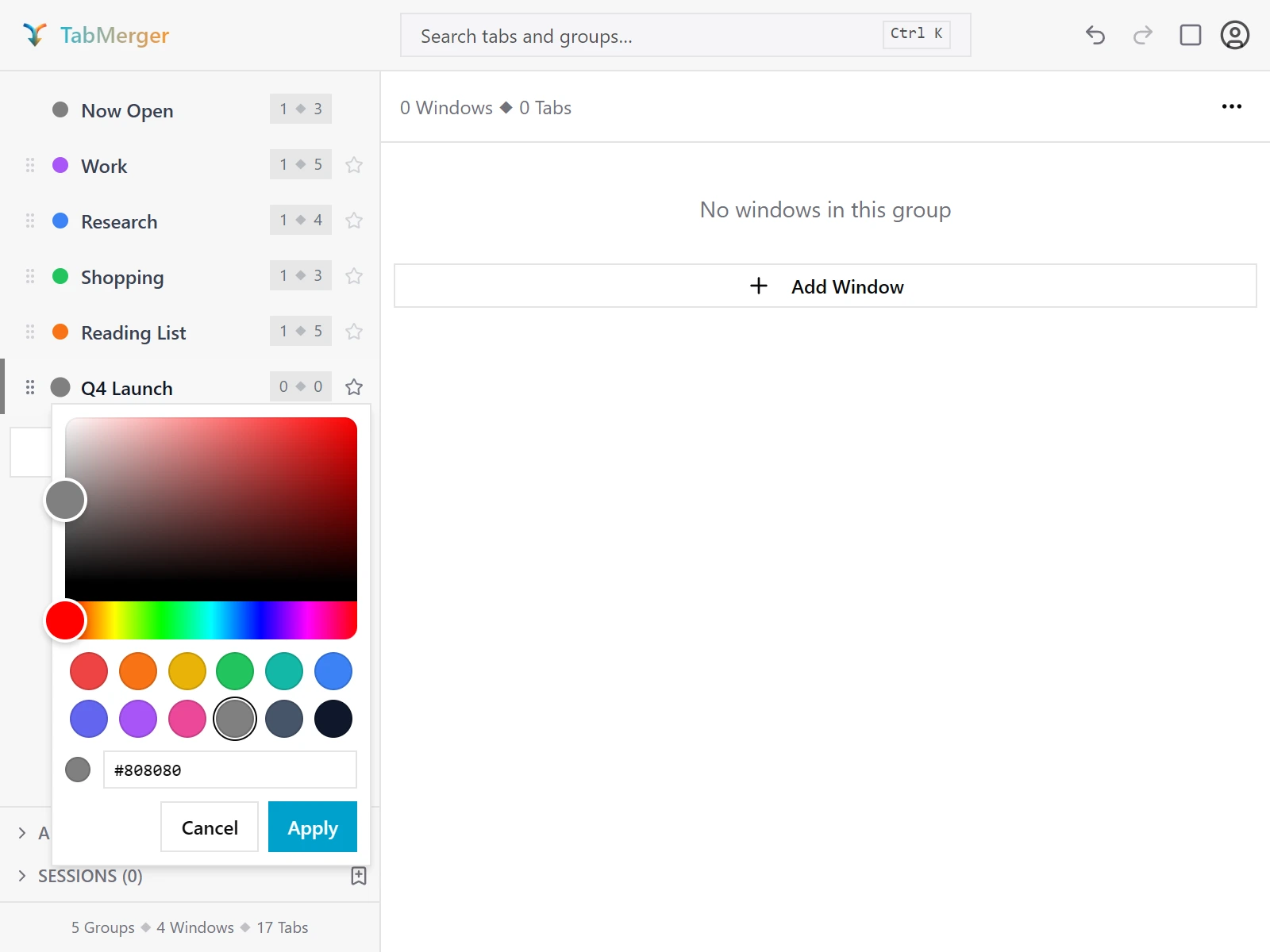
그룹의 색상 점을 클릭하면 이 선택기가 열립니다.
정상 작동 결과
"현재 열린 탭"은 열린 탭을 따라갑니다
확인 내용: 고정된 "현재 열린 탭" 그룹이 항상 브라우저에 실제로 열린 탭을 그대로 반영하는지 확인합니다.
단계
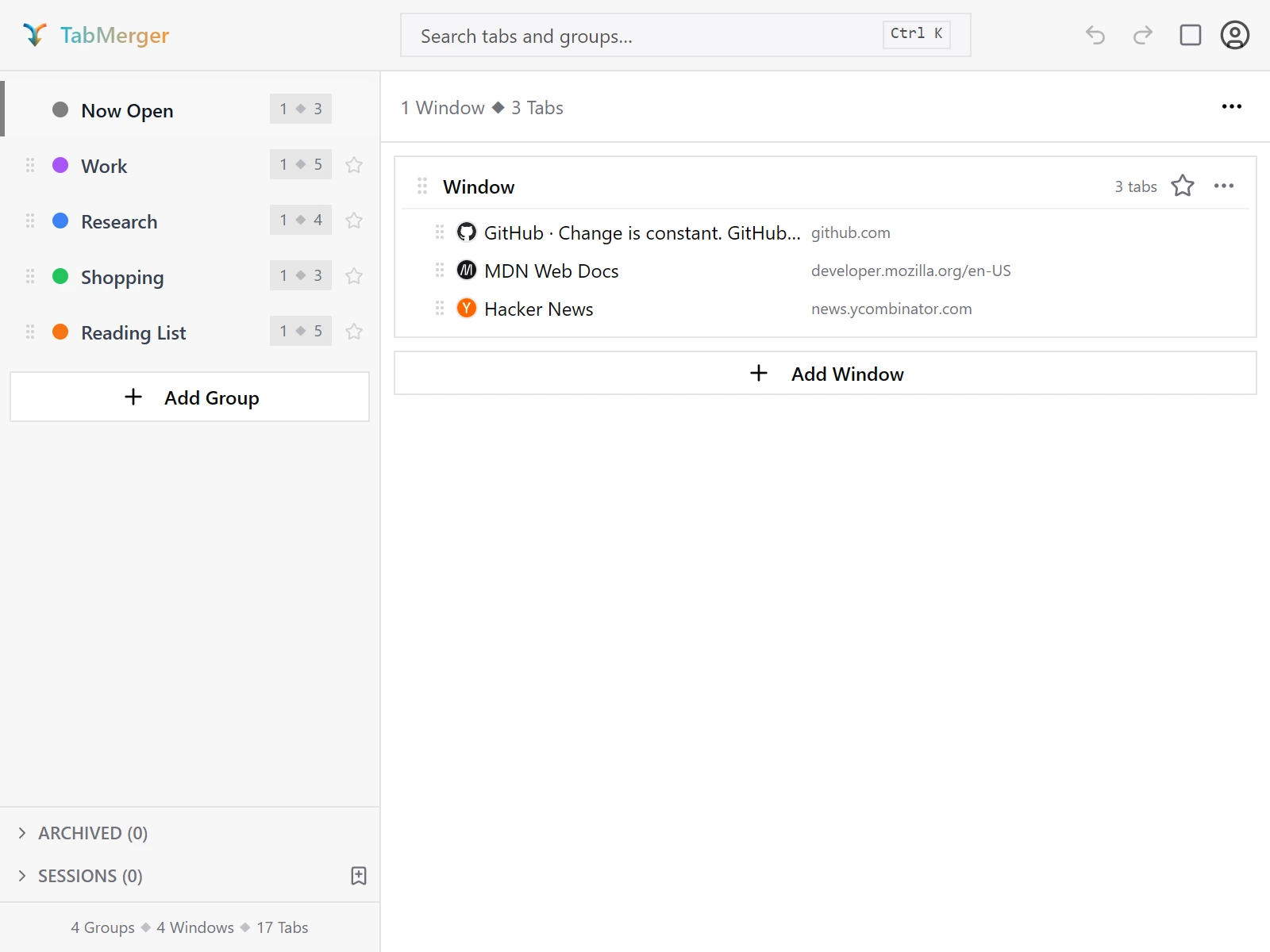
"현재 열린 탭"은 항상 사이드바 맨 위에 있으며 지금 열려 있는 탭을 보여 줍니다.
정상 작동 결과
창 전체 저장 및 다시 열기
확인 내용: 저장한 창이 모든 탭을 순서대로 유지하고 그대로 다시 열리는지 확인합니다.
단계
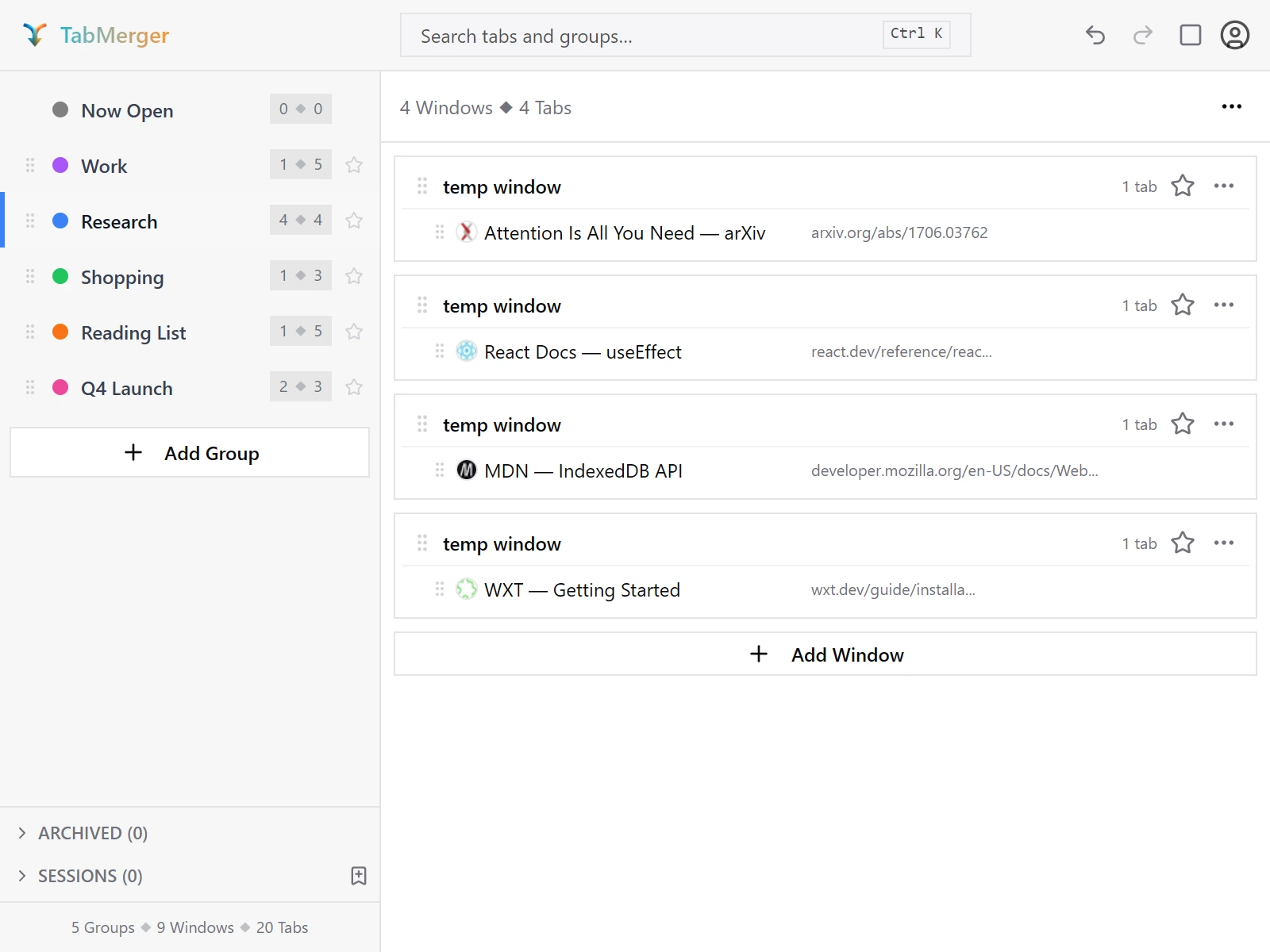
그룹에는 여러 개의 창이 들어갈 수 있으며, 창마다 탭 개수가 따로 표시됩니다.
정상 작동 결과
그룹 보관 및 복원
확인 내용: 보관하면 그룹이 삭제되지 않고 숨겨지며, 복원하면 변경 없이 그대로 돌아오는지 확인합니다.
단계
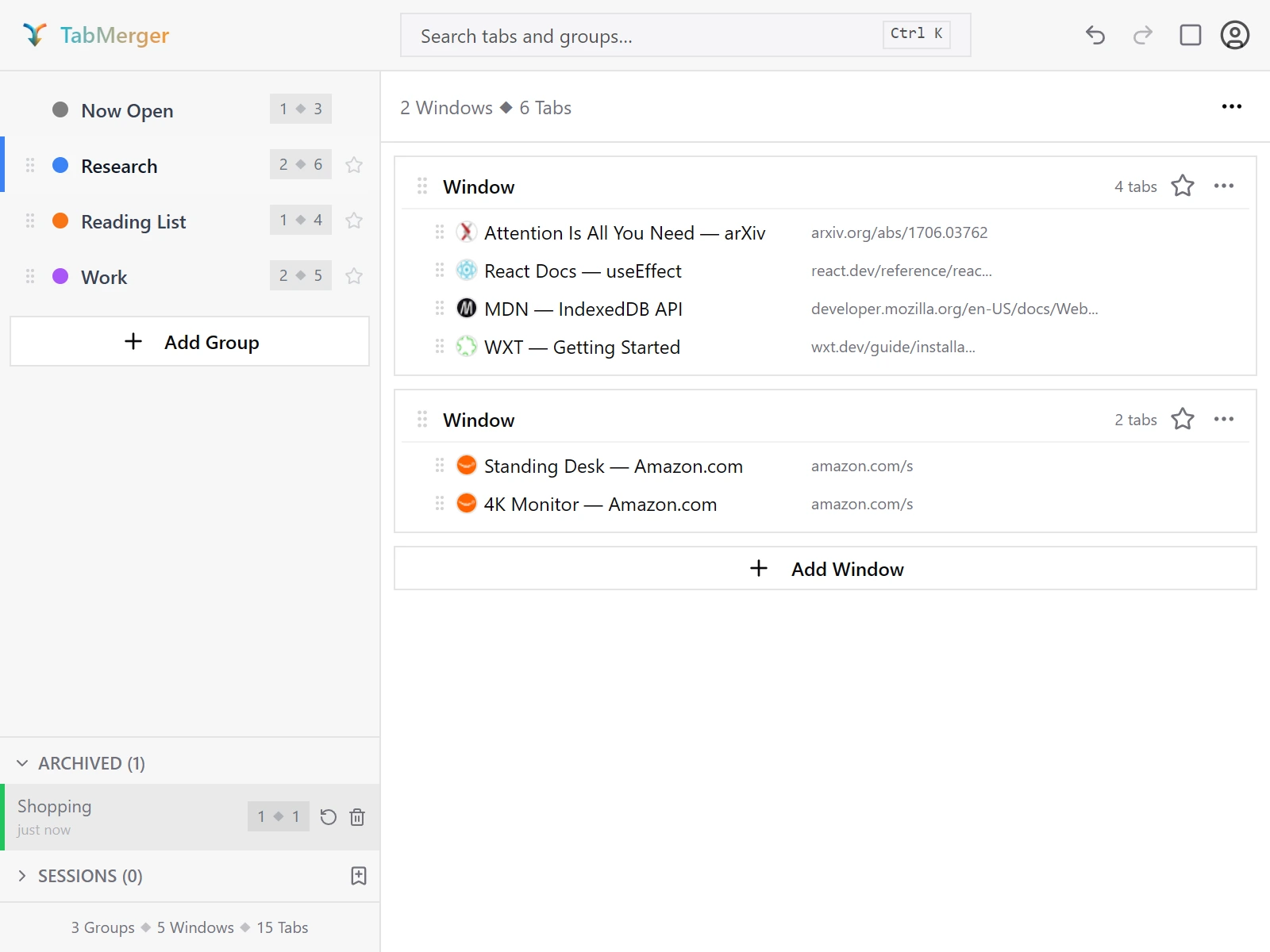
사이드바 하단의 보관됨 섹션을 연 모습: "Shopping"이 보관되어 있고 복원 및 삭제 버튼이 있습니다.
정상 작동 결과
세션 저장 및 복원
확인 내용: 저장한 세션이 저장 당시의 그룹을 정확히 그대로 되돌려 주는지 확인합니다.
단계
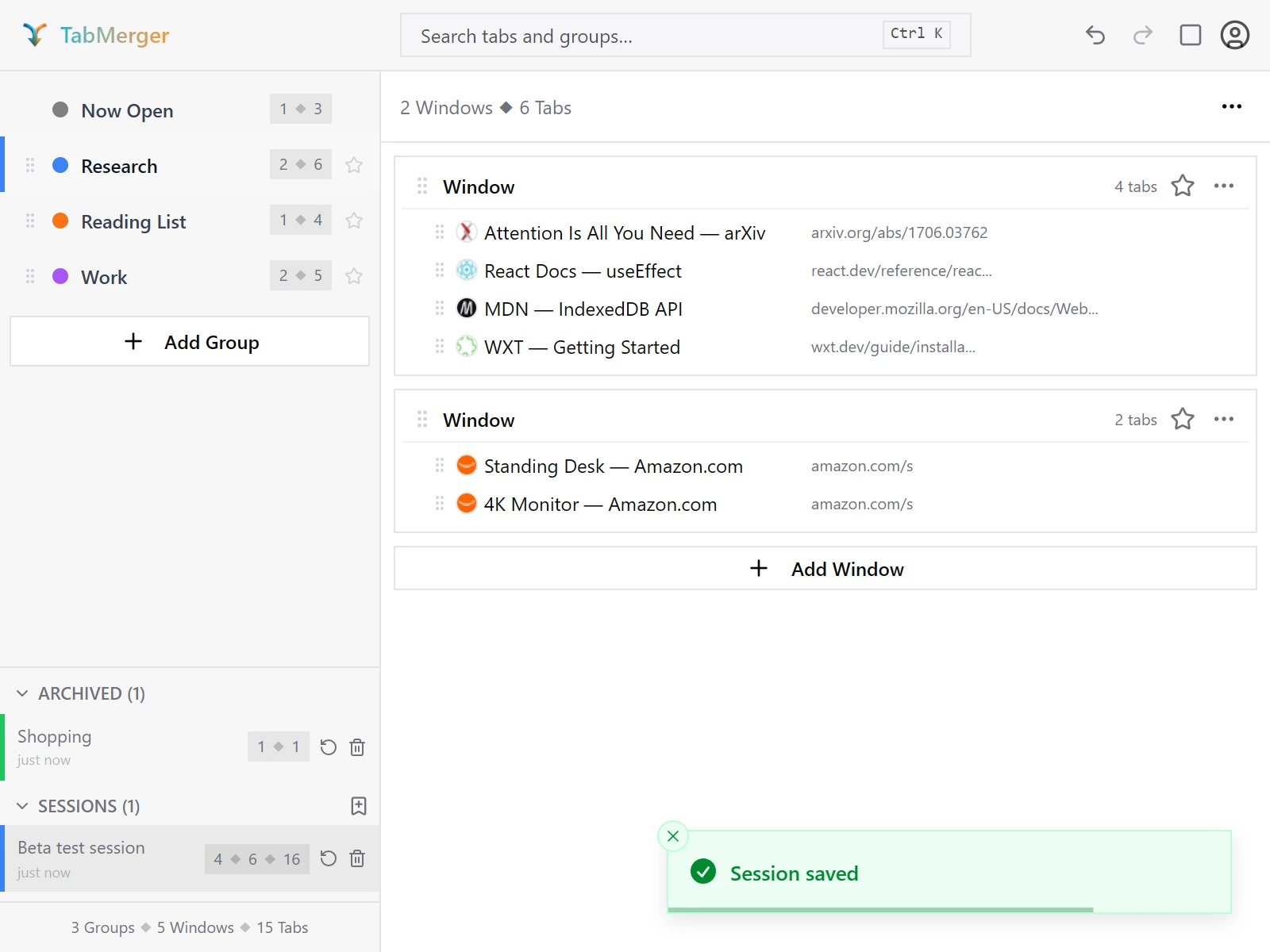
세션 섹션의 저장된 세션과 복원 및 삭제 버튼, "세션이 저장되었습니다" 알림.
정상 작동 결과
검색
확인 내용: 검색이 모든 그룹에서 제목이나 URL로 탭을 찾고, group:, window:, tag: 필터로 범위를 좁힐 수 있는지 확인합니다.
단계
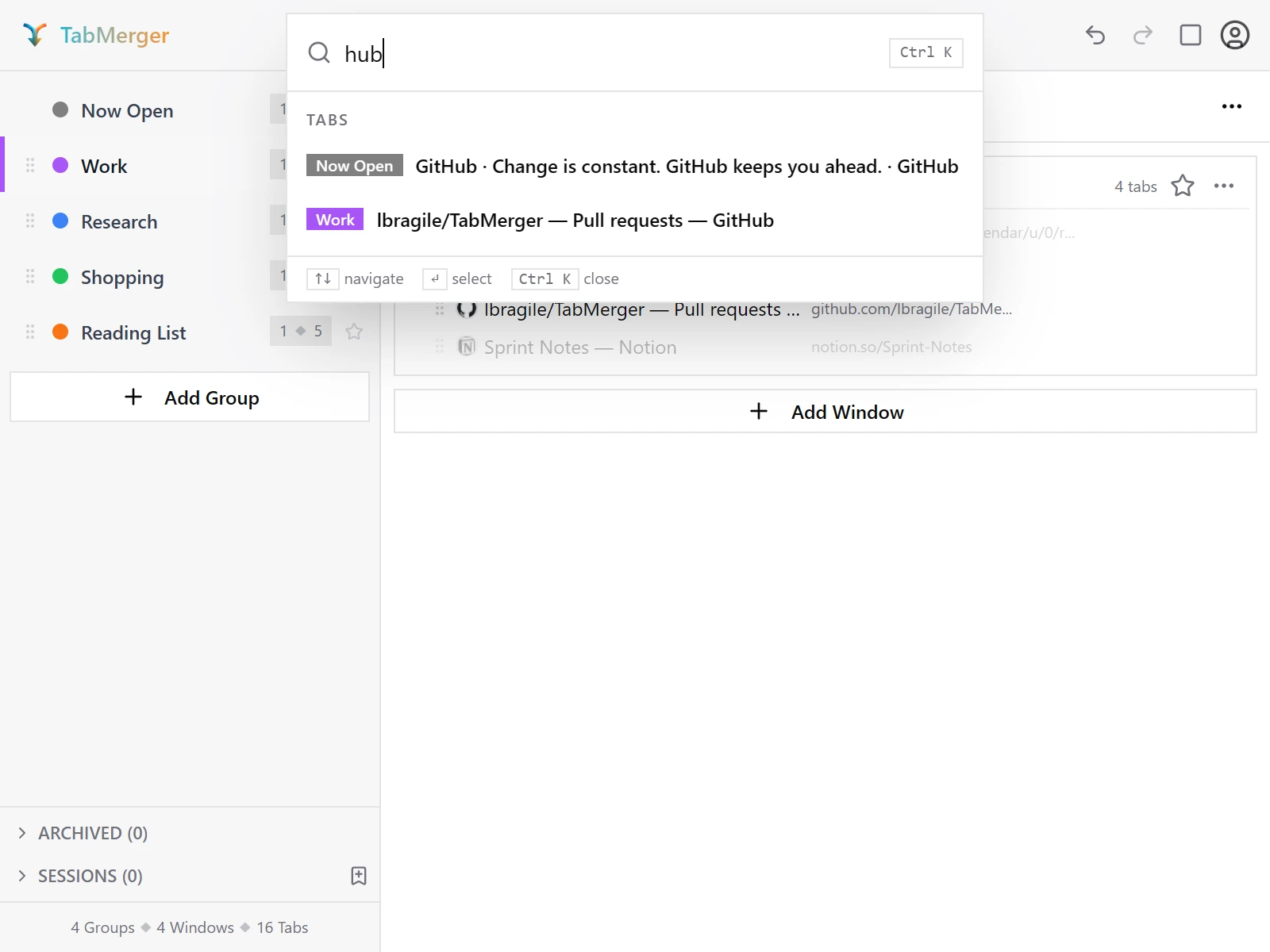
"hub" 입력: 탭 제목이나 URL에 대한 일반 문자열 일치.
정상 작동 결과
오래된 탭
확인 내용: 한동안 열지 않은 탭이 표시되고, 안전하게 검토하고 제거할 수 있는지 확인합니다.
단계
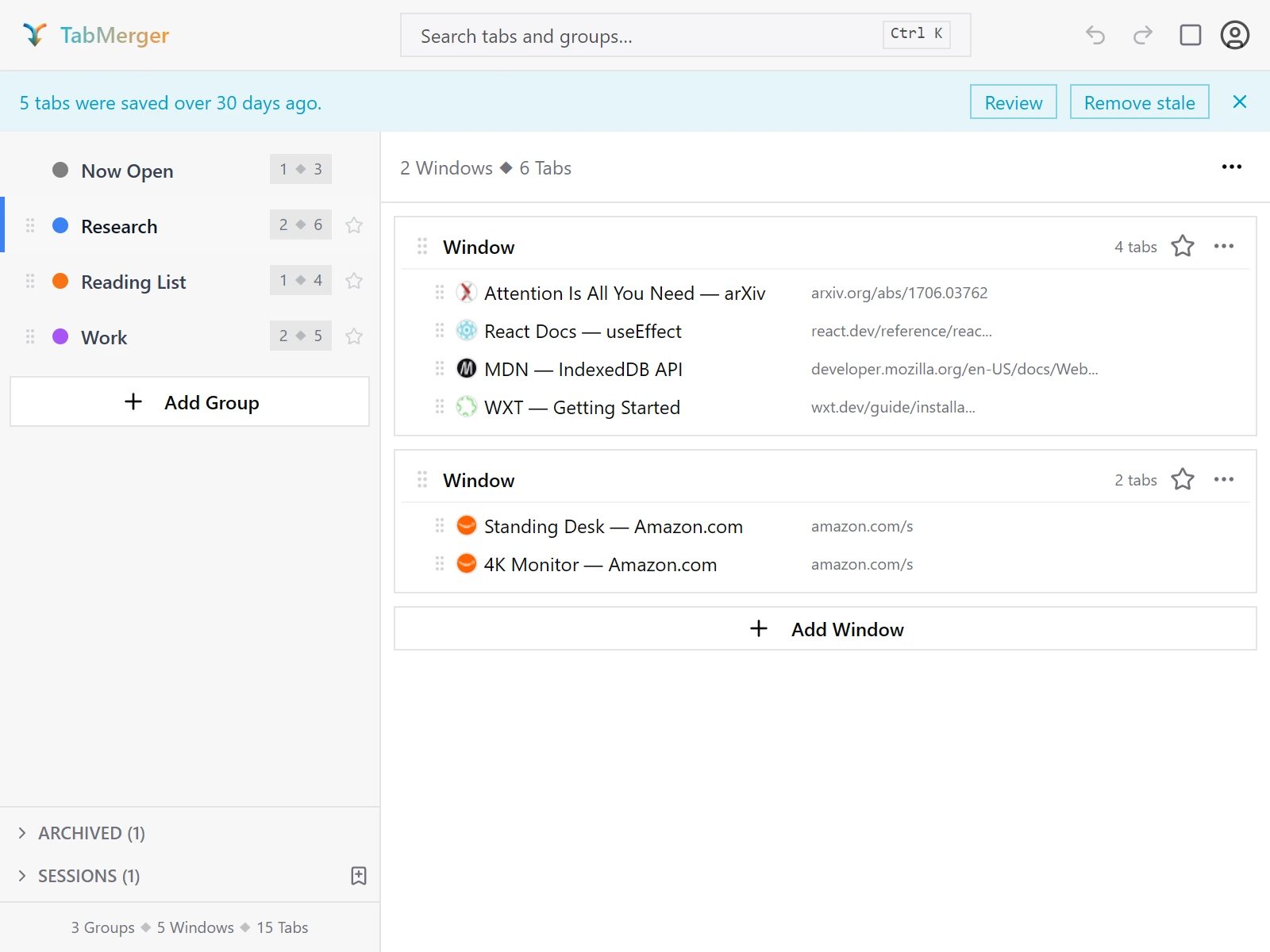
오래된 탭 배너와 검토 / 오래된 탭 제거 버튼.
정상 작동 결과
다음 경우 신고하세요: 삭제하거나 보관한 그룹이 저절로 다시 나타나는 경우. 저희가 특히 찾고 있는 "부활" 버그입니다.
탭 알림 설정
확인 내용: 저장된 탭에 알림을 설정, 변경, 해제할 수 있고, 선택한 시간에 알림이 오는지 확인합니다.
단계
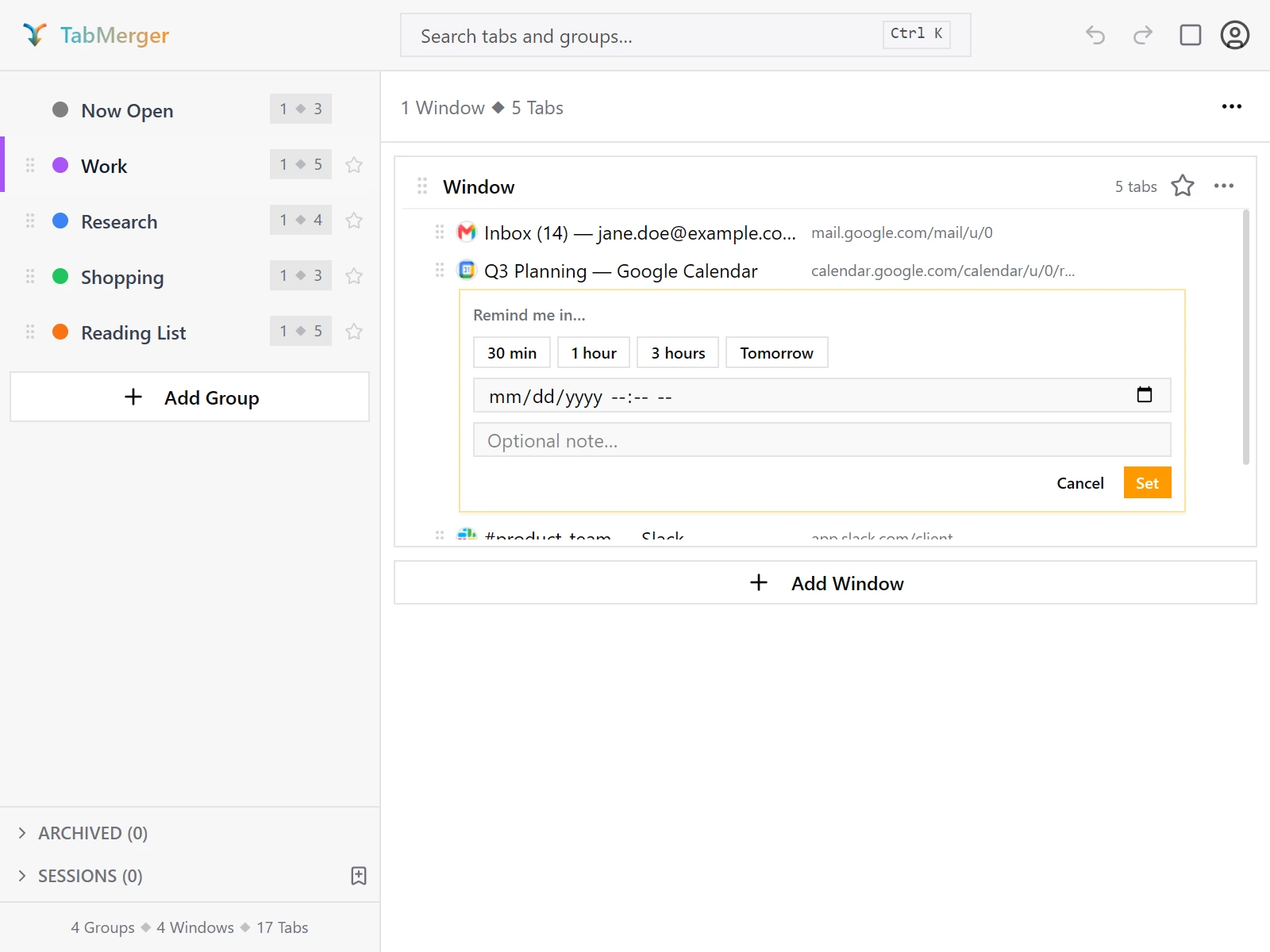
저장된 탭을 오른쪽 클릭 → "알림 설정…"을 선택하면 탭 아래에 이 편집기가 열립니다.
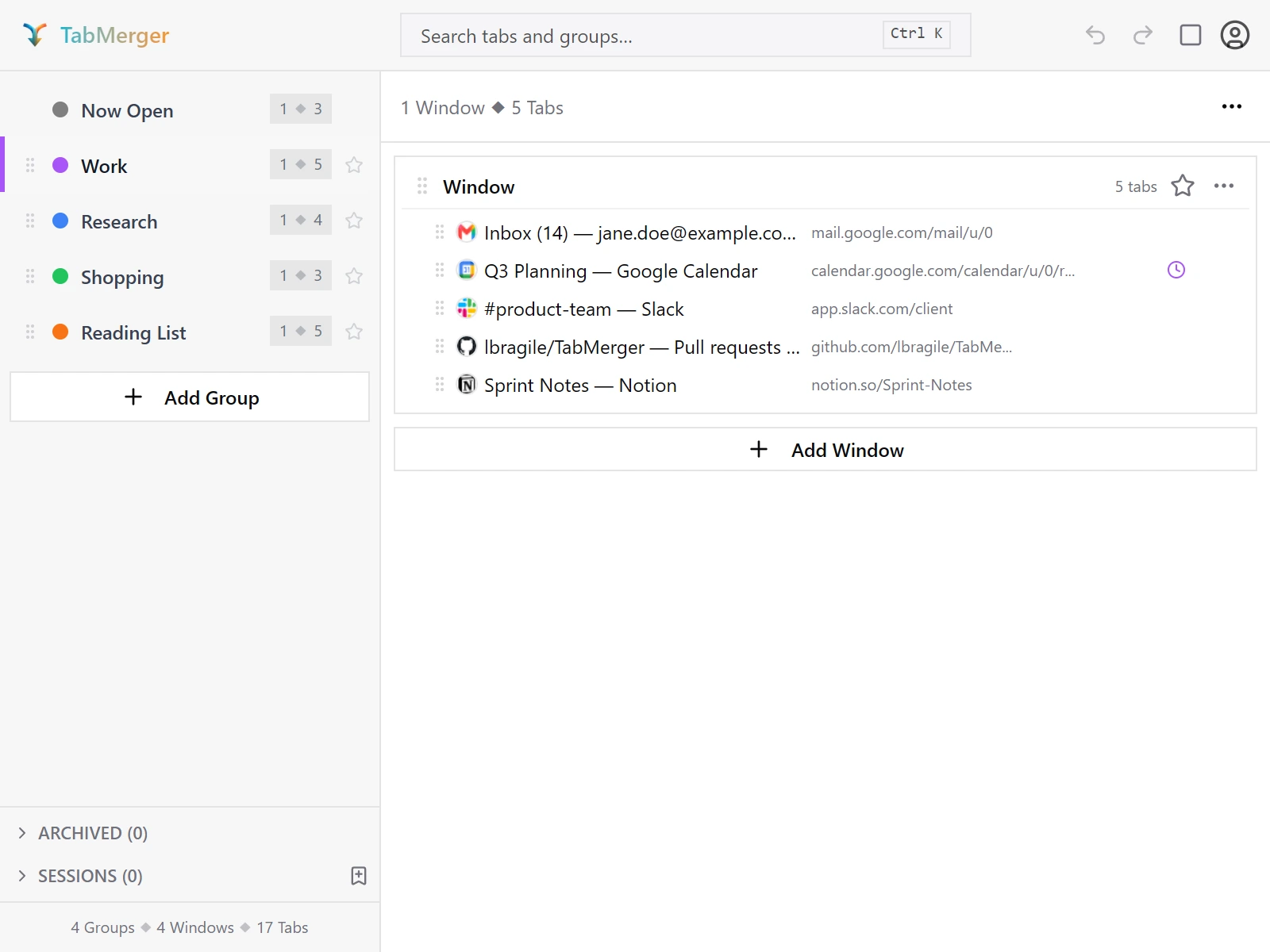
설정하면 탭에 시계 아이콘이 표시됩니다.
정상 작동 결과
다음 경우 신고하세요: 알림이 울리지 않거나, 두 번 울리거나, 해제한 후에도 울리는 경우.
그룹, 창, 탭의 메모
확인 내용: 그룹, 창, 탭에 짧은 메모를 붙이고 나중에 수정할 수 있는지 확인합니다.
단계
정상 작동 결과
다음 경우 신고하세요: 메모가 사라지거나, 엉뚱한 항목에 붙거나, Escape나 취소를 눌렀는데 저장되는 경우.
"삭제 전 확인" 켜고 끈 상태에서 삭제하기
확인 내용: "삭제 전 확인"이 켜져 있을 때만 삭제 전에 확인을 요청하고, 실행 취소로 삭제한 항목이 돌아오는지 확인합니다.
단계
정상 작동 결과
다음 경우 신고하세요: 설정이 켜져 있는데 확인 없이 무언가가 삭제되거나(탭 하나는 제외), 꺼져 있는데 대화 상자가 나타나거나, 실행 취소로 항목이 정확히 돌아오지 않는 경우.
그룹 메뉴
확인 내용: 그룹 메뉴의 모든 동작이 이름대로 작동하는지 확인합니다.
단계
정상 작동 결과
다음 경우 신고하세요: 동작이 엉뚱한 그룹에 적용되거나, 탭이 사라지거나, 실행 취소할 수 없는 경우.
창 메뉴
확인 내용: 창의 두 메뉴, 즉 헤더 오른쪽 클릭 메뉴와 ⋯ 버튼 메뉴가 모두 작동하는지 확인합니다.
단계
정상 작동 결과
다음 경우 신고하세요: 메뉴 동작이 다른 창을 변경하거나, "현재 열린 탭"의 창 닫기가 엉뚱한 브라우저 창을 닫는 경우.
탭 메뉴
확인 내용: 탭을 오른쪽 클릭하면 해당 탭에 맞는 동작이 표시되는지 확인합니다.
단계
정상 작동 결과
오른쪽 클릭 메뉴보기
오른쪽 클릭 메뉴로 저장하기
확인 내용: 아무 웹페이지나 오른쪽 클릭해 탭을 TabMerger에 저장하거나, 선택한 그룹에 바로 저장할 수 있는지 확인합니다.
단계
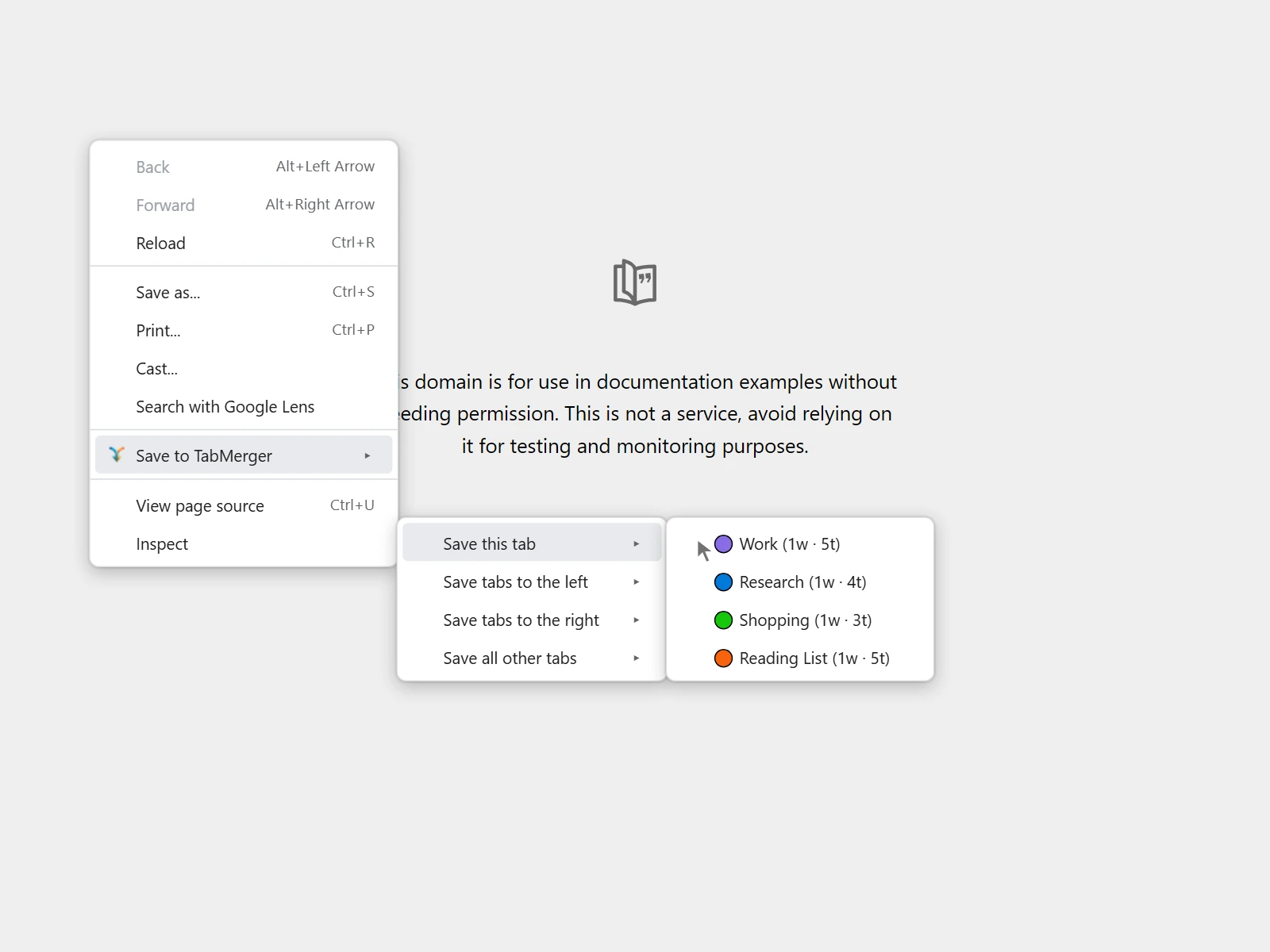
그림(이 메뉴는 브라우저가 직접 그리기 때문에 스크린샷을 찍을 수 없습니다): 네 가지 "저장…" 옵션마다 그룹이 색상, 창 개수, 탭 개수와 함께 나열됩니다.
정상 작동 결과
새 그룹이 오른쪽 클릭 메뉴에 나타남
확인 내용: 브라우저를 다시 시작하지 않아도 오른쪽 클릭 메뉴에 새 그룹이 반영되는지 확인합니다.
단계
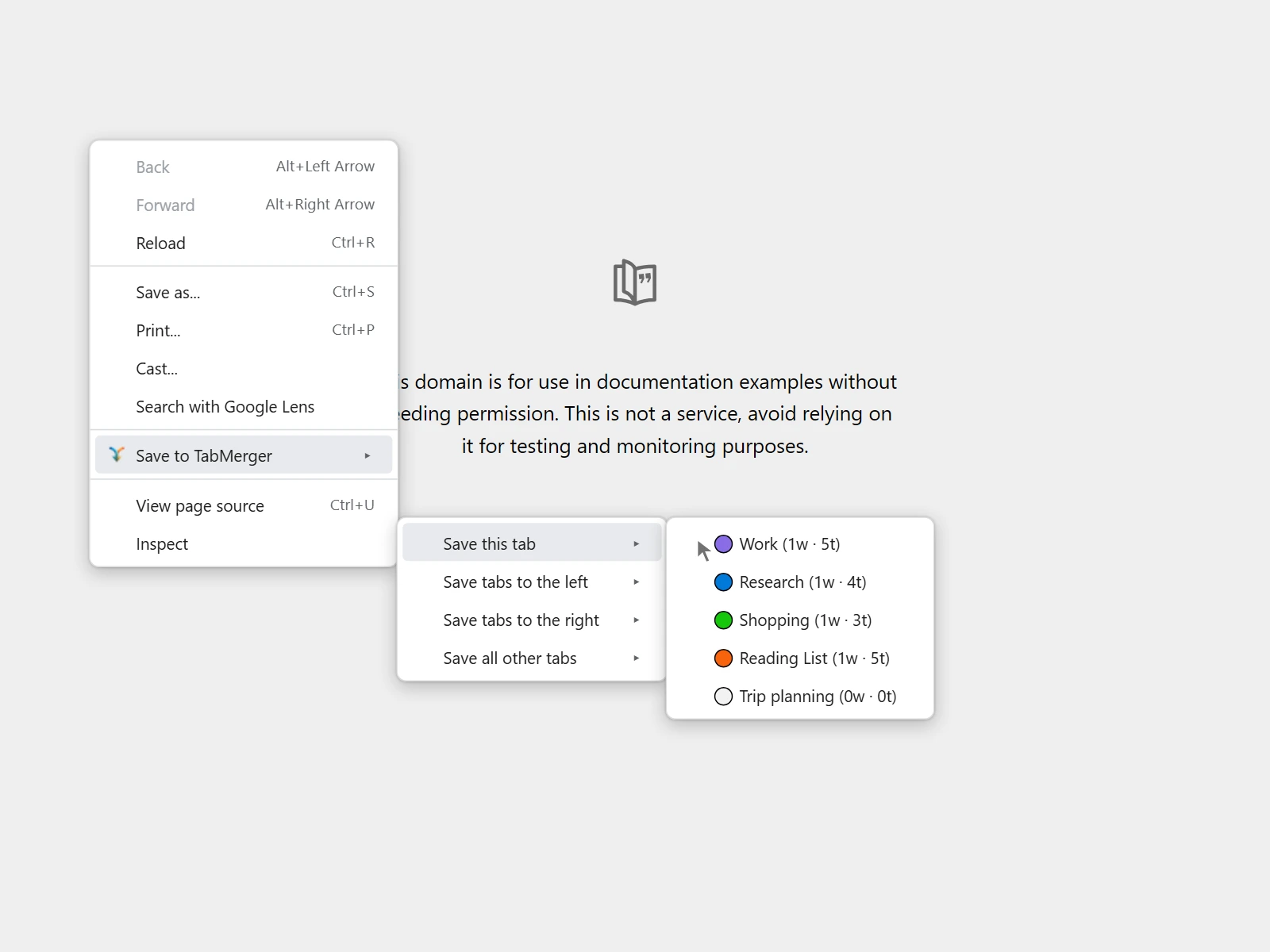
그림: 아직 비어 있는 새 그룹("Trip planning")이 목록 끝에 나타납니다.
정상 작동 결과
Pro 이용하기: 테스트 결제, 실제 돈은 들지 않음
Pro로 업그레이드(테스트 결제)일부 Pro보기
결제도 이번 베타에 포함되지만 Stripe 테스트 카드로만 가능합니다. 실제 카드는 작동하지 않으며 실제 돈은 오가지 않습니다. Pro AI와 AI 크레딧 팩은 아직 "출시 예정"이라 구매할 수 없으므로, 여기서는 Pro(무제한 그룹/탭 + 동기화)만 다룹니다.
테스트 카드 주의 사항
확인 내용: Stripe 테스트 카드만 사용하는지 확인합니다. 이번 베타에서는 실제 돈이 청구되지 않습니다.
단계
⚠ 테스트 결제입니다. 실제 카드는 절대 입력하지 마세요. 실제 돈은 청구되지 않으며, 어차피 실제 카드는 여기서 작동하지 않습니다.결제 성공(Visa)업그레이드할 때 이 카드를 사용하세요 4242 4242 4242 4242일반 거절 4000 0000 0000 0002잔액 부족 4000 0000 0000 99953D Secure 인증 필요 4000 0025 0000 3155어떤 카드든: 미래의 유효 기간(예:
12/34), 아무 3자리 CVC(예:123), 이름, 우편번호 및 기타 입력란은 아무 값이나 입력하세요. 더 많은 카드: docs.stripe.com/testing.정상 작동 결과
확장 프로그램에서 업그레이드
확인 내용: 확장 프로그램 안에서 업그레이드하는 전 과정이 작동하고, 이후 확장 프로그램에 Pro가 표시되는지 확인합니다.
단계
정상 작동 결과
다음 경우 신고하세요: 결제에 성공하고 팝업을 다시 연 지 몇 분이 지나도 확장 프로그램에 여전히 무료 요금제 한도(그룹 5개 / 탭 50개 / URL 규칙 3개)가 표시되는 경우.
웹 계정 페이지에서 업그레이드
확인 내용: 웹사이트 계정 페이지에서 업그레이드가 작동하고, 웹사이트와 확장 프로그램의 요금제가 일치하는지 확인합니다.
단계
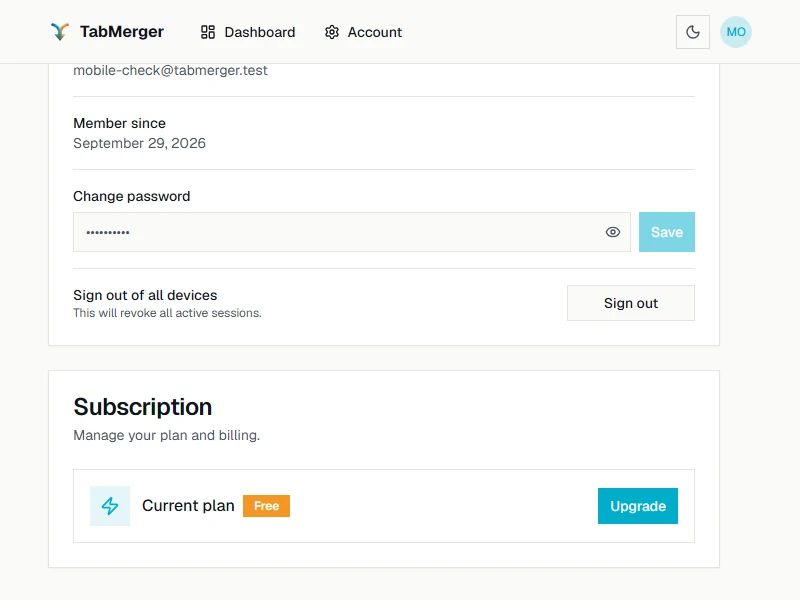
업그레이드 전: 무료와 업그레이드 버튼. 업그레이드 후에는 Pro와 "결제 관리"가 표시됩니다(아래 "계정 페이지" 참고).
정상 작동 결과
다음 경우 신고하세요: 몇 분이 지나도 웹 계정 페이지와 확장 프로그램 팝업에 다른 요금제가 표시되는 경우(한쪽은 Pro, 다른 쪽은 여전히 무료).
현지 통화로 결제
확인 내용: 결제 화면에 현지 통화로 가격이 표시되고 그 통화로 청구되는지 확인합니다.
단계
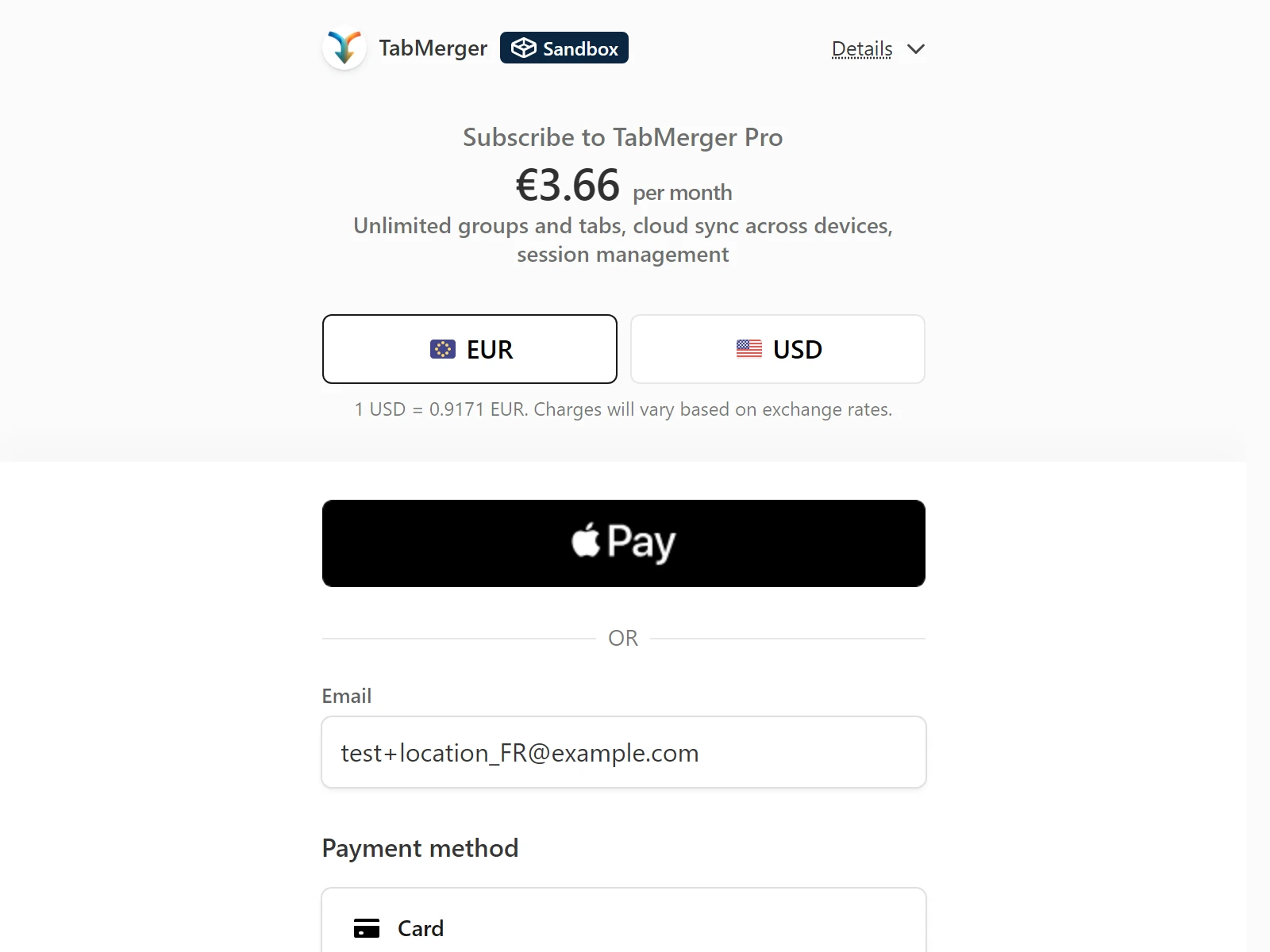
프랑스(+location_FR) 주소의 결제 화면: 기본값은 유로이며, 클릭 한 번으로 미국 달러로 바꿀 수 있습니다. 환율이 바뀌므로 금액은 다를 수 있습니다.
정상 작동 결과
다음 경우 신고하세요: 미국 외 지역인데 결제 화면에 미국 달러만 있거나, 청구 금액이 결제 화면에 표시된 금액과 다르거나, 현지 통화로 결제했는데 Pro가 적용되지 않는 경우.
월간과 연간 결제 간 전환
Pro확인 내용: Pro 구독을 월간과 연간 결제 사이에서 전환할 수 있고, 올바르게 청구되는지 확인합니다.
단계
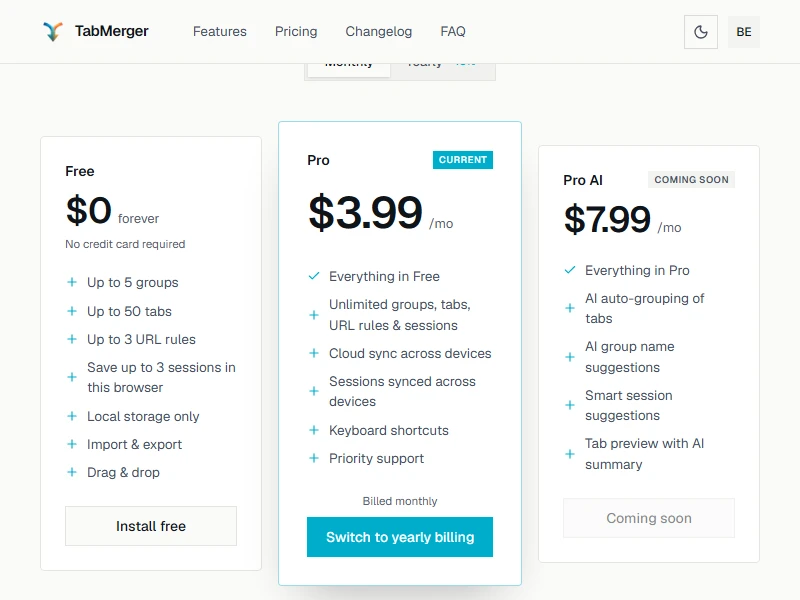
요금제 페이지에서 현재 요금제 카드에 현재 요금제 표시와 전환 버튼이 있습니다.
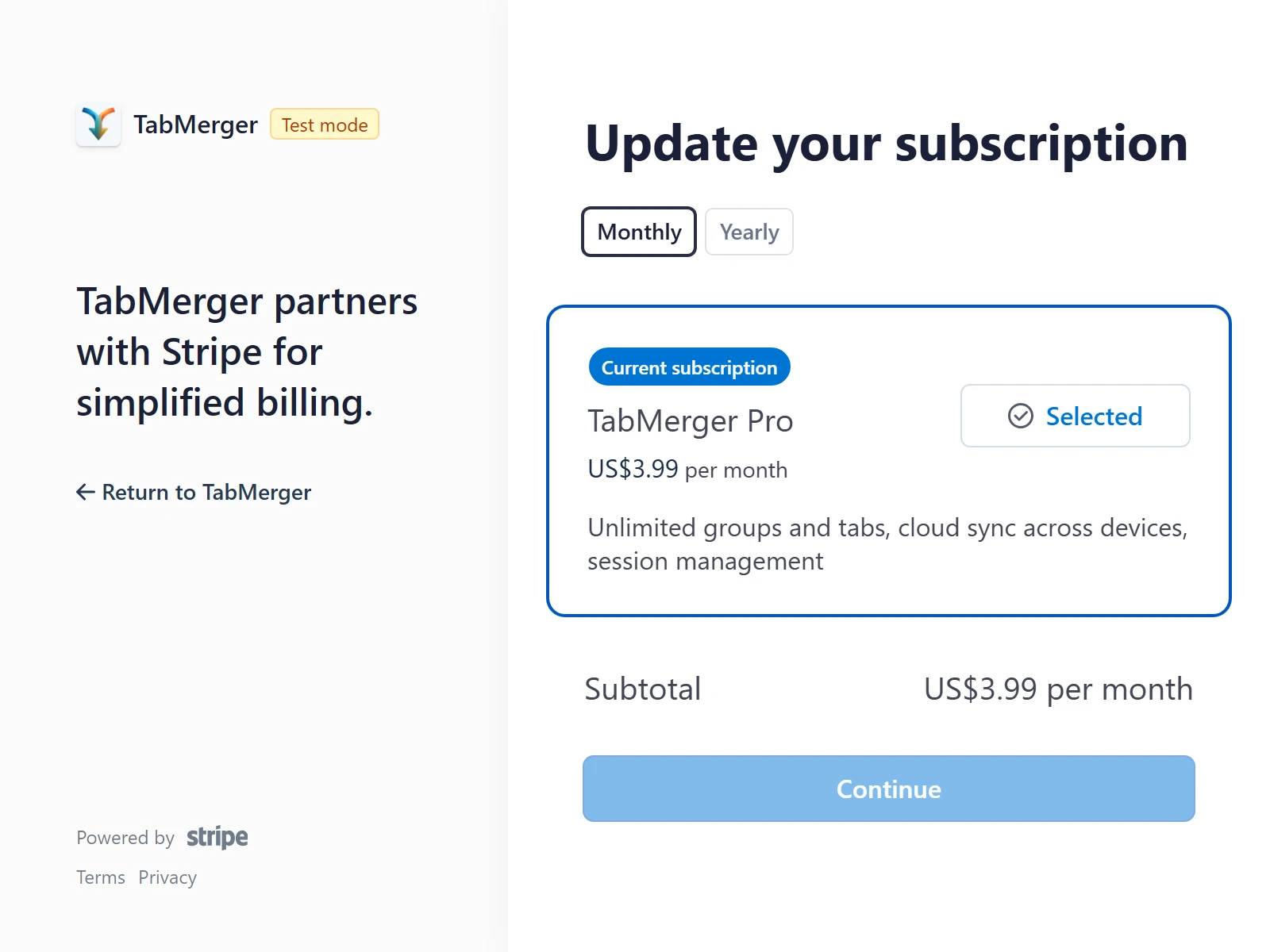
결제 관리 → Update subscription(Stripe 페이지)의 같은 선택지.
정상 작동 결과
다음 경우 신고하세요: 전환 시 잘못된 금액이 청구되거나, 몇 분이 지나도 계정 페이지에 이전 결제 주기가 표시되거나, 연간 → 월간 전환 시 즉시 청구되거나, Pro 외의 요금제가 제공되는 경우.
해지
Pro확인 내용: 해지해도 결제한 기간이 끝날 때까지 Pro가 유지되고, 그 후 무료로 돌아가는지 확인합니다.
단계
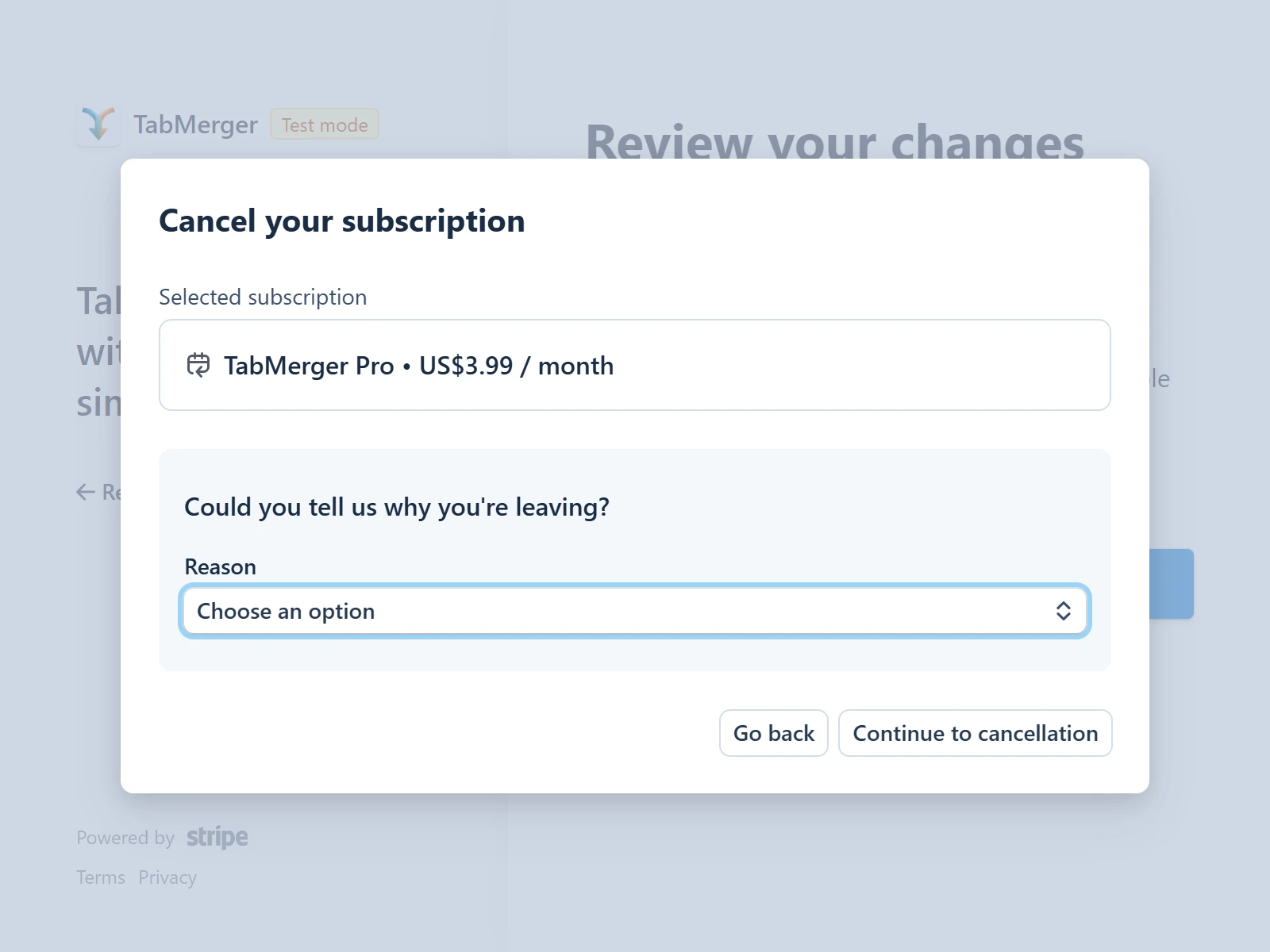
Stripe는 해지하기 전에 선택 사항인 사유를 묻습니다.
정상 작동 결과
다음 경우 신고하세요: 해지하면 기간 종료가 아니라 즉시 무료로 바뀌거나, 기간이 실제로 끝난 후에도 요금제가 무료로 돌아가지 않는 경우.
무료 및 Pro: Pro 부분은 각각 표시됨
드래그 앤 드롭일부 Pro보기
이 영역은 팝업의 모든 드래그 동작을 다룹니다. 정렬, 창과 그룹 간 이동, 여러 항목 드래그, 두 가지 "새로 만들기 드롭" 영역, 취소, 키보드만으로 드래그하기, 그리고 결과가 유지되는지까지 포함됩니다. 가능한 한 많이 시도해 주세요. 이번 베타에서 가장 집중하는 영역입니다.
정렬: 창 안의 탭
확인 내용: 탭을 드래그하면 창 안에서 순서가 바뀌고, 놓은 위치에 정확히 들어가는지 확인합니다.
단계
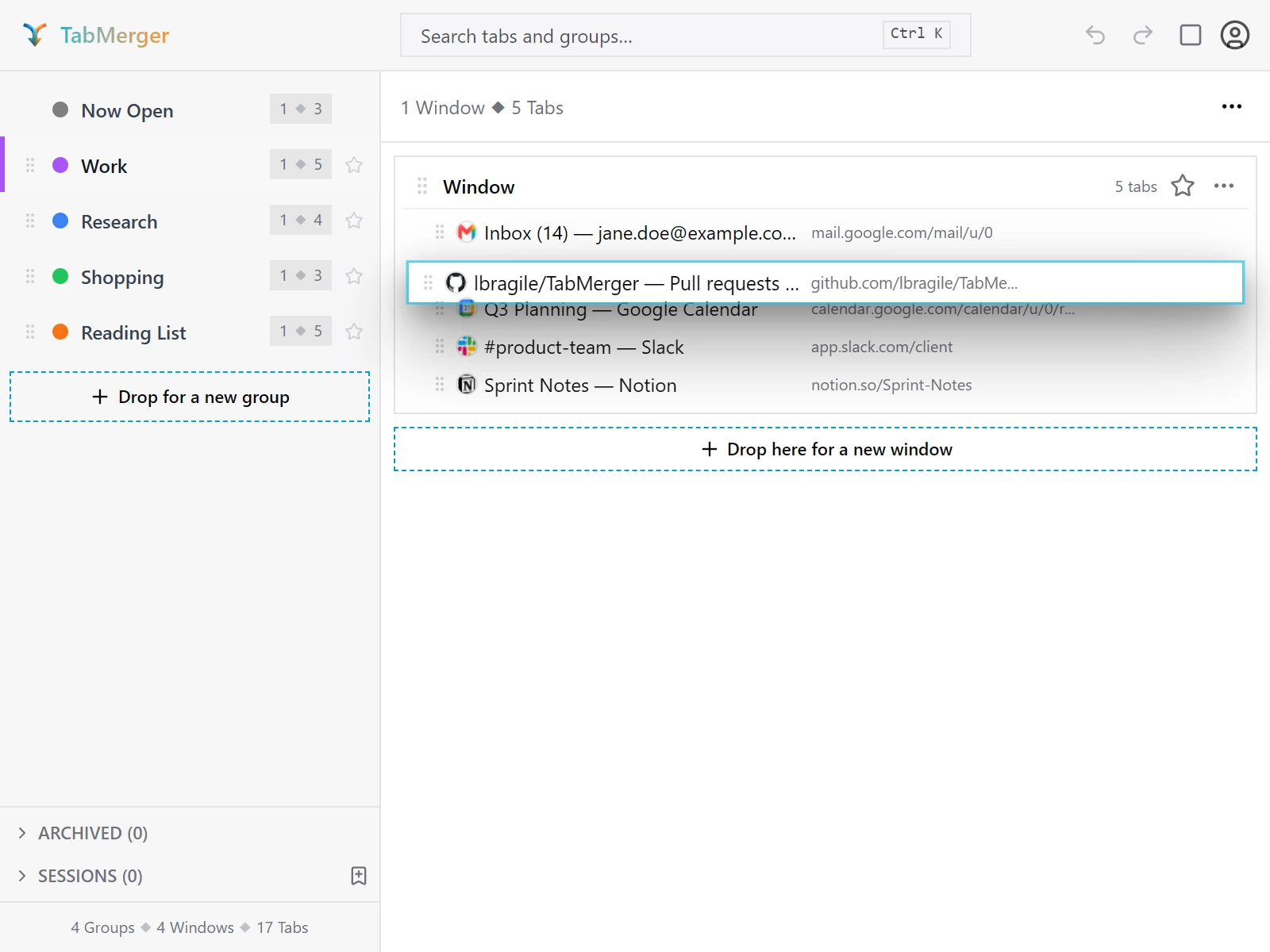
드래그 중: 탭이 떠오르고 다른 탭들이 놓일 자리를 비켜 줍니다.
정상 작동 결과
정렬: 그룹 안의 창
확인 내용: 그룹 안에서 창 카드의 순서를 바꿀 수 있는지 확인합니다.
단계
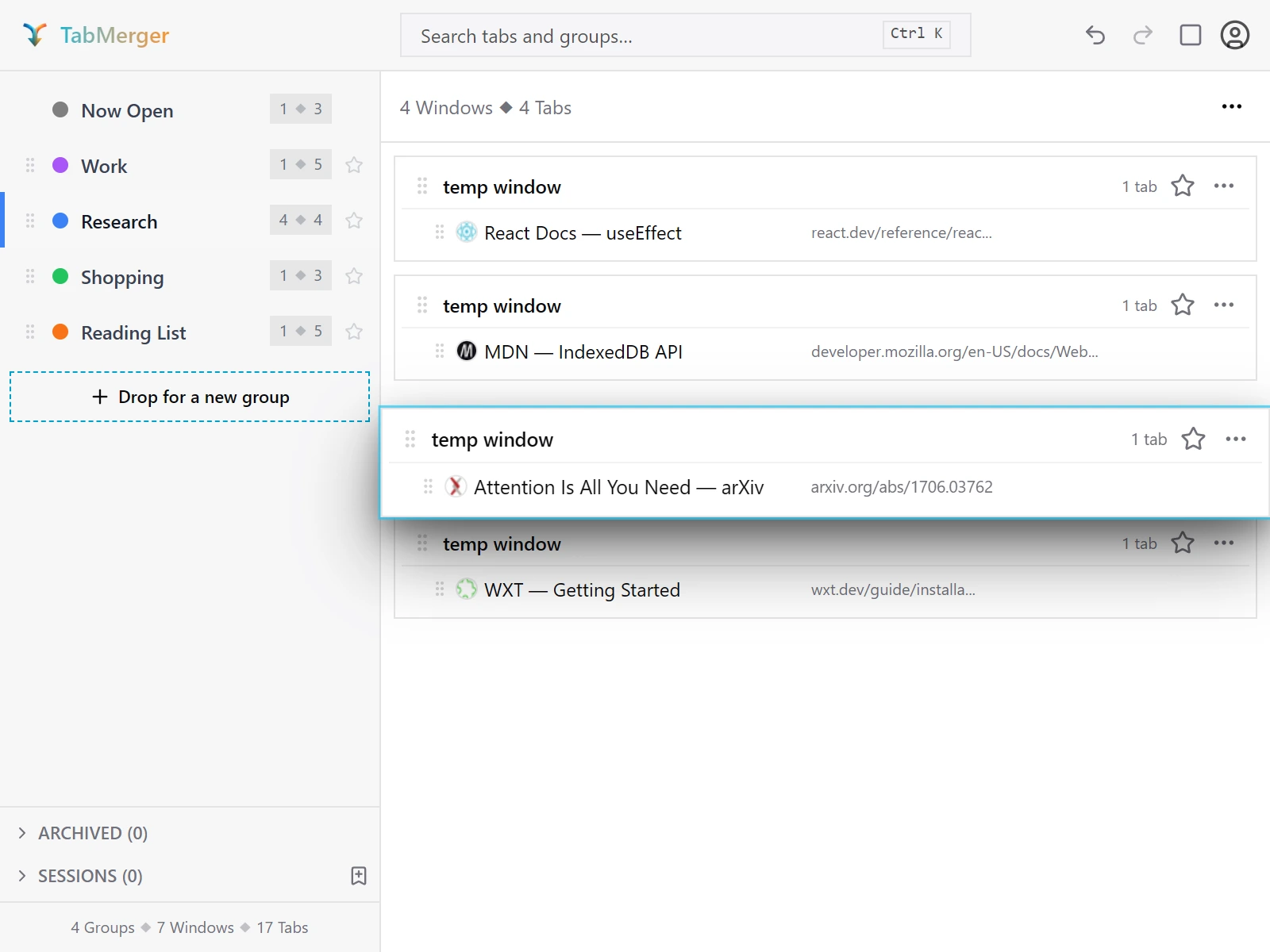
핸들을 잡고 창 카드 전체를 드래그해 그룹 안에서 순서를 바꾸는 모습.
정상 작동 결과
정렬: 사이드바의 그룹
확인 내용: "현재 열린 탭"이 맨 위에 유지된 채로 사이드바의 그룹 순서를 자유롭게 바꿀 수 있는지 확인합니다.
단계
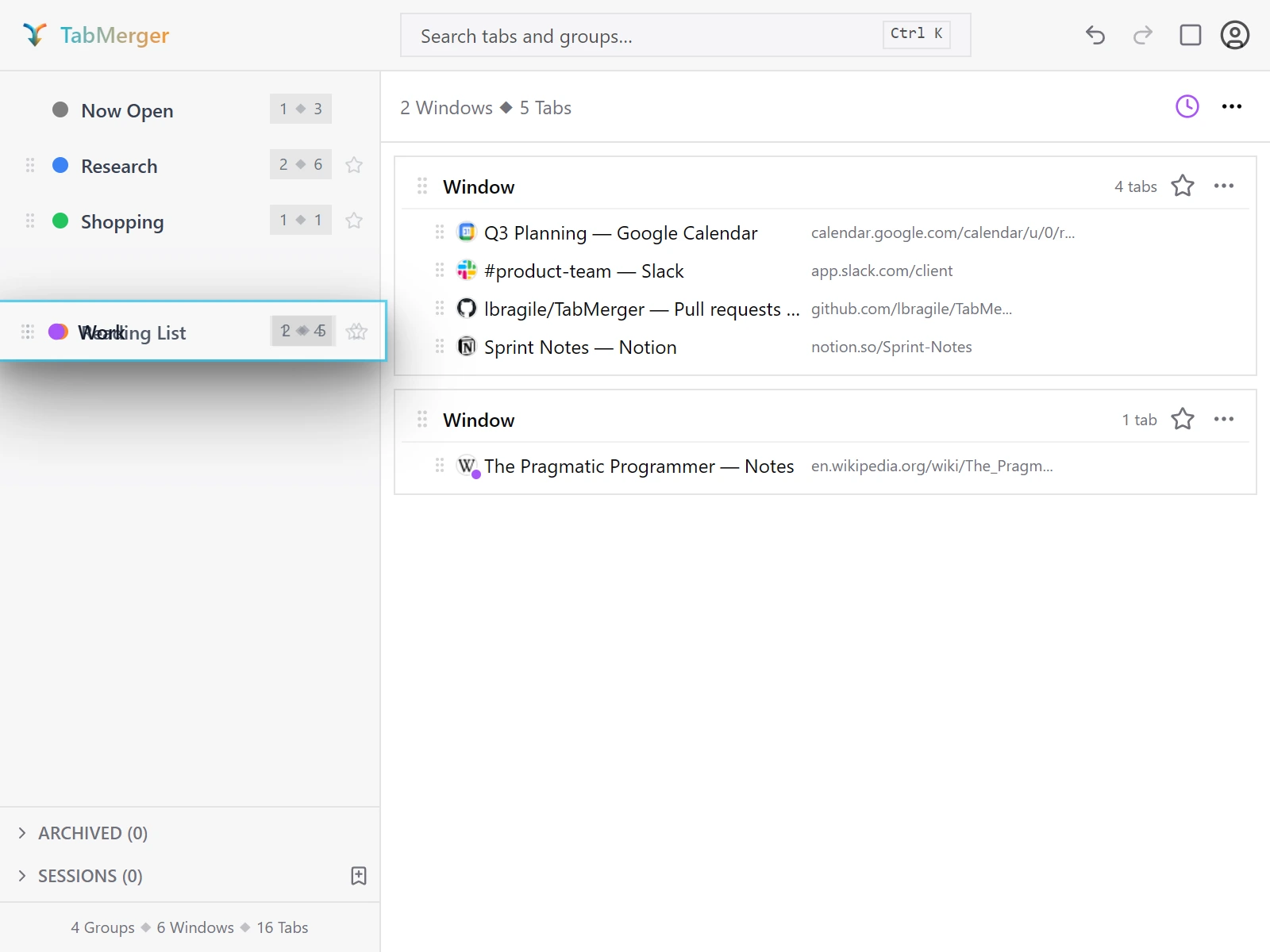
사이드바에서 그룹 순서 바꾸기.
정상 작동 결과
다음 경우 신고하세요: 무언가가 "현재 열린 탭" 위에 놓이거나, "현재 열린 탭" 자체를 드래그할 수 있게 되는 경우.
창 간 이동: 창 카드 사이로 탭 옮기기
확인 내용: 탭을 한 창 카드에서 다른 창 카드로, 놓은 위치에 정확히 옮길 수 있는지 확인합니다.
단계
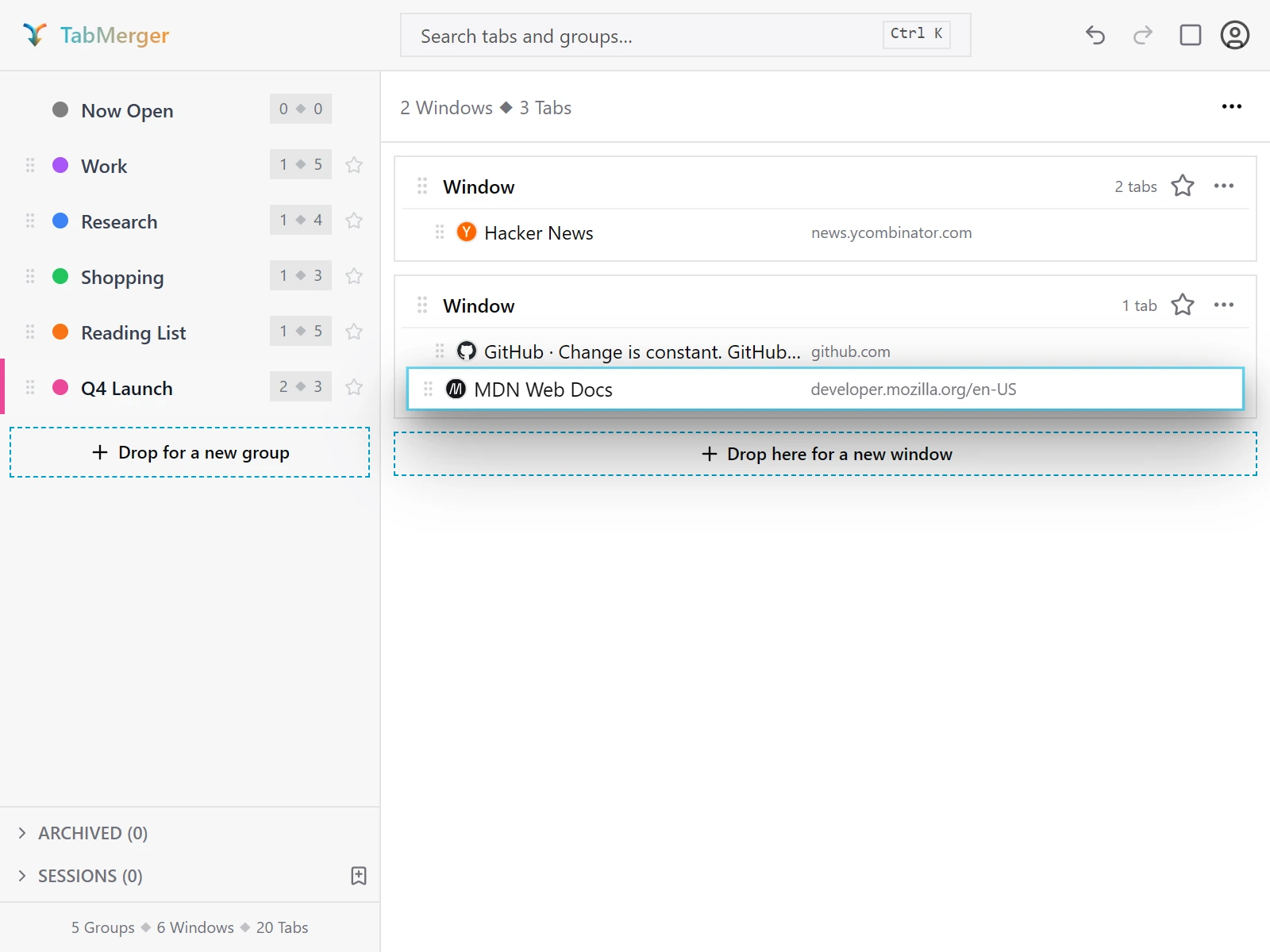
같은 그룹 안의 다른 창에 탭 놓기.
정상 작동 결과
그룹 간 이동: 사이드바 그룹에 탭 놓기
확인 내용: 사이드바의 그룹에 탭을 놓으면 그룹을 먼저 열지 않아도 해당 그룹으로 옮겨지는지 확인합니다.
단계
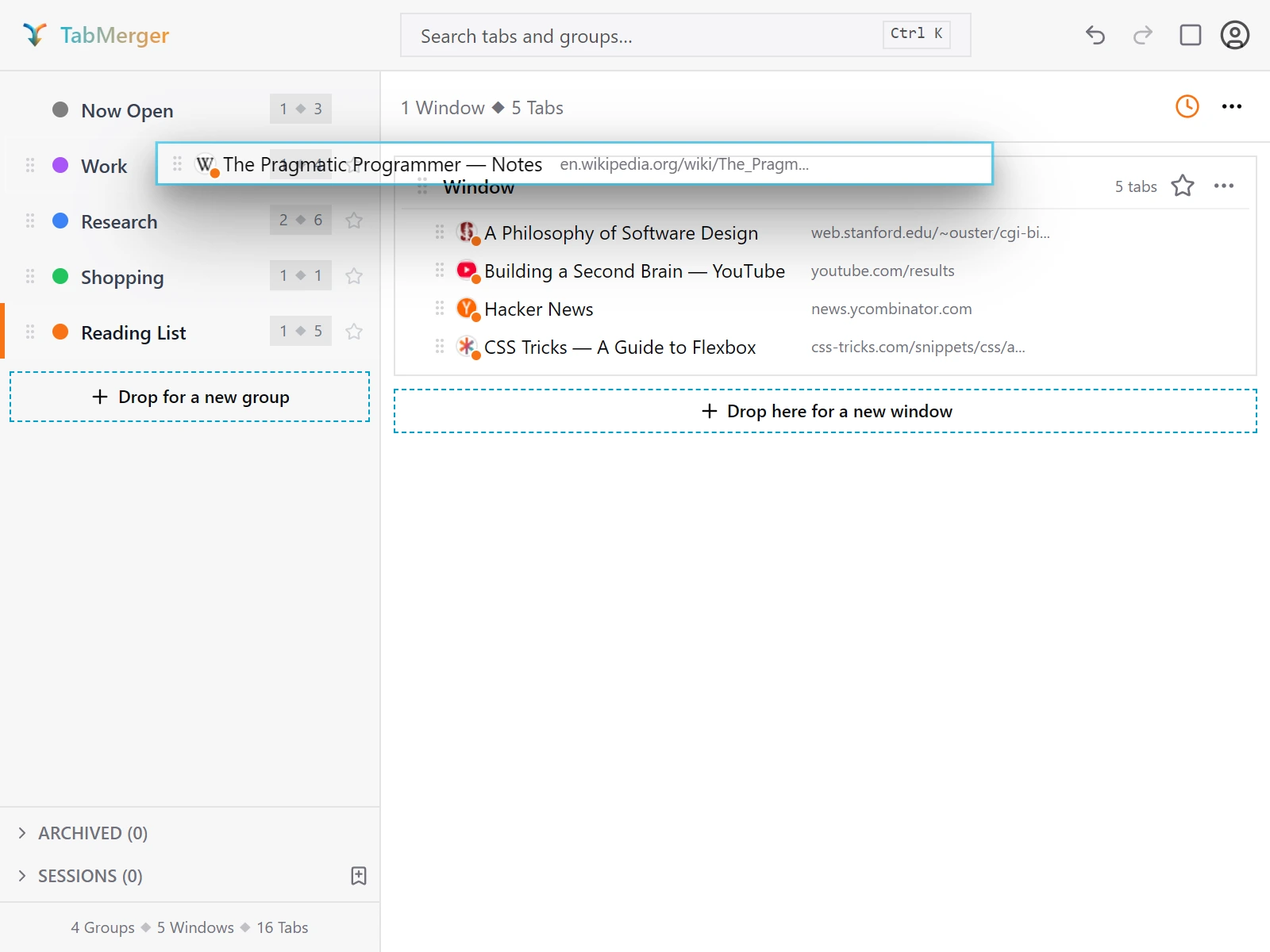
사이드바 그룹에 탭을 바로 놓기.
정상 작동 결과
다음 경우 신고하세요: 그룹이 열리지만 탭이 엉뚱한 창에 들어가거나, 별도의 새 창이 아니라 기존 탭 위에 들어가는 경우.
그룹 간 이동: 창 전체를 다른 그룹으로 드래그
확인 내용: 창 전체를 모든 탭과 함께 다른 그룹으로 옮길 수 있는지 확인합니다.
단계
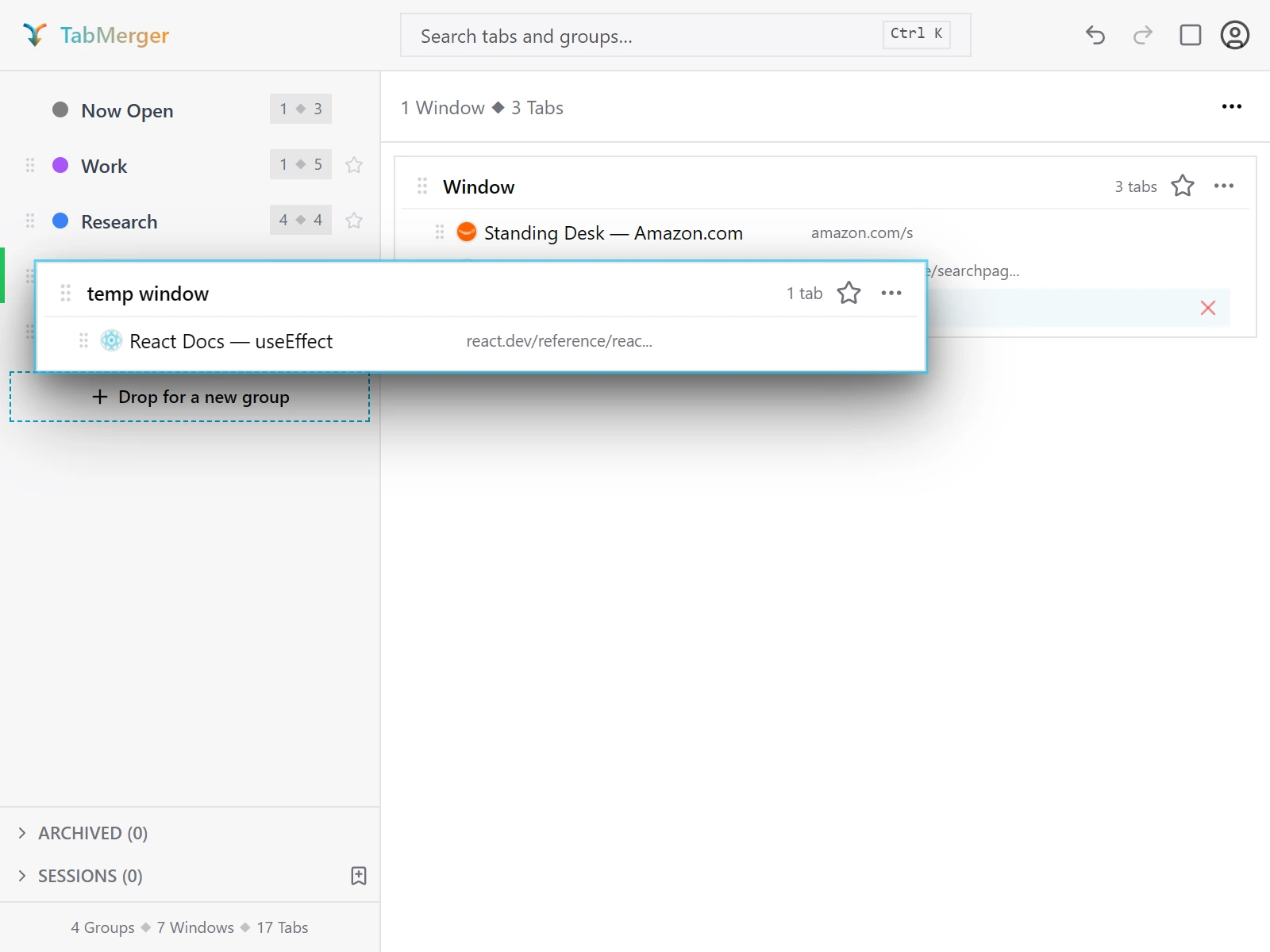
사이드바 그룹으로 창 드래그하기. 포인터 아래의 그룹에 색 테두리가 생기고 카드 뒤에서 열립니다.
정상 작동 결과
다음 경우 신고하세요: 원래 그룹이나 비워진 창이 남지 않고 사라지는 경우(빈 창/그룹은 사라지지 않고 남아 있어야 합니다).
여러 항목: 여러 탭 선택해 드래그하기
확인 내용: 선택한 여러 탭이 순서를 유지한 채 한 덩어리로 함께 드래그되는지 확인합니다.
단계
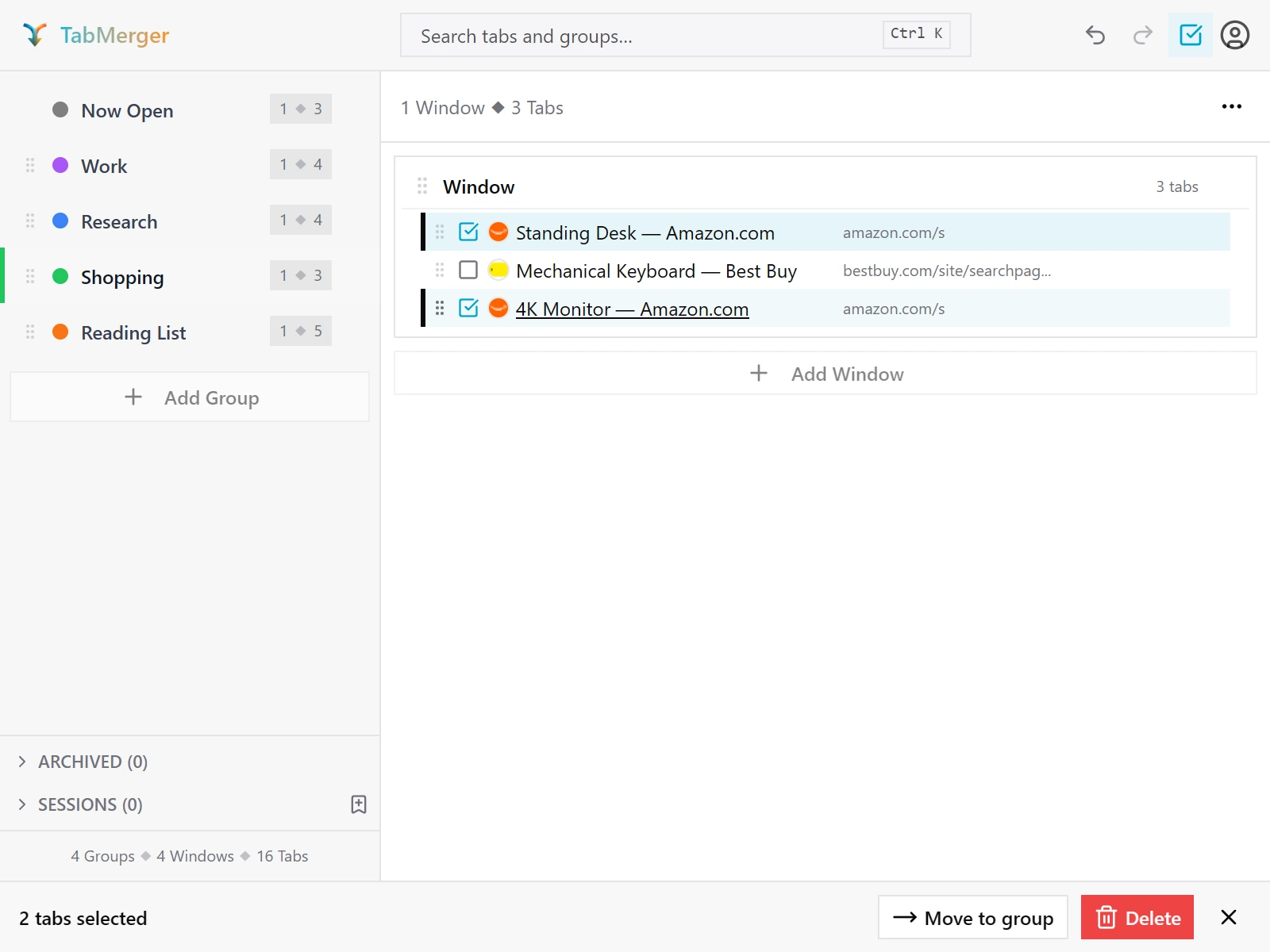
선택 모드에서 탭 두 개가 체크되어 있고, 하단 표시줄에 개수가 표시됩니다.
정상 작동 결과
여러 항목: 선택 항목을 다른 창과 그룹으로 드래그
확인 내용: 여러 탭 선택을 다른 창이나 그룹으로 드래그해도 순서가 유지되는지 확인합니다.
단계
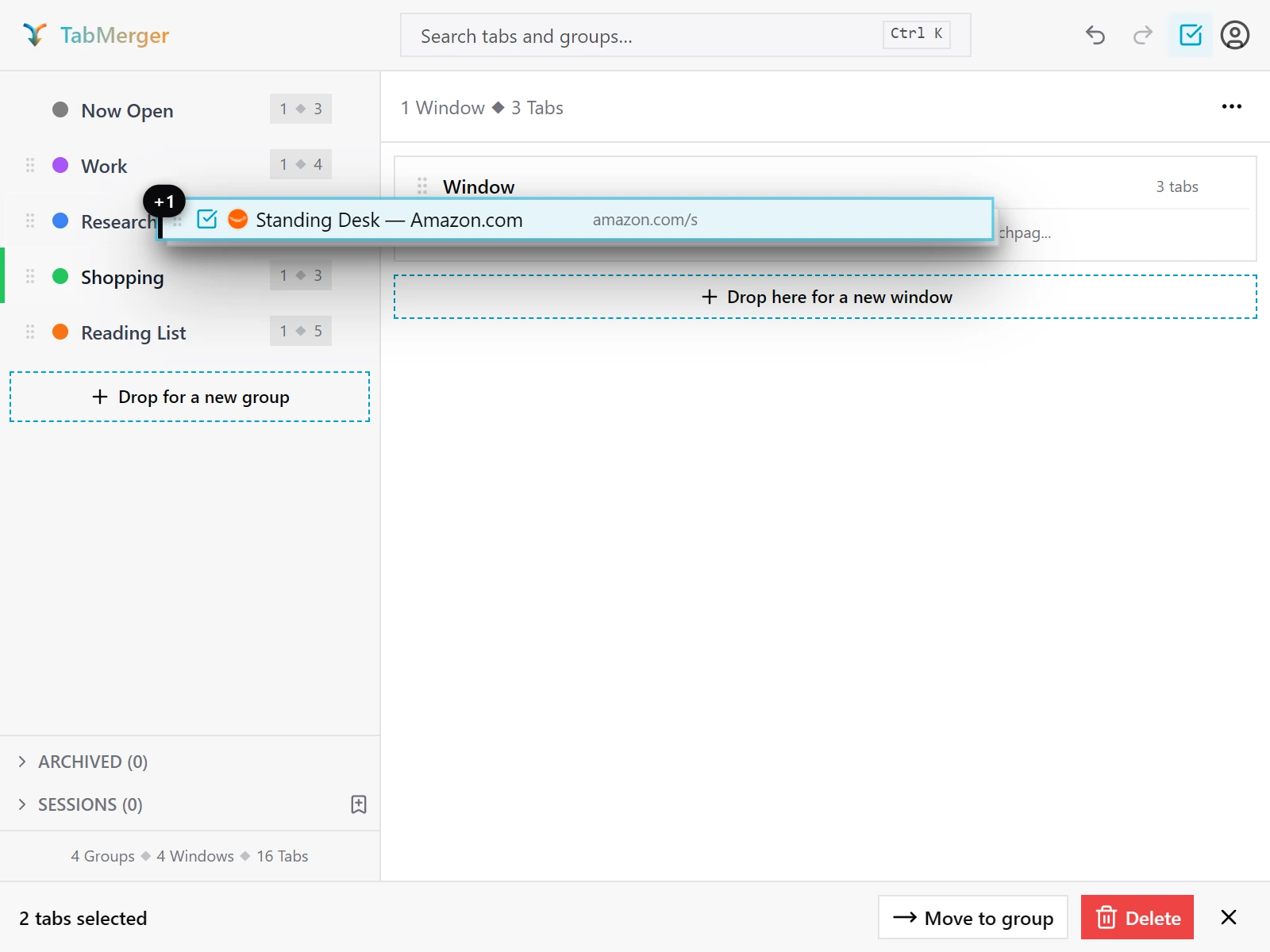
여러 탭 선택 드래그하기.
정상 작동 결과
여러 항목: 모두 선택 및 여러 그룹 드래그
확인 내용: 창 안에서 모두 선택이 작동하고, 선택한 여러 그룹을 함께 드래그할 수 있는지 확인합니다.
단계
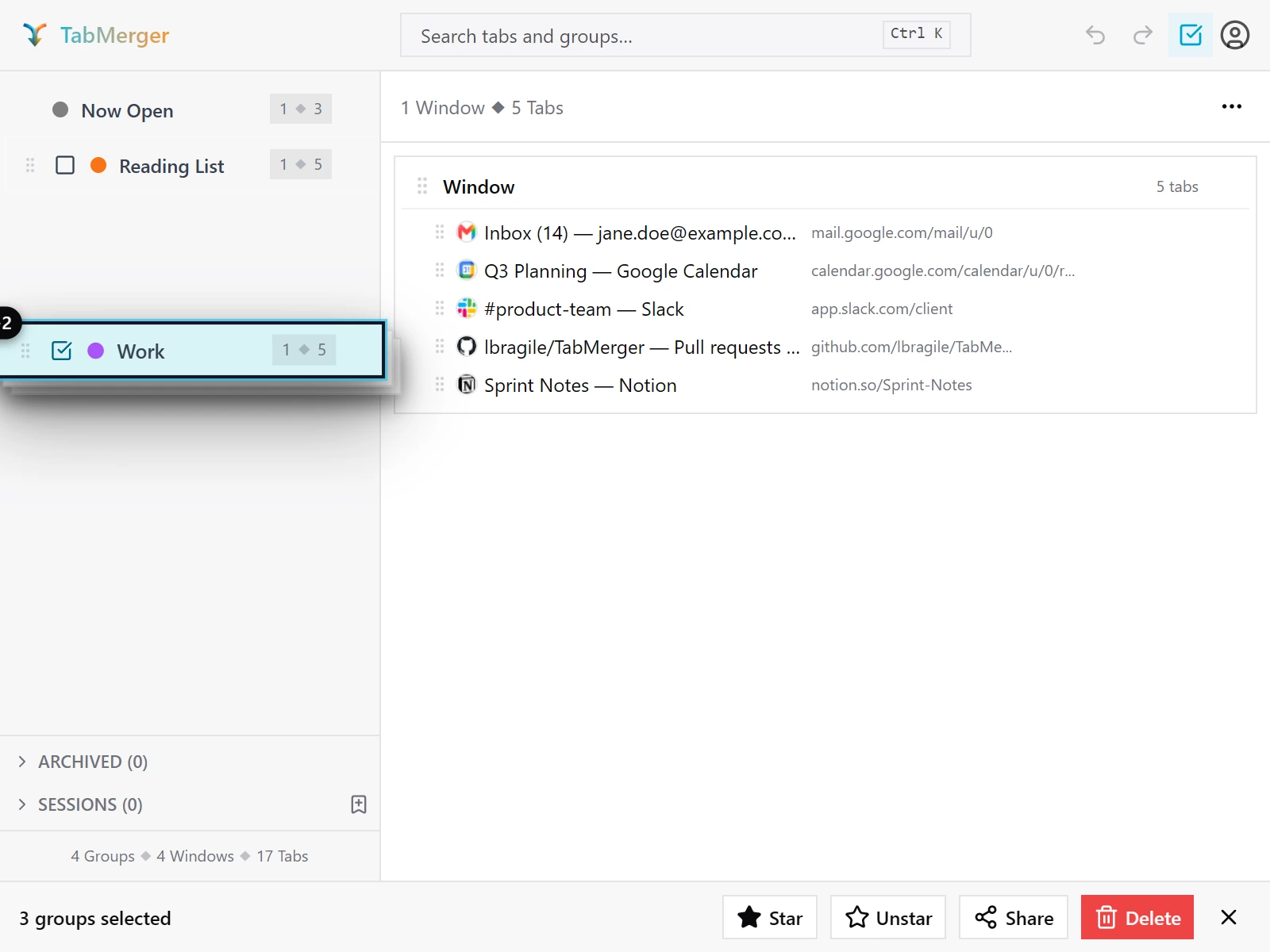
사이드바에서 선택한 그룹 3개를 함께 드래그하는 모습. 하단 표시줄에 선택 개수가 표시됩니다.
정상 작동 결과
드롭 영역: "여기에 놓아 새 창 만들기" 및 "여기에 놓아 새 그룹 만들기"
확인 내용: 이 영역에 놓으면 드래그한 항목으로 새 창이나 새 그룹이 만들어지는지 확인합니다.
단계
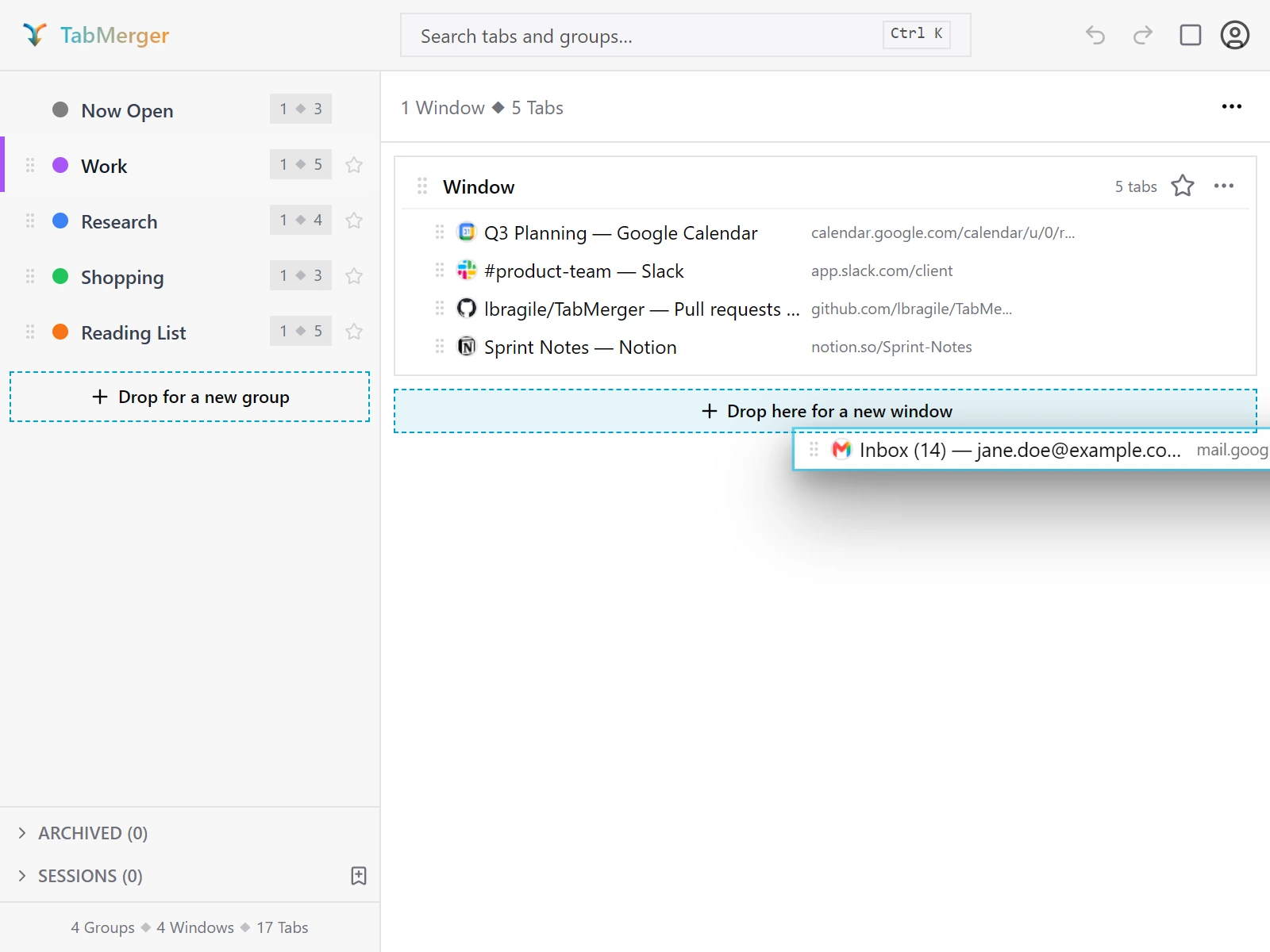
드래그하는 동안 두 드롭 영역이 모두 나타납니다. 포인터 아래에 있는 영역이 강조됩니다.
정상 작동 결과
다음 경우 신고하세요: 이미 요금제의 그룹 한도에 도달했는데도 "여기에 놓아 새 그룹 만들기" 영역이 나타나는 경우. 처리할 수 없는 드롭을 받는 대신 사라져야 합니다.
"현재 열린 탭"에서: 열린 탭을 저장된 그룹으로 드래그
확인 내용: "현재 열린 탭"의 열린 탭을 드래그하면 저장된 그룹으로 옮겨지고 실제 탭이 닫히는지 확인합니다.
단계
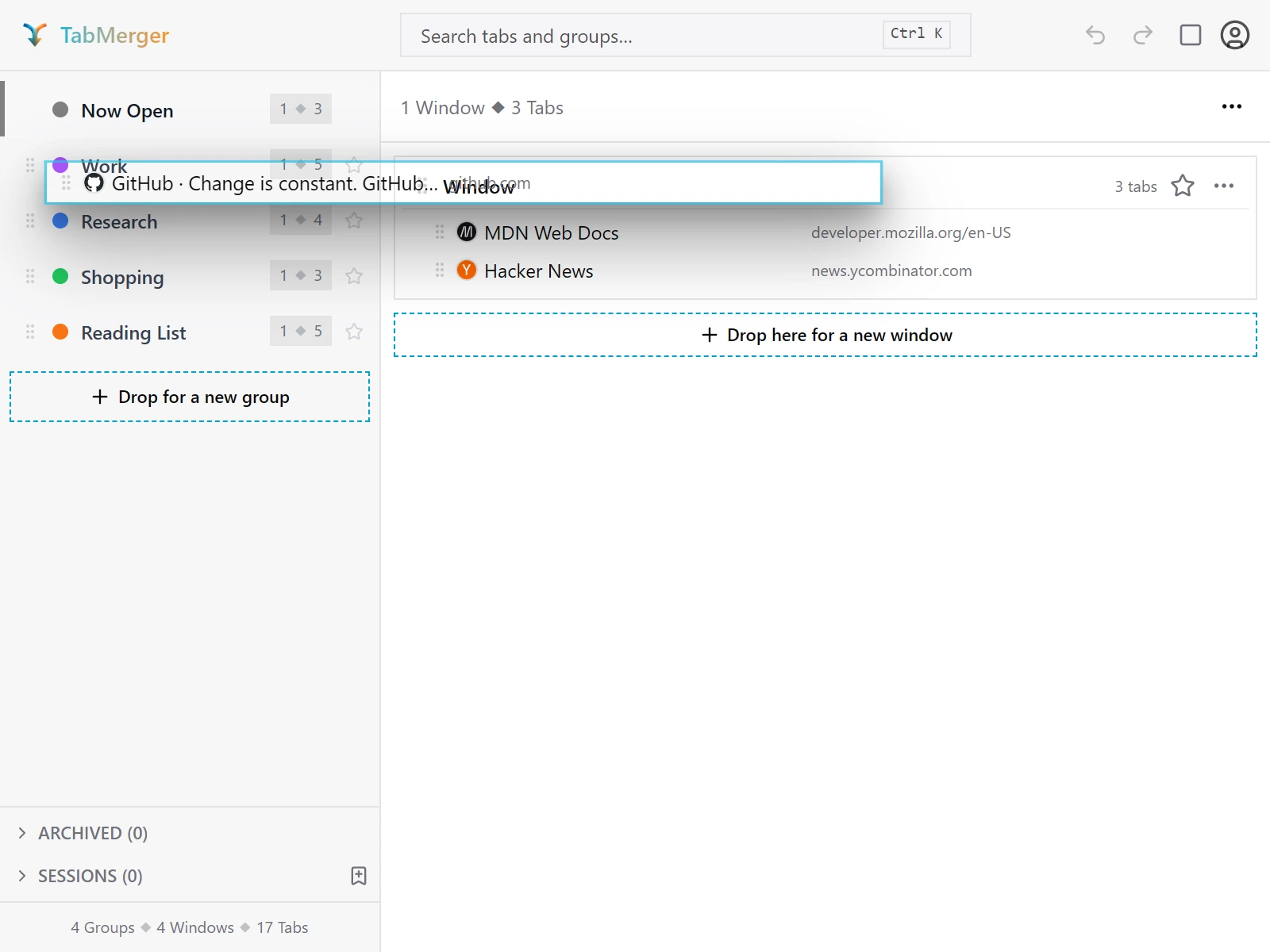
"현재 열린 탭"의 열린 탭을 사이드바의 저장된 그룹으로 드래그한 모습.
정상 작동 결과
다음 경우 신고하세요: 놓은 후에도 실제 탭이 열려 있거나(복사처럼 보임), 드래그 도중 팝업 자체가 닫히거나 멈추는 경우.
취소 및 예외 상황
확인 내용: 취소했거나 의미 없는 드래그는 아무것도 바꾸지 않고, 실제 드래그는 실행 취소로 되돌릴 수 있는지 확인합니다.
단계
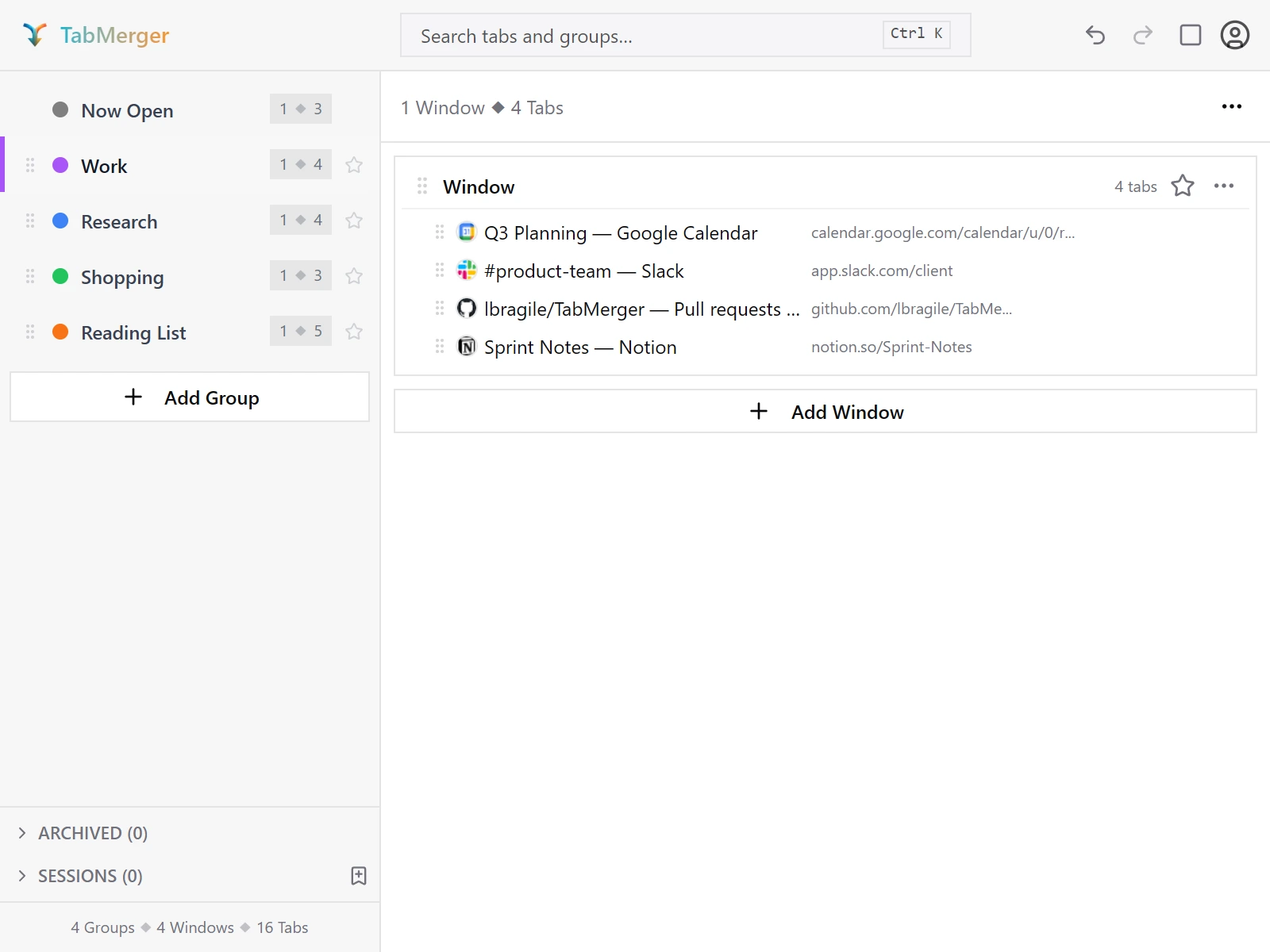
변경 후 활성화된 헤더의 실행 취소/다시 실행 버튼.
정상 작동 결과
다음 경우 신고하세요: 취소했거나 같은 자리에 놓은 드래그 후 탭이 중복되거나 사라지는 경우, 또는 실행 취소로 드래그 전 순서가 완전히 복원되지 않는 경우.
키보드 드래그
확인 내용: 마우스로 드래그할 수 있는 모든 것을 음성 안내와 함께 키보드로도 옮길 수 있는지 확인합니다.
단계
정상 작동 결과
유지
일부 ProPro: 두 번째 기기 부분만 Pro가 필요합니다(동기화가 필요하기 때문).
확인 내용: 새 순서가 저장되어 팝업을 다시 열어도 유지되고 다른 기기에도 반영되는지 확인합니다.
단계
정상 작동 결과
웹 앱 및 대시보드(미리보기 사이트)일부 Pro보기
여기 나오는 모든 것은 메인 사이트인 tabmerger.com이 아니라 preview.tabmerger.com에 있습니다. 이 베타 빌드는 미리보기 사이트와만 동기화됩니다.
가입 및 로그인
확인 내용: 웹사이트의 모든 로그인 방법(Google, 이메일과 비밀번호, 매직 링크)이 작동하는지 확인합니다.
단계
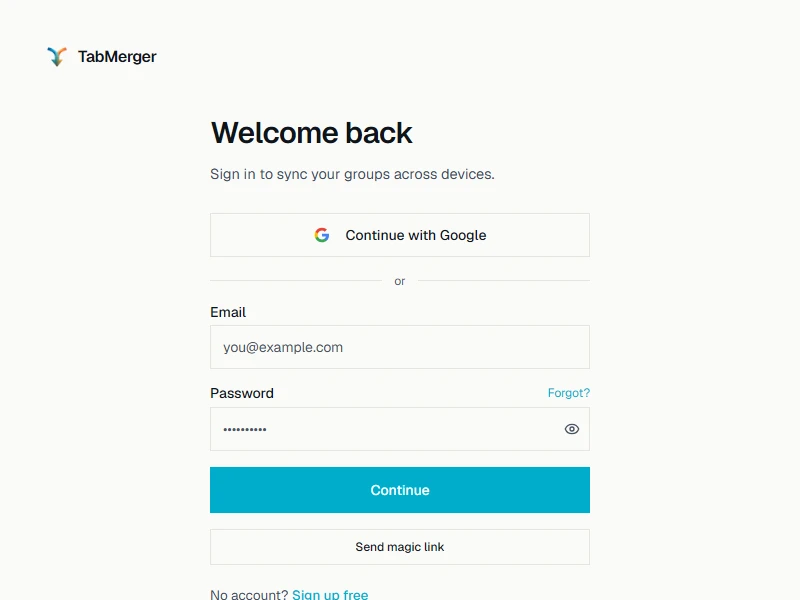
웹사이트의 로그인 페이지: Google, 이메일과 비밀번호, 또는 매직 링크.
정상 작동 결과
이메일과 비밀번호로 계정 만들기
확인 내용: 사이트가 이메일 인증을 요구하든 아니든, 새 이메일·비밀번호 계정이 결국 로그인된 상태가 되는지 확인합니다.
단계
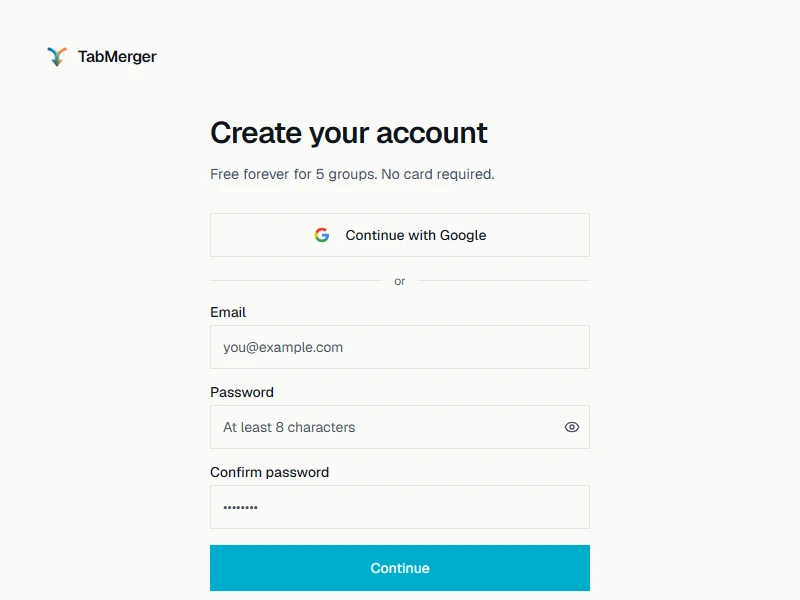
가입 페이지. 여기서도 Google을 사용할 수 있지만, 이 항목은 이메일과 비밀번호 방식에 관한 것입니다.
정상 작동 결과
다음 경우 신고하세요: "이메일 인증"이 표시되는데 실제로는 이미 로그인된 경우(예: 링크를 클릭하지 않았는데 다른 탭에서 대시보드가 열림).
비밀번호 찾기 및 비밀번호 변경
확인 내용: 잊어버린 비밀번호를 이메일로 재설정하고, 이후 변경할 수 있는지 확인합니다.
단계
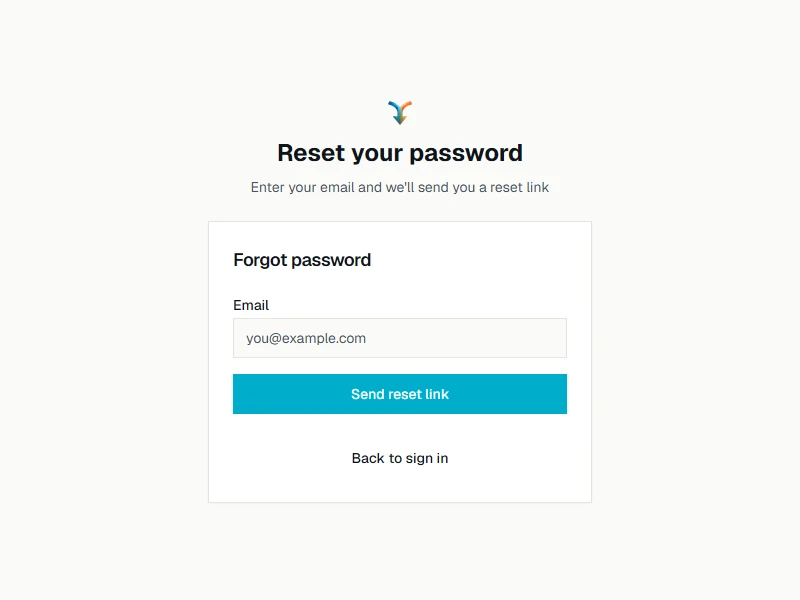
로그인 페이지에서 "잊으셨나요?"를 누르면 이 화면이 열립니다. 로그인한 후에는 계정 설정에 대신 "비밀번호 변경" 입력란이 있습니다.
정상 작동 결과
동기화 후 대시보드와 확장 프로그램 일치
Pro확인 내용: 동기화가 완료되면 웹사이트 대시보드에 확장 프로그램과 같은 그룹이 표시되는지 확인합니다.
단계
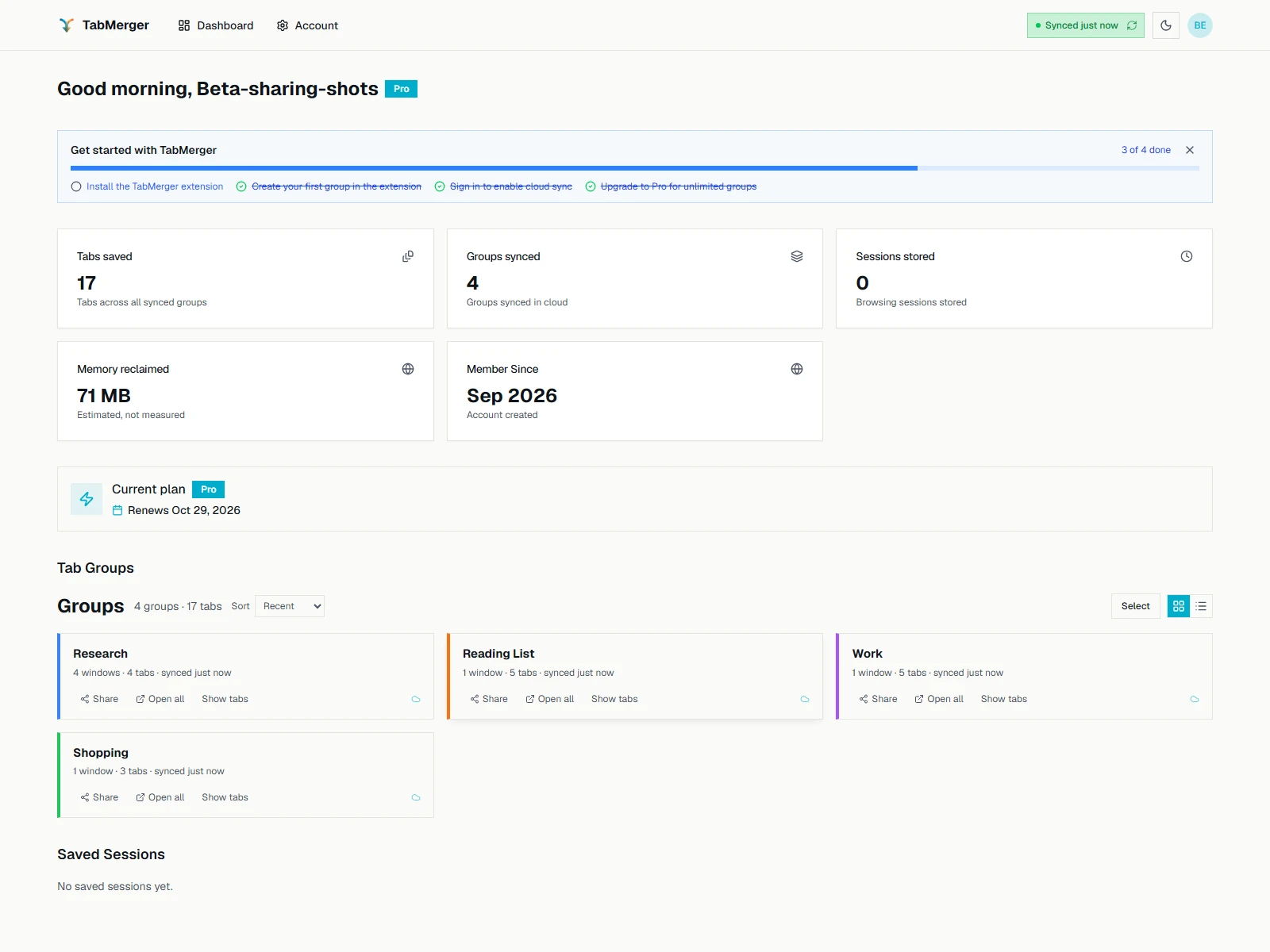
동기화 후 확장 프로그램 사이드바와 일치하는 대시보드의 그룹.
정상 작동 결과
대시보드에서 그룹은 읽기 전용
Pro확인 내용: 대시보드에서는 그룹을 볼 수만 있고 변경할 수 없는지 확인합니다. 편집은 확장 프로그램에서만 가능합니다.
단계
정상 작동 결과
다음 경우 신고하세요: 그룹을 편집, 삭제, 생성하는 것처럼 보이는 대시보드의 컨트롤이 실제로 무언가를 하는 경우.
대시보드의 세션 및 통계
Pro확인 내용: 대시보드의 저장된 세션과 합계가 확장 프로그램과 일치하는지 확인합니다.
단계
정상 작동 결과
대시보드에서 공유
Pro확인 내용: 대시보드의 공유 버튼이 확장 프로그램처럼 공유 링크를 복사하는지 확인합니다.
단계
정상 작동 결과
계정 페이지
일부 ProPro: 기기 카드만 Pro가 필요하며, 동기화하는 기기를 보여 줍니다.
확인 내용: 계정 페이지에 올바른 프로필, 요금제, 기기가 표시되고, 두 가지 로그아웃 옵션이 모두 작동하는지 확인합니다.
단계
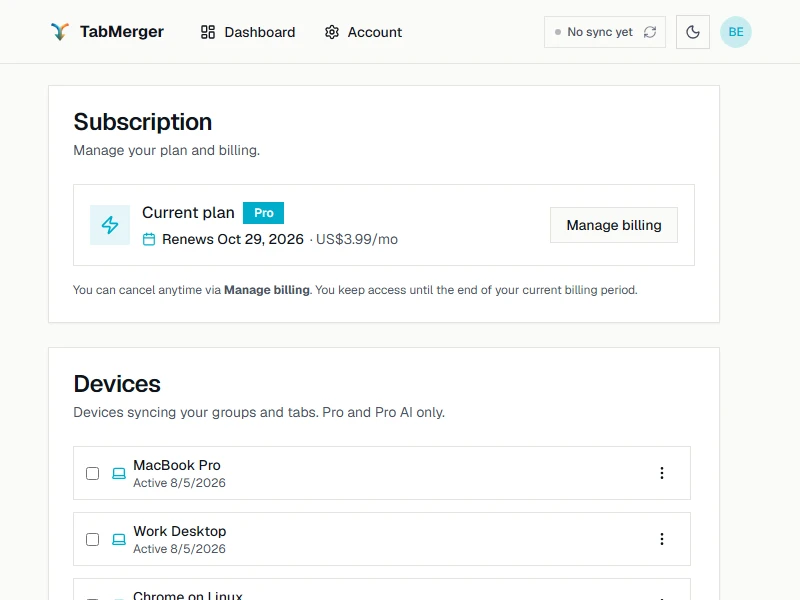
Pro 계정의 구독 및 기기 카드.
정상 작동 결과
휴대폰에서
확인 내용: 대시보드와 계정 페이지를 작은 화면에서도 완전히 사용할 수 있는지 확인합니다.
단계
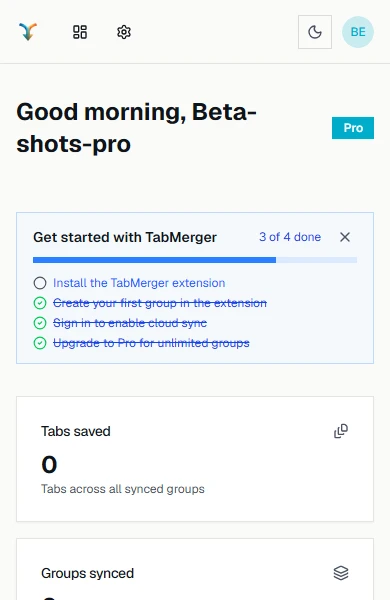
휴대폰 너비의 대시보드: 상단 표시줄에는 아이콘만 있고, 가로로 스크롤되는 것은 없습니다.
정상 작동 결과
다음 경우 신고하세요: 휴대폰에서 페이지가 가로로 스크롤되거나, 상단의 컨트롤이 잘리거나 누를 수 없는 경우.
알림(토스트)
확인 내용: 팝업 알림이 읽기 쉽고, 카운트다운 후 자동으로 닫히며, 미리 닫을 수도 있는지 확인합니다.
단계
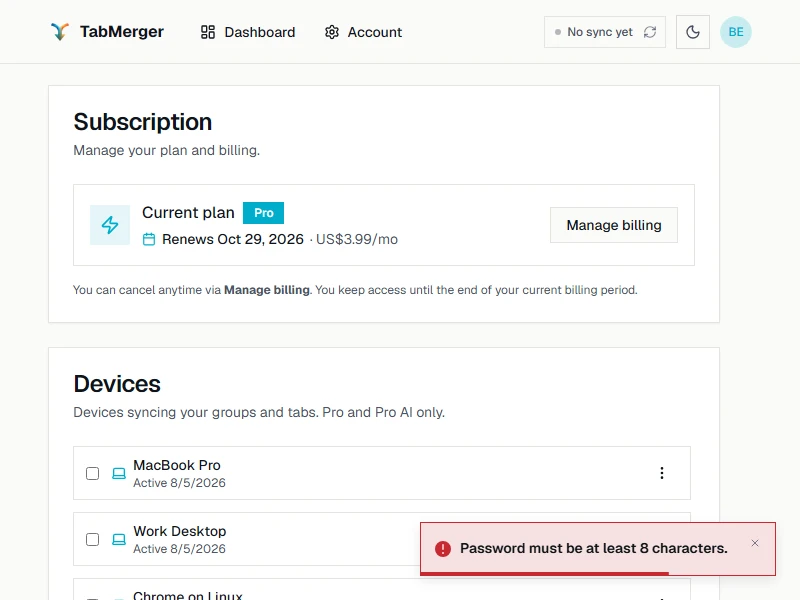
오류 알림: 빨간 테두리, 닫기용 ✕, 아래쪽의 카운트다운 막대.
정상 작동 결과
다음 경우 신고하세요: 어느 한 테마에서 알림을 읽기 어렵거나, 마우스를 올려도 막대가 계속 줄어들거나, ✕가 잘못된 위치에 있거나 닫히지 않는 경우.
공유일부 Pro보기
공유에는 Pro가 필요합니다(이번 베타에서 Pro를 이용하려면 위의 "Pro로 업그레이드"를 참고하세요). 공유용 암호화 키는 링크마다 새로 생성되며 URL의 #key= 프래그먼트에만 존재합니다. 서버로 전송되거나 저장되지 않으므로, 이 프래그먼트를 포함한 전체 링크를 가진 사람은 누구나 공유된 콘텐츠를 볼 수 있습니다. 공유 링크는 콘텐츠 자체처럼 다루세요.
확장 프로그램에서 하나 이상의 그룹 공유
Pro확인 내용: 확장 프로그램이 그룹 하나 또는 여러 그룹에 대한 공유 링크를 한 번에 만드는지 확인합니다.
단계
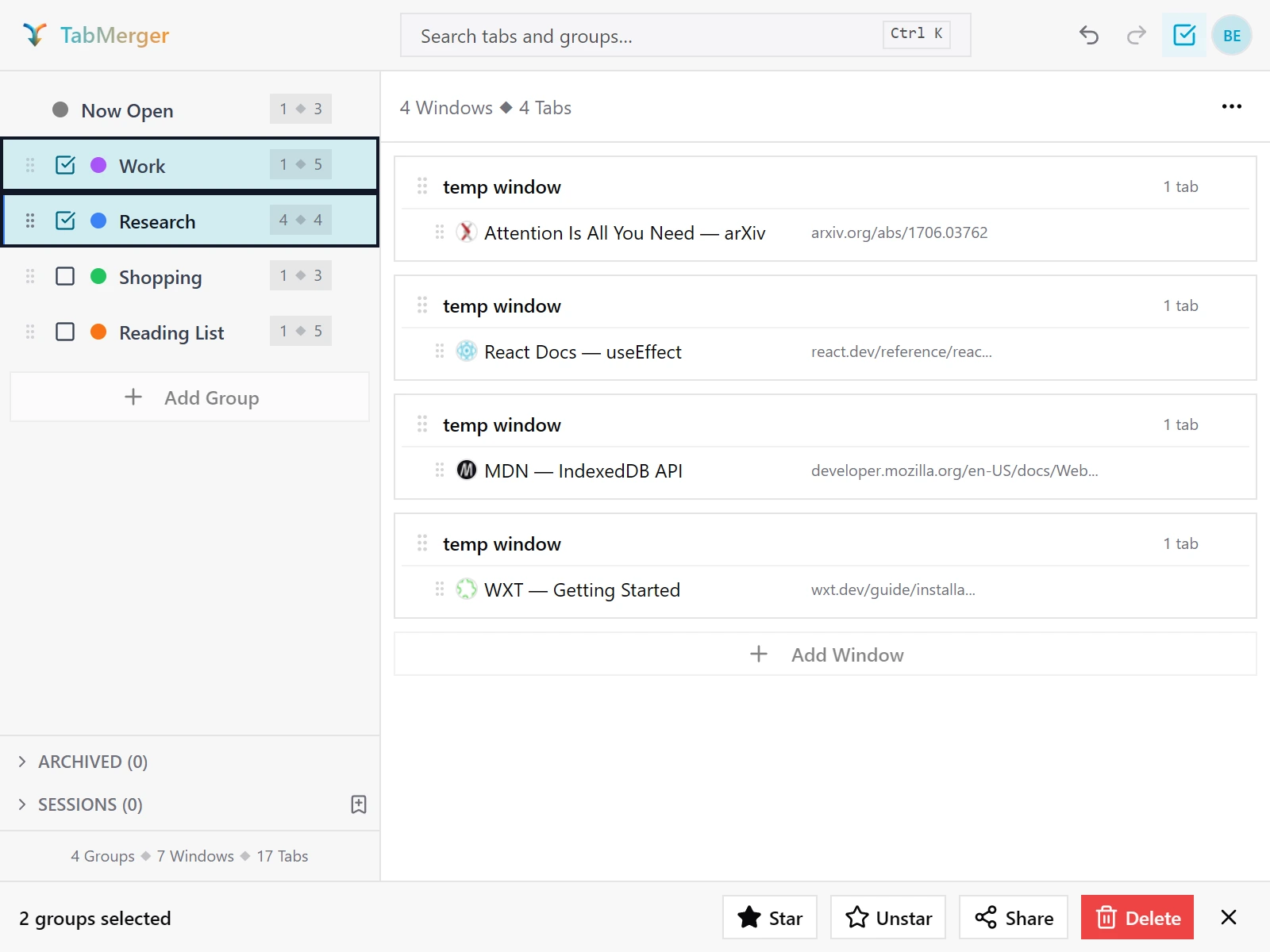
공유할 그룹을 체크한 다음 하단 표시줄의 공유를 클릭하세요.
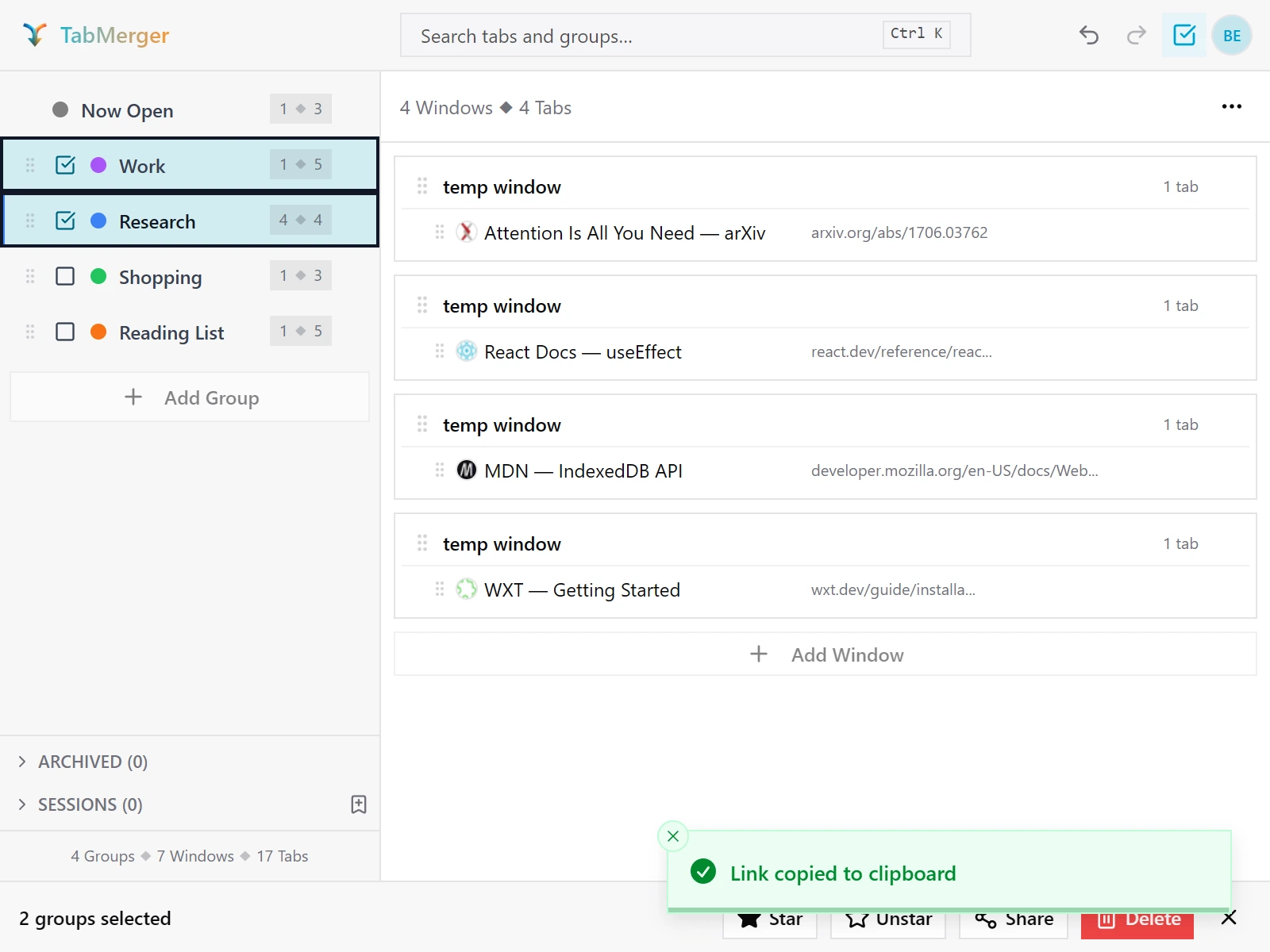
링크가 바로 복사됩니다.
정상 작동 결과
공유 링크 열기
일부 ProPro: 링크를 만드는 데는 Pro가 필요하지만, 여는 데는 계정이 전혀 필요 없습니다.
확인 내용: 누구나 로그인하지 않고 공유 링크를 열어 공유된 그룹을 읽기 전용으로 볼 수 있는지 확인합니다.
단계
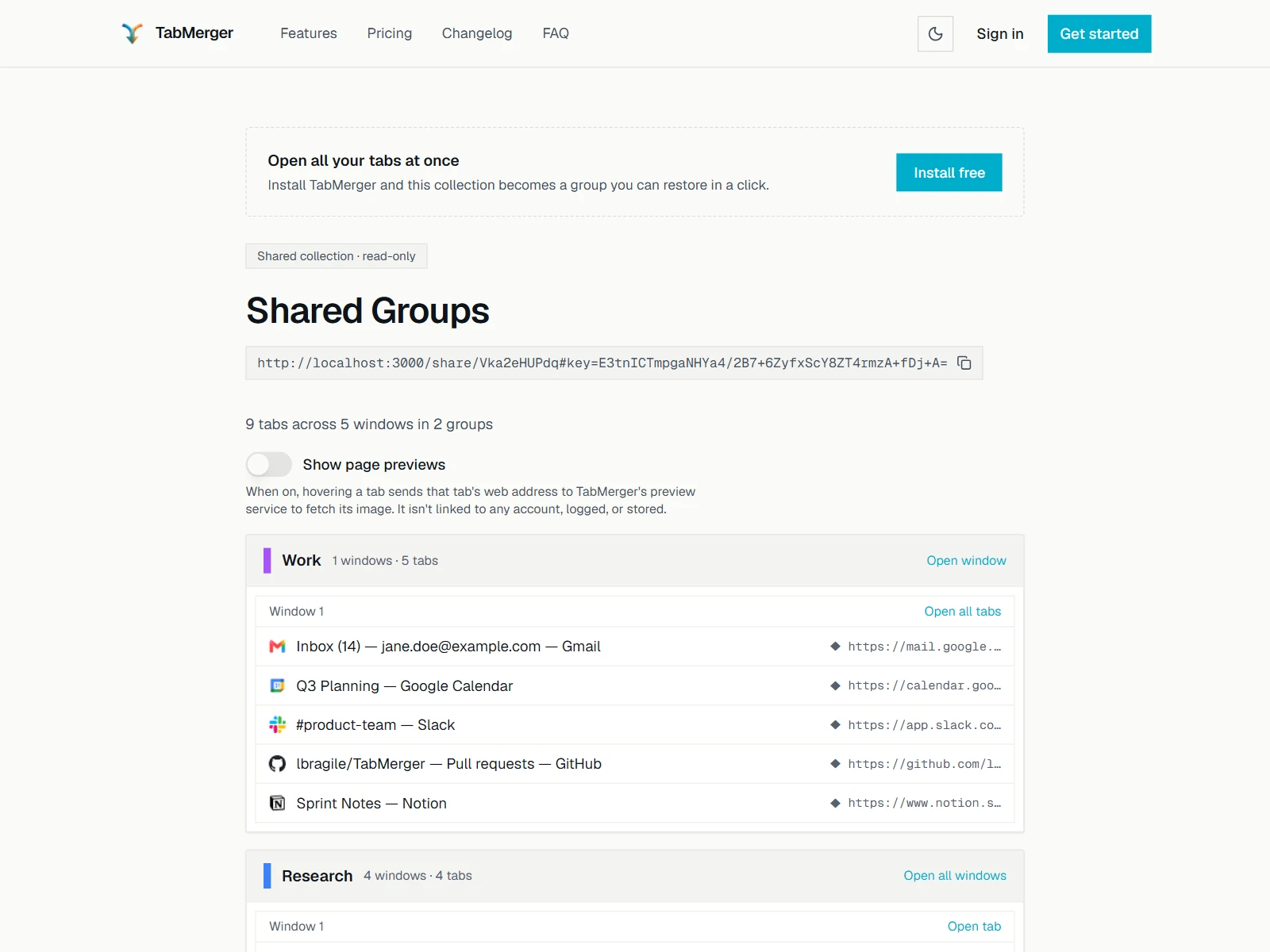
링크를 연 사람이 로그인 없이 보게 되는 화면입니다. (여기서는 링크가 로컬 테스트 서버를 가리키지만, 실제 링크는 preview.tabmerger.com에 있습니다.)
정상 작동 결과
공유 페이지의 페이지 미리보기
일부 ProPro: 링크를 만드는 데는 Pro가 필요하지만, 여는 데는 계정이 전혀 필요 없습니다.
확인 내용: 공유 페이지의 페이지 미리보기가 보는 사람이 켜고 확인하기 전까지 꺼져 있는지 확인합니다.
단계
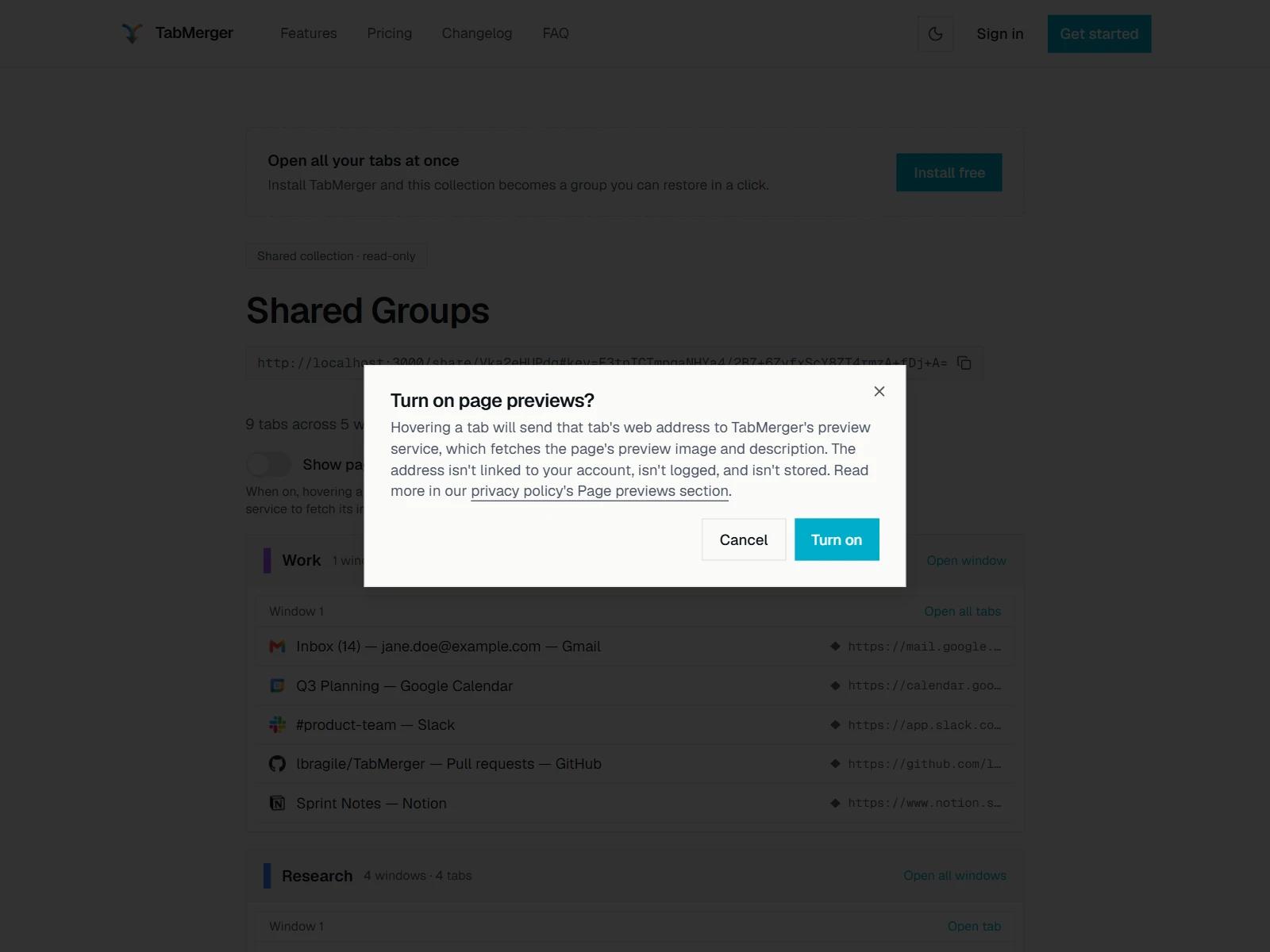
스위치를 켜면 먼저 확인을 요청합니다. 확인하기 전까지 미리보기는 꺼져 있습니다.
정상 작동 결과
창이 많은 그룹 공유
Pro확인 내용: 창이 여러 개인 공유 그룹에서 각 창이 따로 표시되는지 확인합니다.
단계
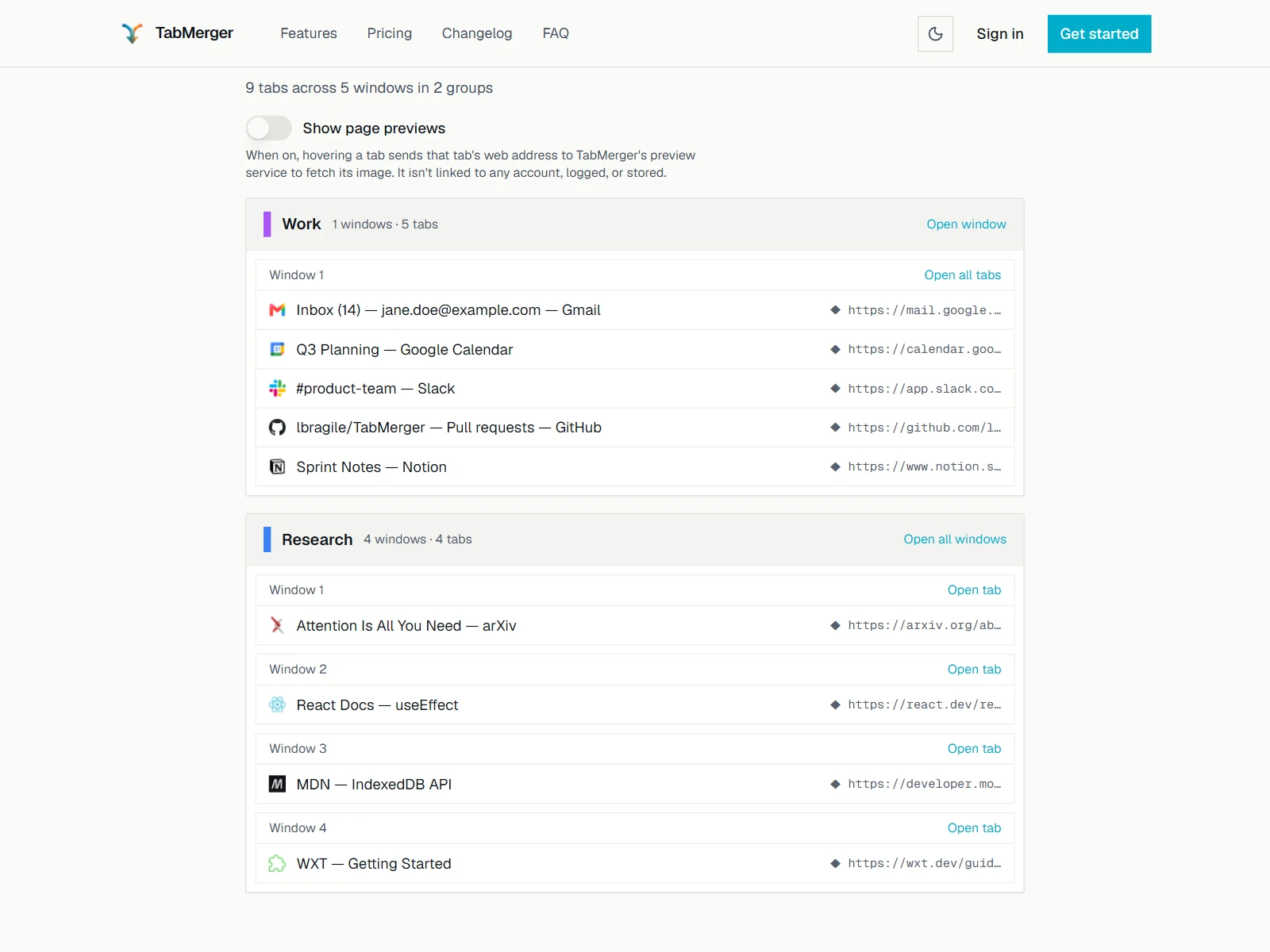
창이 4개인 공유 그룹: 각 창이 따로 나열됩니다.
정상 작동 결과
확장 프로그램 대신 웹 대시보드에서 공유
Pro확인 내용: 웹사이트에서 공유하는 것이 확장 프로그램에서 공유하는 것과 똑같이 작동하는지 확인합니다.
단계
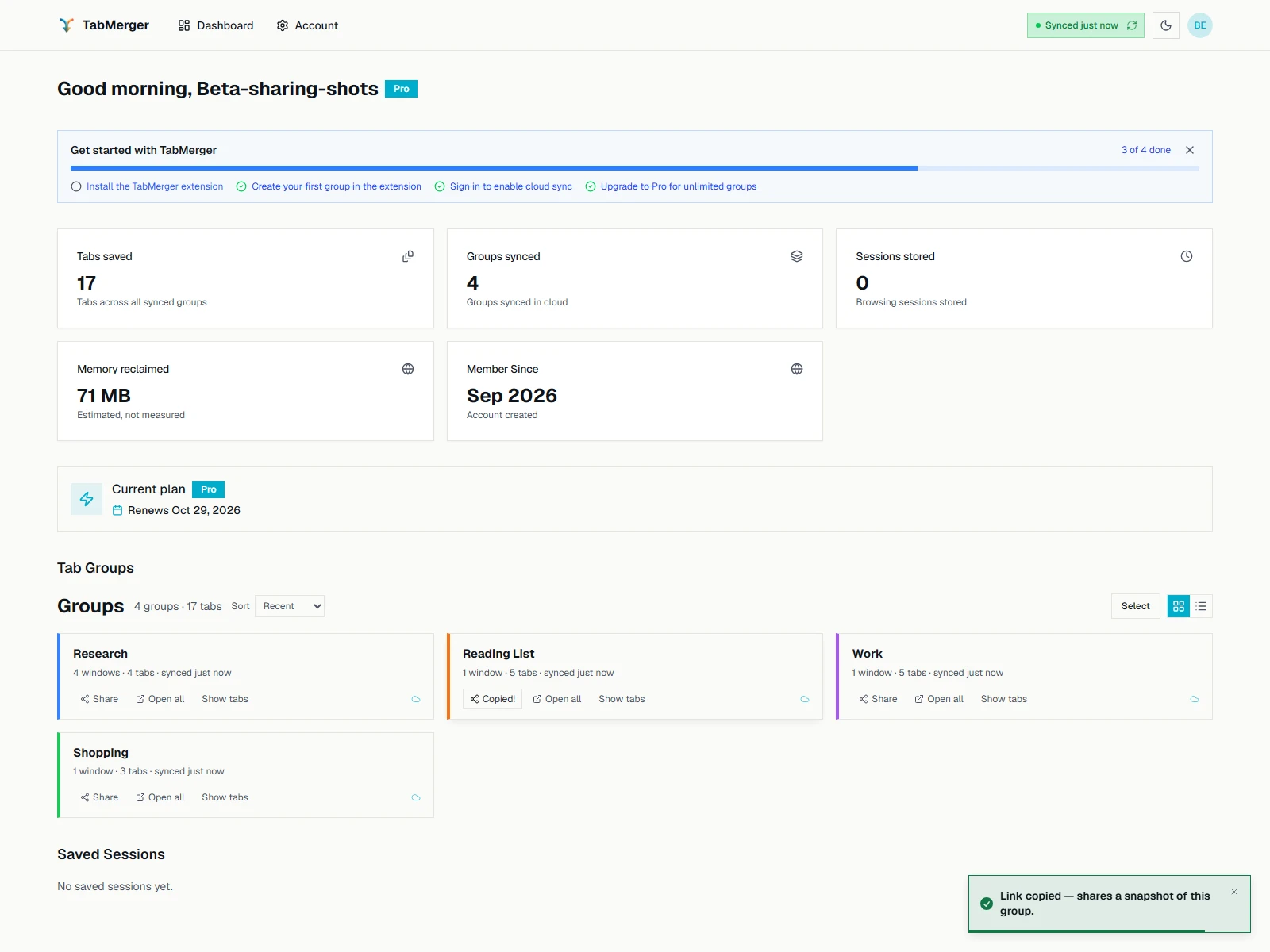
대시보드 카드의 공유는 같은 종류의 링크를 복사합니다.
정상 작동 결과
편집, 다시 공유, 취소, 만료: 할 수 없는 것
Pro확인 내용: 공유 링크로 아직 할 수 없는 것을 알려 드려 신고하느라 시간을 쓰지 않도록 합니다.
단계
정상 작동 결과
설정일부 Pro보기
설정에는 모든 사용자에게 일반, 계정, 데이터 탭이 있습니다. Pro를 이용하면 기기 탭이 나타납니다(위의 "Pro로 업그레이드" 참고). AI 및 개발 탭은 이번 베타 빌드에 포함되지 않습니다. AI는 "출시 예정" 플래그 뒤에 숨겨져 있고, 개발은 설치하신 베타가 아닌 로컬 개발 빌드에서만 표시됩니다.
일반 탭: 테마, 삭제 전 확인, 클릭하면 탭 열기, 합칠 때 자동으로 중복 제거
확인 내용: 이 일반 설정이 바로 적용되고 기억되는지 확인합니다.
단계
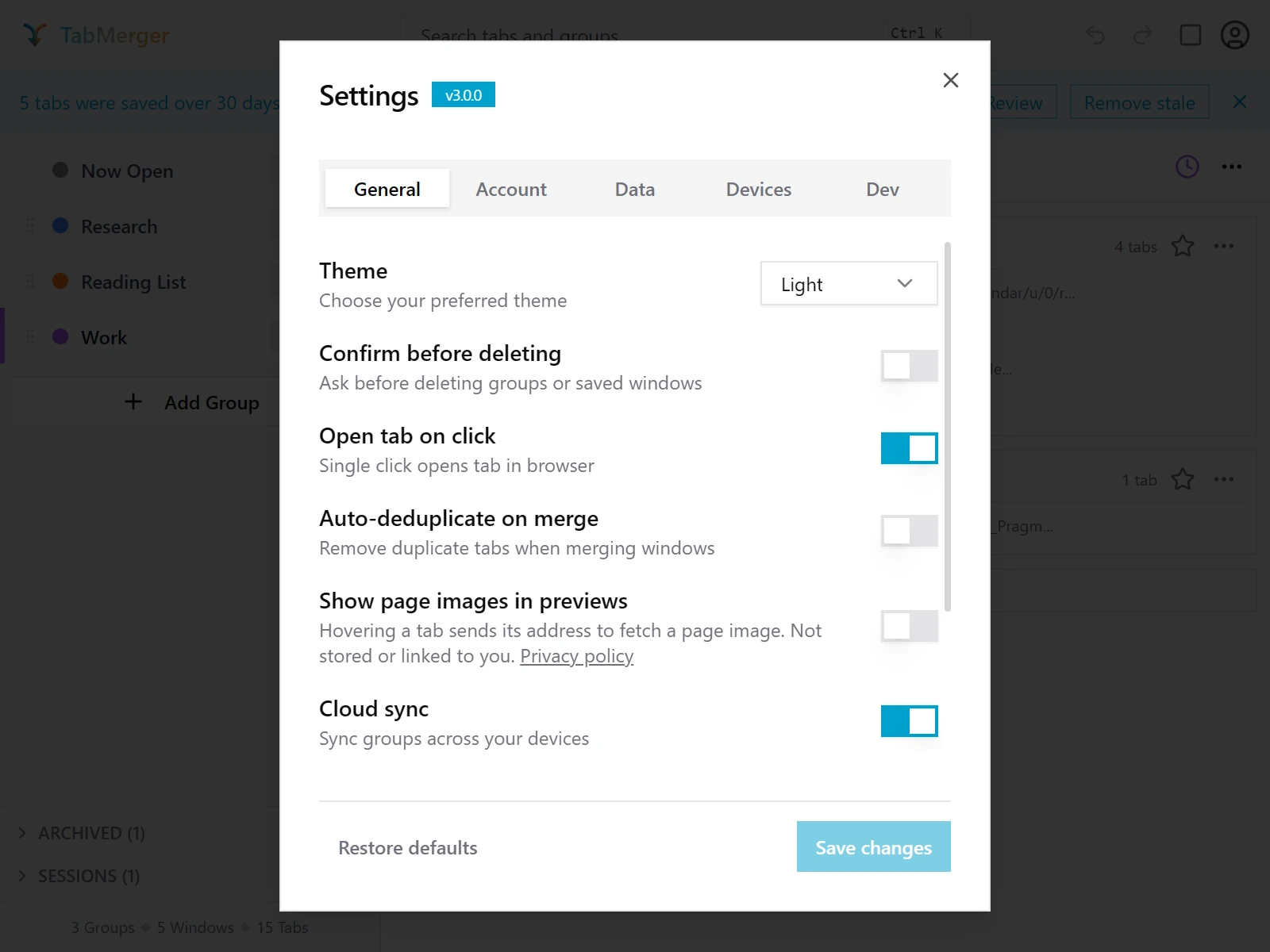
제목 옆에 버전 배지가 있는 설정의 일반 탭. (개발 탭은 내부 스크린샷 빌드에만 있으므로 보이지 않습니다.)
정상 작동 결과
일반 탭: 미리 보기에 페이지 이미지 표시
확인 내용: 페이지 이미지 설정이 탭 미리보기에 페이지 이미지를 표시할지 제어하는지 확인합니다.
단계
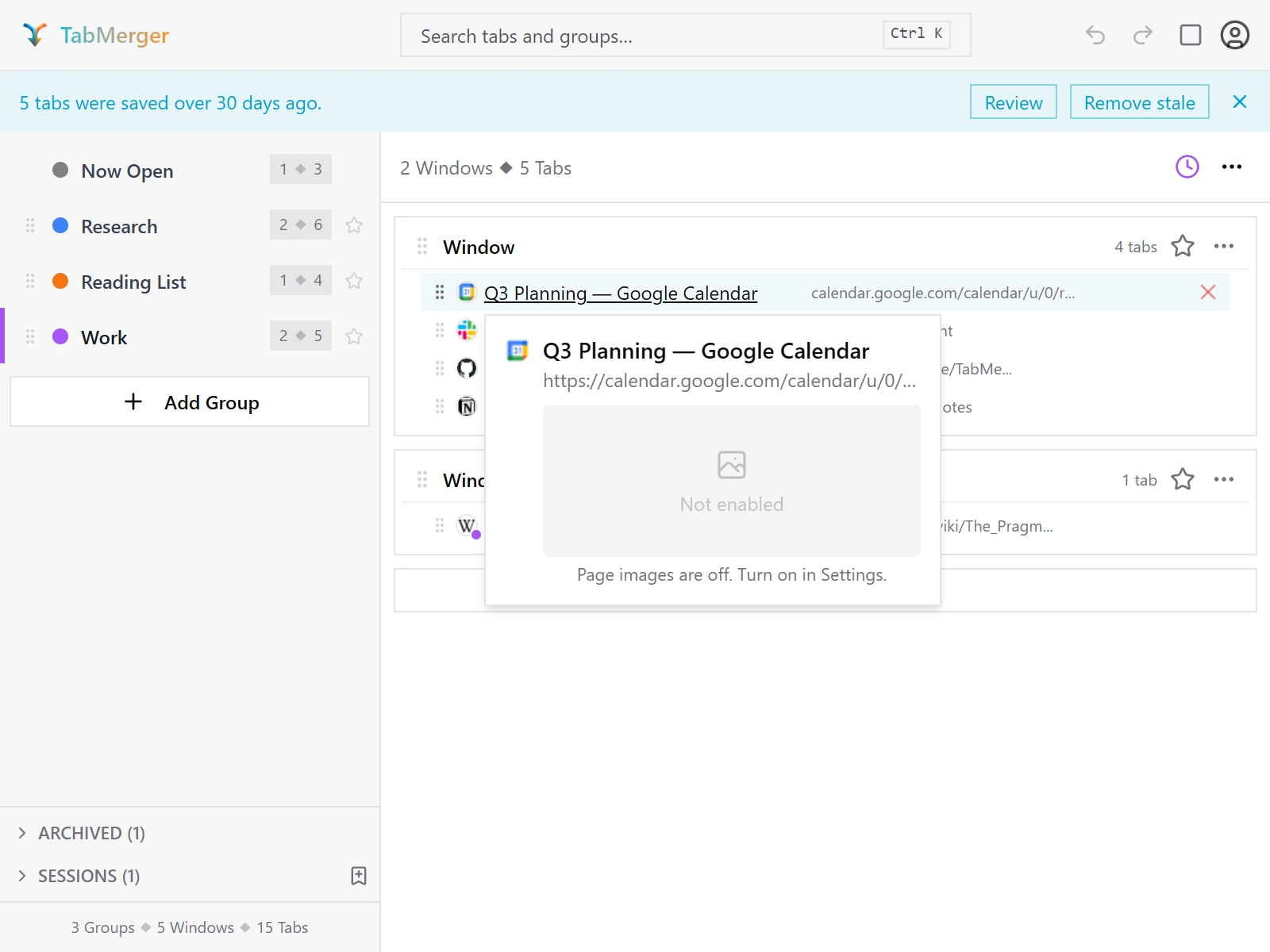
"미리 보기에 페이지 이미지 표시"가 꺼진 상태의 마우스오버 미리보기.
정상 작동 결과
다음 경우 신고하세요: 설정이 켜져 있고 페이지에 이미지가 있는데도 실제 이미지 대신 "미리 보기 없음"(빈 화면)이 표시되는 경우.
일반 탭: 클라우드 동기화, 오래된 탭 기준, URL 규칙
일부 ProPro: 클라우드 동기화 스위치만 Pro가 필요합니다(무료에서는 표시되지 않음).
확인 내용: 이 설정이 올바른 요금제에서 나타나고 의도한 대로 바뀌는지 확인합니다.
단계
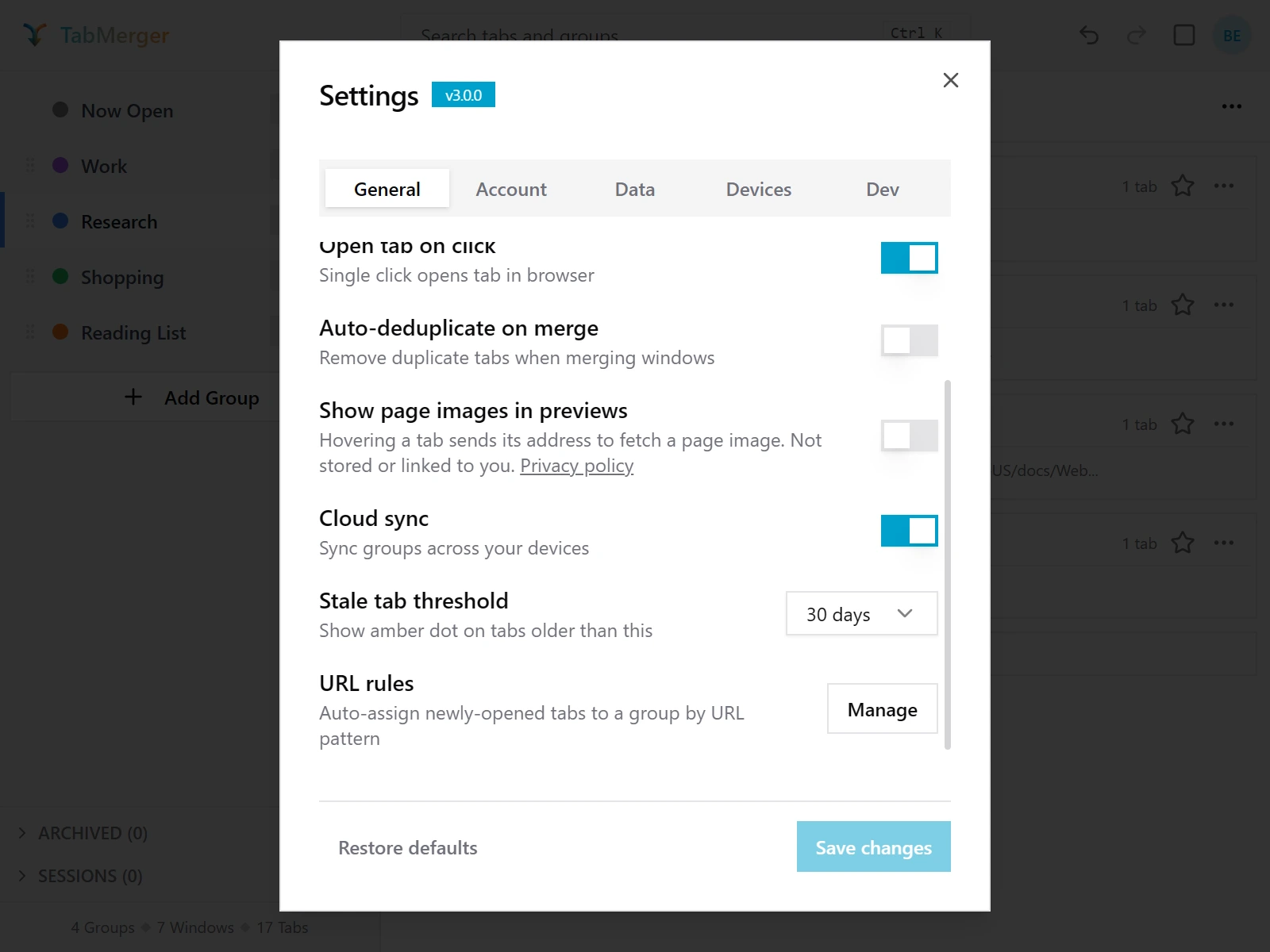
일반 탭의 아래쪽 절반. (개발 탭은 내부 스크린샷 빌드에만 있으므로 보이지 않습니다.)
정상 작동 결과
테마: 밝게, 어둡게, 시스템
확인 내용: 모든 테마가 팝업 전체에서 제대로 보이고, 선택이 기억되는지 확인합니다.
단계
정상 작동 결과
다음 경우 신고하세요: 무언가(메뉴, 대화 상자, 아이콘, 테두리)를 읽기 어렵거나 이전 테마로 남아 있는 경우, 또는 팝업을 다시 열면 테마가 초기화되는 경우.
URL 규칙: 일치하는 페이지 자동 저장
확인 내용: URL 규칙이 일치하는 주소에서 연 페이지를 선택한 그룹에 저장하는지 확인합니다.
단계
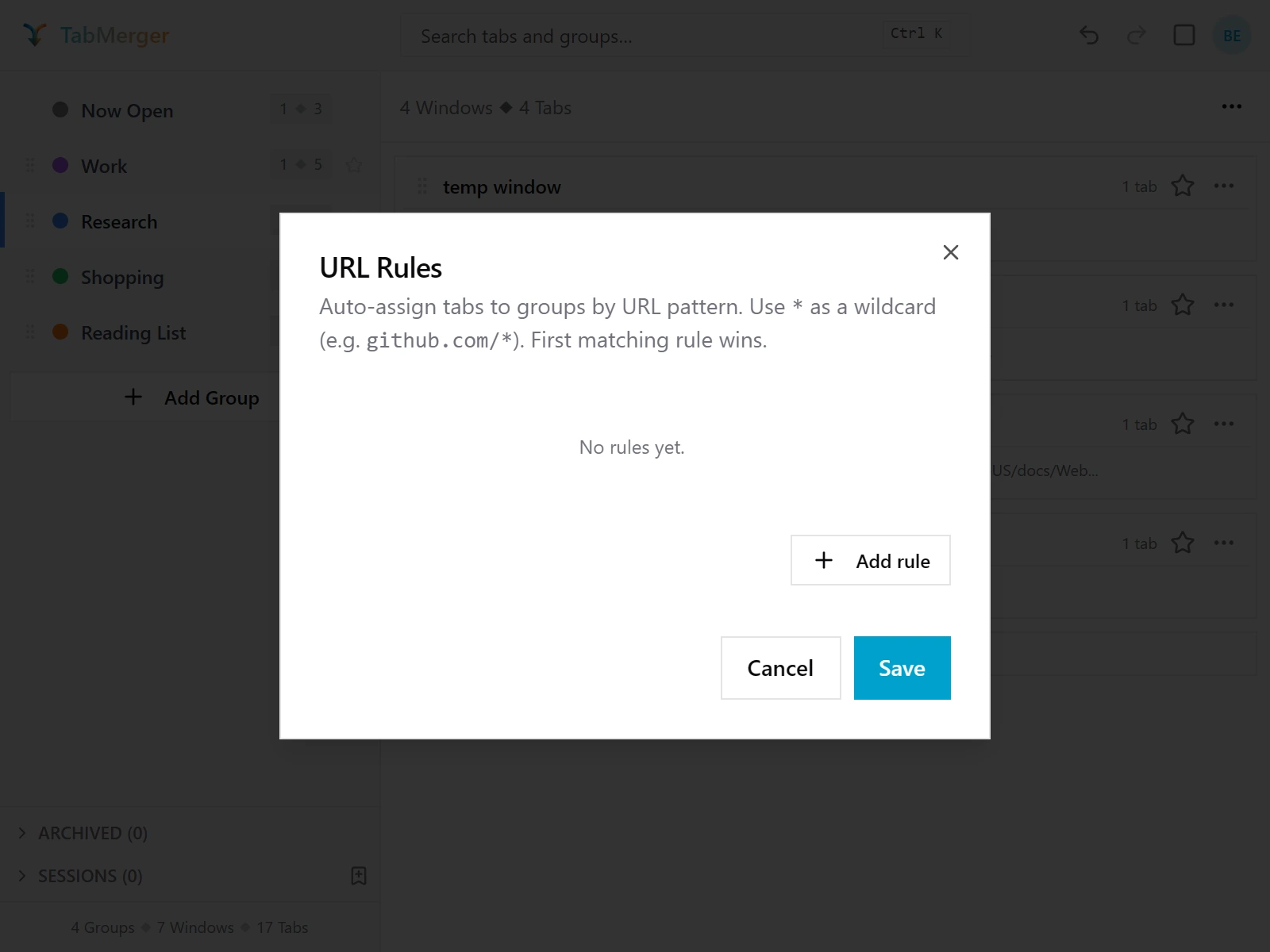
설정 → 일반 → URL 규칙 → 관리를 누르면 이 편집기가 열립니다.
정상 작동 결과
다음 경우 신고하세요: 일치하는 페이지가 저장되지 않거나, 엉뚱한 그룹에 들어가거나, 두 번 이상 저장되는 경우(예: 새로고침할 때마다 다시 저장됨).
계정 탭: 요금제, 갱신일, 이메일, 결제 관리 / 업그레이드, 로그아웃
확인 내용: 계정 탭에 실제 요금제, 갱신일, 이메일이 표시되고 버튼이 작동하는지 확인합니다.
단계
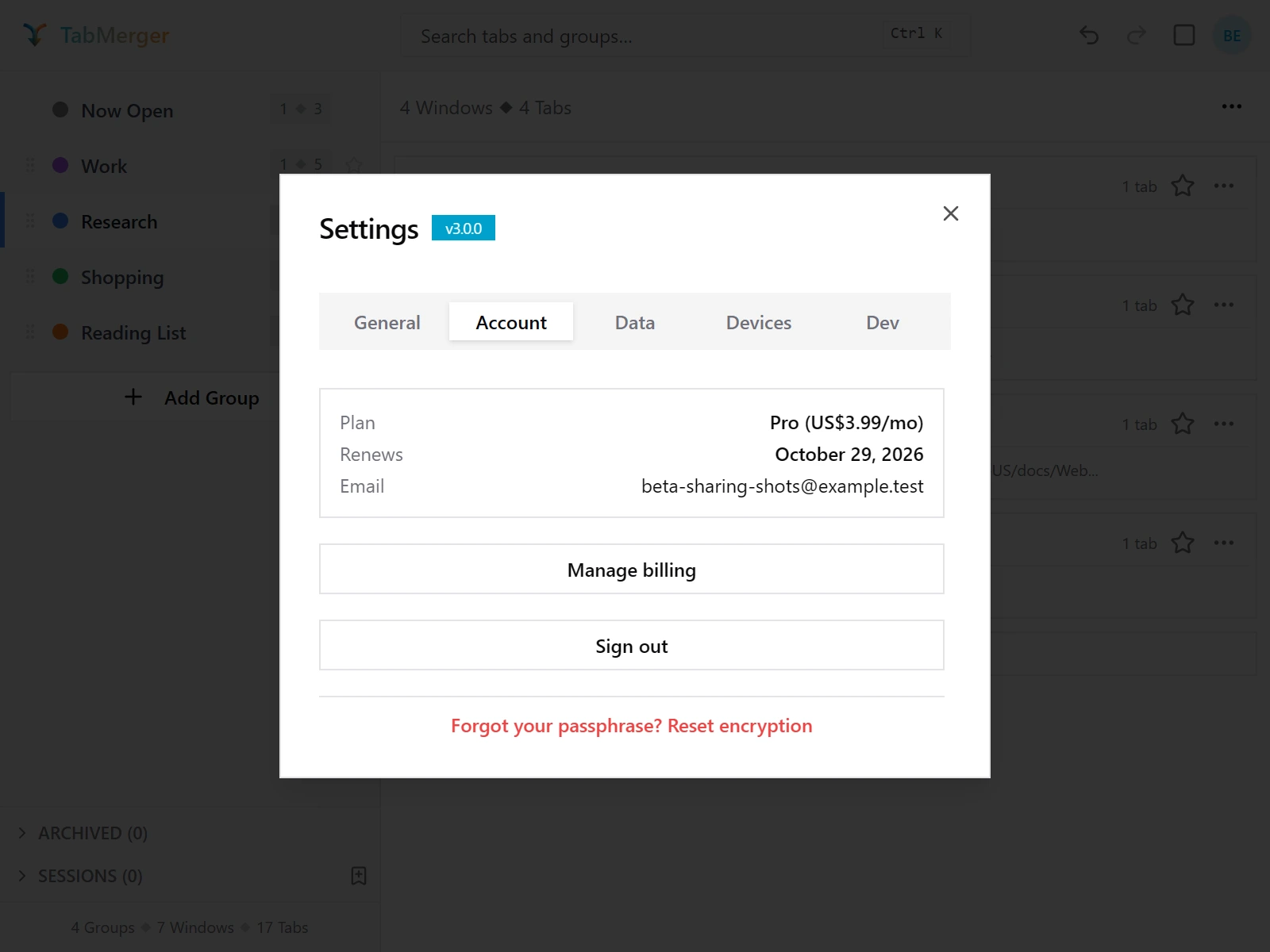
Pro 계정의 계정 탭. 하단의 재설정 링크는 다음 항목에서 다룹니다. (개발 탭은 내부 스크린샷 빌드에만 있으므로 보이지 않습니다.)
정상 작동 결과
계정 탭: 암호문구를 잊으셨나요? 암호화 재설정
Pro확인 내용: 암호화를 설정한 후 계정 탭에 암호화 재설정 링크가 나타나는지 확인합니다.
단계
정상 작동 결과
데이터 탭: 내보내기, 가져오기, 모든 데이터 지우기
확인 내용: 데이터 내보내기, 가져오기, 지우기가 작동하며, 무언가를 교체하거나 삭제하기 전에 확인을 요청하는지 확인합니다.
단계
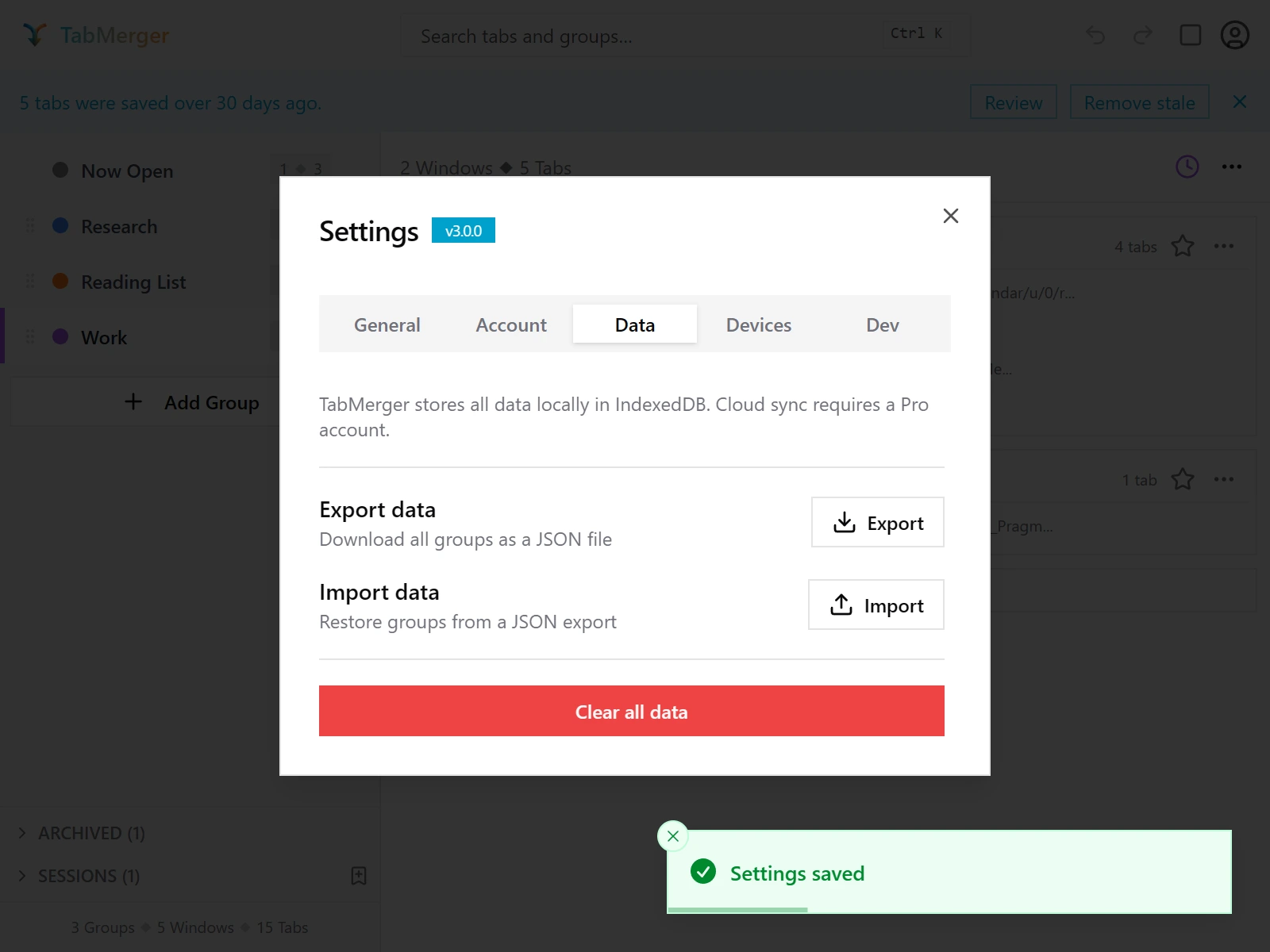
설정의 데이터 탭.
정상 작동 결과
다음 경우 신고하세요: 잘못되었거나 빈 파일이 "올바르지 않은 파일 형식입니다" 또는 "그룹을 찾을 수 없습니다" 같은 오류 알림 없이 조용히 아무 일도 하지 않는 경우.
저장과 초기화, "저장되지 않은 변경 사항" 표시
확인 내용: 설정은 저장을 클릭할 때만 저장되고, 저장하지 않은 변경 사항이 있으면 알려 주는지 확인합니다.
단계
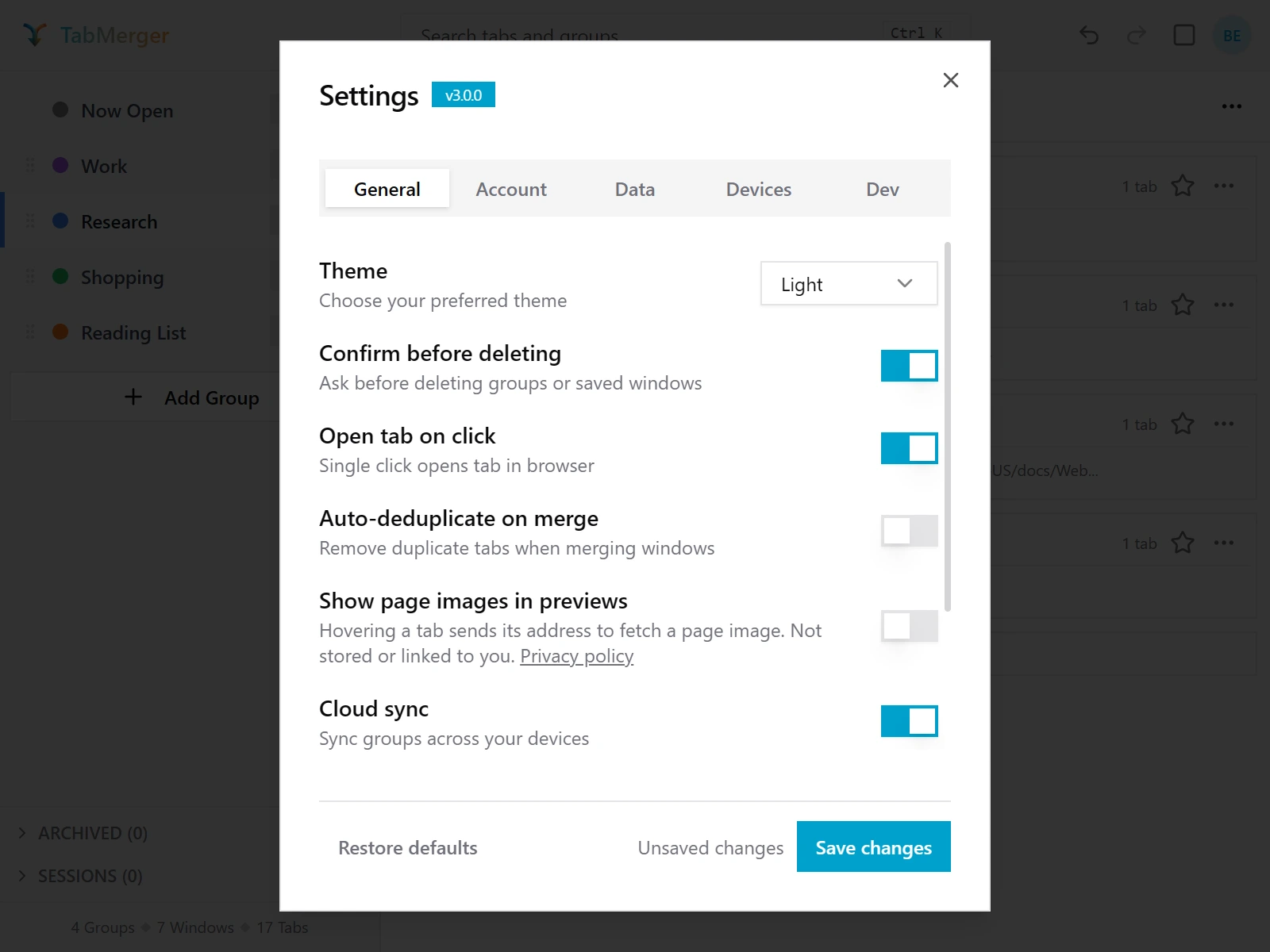
설정을 바꾼 후: "저장되지 않은 변경 사항"이 나타나고 변경 사항 저장이 활성화됩니다. (개발 탭은 내부 스크린샷 빌드에만 있으므로 보이지 않습니다.)
정상 작동 결과
다음 경우 신고하세요: 변경 사항이 없는데 "변경 사항 저장"이 활성화된 채로 남아 있거나, 바꾸기만 하고 저장하지 않은 설정이 설정을 닫았다 다시 열어도 유지되는 경우.
버전 배지
확인 내용: 버그 신고에 적을 정확한 버전 번호를 찾는 위치.
단계
정상 작동 결과
Pro 전용
로그인 및 기기 간 동기화Pro보기
베타 빌드는 메인 사이트가 아니라 preview.tabmerger.com의 미리보기 웹 앱을 통해 동기화됩니다. 동기화된 그룹, 대시보드, 공유를 보려면 그곳에서 로그인하세요.
기기 두 대 설정
Pro확인 내용: 같은 계정으로 로그인한 두 기기가 그룹을 공유하는지 확인합니다.
단계
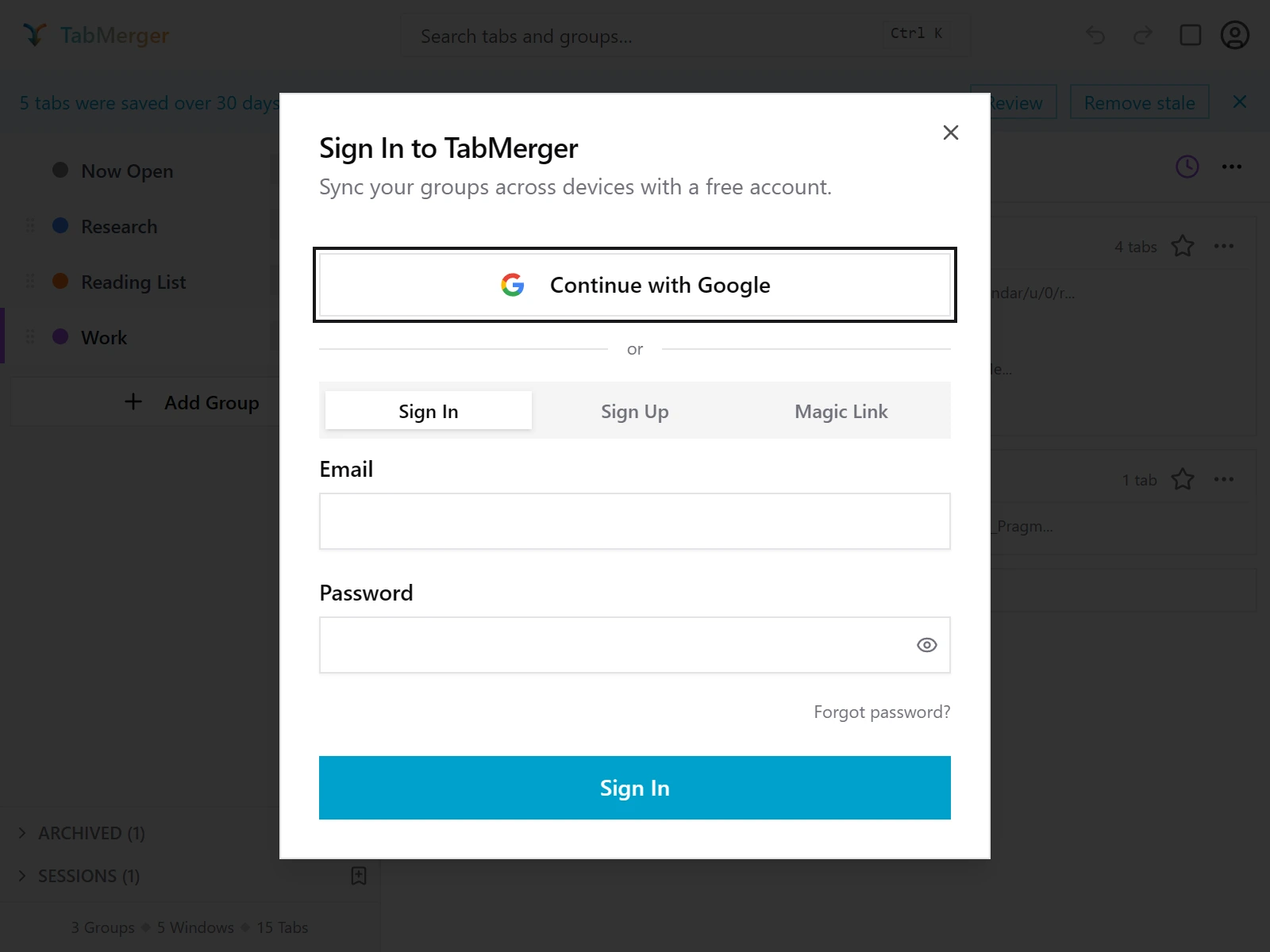
확장 프로그램에서 로그인하기: 계정 아이콘(오른쪽 위) → 로그인.
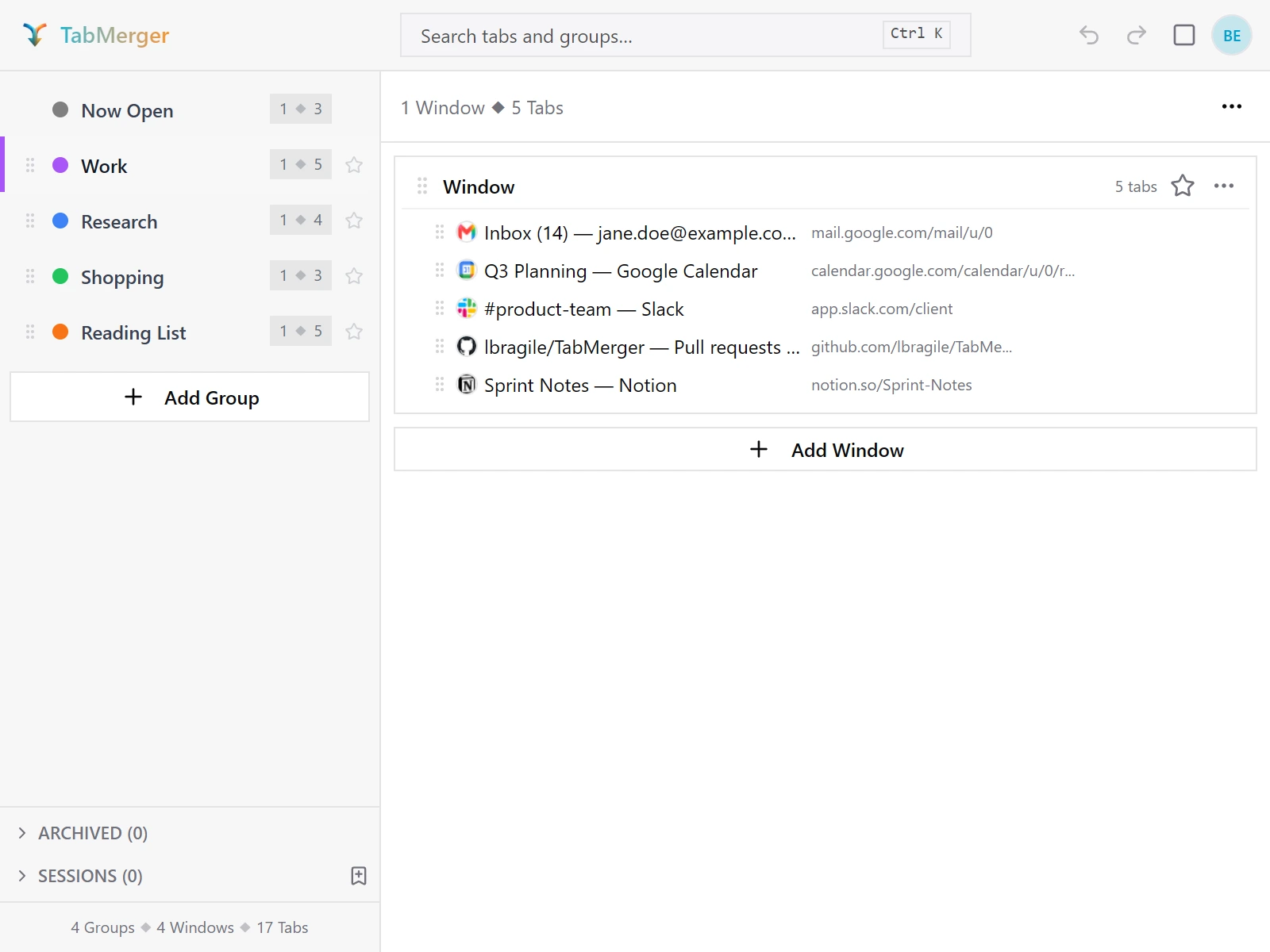
기기 A.
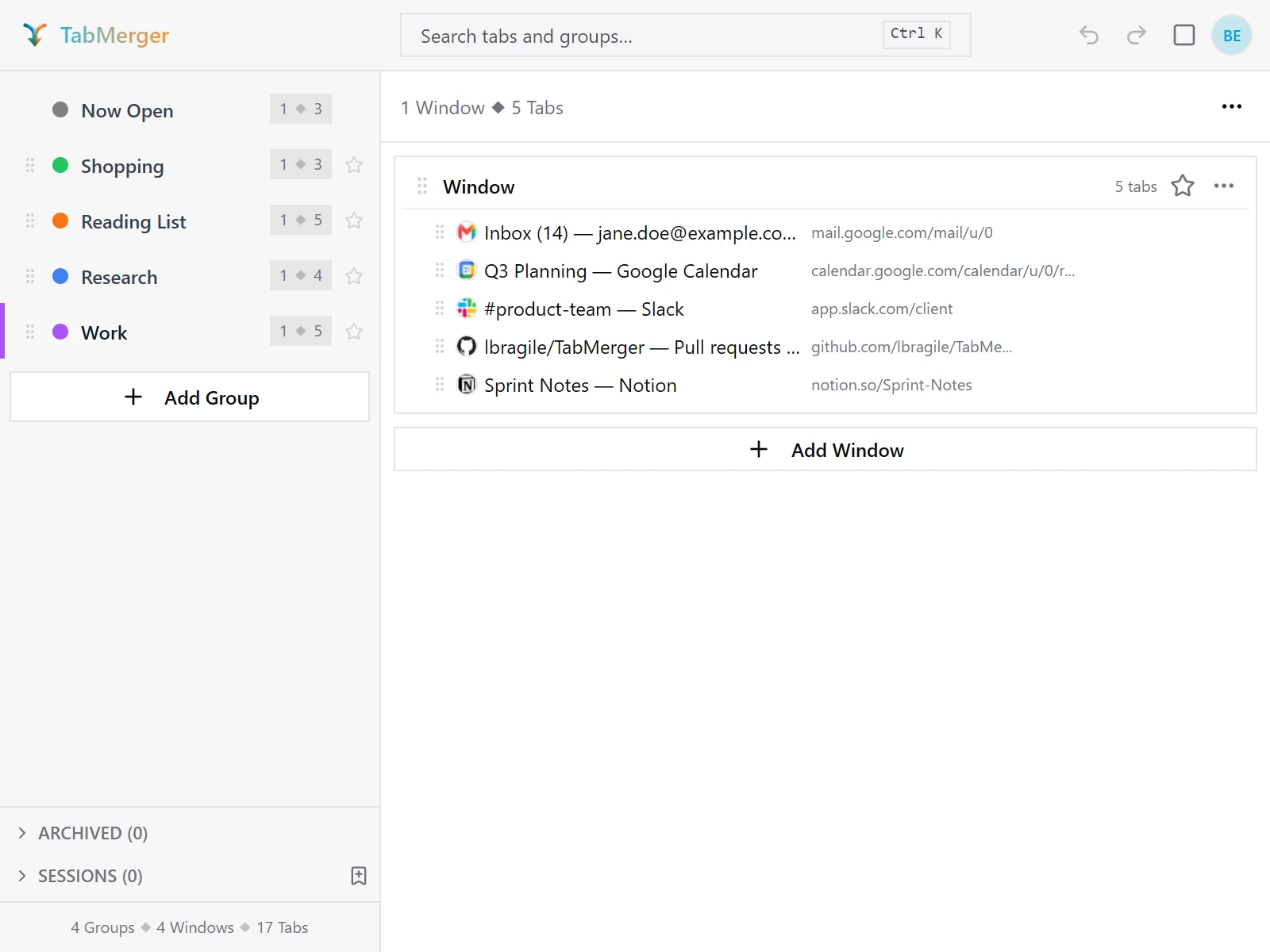
로그인하고 잠금 해제한 후의 기기 B: 같은 그룹과 개수가 같은 순서로 표시됩니다.
정상 작동 결과
이름 변경이 다른 기기에 반영됨
Pro확인 내용: 한 기기에서 바꾼 이름이 수동 새로고침 없이 다른 기기에 나타나는지 확인합니다.
단계
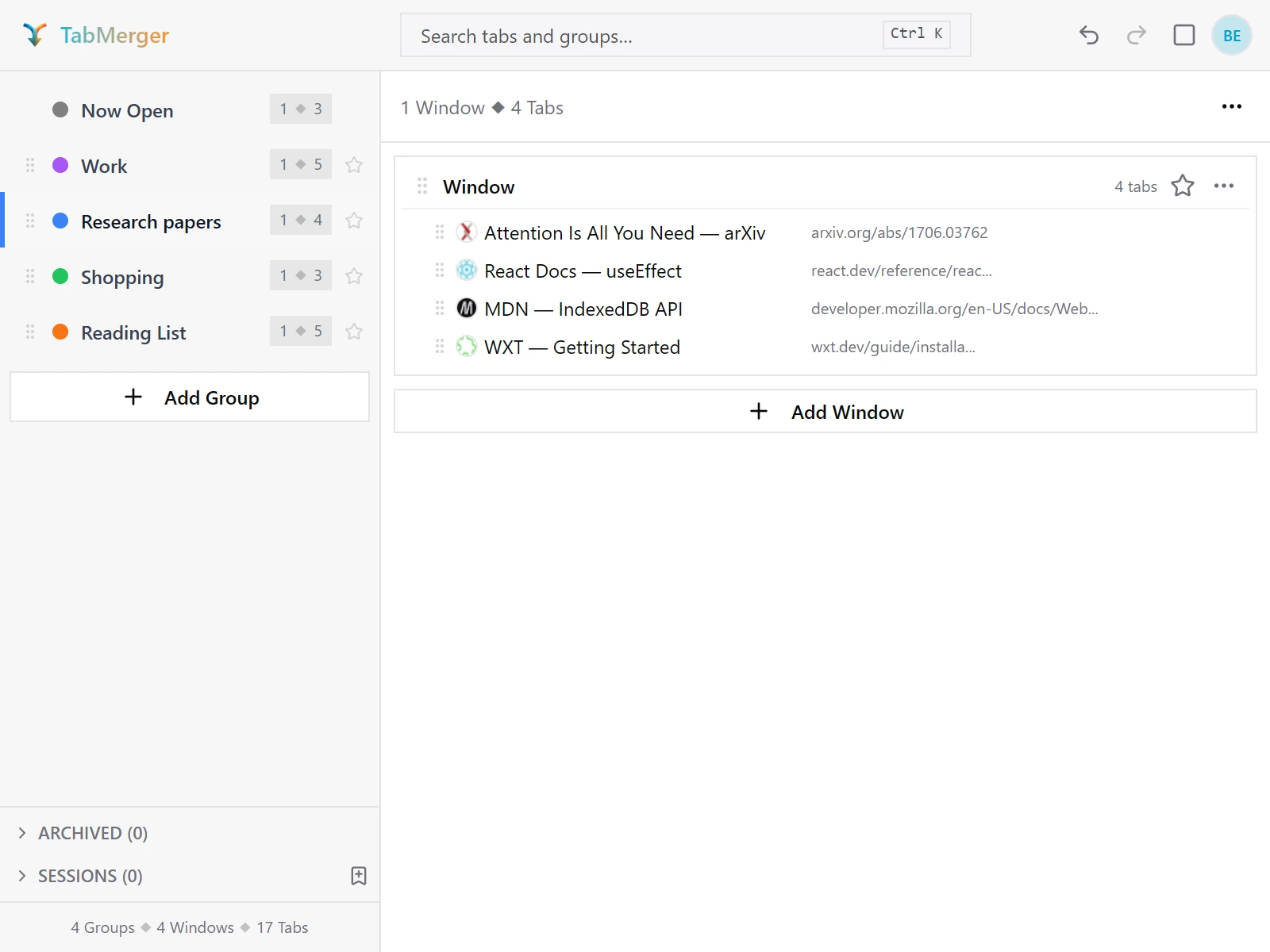
기기 A: "Research"를 "Research papers"로 이름 변경.
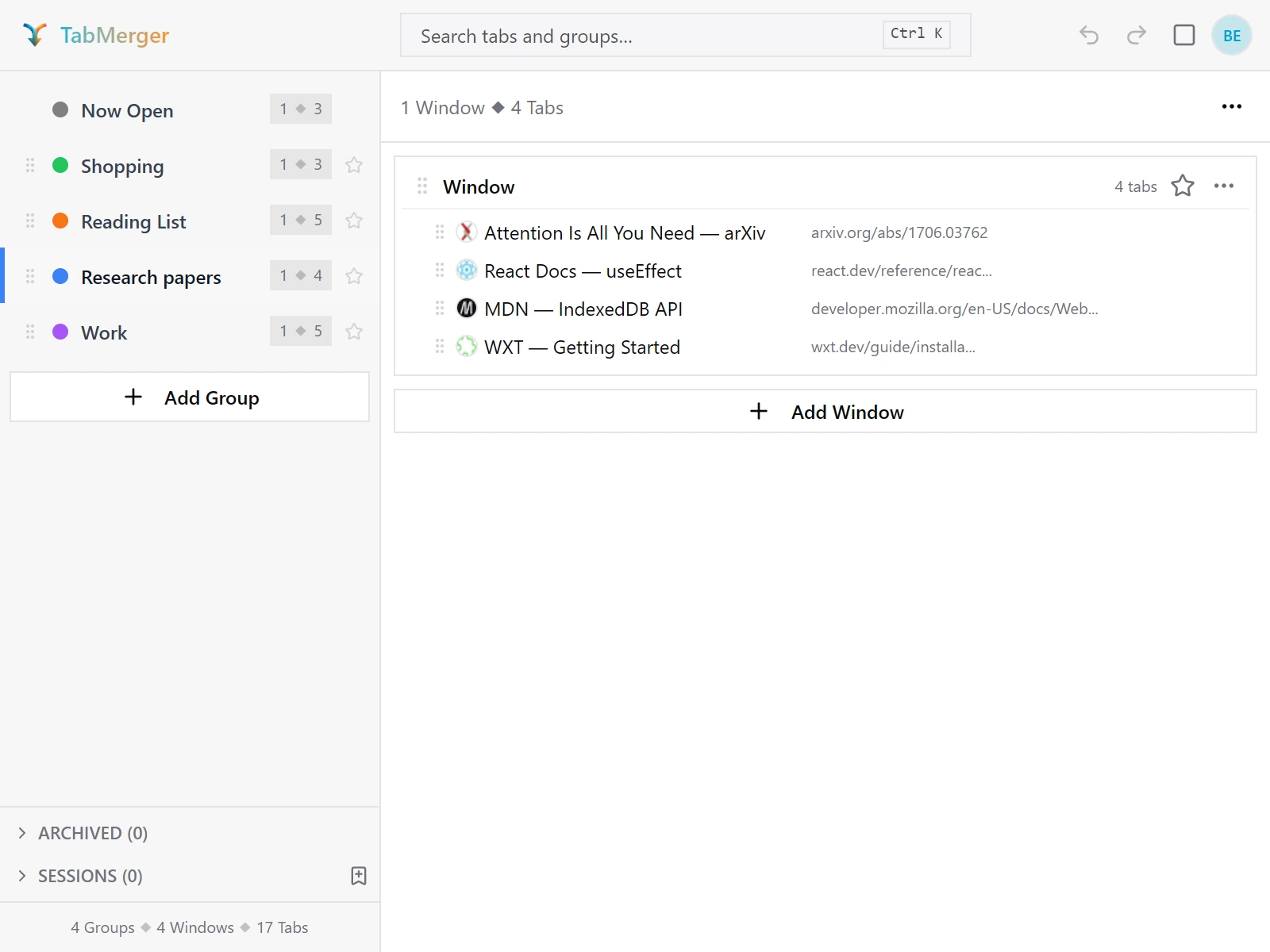
팝업을 다시 열기만 한 기기 B: 새 이름이 반영되어 있습니다.
정상 작동 결과
삭제가 다른 기기에 반영됨
Pro확인 내용: 삭제한 그룹이 다시 돌아오지 않고 모든 기기에서 삭제된 상태로 유지되는지 확인합니다.
단계
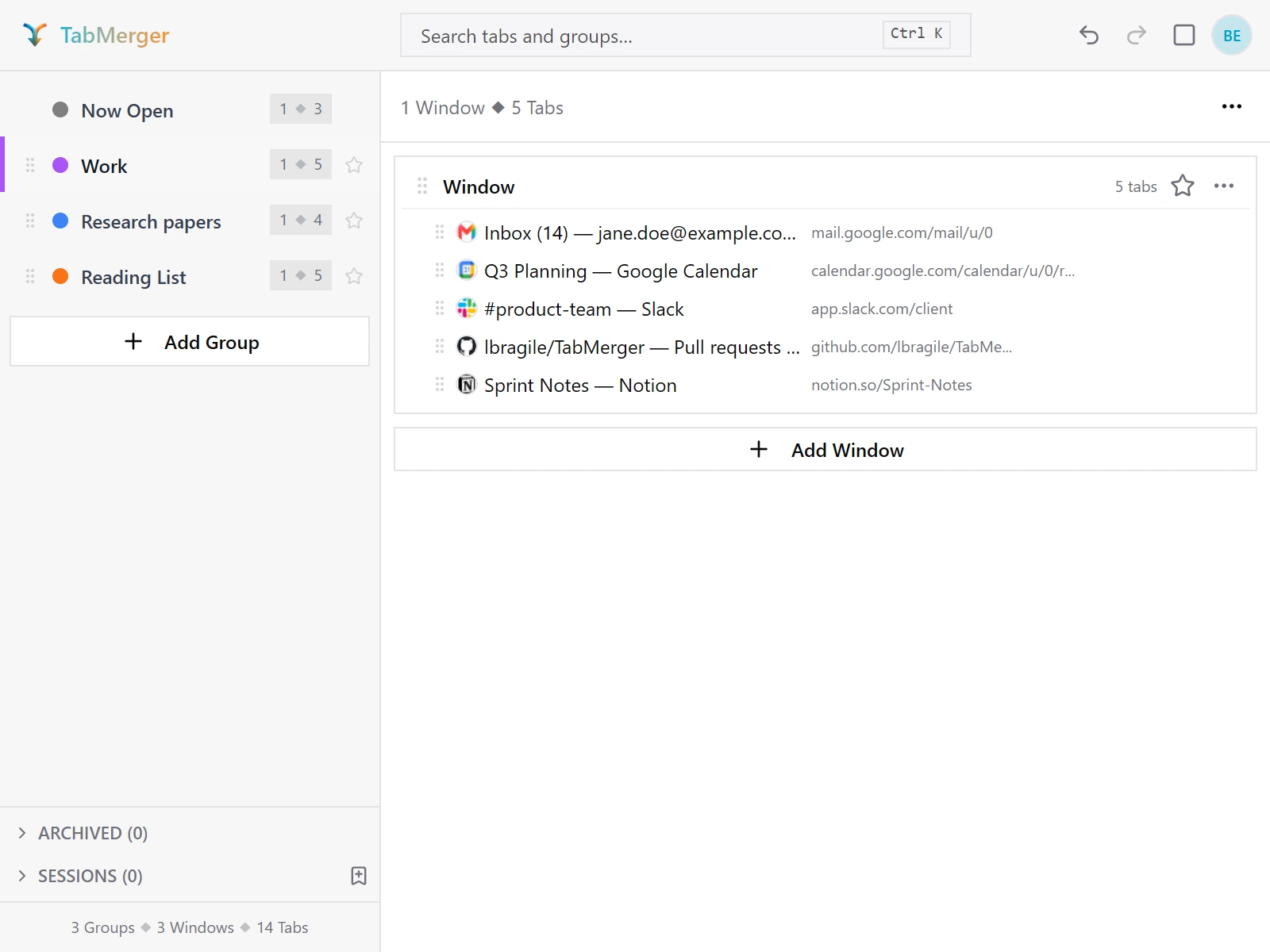
기기 A: "Shopping" 삭제됨.
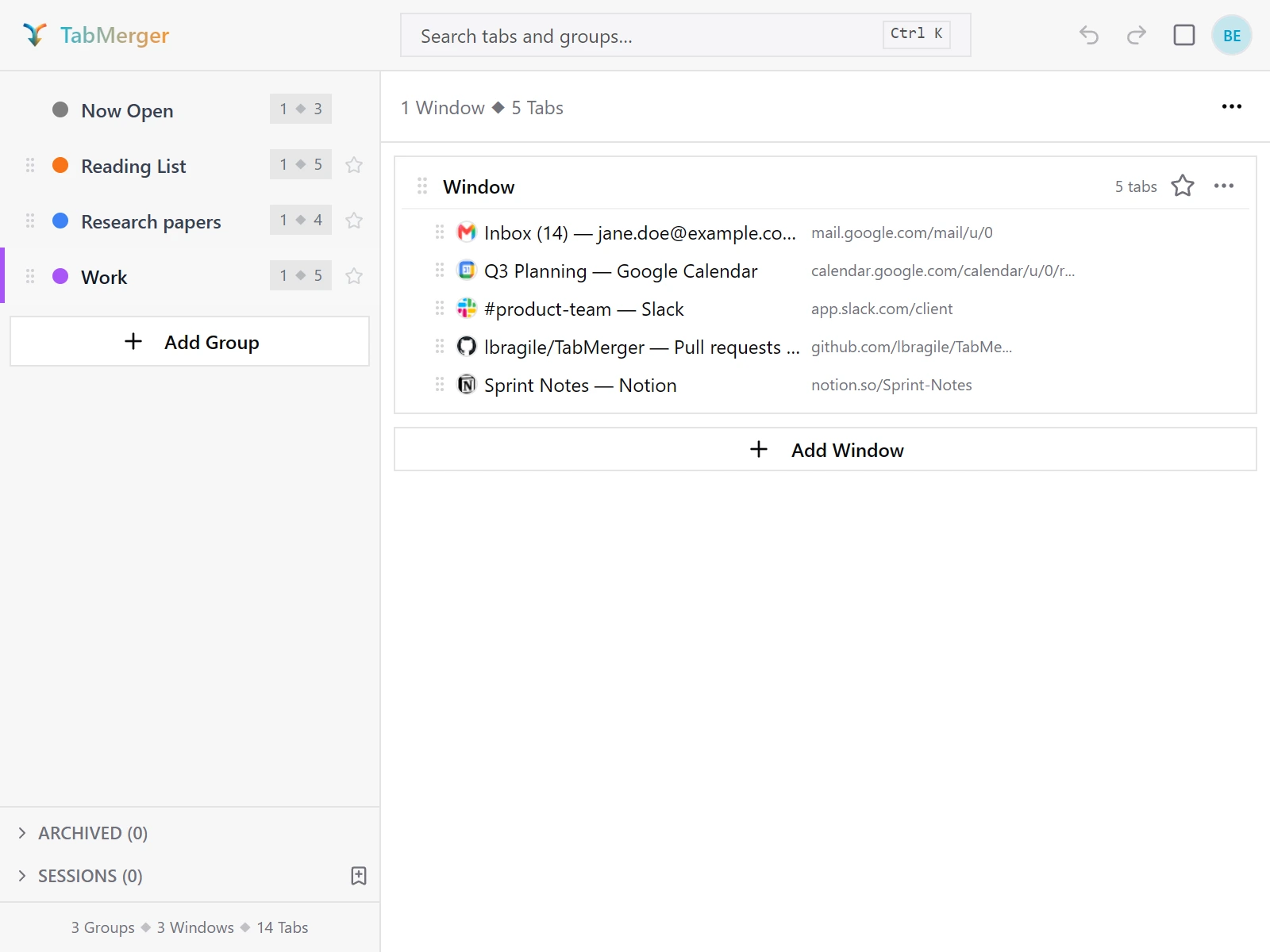
팝업을 다시 연 기기 B: 여기서도 "Shopping"이 사라졌습니다.
정상 작동 결과
다음 경우 신고하세요: 삭제한 그룹이 이후 동기화에서 어느 한 기기에 다시 나타나는 경우.
그룹 순서 변경 동기화
Pro확인 내용: 그룹 순서가 모든 기기와 대시보드에서 같은지 확인합니다.
단계
정상 작동 결과
다음 경우 신고하세요: 동기화가 완료된 후에도 기기마다 순서가 다르거나, 순서 변경이 이전 순서로 되돌아가는 경우.
오프라인 변경 사항은 다시 연결하면 동기화됨
Pro확인 내용: 오프라인에서 한 변경 사항이 다시 온라인이 되면 중복이나 손실 없이 동기화되는지 확인합니다.
단계
정상 작동 결과
오프라인 상태에서 그룹 삭제
Pro확인 내용: 오프라인 상태에서 삭제한 그룹이 다시 연결한 후에도 삭제된 상태로 유지되는지 확인합니다.
단계
정상 작동 결과
다음 경우 신고하세요: 오프라인 상태에서 삭제한 그룹이 동기화 후 어느 기기에든 다시 나타나는 경우.
두 기기에서 같은 그룹을 편집(충돌 사본)
Pro확인 내용: 두 기기 모두 동기화하기 전에 같은 그룹을 편집하면, 아무것도 덮어쓰이지 않고 직접 병합할 수 있는 사본이 생기는지 확인합니다.
단계
정상 작동 결과
다음 경우 신고하세요: 사본 없이 편집 내용이 조용히 사라지거나, 한 기기에서만 그룹을 편집했는데 "충돌 사본"이 나타나는 경우.
종단 간 암호화 암호 문구Pro보기
암호화는 선택 설정이 아니라 로그인한 모든 계정에 필수이며, 끄는 토글이 없습니다. 동기화된 그룹, 세션, "현재 열린 탭" 스냅샷은 회원님의 암호 문구로만 잠금 해제할 수 있는 키로 암호화됩니다. TabMerger 서버는 암호 문구나 풀린 키를 절대 보지 못합니다.
처음 암호 문구 설정
Pro확인 내용: 동기화를 켜면 데이터가 기기 밖으로 나가기 전에 암호화 암호 문구를 정하도록 요청하는지 확인합니다.
단계
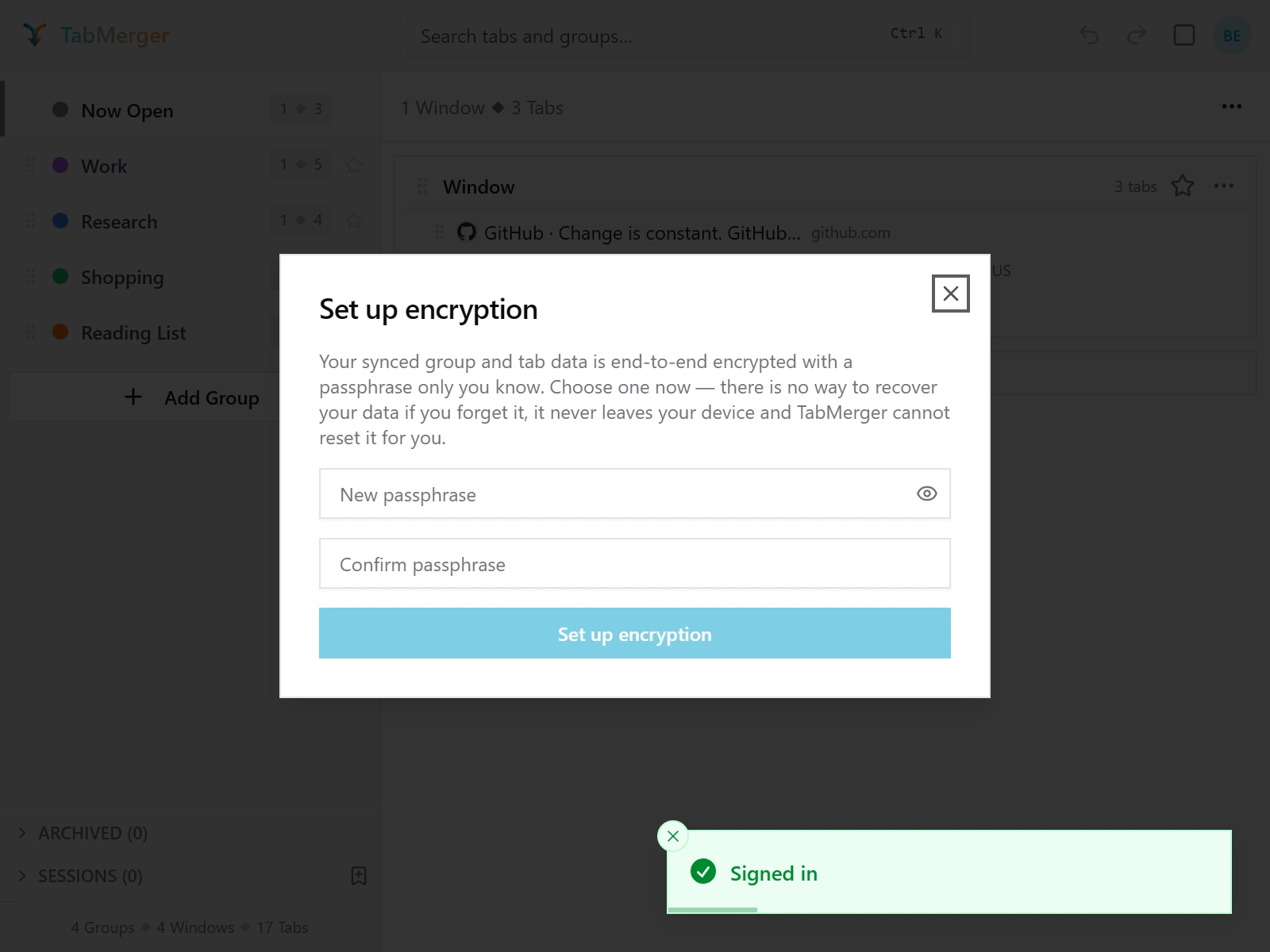
Pro로 로그인한 직후 저절로 나타납니다.
정상 작동 결과
두 번째 기기에서 잠금 해제
Pro확인 내용: 두 번째 기기가 동기화된 데이터를 읽으려면 암호 문구를 한 번 입력해야 하는지 확인합니다.
단계
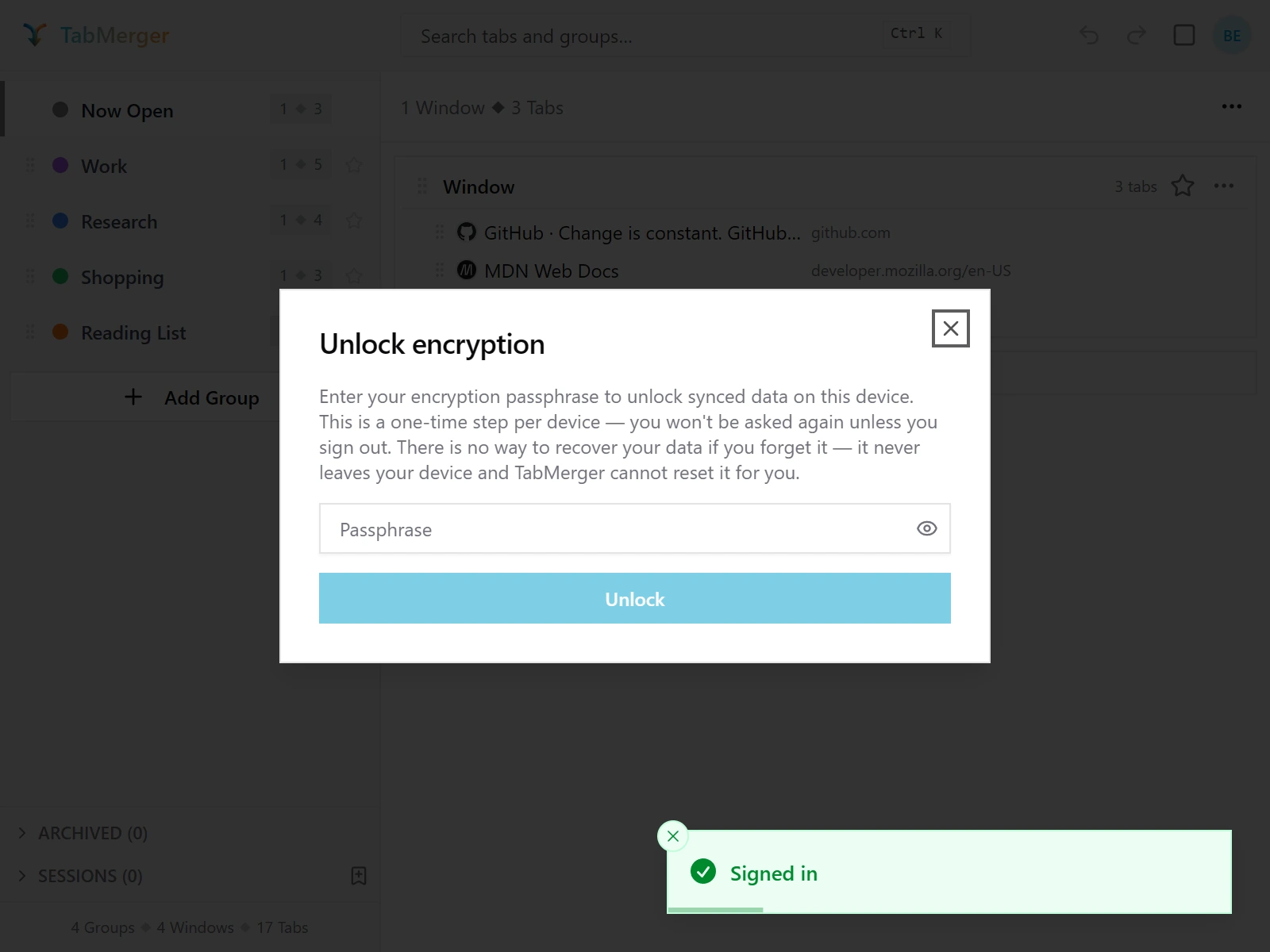
두 번째 기기에서는 확장 프로그램이 기존 암호 문구를 한 번 요청합니다.
정상 작동 결과
"잠김" 상태의 모습과 재시작 후 잠금 해제 유지
Pro확인 내용: 잠긴 데이터는 잠금을 해제할 때까지 읽을 수 없고, 브라우저를 다시 시작해도 기기의 잠금 해제가 유지되는지 확인합니다.
단계
정상 작동 결과
암호 문구를 잊은 경우: 암호화 재설정
Pro확인 내용: 암호화 재설정 전에 명확하게 확인을 요청하고, 새 암호 문구를 설정할 수 있는지 확인합니다.
단계
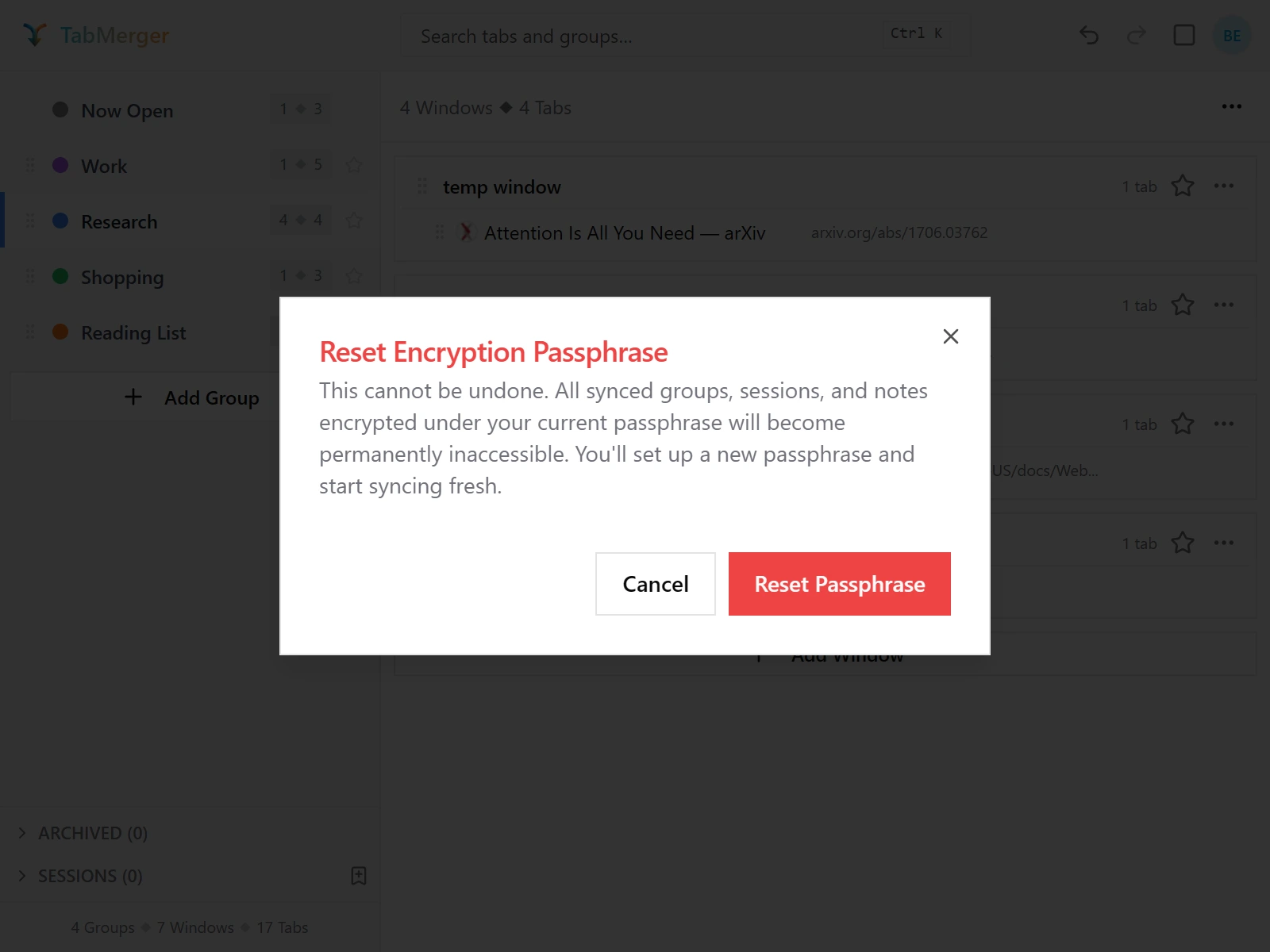
재설정 전에 나타나는 확인 창. 취소는 안전하지만 암호문구 재설정은 되돌릴 수 없습니다.
정상 작동 결과
웹 대시보드에서 확인
Pro확인 내용: 웹사이트가 동기화된 그룹을 보여 주기 전에 암호 문구를 요청하는지 확인합니다.
단계
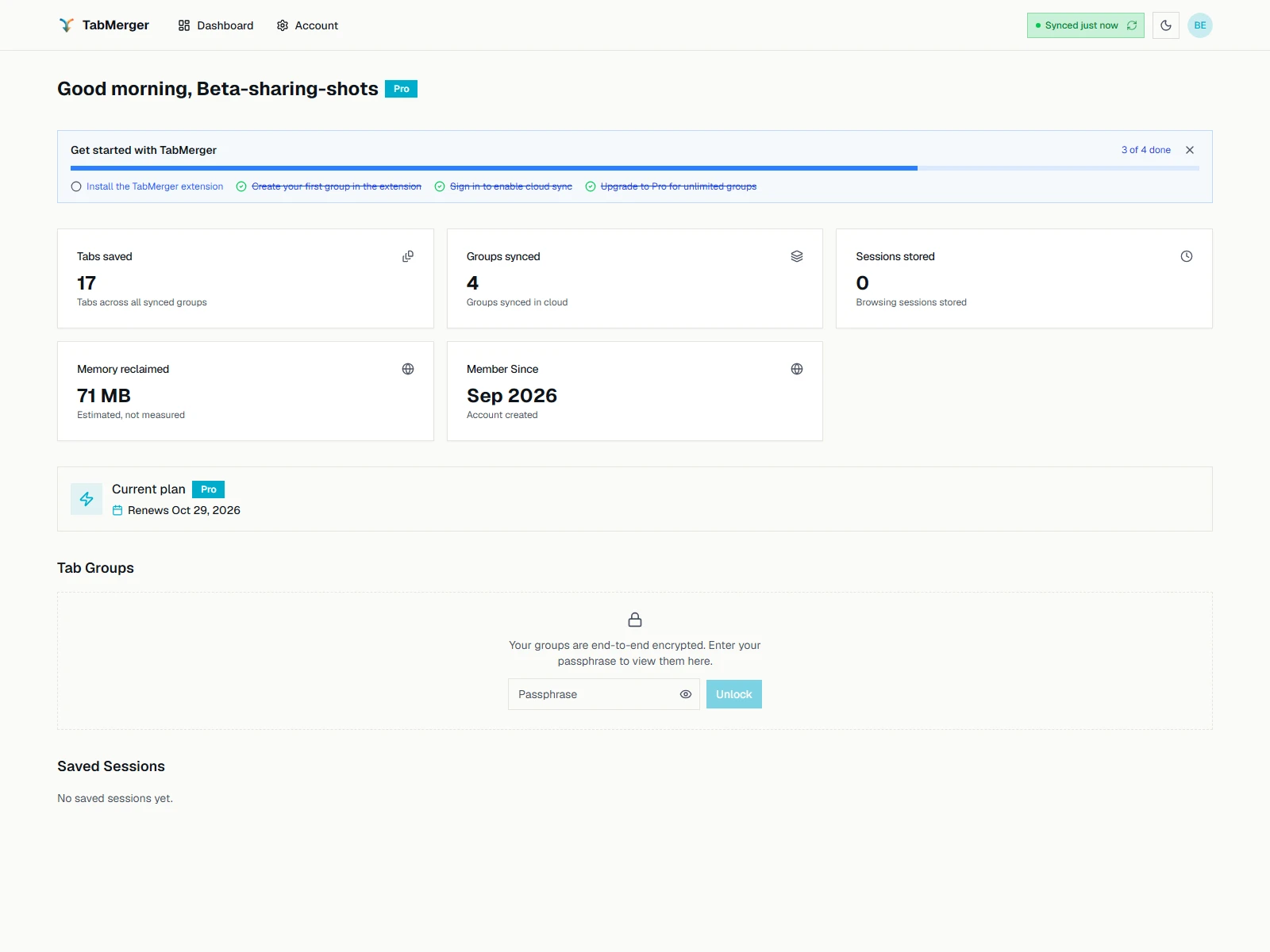
암호 문구를 입력하기 전까지 대시보드는 그룹 대신 이 화면을 보여 줍니다.
정상 작동 결과
데이터가 실제로 암호화되어 있는지 확인하는 방법
Pro확인 내용: 암호 문구 없이는 데이터를 읽을 수 없다는 것을 직접 확인하는 방법.
단계
정상 작동 결과
특히 듣고 싶은 의견
- 모든 데이터 손실: 사라지면 안 되는 그룹, 탭, 세션이 사라진 경우.
- 동기화 충돌: 두 기기 모두 동기화하기 전에 같은 그룹을 편집했다면 "(conflict copy)" 그룹이 생기는 것은 예상된 동작입니다. 편집 내용이 조용히 사라지거나, 한 기기에서만 편집했는데 사본이 생기면 알려 주세요.
- 헷갈리거나, 불분명하거나, 필요 이상으로 클릭이 많이 필요했던 모든 것.
- 느린 모든 것: 팝업 열기, 검색, 드래그 앤 드롭, 동기화가 예상보다 눈에 띄게 오래 걸리는 경우.
3. 알려진 문제
이미 알고 있는 문제이므로 신고하지 않으셔도 됩니다. 목록은 베타 릴리스마다 업데이트됩니다. 여기 있는 문제가 해결되었거나 설명과 다르게 동작한다면 신고해 주실 가치가 있습니다.
ChromeNew Chrome beta versions arrive after Chrome Web Store review
Each beta update is reviewed by the Chrome Web Store before it reaches testers, which can take from a few hours to a couple of days. Features described here may appear on the preview site before they reach your extension.
FirefoxFirefox shows a different version number
about:addons lists the Firefox beta as 4.1.0.x (e.g. 4.1.0.8 for 3.1.0-beta.8). That is expected: Firefox can only show a numeric version.
그동안: When reporting a bug, give the version shown in TabMerger’s Settings instead.
ExtensionA change made the instant before the popup closes may not be saved
A change (a new colour, a rename, a move, a note) takes a split second to be stored. If the popup closes within that moment, for example by pressing Enter and then Escape straight away, or on a slow or busy computer, the change can be missing when you reopen TabMerger. Nothing else is affected.
그동안: Reopen TabMerger and make the change again. After an edit, give the popup a moment before closing it.
ExtensionA long web address in a tab row is cut off without “…”
When a tab’s address is too long for its column, it stops abruptly, sometimes in the middle of a letter, instead of ending in “…”. On a narrow row it can also run up against the “renamed” label. Only the display is affected; the saved address is complete.
그동안: Hover the tab to see its full address.
BillingA subscription keeps the currency it started in
Checkout shows the price in your local currency, but a subscription (and every plan change or renewal of it) stays in the currency it was first paid in. Accounts that subscribed before local pricing keep paying in US dollars. Renewals in a local currency are converted again each time, so the amount can shift slightly with exchange rates.
그동안: To test local pricing, use a new account (see “Paying in your local currency” above).
Web appThe dashboard’s “Synced” time can be older than your last sync
In a browser that has not seen a sync yet (a new browser, or after clearing site data), the sync label in the dashboard header shows when your groups last changed, not when a device last synced. While the dashboard is open, a sync from another device that changed nothing, or that only deleted a group, does not move the time either.
그동안: Press the refresh button on the label. The extension in that browser syncs and the time updates.
SyncA saved session deleted on the dashboard can come back
If you delete a session you saved yourself on the web dashboard while a browser with the extension still has that session, the extension can upload it again later, and it reappears on the dashboard. This happens when that browser has to send its sessions again: after a session or an automatic backup could not be uploaded (for example while offline), or after you reset your encryption passphrase. Automatic backups are not affected: one deleted on the dashboard stays deleted there, and the browser that has it keeps its own copy.
그동안: Delete the session in the extension (the Sessions list in the sidebar). That removes it from that browser and from your account.
Web appSome groups or sessions show as “(locked)” after a passphrase reset
After you reset your encryption passphrase, the dashboard asks for the new one. Anything that was saved with the earlier passphrase and has not been uploaded again since still cannot be read, even though the new passphrase is correct: it shows as “(locked)” with a short explanation on the item, and it cannot be shared or restored (a locked session can still be deleted). A device listed in Account shows the same explanation instead of its window and tab count.
그동안: Open the extension on the device that has those groups or sessions, unlock it with the new passphrase and let it sync. It uploads them again and the dashboard can read them after a refresh.
4. 버그 신고
버그와 아이디어는 공개 GitHub Discussions(github.com/lbragile/TabMerger/discussions)에 올려 주세요. 다른 사람이 이미 같은 내용을 신고했을 수 있으니 먼저 확인해 보세요.
Discussions는 공개되어 있습니다. 비공개 URL, 탭 제목, 개인정보가 보이는 스크린샷은 붙여 넣지 마시고, 먼저 흐리게 처리하거나 잘라 내세요. 게시하려면 (무료) GitHub 계정이 필요합니다.
두 링크 모두 이 템플릿을 토론 본문에 미리 채워 넣습니다. 게시하기 전에 작성해 주시면 추가 질문을 주고받는 수고를 덜 수 있습니다:
Summary:
Steps to reproduce:
1.
2.
3.
Expected:
Actual:
Beta version (Settings title badge or chrome://extensions):
Browser and OS:
Signed in: yes / no
Screenshots or screen recording:
자주 묻는 질문
"Item not found"가 표시됩니다
Chrome에 로그인한 것과 같은 Google 계정으로 Google 그룹에 가입했는지 확인하세요. 가입 후 접근 권한이 나타나기까지 시간이 조금 걸릴 수 있습니다. 고장 났다고 판단하기 전에 잠시 기다렸다가 다시 시도하세요.
안정 버전을 설치한 채로 둬도 되나요?
네. 베타("TabMerger BETA")는 안정 버전("TabMerger")과 데이터가 완전히 분리된 별개의 확장 프로그램입니다. 둘 다 실행할 수 있지만, 어느 쪽을 사용 중인지 헷갈리지 않도록 테스트하는 동안에는 안정 버전을 비활성화하시길 권합니다.
Pro로 업그레이드하면 요금이 청구되나요?
아니요. 베타에서의 업그레이드는 Stripe 테스트 모드를 사용합니다. Stripe 테스트 카드를 사용하세요(위의 "Pro로 업그레이드" 섹션 참고). 여기서는 실제 카드가 작동하지 않으며, 어떤 경우에도 실제 돈은 오가지 않습니다.
데이터는 어디에 동기화되나요?
베타 빌드는 메인 tabmerger 사이트가 아니라 preview.tabmerger.com의 미리보기 웹 앱과 동기화됩니다. 동기화된 그룹, 세션, 공유를 보려면 그곳에서 로그인하세요.
알려진 문제는 어디에서 볼 수 있나요?
저장소의 Discussions Q&A를 확인하세요. 베타 버그 신고가 모이는 곳입니다.
베타에서 나가려면 어떻게 하나요?
Google 그룹에서 탈퇴하고 "TabMerger BETA" 확장 프로그램을 삭제하세요. 안정 버전을 설치해 두셨다면 영향을 받지 않습니다.