
Program beta
Pomóż nam przetestować TabMerger przed wydaniem
Otrzymaj następną wersję TabMerger wcześniej i powiedz nam, co nie działa. Ta strona opisuje dołączanie, instalację prywatnej bety, co testować i jak zgłaszać znalezione problemy. Funkcje AI są w tej wersji ukryte („wkrótce”), więc nie są jeszcze częścią testów.
Dołącz do bety1. Dołącz i zainstaluj
- Dołącz do grupy testerów. Otwórz groups.google.com/g/tabmerger-beta-testers i dołącz. Dołączenie jest natychmiastowe, ale upewnij się, że dołączasz tym samym kontem Google, na które jesteś zalogowany w Chrome — w przeciwnym razie prywatna strona w sklepie nie będzie dla Ciebie widoczna.
- Otwórz prywatną stronę bety w sklepie. Otwórz stronę TabMerger BETA w sklepie Jeśli widzisz „Item not found”, prawdopodobnie dopiero dołączyłeś — dostęp może pojawić się po chwili. Poczekaj trochę i spróbuj ponownie, zanim uznasz, że coś jest nie tak.
- Zainstaluj ją. Kliknij „Dodaj do Chrome”. Beta instaluje się jako osobne rozszerzenie („TabMerger BETA”), niezależne od stabilnego „TabMerger” — możesz mieć zainstalowane oba obok siebie, a ich dane są całkowicie oddzielne. Na czas testów zalecamy wyłączenie wersji stabilnej, aby przypadkiem nie działać na niewłaściwej.
- Zaloguj się przez podglądową aplikację internetową. Wersje beta synchronizują się z preview.tabmerger.com — a nie z głównym serwisem tabmerger. Zaloguj się tam (z rozszerzenia lub bezpośrednio w panelu), aby zobaczyć zsynchronizowane grupy i sesje.
- Na jakich przeglądarkach mogę testować? Chrome, Edge, Brave, Vivaldi, Arc i Opera korzystają z tej samej strony TabMerger BETA i tej samej grupy Google — nie ma osobnej bety dla Edge, więc jej nie szukaj. Edge: zaakceptuj „Zezwalaj na rozszerzenia z innych sklepów”, gdy pojawi się taka prośba. Opera: najpierw zainstaluj dodatek Opery „Install Chrome Extensions”, a potem użyj linku powyżej. Jeśli masz też stabilny TabMerger zainstalowany ze sklepu Edge Add-ons, wyłącz go na czas testowania bety — to osobne rozszerzenie. Safari nie jest obsługiwane.
- Firefox. Firefox ma własną wersję beta, instalowaną z bezpośredniego linku, a nie ze strony w Chrome Web Store powyżej. Zainstaluj betę dla Firefoksa. Firefox zapyta, czy dodać „TabMerger BETA”: wybierz Dodaj. Sam sprawdza aktualizacje mniej więcej raz dziennie; aby sprawdzić od razu, otwórz
about:addons, kliknij ikonę koła zębatego i wybierz „Sprawdź aktualizacje”. Zaloguj się raz w rozszerzeniu i zezwól na prośbę Firefoksa o dostęp do danych (obejmuje logowanie i synchronizację); potem logowanie w tym serwisie loguje też rozszerzenie. Każdy, kto ma powyższy link instalacyjny, może ją zainstalować — prosimy, nie udostępniaj go poza grupą testerów. - Zanotuj swoją wersję. Otwórz Settings w TabMerger i skopiuj plakietkę wersji obok tytułu „Settings” (np.
v3.1.0-beta.5) albo sprawdźchrome://extensionsi znajdź „TabMerger BETA”. Tak czy inaczej, zgłaszaj tę prawdziwą wersję semver — a nie wewnętrzny numer wersji Chrome Web Store, który jest przesunięty i nie zgadza się z tym, czego używamy do śledzenia wersji.
2. Co testować
Przejdź przez te obszary, które odpowiadają temu, jak zwykle używasz TabMerger. Każdy punkt poniżej ma ponumerowane kroki, przykład tego, jak powinno to wyglądać, oraz opis poprawnego wyniku.
Zaznaczaj każdy krok na bieżąco. Twoje zaznaczenia są zapisywane tylko w tej przeglądarce, a każdy obszar pokazuje Twój postęp.
Czy potrzebuję Pro?
Obszary są ułożone od Free do Pro. Wszystko nieoznaczone działa na Free, bez konta. Pro: cały punkt wymaga konta Pro (synchronizacja, szyfrowanie i tworzenie linków do udostępnienia to Pro). Częściowo Pro: większość punktu działa na Free, a wiersz „Pro:” pod jego tytułem mówi, która część nie. Pro w tej becie nic nie kosztuje: płacisz kartą testową (zob. Przejście na Pro).
Bezpłatnie: konto nie jest potrzebne
Grupy i kartyPokaż
Grupy, kolory oraz cofanie/ponawianie
Co to sprawdza: Czy możesz utworzyć grupę, nadać jej nazwę i kolor, zapisać w niej karty oraz cofnąć lub ponowić zmianę bez utraty czegokolwiek.
Kroki
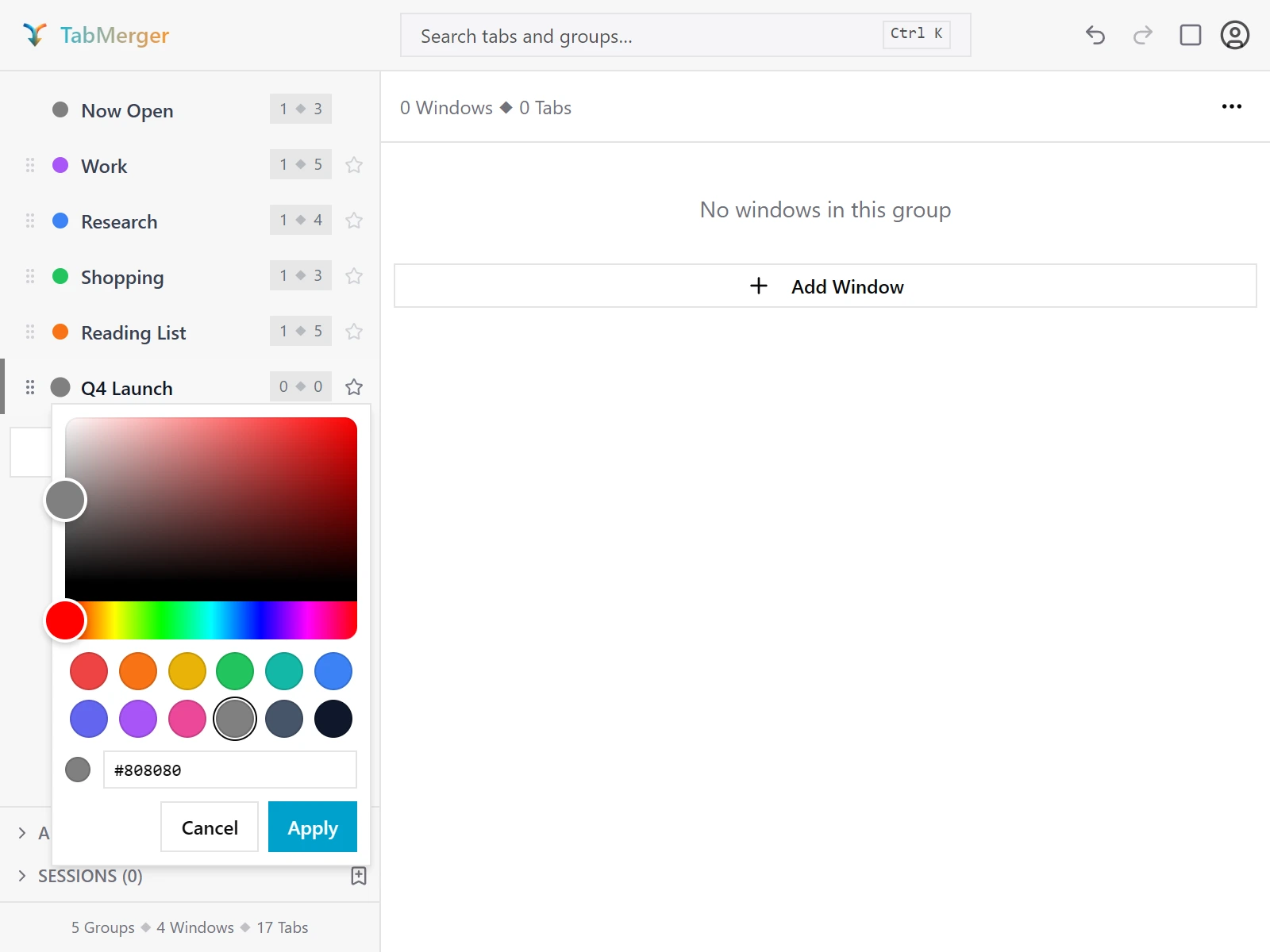
Kliknięcie kolorowej kropki grupy otwiera ten selektor.
Poprawny wynik to
„Now Open” podąża za otwartymi kartami
Co to sprawdza: Czy stała grupa „Now Open” zawsze odzwierciedla karty faktycznie otwarte w przeglądarce.
Kroki
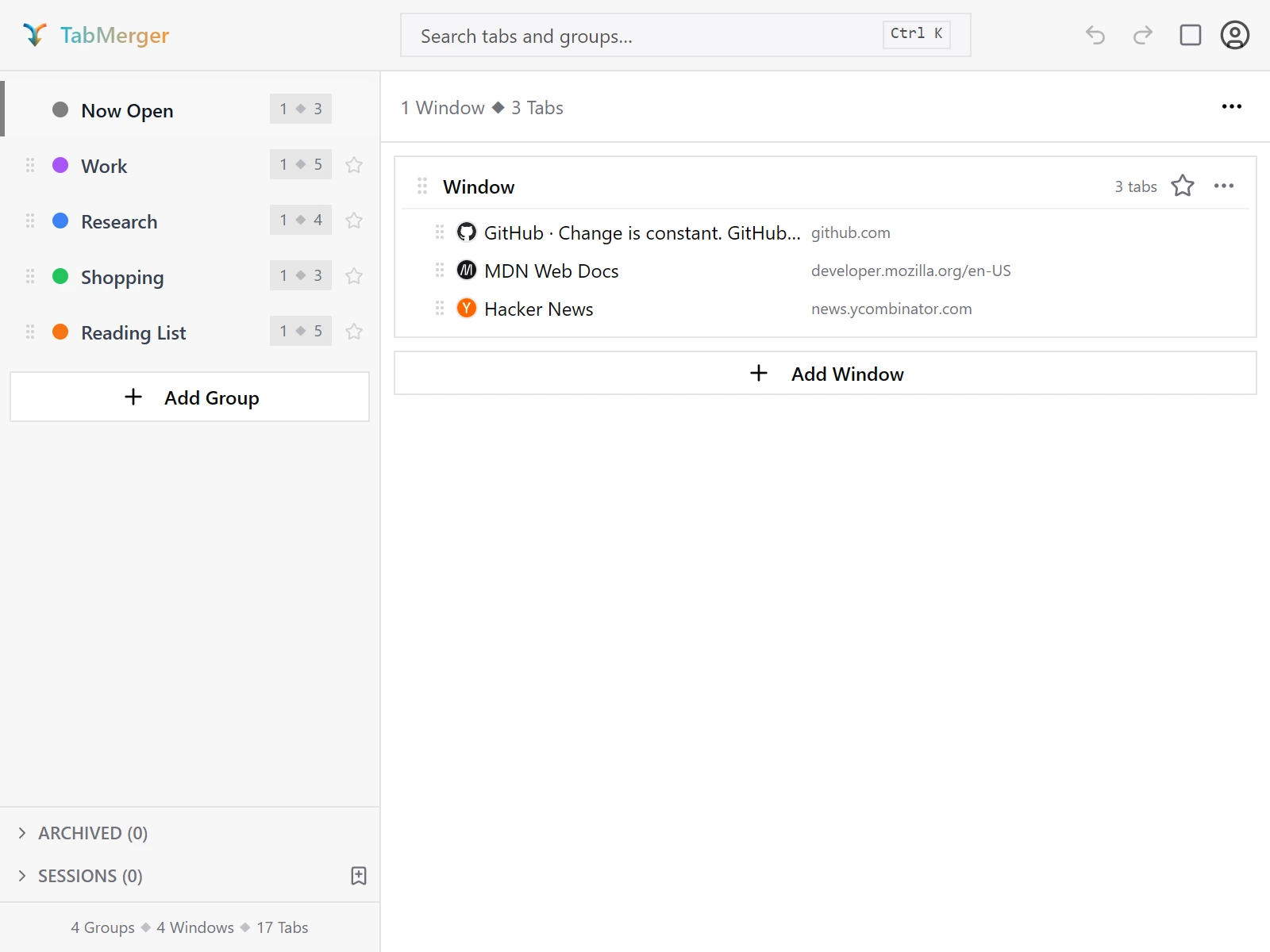
„Now Open” jest zawsze pierwsza na pasku bocznym i pokazuje karty otwarte w tej chwili.
Poprawny wynik to
Zapisywanie i ponowne otwieranie całych okien
Co to sprawdza: Czy zapisane okno zachowuje wszystkie karty, w kolejności, i otwiera się ponownie w nienaruszonym stanie.
Kroki
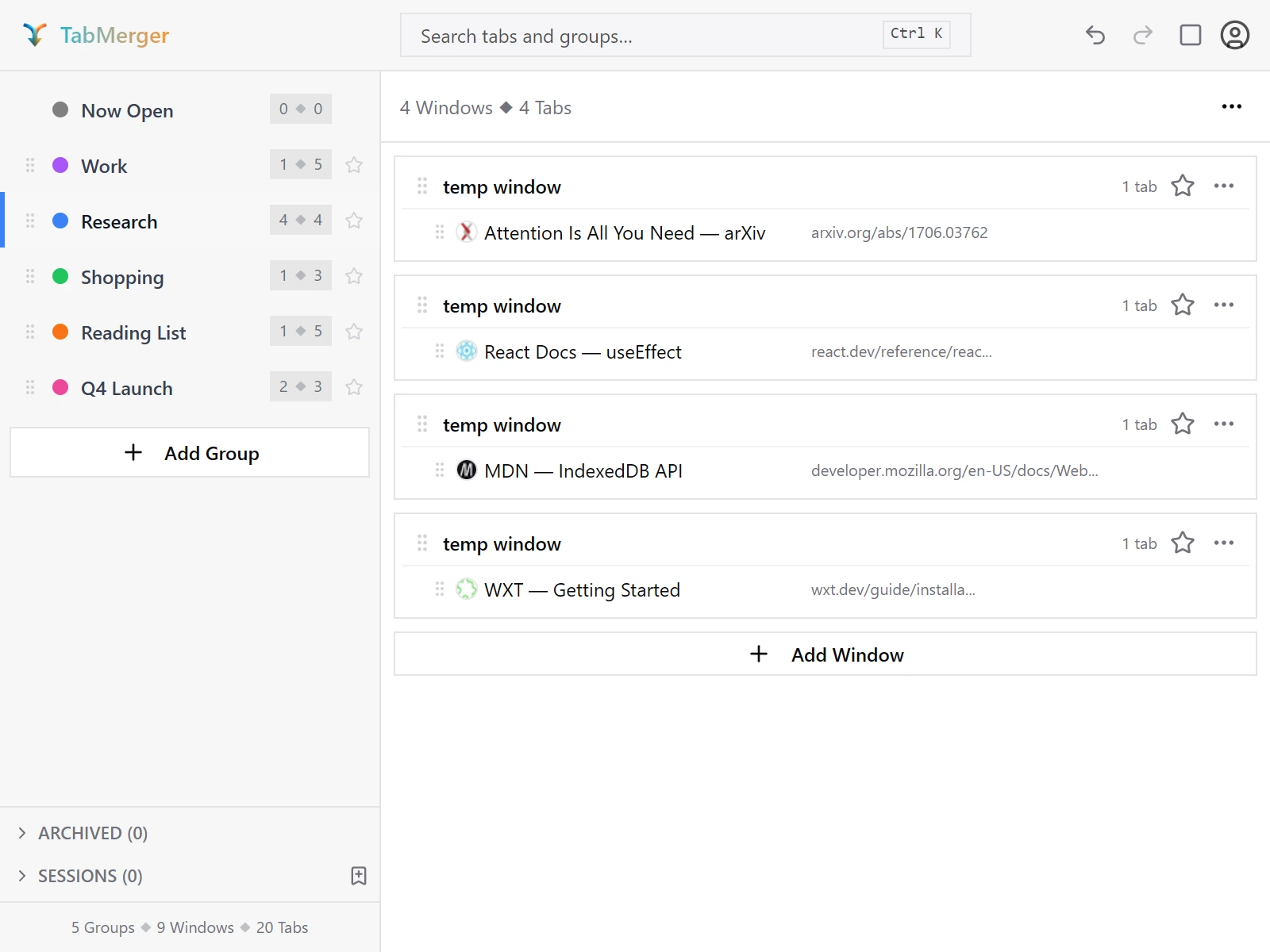
Grupa może zawierać kilka osobnych okien — każde z własną liczbą kart.
Poprawny wynik to
Archiwizowanie i przywracanie grupy
Co to sprawdza: Czy archiwizacja ukrywa grupę bez jej usuwania, a przywrócenie przywraca ją bez zmian.
Kroki
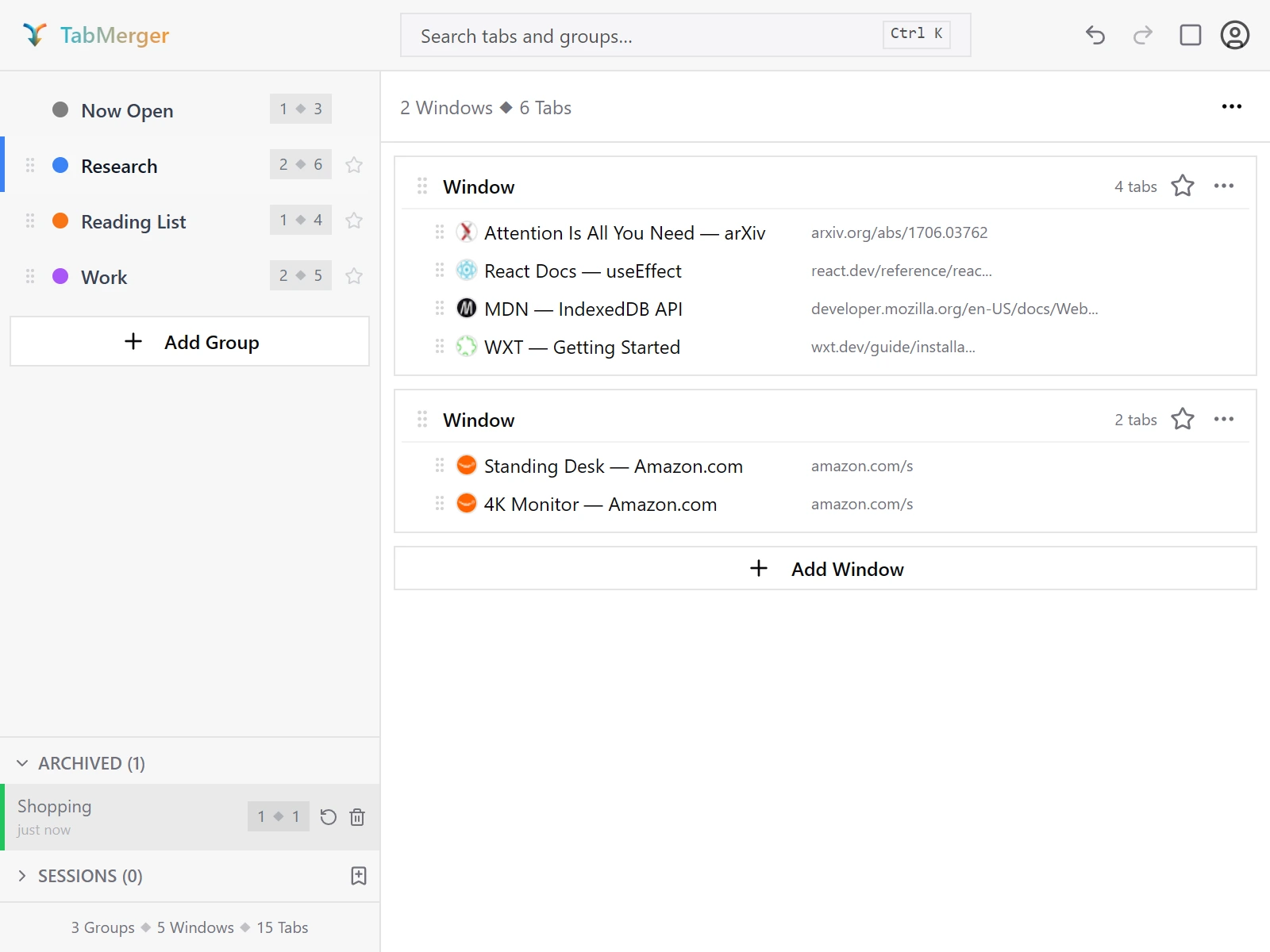
Otwarta sekcja Archived na dole paska bocznego: „Shopping” jest zarchiwizowana, z przyciskami Restore i Delete.
Poprawny wynik to
Zapisywanie i przywracanie sesji
Co to sprawdza: Czy zapisana sesja przywraca grupy dokładnie w takim stanie, w jakim były w chwili zapisu.
Kroki
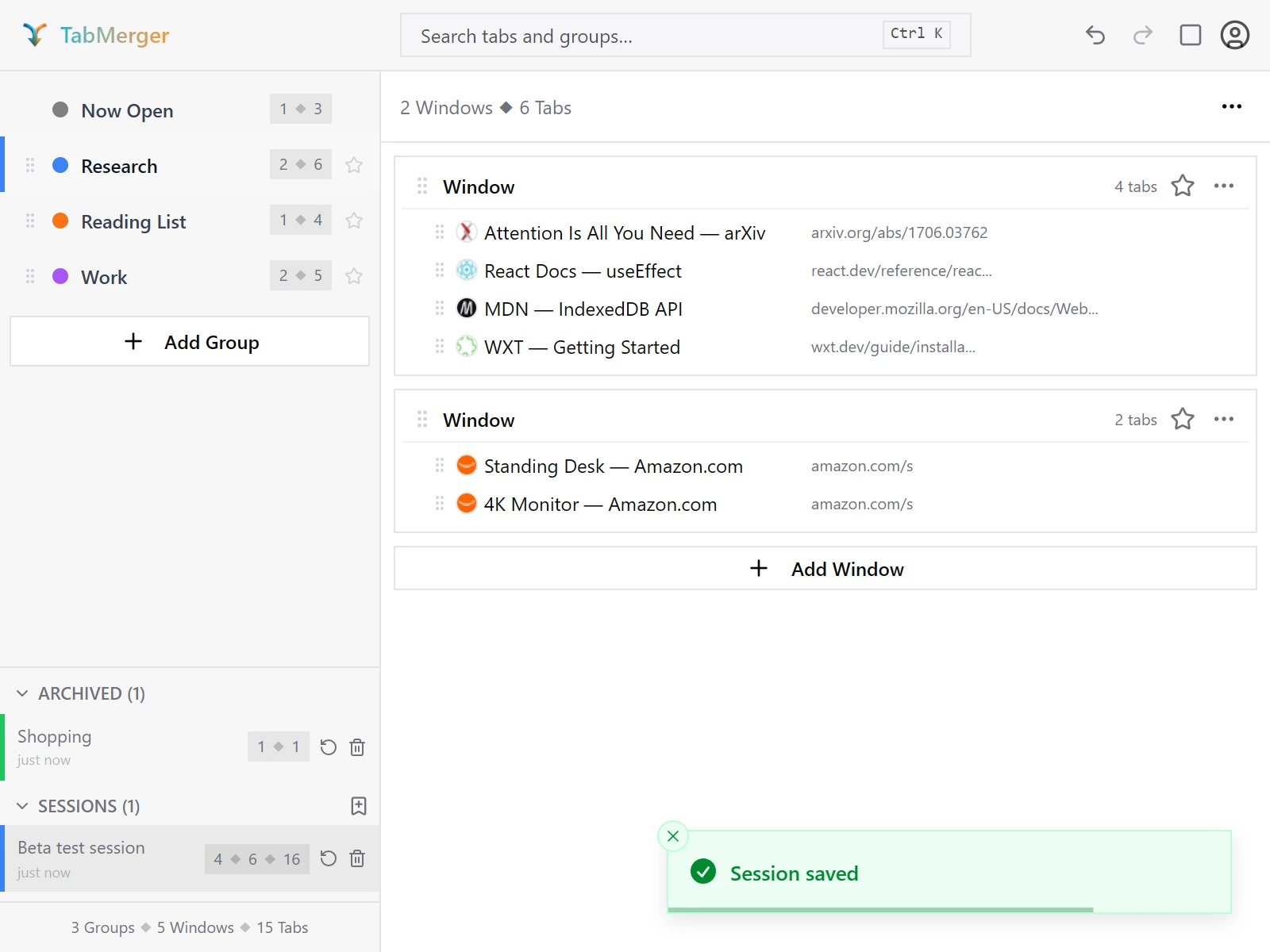
Zapisana sesja w sekcji Sessions, z przyciskami Restore i Delete oraz powiadomieniem „Session saved”.
Poprawny wynik to
Wyszukiwanie
Co to sprawdza: Czy wyszukiwanie znajduje karty po tytule lub adresie URL we wszystkich grupach oraz czy filtry group:, window: i tag: zawężają wyniki.
Kroki
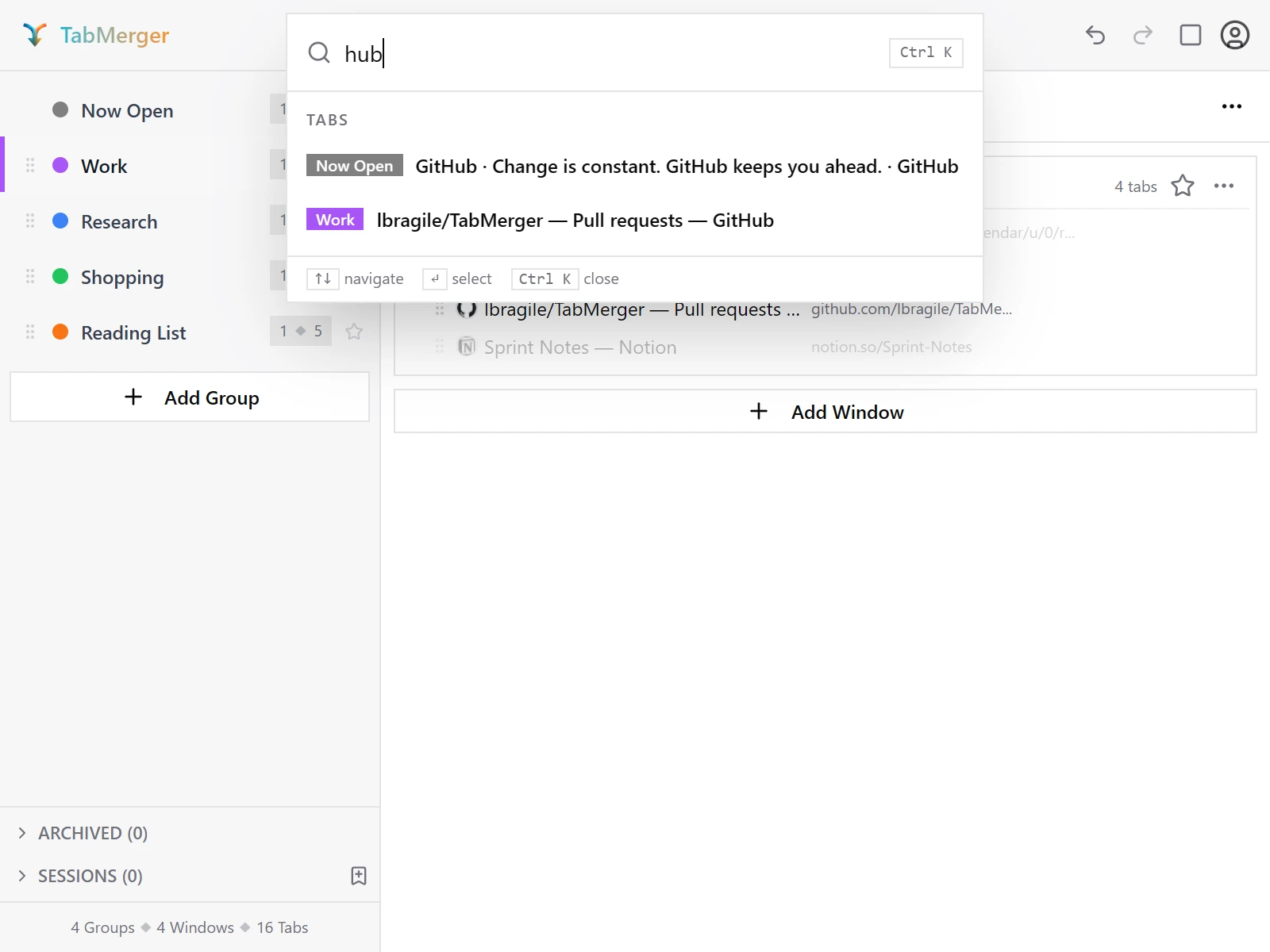
Wpisanie „hub” — zwykłe dopasowanie fragmentu do tytułu lub adresu URL karty.
Poprawny wynik to
Nieużywane karty
Co to sprawdza: Czy karty, których dawno nie otwierałeś, są oznaczane i można je bezpiecznie przejrzeć oraz usunąć.
Kroki
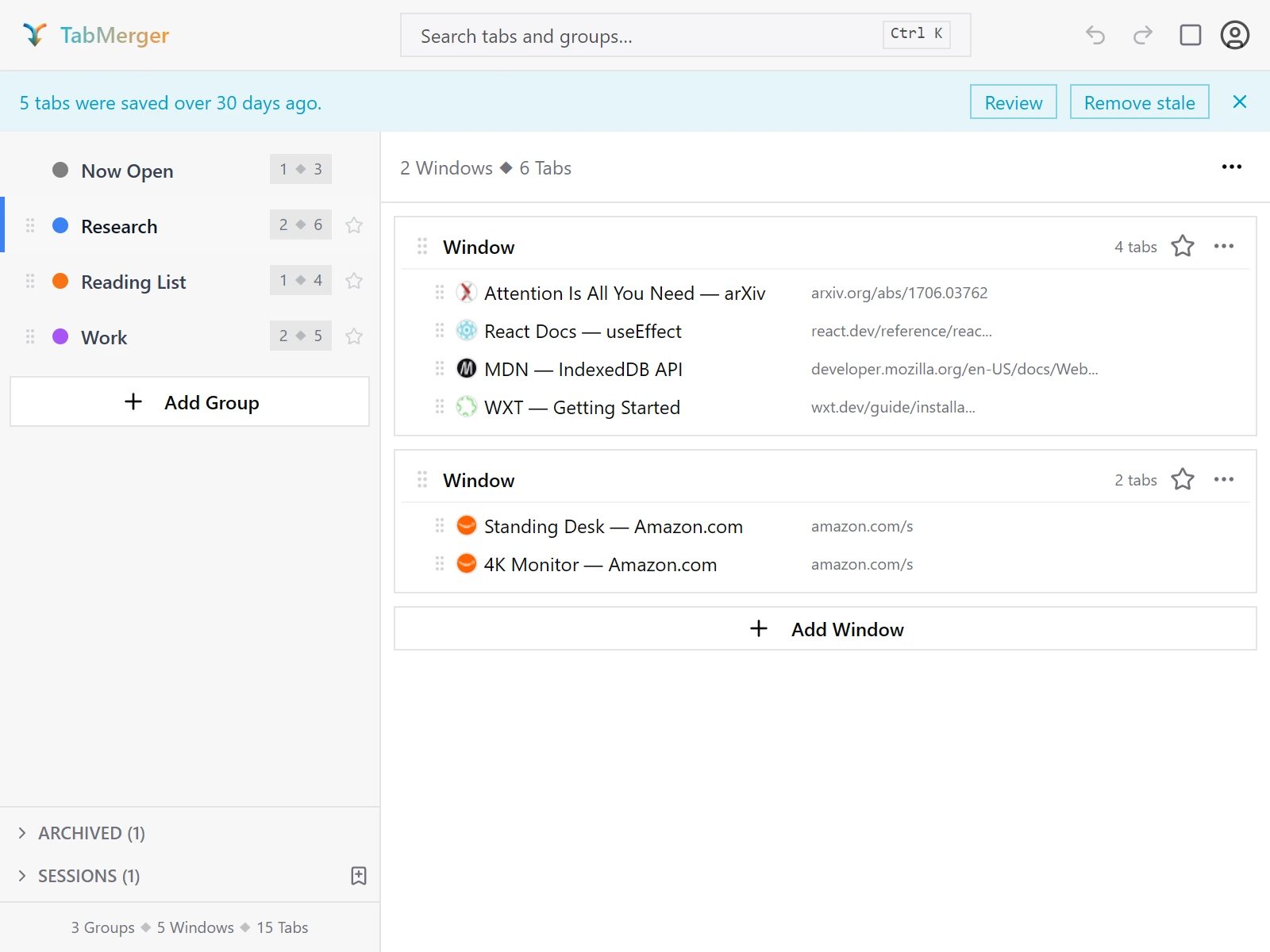
Baner nieużywanych kart i jego przyciski Review / Remove stale.
Poprawny wynik to
Zgłoś, jeśli: Usunięta lub zarchiwizowana grupa pojawia się ponownie sama z siebie — to właśnie błąd „wskrzeszania”, na który szczególnie polujemy.
Ustawianie przypomnień o kartach
Co to sprawdza: Czy możesz ustawić, zmienić i wyczyścić przypomnienie dla zapisanej karty oraz czy powiadamia Cię ono o wybranej porze.
Kroki
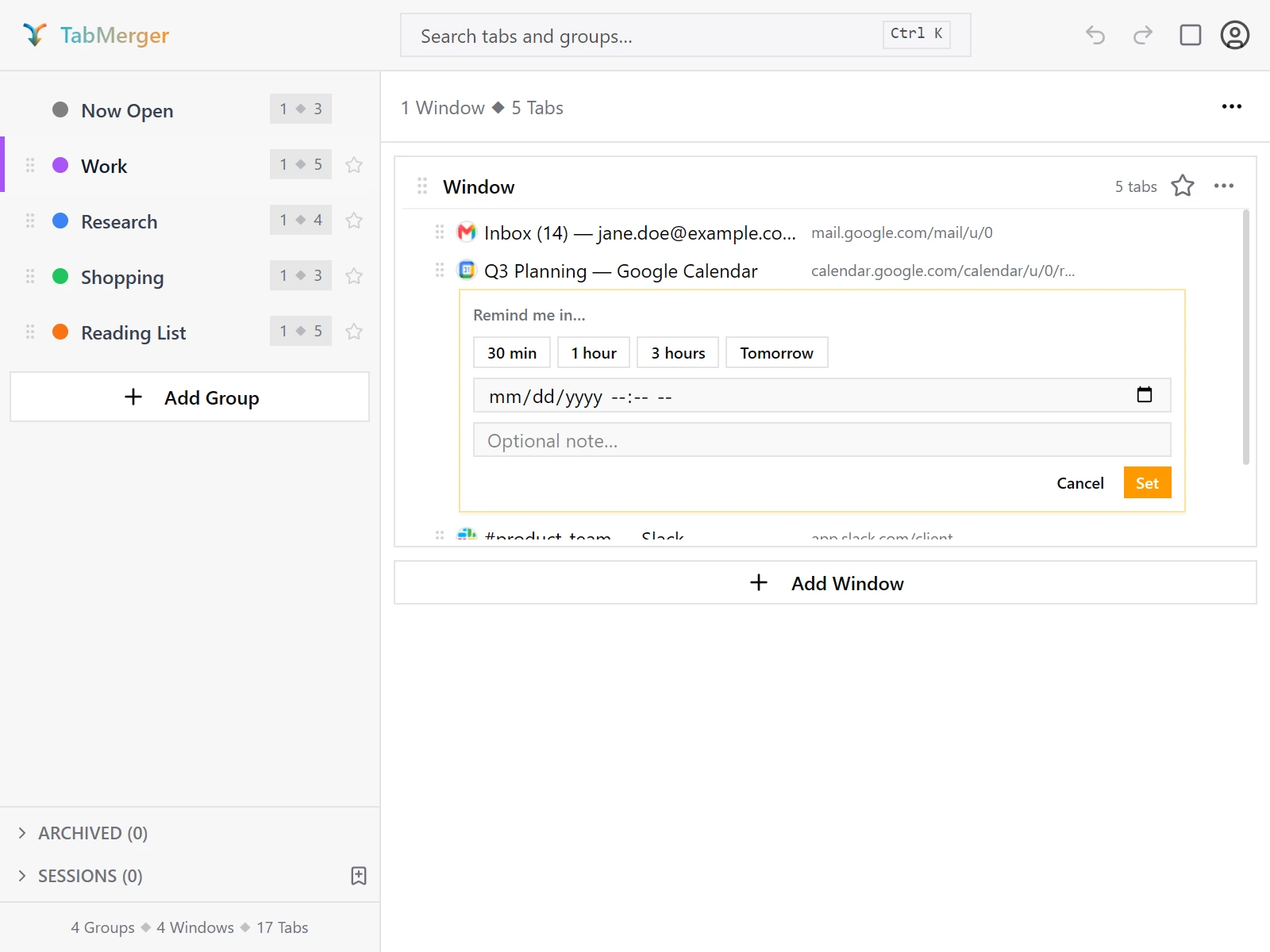
Kliknięcie prawym przyciskiem zapisanej karty → „Remind me…” otwiera ten edytor pod kartą.
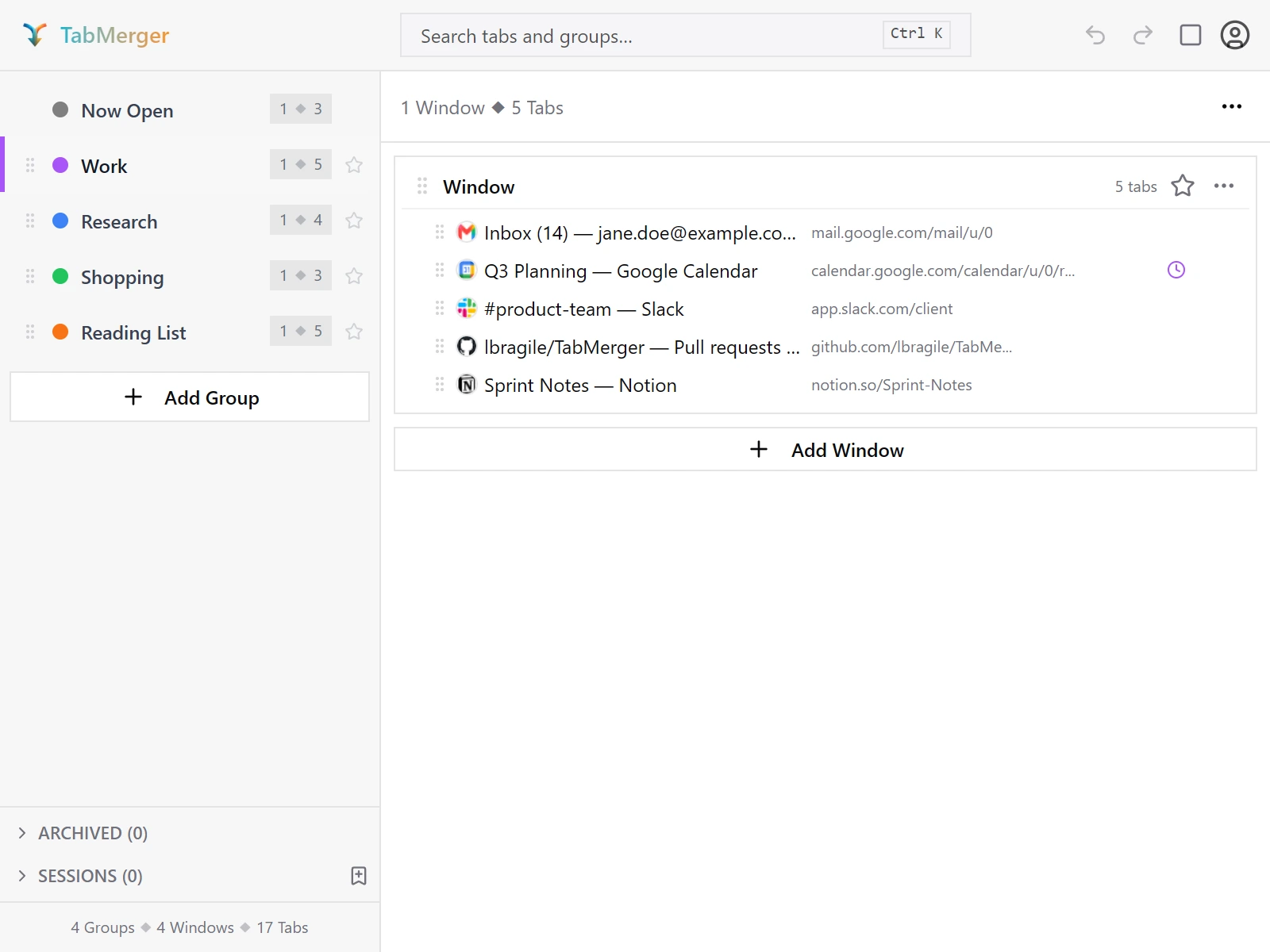
Po ustawieniu karta pokazuje ikonę zegara.
Poprawny wynik to
Zgłoś, jeśli: Przypomnienie nigdy się nie uruchamia, uruchamia się dwa razy lub nadal się uruchamia po wyczyszczeniu.
Notatki do grup, okien i kart
Co to sprawdza: Czy możesz dołączyć krótką notatkę do grupy, okna lub karty i później ją edytować.
Kroki
Poprawny wynik to
Zgłoś, jeśli: Notatka ginie, zostaje dołączona do niewłaściwego elementu lub zapisuje się po naciśnięciu Escape albo Cancel.
Usuwanie z opcją „Confirm before deleting” i bez niej
Co to sprawdza: Czy usuwanie pyta o potwierdzenie tylko wtedy, gdy włączone jest „Confirm before deleting”, oraz czy Cofnij przywraca to, co usunąłeś.
Kroki
Poprawny wynik to
Zgłoś, jeśli: Coś zostaje usunięte bez pytania przy włączonym ustawieniu (poza pojedynczą kartą), okno dialogowe pojawia się przy wyłączonym lub Cofnij nie przywraca elementu dokładnie.
Menu grupy
Co to sprawdza: Czy każda akcja w menu grupy robi to, co mówi jej etykieta.
Kroki
Poprawny wynik to
Zgłoś, jeśli: Akcja dotyczy niewłaściwej grupy, gubi karty lub nie da się jej cofnąć.
Menu okna
Co to sprawdza: Czy działają oba menu okna: kliknięcie prawym przyciskiem nagłówka oraz przycisk ⋯.
Kroki
Poprawny wynik to
Zgłoś, jeśli: Akcja z menu zmienia inne okno lub Close window w „Now Open” zamyka niewłaściwe okno przeglądarki.
Menu karty
Co to sprawdza: Czy kliknięcie prawym przyciskiem karty oferuje dla niej właściwe akcje.
Kroki
Poprawny wynik to
Menu kontekstowePokaż
Zapisywanie z menu kontekstowego
Co to sprawdza: Czy kliknięcie prawym przyciskiem na dowolnej stronie pozwala zapisać kartę w TabMerger lub bezpośrednio w wybranej grupie.
Kroki
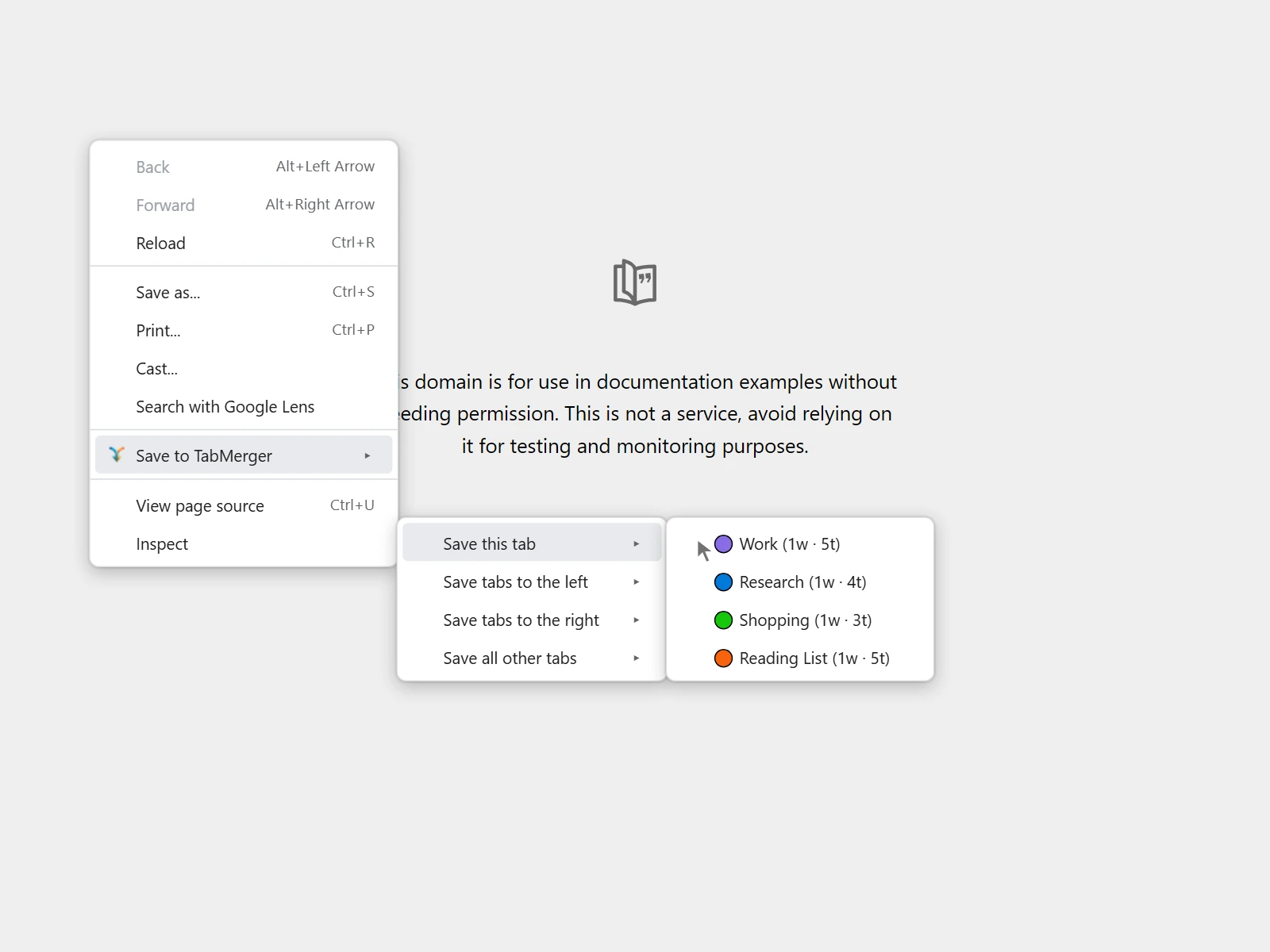
Ilustracja (przeglądarka sama rysuje to menu, więc nie da się zrobić zrzutu ekranu): każda z czterech opcji „Save…” pokazuje Twoje grupy z kolorem, liczbą okien i liczbą kart.
Poprawny wynik to
Nowe grupy pojawiają się w menu kontekstowym
Co to sprawdza: Czy menu kontekstowe uwzględnia nowe grupy bez ponownego uruchamiania przeglądarki.
Kroki
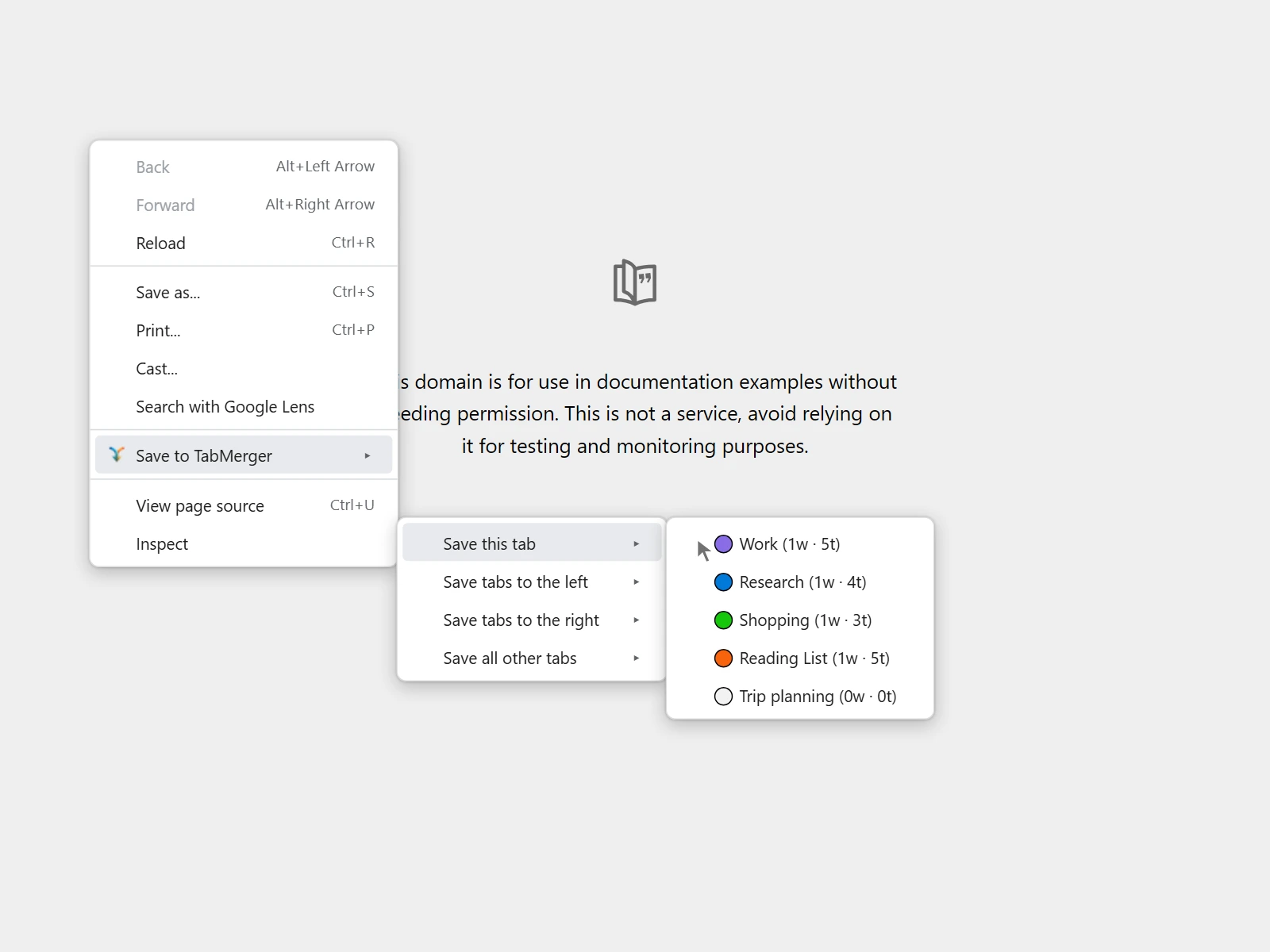
Ilustracja: nowa, jeszcze pusta grupa („Trip planning”) pojawia się na końcu listy.
Poprawny wynik to
Przejście na Pro: płatności testowe, bez prawdziwych pieniędzy
Przejście na Pro (płatności testowe)Częściowo ProPokaż
Płatności są częścią tej bety, ale tylko z testowymi kartami Stripe — żadna prawdziwa karta nie zadziała i żadne prawdziwe pieniądze nie zmieniają właściciela. Pro AI i pakiety kredytów AI są nadal „wkrótce” i nie można ich kupić, więc dotyczy to tylko Pro (nielimitowane grupy/karty + synchronizacja).
Ostrzeżenie o karcie testowej
Co to sprawdza: Czy używasz wyłącznie testowych kart Stripe: nic w tej becie nie pobiera prawdziwych pieniędzy.
Kroki
⚠ To jest płatność testowa. Nigdy nie wpisuj prawdziwej karty. Żadne prawdziwe pieniądze nie są pobierane, a prawdziwa karta i tak tu nie zadziała.Udana płatność (Visa)Użyj tej karty, aby przejść na wyższy plan 4242 4242 4242 4242Ogólna odmowa 4000 0000 0000 0002Niewystarczające środki 4000 0000 0000 9995Wymaga uwierzytelnienia 3D Secure 4000 0025 0000 3155Dla każdej karty: data ważności w przyszłości (np.
12/34), dowolny 3-cyfrowy CVC (np.123) i cokolwiek w polach imienia, kodu pocztowego i pozostałych. Więcej kart: docs.stripe.com/testing.Poprawny wynik to
Przejście na wyższy plan z rozszerzenia
Co to sprawdza: Czy przejście na wyższy plan z poziomu rozszerzenia działa od początku do końca, a rozszerzenie pokazuje potem Pro.
Kroki
Poprawny wynik to
Zgłoś, jeśli: Rozszerzenie nadal pokazuje limity planu darmowego (5 grup / 50 kart / 3 reguł URL) dłużej niż kilka minut po udanej płatności i ponownym otwarciu okna.
Przejście na wyższy plan ze strony konta w serwisie
Co to sprawdza: Czy przejście na wyższy plan ze strony konta w serwisie działa oraz czy serwis i rozszerzenie zgadzają się co do Twojego planu.
Kroki
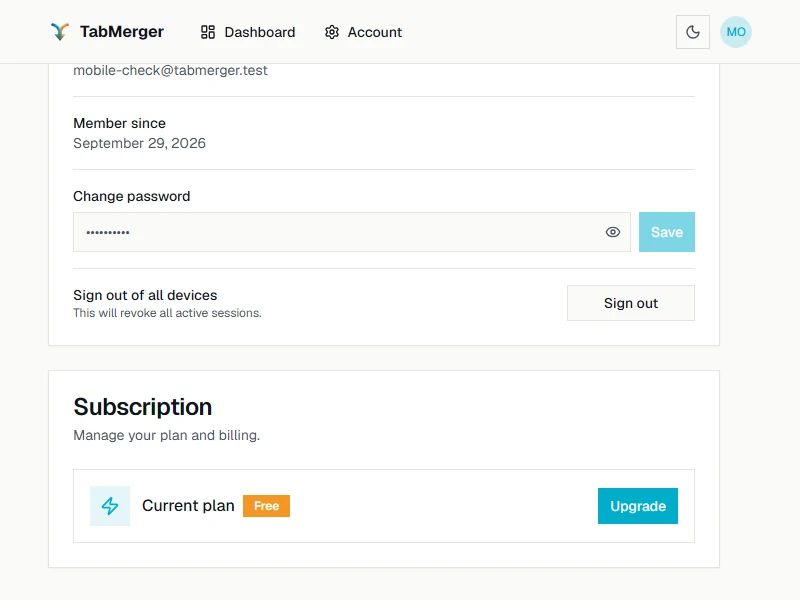
Przed przejściem: Free, z przyciskiem Upgrade. Potem pokazuje Pro i „Manage billing” (zob. „Strona konta” poniżej).
Poprawny wynik to
Zgłoś, jeśli: Strona konta i okno rozszerzenia pokazują różne plany (jedno Pro, drugie nadal Free) dłużej niż przez kilka minut.
Płacenie w lokalnej walucie
Co to sprawdza: Czy strona płatności pokazuje i pobiera cenę w Twojej walucie.
Kroki
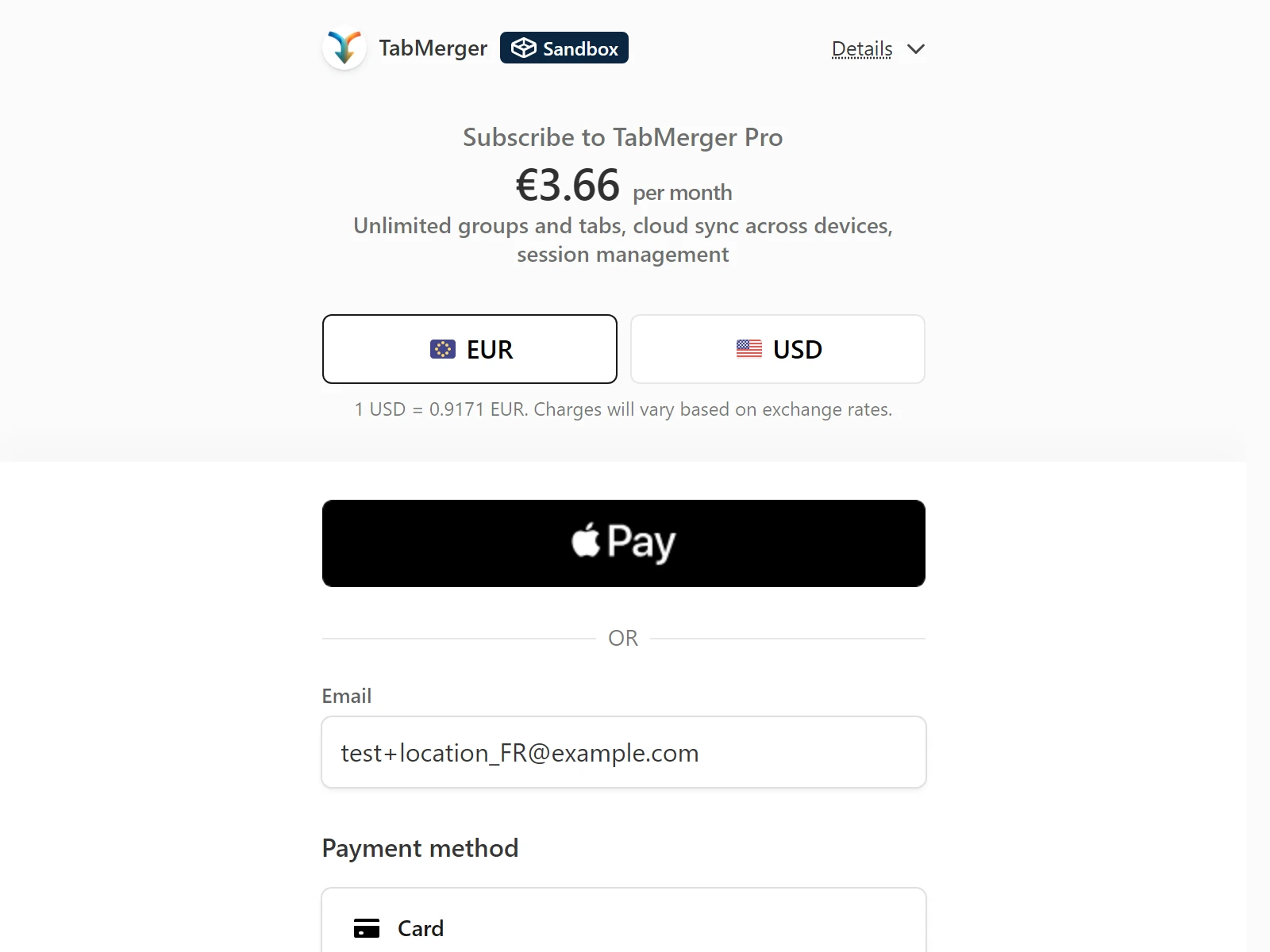
Płatność dla adresu z Francji (+location_FR): domyślnie euro, dolary amerykańskie o jedno kliknięcie dalej. Kursy walut się zmieniają, więc Twoja kwota będzie inna.
Poprawny wynik to
Zgłoś, jeśli: Poza USA płatność oferuje tylko dolary amerykańskie, pobrana kwota różni się od pokazanej lub płatność w lokalnej walucie nie daje Ci Pro.
Przełączanie między rozliczeniem miesięcznym a rocznym
ProCo to sprawdza: Czy subskrypcję Pro można przełączać między rozliczeniem miesięcznym a rocznym i czy jest za to prawidłowo naliczana.
Kroki
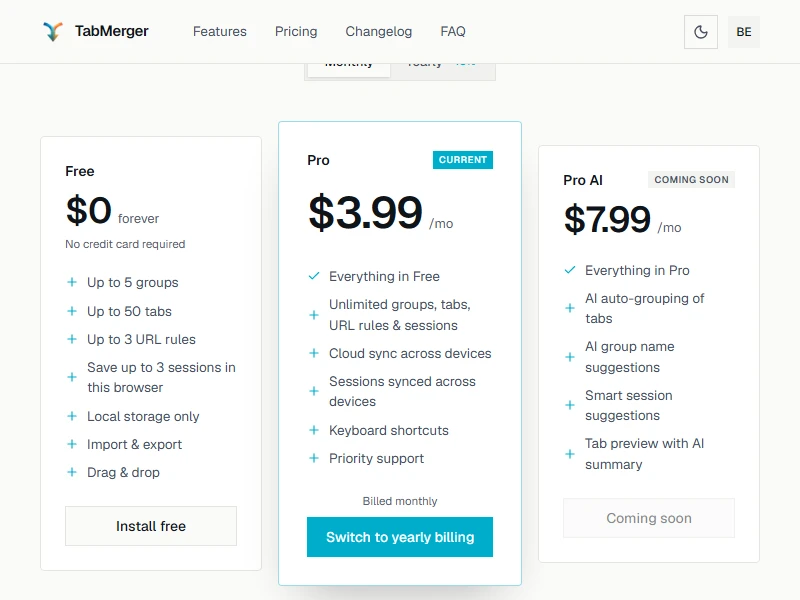
Na stronie cennika karta Twojego planu jest oznaczona jako Current i ma przycisk przełączenia.
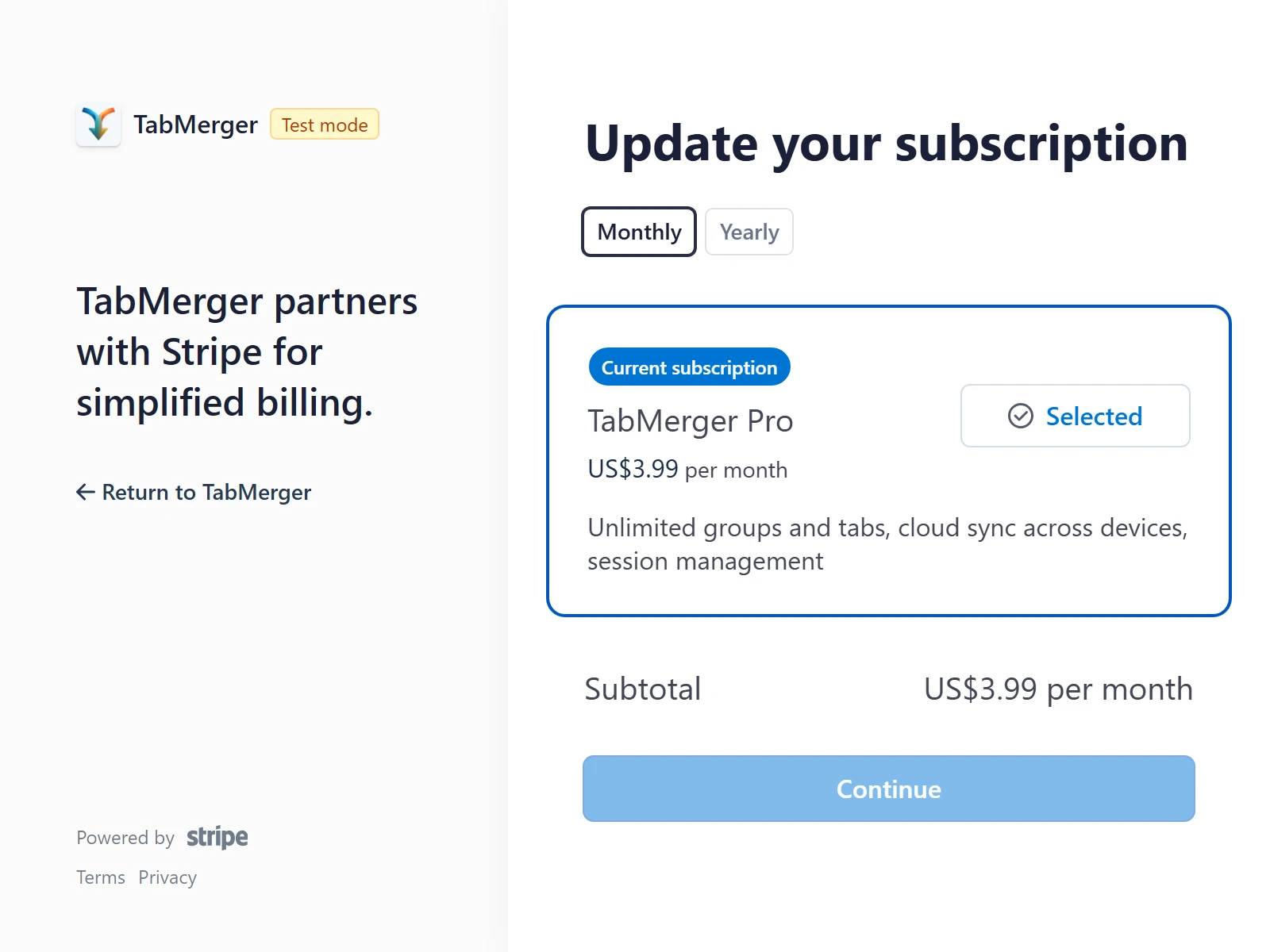
Ten sam wybór w Manage billing → Update subscription (strona Stripe).
Poprawny wynik to
Zgłoś, jeśli: Przełączenie pobiera złą kwotę, strona konta nadal pokazuje stary okres rozliczeniowy po kilku minutach, zmiana z rocznego na miesięczne pobiera opłatę od razu lub oferowany jest plan inny niż Pro.
Anulowanie
ProCo to sprawdza: Czy anulowanie zachowuje Pro do końca opłaconego okresu, a potem przywraca plan Free.
Kroki
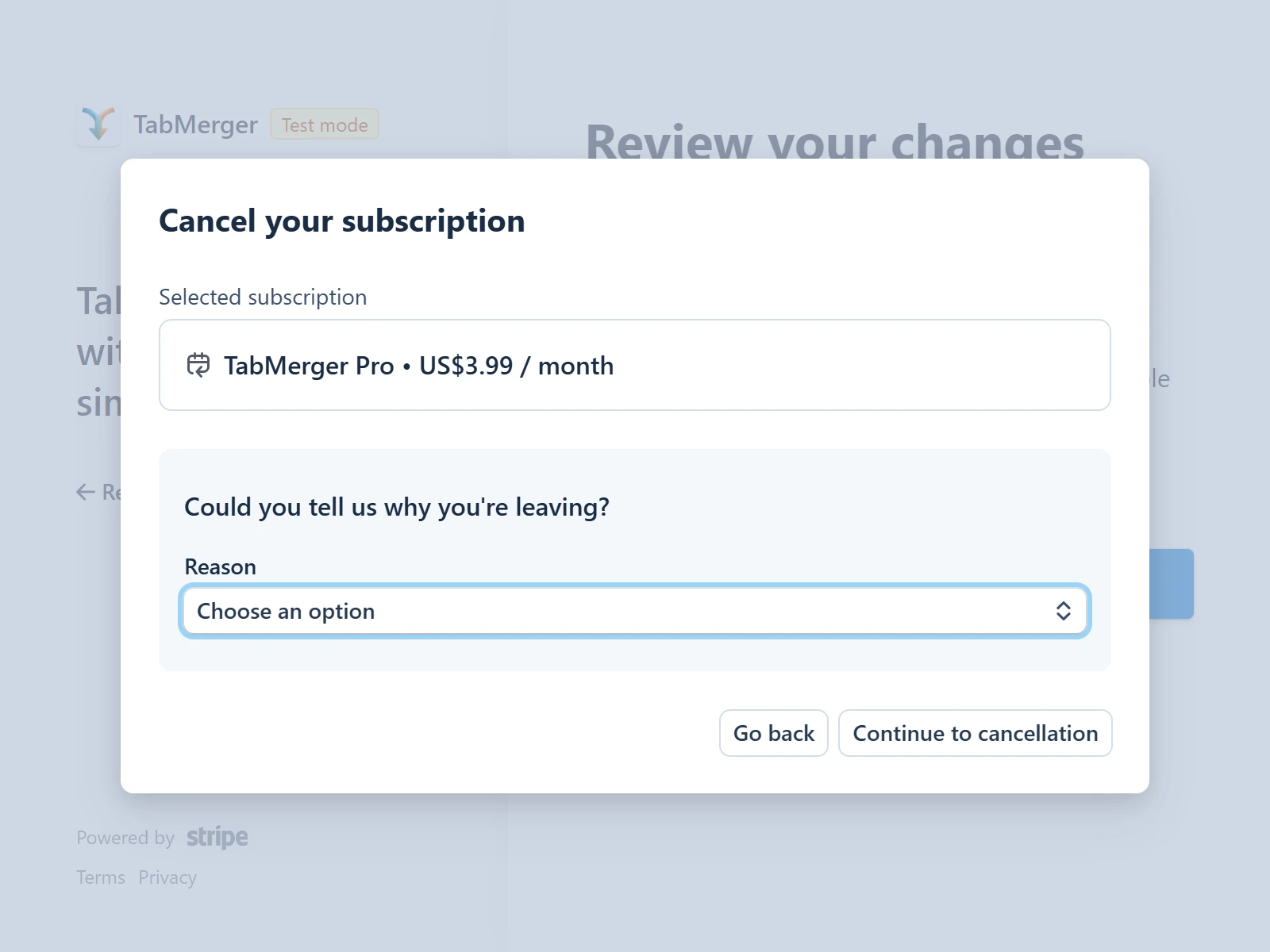
Stripe pyta o opcjonalny powód przed anulowaniem.
Poprawny wynik to
Zgłoś, jeśli: Anulowanie od razu przenosi Cię na Free zamiast na koniec okresu albo plan nigdy nie wraca do Free po faktycznym zakończeniu okresu.
Free i Pro: każda część Pro jest oznaczona
Przeciąganie i upuszczanieCzęściowo ProPokaż
Ten obszar obejmuje każdą interakcję przeciągania w oknie rozszerzenia — sortowanie, przenoszenie między oknami i grupami, przeciąganie wielu elementów, dwie strefy „upuść, aby utworzyć nowe…”, anulowanie, przeciąganie samą klawiaturą oraz to, czy wynik się utrzymuje. Przejdź przez tyle z nich, ile zdołasz; to obszar, na którym w tej becie skupiamy się najbardziej.
Sortowanie: karty w obrębie okna
Co to sprawdza: Czy przeciągnięcie karty zmienia jej pozycję w oknie, dokładnie tam, gdzie ją upuścisz.
Kroki
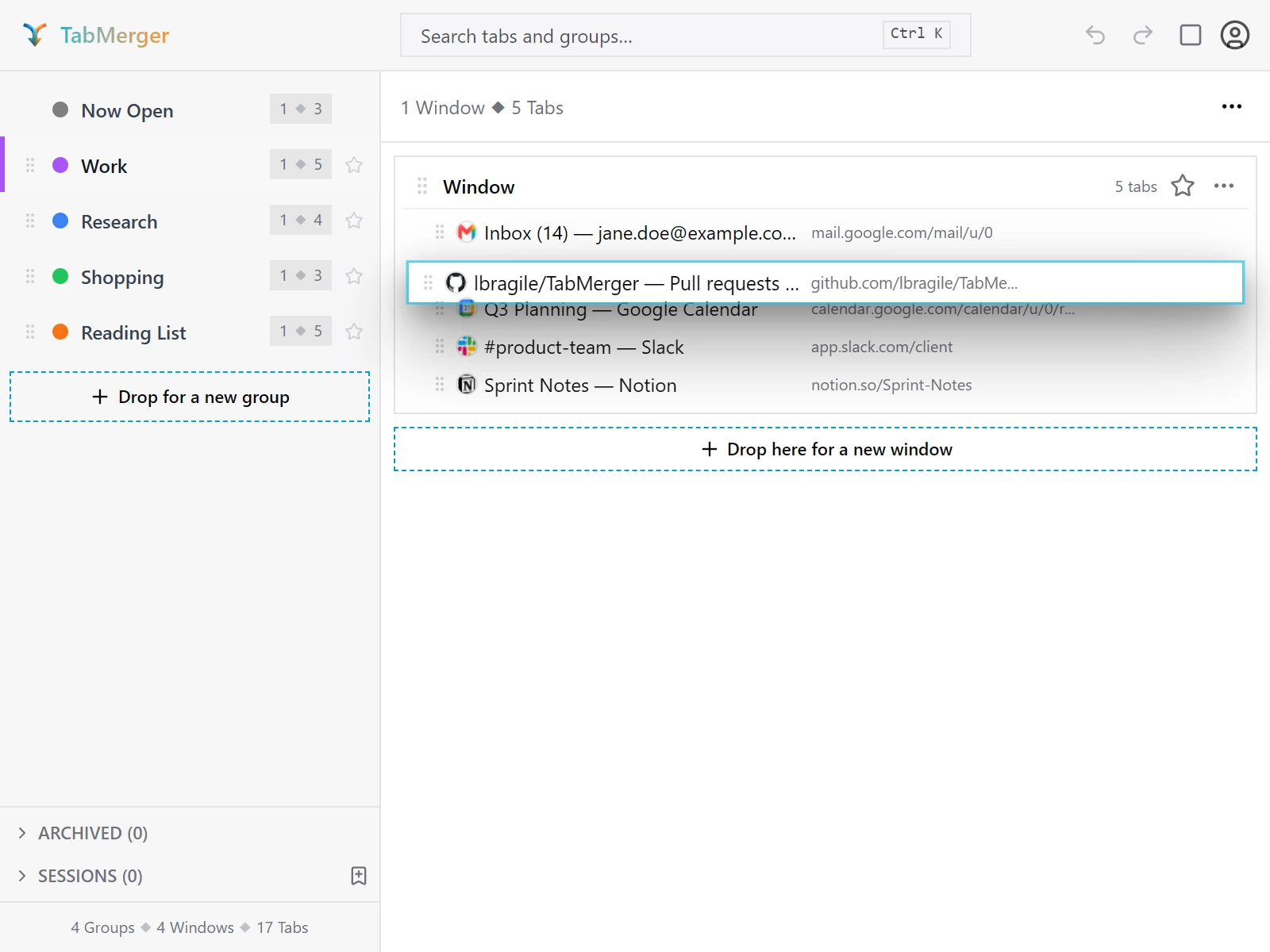
W trakcie przeciągania: karta się unosi, a pozostałe robią miejsce tam, gdzie zostanie upuszczona.
Poprawny wynik to
Sortowanie: okna w obrębie grupy
Co to sprawdza: Czy karty okien można zmieniać kolejność wewnątrz grupy.
Kroki
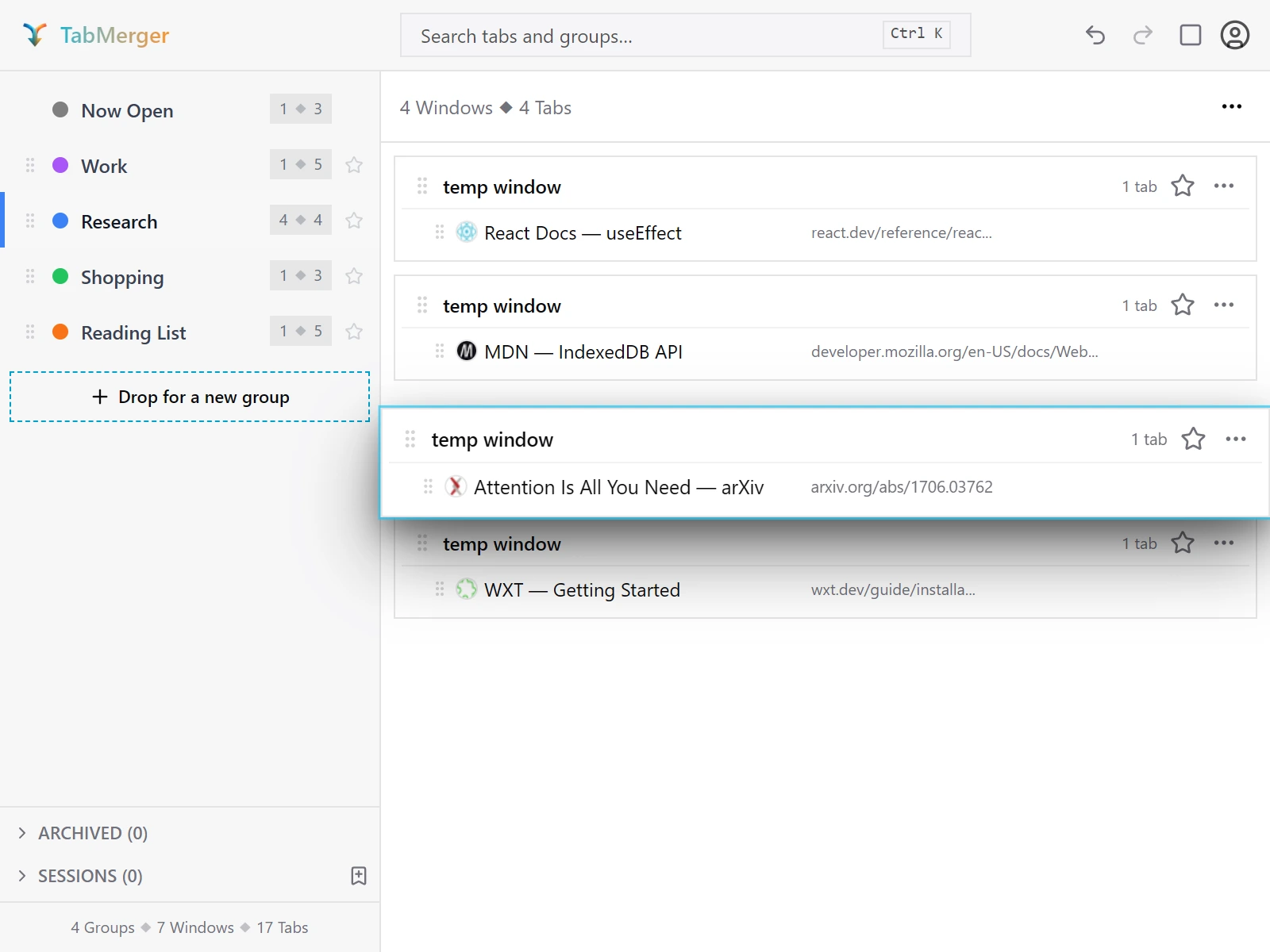
Przeciąganie całej karty okna za uchwyt, aby zmienić jej kolejność w grupie.
Poprawny wynik to
Sortowanie: grupy na pasku bocznym
Co to sprawdza: Czy grupy można swobodnie przestawiać na pasku bocznym, a „Now Open” pozostaje pierwsza.
Kroki
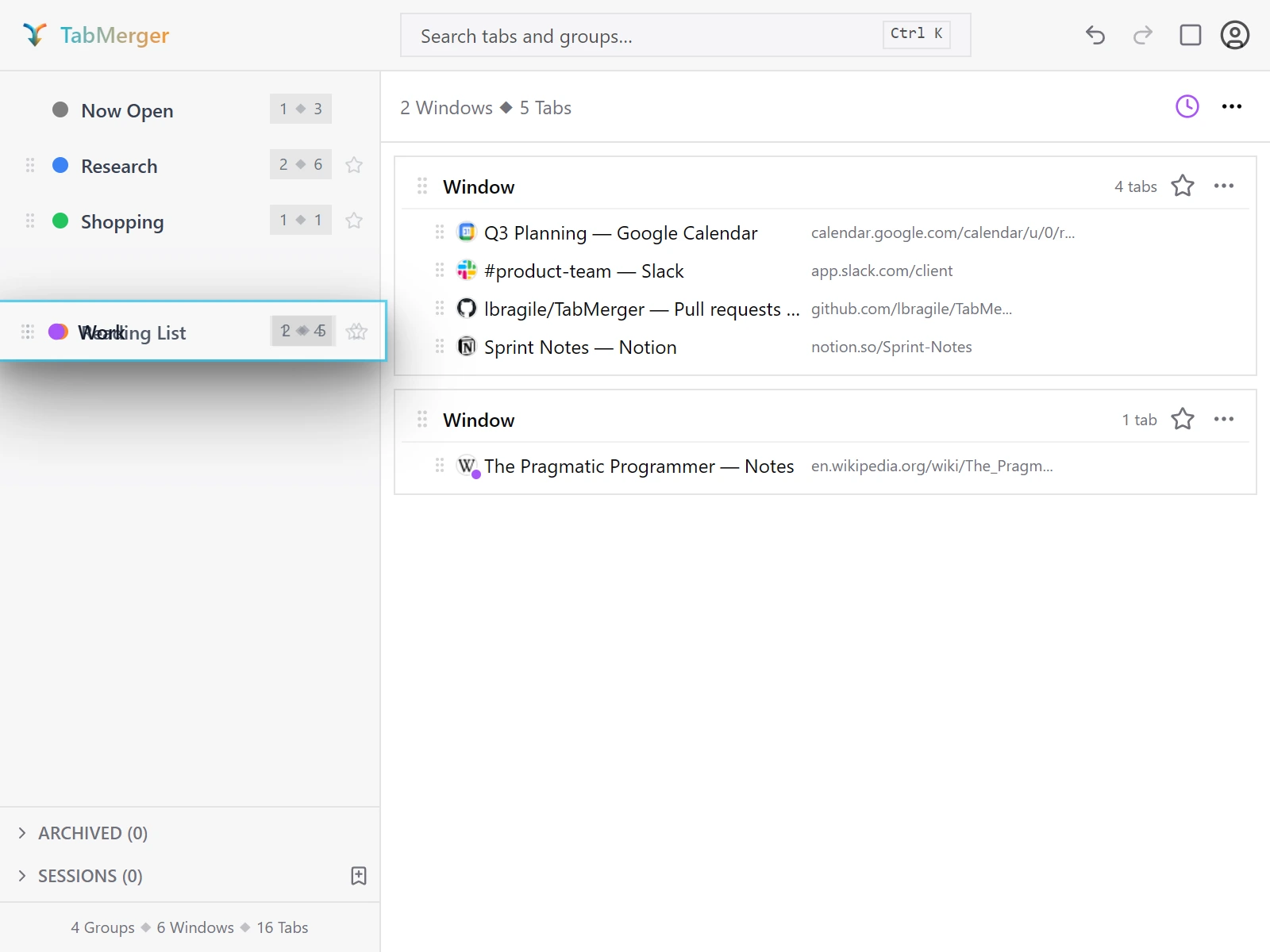
Zmiana kolejności grupy na pasku bocznym.
Poprawny wynik to
Zgłoś, jeśli: Cokolwiek ląduje nad „Now Open” albo samą „Now Open” da się przeciągnąć.
Między oknami: przenoszenie karty między kartami okien
Co to sprawdza: Czy kartę można przenieść z jednej karty okna do innej, dokładnie w miejsce upuszczenia.
Kroki
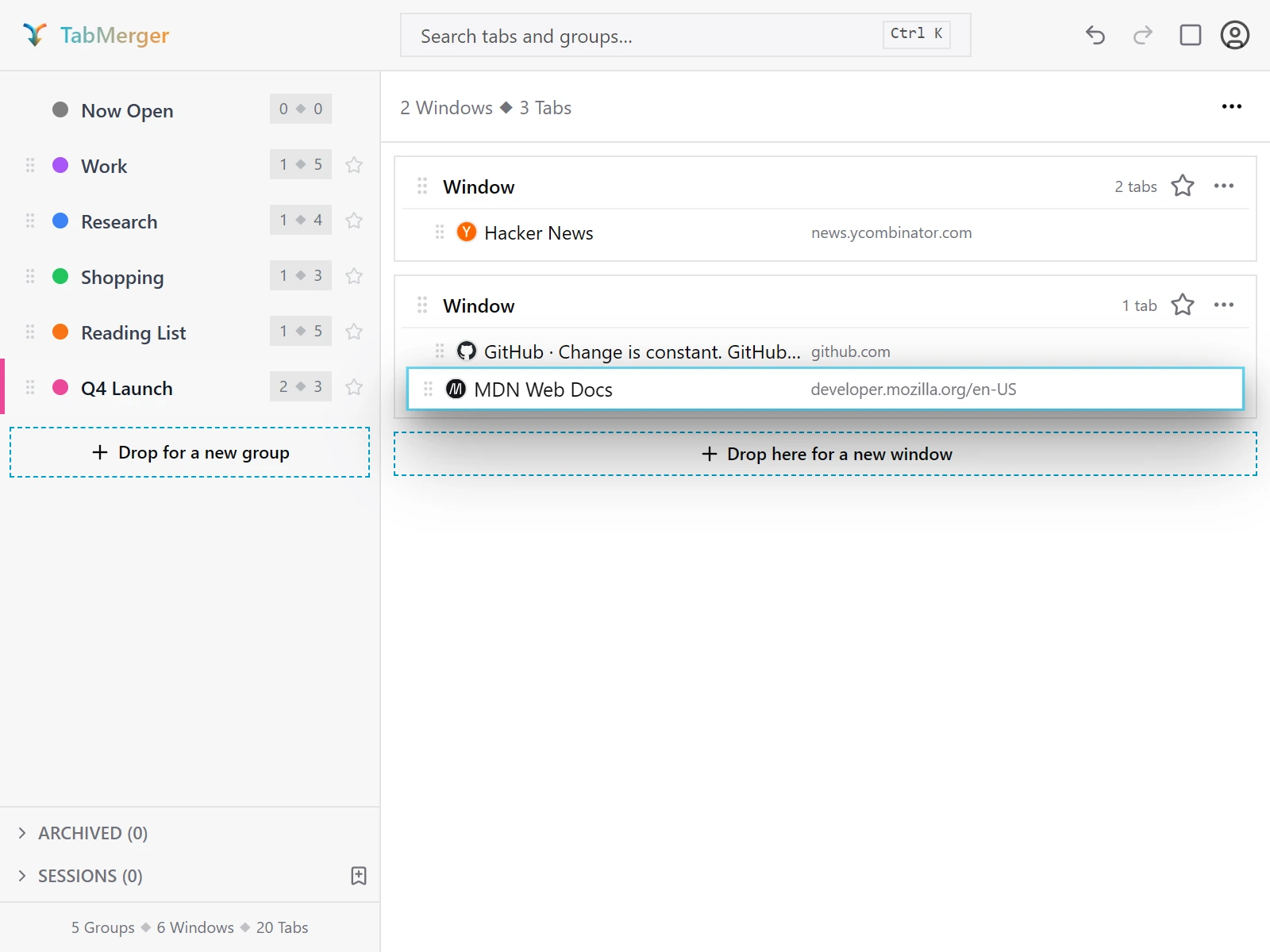
Upuszczanie karty na inne okno w tej samej grupie.
Poprawny wynik to
Między grupami: upuszczanie karty na grupę na pasku bocznym
Co to sprawdza: Czy upuszczenie karty na grupę na pasku bocznym przenosi ją do tej grupy bez wcześniejszego otwierania grupy.
Kroki
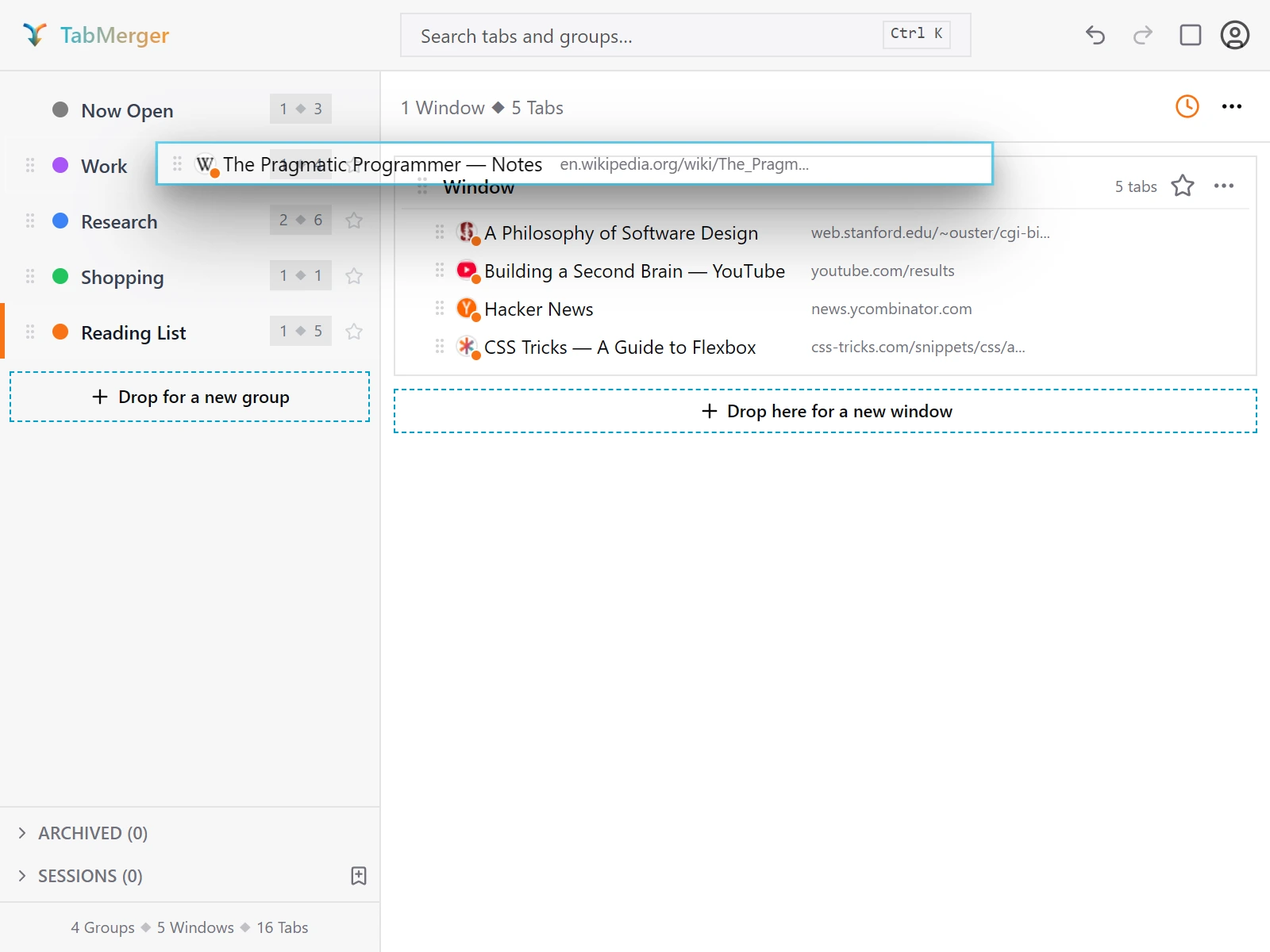
Upuszczanie karty bezpośrednio na grupę na pasku bocznym.
Poprawny wynik to
Zgłoś, jeśli: Grupa się otwiera, ale karta ląduje w złym oknie albo na istniejącej karcie zamiast jako osobne nowe okno.
Między grupami: przeciąganie całego okna do innej grupy
Co to sprawdza: Czy całe okno, ze wszystkimi kartami, można przenieść do innej grupy.
Kroki
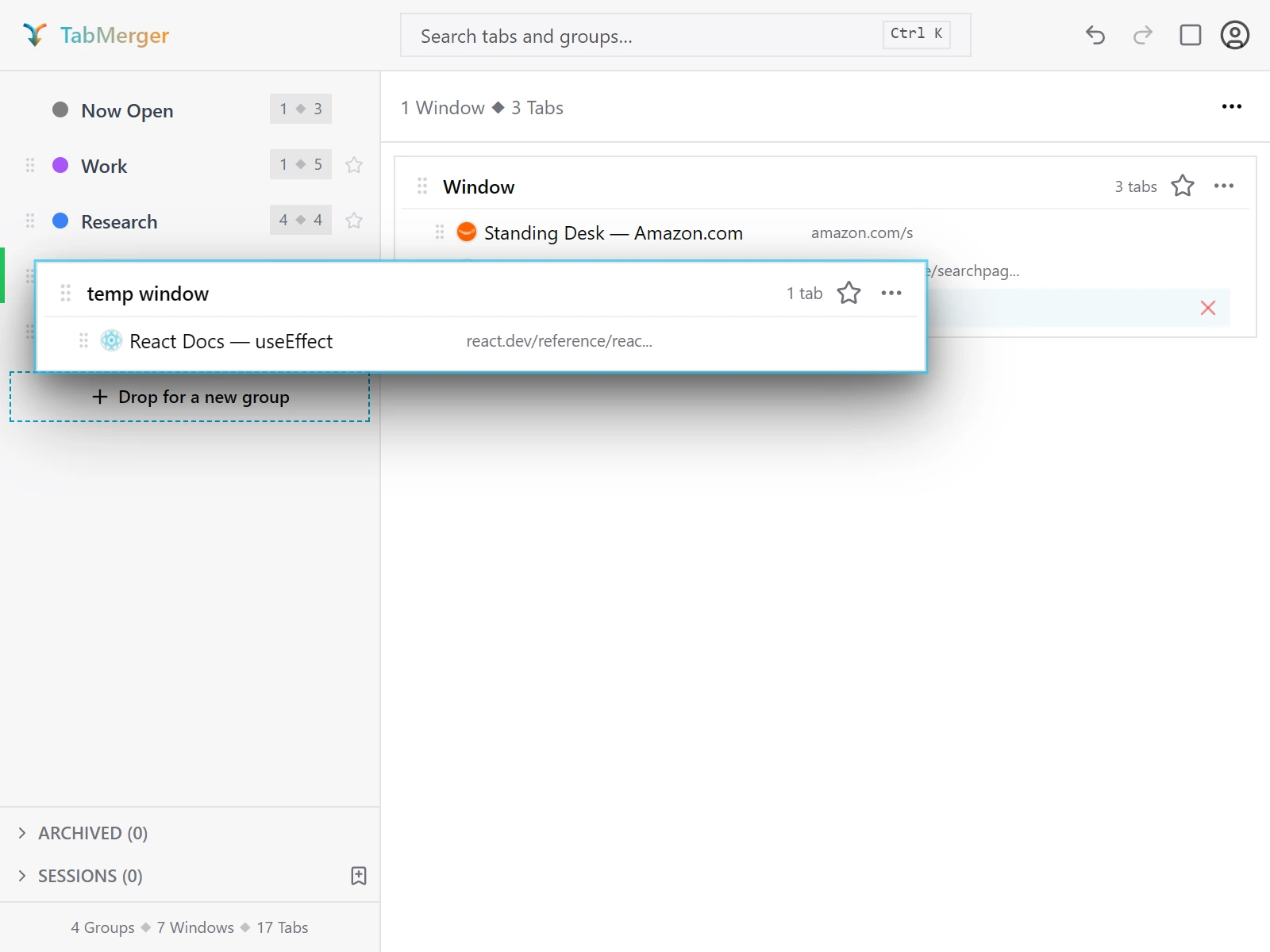
Przeciąganie okna na grupę na pasku bocznym. Grupa pod wskaźnikiem dostaje kolorową krawędź i otwiera się za kartą.
Poprawny wynik to
Zgłoś, jeśli: Grupa źródłowa lub jej opróżnione okno znika zamiast pozostać (puste okno/grupa powinny zostać, a nie zniknąć).
Wiele elementów: zaznaczanie i przeciąganie kilku kart
Co to sprawdza: Czy kilka zaznaczonych kart przeciąga się razem jako jeden blok, zachowując kolejność.
Kroki
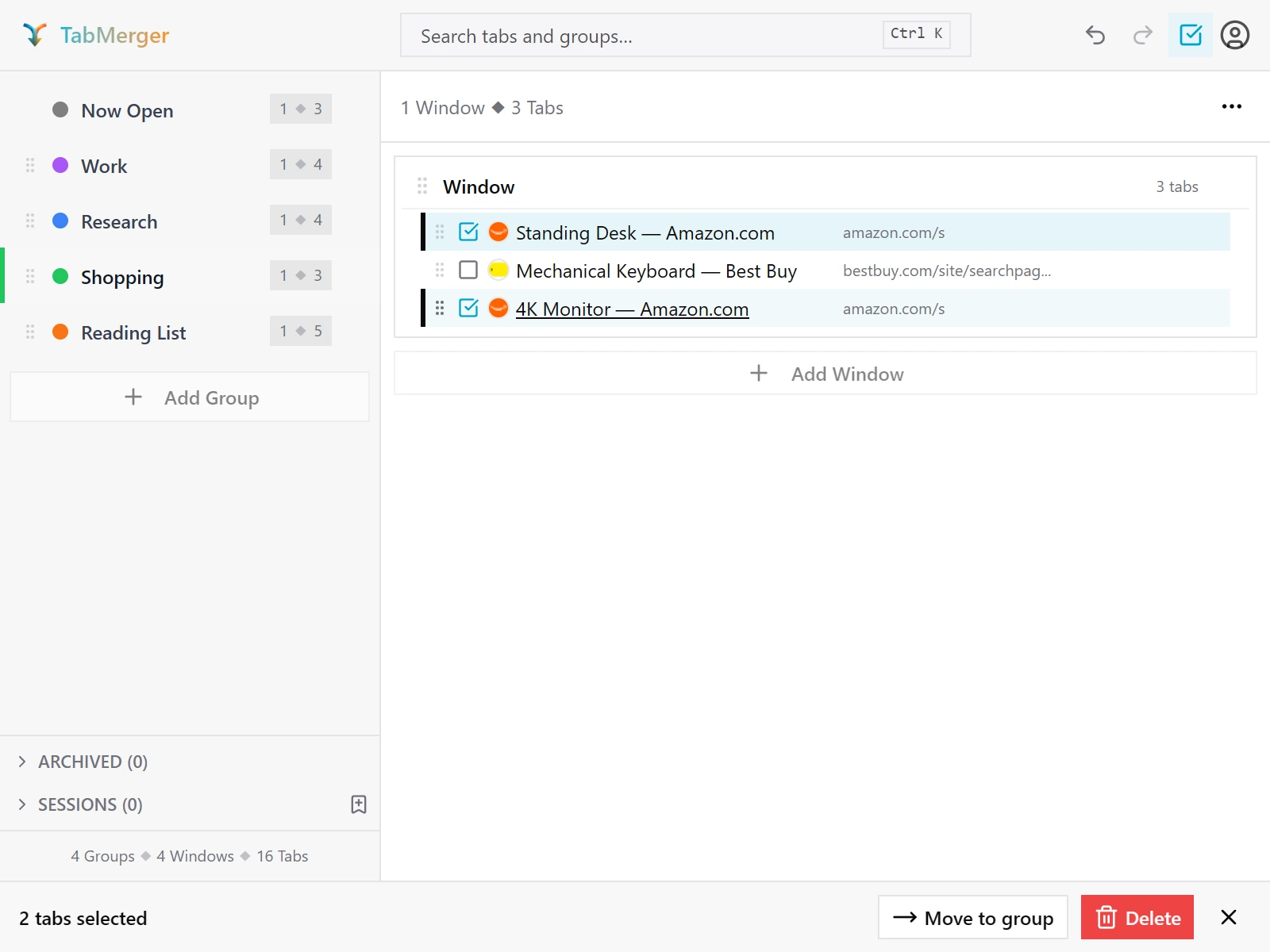
Dwie karty zaznaczone w trybie zaznaczania; pasek na dole je zlicza.
Poprawny wynik to
Wiele elementów: przeciąganie zaznaczenia między oknami i grupami
Co to sprawdza: Czy zaznaczenie wielu kart zachowuje kolejność po przeciągnięciu do innego okna lub grupy.
Kroki
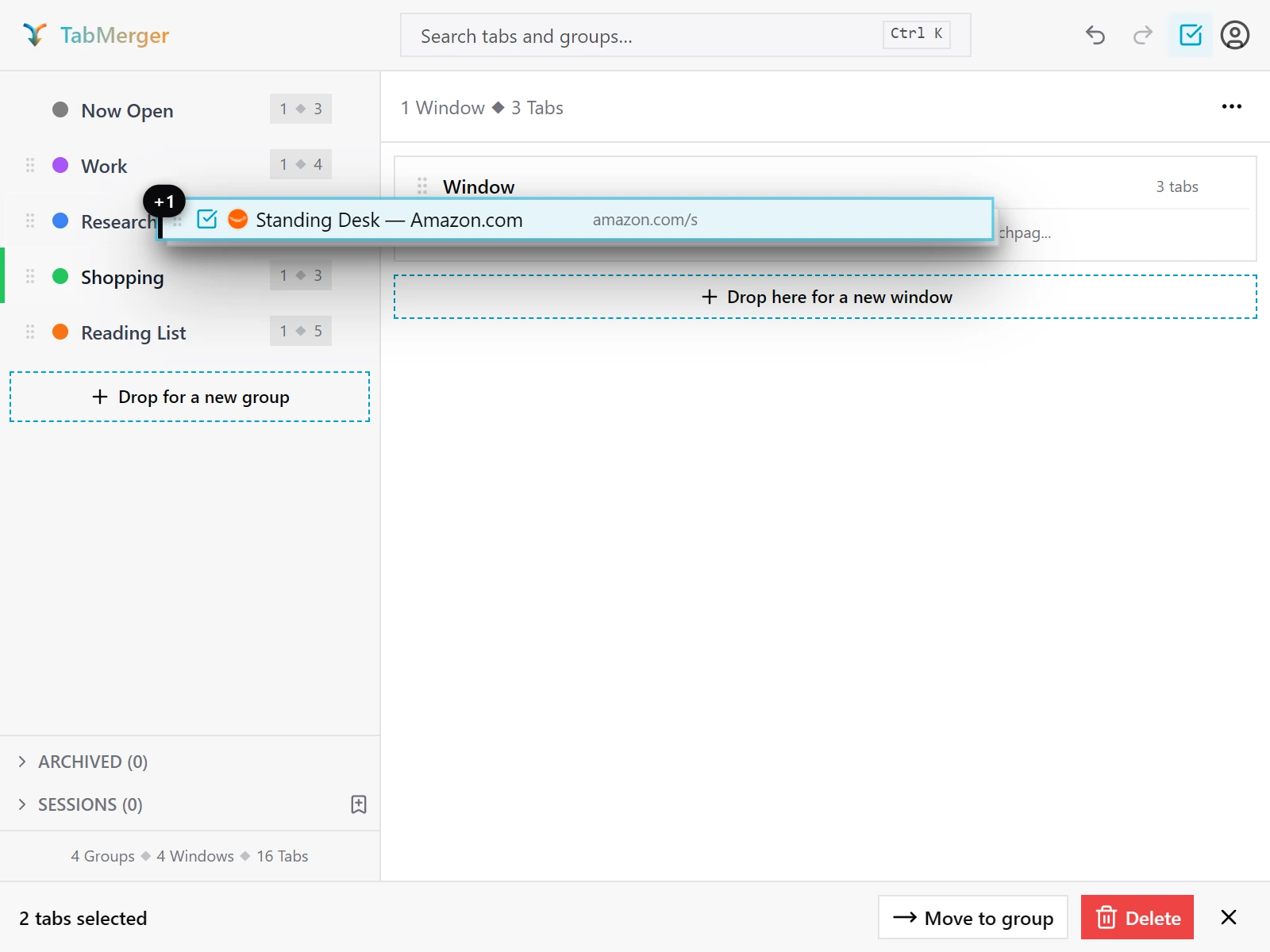
Przeciąganie zaznaczenia wielu kart.
Poprawny wynik to
Wiele elementów: zaznacz wszystko i przeciąganie wielu grup
Co to sprawdza: Czy zaznaczanie wszystkiego działa w obrębie okna oraz czy kilka zaznaczonych grup można przeciągnąć razem.
Kroki
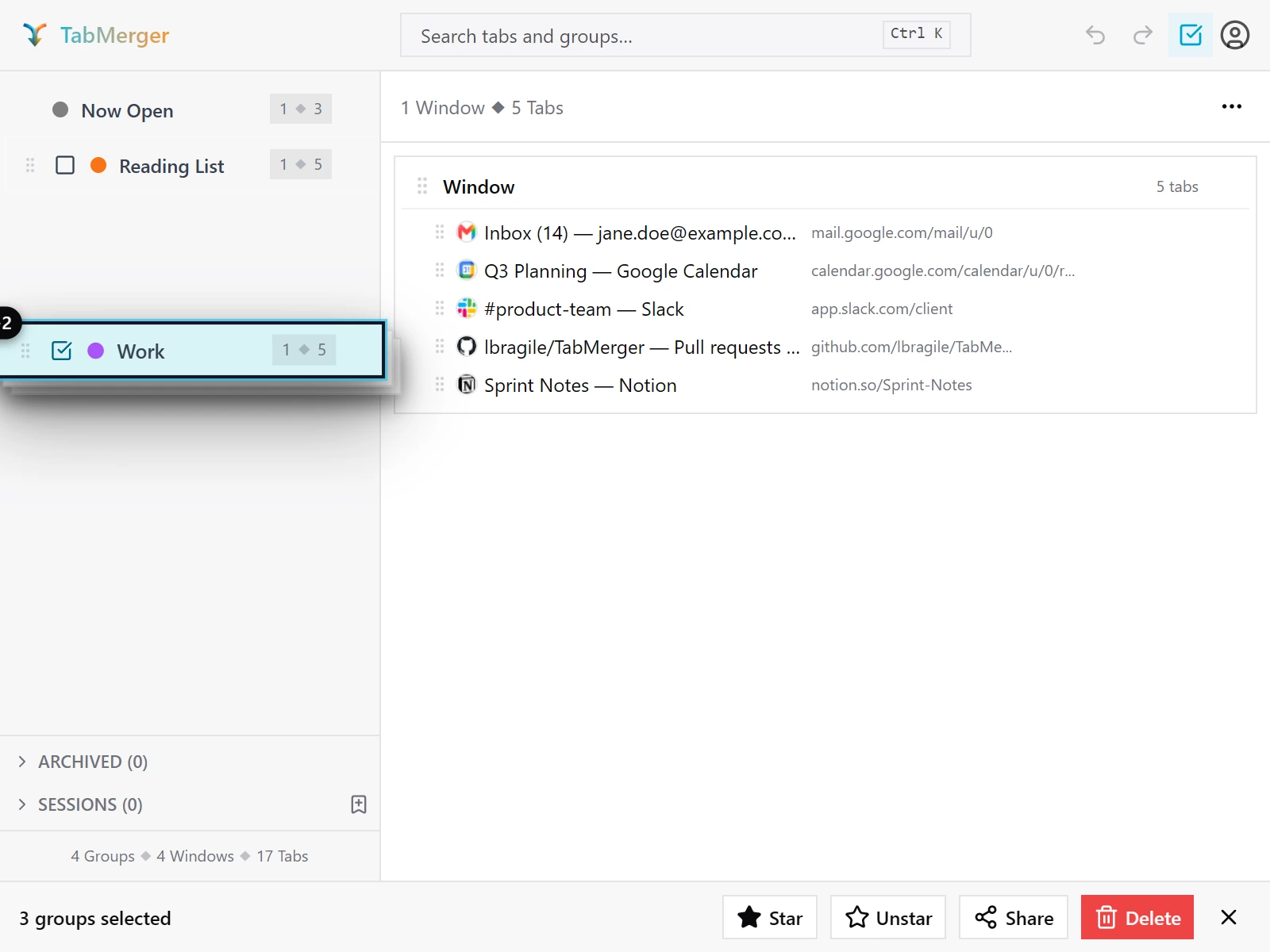
Trzy zaznaczone grupy przeciągane razem na pasku bocznym. Pasek na dole zlicza zaznaczenie.
Poprawny wynik to
Strefy upuszczania: „Drop here for a new window” i „Drop for a new group”
Co to sprawdza: Czy upuszczenie w tych strefach tworzy nowe okno lub nową grupę z przeciągniętych elementów.
Kroki
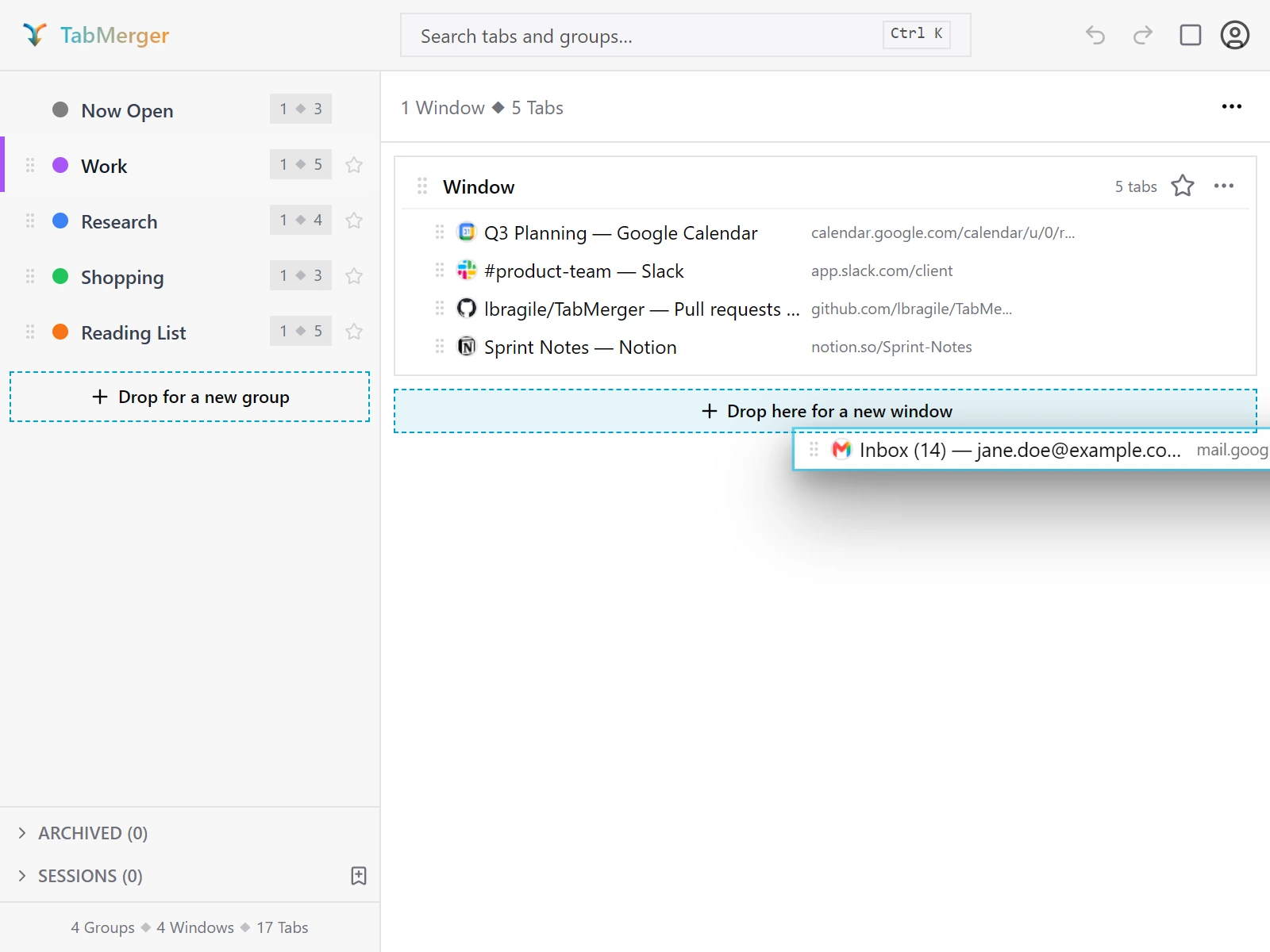
Podczas przeciągania pojawiają się obie strefy upuszczania. Ta pod wskaźnikiem jest podświetlona.
Poprawny wynik to
Zgłoś, jeśli: Strefa „Drop for a new group” nadal się pojawia, gdy osiągnąłeś już limit grup swojego planu — powinna wtedy zniknąć, zamiast przyjmować upuszczenie, którego nie może zrealizować.
Z „Now Open”: przeciąganie otwartej karty do zapisanej grupy
Co to sprawdza: Czy przeciągnięcie otwartej karty z „Now Open” przenosi ją do zapisanej grupy i zamyka prawdziwą kartę.
Kroki
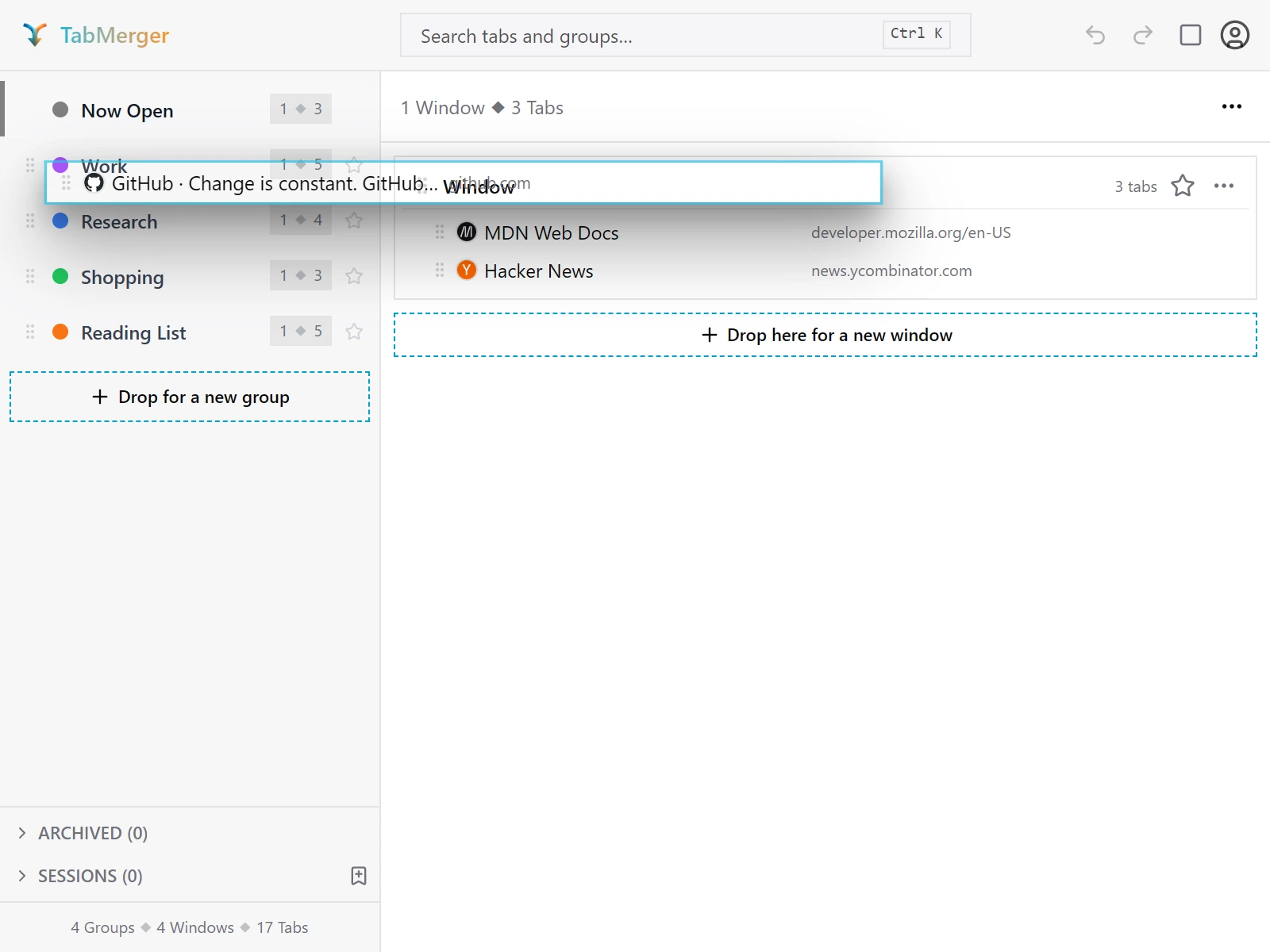
Otwarta karta z „Now Open” przeciągnięta na zapisaną grupę na pasku bocznym.
Poprawny wynik to
Zgłoś, jeśli: Prawdziwa karta pozostaje otwarta po upuszczeniu (przez co wygląda to na kopię) albo samo okno rozszerzenia zamyka się/ulega awarii w trakcie przeciągania.
Anulowanie i przypadki brzegowe
Co to sprawdza: Czy anulowane lub bezcelowe przeciągnięcia niczego nie zmieniają oraz czy Cofnij odwraca prawdziwe przeciągnięcie.
Kroki
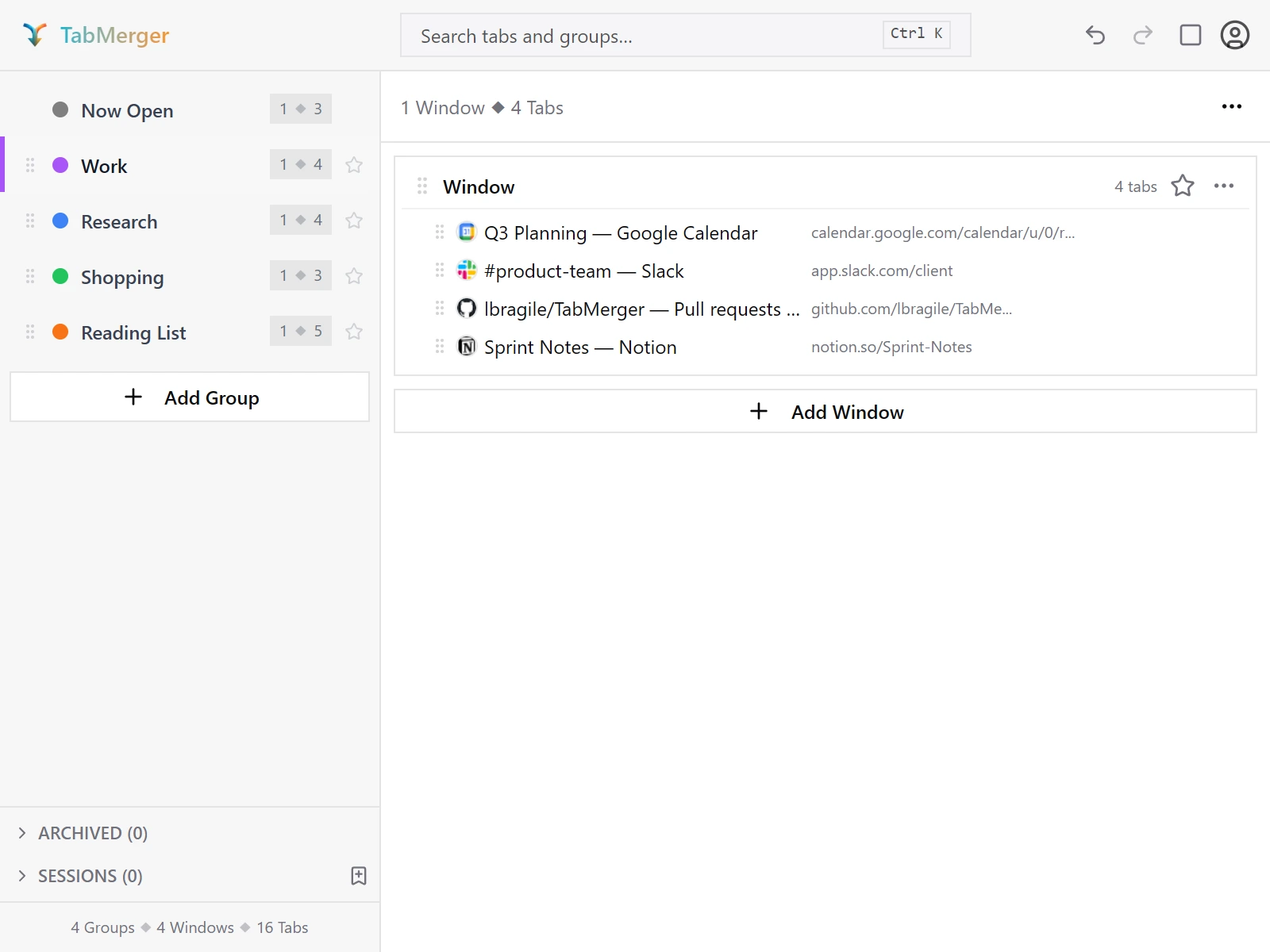
Przyciski Cofnij/Ponów w nagłówku, aktywne po zmianie.
Poprawny wynik to
Zgłoś, jeśli: Karta zostaje zduplikowana lub znika po anulowanym przeciągnięciu albo upuszczeniu w tym samym miejscu, lub Cofnij nie przywraca w pełni kolejności sprzed przeciągnięcia.
Przeciąganie klawiaturą
Co to sprawdza: Czy wszystko, co można przeciągnąć myszą, da się też przenieść klawiaturą, z komunikatami głosowymi.
Kroki
Poprawny wynik to
Trwałość
Częściowo ProPro: Tylko część z drugim urządzeniem wymaga Pro (potrzebuje synchronizacji).
Co to sprawdza: Czy nowa kolejność jest zapisywana: przetrwa ponowne otwarcie okna rozszerzenia i dociera na inne urządzenia.
Kroki
Poprawny wynik to
Aplikacja internetowa i panel (serwis podglądowy)Częściowo ProPokaż
Wszystko tutaj znajduje się na preview.tabmerger.com, a nie na głównym tabmerger.com — ta wersja beta synchronizuje się tylko z serwisem podglądowym.
Rejestracja i logowanie
Co to sprawdza: Czy działa każdy sposób logowania do serwisu: Google, e-mail i hasło oraz magiczny link.
Kroki
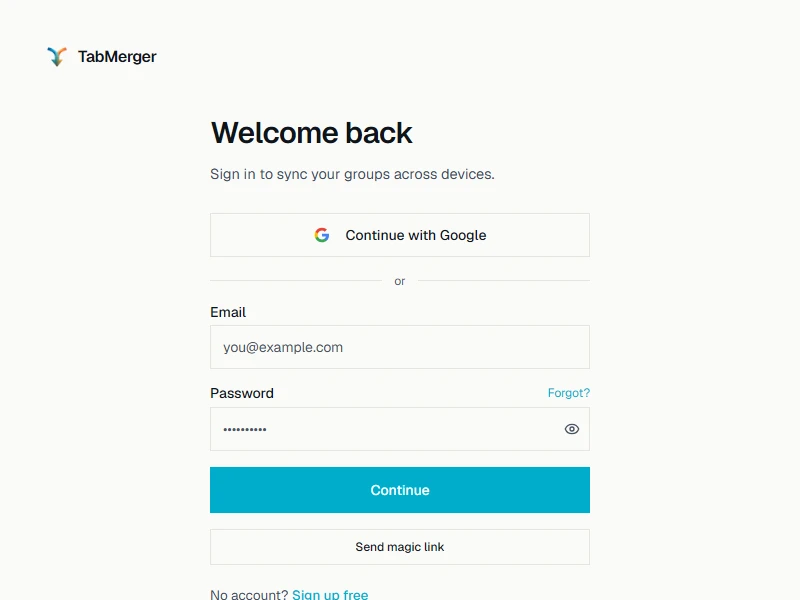
Strona logowania w serwisie: Google, e-mail i hasło lub magiczny link.
Poprawny wynik to
Zakładanie konta z e-mailem i hasłem
Co to sprawdza: Czy nowe konto z e-mailem i hasłem kończy się zalogowaniem, niezależnie od tego, czy serwis prosi o weryfikację e-maila.
Kroki
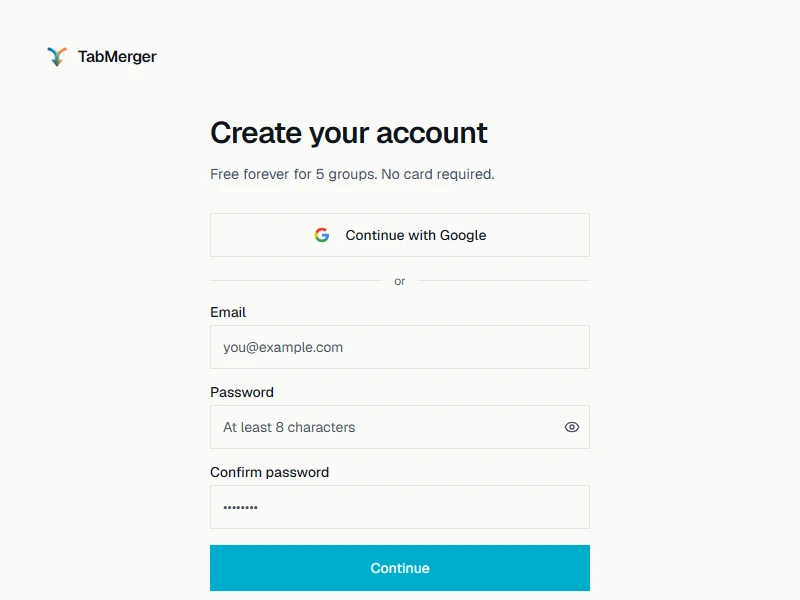
Strona rejestracji. Google działa tu również; ten punkt dotyczy ścieżki z e-mailem i hasłem.
Poprawny wynik to
Zgłoś, jeśli: Widzisz „Verify your email”, ale w rzeczywistości jesteś już zalogowany (na przykład otwarcie panelu w innej karcie działa bez klikania linku).
Zapomniane hasło i zmiana hasła
Co to sprawdza: Czy możesz zresetować zapomniane hasło przez e-mail, a potem je zmienić.
Kroki
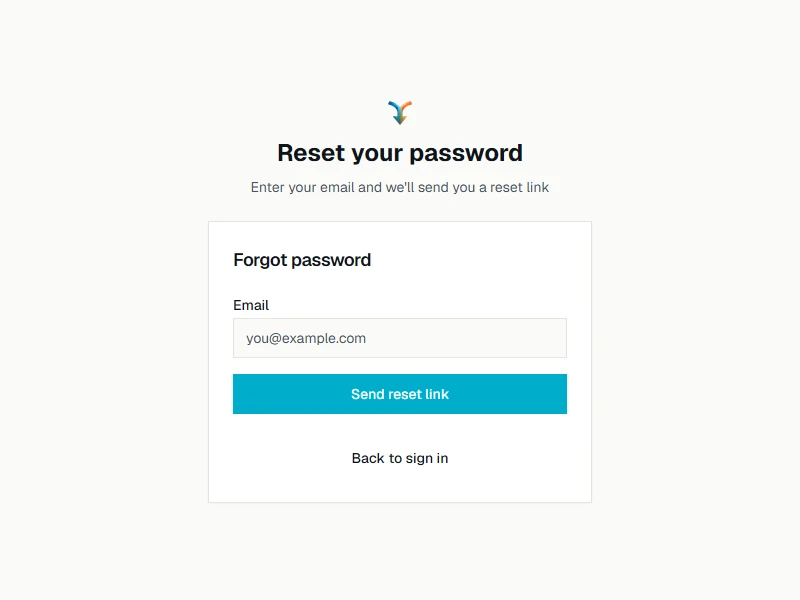
„Forgot?” na stronie logowania otwiera tę stronę. Po zalogowaniu ustawienia konta mają zamiast tego pole „Change password”.
Poprawny wynik to
Panel zgadza się z rozszerzeniem po synchronizacji
ProCo to sprawdza: Czy panel w serwisie pokazuje te same grupy co rozszerzenie, gdy synchronizacja nadąży.
Kroki
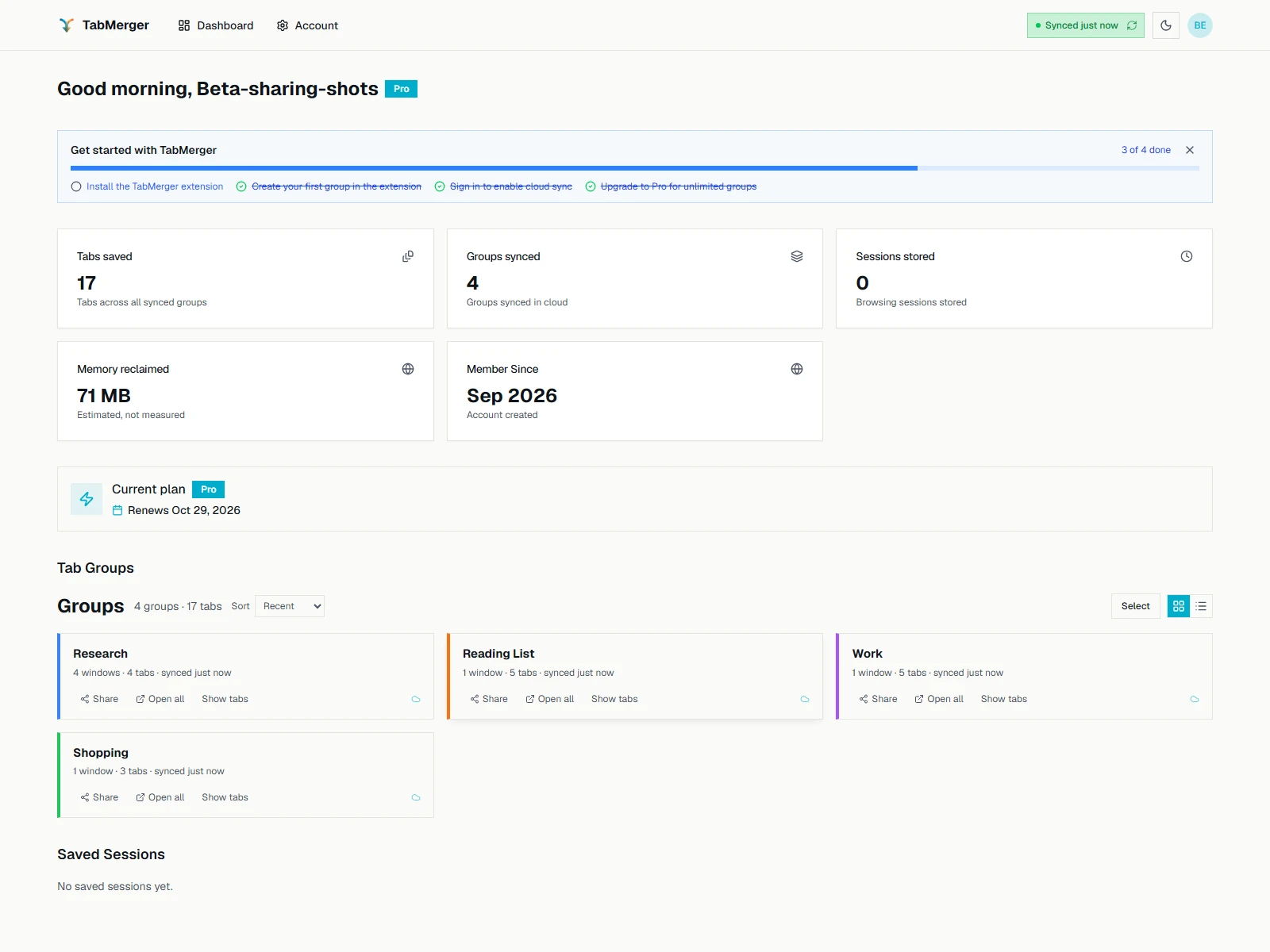
Grupy w panelu, zgodne z paskiem bocznym rozszerzenia po synchronizacji.
Poprawny wynik to
Panel jest tylko do odczytu dla grup
ProCo to sprawdza: Czy panel pokazuje Twoje grupy, ale nie może ich zmieniać: edycja odbywa się wyłącznie w rozszerzeniu.
Kroki
Poprawny wynik to
Zgłoś, jeśli: Jakakolwiek kontrolka w panelu, która wydaje się edytować, usuwać lub tworzyć grupę, faktycznie coś robi.
Sesje i statystyki w panelu
ProCo to sprawdza: Czy zapisane sesje i sumy w panelu zgadzają się z rozszerzeniem.
Kroki
Poprawny wynik to
Udostępnianie z panelu
ProCo to sprawdza: Czy przycisk Share w panelu kopiuje link do udostępnienia, tak jak w rozszerzeniu.
Kroki
Poprawny wynik to
Strona konta
Częściowo ProPro: Tylko karta Devices wymaga Pro; pokazuje urządzenia, które się synchronizują.
Co to sprawdza: Czy strona konta pokazuje właściwy profil, plan i urządzenia oraz czy działają obie opcje wylogowania.
Kroki
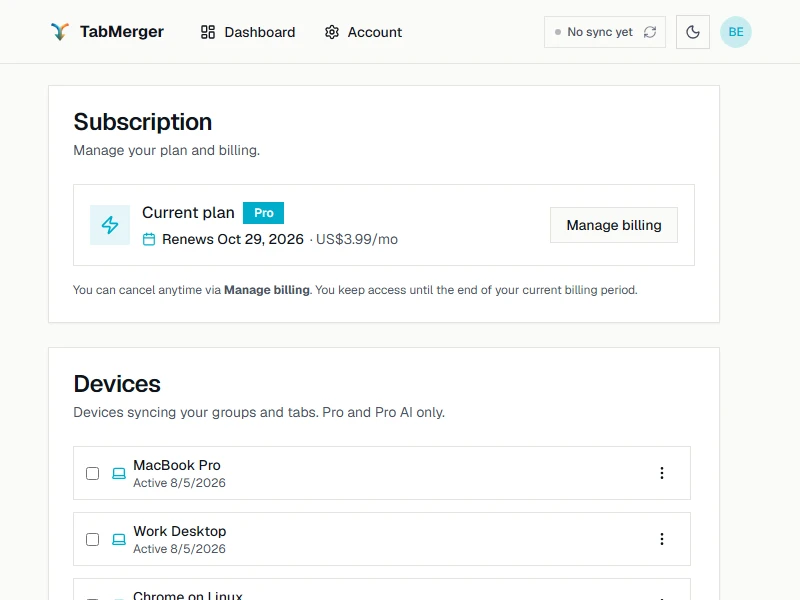
Karty Subscription i Devices na koncie Pro.
Poprawny wynik to
Na telefonie
Co to sprawdza: Czy panel i strony konta są w pełni użyteczne na małym ekranie.
Kroki
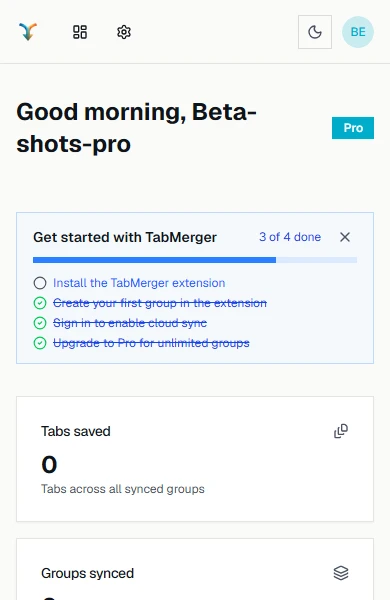
Panel na szerokości telefonu: tylko ikony na górnym pasku, nic nie przewija się na boki.
Poprawny wynik to
Zgłoś, jeśli: Strona przewija się na boki na telefonie albo jakaś kontrolka u góry jest ucięta lub nieosiągalna.
Powiadomienia (toasty)
Co to sprawdza: Czy wyskakujące powiadomienia są czytelne, zamykają się same po odliczaniu i można je zamknąć wcześniej.
Kroki
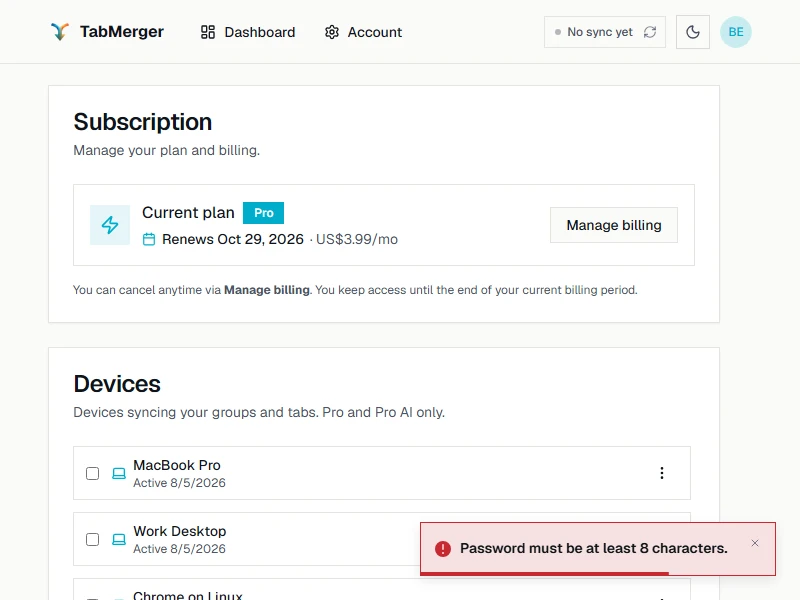
Powiadomienie o błędzie: czerwona krawędź, ✕ do zamknięcia i pasek odliczania na dole.
Poprawny wynik to
Zgłoś, jeśli: Powiadomienie jest trudne do odczytania w którymś motywie, pasek biegnie dalej podczas najechania kursorem albo ✕ jest w złym miejscu lub go nie zamyka.
UdostępnianieCzęściowo ProPokaż
Udostępnianie wymaga Pro (zob. „Przejście na Pro” powyżej, aby uzyskać je w tej becie). Klucz szyfrowania udostępnienia jest generowany od nowa dla każdego linku i istnieje tylko we fragmencie #key= adresu URL — nigdy nie jest wysyłany na serwer ani tam przechowywany, więc każdy, kto ma pełny link (wraz z tym fragmentem), może zobaczyć udostępnioną zawartość. Traktuj link do udostępnienia jak samą zawartość.
Udostępnianie jednej lub wielu grup z rozszerzenia
ProCo to sprawdza: Czy rozszerzenie tworzy link do udostępnienia jednej grupy lub kilku naraz.
Kroki
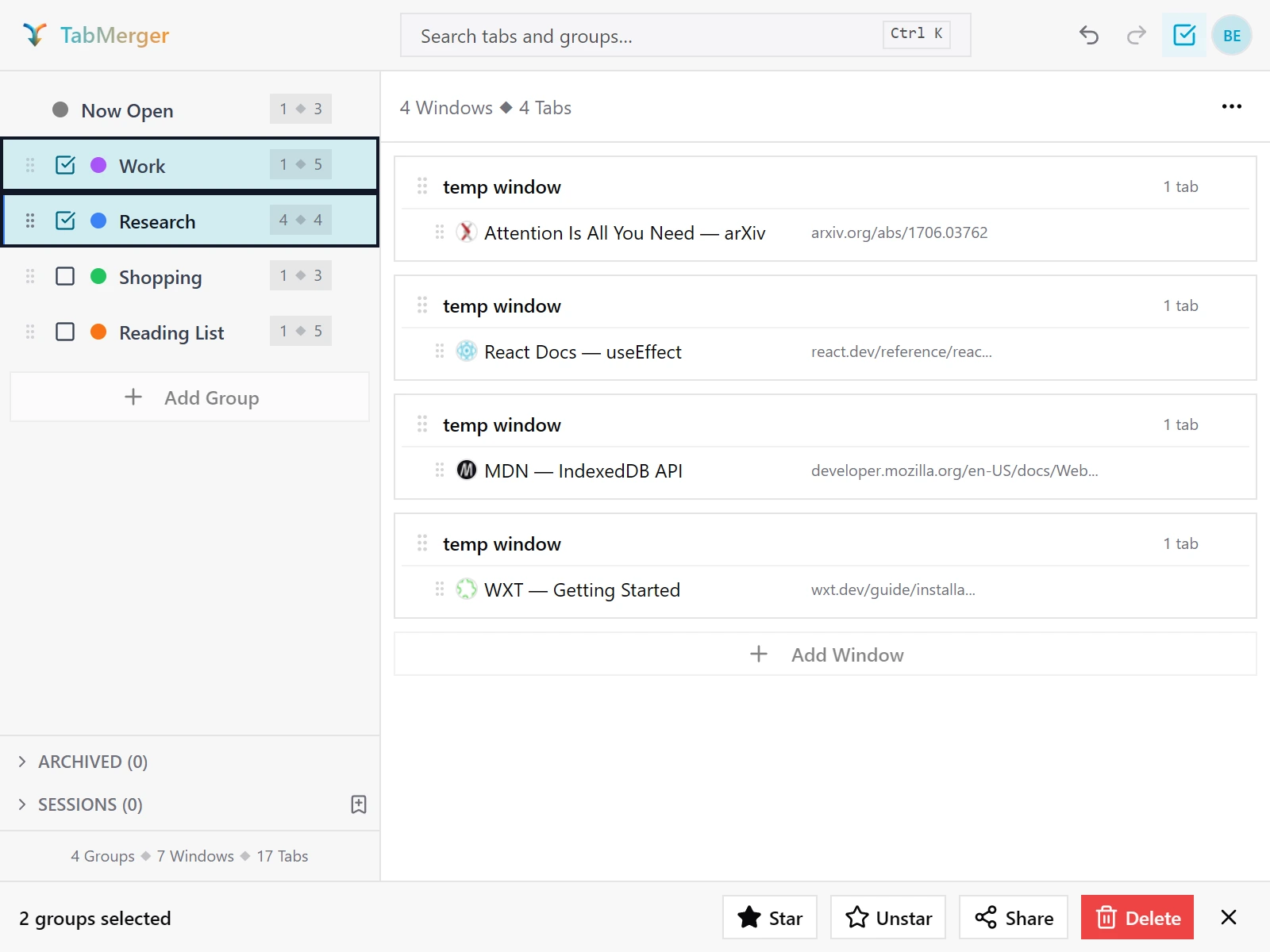
Zaznacz grupy do udostępnienia, a potem kliknij Share na dolnym pasku.
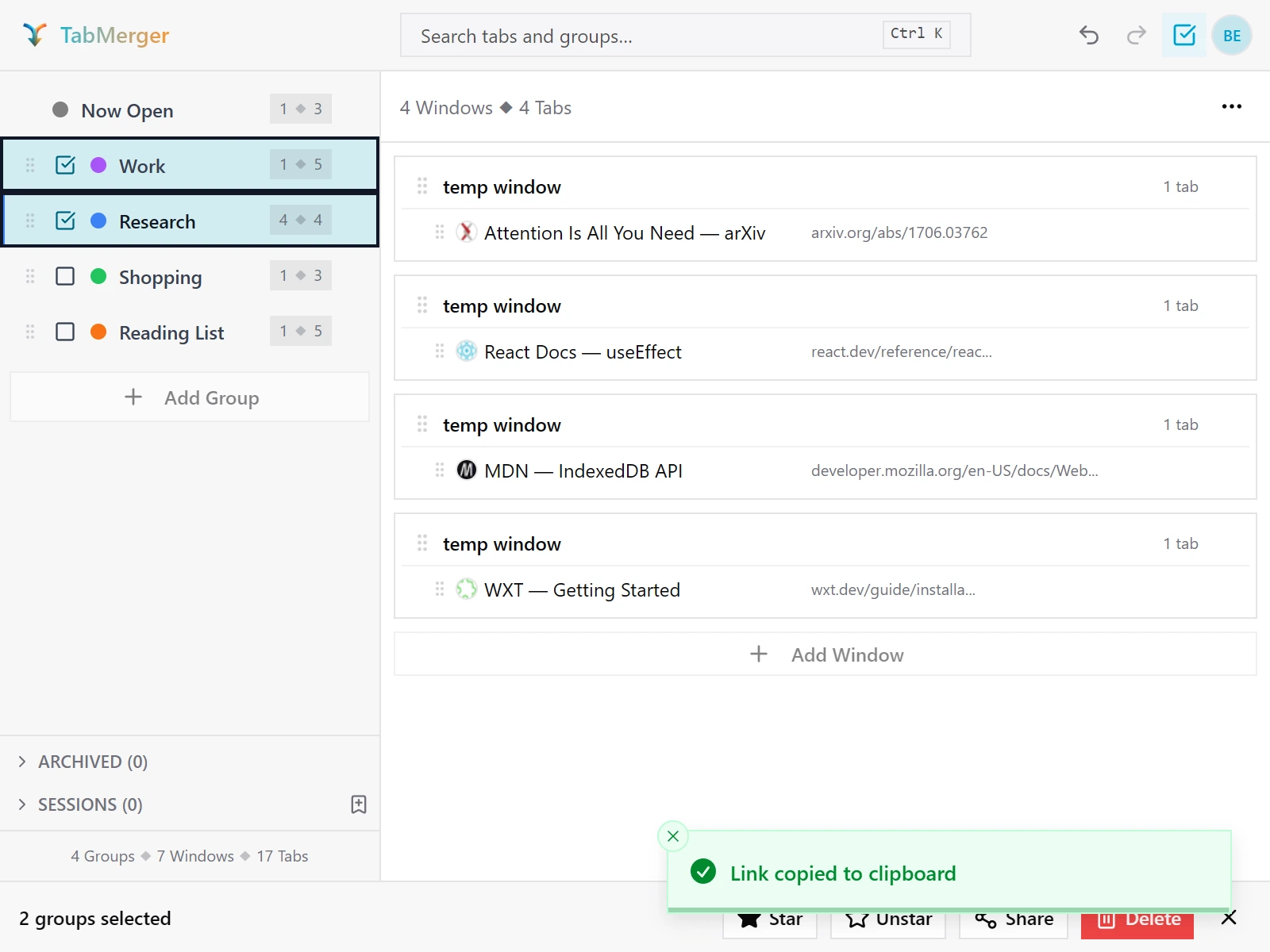
Link jest kopiowany od razu.
Poprawny wynik to
Otwieranie udostępnionego linku
Częściowo ProPro: Utworzenie linku wymaga Pro; jego otwarcie nie wymaga żadnego konta.
Co to sprawdza: Czy każdy może otworzyć link do udostępnienia bez logowania i zobaczyć udostępnione grupy, tylko do odczytu.
Kroki
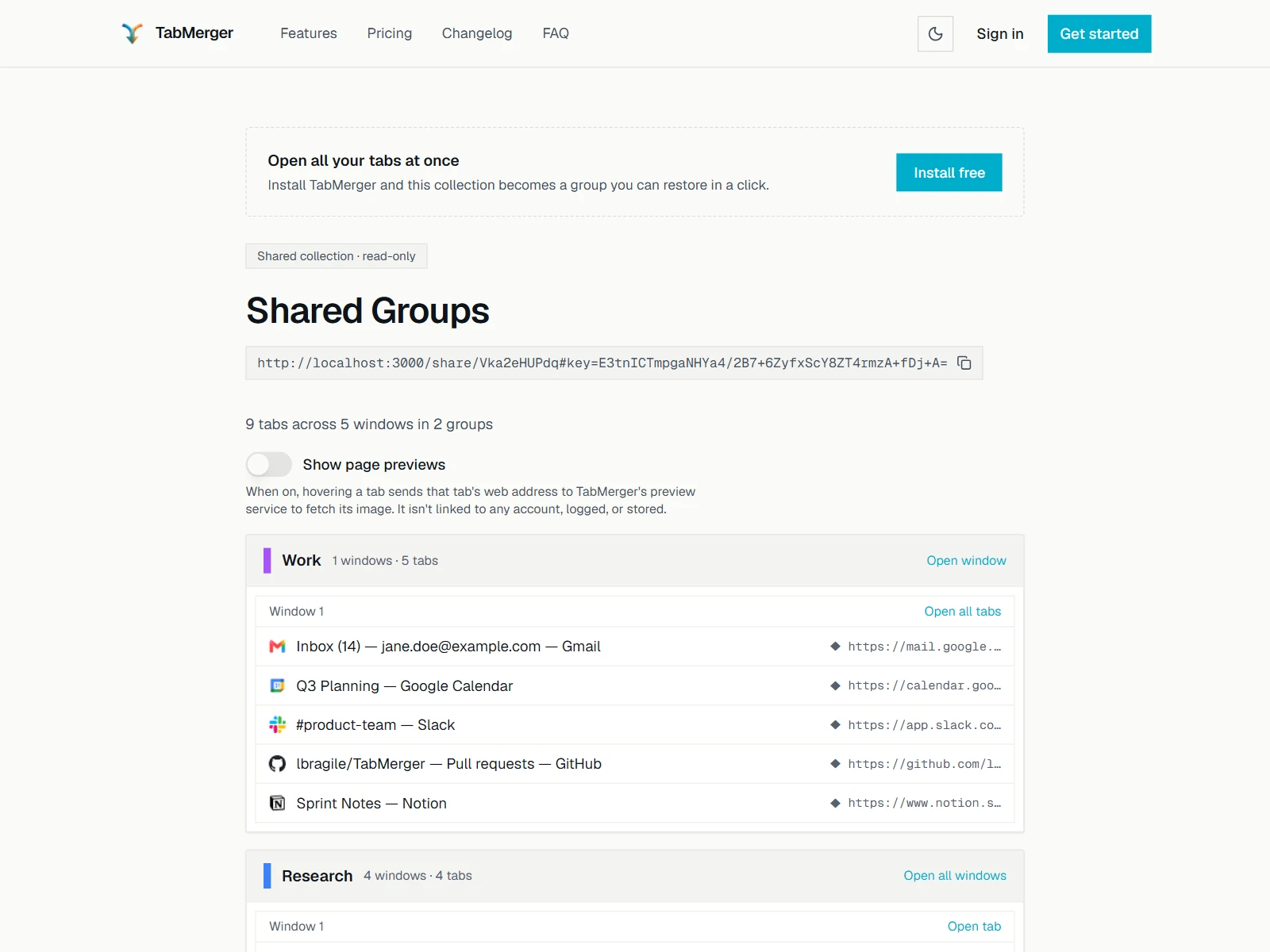
Co widzi osoba otwierająca Twój link, bez logowania. (Tutaj link wskazuje na lokalny serwer testowy; Twój będzie na preview.tabmerger.com.)
Poprawny wynik to
Podglądy stron na udostępnionej stronie
Częściowo ProPro: Utworzenie linku wymaga Pro; jego otwarcie nie wymaga żadnego konta.
Co to sprawdza: Czy podglądy stron na udostępnionej stronie pozostają wyłączone, dopóki oglądający ich nie włączy i nie potwierdzi.
Kroki
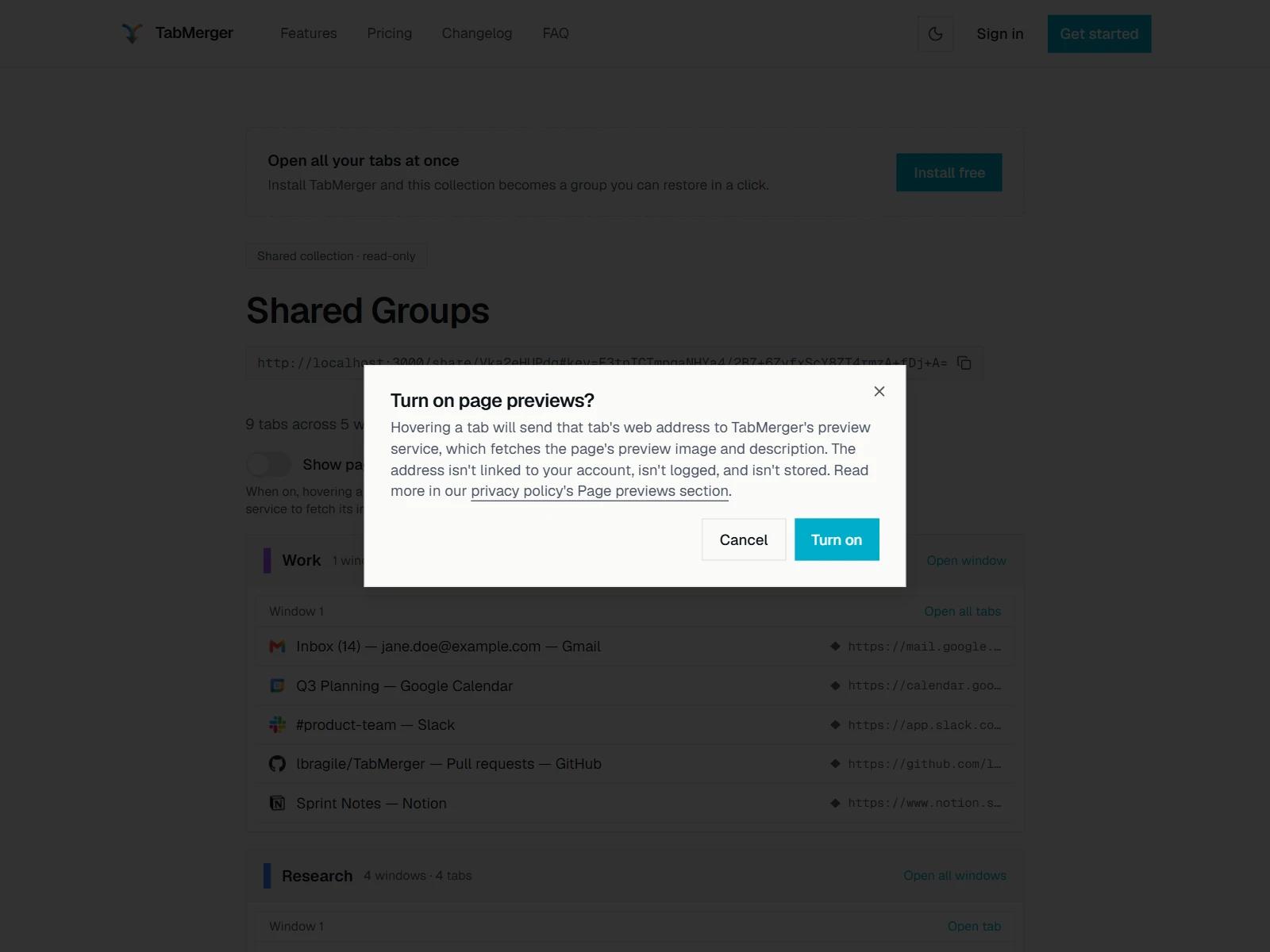
Włączenie przełącznika najpierw pyta. Podglądy pozostają wyłączone, dopóki nie potwierdzisz.
Poprawny wynik to
Udostępnianie grupy z wieloma oknami
ProCo to sprawdza: Czy udostępniona grupa z kilkoma oknami pokazuje każde okno osobno.
Kroki
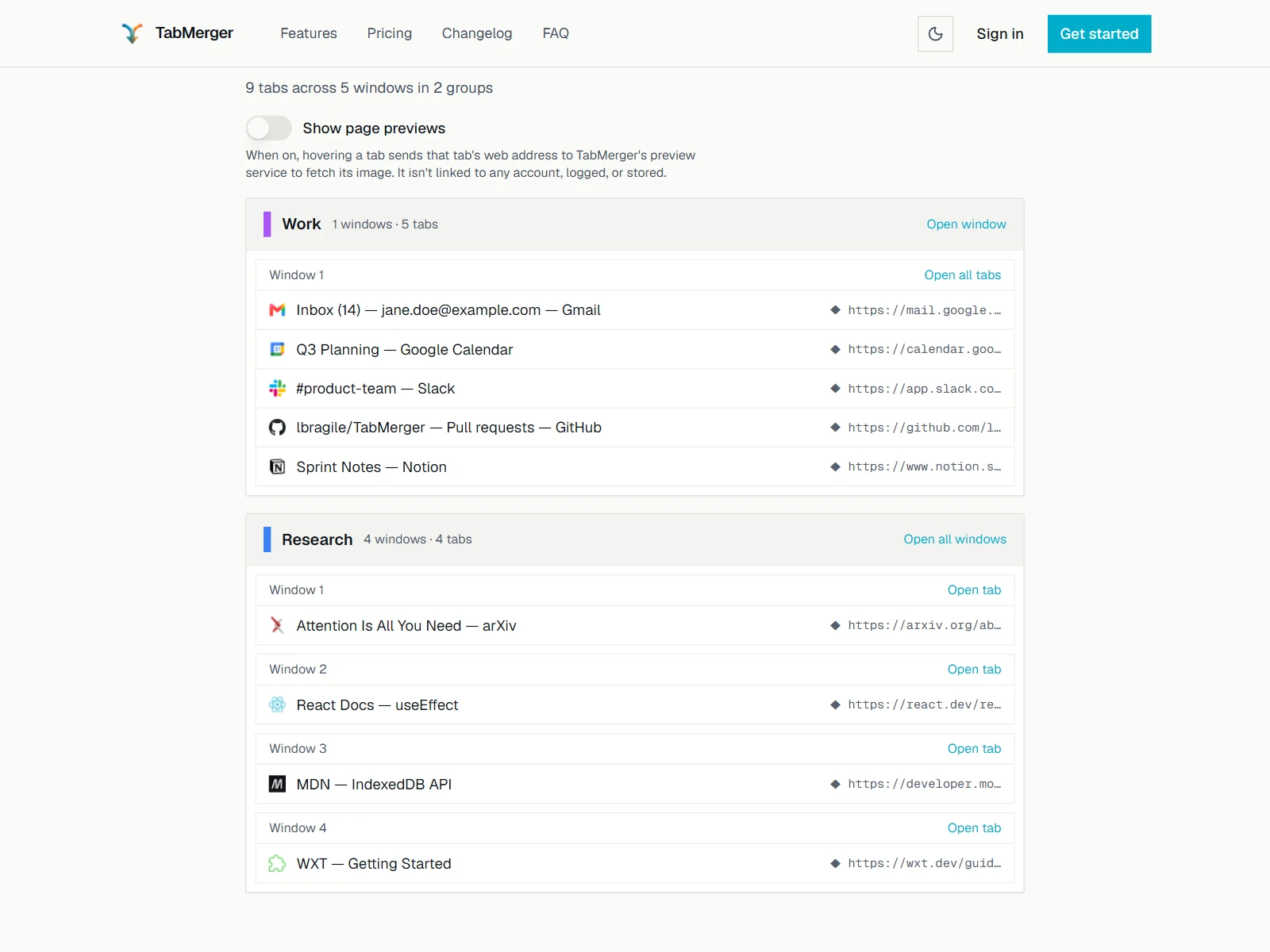
Udostępniona grupa z czterema oknami: każde okno jest wymienione osobno.
Poprawny wynik to
Udostępnianie z panelu w serwisie zamiast z rozszerzenia
ProCo to sprawdza: Czy udostępnianie z serwisu działa tak samo jak z rozszerzenia.
Kroki
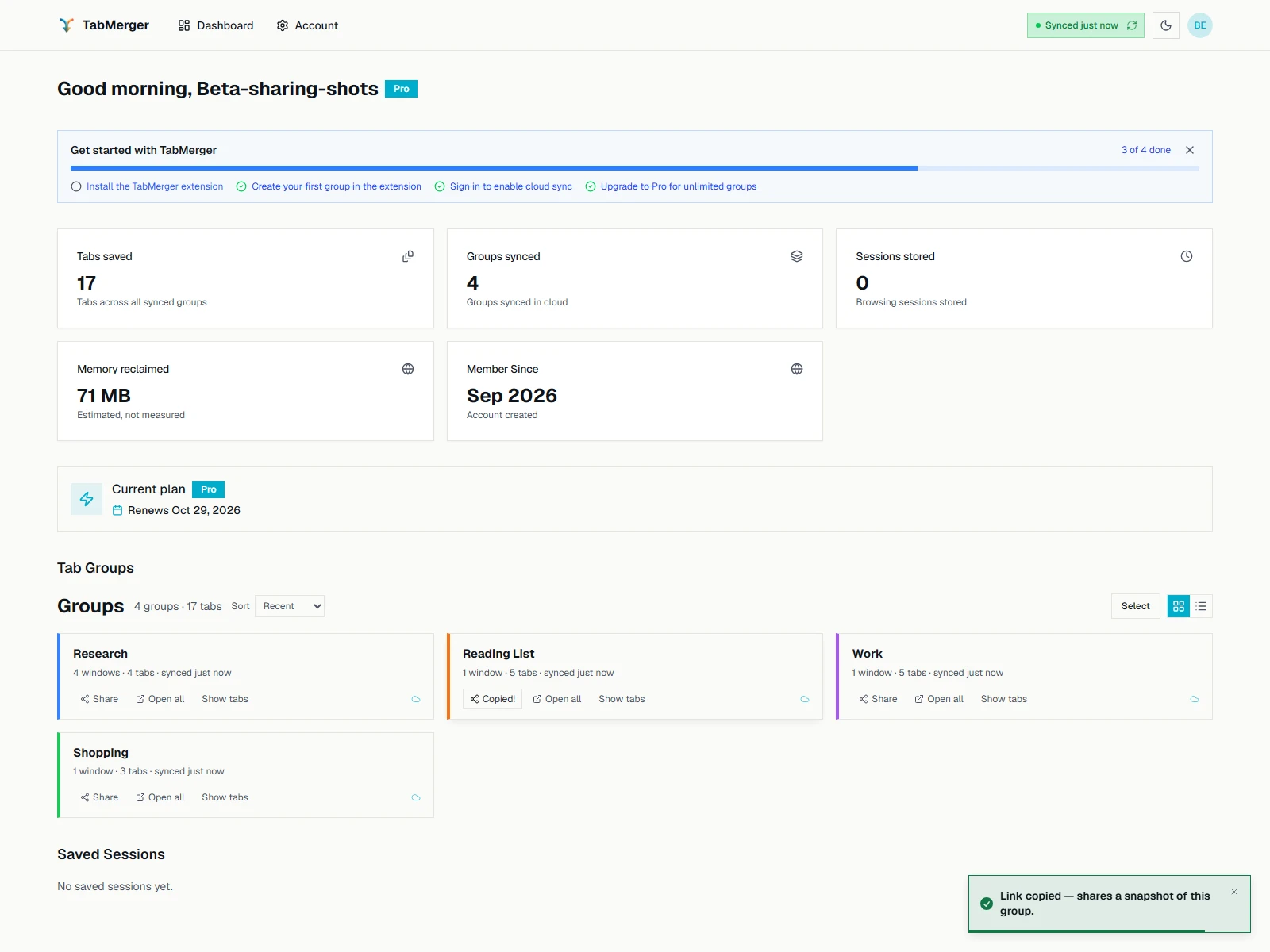
Share na karcie w panelu kopiuje ten sam rodzaj linku.
Poprawny wynik to
Edycja, ponowne udostępnianie, unieważnianie i wygasanie — czego NIE da się zrobić
ProCo to sprawdza: Czego linki do udostępnienia jeszcze nie potrafią, abyś nie tracił czasu na zgłaszanie tego.
Kroki
Poprawny wynik to
UstawieniaCzęściowo ProPokaż
Settings ma dla wszystkich zakładki General, Account i Data. Zakładka Devices pojawia się po przejściu na Pro (zob. „Przejście na Pro” powyżej). Zakładki AI i Dev nie są częścią tej wersji beta — AI pozostaje ukryte za flagą „wkrótce”, a Dev pokazuje się tylko w lokalnych wersjach deweloperskich, a nie w zainstalowanej becie.
Zakładka General — Theme, Confirm before deleting, Open tab on click, Auto-deduplicate
Co to sprawdza: Czy te ustawienia z zakładki General działają od razu i są zapamiętywane.
Kroki
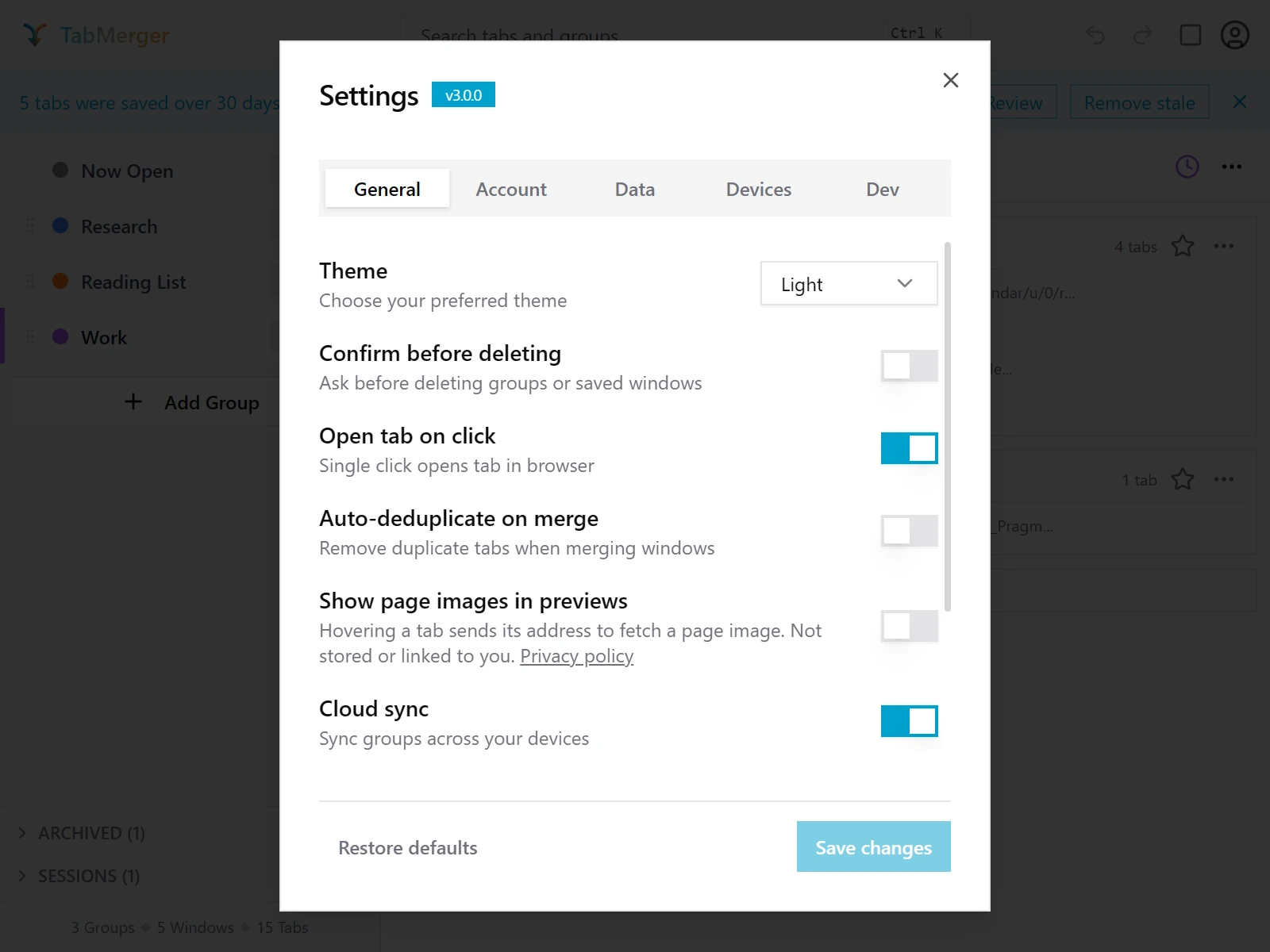
Zakładka General w Settings, z plakietką wersji obok tytułu. (Zakładka Dev istnieje tylko w naszej wewnętrznej wersji do zrzutów ekranu; nie zobaczysz jej.)
Poprawny wynik to
Zakładka General — Show page images in previews
Co to sprawdza: Czy ustawienie obrazów stron decyduje, czy podglądy kart pokazują obraz strony.
Kroki
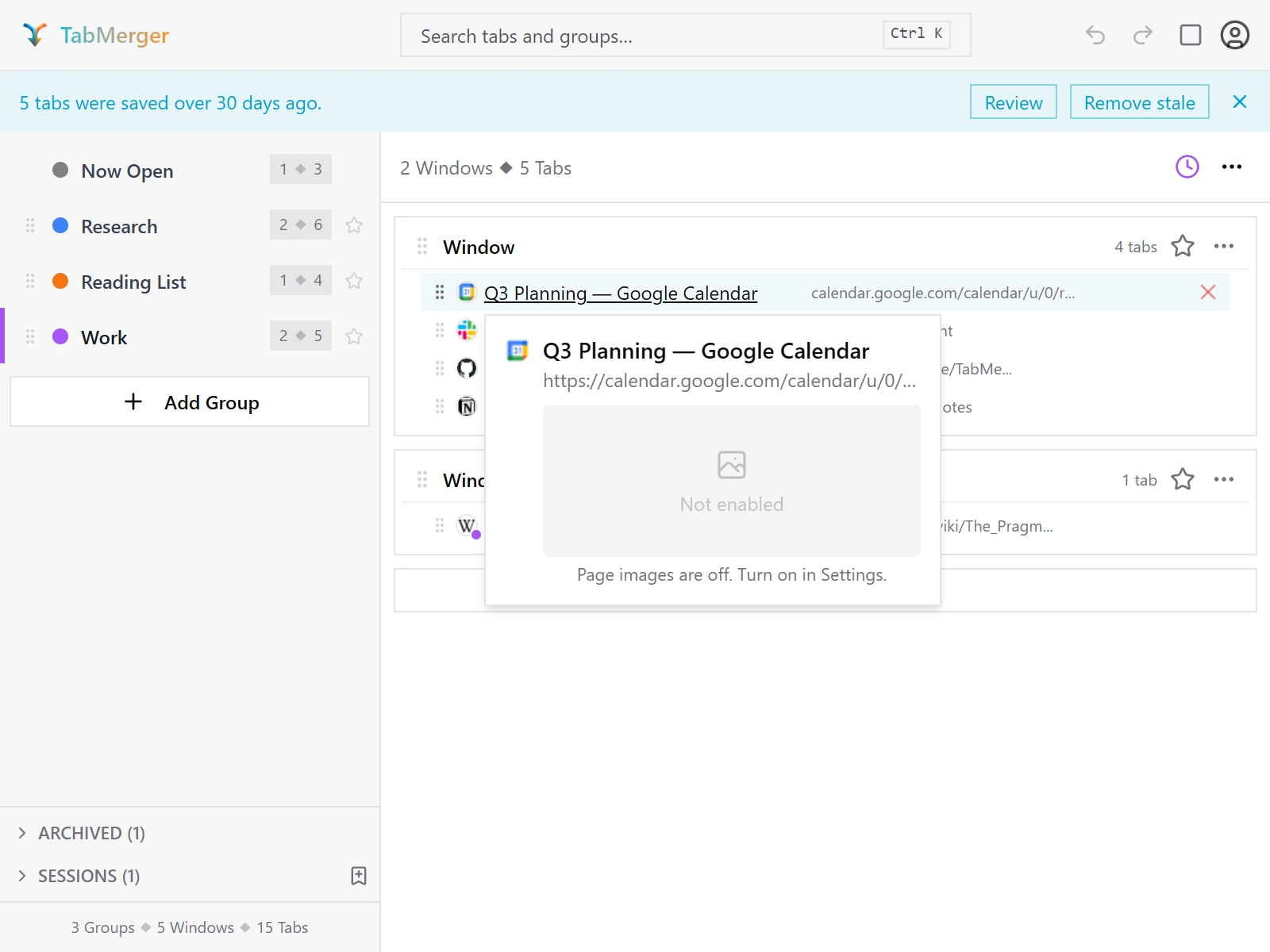
Podgląd po najechaniu przy wyłączonym „Show page images in previews”.
Poprawny wynik to
Zgłoś, jeśli: Podgląd pokazuje „No preview” (pusty) zamiast prawdziwego obrazu przy włączonym ustawieniu i stronie, która obraz ma.
Zakładka General — Cloud sync, Stale tab threshold, URL rules
Częściowo ProPro: Tylko przełącznik Cloud sync wymaga Pro (Free go nie pokazuje).
Co to sprawdza: Czy te ustawienia pojawiają się dla właściwych planów i zmieniają to, co powinny.
Kroki
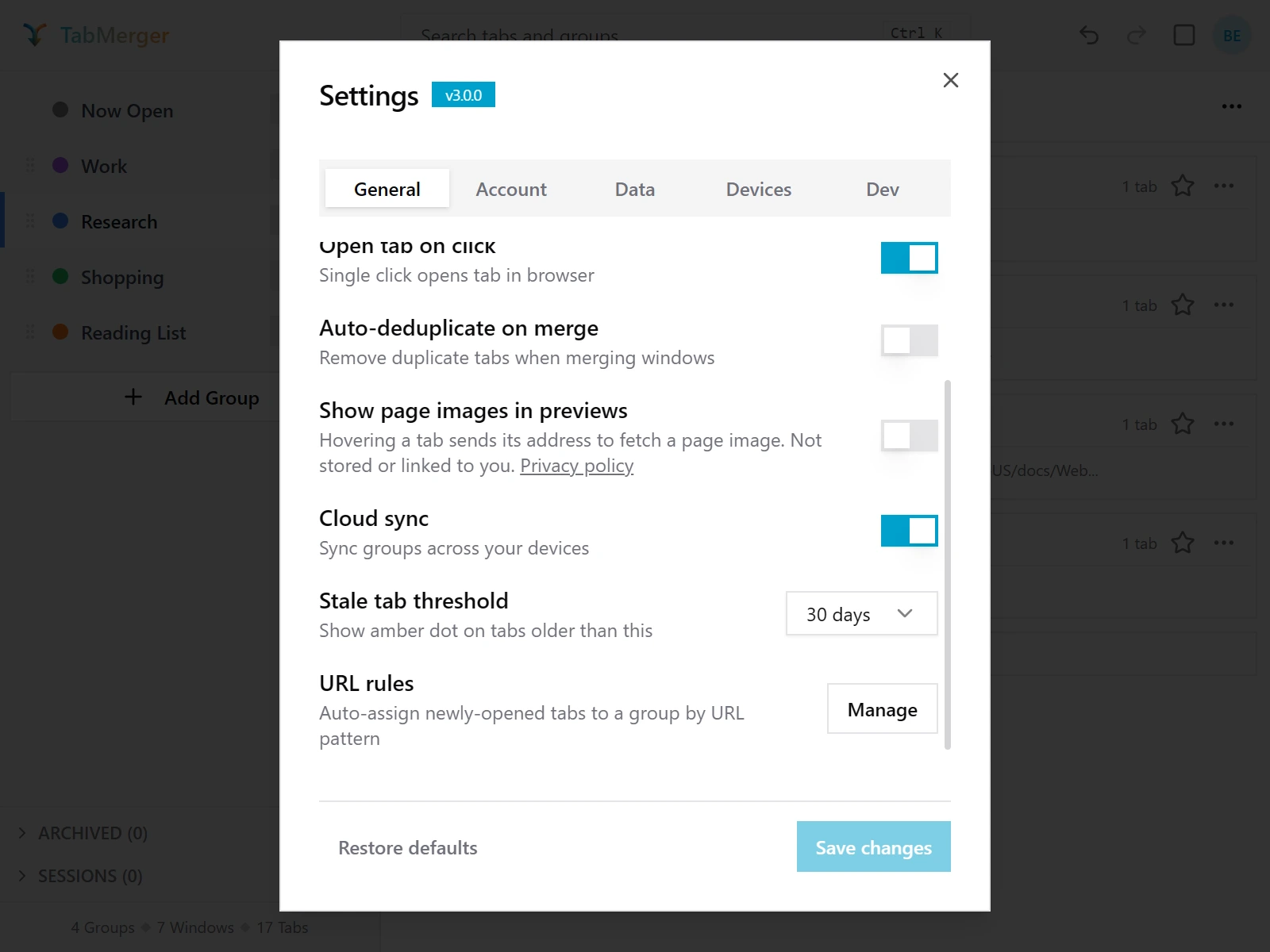
Dolna część zakładki General. (Zakładka Dev istnieje tylko w naszej wewnętrznej wersji do zrzutów ekranu; nie zobaczysz jej.)
Poprawny wynik to
Motyw: Light, Dark i System
Co to sprawdza: Czy każdy motyw wygląda poprawnie w całym oknie rozszerzenia i czy wybór jest zapamiętywany.
Kroki
Poprawny wynik to
Zgłoś, jeśli: Coś jest trudne do odczytania lub zachowuje stary motyw (menu, okno dialogowe, ikona lub ramka) albo motyw resetuje się po ponownym otwarciu okna.
Reguły URL: automatyczne zapisywanie pasujących stron
Co to sprawdza: Czy reguła URL zapisuje strony otwierane pod pasującymi adresami do wybranej grupy.
Kroki
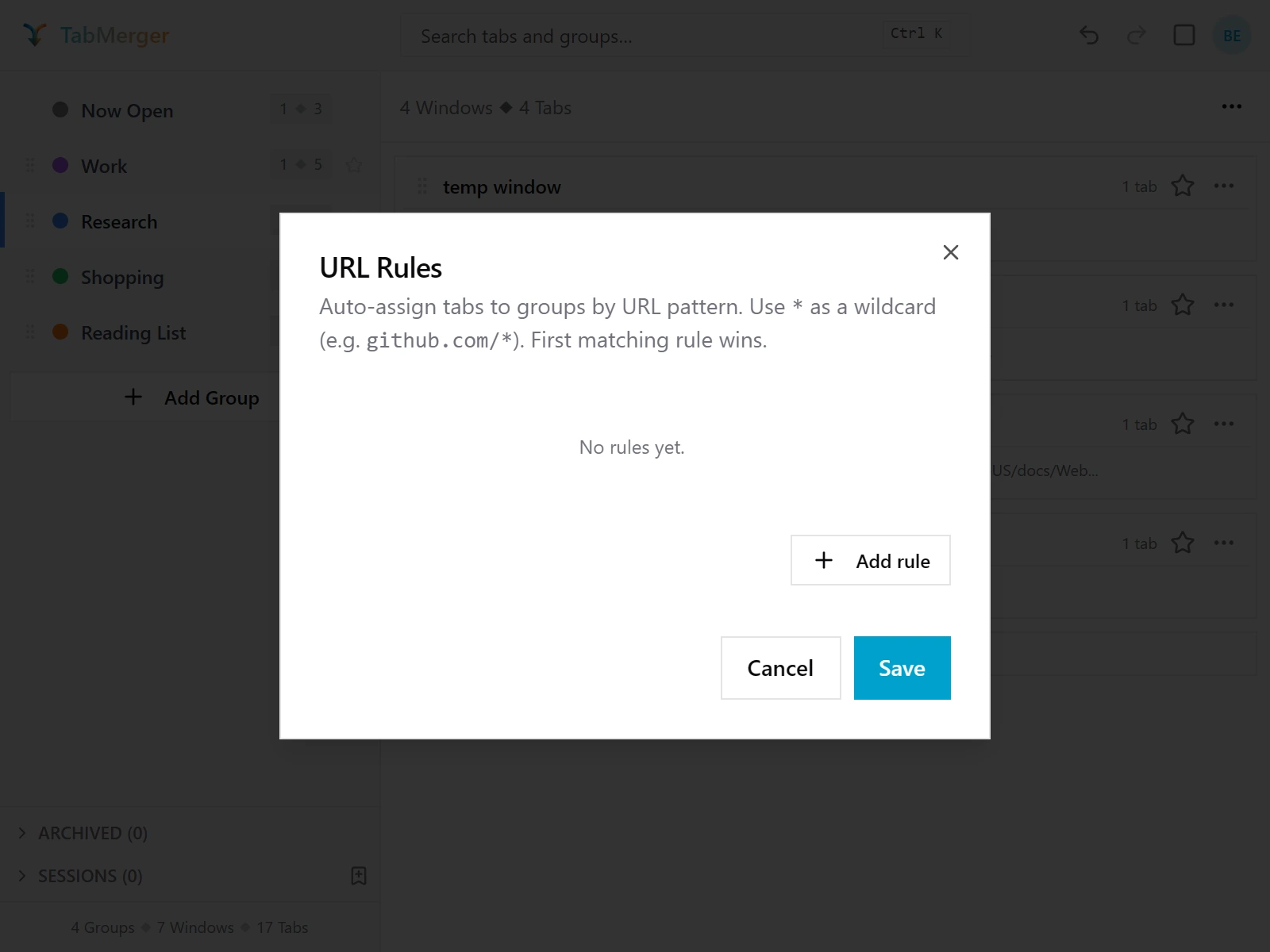
Settings → General → URL rules → Manage otwiera ten edytor.
Poprawny wynik to
Zgłoś, jeśli: Pasująca strona nie jest zapisywana, trafia do złej grupy lub jest zapisywana więcej niż raz (na przykład ponownie przy każdym przeładowaniu).
Zakładka Account — Plan, Renews, Email, Manage billing / Upgrade, Sign out
Co to sprawdza: Czy zakładka Account pokazuje Twój prawdziwy plan, datę odnowienia i e-mail oraz czy jej przyciski działają.
Kroki
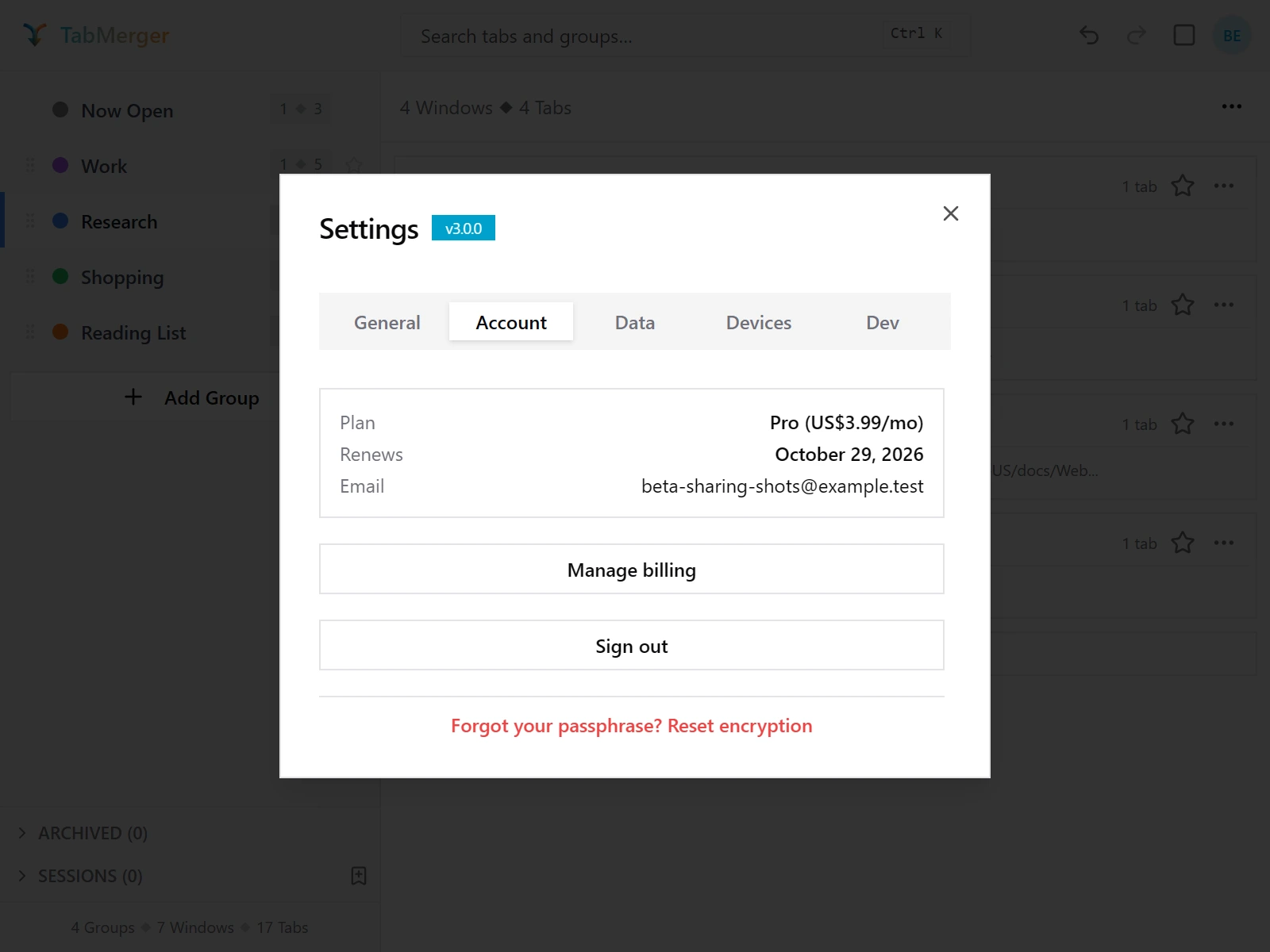
Zakładka Account na koncie Pro. Link resetujący na dole to kolejny punkt. (Zakładka Dev istnieje tylko w naszej wewnętrznej wersji do zrzutów ekranu; nie zobaczysz jej.)
Poprawny wynik to
Zakładka Account — Forgot your passphrase? Reset encryption
ProCo to sprawdza: Czy link do resetu szyfrowania pojawia się w zakładce Account po skonfigurowaniu szyfrowania.
Kroki
Poprawny wynik to
Zakładka Data — Export, Import, Clear all data
Co to sprawdza: Czy eksport, import i czyszczenie danych działają, z potwierdzeniem przed zastąpieniem lub usunięciem czegokolwiek.
Kroki
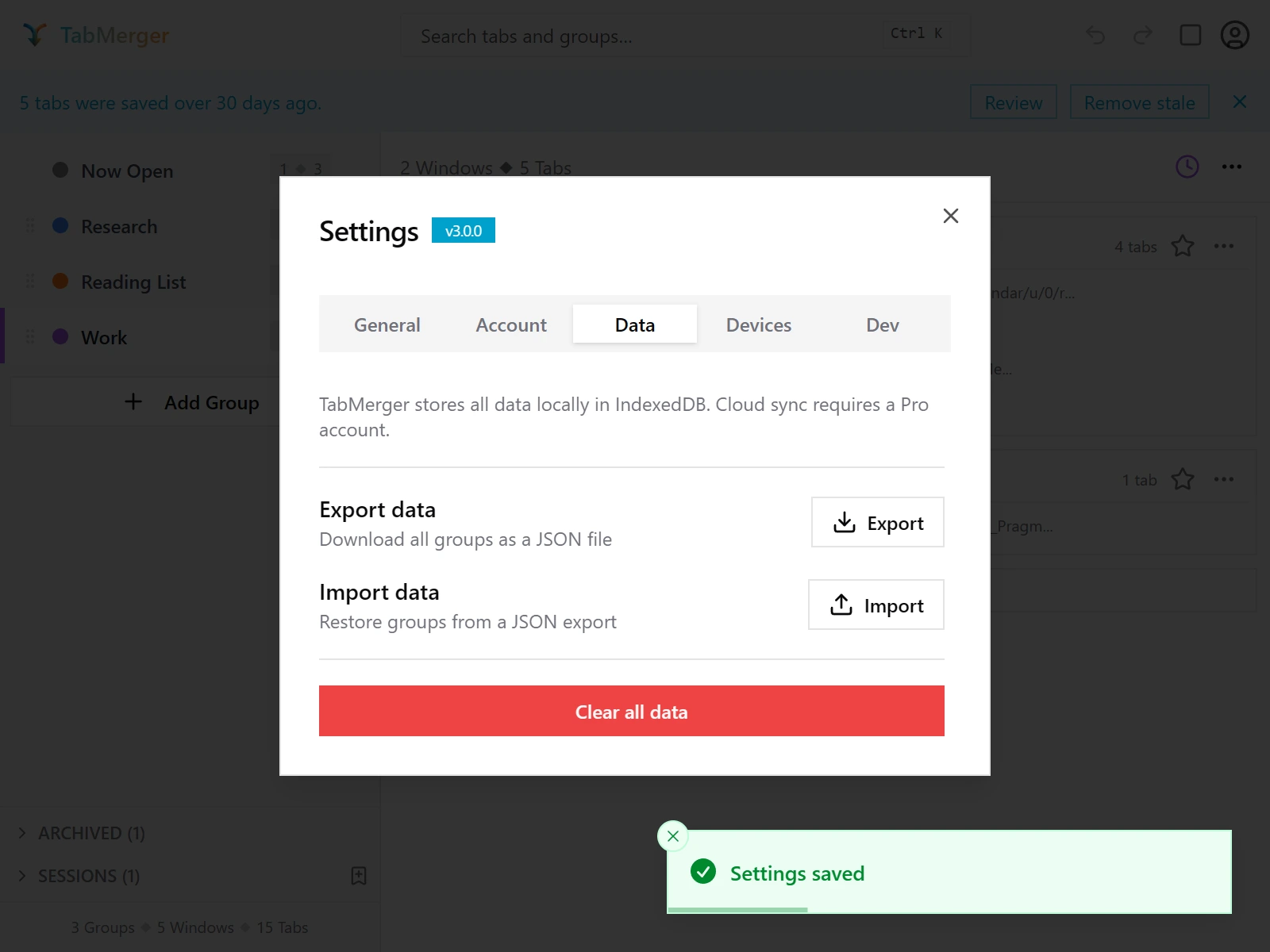
Zakładka Data w Settings.
Poprawny wynik to
Zgłoś, jeśli: Zły lub pusty plik po cichu nic nie robi zamiast pokazać powiadomienie o błędzie, np. „Invalid file format” lub „No groups found”.
Save a Reset oraz wskaźnik „Unsaved changes”
Co to sprawdza: Czy ustawienia zapisują się tylko po kliknięciu Save i ostrzegają o niezapisanych zmianach.
Kroki
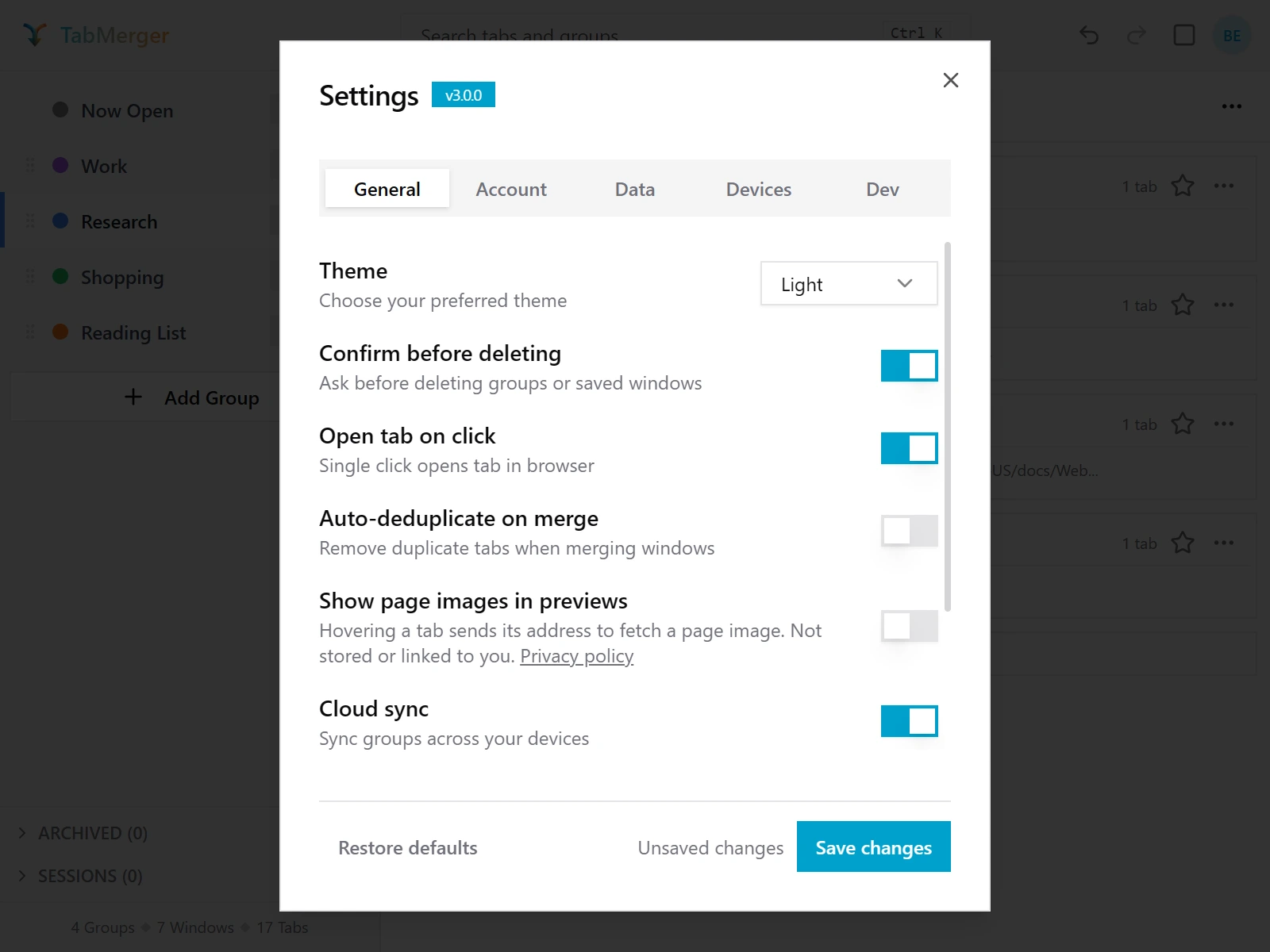
Po zmianie ustawienia: pojawia się „Unsaved changes”, a Save changes staje się aktywne. (Zakładka Dev istnieje tylko w naszej wewnętrznej wersji do zrzutów ekranu; nie zobaczysz jej.)
Poprawny wynik to
Zgłoś, jeśli: „Save changes” pozostaje aktywne bez żadnych zmian albo zmienione, ale niezapisane ustawienie mimo to utrzymuje się po zamknięciu i ponownym otwarciu Settings.
Plakietka wersji
Co to sprawdza: Gdzie znaleźć dokładny numer wersji do zgłoszeń błędów.
Kroki
Poprawny wynik to
Tylko Pro
Logowanie i synchronizacja między urządzeniamiProPokaż
Wersje beta synchronizują się przez podglądową aplikację internetową na preview.tabmerger.com, a nie przez główny serwis — zaloguj się tam, aby zobaczyć zsynchronizowane grupy, panel i udostępnianie.
Konfiguracja dwóch urządzeń
ProCo to sprawdza: Czy dwa urządzenia zalogowane na to samo konto współdzielą grupy.
Kroki
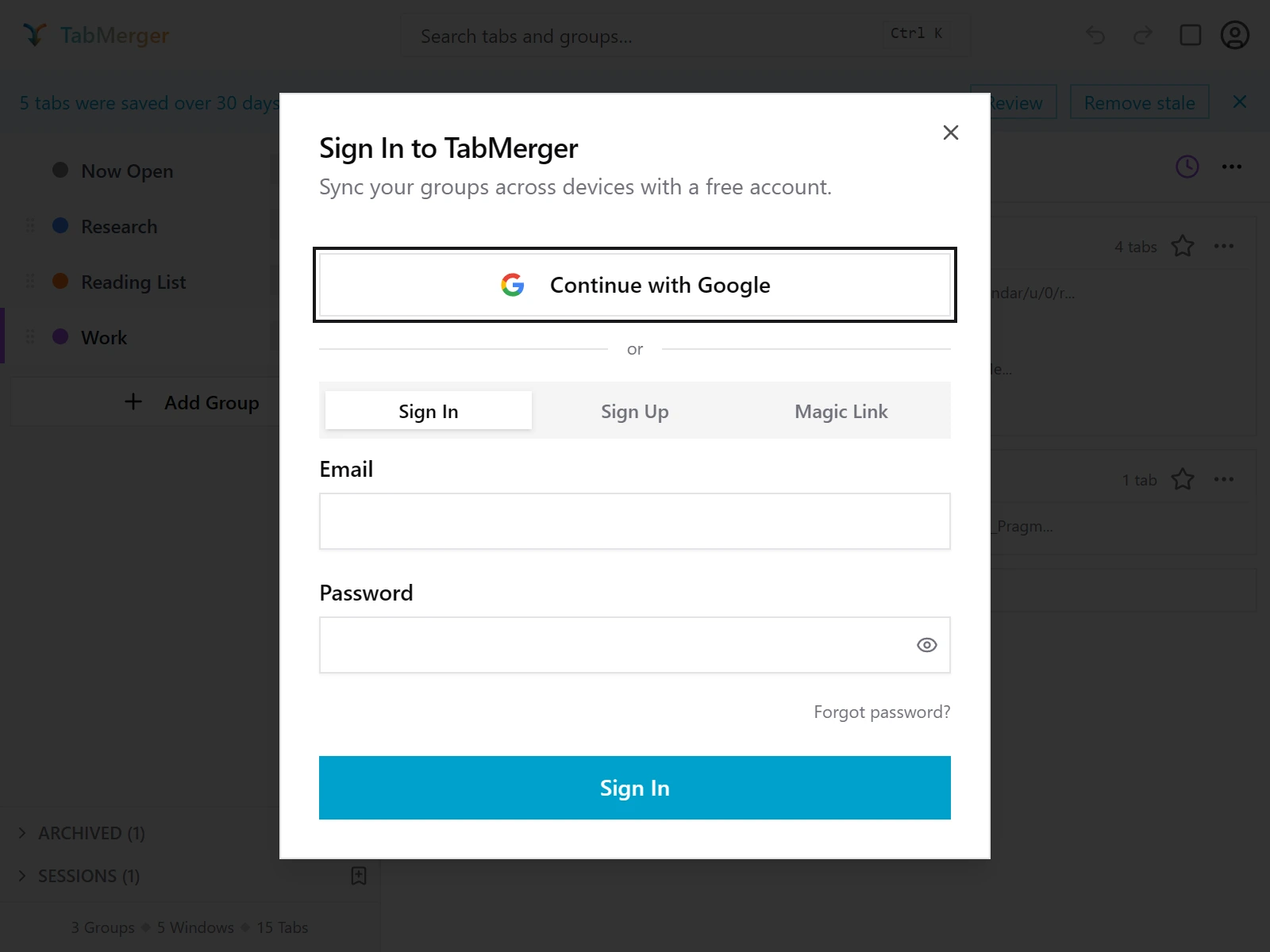
Logowanie z rozszerzenia: ikona konta (prawy górny róg) → Sign in.
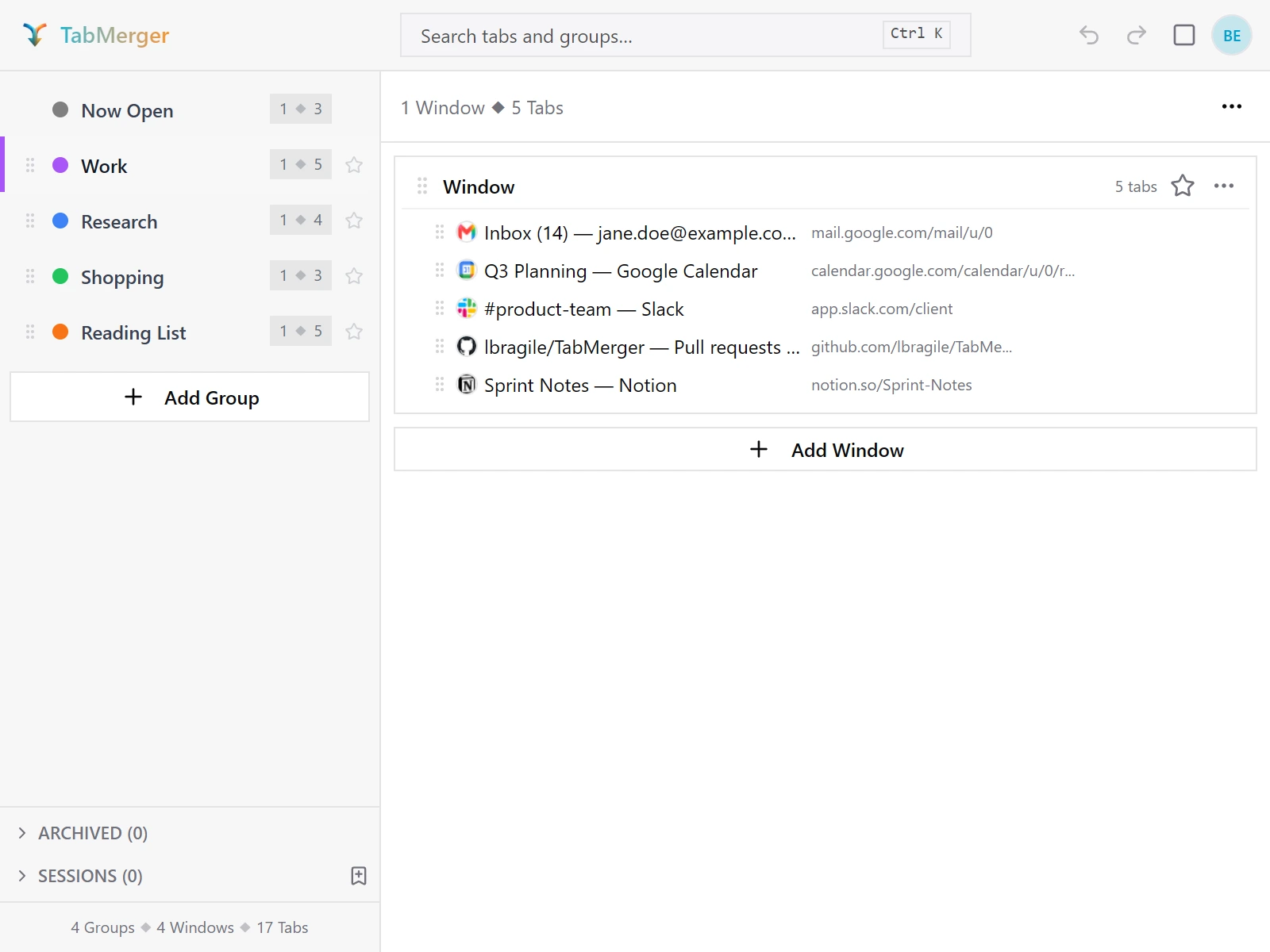
Urządzenie A.
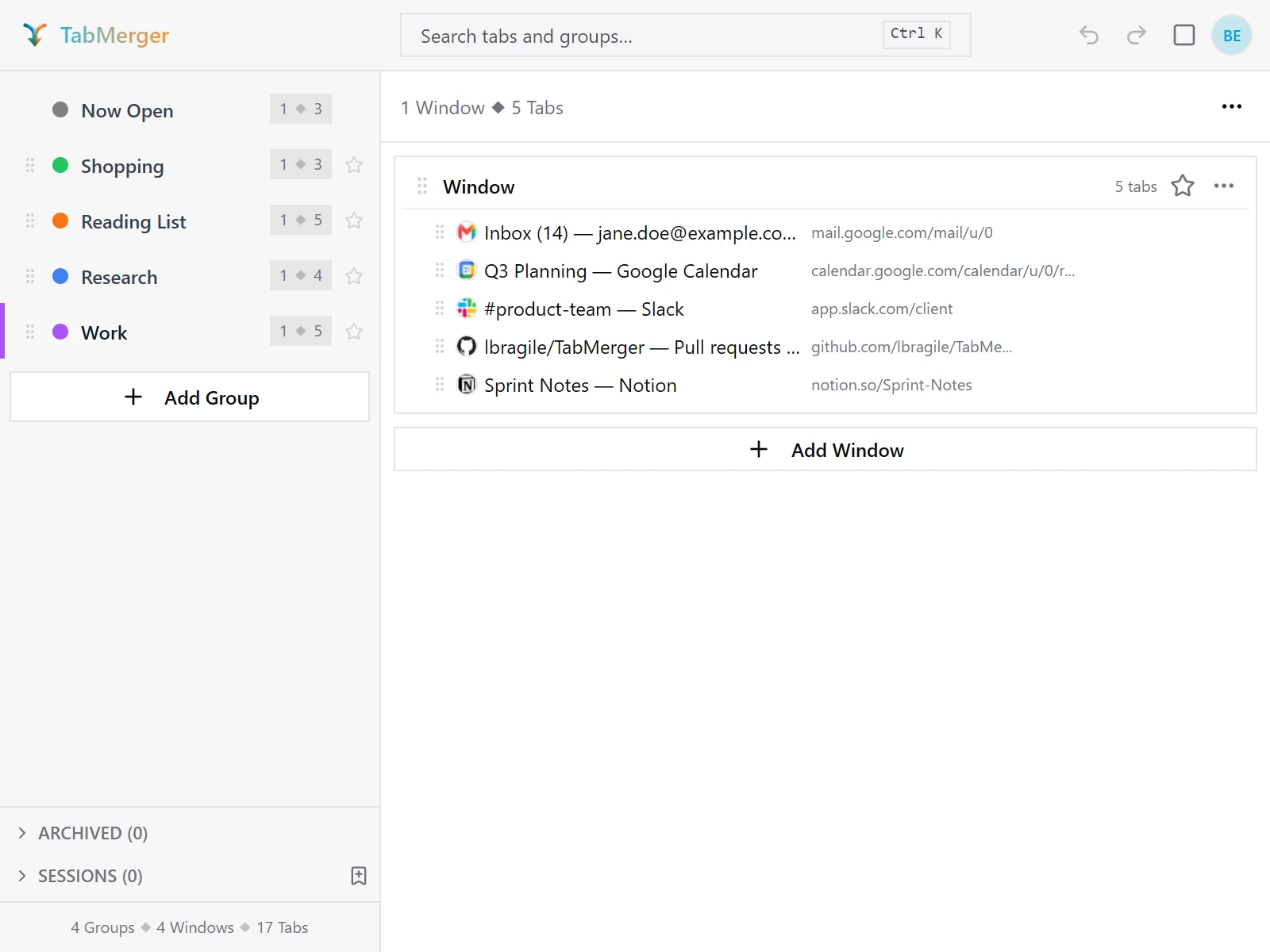
Urządzenie B po zalogowaniu i odblokowaniu: te same grupy i liczby, w tej samej kolejności.
Poprawny wynik to
Zmiany nazw docierają na drugie urządzenie
ProCo to sprawdza: Czy zmiana nazwy na jednym urządzeniu pojawia się na drugim bez ręcznego odświeżania.
Kroki
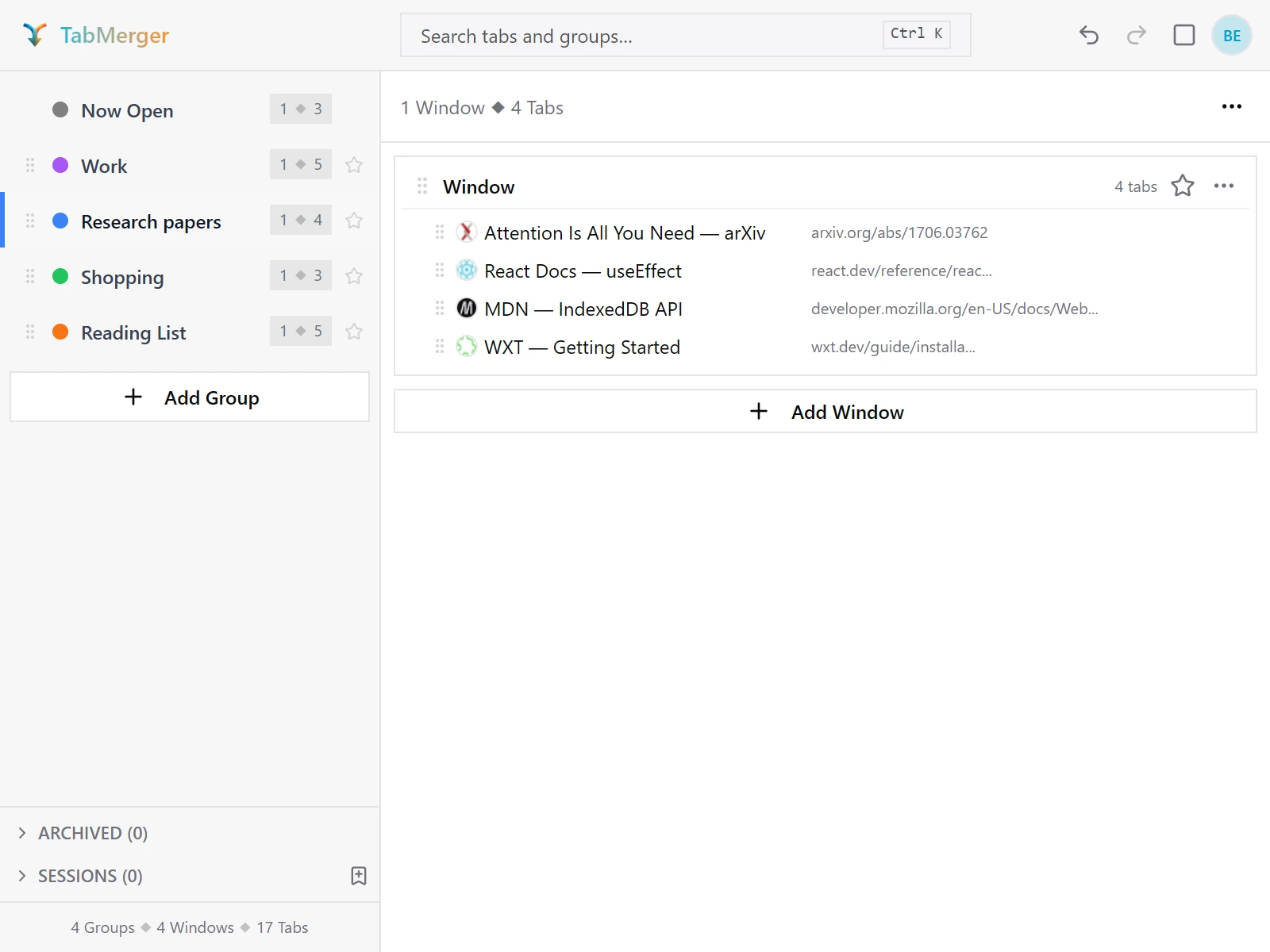
Urządzenie A: „Research” przemianowane na „Research papers”.
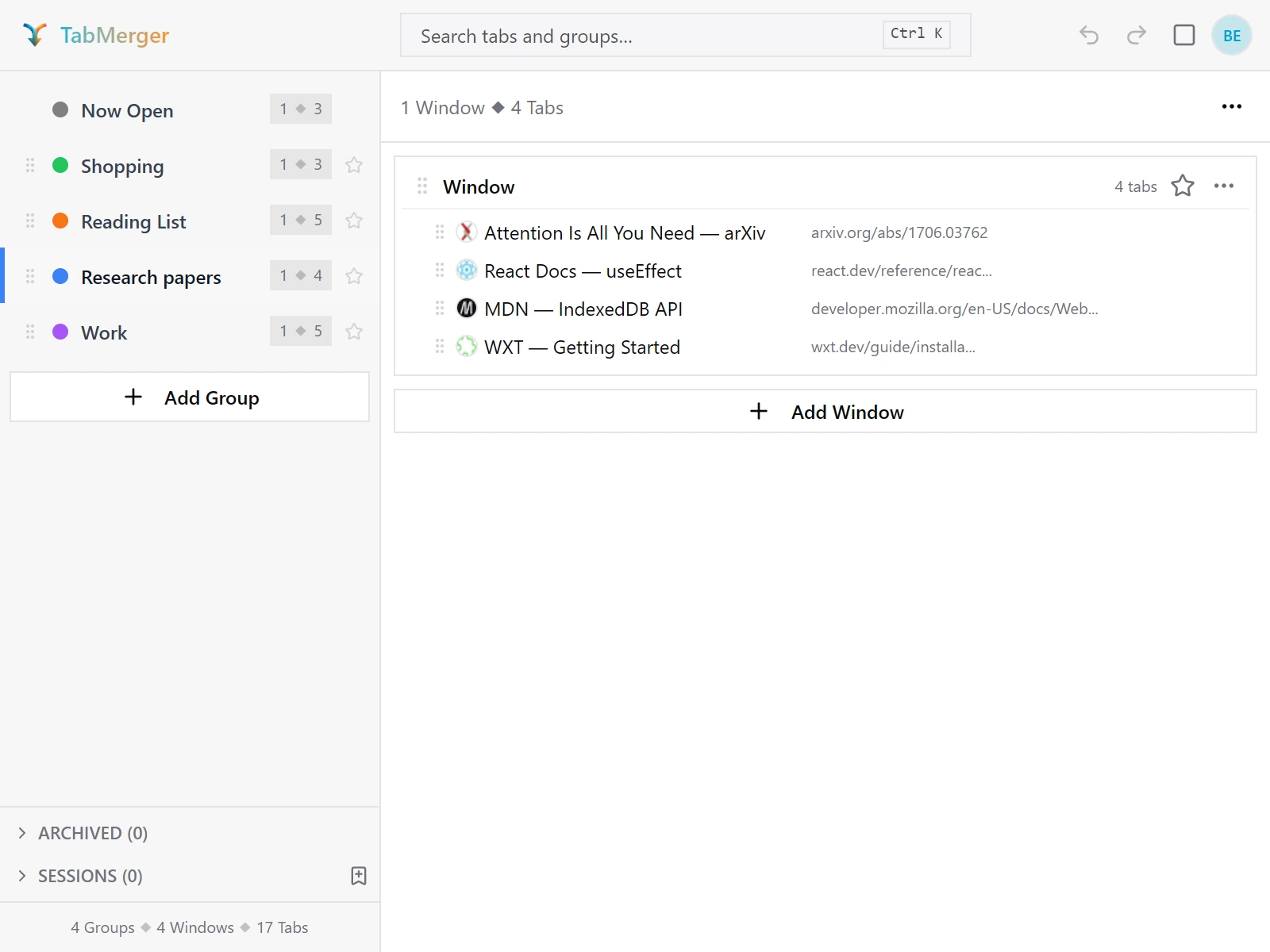
Urządzenie B po samym ponownym otwarciu okna: nowa nazwa jest na miejscu.
Poprawny wynik to
Usunięcia docierają na drugie urządzenie
ProCo to sprawdza: Czy usunięta grupa pozostaje usunięta na każdym urządzeniu, zamiast wracać.
Kroki
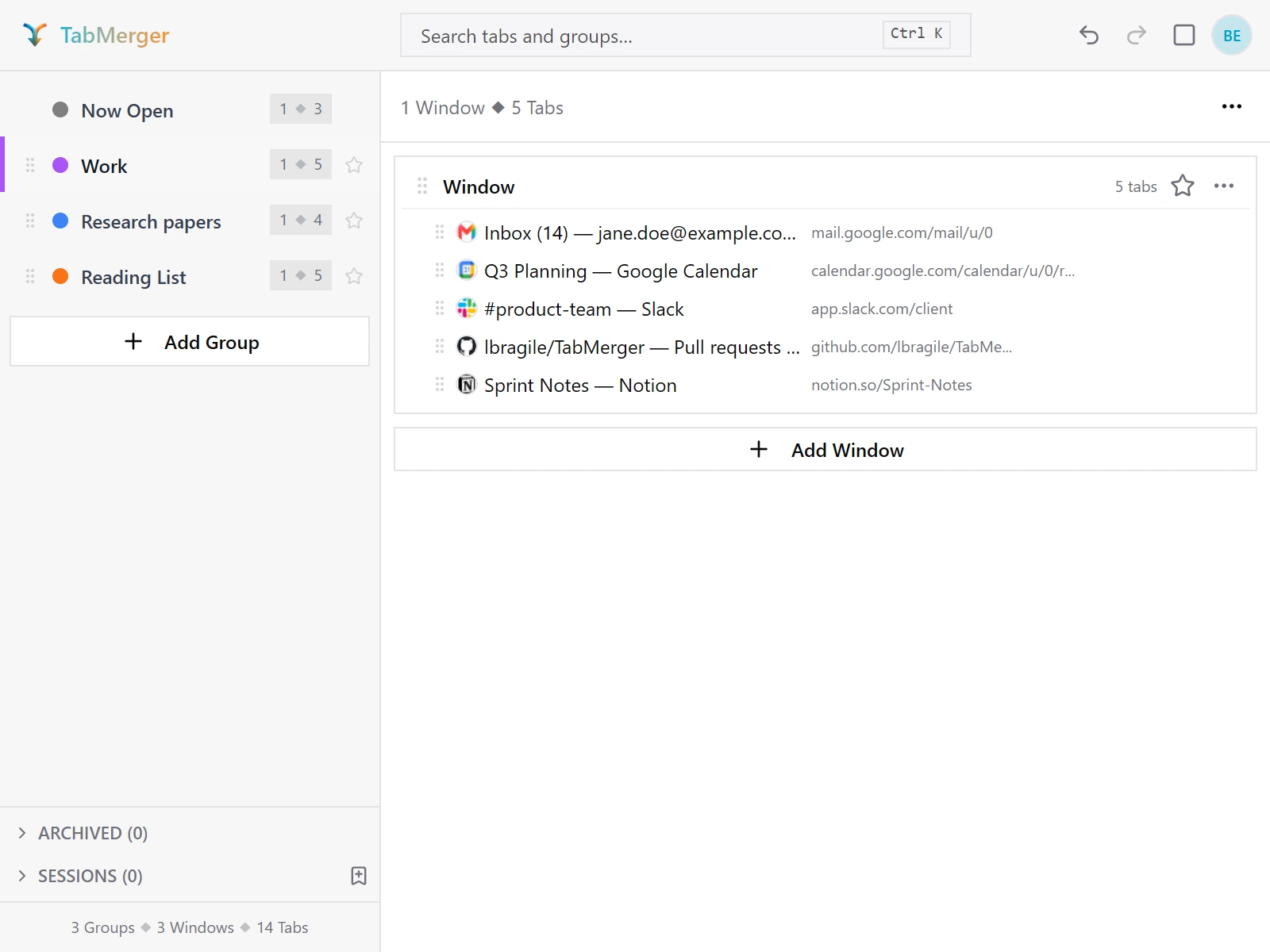
Urządzenie A: „Shopping” usunięte.
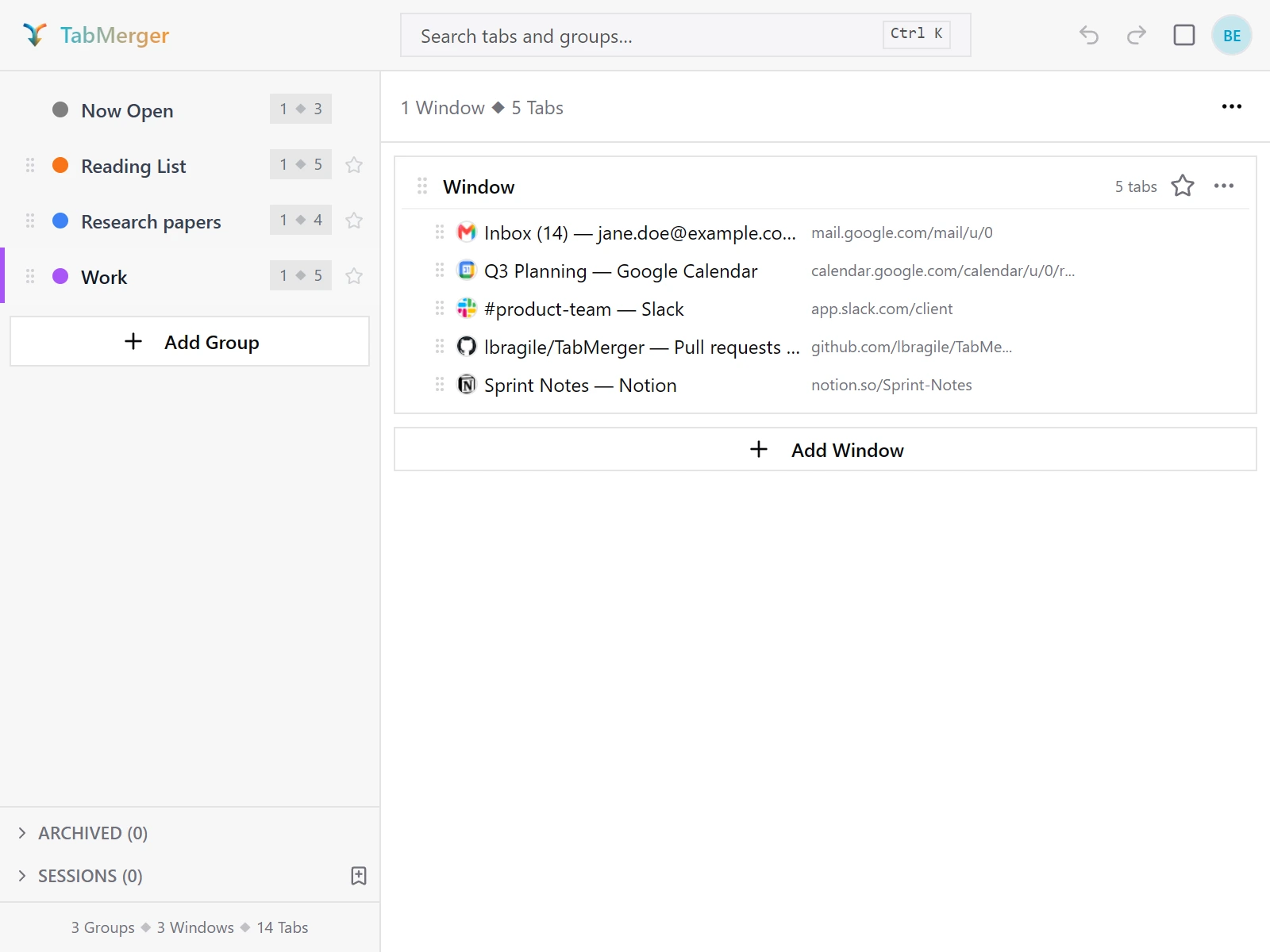
Urządzenie B po ponownym otwarciu okna: „Shopping” zniknęło także tam.
Poprawny wynik to
Zgłoś, jeśli: Usunięta grupa wraca na którymś urządzeniu po późniejszej synchronizacji.
Zmiana kolejności grup się synchronizuje
ProCo to sprawdza: Czy kolejność grup jest taka sama na każdym urządzeniu i w panelu.
Kroki
Poprawny wynik to
Zgłoś, jeśli: Kolejność różni się między urządzeniami po zakończeniu synchronizacji albo zmiana kolejności wraca do starej.
Zmiany offline synchronizują się po ponownym połączeniu
ProCo to sprawdza: Czy zmiany wprowadzone offline synchronizują się po powrocie online, bez duplikatów i strat.
Kroki
Poprawny wynik to
Usuwanie grupy w trybie offline
ProCo to sprawdza: Czy grupa usunięta w trybie offline pozostaje usunięta po ponownym połączeniu.
Kroki
Poprawny wynik to
Zgłoś, jeśli: Grupa usunięta w trybie offline pojawia się ponownie na którymkolwiek urządzeniu po synchronizacji.
Ta sama grupa edytowana na dwóch urządzeniach (kopia konfliktu)
ProCo to sprawdza: Czy gdy ta sama grupa jest edytowana na dwóch urządzeniach, zanim którekolwiek się zsynchronizuje, nic nie zostaje nadpisane, a Ty dostajesz kopię do ręcznego scalenia.
Kroki
Poprawny wynik to
Zgłoś, jeśli: Edycja po cichu znika bez kopii albo „kopia konfliktu” pojawia się, gdy grupę edytowało tylko jedno urządzenie.
Hasło szyfrowania end-to-endProPokaż
Szyfrowanie jest obowiązkowe dla każdego zalogowanego konta, a nie opcjonalnym ustawieniem — nie ma przełącznika, który by je wyłączał. Zsynchronizowane grupy, sesje i zrzuty „Now Open” są szyfrowane kluczem, który może odblokować tylko Twoje hasło; serwery TabMerger nigdy nie widzą hasła ani odszyfrowanego klucza.
Pierwsza konfiguracja hasła
ProCo to sprawdza: Czy włączenie synchronizacji prosi o wybranie hasła szyfrowania, zanim jakiekolwiek dane opuszczą Twoje urządzenie.
Kroki
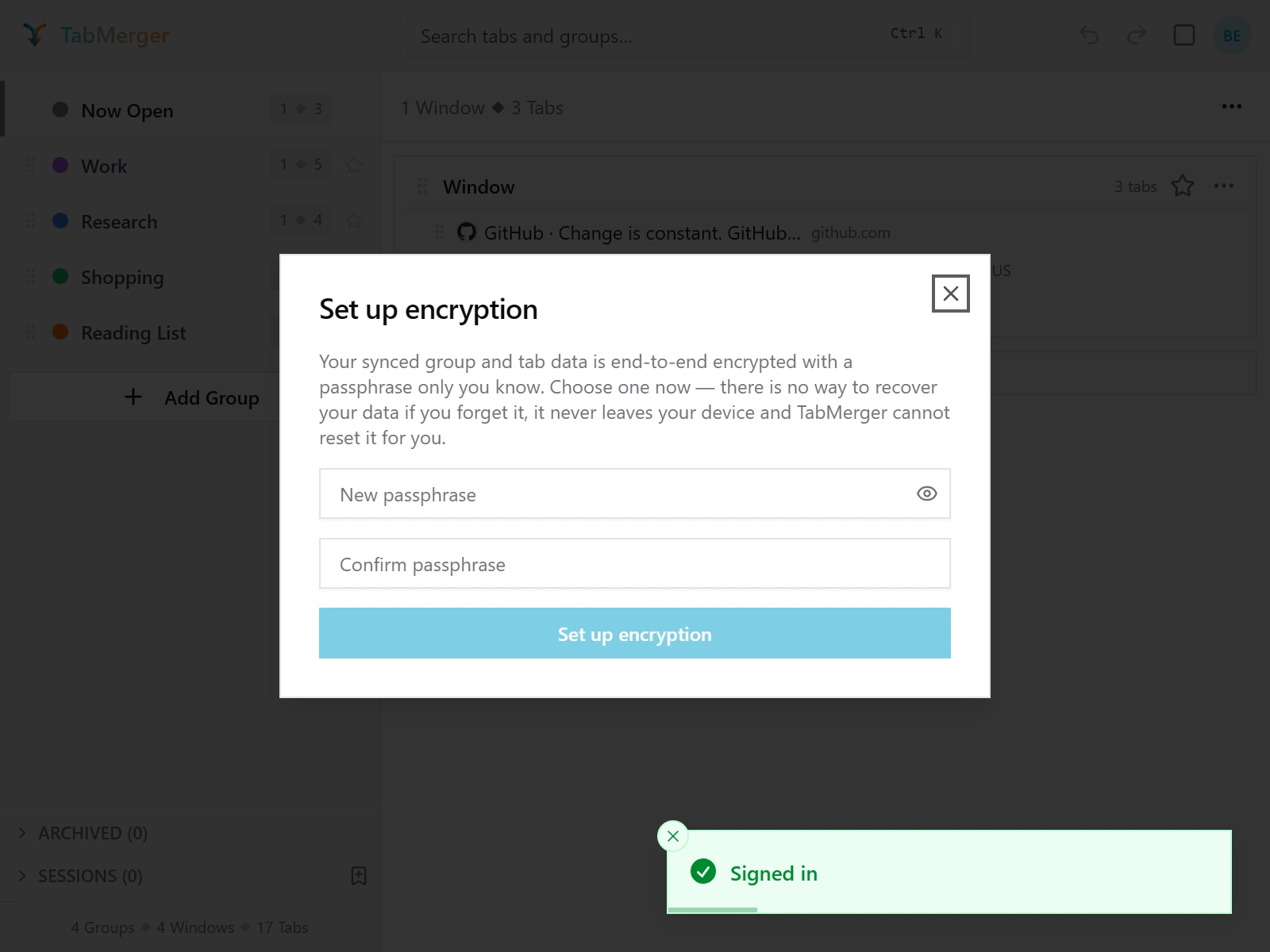
Pojawia się samo zaraz po zalogowaniu na Pro.
Poprawny wynik to
Odblokowanie na drugim urządzeniu
ProCo to sprawdza: Czy drugie urządzenie raz potrzebuje Twojego hasła, zanim odczyta zsynchronizowane dane.
Kroki
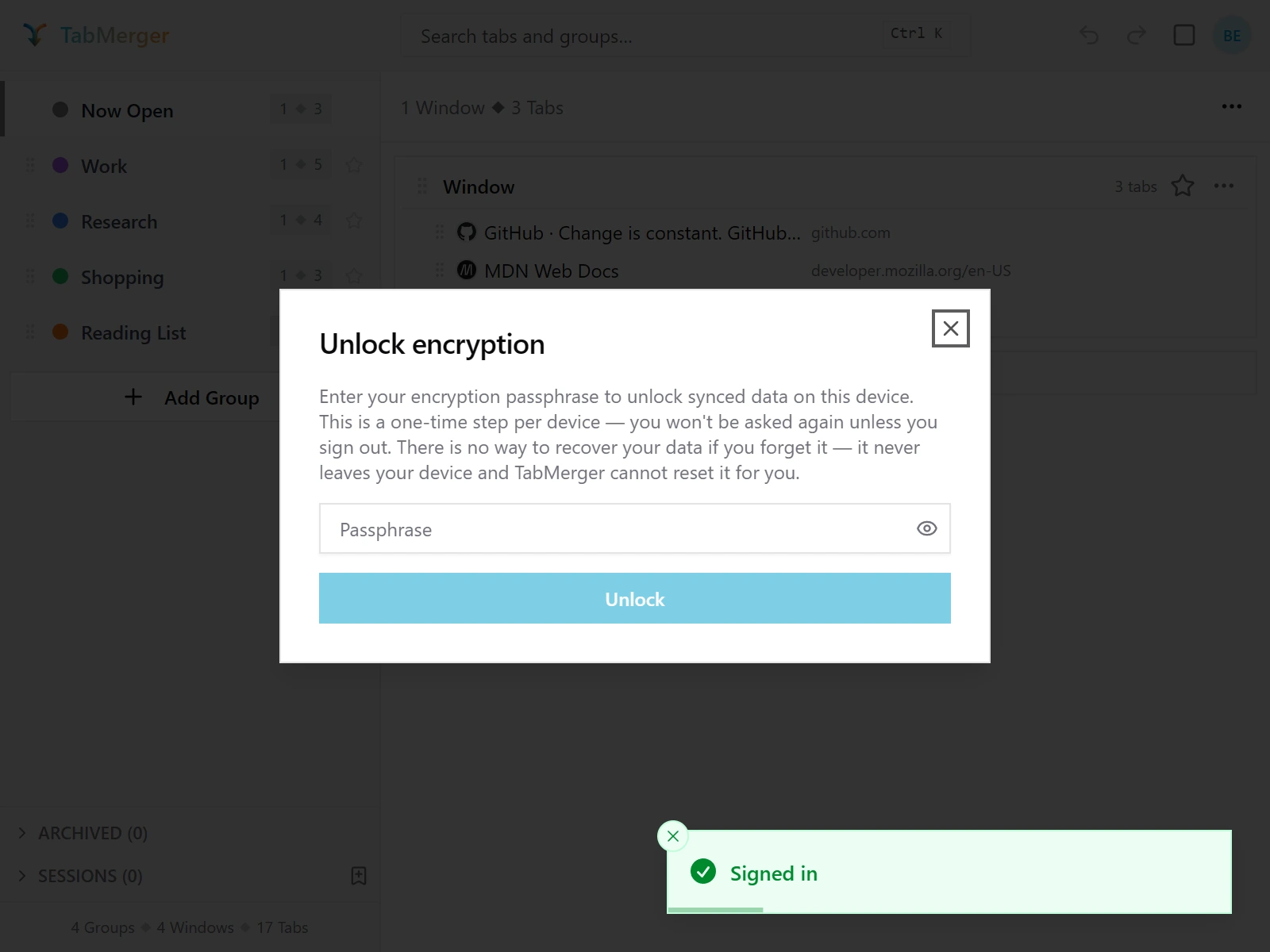
Na drugim urządzeniu rozszerzenie raz prosi o istniejące hasło.
Poprawny wynik to
Jak wygląda stan „zablokowany” i pozostawanie odblokowanym po restarcie
ProCo to sprawdza: Czy zablokowane dane pozostają nieczytelne do odblokowania oraz czy urządzenie pozostaje odblokowane po ponownym uruchomieniu przeglądarki.
Kroki
Poprawny wynik to
Zapomniane hasło — resetowanie szyfrowania
ProCo to sprawdza: Czy reset szyfrowania jest najpierw wyraźnie potwierdzany i pozwala ustawić nowe hasło.
Kroki
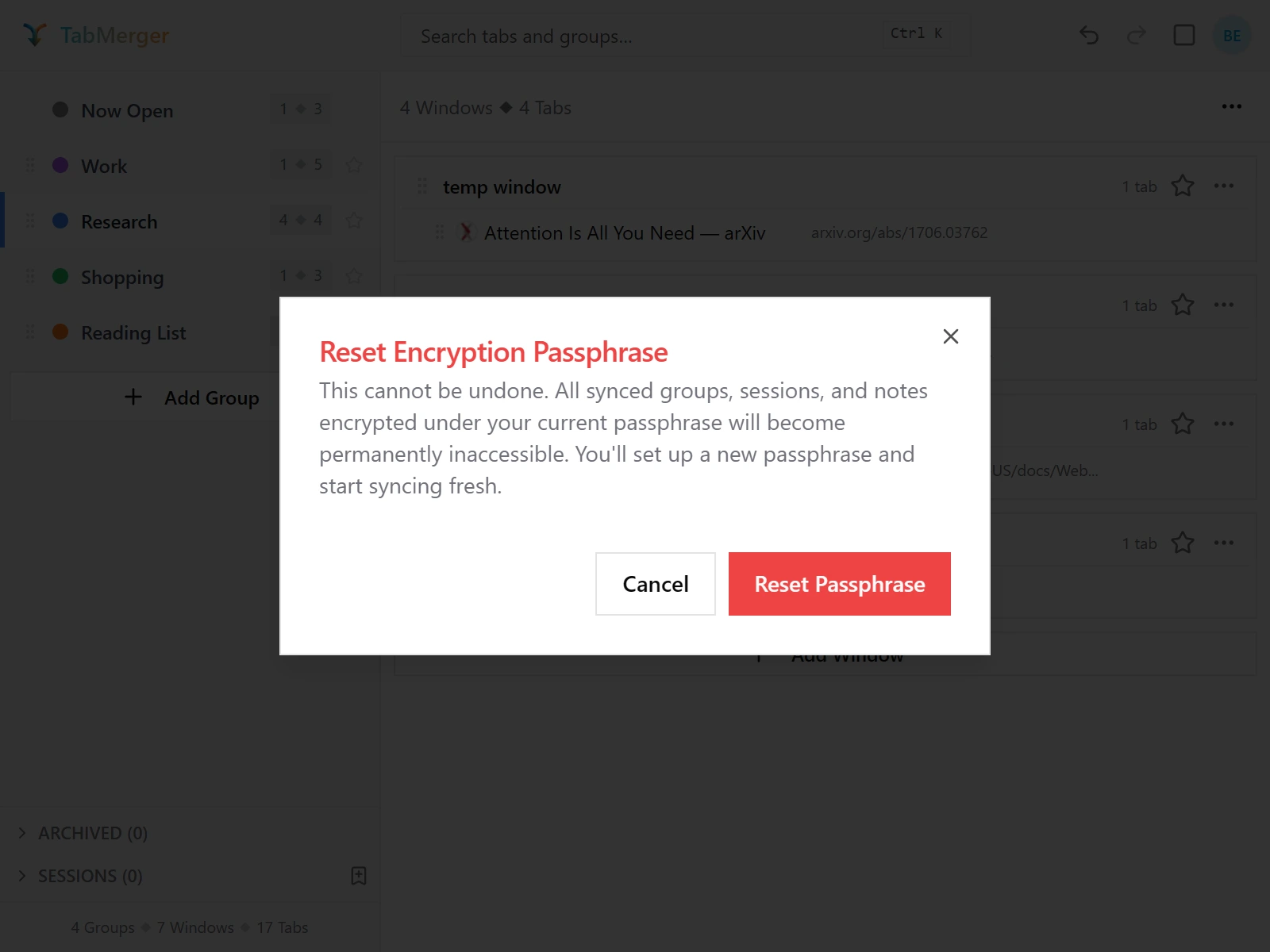
Potwierdzenie wyświetlane przed resetem. Cancel jest bezpieczne; Reset Passphrase jest nieodwracalne.
Poprawny wynik to
Weryfikacja w panelu w serwisie
ProCo to sprawdza: Czy serwis prosi o hasło, zanim pokaże zsynchronizowane grupy.
Kroki
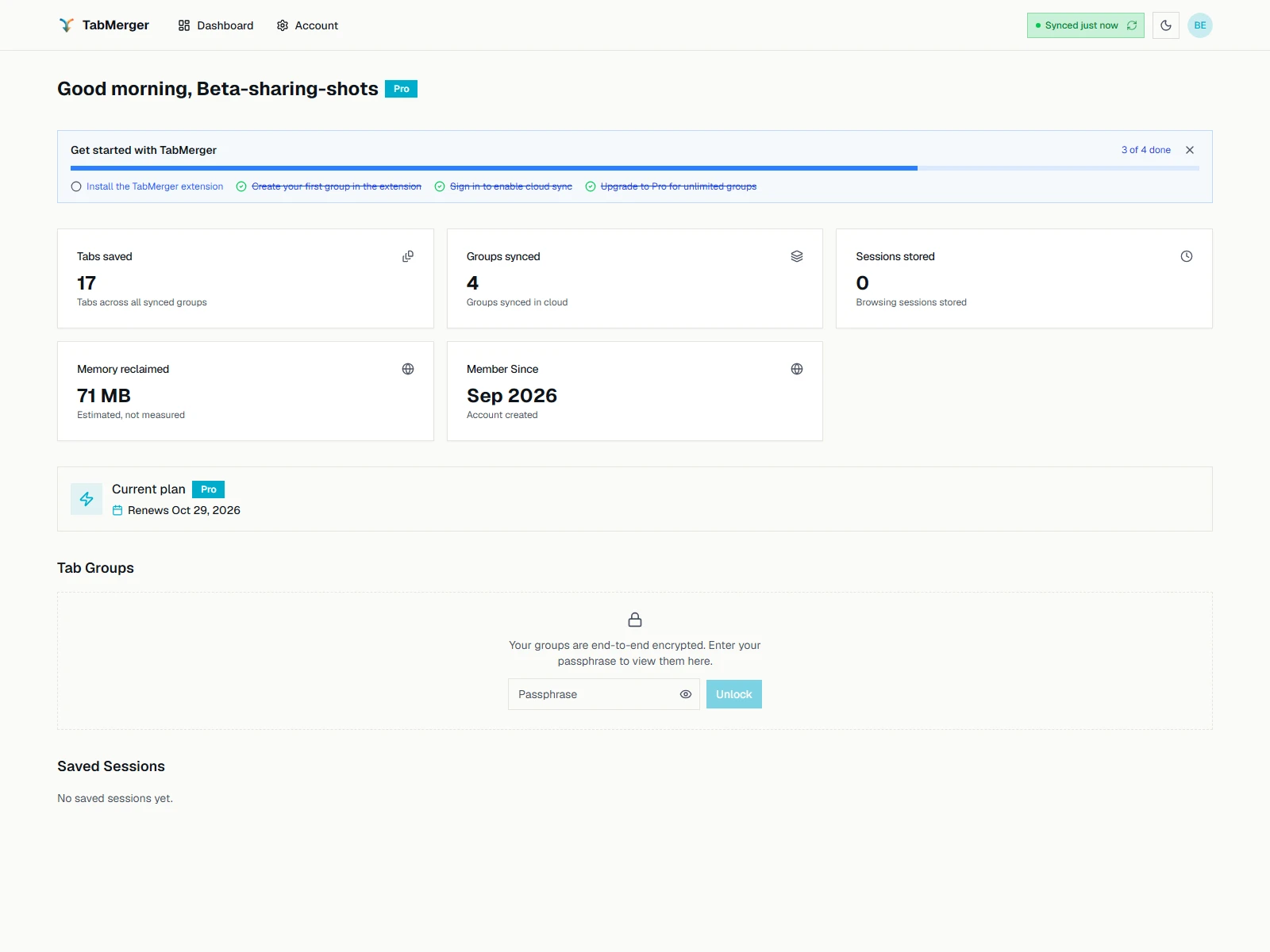
Dopóki nie wpiszesz hasła, panel pokazuje to zamiast Twoich grup.
Poprawny wynik to
Jak sprawdzić, że Twoje dane naprawdę są zaszyfrowane
ProCo to sprawdza: Jak możesz sam zobaczyć, że Twoje dane są nieczytelne bez hasła.
Kroki
Poprawny wynik to
O czym szczególnie chcemy usłyszeć
- Każda utrata danych — grupa, karta lub sesja, która zniknęła, a nie powinna.
- Konflikty synchronizacji — grupa „(conflict copy)” jest oczekiwana, gdy ta sama grupa była edytowana na dwóch urządzeniach, zanim którekolwiek się zsynchronizowało. Daj nam znać, jeśli edycja po cichu znika albo kopia pojawia się, gdy edytowało tylko jedno urządzenie.
- Wszystko, co jest mylące, niejasne lub wymagało więcej kliknięć, niż powinno.
- Wszystko, co działa wolno — otwieranie okna rozszerzenia, wyszukiwanie, przeciąganie lub synchronizacja trwające zauważalnie dłużej niż oczekiwano.
3. Znane problemy
Już o nich wiemy, więc nie trzeba ich zgłaszać. Lista jest aktualizowana przy każdym wydaniu bety; jeśli coś z tej listy zostało u Ciebie naprawione lub zachowuje się inaczej, niż opisano, warto to zgłosić.
ChromeNew Chrome beta versions arrive after Chrome Web Store review
Each beta update is reviewed by the Chrome Web Store before it reaches testers, which can take from a few hours to a couple of days. Features described here may appear on the preview site before they reach your extension.
FirefoxFirefox shows a different version number
about:addons lists the Firefox beta as 4.1.0.x (e.g. 4.1.0.8 for 3.1.0-beta.8). That is expected: Firefox can only show a numeric version.
W międzyczasie: When reporting a bug, give the version shown in TabMerger’s Settings instead.
ExtensionA change made the instant before the popup closes may not be saved
A change (a new colour, a rename, a move, a note) takes a split second to be stored. If the popup closes within that moment, for example by pressing Enter and then Escape straight away, or on a slow or busy computer, the change can be missing when you reopen TabMerger. Nothing else is affected.
W międzyczasie: Reopen TabMerger and make the change again. After an edit, give the popup a moment before closing it.
ExtensionA long web address in a tab row is cut off without “…”
When a tab’s address is too long for its column, it stops abruptly, sometimes in the middle of a letter, instead of ending in “…”. On a narrow row it can also run up against the “renamed” label. Only the display is affected; the saved address is complete.
W międzyczasie: Hover the tab to see its full address.
BillingA subscription keeps the currency it started in
Checkout shows the price in your local currency, but a subscription (and every plan change or renewal of it) stays in the currency it was first paid in. Accounts that subscribed before local pricing keep paying in US dollars. Renewals in a local currency are converted again each time, so the amount can shift slightly with exchange rates.
W międzyczasie: To test local pricing, use a new account (see “Paying in your local currency” above).
Web appThe dashboard’s “Synced” time can be older than your last sync
In a browser that has not seen a sync yet (a new browser, or after clearing site data), the sync label in the dashboard header shows when your groups last changed, not when a device last synced. While the dashboard is open, a sync from another device that changed nothing, or that only deleted a group, does not move the time either.
W międzyczasie: Press the refresh button on the label. The extension in that browser syncs and the time updates.
SyncA saved session deleted on the dashboard can come back
If you delete a session you saved yourself on the web dashboard while a browser with the extension still has that session, the extension can upload it again later, and it reappears on the dashboard. This happens when that browser has to send its sessions again: after a session or an automatic backup could not be uploaded (for example while offline), or after you reset your encryption passphrase. Automatic backups are not affected: one deleted on the dashboard stays deleted there, and the browser that has it keeps its own copy.
W międzyczasie: Delete the session in the extension (the Sessions list in the sidebar). That removes it from that browser and from your account.
Web appSome groups or sessions show as “(locked)” after a passphrase reset
After you reset your encryption passphrase, the dashboard asks for the new one. Anything that was saved with the earlier passphrase and has not been uploaded again since still cannot be read, even though the new passphrase is correct: it shows as “(locked)” with a short explanation on the item, and it cannot be shared or restored (a locked session can still be deleted). A device listed in Account shows the same explanation instead of its window and tab count.
W międzyczasie: Open the extension on the device that has those groups or sessions, unlock it with the new passphrase and let it sync. It uploads them again and the dashboard can read them after a refresh.
4. Zgłoś błąd
Błędy i pomysły trafiają do naszych publicznych GitHub Discussions — github.com/lbragile/TabMerger/discussions. Najpierw tam zajrzyj — ktoś mógł już zgłosić to samo.
Dyskusje są publiczne. Nie wklejaj prywatnych adresów URL, tytułów kart ani zrzutów ekranu z danymi osobowymi — najpierw je rozmyj lub przytnij. Do publikowania potrzebujesz (darmowego) konta GitHub.
Oba linki wstawiają ten szablon do treści dyskusji — wypełnij go przed publikacją, oszczędzi nam to dodatkowych pytań:
Summary:
Steps to reproduce:
1.
2.
3.
Expected:
Actual:
Beta version (Settings title badge or chrome://extensions):
Browser and OS:
Signed in: yes / no
Screenshots or screen recording:
FAQ
Widzę „Item not found”
Upewnij się, że dołączyłeś do grupy Google tym samym kontem Google, na które jesteś zalogowany w Chrome. Dostęp może pojawić się dopiero po chwili od dołączenia — poczekaj trochę i spróbuj ponownie, zanim uznasz, że coś nie działa.
Czy mogę zachować zainstalowaną wersję stabilną?
Tak — beta („TabMerger BETA”) to osobne rozszerzenie niezależne od wersji stabilnej („TabMerger”), z całkowicie oddzielnymi danymi. Możesz używać obu, choć na czas testów zalecamy wyłączenie wersji stabilnej, aby nie pomylić, której używasz.
Czy zostanę obciążony, jeśli przejdę na Pro?
Nie — przejście na wyższy plan w becie korzysta z trybu testowego Stripe. Użyj testowej karty Stripe (zob. sekcję „Przejście na Pro” powyżej) — żadna prawdziwa karta tu nie działa i w żadnym wypadku nie przepływają prawdziwe pieniądze.
Gdzie synchronizują się moje dane?
Wersje beta synchronizują się z podglądową aplikacją internetową na preview.tabmerger.com, a nie z głównym serwisem tabmerger. Zaloguj się tam, aby zobaczyć zsynchronizowane grupy, sesje i udostępnianie.
Gdzie zobaczę znane problemy?
Sprawdź Discussions Q&A w repozytorium — tam trafiają zgłoszenia błędów z bety.
Jak opuścić betę?
Opuść grupę Google i odinstaluj rozszerzenie „TabMerger BETA”. Twoja stabilna instalacja, jeśli ją zachowałeś, pozostaje nienaruszona.