
Programa beta
Ajude-nos a testar o TabMerger antes do lançamento
Receba cedo a próxima versão do TabMerger e conte-nos o que quebra. Esta página cobre como participar, instalar o beta privado, o que testar e como relatar o que encontrar. Os recursos de IA estão ocultos ("em breve") nesta versão, então ainda não fazem parte dos testes.
Participar do beta1. Entrar e instalar
- Entre no grupo de testadores. Abra groups.google.com/g/tabmerger-beta-testers e participe. Participar é instantâneo, mas entre com a mesma conta Google em que você está conectado no Chrome — senão a listagem privada não ficará visível para você.
- Abra a listagem do beta privado. Abrir a listagem do TabMerger BETA Se você vir "Item não encontrado", provavelmente acabou de entrar — o acesso pode levar um tempo para aparecer. Espere um pouco e tente de novo antes de achar que algo está errado.
- Instale. Clique em "Usar no Chrome". O beta é instalado como uma extensão separada ("TabMerger BETA") da listagem estável "TabMerger" — você pode manter as duas instaladas lado a lado, e os dados delas são totalmente separados. Sugerimos desativar a versão estável durante os testes, para não agir sem querer na errada.
- Entre pelo app web de preview. As builds beta sincronizam com preview.tabmerger.com — não com o site principal do tabmerger. Entre lá (pela extensão ou direto no painel) para ver os grupos e sessões sincronizados.
- Em quais navegadores posso testar? Chrome, Edge, Brave, Vivaldi, Arc e Opera usam esta mesma listagem do TabMerger BETA e o mesmo Grupo do Google — não existe um beta separado para o Edge, então não procure por um. Edge: aceite "Permitir extensões de outras lojas" quando solicitado. Opera: instale primeiro o complemento "Install Chrome Extensions" do Opera e depois use o link acima. Se você também tem o TabMerger estável instalado pela loja Edge Add-ons, desative-o durante o teste do beta — ele é uma extensão separada desta. O Safari não é compatível.
- Firefox. O Firefox tem a própria versão beta, instalada por um link direto e não pela listagem da Chrome Web Store acima. Instalar o beta do Firefox. O Firefox pergunta se deve adicionar "TabMerger BETA": escolha Adicionar. Ele verifica atualizações sozinho cerca de uma vez por dia; para verificar agora, abra
about:addons, clique na engrenagem e escolha "Verificar atualizações". Entre uma vez dentro da extensão e permita o aviso de permissão de dados do Firefox (ele cobre login e sincronização); depois disso, entrar neste site também conecta a extensão. Qualquer pessoa com o link de instalação acima pode instalá-lo — por favor, não o compartilhe fora do grupo de testadores. - Anote sua versão. Abra as Configurações do TabMerger e copie o selo de versão ao lado do título "Configurações" (ex.:
v3.1.0-beta.5), ou vejachrome://extensionse encontre "TabMerger BETA". De qualquer forma, informe esse semver real — não o número de versão interno da Chrome Web Store, que tem deslocamento e não coincide com o que usamos para acompanhar as builds.
2. O que testar
Percorra as áreas que combinam com o seu uso normal do TabMerger. Cada item abaixo tem passos numerados, um exemplo de como deve ficar e como é um resultado correto.
Marque cada passo conforme avança. Suas marcações são salvas apenas neste navegador, e cada área mostra até onde você chegou.
Preciso do Pro?
As áreas são listadas do Gratuito ao Pro. Tudo que não está marcado funciona no Gratuito, sem conta. Pro: o item inteiro exige uma conta Pro (sincronização, criptografia e criação de links de compartilhamento são Pro). Parcialmente Pro: a maior parte do item funciona no Gratuito, e uma linha "Pro:" sob o título diz qual parte não funciona. O Pro não custa nada neste beta: você paga com um cartão de teste (veja Fazendo upgrade para o Pro).
Grátis: sem precisar de conta
Grupos e abasMostrar
Grupos, cores e desfazer/refazer
O que isto verifica: Que você consegue criar, nomear e colorir um grupo, salvar abas nele e desfazer ou refazer uma alteração sem perder nada.
Passos
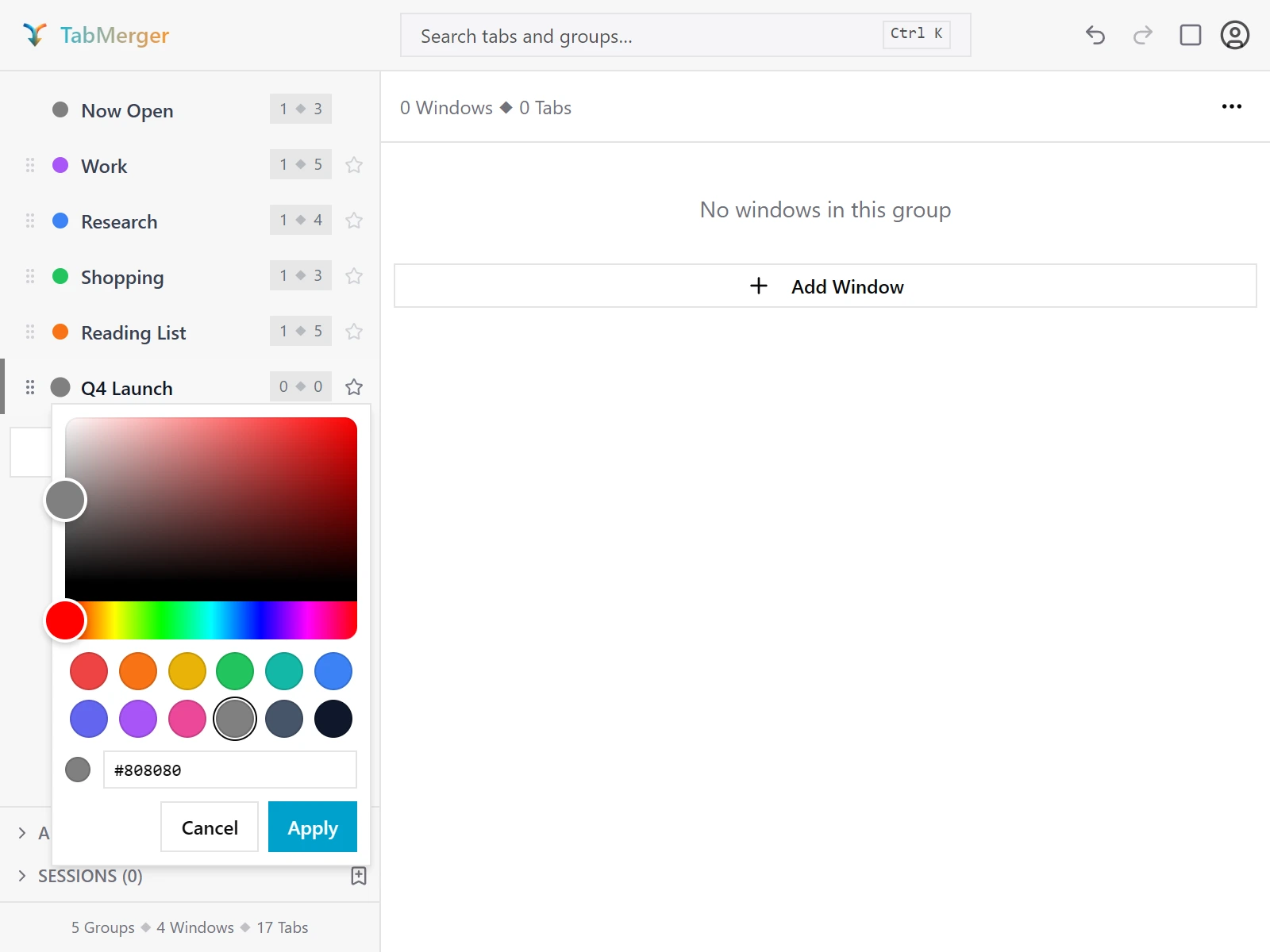
Clicar no ponto de cor de um grupo abre este seletor.
Como fica quando está certo
"Abertas agora" acompanha suas abas abertas
O que isto verifica: Que o grupo permanente "Abertas agora" sempre reflete as abas realmente abertas no seu navegador.
Passos
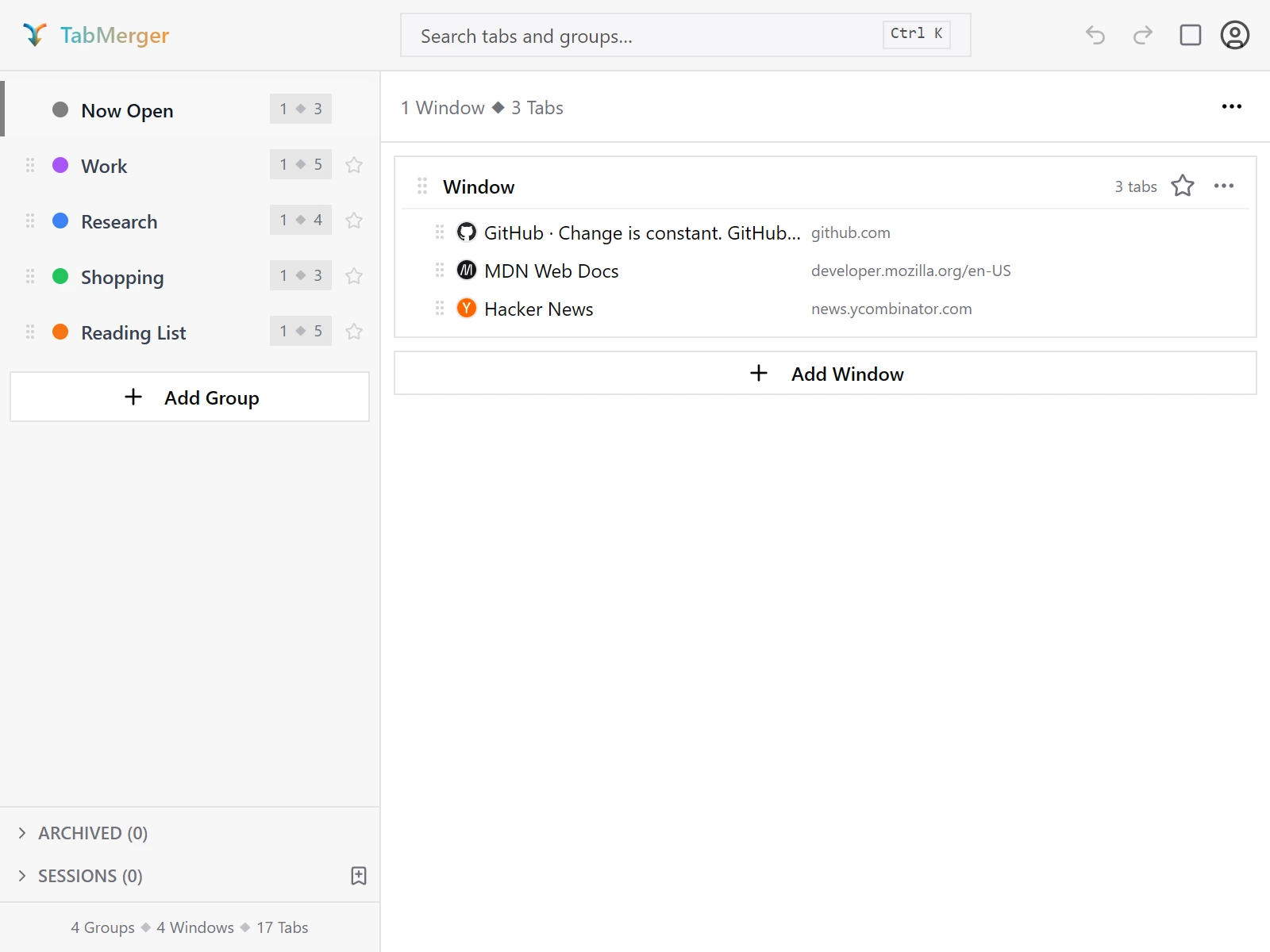
"Abertas agora" é sempre o primeiro na barra lateral e lista as abas abertas neste momento.
Como fica quando está certo
Salvando e reabrindo janelas inteiras
O que isto verifica: Que uma janela salva mantém todas as abas, em ordem, e reabre intacta.
Passos
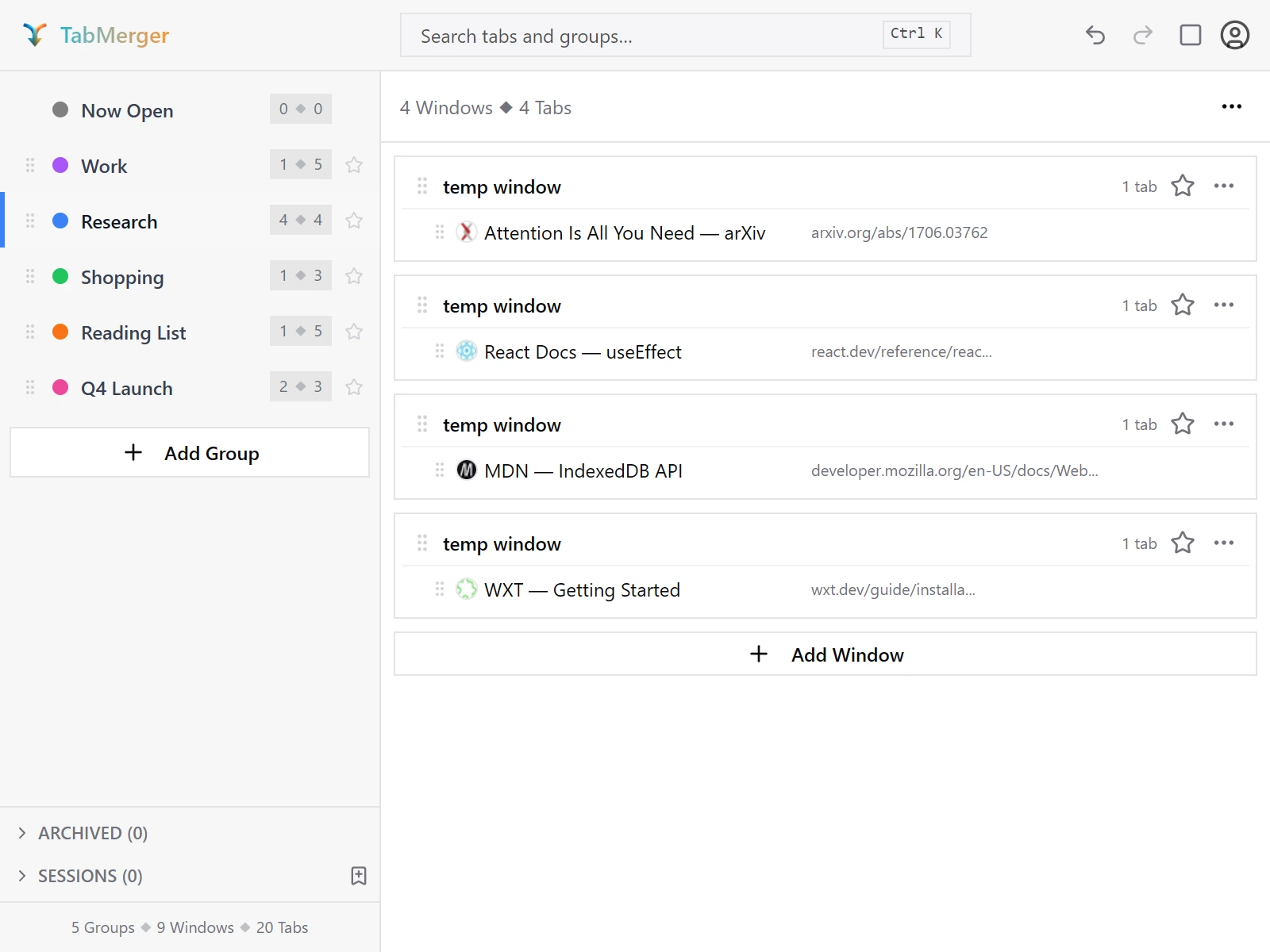
Um grupo pode ter várias janelas separadas — cada uma com sua própria contagem de abas.
Como fica quando está certo
Arquivando e restaurando um grupo
O que isto verifica: Que arquivar oculta um grupo sem excluí-lo e que restaurar o traz de volta sem alterações.
Passos
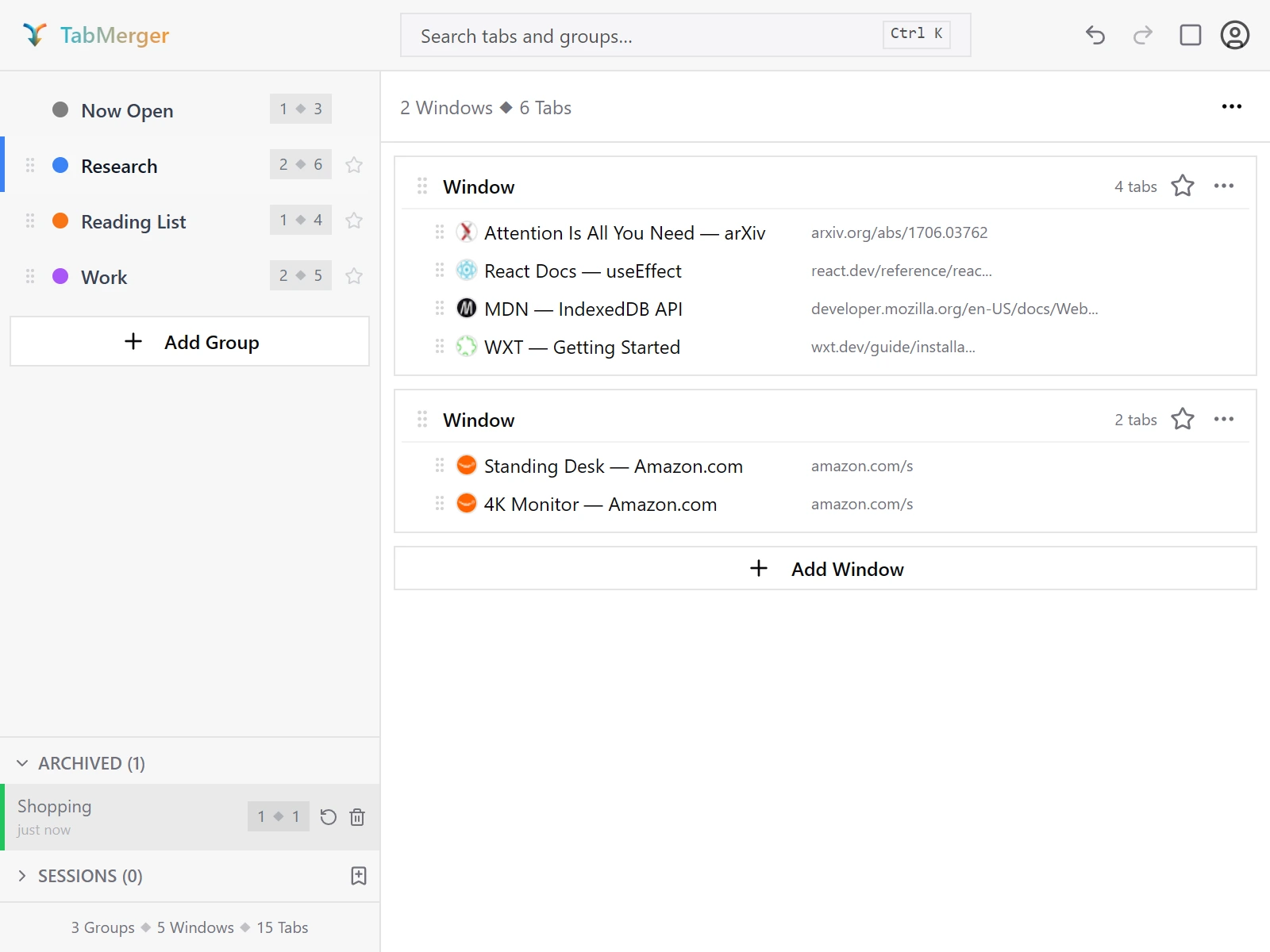
A seção Arquivados no fim da barra lateral, aberta: "Compras" está arquivado, com os botões Restaurar e Excluir.
Como fica quando está certo
Salvando e restaurando sessões
O que isto verifica: Que uma sessão salva traz seus grupos de volta exatamente como estavam quando você a salvou.
Passos
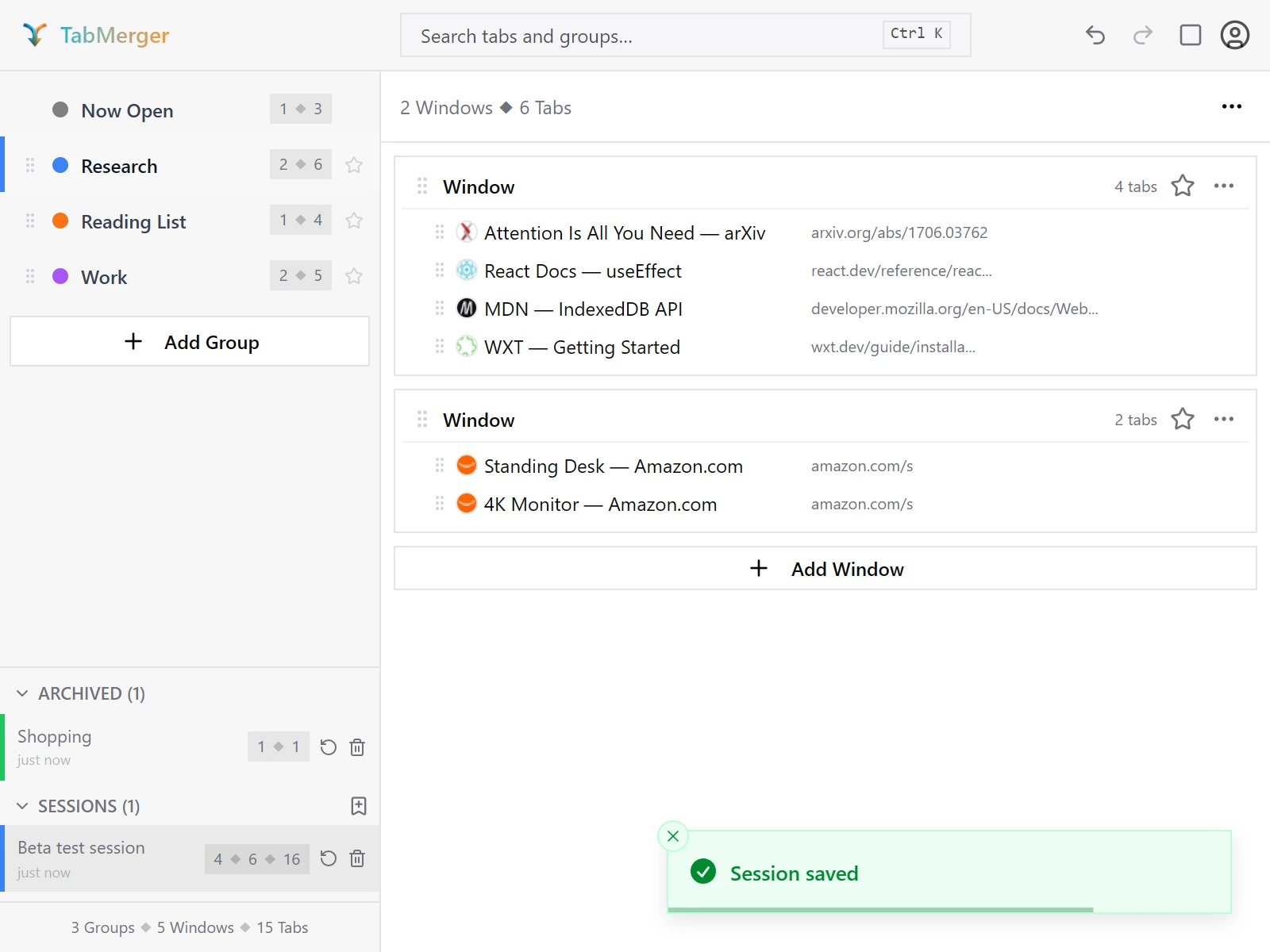
Uma sessão salva na seção Sessões, com os botões Restaurar e Excluir, e a notificação "Sessão salva".
Como fica quando está certo
Busca
O que isto verifica: Que a busca encontra abas por título ou URL em todos os seus grupos e que os filtros group:, window: e tag: a refinam.
Passos
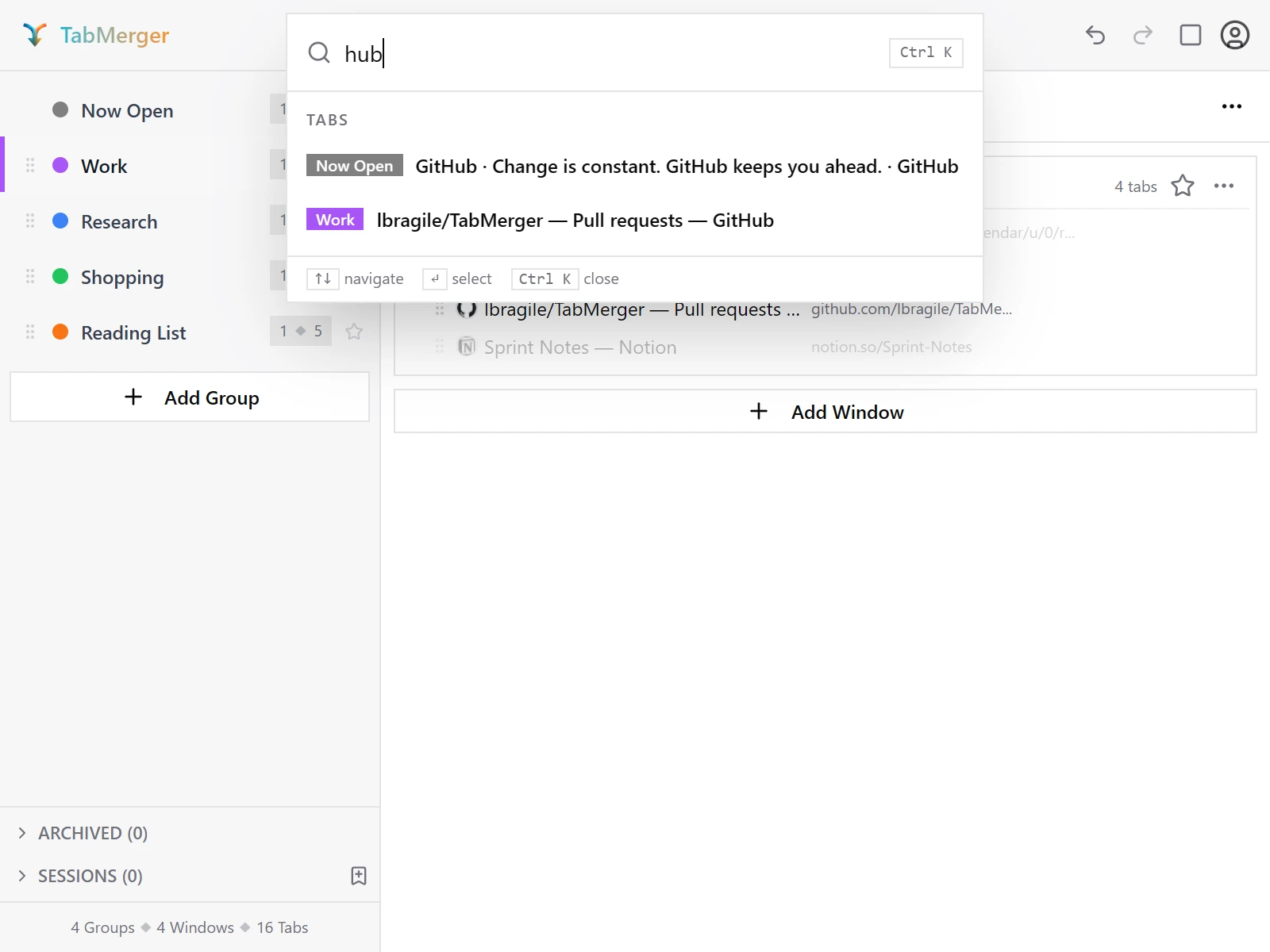
Digitando "hub" — uma correspondência de trecho simples com o título ou a URL da aba.
Como fica quando está certo
Abas inativas
O que isto verifica: Que abas que você não abre há um tempo são sinalizadas e podem ser revisadas e removidas com segurança.
Passos
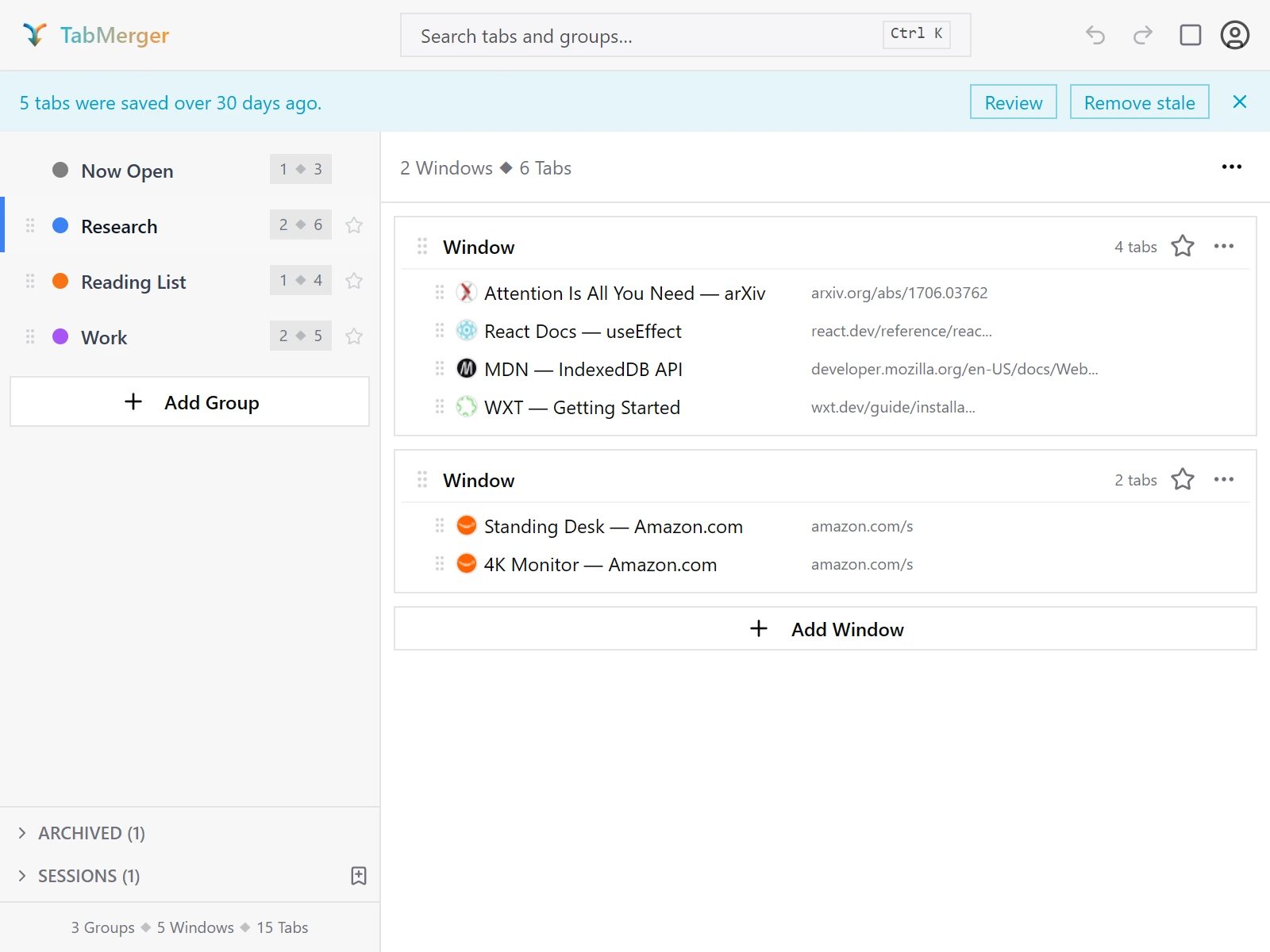
O banner de abas inativas e seus botões Revisar / Remover inativas.
Como fica quando está certo
Relate se: Um grupo que você excluiu ou arquivou reaparece sozinho — é o bug de "ressurreição" que estamos caçando especificamente.
Configurando lembretes de abas
O que isto verifica: Que você consegue definir, alterar e limpar um lembrete em uma aba salva, e que ele avisa na hora escolhida.
Passos
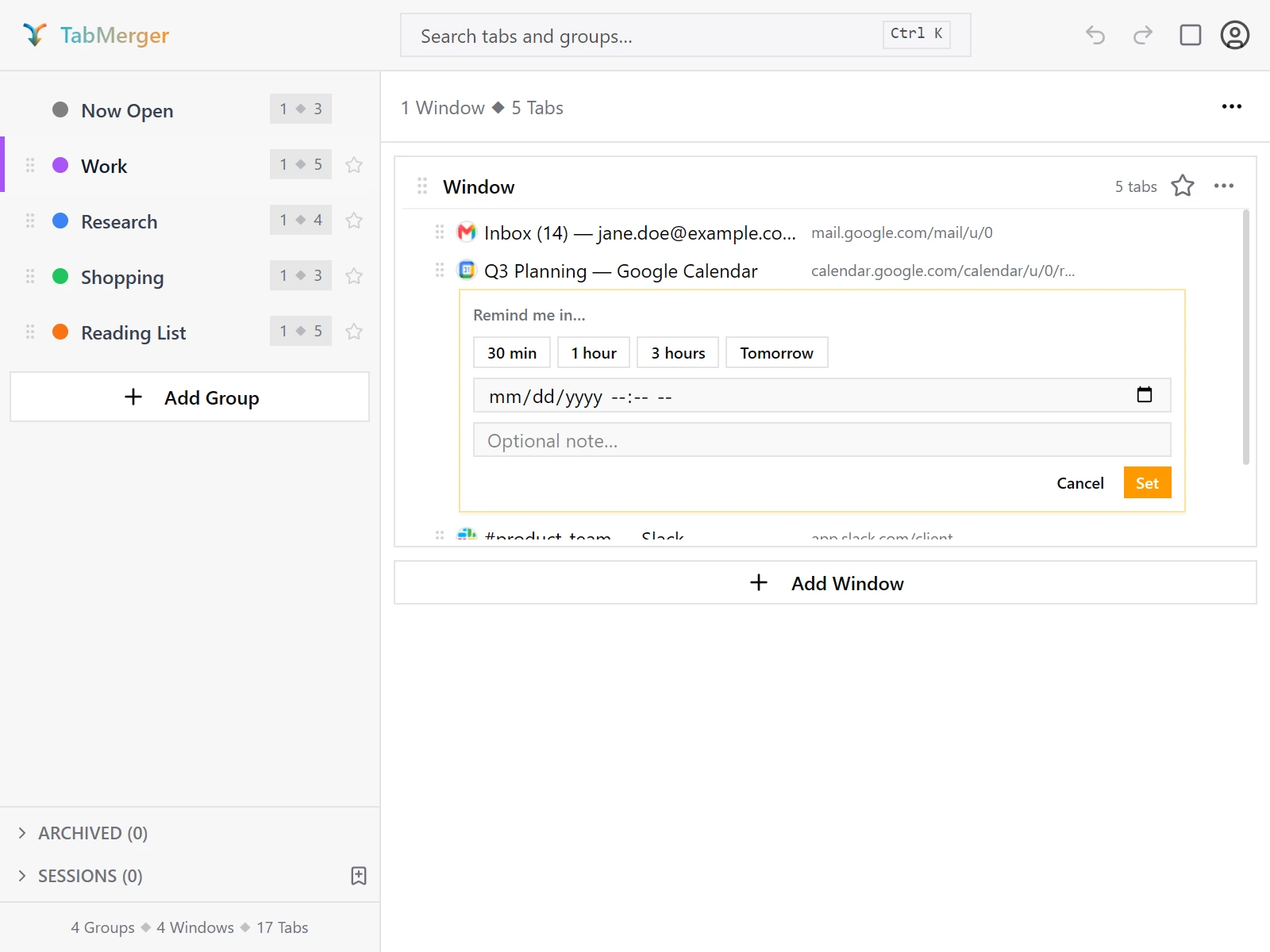
Clique com o botão direito em uma aba salva → "Lembrar-me…" abre este editor sob a aba.
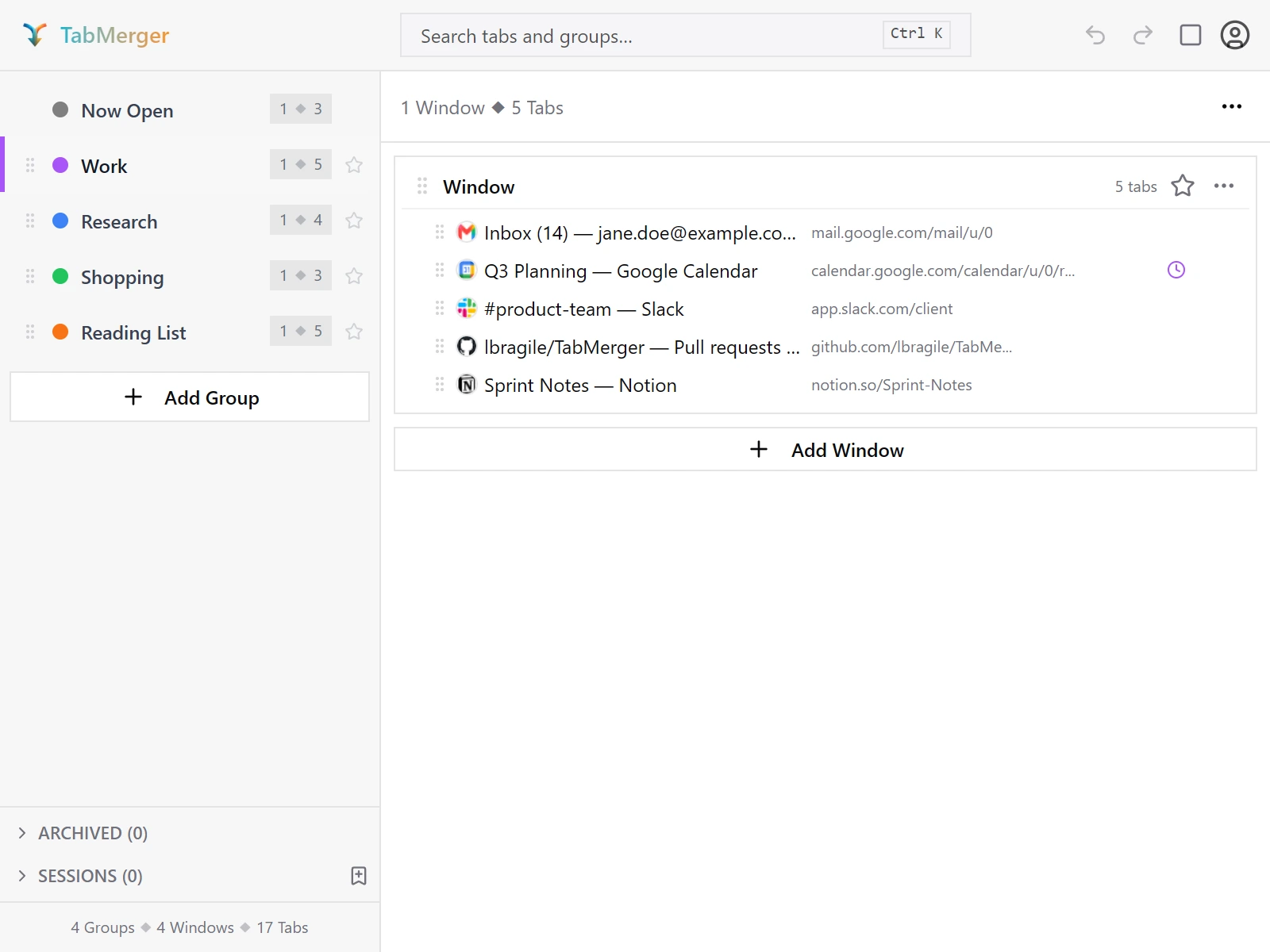
Depois de definido, a aba mostra um ícone de relógio.
Como fica quando está certo
Relate se: Um lembrete nunca dispara, dispara duas vezes ou ainda dispara depois de você limpá-lo.
Notas em grupos, janelas e abas
O que isto verifica: Que você consegue anexar uma nota curta a um grupo, uma janela ou uma aba, e editá-la depois.
Passos
Como fica quando está certo
Relate se: Uma nota é perdida, anexada ao item errado ou salva quando você pressionou Esc ou Cancelar.
Excluir, com e sem "Confirmar antes de excluir"
O que isto verifica: Que as exclusões só perguntam antes quando "Confirmar antes de excluir" está ativado e que Desfazer traz de volta o que você excluiu.
Passos
Como fica quando está certo
Relate se: Algo é excluído sem perguntar com a configuração ativada (exceto uma única aba), uma caixa de diálogo aparece com ela desativada ou Desfazer não traz o item de volta exatamente.
O menu do grupo
O que isto verifica: Que cada ação do menu de um grupo faz o que seu nome diz.
Passos
Como fica quando está certo
Relate se: Uma ação afeta o grupo errado, perde abas ou não pode ser desfeita.
Os menus da janela
O que isto verifica: Que os dois menus de uma janela funcionam: clicar com o botão direito no cabeçalho e o botão ⋯.
Passos
Como fica quando está certo
Relate se: Uma ação de menu altera outra janela, ou Fechar janela em "Abertas agora" fecha a janela errada do navegador.
O menu da aba
O que isto verifica: Que clicar com o botão direito em uma aba oferece as ações certas para ela.
Passos
Como fica quando está certo
Menu de clique direitoMostrar
Salvando pelo menu de clique direito
O que isto verifica: Que clicar com o botão direito em qualquer página da web permite salvar a aba no TabMerger, ou direto em um grupo escolhido.
Passos
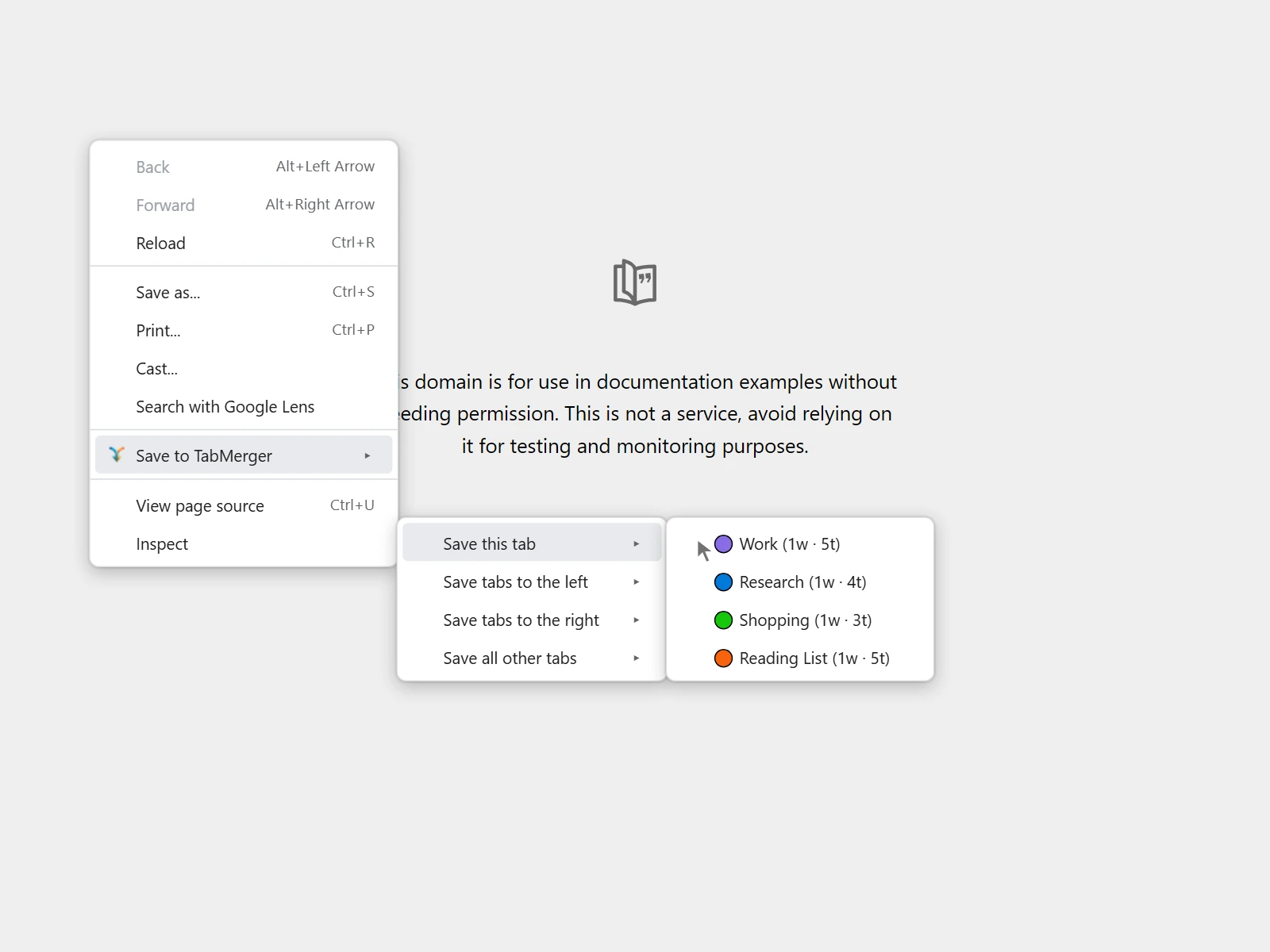
Ilustração (o navegador desenha esse menu, então ele não pode ser capturado em tela): cada uma das quatro opções "Salvar…" lista seus grupos com cor, quantidade de janelas e de abas.
Como fica quando está certo
Novos grupos aparecem no menu de clique direito
O que isto verifica: Que o menu de clique direito reconhece novos grupos sem reiniciar o navegador.
Passos
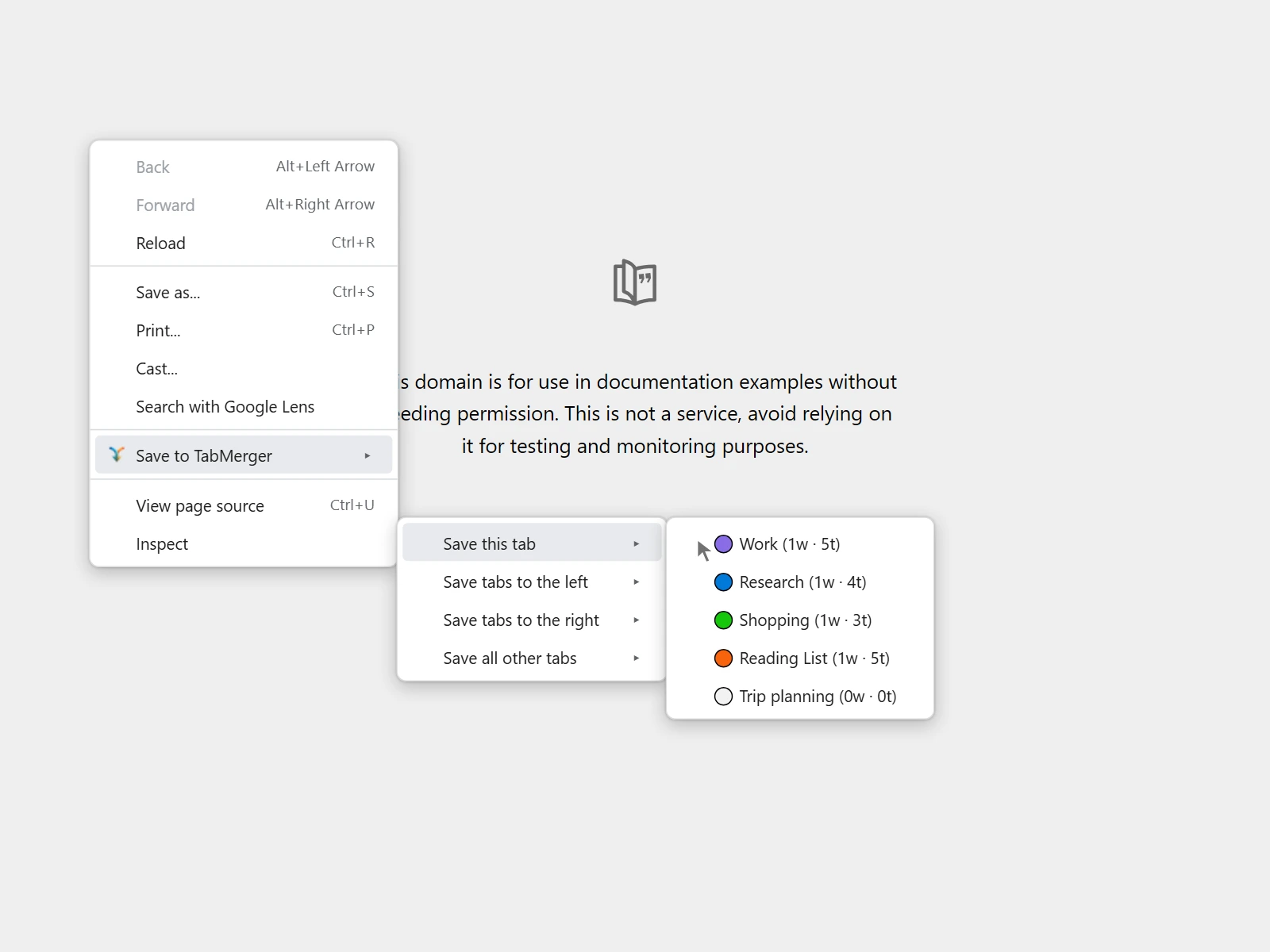
Ilustração: um grupo novo, ainda vazio ("Trip planning"), aparece no fim da lista.
Como fica quando está certo
Obtendo o Pro: pagamentos de teste, sem dinheiro real
Fazendo upgrade para o Pro (pagamentos de teste)Em parte ProMostrar
A cobrança faz parte deste beta, mas só com cartões de teste da Stripe — nenhum cartão real funcionará e nenhum dinheiro real é movimentado. O Pro AI e os pacotes de créditos de IA ainda estão "em breve" e não podem ser comprados, então aqui é só o Pro (grupos/abas ilimitados + sincronização).
Aviso sobre o cartão de teste
O que isto verifica: Que você só use cartões de teste da Stripe: nada neste beta cobra dinheiro real.
Passos
⚠ Este é um checkout de teste. Nunca digite um cartão real. Nenhum dinheiro real é cobrado, e um cartão real não funcionaria aqui mesmo.Pagamento aprovado (Visa)Use este para fazer o upgrade 4242 4242 4242 4242Recusa genérica 4000 0000 0000 0002Saldo insuficiente 4000 0000 0000 9995Exige autenticação 3D Secure 4000 0025 0000 3155Com qualquer cartão: uma data de validade futura (ex.:
12/34), qualquer CVC de 3 dígitos (ex.:123) e qualquer coisa para o nome, o CEP e os outros campos. Mais cartões: docs.stripe.com/testing.Como fica quando está certo
Fazendo upgrade pela extensão
O que isto verifica: Que o upgrade de dentro da extensão funciona de ponta a ponta e que a extensão passa a mostrar Pro.
Passos
Como fica quando está certo
Relate se: A extensão ainda mostra os limites do plano gratuito (5 grupos / 50 abas / 3 regras de URL) mais de alguns minutos depois de um checkout bem-sucedido e de reabrir o popup.
Fazendo upgrade pela página da conta na web
O que isto verifica: Que o upgrade pela página da conta do site funciona e que o site e a extensão concordam sobre o seu plano.
Passos
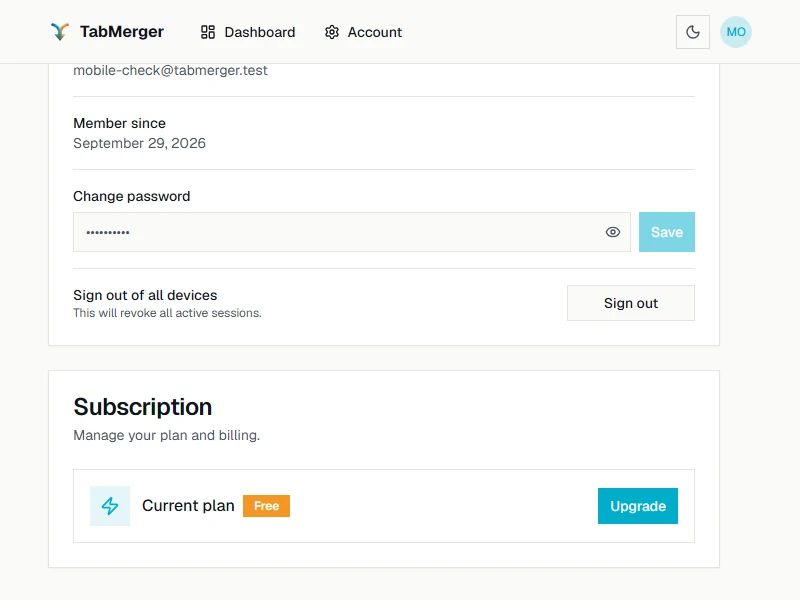
Antes do upgrade: Gratuito, com um botão Fazer upgrade. Depois ele mostra Pro e "Gerenciar cobrança" (veja "Página da conta" abaixo).
Como fica quando está certo
Relate se: A página da conta na web e o popup da extensão mostram planos diferentes (um diz Pro, o outro ainda diz Gratuito) por mais de alguns minutos.
Pagando na sua moeda local
O que isto verifica: Que o checkout mostra e cobra o preço na sua própria moeda.
Passos
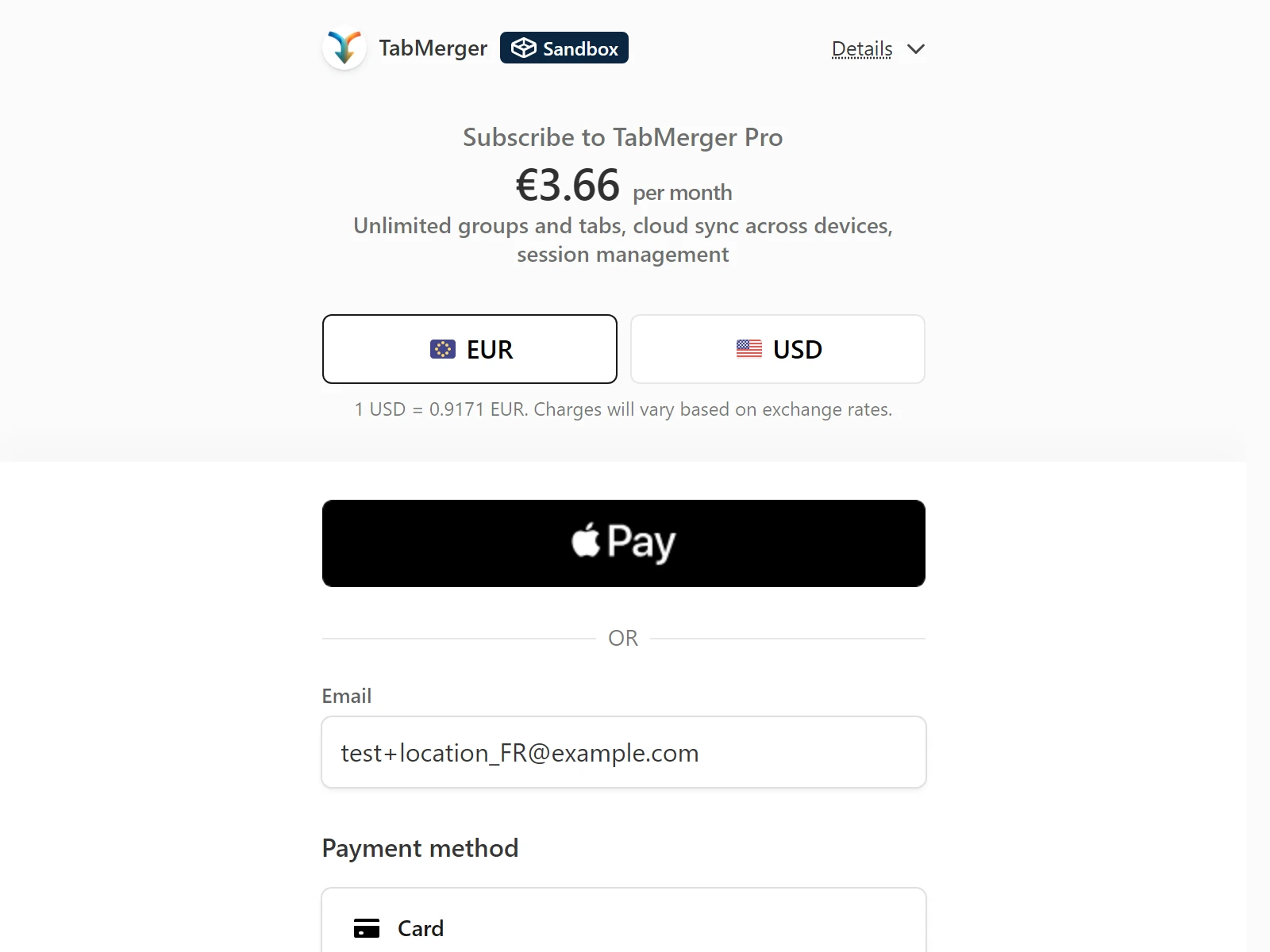
Checkout para um endereço da França (+location_FR): euros por padrão, dólares americanos a um clique. As taxas de câmbio mudam, então seu valor será diferente.
Como fica quando está certo
Relate se: Fora dos EUA, o checkout oferece só dólares americanos, o valor cobrado difere do que o checkout mostrou ou pagar em moeda local não dá o Pro.
Alternando entre mensal e anual
ProO que isto verifica: Que uma assinatura Pro pode alternar entre cobrança mensal e anual e é cobrada corretamente.
Passos
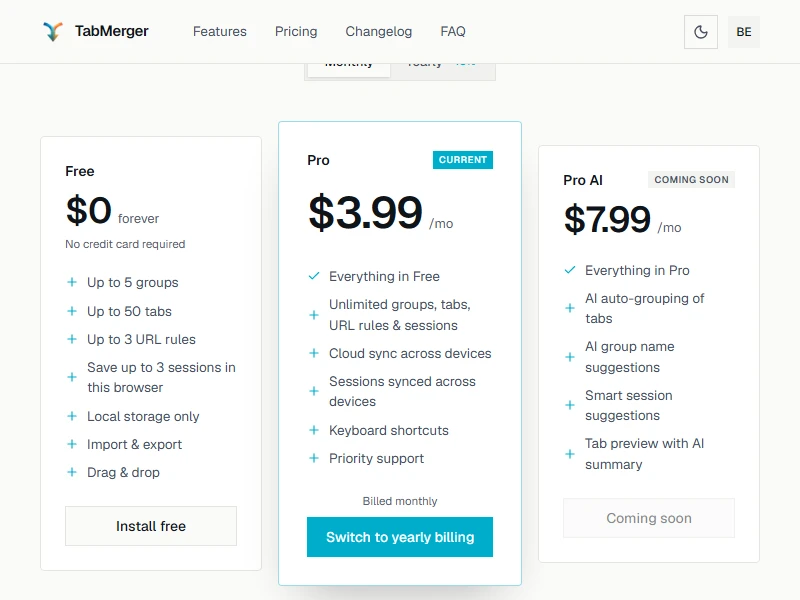
Na página de preços, o cartão do seu plano está marcado como Atual e tem o botão de mudança.
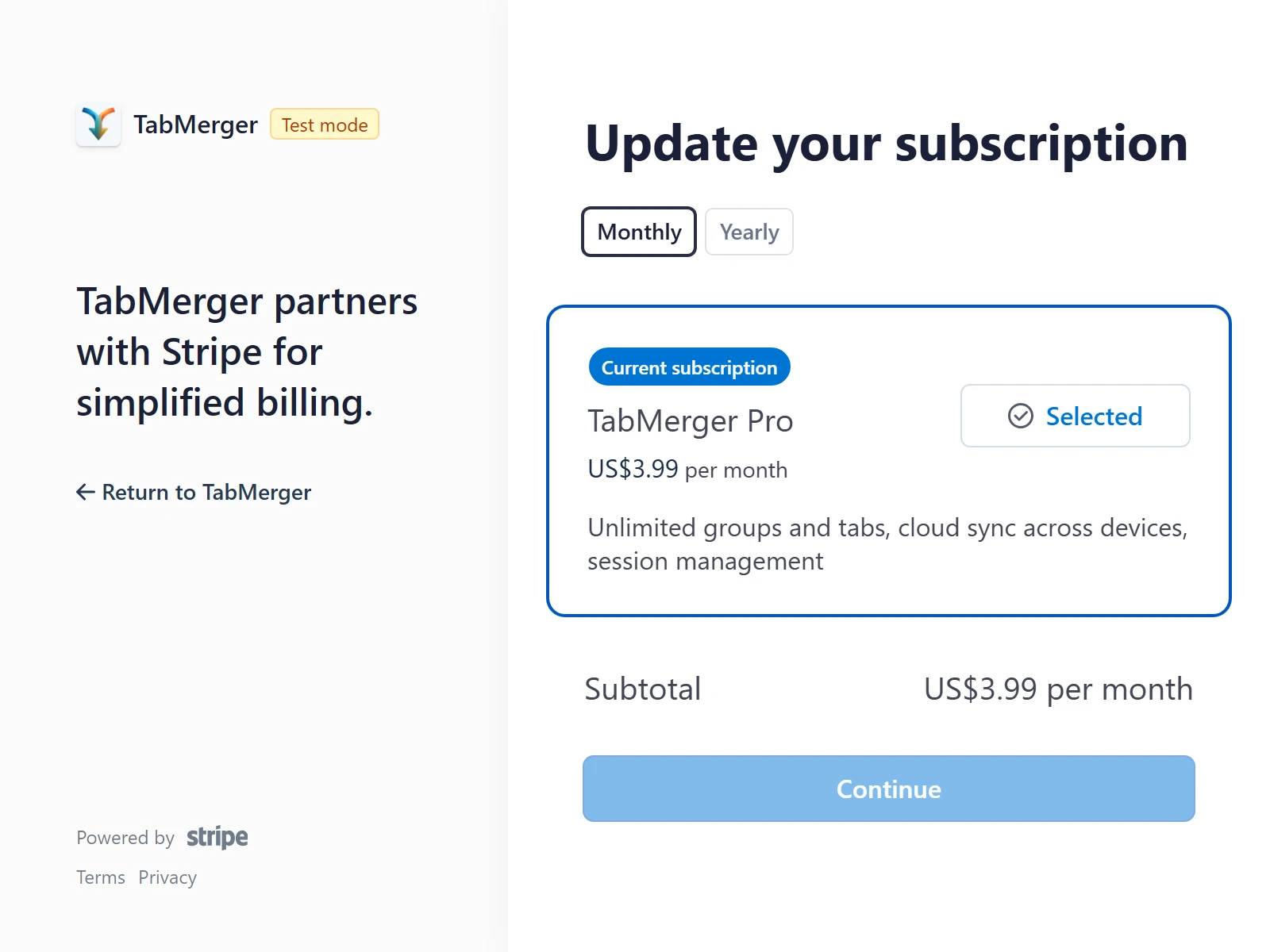
A mesma escolha em Gerenciar cobrança → Atualizar assinatura (página da Stripe).
Como fica quando está certo
Relate se: Uma mudança cobra o valor errado, a página da conta ainda mostra o período de cobrança antigo depois de mais de alguns minutos, anual → mensal cobra de imediato ou lhe oferecem um plano diferente do Pro.
Cancelando
ProO que isto verifica: Que cancelar mantém o Pro até o fim do período pago e depois volta você ao plano Gratuito.
Passos
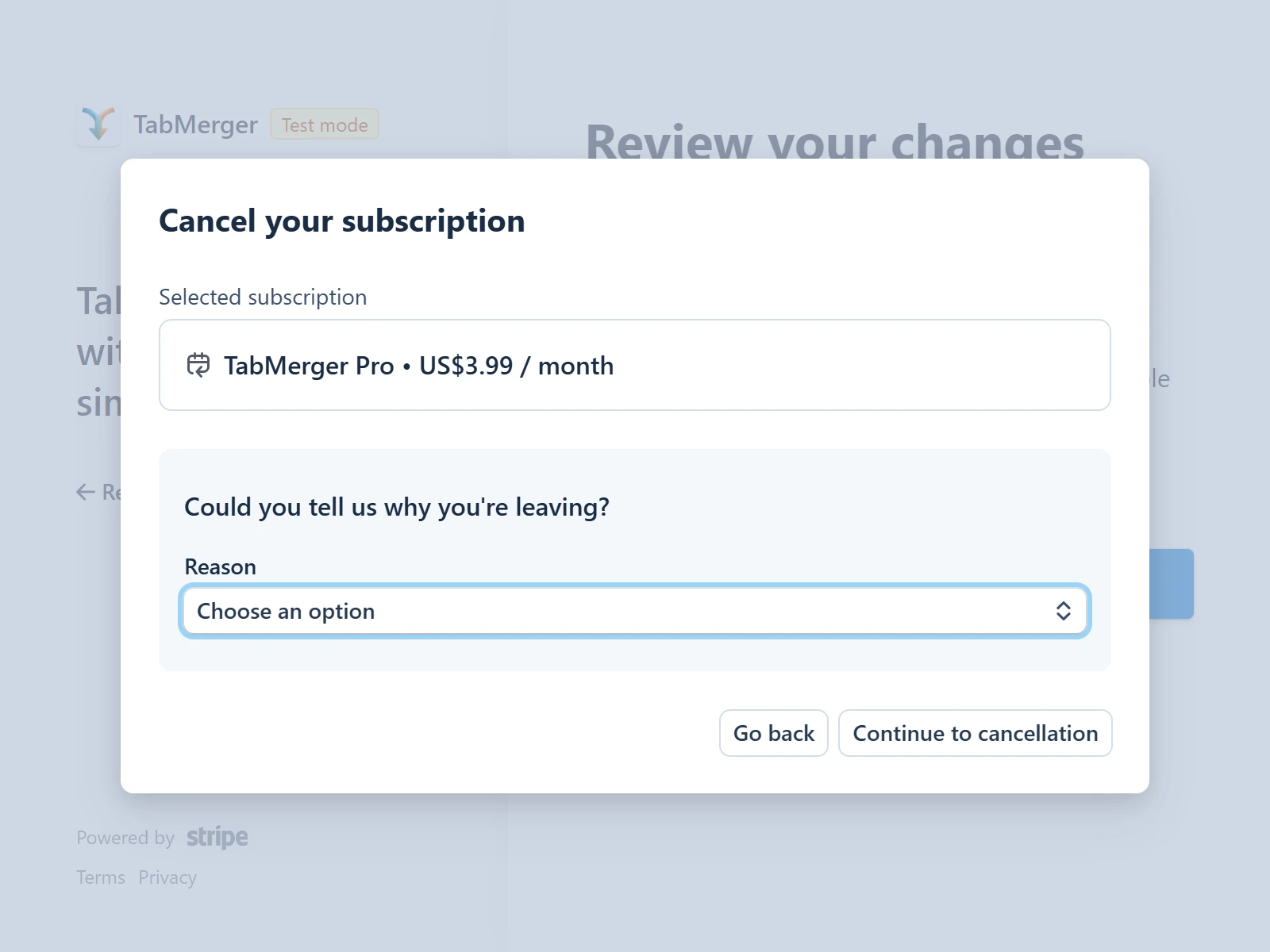
A Stripe pede um motivo opcional antes de cancelar.
Como fica quando está certo
Relate se: Cancelar leva você ao plano Gratuito de imediato em vez de no fim do período, ou o plano nunca volta ao Gratuito depois que o período realmente termina.
Grátis e Pro: cada parte Pro está marcada
Arrastar e soltarEm parte ProMostrar
Esta área cobre toda interação de arraste no popup — ordenar, mover entre janelas e grupos, arrastes de vários itens, as duas zonas "Solte para criar...", cancelar, arraste só com teclado e se o resultado persiste. Faça o máximo que puder; esta é a área em que mais nos concentramos neste beta.
Ordenar: abas dentro de uma janela
O que isto verifica: Que arrastar uma aba a reordena dentro da janela, caindo exatamente onde você soltar.
Passos
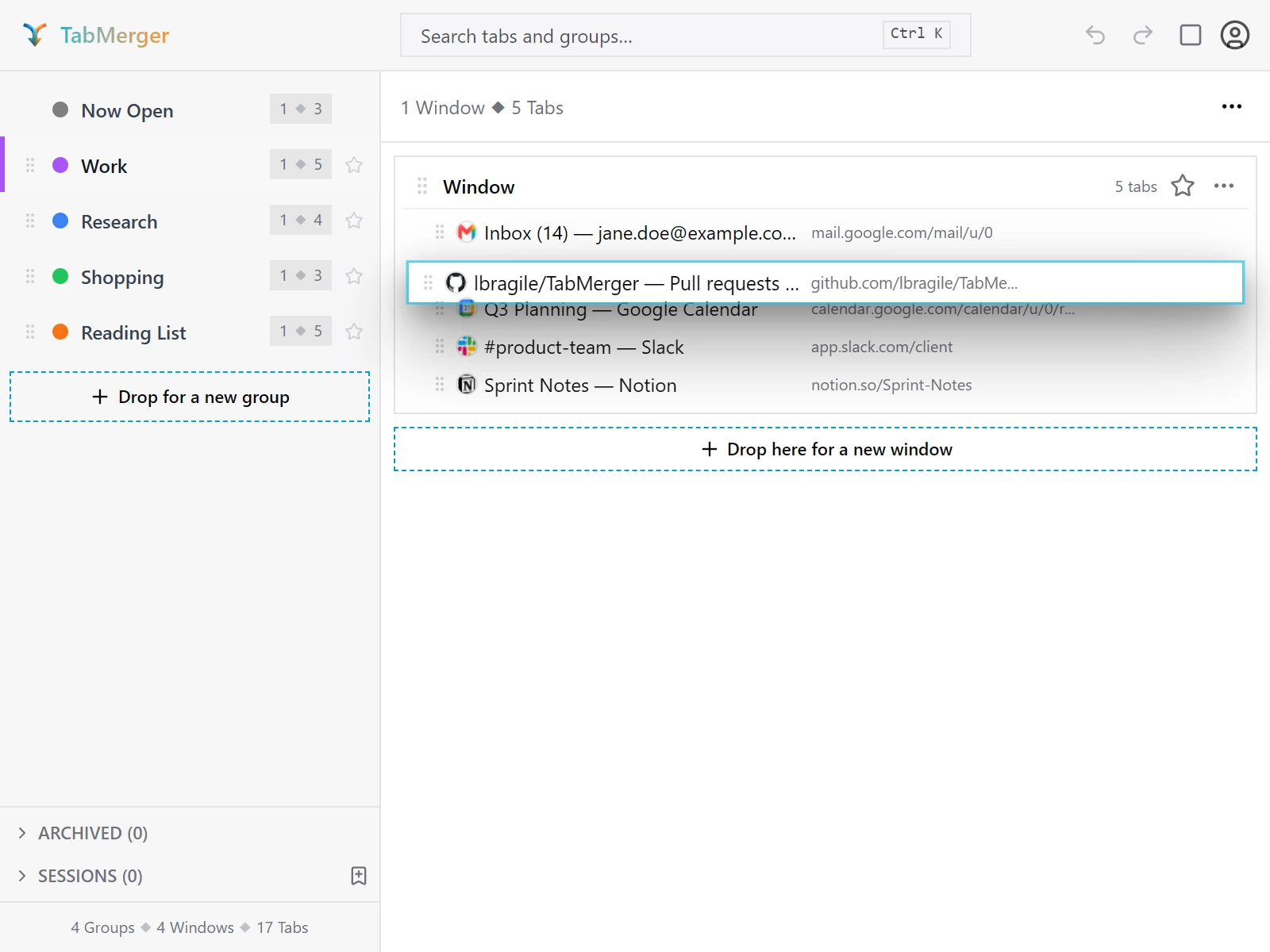
No meio do arraste: a aba flutua e as outras abrem espaço onde ela vai cair.
Como fica quando está certo
Ordenar: janelas dentro de um grupo
O que isto verifica: Que os cartões de janela podem ser reordenados dentro de um grupo.
Passos
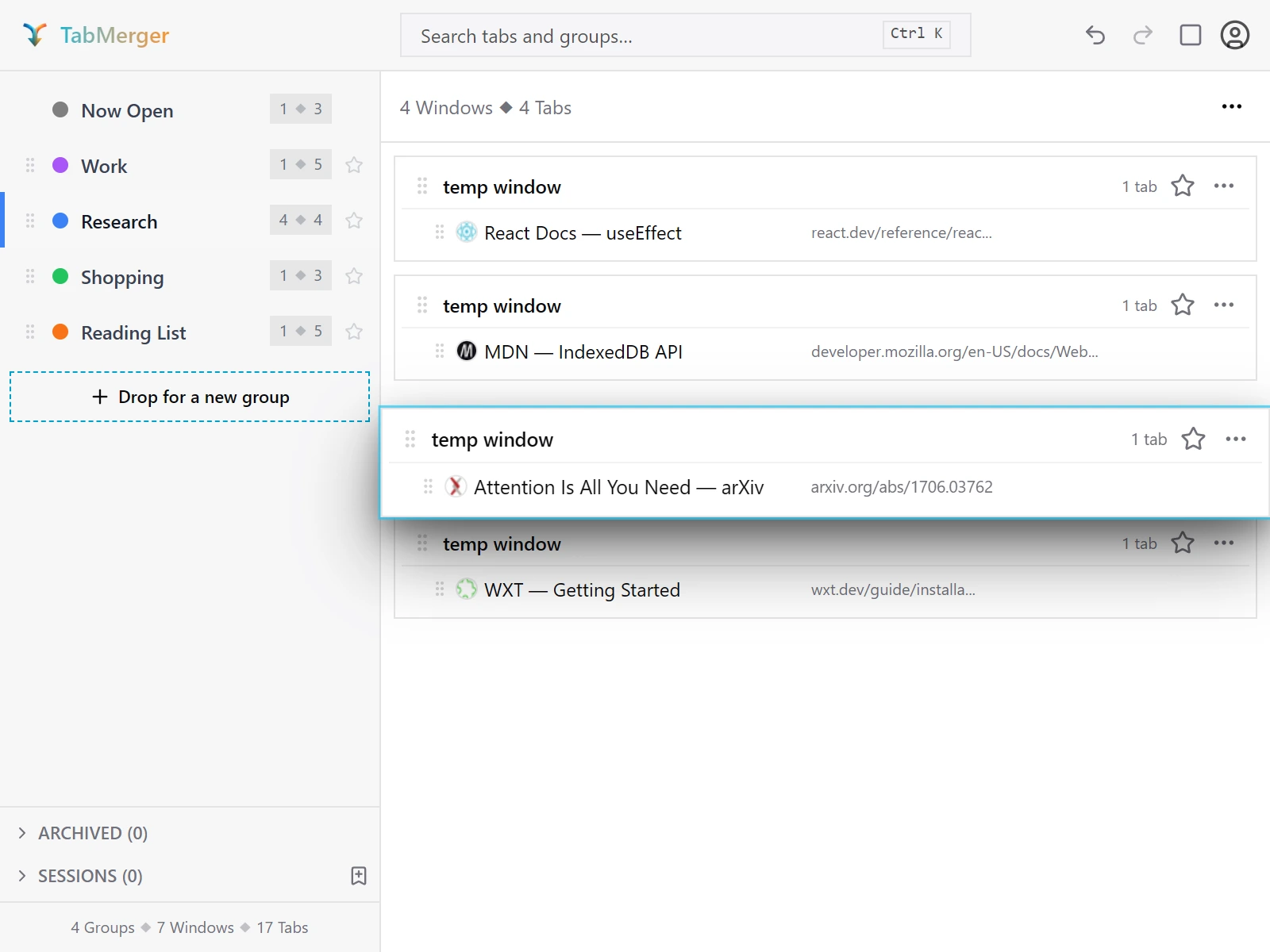
Arrastar um cartão de janela inteiro pela alça para reordená-lo dentro do grupo.
Como fica quando está certo
Ordenar: grupos na barra lateral
O que isto verifica: Que os grupos se reordenam livremente na barra lateral enquanto "Abertas agora" continua em primeiro.
Passos
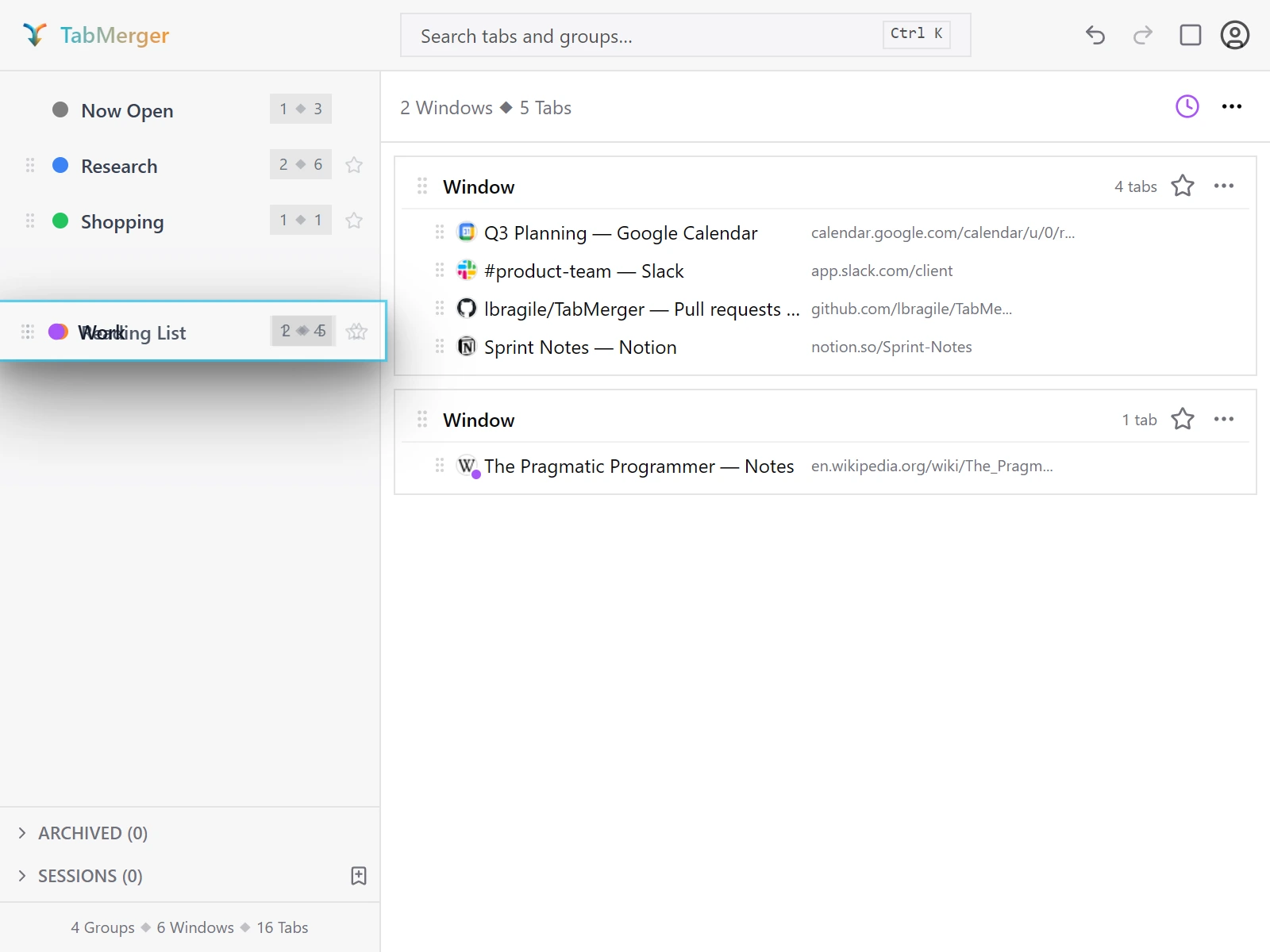
Reordenando um grupo na barra lateral.
Como fica quando está certo
Relate se: Algo cai acima de "Abertas agora", ou o próprio "Abertas agora" fica arrastável.
Entre janelas: movendo uma aba entre cartões de janela
O que isto verifica: Que uma aba pode ir de um cartão de janela para outro, exatamente no ponto em que você soltar.
Passos
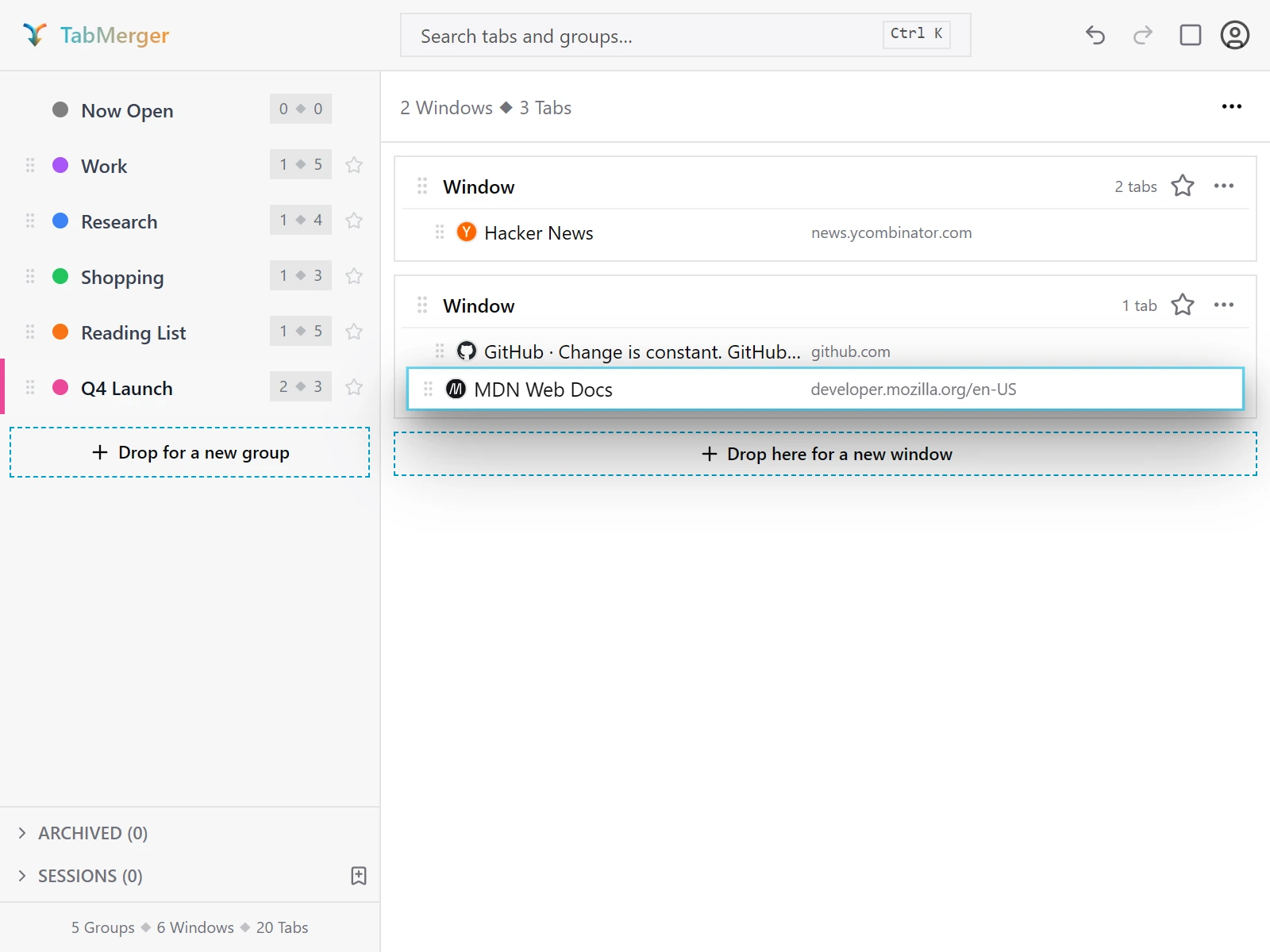
Soltando uma aba em outra janela dentro do mesmo grupo.
Como fica quando está certo
Entre grupos: soltando uma aba em um grupo da barra lateral
O que isto verifica: Que soltar uma aba em um grupo da barra lateral a move para esse grupo sem abrir o grupo antes.
Passos
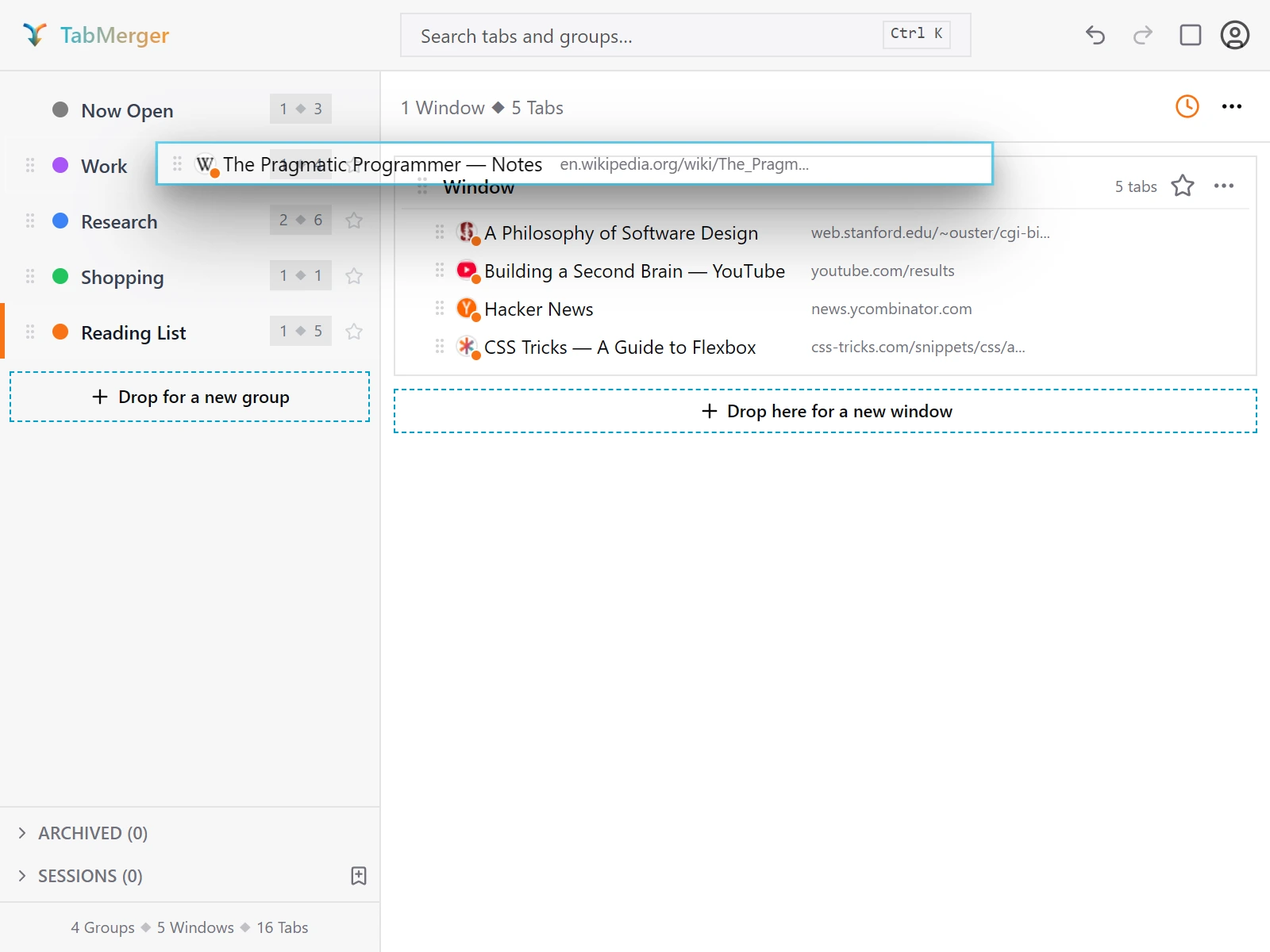
Soltando uma aba direto em um grupo da barra lateral.
Como fica quando está certo
Relate se: O grupo abre sozinho, mas a aba cai na janela errada, ou em cima de uma aba existente em vez de como uma nova janela própria.
Entre grupos: arrastando uma janela inteira para outro grupo
O que isto verifica: Que uma janela inteira, com todas as abas, pode ir para outro grupo.
Passos
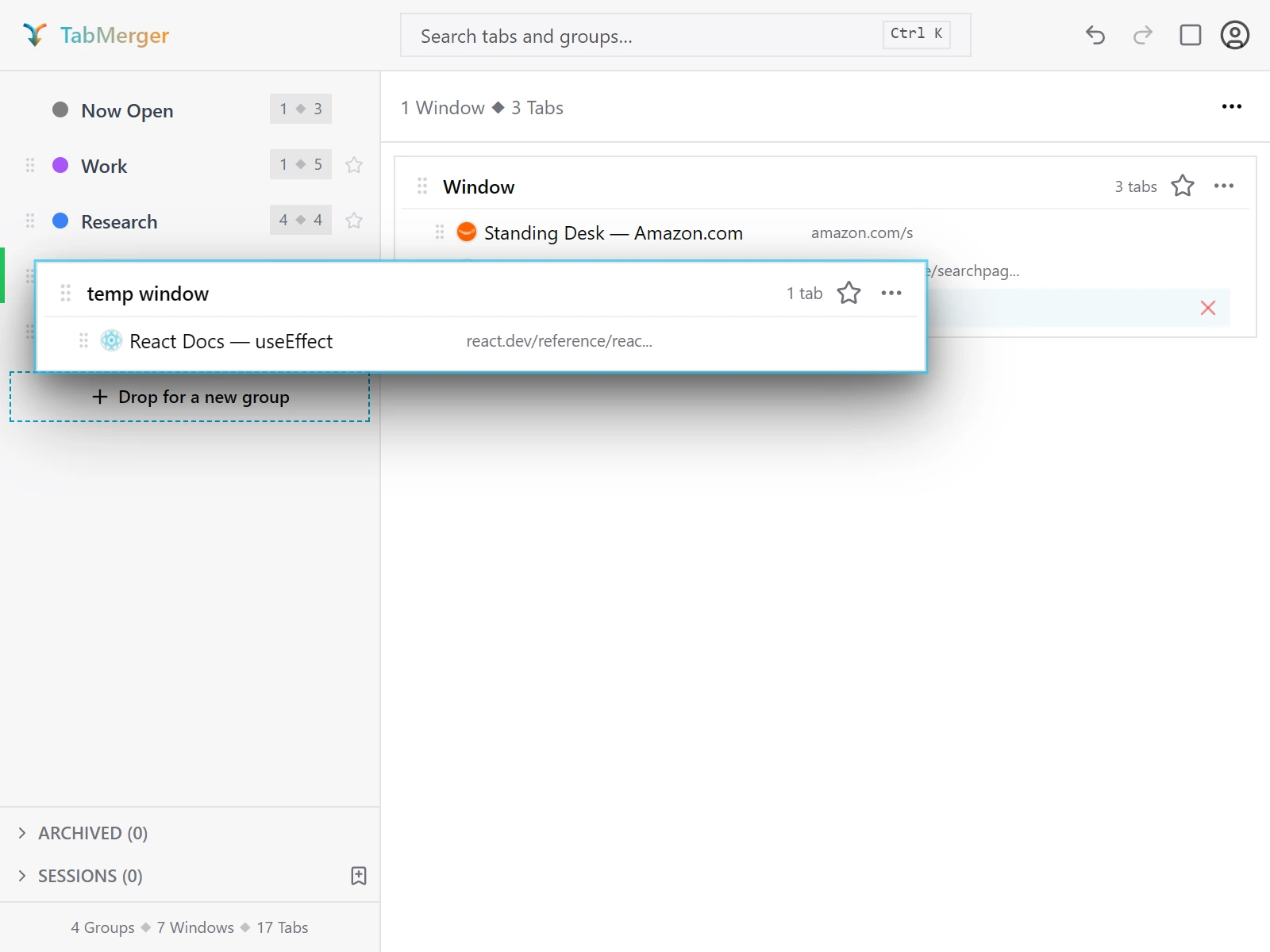
Arrastando uma janela para um grupo da barra lateral. O grupo sob o ponteiro ganha uma borda colorida e abre atrás do cartão.
Como fica quando está certo
Relate se: O grupo de origem ou sua janela esvaziada desaparece em vez de permanecer (uma janela/grupo vazio deve ficar, não sumir).
Vários itens: selecionando e arrastando várias abas
O que isto verifica: Que várias abas selecionadas são arrastadas juntas como um bloco, mantendo a ordem.
Passos
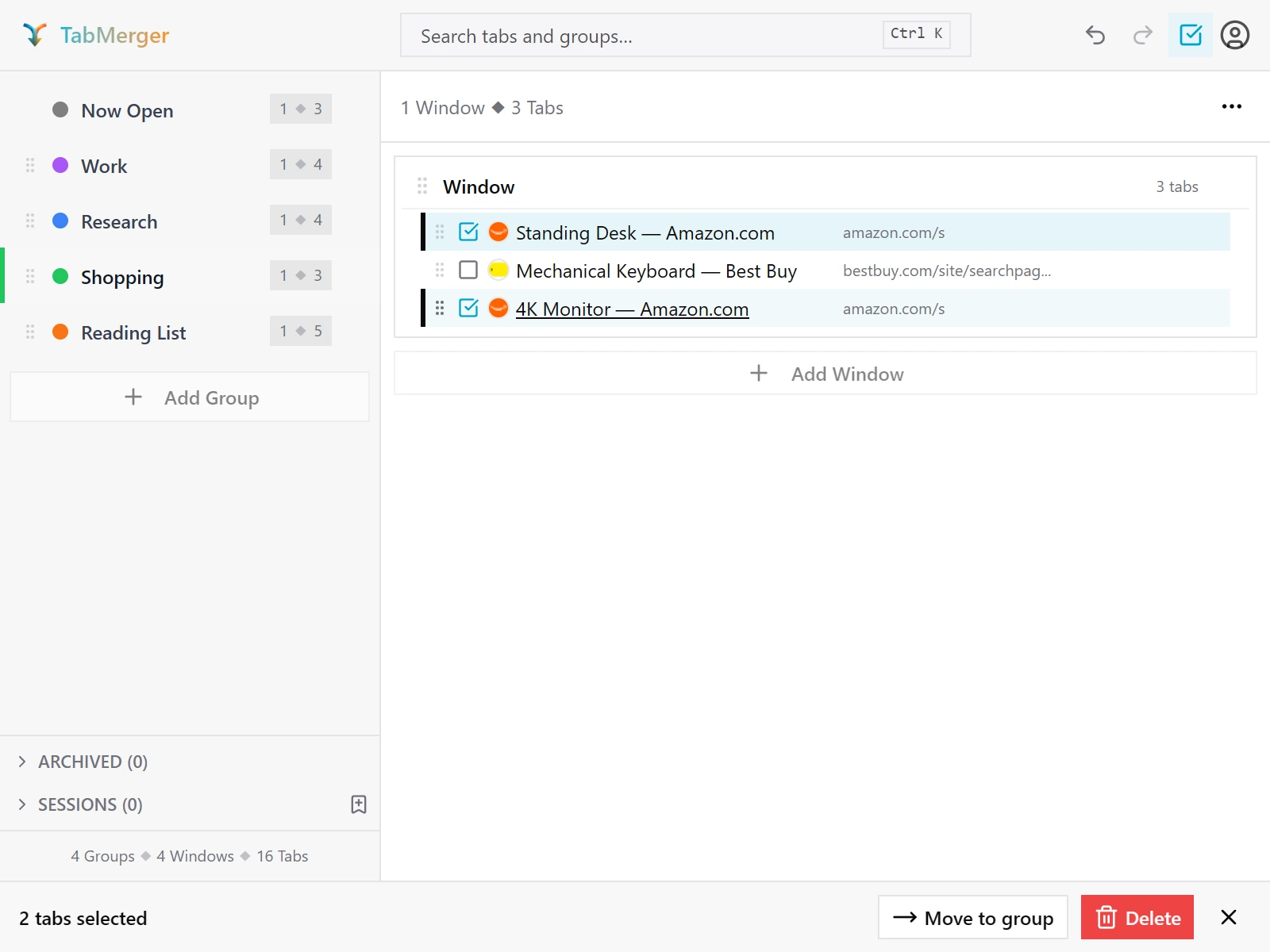
Duas abas marcadas no modo de seleção; a barra embaixo as conta.
Como fica quando está certo
Vários itens: arrastando uma seleção entre janelas e grupos
O que isto verifica: Que uma seleção de várias abas mantém a ordem ao ser arrastada para outra janela ou grupo.
Passos
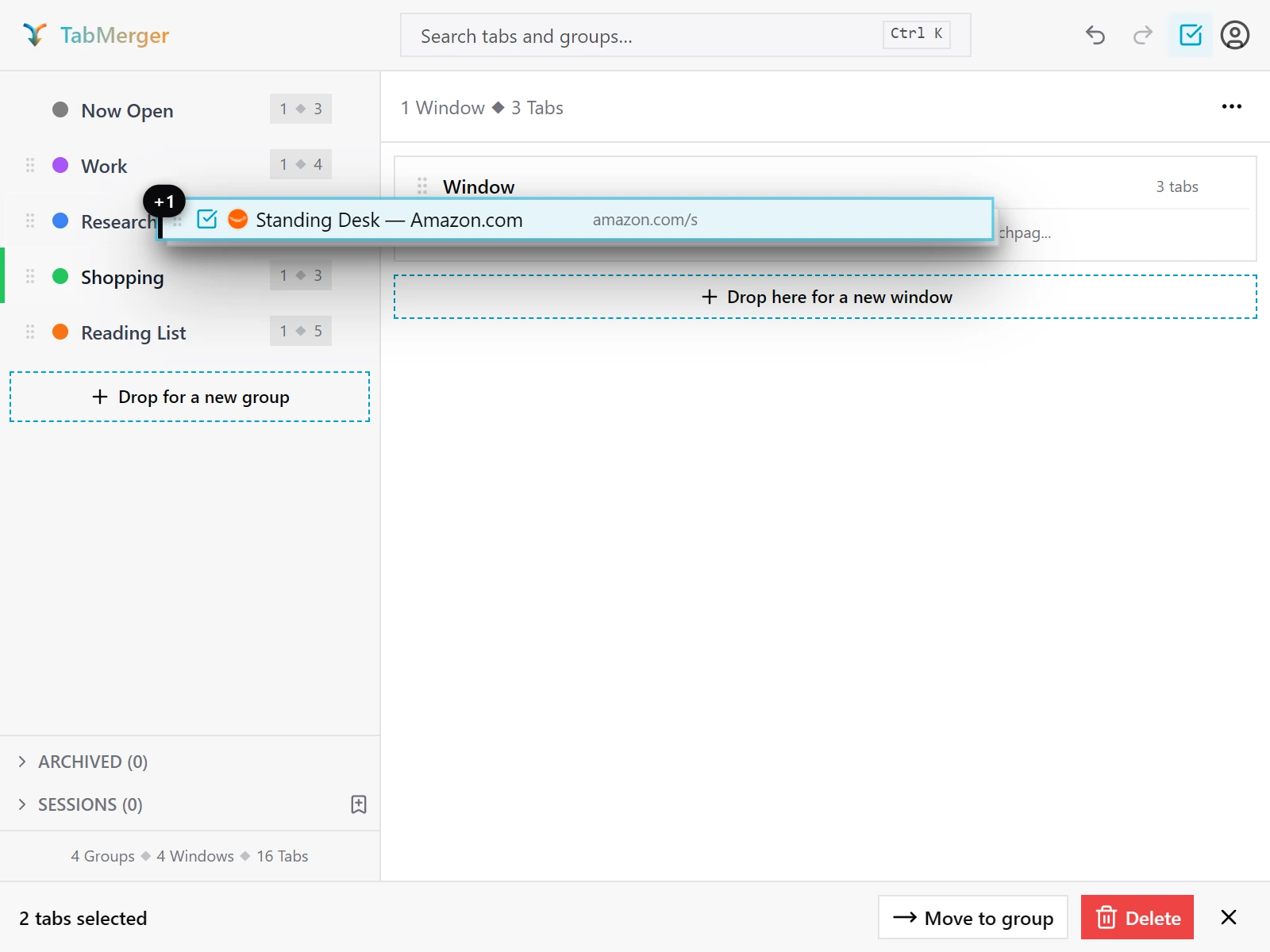
Arrastando uma seleção de várias abas.
Como fica quando está certo
Vários itens: selecionar tudo e arrastar vários grupos
O que isto verifica: Que selecionar tudo funciona dentro de uma janela e que vários grupos selecionados podem ser arrastados juntos.
Passos
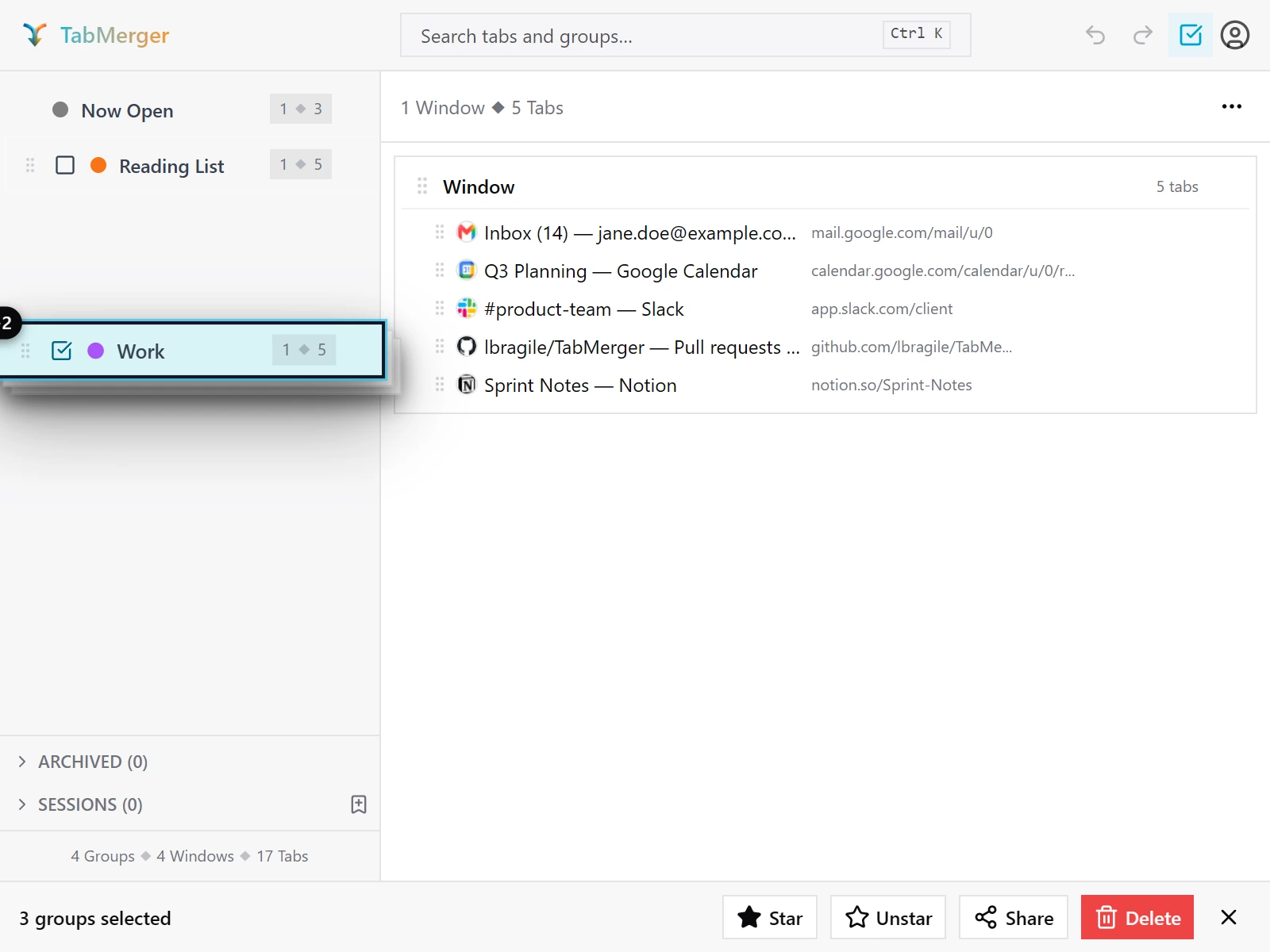
Três grupos selecionados arrastados juntos na barra lateral. A barra embaixo conta a seleção.
Como fica quando está certo
Zonas de soltura: "Solte aqui para uma nova janela" e "Solte para criar um novo grupo"
O que isto verifica: Que soltar nessas zonas cria uma nova janela ou um novo grupo com o que você arrastou.
Passos
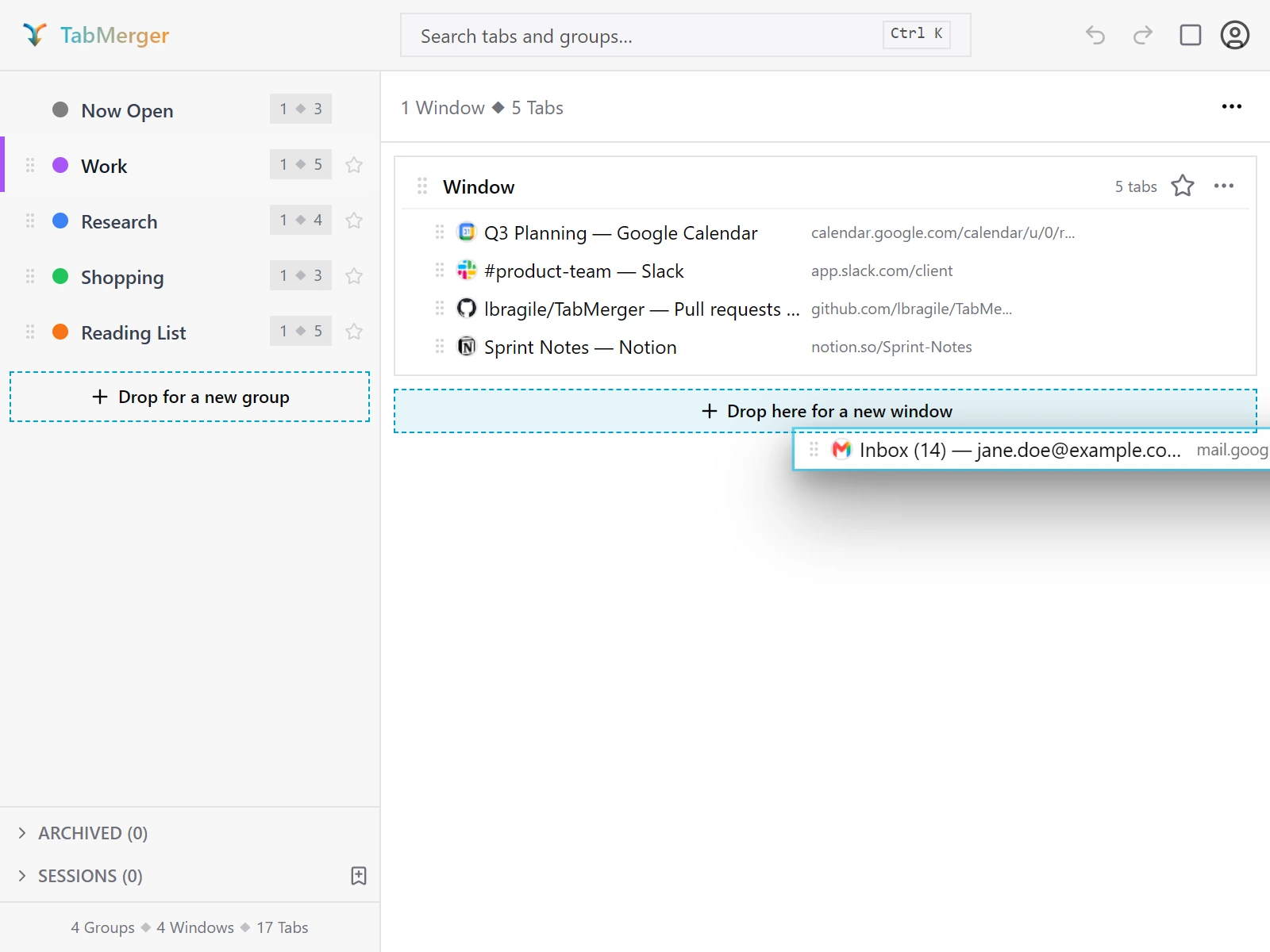
Enquanto você arrasta, as duas zonas de soltura aparecem. A que está sob o ponteiro fica destacada.
Como fica quando está certo
Relate se: A zona "Solte para criar um novo grupo" ainda aparece quando você já está no limite de grupos do seu plano — ela deveria sumir em vez de aceitar uma soltura que não pode cumprir.
De "Abertas agora": arrastando uma aba ativa para um grupo salvo
O que isto verifica: Que arrastar uma aba aberta de "Abertas agora" a move para um grupo salvo e fecha a aba real.
Passos
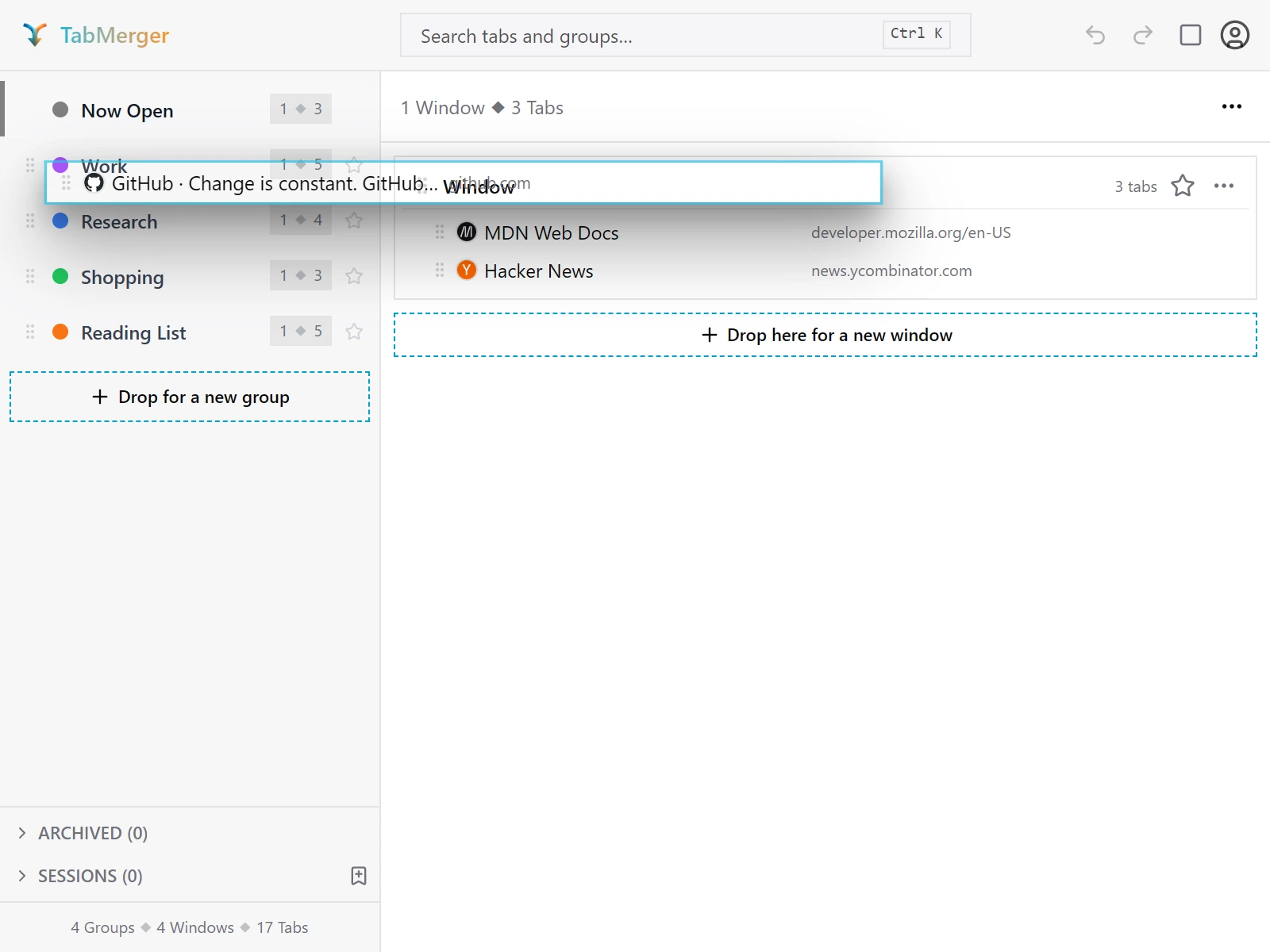
Uma aba aberta de "Abertas agora" arrastada para um grupo salvo na barra lateral.
Como fica quando está certo
Relate se: A aba real continua aberta depois da soltura (parecendo uma cópia), ou o próprio popup fecha/trava no meio do arraste.
Cancelamento e casos extremos
O que isto verifica: Que arrastes cancelados ou sem sentido não mudam nada e que desfazer reverte um arraste real.
Passos
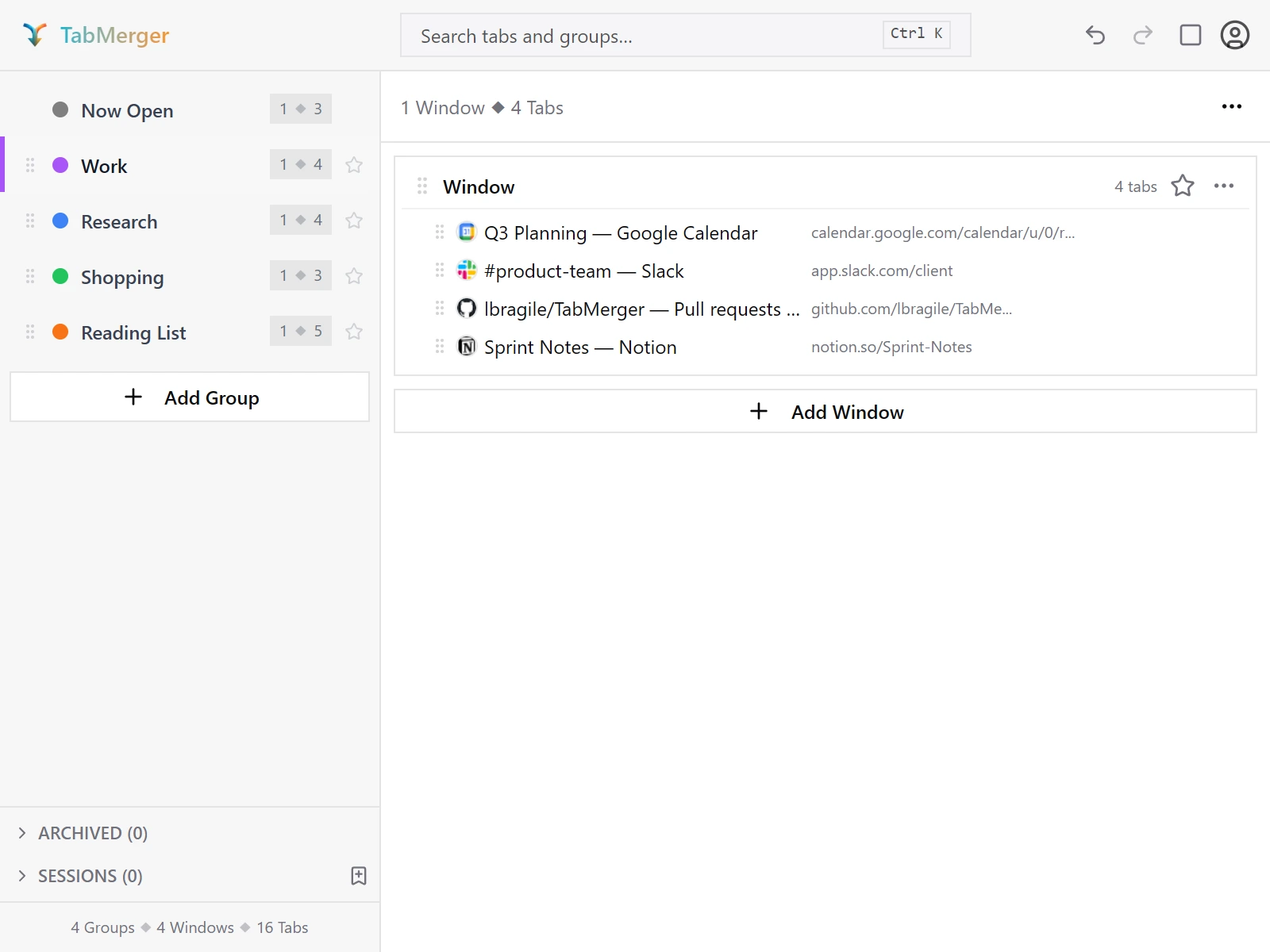
Os botões Desfazer/Refazer no cabeçalho, ativados depois de uma alteração.
Como fica quando está certo
Relate se: Uma aba é duplicada ou some depois de um arraste cancelado ou no mesmo lugar, ou Desfazer não restaura totalmente a ordem de antes do arraste.
Arraste pelo teclado
O que isto verifica: Que tudo o que você arrasta com o mouse também pode ser movido com o teclado, com avisos falados.
Passos
Como fica quando está certo
Persistência
Parcialmente ProPro: Só a parte do segundo dispositivo exige o Pro (precisa de sincronização).
O que isto verifica: Que uma nova ordem é salva: sobrevive à reabertura do popup e chega aos seus outros dispositivos.
Passos
Como fica quando está certo
App web e painel (site de preview)Em parte ProMostrar
Tudo aqui fica em preview.tabmerger.com, não no tabmerger.com principal — esta versão beta sincroniza apenas com o site de preview.
Cadastro e login
O que isto verifica: Que todas as formas de entrar no site funcionam: Google, e-mail e senha, e link mágico.
Passos
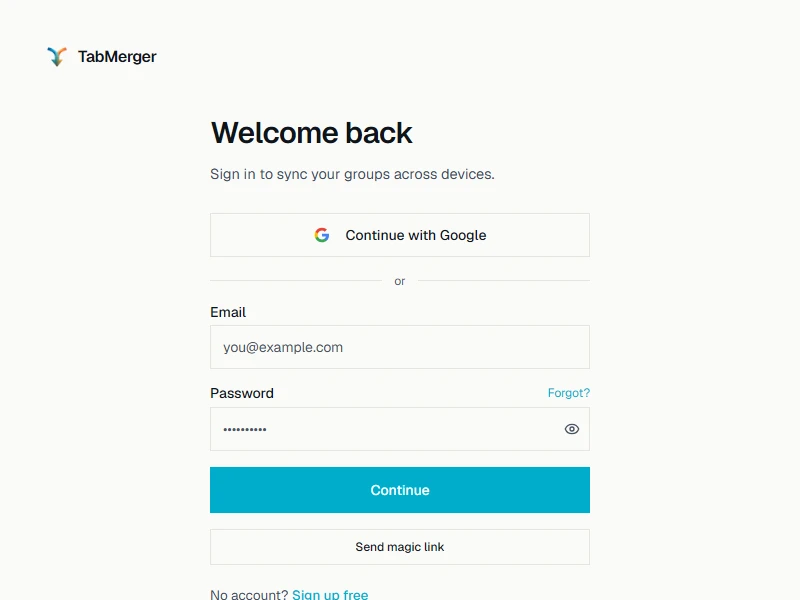
A página de login do site: Google, e-mail e senha, ou link mágico.
Como fica quando está certo
Criando uma conta com e-mail e senha
O que isto verifica: Que uma conta nova com e-mail e senha termina conectada, quer o site peça para verificar o e-mail ou não.
Passos
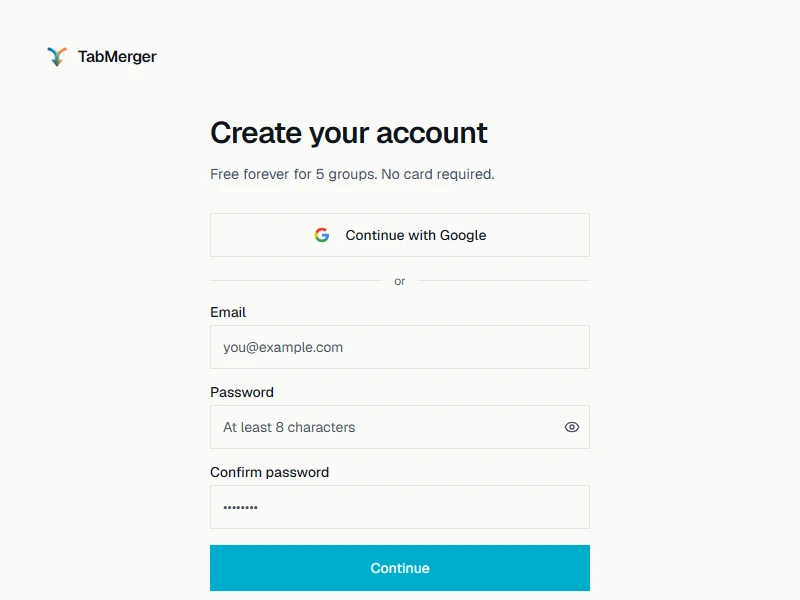
A página de cadastro. O Google funciona aqui também; este item trata do caminho com e-mail e senha.
Como fica quando está certo
Relate se: Você vê "Verify your email", mas na verdade já está conectado (por exemplo, abrir o painel em outra aba funciona sem clicar no link).
Esqueci a senha e alteração de senha
O que isto verifica: Que você consegue redefinir uma senha esquecida por e-mail e alterá-la depois.
Passos
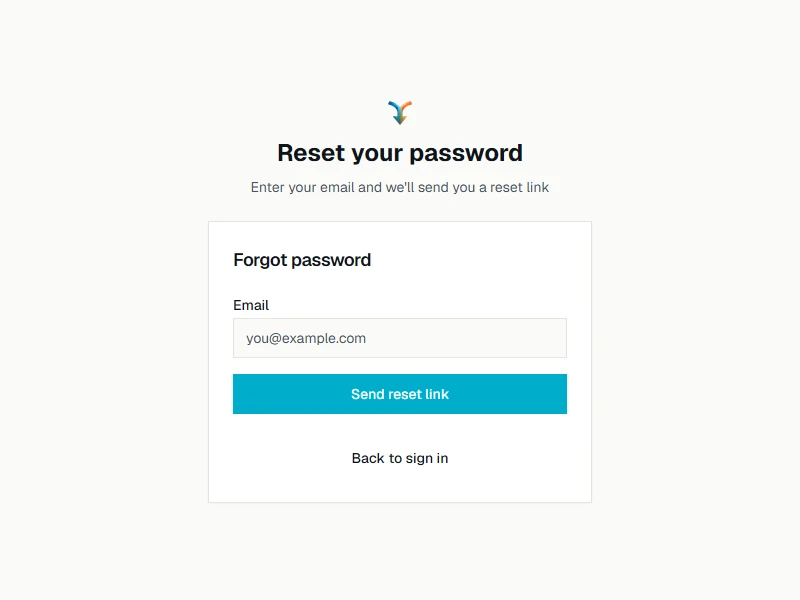
"Forgot?" na página de login abre isto. Depois de conectado, as Configurações da conta têm um campo "Alterar senha".
Como fica quando está certo
O painel confere com a extensão depois da sincronização
ProO que isto verifica: Que o painel do site mostra os mesmos grupos da extensão depois que a sincronização termina.
Passos
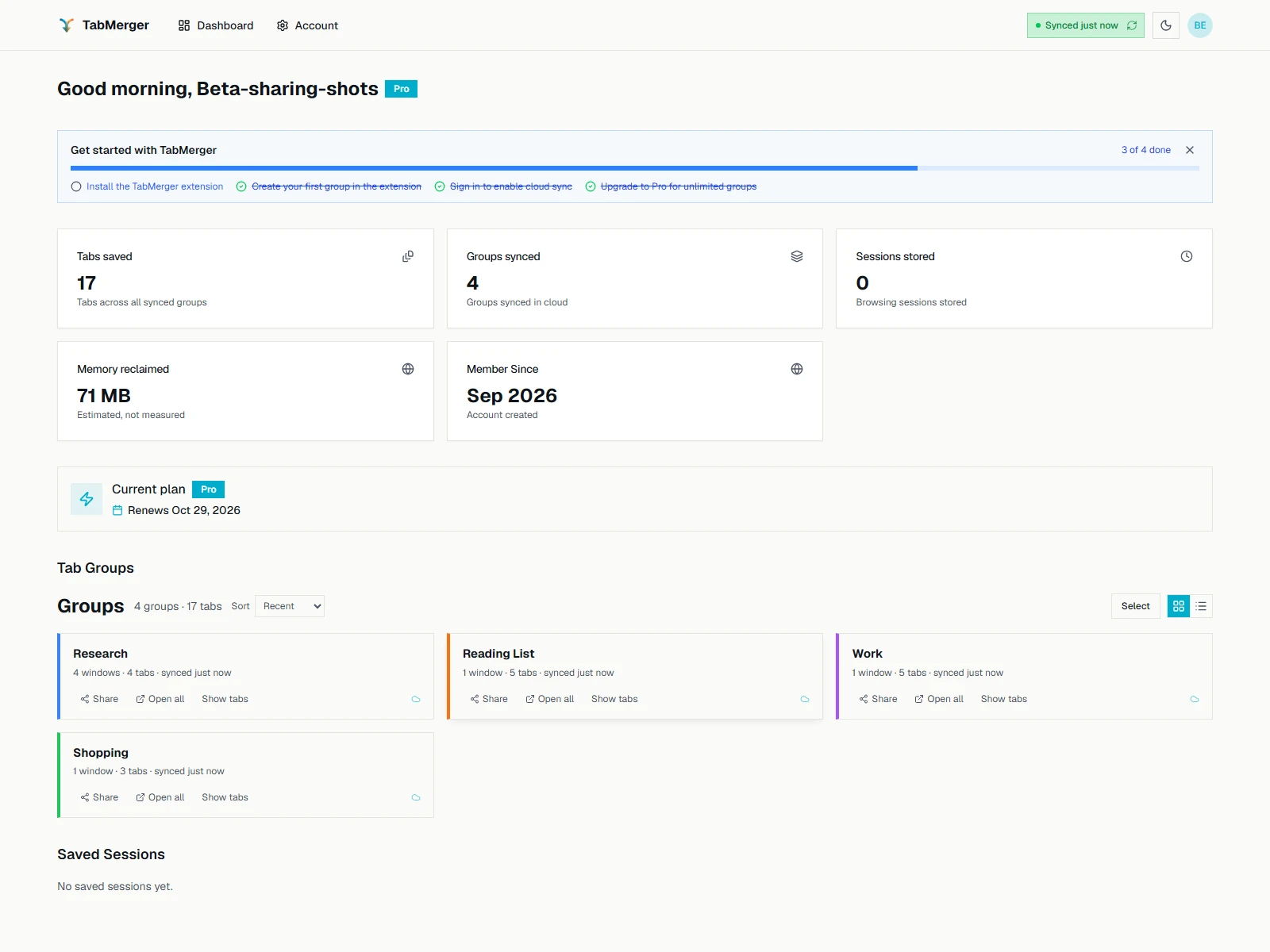
Os grupos do painel, iguais à barra lateral da extensão depois de sincronizados.
Como fica quando está certo
O painel é somente leitura para grupos
ProO que isto verifica: Que o painel mostra seus grupos mas não consegue alterá-los: a edição acontece só na extensão.
Passos
Como fica quando está certo
Relate se: Algum controle do painel que parece editar, excluir ou criar um grupo na verdade faz isso.
Sessões e estatísticas no painel
ProO que isto verifica: Que as sessões salvas e os totais do painel conferem com a extensão.
Passos
Como fica quando está certo
Compartilhando pelo painel
ProO que isto verifica: Que o botão Compartilhar do painel copia um link de compartilhamento, como o da extensão.
Passos
Como fica quando está certo
Página da conta
Parcialmente ProPro: Só o cartão Dispositivos exige o Pro; ele lista os dispositivos que sincronizam.
O que isto verifica: Que a página da conta mostra o perfil, o plano e os dispositivos corretos e que as duas opções de sair funcionam.
Passos
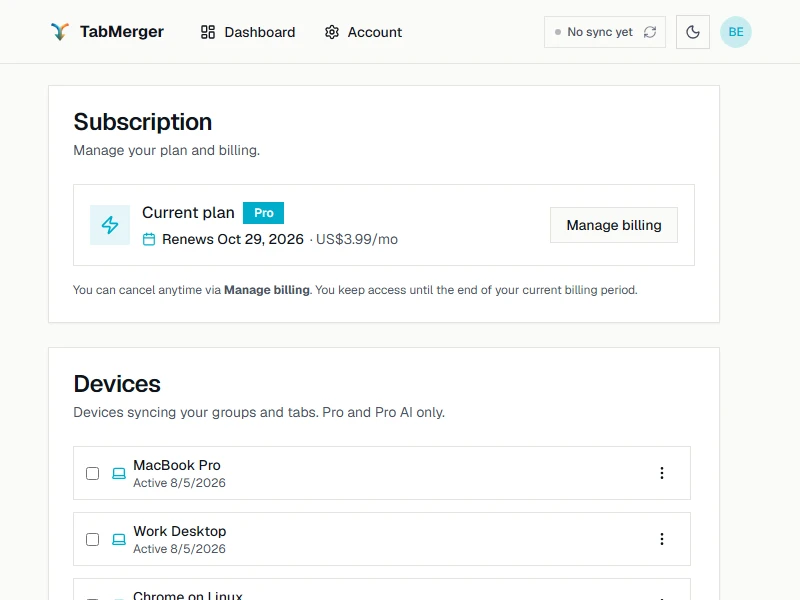
Os cartões Assinatura e Dispositivos em uma conta Pro.
Como fica quando está certo
No celular
O que isto verifica: Que o painel e as páginas da conta são totalmente utilizáveis em tela pequena.
Passos
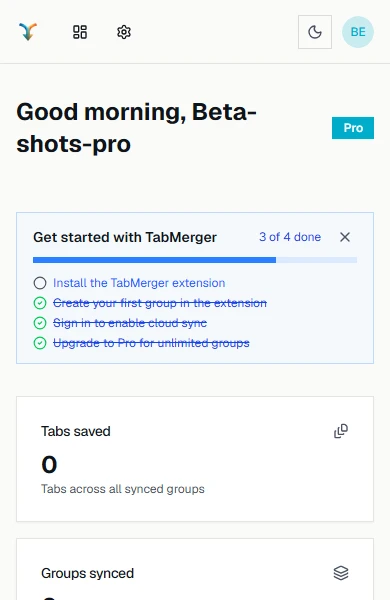
O painel na largura de um celular: só ícones na barra superior, nada rola para os lados.
Como fica quando está certo
Relate se: Uma página rola para os lados no celular, ou algum controle do topo fica cortado ou inalcançável.
Notificações (toasts)
O que isto verifica: Que as notificações pop-up são fáceis de ler, fecham sozinhas após uma contagem regressiva e podem ser fechadas antes.
Passos
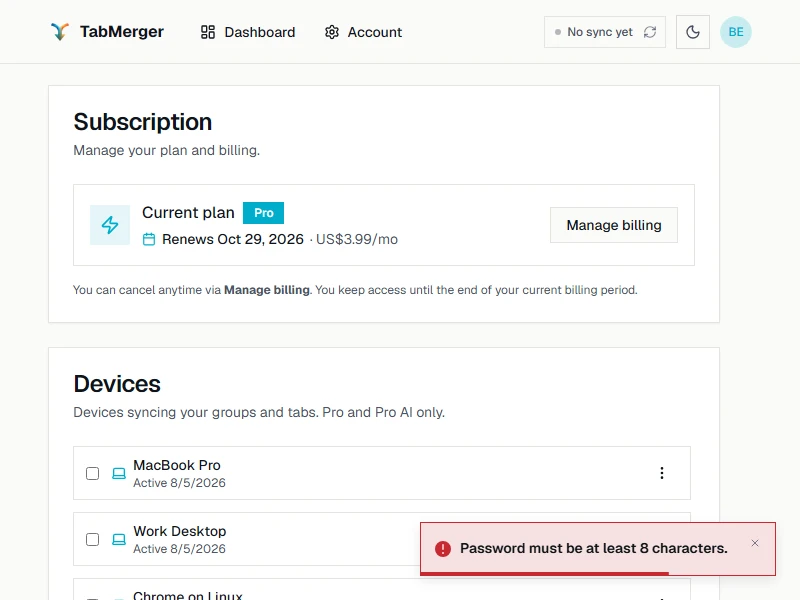
Uma notificação de erro: borda vermelha, ✕ para fechar e a barra de contagem regressiva na parte de baixo.
Como fica quando está certo
Relate se: Uma notificação é difícil de ler em algum dos temas, a barra continua correndo enquanto você passa o mouse, ou o ✕ está fora do lugar ou não a fecha.
CompartilhamentoEm parte ProMostrar
Compartilhar exige o Pro (veja "Fazendo upgrade para o Pro" acima para chegar lá neste beta). A chave de criptografia de um compartilhamento é gerada nova para cada link e fica só no fragmento #key= da URL — nunca é enviada nem armazenada no servidor, então quem tiver o link completo (incluindo esse fragmento) pode ver o conteúdo compartilhado. Trate um link de compartilhamento como o próprio conteúdo.
Compartilhando um ou mais grupos pela extensão
ProO que isto verifica: Que a extensão cria um link de compartilhamento para um grupo, ou para vários de uma vez.
Passos
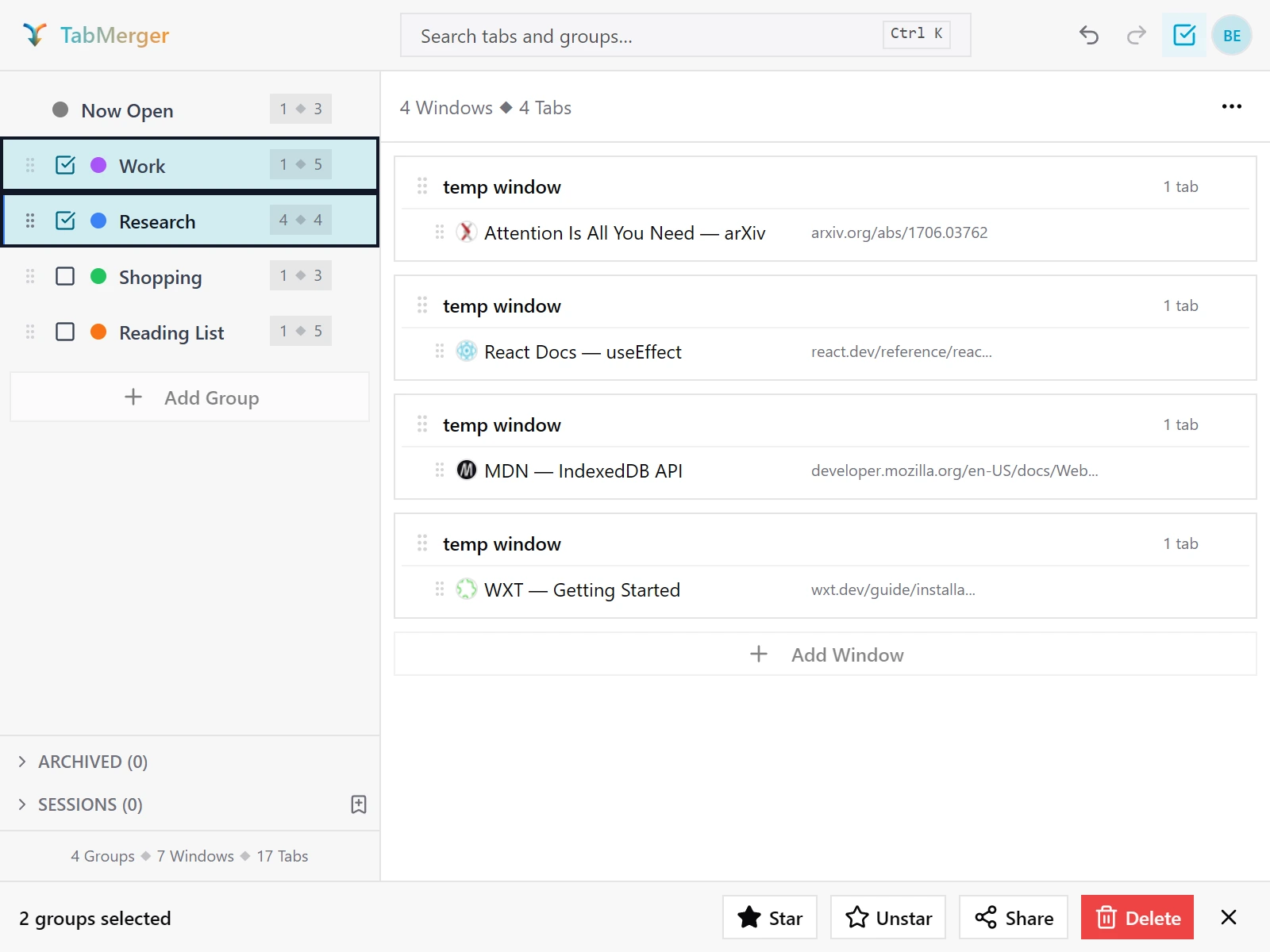
Marque os grupos a compartilhar e clique em Compartilhar na barra inferior.
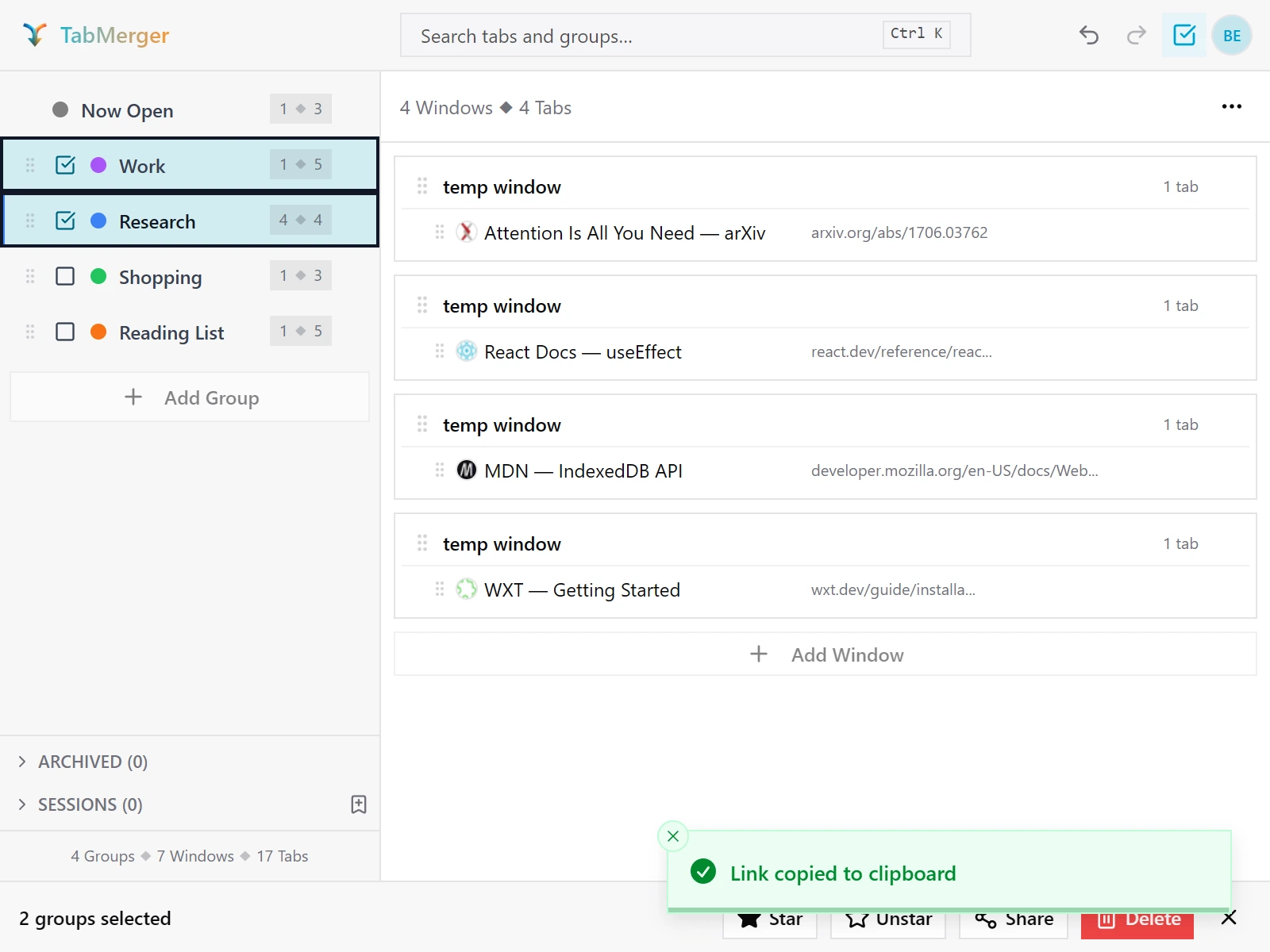
O link é copiado na hora.
Como fica quando está certo
Abrindo um link compartilhado
Parcialmente ProPro: Criar o link exige o Pro; abri-lo não exige conta nenhuma.
O que isto verifica: Que qualquer pessoa pode abrir um link de compartilhamento sem entrar e ver os grupos compartilhados, somente leitura.
Passos
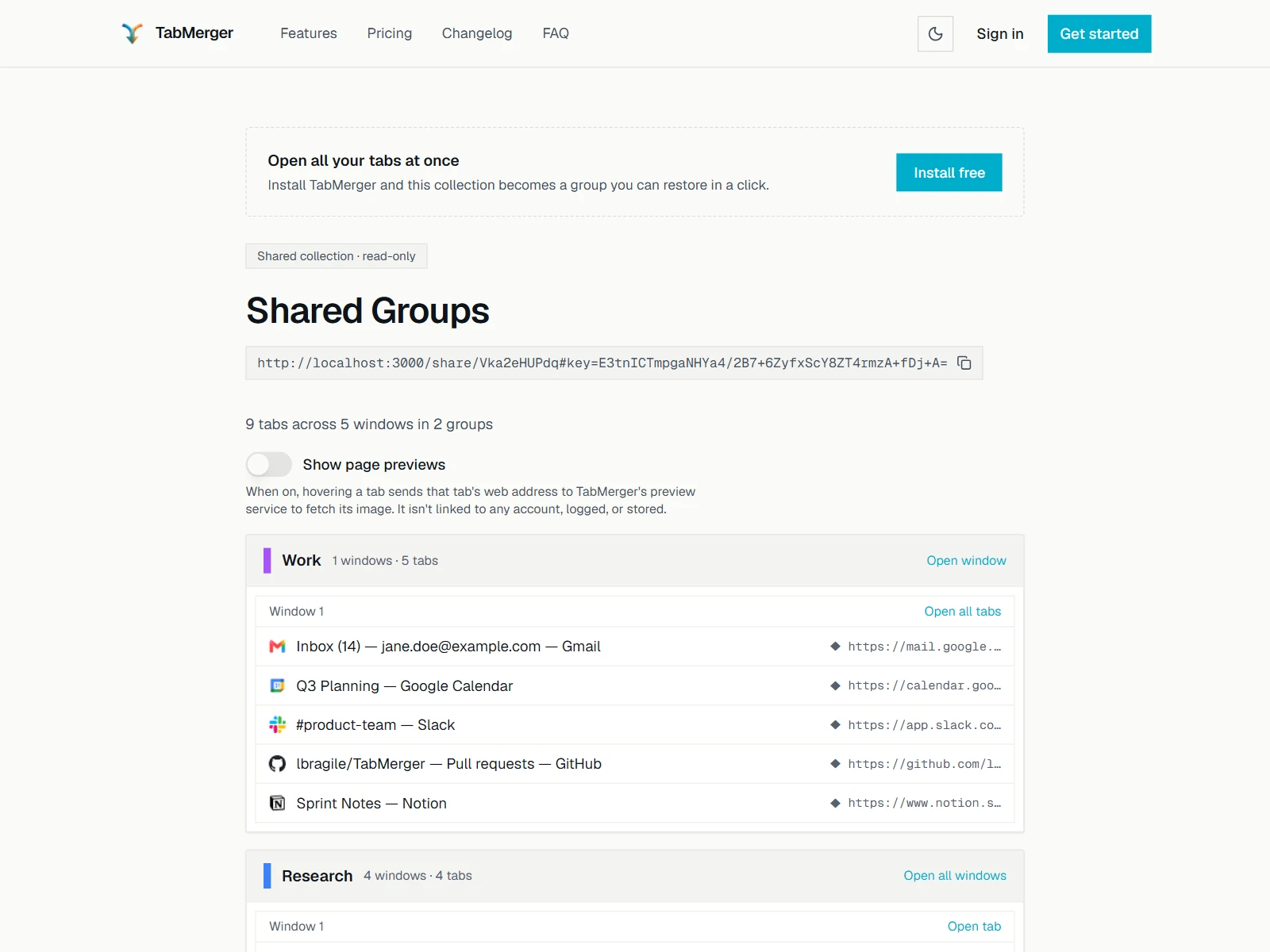
O que alguém que abre seu link vê, sem entrar. (Aqui o link aponta para um servidor de teste local; o seu ficará em preview.tabmerger.com.)
Como fica quando está certo
Prévias de páginas na página compartilhada
Parcialmente ProPro: Criar o link exige o Pro; abri-lo não exige conta nenhuma.
O que isto verifica: Que as prévias de páginas em uma página compartilhada ficam desativadas até quem vê ativá-las e confirmar.
Passos
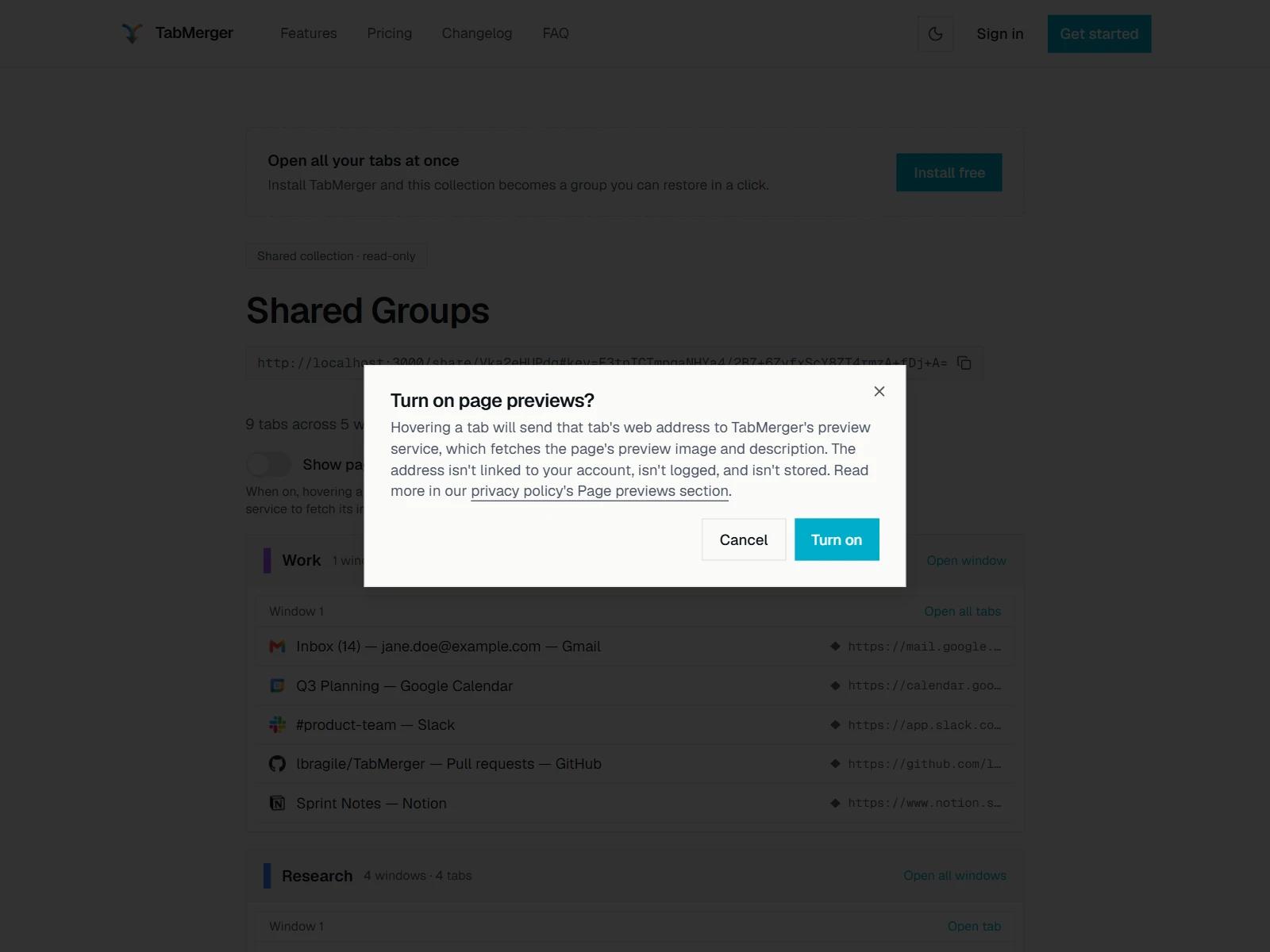
Ativar o interruptor pergunta antes. As prévias ficam desativadas até você confirmar.
Como fica quando está certo
Compartilhando um grupo com várias janelas
ProO que isto verifica: Que um grupo compartilhado com várias janelas mostra cada janela separadamente.
Passos
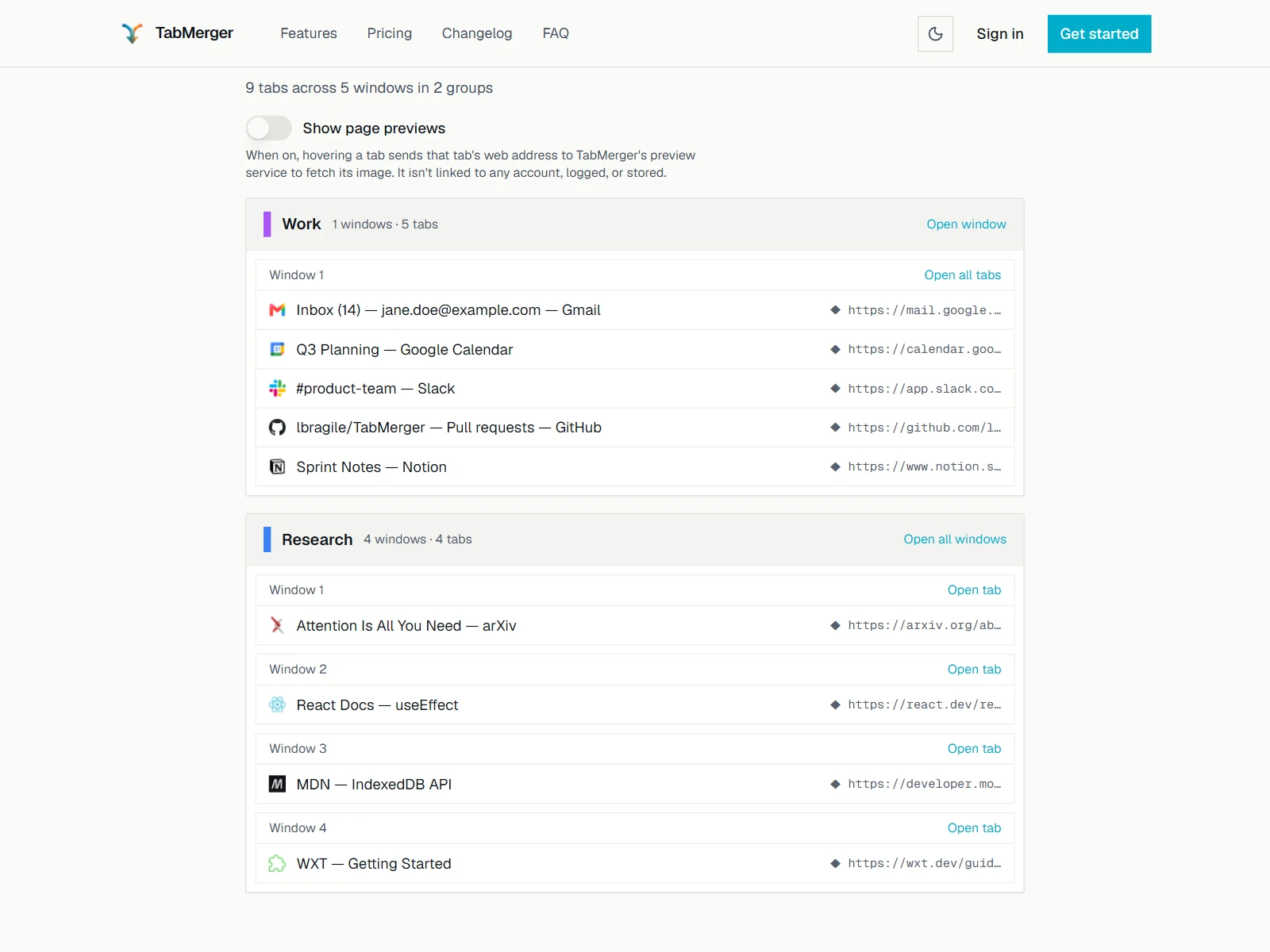
Um grupo compartilhado com quatro janelas: cada janela é listada separadamente.
Como fica quando está certo
Compartilhando pelo painel web em vez da extensão
ProO que isto verifica: Que compartilhar pelo site funciona do mesmo jeito que pela extensão.
Passos
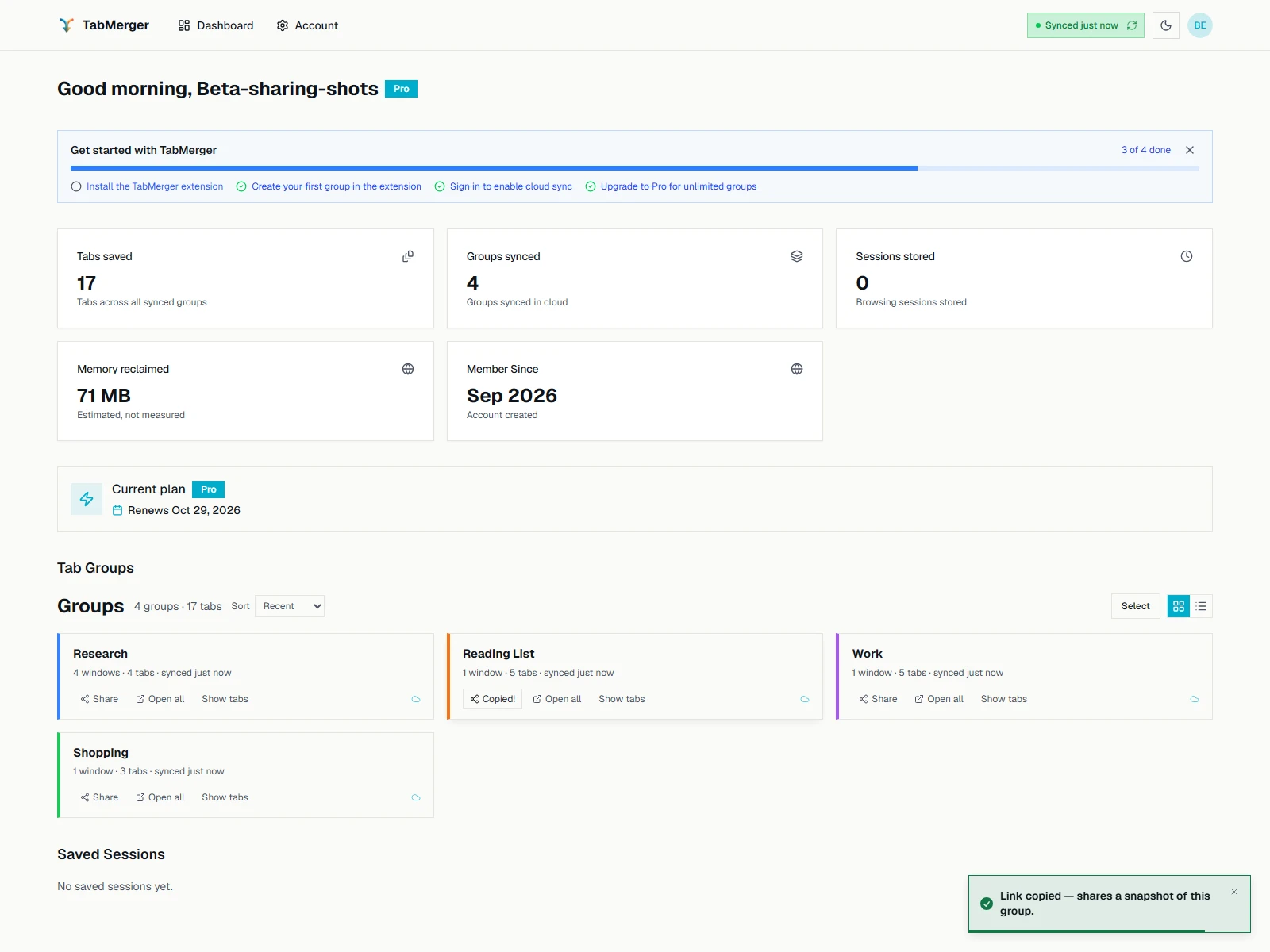
Compartilhar em um cartão do painel copia o mesmo tipo de link.
Como fica quando está certo
Editar, recompartilhar, revogar e expirar — o que NÃO é possível
ProO que isto verifica: O que os links de compartilhamento ainda não fazem, para você não perder tempo relatando.
Passos
Como fica quando está certo
ConfiguraçõesEm parte ProMostrar
As Configurações têm as abas Geral, Conta e Dados para todos. Uma aba Dispositivos aparece quando você está no Pro (veja "Fazendo upgrade para o Pro" acima). As abas IA e Dev não fazem parte desta versão beta — a IA fica oculta atrás do indicador "em breve", e Dev só aparece em builds de desenvolvimento locais, não no beta que você instalou.
Aba Geral — Tema, Confirmar antes de excluir, Abrir aba ao clicar, Remover duplicatas ao mesclar
O que isto verifica: Que estas configurações gerais têm efeito na hora e são lembradas.
Passos
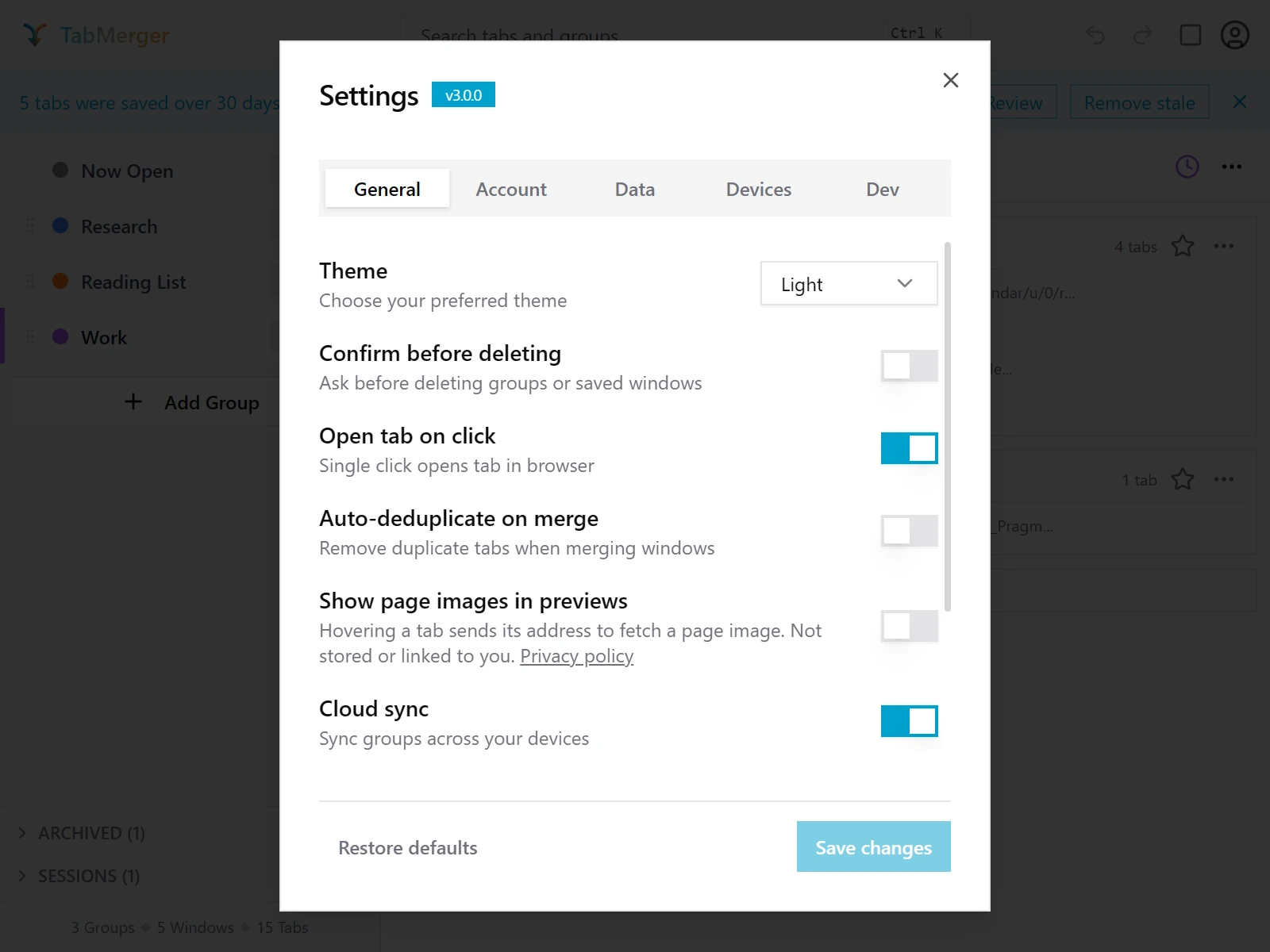
A aba Geral das Configurações, com o selo de versão ao lado do título. (A aba Dev só existe na nossa build interna de capturas de tela; você não a verá.)
Como fica quando está certo
Aba Geral — Mostrar imagens das páginas nas prévias
O que isto verifica: Que a configuração de imagens das páginas controla se as prévias das abas mostram uma imagem da página.
Passos
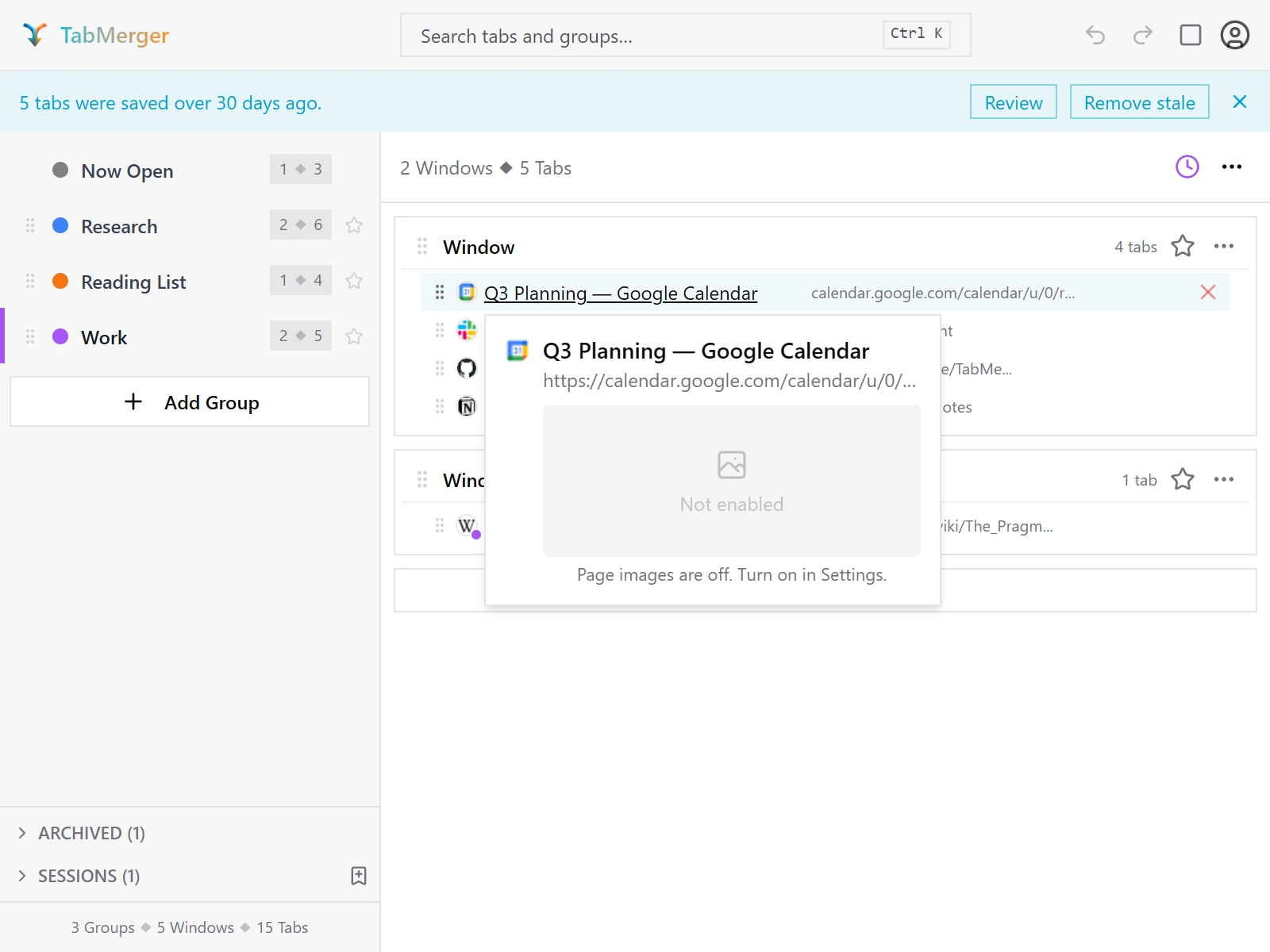
A prévia ao passar o mouse com "Mostrar imagens das páginas nas prévias" desativado.
Como fica quando está certo
Relate se: A prévia mostra "Sem prévia" (em branco) em vez de uma imagem real com a configuração ativada e uma página que tem imagem.
Aba Geral — Sincronização na nuvem, Limite para abas inativas, Regras de URL
Parcialmente ProPro: Só o interruptor Sincronização na nuvem exige o Pro (o plano Gratuito não o mostra).
O que isto verifica: Que estas configurações aparecem para os planos certos e mudam o que devem.
Passos
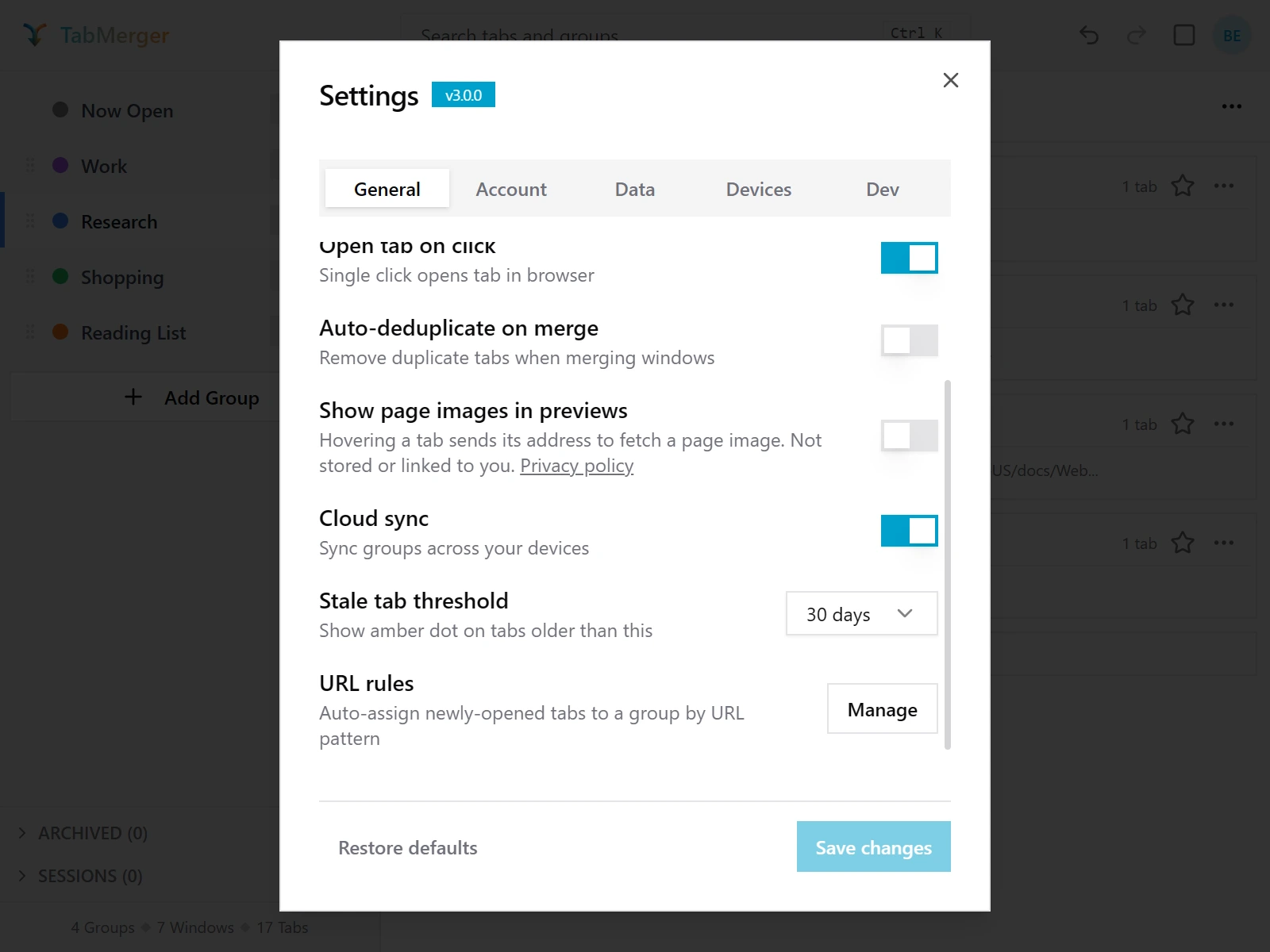
A metade de baixo da aba Geral. (A aba Dev só existe na nossa build interna de capturas de tela; você não a verá.)
Como fica quando está certo
Tema: Claro, Escuro e Sistema
O que isto verifica: Que todo tema fica certo em todo o popup e que a escolha é lembrada.
Passos
Como fica quando está certo
Relate se: Algo fica difícil de ler ou mantém o tema antigo (um menu, caixa de diálogo, ícone ou borda), ou o tema volta ao padrão depois de reabrir o popup.
Regras de URL: salvando páginas correspondentes automaticamente
O que isto verifica: Que uma regra de URL salva as páginas que você abre em endereços correspondentes no grupo que você escolheu.
Passos
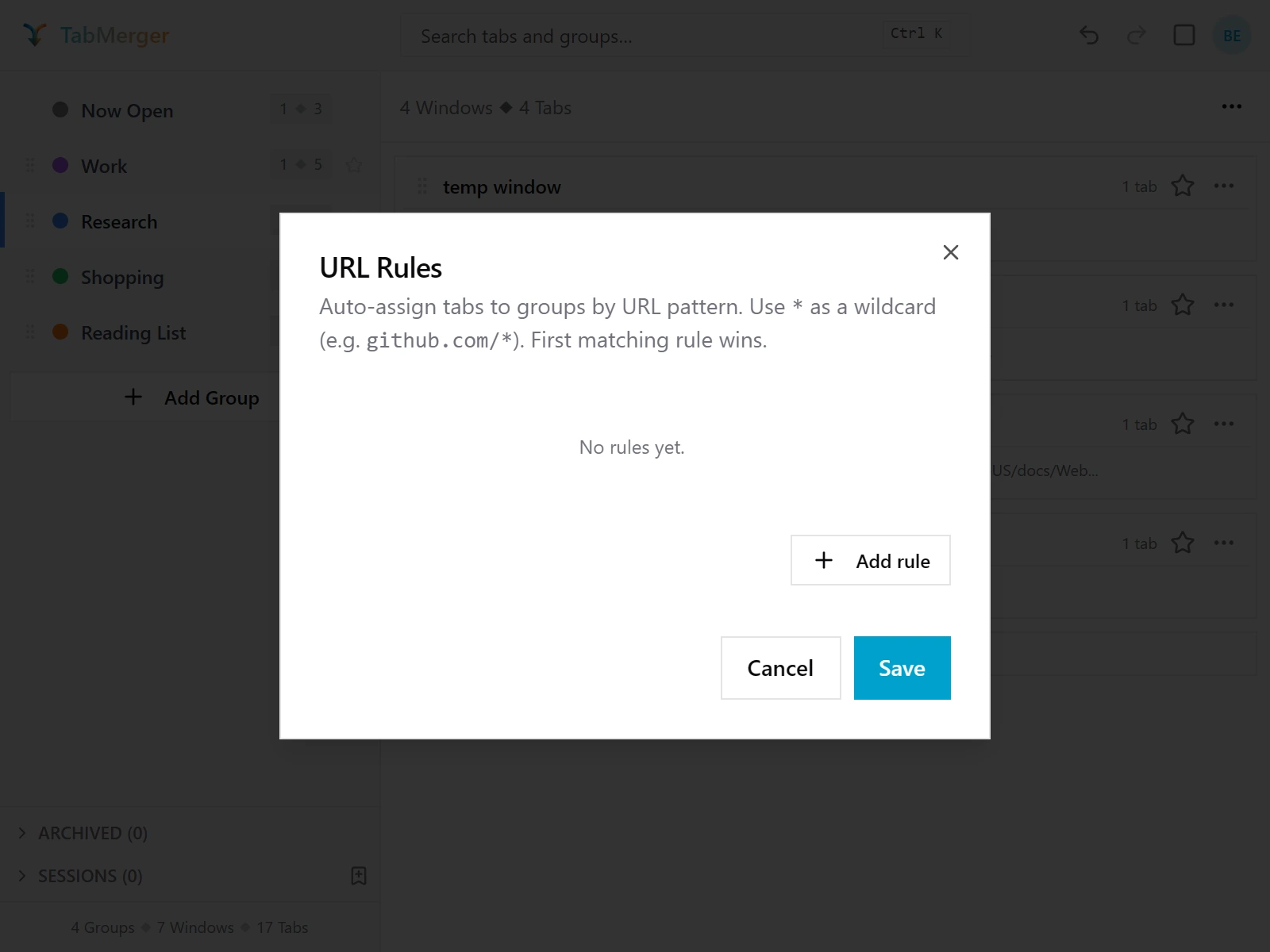
Configurações → Geral → Regras de URL → Gerenciar abre este editor.
Como fica quando está certo
Relate se: Uma página correspondente não é salva, cai no grupo errado ou é salva mais de uma vez (por exemplo, de novo toda vez que você a recarrega).
Aba Conta — Plano, Renova em, E-mail, Gerenciar cobrança / Upgrade, Sair
O que isto verifica: Que a aba Conta mostra seu plano, data de renovação e e-mail reais e que seus botões funcionam.
Passos
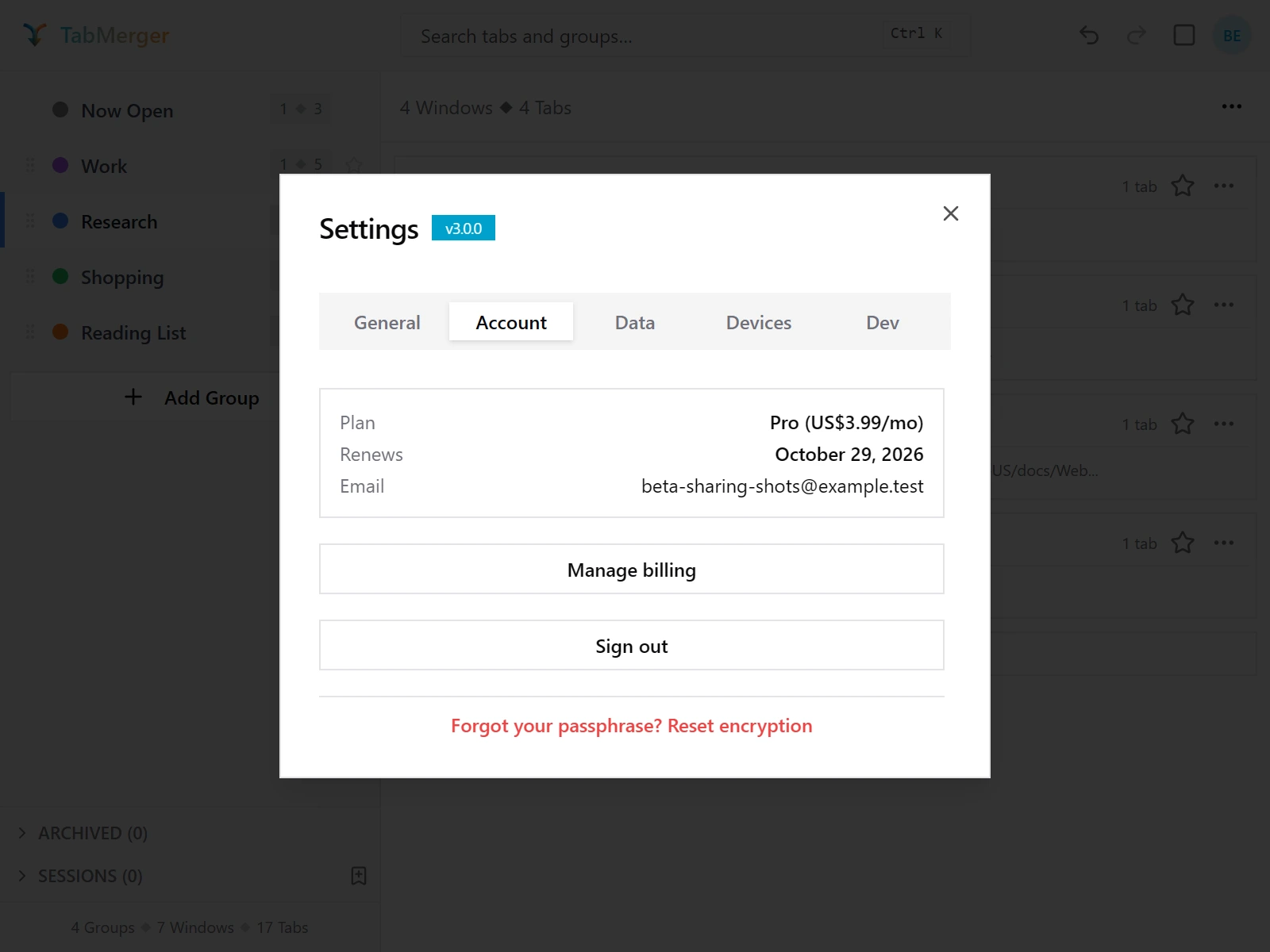
A aba Conta em uma conta Pro. O link de redefinição no fim é o próximo item. (A aba Dev só existe na nossa build interna de capturas de tela; você não a verá.)
Como fica quando está certo
Aba Conta — Esqueceu a frase secreta? Redefinir criptografia
ProO que isto verifica: Que o link de redefinição da criptografia aparece na aba Conta depois que a criptografia é configurada.
Passos
Como fica quando está certo
Aba Dados — Exportar, Importar, Apagar todos os dados
O que isto verifica: Que exportar, importar e apagar seus dados funcionam, com uma confirmação antes de qualquer substituição ou exclusão.
Passos
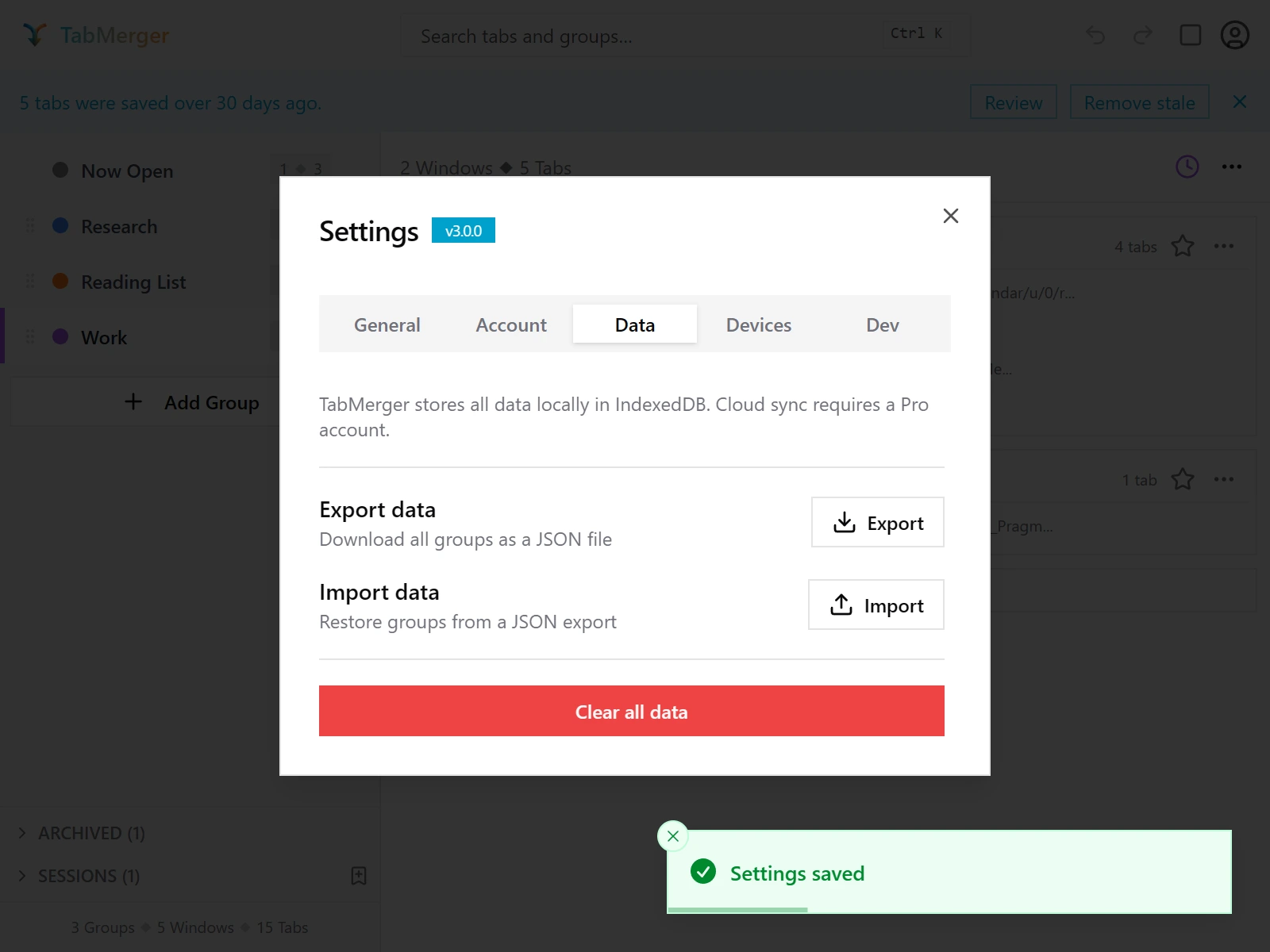
A aba Dados das Configurações.
Como fica quando está certo
Relate se: Um arquivo inválido ou vazio não faz nada em silêncio em vez de mostrar uma notificação de erro como "Formato de arquivo inválido" ou "Nenhum grupo encontrado".
Salvar x Redefinir e o indicador "Alterações não salvas"
O que isto verifica: Que as configurações só são salvas quando você clica em Salvar e avisam sobre alterações não salvas.
Passos
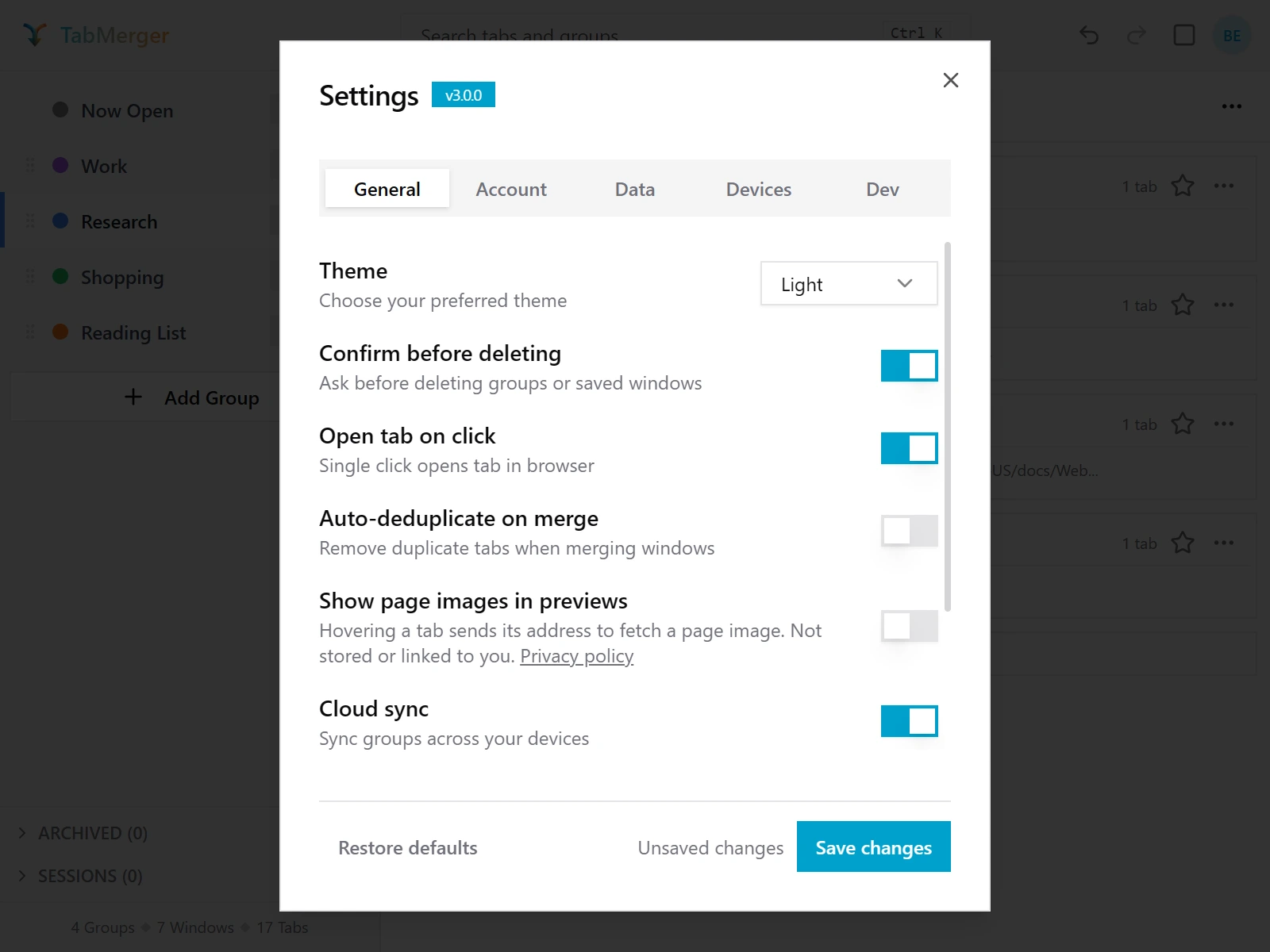
Depois de alterar uma configuração: "Alterações não salvas" aparece e Salvar alterações é ativado. (A aba Dev só existe na nossa build interna de capturas de tela; você não a verá.)
Como fica quando está certo
Relate se: "Salvar alterações" continua ativo sem nenhuma alteração feita, ou uma configuração que você alterou mas nunca salvou persiste mesmo assim depois de fechar e reabrir as Configurações.
O selo de versão
O que isto verifica: Onde achar o número exato da versão para colocar nos relatos de bugs.
Passos
Como fica quando está certo
Somente Pro
Login e sincronização entre dispositivosProMostrar
As builds beta sincronizam pelo app web de preview em preview.tabmerger.com, não pelo site principal — entre lá para ver seus grupos sincronizados, painel e compartilhamento.
Configurando dois dispositivos
ProO que isto verifica: Que dois dispositivos conectados à mesma conta compartilham seus grupos.
Passos
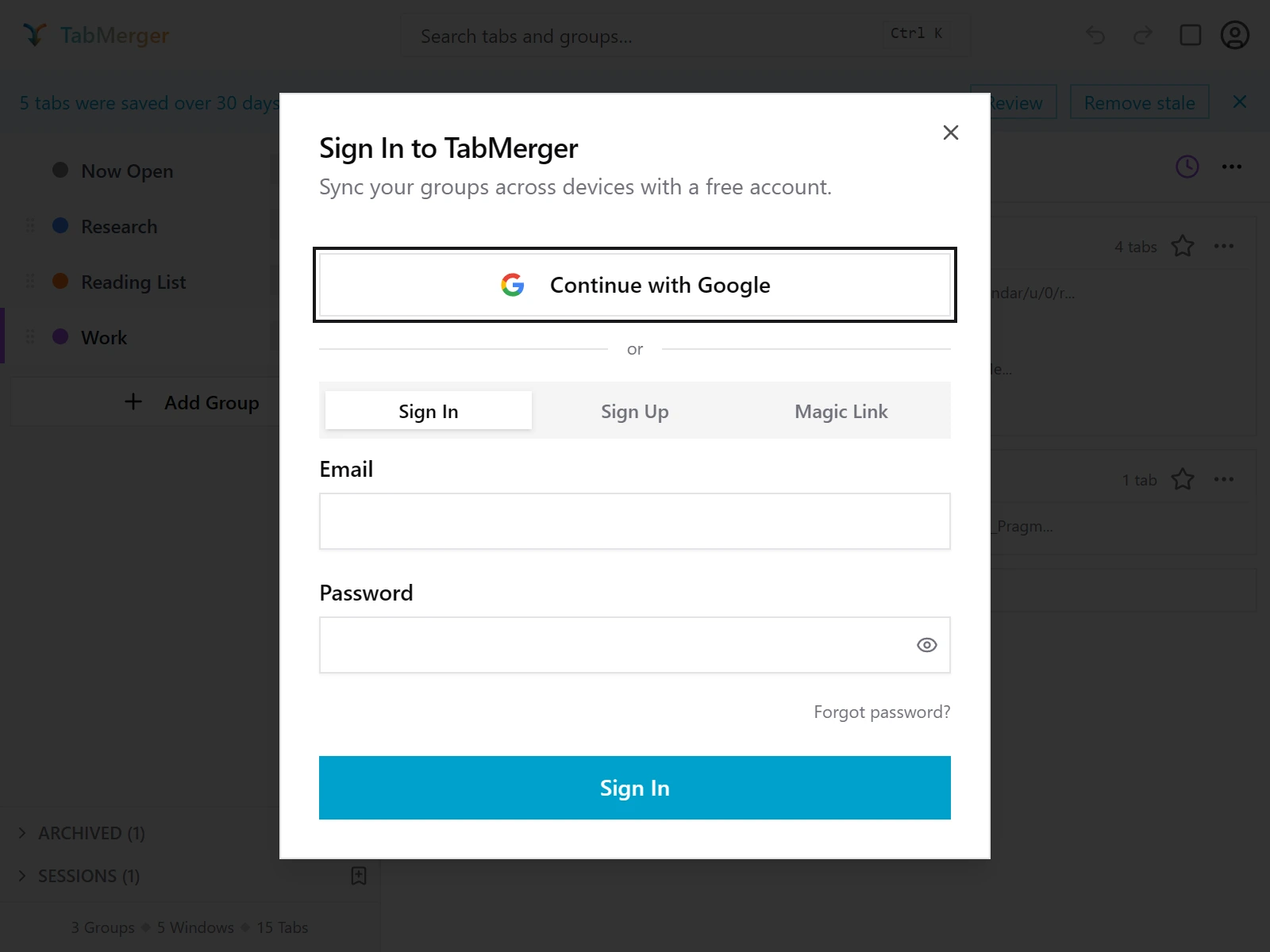
Entrando pela extensão: o ícone da conta (canto superior direito) → Entrar.
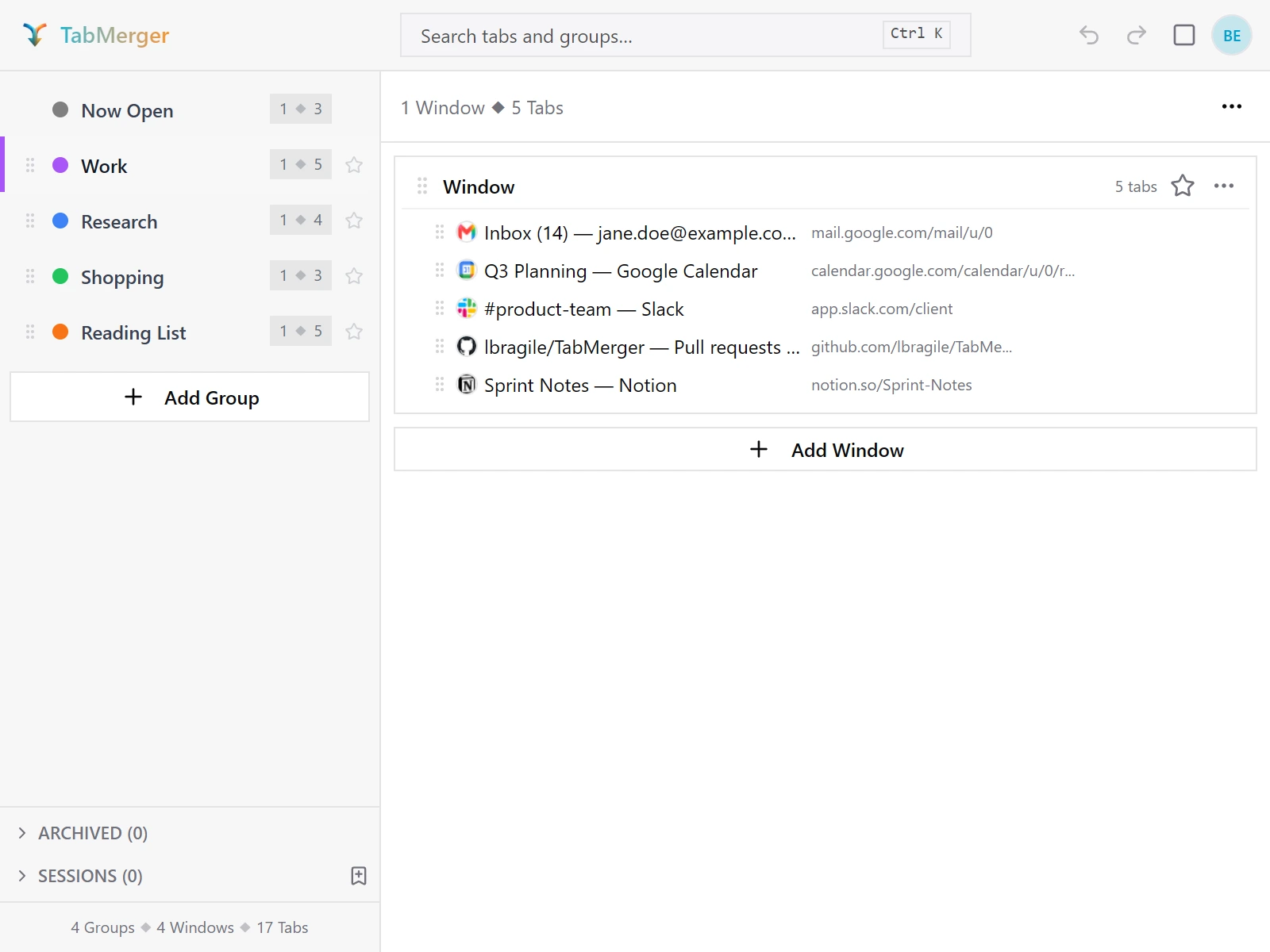
Dispositivo A.
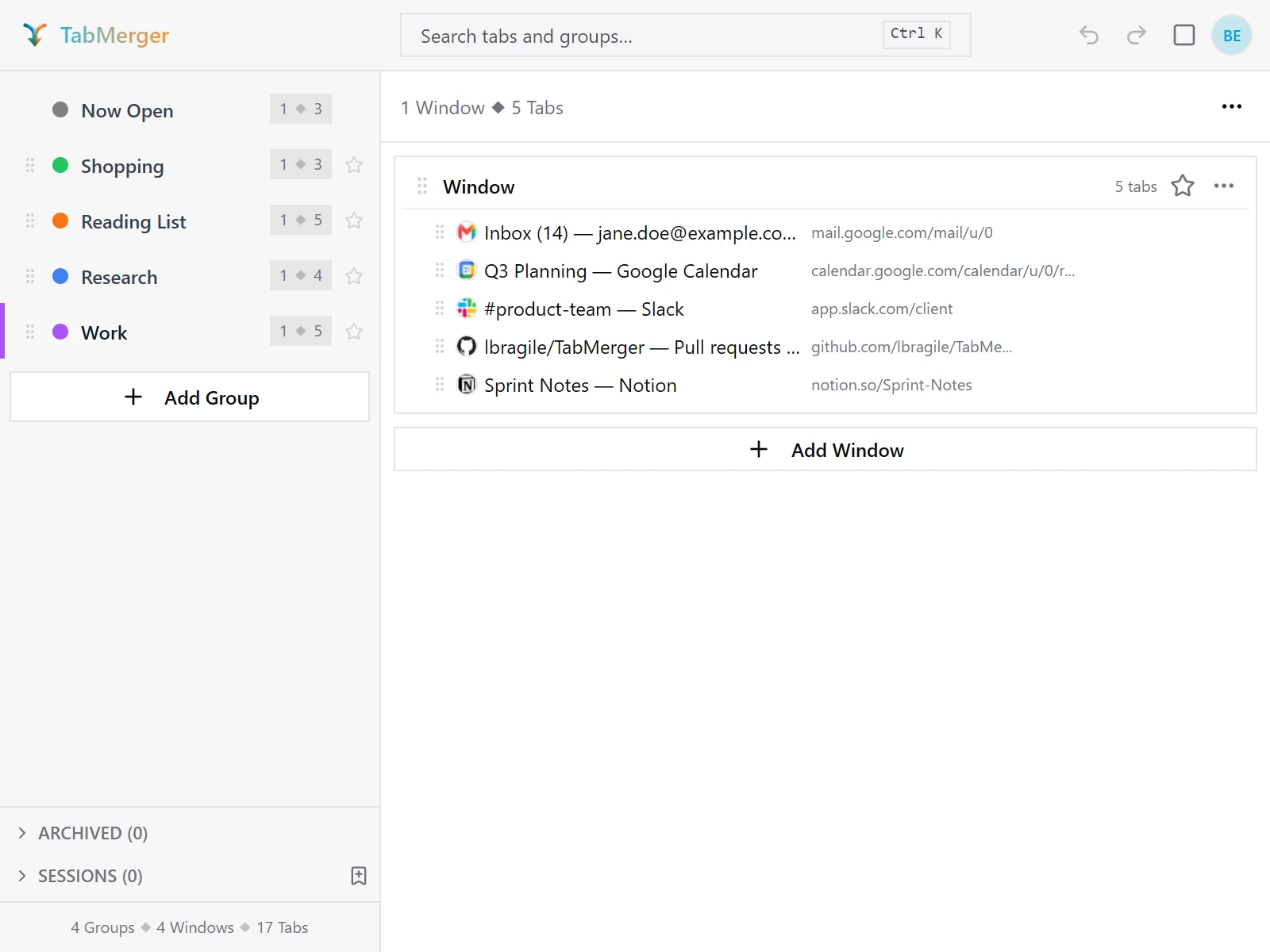
Dispositivo B depois de entrar e desbloquear: os mesmos grupos e contagens, na mesma ordem.
Como fica quando está certo
Renomeações chegam ao outro dispositivo
ProO que isto verifica: Que uma renomeação em um dispositivo aparece no outro sem atualização manual.
Passos
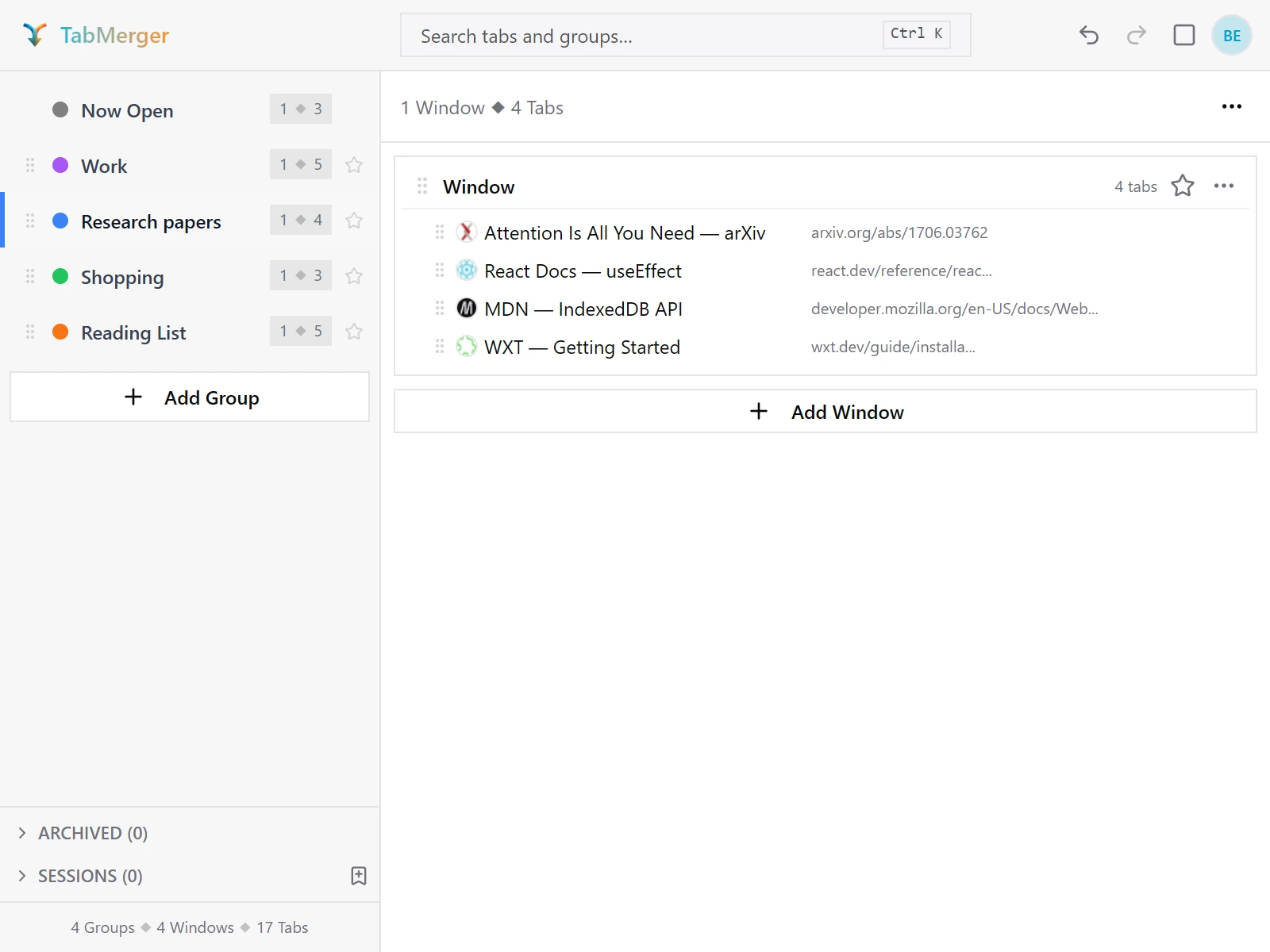
Dispositivo A: "Research" renomeado para "Research papers".
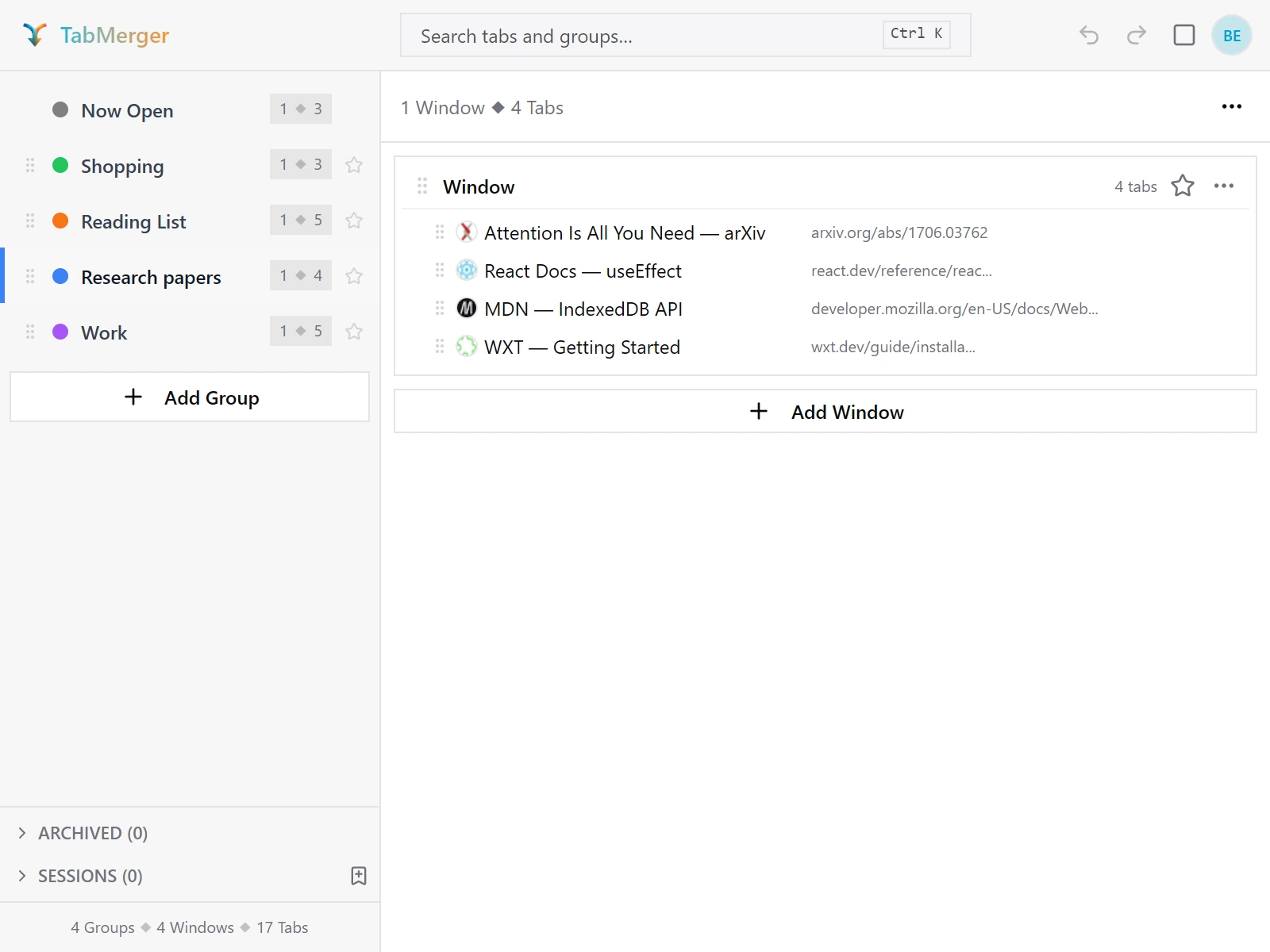
Dispositivo B, só depois de reabrir o popup: o novo nome está lá.
Como fica quando está certo
Exclusões chegam ao outro dispositivo
ProO que isto verifica: Que um grupo excluído continua excluído em todos os dispositivos em vez de voltar.
Passos
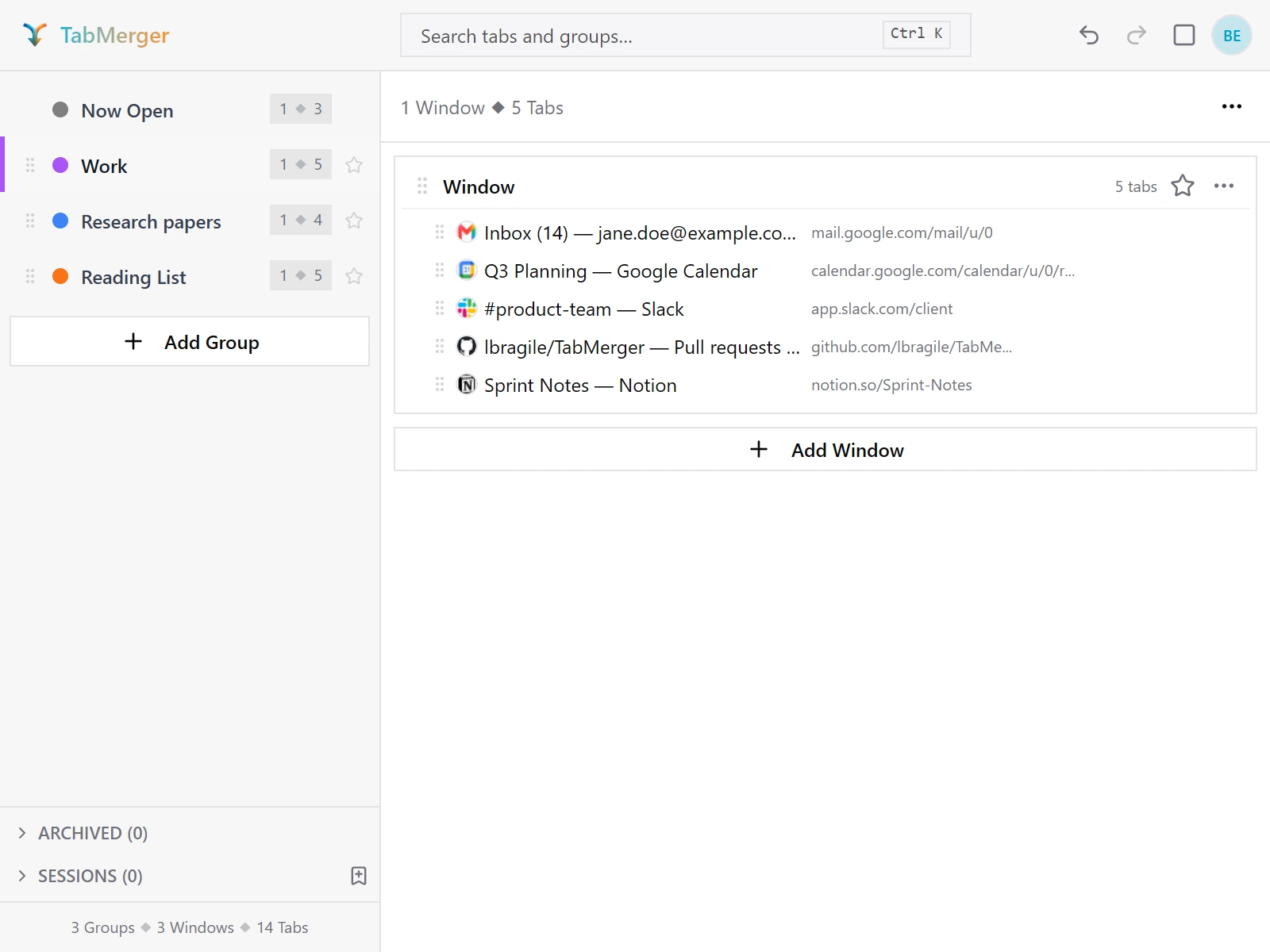
Dispositivo A: "Shopping" excluído.
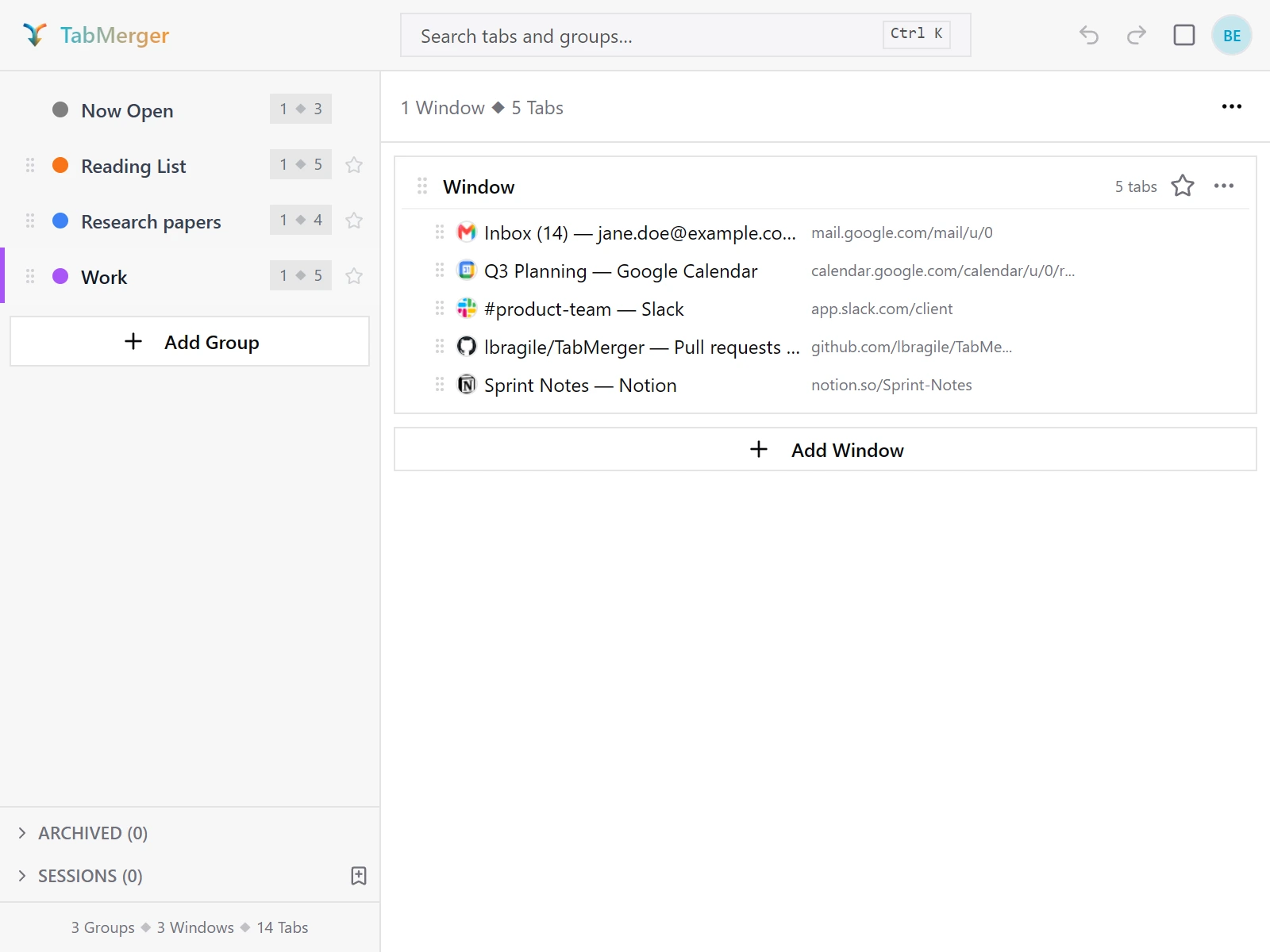
Dispositivo B depois de reabrir o popup: "Shopping" também sumiu lá.
Como fica quando está certo
Relate se: Um grupo excluído volta em algum dos dispositivos depois de uma sincronização posterior.
A reordenação de grupos sincroniza
ProO que isto verifica: Que a ordem dos seus grupos é a mesma em todos os dispositivos e no painel.
Passos
Como fica quando está certo
Relate se: A ordem difere entre dispositivos depois que a sincronização termina, ou uma reordenação volta para a ordem antiga.
Alterações offline sincronizam ao reconectar
ProO que isto verifica: Que alterações feitas offline sincronizam quando você volta a ficar online, sem duplicatas nem perdas.
Passos
Como fica quando está certo
Excluindo um grupo offline
ProO que isto verifica: Que um grupo excluído offline continua excluído depois que você reconecta.
Passos
Como fica quando está certo
Relate se: Um grupo que você excluiu offline reaparece em algum dispositivo depois de uma sincronização.
O mesmo grupo editado em dois dispositivos (cópia de conflito)
ProO que isto verifica: Que, quando o mesmo grupo é editado em dois dispositivos antes de qualquer um sincronizar, nada é sobrescrito e você recebe uma cópia para mesclar à mão.
Passos
Como fica quando está certo
Relate se: Uma edição some em silêncio sem cópia, ou uma "cópia de conflito" aparece quando só um dispositivo editou o grupo.
Frase secreta de criptografia de ponta a pontaProMostrar
A criptografia é obrigatória para toda conta conectada, não uma configuração opcional — não há interruptor para desativá-la. Seus grupos sincronizados, sessões e instantâneos de "Abertas agora" são criptografados com uma chave que só sua frase secreta desbloqueia; os servidores do TabMerger nunca veem a frase secreta nem a chave desembrulhada.
Configuração da frase secreta pela primeira vez
ProO que isto verifica: Que ativar a sincronização pede que você escolha uma frase secreta de criptografia antes de qualquer dado sair do seu dispositivo.
Passos
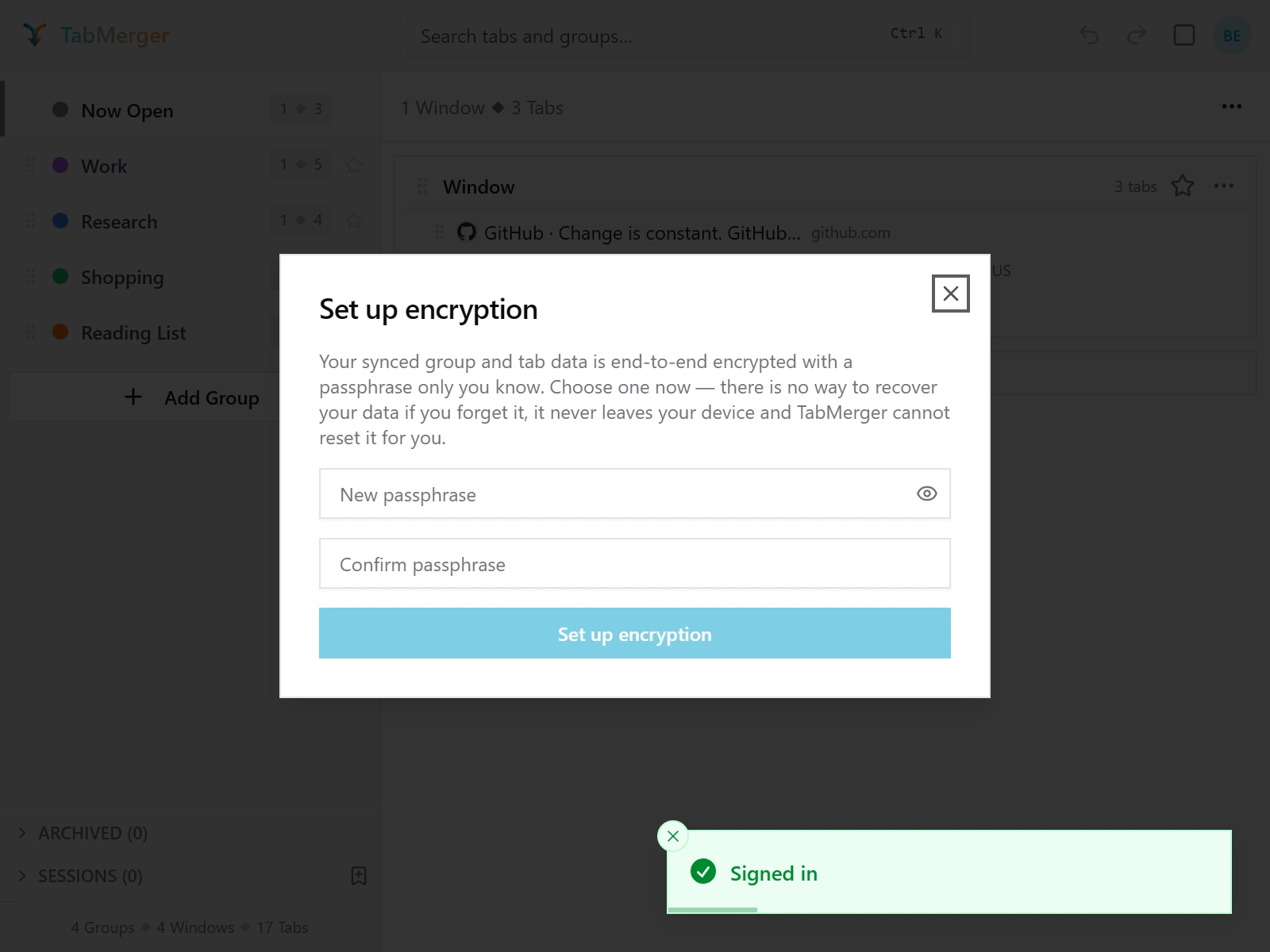
Aparece sozinha logo depois de entrar no Pro.
Como fica quando está certo
Desbloqueando em um segundo dispositivo
ProO que isto verifica: Que um segundo dispositivo precisa da sua frase secreta uma vez antes de conseguir ler seus dados sincronizados.
Passos
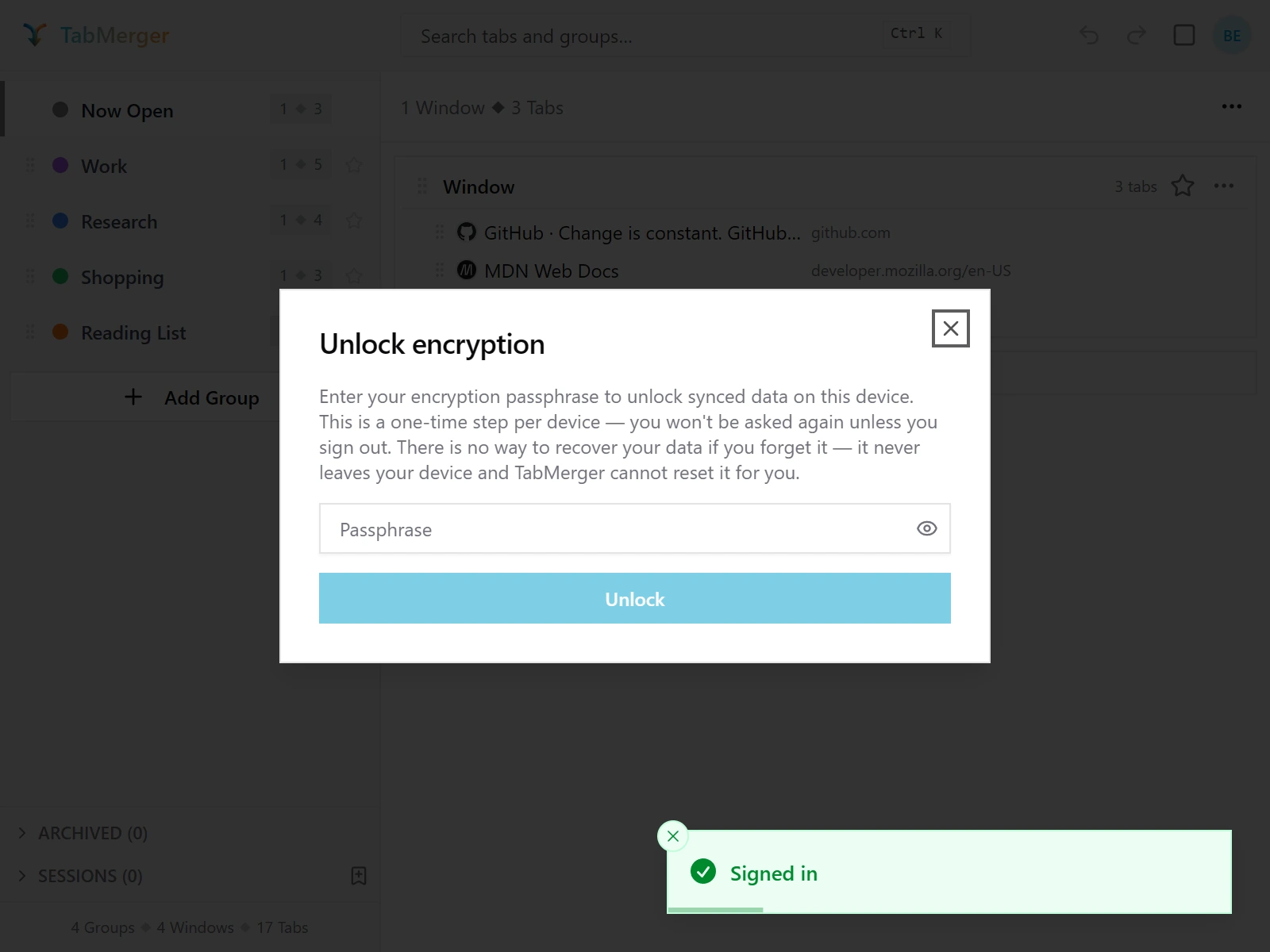
Em um segundo dispositivo, a extensão pede sua frase secreta existente uma vez.
Como fica quando está certo
Como é o estado "bloqueado" e continuar desbloqueado após reiniciar
ProO que isto verifica: Que os dados bloqueados continuam ilegíveis até você desbloqueá-los e que um dispositivo continua desbloqueado depois de reiniciar o navegador.
Passos
Como fica quando está certo
Esqueceu a frase secreta — redefinindo a criptografia
ProO que isto verifica: Que redefinir a criptografia é claramente confirmado antes e permite definir uma nova frase secreta.
Passos
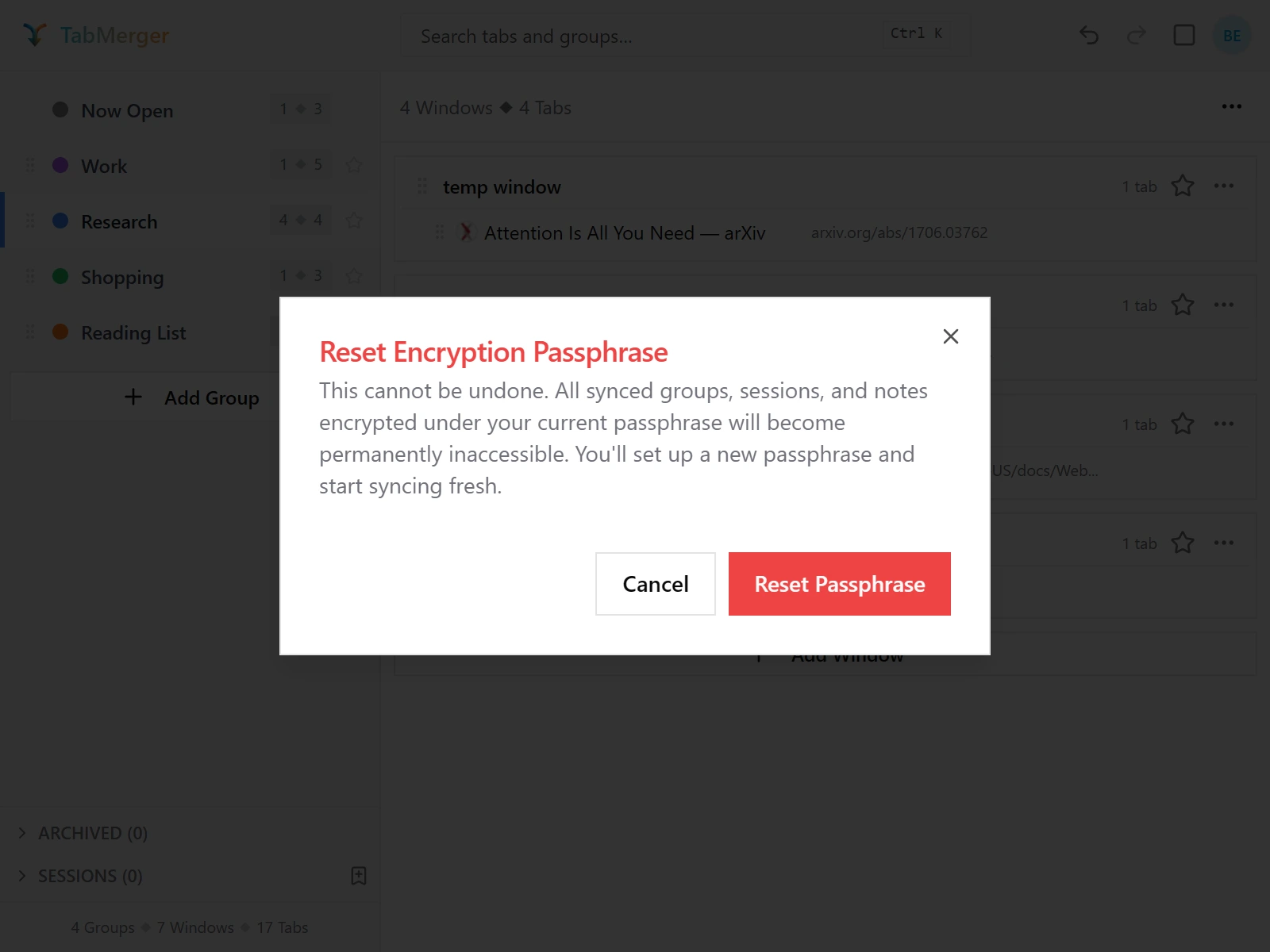
A confirmação que você recebe antes de uma redefinição. Cancelar é seguro; Redefinir frase secreta não é reversível.
Como fica quando está certo
Verificando no painel web
ProO que isto verifica: Que o site pede sua frase secreta antes de mostrar seus grupos sincronizados.
Passos
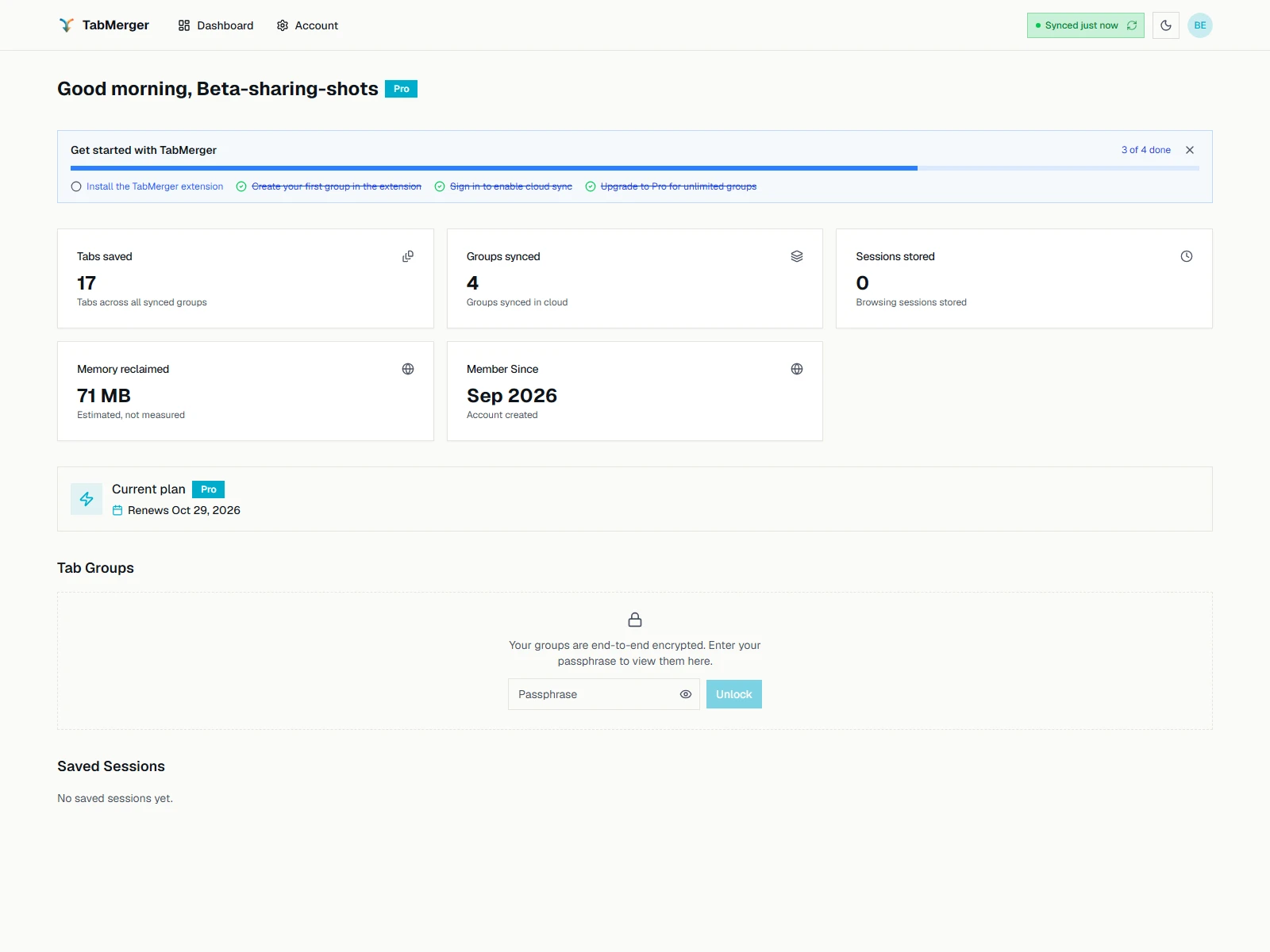
Até você digitar sua frase secreta, o painel mostra isto em vez dos seus grupos.
Como fica quando está certo
Como saber que seus dados realmente estão criptografados
ProO que isto verifica: Como você pode ver por conta própria que seus dados são ilegíveis sem a sua frase secreta.
Passos
Como fica quando está certo
O que mais queremos saber
- Qualquer perda de dados — um grupo, aba ou sessão que sumiu e não deveria.
- Conflitos de sincronização — um grupo "(conflict copy)" é esperado quando o mesmo grupo foi editado em dois dispositivos antes de qualquer um sincronizar. Avise se uma edição some em silêncio ou se uma cópia aparece quando só um dispositivo editou.
- Qualquer coisa confusa, pouco clara ou que exigiu mais cliques do que deveria.
- Qualquer lentidão — o popup abrindo, a busca, o arrastar e soltar ou a sincronização demorando visivelmente mais que o esperado.
3. Problemas conhecidos
Já conhecemos estes, então não precisa relatá-los. A lista é atualizada a cada versão beta; se algo daqui foi corrigido para você, ou se comporta diferente do descrito, vale relatar.
ChromeNew Chrome beta versions arrive after Chrome Web Store review
Each beta update is reviewed by the Chrome Web Store before it reaches testers, which can take from a few hours to a couple of days. Features described here may appear on the preview site before they reach your extension.
FirefoxFirefox shows a different version number
about:addons lists the Firefox beta as 4.1.0.x (e.g. 4.1.0.8 for 3.1.0-beta.8). That is expected: Firefox can only show a numeric version.
Enquanto isso: When reporting a bug, give the version shown in TabMerger’s Settings instead.
ExtensionA change made the instant before the popup closes may not be saved
A change (a new colour, a rename, a move, a note) takes a split second to be stored. If the popup closes within that moment, for example by pressing Enter and then Escape straight away, or on a slow or busy computer, the change can be missing when you reopen TabMerger. Nothing else is affected.
Enquanto isso: Reopen TabMerger and make the change again. After an edit, give the popup a moment before closing it.
ExtensionA long web address in a tab row is cut off without “…”
When a tab’s address is too long for its column, it stops abruptly, sometimes in the middle of a letter, instead of ending in “…”. On a narrow row it can also run up against the “renamed” label. Only the display is affected; the saved address is complete.
Enquanto isso: Hover the tab to see its full address.
BillingA subscription keeps the currency it started in
Checkout shows the price in your local currency, but a subscription (and every plan change or renewal of it) stays in the currency it was first paid in. Accounts that subscribed before local pricing keep paying in US dollars. Renewals in a local currency are converted again each time, so the amount can shift slightly with exchange rates.
Enquanto isso: To test local pricing, use a new account (see “Paying in your local currency” above).
Web appThe dashboard’s “Synced” time can be older than your last sync
In a browser that has not seen a sync yet (a new browser, or after clearing site data), the sync label in the dashboard header shows when your groups last changed, not when a device last synced. While the dashboard is open, a sync from another device that changed nothing, or that only deleted a group, does not move the time either.
Enquanto isso: Press the refresh button on the label. The extension in that browser syncs and the time updates.
SyncA saved session deleted on the dashboard can come back
If you delete a session you saved yourself on the web dashboard while a browser with the extension still has that session, the extension can upload it again later, and it reappears on the dashboard. This happens when that browser has to send its sessions again: after a session or an automatic backup could not be uploaded (for example while offline), or after you reset your encryption passphrase. Automatic backups are not affected: one deleted on the dashboard stays deleted there, and the browser that has it keeps its own copy.
Enquanto isso: Delete the session in the extension (the Sessions list in the sidebar). That removes it from that browser and from your account.
Web appSome groups or sessions show as “(locked)” after a passphrase reset
After you reset your encryption passphrase, the dashboard asks for the new one. Anything that was saved with the earlier passphrase and has not been uploaded again since still cannot be read, even though the new passphrase is correct: it shows as “(locked)” with a short explanation on the item, and it cannot be shared or restored (a locked session can still be deleted). A device listed in Account shows the same explanation instead of its window and tab count.
Enquanto isso: Open the extension on the device that has those groups or sessions, unlock it with the new passphrase and let it sync. It uploads them again and the dashboard can read them after a refresh.
4. Relatar um bug
Bugs e ideias vão para as nossas Discussions públicas no GitHub — github.com/lbragile/TabMerger/discussions. Dê uma olhada lá primeiro — alguém pode já ter relatado a mesma coisa.
As Discussions são públicas. Não cole URLs privadas, títulos de abas nem capturas de tela que mostrem informações pessoais — desfoque ou recorte antes. Você precisará de uma conta (gratuita) do GitHub para postar.
Os dois links preenchem este modelo no corpo da discussão — preencha antes de postar, isso nos poupa uma rodada de perguntas de acompanhamento:
Summary:
Steps to reproduce:
1.
2.
3.
Expected:
Actual:
Beta version (Settings title badge or chrome://extensions):
Browser and OS:
Signed in: yes / no
Screenshots or screen recording:
Perguntas frequentes
Vejo "Item não encontrado"
Confirme que você entrou no Grupo do Google com a mesma conta Google em que está conectado no Chrome. O acesso pode levar um tempo para aparecer depois de entrar — espere um pouco e tente de novo antes de achar que algo está quebrado.
Posso manter a versão estável instalada?
Sim — o beta ("TabMerger BETA") é uma extensão separada da estável ("TabMerger"), com dados totalmente separados. Você pode usar as duas, mas sugerimos desativar a estável durante os testes para não se confundir sobre qual está usando.
Vou ser cobrado se eu fizer upgrade para o Pro?
Não — o upgrade no beta usa o modo de teste da Stripe. Use um cartão de teste da Stripe (veja a seção "Fazendo upgrade para o Pro" acima) — nenhum cartão real funciona aqui, e nenhum dinheiro real muda de mãos de qualquer forma.
Onde meus dados são sincronizados?
As builds beta sincronizam com o app web de preview em preview.tabmerger.com, não com o site principal do tabmerger. Entre lá para ver seus grupos, sessões e compartilhamentos sincronizados.
Onde vejo os problemas conhecidos?
Veja as Discussions Q&A do repositório — é onde ficam os relatos de bugs do beta.
Como saio do beta?
Saia do Grupo do Google e desinstale a extensão "TabMerger BETA". Sua instalação estável, se você manteve uma, não é afetada.