
Бета-программа
Помогите протестировать TabMerger до выпуска
Получите следующую версию TabMerger раньше всех и расскажите, что ломается. На этой странице — как вступить, установить закрытую бета-версию, что тестировать и как сообщать о находках. Функции ИИ в этой сборке скрыты («скоро»), поэтому пока не тестируются.
Вступить в бету1. Вступление и установка
- Вступите в группу тестировщиков. Откройте groups.google.com/g/tabmerger-beta-testers и вступите. Вступление мгновенное, но используйте тот же аккаунт Google, под которым вы вошли в Chrome, — иначе закрытая страница в магазине будет вам недоступна.
- Откройте закрытую страницу бета-версии. Открыть страницу TabMerger BETA Если вы видите «Item not found», скорее всего, вы только что вступили — доступ появляется не сразу. Подождите немного и попробуйте снова, прежде чем считать, что что-то не так.
- Установите её. Нажмите «Установить». Бета-версия устанавливается как отдельное расширение («TabMerger BETA»), независимое от стабильного «TabMerger», — их можно держать рядом, и данные у них полностью раздельные. Советуем на время тестирования отключить стабильную версию, чтобы случайно не работать не с той.
- Войдите через предварительную веб-версию. Бета-сборки синхронизируются с preview.tabmerger.com, а не с основным сайтом tabmerger. Войдите там (из расширения или сразу в панели управления), чтобы увидеть синхронизированные группы и сеансы.
- В каких браузерах можно тестировать? Chrome, Edge, Brave, Vivaldi, Arc и Opera используют одну и ту же страницу TabMerger BETA и одну группу Google — отдельной беты для Edge нет, не ищите её. Edge: согласитесь на «Разрешить расширения из других магазинов», когда появится запрос. Opera: сначала установите дополнение Opera «Install Chrome Extensions», затем воспользуйтесь ссылкой выше. Если у вас также установлен стабильный TabMerger из магазина Edge Add-ons, отключите его на время тестирования беты — это отдельное расширение. Safari не поддерживается.
- Firefox. У Firefox своя бета-сборка, которая устанавливается по прямой ссылке, а не со страницы Chrome Web Store выше. Установите бету для Firefox. Firefox спросит, добавить ли «TabMerger BETA»: выберите «Добавить». Обновления он проверяет сам примерно раз в день; чтобы проверить сейчас, откройте
about:addons, нажмите значок шестерёнки и выберите «Проверить наличие обновлений». Войдите один раз внутри расширения и разрешите запрос Firefox на доступ к данным (он нужен для входа и синхронизации); после этого вход на этом сайте выполняет вход и в расширении. Установить её может любой, у кого есть ссылка выше, — пожалуйста, не делитесь ею за пределами группы тестировщиков. - Запишите номер версии. Откройте настройки TabMerger и скопируйте значок версии рядом с заголовком «Настройки» (например,
v3.1.0-beta.5) или откройтеchrome://extensionsи найдите «TabMerger BETA». В любом случае указывайте именно эту semver-версию, а не внутренний номер версии Chrome Web Store: он смещён и не совпадает с тем, по которому мы отслеживаем сборки.
2. Что тестировать
Пройдитесь по разделам, которые соответствуют тому, как вы обычно пользуетесь TabMerger. У каждого пункта ниже есть пронумерованные шаги, пример того, как это должно выглядеть, и описание правильного результата.
Отмечайте каждый шаг по ходу дела. Отметки сохраняются только в этом браузере, а у каждого раздела показан ваш прогресс.
Нужен ли мне Pro?
Разделы идут от Free к Pro. Всё без пометок работает на Free и без аккаунта. Pro: весь пункт требует аккаунта Pro (синхронизация, шифрование и создание ссылок для общего доступа — это Pro). Частично Pro: большая часть пункта работает на Free, а строка «Pro:» под заголовком указывает, какая часть — нет. В этой бете Pro ничего не стоит: оплата проходит тестовой картой (см. Переход на Pro).
Free: аккаунт не нужен
Группы и вкладкиПоказать
Группы, цвета, отмена и повтор
Что проверяется: Что можно создать группу, дать ей название и цвет, сохранить в неё вкладки, а также отменить или повторить изменение без потерь.
Шаги
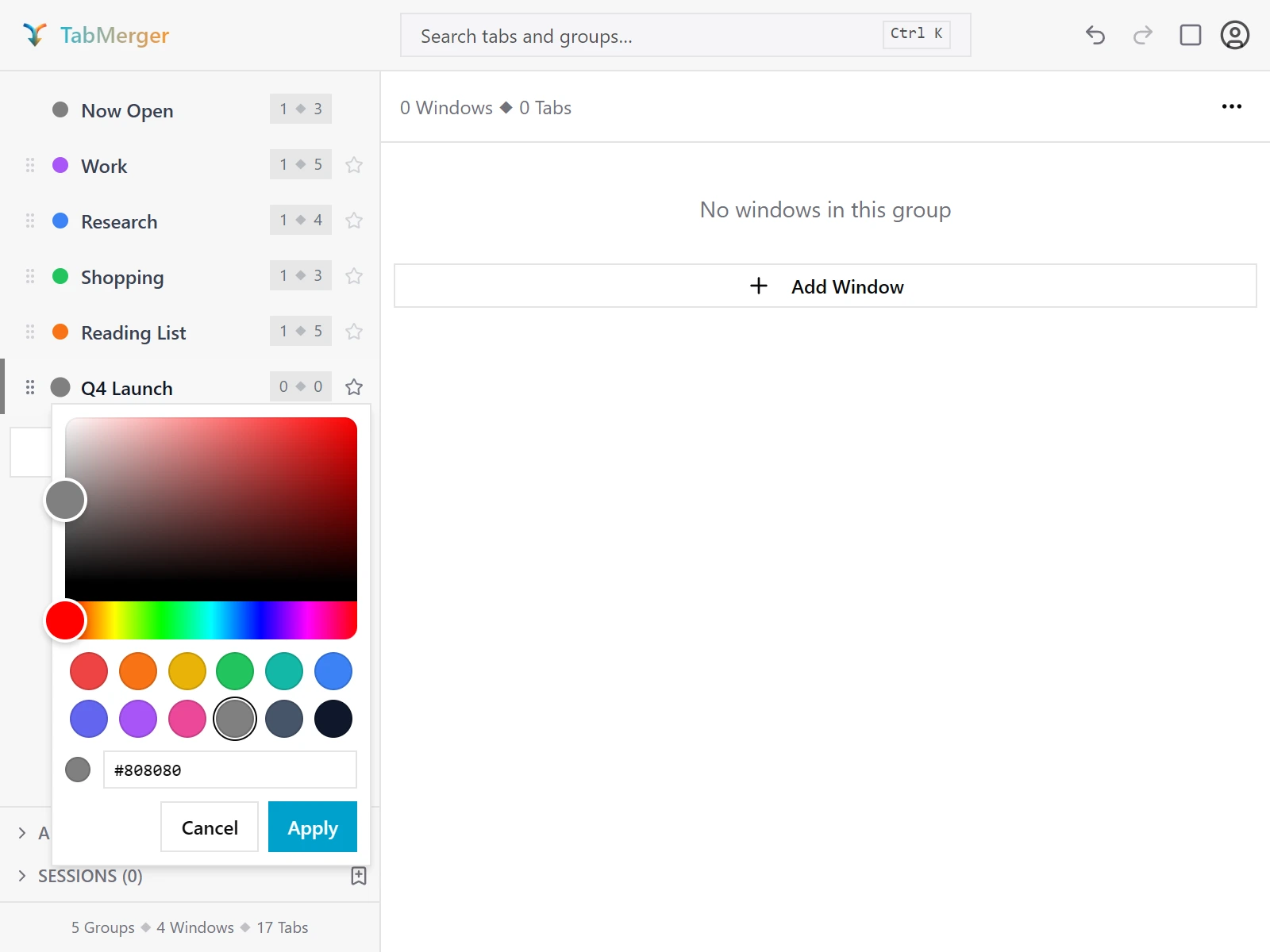
Щелчок по цветной точке группы открывает эту палитру.
Как должно быть
«Сейчас открыто» повторяет ваши открытые вкладки
Что проверяется: Что постоянная группа «Сейчас открыто» всегда отражает вкладки, действительно открытые в браузере.
Шаги
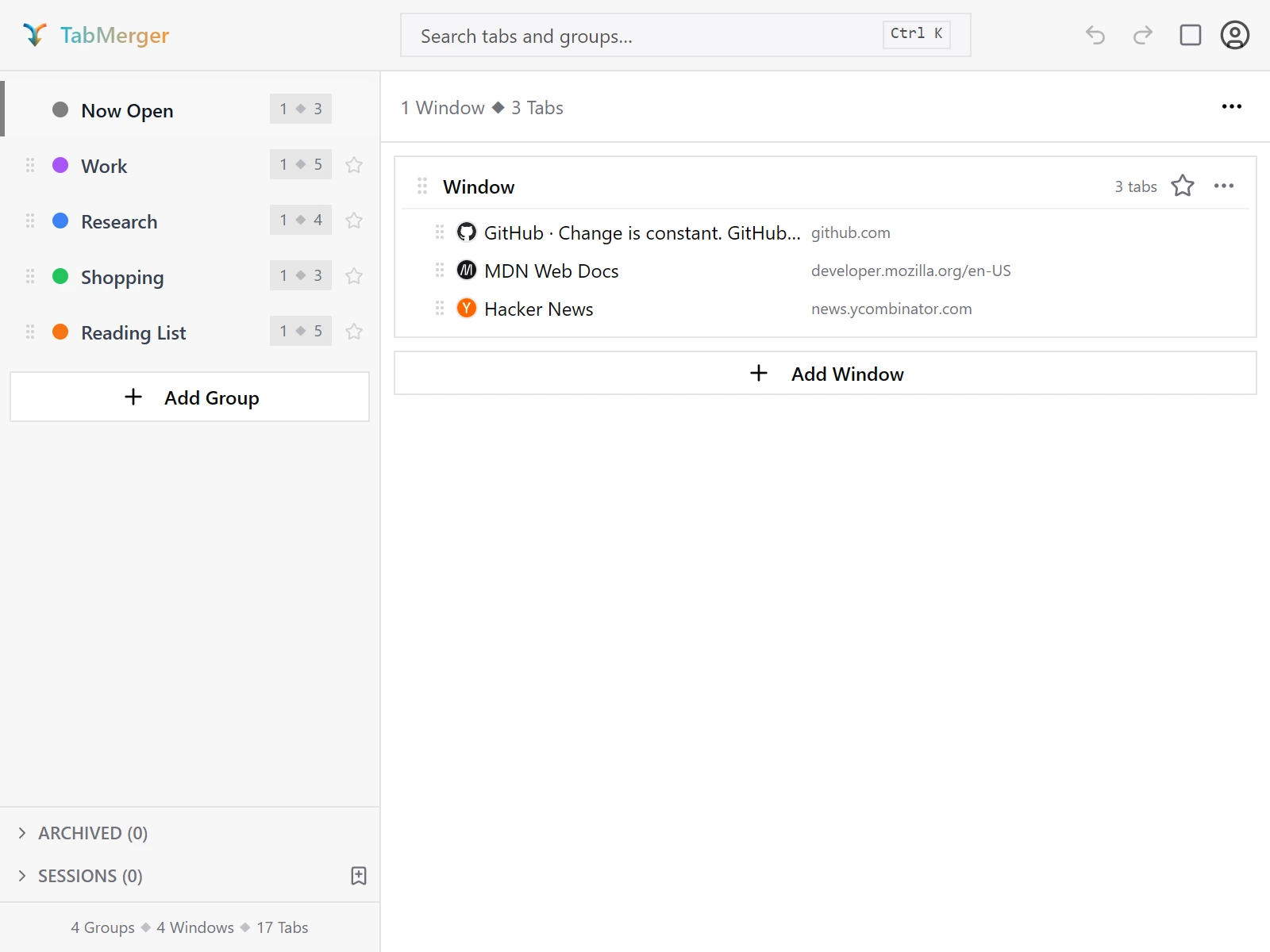
«Сейчас открыто» всегда первая на боковой панели и показывает вкладки, открытые прямо сейчас.
Как должно быть
Сохранение и повторное открытие целых окон
Что проверяется: Что сохранённое окно сохраняет все вкладки по порядку и открывается без потерь.
Шаги
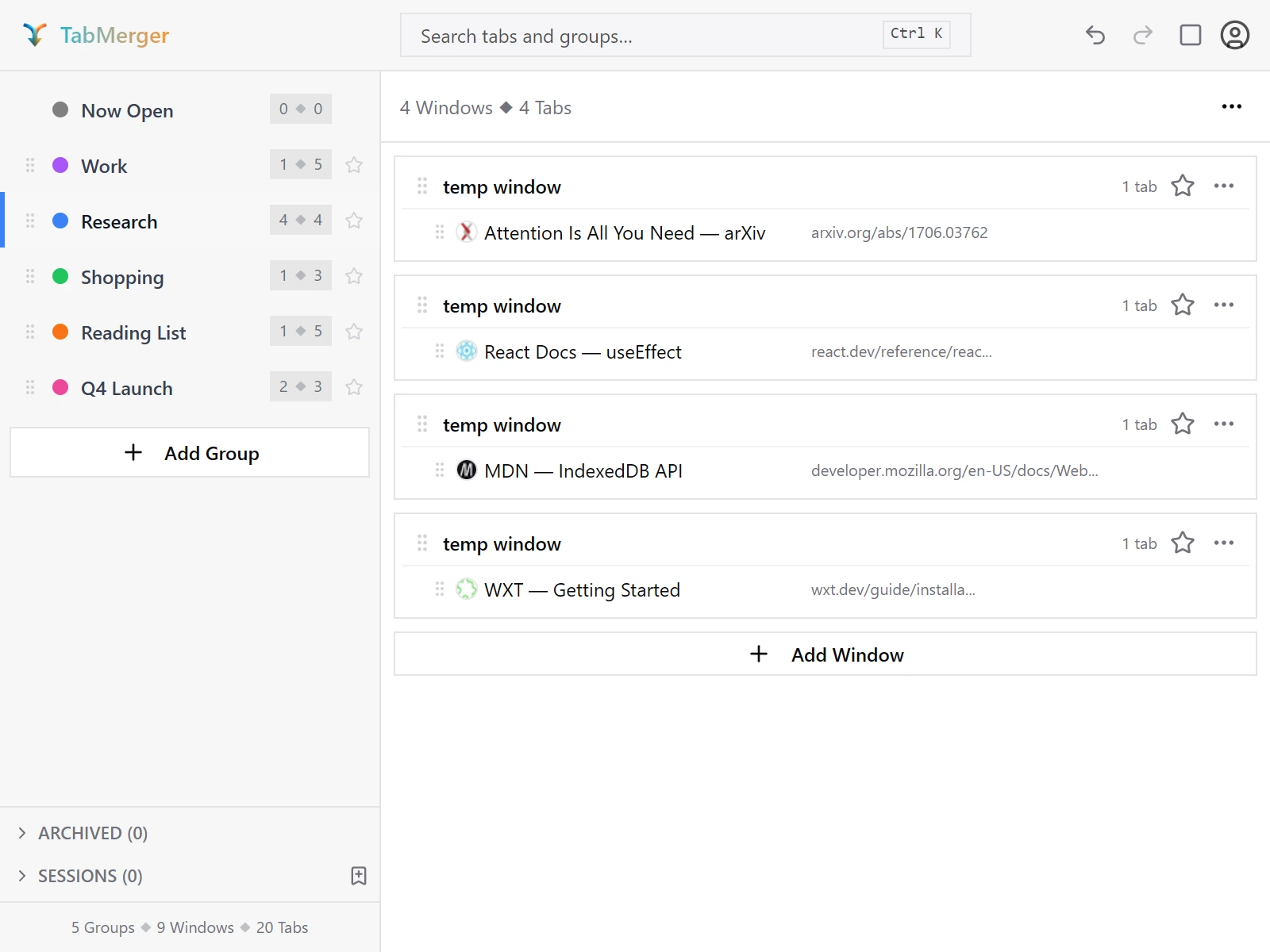
Группа может содержать несколько отдельных окон — у каждого своё число вкладок.
Как должно быть
Архивирование и восстановление группы
Что проверяется: Что архивирование скрывает группу, не удаляя её, а восстановление возвращает её без изменений.
Шаги
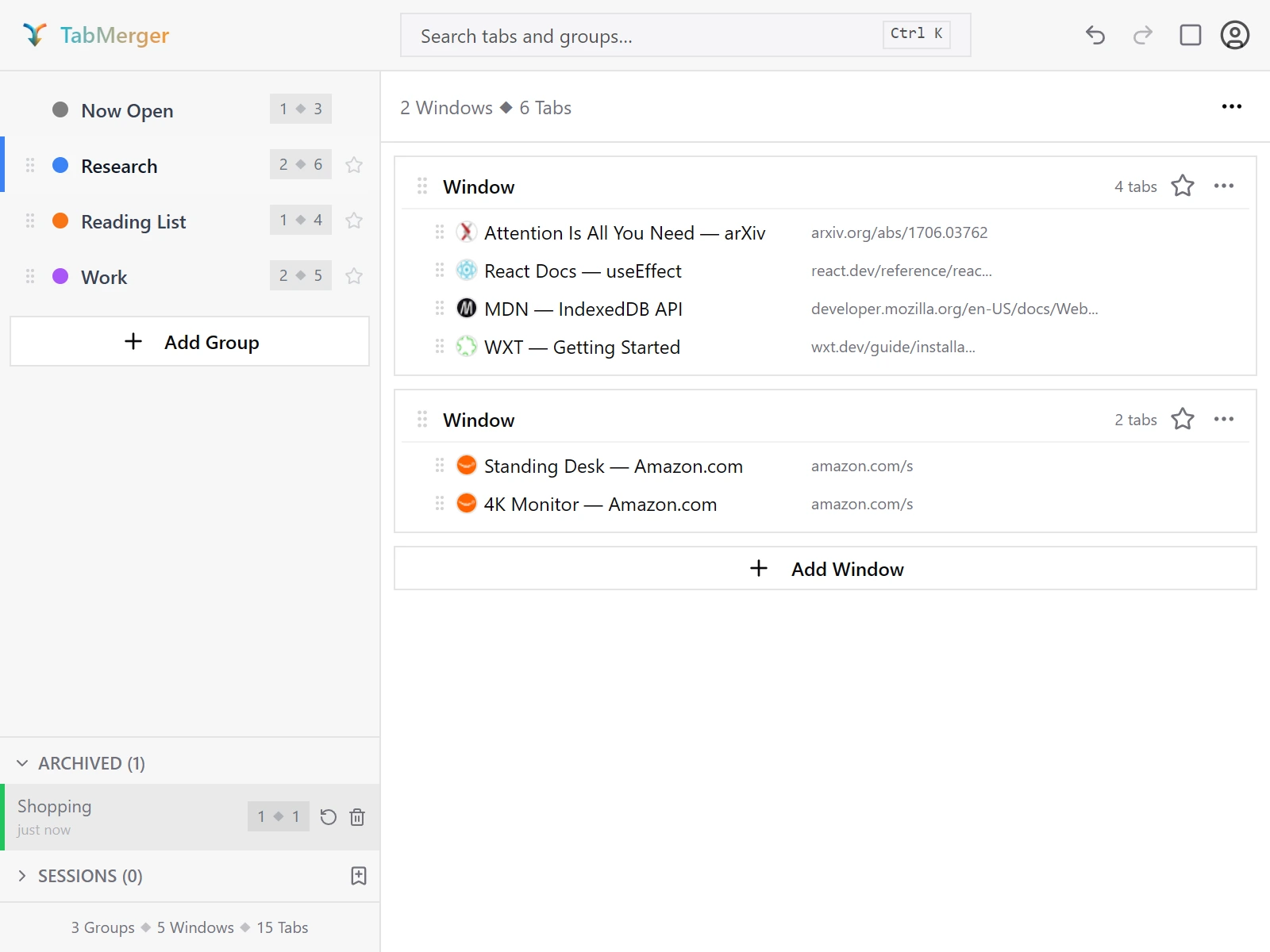
Открытый раздел «Архив» внизу боковой панели: группа «Покупки» в архиве, с кнопками «Восстановить» и «Удалить».
Как должно быть
Сохранение и восстановление сеансов
Что проверяется: Что сохранённый сеанс возвращает группы точно в том виде, в каком они были при сохранении.
Шаги
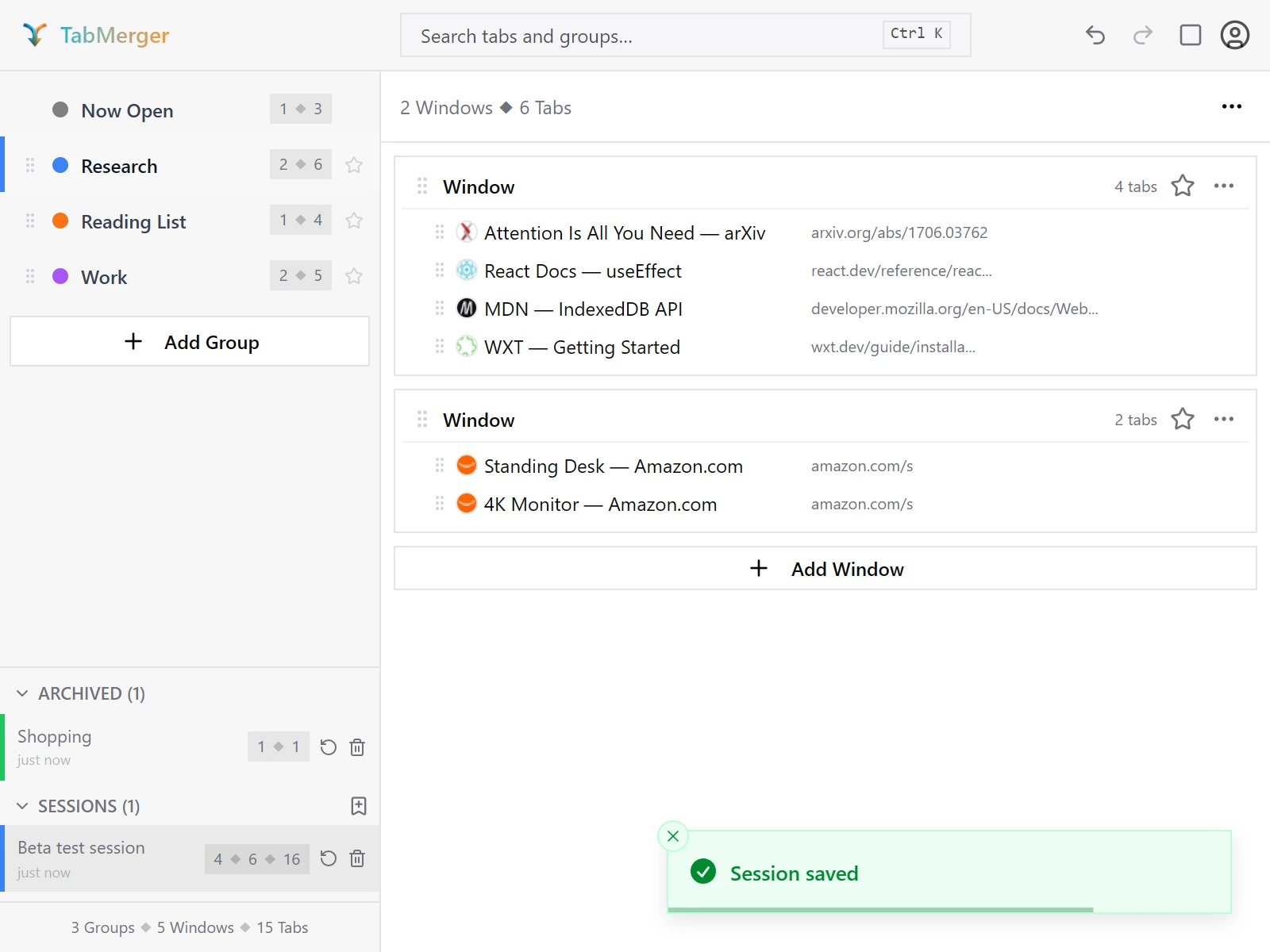
Сохранённый сеанс в разделе «Сеансы» с кнопками «Восстановить» и «Удалить» и уведомлением «Сеанс сохранён».
Как должно быть
Поиск
Что проверяется: Что поиск находит вкладки по заголовку или URL во всех группах, а фильтры group:, window: и tag: сужают результаты.
Шаги
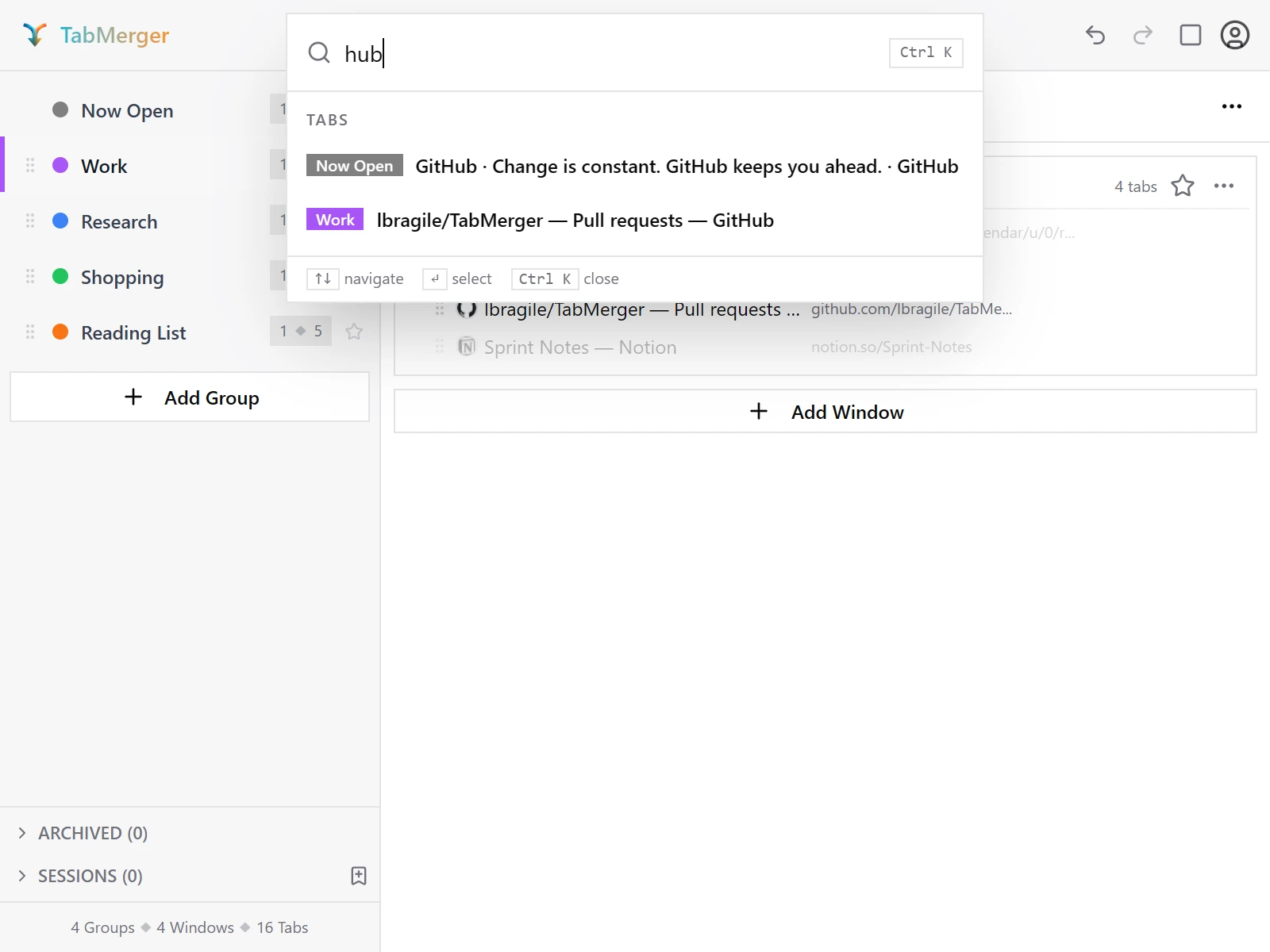
Ввод «hub» — простое совпадение подстроки с заголовком или URL вкладки.
Как должно быть
Устаревшие вкладки
Что проверяется: Что вкладки, которые вы давно не открывали, помечаются, и их можно безопасно просмотреть и удалить.
Шаги
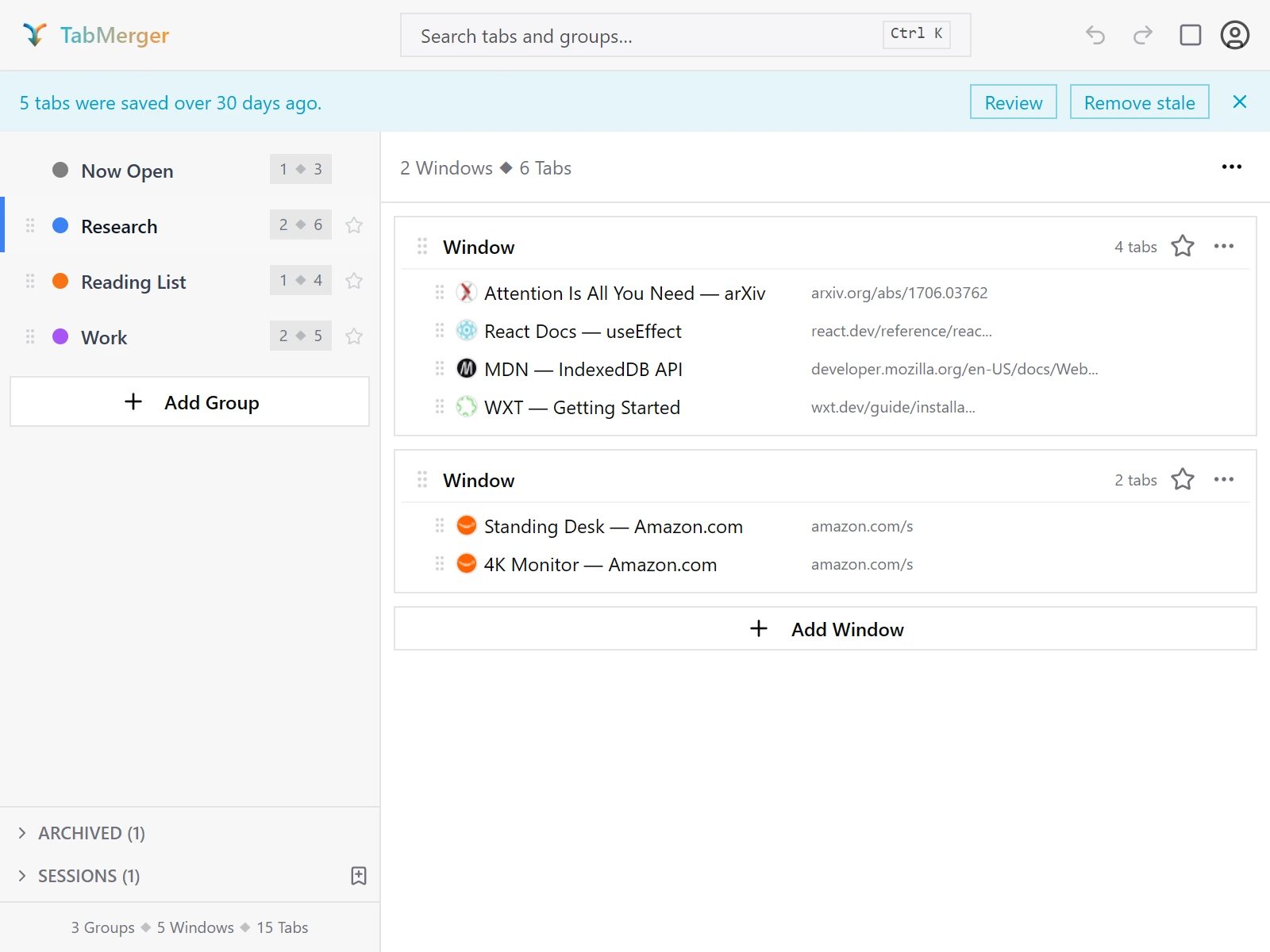
Баннер устаревших вкладок и его кнопки «Просмотреть» / «Удалить устаревшие».
Как должно быть
Сообщите, если: Удалённая или заархивированная группа сама появляется снова — это и есть ошибка «воскрешения», которую мы особенно ищем.
Настройка напоминаний о вкладках
Что проверяется: Что можно задать, изменить и удалить напоминание для сохранённой вкладки и что оно приходит в выбранное время.
Шаги
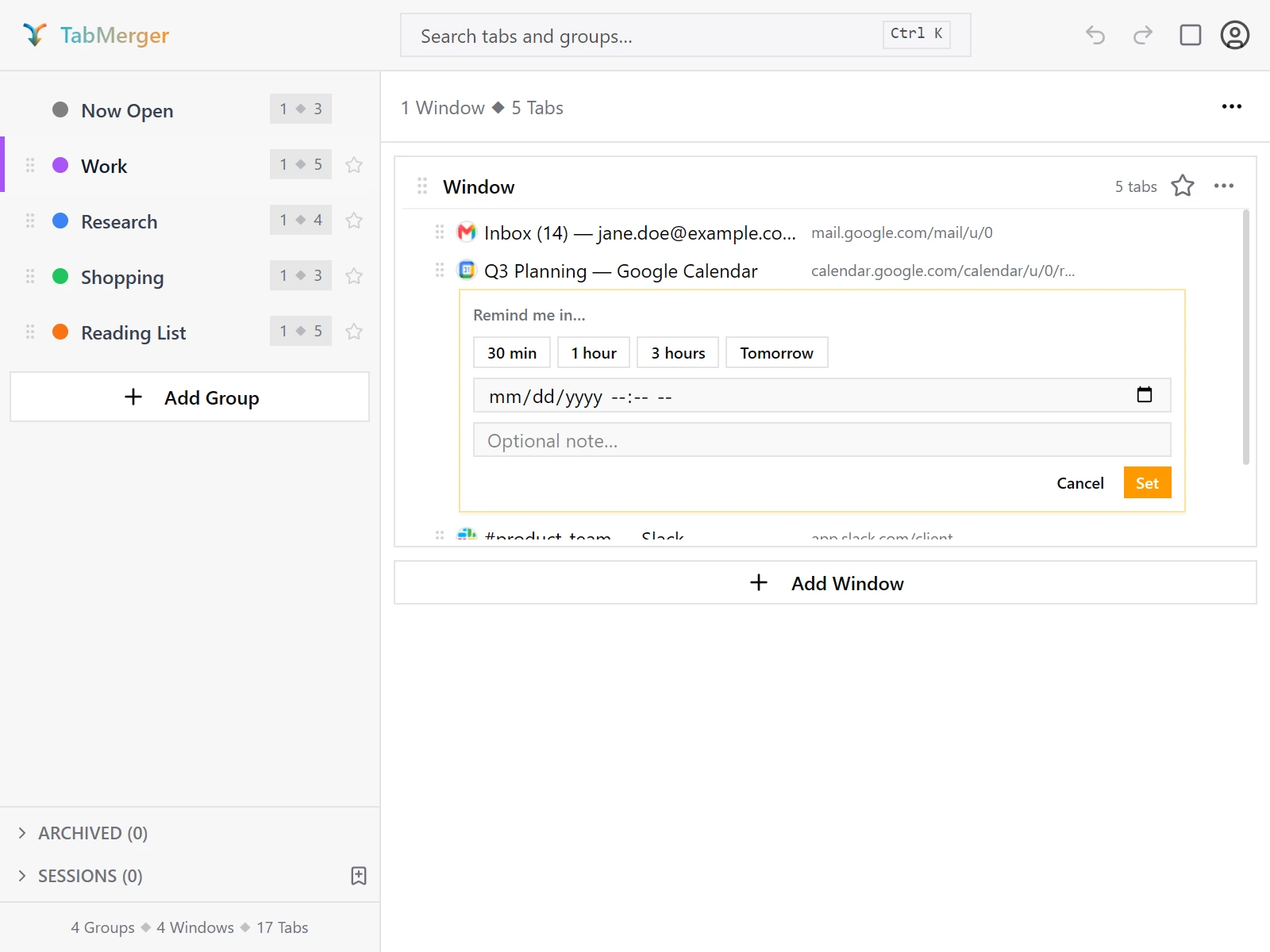
Правый щелчок по сохранённой вкладке → «Напомнить…» открывает этот редактор под вкладкой.
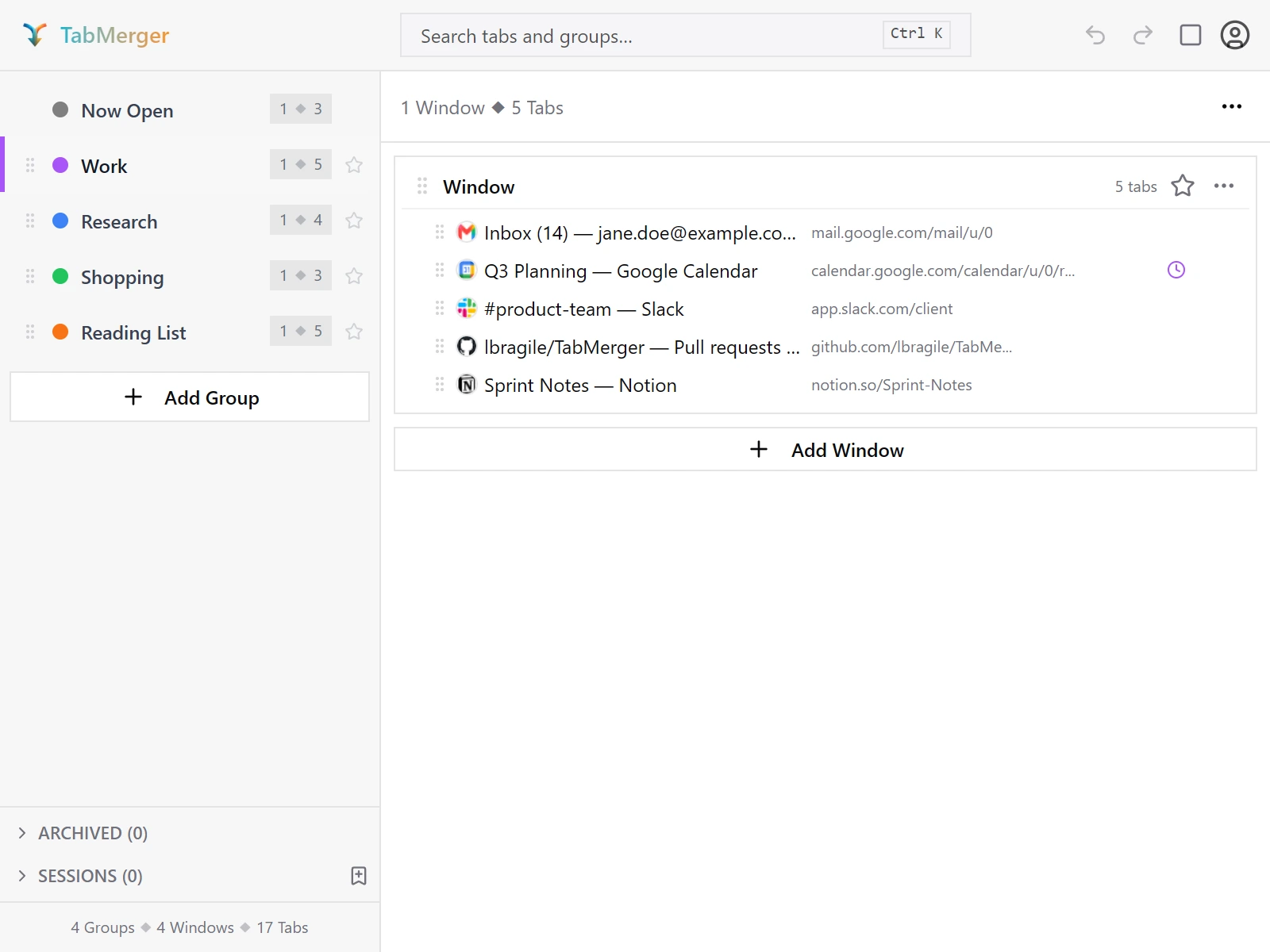
После установки у вкладки появляется значок часов.
Как должно быть
Сообщите, если: Напоминание не срабатывает, срабатывает дважды или срабатывает после удаления.
Заметки к группам, окнам и вкладкам
Что проверяется: Что к группе, окну или вкладке можно добавить короткую заметку и потом её изменить.
Шаги
Как должно быть
Сообщите, если: Заметка теряется, оказывается привязанной не к тому элементу или сохраняется после нажатия Escape или «Отмена».
Удаление с параметром «Подтверждать удаление» и без него
Что проверяется: Что удаление запрашивает подтверждение, только когда включено «Подтверждать удаление», и что «Отменить» возвращает удалённое.
Шаги
Как должно быть
Сообщите, если: Что-то удаляется без запроса при включённом параметре (кроме одной вкладки), диалог появляется при выключенном или «Отменить» не возвращает элемент в точности.
Меню группы
Что проверяется: Что каждое действие в меню группы делает то, что написано.
Шаги
Как должно быть
Сообщите, если: Действие затрагивает не ту группу, теряет вкладки или не отменяется.
Меню окна
Что проверяется: Что работают оба меню окна: по правому щелчку на заголовке и по кнопке ⋯.
Шаги
Как должно быть
Сообщите, если: Действие меню изменяет другое окно, или «Закрыть окно» в «Сейчас открыто» закрывает не то окно браузера.
Меню вкладки
Что проверяется: Что правый щелчок по вкладке предлагает подходящие для неё действия.
Шаги
Как должно быть
Контекстное менюПоказать
Сохранение из контекстного меню
Что проверяется: Что правый щелчок на любой веб-странице позволяет сохранить вкладку в TabMerger или сразу в выбранную группу.
Шаги
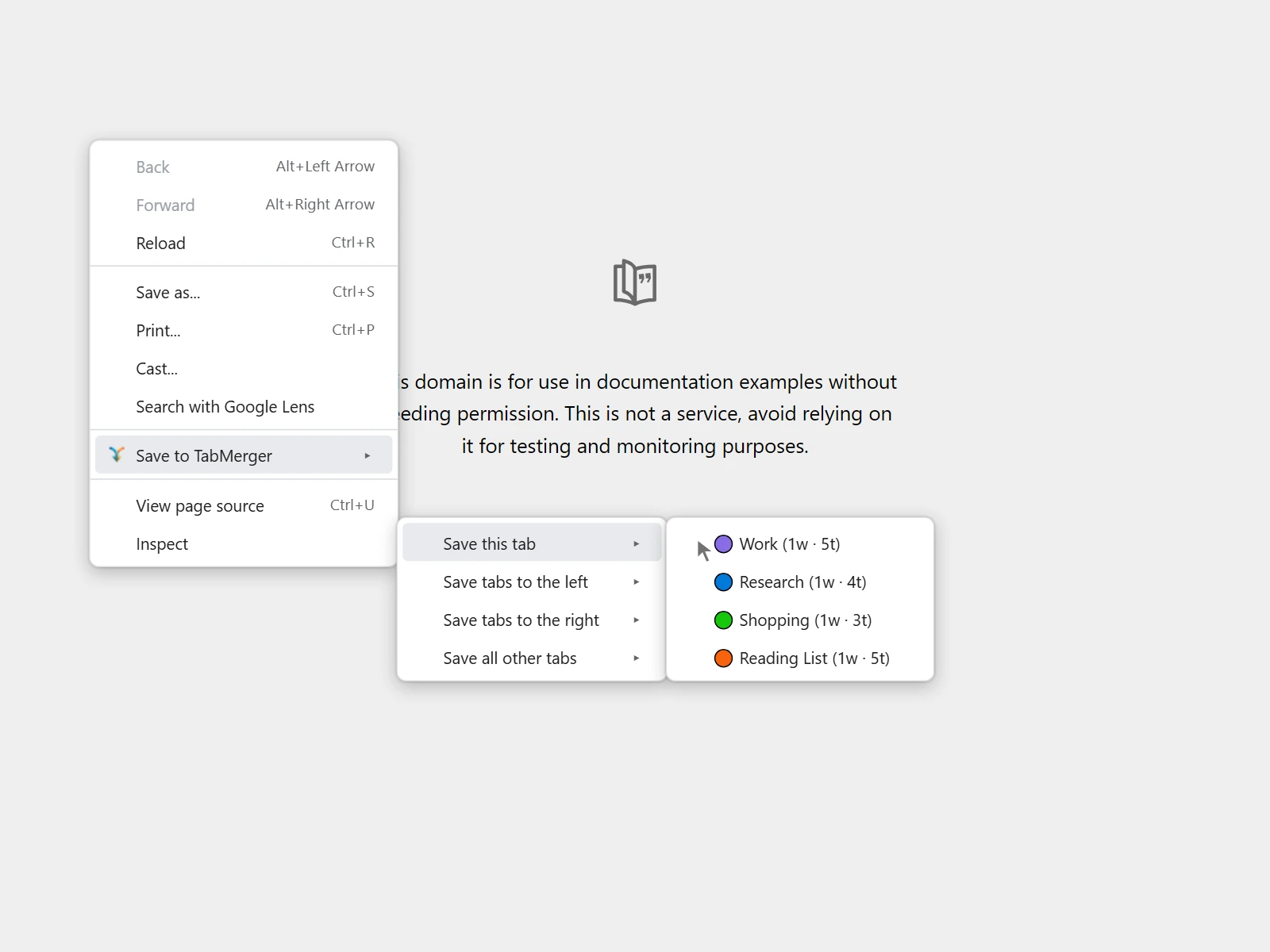
Иллюстрация (это меню рисует сам браузер, поэтому сделать его снимок нельзя): каждый из четырёх пунктов «Сохранить…» показывает ваши группы с их цветом, числом окон и вкладок.
Как должно быть
Новые группы появляются в контекстном меню
Что проверяется: Что контекстное меню подхватывает новые группы без перезапуска браузера.
Шаги
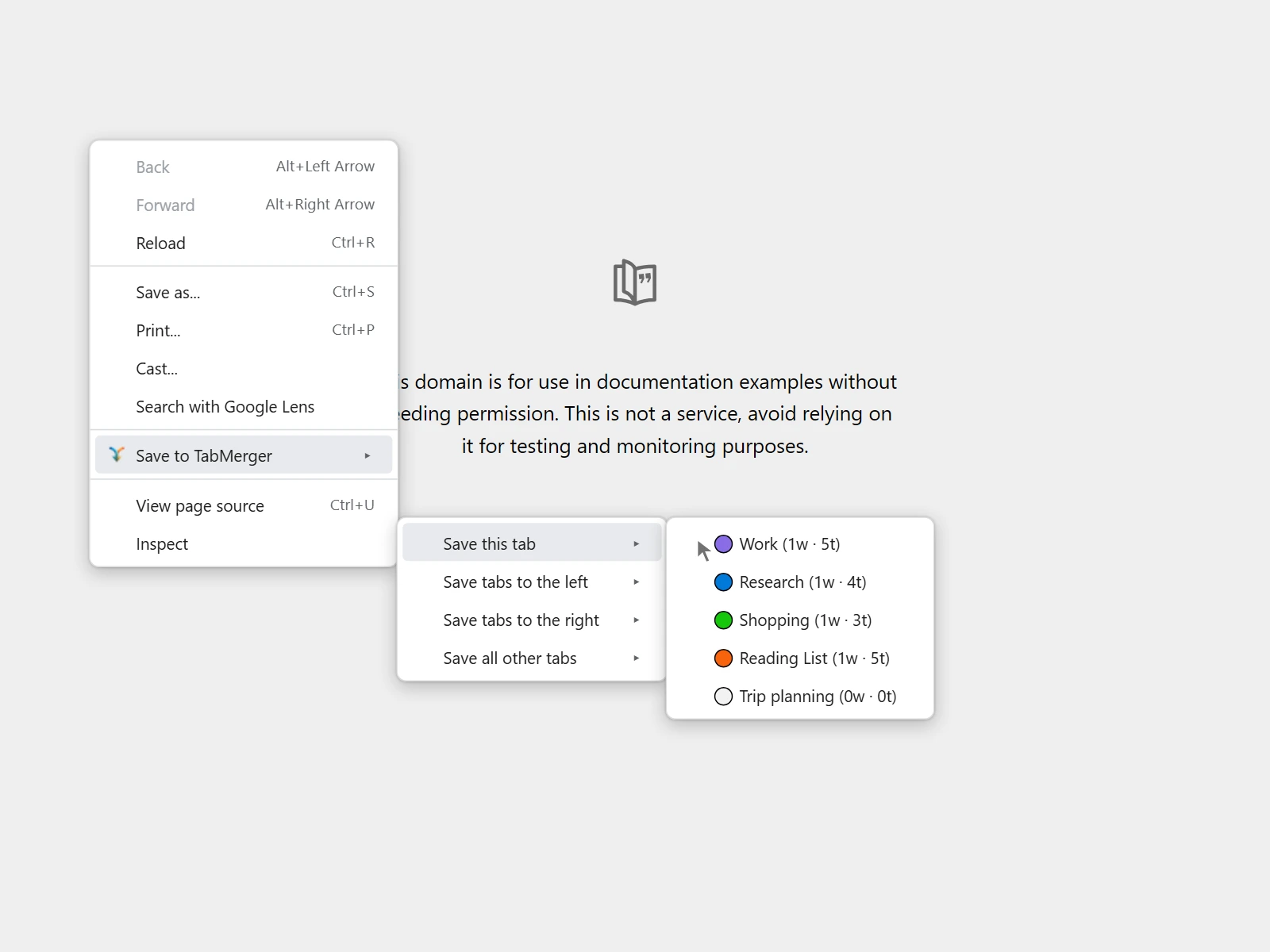
Иллюстрация: новая, пока пустая группа («Планирование поездки») появляется в конце списка.
Как должно быть
Переход на Pro: тестовые платежи, без реальных денег
Переход на Pro (тестовые платежи)Есть ProПоказать
Оплата входит в эту бету, но только с тестовыми картами Stripe — настоящие карты не сработают, и реальные деньги не переводятся. Pro AI и пакеты ИИ-кредитов пока «скоро» и недоступны для покупки, поэтому здесь только Pro (неограниченные группы/вкладки + синхронизация).
Предупреждение о тестовой карте
Что проверяется: Что вы используете только тестовые карты Stripe: ничто в этой бете не списывает реальные деньги.
Шаги
⚠ Это тестовая оплата. Никогда не вводите настоящую карту. Реальные деньги не списываются, а настоящая карта здесь всё равно не сработает.Успешная оплата (Visa)Используйте её для перехода на Pro 4242 4242 4242 4242Обычный отказ 4000 0000 0000 0002Недостаточно средств 4000 0000 0000 9995Требуется проверка 3D Secure 4000 0025 0000 3155Для любой карты: срок действия в будущем (например,
12/34), любой трёхзначный CVC (например,123) и что угодно в полях имени, почтового индекса и остальных. Другие карты: docs.stripe.com/testing.Как должно быть
Переход на Pro из расширения
Что проверяется: Что переход на Pro изнутри расширения работает от начала до конца и расширение затем показывает Pro.
Шаги
Как должно быть
Сообщите, если: Расширение всё ещё показывает лимиты бесплатного тарифа (5 групп / 50 вкладок / 3 правил для URL) спустя пару минут после успешной оплаты и повторного открытия окна.
Переход на Pro со страницы аккаунта на сайте
Что проверяется: Что переход на Pro со страницы аккаунта на сайте работает, а сайт и расширение показывают один и тот же тариф.
Шаги
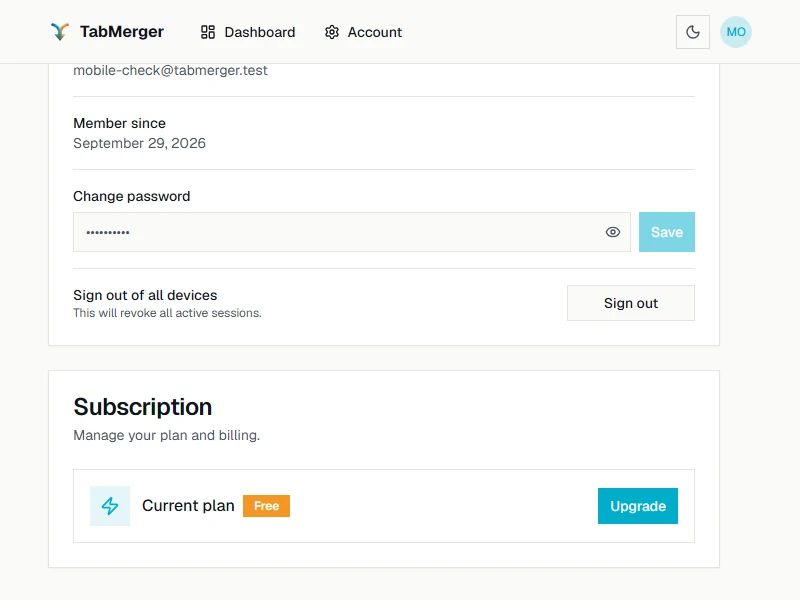
До перехода: Free и кнопка «Улучшить тариф». После — Pro и «Управление оплатой» (см. «Страница аккаунта» ниже).
Как должно быть
Сообщите, если: Страница аккаунта и всплывающее окно расширения показывают разные тарифы (одно — Pro, другое — всё ещё Free) дольше пары минут.
Оплата в местной валюте
Что проверяется: Что при оплате цена показывается и списывается в вашей валюте.
Шаги
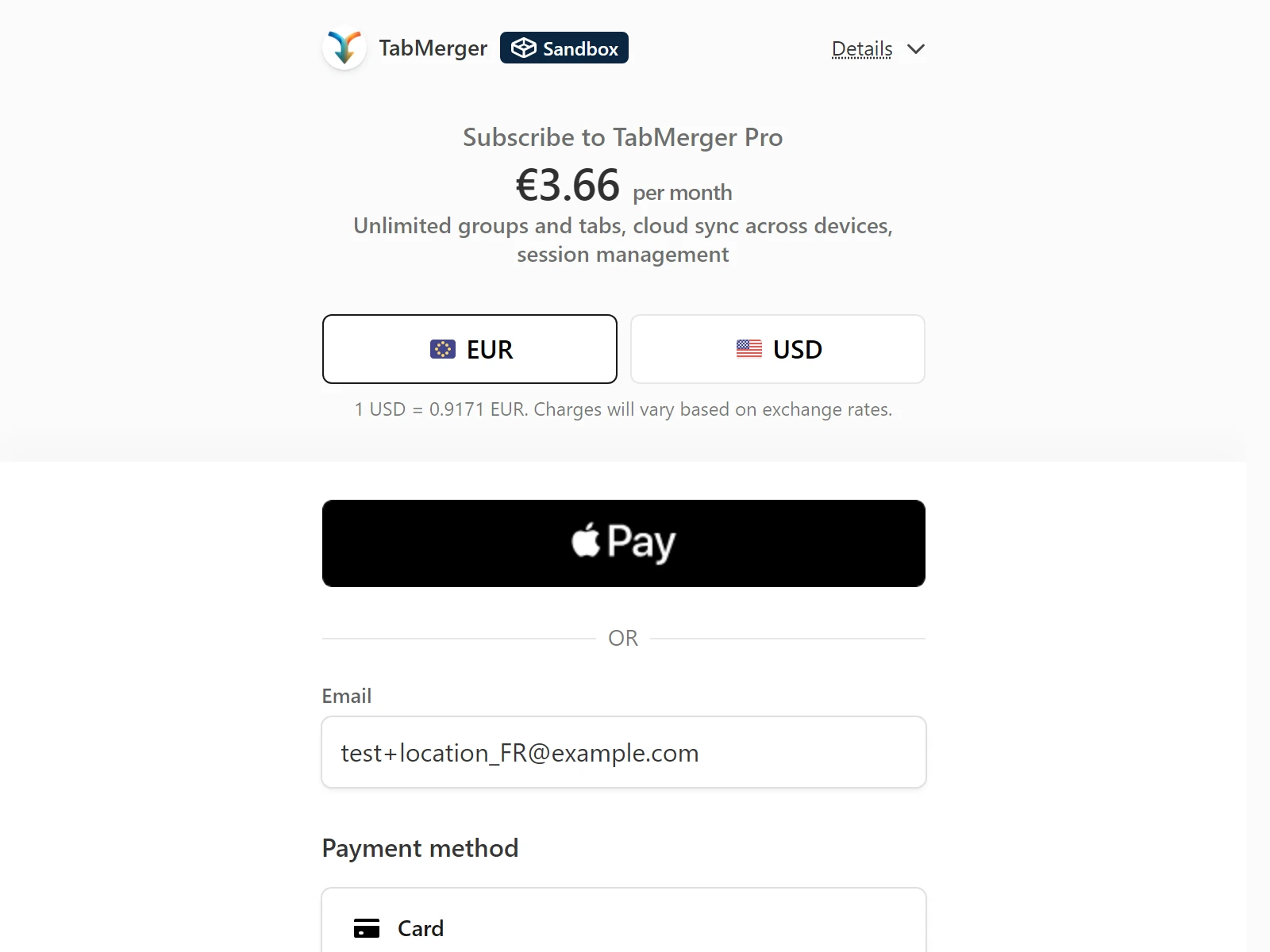
Оплата для адреса во Франции (+location_FR): по умолчанию евро, доллары США — в один щелчок. Курсы меняются, поэтому ваша сумма будет другой.
Как должно быть
Сообщите, если: За пределами США при оплате предлагаются только доллары США, списанная сумма отличается от показанной или оплата в местной валюте не даёт Pro.
Переключение между помесячной и годовой оплатой
ProЧто проверяется: Что подписку Pro можно перевести между помесячной и годовой оплатой и что списывается верная сумма.
Шаги
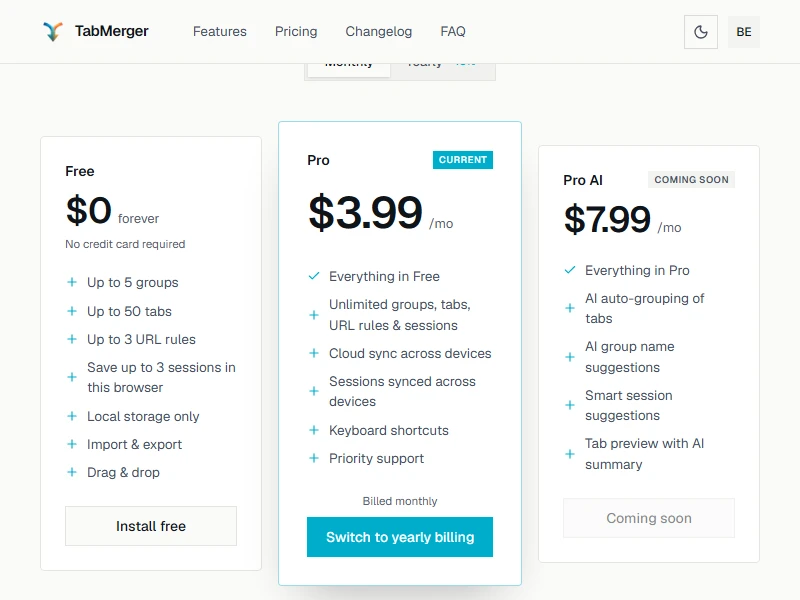
На странице цен карточка вашего тарифа помечена «Текущий» и содержит кнопку переключения.
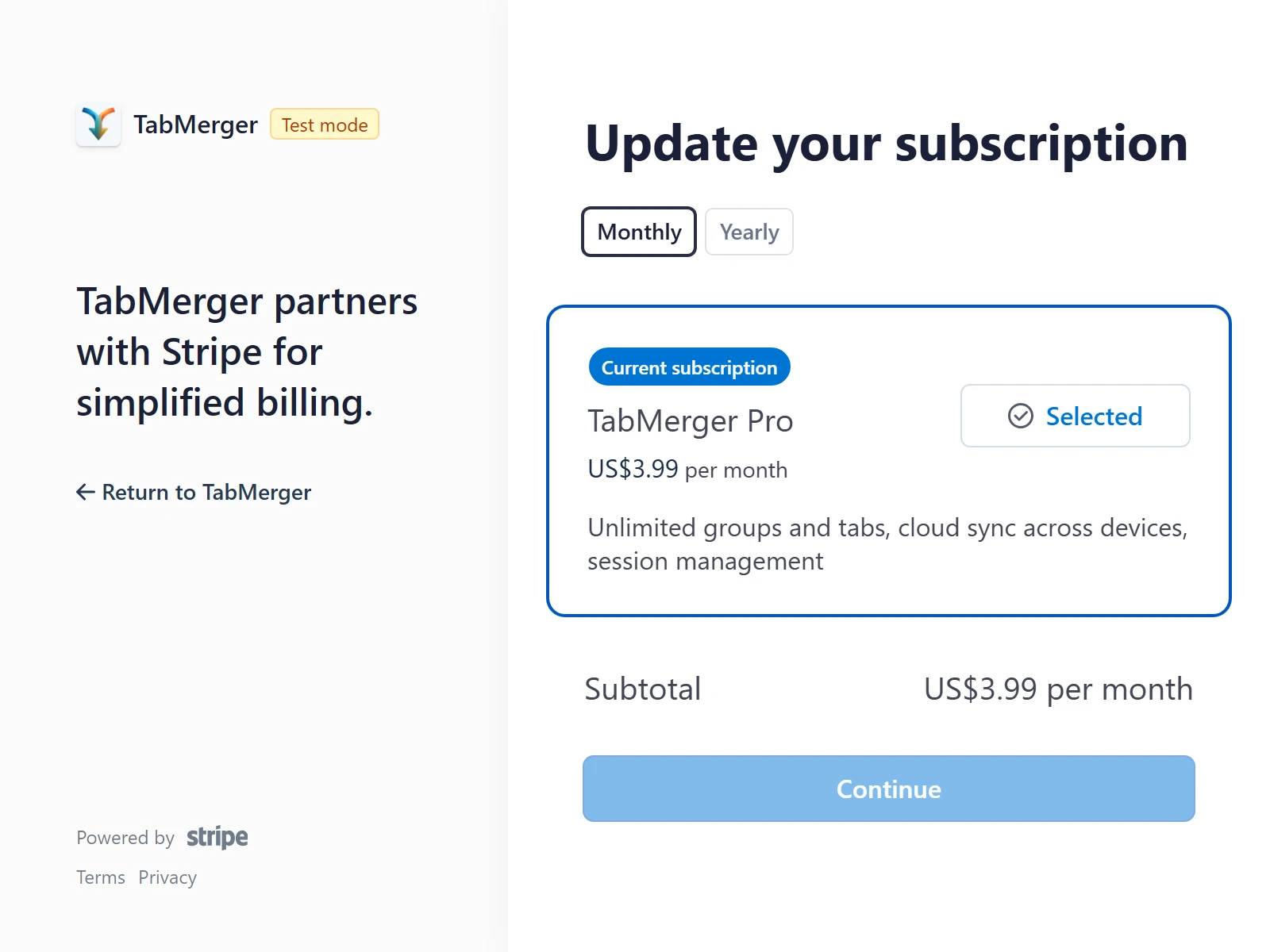
Тот же выбор в «Управление оплатой» → Update subscription (страница Stripe).
Как должно быть
Сообщите, если: При переключении списывается неверная сумма, страница аккаунта спустя пару минут всё ещё показывает старый период оплаты, переход с годовой на помесячную оплату сразу списывает деньги или вам предлагают тариф, отличный от Pro.
Отмена
ProЧто проверяется: Что после отмены Pro сохраняется до конца оплаченного периода, а затем вы возвращаетесь на Free.
Шаги
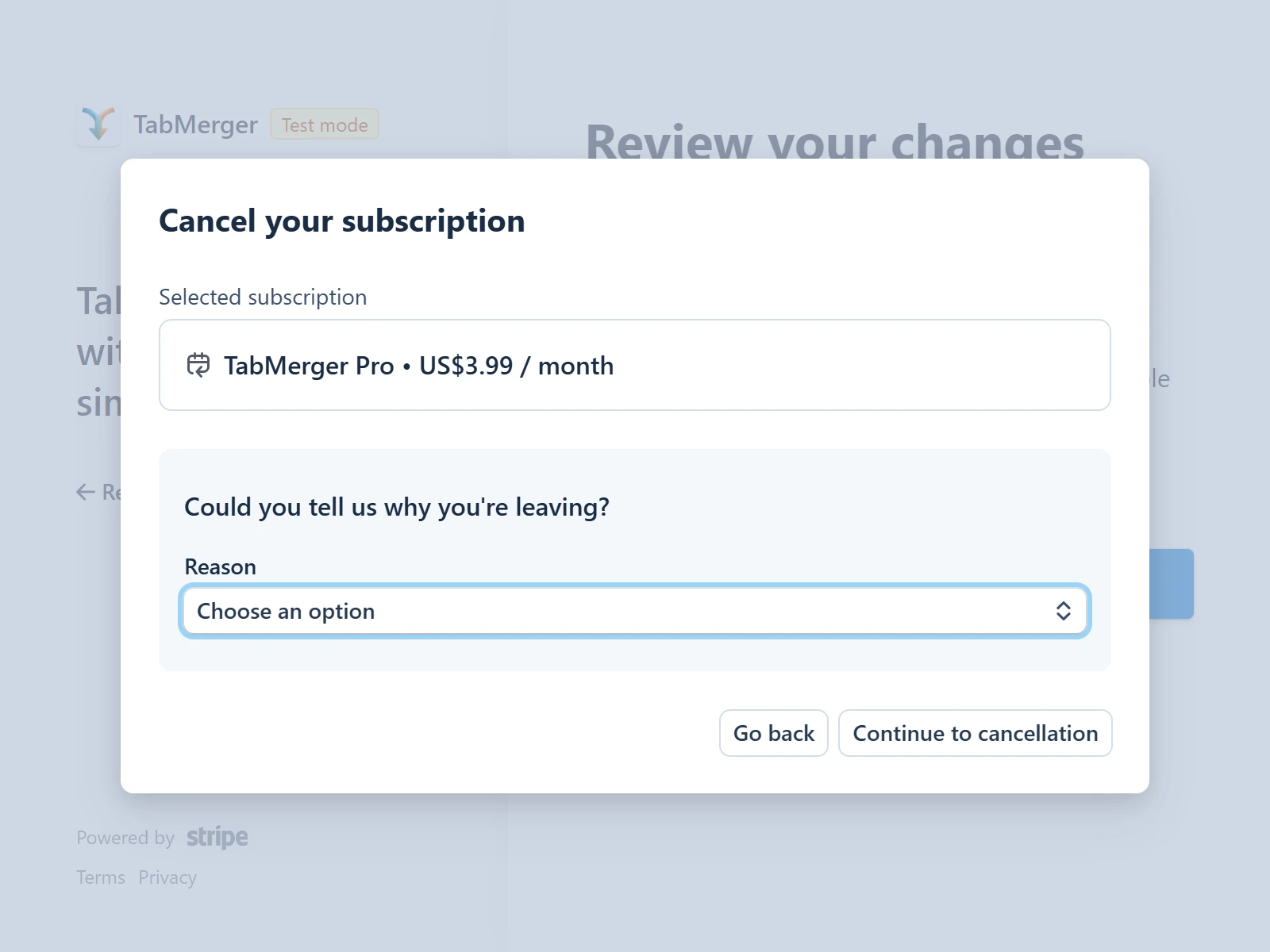
Перед отменой Stripe просит указать причину (необязательно).
Как должно быть
Сообщите, если: Отмена сразу переводит на Free, а не в конце периода, или тариф так и не возвращается на Free после фактического окончания периода.
Free и Pro: каждая часть для Pro отмечена
ПеретаскиваниеЕсть ProПоказать
Этот раздел охватывает все виды перетаскивания во всплывающем окне — сортировку, перемещение между окнами и группами, перетаскивание нескольких элементов, две зоны «отпустите для нового…», отмену, перетаскивание только с клавиатуры и сохранение результата. Пройдите как можно больше пунктов: именно на этом разделе мы сосредоточены в этой бете больше всего.
Сортировка: вкладки внутри окна
Что проверяется: Что перетаскивание вкладки меняет её место в окне и она оказывается точно там, где вы её отпустили.
Шаги
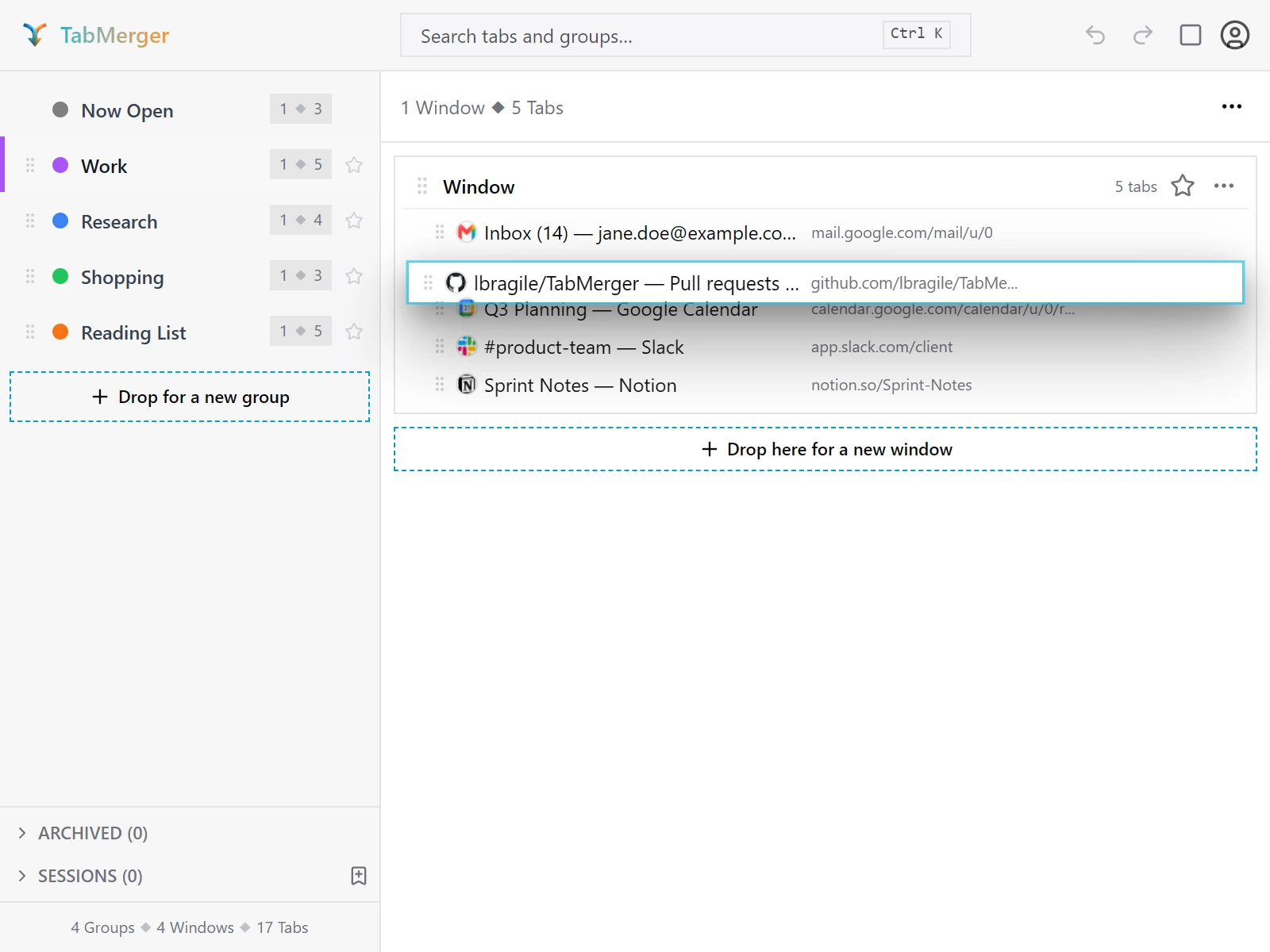
В процессе перетаскивания: вкладка парит, а остальные освобождают место, куда она встанет.
Как должно быть
Сортировка: окна внутри группы
Что проверяется: Что карточки окон можно переставлять внутри группы.
Шаги
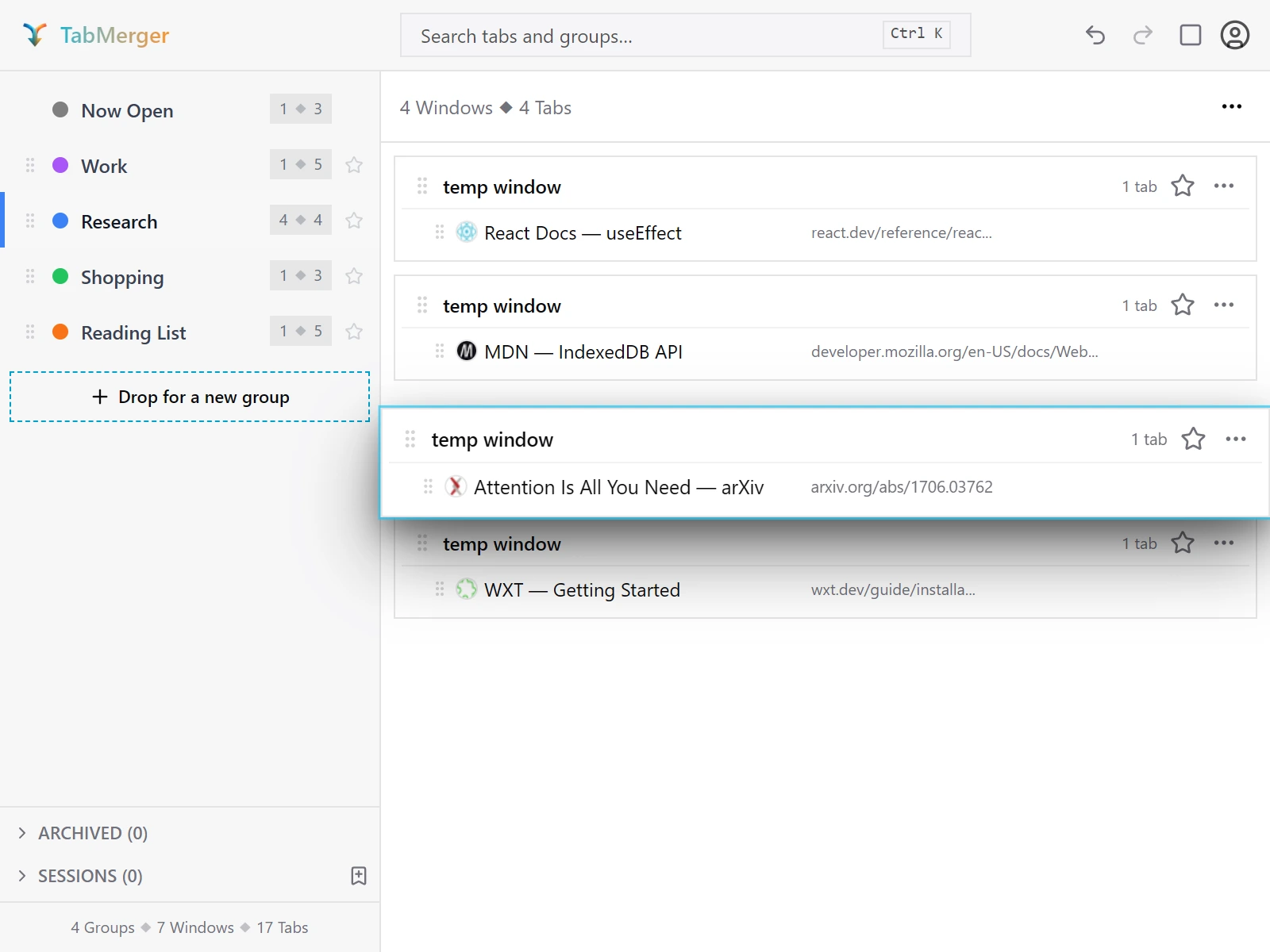
Перетаскивание целой карточки окна за маркер, чтобы изменить её место в группе.
Как должно быть
Сортировка: группы на боковой панели
Что проверяется: Что группы свободно переставляются на боковой панели, а «Сейчас открыто» остаётся первой.
Шаги
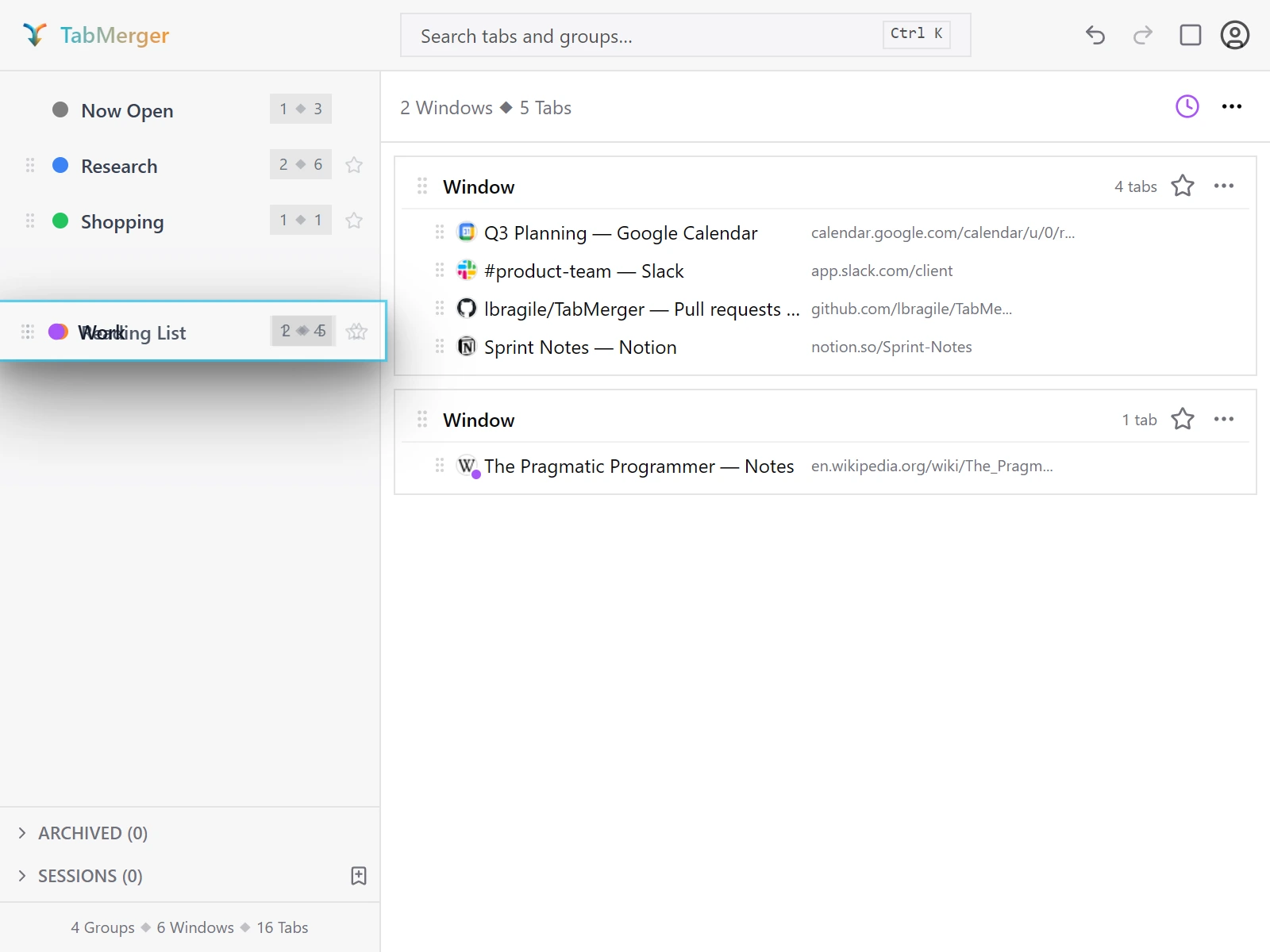
Изменение порядка группы на боковой панели.
Как должно быть
Сообщите, если: Что-то оказывается выше «Сейчас открыто» или саму «Сейчас открыто» можно перетащить.
Между окнами: перемещение вкладки между карточками окон
Что проверяется: Что вкладку можно переместить из одной карточки окна в другую точно в место, где вы её отпустили.
Шаги
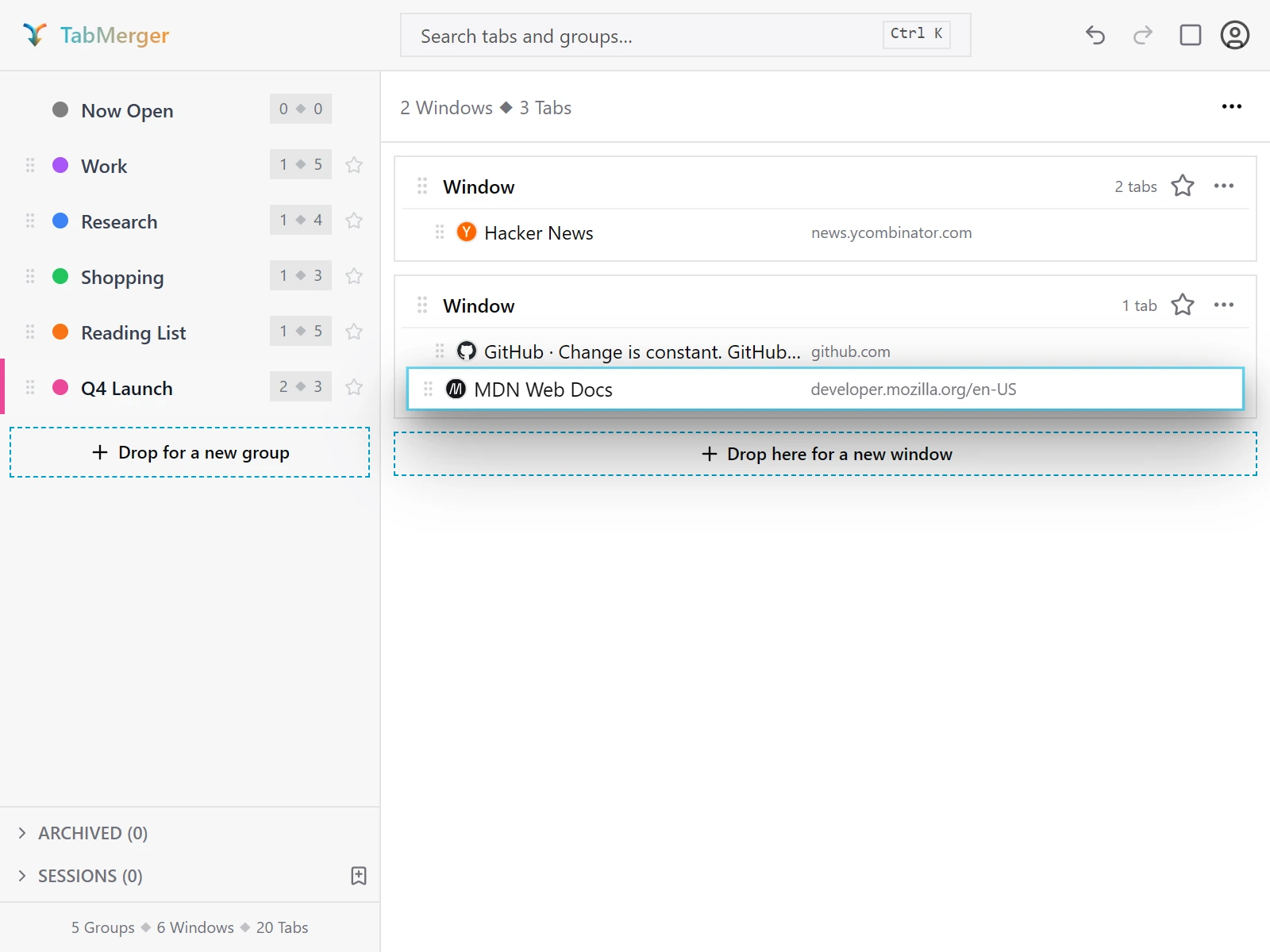
Перенос вкладки в другое окно внутри той же группы.
Как должно быть
Между группами: перенос вкладки на группу на боковой панели
Что проверяется: Что вкладка, отпущенная на группу на боковой панели, переносится в неё без предварительного открытия группы.
Шаги
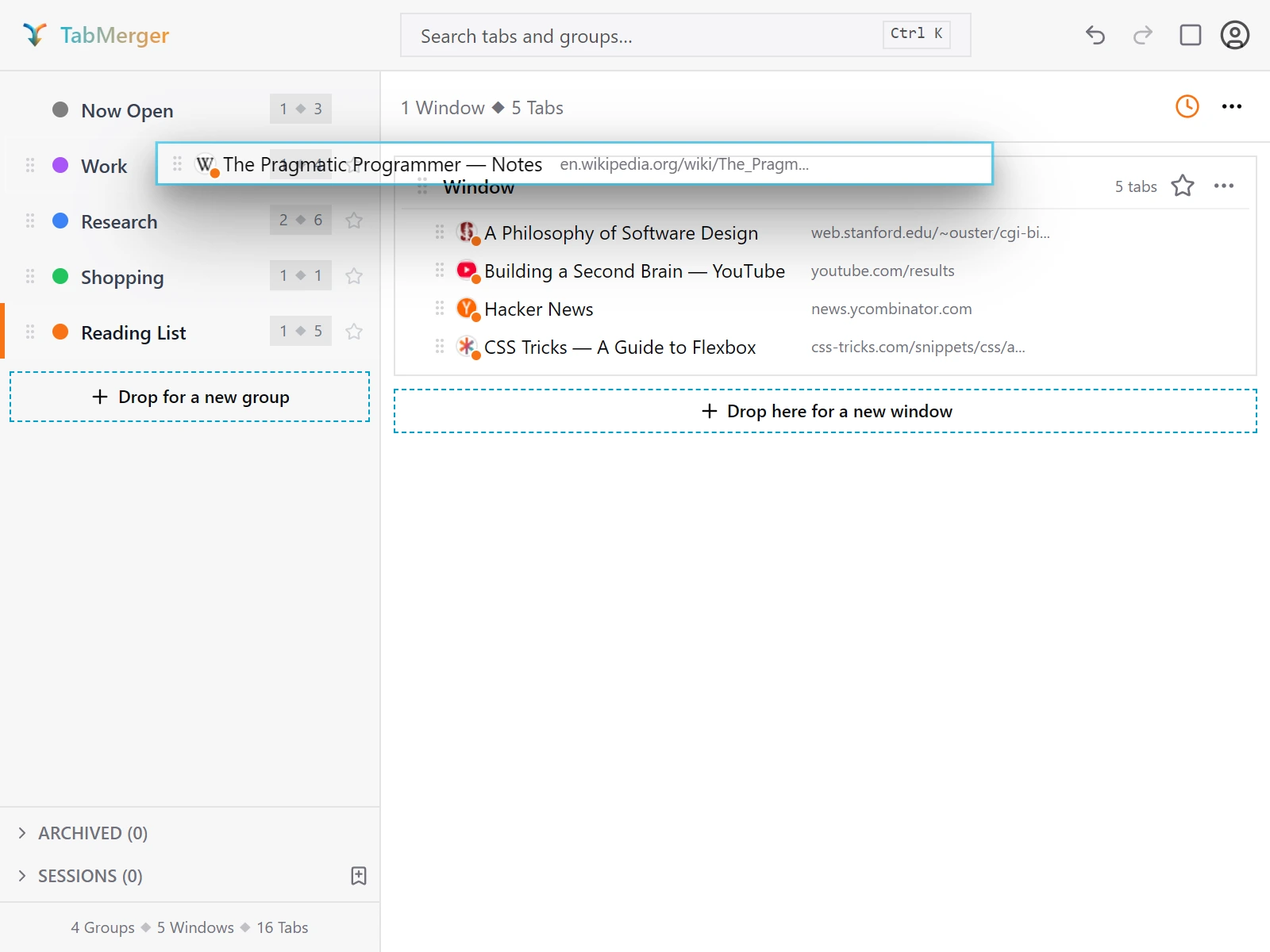
Перенос вкладки прямо на группу на боковой панели.
Как должно быть
Сообщите, если: Группа раскрывается, но вкладка попадает не в то окно или поверх существующей вкладки, а не отдельным новым окном.
Между группами: перетаскивание целого окна в другую группу
Что проверяется: Что целое окно со всеми вкладками можно перенести в другую группу.
Шаги
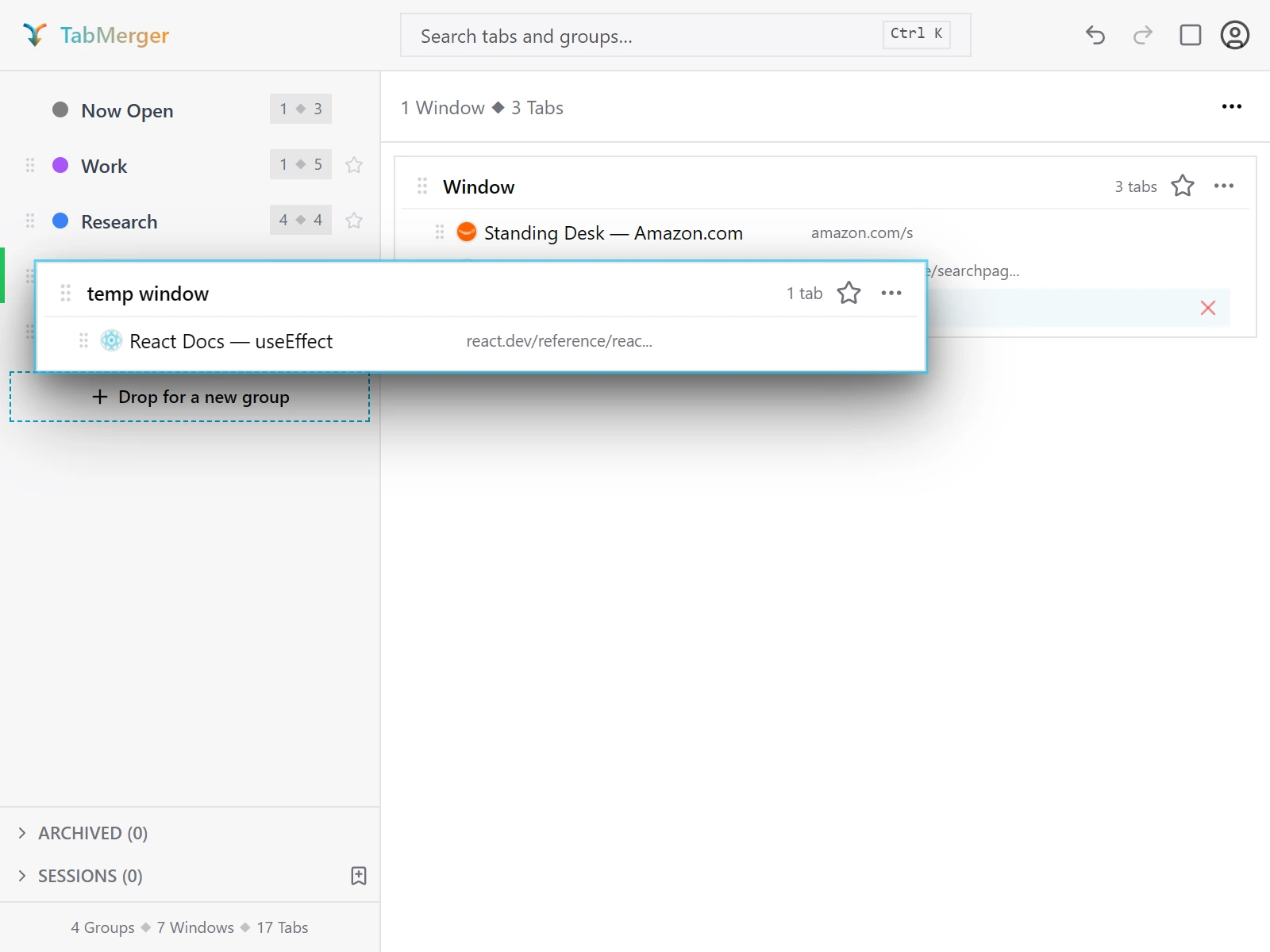
Перетаскивание окна на группу на боковой панели. Группа под указателем получает цветную кромку и открывается за карточкой.
Как должно быть
Сообщите, если: Исходная группа или опустевшее окно исчезает, а не остаётся (пустое окно/группа должны оставаться на месте).
Несколько элементов: выбор и перетаскивание нескольких вкладок
Что проверяется: Что несколько выбранных вкладок перетаскиваются вместе одним блоком с сохранением порядка.
Шаги
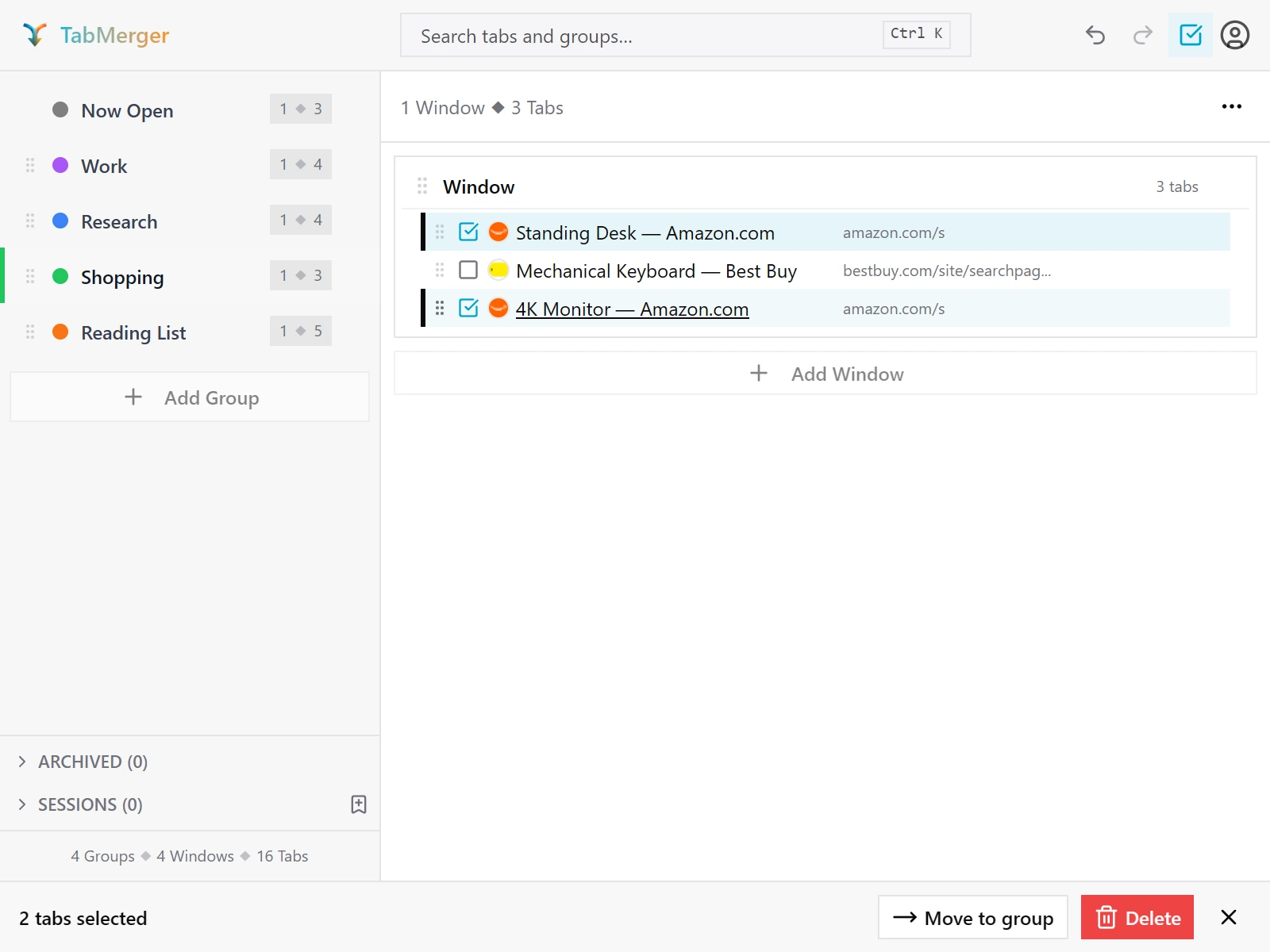
Две вкладки отмечены в режиме выбора; панель внизу показывает их число.
Как должно быть
Несколько элементов: перетаскивание выбора между окнами и группами
Что проверяется: Что выбор из нескольких вкладок сохраняет порядок при перетаскивании в другое окно или группу.
Шаги
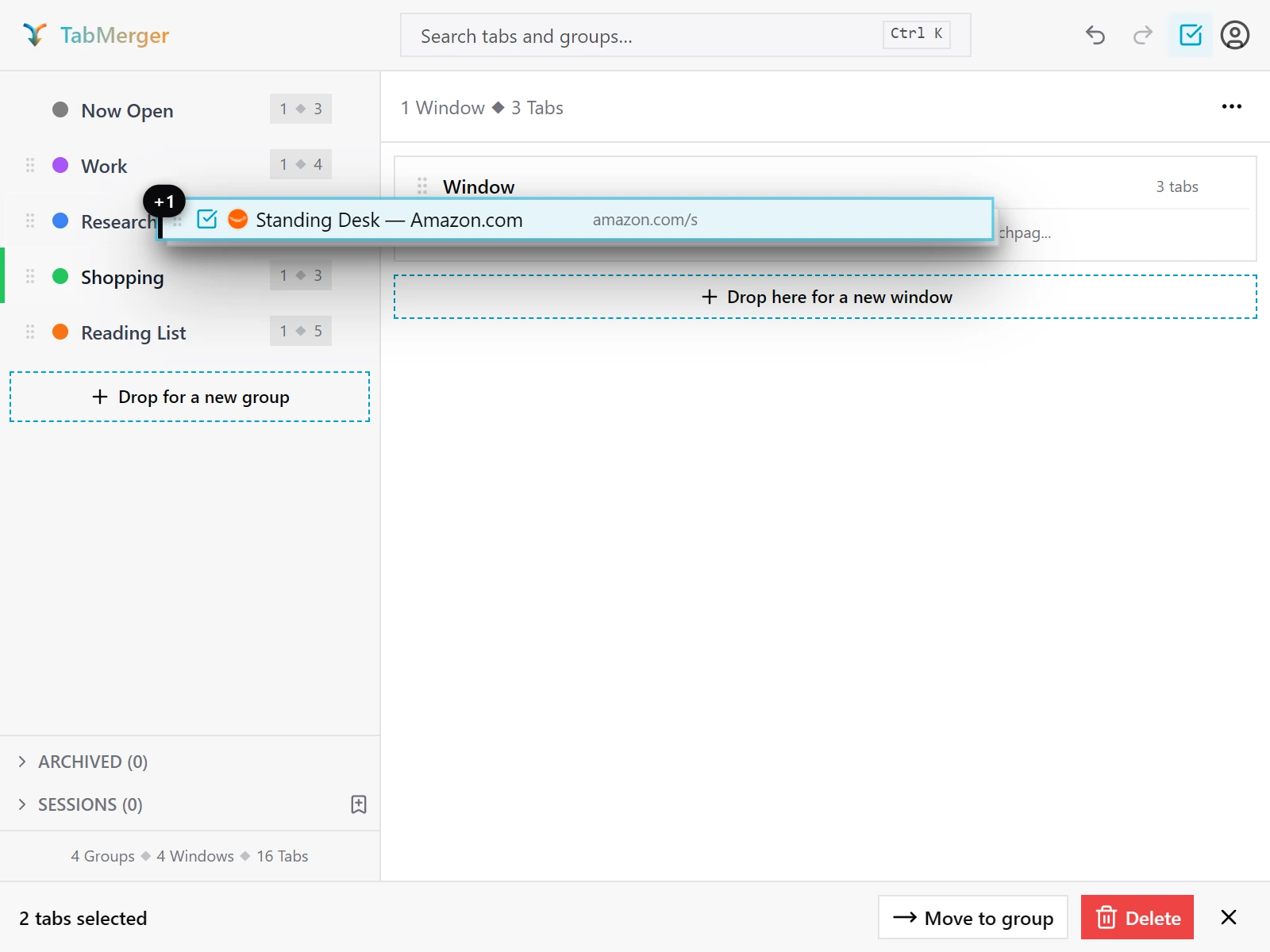
Перетаскивание выбора из нескольких вкладок.
Как должно быть
Несколько элементов: выбрать всё и перетаскивание нескольких групп
Что проверяется: Что «выбрать всё» работает внутри окна и что несколько выбранных групп можно перетащить вместе.
Шаги
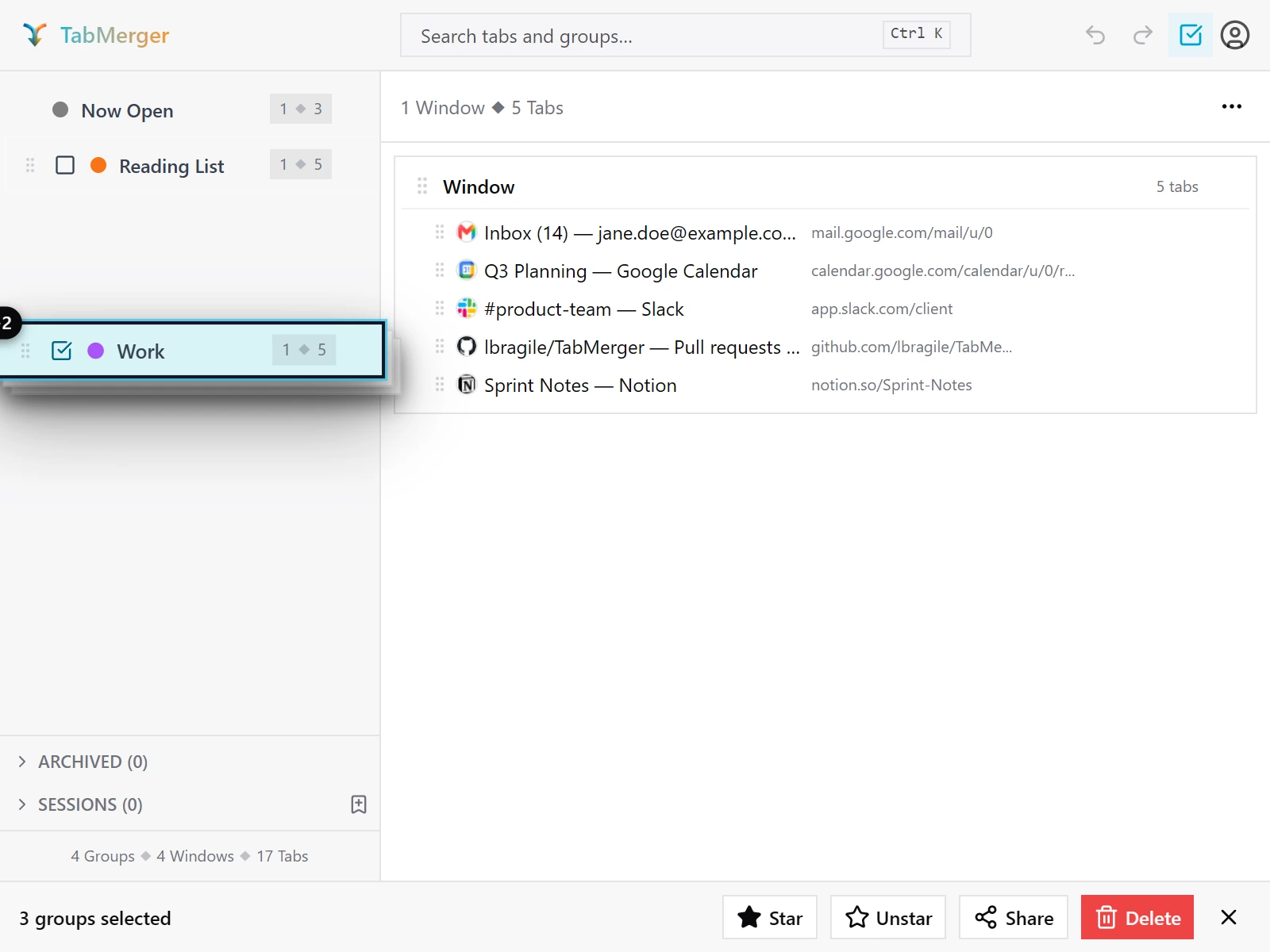
Три выбранные группы перетаскиваются вместе на боковой панели. Панель внизу показывает число выбранных.
Как должно быть
Зоны сброса: «Отпустите здесь для нового окна» и «Отпустите для новой группы»
Что проверяется: Что сброс в эти зоны создаёт новое окно или новую группу из перетаскиваемого.
Шаги
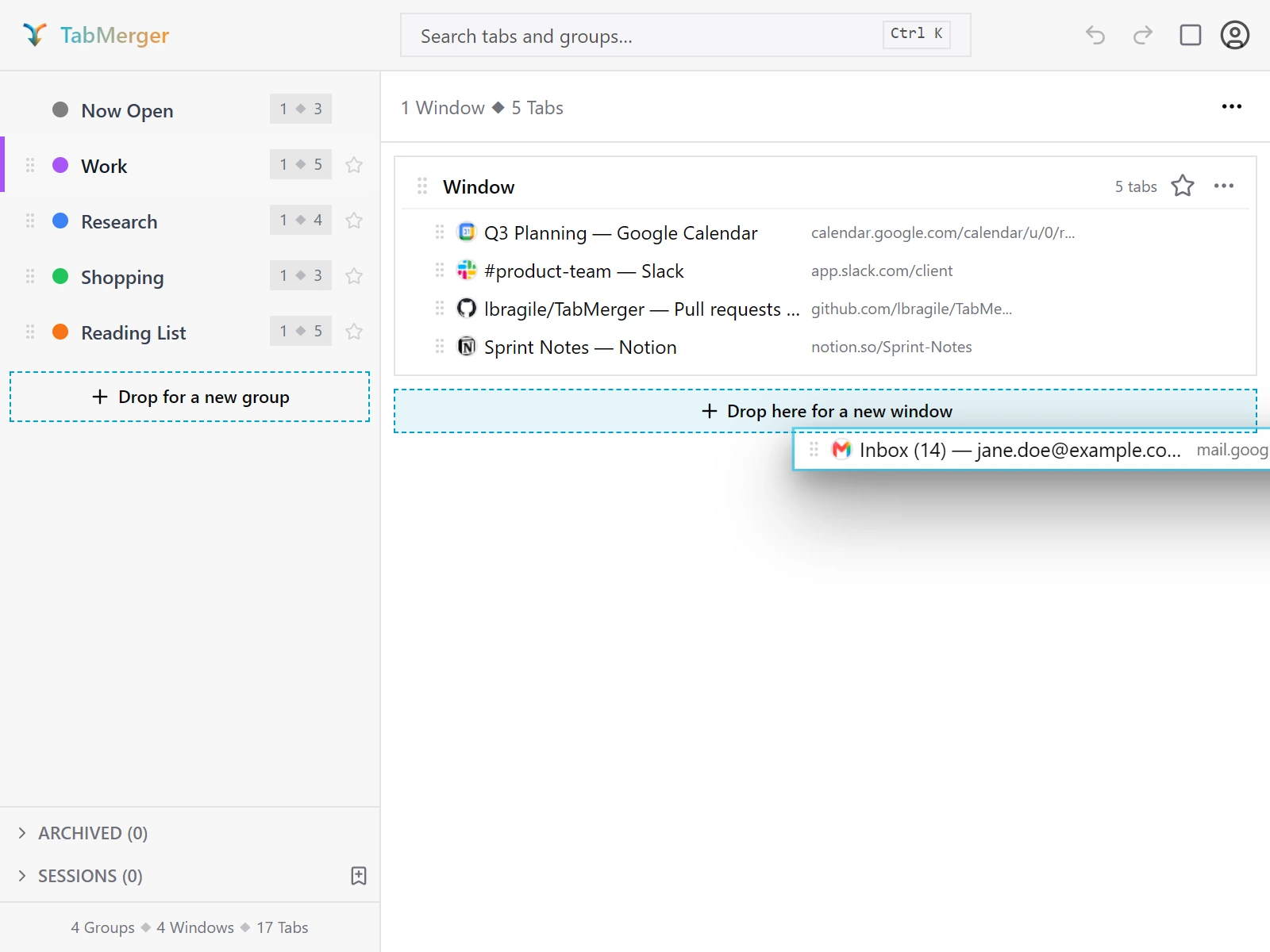
Во время перетаскивания появляются обе зоны сброса. Зона под указателем подсвечивается.
Как должно быть
Сообщите, если: Зона «Отпустите для новой группы» всё ещё появляется, когда вы уже достигли лимита групп своего тарифа, — она должна исчезать, а не принимать сброс, который невозможно выполнить.
Из «Сейчас открыто»: перетаскивание открытой вкладки в сохранённую группу
Что проверяется: Что перетаскивание открытой вкладки из «Сейчас открыто» переносит её в сохранённую группу и закрывает настоящую вкладку.
Шаги
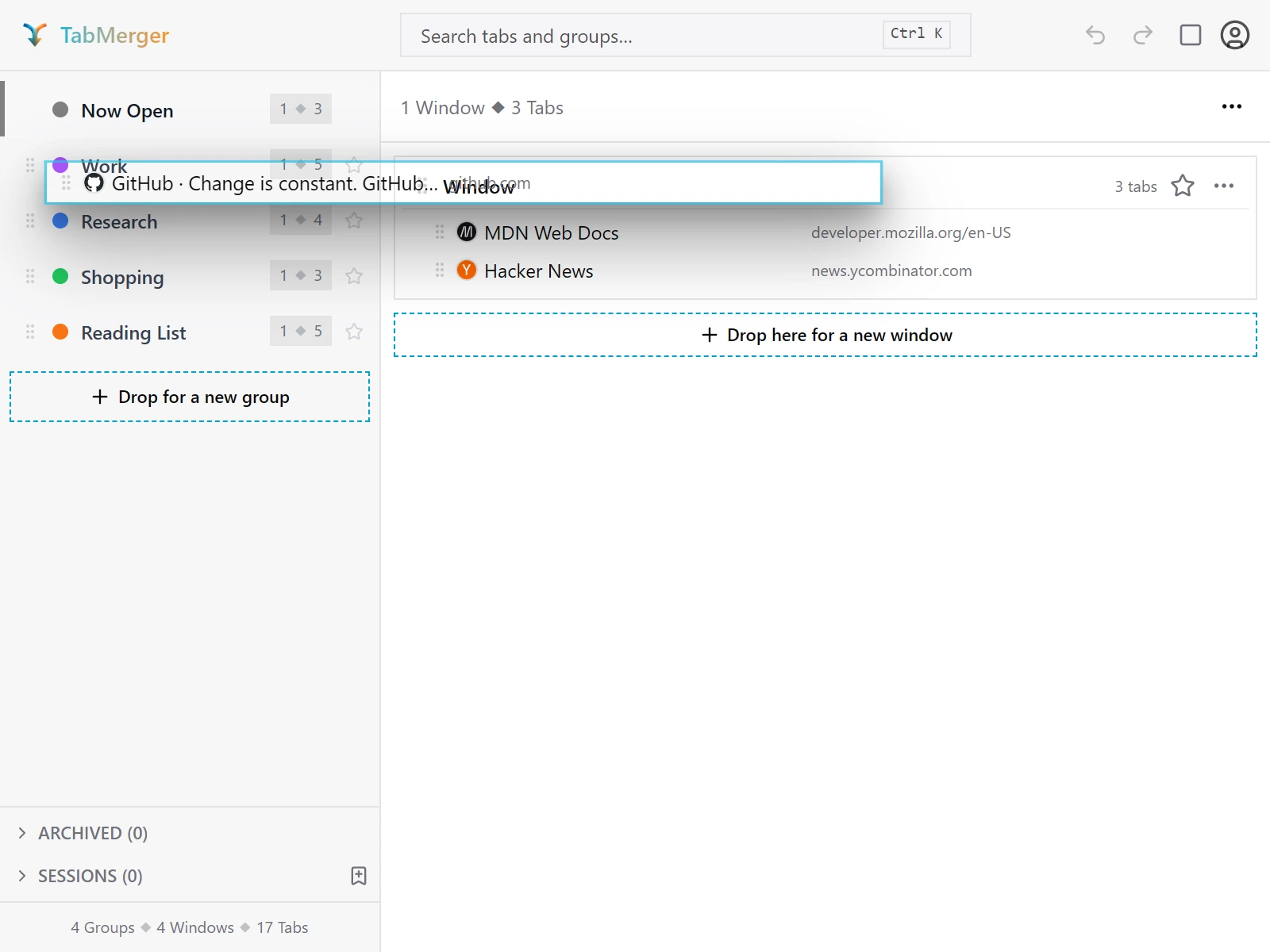
Открытая вкладка из «Сейчас открыто» перетащена на сохранённую группу на боковой панели.
Как должно быть
Сообщите, если: Настоящая вкладка остаётся открытой после сброса (будто это копия) или всплывающее окно закрывается/падает во время перетаскивания.
Отмена и пограничные случаи
Что проверяется: Что отменённое или бессмысленное перетаскивание ничего не меняет, а «Отменить» отменяет настоящее перетаскивание.
Шаги
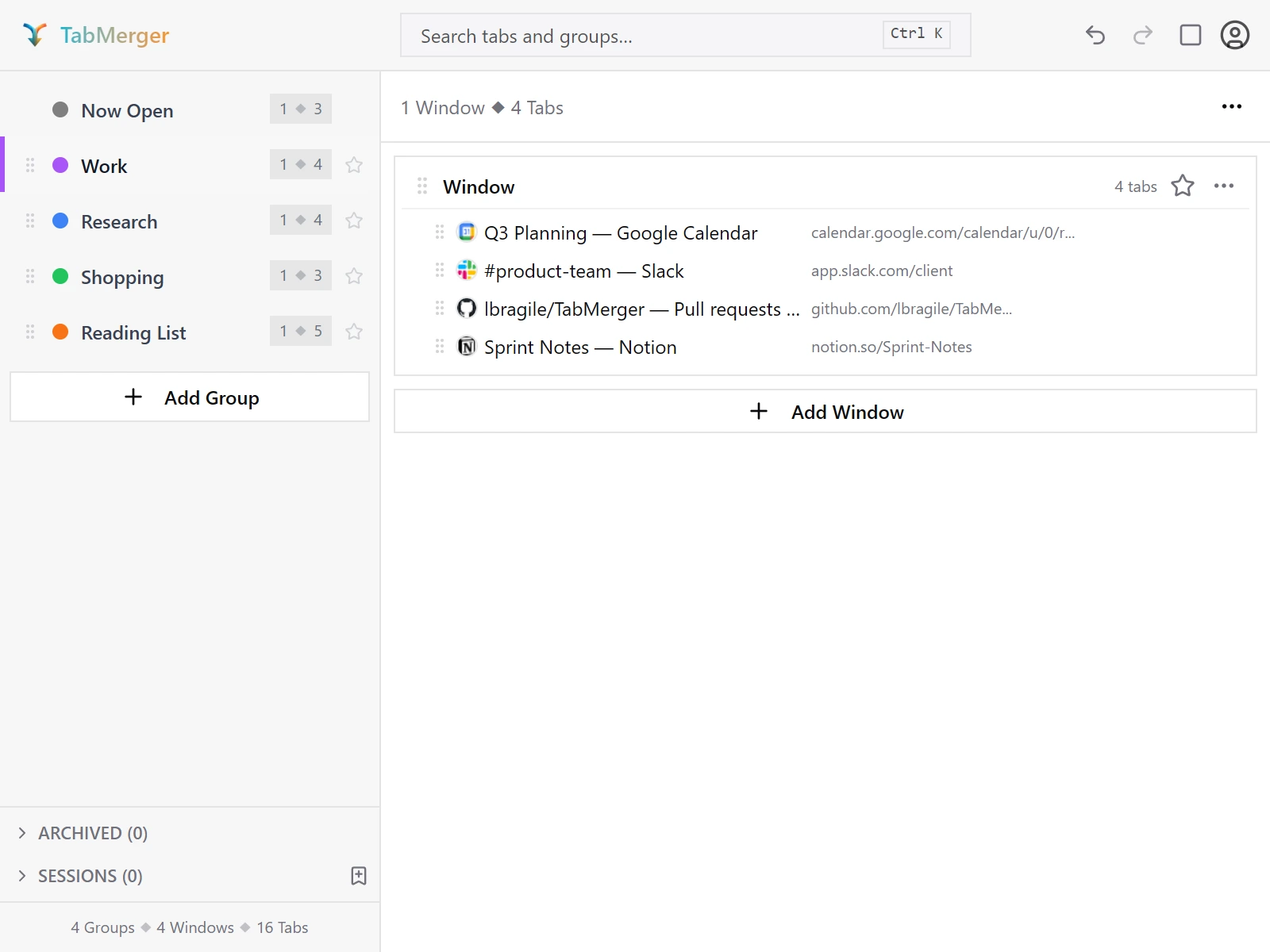
Кнопки «Отменить»/«Повторить» в заголовке, активные после изменения.
Как должно быть
Сообщите, если: Вкладка дублируется или пропадает после отменённого перетаскивания или сброса на то же место, или «Отменить» не полностью восстанавливает порядок до перетаскивания.
Перетаскивание с клавиатуры
Что проверяется: Что всё, что можно перетащить мышью, можно переместить и клавиатурой, с голосовыми объявлениями.
Шаги
Как должно быть
Сохранение порядка
Частично ProPro: Pro нужен только для части со вторым устройством (там нужна синхронизация).
Что проверяется: Что новый порядок сохраняется: он остаётся после повторного открытия всплывающего окна и доходит до других устройств.
Шаги
Как должно быть
Веб-приложение и панель управления (предварительный сайт)Есть ProПоказать
Всё здесь находится на preview.tabmerger.com, а не на основном tabmerger.com, — эта бета-сборка синхронизируется только с предварительным сайтом.
Регистрация и вход
Что проверяется: Что работают все способы входа на сайт: Google, эл. почта и пароль, а также ссылка для входа.
Шаги
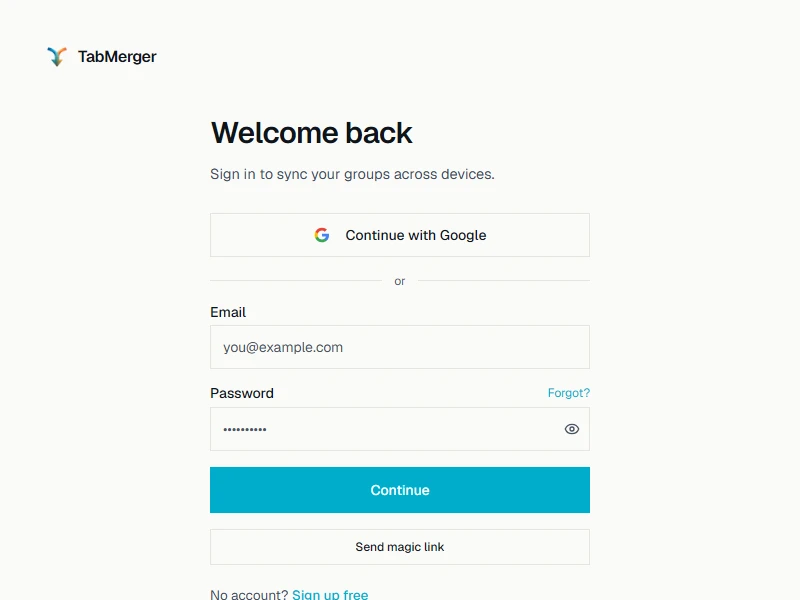
Страница входа на сайт: Google, эл. почта и пароль или ссылка для входа.
Как должно быть
Создание аккаунта с эл. почтой и паролем
Что проверяется: Что новый аккаунт с эл. почтой и паролем в итоге оказывается авторизованным — независимо от того, просит ли сайт подтвердить адрес.
Шаги
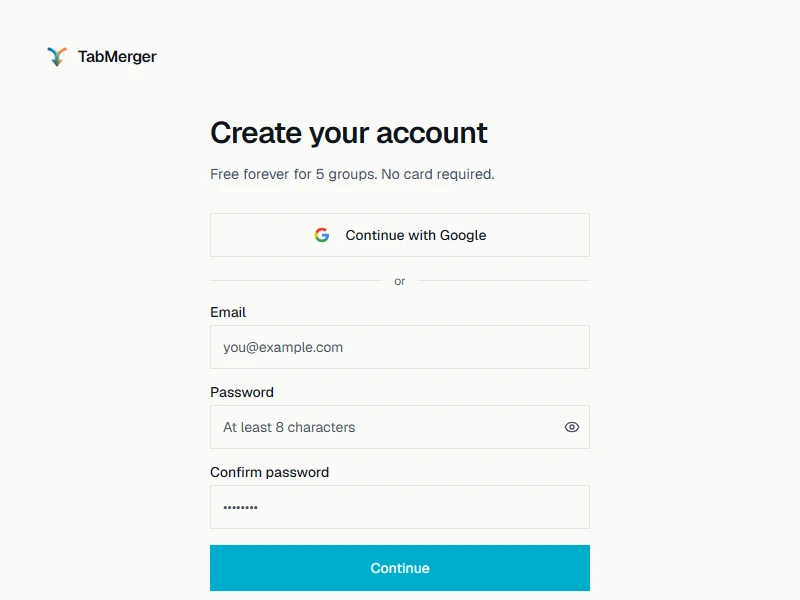
Страница регистрации. Google здесь тоже работает; этот пункт — про регистрацию по эл. почте и паролю.
Как должно быть
Сообщите, если: Вы видите «Подтвердите адрес эл. почты», но на самом деле уже авторизованы (например, панель управления открывается в другой вкладке без перехода по ссылке).
Восстановление и смена пароля
Что проверяется: Что забытый пароль можно сбросить по эл. почте, а затем изменить.
Шаги
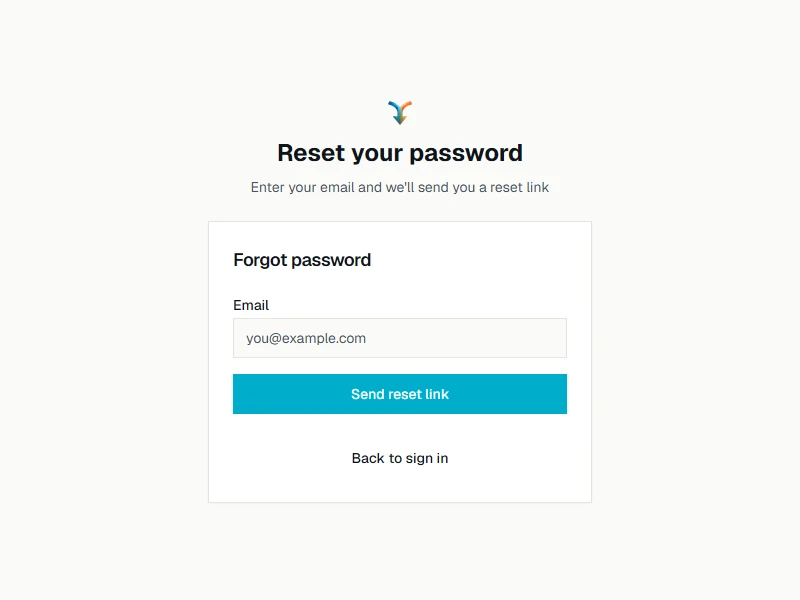
Её открывает «Забыли?» на странице входа. После входа в настройках аккаунта вместо этого есть поле «Изменить пароль».
Как должно быть
Панель управления совпадает с расширением после синхронизации
ProЧто проверяется: Что панель управления на сайте показывает те же группы, что и расширение, после завершения синхронизации.
Шаги
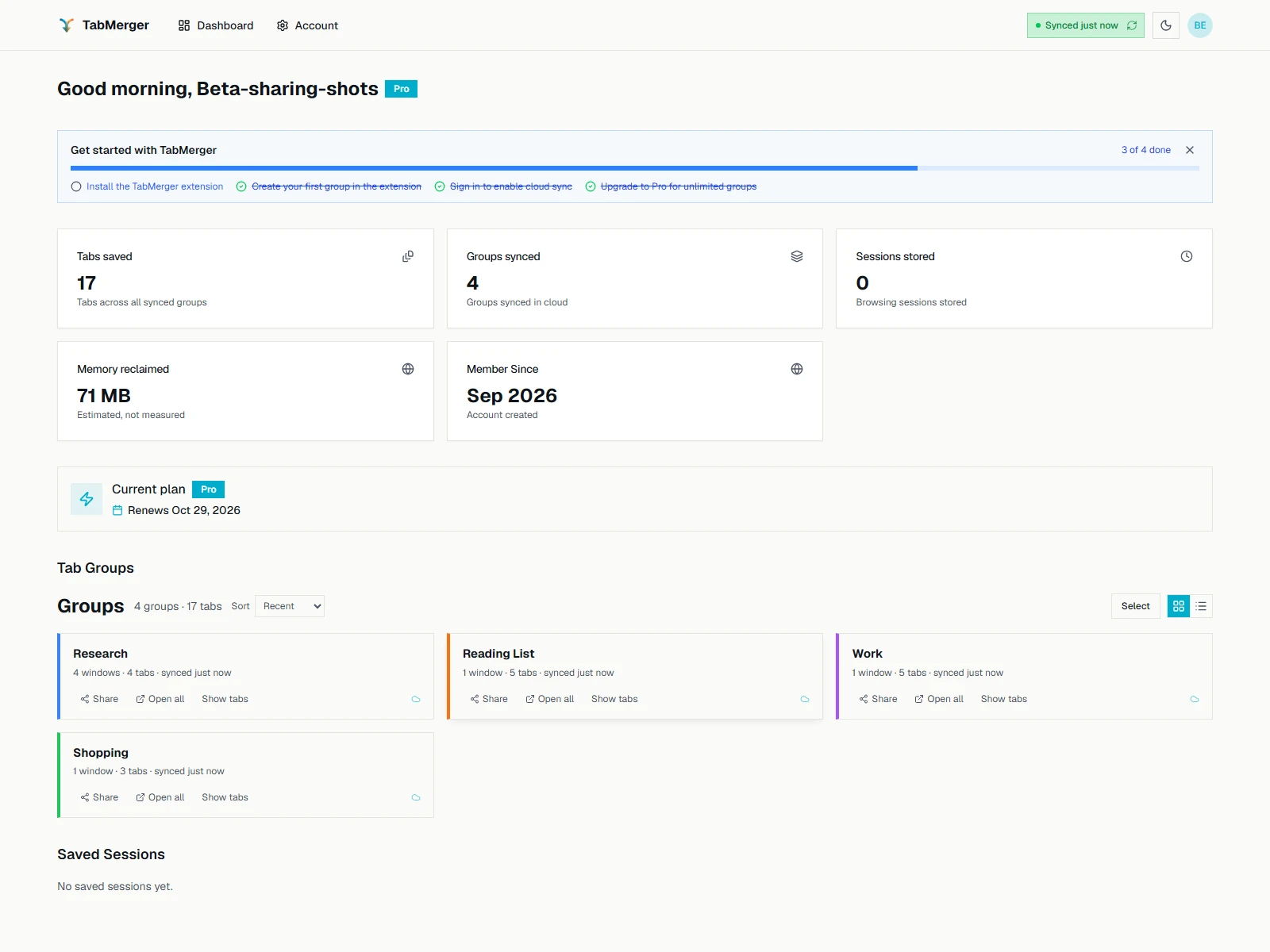
Группы в панели управления совпадают с боковой панелью расширения после синхронизации.
Как должно быть
Панель управления только показывает группы
ProЧто проверяется: Что панель управления показывает группы, но не может их изменить: редактирование возможно только в расширении.
Шаги
Как должно быть
Сообщите, если: Какой-либо элемент панели управления, похожий на редактирование, удаление или создание группы, действительно что-то делает.
Сеансы и статистика в панели управления
ProЧто проверяется: Что сохранённые сеансы и итоги в панели управления совпадают с расширением.
Шаги
Как должно быть
Общий доступ из панели управления
ProЧто проверяется: Что кнопка «Поделиться» в панели управления копирует ссылку так же, как в расширении.
Шаги
Как должно быть
Страница аккаунта
Частично ProPro: Pro нужен только для карточки «Устройства»; там перечислены синхронизирующиеся устройства.
Что проверяется: Что страница аккаунта показывает верный профиль, тариф и устройства и что оба варианта выхода работают.
Шаги
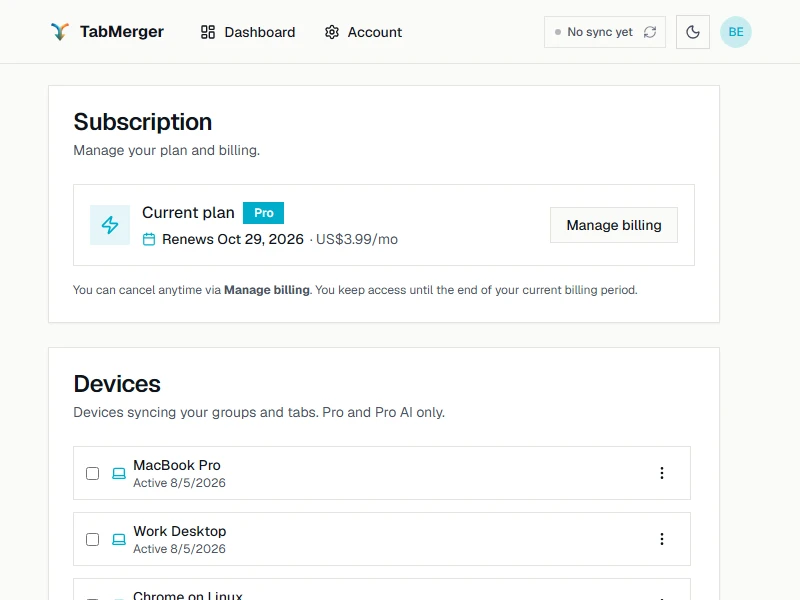
Карточки «Подписка» и «Устройства» в аккаунте Pro.
Как должно быть
На телефоне
Что проверяется: Что панель управления и страница аккаунта полностью удобны на маленьком экране.
Шаги
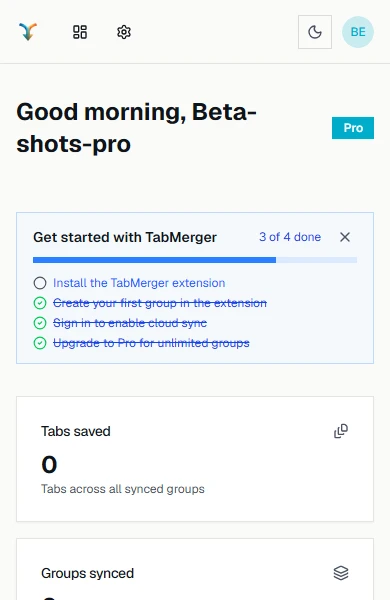
Панель управления на ширине телефона: в верхней панели только значки, ничего не прокручивается вбок.
Как должно быть
Сообщите, если: Страница прокручивается вбок на телефоне или какой-либо элемент вверху обрезан или недоступен.
Уведомления
Что проверяется: Что всплывающие уведомления легко читаются, закрываются сами после обратного отсчёта и могут быть закрыты раньше.
Шаги
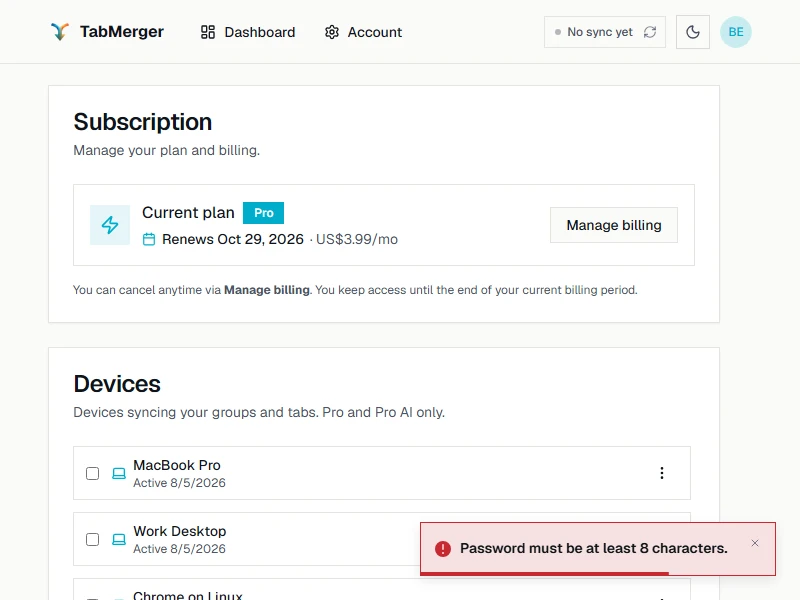
Уведомление об ошибке: красная кромка, ✕ для закрытия и полоса отсчёта внизу.
Как должно быть
Сообщите, если: Уведомление плохо читается в одной из тем, полоса продолжает двигаться при наведении курсора или ✕ расположен неправильно либо не закрывает уведомление.
Общий доступЕсть ProПоказать
Для общего доступа нужен Pro (как получить его в этой бете — см. «Переход на Pro» выше). Ключ шифрования создаётся заново для каждой ссылки и хранится только во фрагменте URL #key= — он никогда не отправляется на сервер и не хранится там, поэтому любой, у кого есть полная ссылка (включая этот фрагмент), может просмотреть общее содержимое. Относитесь к ссылке так же, как к самому содержимому.
Общий доступ к одной или нескольким группам из расширения
ProЧто проверяется: Что расширение создаёт ссылку для одной группы или сразу для нескольких.
Шаги
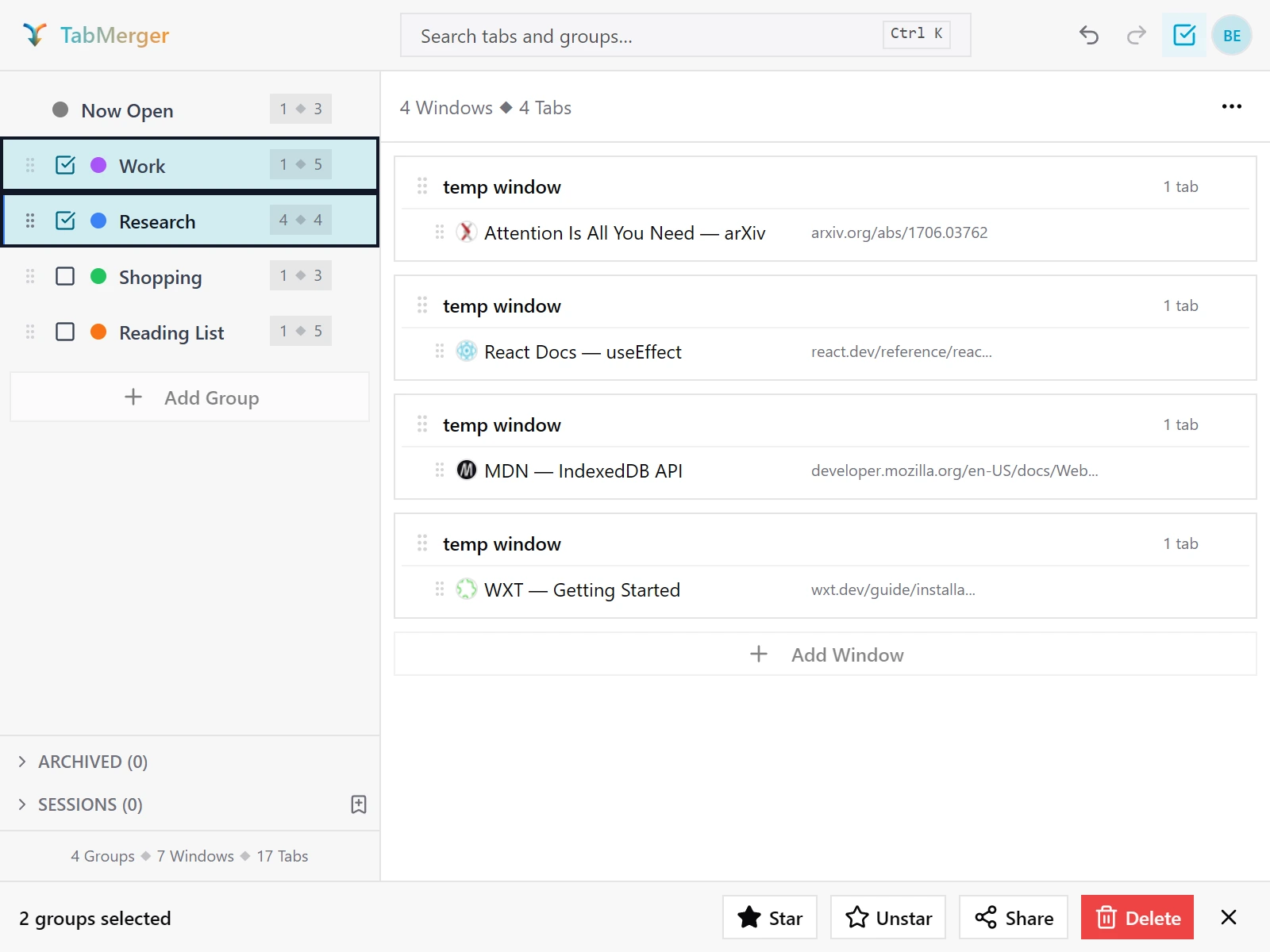
Отметьте группы, которыми хотите поделиться, и нажмите «Поделиться» на нижней панели.
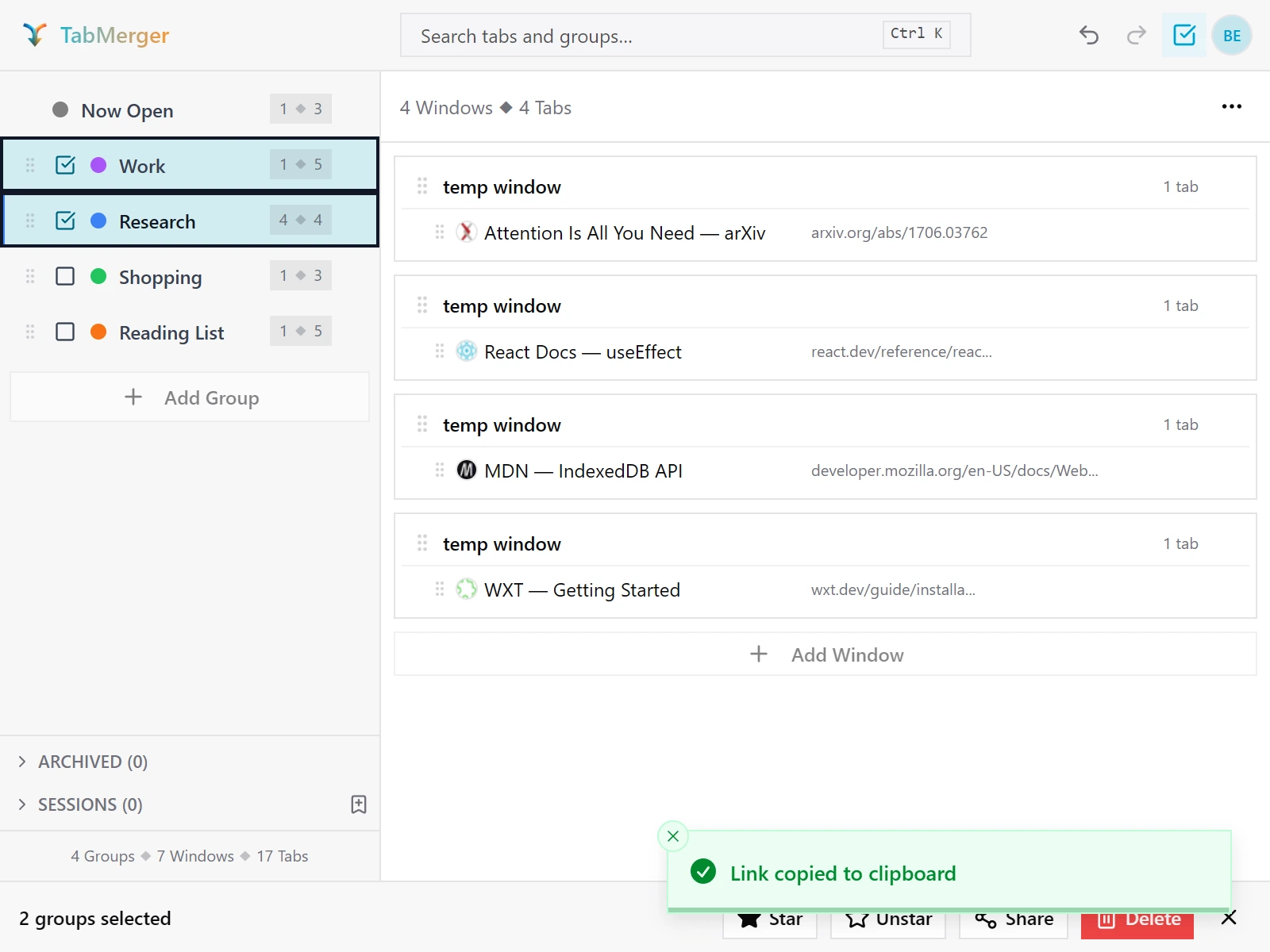
Ссылка копируется сразу.
Как должно быть
Открытие общей ссылки
Частично ProPro: Для создания ссылки нужен Pro; для открытия аккаунт не нужен вовсе.
Что проверяется: Что любой может открыть общую ссылку без входа и увидеть общие группы в режиме только для чтения.
Шаги
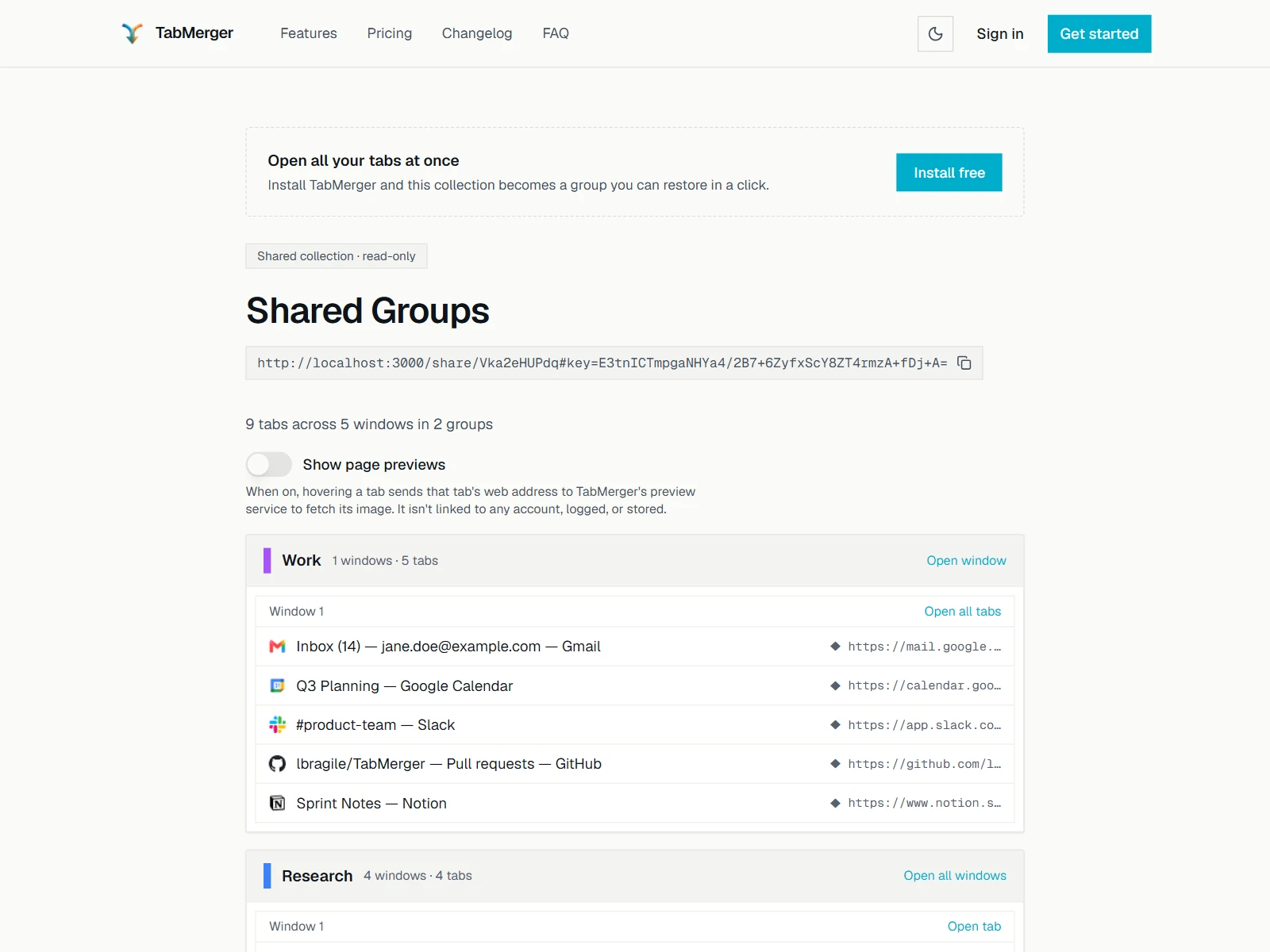
Что видит человек, открывший вашу ссылку, без входа. (Здесь ссылка ведёт на локальный тестовый сервер; ваша будет на preview.tabmerger.com.)
Как должно быть
Предпросмотр страниц на общей странице
Частично ProPro: Для создания ссылки нужен Pro; для открытия аккаунт не нужен вовсе.
Что проверяется: Что предпросмотр страниц на общей странице выключен, пока зритель не включит его и не подтвердит.
Шаги
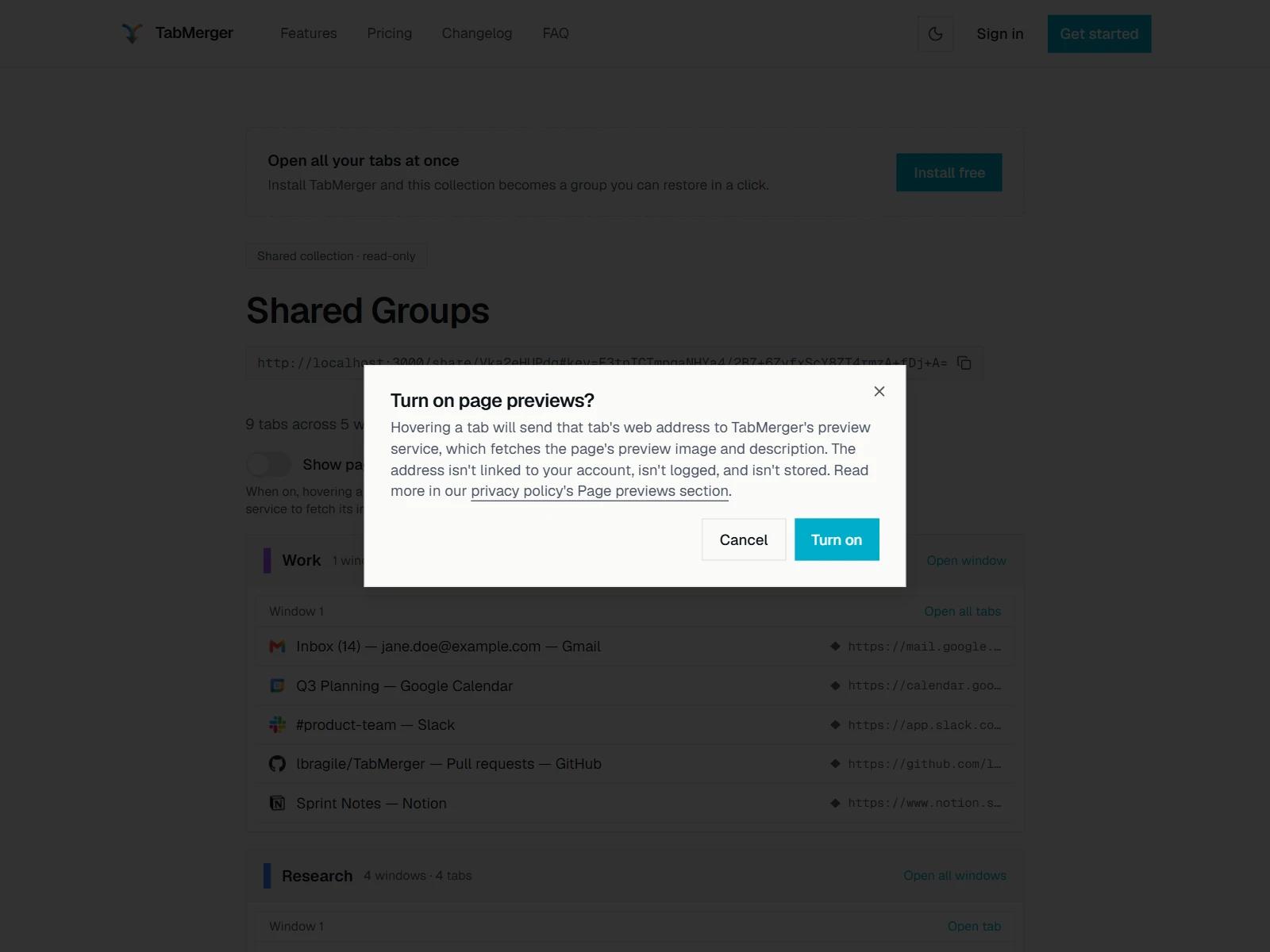
Включение переключателя сначала запрашивает подтверждение. Предпросмотр выключен, пока вы не подтвердите.
Как должно быть
Общий доступ к группе с несколькими окнами
ProЧто проверяется: Что общая группа с несколькими окнами показывает каждое окно отдельно.
Шаги
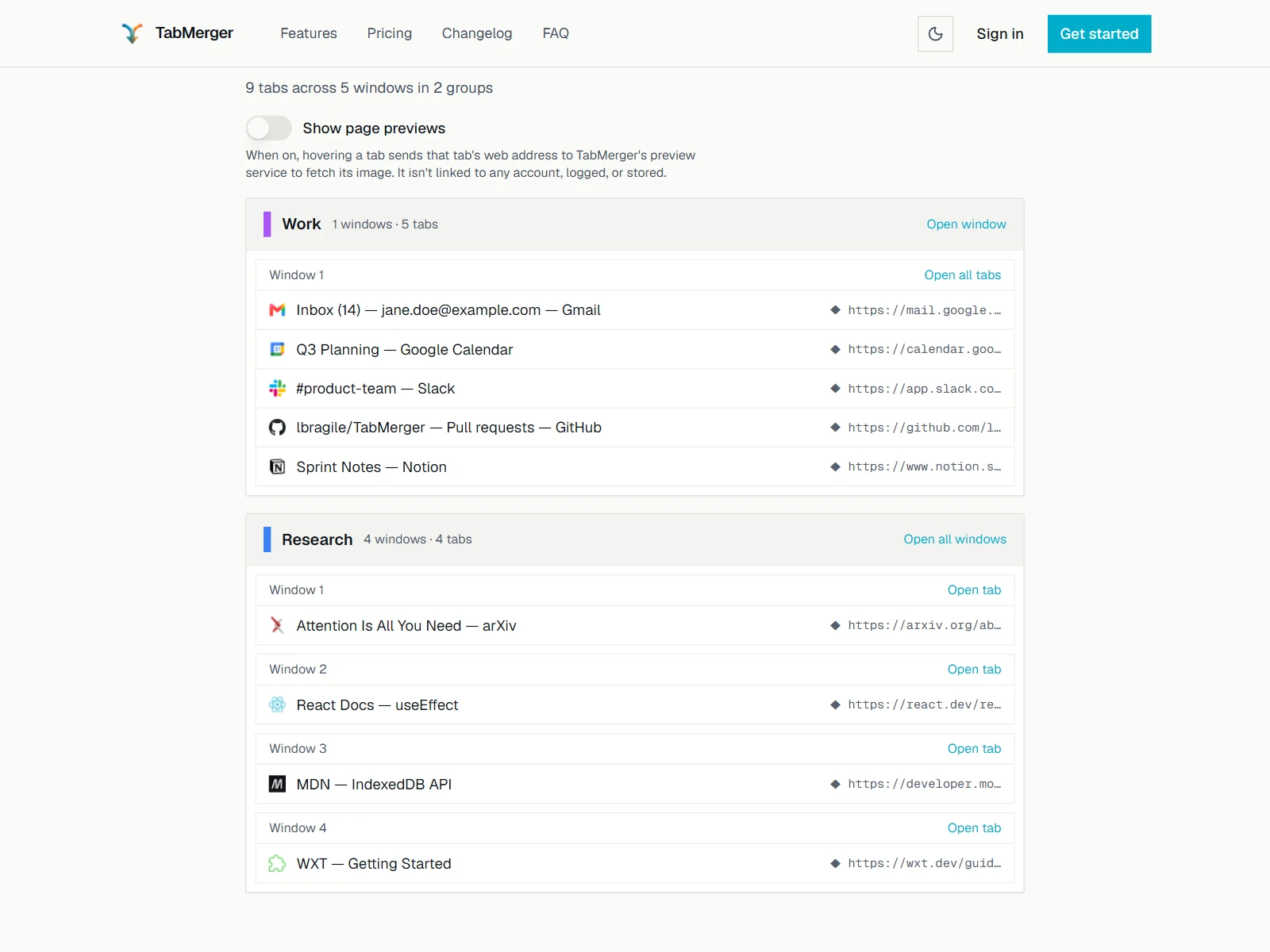
Общая группа с четырьмя окнами: каждое окно показано отдельно.
Как должно быть
Общий доступ из веб-панели управления вместо расширения
ProЧто проверяется: Что общий доступ с сайта работает так же, как из расширения.
Шаги
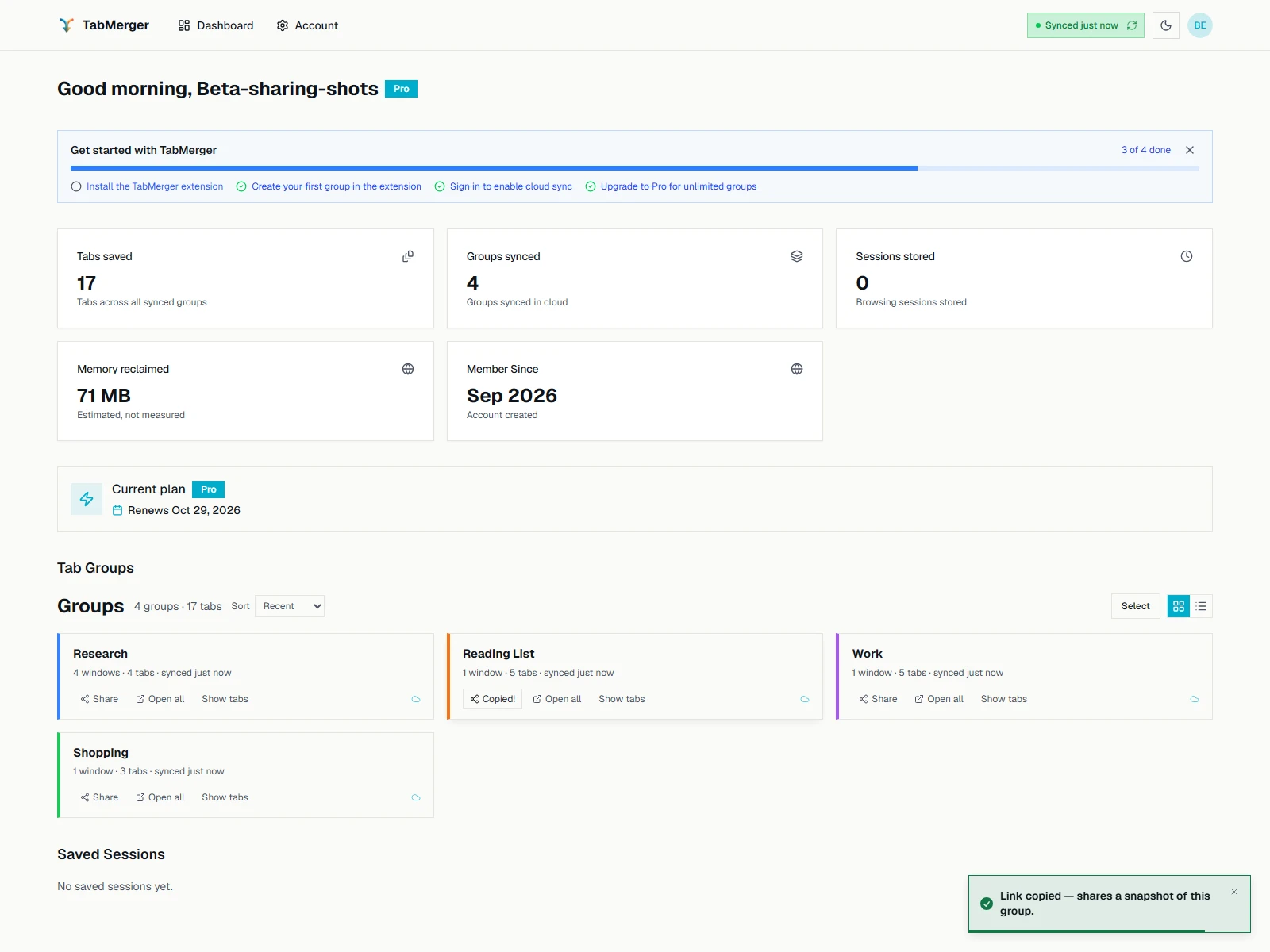
«Поделиться» на карточке в панели управления копирует такую же ссылку.
Как должно быть
Редактирование, повторный общий доступ, отзыв и срок действия — чего НЕЛЬЗЯ сделать
ProЧто проверяется: Чего общие ссылки пока не умеют, чтобы вы не тратили время на такие сообщения.
Шаги
Как должно быть
НастройкиЕсть ProПоказать
В настройках у всех есть вкладки «Общие», «Аккаунт» и «Данные». Вкладка «Устройства» появляется после перехода на Pro (см. «Переход на Pro» выше). Вкладок «ИИ» и «Dev» в этой бета-сборке нет: ИИ скрыт за флагом «скоро», а Dev показывается только в локальных сборках для разработки, а не в установленной вами бете.
Вкладка «Общие» — тема, подтверждение удаления, открытие вкладки по щелчку, автоудаление дубликатов
Что проверяется: Что эти общие настройки сразу вступают в силу и запоминаются.
Шаги
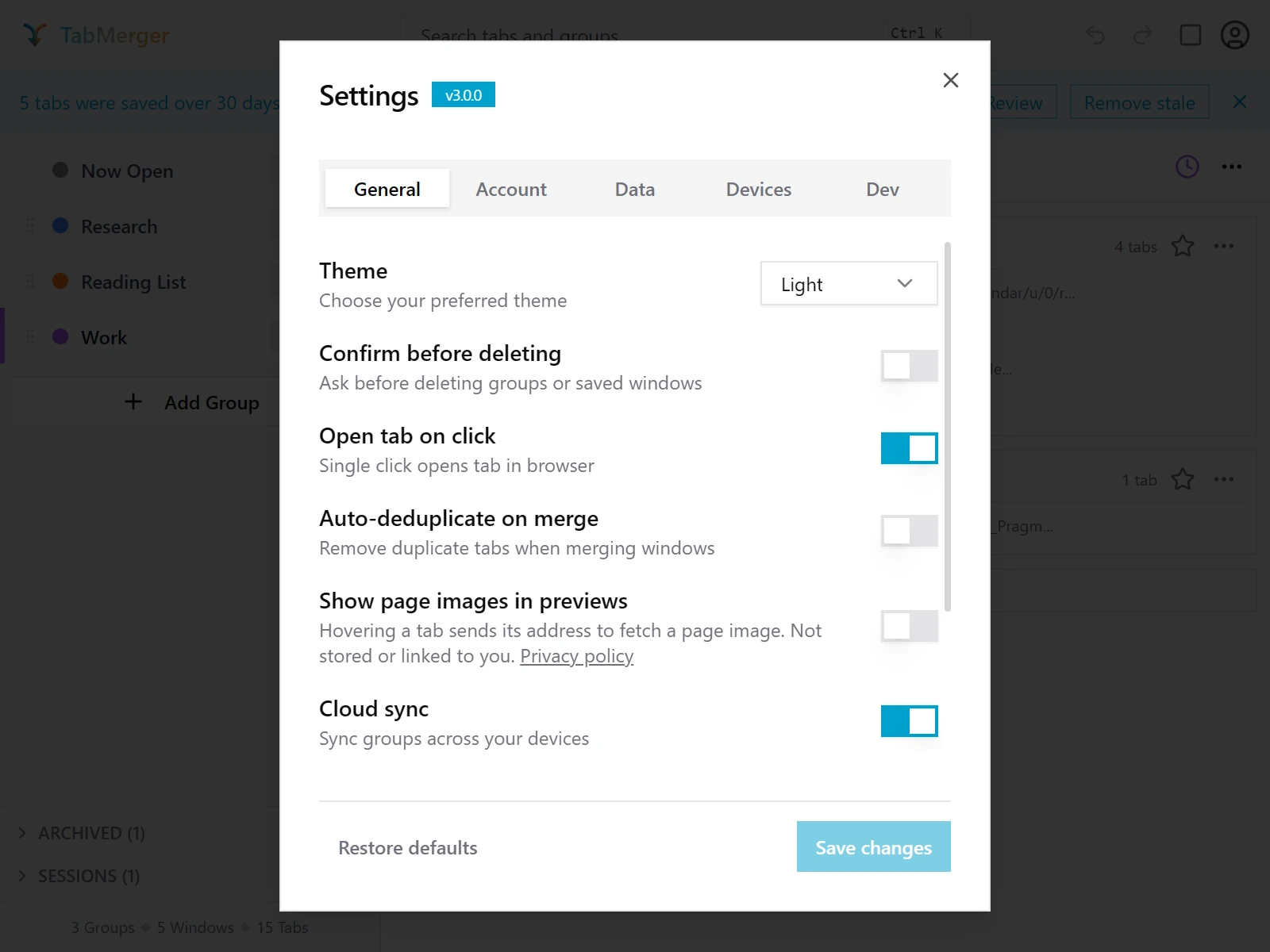
Вкладка «Общие» в настройках, рядом с заголовком — значок версии. (Вкладка Dev есть только в нашей внутренней сборке для скриншотов; вы её не увидите.)
Как должно быть
Вкладка «Общие» — изображения страниц в предпросмотре
Что проверяется: Что параметр изображений страниц определяет, показывает ли предпросмотр вкладки изображение страницы.
Шаги
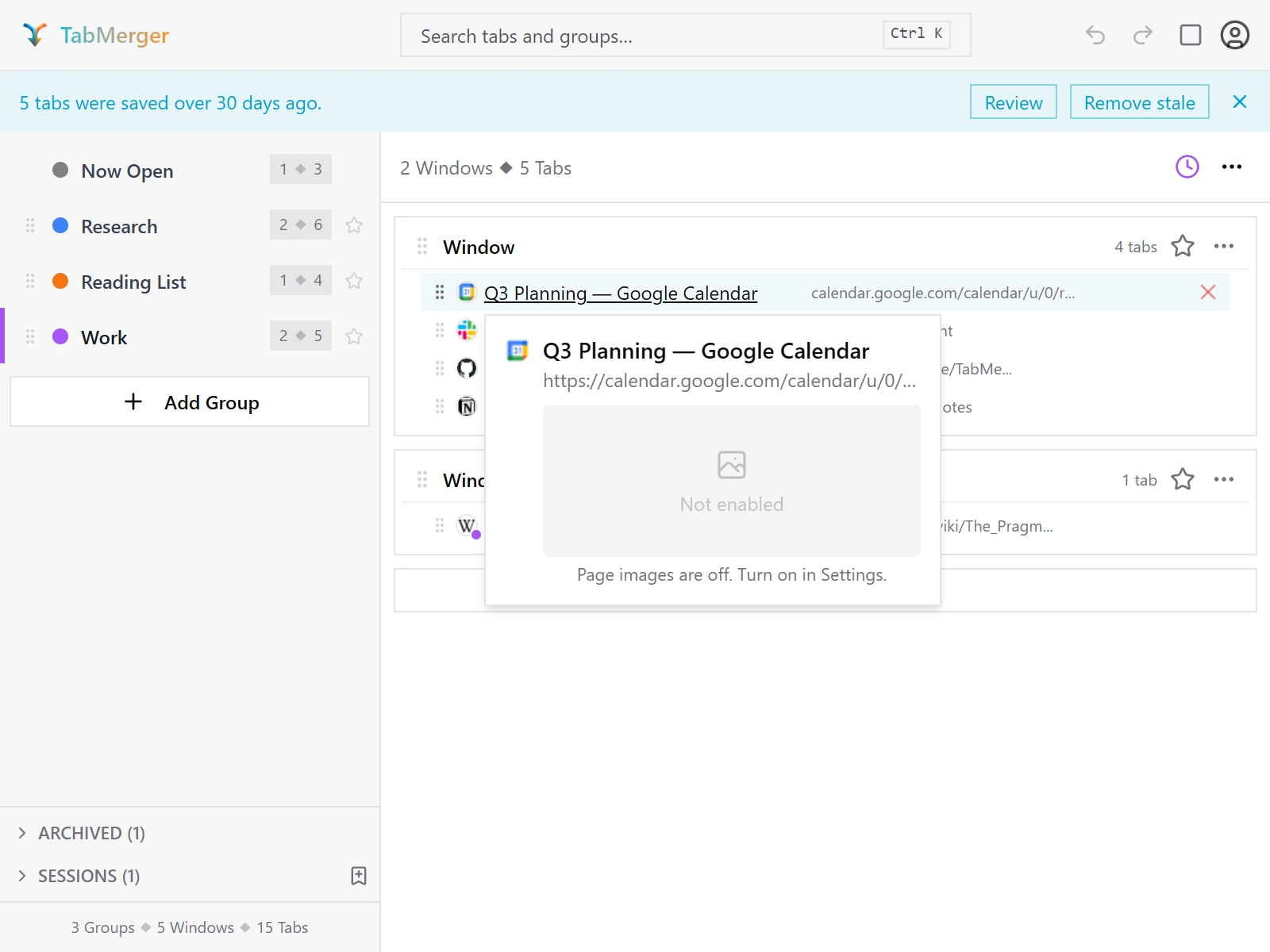
Предпросмотр при наведении с выключенным «Показывать изображения страниц в предпросмотре».
Как должно быть
Сообщите, если: Предпросмотр показывает «Нет предпросмотра» (пусто) вместо настоящего изображения при включённом параметре и странице, у которой изображение есть.
Вкладка «Общие» — облачная синхронизация, порог устаревания, правила для URL
Частично ProPro: Pro нужен только для переключателя облачной синхронизации (на Free его нет).
Что проверяется: Что эти параметры появляются на нужных тарифах и меняют то, что должны.
Шаги
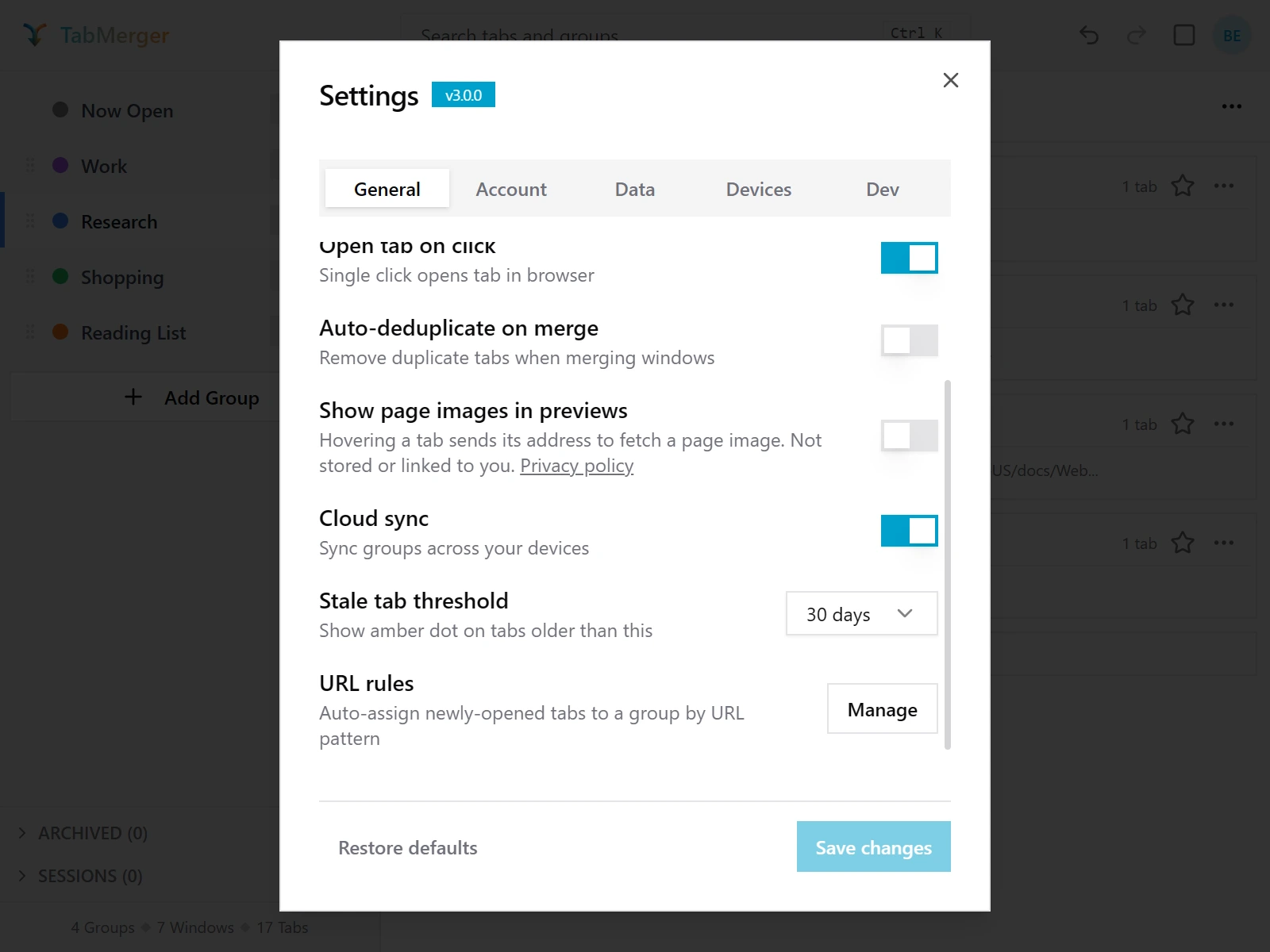
Нижняя половина вкладки «Общие». (Вкладка Dev есть только в нашей внутренней сборке для скриншотов; вы её не увидите.)
Как должно быть
Тема: светлая, тёмная и системная
Что проверяется: Что каждая тема правильно выглядит во всём всплывающем окне и что выбор запоминается.
Шаги
Как должно быть
Сообщите, если: Что-то плохо читается или остаётся в старой теме (меню, диалог, значок или рамка), либо тема сбрасывается после повторного открытия всплывающего окна.
Правила для URL: автоматическое сохранение подходящих страниц
Что проверяется: Что правило для URL сохраняет страницы, открытые по подходящим адресам, в выбранную группу.
Шаги
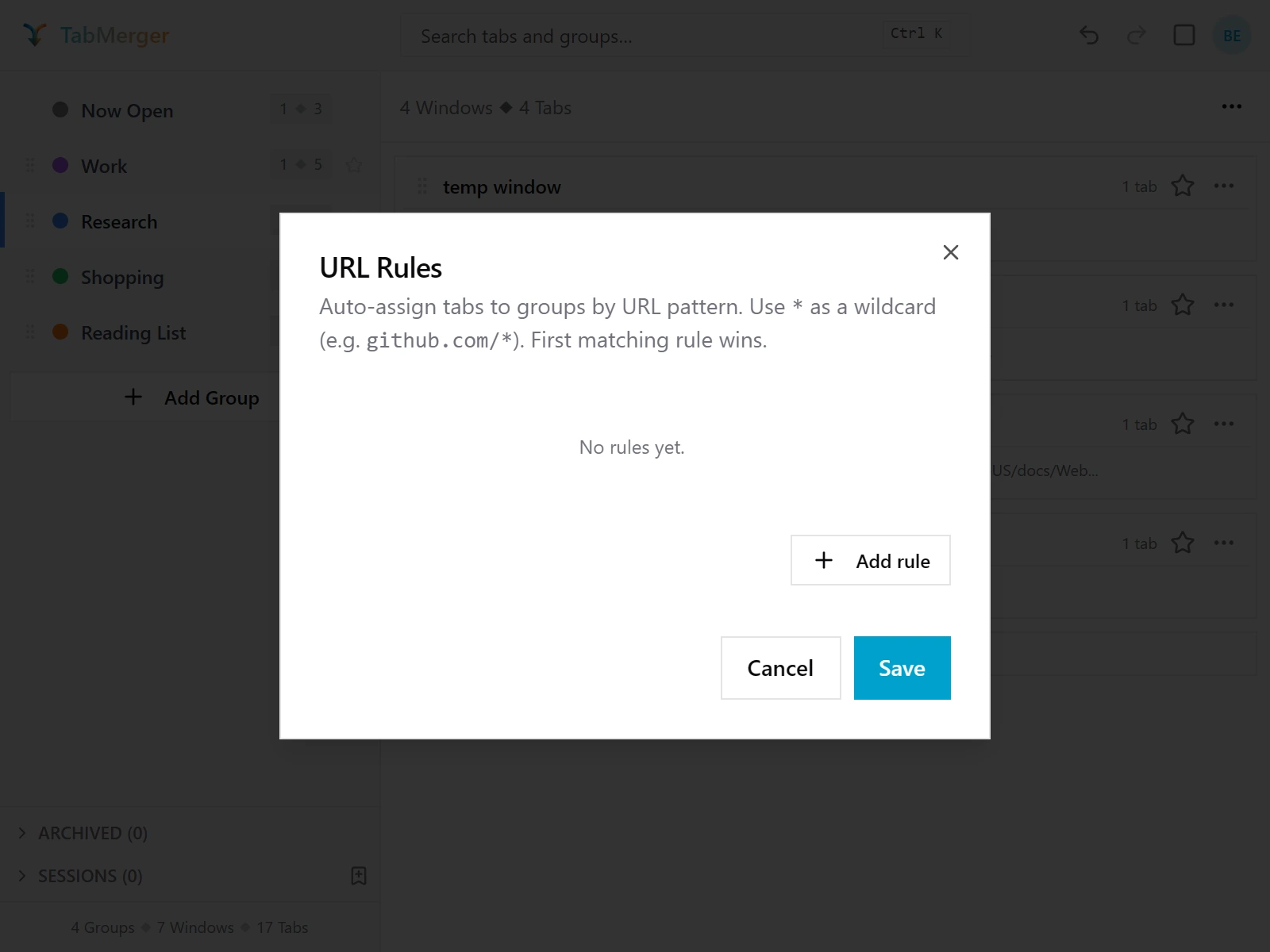
«Настройки» → «Общие» → «Правила для URL» → «Управлять» открывает этот редактор.
Как должно быть
Сообщите, если: Подходящая страница не сохраняется, попадает не в ту группу или сохраняется больше одного раза (например, снова при каждой перезагрузке).
Вкладка «Аккаунт» — тариф, продление, эл. почта, управление оплатой / переход на Pro, выход
Что проверяется: Что вкладка «Аккаунт» показывает ваш настоящий тариф, дату продления и адрес эл. почты и что её кнопки работают.
Шаги
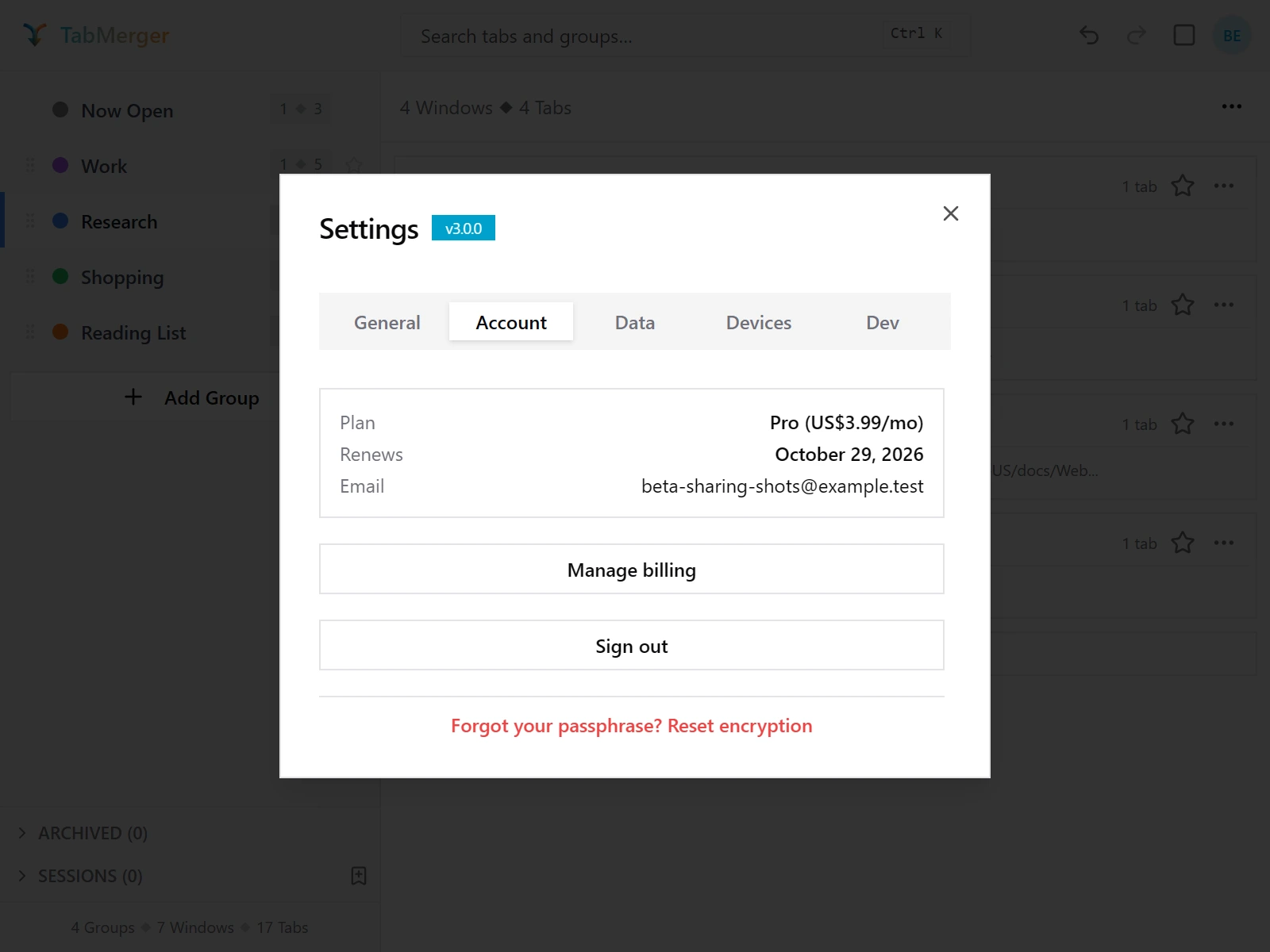
Вкладка «Аккаунт» в аккаунте Pro. Ссылка сброса внизу — следующий пункт. (Вкладка Dev есть только в нашей внутренней сборке для скриншотов; вы её не увидите.)
Как должно быть
Вкладка «Аккаунт» — «Забыли парольную фразу? Сбросить шифрование»
ProЧто проверяется: Что ссылка сброса шифрования появляется на вкладке «Аккаунт» после настройки шифрования.
Шаги
Как должно быть
Вкладка «Данные» — экспорт, импорт, удаление всех данных
Что проверяется: Что экспорт, импорт и удаление данных работают, а перед заменой или удалением запрашивается подтверждение.
Шаги
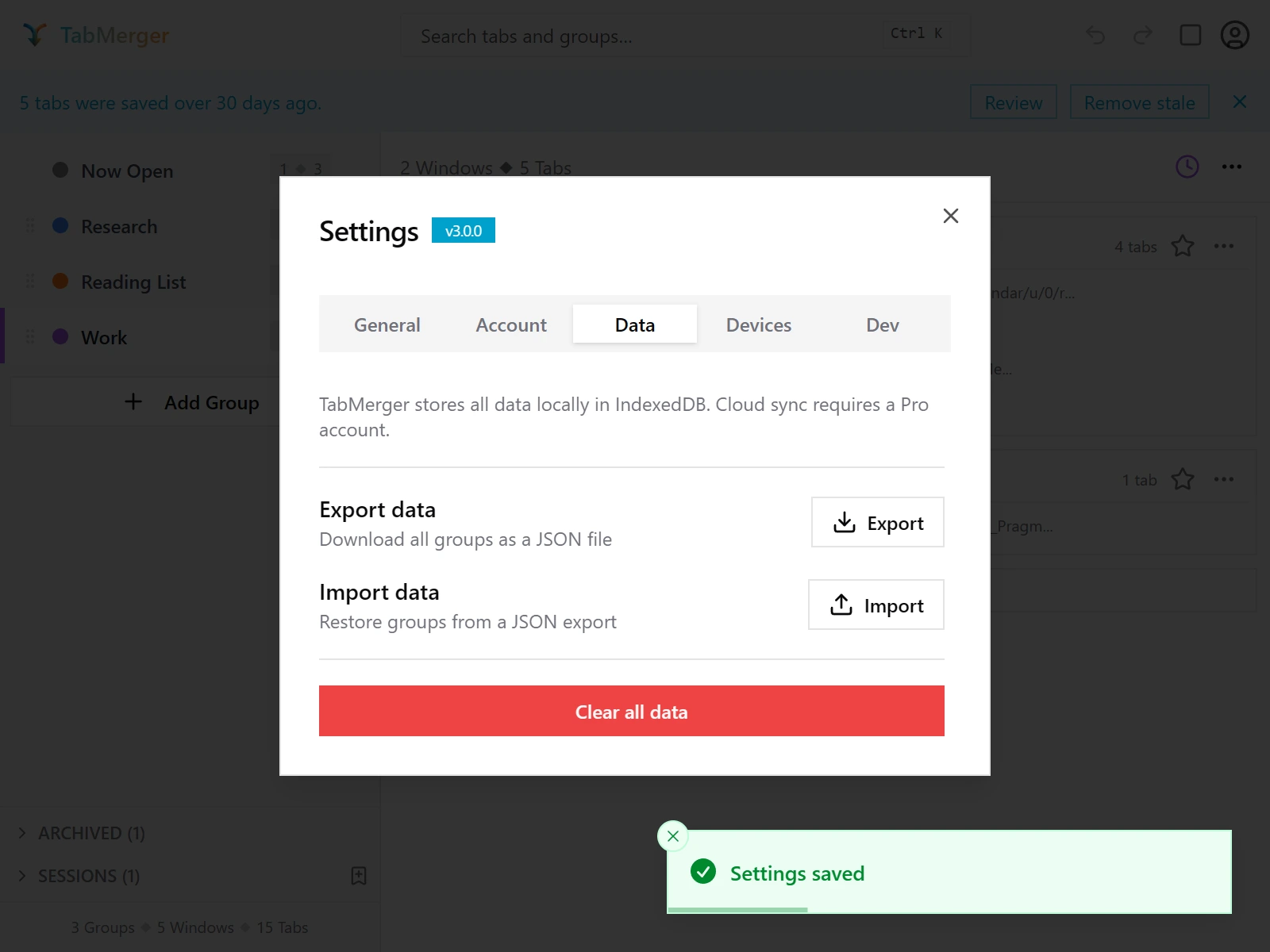
Вкладка «Данные» в настройках.
Как должно быть
Сообщите, если: Повреждённый или пустой файл молча ничего не делает вместо уведомления об ошибке вроде «Неверный формат файла» или «Группы не найдены».
«Сохранить» и «Сбросить», индикатор «Несохранённые изменения»
Что проверяется: Что настройки сохраняются, только когда вы нажимаете «Сохранить», и что вас предупреждают о несохранённых изменениях.
Шаги
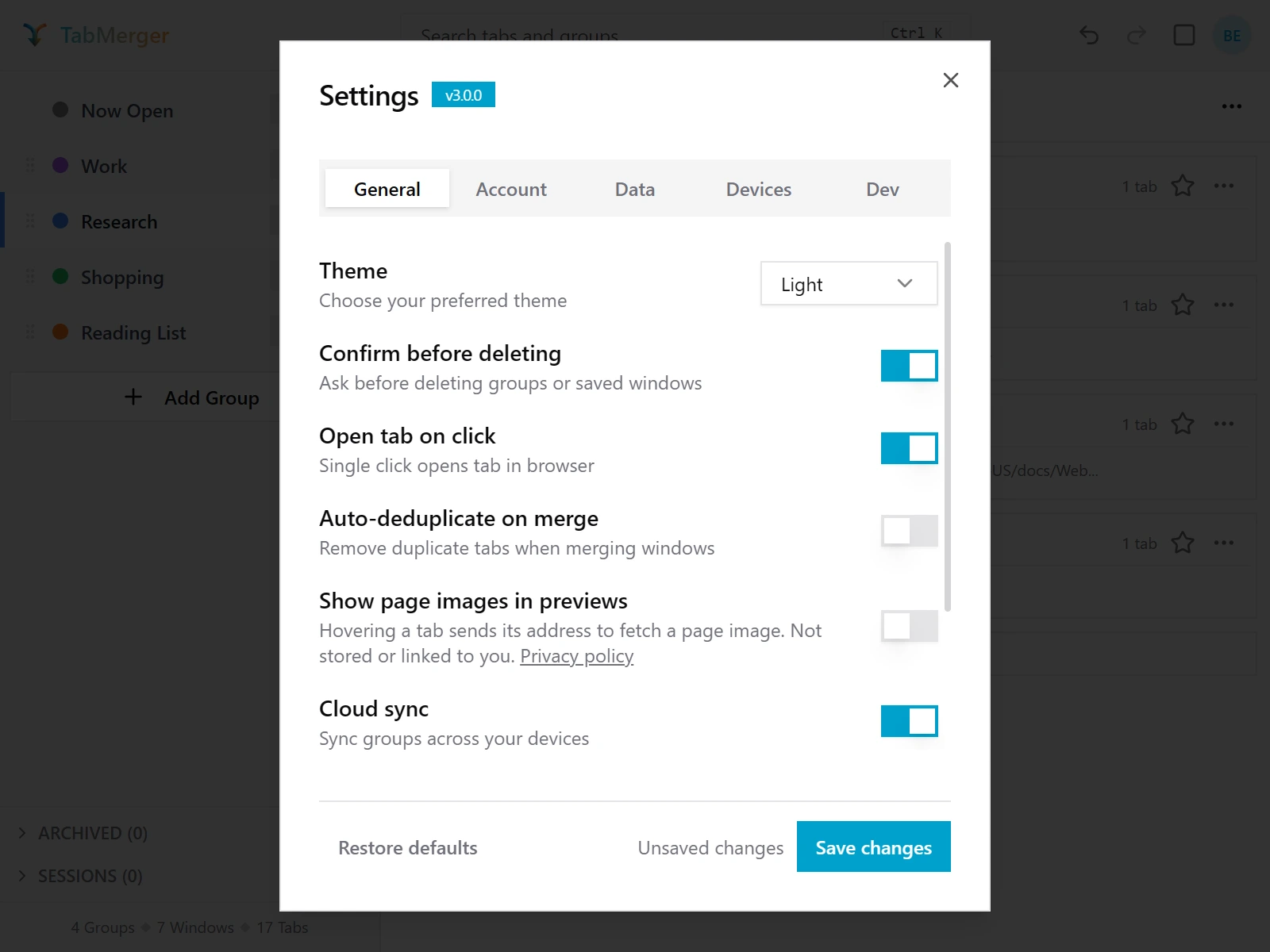
После изменения параметра появляется «Несохранённые изменения», а «Сохранить изменения» становится активной. (Вкладка Dev есть только в нашей внутренней сборке для скриншотов; вы её не увидите.)
Как должно быть
Сообщите, если: «Сохранить изменения» остаётся активной без изменений или параметр, который вы изменили, но не сохранили, всё равно остаётся после закрытия и повторного открытия настроек.
Значок версии
Что проверяется: Где найти точный номер версии для отчётов об ошибках.
Шаги
Как должно быть
Только Pro
Вход и синхронизация между устройствамиProПоказать
Бета-сборки синхронизируются через предварительную веб-версию на preview.tabmerger.com, а не через основной сайт, — войдите там, чтобы увидеть синхронизированные группы, панель управления и общий доступ.
Настройка двух устройств
ProЧто проверяется: Что два устройства, на которых выполнен вход в один аккаунт, видят общие группы.
Шаги
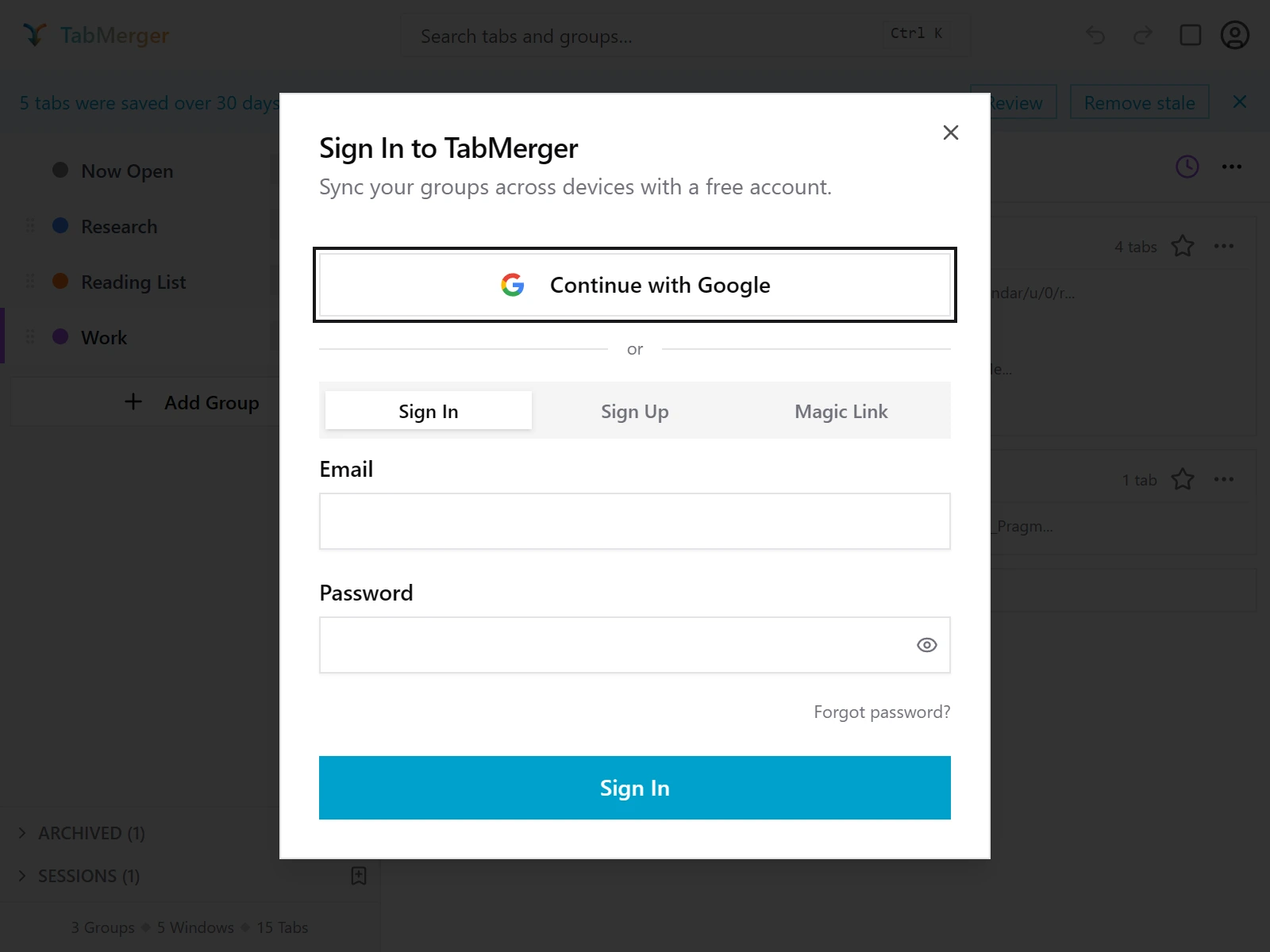
Вход из расширения: значок аккаунта (справа вверху) → «Войти».
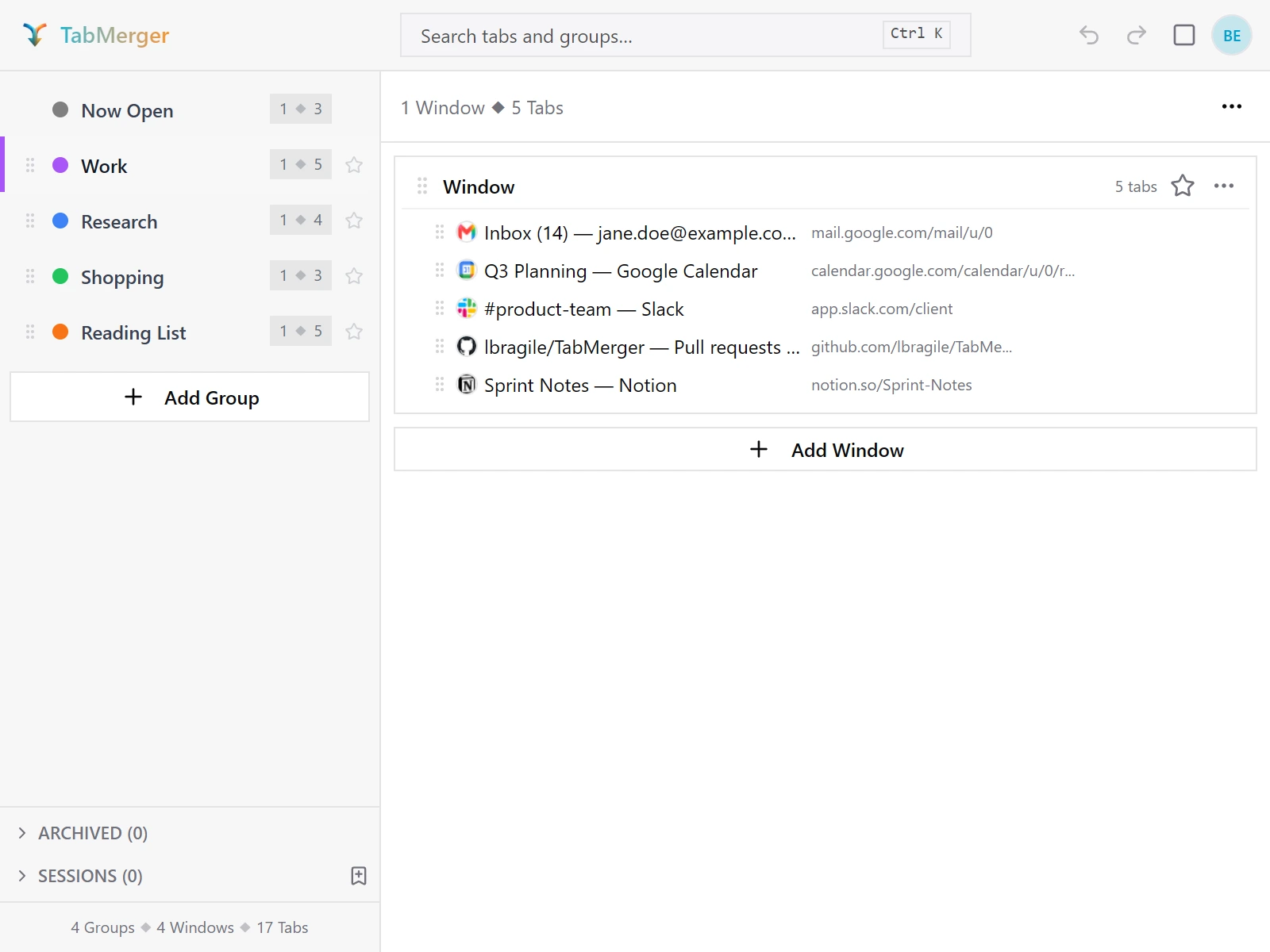
Устройство A.
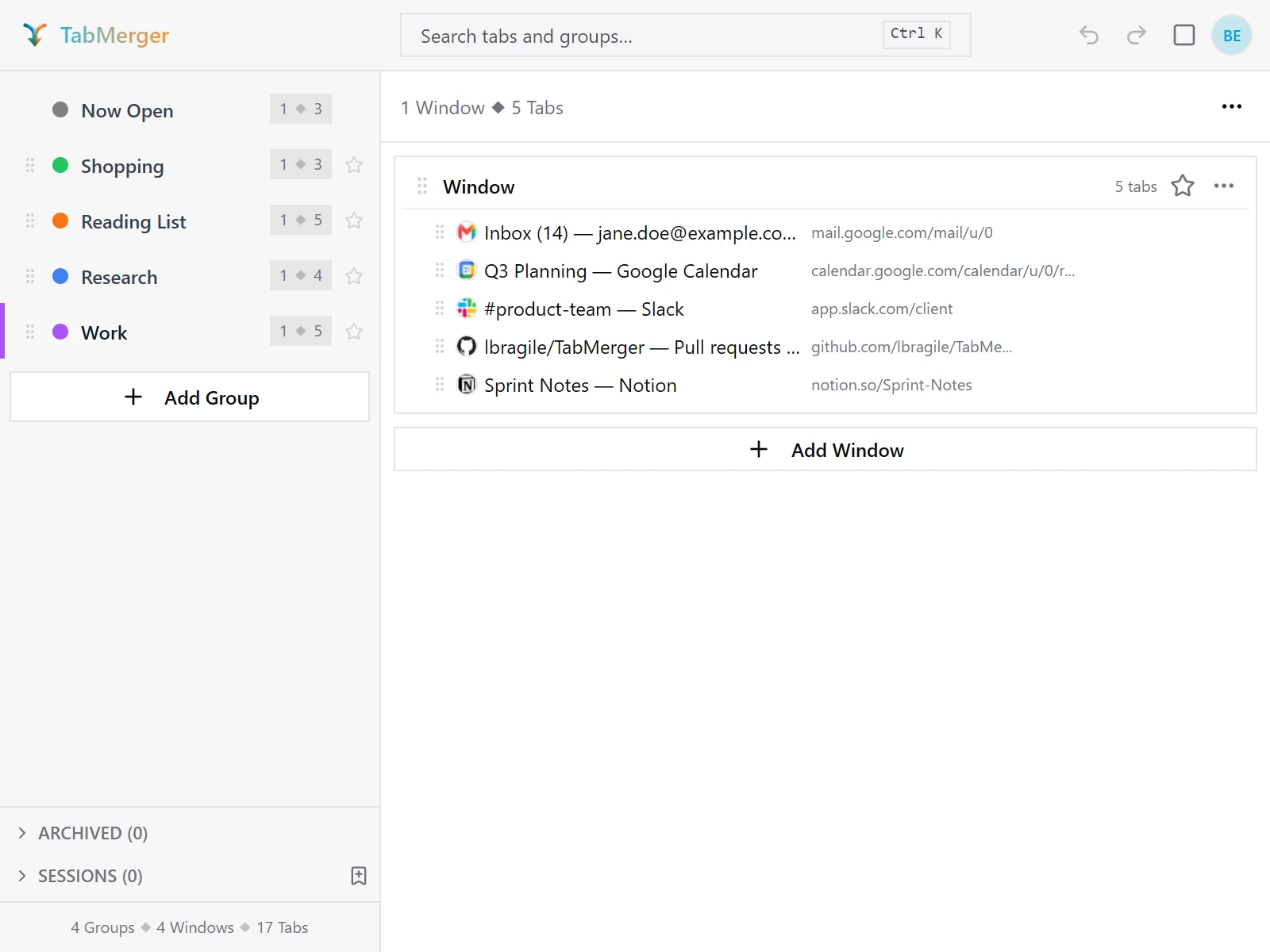
Устройство B после входа и разблокировки: те же группы и числа в том же порядке.
Как должно быть
Переименования доходят до другого устройства
ProЧто проверяется: Что переименование на одном устройстве появляется на другом без ручного обновления.
Шаги
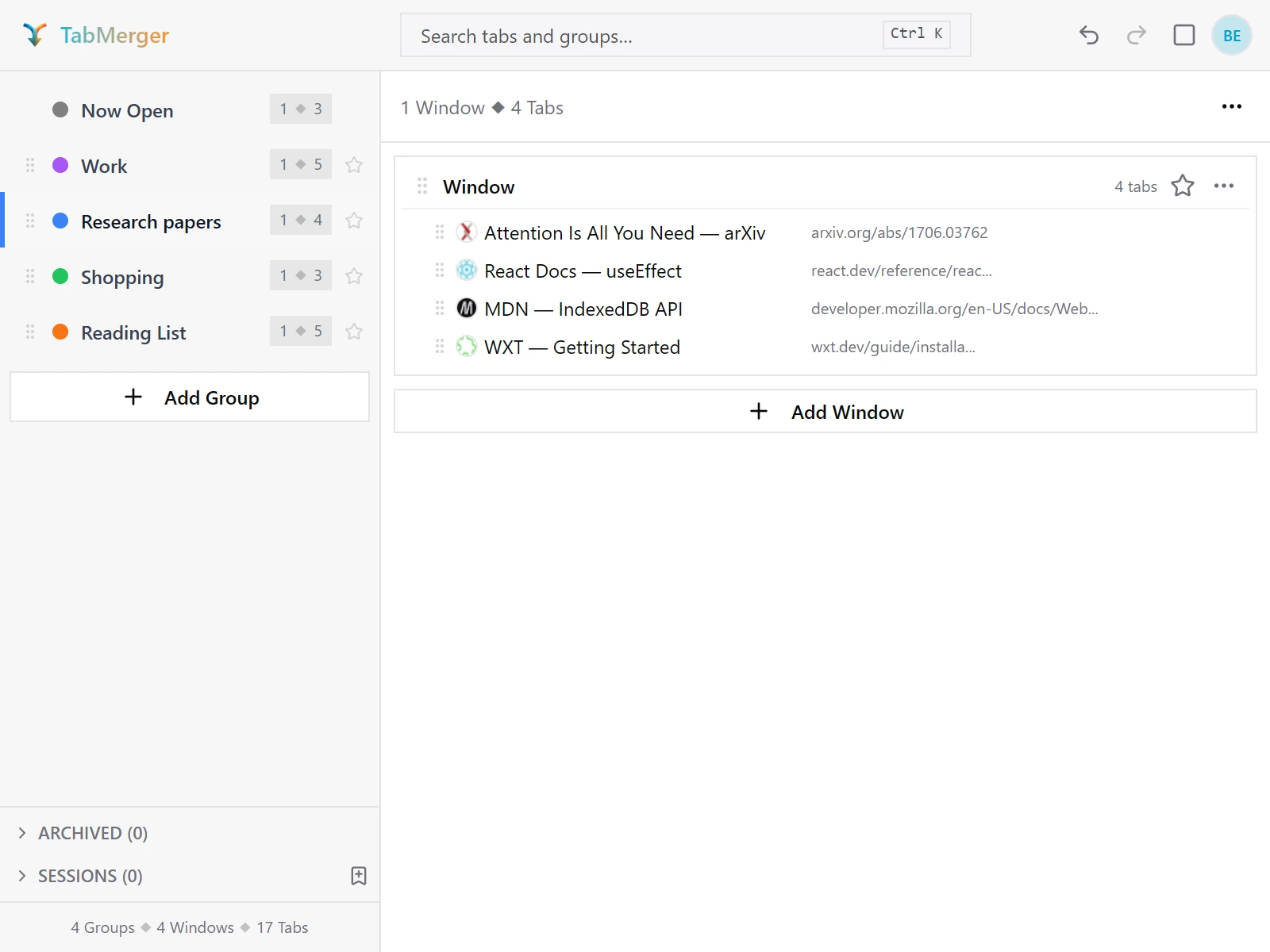
Устройство A: «Research» переименована в «Research papers».
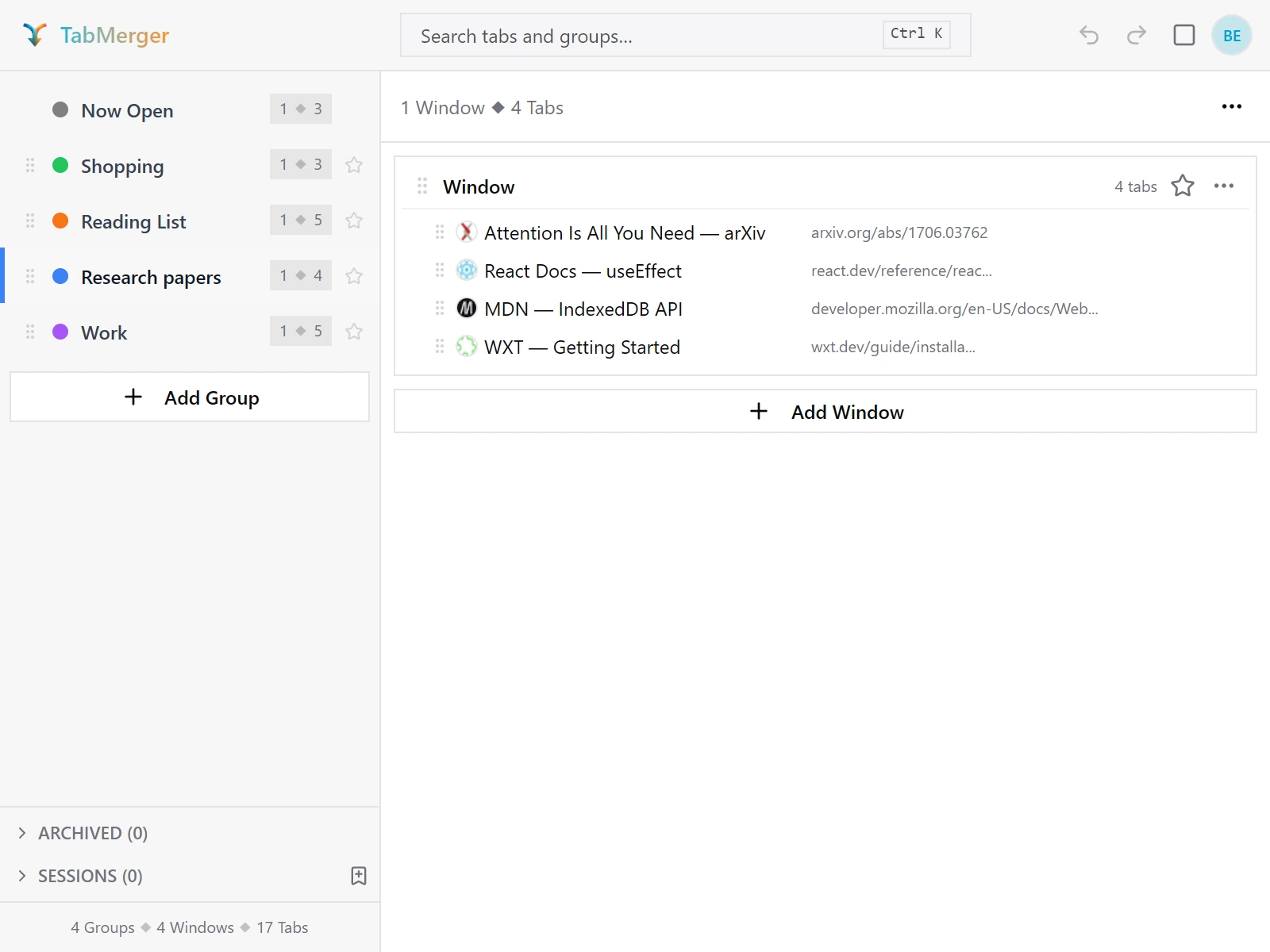
Устройство B, просто после повторного открытия всплывающего окна: новое название уже там.
Как должно быть
Удаления доходят до другого устройства
ProЧто проверяется: Что удалённая группа остаётся удалённой на всех устройствах и не возвращается.
Шаги
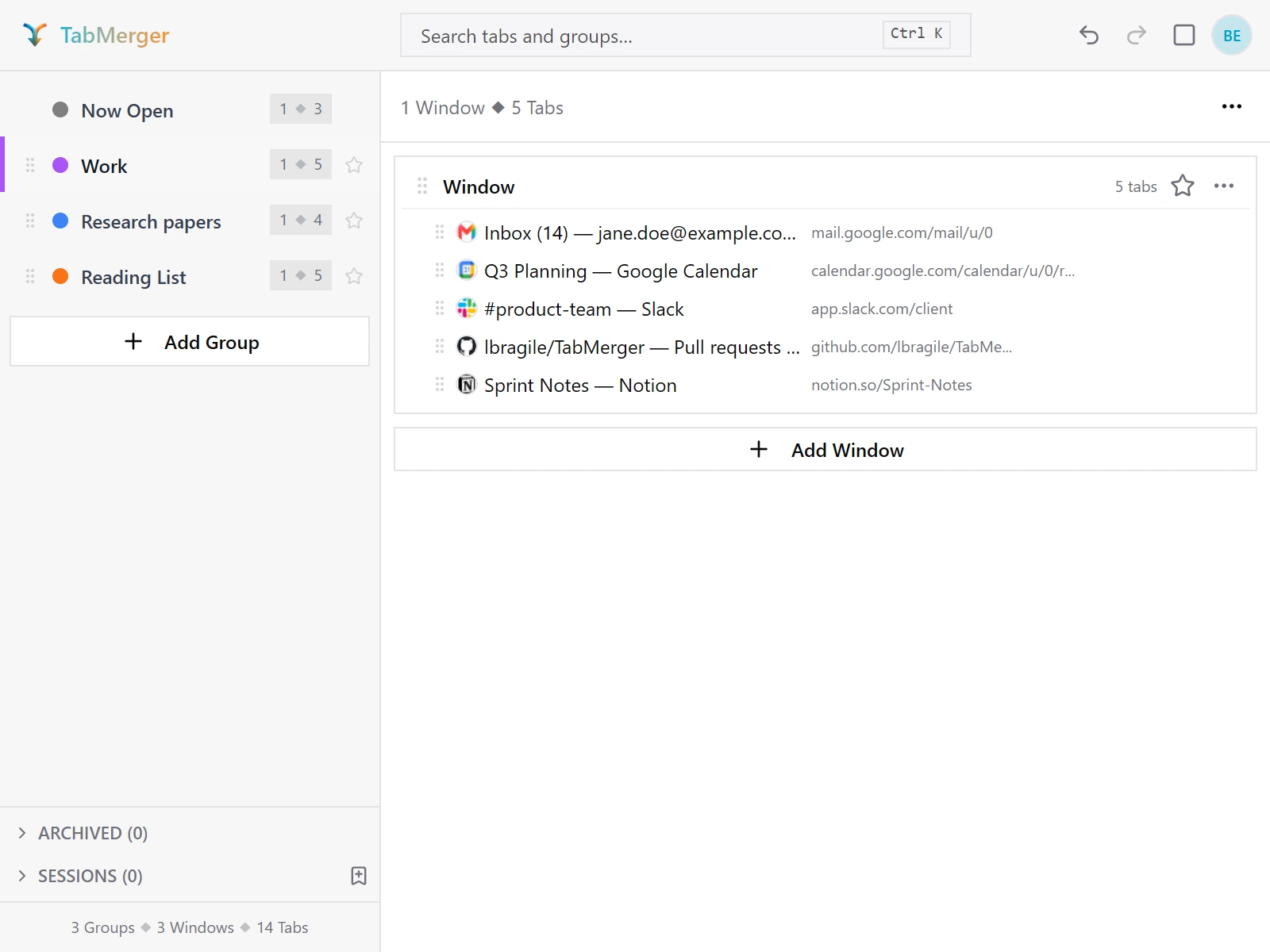
Устройство A: «Shopping» удалена.
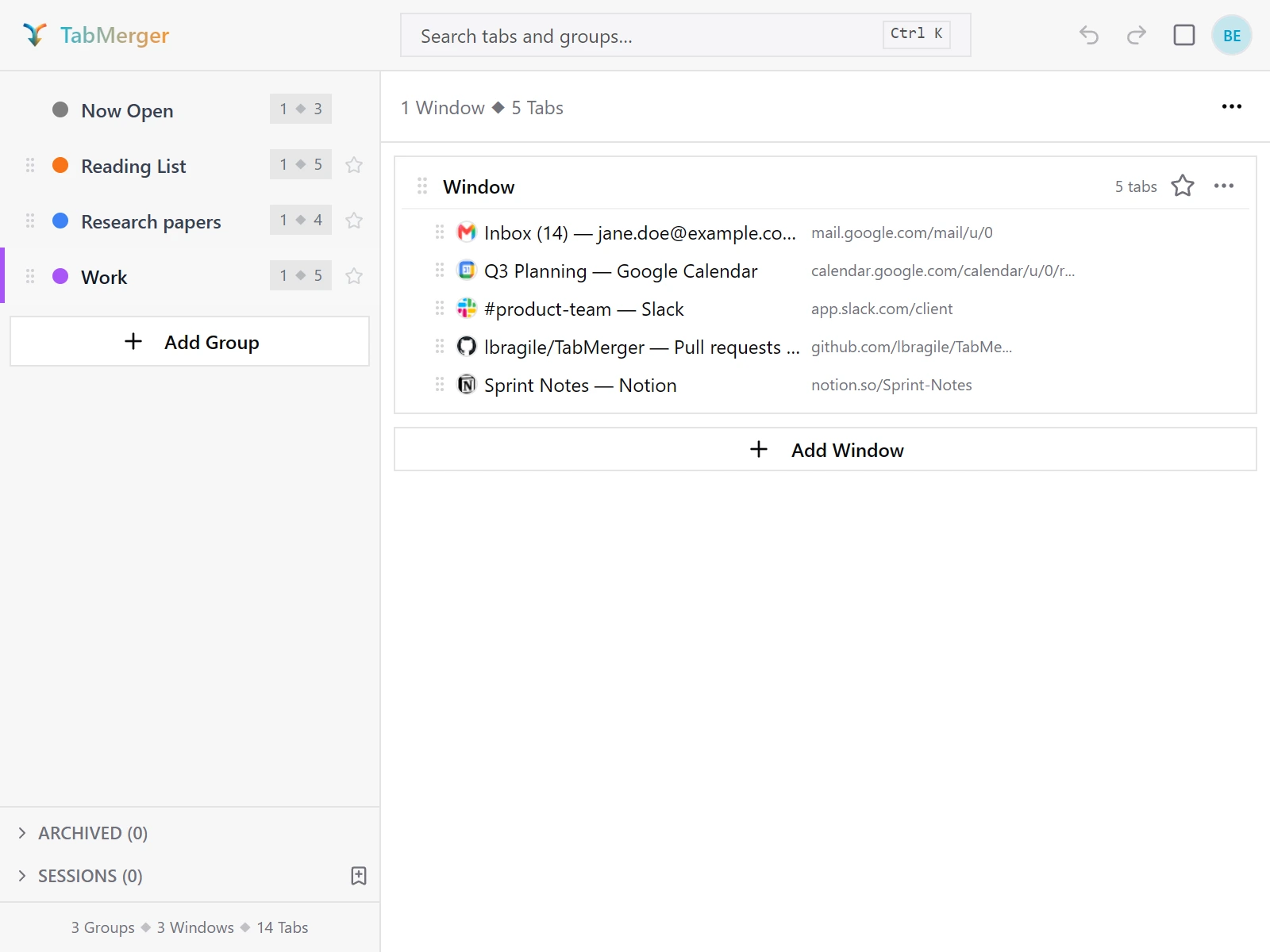
Устройство B после повторного открытия всплывающего окна: «Shopping» исчезла и там.
Как должно быть
Сообщите, если: Удалённая группа возвращается на любом из устройств после следующей синхронизации.
Порядок групп синхронизируется
ProЧто проверяется: Что порядок групп одинаков на всех устройствах и в панели управления.
Шаги
Как должно быть
Сообщите, если: Порядок различается между устройствами после завершения синхронизации или перестановка возвращается к старому порядку.
Изменения без сети синхронизируются при подключении
ProЧто проверяется: Что изменения, сделанные без сети, синхронизируются после подключения без дубликатов и потерь.
Шаги
Как должно быть
Удаление группы без сети
ProЧто проверяется: Что группа, удалённая без сети, остаётся удалённой после подключения.
Шаги
Как должно быть
Сообщите, если: Группа, удалённая без сети, снова появляется на каком-либо устройстве после синхронизации.
Одна группа изменена на двух устройствах (копия при конфликте)
ProЧто проверяется: Что если одну группу изменили на двух устройствах до синхронизации любого из них, ничего не перезаписывается и вы получаете копию для ручного объединения.
Шаги
Как должно быть
Сообщите, если: Правка бесследно пропадает без копии или «копия при конфликте» появляется, хотя группу меняли только на одном устройстве.
Парольная фраза сквозного шифрованияProПоказать
Шифрование обязательно для каждого аккаунта с выполненным входом, а не включается по желанию, — переключателя для его отключения нет. Синхронизированные группы, сеансы и снимки «Сейчас открыто» шифруются ключом, который может разблокировать только ваша парольная фраза; серверы TabMerger никогда не видят ни парольную фразу, ни расшифрованный ключ.
Первая настройка парольной фразы
ProЧто проверяется: Что при включении синхронизации вас просят выбрать парольную фразу шифрования до того, как какие-либо данные покинут устройство.
Шаги
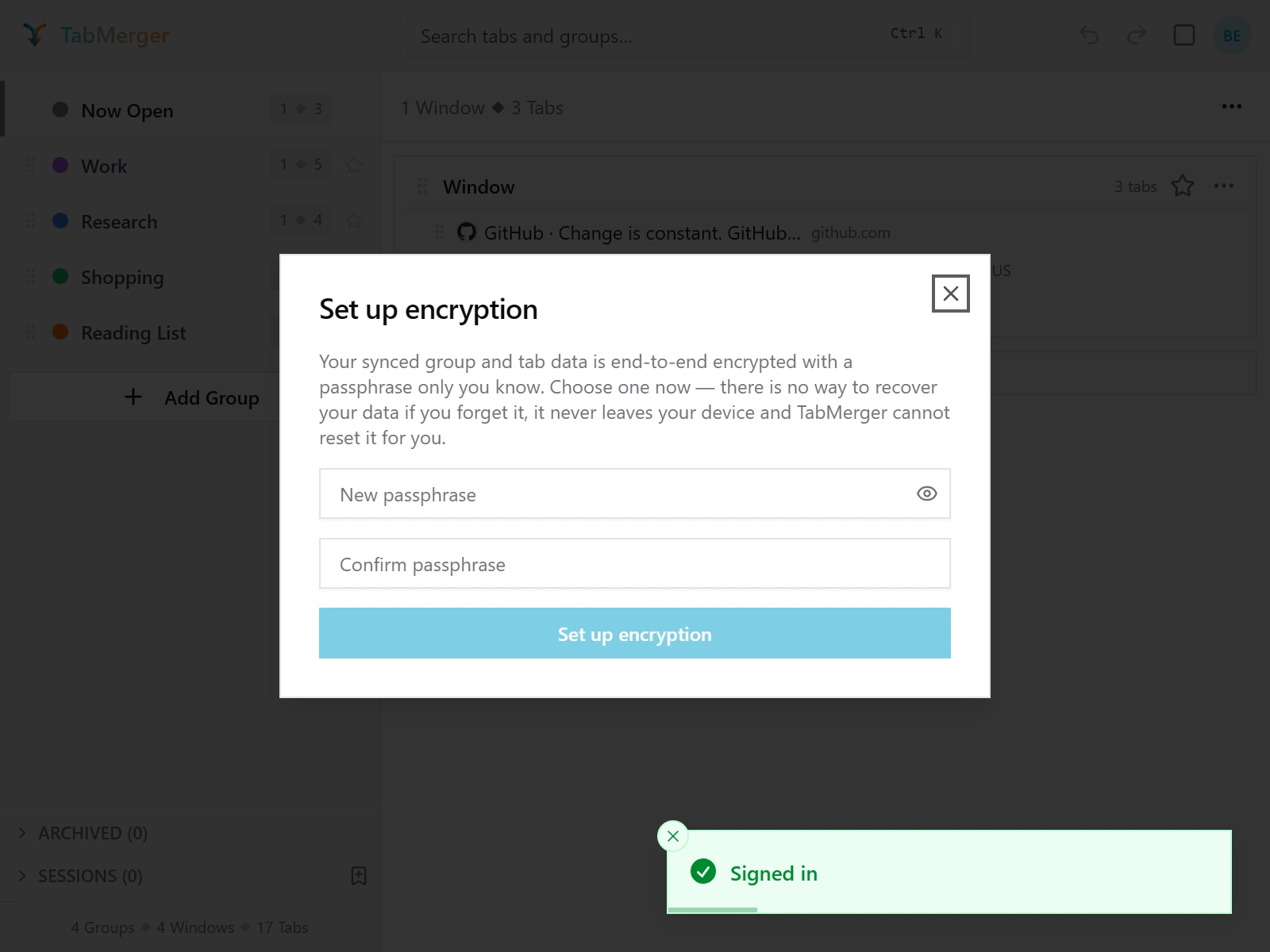
Появляется сам сразу после входа на Pro.
Как должно быть
Разблокировка на втором устройстве
ProЧто проверяется: Что второму устройству один раз нужна ваша парольная фраза, прежде чем оно сможет читать синхронизированные данные.
Шаги
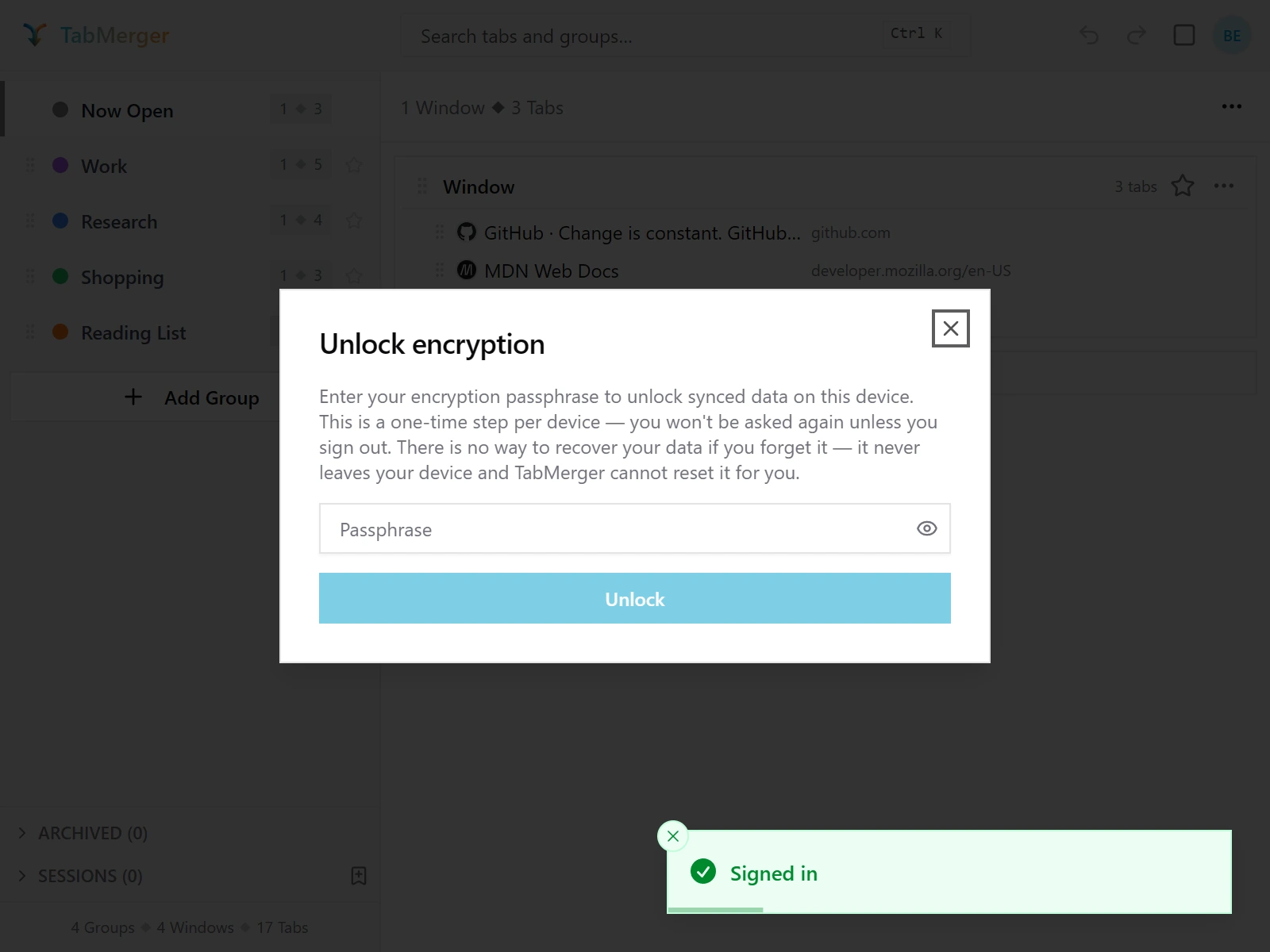
На втором устройстве расширение один раз запрашивает существующую парольную фразу.
Как должно быть
Как выглядит «заблокировано» и сохранение разблокировки после перезапуска
ProЧто проверяется: Что заблокированные данные остаются нечитаемыми до разблокировки, а устройство остаётся разблокированным после перезапуска браузера.
Шаги
Как должно быть
Забыли парольную фразу — сброс шифрования
ProЧто проверяется: Что сброс шифрования сначала явно подтверждается и позволяет задать новую парольную фразу.
Шаги
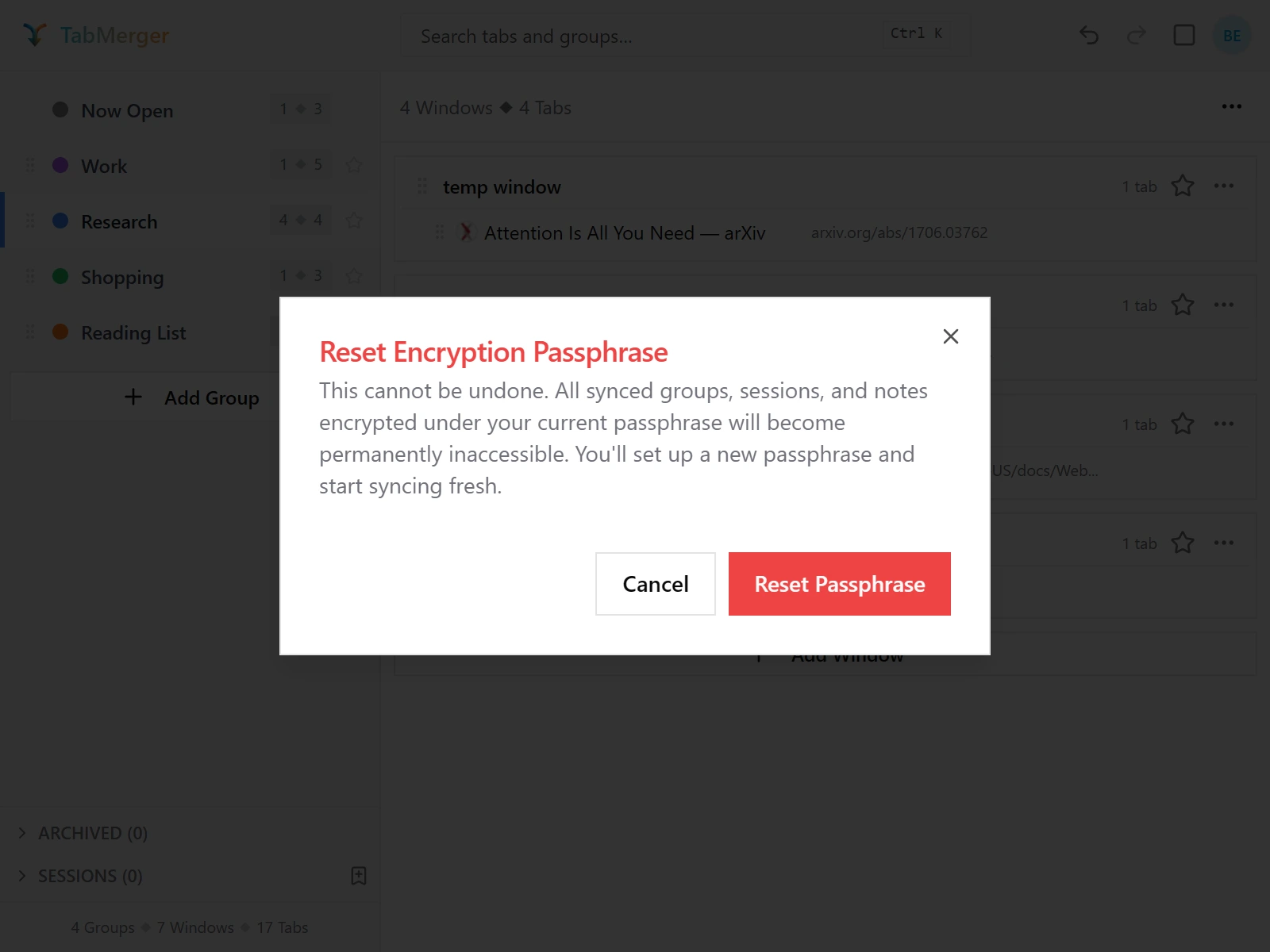
Подтверждение перед сбросом. «Отмена» безопасна; «Сбросить парольную фразу» необратимо.
Как должно быть
Проверка в веб-панели управления
ProЧто проверяется: Что сайт запрашивает парольную фразу, прежде чем показать синхронизированные группы.
Шаги
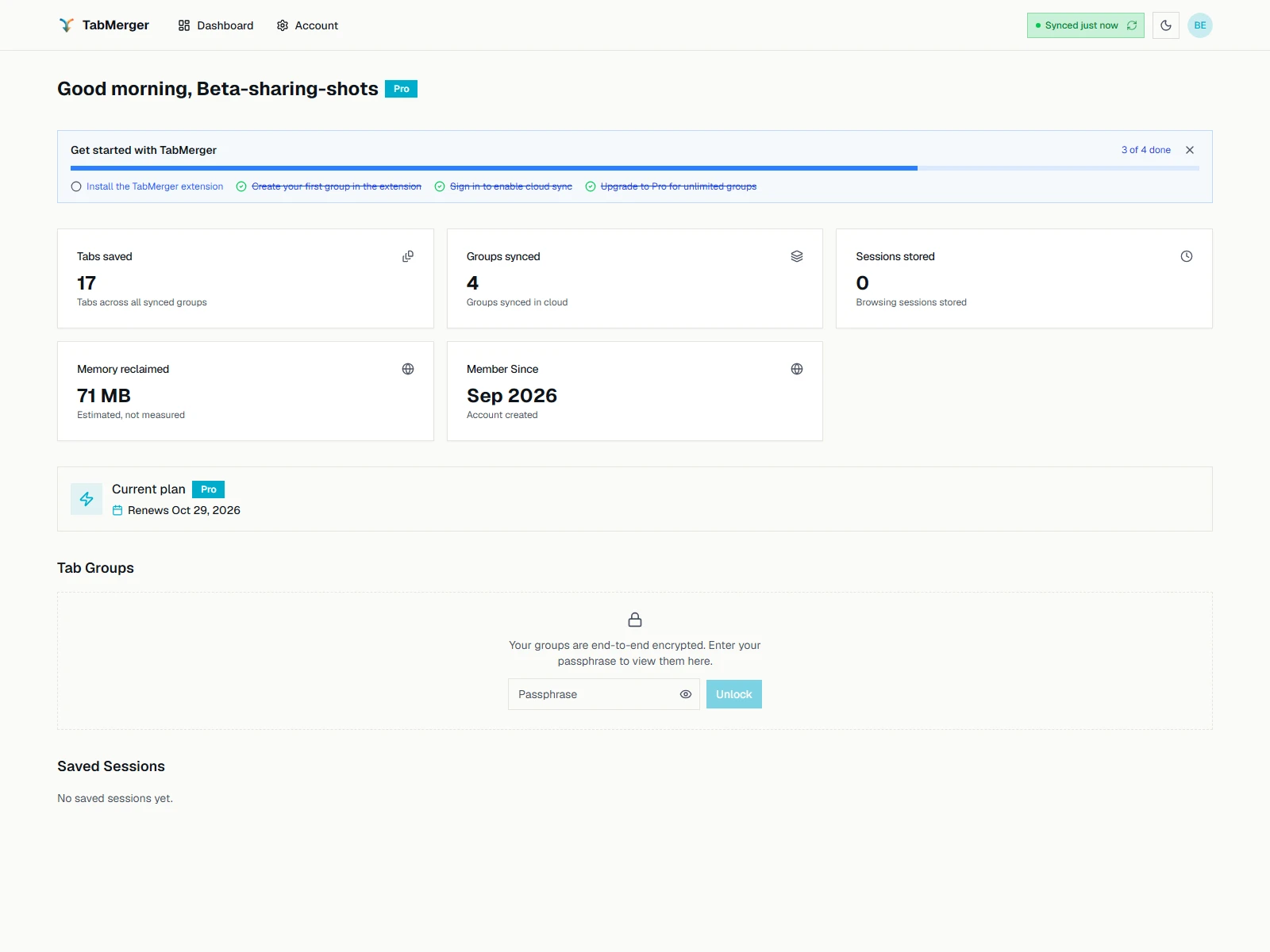
Пока вы не введёте парольную фразу, панель управления показывает это вместо групп.
Как должно быть
Как убедиться, что данные действительно зашифрованы
ProЧто проверяется: Как самостоятельно убедиться, что без вашей парольной фразы данные нечитаемы.
Шаги
Как должно быть
О чём нам особенно важно узнать
- Любая потеря данных — группа, вкладка или сеанс, которые исчезли, хотя не должны были.
- Конфликты синхронизации — группа «(conflict copy)» ожидаема, если одну и ту же группу изменили на двух устройствах до синхронизации любого из них. Сообщите нам, если правка бесследно пропала или копия появилась, хотя изменения вносились только на одном устройстве.
- Всё, что сбивает с толку, непонятно или потребовало больше щелчков, чем должно.
- Всё, что работает медленно, — открытие всплывающего окна, поиск, перетаскивание или синхронизация занимают заметно больше времени, чем ожидалось.
3. Известные проблемы
Об этих проблемах мы уже знаем, сообщать о них не нужно. Список обновляется с каждым бета-релизом; если что-то из него у вас исправлено или ведёт себя не так, как описано, — об этом стоит сообщить.
ChromeNew Chrome beta versions arrive after Chrome Web Store review
Each beta update is reviewed by the Chrome Web Store before it reaches testers, which can take from a few hours to a couple of days. Features described here may appear on the preview site before they reach your extension.
FirefoxFirefox shows a different version number
about:addons lists the Firefox beta as 4.1.0.x (e.g. 4.1.0.8 for 3.1.0-beta.8). That is expected: Firefox can only show a numeric version.
А пока: When reporting a bug, give the version shown in TabMerger’s Settings instead.
ExtensionA change made the instant before the popup closes may not be saved
A change (a new colour, a rename, a move, a note) takes a split second to be stored. If the popup closes within that moment, for example by pressing Enter and then Escape straight away, or on a slow or busy computer, the change can be missing when you reopen TabMerger. Nothing else is affected.
А пока: Reopen TabMerger and make the change again. After an edit, give the popup a moment before closing it.
ExtensionA long web address in a tab row is cut off without “…”
When a tab’s address is too long for its column, it stops abruptly, sometimes in the middle of a letter, instead of ending in “…”. On a narrow row it can also run up against the “renamed” label. Only the display is affected; the saved address is complete.
А пока: Hover the tab to see its full address.
BillingA subscription keeps the currency it started in
Checkout shows the price in your local currency, but a subscription (and every plan change or renewal of it) stays in the currency it was first paid in. Accounts that subscribed before local pricing keep paying in US dollars. Renewals in a local currency are converted again each time, so the amount can shift slightly with exchange rates.
А пока: To test local pricing, use a new account (see “Paying in your local currency” above).
Web appThe dashboard’s “Synced” time can be older than your last sync
In a browser that has not seen a sync yet (a new browser, or after clearing site data), the sync label in the dashboard header shows when your groups last changed, not when a device last synced. While the dashboard is open, a sync from another device that changed nothing, or that only deleted a group, does not move the time either.
А пока: Press the refresh button on the label. The extension in that browser syncs and the time updates.
SyncA saved session deleted on the dashboard can come back
If you delete a session you saved yourself on the web dashboard while a browser with the extension still has that session, the extension can upload it again later, and it reappears on the dashboard. This happens when that browser has to send its sessions again: after a session or an automatic backup could not be uploaded (for example while offline), or after you reset your encryption passphrase. Automatic backups are not affected: one deleted on the dashboard stays deleted there, and the browser that has it keeps its own copy.
А пока: Delete the session in the extension (the Sessions list in the sidebar). That removes it from that browser and from your account.
Web appSome groups or sessions show as “(locked)” after a passphrase reset
After you reset your encryption passphrase, the dashboard asks for the new one. Anything that was saved with the earlier passphrase and has not been uploaded again since still cannot be read, even though the new passphrase is correct: it shows as “(locked)” with a short explanation on the item, and it cannot be shared or restored (a locked session can still be deleted). A device listed in Account shows the same explanation instead of its window and tab count.
А пока: Open the extension on the device that has those groups or sessions, unlock it with the new passphrase and let it sync. It uploads them again and the dashboard can read them after a refresh.
4. Сообщить об ошибке
Ошибки и идеи публикуйте в наших открытых обсуждениях на GitHub — github.com/lbragile/TabMerger/discussions. Сначала загляните туда — возможно, о том же уже сообщили.
Обсуждения публичны. Не вставляйте личные URL, заголовки вкладок или снимки экрана с персональными данными — сначала размойте или обрежьте их. Для публикации нужен (бесплатный) аккаунт GitHub.
Обе ссылки подставляют этот шаблон в текст обсуждения — заполните его перед публикацией, это избавит нас от лишних уточняющих вопросов:
Summary:
Steps to reproduce:
1.
2.
3.
Expected:
Actual:
Beta version (Settings title badge or chrome://extensions):
Browser and OS:
Signed in: yes / no
Screenshots or screen recording:
Вопросы и ответы
Я вижу «Item not found»
Убедитесь, что вступили в группу Google с тем же аккаунтом Google, под которым вошли в Chrome. После вступления доступ появляется не сразу — подождите немного и попробуйте снова, прежде чем считать, что что-то сломалось.
Можно ли оставить установленной стабильную версию?
Да — бета («TabMerger BETA») — это отдельное от стабильного («TabMerger») расширение с полностью раздельными данными. Можно пользоваться обоими, но мы советуем отключать стабильную версию во время тестирования, чтобы не путаться, с какой вы работаете.
Спишут ли с меня деньги, если я перейду на Pro?
Нет — переход на Pro в бете использует тестовый режим Stripe. Используйте тестовую карту Stripe (см. раздел «Переход на Pro» выше) — настоящие карты здесь не работают, и реальные деньги в любом случае не переводятся.
Куда синхронизируются мои данные?
Бета-сборки синхронизируются с предварительной веб-версией на preview.tabmerger.com, а не с основным сайтом tabmerger. Войдите там, чтобы увидеть синхронизированные группы, сеансы и общий доступ.
Где посмотреть известные проблемы?
Загляните в раздел Discussions Q&A репозитория — там собраны отчёты об ошибках беты.
Как выйти из бета-программы?
Выйдите из группы Google и удалите расширение «TabMerger BETA». Стабильная установка, если вы её оставили, не пострадает.